📑 สารบัญ
ติดตั้งบน Google
ทำครั้งเดียวบนคอมพิวเตอร์ ประมาณ 10 นาที
เริ่มต้น
สร้างไฟล์ Google Sheets ใหม่
ไฟล์นี้คือ “ฐานข้อมูล” ของแดชบอร์ด เก็บรายการขาย รายชื่อสินค้าพร้อมต้นทุน และเป้ายอดขายรายเดือน
- เข้า sheets.new (ล็อกอินบัญชี Google ที่จะใช้เป็นเจ้าของข้อมูล)
- คลิกชื่อไฟล์มุมซ้ายบน ตั้งชื่อ เช่น SalesPulse ยอดขายร้าน
รายงานอีเมลจะส่งจากบัญชีนี้ และข้อมูลทั้งหมดอยู่ใน Drive ของบัญชีนี้ — กิจการควรใช้บัญชีกลางของร้าน/องค์กร ไม่ใช่บัญชีส่วนตัวของพนักงาน
ใส่ระบบ
วางไฟล์ Code.gs · Index.html · appsscript.json
ชุดไฟล์ที่ได้รับมี 3 ไฟล์หลักที่ต้องวางใน Apps Script
- ในไฟล์ชีต ไปที่เมนู ส่วนขยาย›Apps Script
- คลิกชื่อโปรเจกต์มุมซ้ายบน (“โปรเจกต์ที่ไม่มีชื่อ”) เปลี่ยนเป็น SalesPulse แดชบอร์ดยอดขาย — ชื่อนี้จะแสดงในหน้าขออนุญาตสิทธิ์
- เปิดไฟล์ Code.gs กด Ctrl + A ลบโค้ดเดิม แล้ววางเนื้อหาไฟล์ Code.gs ที่ได้รับทั้งไฟล์
- กดปุ่ม + ข้างคำว่า “ไฟล์” › HTML ตั้งชื่อว่า
Index(ตัว I ใหญ่ ไม่ต้องพิมพ์ .html) ลบเนื้อหาเดิม แล้ววางไฟล์ Index.html ทั้งไฟล์ - ไปที่ ⚙ การตั้งค่าโปรเจกต์ ติ๊ก “แสดงไฟล์ Manifest ‘appsscript.json’ ในเครื่องมือแก้ไข” กลับมาเปิดไฟล์ appsscript.json แล้ววางทับทั้งไฟล์
- กด Ctrl + S บันทึกทุกไฟล์
ถ้าตั้งชื่ออื่น (เช่น index ตัวเล็ก หรือ Index.html.html) หน้าเว็บจะเปิดไม่ขึ้นและแจ้งว่าไม่พบไฟล์ HTML
ตั้งเขตเวลา Asia/Bangkok ให้ยอดรายวันและเวลาส่งรายงานตรงกับเวลาไทย และระบุสิทธิ์ที่ระบบขอให้ชัดเจน
ติดตั้ง
รันฟังก์ชัน setup เพื่อสร้างชีตและข้อมูลตัวอย่าง
- ในหน้า Apps Script เปิดไฟล์ Code.gs แล้วเลือกฟังก์ชัน
setupจากช่องรายชื่อฟังก์ชันบนแถบเครื่องมือ - กด ▷ เรียกใช้ — ครั้งแรก Google จะขออนุญาตสิทธิ์ ทำตามขั้นตอนที่ 4
- รอ 10–40 วินาที ดู บันทึกการดำเนินการ ด้านล่างจะขึ้นข้อความ “ติดตั้ง SalesPulse แดชบอร์ดยอดขาย เรียบร้อย…”
- กลับไปที่แท็บ Google Sheets จะเห็นชีต ยอดขาย · สินค้า · เป้ายอดขาย พร้อมข้อมูลตัวอย่าง และเมนู 📊 SalesPulse บนแถบเมนู (ถ้ายังไม่เห็นให้รีเฟรชหน้า)
setup สร้างเฉพาะชีตที่ขาดและจัดหัวตารางใหม่ ไม่ลบข้อมูลเดิม และใส่ข้อมูลตัวอย่างเฉพาะชีตที่ยังว่าง — ใช้ซ่อมกรณีเผลอลบชีตได้
ครั้งเดียว
อนุญาตสิทธิ์ให้สคริปต์
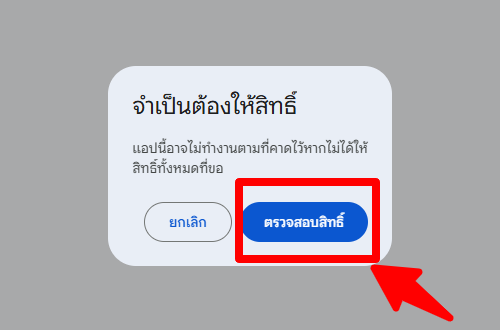
- หน้าต่าง “ต้องมีการให้สิทธิ์” กด ตรวจสอบสิทธิ์ แล้วเลือกบัญชี Google ของคุณ
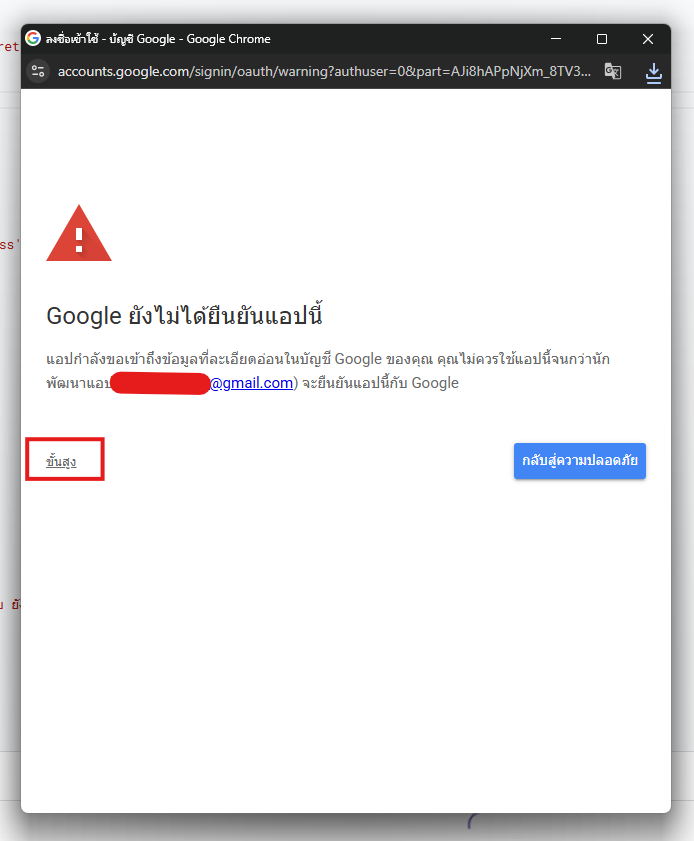
- ถ้าขึ้น “Google ไม่ได้ยืนยันแอปนี้” กด ขั้นสูง (Advanced) › ไปที่ SalesPulse แดชบอร์ดยอดขาย (ไม่ปลอดภัย) — เป็นปกติของสคริปต์ที่ติดตั้งเองในบัญชีของคุณ
- ตรวจรายการสิทธิ์แล้วกด อนุญาต (ถ้ามีช่องติ๊กให้เลือกทั้งหมด)
| สิทธิ์ที่ขอ | ใช้ทำอะไร |
|---|---|
| ดู แก้ไข สร้าง และลบสเปรดชีต | อ่านข้อมูลมาแสดงบนแดชบอร์ด และบันทึกรายการที่กรอกจากหน้าเว็บลงชีตของคุณ |
| ส่งอีเมลในนามคุณ | ส่งรายงานสรุป/แจ้งเตือนไปยังอีเมลที่คุณตั้งไว้เท่านั้น |
| เรียกใช้เมื่อคุณไม่ได้อยู่ | ทริกเกอร์ตามเวลาสำหรับส่งรายงานอัตโนมัติ |
| แสดงเนื้อหาในแอปพลิเคชันของ Google | เมนู 📊 SalesPulse ในไฟล์ชีต |
| ดูอีเมลของคุณ | ตั้งเป็นอีเมลผู้รับรายงานเริ่มต้น |
หลังอนุญาตแล้ว ถ้า setup ยังไม่ทำงาน ให้กด ▷ เรียกใช้ อีกครั้ง
ออนไลน์
เผยแพร่เป็นเว็บแอป (Deploy)
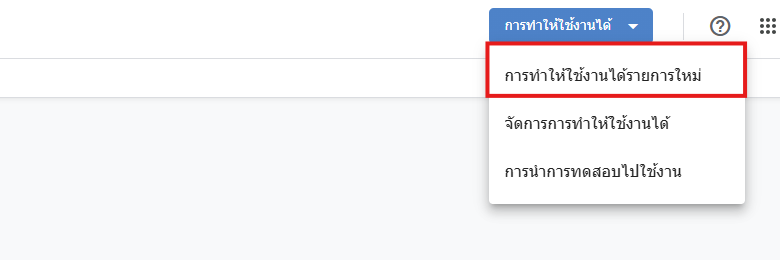
- มุมขวาบนของ Apps Script กด การทำให้ใช้งานได้›การทำให้ใช้งานได้รายการใหม่
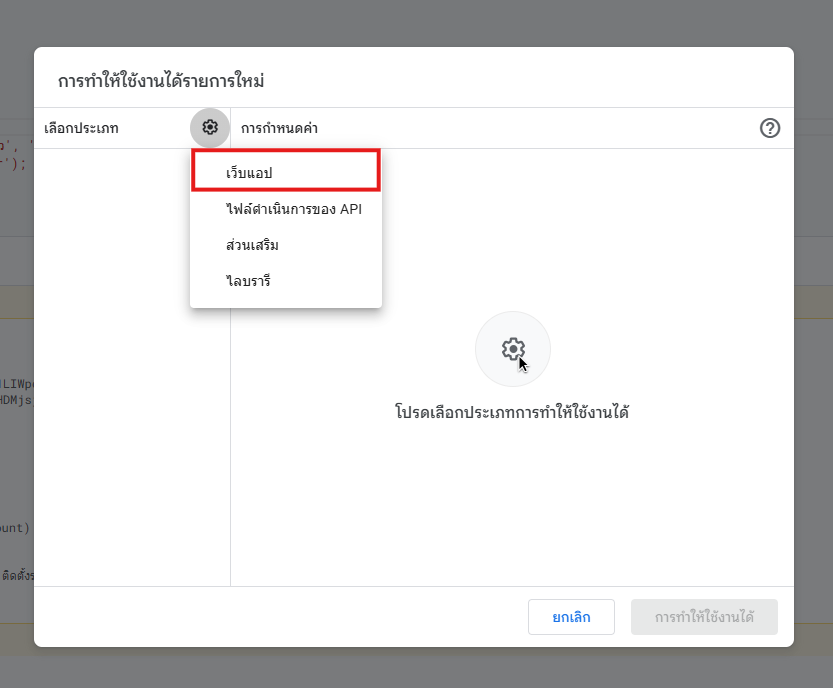
- กดไอคอนฟันเฟือง ⚙ ข้าง “เลือกประเภท” แล้วเลือก เว็บแอป
- ตั้งค่า ดำเนินการในฐานะ: ฉัน และ ผู้มีสิทธิ์เข้าถึง: ทุกคน แล้วกด การทำให้ใช้งานได้
- คัดลอก URL ของเว็บแอป (ลงท้ายด้วย
/exec) เก็บไว้ — นี่คือลิงก์แดชบอร์ดของคุณ
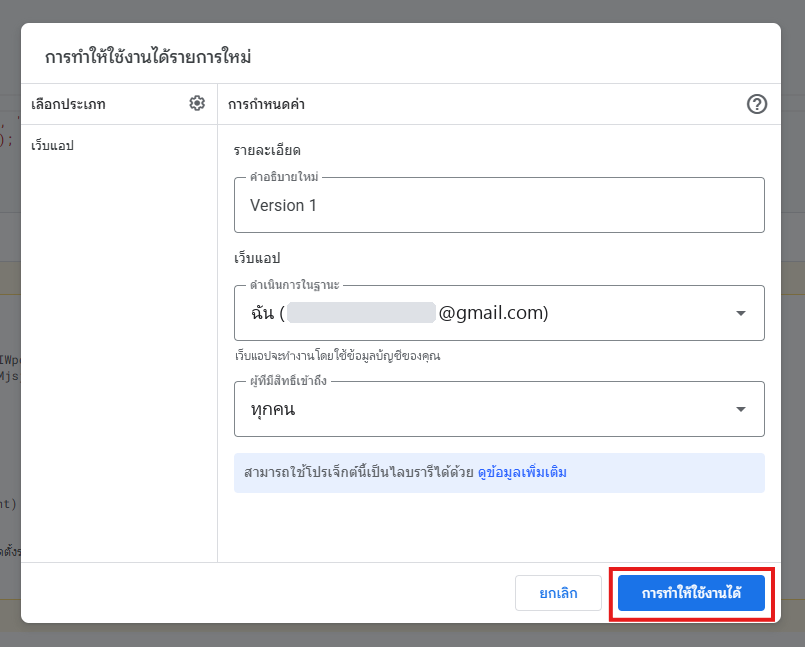
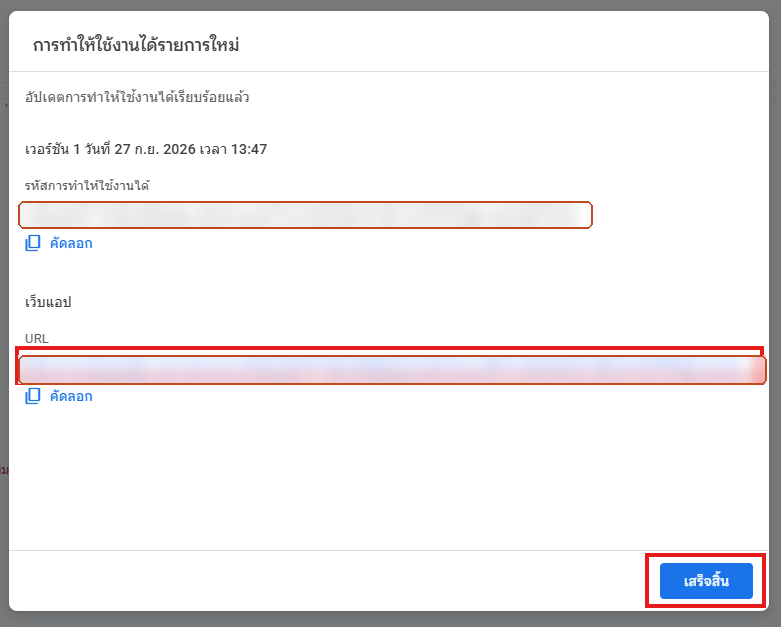
ทุกคนที่มีลิงก์จะเห็นแค่หน้าใส่ PIN — ข้อมูลจะโหลดหลังใส่ PIN ถูกเท่านั้น ส่วนไฟล์ชีตยังเป็นส่วนตัวของคุณ · องค์กรที่ใช้ Google Workspace เลือก “ทุกคนใน [โดเมน]” เพื่อจำกัดเฉพาะบัญชีในองค์กรได้
พร้อมใช้
เปิดแดชบอร์ดครั้งแรกและเปลี่ยน PIN
- เปิด URL เว็บแอป ใส่ PIN เริ่มต้น
- ไปที่เมนู ตั้งค่า › เปลี่ยน PIN เข้าใช้งาน ตั้ง PIN ใหม่ 4–8 หลัก
- แก้ ชื่อร้าน / องค์กร และตั้งค่าเฉพาะของระบบ แล้วกดบันทึก
- ตั้ง ส่งรายงานสรุปอัตโนมัติ (รอบ เวลา อีเมลผู้รับ แนบ PDF) — ดูรายละเอียดในคู่มือการใช้งาน
- บนมือถือ เปิดลิงก์ใน Chrome/Safari แล้วเลือก เพิ่มไปยังหน้าจอหลัก เพื่อเปิดเหมือนแอป

ภายหลัง
อัปเดตเวอร์ชันใหม่โดยใช้ URL เดิม
- วางไฟล์ Code.gs / Index.html เวอร์ชันใหม่ทับของเดิม แล้วบันทึก
- กด การทำให้ใช้งานได้›จัดการการทำให้ใช้งานได้ › ไอคอนดินสอ ✏️ › ช่อง เวอร์ชัน เลือก เวอร์ชันใหม่ › การทำให้ใช้งานได้
- ถ้าเวอร์ชันใหม่เพิ่มชีต ให้รัน
setupอีกครั้ง (ข้อมูลเดิมไม่หาย)
จะได้ URL ใหม่ ต้องแจ้งลิงก์ใหม่กับทุกคน — ใช้ “จัดการการทำให้ใช้งานได้” เพื่อคง URL เดิม
ข้อมูลในชีต
แดชบอร์ดอ่านข้อมูลจากชีตเหล่านี้โดยตรง
โครงสร้าง
ชีตที่ระบบสร้างให้
ระบบอ่านตามลำดับคอลัมน์ เปลี่ยนชื่อหัวตารางได้แต่อย่าสลับลำดับ หรือแทรกคอลัมน์ตรงกลาง (เพิ่มคอลัมน์ของคุณเองทางขวาสุดได้) · วันที่พิมพ์ได้ทั้งแบบวันที่ของ Sheets, 25/09/2026, 2026-09-25 หรือปี พ.ศ. 25/09/2569
ชีต “ยอดขาย”
| คอลัมน์ | หัวตาราง | คำอธิบาย |
|---|---|---|
| A | วันที่ | วันที่ขาย (วันที่ของ Google Sheets หรือพิมพ์ 25/09/2026 / 2026-09-25) |
| B | เลขที่บิล | บิลเดียวกันหลายแถว = 1 บิล (ใช้นับจำนวนบิล) |
| C | รหัสสินค้า | ตรงกับชีต สินค้า (ใช้ดึงต้นทุนถ้าไม่ได้กรอก) |
| D | ชื่อสินค้า | |
| E | หมวดหมู่ | |
| F | ช่องทางขาย | เช่น หน้าร้าน, Shopee, LINE OA |
| G | จำนวน | |
| H | ราคาต่อหน่วย | |
| I | ส่วนลด | |
| J | ยอดสุทธิ | เว้นว่างได้ ระบบคิด จำนวน × ราคา − ส่วนลด |
| K | ต้นทุนรวม | เว้นว่างได้ ระบบคิดจากต้นทุนในชีต สินค้า |
| L | ลูกค้า | |
| M | หมายเหตุ |
ชีต “สินค้า”
| คอลัมน์ | หัวตาราง | คำอธิบาย |
|---|---|---|
| A | รหัสสินค้า | |
| B | ชื่อสินค้า | |
| C | หมวดหมู่ | |
| D | ราคาขาย | |
| E | ต้นทุนต่อหน่วย | |
| F | สถานะ | ขายอยู่ / เลิกขาย |
ชีต “เป้ายอดขาย”
| คอลัมน์ | หัวตาราง | คำอธิบาย |
|---|---|---|
| A | เดือน (ปปปป-ดด) | ปี ค.ศ.-เดือน เช่น 2026-10 |
| B | เป้ายอดขาย (บาท) | |
| C | หมายเหตุ |
เริ่มใช้จริง
ล้างข้อมูลตัวอย่างแล้วใส่ข้อมูลของคุณ
- ลองใช้งานกับข้อมูลตัวอย่างจนคุ้นเคย
- ในไฟล์ชีต เลือกเมนู 📊 SalesPulse›ล้างข้อมูลตัวอย่าง (เริ่มใช้งานจริง) แล้วกด ใช่ — ลบเฉพาะแถวข้อมูล หัวตารางยังอยู่
- ใส่รายชื่อสินค้าพร้อมราคาและต้นทุนในชีต สินค้า · ใส่เป้าแต่ละเดือนในชีต เป้ายอดขาย (หรือตั้งจากหน้า เป้ายอดขาย) · บันทึกยอดขายจากหน้าเว็บ หรือวางข้อมูลยอดขายลงชีต ยอดขาย
ส่งออกรายงานยอดขายจากโปรแกรม POS / Shopee Seller Center / Lazada / TikTok Shop เป็น Excel แล้วจัดคอลัมน์ให้ตรงลำดับชีต ยอดขาย (วันที่ · เลขที่บิล · รหัสสินค้า · ชื่อสินค้า · หมวดหมู่ · ช่องทาง · จำนวน · ราคา …) แล้ววางต่อท้าย — คอลัมน์ ยอดสุทธิ และ ต้นทุนรวม เว้นว่างได้ ระบบคำนวณให้
คำถามที่พบบ่อย
เปิดเว็บแอปแล้วขึ้น “ยังไม่ได้ติดตั้งระบบ”
ยังไม่ได้รันฟังก์ชัน setup ในหน้า Apps Script — กลับไปทำขั้นตอนที่ 3 ของคู่มือติดตั้ง แล้วรีเฟรชหน้าเว็บแอป
ลืม PIN ทำอย่างไร
เปิดไฟล์ Google Sheets แล้วเลือกเมนู 📊 SalesPulse›รีเซ็ต PIN เป็น 1234 จากนั้นเข้าเว็บแอปด้วย 1234 แล้วตั้ง PIN ใหม่ที่หน้า ตั้งค่า (เฉพาะเจ้าของไฟล์ชีตเท่านั้นที่ทำได้)
แก้โค้ดหรืออัปเดตเวอร์ชันแล้ว แต่หน้าเว็บยังเป็นแบบเดิม
ต้องสร้างเวอร์ชันใหม่ของการทำให้ใช้งานได้ ดูขั้นตอนที่ 7 ของคู่มือติดตั้ง — URL เดิมจะใช้ได้ต่อ ไม่ต้องแจ้งลิงก์ใหม่
ไม่ได้รับอีเมลรายงาน
ตรวจว่าเปิดสวิตช์ส่งรายงานและใส่อีเมลถูกต้องที่หน้า ตั้งค่า · ลองกด ส่งอีเมลตอนนี้ ในหน้าต่างรายงาน · ดูโฟลเดอร์จดหมายขยะ · บัญชี Gmail ทั่วไปส่งอีเมลจากสคริปต์ได้ประมาณ 100 ฉบับต่อวัน (ระบบแสดงโควตาคงเหลือในหน้าตั้งค่า)
คนอื่นในทีมเปิดดูได้ไหม
ได้ ส่ง URL เว็บแอปพร้อม PIN ให้ทีม ผู้ดูไม่ต้องมีสิทธิ์แก้ไขไฟล์ชีต (ระบบทำงานในนามเจ้าของไฟล์) · ถ้าต้องการจำกัดเฉพาะบัญชีในองค์กร ให้เลือก “ผู้มีสิทธิ์เข้าถึง” เป็นบัญชีในโดเมนของคุณตอน Deploy
ข้อมูลเยอะขึ้นเรื่อย ๆ จะช้าไหม
ระบบออกแบบสำหรับข้อมูลระดับหลักหมื่นแถวได้สบาย (ข้อมูลตัวอย่างประมาณหนึ่งหมื่นแถวโหลดในไม่กี่วินาที) ถ้าเกินหลักแสนแถว แนะนำย้ายข้อมูลปีเก่าไปเก็บอีกไฟล์ แล้วเหลือเฉพาะ 1–2 ปีล่าสุดไว้ในไฟล์ที่ใช้งาน
ข้อมูลปลอดภัยไหม
ข้อมูลทั้งหมดอยู่ในไฟล์ Google Sheets ใน Drive ของคุณ ไม่มีการส่งออกไปเซิร์ฟเวอร์ภายนอก · PIN เก็บเป็นค่าแฮช · ทุกการเรียกข้อมูลต้องผ่าน PIN (เซสชันหมดอายุใน 6 ชั่วโมง) · ใส่ PIN ผิด 8 ครั้งระบบล็อก 10 นาที
ยอดขายในแดชบอร์ดไม่ตรงกับที่คิด
ตรวจว่าคอลัมน์ วันที่ เป็นวันที่จริง (ไม่ใช่ข้อความที่อ่านไม่ออก) และคอลัมน์จำนวน/ราคาเป็นตัวเลข · ถ้ากรอก ยอดสุทธิ เอง ระบบจะใช้ค่านั้นแทนการคำนวณ · ตรวจตัวกรองช่องทาง/หมวดหมู่ด้านบนว่าไม่ได้เลือกค้างไว้
กำไรขึ้น 100% หรือไม่ถูกต้อง
ถ้าไม่ได้ใส่ ต้นทุนรวม ในชีต ยอดขาย ระบบจะคิดจาก ต้นทุนต่อหน่วย ในชีต สินค้า ตาม รหัสสินค้า — ถ้ารหัสไม่ตรงกันหรือไม่ได้ใส่ต้นทุน กำไรจะเท่ากับยอดขาย
เพิ่มช่องทางขายใหม่อย่างไร
พิมพ์ชื่อช่องทางใหม่ในคอลัมน์ ช่องทางขาย ของชีตได้เลย หรือเพิ่มในหน้า ตั้งค่า › ช่องทางขาย