📑 สารบัญ
ทำอะไรได้บ้าง
แดชบอร์ดยอดขายบน Google Sheets ดูยอดรายวัน/รายเดือน สินค้าขายดี ยอดแยกช่องทางหน้าร้าน-Shopee-TikTok และเทียบเป้า พร้อมส่งสรุปเป็น PDF ทางอีเมลอัตโนมัติ
เปิด URL เว็บแอป ใส่ PIN (เริ่มต้น 1234 — เปลี่ยนได้ที่หน้าตั้งค่า) · ระบบจำการเข้าสู่ระบบไว้ 6 ชั่วโมง · ปุ่ม ออก อยู่ที่แถบเมนูซ้ายล่าง

หน้าจอหลัก
หน้าแรก
ภาพรวมยอดขาย
หน้าแรกหลังเข้าสู่ระบบ สรุปทุกอย่างของช่วงวันที่ที่เลือก และเทียบกับช่วงก่อนหน้าที่ยาวเท่ากันอัตโนมัติ (เช่น เลือก 30 วันล่าสุด จะเทียบกับ 30 วันก่อนหน้านั้น)
- ยอดขายสุทธิ — ยอดหลังหักส่วนลด ป้ายเขียว/แดงคือ % เปลี่ยนแปลงจากช่วงก่อน
- กำไรขั้นต้น — ยอดขาย − ต้นทุน พร้อมอัตรากำไร (มีป้ายเตือนถ้าต่ำกว่าเกณฑ์ที่ตั้งไว้)
- จำนวนบิล / ยอดเฉลี่ยต่อบิล — นับจากเลขที่บิล (หลายแถวเลขเดียวกัน = 1 บิล)
- เป้าเดือนนี้ — % ที่ทำได้ของเป้าเดือนปัจจุบัน และสถานะ ทันเป้า / ช้ากว่าเป้า เทียบกับจำนวนวันที่ผ่านไป
- แนวโน้มยอดขาย — สลับ รายวัน / รายสัปดาห์ / รายเดือน · เส้นประคือช่วงก่อนหน้า · ชี้เมาส์ดูตัวเลข
- ยอดขายตามช่องทาง — สัดส่วน ยอดเงิน และ % เปลี่ยนแปลงของแต่ละช่องทาง


ตัวกรอง
ตัวกรองช่วงวันที่ ช่องทาง และหมวดหมู่
แถบตัวกรองอยู่ใต้ชื่อหน้า ใช้ได้กับหน้า ภาพรวม · สินค้าขายดี · รายการขาย และจำค่าไว้ในเบราว์เซอร์
- กดปุ่มวันที่ เลือก วันนี้ · 7 วันล่าสุด · 30 วันล่าสุด · เดือนนี้ · เดือนที่แล้ว · ไตรมาสนี้ · ปีนี้ · 12 เดือนล่าสุด
- หรือเลือกวันที่เริ่ม–สิ้นสุดเองด้านล่าง แล้วกด ใช้ช่วงวันที่นี้
- เลือก ช่องทาง หรือ หมวดหมู่ เพื่อดูเฉพาะส่วนนั้น เช่น ยอดขายเฉพาะ Shopee หมวดผลไม้อบแห้ง
ช่วงยาวเกิน 2 เดือนกราฟจะสลับเป็นรายสัปดาห์ และเกิน 6 เดือนเป็นรายเดือนให้อัตโนมัติ


วิเคราะห์สินค้า
สินค้าขายดี
ตารางผลงานรายสินค้าในช่วงที่เลือก เรียงจากยอดขายมากไปน้อย ค้นหาได้จากชื่อ รหัส หรือหมวด
- กลุ่ม A/B/C — A = สินค้าที่ทำยอดรวมกัน 80% แรก (ห้ามขาดสต็อก) · B = 15% ถัดมา · C = 5% สุดท้าย (พิจารณาลดสต็อกหรือจัดโปร)
- อัตรากำไร — มีป้ายเหลืองเมื่อต่ำกว่าเกณฑ์ในหน้าตั้งค่า
- เทียบช่วงก่อน — สินค้าที่ยอดตกแรงจะเห็นเป็นป้ายแดง
- การ์ด ไม่มียอดขายในช่วงนี้ — สินค้าในชีต สินค้า ที่สถานะ “ขายอยู่” แต่ไม่ได้ขายเลย

วางแผน
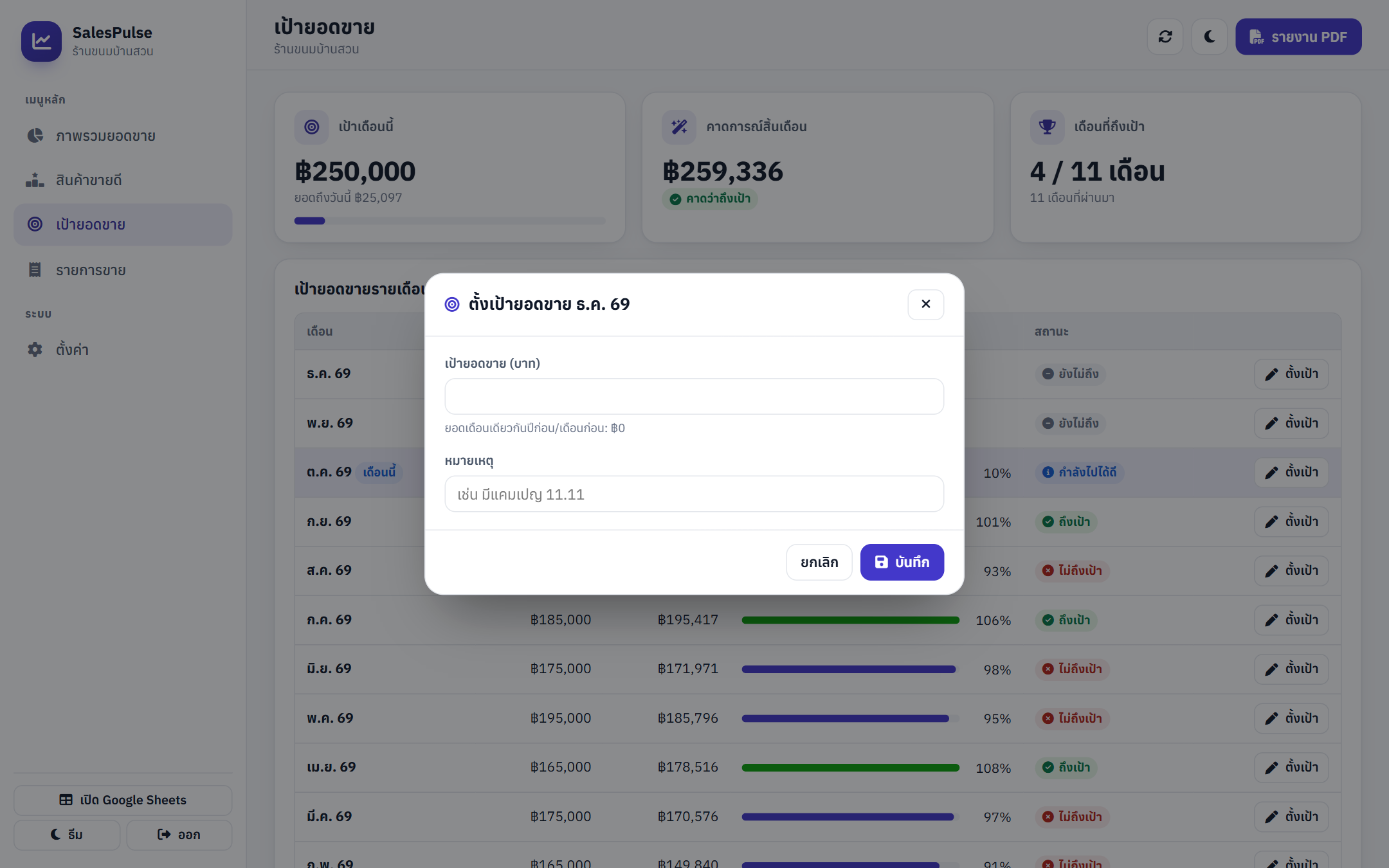
เป้ายอดขาย
แสดง 11 เดือนย้อนหลัง เดือนปัจจุบัน และ 2 เดือนข้างหน้า กด ตั้งเป้า ที่แถวเดือนใดก็ได้เพื่อใส่/แก้ไขเป้า (บันทึกลงชีต เป้ายอดขาย)
- คาดการณ์สิ้นเดือน = ยอดเฉลี่ยต่อวันของเดือนนี้ × จำนวนวันในเดือน
- สถานะ ถึงเป้า / ไม่ถึงเป้า สำหรับเดือนที่จบแล้ว และ กำลังไปได้ดี / ต้องเร่ง สำหรับเดือนปัจจุบัน
- เป้าของแต่ละช่วงวันที่ในหน้าภาพรวมคำนวณจากเป้ารายเดือนเฉลี่ยตามจำนวนวัน

ข้อมูล
รายการขาย และบันทึกบิลขาย
ดูรายการขายทุกแถวในช่วงที่เลือก ค้นหาเลขที่บิล สินค้า หรือชื่อลูกค้า (แสดงสูงสุด 3,000 แถวล่าสุดต่อครั้ง)
- กด บันทึกบิลขาย เลือกวันที่ ช่องทาง และใส่ชื่อลูกค้า (ไม่บังคับ)
- เลือกสินค้า ระบบใส่ราคาจากชีต สินค้า ให้ แก้ราคา/ส่วนลดได้ · กด เพิ่มสินค้า สำหรับหลายรายการในบิลเดียว
- กด บันทึกบิล — ระบบเขียนลงชีต ยอดขาย ทีละแถว พร้อมคิดยอดสุทธิและต้นทุนให้
ร้านที่มีโปรแกรมขายอยู่แล้ว วางข้อมูลยอดขายลงชีตโดยตรงได้เลย แล้วกดปุ่มรีเฟรช ⟳ บนแดชบอร์ด


รายงานและตั้งค่า
รายงาน
รายงาน PDF และส่งอีเมลอัตโนมัติ
กดปุ่ม รายงาน PDF มุมขวาบน จะได้รายงานสรุปของช่วงวันที่ที่เลือก: KPI ยอดขาย กำไร บิล เทียบเป้า · ยอดตามช่องทาง · สินค้าขายดี 10 อันดับ · ยอดตามหมวดหมู่
- ดาวน์โหลด PDF — บันทึกเป็นไฟล์ไว้ส่งต่อหรือพิมพ์
- ส่งอีเมลตอนนี้ — ส่งไปยังอีเมลผู้รับที่ตั้งไว้
ตั้งให้ส่งเองอัตโนมัติที่หน้า ตั้งค่า › ส่งรายงานสรุปอัตโนมัติ: เปิดสวิตช์ · เลือกรอบ (ทุกวันสรุปเมื่อวาน / ทุกสัปดาห์สรุป 7 วัน / ทุกวันที่ 1 สรุปเดือนก่อน) · เวลา · วันในสัปดาห์ · อีเมลผู้รับหลายคน · แนบ PDF แล้วกด บันทึกตารางส่ง ระบบสร้างทริกเกอร์ใน Apps Script ให้เอง

ระบบ
ตั้งค่า
- ชื่อร้าน — แสดงที่แถบเมนูและหัวรายงาน
- ช่องทางขาย — รายการช่องทางคั่นด้วยจุลภาค ใช้ในตัวกรองและตอนบันทึกบิล (ช่องทางที่พิมพ์ในชีตจะถูกเพิ่มให้อัตโนมัติ)
- เกณฑ์อัตรากำไรขั้นต่ำ — สินค้า/ภาพรวมที่กำไรต่ำกว่านี้จะมีป้ายเตือน
- เปลี่ยน PIN — ใส่ PIN เดิมและ PIN ใหม่ 4–8 หลัก
- เปิดไฟล์ Google Sheets — ไปแก้ข้อมูลในชีตโดยตรง

การแสดงผล
โหมดมืดและการใช้บนมือถือ
กดไอคอนพระจันทร์/พระอาทิตย์เพื่อสลับโหมดสว่าง–มืด (ระบบจำไว้) · บนมือถือเมนูหลักอยู่แถบล่าง ตัวกรองเลื่อนซ้าย–ขวาได้ และกด ☰ เพื่อเปิดเมนูทั้งหมด


คำถามที่พบบ่อย
ยอดขายในแดชบอร์ดไม่ตรงกับที่คิด
ตรวจว่าคอลัมน์ วันที่ เป็นวันที่จริง (ไม่ใช่ข้อความที่อ่านไม่ออก) และคอลัมน์จำนวน/ราคาเป็นตัวเลข · ถ้ากรอก ยอดสุทธิ เอง ระบบจะใช้ค่านั้นแทนการคำนวณ · ตรวจตัวกรองช่องทาง/หมวดหมู่ด้านบนว่าไม่ได้เลือกค้างไว้
กำไรขึ้น 100% หรือไม่ถูกต้อง
ถ้าไม่ได้ใส่ ต้นทุนรวม ในชีต ยอดขาย ระบบจะคิดจาก ต้นทุนต่อหน่วย ในชีต สินค้า ตาม รหัสสินค้า — ถ้ารหัสไม่ตรงกันหรือไม่ได้ใส่ต้นทุน กำไรจะเท่ากับยอดขาย
เพิ่มช่องทางขายใหม่อย่างไร
พิมพ์ชื่อช่องทางใหม่ในคอลัมน์ ช่องทางขาย ของชีตได้เลย หรือเพิ่มในหน้า ตั้งค่า › ช่องทางขาย
ลืม PIN ทำอย่างไร
เปิดไฟล์ Google Sheets แล้วเลือกเมนู 📊 SalesPulse›รีเซ็ต PIN เป็น 1234 จากนั้นเข้าเว็บแอปด้วย 1234 แล้วตั้ง PIN ใหม่ที่หน้า ตั้งค่า (เฉพาะเจ้าของไฟล์ชีตเท่านั้นที่ทำได้)
แก้โค้ดหรืออัปเดตเวอร์ชันแล้ว แต่หน้าเว็บยังเป็นแบบเดิม
ต้องสร้างเวอร์ชันใหม่ของการทำให้ใช้งานได้ ดูขั้นตอนที่ 7 ของคู่มือติดตั้ง — URL เดิมจะใช้ได้ต่อ ไม่ต้องแจ้งลิงก์ใหม่
ไม่ได้รับอีเมลรายงาน
ตรวจว่าเปิดสวิตช์ส่งรายงานและใส่อีเมลถูกต้องที่หน้า ตั้งค่า · ลองกด ส่งอีเมลตอนนี้ ในหน้าต่างรายงาน · ดูโฟลเดอร์จดหมายขยะ · บัญชี Gmail ทั่วไปส่งอีเมลจากสคริปต์ได้ประมาณ 100 ฉบับต่อวัน (ระบบแสดงโควตาคงเหลือในหน้าตั้งค่า)
คนอื่นในทีมเปิดดูได้ไหม
ได้ ส่ง URL เว็บแอปพร้อม PIN ให้ทีม ผู้ดูไม่ต้องมีสิทธิ์แก้ไขไฟล์ชีต (ระบบทำงานในนามเจ้าของไฟล์) · ถ้าต้องการจำกัดเฉพาะบัญชีในองค์กร ให้เลือก “ผู้มีสิทธิ์เข้าถึง” เป็นบัญชีในโดเมนของคุณตอน Deploy
ข้อมูลเยอะขึ้นเรื่อย ๆ จะช้าไหม
ระบบออกแบบสำหรับข้อมูลระดับหลักหมื่นแถวได้สบาย (ข้อมูลตัวอย่างประมาณหนึ่งหมื่นแถวโหลดในไม่กี่วินาที) ถ้าเกินหลักแสนแถว แนะนำย้ายข้อมูลปีเก่าไปเก็บอีกไฟล์ แล้วเหลือเฉพาะ 1–2 ปีล่าสุดไว้ในไฟล์ที่ใช้งาน
ข้อมูลปลอดภัยไหม
ข้อมูลทั้งหมดอยู่ในไฟล์ Google Sheets ใน Drive ของคุณ ไม่มีการส่งออกไปเซิร์ฟเวอร์ภายนอก · PIN เก็บเป็นค่าแฮช · ทุกการเรียกข้อมูลต้องผ่าน PIN (เซสชันหมดอายุใน 6 ชั่วโมง) · ใส่ PIN ผิด 8 ครั้งระบบล็อก 10 นาที