📑 สารบัญ
เริ่มต้น
เข้าสู่ระบบ
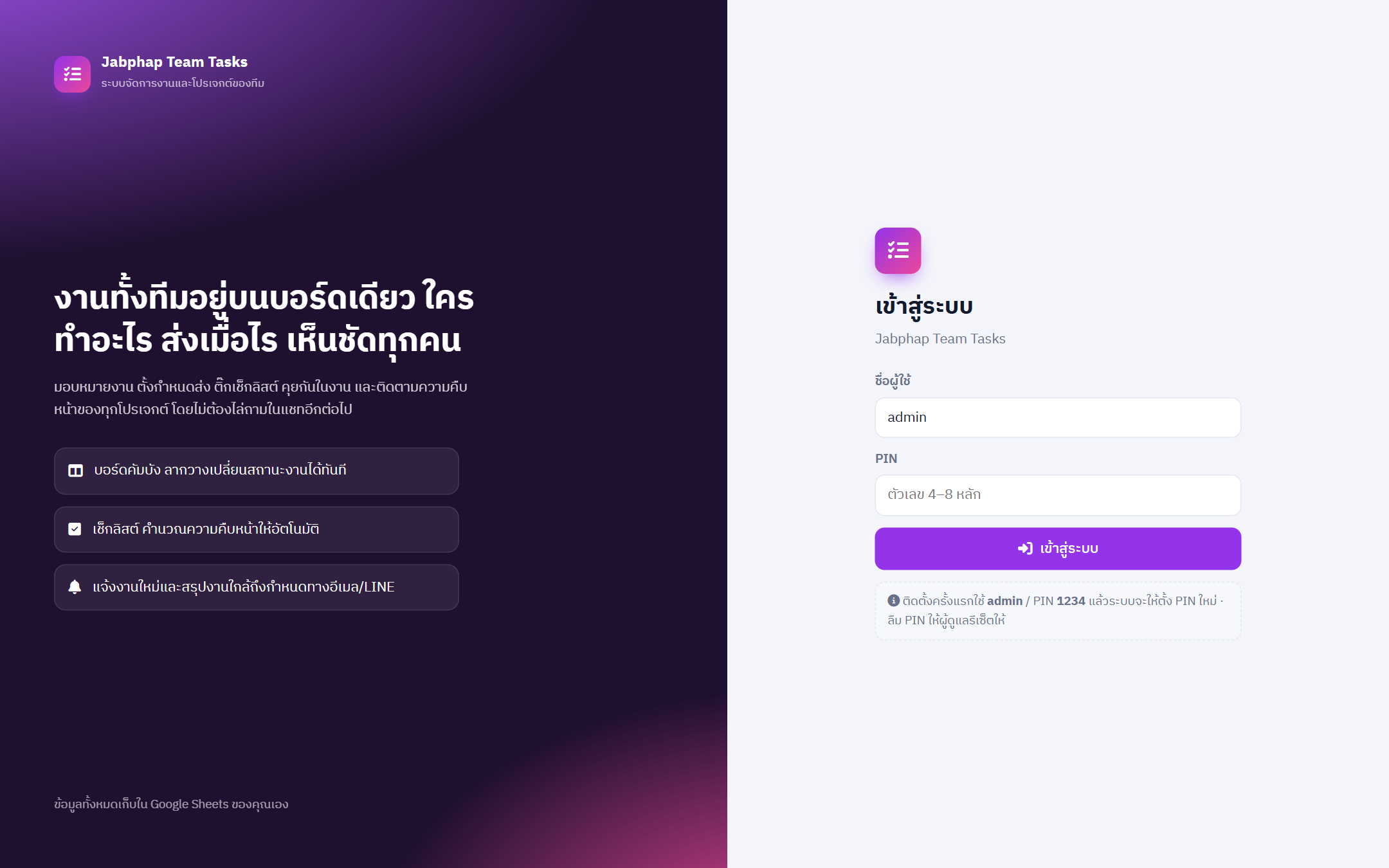
เปิดลิงก์เว็บแอปที่ผู้ดูแลส่งให้ กรอกชื่อผู้ใช้และ PIN ครั้งแรกจะถูกขอให้ตั้ง PIN ใหม่ · เปลี่ยน PIN ภายหลังที่ไอคอนกุญแจ 🔑 มุมซ้ายล่าง (มือถืออยู่ในเมนู ⋮)
หน้าแรก
งานของฉัน
รวมงานที่มอบหมายให้คุณ แบ่งเป็น เลยกำหนด · วันนี้ · 7 วันข้างหน้า ด้านขวาคือความคืบหน้าของโปรเจกต์ที่กำลังดำเนินการ (คลิกเพื่อเปิดบอร์ด) กราฟภาระงานของสมาชิกแต่ละคนแยกตามสถานะ และความเคลื่อนไหวล่าสุดของทีม ตัวเลขสีแดงบนเมนูคือจำนวนงานของคุณที่เลยกำหนดและครบกำหนดวันนี้

หัวใจของระบบ
บอร์ดงาน (คัมบัง)
เลือกโปรเจกต์จากช่องซ้ายบน หรือมุมมอง งานที่มอบหมายให้ฉัน / ทุกโปรเจกต์ กรองตามผู้รับผิดชอบ ความสำคัญ กำหนดส่ง หรือค้นหาจากชื่องานและแท็ก แถบบนสุดแสดงคำอธิบายโปรเจกต์ ความคืบหน้ารวม และสมาชิก

- ลากการ์ด ไปคอลัมน์อื่นเพื่อเปลี่ยนสถานะ หรือลากขึ้น-ลงเพื่อจัดลำดับ — ระบบบันทึกประวัติให้อัตโนมัติ งานที่ย้ายไป “เสร็จแล้ว” จะบันทึกเวลาเสร็จ
- การ์ดแสดง แท็ก · แถบความคืบหน้า · กำหนดส่ง (แดง = เลยกำหนด, ส้ม = วันนี้) · เช็กลิสต์ ✓ · จำนวนความคิดเห็น · ลิงก์แนบ · ผู้รับผิดชอบ
- กด + เพิ่มงาน ใต้คอลัมน์ พิมพ์ชื่องานแล้วกด Enter เพื่อเพิ่มงานด่วน
- คอลัมน์ “เสร็จแล้ว” แสดงงานที่เสร็จย้อนหลังตามจำนวนวันที่ตั้งไว้ (ค่าเริ่มต้น 30 วัน)

ทำงานประจำวัน
สร้างงานใหม่
กด + งานใหม่ มุมขวาบน เลือกโปรเจกต์ สถานะ ผู้รับผิดชอบ (เลือกได้หลายคนจากสมาชิกโปรเจกต์) ความสำคัญ แท็ก วันเริ่ม-กำหนดส่ง รายละเอียด และพิมพ์เช็กลิสต์บรรทัดละ 1 รายการ ผู้ที่ถูกมอบหมายจะได้รับอีเมลแจ้งงานใหม่ (ถ้าเปิดไว้)

ทำงานประจำวัน
รายละเอียดงาน
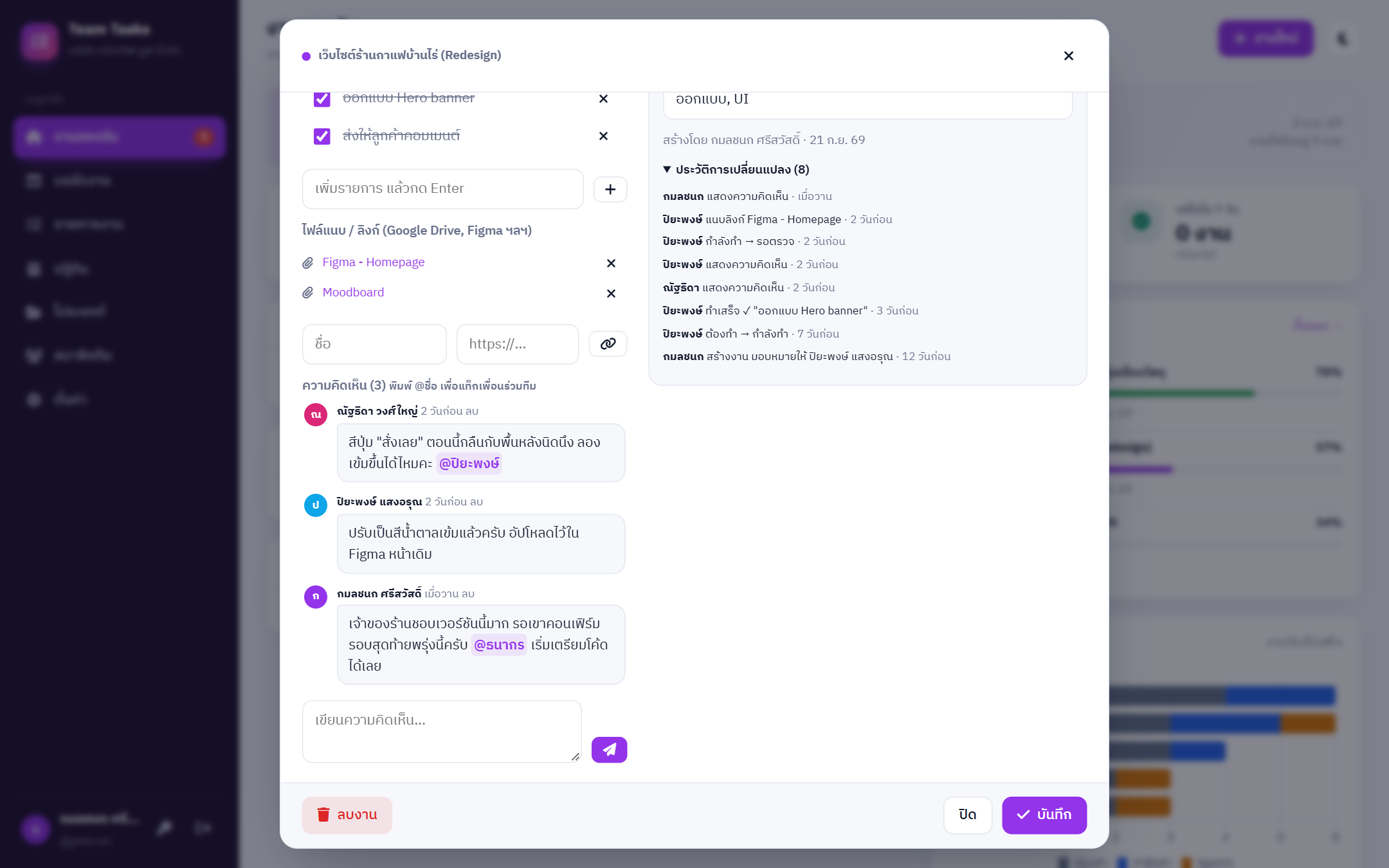
คลิกการ์ดเพื่อเปิดงาน ฝั่งซ้าย: ชื่องาน รายละเอียด เช็กลิสต์ (ติ๊กแล้วบันทึกทันที) และไฟล์แนบ/ลิงก์ (Google Drive, Figma, Docs — ต้องขึ้นต้นด้วย https://) ฝั่งขวา: สถานะ ผู้รับผิดชอบ ความสำคัญ วันที่ แท็ก และความคืบหน้า — เว้นว่างเพื่อให้คำนวณจากเช็กลิสต์ (หรือจากสถานะถ้าไม่มีเช็กลิสต์) หรือใส่ % เอง แก้ไขแล้วกด บันทึก

สื่อสารในงาน
ความคิดเห็น & ประวัติการเปลี่ยนแปลง
คุยเรื่องงานใต้งานนั้นโดยตรง พิมพ์ @ชื่อแรก หรือ @ชื่อผู้ใช้ เพื่อแท็กเพื่อนร่วมทีม คนที่ถูกแท็กจะได้อีเมลแจ้ง หัวข้อ ประวัติการเปลี่ยนแปลง บันทึกทุกการเปลี่ยนสถานะ มอบหมาย กำหนดส่ง เช็กลิสต์ และไฟล์แนบ ว่าใครทำเมื่อไร
มุมมองตาราง
รายการงาน
ตารางงานทั้งหมดหรือเฉพาะของฉัน กรองสถานะ ค้นหา คลิกหัวคอลัมน์เพื่อเรียง (งาน โปรเจกต์ สถานะ ความสำคัญ ผู้รับผิดชอบ กำหนดส่ง ความคืบหน้า) กด CSV เพื่อส่งออกงานที่กรองอยู่ไปใช้ใน Excel/Google Sheets

มุมมองเวลา
ปฏิทิน
งานแสดงในวันกำหนดส่ง สีขอบซ้ายคือสีโปรเจกต์ พื้นแดงอ่อน = เลยกำหนด ขีดฆ่า = เสร็จแล้ว เลื่อนเดือนด้วยปุ่ม ‹ › เลือกดูทั้งทีมหรือของฉัน คลิกงานเพื่อเปิดรายละเอียด

จัดการทีม
โปรเจกต์
การ์ดโปรเจกต์แบ่งตามสถานะ กำลังดำเนินการ / พักไว้ / เสร็จสิ้น แสดงจำนวนงาน ความคืบหน้าเฉลี่ย สมาชิก งานที่เลยกำหนด และวันกำหนดเสร็จ คลิกการ์ดเพื่อเปิดบอร์ด เจ้าของโปรเจกต์หรือผู้ดูแลกด ✎ เพื่อแก้ไขหรือลบโปรเจกต์


จัดการทีม
สมาชิกทีม
ดูภาระงานของแต่ละคน (งานค้าง กำลังทำ เลยกำหนด เสร็จใน 30 วัน) เพื่อกระจายงานให้เหมาะสม ผู้ดูแลคลิกการ์ดเพื่อแก้ไขข้อมูล เปลี่ยนสิทธิ์ รีเซ็ต PIN หรือปิดบัญชีคนที่ลาออก

ผู้ดูแลระบบ
ตั้งค่า

ใช้ได้ทุกที่
มือถือ & โหมดมืด
บนมือถือ เมนูหลักอยู่แถบล่าง (ของฉัน · บอร์ด · ปฏิทิน · โปรเจกต์) เมนูอื่นอยู่ที่ปุ่ม ⋮ บอร์ดเลื่อนซ้าย-ขวาได้ เปลี่ยนสถานะงานโดยแตะการ์ดแล้วกดปุ่มสถานะ ปุ่ม 🌙 สลับโหมดมืด


ใช้ให้ได้ผล
เคล็ดลับ
ใช้ “รอตรวจ” ให้เป็นประโยชน์
เมื่อทำงานเสร็จให้ย้ายไป “รอตรวจ” แล้วแท็กหัวหน้าในความคิดเห็น หัวหน้าตรวจแล้วจึงย้ายไป “เสร็จแล้ว” ทีมจะเห็นชัดว่างานไหนรอใครอยู่
ทุกงานควรมีผู้รับผิดชอบและกำหนดส่ง
งานที่ไม่มีกำหนดส่งจะไม่ขึ้นในสรุปประจำวันและปฏิทิน ใช้ตัวกรอง “ไม่มีกำหนดส่ง” บนบอร์ดเพื่อหางานที่ตกหล่น
ประชุมทีมรายสัปดาห์
เปิดหน้างานของฉันดูกราฟภาระงาน แล้วเปิดบอร์ดกรอง “เลยกำหนด” ไล่ทีละงาน
สำรองข้อมูล
ข้อมูลอยู่ในไฟล์ Google Sheets ใช้ ไฟล์ › ประวัติเวอร์ชัน หรือทำสำเนาเป็นระยะ