📑 สารบัญ
เริ่มต้น
สร้างไฟล์ Google Sheets ใหม่
ไฟล์นี้คือฐานข้อมูลของระบบ เก็บรายการงานสำรองข้อมูลและประวัติการสำรองทุกครั้ง
- เข้า sheets.new ด้วยบัญชี Google ที่จะใช้งานจริง (ต้องเป็นบัญชีที่มีสิทธิ์เปิดไฟล์/โฟลเดอร์ที่จะสำรอง)
- คลิกชื่อไฟล์มุมซ้ายบน แล้วตั้งชื่อ เช่น ศูนย์สำรองข้อมูล — AutoBackup
ใส่ระบบ
วางไฟล์ Code.gs, Index.html และ appsscript.json
ชุดไฟล์ที่ได้รับมี 3 ไฟล์หลักที่ต้องวาง (โฟลเดอร์ tools และ GUIDE ไม่ต้องอัปโหลด)
- ในไฟล์ชีต ไปที่ ส่วนขยาย›Apps Script
- ตั้งชื่อโปรเจกต์มุมซ้ายบนเป็น Jabphap AutoBackup (ชื่อนี้จะแสดงในหน้าขออนุญาตสิทธิ์)
- เปิดไฟล์ Code.gs ในหน้าแก้ไข กด Ctrl + A ลบโค้ดเดิม แล้ววาง Code.gs ที่ได้รับทั้งไฟล์ กด Ctrl + S
- กดปุ่ม + ข้างคำว่า “ไฟล์” › HTML ตั้งชื่อว่า
Index(ระบบจะเติม .html ให้เอง) ลบเนื้อหาเดิมแล้ววาง Index.html ทั้งไฟล์ กดบันทึก - ไปที่ ⚙ การตั้งค่าโปรเจกต์ ติ๊ก “แสดงไฟล์ Manifest ‘appsscript.json’ ในเครื่องมือแก้ไข” กลับมาเปิด appsscript.json วางทับทั้งไฟล์ แล้วบันทึก
Code.gs เรียกหน้าเว็บจากไฟล์ชื่อ Index ถ้าสะกดต่างไป หน้าเว็บจะเปิดไม่ขึ้น
เลื่อนดูบรรทัดสุดท้ายของ Code.gs และ Index.html ว่าวางครบ (Index.html ลงท้ายด้วย </html>)
appsscript.json ทำอะไร และระบบขอสิทธิ์อะไรบ้าง
กำหนดเขตเวลา Asia/Bangkok และระบุสิทธิ์ที่ใช้จริงเท่านั้น:
| ดู แก้ไข สร้างสเปรดชีต | บันทึกงานสำรองและประวัติ อ่านรายชื่อแท็บเพื่อส่งออก CSV |
| ดู แก้ไข สร้าง ลบไฟล์ใน Google Drive | คัดลอกไฟล์/โฟลเดอร์ สร้างไฟล์สำรอง และย้ายชุดเก่าไปถังขยะ |
| เชื่อมต่อบริการภายนอก | ส่งออกไฟล์เป็น Excel / Word / PowerPoint / CSV ผ่านลิงก์ export ของ Google |
| ส่งอีเมลในนามของคุณ | แจ้งผลการสำรองข้อมูล |
| จัดการทริกเกอร์ | ตัวตั้งเวลาตรวจงานทุกชั่วโมง |
| แสดงเมนูในชีต / ดูอีเมลของคุณ | เมนูในไฟล์ชีต และใช้เป็นอีเมลแจ้งเตือนเริ่มต้น |
ทำครั้งเดียว
รันฟังก์ชัน setup เพื่อสร้างชีต
- ในหน้าแก้ไข Code.gs เลือกฟังก์ชัน
setupจากรายการด้านบน แล้วกด ▶ เรียกใช้ - ครั้งแรก Google จะขออนุญาตสิทธิ์ — ทำตามขั้นที่ 4 แล้วระบบจะรันต่อเอง
- เมื่อเสร็จ ดู บันทึกการดำเนินการ (Execution log) ด้านล่าง จะขึ้นข้อความ “ติดตั้ง Jabphap AutoBackup เรียบร้อย”
ระบบจะสร้างชีตเหล่านี้ให้อัตโนมัติ (พร้อมข้อมูลตัวอย่างให้ลองใช้):
| ชีต | เก็บอะไร |
|---|---|
| งานสำรอง | ต้นทาง รูปแบบ ตารางเวลา จำนวนชุดที่เก็บ การแจ้งเตือน และรอบถัดไป (สร้างงานตัวอย่าง “สำรองไฟล์นี้ทุกคืน” ให้แล้ว) |
| ประวัติสำรอง | ทุกรอบที่สำรอง ไฟล์ที่ได้ ขนาด เวลา สถานะ และวันที่ชุดเก่าถูกลบ |
ถ้าเผลอลบชีต หรืออัปเดตเวอร์ชันใหม่ ให้รัน setup อีกครั้ง ระบบจะสร้างเฉพาะส่วนที่ขาด ข้อมูลเดิมไม่หาย
ทำครั้งเดียว
อนุญาตสิทธิ์ให้ระบบ
เป็นเรื่องปกติของสคริปต์ที่ติดตั้งเองในบัญชีของคุณ ข้อมูลไม่ได้ถูกส่งไปที่อื่น
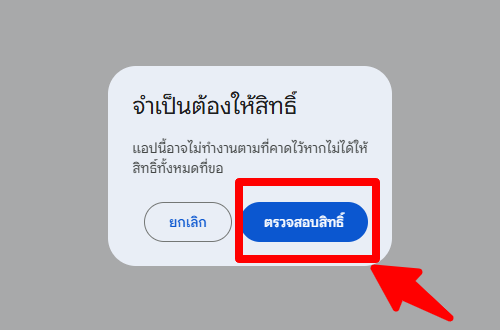
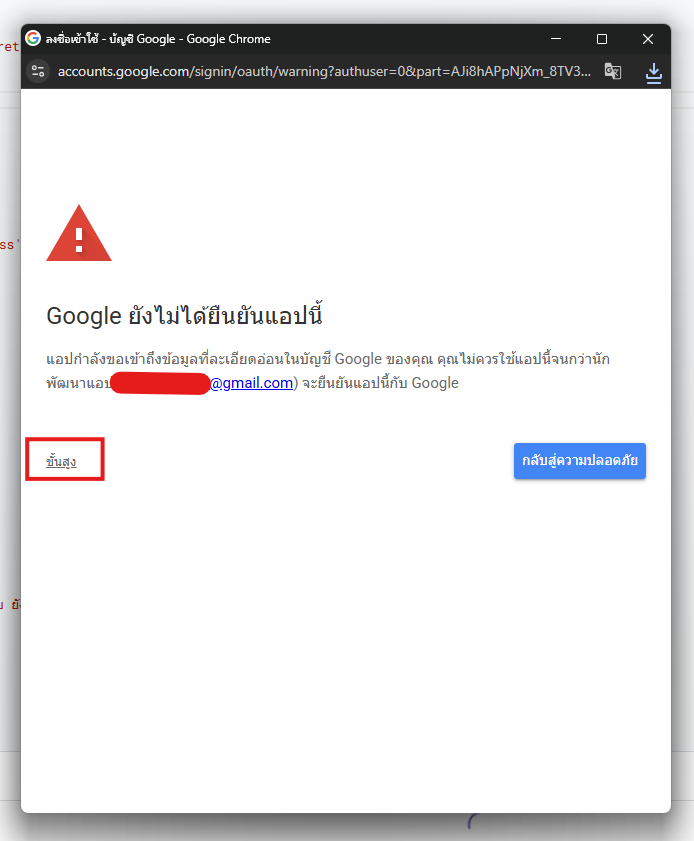
เพราะสคริปต์เป็นของคุณเองและไม่ได้ส่งให้ Google ตรวจรับรอง สคริปต์ทำงานในบัญชีของคุณเท่านั้น
เปิดใช้งาน
เผยแพร่เป็นเว็บแอป
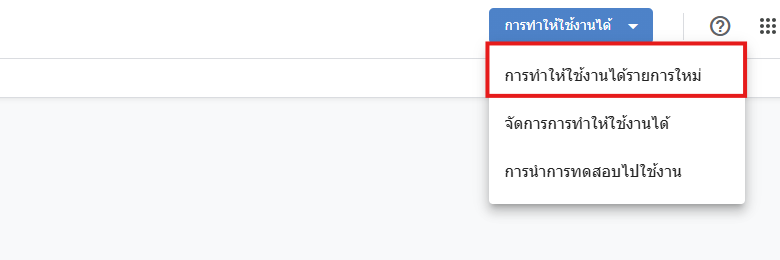
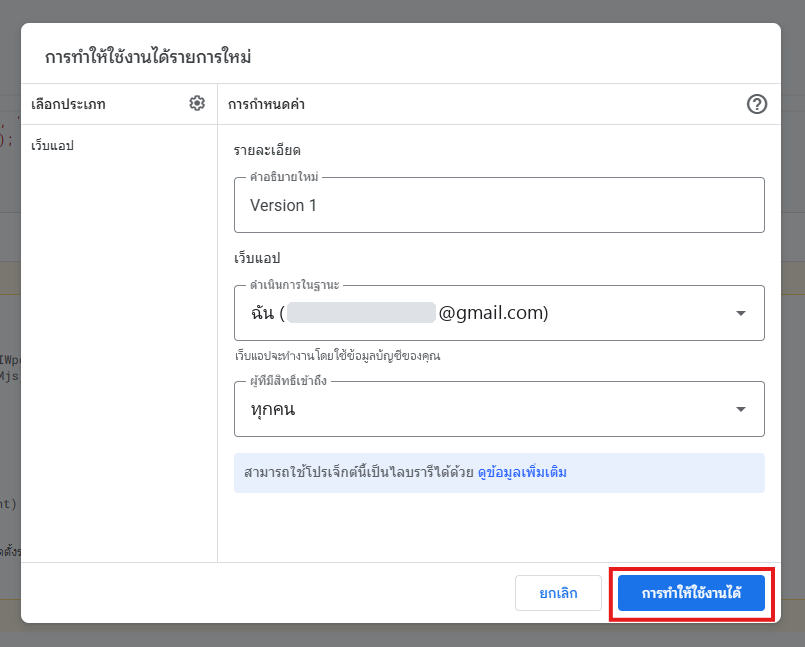
- มุมขวาบน กด ทำให้ใช้งานได้›การทำให้ใช้งานได้รายการใหม่
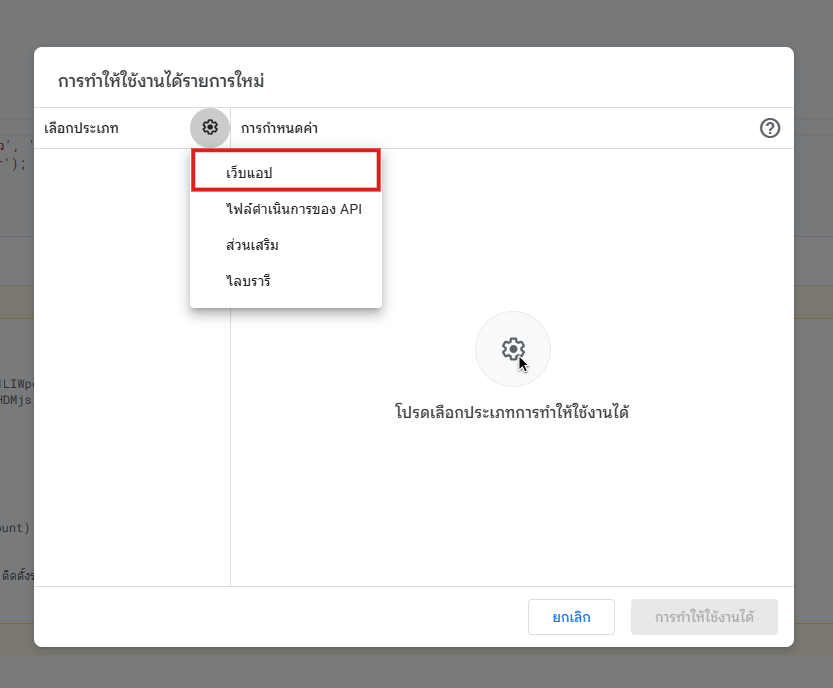
- กดรูปเฟือง ⚙ เลือก เว็บแอป
- ตั้งค่า เรียกใช้ในฐานะ: ฉัน และ ผู้มีสิทธิ์เข้าถึง: เฉพาะตัวฉันเอง แล้วกด ทำให้ใช้งานได้
- คัดลอก URL ของเว็บแอป (ลงท้ายด้วย
/exec) เก็บไว้ หรือบุ๊กมาร์กในมือถือ
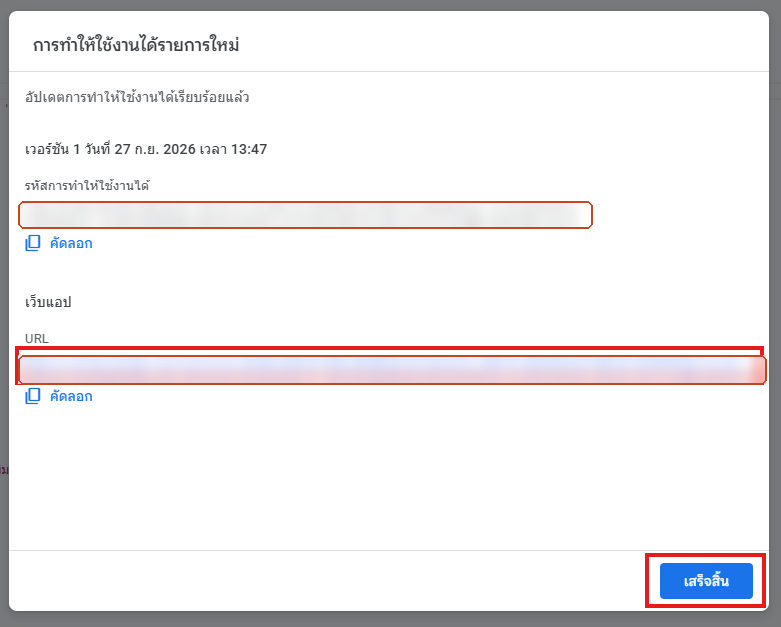
เฉพาะบัญชีที่ติดตั้งเท่านั้นที่เปิดหน้าเว็บได้ ถ้าใช้ Google Workspace และอยากให้เพื่อนร่วมงานใช้ด้วย เลือก “ทุกคนในองค์กร” ได้
ใช้งานครั้งแรก
เพิ่มงานสำรองแรก แล้วกด “สำรองตอนนี้”
- เปิด URL เว็บแอป ไปที่ งานสำรองข้อมูล จะเห็นงาน “สำรองไฟล์นี้ทุกคืน” ที่ setup สร้างไว้
- กด เพิ่มงานสำรอง วางลิงก์ไฟล์หรือโฟลเดอร์ที่ต้องการ กด ตรวจสอบ เลือกรูปแบบ ความถี่ และจำนวนชุดที่เก็บ
- กด สำรองตอนนี้ ที่การ์ดของงาน เพื่อทดสอบทันที แล้วกด โฟลเดอร์ เพื่อดูไฟล์ที่ได้
- ตรวจอีเมลแจ้งผลที่หน้า ตั้งค่า และกด ส่งทดสอบ
ในโฟลเดอร์ Jabphap AutoBackup ใน Google Drive ของคุณ แยกโฟลเดอร์ย่อยตามชื่องาน (หรือโฟลเดอร์ที่คุณระบุเอง)
ดูแลระบบ
อัปเดตเวอร์ชันใหม่
- วาง Code.gs และ Index.html เวอร์ชันใหม่ทับของเดิม แล้วบันทึก
- รันฟังก์ชัน
setupอีกครั้ง (เพิ่มคอลัมน์/ชีตใหม่ถ้ามี ข้อมูลเดิมไม่หาย) - ไปที่ ทำให้ใช้งานได้›จัดการการทำให้ใช้งานได้ กดแก้ไข ✏ เลือก เวอร์ชัน: เวอร์ชันใหม่ แล้วกด ทำให้ใช้งานได้ — URL เดิมใช้ต่อได้
ช่วยเหลือ
คำถามที่พบบ่อย
ชุดเก่าถูกลบถาวรไหม
ไม่ถาวร ระบบย้ายไปถังขยะของ Google Drive ซึ่งกู้คืนได้ภายใน 30 วัน
ทำไมเวลาสำรองไม่ตรงนาทีที่ตั้ง
ตัวตั้งเวลาของ Google ทำงานรายชั่วโมง งานจะรันภายในชั่วโมงที่เลือก (เช่น ตั้ง 02:00 อาจรัน 02:00–02:59)
สถานะ “บางส่วน” หมายถึงอะไร
โฟลเดอร์ใหญ่มากจนคัดลอกไม่ทันใน 6 นาทีต่อรอบ ไฟล์ที่คัดลอกได้ยังอยู่ครบ แนะนำแบ่งเป็นหลายงานตามโฟลเดอร์ย่อย
สำรองไฟล์ที่คนอื่นแชร์มาได้ไหม
ได้ ถ้าบัญชีนี้มีสิทธิ์เปิดอ่านไฟล์นั้น ไฟล์สำรองจะเป็นของบัญชีนี้และใช้พื้นที่ Drive ของบัญชีนี้
เปิด URL แล้วขึ้น “ไม่พบสคริปต์ฟังก์ชัน: doGet” หรือหน้าขาว
ตรวจว่าวาง Code.gs ครบทั้งไฟล์ และมีไฟล์ HTML ชื่อ Index จากนั้นทำให้ใช้งานได้เป็นเวอร์ชันใหม่
หน้าเว็บขึ้นว่า “ยังไม่ได้ติดตั้งระบบ”
ยังไม่ได้รันฟังก์ชัน setup หรือรันจากโปรเจกต์ที่ไม่ได้ผูกกับไฟล์ชีต ให้เปิด Apps Script จากเมนู ส่วนขยาย ของไฟล์ชีต แล้วรัน setup
ทริกเกอร์อัตโนมัติอยู่ที่ไหน
ใน Apps Script เมนูด้านซ้ายรูปนาฬิกา (ทริกเกอร์) จะเห็นทริกเกอร์ที่ setup สร้างไว้ ไม่ควรลบ หากเผลอลบให้รัน setup ใหม่