📑 สารบัญ
หน้าแรก
ภาพรวม
แสดงจำนวนงานที่เปิดใช้งาน ผลสำเร็จ/ล้มเหลวใน 24 ชั่วโมง จำนวนชุดที่เก็บไว้และขนาดรวม กราฟ 14 วัน รอบถัดไปของแต่ละงาน และพื้นที่ Google Drive ที่ใช้ ถ้ามีงานที่รอบล่าสุดล้มเหลว จะขึ้นแถบสีแดงด้านบนพร้อมสาเหตุ

งานสำรอง
งานสำรองข้อมูล
การ์ดแต่ละใบคือ 1 งาน แสดงต้นทาง ตารางเวลา รูปแบบ จำนวนชุดที่เก็บอยู่/สูงสุดและขนาด ผลรอบล่าสุด และรอบถัดไป
- สวิตช์มุมขวาบน — เปิด/ปิดงาน
- สำรองตอนนี้ — รันทันที (ไม่กระทบตารางเวลา)
- แก้ไข · โฟลเดอร์ เปิดที่เก็บไฟล์สำรอง · 🗑 ลบงาน (ไฟล์สำรองเดิมไม่ถูกลบ)

งานสำรอง
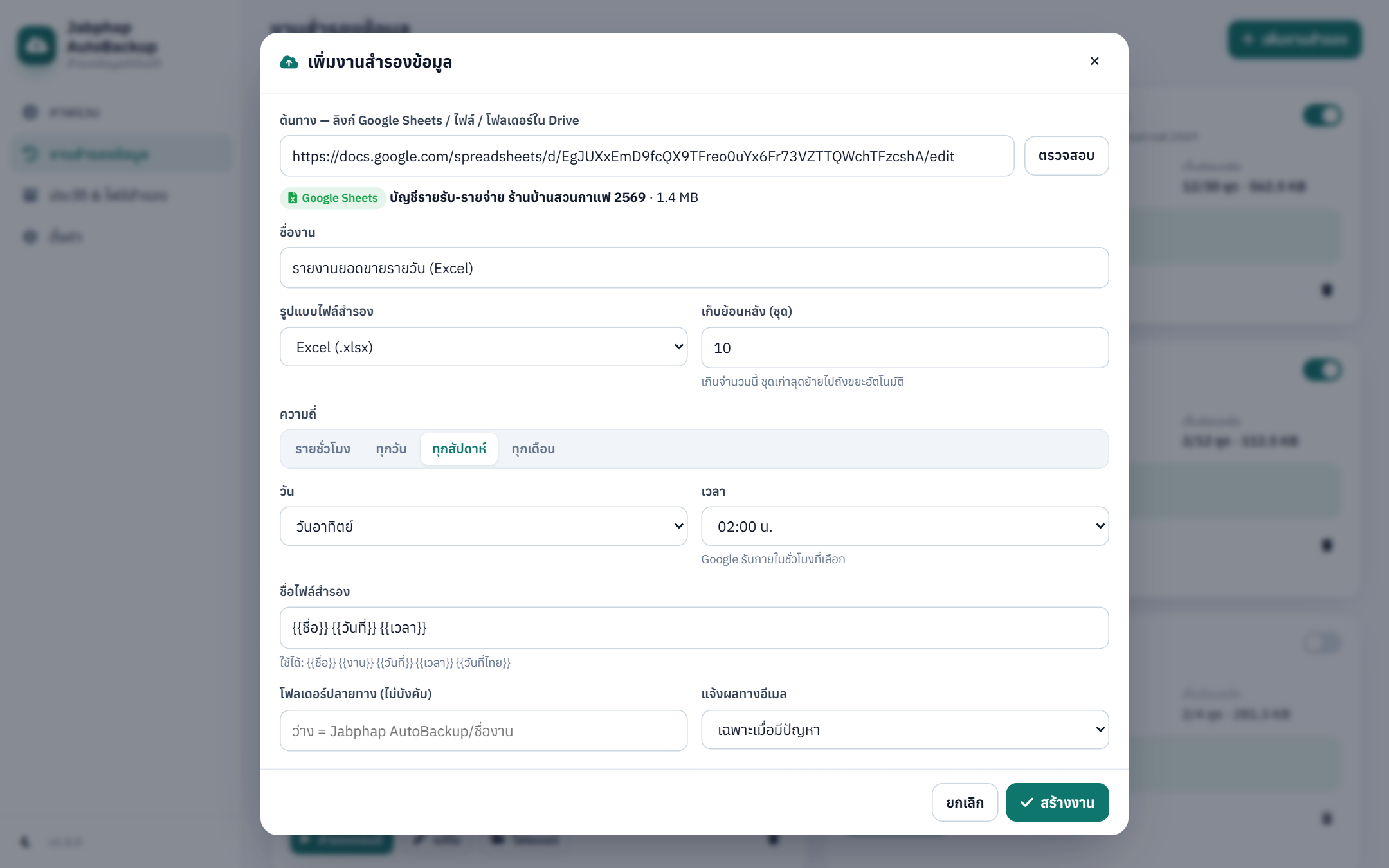
เพิ่ม / แก้ไขงานสำรอง
- วางลิงก์ต้นทาง แล้วกด ตรวจสอบ ระบบบอกชนิดไฟล์ ชื่อ และขนาด
- เลือก รูปแบบไฟล์สำรอง: สำเนา Google (แก้ไขได้) · Excel · PDF · CSV ทุกชีต (.zip) · Word · PowerPoint · .zip ทั้งโฟลเดอร์
- กำหนด เก็บย้อนหลัง กี่ชุด และ ความถี่ (ทุก 1–12 ชั่วโมง / ทุกวัน / ทุกสัปดาห์ / ทุกเดือน) พร้อมเวลา
- ตั้ง ชื่อไฟล์สำรอง เช่น
{{ชื่อ}} {{วันที่}} {{เวลา}}โฟลเดอร์ปลายทาง และการแจ้งผลทางอีเมล
งานสำรอง
สำรองตอนนี้
กดแล้วรอสักครู่ ระบบแจ้งชื่อไฟล์และขนาดที่สำรองได้ การ์ดจะอัปเดตผลรอบล่าสุด ถ้าเกินจำนวนชุดที่กำหนด จะแสดงข้อความ “ลบชุดเก่า N ชุด (ย้ายไปถังขยะ)”

ไฟล์สำรอง
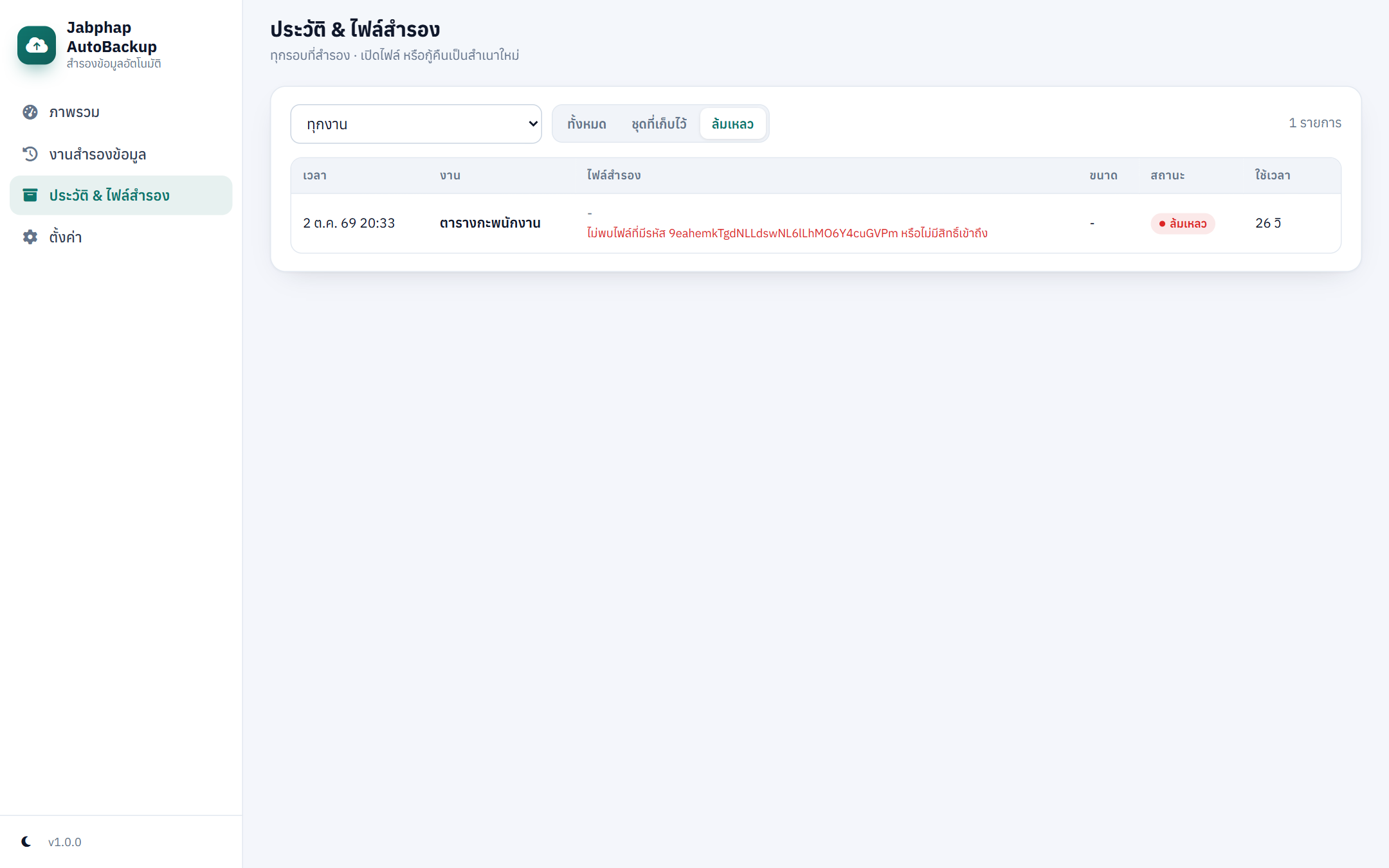
ประวัติ & ไฟล์สำรอง
ทุกรอบที่สำรอง กรองตามงาน หรือดูเฉพาะ ชุดที่เก็บไว้ / ล้มเหลว คลิกชื่อไฟล์เพื่อเปิด ชุดที่ถูกลบอัตโนมัติจะมีป้ายบอกวันที่ลบ

กู้คืน
กู้คืนสำเนา
กด กู้คืนสำเนา ที่แถวของไฟล์สำรอง ระบบจะสร้างสำเนาใหม่ชื่อ “กู้คืน — …” ไว้ที่ไดรฟ์ของฉัน ไฟล์ต้นฉบับและไฟล์สำรองเดิมไม่ถูกแตะต้อง จากนั้นเปิดดู คัดลอกข้อมูลที่ต้องการกลับไปใช้ได้อย่างปลอดภัย

ตั้งค่า
ตั้งค่า
- อีเมลรับแจ้งผล (กด ส่งทดสอบ ได้)
- โฟลเดอร์หลักเก็บไฟล์สำรอง
- เปิด/ปิด ตัวตั้งเวลาอัตโนมัติ (ปิดเมื่อต้องการหยุดทุกงานชั่วคราว)
- สรุปข้อจำกัดของ Google ที่ควรรู้

การแสดงผล
โหมดมืดและมือถือ
สลับโหมดมืดที่ปุ่ม 🌙 มุมซ้ายล่าง และใช้งานบนมือถือได้ เช่น กดสำรองตอนนี้ก่อนแก้ไฟล์สำคัญ


