ก่อนเริ่ม
สิ่งที่ต้องเตรียม
- บัญชี Google ของร้าน (Gmail) — แนะนำให้สร้างบัญชีแยกสำหรับร้าน ข้อมูลการขายทั้งหมดจะอยู่ใน Google Drive ของบัญชีนี้
- ไฟล์ในชุดติดตั้ง 2 ไฟล์ในโฟลเดอร์
dist/คือCode.gs(ระบบทั้งหมด รวมหน้าเว็บทุกหน้าไว้แล้ว) และappsscript.json - คอมพิวเตอร์ สำหรับติดตั้ง (ใช้ Chrome / Edge) — หลังติดตั้งแล้ว ใช้งานบนแท็บเล็ตหรือมือถือได้
- ไม่บังคับ: สแกนเนอร์บาร์โค้ด แบบ USB/บลูทูธ · เครื่องพิมพ์ใบเสร็จความร้อน 58 หรือ 80 มม.
ระหว่างติดตั้ง ระบบจะให้เลือกประเภทร้าน เพื่อจัดหน้าขายและข้อมูลตัวอย่างให้เหมาะ (เปลี่ยนภายหลังได้):
ประมาณ 1 นาที
สร้างไฟล์ Google Sheets ใหม่
- เข้า sheets.new ด้วยบัญชี Google ของร้าน จะได้ไฟล์ Google Sheets เปล่า
- คลิกชื่อไฟล์มุมซ้ายบน ตั้งชื่อเช่น SheetDee POS — ชื่อร้าน
- ไปที่เมนู ส่วนขยาย›Apps Script จะเปิดแท็บใหม่สำหรับวางโค้ด
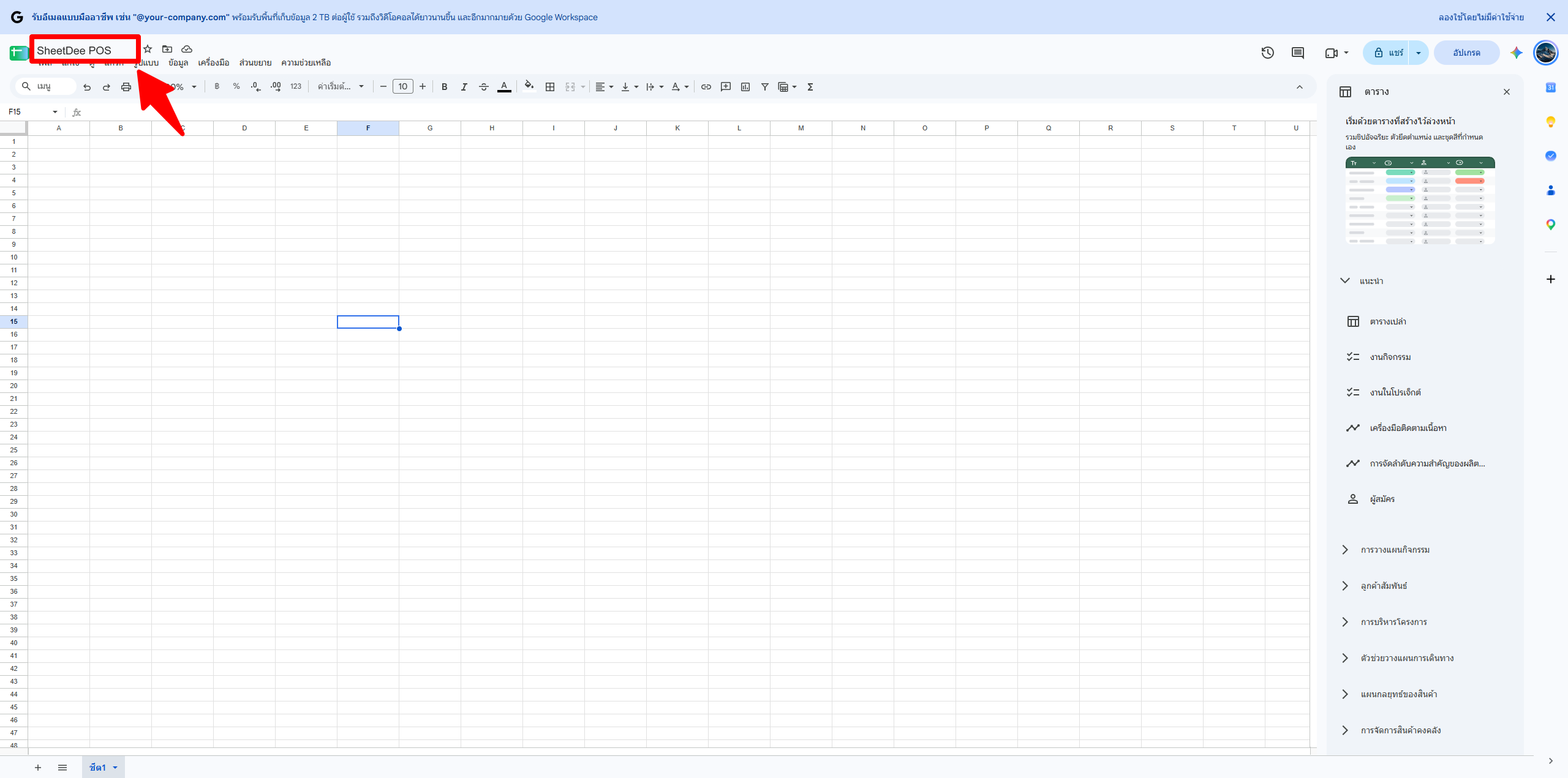
ประมาณ 3 นาที
วางไฟล์ Code.gs และ appsscript.json
- ตั้งชื่อโปรเจกต์ (มุมซ้ายบน) เช่น SheetDee POS
- คลิกไฟล์
Code.gsทางซ้าย ลบโค้ดเดิมทั้งหมด (Ctrl+A แล้ว Delete) - เปิดไฟล์
dist/Code.gsในชุดติดตั้งด้วยโปรแกรม Notepad / VS Code คัดลอกทั้งไฟล์ แล้ววางลงไป กด Ctrl+S - ไปที่ ⚙ การตั้งค่าโปรเจกต์ ติ๊ก แสดงไฟล์ Manifest "appsscript.json" ในเครื่องมือแก้ไข
- กลับมาที่หน้าแก้ไข เปิดไฟล์
appsscript.jsonลบของเดิม วางเนื้อหาจากdist/appsscript.jsonแล้วบันทึก
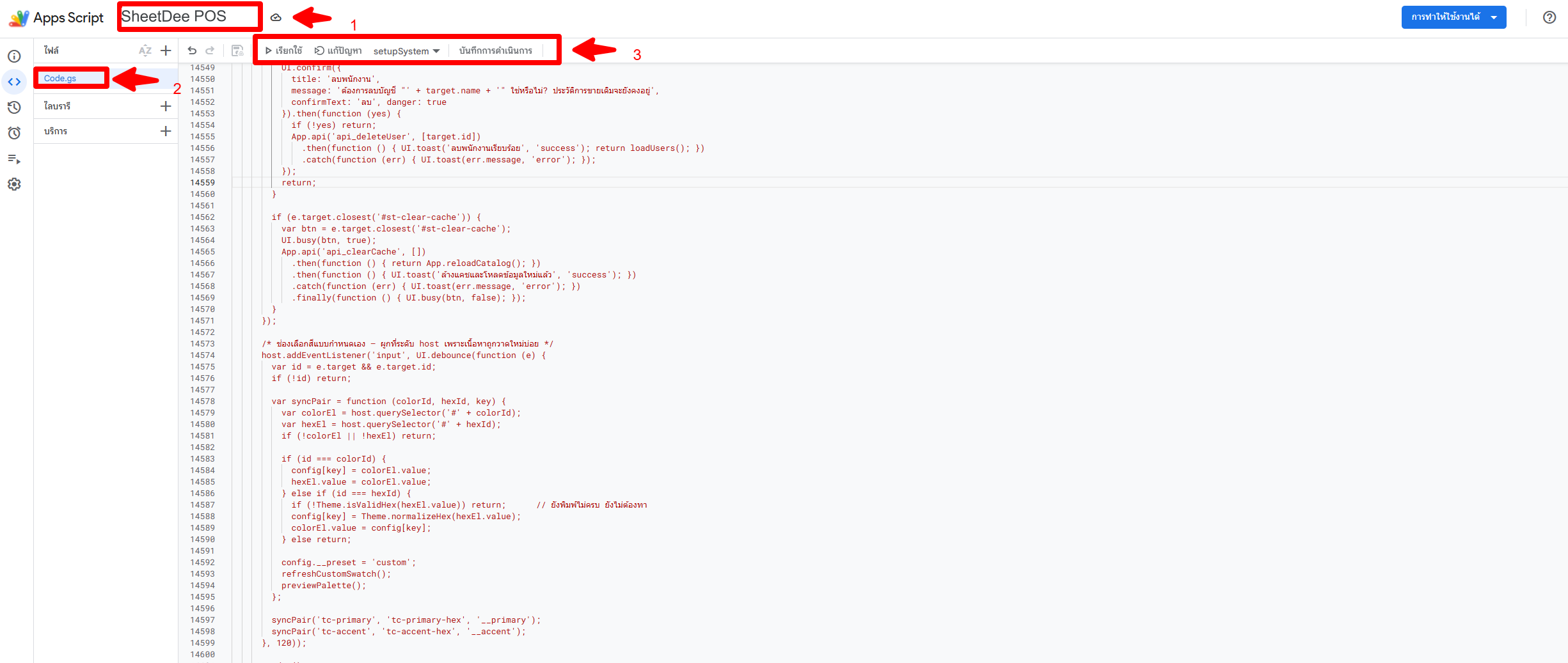
Code.gs แล้ว ไฟล์ยาวหลายหมื่นบรรทัดเป็นเรื่องปกติ ขอให้วางให้ครบถึงบรรทัดสุดท้ายทำครั้งเดียว
อนุญาตสิทธิ์ให้ระบบ
ระบบต้องได้รับอนุญาตจากบัญชี Google ของร้านเพื่อสร้างตารางข้อมูลและบันทึกบิล ทำได้ 2 ทาง เลือกทางใดทางหนึ่ง:
- ทาง A (แนะนำ) กลับไปที่แท็บ Google Sheets กด รีเฟรช รอ 5–10 วินาที จะมีเมนู 🛒 SheetDee POS›🚀 ติดตั้งระบบ (เริ่มที่นี่) คลิกแล้วระบบจะขออนุญาตสิทธิ์
- ทาง B ในหน้า Apps Script เลือกฟังก์ชัน
onOpenจากแถบด้านบน แล้วกด ▷ เรียกใช้
จากนั้นทำตามหน้าต่างของ Google:
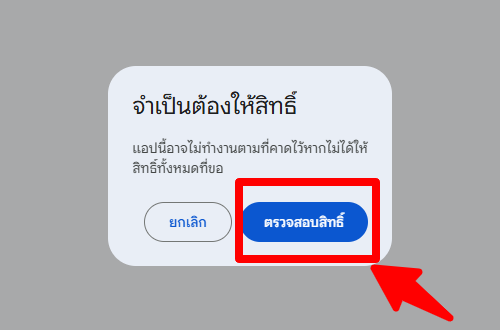
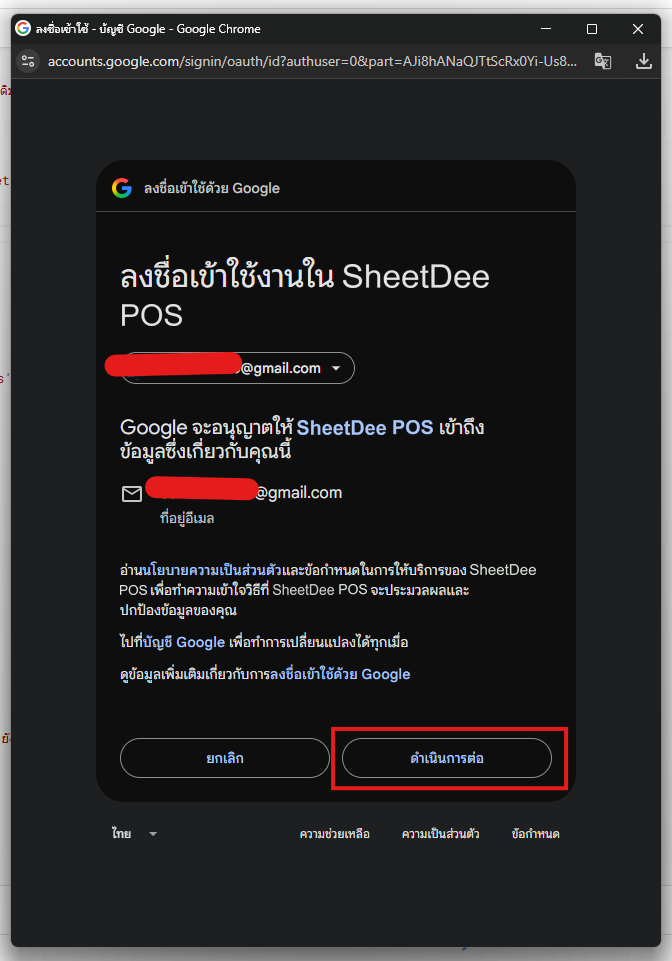
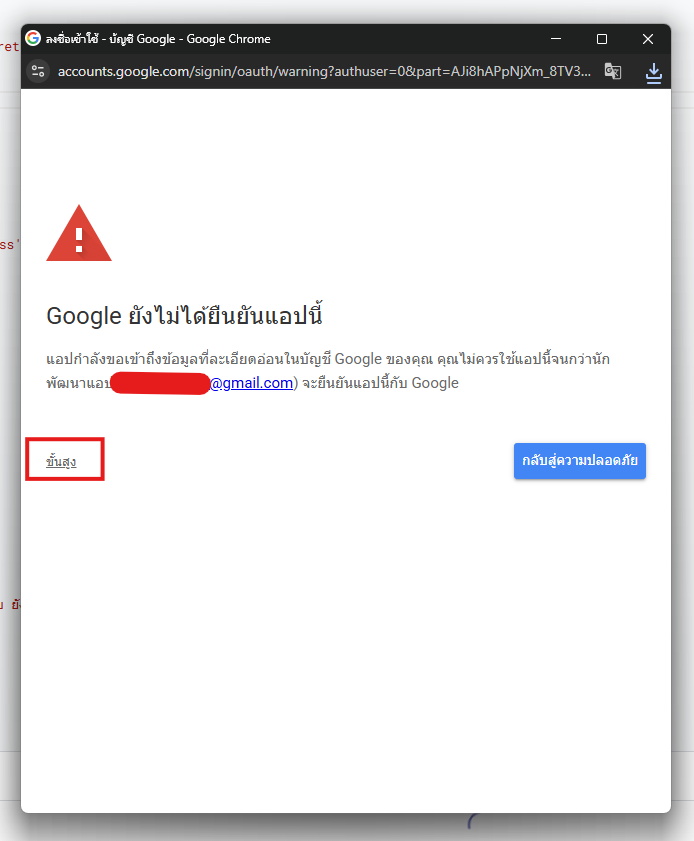
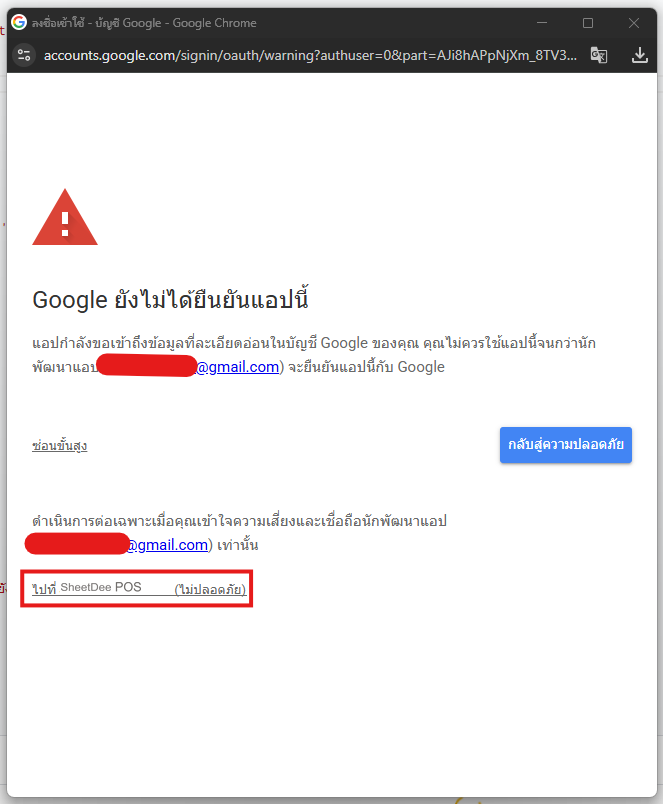
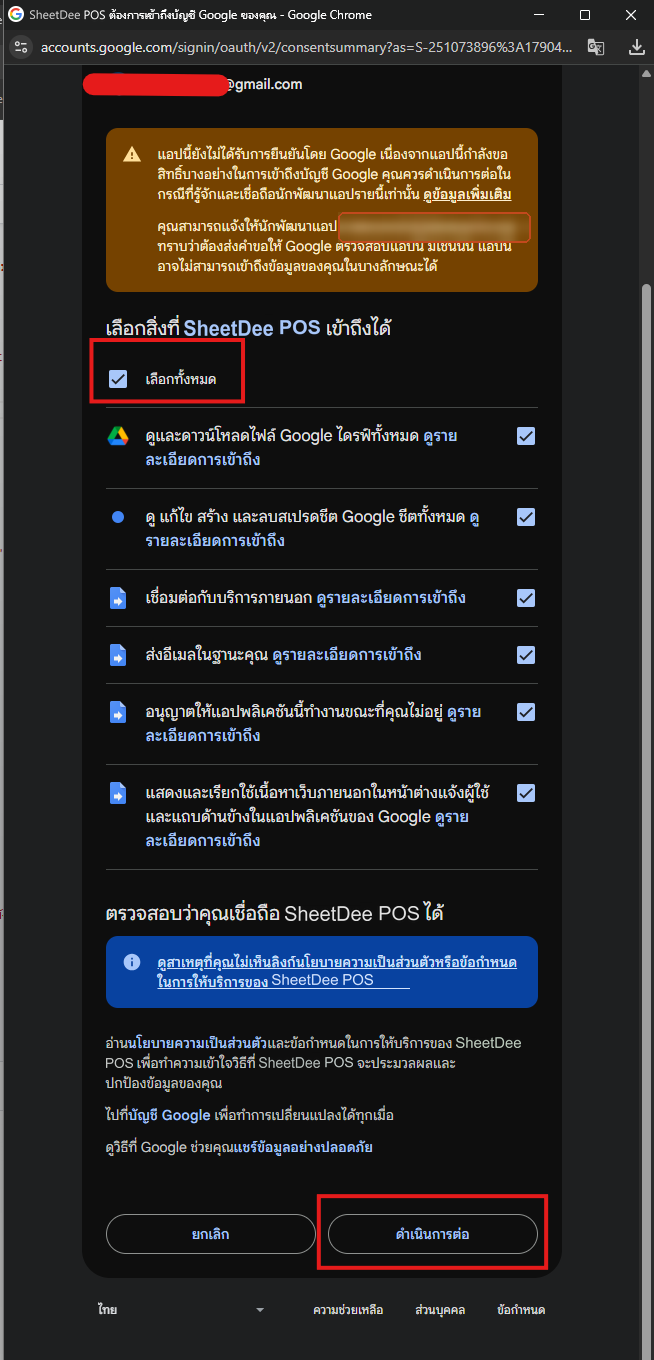
ชื่อแอปในหน้าต่างของ Google จะเป็นชื่อโปรเจกต์ที่คุณตั้งในขั้นที่ 2 (ภาพตัวอย่างใช้ชื่ออื่น)
| สิทธิ์ที่ขอ | ใช้ทำอะไร |
|---|---|
| ดู แก้ไข สร้าง Google Sheets | สร้างฐานข้อมูลของร้าน บันทึกบิล สินค้า สต็อก |
| ส่งอีเมลในนามของคุณ | ส่งสรุปยอดขาย และส่งรหัส PIN ใหม่เมื่อลืมรหัส |
| เชื่อมต่อบริการภายนอก | ส่งแจ้งเตือนทาง LINE Official Account (ถ้าเปิดใช้) |
| จัดการทริกเกอร์ / แสดงหน้าต่างในชีต | ส่งสรุปยอดตามเวลา · เมนู 🛒 SheetDee POS ในไฟล์ชีต |
ประมาณ 3 นาที
ตัวช่วยติดตั้ง · เลือกประเภทร้าน
คลิกเมนู 🛒 SheetDee POS›🚀 ติดตั้งระบบ อีกครั้ง (หรือเปิดลิงก์เว็บแอปจากขั้นที่ 5 ก็ได้ ระบบที่ยังไม่ติดตั้งจะเปิดตัวช่วยนี้ให้เอง) แล้วทำตาม 4 ขั้น:
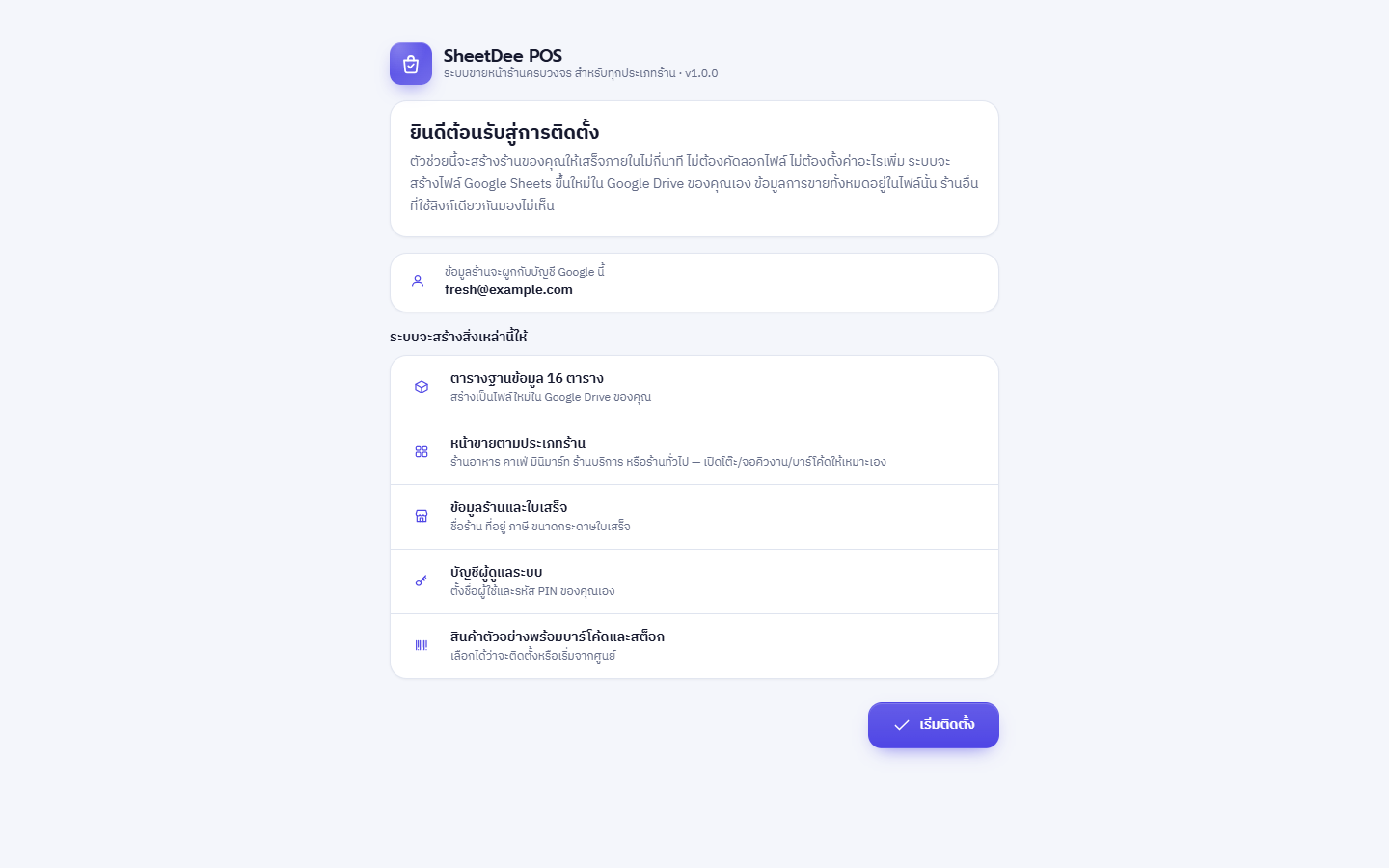
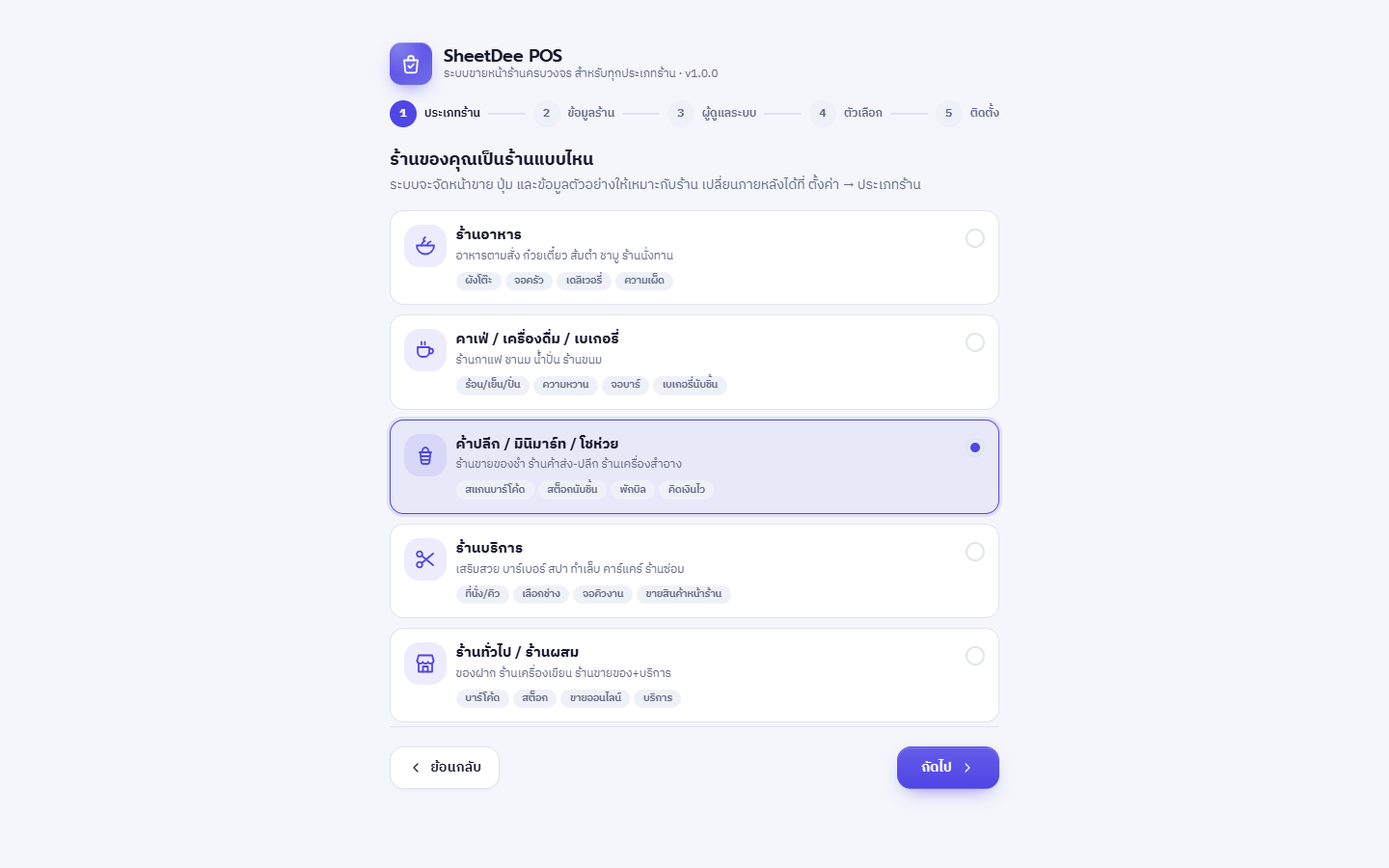
- ประเภทร้าน — ร้านอาหาร / คาเฟ่ / ค้าปลีก-มินิมาร์ท / ร้านบริการ / ร้านทั่วไป ระบบจะเปิดผังโต๊ะ จอคิวงาน และการขายออนไลน์ให้เหมาะกับประเภทที่เลือก
- ข้อมูลร้าน — ชื่อร้าน เบอร์โทร ที่อยู่ (พิมพ์บนหัวใบเสร็จ) สกุลเงิน และเขตเวลา
- ผู้ดูแลระบบ — ชื่อ ชื่อผู้ใช้ (ภาษาอังกฤษ) และรหัส PIN 4–8 หลักของเจ้าของร้าน
- ตัวเลือก — ติดตั้งข้อมูลตัวอย่าง · ระบบสต็อก · ผังโต๊ะและจำนวนโต๊ะ · จอคิวงาน · ขายออนไลน์ · ภาษี · ขนาดใบเสร็จ · ชุดสี แล้วกด ติดตั้งเลย
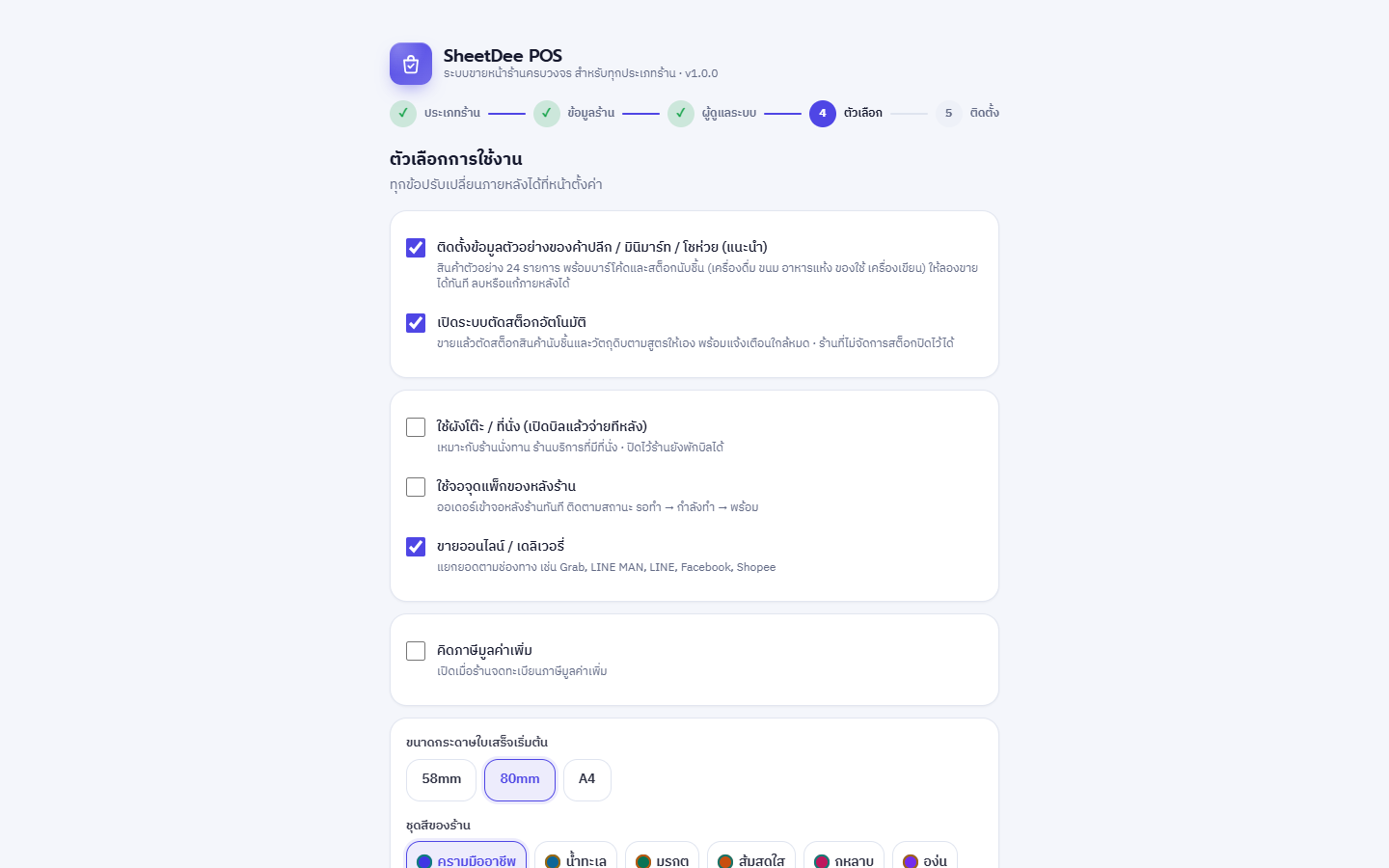
| ประเภทร้าน | เปิดให้อัตโนมัติ | ข้อมูลตัวอย่าง |
|---|---|---|
| 🍜 ร้านอาหาร | ผังโต๊ะ · จอครัว · เดลิเวอรี่ | เมนู 22 รายการ ตัวเลือกเนื้อสัตว์/ความเผ็ด วัตถุดิบพร้อมสูตร |
| ☕ คาเฟ่ | ผังโต๊ะ · จอบาร์ · เดลิเวอรี่ | เมนู 17 รายการ ร้อน/เย็น/ปั่น ความหวาน เบเกอรี่นับชิ้น |
| 🛒 ค้าปลีก / มินิมาร์ท | ขายหน้าร้าน · ออนไลน์ · พักบิล | สินค้า 24 รายการ พร้อมบาร์โค้ดและสต็อกนับชิ้น |
| ✂️ ร้านบริการ | ที่นั่ง · จอคิวงาน · เลือกช่าง | บริการเสริมสวย 12 รายการ + สินค้าหน้าร้าน 4 รายการ |
| 🏪 ร้านทั่วไป | ขายหน้าร้าน · ออนไลน์ | สินค้าและบริการ 14 รายการ |
ประมาณ 2 นาที
เผยแพร่เป็นเว็บแอป (ได้ลิงก์หน้าขาย)
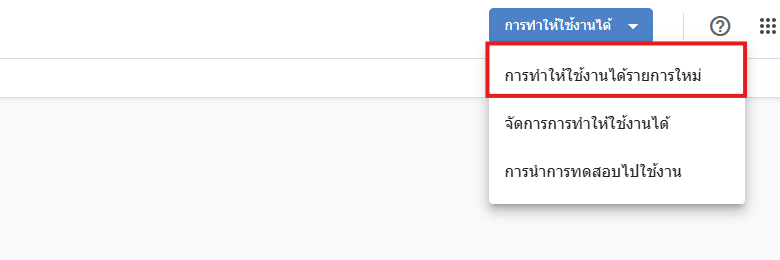
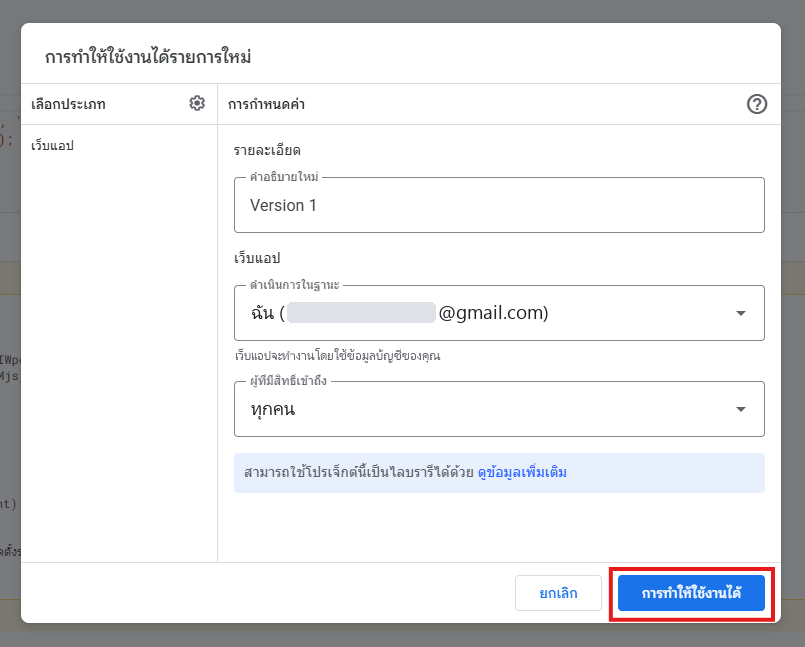
- ในหน้า Apps Script กดปุ่มสีน้ำเงิน การทำให้ใช้งานได้›การทำให้ใช้งานได้รายการใหม่
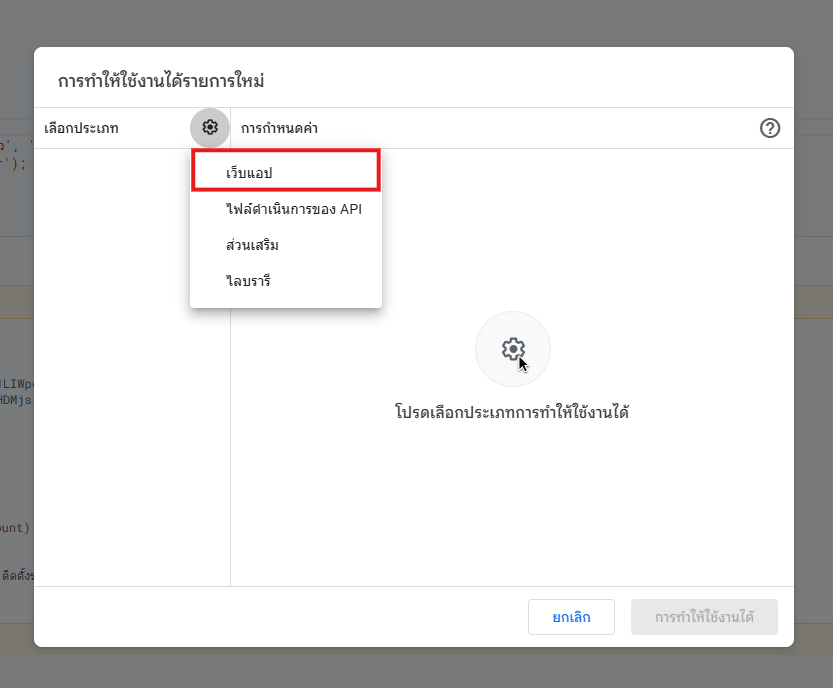
- กดไอคอนเฟือง ⚙ เลือกประเภท เว็บแอป
- ตั้งค่า ดำเนินการในฐานะ: ฉัน และ ผู้มีสิทธิ์เข้าถึง: ทุกคน แล้วกด การทำให้ใช้งานได้
- คัดลอก URL ของเว็บแอป (ลงท้ายด้วย
/exec) — นี่คือลิงก์หน้าขายของร้าน
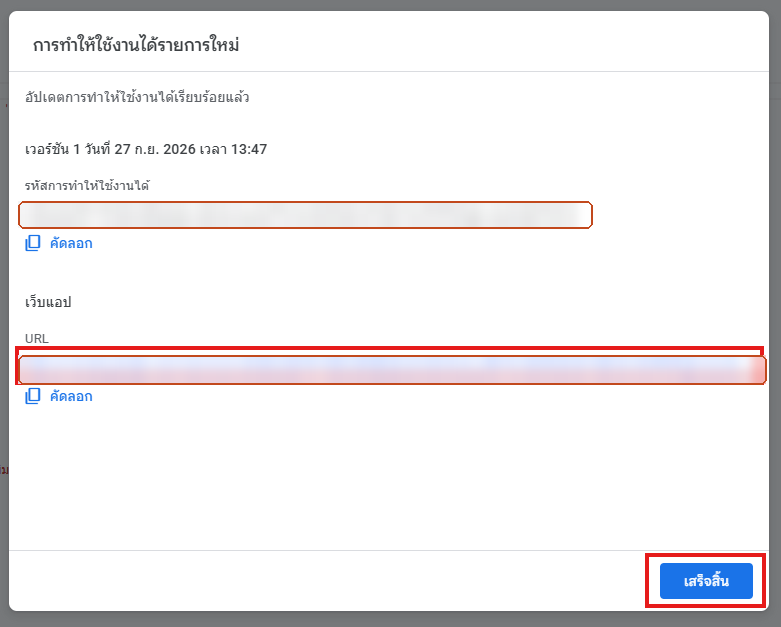
เปิดใช้บนแท็บเล็ต/มือถือ: ส่งลิงก์ให้ตัวเองทาง LINE เปิดด้วย Chrome หรือ Safari แล้วกด เพิ่มลงในหน้าจอหลัก จะได้ไอคอนเปิดหน้าขายเหมือนแอป
ลองใช้งาน
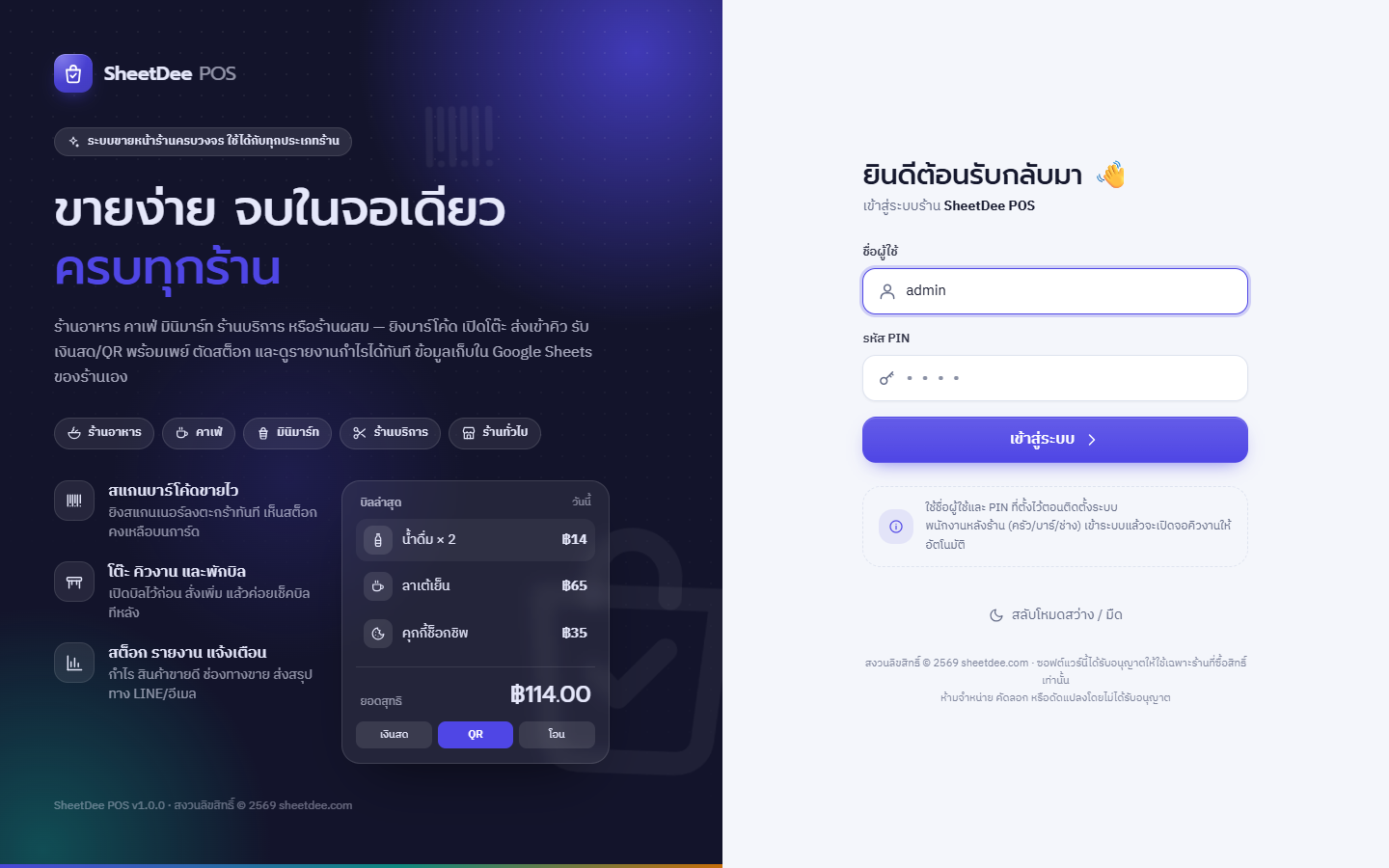
เข้าสู่ระบบ และขายบิลแรก
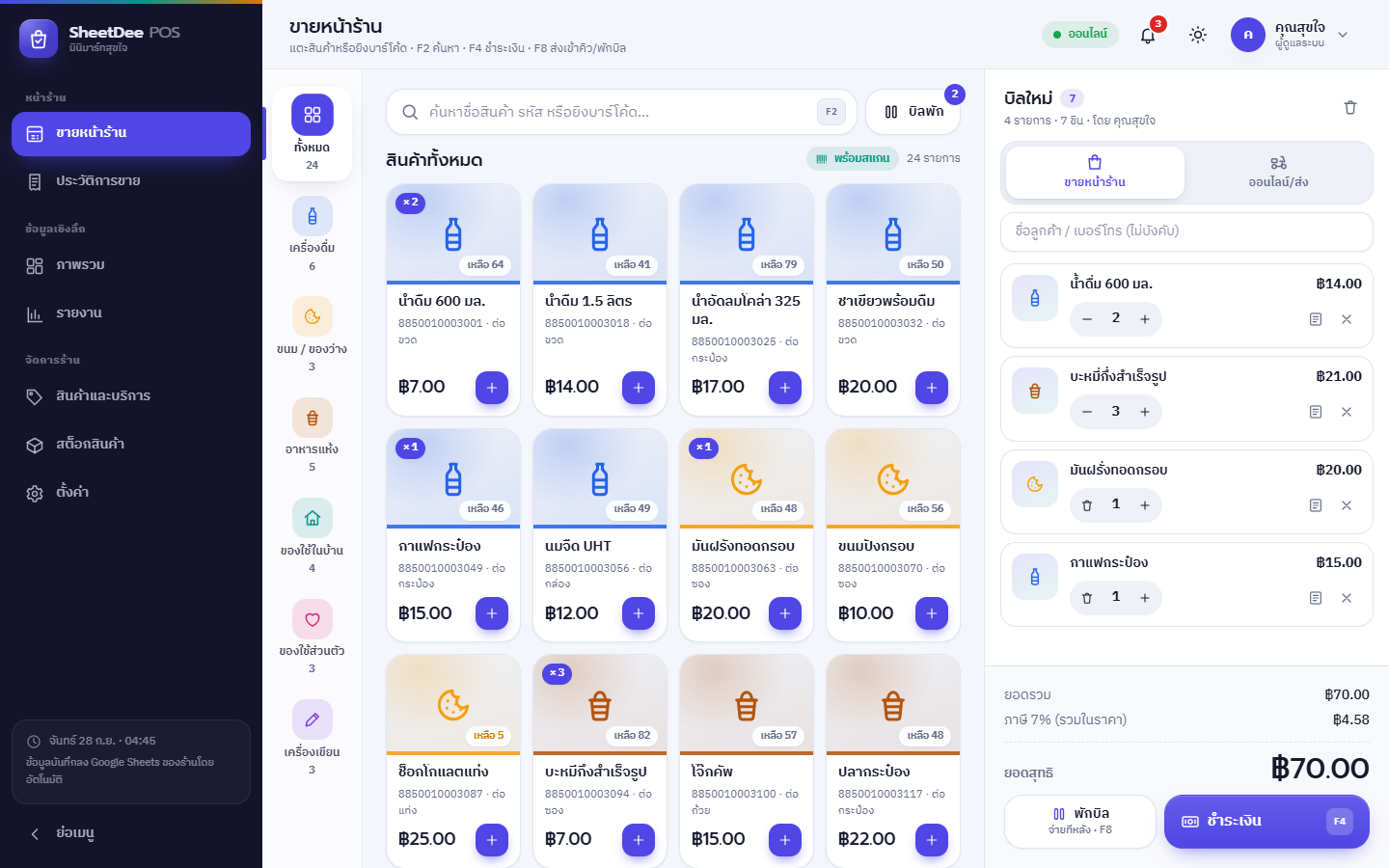
- เปิดหน้า ขายหน้าร้าน แตะสินค้า (หรือยิงบาร์โค้ด) สินค้าจะเข้าบิลทางขวา
- สินค้าที่มีตัวเลือก เช่น ขนาด ความหวาน ความเผ็ด จะมีหน้าต่างให้เลือกก่อน
- กด ชำระเงิน (F4) เลือกเงินสด / โอน / QR พร้อมเพย์ กด ยืนยัน จะได้ใบเสร็จพร้อมพิมพ์
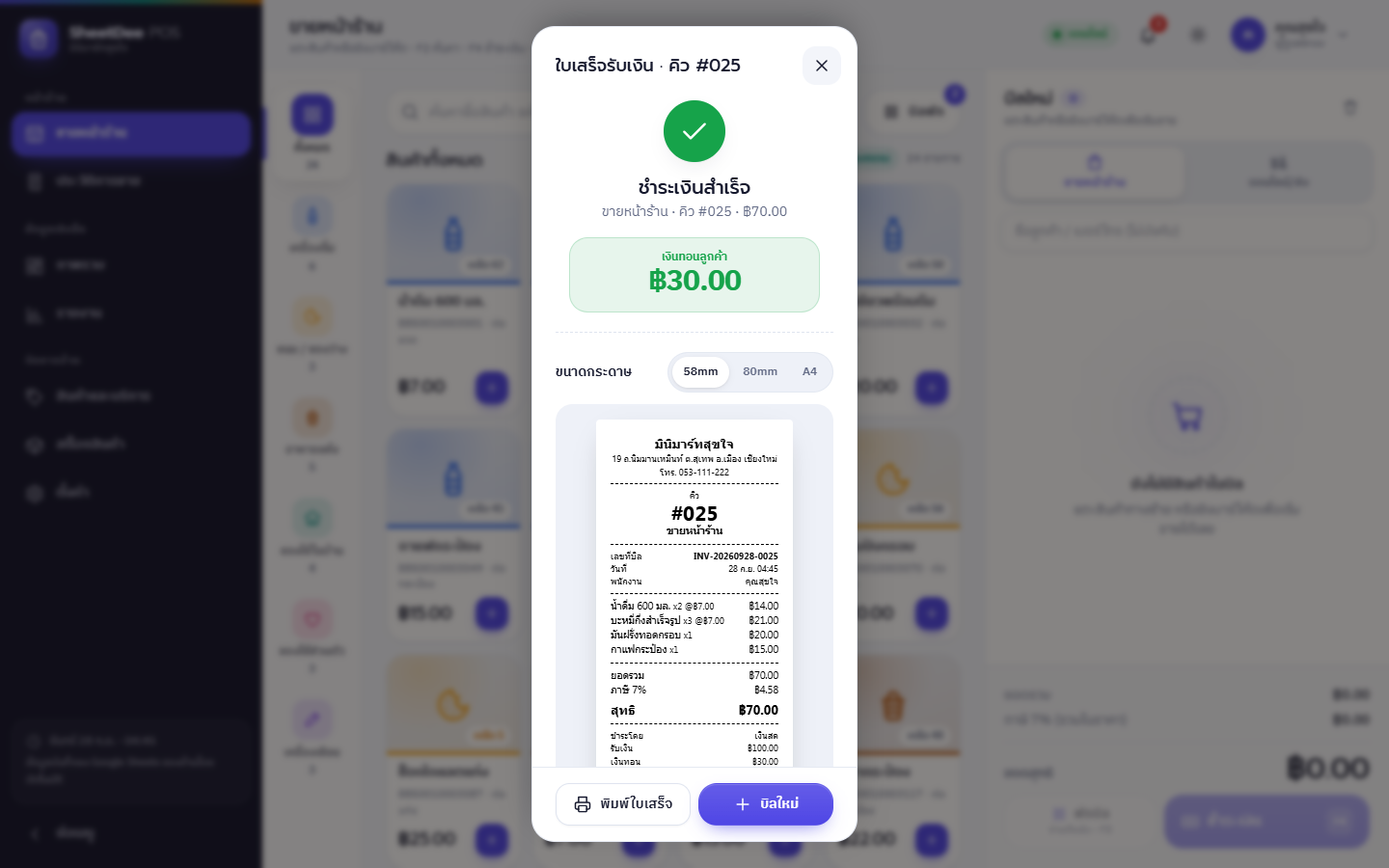
ดูวิธีใช้งานทุกหน้าจอโดยละเอียดได้ที่ คู่มือการใช้งาน
ตั้งค่าและดูแลระบบ
ก่อนเปิดร้านจริง
ตั้งค่าก่อนเปิดร้านจริง
| ทำอะไร | ที่ไหน |
|---|---|
| ใส่สินค้า/บริการจริง ราคา ต้นทุน บาร์โค้ด หน่วยขาย รูป | สินค้าและบริการ |
| ตรวจประเภทร้าน เปิด/ปิดผังโต๊ะ จอคิวงาน ขายออนไลน์ · ตั้งชื่อโต๊ะ ช่องทางออนไลน์ หมายเหตุด่วน · เปลี่ยนคำเรียก | ตั้งค่า›ประเภทร้าน & หน้าร้าน |
| ใส่เบอร์/เลขพร้อมเพย์ และบัญชีธนาคาร เพื่อแสดง QR ให้ลูกค้าสแกน | ตั้งค่า›รับชำระเงิน |
| ภาษีมูลค่าเพิ่ม ข้อความท้ายใบเสร็จ คำนำหน้าเลขบิล ระบบสต็อก | ตั้งค่า›ภาษี & ใบเสร็จ |
| โลโก้ร้าน · ชุดสี 8 แบบหรือกำหนดสีเอง | ตั้งค่า›ข้อมูลร้าน / ธีมและสี |
| สร้างบัญชีพนักงาน (ผู้จัดการ / พนักงานขาย / พนักงานหลังร้าน) | ตั้งค่า›พนักงาน |
| รับของเข้า/ตั้งยอดสต็อกจริง และจุดสั่งซื้อ | สต็อกสินค้า |
| ล้างบิลทดลอง (เก็บสินค้าและพนักงานไว้) | 🛒 SheetDee POS›🧹 ล้างข้อมูลทดลอง |
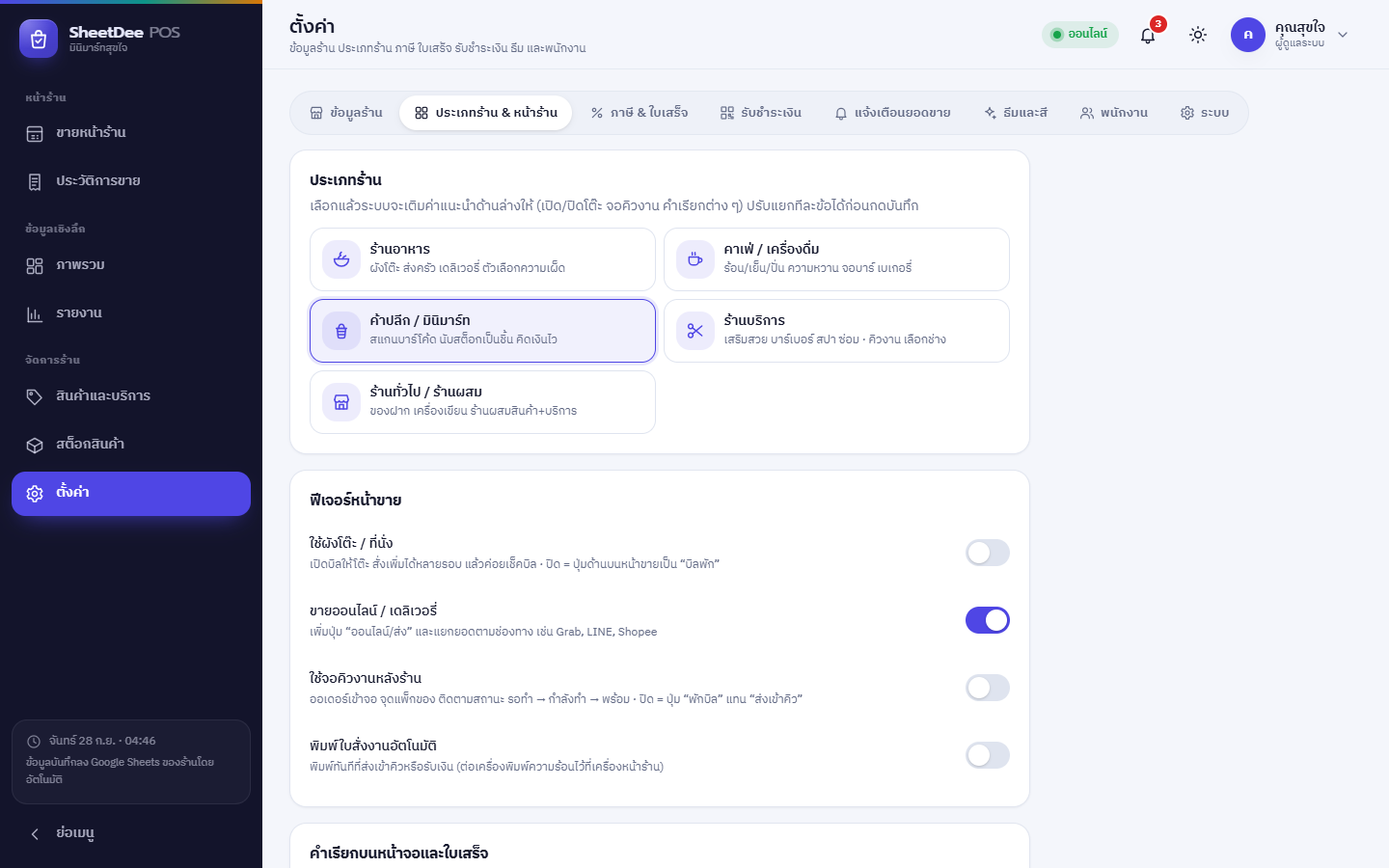
setupSystem (ทางลัดสำหรับนักพัฒนา) บัญชี admin จะใช้ PIN 1234 ต้องเปลี่ยนทันทีที่เมนูผู้ใช้มุมขวาบน › เปลี่ยนรหัส PINไม่บังคับ
ต่อสแกนเนอร์บาร์โค้ด และเครื่องพิมพ์
สแกนเนอร์บาร์โค้ด
- ใช้สแกนเนอร์แบบ USB หรือบลูทูธที่ทำงานแบบ “คีย์บอร์ด” (แทบทุกรุ่นเป็นแบบนี้) เสียบแล้วใช้ได้ทันที ไม่ต้องลงไดรเวอร์
- หน้าขายรับการยิงได้แม้ไม่ได้คลิกช่องค้นหา — มีป้าย “พร้อมสแกน” เหนือรายการสินค้า
- สินค้าไม่มีบาร์โค้ด: ที่หน้าแก้ไขสินค้ากด สร้างรหัส ระบบสร้างบาร์โค้ดภายในร้าน (ขึ้นต้น 20) แล้วพิมพ์สติกเกอร์ติดเอง
- ไม่มีสแกนเนอร์: พิมพ์รหัส/บาร์โค้ดในช่องค้นหาแล้วกด Enter ได้เหมือนกัน
เครื่องพิมพ์ใบเสร็จ
- ติดตั้งไดรเวอร์เครื่องพิมพ์ความร้อน 58/80 มม. ในคอมหรือแท็บเล็ต แล้วตั้งเป็นเครื่องพิมพ์หลัก
- เลือกขนาดกระดาษเริ่มต้นที่ ตั้งค่า›ภาษี & ใบเสร็จ · ตอนพิมพ์ให้ตั้งขอบกระดาษ “ไม่มี” และปิดหัว/ท้ายกระดาษของเบราว์เซอร์
- ร้านที่ใช้จอคิวงาน เปิด พิมพ์ใบสั่งงานอัตโนมัติ ได้ที่แท็บประเภทร้าน & หน้าร้าน
แท็บเล็ตหลังร้าน (ครัว/บาร์/ช่าง)
สร้างบัญชีบทบาท พนักงานหลังร้าน แล้วเข้าสู่ระบบบนแท็บเล็ตหลังร้าน ระบบจะเปิดจอคิวงานให้อัตโนมัติ กดปุ่มเต็มจอและปุ่มลำโพงเพื่อเปิดเสียงเตือน ตั้งเวลาล็อกหน้าจอของแท็บเล็ตเป็น “ไม่ใช้” และเสียบสายชาร์จไว้
เมื่อได้ไฟล์เวอร์ชันใหม่
อัปเดตระบบโดยลิงก์เดิมไม่เปลี่ยน
- วาง
Code.gsเวอร์ชันใหม่ทับทั้งไฟล์ (และappsscript.jsonถ้ามีมาในชุดอัปเดต) แล้วกด Ctrl+S - ไปที่ การทำให้ใช้งานได้›จัดการการทำให้ใช้งานได้
- กดไอคอนดินสอ ✎ › ช่องเวอร์ชันเลือก เวอร์ชันใหม่ › การทำให้ใช้งานได้
- รีเฟรชหน้าขายและจอคิวงานทุกเครื่อง
ถ้าเวอร์ชันใหม่ขอสิทธิ์เพิ่ม ให้เปิดหน้า Apps Script เลือกฟังก์ชัน notifyTick แล้วกด ▷ เรียกใช้ 1 ครั้งเพื่ออนุญาตสิทธิ์ตามขั้นที่ 3 (ฟังก์ชันนี้ไม่ส่งอะไรถ้ายังไม่ถึงเวลาที่ตั้งไว้)
เดือนละครั้ง · 1 นาที
ดูแลฐานข้อมูลระยะยาว
Google Sheets รับข้อมูลได้สูงสุด 10 ล้านเซลล์ต่อไฟล์ ร้านที่ขายวันละหลายร้อยบิลและเปิดระบบสต็อกจะใช้พื้นที่ใกล้เต็มในราว 1–2 ปี ระบบจึงมีปุ่มย้ายข้อมูลเก่าไปไฟล์เก็บถาวร:
- เข้าสู่ระบบด้วยบัญชีผู้ดูแล ไปที่ ตั้งค่า›ระบบ ดูแถบ ขนาดฐานข้อมูล (0–60% ปกติ · 60–80% ควรย้าย · 80%+ ย้ายทันที)
- เลือก “เก็บไว้ 12 เดือนล่าสุด” แล้วกด ย้ายข้อมูลเก่า ถ้าขึ้นว่ายังมีเหลือ ให้กดซ้ำจนหมด
- ข้อมูลที่ย้ายไปอยู่ในไฟล์ [ชื่อร้าน] — SheetDee POS Archive ใน Google Drive ของร้าน
ไม่บังคับ · แนะนำ
รับสรุปยอดขายอัตโนมัติ ทางอีเมล / LINE
ระบบส่งสรุปยอดรายวัน รายสัปดาห์ (ทุกวันอาทิตย์) และรายเดือน (วันสุดท้ายของเดือน) ให้เจ้าของร้านเอง นับเฉพาะบิลที่ชำระแล้ว
✉️ อีเมล (ง่ายที่สุด)
- ไปที่ ตั้งค่า›แจ้งเตือนยอดขาย เปิดรอบที่ต้องการ เลือกเวลาส่ง (แนะนำหลังปิดร้าน เช่น 22:00)
- เปิด ส่งทางอีเมล ใส่อีเมลผู้รับได้สูงสุด 5 คน (เว้นว่าง = ส่งถึงบัญชี Google ที่ติดตั้งระบบ) แล้วกด บันทึกและส่งทดสอบ
💬 LINE Official Account
- สร้าง LINE OA ฟรีที่ manager.line.biz แล้วเปิดใช้ Messaging API ในหน้าตั้งค่าของ OA
- ที่ developers.line.biz เลือก Channel › แท็บ Messaging API › Channel access token (long-lived) กด Issue แล้วคัดลอก
- ใช้มือถือเจ้าของร้านสแกน QR เพิ่ม OA เป็นเพื่อน
- กลับมาเปิด ส่งทาง LINE วาง token แล้วกด บันทึกและส่งทดสอบ · สวิตช์ แจ้งทันทีเมื่อสต็อกหมด จะส่ง LINE ทันทีที่สินค้า/วัตถุดิบหมด
แก้ปัญหาที่พบบ่อย
ไม่เห็นเมนู 🛒 SheetDee POS ในชีต
เปิดลิงก์แล้วถูกบังคับให้ล็อกอิน Google / เข้าไม่ได้
หน้าเว็บขึ้นว่า “ไม่พบหน้า …” หรือหน้าว่าง
Code.gs ไม่ครบไฟล์ (หน้าเว็บทุกหน้าฝังอยู่ท้ายไฟล์) ให้ลบแล้ววางใหม่ทั้งไฟล์ ตรวจว่าบรรทัดสุดท้ายเป็น }; บันทึก แล้ว Deploy เวอร์ชันใหม่ตามขั้นที่ 9 · เลือกฟังก์ชัน diagnoseBundle แล้วกดเรียกใช้เพื่อตรวจไฟล์ได้อัปเดตโค้ดแล้ว แต่หน้าเว็บยังเหมือนเดิม
ยิงบาร์โค้ดแล้วไม่เข้าบิล
สต็อกบนการ์ดไม่ตรงกับของจริง / ติดลบ
จอคิวงานไม่มีเสียง / ออเดอร์ขึ้นช้า
ลืม PIN ของผู้ดูแลระบบ
resetAdminPin แล้วกดเรียกใช้ ดูรหัสใหม่ในบันทึกการดำเนินการQR พร้อมเพย์ไม่แสดง
แก้ข้อมูลในไฟล์ชีตตรง ๆ ได้ไหม
ต้องต่ออินเทอร์เน็ตตลอดไหม
ไม่ได้รับสรุปยอดทางอีเมล / LINE
ติดตั้งเสร็จแล้ว พร้อมเปิดบิลแรก!
ดูวิธีใช้หน้าขาย บาร์โค้ด โต๊ะ จอคิวงาน สต็อก และรายงาน ในคู่มือการใช้งาน
เปิดคู่มือการใช้งาน →สงวนลิขสิทธิ์ © 2569 (2026) sheetdee.com