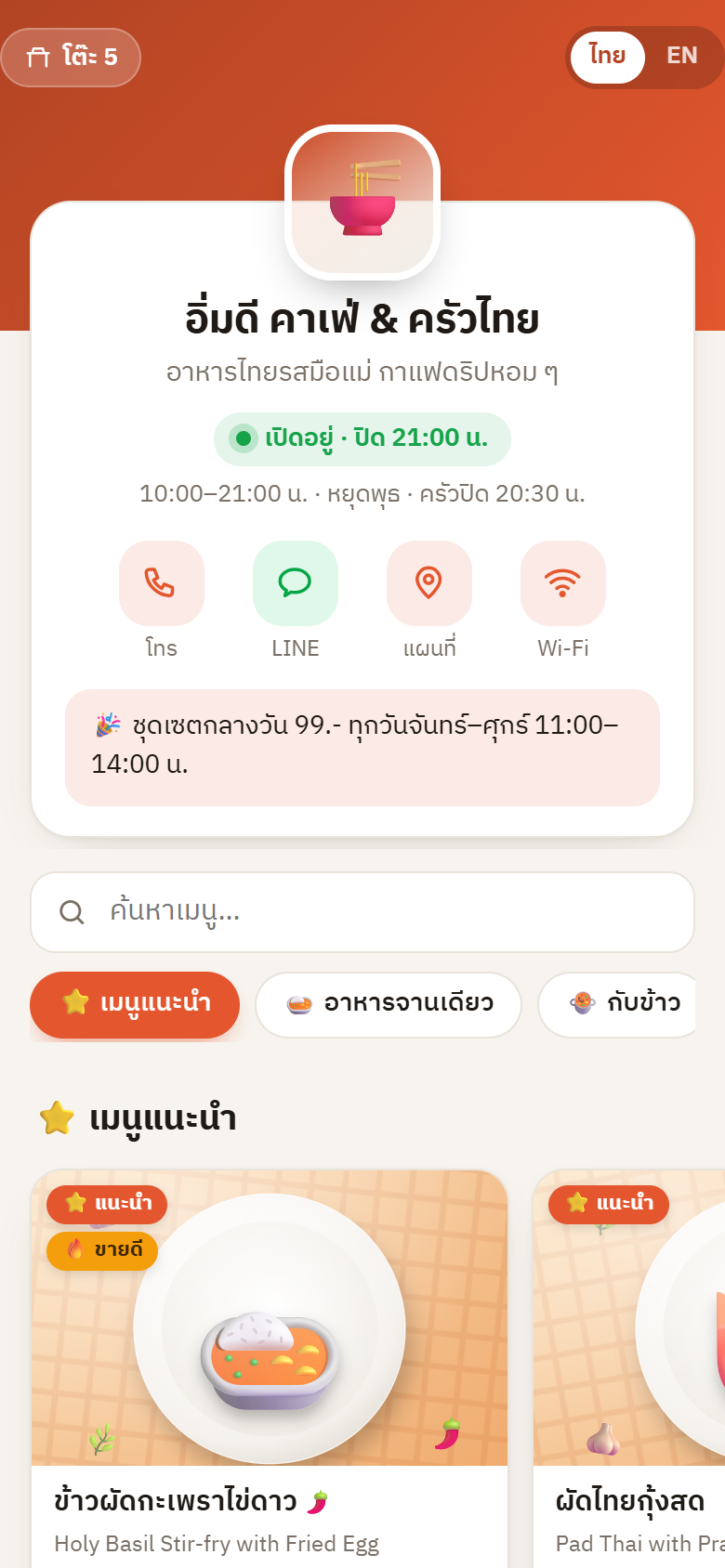
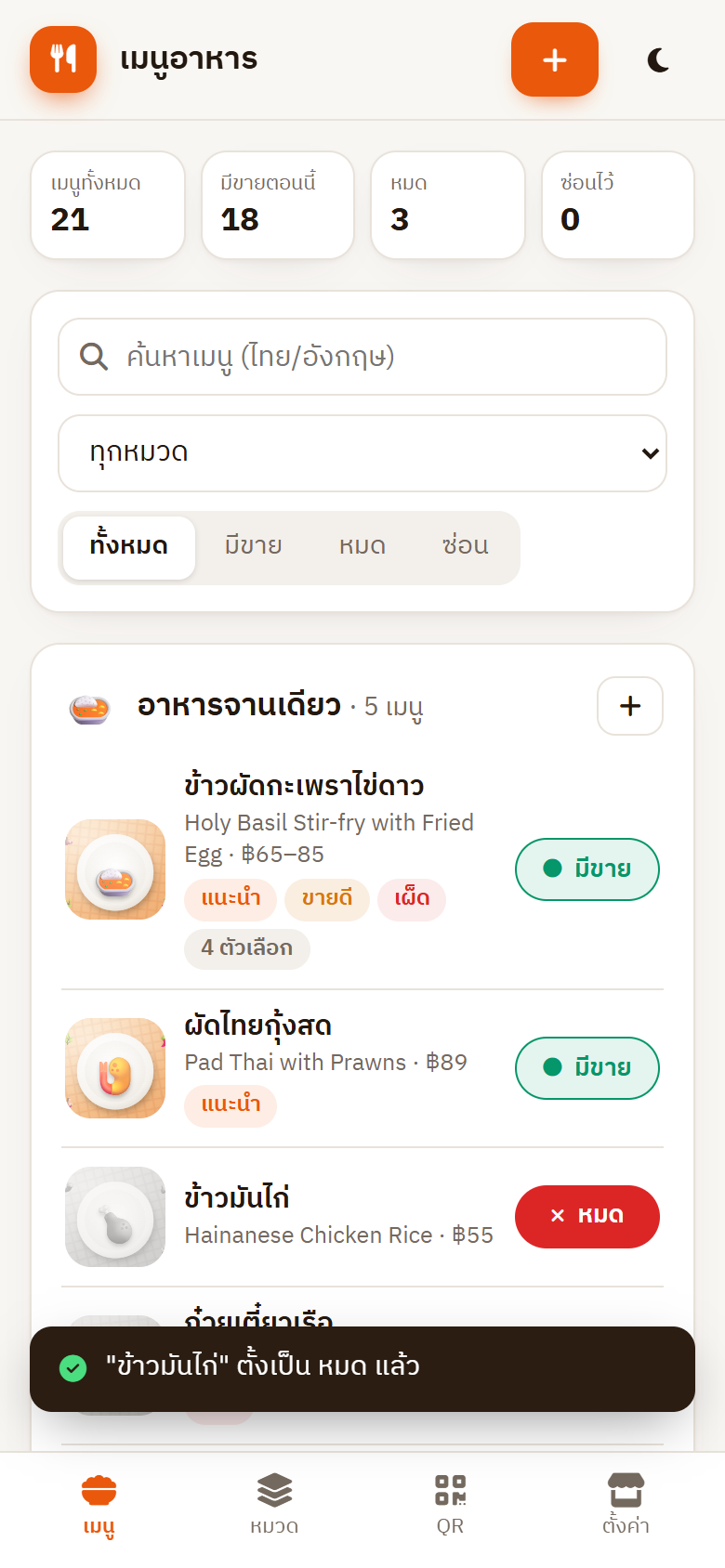
สร้างไฟล์ Google Sheets ใหม่
- เปิด sheets.new (หรือ Google Drive › ใหม่ › Google ชีต) ด้วยบัญชีที่ต้องการเก็บข้อมูลร้าน
- ตั้งชื่อไฟล์ที่มุมซ้ายบน เช่น QR Menu — ร้านของฉัน
เคล็ดลับ: ไฟล์นี้คือ "ฐานข้อมูลเมนู" ของร้าน ห้ามลบ แชร์ให้พนักงานแก้ราคา/ของหมดในชีตได้ หรือให้ใช้หน้าจัดการด้วย PIN แทน
เปิด Apps Script จากไฟล์ชีต
- ในไฟล์ชีต กดเมนู ส่วนขยาย › Apps Script (ภาษาอังกฤษ: Extensions › Apps Script)
- แท็บใหม่จะเปิดหน้าแก้ไขโค้ด ซึ่งมีไฟล์
Code.gsว่าง ๆ อยู่ 1 ไฟล์ - ตั้งชื่อโปรเจกต์ที่มุมซ้ายบน (เช่น QR Menu) — ไม่บังคับ
สำคัญ: ต้องเปิด Apps Script จากเมนูของไฟล์ชีต เท่านั้น (ไม่ใช่สร้างจาก script.google.com) เพื่อให้โค้ดผูกกับไฟล์นี้ และให้หน้าเมนูอัปเดตทันทีเมื่อแก้ในชีต
วางไฟล์ทั้ง 4 ไฟล์
ในโฟลเดอร์ที่ดาวน์โหลด มีไฟล์ที่ต้องใช้ดังนี้
3.1 วาง Code.gs
- เปิดไฟล์
Code.gsจากโฟลเดอร์ด้วย Notepad / VS Code แล้วกด Ctrl+A › Ctrl+C - กลับมาที่ Apps Script คลิกไฟล์
Code.gsกด Ctrl+A แล้ว Ctrl+V วางทับโค้ดเดิมทั้งหมด
3.2 สร้างไฟล์ Index.html และ Admin.html
- กดปุ่ม + ข้างคำว่า "ไฟล์" › เลือก HTML
- พิมพ์ชื่อ
Index(ตัว I ใหญ่ ไม่ต้องพิมพ์ .html) แล้วกด Enter - ลบโค้ดตัวอย่างในไฟล์ใหม่ทิ้ง แล้ววางเนื้อหาทั้งหมดจากไฟล์
Index.html - ทำซ้ำอีกครั้ง สร้างไฟล์ HTML ชื่อ
Admin(ตัว A ใหญ่) แล้ววางเนื้อหาจากAdmin.html
3.3 วาง appsscript.json
- กดไอคอนเฟือง การตั้งค่าโปรเจกต์ (Project Settings) ทางซ้าย
- ติ๊ก แสดงไฟล์ Manifest "appsscript.json" ในเครื่องมือแก้ไข
- กลับไปที่ เครื่องมือแก้ไข (ไอคอน <>) จะเห็นไฟล์
appsscript.jsonเปิดแล้ววางเนื้อหาจากไฟล์ในโฟลเดอร์ทับทั้งหมด - กด Ctrl+S หรือไอคอนแผ่นดิสก์เพื่อบันทึก
ตรวจสอบ: ด้านซ้ายต้องมี 4 ไฟล์ appsscript.json · Code.gs · Index.html · Admin.html ถ้าชื่อไฟล์ HTML ไม่ตรงตัว หน้าเว็บจะเปิดไม่ขึ้น
รันฟังก์ชัน setup และอนุญาตสิทธิ์
- ที่แถบเครื่องมือด้านบน เลือกฟังก์ชัน
setupจากรายการ แล้วกด ▶ เรียกใช้ (Run) - ครั้งแรก Google จะขอสิทธิ์ กด ตรวจสอบสิทธิ์ (Review permissions)
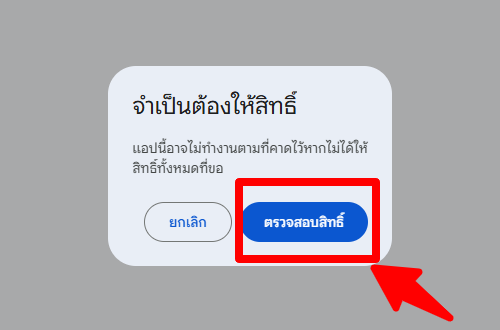
- เลือกบัญชี Google ของคุณ (บัญชีเดียวกับเจ้าของไฟล์ชีต)
- จะพบหน้า "Google ยังไม่ได้ยืนยันแอปนี้" — เป็นเรื่องปกติของสคริปต์ที่คุณติดตั้งเอง กด ขั้นสูง แล้วกดลิงก์ ไปที่ QR Menu (ไม่ปลอดภัย) ด้านล่าง
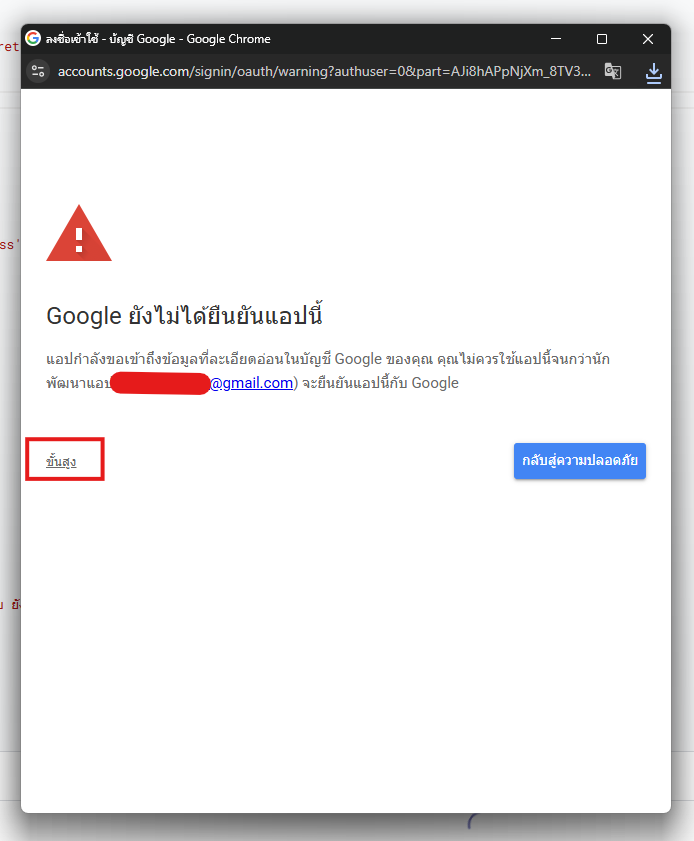
- หน้าถัดไปแสดงรายการสิทธิ์ (ดู สิทธิ์ที่ขอ) ติ๊ก เลือกทั้งหมด แล้วกด ดำเนินการต่อ / อนุญาต
- รอจนบันทึกการดำเนินการขึ้นว่า การดำเนินการเสร็จสมบูรณ์ — ระบบสร้างชีต เมนู และ หมวดหมู่ พร้อมเมนูตัวอย่าง 21 รายการ 5 หมวด และข้อมูลร้านตัวอย่างให้แล้ว
ปลอดภัยไหม? โค้ดทั้งหมดอยู่ในโปรเจกต์ของคุณ เปิดอ่านได้ทุกบรรทัด และทำงานด้วยบัญชีของคุณเอง ไม่มีการส่งข้อมูลไปเซิร์ฟเวอร์อื่น · ฟังก์ชัน setup และ resetAdminPin ทำงานได้เฉพาะเมื่อเจ้าของกดเรียกใช้จากหน้านี้ ใครเรียกผ่านเว็บแอปจะถูกปฏิเสธ
จด PIN ผู้ดูแล
ใน บันทึกการดำเนินการ (Execution log) ด้านล่างของหน้าจอ จะมีข้อความคล้ายนี้
จด PIN 6 หลักนี้ไว้ ใช้เข้าหน้าจัดการร้านครั้งแรก แล้วเปลี่ยนเป็น PIN ที่จำง่ายได้ที่หน้า ตั้งค่าร้าน & ธีม
ไม่เห็น PIN? ถ้ารัน setup ซ้ำ ระบบจะไม่สร้าง PIN ใหม่ ให้เลือกฟังก์ชัน resetAdminPin แล้วกดเรียกใช้ PIN ใหม่จะขึ้นในบันทึกการดำเนินการ
เผยแพร่เป็นเว็บแอป
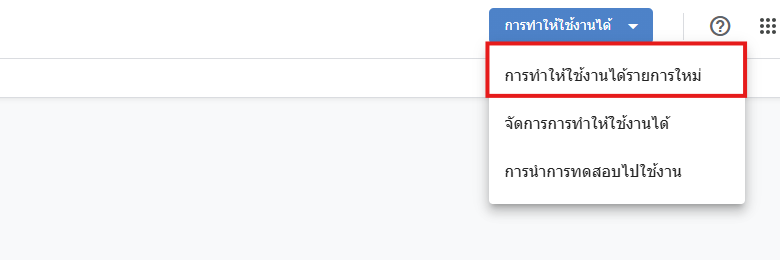
- กดปุ่มสีน้ำเงิน การทำให้ใช้งานได้ (Deploy) มุมขวาบน › การทำให้ใช้งานได้รายการใหม่
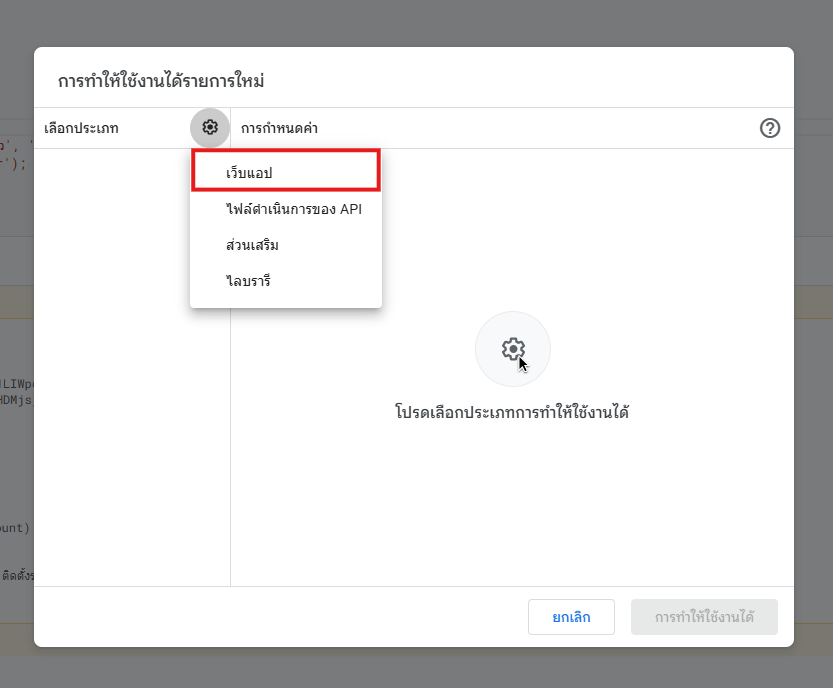
- กดไอคอนเฟืองข้าง "เลือกประเภท" แล้วเลือก เว็บแอป
- ตั้งค่า: ดำเนินการในฐานะ = ฉัน และ ผู้มีสิทธิ์เข้าถึง = ทุกคน แล้วกด การทำให้ใช้งานได้
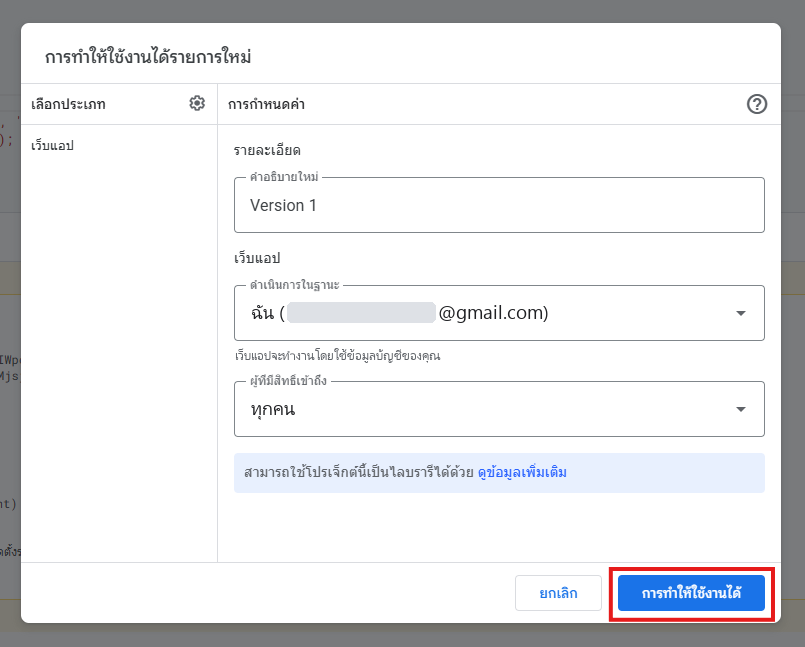
ต้องเลือก "ทุกคน": ลูกค้าที่สแกน QR ไม่ต้องล็อกอิน Google ก็เปิดเมนูได้ ส่วนหน้าจัดการร้านล็อกด้วย PIN อยู่แล้ว
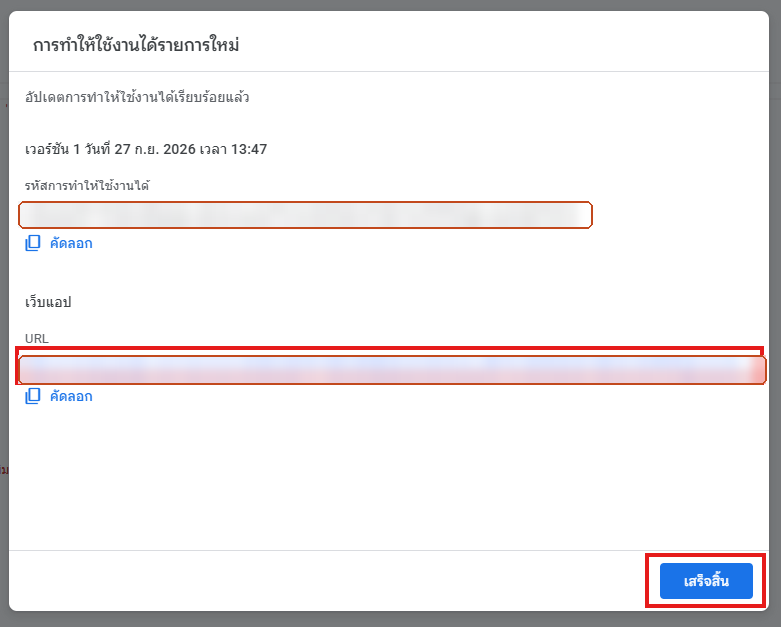
- คัดลอก URL ของเว็บแอป (ลงท้ายด้วย
/exec) แล้วกด เสร็จสิ้น
| ลิงก์ | ใช้ทำอะไร |
|---|---|
…/exec | หน้าเมนูลูกค้า (ใช้ทำ QR) |
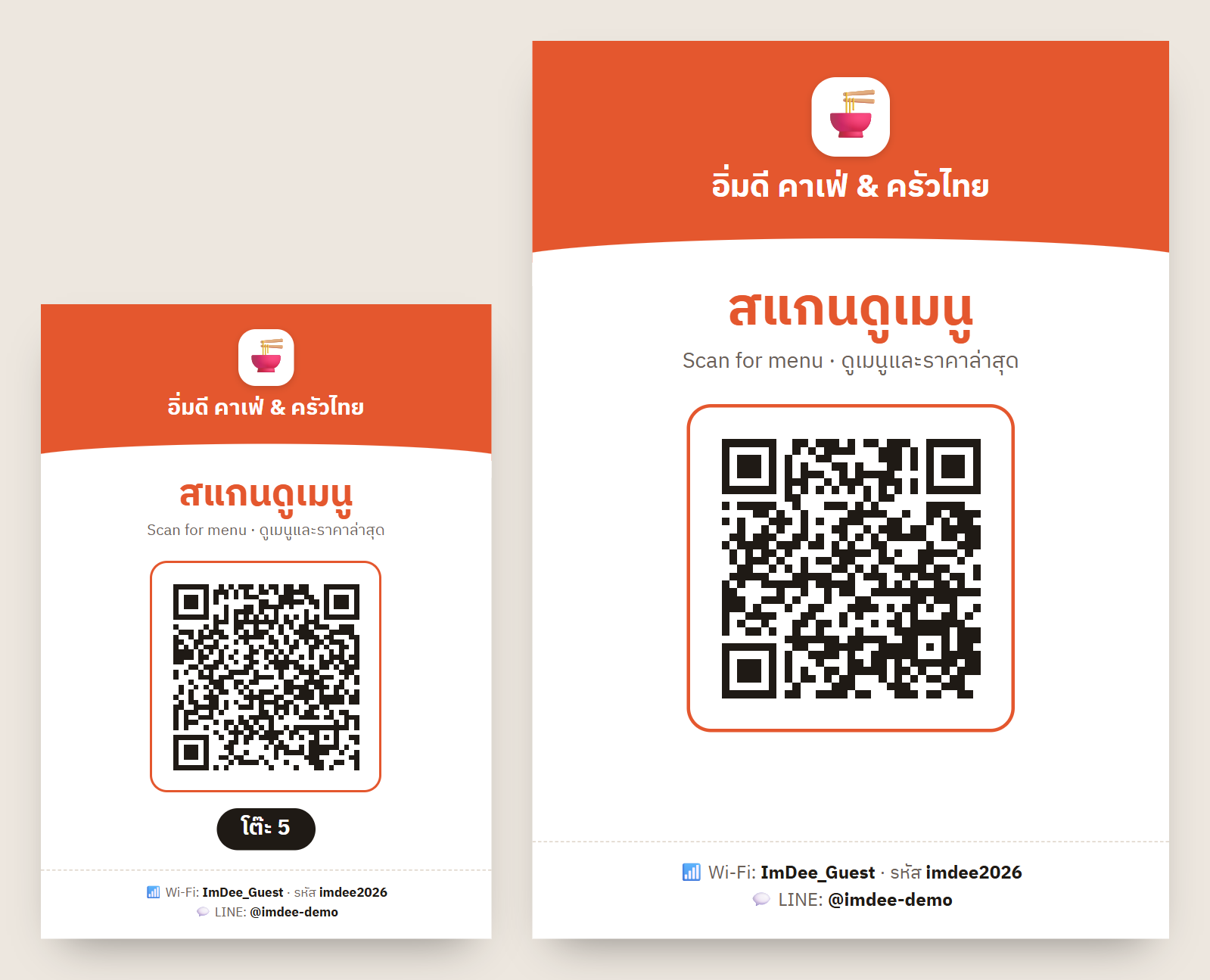
…/exec?t=5 | หน้าเมนูของโต๊ะ 5 (ระบบสร้างให้ตอนพิมพ์ป้ายแยกโต๊ะ) |
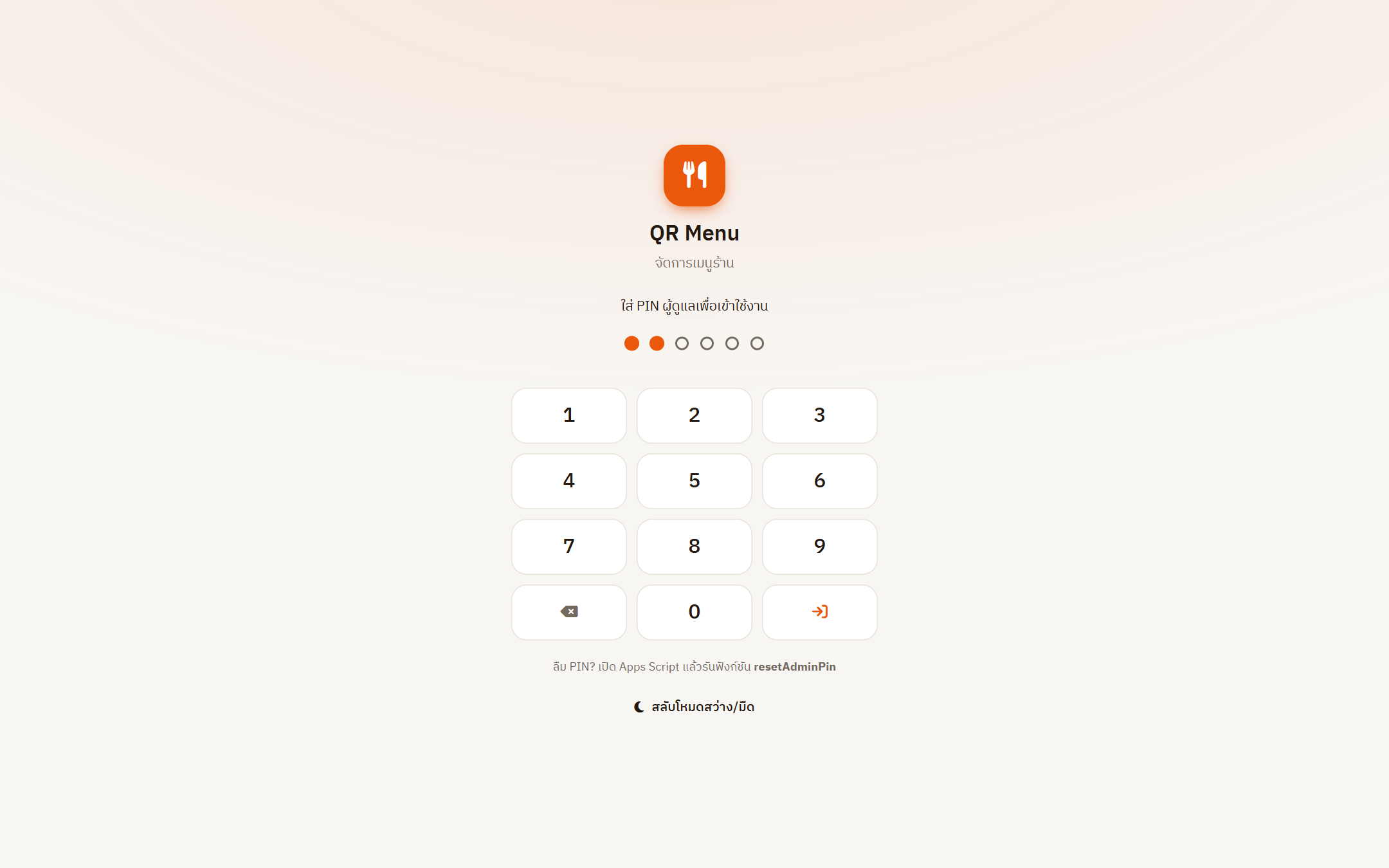
…/exec?admin=1 | หน้าจัดการร้าน (ใส่ PIN) |
ตั้งค่าร้าน แล้วพิมพ์ QR
- เปิด
…/exec?admin=1แล้วใส่ PIN จากขั้นตอนที่ 5 (ระบบจำการเข้าสู่ระบบในเครื่องนั้น 30 วัน) - หน้า ตั้งค่าร้าน & ธีม: ใส่ชื่อร้าน โลโก้ เวลาเปิด-ปิด เบอร์โทร LINE แผนที่ Wi-Fi เลือกสีธีม แล้วกด บันทึกการตั้งค่า
- หน้า ตั้งค่าร้าน › ลบเมนูทั้งหมด เพื่อล้างเมนูตัวอย่าง แล้วเพิ่มเมนูจริงจากหน้า เมนูอาหาร (หรือพิมพ์ลงชีต เมนู ทีละหลายแถว)
- หน้า QR & ป้ายตั้งโต๊ะ: เลือกขนาด A6/A5 และเลขโต๊ะ แล้วกด พิมพ์ป้าย
- บนมือถือร้าน: เปิดลิงก์หน้าจัดการ › เมนูเบราว์เซอร์ › เพิ่มไปยังหน้าจอหลัก เพื่อกด "หมด" ได้ในแตะเดียว
อัปเดตเป็นเวอร์ชันใหม่ (ลิงก์เดิม — QR เดิมใช้ได้)
- วางโค้ด
Code.gsIndex.htmlAdmin.htmlเวอร์ชันใหม่ทับของเดิม แล้วบันทึก (ข้อมูลในชีตไม่หาย) - กด การทำให้ใช้งานได้ › จัดการการทำให้ใช้งานได้ › ไอคอนดินสอ ✏️
- ช่อง เวอร์ชัน เลือก เวอร์ชันใหม่ แล้วกด การทำให้ใช้งานได้
อย่ากด "การทำให้ใช้งานได้รายการใหม่" ซ้ำ เพราะจะได้ลิงก์ใหม่ และ QR ที่พิมพ์ไว้จะใช้ไม่ได้
ลืม PIN / แก้ปัญหาที่พบบ่อย
ลืม PIN ผู้ดูแล
เปิด Apps Script › เลือกฟังก์ชัน resetAdminPin › กด เรียกใช้ › PIN ใหม่จะขึ้นในบันทึกการดำเนินการ (ทุกอุปกรณ์ต้องเข้าสู่ระบบใหม่) · ฟังก์ชันนี้ต้องรันโดยเจ้าของสคริปต์จากหน้า Apps Script เท่านั้น
เปิดลิงก์แล้วขึ้น "ไม่พบไฟล์ HTML ชื่อ Index / Admin"
ชื่อไฟล์ HTML ต้องเป็น Index และ Admin ตรงตัวพิมพ์เล็ก-ใหญ่ เปลี่ยนชื่อแล้ว อัปเดตเวอร์ชัน
ขึ้น "ไม่พบชีต … กรุณารันฟังก์ชัน setup"
มีคนลบหรือเปลี่ยนชื่อชีต ให้รัน setup อีกครั้ง ระบบจะสร้างชีตที่หายไปให้ (ข้อมูลที่มีอยู่ไม่ถูกลบ)
รัน setup แล้วขึ้น "ต้องเรียกใช้จากหน้า Apps Script โดยเจ้าของสคริปต์เท่านั้น"
ต้องล็อกอินด้วยบัญชีเจ้าของไฟล์ชีต/สคริปต์ และอนุญาตสิทธิ์ "ดูอีเมลหลักของบัญชี" ให้ครบ ถ้าเปิดหลายบัญชีในเบราว์เซอร์เดียวกัน ลองใช้หน้าต่างไม่ระบุตัวตนที่ล็อกอินบัญชีเดียว
อัปโหลดรูปไม่ได้ / รูปไม่ขึ้นในหน้าเมนู
บัญชี Google Workspace ขององค์กรบางแห่งห้ามแชร์ไฟล์ "ทุกคนที่มีลิงก์" — ใช้บัญชี Gmail ส่วนตัว หรือวางลิงก์รูปจากที่อื่นแทน · ถ้าเพิ่ง deploy ครั้งแรกแล้วอัปโหลดไม่ได้ ให้รัน setup อีกครั้งเพื่ออนุญาตสิทธิ์ Google Drive
แก้โค้ดแล้วหน้าเว็บไม่เปลี่ยน
ลิงก์ /exec ใช้เวอร์ชันที่ deploy ไว้ ต้อง อัปเดตเวอร์ชัน ทุกครั้งที่แก้โค้ด (แก้เมนูในหน้าจัดการหรือในชีตไม่ต้อง deploy ใหม่)
ลูกค้าสแกนแล้วขึ้นหน้าล็อกอิน Google หรือ "ไม่มีสิทธิ์"
ตรวจว่าตั้ง ผู้มีสิทธิ์เข้าถึง = ทุกคน (ดูขั้นตอนที่ 6) หากแก้ภายหลังต้องอัปเดตเวอร์ชัน
สิทธิ์ที่ระบบขอ และเหตุผล
| สิทธิ์ | ใช้ทำอะไร |
|---|---|
| ดูและแก้ไขไฟล์ Google Sheets | อ่าน/เขียนเมนูและหมวดหมู่ในไฟล์ชีตของระบบ (ไฟล์ที่คุณติดตั้งเท่านั้นที่โค้ดเปิดใช้) |
| ดู แก้ไข สร้าง และลบเฉพาะไฟล์ Google Drive ที่แอปนี้ใช้ | สร้างโฟลเดอร์ "QR Menu – รูปเมนู" เก็บรูปที่อัปโหลด และแชร์รูปให้ลูกค้าดูได้ — ไม่เห็นไฟล์อื่นใน Drive ของคุณ |
| จัดการทริกเกอร์และข้อมูลเว็บแอปของสคริปต์ | อ่านลิงก์เว็บแอปเพื่อนำไปสร้าง QR และลิงก์แยกโต๊ะ |
| ดูอีเมลหลักของบัญชี | ตรวจว่าคนที่สั่งรัน setup / resetAdminPin คือเจ้าของสคริปต์ (กันคนอื่นรีเซ็ต PIN ผ่านเว็บแอป) |
ระบบไม่ขอสิทธิ์อ่าน Gmail, ไฟล์อื่นใน Drive หรือรายชื่อติดต่อ และไม่ส่งข้อมูลออกไปภายนอกบัญชีของคุณ (ยกเว้นโหลดฟอนต์จาก Google Fonts และไอคอนหน้าจัดการจาก CDN สาธารณะ) · QR สร้างในเบราว์เซอร์ ไม่ใช้บริการสร้าง QR ภายนอก