ความสามารถหลัก
ข้อมูลเก็บที่ไหน
ข้อมูลทั้งหมดอยู่ในไฟล์ Google Sheets ของคุณเอง แยกเป็น 2 ชีต (แถวแรกเป็นหัวคอลัมน์ อย่าเปลี่ยนชื่อชีตหรือลำดับคอลัมน์)
| ชีต | เก็บอะไร |
|---|---|
| เมนู | หมวดหมู่ · ชื่อเมนู (ไทย/อังกฤษ) · คำอธิบาย · ราคา · ราคาเดิม · ตัวเลือก เช่น ร้อน:45, เย็น:55 · ป้าย เช่น แนะนำ, เผ็ด · ลิงก์รูป · อีโมจิ · ช่องติ๊ก หมด / ซ่อน · ลำดับ |
| หมวดหมู่ | ชื่อหมวด (ไทย/อังกฤษ) · ไอคอนอีโมจิ · ลำดับ · ช่องติ๊ก ซ่อน |
แก้ในชีตได้เลย: เปลี่ยนราคา ติ๊ก "หมด" หรือเพิ่มแถวเมนูใหม่ (ไม่ต้องใส่รหัส) แล้วหน้าเมนูของลูกค้าอัปเดตทันที — ระบบล้างแคชให้อัตโนมัติเมื่อมีการแก้ไขในชีต
ข้อมูลร้าน สีธีม PIN (เก็บแบบแฮช) และโทเคนเข้าสู่ระบบ เก็บใน Script Properties ของโปรเจกต์ (ไม่แสดงในชีต)
หน้าเมนูบนมือถือ (ลูกค้า)
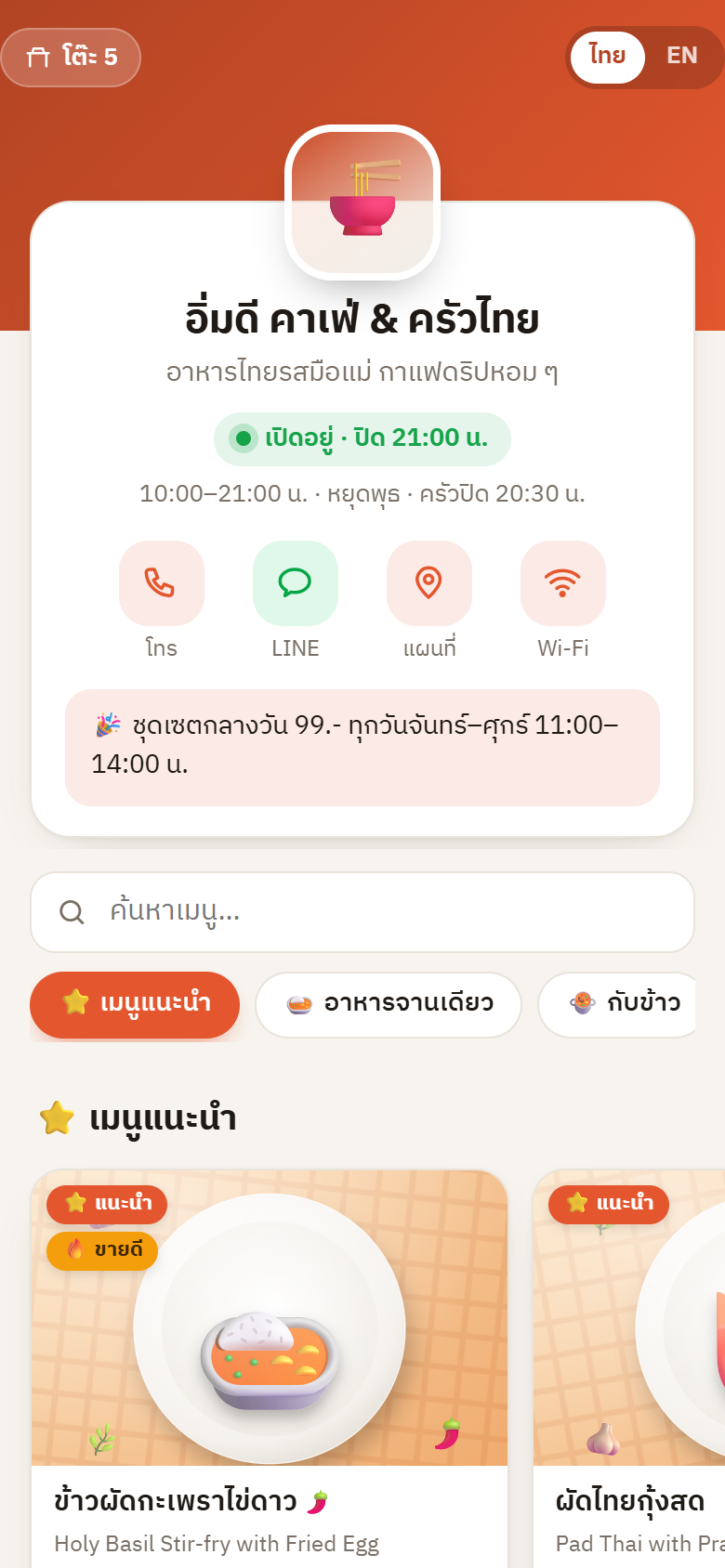
- หัวร้าน: โลโก้ (รูปหรืออีโมจิ) ชื่อร้าน คำโปรย และป้าย "เปิดอยู่ · ปิด 21:00 น." ที่คำนวณจากเวลาเปิด-ปิดและวันหยุดที่ตั้งไว้ (ใช้เวลาของร้าน ไม่ใช่นาฬิกาในมือถือลูกค้า)
- ปุ่มลัด: โทร · LINE · แผนที่ · Wi-Fi (แตะแล้วคัดลอกรหัสผ่านได้) — ปุ่มที่ไม่ได้กรอกข้อมูลจะไม่แสดง
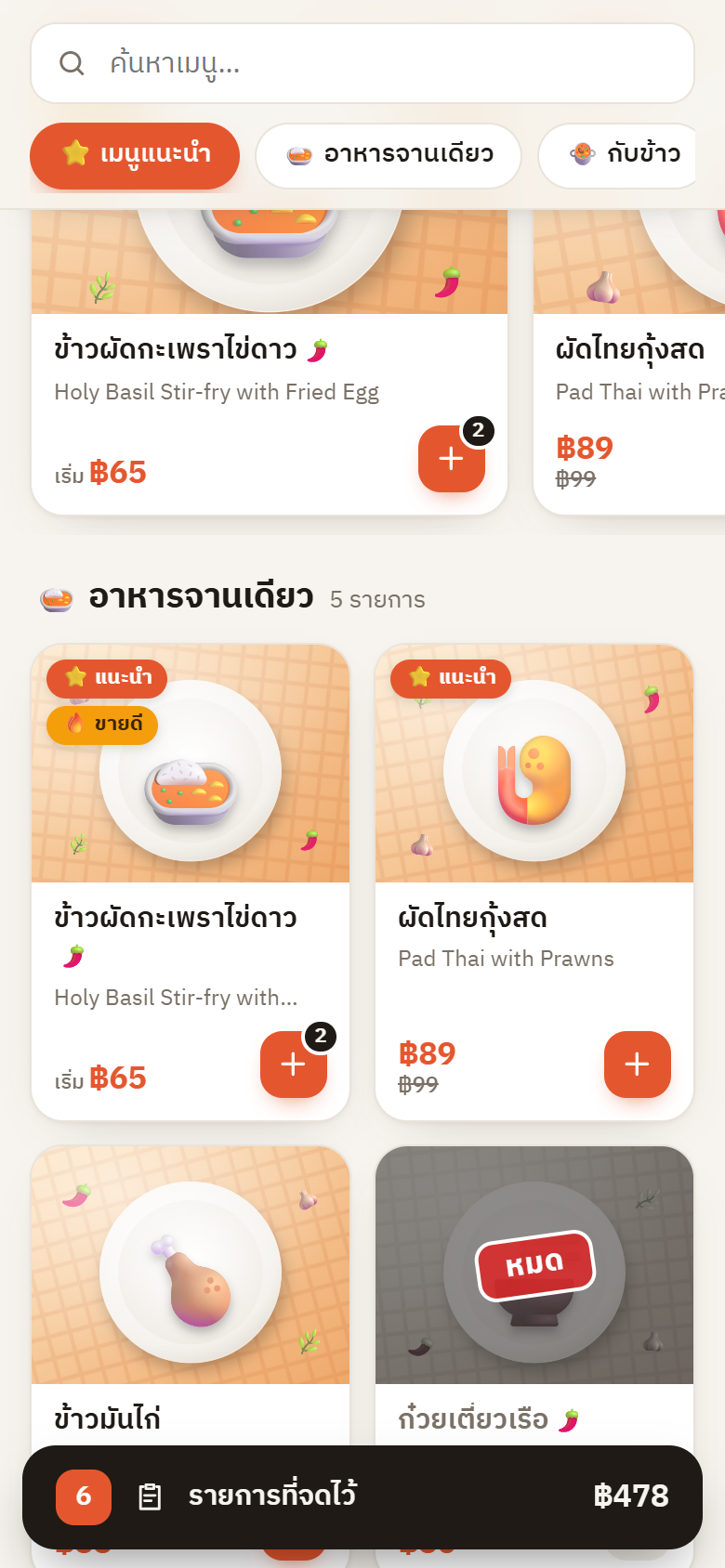
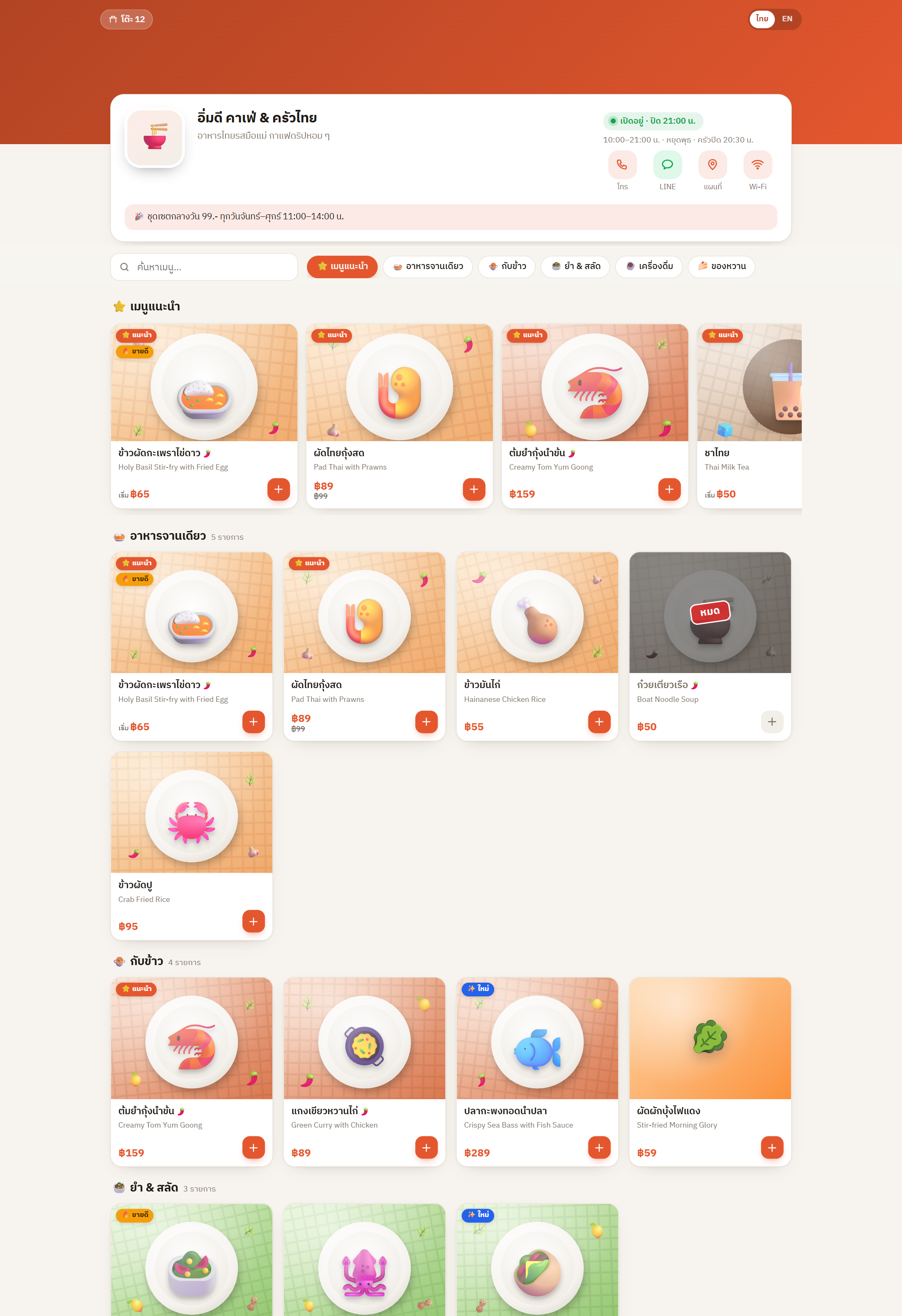
- แถบค้นหา + แท็บหมวด ติดด้านบนเวลาเลื่อน แตะหมวดเพื่อกระโดดไป หมวดที่กำลังดูจะถูกไฮไลต์
- เมนูแนะนำ: เมนูที่ติดป้าย "แนะนำ" จะขึ้นเป็นแถวเลื่อนซ้าย-ขวาด้านบน
- ลิงก์ที่มี
?t=5จะแสดง โต๊ะ 5 มุมซ้ายบน และใส่เลขโต๊ะในรายการที่ลูกค้าจดให้อัตโนมัติ
รายละเอียดเมนู & ตัวเลือก
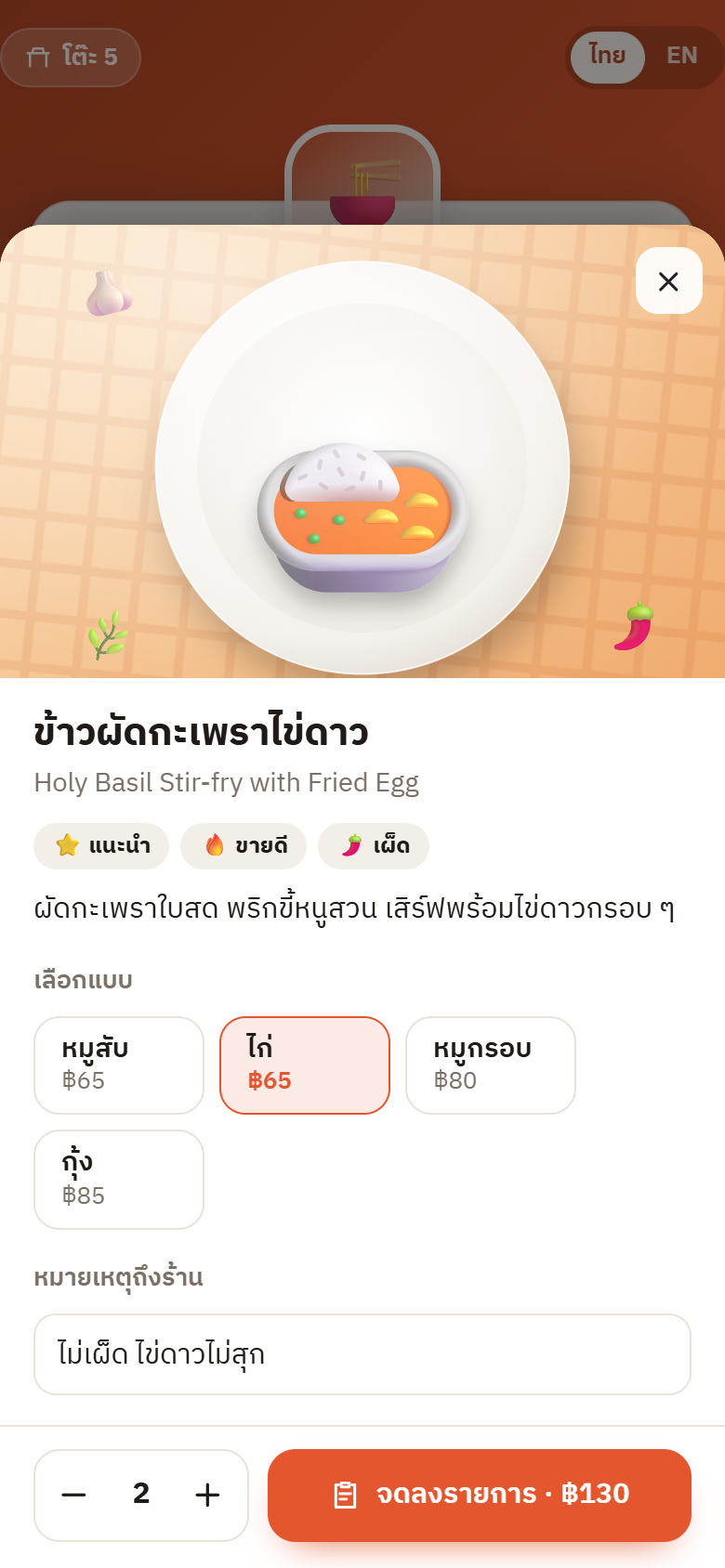
เมนูที่มี ตัวเลือก (เช่น หมูสับ/ไก่/หมูกรอบ/กุ้ง หรือ ร้อน/เย็น/ปั่น) จะแสดงเป็นปุ่มพร้อมราคาของแต่ละแบบ บนการ์ดจะขึ้นว่า "เริ่ม ฿65"
ลูกค้าเลือกจำนวน พิมพ์หมายเหตุ (เช่น ไม่เผ็ด หวานน้อย) แล้วกด จดลงรายการ
ถ้าปิดตะกร้าในหน้าตั้งค่า หน้านี้จะแสดงเฉพาะรายละเอียดและราคา (เป็นแคตตาล็อกอย่างเดียว)
ตะกร้า "จดรายการ"
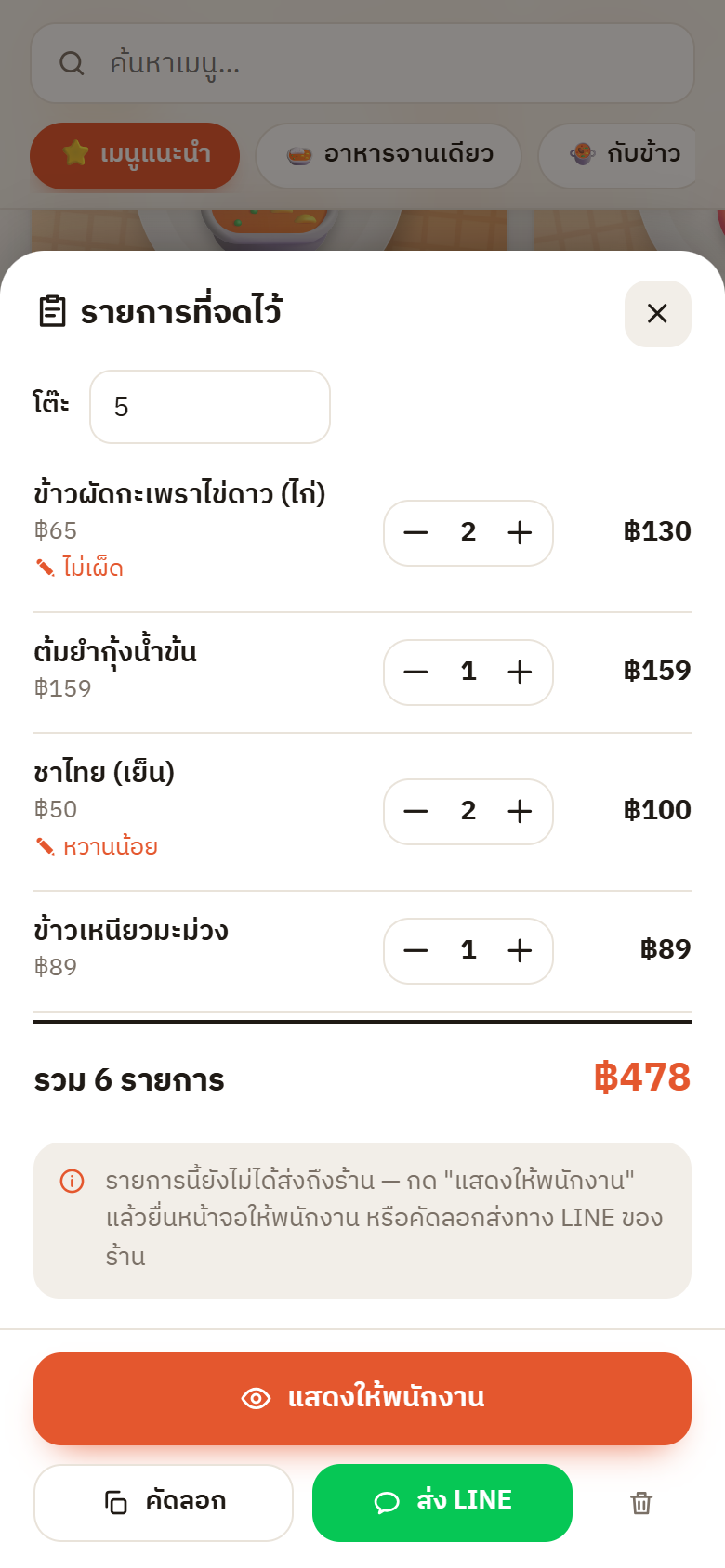
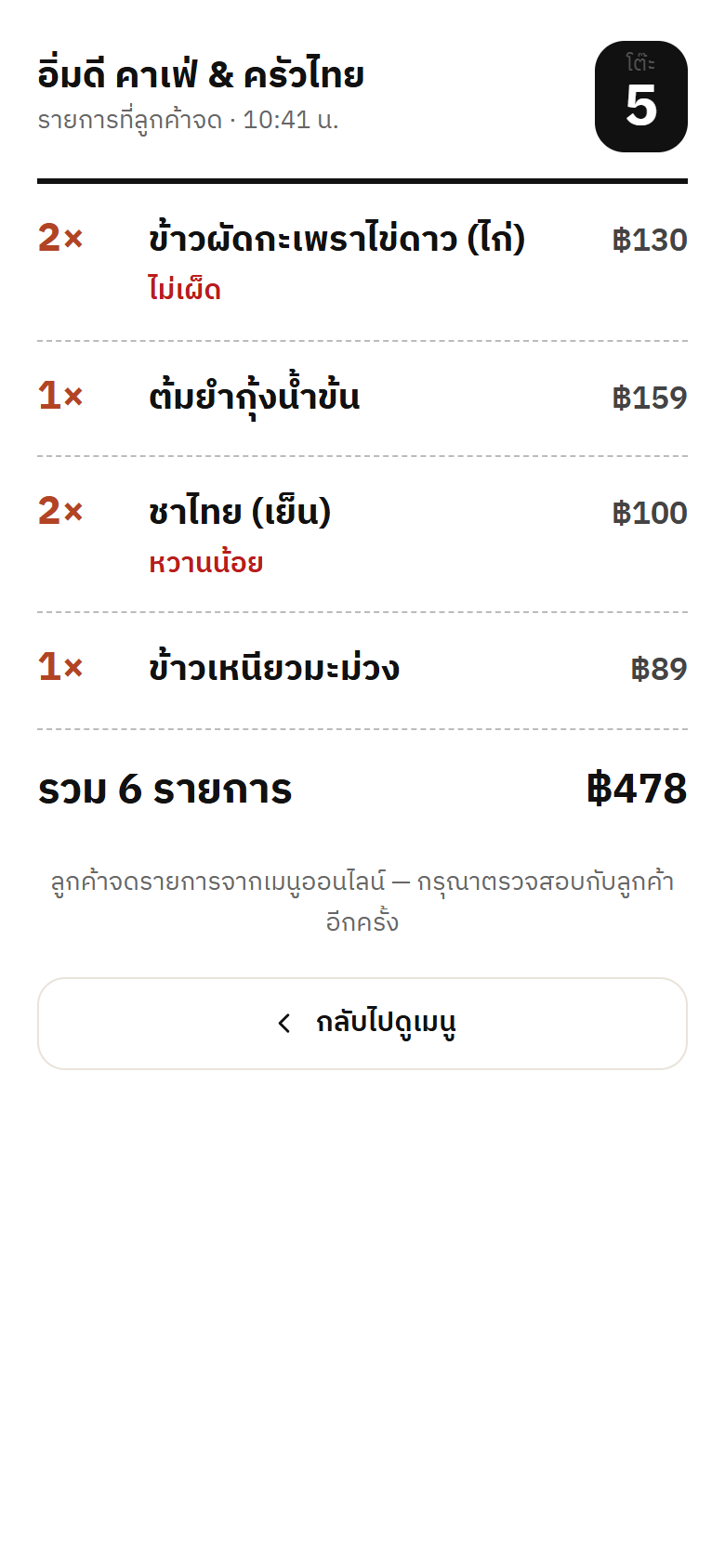
- แสดงให้พนักงาน: ลูกค้ายื่นหน้าจอให้พนักงานจดออเดอร์ (เหมาะกับลูกค้าต่างชาติ — แม้ลูกค้าดูเมนูภาษาอังกฤษ หน้าจอนี้ก็แสดงชื่อภาษาไทย)
- คัดลอก / ส่ง LINE: ได้ข้อความรายการพร้อมราคา ส่งเข้าแชต LINE ของร้านเพื่อสั่งกลับบ้านหรือจองล่วงหน้า
- รายการเก็บในเครื่องของลูกค้าเท่านั้น (12 ชั่วโมง) ไม่ได้ส่งออเดอร์เข้าร้าน — ระบบแจ้งลูกค้าไว้ชัดเจนในหน้าตะกร้า
ภาษาอังกฤษ & ธีมของร้าน
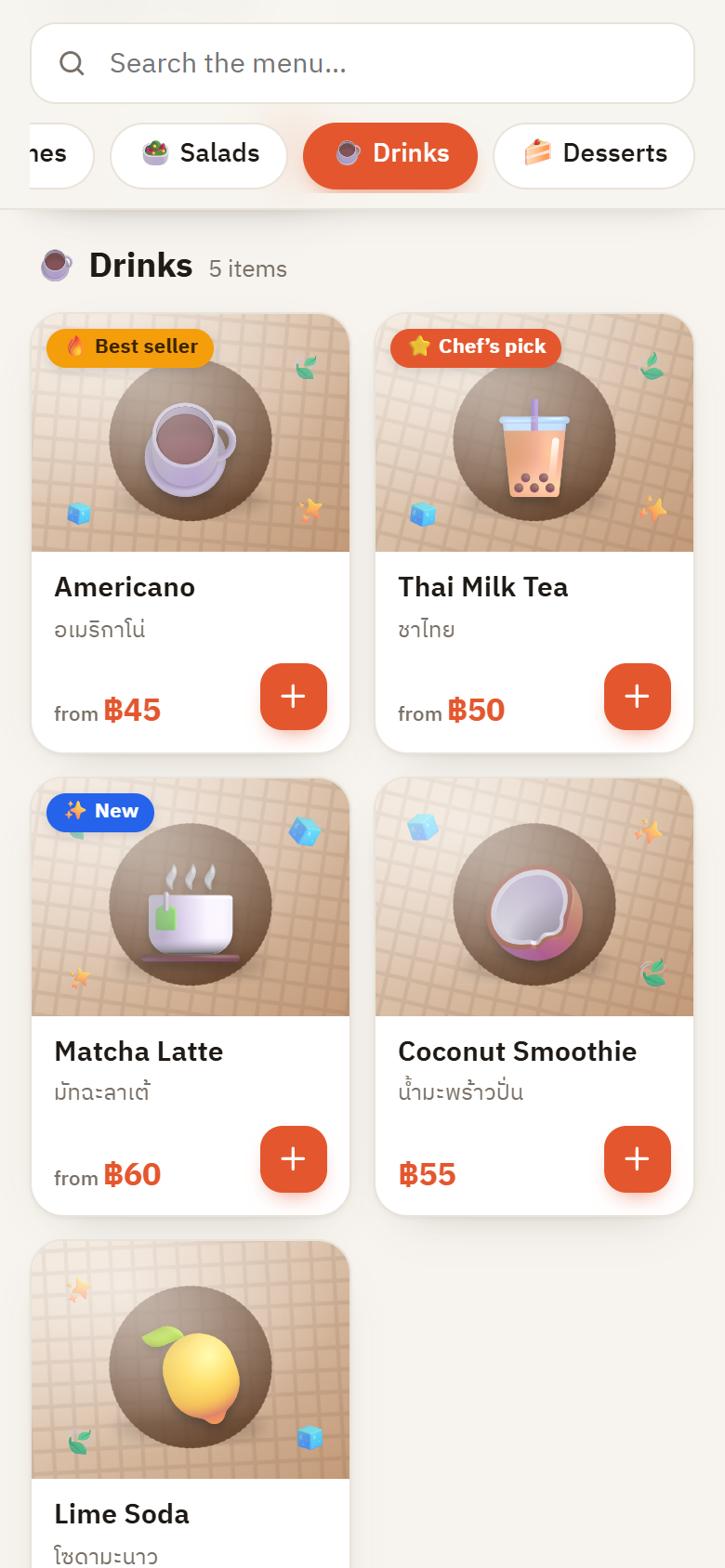
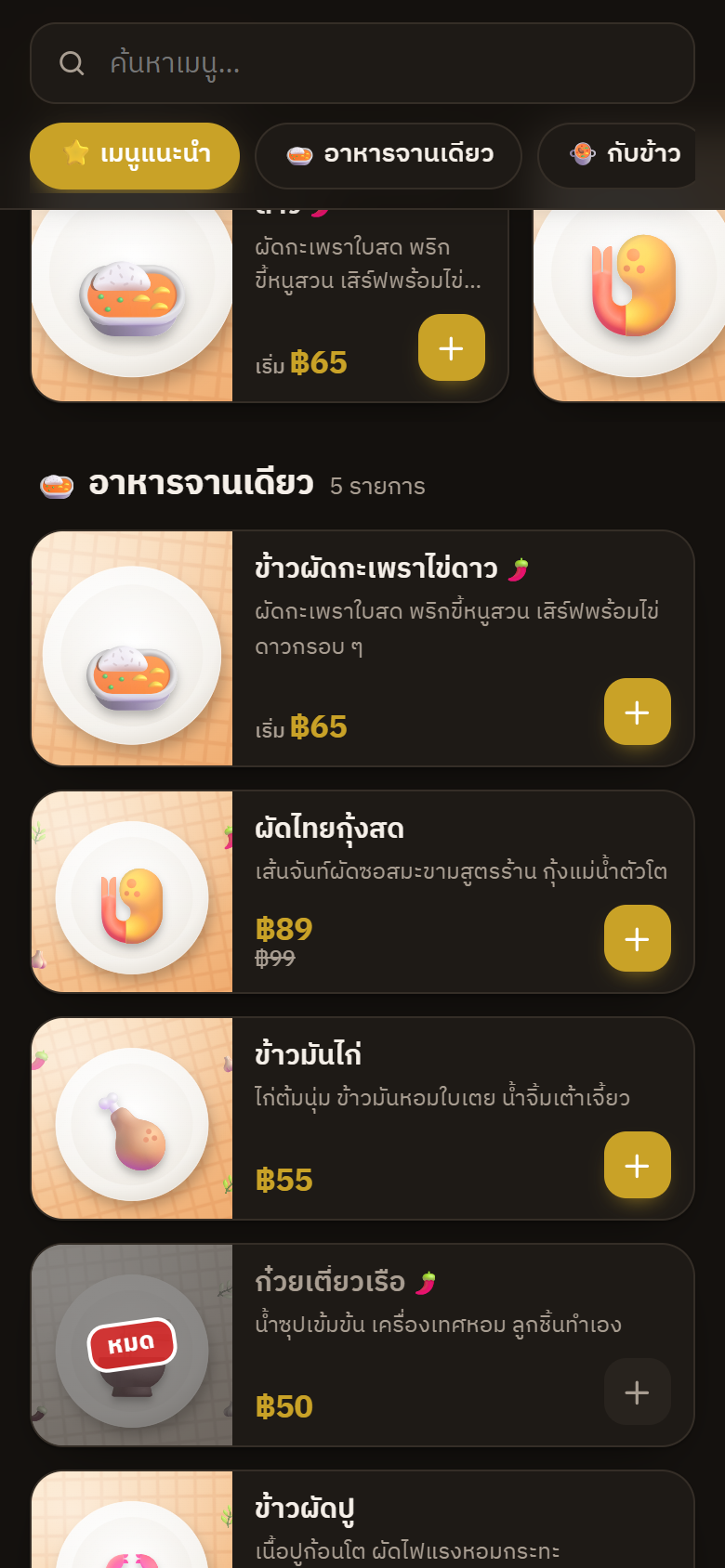
ปุ่ม ไทย | EN อยู่มุมขวาบน ระบบจำภาษาที่ลูกค้าเลือกไว้ และถ้าโทรศัพท์ลูกค้าไม่ได้ตั้งภาษาไทยจะเปิดเป็นภาษาอังกฤษให้อัตโนมัติ เมนูที่ไม่ได้กรอกชื่อภาษาอังกฤษจะแสดงชื่อภาษาไทยแทน
เข้าหน้าจัดการร้าน
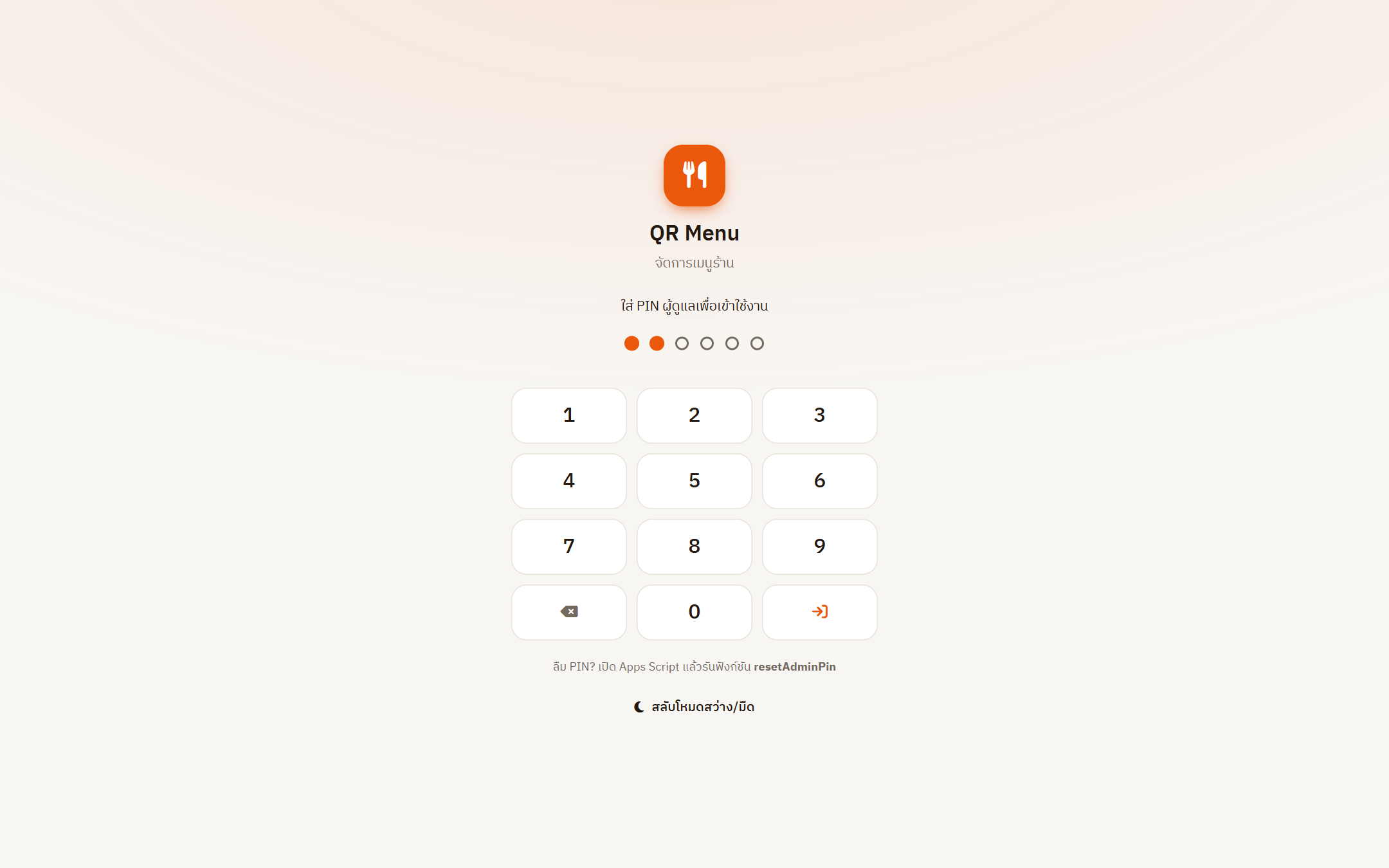
?admin=1 ต่อท้าย จากนั้นใส่ PIN ผู้ดูแลลิงก์หน้าจัดการ: https://script.google.com/macros/s/…/exec?admin=1 (มีลิงก์เล็ก ๆ "สำหรับเจ้าของร้าน" ท้ายหน้าเมนูด้วย) ระบบจำการเข้าสู่ระบบในเครื่องนั้น 30 วัน — บันทึกลิงก์นี้ไว้ที่หน้าจอหลักของมือถือร้านเพื่อกด "หมด" ได้เร็ว ๆ
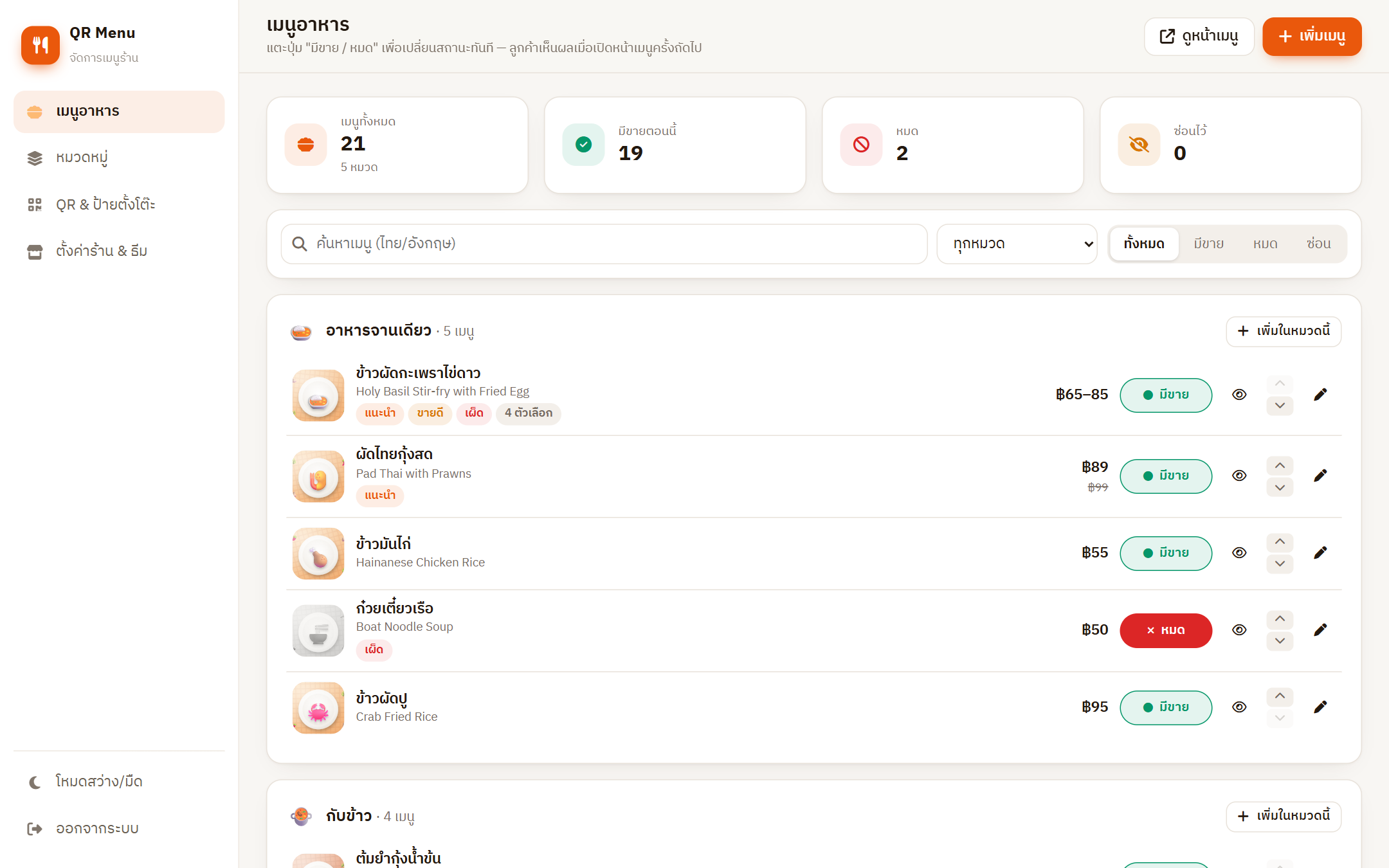
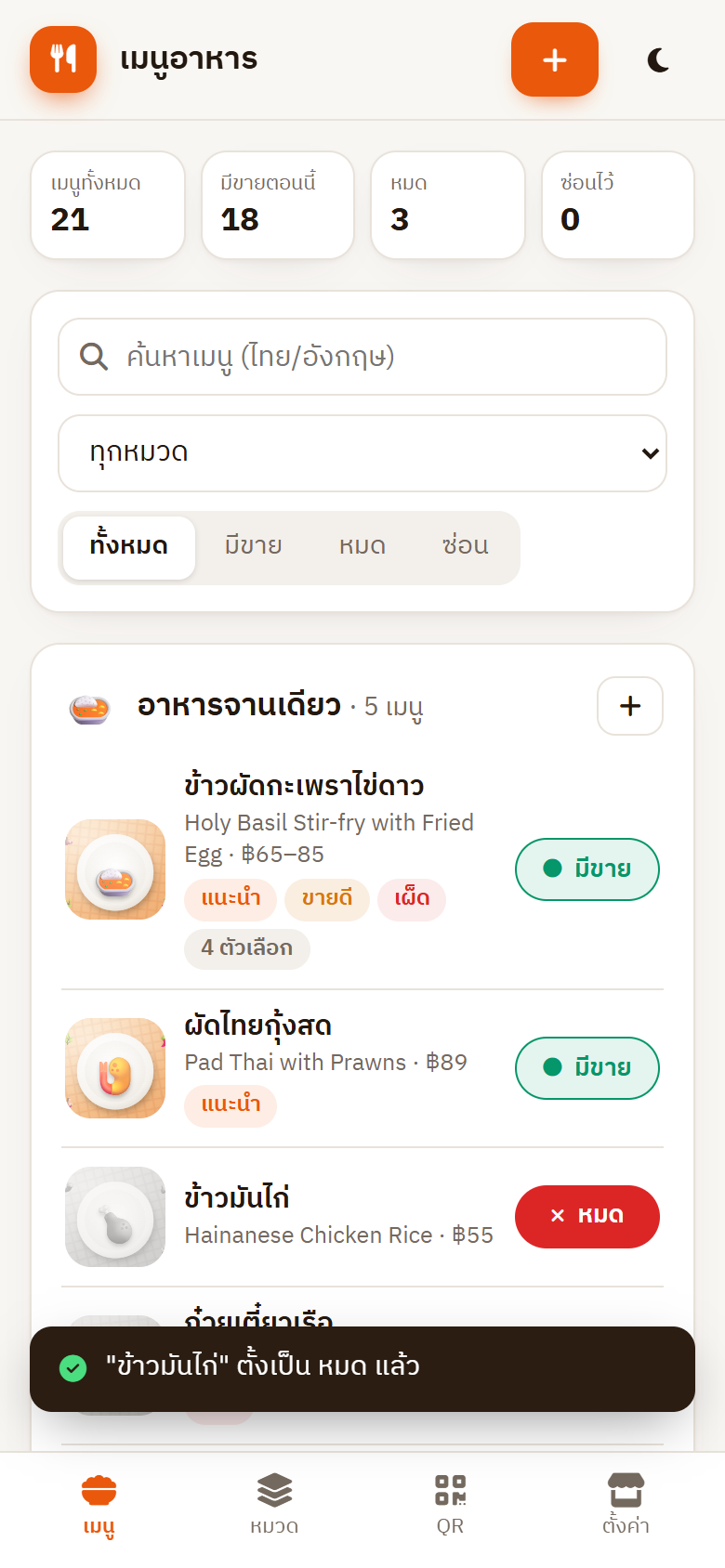
เมนูอาหาร & ปุ่ม "มีขาย / หมด"
| ปุ่ม | ทำอะไร |
|---|---|
| ● มีขาย / ✕ หมด | แตะครั้งเดียวสลับสถานะ ลูกค้าเห็นตรา "หมด" และกดสั่งเมนูนั้นไม่ได้ |
| 👁 ตา | ซ่อน/แสดงเมนูจากหน้าลูกค้า (เช่น เมนูตามฤดูกาล) |
| ˄ ˅ | เลื่อนลำดับเมนูภายในหมวด (ใช้ได้เมื่อไม่ได้ค้นหา/กรองอยู่) |
| ✎ ดินสอ / แตะชื่อ | เปิดฟอร์มแก้ไข |
เร็วแค่ไหน: ลูกค้าที่เปิดเมนูหลังจากคุณกดจะเห็นสถานะใหม่ทันที ส่วนคนที่เปิดหน้าค้างไว้ให้ดึงหน้าจอลงเพื่อรีเฟรช
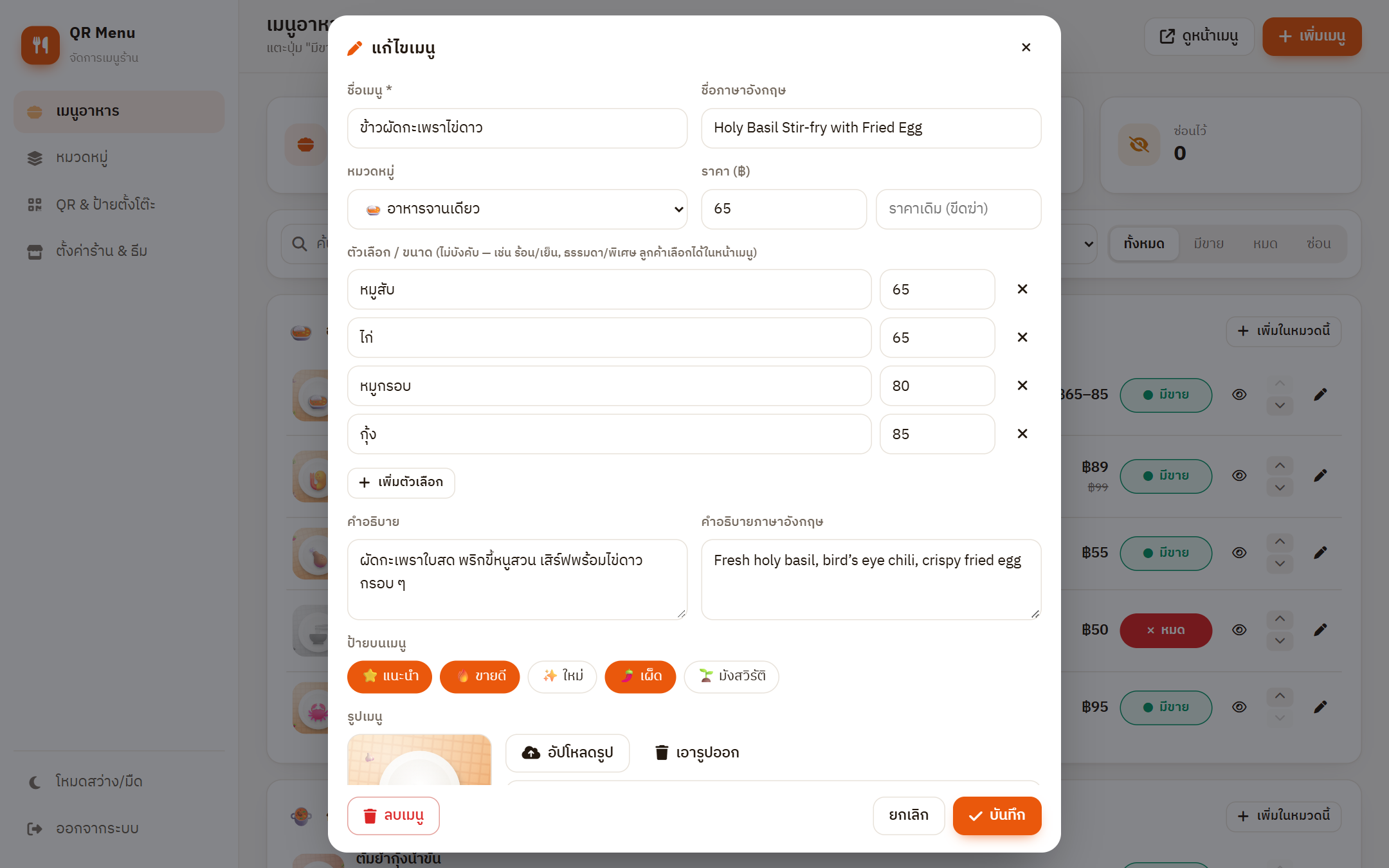
เพิ่ม / แก้ไขเมนู & รูป
| ช่อง | คำอธิบาย |
|---|---|
| ราคา / ราคาเดิม | ใส่ราคาเดิมที่สูงกว่าเพื่อแสดงเป็นราคาขีดฆ่า (โปรโมชัน) · ราคา 0 = "สอบถาม" |
| ตัวเลือก / ขนาด | เพิ่มได้หลายแถว เช่น ร้อน 45 · เย็น 55 · ปั่น 60 ลูกค้าเลือกได้ในหน้าเมนู |
| ป้ายบนเมนู | ⭐ แนะนำ (ขึ้นแถวเมนูแนะนำ) · 🔥 ขายดี · ✨ ใหม่ · 🌶️ เผ็ด · 🌱 มังสวิรัติ |
| รูปเมนู | อัปโหลดรูป จากมือถือ/คอม — ระบบย่อเหลือกว้างไม่เกิน 1,000 px แล้วเก็บในโฟลเดอร์ "QR Menu – รูปเมนู" ใน Google Drive ของคุณ หรือ วางลิงก์รูป (ลิงก์แชร์ Google Drive แบบ drive.google.com/file/d/… ระบบแปลงเป็นลิงก์แสดงผลให้เอง) |
| อีโมจิแทนรูป | ถ้าไม่มีรูป ระบบสร้างภาพพื้นไล่สี + อีโมจิให้ ดูเรียบร้อยแม้ยังไม่ได้ถ่ายรูปอาหาร |
รูปจาก Google Drive: ไฟล์ต้องแชร์แบบ "ทุกคนที่มีลิงก์" (รูปที่อัปโหลดผ่านระบบตั้งให้แล้ว) · บัญชีองค์กรบางแห่งปิดการแชร์ภายนอก ให้ใช้ลิงก์รูปจากที่อื่นแทน
หมวดหมู่
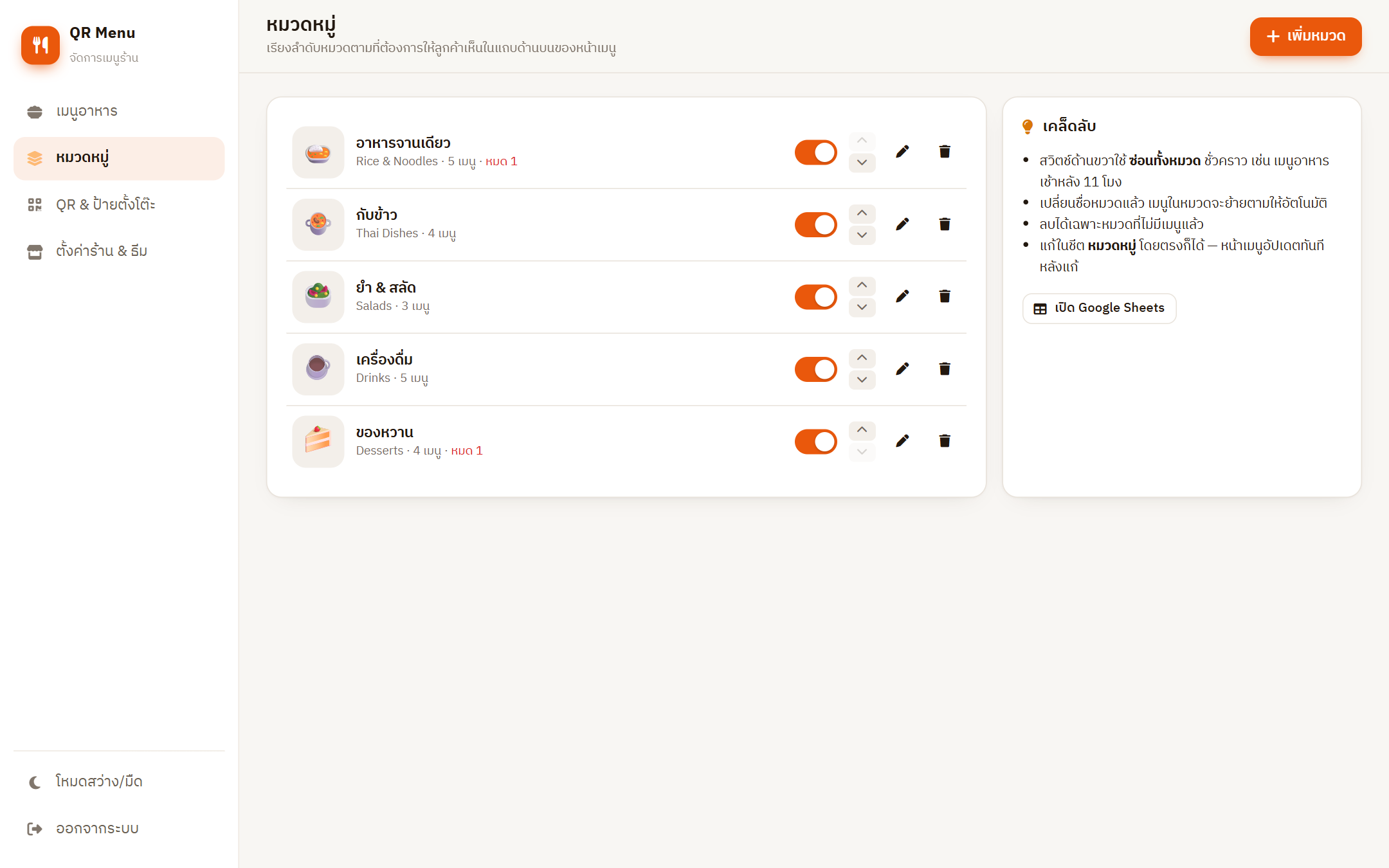
สวิตช์ใช้ซ่อนทั้งหมวดชั่วคราว (เช่น เมนูอาหารเช้า) · เปลี่ยนชื่อหมวดแล้วเมนูในหมวดย้ายตามให้ · ลบได้เฉพาะหมวดที่ไม่มีเมนู
QR & ป้ายตั้งโต๊ะ
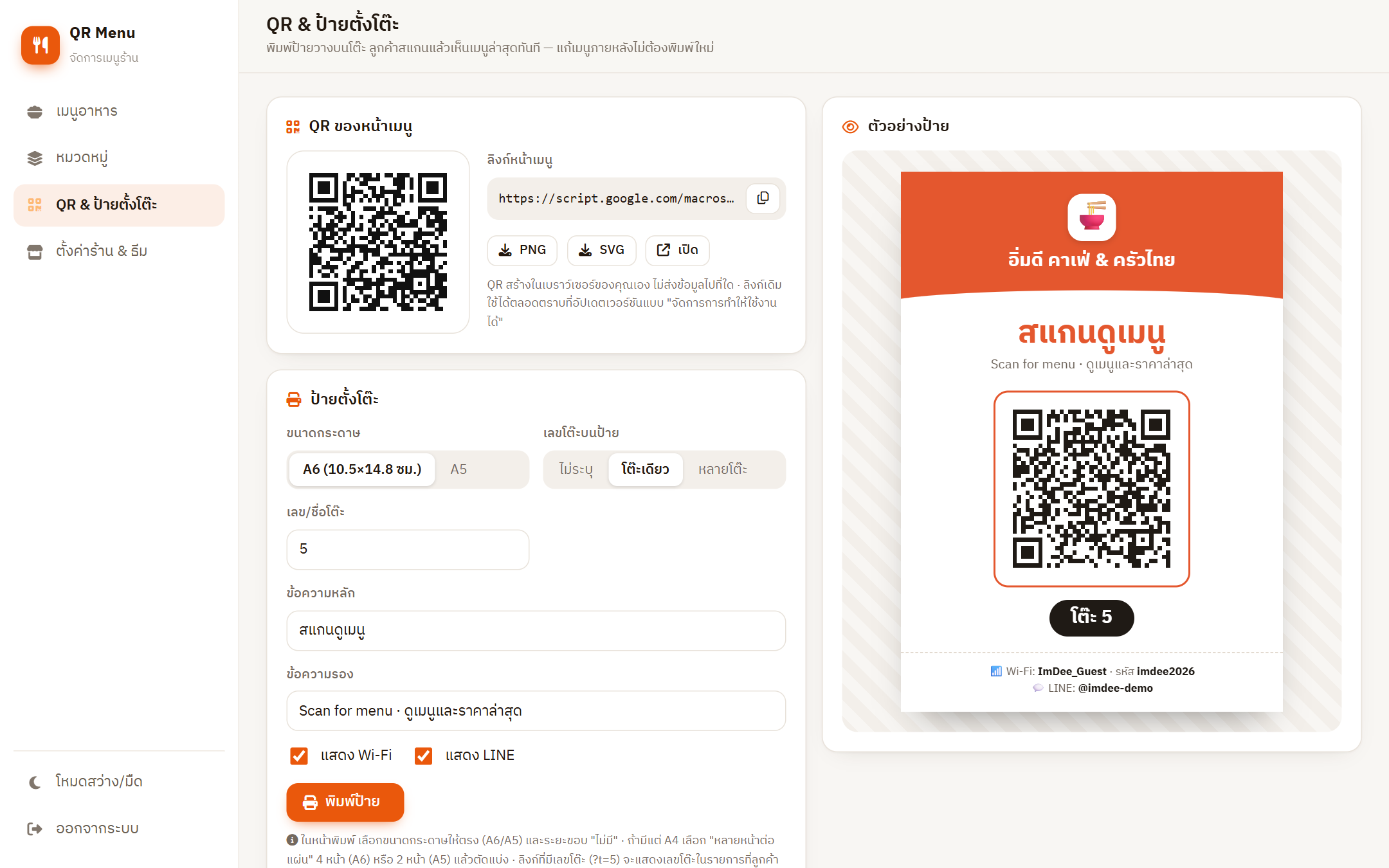
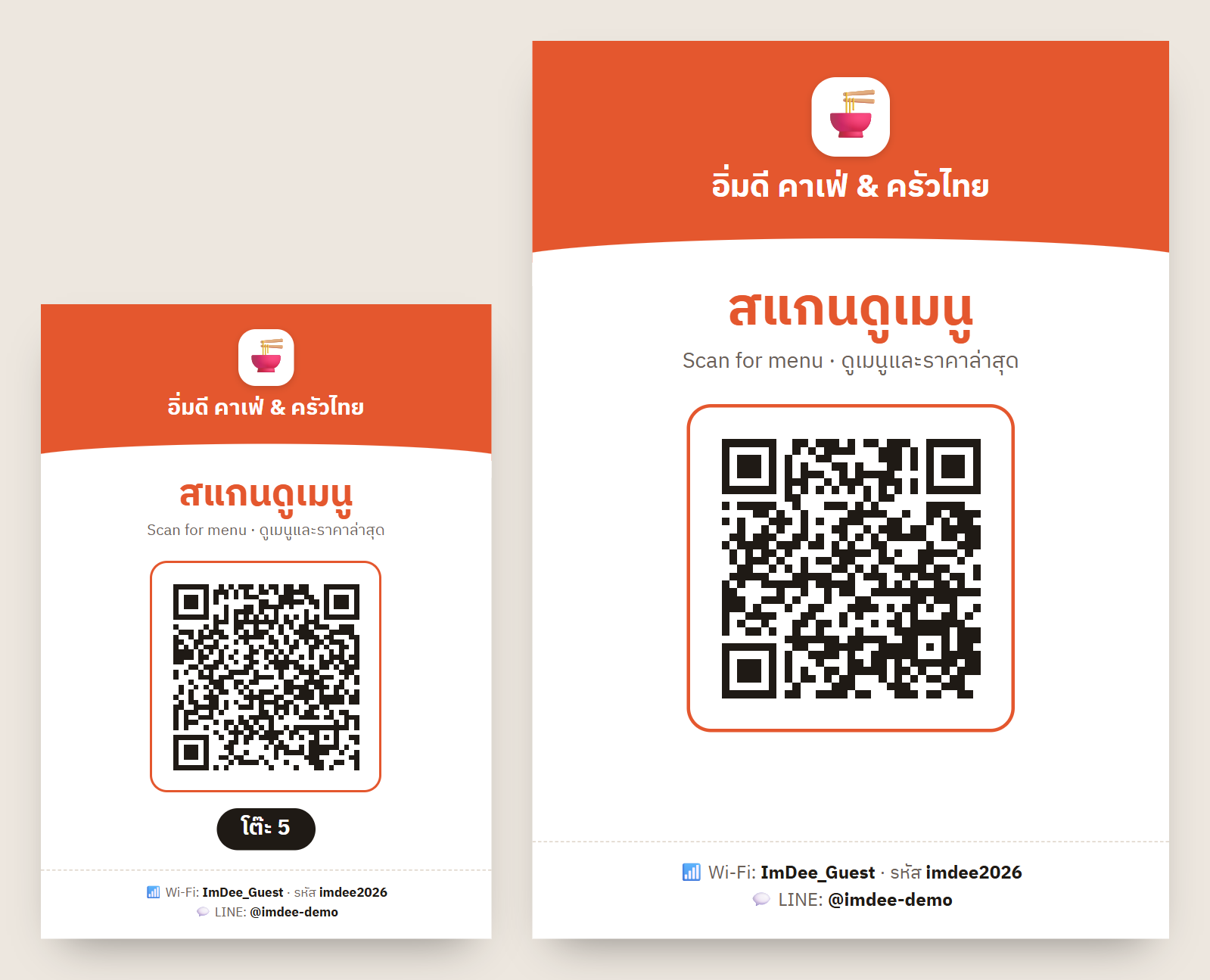
- เลือกขนาด A6 (10.5×14.8 ซม. พอดีขาตั้งป้ายอะคริลิก) หรือ A5
- เลือกเลขโต๊ะ: ไม่ระบุ (ป้ายเดียวใช้ทุกโต๊ะ) · โต๊ะเดียว · หลายโต๊ะ เช่น 1–12 ได้ 12 แผ่น แต่ละแผ่นมี QR ของโต๊ะนั้น
- แก้ข้อความหลัก/รอง เลือกแสดง Wi-Fi และ LINE แล้วกด พิมพ์ป้าย
- ในหน้าพิมพ์ เลือกขนาดกระดาษให้ตรงและระยะขอบ "ไม่มี" · ถ้ามีแต่ A4 เลือก "หลายหน้าต่อแผ่น" = 4 (A6) หรือ 2 (A5) แล้วตัดแบ่ง
พิมพ์ครั้งเดียวใช้ได้ตลอด: QR ชี้ไปที่ลิงก์เว็บแอป แก้เมนูกี่ครั้งก็ไม่ต้องพิมพ์ใหม่ (ตราบที่อัปเดตเวอร์ชันด้วย "จัดการการทำให้ใช้งานได้" ไม่ใช่สร้างรายการใหม่) · QR สร้างในเบราว์เซอร์ของคุณเอง ไม่ส่งข้อมูลไปเว็บอื่น
ตั้งค่าร้าน & ธีม
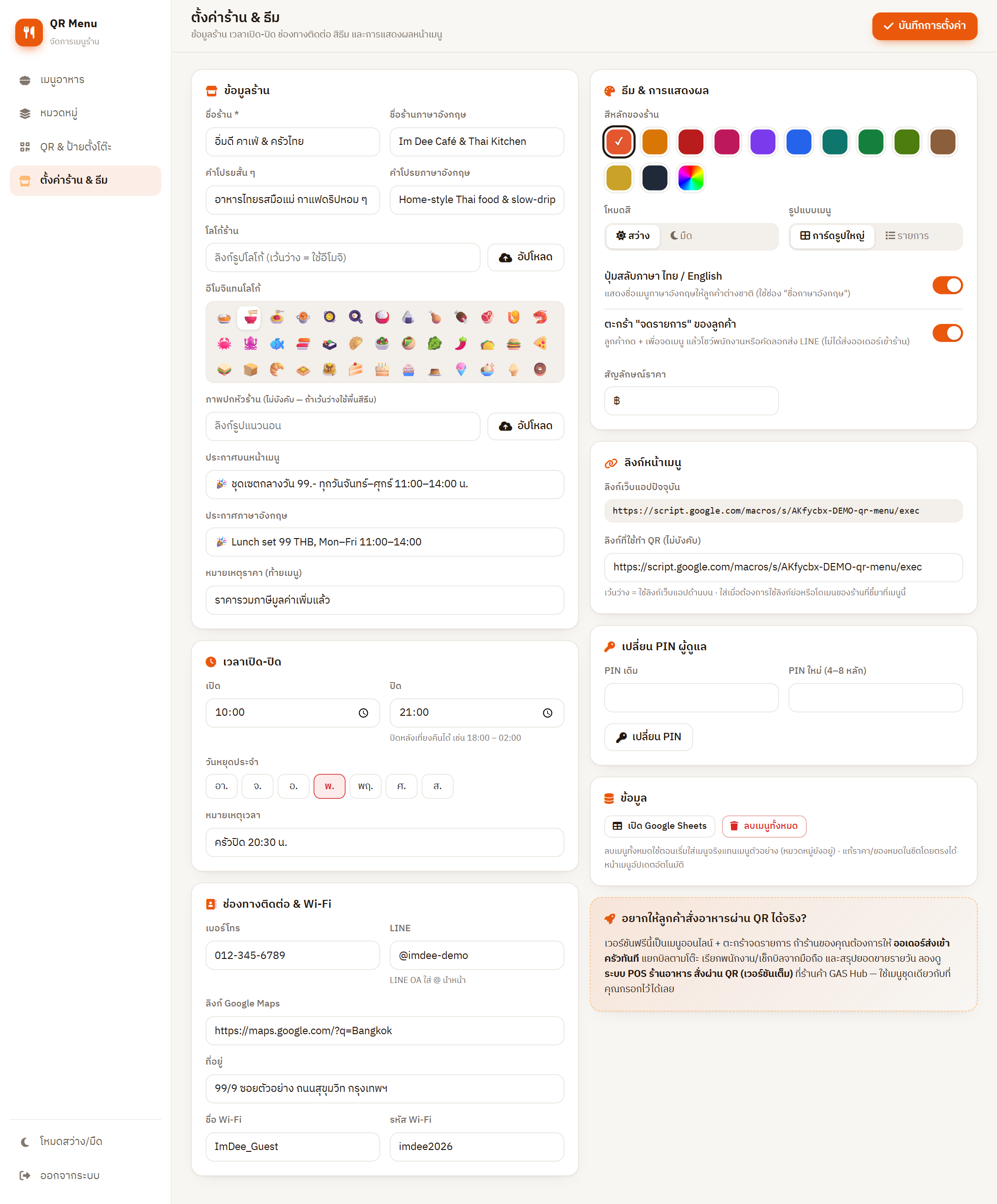
- ข้อมูลร้าน: ชื่อ (ไทย/อังกฤษ) คำโปรย โลโก้ (อัปโหลด/ลิงก์/อีโมจิ) ภาพปกหัวร้าน ประกาศโปรโมชัน และหมายเหตุราคา
- เวลาเปิด-ปิด: รองรับร้านที่ปิดหลังเที่ยงคืน (เช่น 18:00–02:00) และวันหยุดประจำสัปดาห์
- ธีม: สีหลัก 12 สีหรือเลือกเอง · โหมดสว่าง/มืด · แบบ การ์ดรูปใหญ่ หรือ รายการ (เหมาะกับร้านที่เมนูเยอะหรือไม่มีรูป)
- ปุ่มสลับภาษา และ ตะกร้าจดรายการ เปิด/ปิดได้
- ลิงก์ที่ใช้ทำ QR: ถ้าใช้ลิงก์ย่อหรือโดเมนของร้านที่ชี้มาที่เมนูนี้ ใส่ไว้ที่นี่ QR จะใช้ลิงก์นั้น
- ลบเมนูทั้งหมด: ใช้ตอนเริ่มใส่เมนูจริงแทนเมนูตัวอย่าง (หมวดหมู่ยังอยู่)
กด บันทึกการตั้งค่า มุมขวาบน (บนมือถือคือปุ่ม ✓) ทุกครั้งหลังแก้
เคล็ดลับ & คำถามพบบ่อย
แก้ราคาในชีตแล้ว หน้าเมนูไม่เปลี่ยน
ปกติระบบล้างแคชทันทีเมื่อแก้ในชีต ให้ลูกค้ารีเฟรชหน้า ถ้าแก้ผ่านสูตรหรือนำเข้าข้อมูลอัตโนมัติ (ไม่ได้พิมพ์เอง) แคชจะหมดอายุภายใน 30 นาที หรือเปิดหน้าจัดการแล้วกดบันทึกอะไรก็ได้หนึ่งครั้ง
รูปจาก Google Drive ไม่ขึ้น
ตรวจว่าไฟล์แชร์แบบ "ทุกคนที่มีลิงก์ดูได้" · ใช้ลิงก์แชร์ของไฟล์ (ไม่ใช่ลิงก์โฟลเดอร์) · บัญชี Google Workspace ขององค์กรอาจห้ามแชร์ภายนอก ให้ใช้บัญชี Gmail ส่วนตัวหรือฝากรูปที่อื่น
ลูกค้ากด "หมด" แล้วยังสั่งได้ไหม
ไม่ได้ ปุ่ม + จะถูกปิด และรายการที่จดไว้ก่อนหน้าจะถูกตัดออกเมื่อลูกค้าเปิดเมนูใหม่
ใช้เป็นแคตตาล็อกร้านขายของได้ไหม
ได้ เปลี่ยนชื่อหมวดเป็นประเภทสินค้า ใช้ตัวเลือกเป็นสี/ไซซ์ และเลือกอีโมจิสินค้า (👕 👜 💄 🎁) ถ้าไม่ต้องการตะกร้า ปิดได้ในหน้าตั้งค่า
ลืม PIN ทำอย่างไร
เปิด Apps Script › เลือกฟังก์ชัน resetAdminPin › เรียกใช้ PIN ใหม่จะขึ้นในบันทึกการดำเนินการ (ฟังก์ชันนี้ทำงานเฉพาะเจ้าของสคริปต์จากหน้า Apps Script — ดูคู่มือการติดตั้ง)
นำไปแจก/ขายต่อได้ไหม
ใช้ฟรีได้ทั้งส่วนตัวและในธุรกิจของคุณ ดัดแปลงเพื่อใช้เองได้ แต่ห้ามนำไปจำหน่ายหรือแจกจ่ายซ้ำ ดูรายละเอียดใน LICENSE.txt
อยากให้ลูกค้าสั่งอาหารผ่าน QR ได้จริง?
เวอร์ชันฟรีนี้ตั้งใจให้เป็นเมนูออนไลน์ที่ใช้งานได้ทันทีและไม่มีค่าใช้จ่าย ลูกค้าจดรายการแล้วแสดงให้พนักงาน ถ้าวันหนึ่งร้านของคุณต้องการให้
- ออเดอร์จากโต๊ะ ส่งเข้าครัวทันที พร้อมเสียงแจ้งเตือน
- แยกบิลตามโต๊ะ เรียกพนักงาน / ขอเช็กบิลจากมือถือ
- สรุปยอดขายรายวัน เมนูขายดี และพิมพ์ใบเสร็จ
ลองดู ระบบ POS ร้านอาหาร สั่งผ่าน QR (เวอร์ชันเต็ม) ที่ร้านค้า GAS Hub ได้ครับ — ใช้รูปแบบชีตเมนูเดียวกัน ย้ายเมนูที่กรอกไว้ไปใช้ต่อได้เลย