ติดตั้งและใช้งาน
ระบบจัดการห้องเช่า
สำหรับหอพัก อพาร์ตเมนต์ แมนชัน และห้องเช่ารายเดือน ติดตั้งครั้งเดียวบน Google Sheets ของหอพักประมาณ 10–15 นาที จากนั้นเปิดใช้ได้ทุกเครื่องที่มีเบราว์เซอร์ ทั้งคอมที่สำนักงาน มือถือของช่างที่เดินจดมิเตอร์ และมือถือของเจ้าของหอ
ภาพรวม & สิ่งที่ต้องมี
Jabphap Rent POS คือระบบจัดการห้องเช่าสำหรับหอพัก อพาร์ตเมนต์ และห้องเช่ารายเดือน ทำงานบน Google Apps Script และเก็บข้อมูลทั้งหมดใน Google Sheets ในบัญชีของหอพักเอง ไม่มีเซิร์ฟเวอร์กลางและไม่มีค่ารายเดือน
dist ที่ได้รับ ซึ่งมี Code.gs และ appsscript.jsonสร้างไฟล์ Google Sheets ใหม่
ไฟล์นี้คือ “ฐานข้อมูล” ของหอพัก ใช้เก็บห้องเช่า ผู้เช่า สัญญา มิเตอร์ ใบแจ้งหนี้ บิล สต็อกอะไหล่ ผู้จำหน่าย และพนักงานทั้งหมด
- เข้า sheets.new (ล็อกอิน Gmail ของหอพักไว้ก่อน)
- คลิกชื่อไฟล์มุมซ้ายบน แล้วตั้งชื่ออะไรก็ได้ เช่น Jabphap Rent POS หรือชื่อหอพักของคุณ
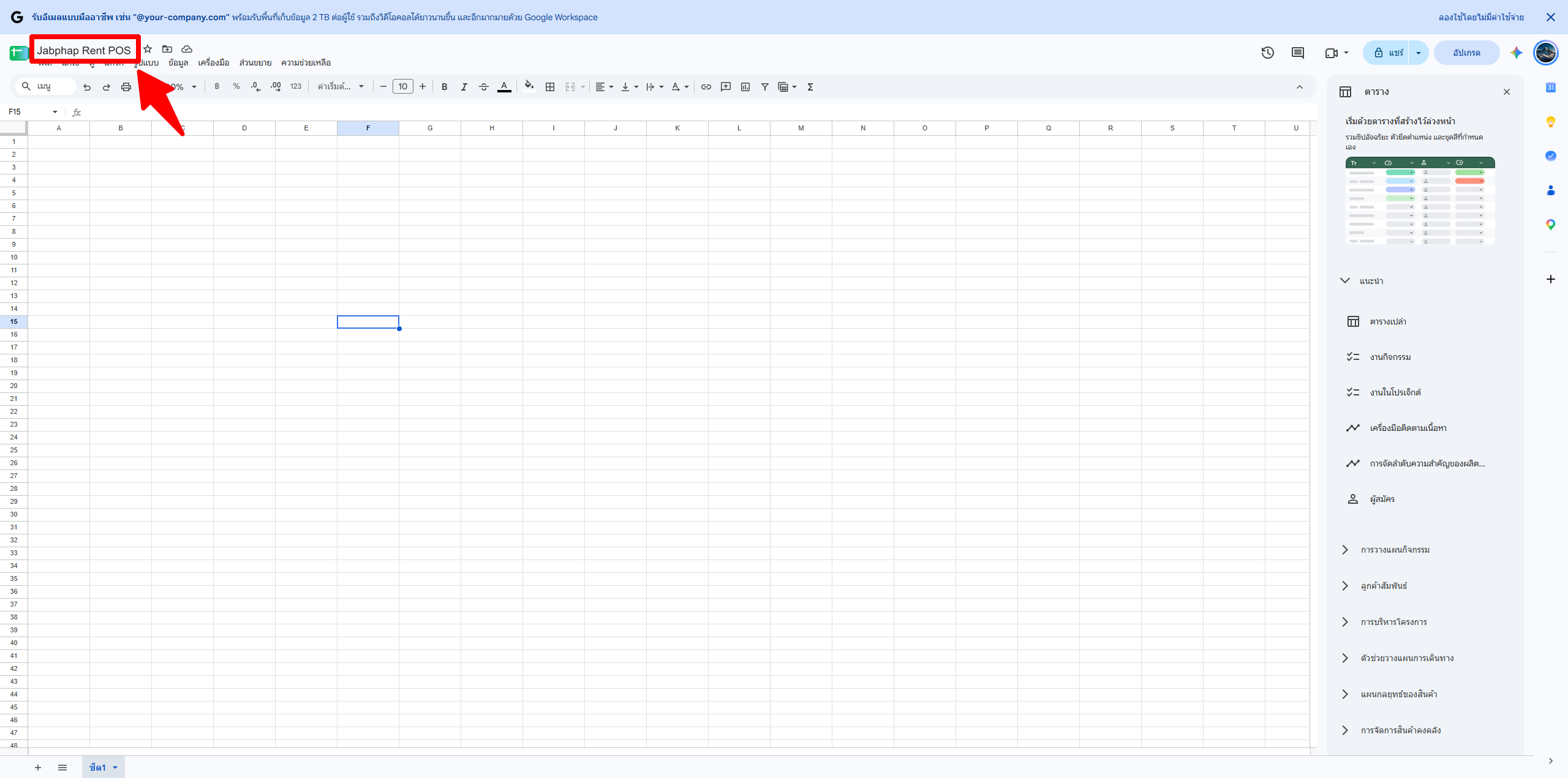
เปิด Apps Script แล้ววาง Code.gs
- ในไฟล์ชีต ไปที่เมนู ส่วนขยาย › Apps Script
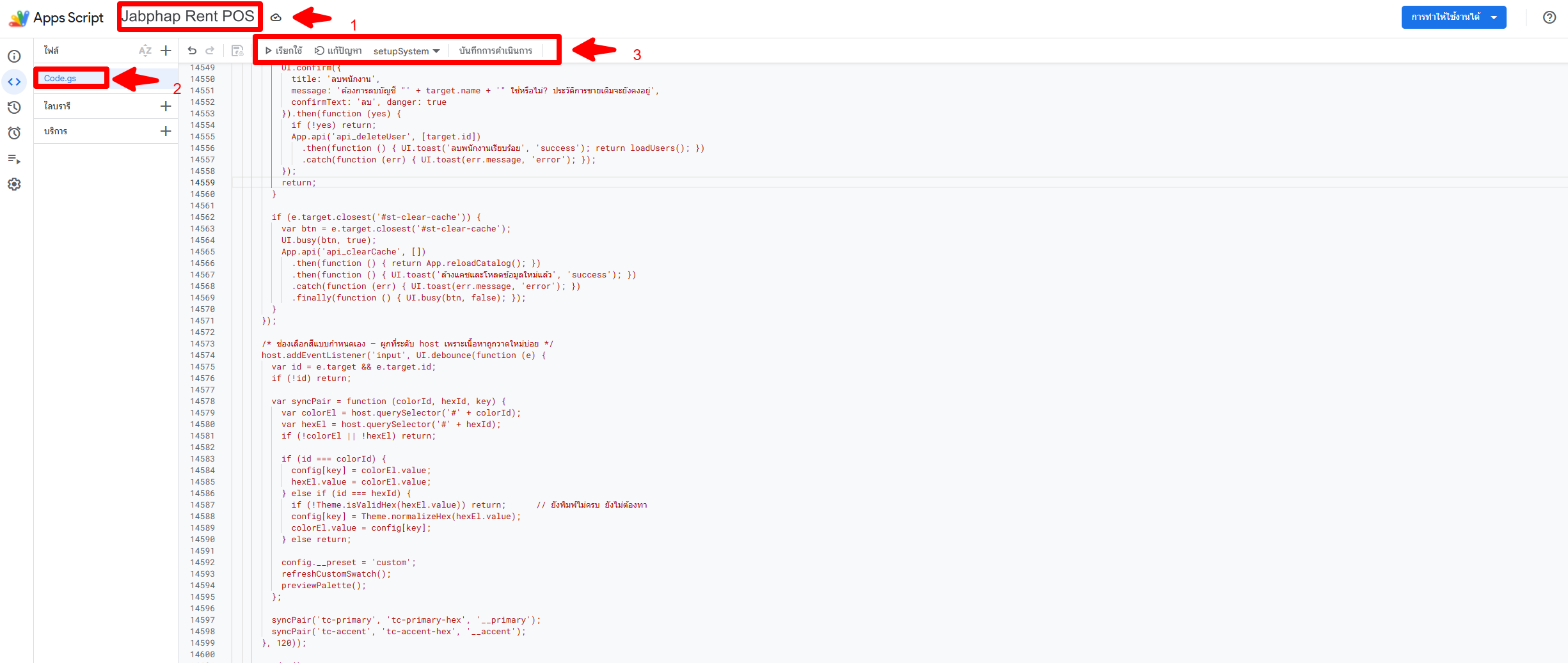
- คลิกชื่อโปรเจกต์มุมซ้ายบน (“โปรเจกต์ที่ไม่มีชื่อ”) แล้วเปลี่ยนเป็น Jabphap Rent POS ชื่อนี้จะไปแสดงในหน้าขออนุญาตสิทธิ์
- เปิดไฟล์ Code.gs ในหน้า Apps Script กด Ctrl+A แล้วลบโค้ดเดิมทิ้งทั้งหมด
- เปิดไฟล์
dist/Code.gsที่ได้รับ คัดลอกทั้งไฟล์มาวาง แล้วกด Ctrl+S
วางไฟล์ Manifest appsscript.json
- ในหน้า Apps Script กดไอคอน ⚙ การตั้งค่าโปรเจกต์ ทางซ้าย
- ติ๊ก แสดงไฟล์ Manifest “appsscript.json” ในเครื่องมือแก้ไข
- กลับไปที่ ‹› เครื่องมือแก้ไข เปิดไฟล์ appsscript.json ลบของเดิม วาง
dist/appsscript.jsonทับ แล้วกด Ctrl+S
ทำไมต้องวาง appsscript.json ด้วย
ไฟล์นี้กำหนดเขตเวลาเป็น Asia/Bangkok เพื่อให้รอบบิล วันครบกำหนดชำระ จำนวนวันเกินกำหนด ค่าปรับ และเวลาส่งสรุปทาง LINE ตรงกับเวลาไทย และยังระบุสิทธิ์ที่ระบบขอไว้ชัดเจน ถ้าข้ามขั้นนี้ระบบยังทำงานได้ แต่ Google อาจถามสิทธิ์เพิ่มภายหลัง และเขตเวลาจะเป็นค่าของบัญชี Google แทน
Deploy เป็นเว็บแอป (ได้ลิงก์ของหอพัก)
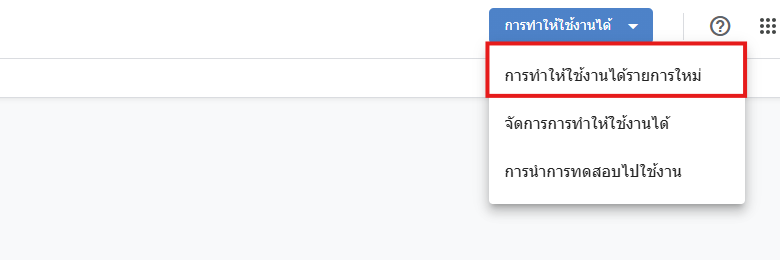
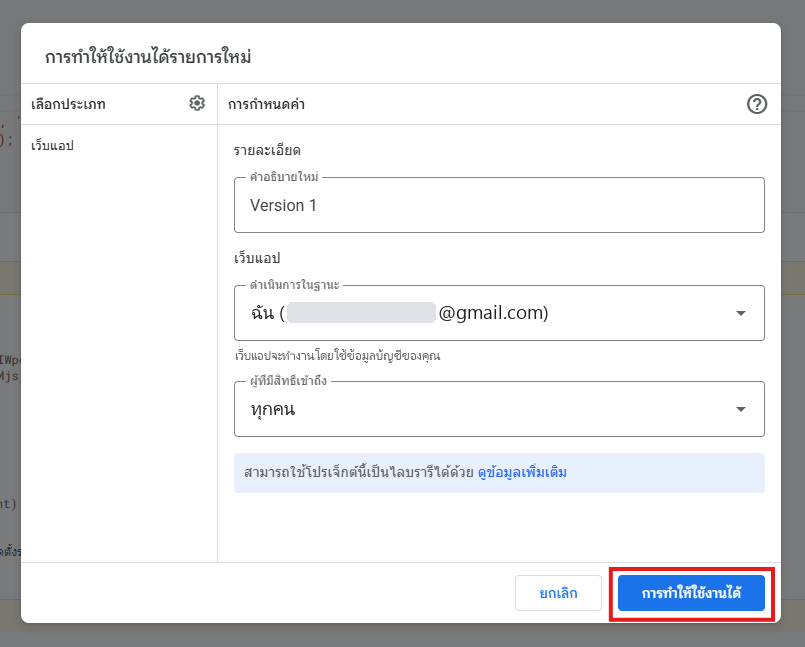
- ในหน้า Apps Script กดปุ่มสีน้ำเงินมุมขวาบน การทำให้ใช้งานได้ › การทำให้ใช้งานได้รายการใหม่
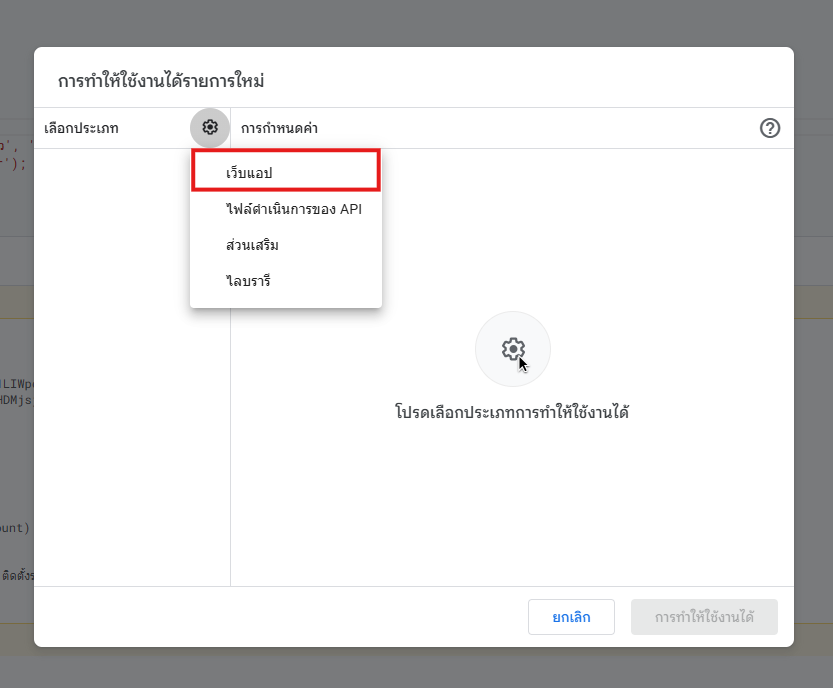
- คลิกไอคอนเฟือง ⚙ ข้าง “เลือกประเภท” แล้วเลือก เว็บแอป
- ตั้งค่าตามตาราง แล้วกด การทำให้ใช้งานได้
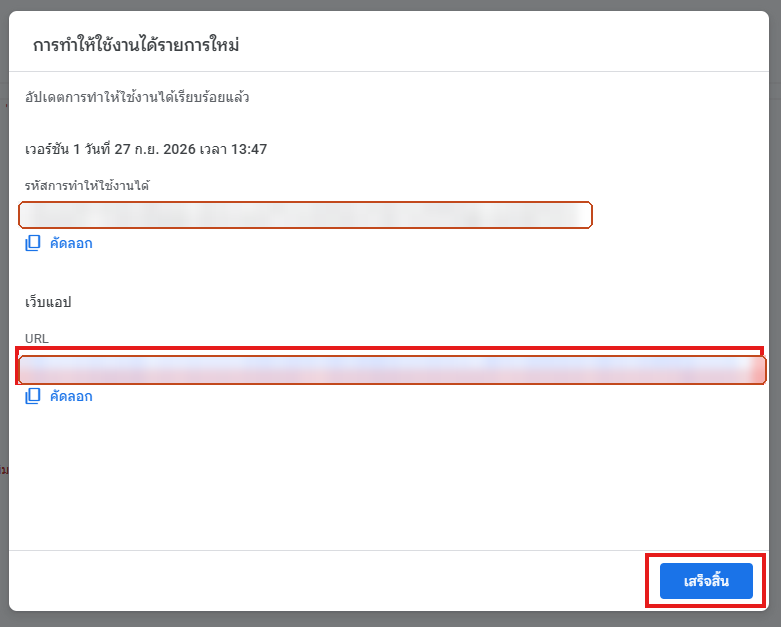
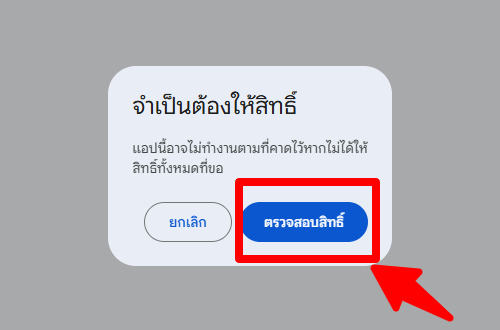
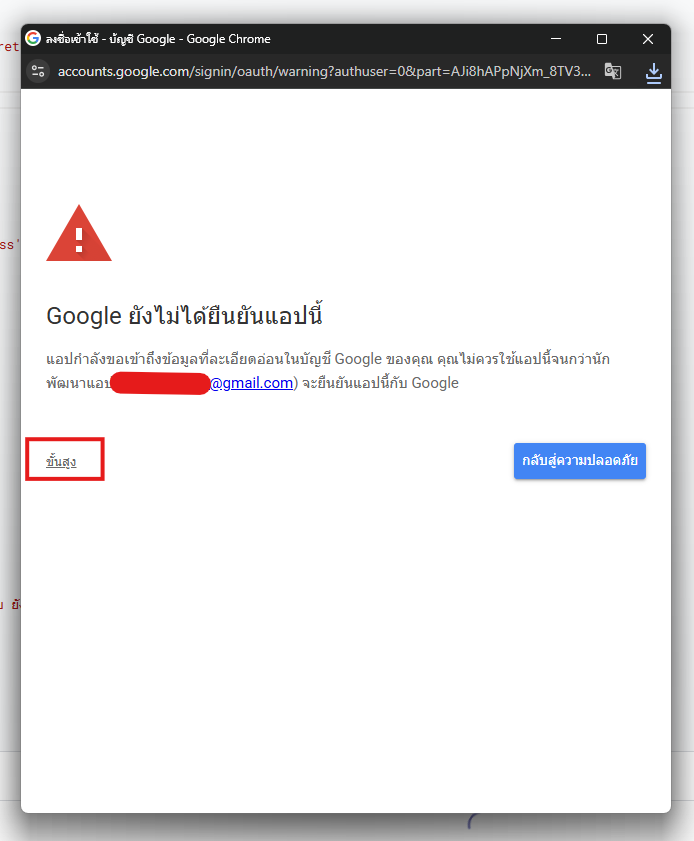
- ครั้งแรก Google จะขอให้อนุญาตสิทธิ์ ทำตามภาพ 4.5–4.9 ด้านล่าง
- กด คัดลอก ใต้หัวข้อ URL ของเว็บแอปเก็บไว้ แล้วกด เสร็จสิ้น
| ช่อง | ให้เลือก | เหตุผล |
|---|---|---|
| คำอธิบาย | Version 1 | ตั้งอะไรก็ได้ ไว้จำเวอร์ชัน |
| ดำเนินการในฐานะ | ฉัน (อีเมลของหอพัก) | ระบบเขียนข้อมูลลงชีตของหอพักได้ โดยที่พนักงานไม่ต้องมีสิทธิ์ในไฟล์ |
| ผู้มีสิทธิ์เข้าถึง | ทุกคน | คอมสำนักงานและมือถือของพนักงานเปิดได้โดยไม่ต้องล็อกอิน Google (แต่ยังต้องใช้ชื่อผู้ใช้ + PIN ของระบบ) |
อนุญาตสิทธิ์ (ครั้งเดียว)
Google จะถามตอน Deploy ครั้งแรก (ปุ่ม ให้สิทธิ์เข้าถึง) หรือตอนกดเมนูในชีต/เรียกใช้ฟังก์ชันครั้งแรก (กล่อง “จำเป็นต้องให้สิทธิ์”) หน้าจออาจดูน่ากังวลนิดหน่อย แต่เป็นเรื่องปกติของสคริปต์ที่ติดตั้งเองในบัญชีของคุณ
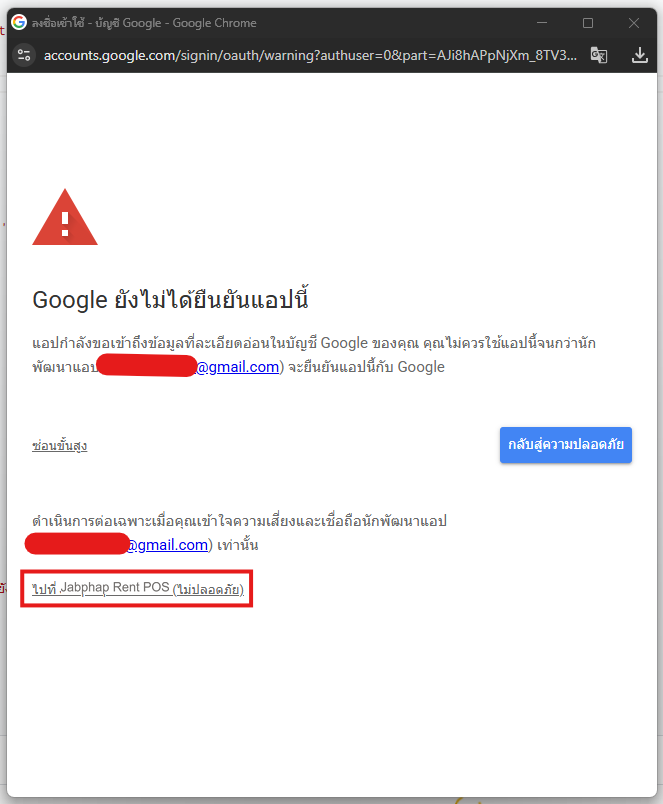
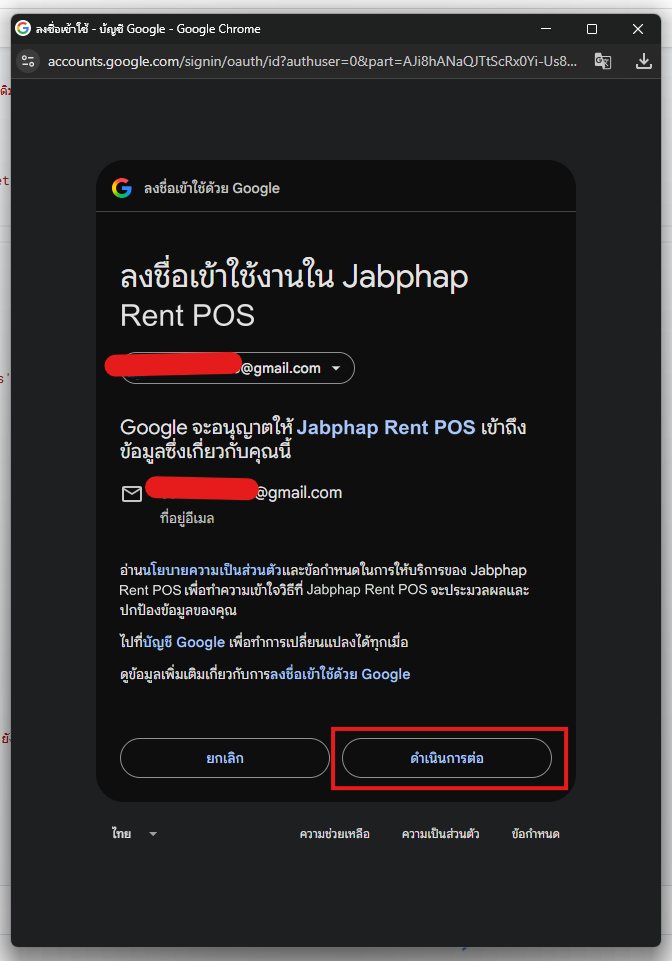
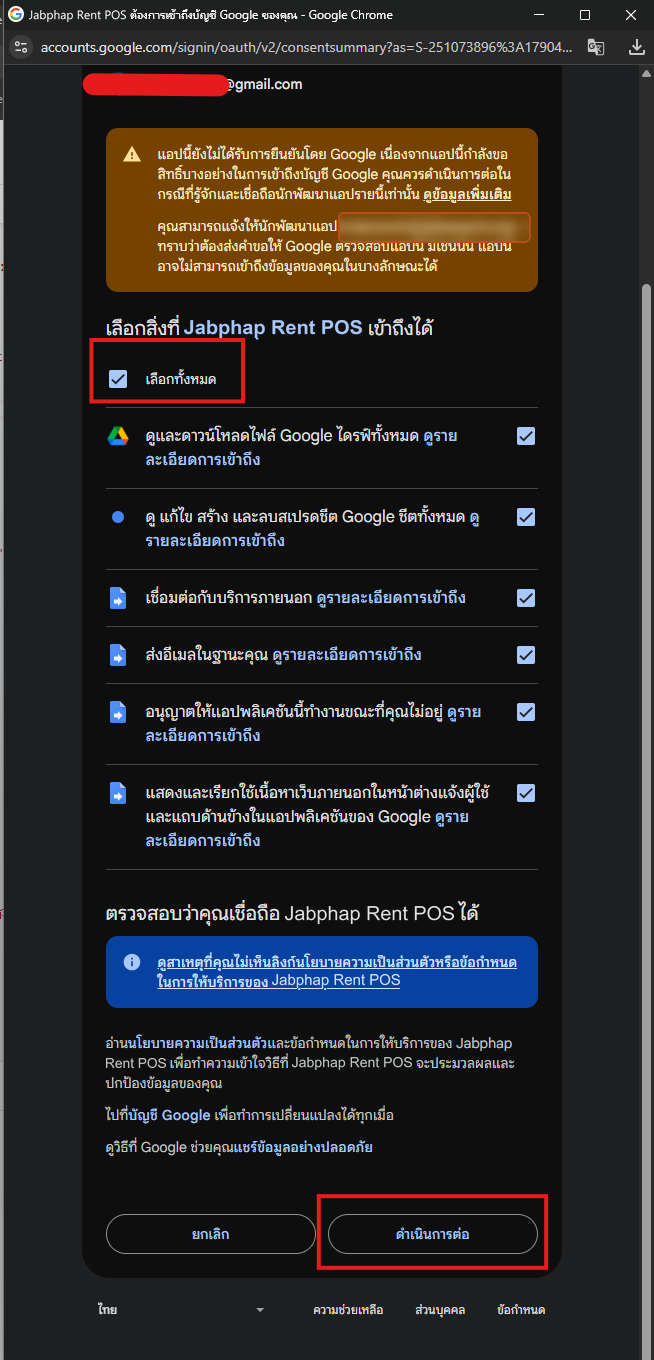
ระบบขอสิทธิ์อะไรบ้าง และเอาไปใช้ทำอะไร
- ดู แก้ไข สร้าง และลบสเปรดชีต อ่าน/เขียนห้องเช่า สัญญา มิเตอร์ ใบแจ้งหนี้ บิล สต็อก และพนักงานในไฟล์ชีตของหอพัก และสร้างไฟล์เก็บถาวรเมื่อย้ายข้อมูลเก่า
- เชื่อมต่อบริการภายนอก ใช้ส่งสรุปยอด สรุปสต็อกและห้องเช่า แจ้งซ่อม แจ้งสัญญาใหม่/ย้ายออก เข้า LINE ของหอพัก (api.line.me) เท่านั้น
- ส่งอีเมลในฐานะคุณ ใช้ส่ง PIN ใหม่เมื่อรีเซ็ต และส่งสรุปทางอีเมล (ถ้าเปิดไว้)
- ทำงานขณะที่คุณไม่อยู่ ใช้ทริกเกอร์รายชั่วโมงสำหรับส่งสรุปและแจ้งเตือนอัตโนมัติ
- แสดงหน้าต่างในแอปของ Google ใช้แสดงตัวช่วยติดตั้งและเมนู 🏢 Jabphap Rent POS ในชีต
- ดูอีเมลหลักของบัญชี ใช้ตรวจว่าผู้เปิดตัวช่วยติดตั้งคือเจ้าของไฟล์ และใช้เป็นผู้รับอีเมลสรุปตั้งต้น
เปิดลิงก์เว็บแอป & เพิ่มไว้หน้าจอโฮม
วาง URL ที่คัดลอกไว้ (ขึ้นต้นด้วย https://script.google.com/macros/s/…/exec) ลงในเบราว์เซอร์ หอพักที่ยังไม่ได้ติดตั้งจะเปิดตัวช่วยติดตั้งให้อัตโนมัติ ทำต่อได้ในส่วนที่ 2
อีกทางหนึ่ง: กลับไปที่แท็บ Google Sheets แล้วรีเฟรช (F5) จะมีเมนู 🏢 Jabphap Rent POS › 🚀 ติดตั้งระบบ (เริ่มที่นี่) ซึ่งเปิดตัวช่วยเดียวกันในหน้าต่างของชีต
หลังติดตั้งแล้ว ลิงก์เดียวนี้ใช้ได้ทุกหน้า (ระบบจะแสดงเมนูตามบัญชีที่เข้าสู่ระบบ) และเปิดจากเมนู 🏢 Jabphap Rent POS › 🖥️ เปิดระบบจัดการห้องเช่า ในชีตได้เช่นกัน
เพิ่มไว้ที่หน้าจอโฮม (ใช้เหมือนแอป)
- 🍎 iPhone / iPad เปิดใน Safari › ปุ่มแชร์ ⬆ › เพิ่มไปยังหน้าจอโฮม
- 🤖 Android เปิดใน Chrome › เมนู ⋮ › เพิ่มลงในหน้าจอหลัก
- 💻 คอมที่สำนักงาน บุ๊กมาร์กไว้ แล้วตั้งเครื่องพิมพ์ A4 สำหรับใบแจ้งหนี้/สัญญาเช่า และเครื่องพิมพ์ความร้อนสำหรับใบเสร็จ (ถ้ามี)
ตัวช่วยติดตั้ง 5 ขั้น
หน้าแรกสรุปสิ่งที่ระบบจะสร้างให้ ได้แก่ ตารางฐานข้อมูล ข้อมูลหอพักและเอกสาร บัญชีผู้ดูแลระบบ ผังห้องเช่า & ผู้เช่า บิล & มิเตอร์ และแจ้งเตือนอัตโนมัติ กด เริ่มติดตั้ง แล้วกรอกทีละขั้น:
- ข้อมูลหอพัก ชื่อหอพัก/อพาร์ตเมนต์ (เช่น สุขสบาย อพาร์ตเมนต์) · เบอร์โทรศัพท์สำนักงาน · ที่อยู่หอพัก (พิมพ์บนใบแจ้งหนี้ ใบเสร็จ และสัญญาเช่า) · สัญลักษณ์สกุลเงิน · เขตเวลา
- ผู้ดูแลระบบ ชื่อ-สกุล (เช่น คุณนก เจ้าของหอ) · ชื่อผู้ใช้ (อังกฤษตัวเล็ก ตัวเลข และ _ . -) · รหัส PIN ตัวเลข 4–8 หลักที่ห้ามเป็นเลขซ้ำกันทั้งหมด พร้อมช่องยืนยัน PIN
- ห้องเช่า & ค่าบริการ จำนวนห้องแต่ละประเภท ค่าน้ำ/ค่าไฟต่อหน่วย ค่าส่วนกลาง และวันครบกำหนดชำระ (ดูรายละเอียดด้านล่าง)
- ตัวเลือก ข้อมูลตัวอย่าง · สต็อก · งานซ่อม · ภาษี · ขนาดกระดาษ · ชุดสี · ธีม (ดูตาราง) แล้วกด ติดตั้งเลย
- ติดตั้ง รอ 10–30 วินาที ระหว่างนี้อย่าปิดหน้า เสร็จแล้วจะเห็นบัญชีสำหรับเข้าสู่ระบบ ลิงก์เข้าใช้งานระบบ รายการ “สิ่งที่ควรทำต่อ” และปุ่ม เข้าสู่ระบบ
| ตัวเลือกในขั้นที่ 4 | ทำอะไร |
|---|---|
| ติดตั้งข้อมูลหอพักตัวอย่าง (แนะนำ) | ค่าเช่าห้องพัดลม/แอร์/สตูดิโอ/ห้องใหญ่ ค่าน้ำ-ไฟ ค่าส่วนกลาง ค่าธรรมเนียม งานซ่อม (ล้างแอร์ เปลี่ยนหลอดไฟ ซ่อมก๊อกน้ำ) ร้านค้าในหอ อะไหล่ในสต็อก จุดสั่งซื้อ ผู้จำหน่าย รวมถึงผู้เช่า สัญญา และใบแจ้งหนี้ตัวอย่างทุกสถานะ ทั้งหมดแก้หรือลบภายหลังได้ |
| เปิดระบบสต็อกอะไหล่ & ของใช้ และแจ้งเตือนอัตโนมัติ | งานซ่อมแต่ละครั้งตัดอะไหล่ที่ใช้ (หลอดไฟ ก๊อกน้ำ น้ำยาล้างแอร์) ค่าแรกเข้าตัดคีย์การ์ด ขายร้านค้าตัดสต็อกทันที เตือนเมื่อต่ำกว่าจุดสั่งซื้อ คาดการณ์วันที่จะหมดจากการใช้จริงและผู้เช่าที่จะย้ายเข้า แล้วทำรายการสั่งซื้อให้ |
| ใช้กระดานงานซ่อม & บริการ | แจ้งซ่อม ล้างแอร์ ทำความสะอาดห้อง ส่งน้ำดื่มถึงห้อง จะเข้ากระดาน รับแจ้ง → กำลังดำเนินการ → เสร็จแล้ว → ส่งมอบ/ปิดงาน |
| ระยะเวลางานซ่อมมาตรฐาน · ช่องทางที่ผู้เช่าสั่งของ/แจ้งงาน | ระยะเวลาใช้เมื่องานไม่ได้ตั้งเวลาไว้ (0.5 = 30 นาที) · ช่องทาง เช่น LINE, โทรศัพท์, Facebook |
| ใช้ตาชั่งพิมพ์ฉลากบาร์โค้ด (ไม่บังคับ) | สำหรับสินค้าที่ขายตามน้ำหนัก (เช่น ซักผ้าคิดตามกิโล) หอพักส่วนใหญ่ไม่ใช้ ปิดไว้ได้ |
| ภาษี · ขนาดกระดาษ · ชุดสี · ธีม | VAT (ค่าเช่าที่อยู่อาศัยส่วนใหญ่ได้รับยกเว้น) · กระดาษ 58mm / 80mm / A4 · ชุดสีของหอพัก (เริ่มต้น “อพาร์ตเมนต์”) · สว่าง / มืด / ตามระบบ |
ขั้น “ห้องเช่า & ค่าบริการ”
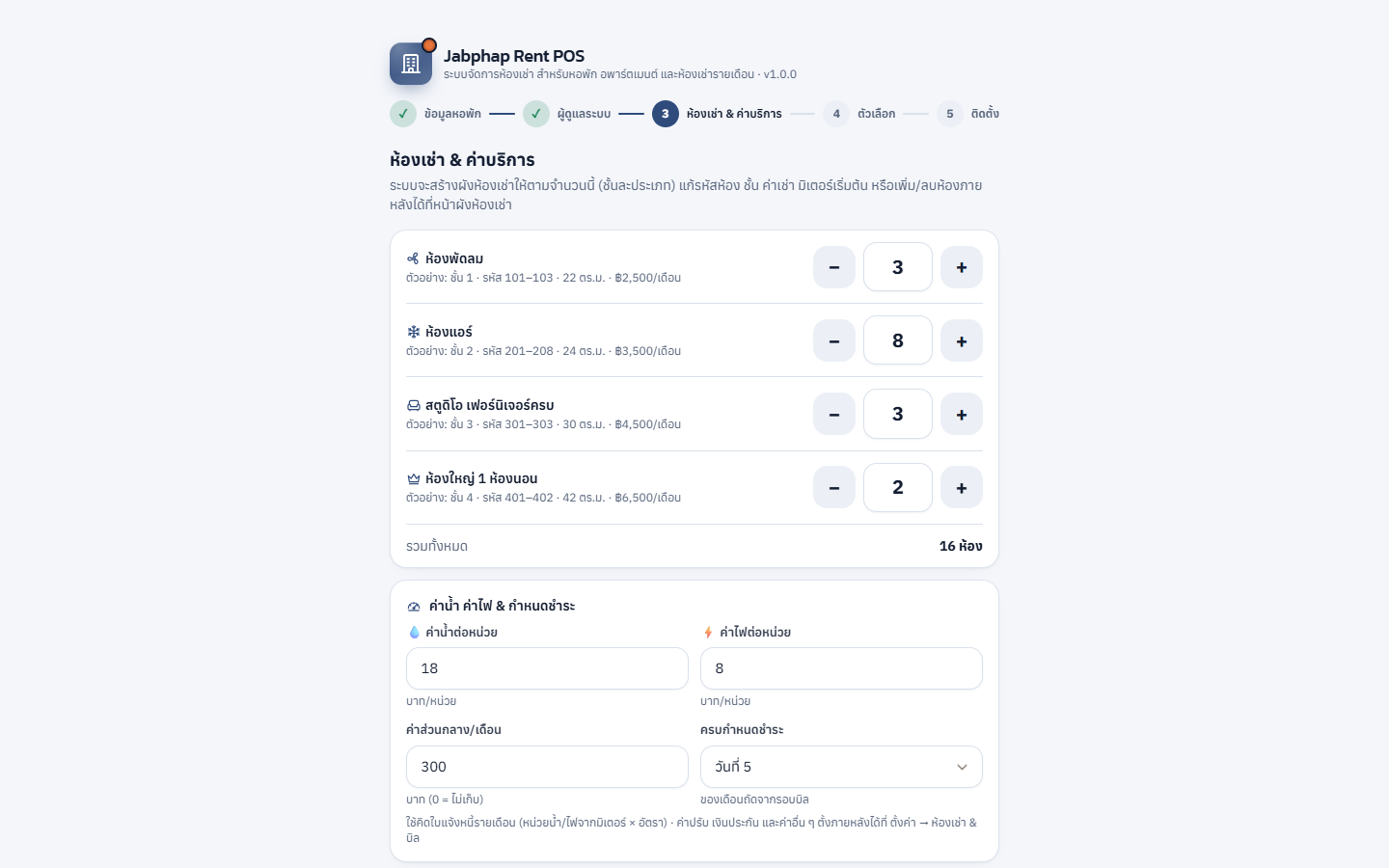
| ช่อง | ค่าเริ่มต้น | ระบบสร้างให้ |
|---|---|---|
| ห้องพัดลม | 3 | ชั้น 1 · รหัส 101–103 · 22 ตร.ม. · ฿2,500/เดือน |
| ห้องแอร์ | 8 | ชั้น 2 · รหัส 201–208 · 24 ตร.ม. · ฿3,500/เดือน |
| สตูดิโอ เฟอร์นิเจอร์ครบ | 3 | ชั้น 3 · รหัส 301–303 · 30 ตร.ม. · ฿4,500/เดือน |
| ห้องใหญ่ 1 ห้องนอน | 2 | ชั้น 4 · รหัส 401–402 · 42 ตร.ม. · ฿6,500/เดือน |
| ค่าน้ำต่อหน่วย · ค่าไฟต่อหน่วย | 18 · 8 บาท | ใช้คิดใบแจ้งหนี้รายเดือน (หน่วยจากมิเตอร์ × อัตรา) |
| ค่าส่วนกลาง/เดือน | 300 บาท | 0 = ไม่เก็บ |
| ครบกำหนดชำระ | วันที่ 5 | ของเดือนถัดจากรอบบิล เช่น รอบ ต.ค. ครบกำหนด 5 พ.ย. |
ระบบสร้างห้องให้ชั้นละประเภท ห้องเช่าเป็นของจริงของหอพัก จึงถูกสร้างเสมอแม้ไม่ได้ติดตั้งข้อมูลตัวอย่าง ส่วนค่าปรับ เงินประกัน วันออกบิล และค่าอื่น ๆ ตั้งภายหลังได้ที่ ตั้งค่า › ห้องเช่า & บิล · แก้รหัสห้อง ชั้น ค่าเช่า มิเตอร์เริ่มต้น หรือเพิ่ม/ลบห้องได้ที่ ผังห้องเช่า › จัดการห้อง
ติดตั้งด่วน (สำหรับลองระบบ)
- ในหน้า Apps Script เลือกฟังก์ชัน setupSystem จากช่องรายชื่อฟังก์ชัน
- กด ▷ เรียกใช้ แล้วอนุญาตสิทธิ์ตามภาพ 4.5–4.9
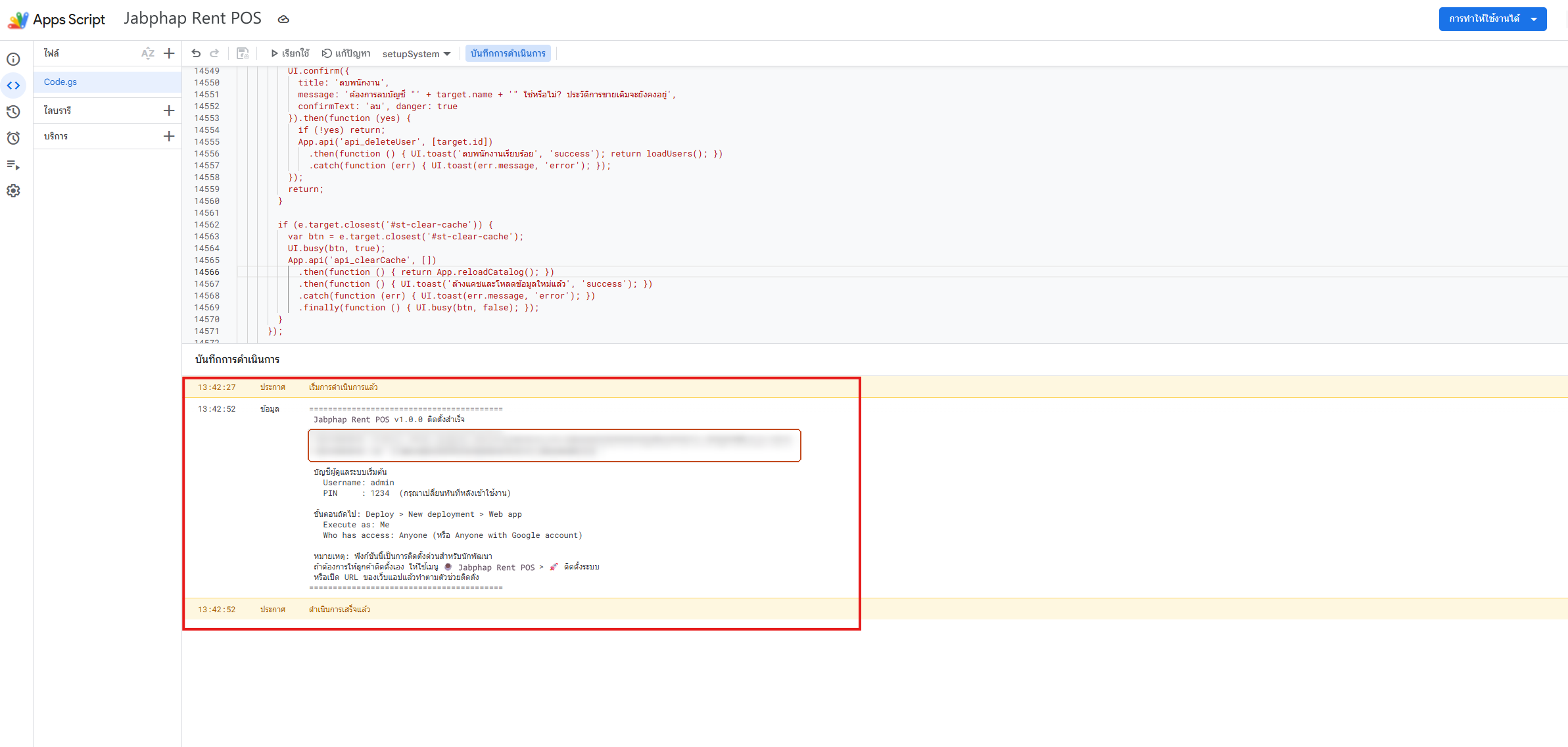
- ดูบันทึกการดำเนินการด้านล่าง จะขึ้น “ติดตั้งสำเร็จ” พร้อมบัญชีเริ่มต้น admin / 1234 ให้เปลี่ยน PIN ทันทีหลังเข้าใช้งาน · ระบบสร้างหอพักตัวอย่าง “สุขสบาย อพาร์ตเมนต์” 16 ห้อง พร้อมผู้เช่า สัญญา และใบแจ้งหนี้ตัวอย่างให้
- Deploy ตามขั้นที่ 4 (ถ้ายังไม่ได้ทำ)
เช็กลิสต์ก่อนเริ่มใช้จริง
ติ๊กไปทีละข้อ หน้านี้จำไว้ในเบราว์เซอร์เครื่องนี้ · 0/12
- เปลี่ยน PIN ผู้ดูแล เมนูรูปโปรไฟล์มุมขวาบน › เปลี่ยนรหัส PIN
- ตั้งค่าเช่าแต่ละประเภท หน้า ค่าเช่า ค่าบริการ & สินค้า ให้ค่าเช่าห้องพัดลม/แอร์/สตูดิโอ/ห้องใหญ่ตรงกับราคาจริง ดูหัวข้อนี้
- ตรวจห้องเช่าทุกห้อง ผังห้องเช่า › จัดการห้อง: รหัสห้องตรงป้ายหน้าห้อง ประเภท ชั้น ขนาด ค่าเช่า/เดือน ดูจัดการห้อง
- มิเตอร์น้ำ/ไฟเริ่มต้นของแต่ละห้อง เดินจดเลขบนมิเตอร์จริงแล้วใส่ในฟอร์มแก้ไขห้อง (ช่อง มิเตอร์น้ำ/มิเตอร์ไฟ) ไม่อย่างนั้นบิลเดือนแรกจะคิดหน่วยผิด
- อัตราค่าน้ำ/ไฟ ส่วนกลาง วันออกบิล ค่าปรับ เงินประกัน ตั้งค่า › ห้องเช่า & บิล ดูหัวข้อนี้
- ข้อมูลหอพัก โลโก้ ที่อยู่ เงื่อนไขท้ายใบเสร็จ ตั้งค่า › ข้อมูลหอพัก / ภาษี & ใบเสร็จ (ที่อยู่ไปปรากฏบนใบแจ้งหนี้และสัญญา)
- พร้อมเพย์และบัญชีธนาคาร ตั้งค่า › รับชำระเงิน เพื่อให้ใบแจ้งหนี้มี QR ยอดตรง (ลองสแกน ต้องขึ้นชื่อบัญชีของหอพัก)
- บัญชีพนักงาน ตั้งค่า › พนักงาน แยก PIN รายคน (เจ้าหน้าที่สำนักงาน ช่างซ่อมบำรุง/แม่บ้าน) ดูสิทธิ์
- แจ้งเตือนทาง LINE/อีเมล ตั้งค่า › แจ้งเตือน แล้วกด “บันทึกและส่งทดสอบ” ดูหัวข้อนี้
- นับสต็อกอะไหล่ & ของใช้จริง หลอดไฟ ก๊อกน้ำ คีย์การ์ด น้ำยาล้างแอร์ ใส่ยอดจริงทีละรายการ (ไม่ใช้สต็อกก็ข้ามได้)
- บันทึกผู้เช่าที่อยู่ปัจจุบัน ทำสัญญาให้ทุกห้องที่มีคนอยู่ (ใส่วันเริ่มสัญญาจริง เงินประกันที่รับไว้แล้ว และมิเตอร์ปัจจุบัน) ดูผู้เช่า & สัญญา
- ทดลองแล้วล้างข้อมูลทดลอง ลองทำสัญญา จดมิเตอร์ ออกใบแจ้งหนี้ รับชำระ ย้ายออก แล้วในไฟล์ชีตกด 🏢 Jabphap Rent POS › 🧹 ล้างข้อมูลทดลอง ก่อนบันทึกผู้เช่าจริง
รอบงานของหอพัก 1 เดือน
ภาพรวมว่าแต่ละหน้าใช้ตอนไหน (ค่าเริ่มต้น: จดมิเตอร์/ออกบิลวันที่ 25 · ครบกำหนดชำระวันที่ 5 ของเดือนถัดไป)
เข้าสู่ระบบ

แต่ละคนใช้บัญชีของตัวเอง ระบบจะเปิดหน้าแรกตามบทบาท: ผู้ดูแล ผู้จัดการ และเจ้าหน้าที่สำนักงานเปิดหน้า รับชำระ / ขาย (หรือหน้าที่ใช้ล่าสุด) ส่วนช่างซ่อมบำรุง/แม่บ้านจะเปิดผังห้องเช่าให้อัตโนมัติ · เปลี่ยน PIN ได้ที่เมนูรูปโปรไฟล์ › เปลี่ยนรหัส PIN
ผังห้องเช่า
เห็นทุกห้องในจอเดียว จัดตามชั้นแบบผังอาคาร และดึงข้อมูลใหม่ทุก 60 วินาที (กดปุ่ม ⟳ เพื่อดึงทันที)
- การ์ดสรุปด้านบน อัตราเข้าพักอาศัย % · ห้องว่าง (จองแล้ว/รอเตรียม/ปิดปรับปรุง) · ยอดค้างชำระรวม · ค่าเช่ารวม/เดือน และจำนวนผู้พักอาศัย
- แถบ “ต้องทำ” ค้างชำระ · ย้ายเข้าเร็ว ๆ นี้ · ย้ายออกเร็ว ๆ นี้ · ยังไม่จดมิเตอร์ · แจ้งซ่อมค้าง กดเพื่อกรองเฉพาะห้องนั้น · ใต้แถบมีข้อความเตือนสั้น ๆ เช่น “ห้อง 103 ค้างชำระ ฿7,886 เกินกำหนด 27 วัน”
- ตัวกรอง ตามสถานะ · ตามประเภทห้อง · ตามชั้น และช่องค้นหาห้อง ผู้เช่า หรือเบอร์โทร
- แต่ละชั้น บอกจำนวนห้อง ผู้เช่า ห้องว่าง และแถบอัตราเข้าพักของชั้น
สถานะห้อง 8 แบบ
ถ้าห้องเข้าได้หลายสถานะ ระบบแสดงสถานะที่สำคัญที่สุดก่อน: ปิดปรับปรุง → ค้างชำระ → แจ้งย้ายออก → มีผู้เช่า → กำลังเตรียม → รอเตรียม → จองแล้ว → ว่าง · ป้ายเล็กใต้ชื่อผู้เช่าบอกเพิ่ม เช่น “ค้าง ฿500” “สัญญาใกล้หมด” “แจ้งซ่อม” “ห้องยังไม่พร้อม”

แตะการ์ดห้อง
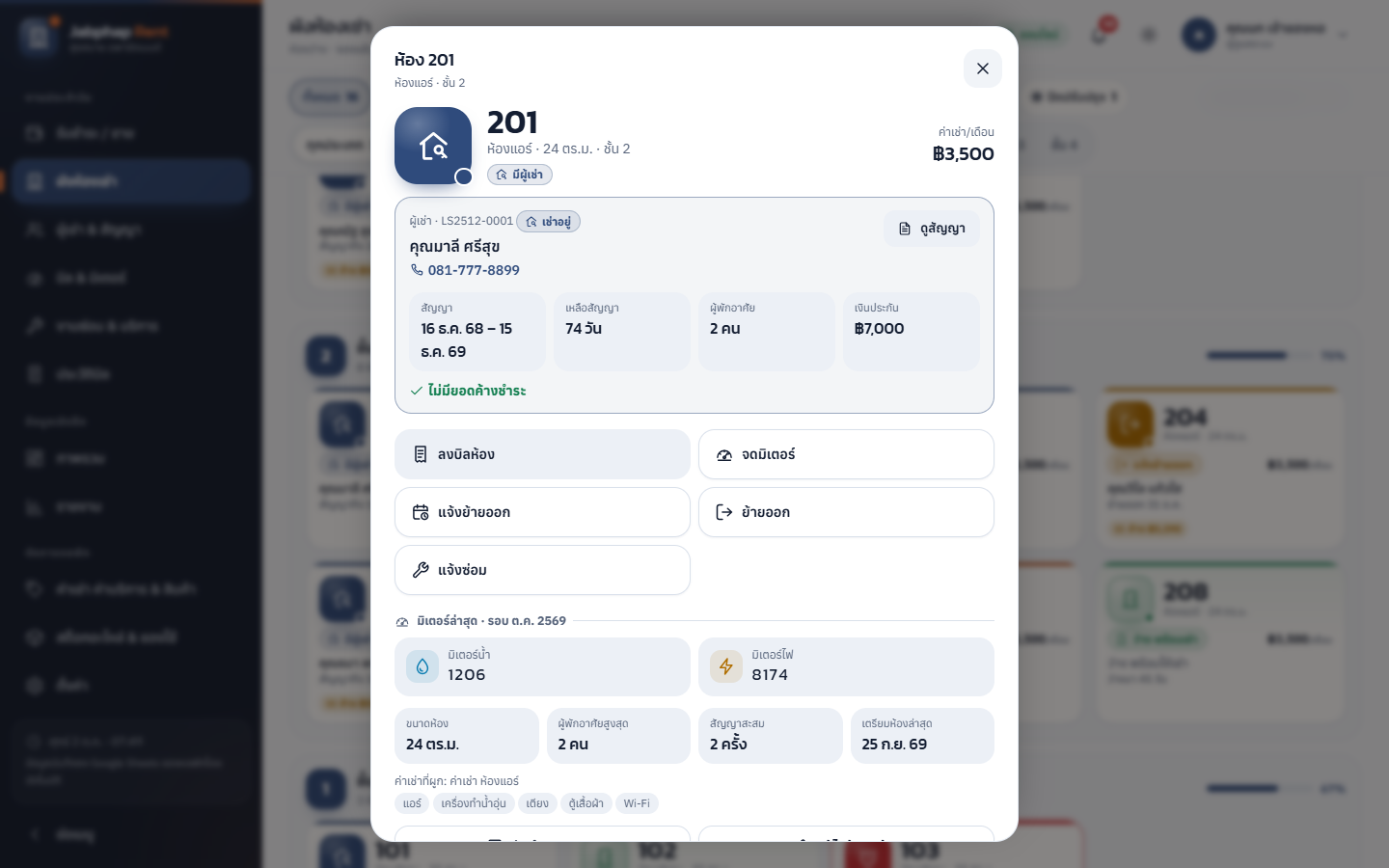
| ปุ่ม | เมื่อไร / ทำอะไร |
|---|---|
| ทำสัญญา / จองห้องนี้ | ห้องว่าง → เปิดฟอร์มทำสัญญาเช่าโดยเลือกห้องนี้ไว้ให้ ดูผู้เช่า & สัญญา |
| ดูสัญญา | เปิดรายละเอียดสัญญาของผู้เช่าปัจจุบัน |
| ลงบิลห้อง | ไปหน้ารับชำระ / ขาย เพื่อเพิ่มค่าบริการหรือของจากร้านค้าในหอ รวมกับบิลค่าเช่ารอบถัดไป |
| จดมิเตอร์ | บันทึกเลขมิเตอร์น้ำ/ไฟของห้องนี้ (รอบปัจจุบัน) |
| แจ้งย้ายออก · ย้ายออก | ดูแจ้งย้ายออก และย้ายออก & คืนเงินประกัน |
| แจ้งซ่อม · ซ่อมเสร็จ | ผู้เช่ายังอยู่ในห้องได้ตามปกติ · เลือกอาการ (แอร์ไม่เย็น/น้ำหยด · น้ำไม่ไหล/ท่อตัน · ก๊อกน้ำ/ชักโครกรั่ว · ไฟฟ้า/หลอดไฟ/ปลั๊ก · ประตู/กุญแจ/คีย์การ์ด · เครื่องทำน้ำอุ่น · อินเทอร์เน็ต/Wi-Fi · ปลวก/แมลง · อื่น ๆ) |
| ปิดปรับปรุง · ปรับปรุงเสร็จ เปิดให้เช่า | เฉพาะห้องที่ไม่มีผู้เช่า ห้องจะไม่เปิดให้เช่า/ย้ายเข้าจนกว่าจะกดเปิดให้เช่า |
| ตั้งเป็นรอเตรียมห้อง · เริ่มเตรียมห้อง · เตรียมห้องเสร็จ พร้อมเข้าอยู่ | ทำความสะอาด/ตรวจห้องหลังผู้เช่าเก่าย้ายออก ก่อนผู้เช่าใหม่เข้า |
| ประวัติห้อง · บันทึกหมายเหตุ · แก้ไขข้อมูลห้อง | ดูเหตุการณ์ย้อนหลัง (ย้ายเข้า ย้ายออก แจ้งซ่อม จดมิเตอร์ ฯลฯ) จดบันทึก หรือแก้ข้อมูลห้อง (ผู้จัดการ) |


โหมดงานช่าง & แม่บ้าน
กดปุ่ม งานช่าง & แม่บ้าน บนผังห้องเช่า (บัญชีช่างซ่อมบำรุง/แม่บ้านจะเห็นหน้านี้เป็นหลัก) จะเหลือเฉพาะห้องที่รอเตรียม/กำลังเตรียม แจ้งซ่อม และปิดปรับปรุง ห้องที่มีผู้เช่าใหม่จะย้ายเข้าเร็ว ๆ นี้ขึ้นป้าย “ด่วน” · ปุ่มหลักของแต่ละการ์ด เช่น เตรียมห้องเสร็จ พร้อมเข้าอยู่ · ซ่อมเสร็จแล้ว · ปรับปรุงเสร็จ เปิดให้เช่า · กด ดูผังห้องทั้งหมด เพื่อกลับไปผังเต็ม
จัดการห้อง · เพิ่มหลายห้องพร้อมกัน
บนผังห้องเช่ากดปุ่ม จัดการห้อง (เฉพาะผู้จัดการ/ผู้ดูแล) จะมีปุ่ม เพิ่มห้อง และ เพิ่มหลายห้องพร้อมกัน ส่วนแต่ละห้องแก้ไขได้จาก “แก้ไขข้อมูลห้อง”
| ช่องในฟอร์มห้อง | ใช้ทำอะไร |
|---|---|
| ประเภทห้อง | ห้องพัดลม · ห้องแอร์ · สตูดิโอ · ห้องใหญ่ 1 ห้องนอน ใช้กรองและจับคู่กับค่าเช่า |
| รหัสห้อง * | ตัวใหญ่บนการ์ด ใบแจ้งหนี้ สัญญา และใบเสร็จ เช่น 201 หรือ A201 ตั้งให้ตรงป้ายหน้าห้องจริง ห้ามซ้ำ |
| ชั้น / อาคาร · ชื่อห้อง | ชั้นใช้จัดกลุ่มบนผังห้องเช่า |
| ขนาด (ตร.ม.) · ผู้พักอาศัยสูงสุด | แสดงบนการ์ด ในสัญญา และตอนค้นห้องว่าง |
| ค่าเช่าที่ผูก · ค่าเช่า/เดือน | เลือกรายการค่าเช่าจากหน้า ค่าเช่า ค่าบริการ & สินค้า · ใส่ค่าเช่าเฉพาะห้องนี้ได้ (เช่น ห้องมุมแพงกว่า) |
| มิเตอร์น้ำ · มิเตอร์ไฟ | ห้องใหม่ = มิเตอร์เริ่มต้น · ห้องเดิม = เลขล่าสุด ระบบใช้เป็นเลข “ก่อน” ตอนจดมิเตอร์ครั้งถัดไป |
| สิ่งอำนวยความสะดวก | แอร์ พัดลม เครื่องทำน้ำอุ่น ตู้เย็น ทีวี เตียง ตู้เสื้อผ้า Wi-Fi ระเบียง ที่จอดรถ (พิมพ์เพิ่มเองได้) แสดงในสัญญาเช่า |
| หมายเหตุ · ลำดับการแสดง | บันทึกภายใน และลำดับบนผัง |

ผู้เช่า & สัญญา
หน้านี้มี 3 แท็บ: ผู้เช่าปัจจุบัน · สัญญาทั้งหมด (กรองตามสถานะ จองแล้ว · เช่าอยู่ · แจ้งย้ายออก · ย้ายออกแล้ว · ยกเลิก) · ห้องว่าง (ค้นห้องที่ว่างในวันที่ต้องการ แยกตามประเภท รวมห้องที่แจ้งย้ายออกแล้ว) · ดูแบบการ์ดหรือตารางได้
ทำสัญญาใหม่ (4 ขั้น)

- กด ทำสัญญาใหม่ (หรือ “ทำสัญญา / จองห้องนี้” จากการ์ดห้องว่าง)
- ห้อง & วันเริ่มสัญญา เลือกห้องว่างและวันเริ่ม
- ผู้เช่า ชื่อ เบอร์โทร LINE ID เลขบัตรประชาชน (ตรวจเลขให้ และแสดงแบบปิดบังในหน้าจอ) ผู้พักอาศัย ผู้ติดต่อฉุกเฉิน ทะเบียนรถ ที่อยู่
- สัญญา & เงินประกัน ระยะสัญญา 3 / 6 / 12 เดือน (หรือพิมพ์เอง ระบบคำนวณวันสิ้นสุดให้) · ค่าเช่า/เดือน · เงินประกันตามสัญญา 1 / 2 / 3 เดือน · รับเงินประกันแล้วเท่าไร (ปุ่ม ยังไม่รับ / รับครบแล้ว) และช่องทาง เงินสด / โอนเงิน / QR พร้อมเพย์ · มิเตอร์น้ำ/ไฟเริ่มต้น · หมายเหตุ (ชิปด่วน เช่น ชำระผ่านโอน มีสัตว์เลี้ยง)
- สรุปยอดวันย้ายเข้า ตรวจยอดบิลแรกเข้า แล้วกด บันทึก & ย้ายเข้า (ถ้าวันเริ่มยังไม่ถึง ปุ่มจะเป็น “บันทึกสัญญา (จองห้อง)” แล้วค่อยกด ย้ายเข้า ในวันที่ผู้เช่ามาถึง)
LS2610-0007รายละเอียดสัญญา


| ปุ่ม | ทำอะไร |
|---|---|
| รับชำระ · ลงบิลห้อง | ไปหน้ารับชำระ / ขาย พร้อมเลือกห้องนี้ |
| ย้ายเข้า · ยกเลิกการจอง | สำหรับสัญญาที่ “จองแล้ว” · ยกเลิกต้องเลือกเหตุผล (ผู้เช่าเปลี่ยนใจ · ได้ห้องที่อื่นแล้ว · ไม่มาย้ายเข้าตามนัด · ติดต่อไม่ได้ ฯลฯ) |
| รับเงินประกันเพิ่ม | เมื่อยังรับเงินประกันไม่ครบตามสัญญา |
| แจ้งย้ายออก · ยกเลิกแจ้งย้ายออก | บันทึกวันที่จะย้ายออก (ปุ่มด่วน สิ้นเดือนนี้ / สิ้นเดือนหน้า) ถ้าแจ้งน้อยกว่าที่กำหนด (ค่าเริ่ม 30 วัน) ระบบเตือนในฟอร์ม · ห้องเปลี่ยนเป็น “แจ้งย้ายออก” |
| ย้ายออก & คืนเงินประกัน | ดูหัวข้อถัดไป |
| ต่อสัญญา | เลือกระยะใหม่ ระบบตั้งวันสิ้นสุดใหม่ต่อจากวันเดิม (ปรับค่าเช่าได้) |
| ย้ายห้อง | ย้ายผู้เช่าไปห้องว่างห้องอื่น ห้องเดิมเปลี่ยนเป็นรอเตรียมห้อง · ค่าน้ำ/ไฟของห้องเดิมช่วงที่อยู่ ให้เพิ่มในใบแจ้งหนี้เอง (เพิ่มค่าใช้จ่าย) |
| แก้ไขสัญญา | แก้ข้อมูลผู้เช่า ผู้ติดต่อฉุกเฉิน ทะเบียนรถ หมายเหตุ ฯลฯ |
| ข้อความต้อนรับ · พิมพ์สัญญาเช่า | คัดลอกข้อความต้อนรับ/ยืนยันการจองไปส่ง LINE ผู้เช่า · พิมพ์สัญญาเช่า A4 ให้ทั้งสองฝ่ายเซ็น |
บิล & มิเตอร์
เลือกรอบบิลด้วยลูกศร ‹ › (เช่น ต.ค. 2569 · รอบปัจจุบัน) การ์ดด้านบนบอก ห้องมีผู้เช่า · จดมิเตอร์แล้ว · ออกบิลแล้ว · ชำระแล้ว · ค้างชำระ · ยอดเรียกเก็บ · ยอดรับแล้ว แล้วมี 3 แท็บ: จดมิเตอร์ · ใบแจ้งหนี้รอบนี้ · ค้างชำระ
1. จดมิเตอร์ทีละห้อง

- กรองห้องได้: ทั้งหมด · ยังไม่จด · จดแล้ว · ต้องตรวจ · ออกบิลแล้ว หรือค้นหาห้อง/ผู้เช่า
- พิมพ์เลขบนมิเตอร์น้ำ แล้วกด Enter เพื่อไปช่องไฟ และห้องถัดไปเรื่อย ๆ
- ระบบเตือนเมื่อเลขน้อยกว่าครั้งก่อน หรือหน่วยสูงผิดปกติ · ถ้าเปลี่ยนมิเตอร์ใหม่หรือมิเตอร์วนรอบ ให้ติ๊ก มิเตอร์ใหม่/วนรอบ
- เลขที่พิมพ์ถูกเก็บร่างไว้ในเครื่องอัตโนมัติ (ห้องที่ยังไม่บันทึกขึ้นว่า “ยังไม่บันทึก”) กด บันทึกมิเตอร์ ที่แถบล่าง

2. ออกใบแจ้งหนี้ทั้งตึก
กด ออกใบแจ้งหนี้ (N) สีส้มที่แถบล่าง ระบบออกให้ทุกห้องที่จดมิเตอร์แล้วในคลิกเดียว (หรือกด “ออกบิล” ทีละห้อง) ใบแจ้งหนี้ 1 ใบรวม ค่าเช่า + ค่าน้ำ + ค่าไฟ + ค่าส่วนกลาง + อินเทอร์เน็ต + รายการที่ลงบิลห้องไว้ เลขแบบ INV2610-0012 ครบกำหนดตามวันที่ตั้งไว้ของเดือนถัดไป

3. ส่งบิลให้ผู้เช่า
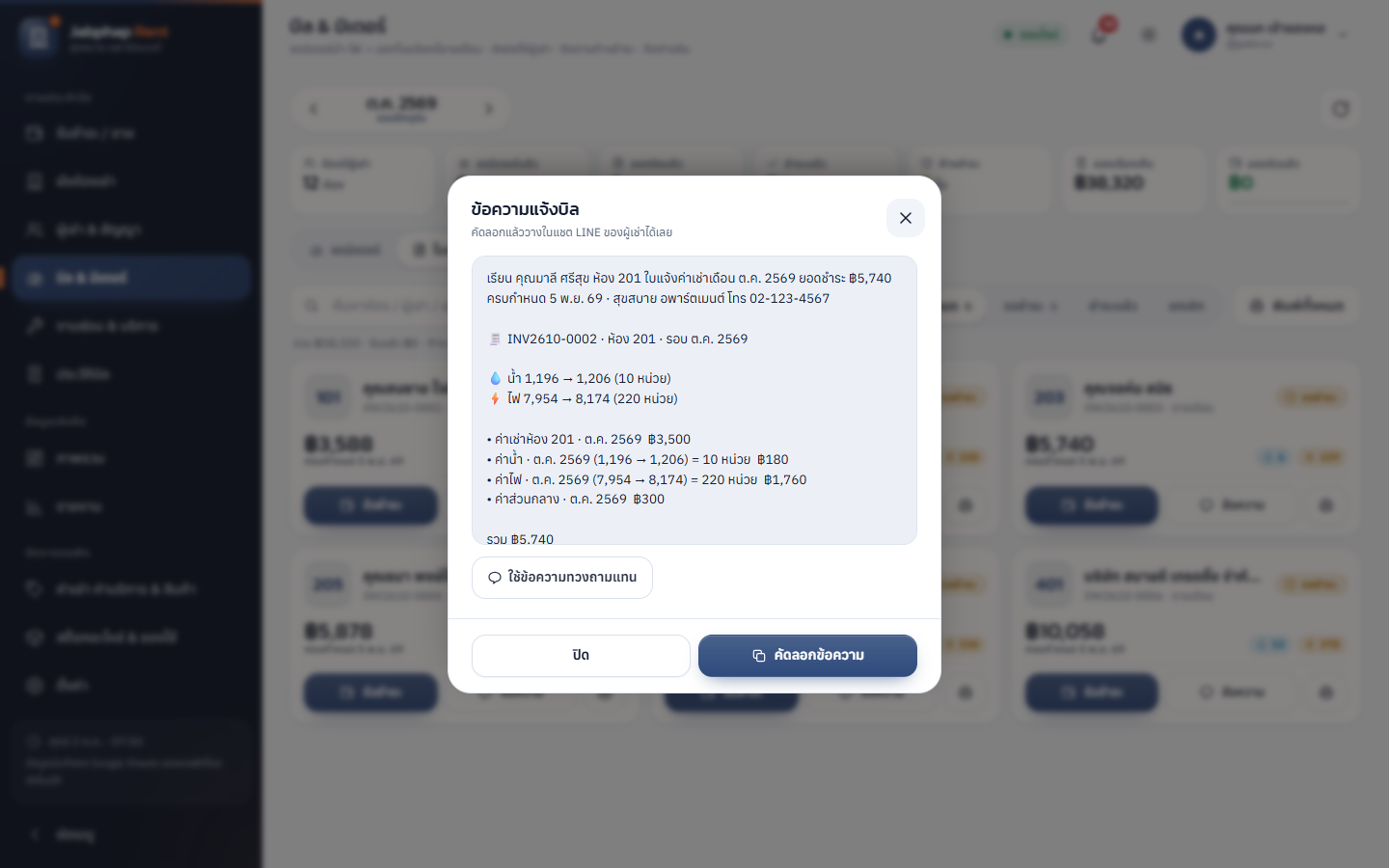

4. ค้างชำระ & ค่าปรับ
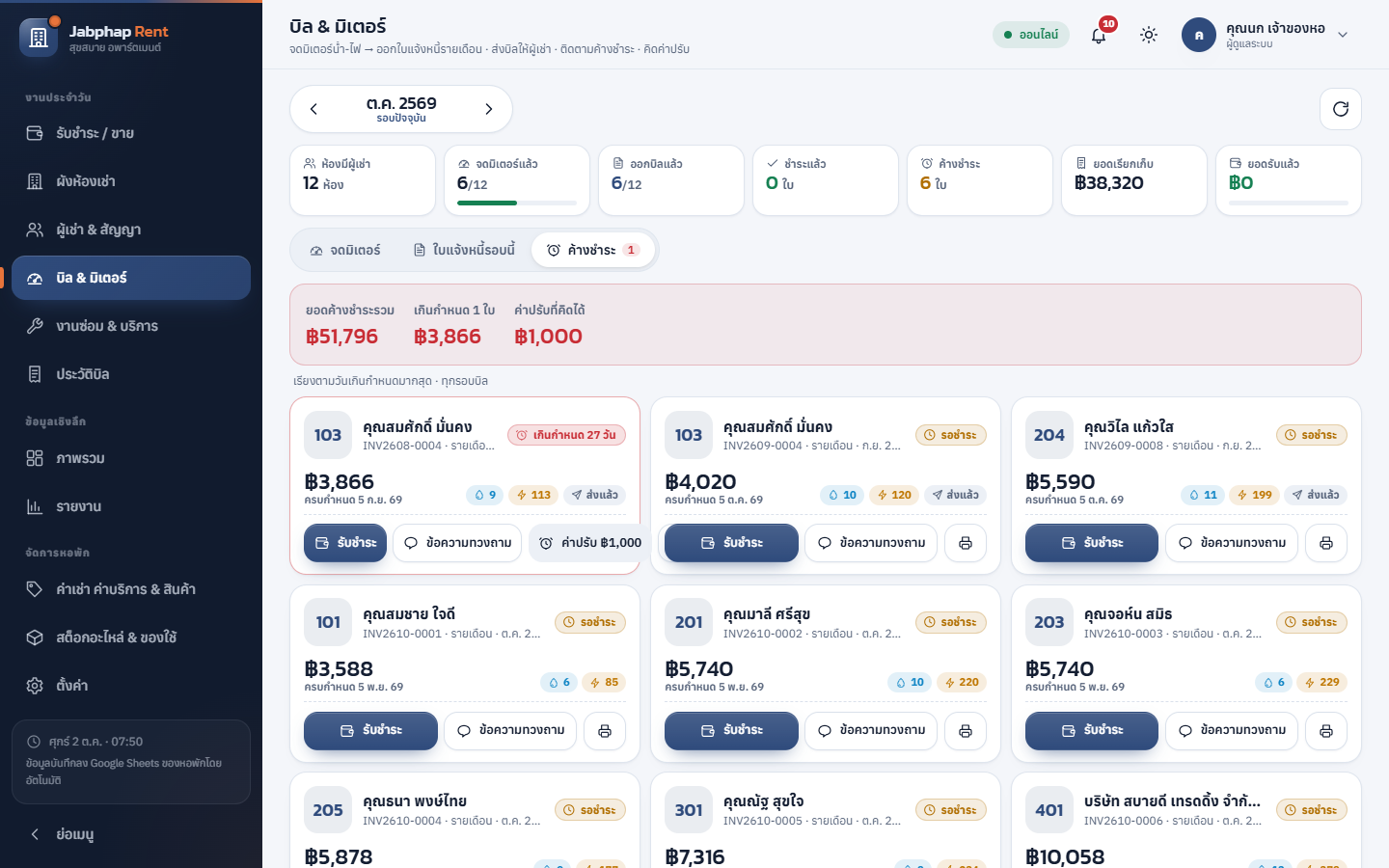
- ข้อความทวงถาม คัดลอกข้อความทวงถามแบบสุภาพไปส่ง LINE
- ค่าปรับ คิดค่าปรับล่าช้า = ค่าปรับต่อวัน × วันเกินกำหนด (ไม่เกินค่าปรับสูงสุดต่อใบ) เพิ่มเข้าใบแจ้งหนี้
- เพิ่มค่าใช้จ่าย เพิ่มรายการอื่นเข้าใบแจ้งหนี้ที่ยังไม่ชำระ เช่น ค่าน้ำ/ไฟห้องเดิมตอนย้ายห้อง
ยกเลิกแล้วออกใหม่
ออกใบแจ้งหนี้แล้วจะแก้เลขมิเตอร์รอบนั้นไม่ได้ ถ้าจดผิด ให้เปิดใบแจ้งหนี้ › ยกเลิกใบนี้ (ต้องเป็นผู้จัดการขึ้นไป) แล้วกลับไปแท็บจดมิเตอร์ แก้เลข บันทึก และออกบิลใหม่ · การยกเลิกบิลที่หน้าประวัติบิลก็ยกเลิกใบแจ้งหนี้ให้ด้วย
รับชำระ / ขาย

รับชำระใบแจ้งหนี้
- แตะชิปห้องที่แถบบน หรือกด บิลค้างชำระ (F9) จะเห็นบิลของห้องนั้นพร้อมรอบบิล เลขใบแจ้งหนี้ และ “เกินกำหนด N วัน”
- ถ้าเกินกำหนด กด คิดค่าปรับล่าช้า ก่อน (หรือกดในหน้ารับเงิน) แล้วกด รับชำระ ฿…
- เลือก เงินสด / โอนเงิน / QR พร้อมเพย์ · ใส่เงินที่รับมา (ปุ่ม พอดี +100 +500 +1000) ระบบคำนวณเงินทอน · ใส่ส่วนลดหรือหมายเหตุได้ · กด ยืนยันการรับเงิน
- ใบแจ้งหนี้เปลี่ยนเป็น “ชำระแล้ว” อัตโนมัติ แล้วพิมพ์ใบเสร็จได้


ลงบิลห้อง & ขายร้านค้าในหอ
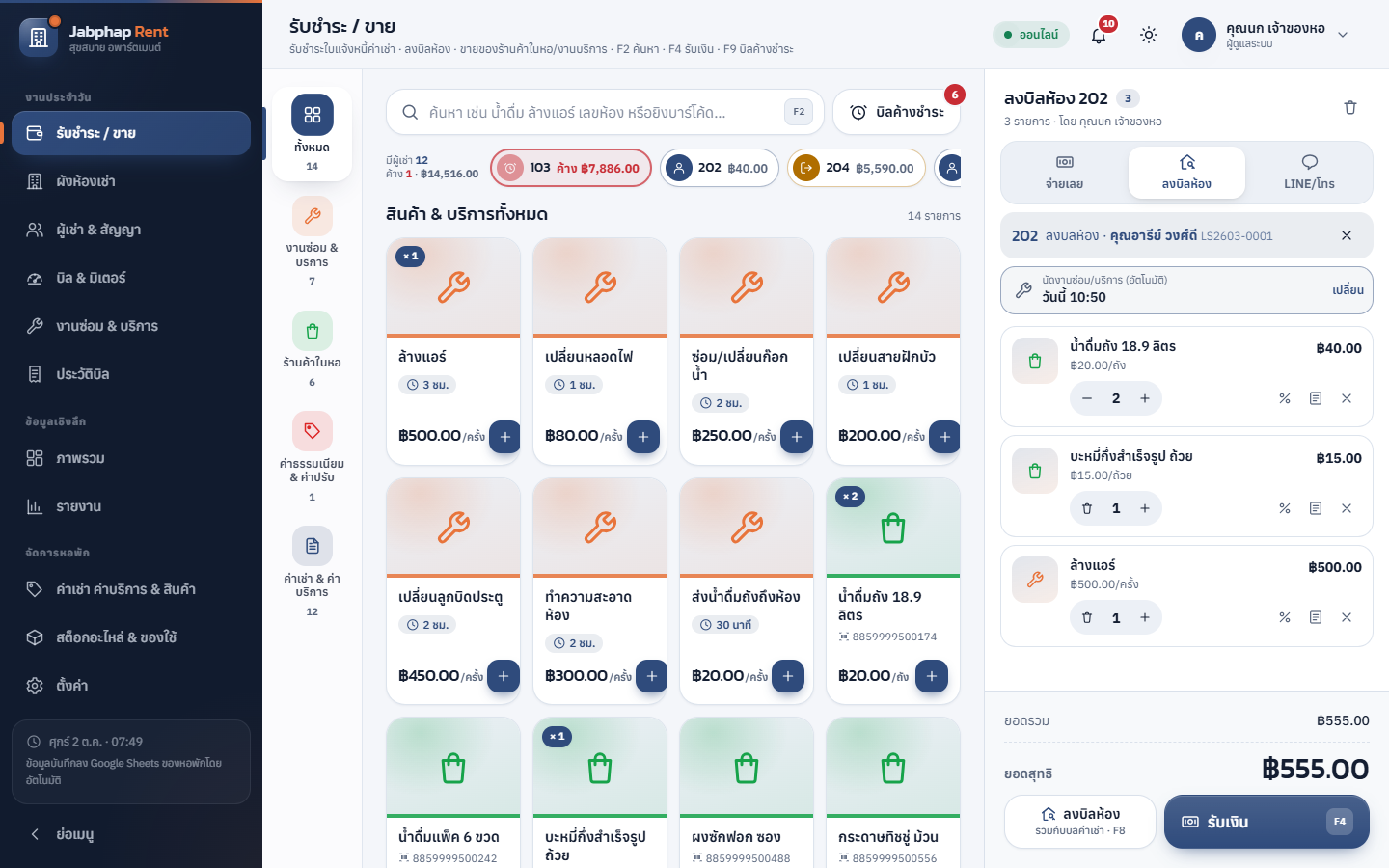
- จ่ายเลย ขายของร้านค้าในหอหรืองานบริการแล้วรับเงินทันที กด รับเงิน (F4)
- ลงบิลห้อง เลือกห้อง แตะสินค้า/บริการ แล้วกด ลงบิลห้อง (F8) ยังไม่ต้องเก็บเงิน ระบบรวมไปกับใบแจ้งหนี้รอบถัดไป
- LINE/โทร ผู้เช่าสั่งของ/แจ้งงานผ่านช่องทางออนไลน์
- ค้นหาสินค้า/บริการหรือยิงบาร์โค้ดด้วย F2
ย้ายออก & คืนเงินประกัน
เปิดสัญญา (หรือการ์ดห้อง) แล้วกด ย้ายออก & คืนเงินประกัน จะเปิดตัวช่วย 3 ขั้น:
- วันที่ & มิเตอร์ วันที่ย้ายออก และเลขมิเตอร์น้ำ/ไฟสุดท้าย (ต้องไม่น้อยกว่าเลขล่าสุด)
- ค่าเสียหาย เพิ่มได้หลายรายการ เช่น ทำความสะอาด · กุญแจ/คีย์การ์ดหาย · ทาสีผนัง · อุปกรณ์ชำรุด หรือพิมพ์เอง
- สรุป & คืนเงินประกัน ค่าเช่าส่วนที่ยังไม่เรียกเก็บ (ตามวันจริง) + ค่าส่วนกลาง + ค่าน้ำ/ไฟถึงมิเตอร์สุดท้าย + ค่าเสียหาย = บิลย้ายออก → หักจากเงินประกัน → คืนเงินประกัน หรือ ผู้เช่าต้องจ่ายเพิ่ม

- ถ้ายังมีใบแจ้งหนี้อื่นค้าง ระบบเตือนเป็นกล่องสีส้ม เพราะเงินประกันหักเฉพาะบิลย้ายออก ยอดค้างเดิมให้หักจากเงินคืนเอง หรือรับชำระที่หน้ารับชำระ
- กด ยืนยันย้ายออก ห้องจะเปลี่ยนเป็น “รอเตรียมห้อง” · ถ้ายังไม่ได้คืนเงิน กด “บันทึกคืนเงินประกัน” ทีหลังได้
- กด พิมพ์ใบสรุปย้ายออก/คืนเงินประกัน ให้ผู้เช่าเซ็นรับ
- เงินประกันไม่ใช่รายได้ ส่วนที่หักในบิลย้ายออกจึงนับเป็นรายได้
งานซ่อม & บริการ

- งานที่ขาย/ลงบิลห้องจากหน้ารับชำระ (ล้างแอร์ เปลี่ยนหลอดไฟ ซ่อม/เปลี่ยนก๊อกน้ำ ทำความสะอาดห้อง ส่งน้ำดื่มถึงห้อง ฯลฯ) เข้ากระดานพร้อมเวลานัด
- แต่ละใบงานแสดงห้อง ผู้เช่า เบอร์โทร เวลาที่เหลือ อาการ/หมายเหตุ และป้าย “ลงบิลห้อง” · กดลูกศรเลื่อนสถานะ หรือพิมพ์ใบงานซ่อม 🖨
- กรอง ทั้งหมด · ครบกำหนดวันนี้ · เลยเวลานัด · ค้นห้อง ชื่อ หรือเลขใบงาน · ปุ่มปิดเสียง และเต็มจอ (เหมาะกับจอในห้องช่าง)
- ส่วน “แจ้งซ่อม” จากการ์ดห้อง (ผู้เช่าแจ้งว่าก๊อกรั่ว) เป็นป้ายบนผังห้องเช่าและในโหมดงานช่าง & แม่บ้าน ช่างกด “ซ่อมเสร็จแล้ว” เมื่อเรียบร้อย
ประวัติบิล

กดบิลเพื่อดูรายละเอียด พิมพ์ใบเสร็จซ้ำ หรือยกเลิกบิล (ผู้จัดการขึ้นไป ระบบคืนวัสดุให้อัตโนมัติ และยกเลิกใบแจ้งหนี้ที่ผูกอยู่)
ระดับการแจ้งเตือน
ห้องเช่า (เรียงด่วนสุดก่อน)
| ป้าย | เกิดเมื่อ |
|---|---|
| ค้างชำระ | ใบแจ้งหนี้เลยวันครบกำหนดแล้วยังไม่ชำระ |
| ครบกำหนดย้ายออก | ผู้เช่าที่แจ้งย้ายออกถึงวันย้ายออกแล้ว |
| ผู้เช่าจะย้ายเข้า | มีผู้เช่าใหม่ใกล้ย้ายเข้า แต่ห้องยังไม่พร้อม (รอเตรียม/กำลังเตรียม) |
| ยังไม่จดมิเตอร์/ออกบิล | ถึงวันออกบิลของเดือนแล้วยังมีห้องที่ไม่ได้ออกบิล |
| สัญญาใกล้หมด | เหลือน้อยกว่าที่ตั้งไว้ (ค่าเริ่ม 30 วัน) |
| แจ้งซ่อม · ปิดปรับปรุง | มีงานแจ้งซ่อมค้าง / ห้องปิดปรับปรุงอยู่ |
| ว่างนาน | ห้องว่างเกินที่ตั้งไว้ (ค่าเริ่ม 30 วัน) |
สต็อกอะไหล่ & ของใช้
| ป้าย | เกิดเมื่อ |
|---|---|
| หมดสต็อก | คงเหลือ 0 หรือติดลบ |
| หมดอายุ / ใกล้หมดอายุ | สำหรับรายการที่ติดตามวันหมดอายุ |
| ต่ำกว่าจุดสั่งซื้อ | คงเหลือ ≤ จุดสั่งซื้อที่ตั้งไว้ |
| คาดว่าจะหมด (ใช้ได้อีก ~N วัน) | คำนวณจากการใช้เฉลี่ยจริง + ผู้เช่าที่จะย้ายเข้า × วัสดุค่าแรกเข้า (เช่น คีย์การ์ด) แล้วเหลือใช้ได้น้อยกว่าวันที่ตั้งไว้ |
กระดิ่งแจ้งเตือน

กระดิ่งตรวจใหม่ทุก 5 นาที แสดงบนทุกหน้าสำหรับบัญชีที่รับชำระได้
ส่ง LINE / อีเมลอัตโนมัติ
ตั้งที่ ตั้งค่า › แจ้งเตือน ระบบสร้างทริกเกอร์รายชั่วโมงให้เอง ไม่ต้องตั้งใน Apps Script
| ส่วน | ตั้งอะไร |
|---|---|
| รอบรายงานที่ต้องการ | สรุปรายวัน · รายสัปดาห์ (ทุกวันอาทิตย์) · รายเดือน (วันสุดท้ายของเดือน) และเวลาส่ง · เนื้อหา: ยอดรับชำระแยก ค่าเช่า/น้ำ/ไฟ/ส่วนกลาง/งานซ่อม-ร้านค้า · อัตราเข้าพักอาศัย · ยอดค้าง ใบแจ้งหนี้ค้าง · ย้ายเข้า/ย้ายออก · เงินประกันที่ถืออยู่ · ห้องที่ต้องดูแล |
| แจ้งเตือนสต็อก & ห้องเช่าอัตโนมัติ | สรุปสต็อก + ห้องเช่าประจำวัน (ส่งเฉพาะวันที่มีรายการต้องดูแล เลือกเวลาได้) · แจ้งทันทีหลังขาย: ไม่แจ้ง / เฉพาะของหมด / ต่ำกว่าจุดสั่งซื้อ (สต็อกต้องเปิด “แจ้งเตือนสต็อกอัตโนมัติ” ที่แท็บ ภาษี & ใบเสร็จ) |
| ส่งทางอีเมล | อีเมลผู้รับไม่เกิน 5 รายการ (เว้นว่าง = เจ้าของบัญชี) ส่งจากบัญชี Google ที่ติดตั้งระบบ |
| ส่งทาง LINE | Channel access token ของ LINE Official Account · ส่งถึง (LINE user ID) ไม่บังคับ |
| แจ้งทันทีเมื่อเกิดเหตุการณ์ | ตั้งที่แท็บ ห้องเช่า & บิล: แจ้งซ่อม/ปิดปรับปรุง (เปิด) · สัญญาใหม่ ย้ายเข้า แจ้งย้ายออก ย้ายออก (เปิด) · รับชำระค่าเช่า (ปิด) |
ตั้งค่า LINE (ครั้งเดียว ~5 นาที)
- สร้าง LINE Official Account (ฟรี) ที่ manager.line.biz
- ใน LINE OA Manager ไปที่ ตั้งค่า › Messaging API แล้วกดเปิดใช้งาน
- เข้า developers.line.biz เลือก Channel ของหอพัก › แท็บ Messaging API › หัวข้อ Channel access token กด Issue แล้วคัดลอกมาวางในช่อง Channel access token
- ใช้มือถือของเจ้าของหอเพิ่ม LINE OA เป็นเพื่อน (สแกน QR ในแท็บเดียวกัน)
- ถ้าต้องการส่งเฉพาะบางคน ใส่ Your user ID (แท็บ Basic settings) ในช่อง “ส่งถึง” ถ้าเว้นว่าง ระบบจะส่งหาทุกคนที่เป็นเพื่อนกับ OA จึงควรใช้ OA นี้สำหรับเจ้าของ/ผู้จัดการเท่านั้น
- เปิดสวิตช์ “ส่งทาง LINE” กด บันทึกการแจ้งเตือน แล้วกด บันทึกและส่งทดสอบ

สต็อกอะไหล่ & ของใช้
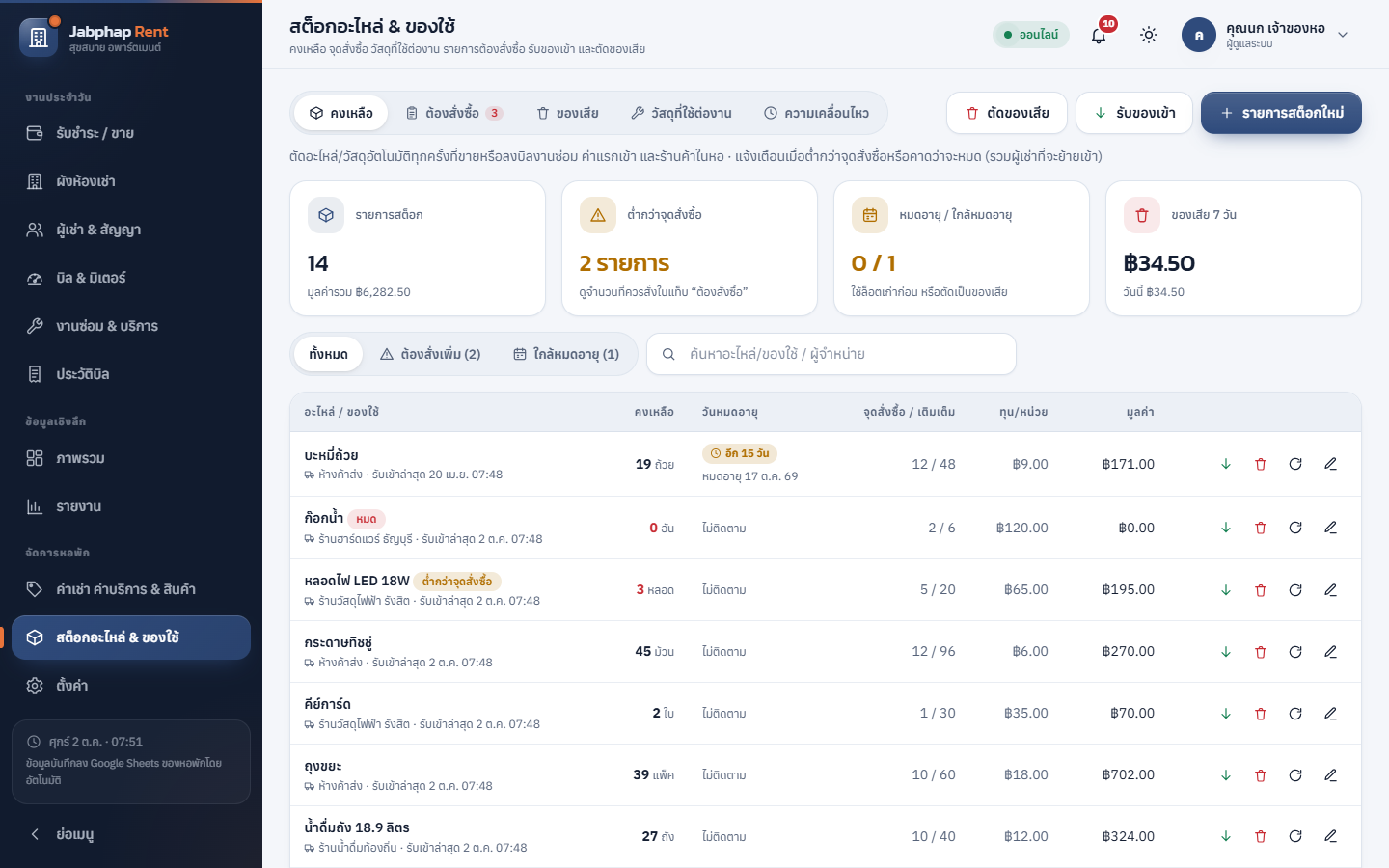
- แท็บ: คงเหลือ · ต้องสั่งซื้อ · ของเสีย · วัสดุที่ใช้ต่องาน · ความเคลื่อนไหว และปุ่ม ตัดของเสีย · รับของเข้า · รายการสต็อกใหม่
- ระบบตัดอะไหล่/วัสดุอัตโนมัติทุกครั้งที่ขายหรือลงบิลงานซ่อม ค่าแรกเข้า และร้านค้าในหอ
- แต่ละรายการมีผู้จำหน่าย จุดสั่งซื้อ / เติมถึง ทุนต่อหน่วย และวันหมดอายุ (ถ้าติดตาม)
รายการต้องสั่งซื้อ

- แก้จำนวนที่จะสั่งในช่อง “สั่ง” ได้ (กด “คำนวณใหม่” เพื่อกลับเป็นค่าที่ระบบแนะนำ)
- กด คัดลอกข้อความสั่งของ ไปส่ง LINE ผู้จำหน่าย หรือ พิมพ์ใบสั่งซื้อ
- ของมาถึงแล้วกด รับของเข้าตามใบนี้ สต็อกเพิ่มในคลิกเดียว
วัสดุที่ใช้ต่องาน
ไปที่ สต็อกอะไหล่ & ของใช้ › วัสดุที่ใช้ต่องาน เลือกงาน/ค่าบริการ แล้วใส่ว่า 1 ครั้งใช้อะไหล่อะไรเท่าไร ระบบตัดสต็อกให้ทุกครั้งที่ขายหรือลงบิล และใช้คาดการณ์ของหมดจากผู้เช่าที่จะย้ายเข้า

| งาน (ตัวอย่าง) | วัสดุที่ตัด |
|---|---|
| ล้างแอร์ | น้ำยาล้างแอร์ 1 |
| เปลี่ยนหลอดไฟ | หลอดไฟ LED 18W 1 หลอด |
| ค่าแรกเข้า | คีย์การ์ด 2 ใบ · ถุงขยะ 1 แพ็ค · น้ำยาทำความสะอาดพื้น 0.5 ลิตร |
ภาพรวม

- ห้องเช่าตอนนี้ อัตราเข้าพักอาศัย · ว่างพร้อมเช่า · มีผู้เช่า (ค่าเช่ารวม/เดือน) · ค้างชำระ · แจ้งย้ายออก · ปิดปรับปรุง · ห้องว่างแยกตามประเภท
- การเงิน รับชำระวันนี้เทียบเมื่อวาน · เรียกเก็บ vs เก็บได้ ของรอบบิล (อัตราเก็บเงิน %) · ยอดค้างชำระรวม · เงินประกันที่ถืออยู่ · ย้ายเข้า/ย้ายออกเดือนนี้ · ของต้องสั่งซื้อ
- กราฟ การเก็บเงิน 6 เดือนล่าสุด · อัตราเข้าพักอาศัย 12 เดือน · รายได้แยก ค่าเช่า/น้ำ/ไฟ/ส่วนกลาง/งานซ่อม-ร้านค้า · แจ้งเตือนห้องเช่า
รายงาน

แท็บรายงาน: ยอดรับชำระรายวัน · ค่าเช่า & การเก็บเงิน (ต่อรอบบิล ต่อห้อง ค้างชำระ หน่วยน้ำ/ไฟ ย้ายเข้า/ออก เงินประกัน) · งานซ่อม & บริการ · รายเดือน · ค่าเช่า/สินค้า · ประเภทบิล & ช่องทาง · ช่องทางชำระ · พนักงาน และรายงานค่าใช้จ่าย ของเสีย กำไร · เลือกช่วงวันที่ หมวดหมู่ ช่องทาง แล้วกด “ดูรายงาน” · ปุ่ม + ค่าใช้จ่าย บันทึกค่าใช้จ่ายของหอ (ค่าน้ำ/ไฟส่วนกลาง เงินเดือน ซ่อมบำรุง) และปุ่ม CSV ส่งออกไป Excel
ค่าเช่า ค่าบริการ & สินค้า
หน้านี้เก็บ “สิ่งที่เรียกเก็บได้” ทั้งหมด แบ่งเป็น ค่าเช่า · ค่าบริการอัตโนมัติ · งานซ่อม & บริการ · ร้านค้าในหอ & อื่น ๆ มีแท็บย่อย ปรับราคา · หมวดหมู่ · ตัวเลือกเพิ่มเติม


- ค่าเช่า เลือกประเภทห้อง (ไม่ใช่ค่าเช่า · ห้องพัดลม · ห้องแอร์ · สตูดิโอ · ห้องใหญ่ 1 ห้องนอน) และผู้พักอาศัยสูงสุด แล้วผูกกับห้องที่ ผังห้องเช่า › จัดการห้อง
- ค่าบริการอัตโนมัติ รายการที่ระบบออกบิลให้เอง เช่น ค่าน้ำ ค่าไฟ ค่าส่วนกลาง อินเทอร์เน็ต ค่าปรับ ค่าเสียหาย ค่าแรกเข้า · ราคาค่าน้ำ/ค่าไฟจริงในใบแจ้งหนี้ใช้อัตราจาก ตั้งค่า › ห้องเช่า & บิล เสมอ
- งานซ่อม & บริการ ตั้งระยะเวลา (เช่น ล้างแอร์ 3 ชม.) เพื่อให้เข้ากระดานพร้อมเวลานัด · ร้านค้าในหอ น้ำดื่ม ของใช้ ใส่บาร์โค้ดได้
พนักงาน & สิทธิ์
ตั้งค่า › พนักงาน เพิ่มบัญชีรายคน แต่ละคนมี PIN ของตัวเอง
| บทบาท | ทำได้ |
|---|---|
| ผู้ดูแลระบบ | ทุกอย่าง รวมถึงตั้งค่า พนักงาน และข้อมูลระบบ |
| ผู้จัดการ | ทุกอย่างของหอพัก + จัดการห้อง (เพิ่ม/แก้/ลบ) ปิดปรับปรุง · ยกเลิกบิล/ใบแจ้งหนี้ · ภาพรวม รายงาน · ค่าเช่า ค่าบริการ & สินค้า · สต็อก |
| เจ้าหน้าที่สำนักงาน | รับชำระ/ขาย · ทำสัญญา ย้ายเข้า/ออก · จดมิเตอร์ ออกใบแจ้งหนี้ ค่าปรับ · ผังห้องเช่า · งานซ่อม · ประวัติบิล |
| ช่างซ่อมบำรุง / แม่บ้าน | ผังห้องเช่า (โหมดงานช่าง & แม่บ้าน: เตรียมห้อง แจ้งซ่อม/ซ่อมเสร็จ) · จดมิเตอร์ · กระดานงานซ่อม & บริการ เหมาะกับมือถือ |
หน้าตั้งค่า
| แท็บ | ตั้งอะไร |
|---|---|
| ข้อมูลหอพัก | ชื่อ โลโก้ ที่อยู่ เบอร์ เขตเวลา (พิมพ์บนใบแจ้งหนี้ ใบเสร็จ และสัญญา) |
| ห้องเช่า & บิล | ดูหัวข้อถัดไป |
| งานซ่อม & บริการ | ประเภทบิล · ข้อความแจ้งบิลค่าเช่า (ใช้ {name} {room} {period} {total} {due} {store} {phone}) · ช่องทางที่ผู้เช่าสั่งของ/แจ้งงาน กระดานงานซ่อม ระยะเวลามาตรฐาน |
| ภาษี & ใบเสร็จ | VAT ขนาดกระดาษ คำนำหน้าเลขบิล (เช่น AP) เงื่อนไขท้ายใบเสร็จ เปิด/ปิดแจ้งเตือนสต็อกอัตโนมัติ |
| รับชำระเงิน | พร้อมเพย์ บัญชีธนาคาร QR บนใบแจ้งหนี้และหน้ารับเงิน |
| แจ้งเตือน | ดูส่ง LINE / อีเมล |
| ธีมและสี · พนักงาน · ระบบ | ชุดสี/โหมดมืด · บัญชีพนักงาน · ขนาดฐานข้อมูล ย้ายข้อมูลเก่า ล้างแคช |
ตั้งค่า › ห้องเช่า & บิล

| ตั้งค่า | ค่าเริ่มต้น | ใช้ทำอะไร |
|---|---|---|
| ใช้ผังห้องเช่า + ผู้เช่า & สัญญา + บิล & มิเตอร์ | เปิด | ปิด = ซ่อนเมนูห้องเช่าทั้งหมด ใช้เป็นหน้าร้านขายของได้ตามปกติ |
| ค่าน้ำ | ตามมิเตอร์ | ตามมิเตอร์ (หน่วย × อัตรา) · เหมาจ่ายต่อคน · เหมาจ่ายต่อห้อง |
| ค่าน้ำต่อหน่วย · ขั้นต่ำ/เดือน | 18 · 100 | ใช้น้อยกว่าขั้นต่ำคิดขั้นต่ำ · 0 = ไม่มี · ค่าน้ำเหมาจ่ายเริ่มต้น 100 |
| ค่าไฟต่อหน่วย · ขั้นต่ำ/เดือน | 8 · 0 | หน่วย = กิโลวัตต์-ชั่วโมง |
| ค่าส่วนกลาง · อินเทอร์เน็ต Wi-Fi/เดือน | 300 · 0 | 0 = ไม่เก็บ (อินเทอร์เน็ตขายแยกเป็นบริการได้) |
| วันจดมิเตอร์/ออกบิลของทุกเดือน | วันที่ 25 | ถึงวันนี้แล้วยังไม่ออกบิล ระบบเตือนในกระดิ่ง |
| ครบกำหนดชำระ (ของเดือนถัดไป) | วันที่ 5 | รอบ ต.ค. ครบกำหนด 5 พ.ย. |
| ค่าปรับชำระล่าช้า/วัน · สูงสุดต่อใบ | 50 · 1,000 | 0 = ไม่คิดค่าปรับ |
| ตัวนำหน้าเลขใบแจ้งหนี้ · เลขสัญญาเช่า | INV · LS | A–Z หรือ 0–9 ไม่เกิน 4 ตัว → INV2610-0012 · LS2610-0007 |
| ระยะสัญญามาตรฐาน (เดือน) | 12 | ค่าเริ่มต้นในฟอร์มสัญญา |
| เงินประกัน (กี่เดือนของค่าเช่า) | 2 | 0 = ไม่เก็บ |
| ค่าเช่าล่วงหน้า (เดือน) | 1 | เก็บในบิลแรกเข้า (1 = เดือนแรกเท่านั้น) |
| แจ้งย้ายออกล่วงหน้า (วัน) | 30 | แจ้งน้อยกว่านี้ ระบบเตือนในฟอร์ม |
| คิดค่าเช่าตามจำนวนวันจริงเดือนที่ย้ายเข้า/ออก | เปิด | ย้ายเข้า 21 ต.ค. คิด 11/31 ของค่าเช่า · ปิด = คิดเต็มเดือน |
| เก็บค่าแรกเข้า (ทำความสะอาด + คีย์การ์ด) | เปิด | ราคาตามรายการ “ค่าแรกเข้า” ในหน้า ค่าเช่า ค่าบริการ & สินค้า |
| เตือนสัญญาใกล้หมด · ห้องว่างนาน (วัน) | 30 · 30 | 0 = ไม่เตือน |
| แจ้ง LINE/อีเมลทันที: แจ้งซ่อม/ปิดปรับปรุง · สัญญา · รับชำระ | เปิด · เปิด · ปิด | “🔧 ห้อง 303 แจ้งซ่อม: ก๊อกน้ำรั่ว” · “🔑 สัญญาใหม่ … ห้อง 207 · ย้ายเข้า 5 ต.ค.” |
ธีมสี & โหมดมืด · ใช้บนมือถือ
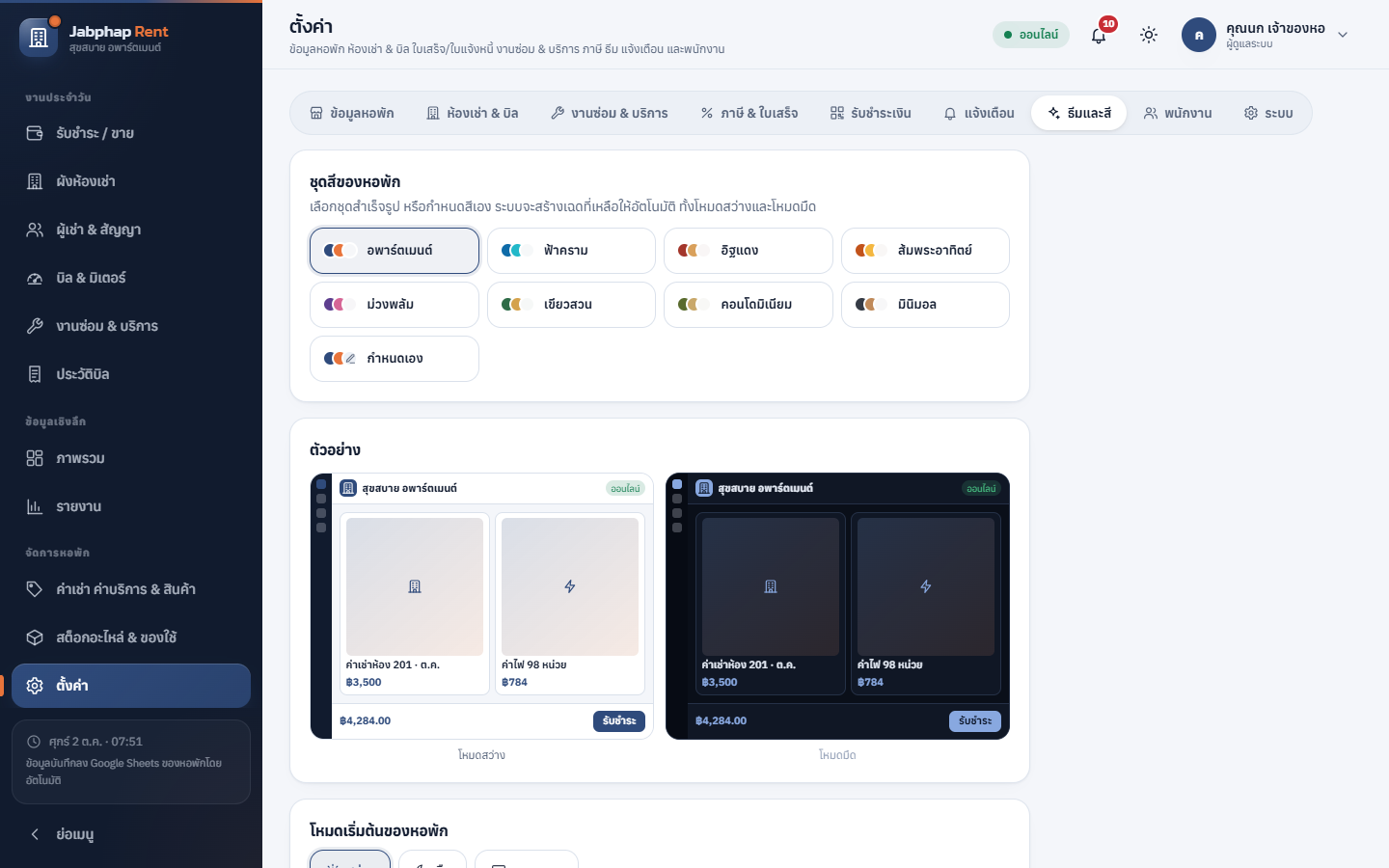


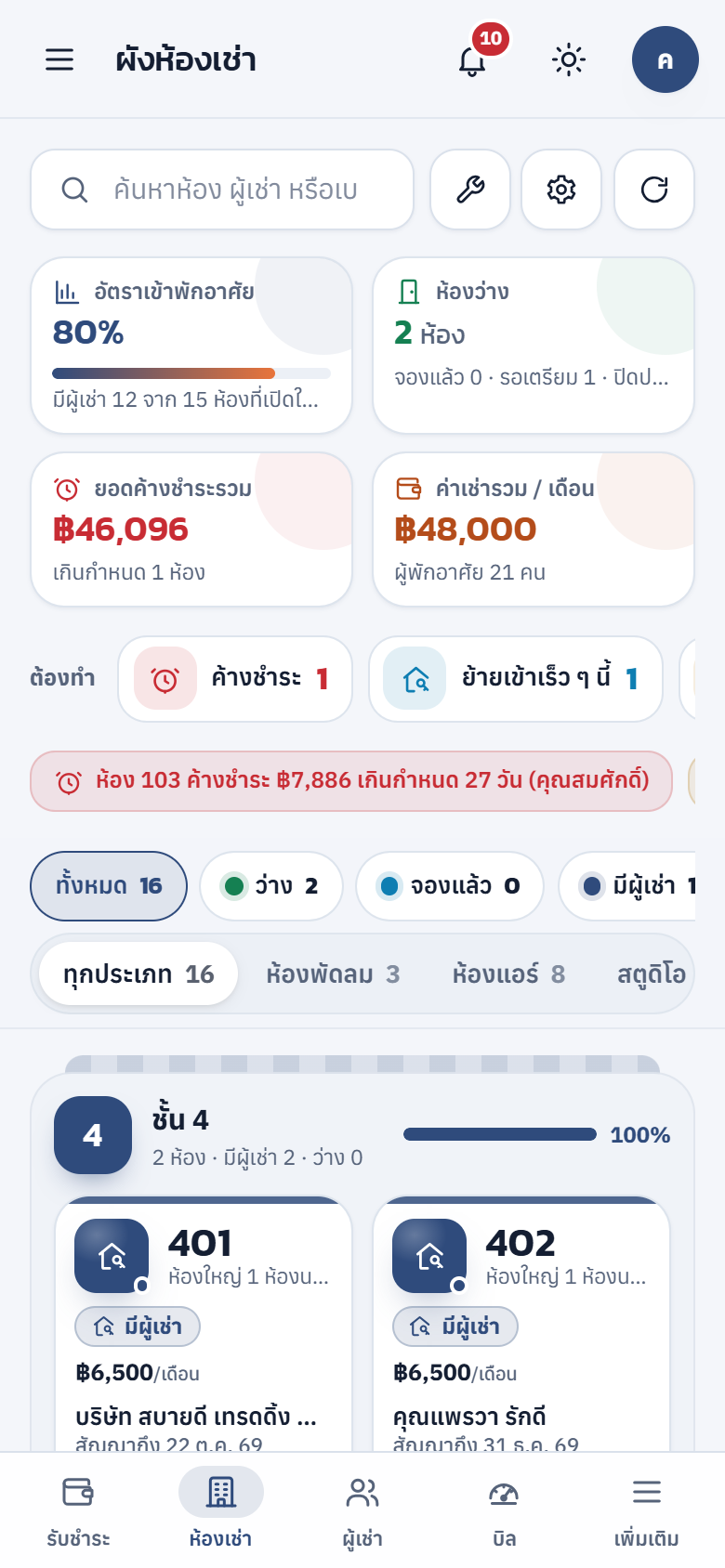
ตั้งค่า › ธีมและสี: เลือกชุดสีของหอพักและโหมดเริ่มต้น สว่าง / มืด / ตามระบบ (แต่ละคนสลับเองได้ที่ปุ่ม ☀/☾ บนแถบบน) · บนมือถือมีแถบเมนูด้านล่าง รับชำระ · ห้องเช่า · ผู้เช่า · บิล · เพิ่มเติม และบิลจะเป็นแผ่นเลื่อนขึ้นจากด้านล่าง
อัปเดตเวอร์ชันโดยลิงก์เดิมไม่เปลี่ยน
- วาง Code.gs เวอร์ชันใหม่ทับทั้งไฟล์ (และ appsscript.json ถ้ามีในชุดอัปเดต) แล้วกด Ctrl+S
- ไปที่ การทำให้ใช้งานได้ › จัดการการทำให้ใช้งานได้
- กดไอคอนดินสอ ✎ › ช่องเวอร์ชันเลือก เวอร์ชันใหม่ › การทำให้ใช้งานได้
- รีเฟรชหน้าเว็บทุกเครื่อง (คอมสำนักงาน มือถือช่าง/แม่บ้าน และมือถือเจ้าของ)
สำรอง & ดูแลข้อมูล
- สำรองข้อมูล ข้อมูลทั้งหมดอยู่ในไฟล์ Google Sheets ของหอพัก ทำสำเนาได้ที่ ไฟล์ › ทำสำเนา หรือย้อนดูที่ ไฟล์ › ประวัติเวอร์ชัน · แนะนำทำสำเนาก่อนอัปเดตเวอร์ชันใหญ่ และทุกสิ้นเดือนหลังปิดรอบบิล
- ล้างข้อมูลทดลอง เมนูในชีต 🏢 Jabphap Rent POS › 🧹 ล้างข้อมูลทดลอง ลบบิล สัญญาเช่า ใบแจ้งหนี้ ประวัติมิเตอร์ ประวัติห้องเช่า ประวัติสต็อก และค่าใช้จ่าย แต่เก็บห้องเช่า ค่าเช่า สินค้า และบัญชีพนักงานไว้ · ใช้ก่อนเริ่มบันทึกผู้เช่าจริงเท่านั้น
- ย้ายข้อมูลเก่า Google Sheets รับได้ 10 ล้านเซลล์ต่อไฟล์ ระบบเตือนเมื่อใกล้เต็ม ผู้ดูแลกด ตั้งค่า › ระบบ › ย้ายข้อมูลเก่า เพื่อย้ายบิลเก่าไปไฟล์เก็บถาวร (เปิดดูได้ใน Drive)
- ตรวจสอบ/ซ่อมระบบ · ลืมรหัส PIN เมนู 🏢 Jabphap Rent POS › 🩺 ตรวจสอบระบบ หรือเปิดลิงก์เว็บแอปต่อท้าย
?page=install· “ซ่อมระบบ” สร้างตาราง/หัวคอลัมน์ที่หายไปกลับมาโดยไม่ลบข้อมูล · “ลืมรหัส PIN” ส่งรหัสใหม่ไปที่อีเมลของบัญชี Google ที่ติดตั้ง - อย่าแก้หัวคอลัมน์หรือลบแท็บในไฟล์ชีตเอง ให้แก้ข้อมูลผ่านหน้าเว็บ
คีย์ลัด
หน้ารับชำระ / ขาย
ทั่วไป
คำถามที่พบบ่อย / แก้ปัญหา
มีผู้เช่าอยู่แล้วก่อนเริ่มใช้ระบบ ต้องบันทึกอย่างไร
ทำสัญญาให้แต่ละห้องตามจริง: วันเริ่มสัญญาเดิม ค่าเช่า เงินประกันที่รับไว้แล้ว (กด “รับครบแล้ว”) และเลขมิเตอร์ปัจจุบัน ถ้าไม่ต้องการเก็บค่าแรกเข้า ให้ปิด “เก็บค่าแรกเข้า” ที่ ตั้งค่า › ห้องเช่า & บิล ก่อน แล้วค่อยเปิดกลับ · บิลแรกเข้าที่ไม่ต้องเก็บจริง ผู้จัดการยกเลิกได้ที่ประวัติบิล
จดมิเตอร์ผิด แต่ออกใบแจ้งหนี้ไปแล้ว
เปิดใบแจ้งหนี้ › ยกเลิกใบนี้ (ผู้จัดการขึ้นไป) แล้วกลับไปแท็บจดมิเตอร์ แก้เลข บันทึก และออกบิลใหม่ · ถ้าเปลี่ยนมิเตอร์ใหม่หรือเลขวนรอบ ให้ติ๊ก “มิเตอร์ใหม่/วนรอบ”
บิลเดือนแรกคิดหน่วยน้ำ/ไฟสูงผิดปกติ
มิเตอร์เริ่มต้นของห้องหรือของสัญญาไม่ตรงกับเลขจริง ตรวจที่แก้ไขข้อมูลห้อง (ช่องมิเตอร์น้ำ/ไฟ) และที่รายละเอียดสัญญา แล้วยกเลิกใบแจ้งหนี้และออกใหม่
ผู้เช่าโอนเงินมาแล้ว แต่ใบแจ้งหนี้ยังขึ้นค้างชำระ
ต้องกดรับชำระในระบบ: แตะชิปห้องที่หน้ารับชำระ / ขาย (หรือกด F9) › รับชำระ › เลือก “โอนเงิน” › ยืนยันการรับเงิน ใบแจ้งหนี้จะเปลี่ยนเป็นชำระแล้วอัตโนมัติ
ใบแจ้งหนี้ไม่มี QR พร้อมเพย์
ยังไม่ได้ใส่พร้อมเพย์ที่ ตั้งค่า › รับชำระเงิน ใส่แล้วพิมพ์ใบแจ้งหนี้ใหม่ได้เลย QR จะเป็นยอดตรงของแต่ละใบ
ย้ายออกแล้วยังมีบิลเดือนก่อนค้าง
เงินประกันหักเฉพาะบิลย้ายออก ระบบจึงเตือนยอดค้างบิลอื่นไว้ ให้รับชำระบิลนั้นที่หน้ารับชำระ หรือหักจากเงินคืนเองแล้วรับชำระบิลนั้นด้วยช่องทางเงินสด
ปิดปรับปรุงห้องไม่ได้
ห้องที่มีผู้เช่าอยู่ปิดปรับปรุงไม่ได้ ใช้ “แจ้งซ่อม” แทน (ผู้เช่ายังอยู่ได้) หรือย้ายผู้เช่าไปห้องอื่นก่อน
ไม่ได้รับ LINE แจ้งเตือน
กด “บันทึกและส่งทดสอบ” ที่ ตั้งค่า › แจ้งเตือน · ตรวจว่าวาง Channel access token ถูก เปิดสวิตช์ส่งทาง LINE และเพิ่ม OA เป็นเพื่อนแล้ว · ตรวจโควตาข้อความใน LINE OA Manager · แจ้งซ่อมและแจ้งสัญญาต้องเปิดสวิตช์ที่แท็บ ห้องเช่า & บิล
สต็อกอะไหล่ติดลบ หรือลดเร็วเกินจริง
ติดลบแปลว่ายังไม่ได้รับของเข้าในระบบ ตรวจของจริงแล้วกด รับของเข้า หรือ นับสต็อก/ปรับยอด · ถ้าลดเร็วเกินจริง ตรวจจำนวนใน “วัสดุที่ใช้ต่องาน”
วันครบกำหนดหรือจำนวนวันเกินกำหนดคลาดไป
ตรวจเขตเวลาว่าเป็น Asia/Bangkok (วาง appsscript.json แล้ว และ ตั้งค่า › ข้อมูลหอพัก) เวลาของเครื่องที่ใช้เปิด และวันครบกำหนดที่ ตั้งค่า › ห้องเช่า & บิล
พิมพ์ใบแจ้งหนี้/ใบเสร็จไม่ออก หรือขนาดผิด
ใบแจ้งหนี้และสัญญาใช้กระดาษ A4 · ใบเสร็จตั้งขนาดเครื่องพิมพ์เป็น 58 หรือ 80 มม. ในหน้าต่างพิมพ์ของเบราว์เซอร์ ปิดหัว/ท้ายกระดาษ ตั้งระยะขอบ “ไม่มี” · ขนาดเริ่มต้นตั้งที่ ตั้งค่า › ภาษี & ใบเสร็จ
เปิดลิงก์แล้วขึ้นหน้าว่าง หรือข้อผิดพลาด
ตรวจว่าวาง Code.gs ครบทั้งไฟล์ บันทึกแล้ว และ Deploy เวอร์ชันล่าสุด (ดูอัปเดตเวอร์ชัน) · ถ้าเพิ่งติดตั้ง ให้ทำตัวช่วยติดตั้งให้เสร็จก่อน · ลองเมนู 🩺 ตรวจสอบระบบ › ซ่อมระบบ
พร้อมออกบิลรอบแรกของหอพักแล้ว!
ติดขัดตรงไหน ทักมาที่ LINE @jabphap หรือ [email protected]