ติดตั้งและใช้งาน
ระบบร้านหยอดเหรียญ
ติดตั้งครั้งเดียวบน Google Sheets ของร้าน ประมาณ 10–15 นาที จากนั้นเปิดใช้ได้ทุกเครื่องที่มีเบราว์เซอร์ — แท็บเล็ตที่เคาน์เตอร์ จอหลังเคาน์เตอร์ และมือถือของเจ้าของ
ภาพรวม & สิ่งที่ต้องมี
Jabphap CoinWash POS เป็นระบบหน้าร้านสำหรับร้านเครื่องซักผ้าหยอดเหรียญ ทำงานบน Google Apps Script และเก็บข้อมูลทั้งหมดใน Google Sheets ในบัญชีของร้าน ไม่มีเซิร์ฟเวอร์กลาง ไม่มีค่ารายเดือน
dist ที่ได้รับ มี Code.gs และ appsscript.jsonสร้างไฟล์ Google Sheets ใหม่
ไฟล์นี้คือ “ฐานข้อมูล” ของร้าน เก็บเครื่อง รอบเครื่อง ออเดอร์ ลูกค้าฝากซัก สต็อกน้ำยา ผู้จำหน่าย และพนักงานทั้งหมด
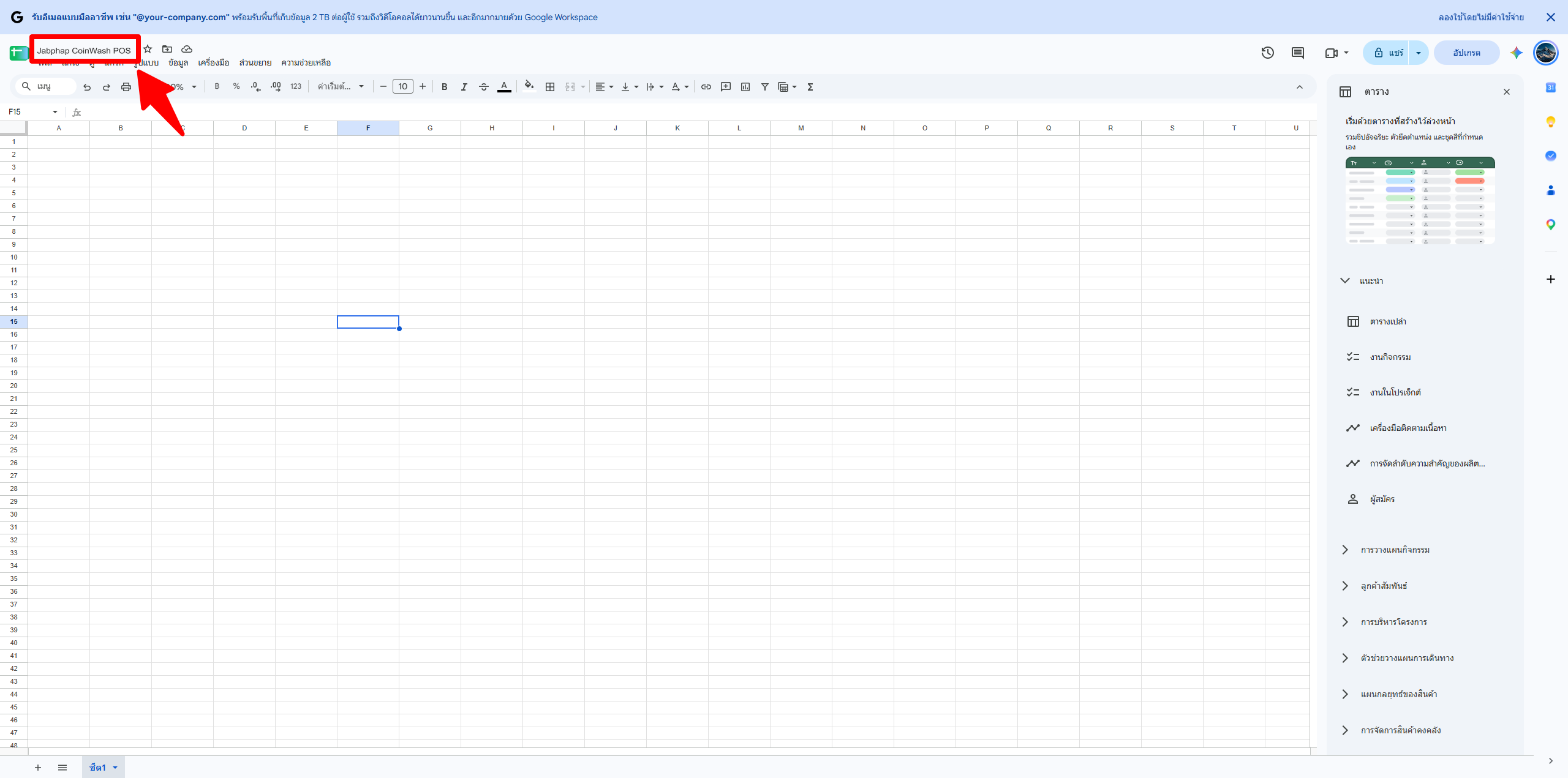
- เข้า sheets.new (ล็อกอิน Gmail ของร้าน)
- คลิกชื่อไฟล์มุมซ้ายบน ตั้งชื่ออะไรก็ได้ เช่น Jabphap CoinWash POS หรือชื่อร้านของคุณ
เปิด Apps Script แล้ววาง Code.gs
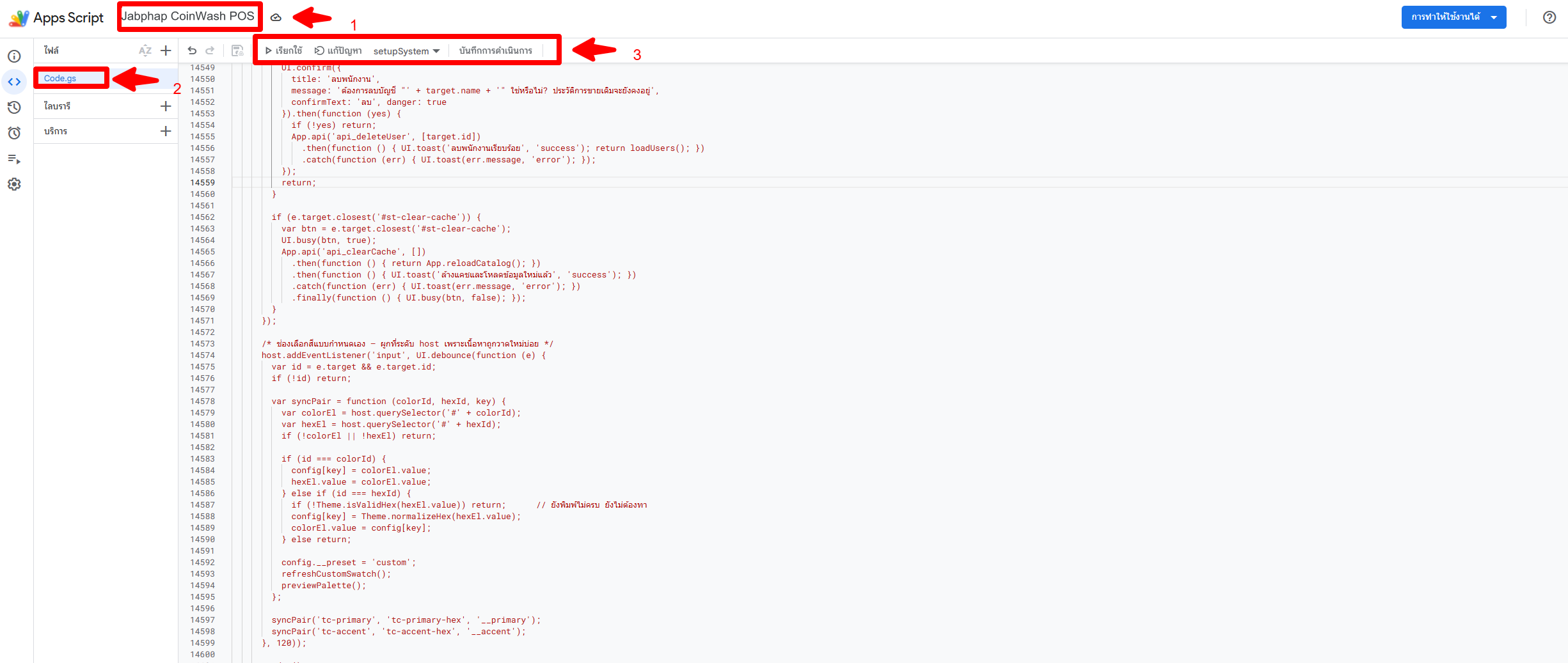
- ในไฟล์ชีต ไปที่เมนู ส่วนขยาย › Apps Script
- คลิกชื่อโปรเจกต์มุมซ้ายบน (“โปรเจกต์ที่ไม่มีชื่อ”) เปลี่ยนเป็น Jabphap CoinWash POS — ชื่อนี้จะแสดงในหน้าขออนุญาตสิทธิ์
- เปิดไฟล์ Code.gs ในหน้า Apps Script กด Ctrl+A ลบโค้ดเดิมทิ้งทั้งหมด
- เปิดไฟล์
dist/Code.gsที่ได้รับ คัดลอกทั้งไฟล์มาวาง แล้วกด Ctrl+S
วางไฟล์ Manifest appsscript.json
- ในหน้า Apps Script กดไอคอน ⚙ การตั้งค่าโปรเจกต์ ทางซ้าย
- ติ๊ก แสดงไฟล์ Manifest “appsscript.json” ในเครื่องมือแก้ไข
- กลับไปที่ ‹› เครื่องมือแก้ไข เปิดไฟล์ appsscript.json ลบของเดิม วาง
dist/appsscript.jsonทับ แล้วกด Ctrl+S
ทำไมต้องวาง appsscript.json ด้วย
ไฟล์นี้กำหนดเขตเวลา Asia/Bangkok (เวลานับถอยหลัง เวลาเสร็จบนใบเสร็จ ยอดรายวัน และเวลาส่งสรุปทาง LINE จึงตรงกับเวลาไทย) และระบุสิทธิ์ที่ระบบขอให้ชัดเจน ถ้าข้ามขั้นนี้ระบบยังทำงาน แต่ Google อาจถามสิทธิ์เพิ่มภายหลังและเขตเวลาจะเป็นค่าของบัญชี Google แทน
Deploy เป็นเว็บแอป (ได้ลิงก์หน้าร้าน)
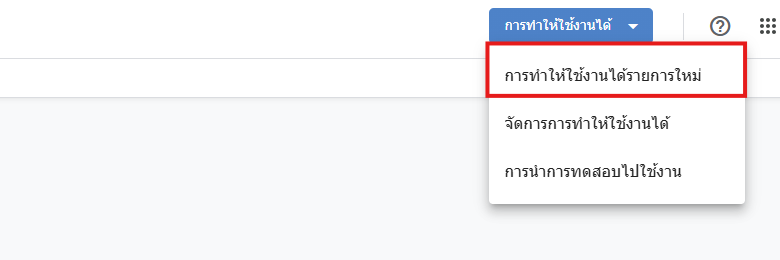
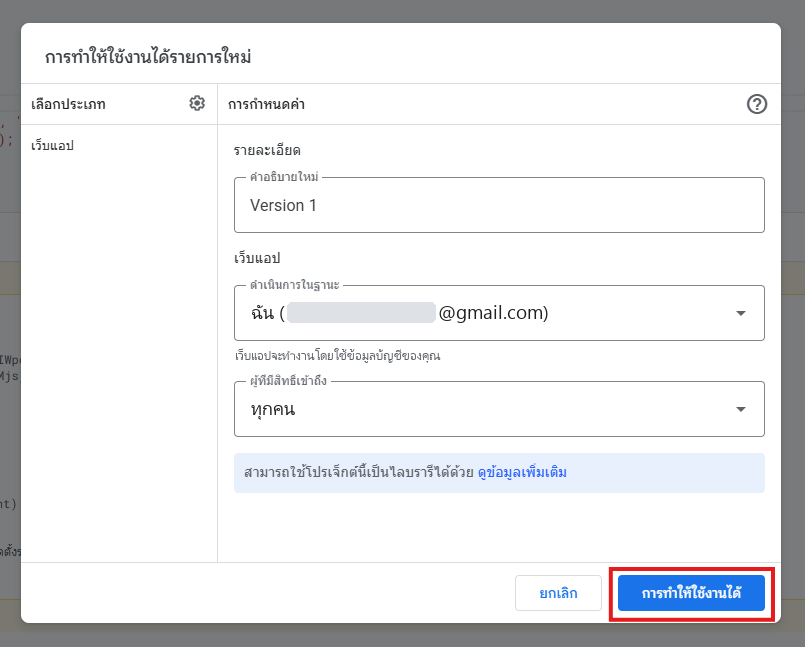
- ในหน้า Apps Script กดปุ่มสีน้ำเงินมุมขวาบน การทำให้ใช้งานได้ › การทำให้ใช้งานได้รายการใหม่
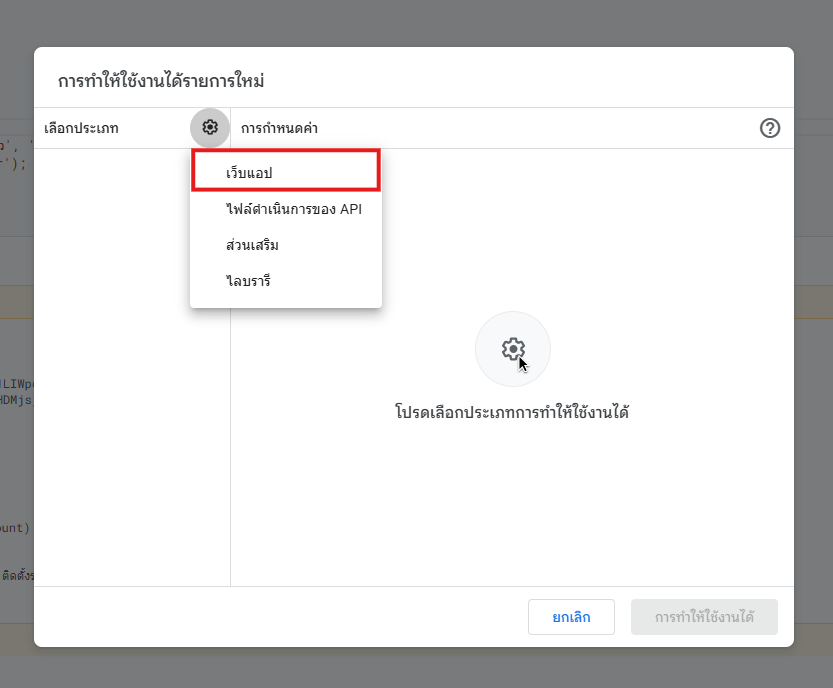
- คลิกไอคอนเฟือง ⚙ ข้าง “เลือกประเภท” แล้วเลือก เว็บแอป
- ตั้งค่าตามตารางแล้วกด การทำให้ใช้งานได้
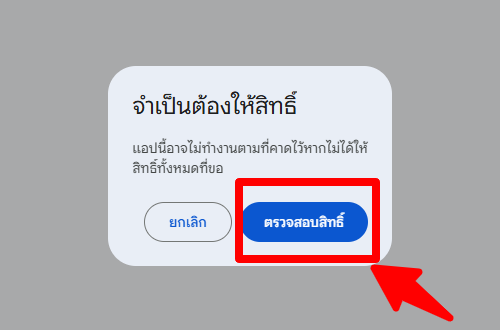
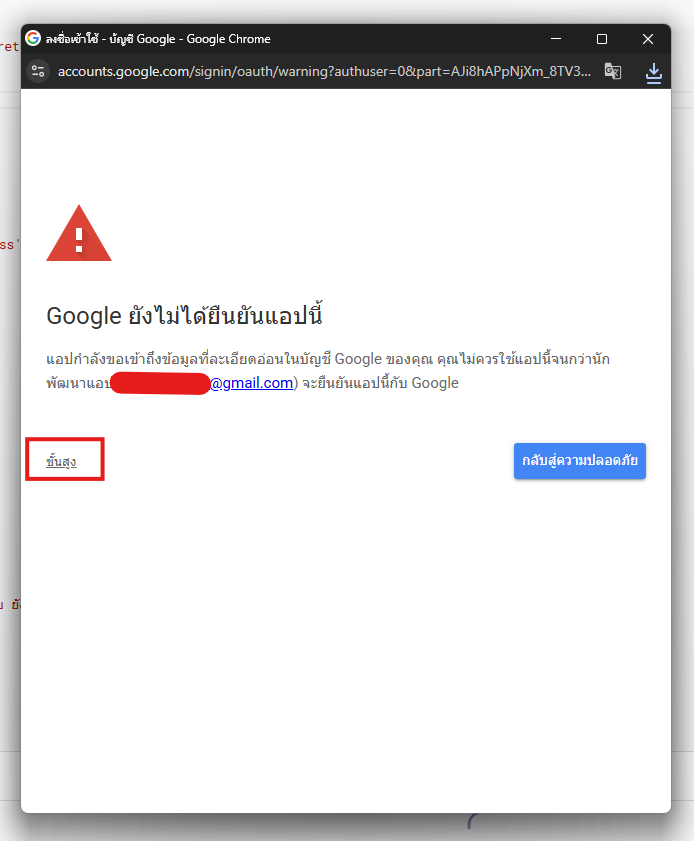
- ครั้งแรก Google จะขอให้อนุญาตสิทธิ์ ทำตามภาพ 4.5–4.9 ด้านล่าง
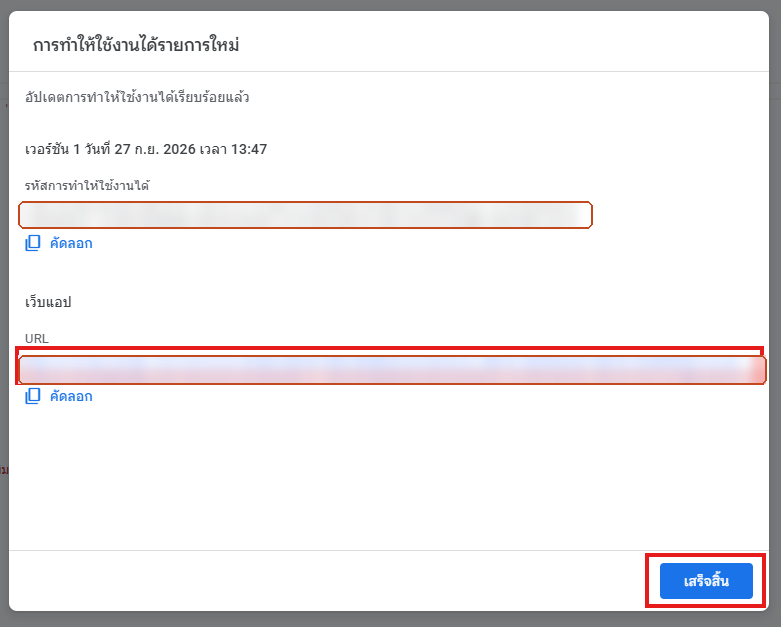
- กด คัดลอก ใต้หัวข้อ URL ของเว็บแอป เก็บไว้ แล้วกด เสร็จสิ้น
| ช่อง | ให้เลือก | เหตุผล |
|---|---|---|
| คำอธิบาย | v1 | ตั้งอะไรก็ได้ ไว้จำเวอร์ชัน |
| ดำเนินการในฐานะ | ฉัน (อีเมลของร้าน) | ระบบเขียนข้อมูลลงชีตของร้านได้ โดยพนักงานไม่ต้องมีสิทธิ์ในไฟล์ |
| ผู้มีสิทธิ์เข้าถึง | ทุกคน | แท็บเล็ตและมือถือในร้านเปิดได้โดยไม่ต้องล็อกอิน Google (ยังต้องใช้ชื่อผู้ใช้ + PIN ของระบบ) |
อนุญาตสิทธิ์ (ครั้งเดียว)
Google จะถามตอน Deploy ครั้งแรก (ปุ่ม ให้สิทธิ์เข้าถึง) หรือตอนกดเมนูในชีต/เรียกใช้ฟังก์ชันครั้งแรก (กล่อง “จำเป็นต้องให้สิทธิ์”) ดูน่ากลัวนิดหน่อยแต่เป็นเรื่องปกติของสคริปต์ที่ติดตั้งเองในบัญชีของคุณ
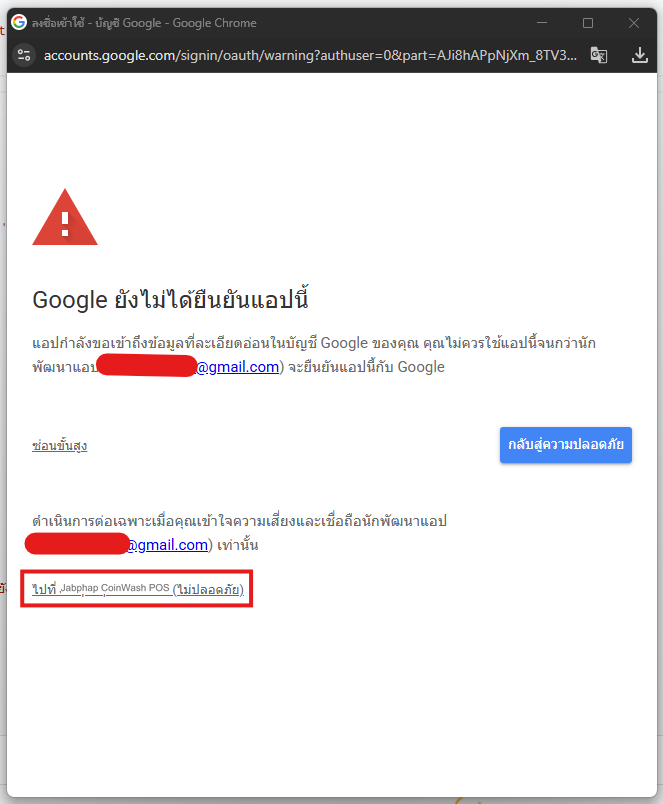
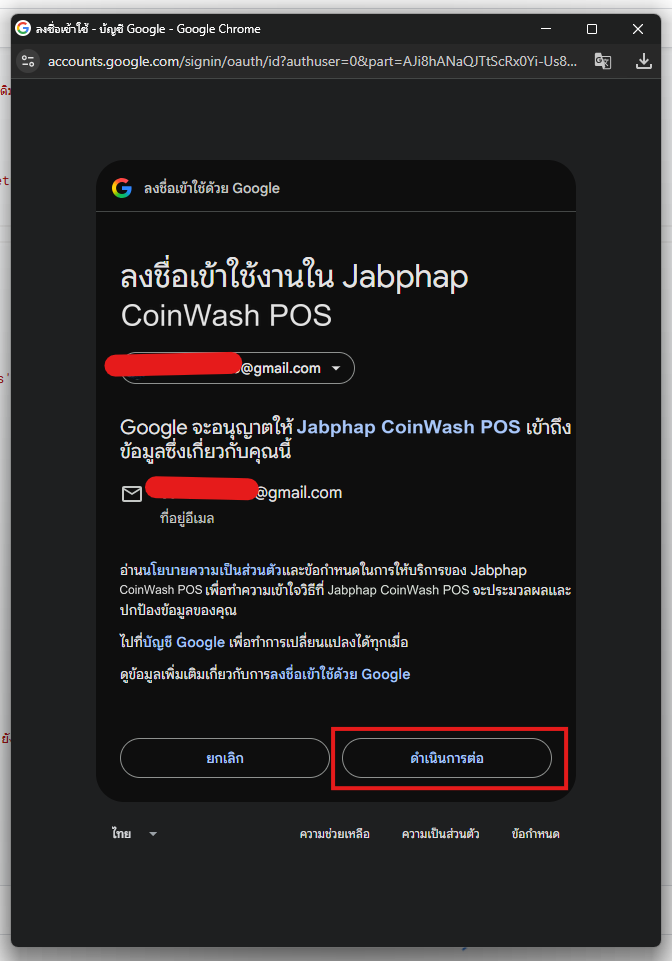
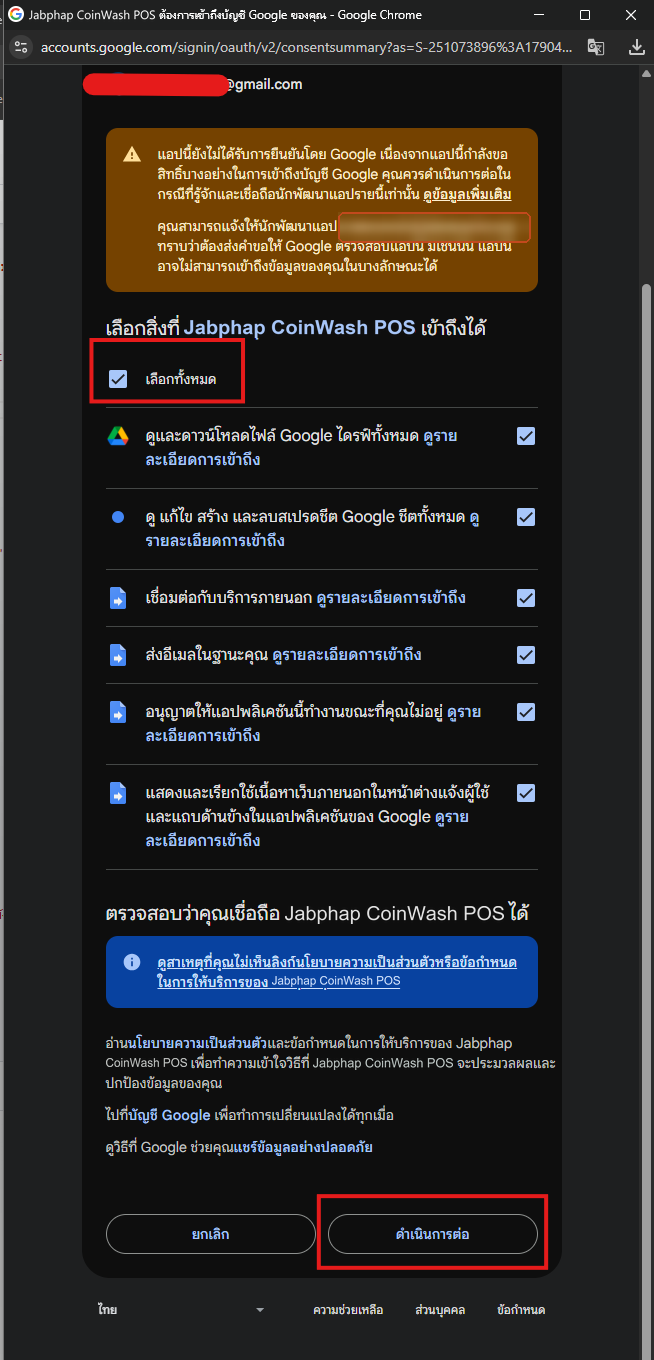
ระบบขอสิทธิ์อะไรบ้าง และเอาไปใช้ทำอะไร
- ดู แก้ไข สร้าง และลบสเปรดชีต — อ่าน/เขียนเครื่อง ออเดอร์ สต็อกน้ำยา และพนักงานลงในไฟล์ชีตของร้าน และสร้างไฟล์เก็บถาวรเมื่อย้ายข้อมูลเก่า
- เชื่อมต่อบริการภายนอก — ส่งสรุปยอดขาย สรุปสต็อก และแจ้งเครื่องเสียเข้า LINE ของร้าน (api.line.me) เท่านั้น
- ส่งอีเมลในฐานะคุณ — ส่ง PIN ใหม่เมื่อรีเซ็ต และส่งสรุปทางอีเมล (ถ้าเปิดไว้)
- ทำงานขณะที่คุณไม่อยู่ — ทริกเกอร์รายชั่วโมงสำหรับส่งสรุปและแจ้งเตือนอัตโนมัติ
- แสดงหน้าต่างในแอปของ Google — ตัวช่วยติดตั้งและเมนู 🫧 Jabphap CoinWash POS ในชีต
- ดูอีเมลหลักของบัญชี — ตรวจว่าผู้เปิดตัวช่วยติดตั้งคือเจ้าของไฟล์ และเป็นผู้รับอีเมลสรุปตั้งต้น
เปิดลิงก์เว็บแอป
วาง URL ที่คัดลอกไว้ (ขึ้นต้นด้วย https://script.google.com/macros/s/…/exec) ในเบราว์เซอร์ ร้านที่ยังไม่ติดตั้งจะเปิดตัวช่วยติดตั้งให้อัตโนมัติ — ทำต่อในส่วนที่ 2
อีกทางหนึ่ง: กลับไปที่แท็บ Google Sheets แล้วรีเฟรช (F5) จะมีเมนู 🫧 Jabphap CoinWash POS › 🚀 ติดตั้งระบบ (เริ่มที่นี่) เปิดตัวช่วยเดียวกันในหน้าต่างของชีต
หลังติดตั้งแล้ว ลิงก์เดียวนี้ใช้ได้ทุกหน้า (ขาย ผังเครื่อง ผ้าฝากซัก จัดการร้าน — ต่างกันที่บัญชีที่เข้าสู่ระบบ) · เปิดจากเมนู 🫧 Jabphap CoinWash POS › 🖥️ เปิดหน้าขาย ในชีตได้เช่นกัน
เพิ่มไว้ที่หน้าจอโฮม (ใช้เหมือนแอป)
- 🍎 iPad / iPhone — Safari › ปุ่มแชร์ ⬆ › เพิ่มไปยังหน้าจอโฮม
- 🤖 Android — Chrome › เมนู ⋮ › เพิ่มลงในหน้าจอหลัก
- 💻 คอมเคาน์เตอร์ — บุ๊กมาร์กไว้ ต่อเครื่องพิมพ์ความร้อนสำหรับใบเสร็จ ใบรับผ้า และป้ายแท็ก
ตัวช่วยติดตั้ง 5 ขั้น
หน้าแรกสรุปสิ่งที่ระบบจะสร้าง (ตารางฐานข้อมูล ข้อมูลร้าน บัญชีผู้ดูแล ผังเครื่อง การขายรอบเครื่อง และการแจ้งเตือน) กด เริ่มติดตั้ง แล้วกรอกทีละขั้น:
- ข้อมูลร้าน — ชื่อร้าน (เช่น ซักสบาย คอยน์วอช 24 ชม.) · เบอร์โทร · ที่อยู่ (พิมพ์บนใบเสร็จ) · สัญลักษณ์สกุลเงิน · เขตเวลา
- ผู้ดูแลระบบ — ชื่อ (เช่น พี่ต้น เจ้าของร้าน) · ชื่อผู้ใช้ (อังกฤษตัวเล็ก ตัวเลข _ . -) · PIN ตัวเลข 4–8 หลัก ห้ามเป็นเลขซ้ำกันทั้งหมด
- เครื่องในร้าน — จำนวนเครื่องซัก · จำนวนเครื่องอบ · มีตู้กดน้ำยาไหม · มีตู้แลกเหรียญไหม (ดูรายละเอียดด้านล่าง)
- ตัวเลือก — ข้อมูลตัวอย่าง · ระบบสต็อก · ฝากซัก · ภาษี · ขนาดใบเสร็จ · ชุดสี · ธีม (ดูตาราง) แล้วกด ติดตั้งเลย
- ติดตั้ง — รอ 10–30 วินาที อย่าปิดหน้า เสร็จแล้วจะเห็นรายการที่สร้าง ชื่อผู้ใช้ ลิงก์หน้าขาย และปุ่ม เข้าสู่ระบบ
| ตัวเลือกในขั้นที่ 4 | ทำอะไร |
|---|---|
| ติดตั้งข้อมูลร้านหยอดเหรียญตัวอย่าง (แนะนำ) | รอบเครื่องซัก 10/14/18/25 กก. · รอบเครื่องอบ · บริการเสริม (อุณหภูมิน้ำ ล้างน้ำเพิ่ม ความร้อน) · ฝากซักอบพับต่อกิโล · น้ำยาซอง เครื่องดื่ม พร้อมน้ำยาต่อรอบ สต็อกน้ำยา/เหรียญ จุดสั่งซื้อ และผู้จำหน่าย · แก้ราคาหรือลบภายหลังได้ |
| เปิดระบบสต็อกน้ำยาและแจ้งเตือนอัตโนมัติ | ทุกรอบเครื่องตัดน้ำยาเติมเครื่อง ขายน้ำยาซองตัดสต็อกทันที เตือนเมื่อต่ำกว่าจุดสั่งซื้อ (รวมเหรียญในตู้แลกเหรียญ) คาดการณ์วันที่จะหมด และทำรายการสั่งซื้อให้ |
| ใช้กระดานผ้าฝากซัก | ผ้าฝากซักเข้ากระดาน รับผ้าแล้ว → กำลังซัก/อบ/พับ → พร้อมรับ · รอบเครื่องหยอดเหรียญไม่เข้ากระดาน |
| ตาชั่งพิมพ์ฉลากบาร์โค้ด (ไม่บังคับ) | สำหรับชั่งผ้าฝากซักด้วยตาชั่งที่พิมพ์ฉลาก EAN-13 ได้ · ร้านส่วนใหญ่ปิดไว้ แล้วพิมพ์น้ำหนักบนจอเอง |
| ระยะเวลาฝากซักมาตรฐาน · ลูกค้าประจำ · ช่องทางรับ-ส่ง | ใช้คำนวณวันนัดรับ (ค่าเริ่มต้น 24 ชม.) · ลูกค้าประจำเป็นปุ่มเลือกด่วน · ช่องทางเช่น LINE โทรสั่ง Facebook |
| ภาษี · ขนาดใบเสร็จ · ชุดสี · ธีม | VAT (ถ้าจด) · กระดาษ 58/80 มม./A4 · ชุดสี 8 แบบ (เริ่มต้น “คอยน์วอช”) · สว่าง/มืด/ตามระบบ |
ขั้น “เครื่องในร้าน”
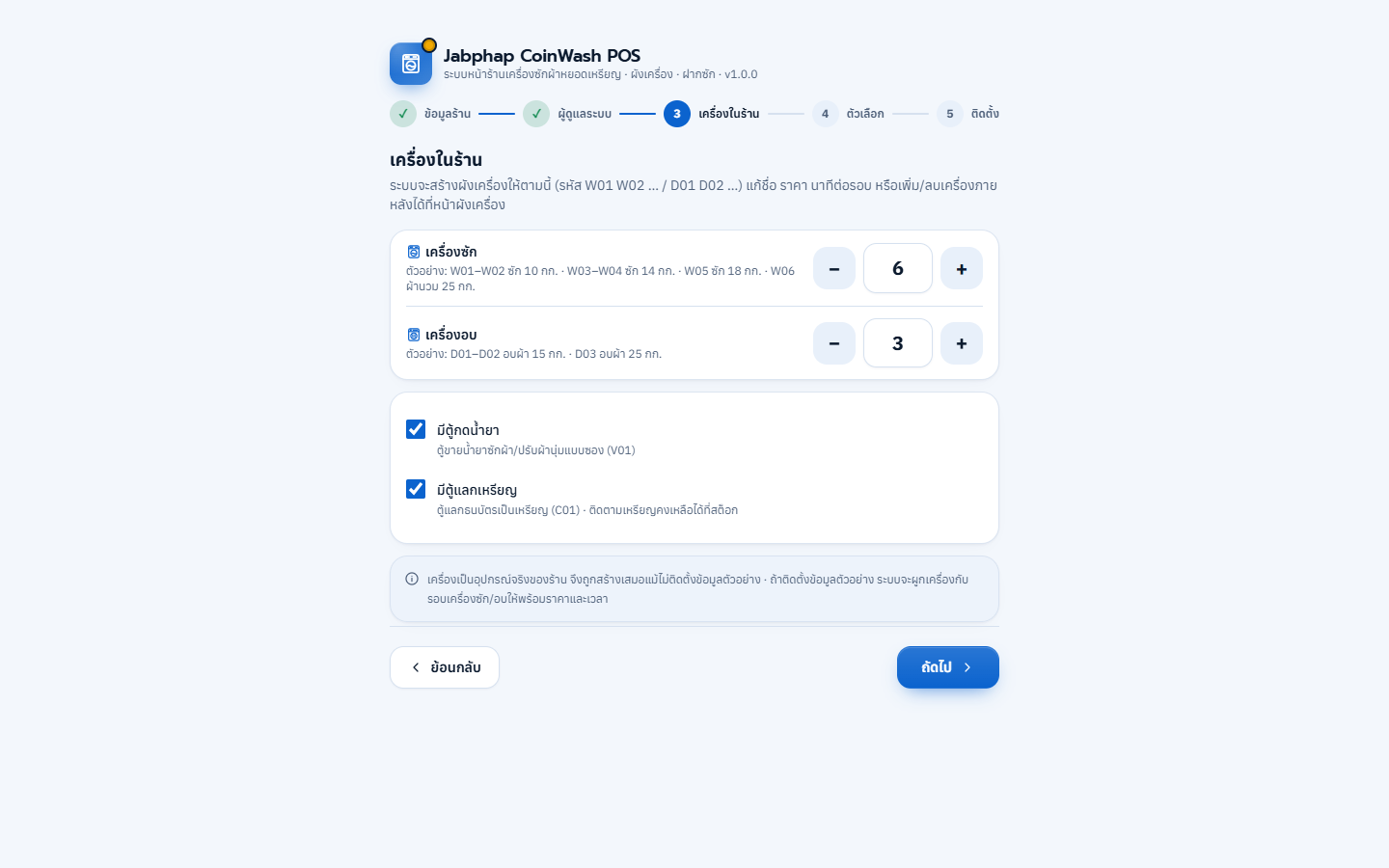
| ช่อง | ค่าเริ่มต้น | ระบบสร้างให้ |
|---|---|---|
| เครื่องซัก | 6 | W01–W02 ซัก 10 กก. · W03–W04 ซัก 14 กก. · W05 ซัก 18 กก. · W06 ซักผ้านวม 25 กก. (เกิน 6 เครื่องจะเป็น 14 กก.) |
| เครื่องอบ | 3 | D01–D02 อบผ้า 15 กก. · D03 อบผ้า 25 กก. (เกินจะเป็น 15 กก.) |
| มีตู้กดน้ำยา | มี | V01 ตู้ขายน้ำยาซักผ้า/ปรับผ้านุ่มแบบซอง |
| มีตู้แลกเหรียญ | มี | C01 ตู้แลกธนบัตรเป็นเหรียญ · ติดตามเหรียญคงเหลือได้ที่สต็อก |
เครื่องเป็นอุปกรณ์จริงของร้าน จึงถูกสร้างเสมอแม้ไม่ติดตั้งข้อมูลตัวอย่าง · ถ้าติดตั้งข้อมูลตัวอย่าง ระบบผูกเครื่องกับรอบเครื่องซัก/อบให้พร้อมราคาและเวลา · แก้ชื่อ ราคา นาทีต่อรอบ หรือเพิ่ม/ลบเครื่องภายหลังได้ที่หน้าผังเครื่อง
ติดตั้งด่วน (สำหรับลองระบบ)
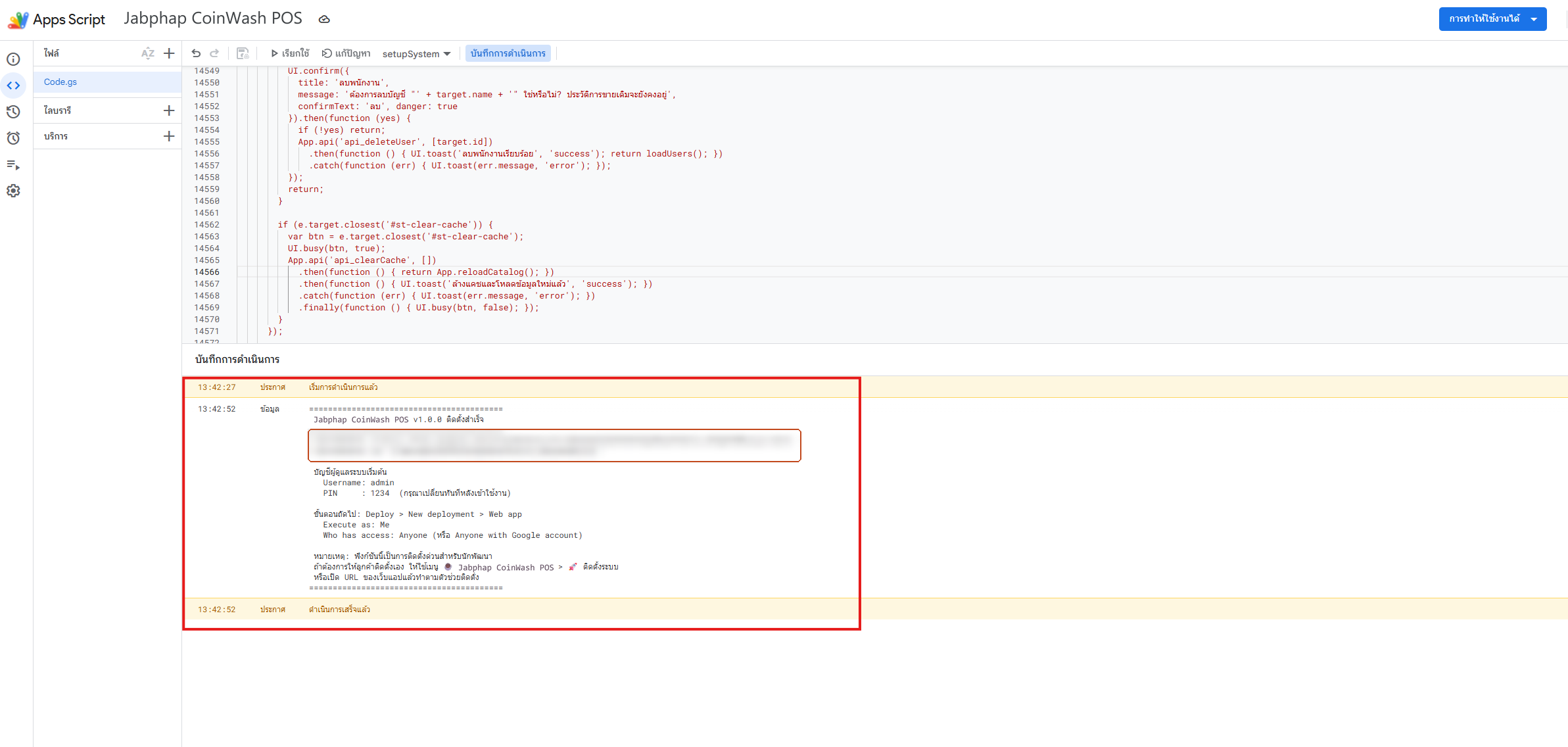
- ในหน้า Apps Script เลือกฟังก์ชัน setupSystem จากช่องรายชื่อฟังก์ชัน
- กด ▷ เรียกใช้ แล้วอนุญาตสิทธิ์ตามภาพ 4.5–4.9
- ดูบันทึกการดำเนินการด้านล่าง จะขึ้น “ติดตั้งสำเร็จ” พร้อมบัญชีเริ่มต้น admin / 1234 — เปลี่ยน PIN ทันทีหลังเข้าใช้งาน · เครื่องตัวอย่าง 6 ซัก / 3 อบ / ตู้กดน้ำยา / ตู้แลกเหรียญถูกสร้างให้
- Deploy ตามขั้นที่ 4 (ถ้ายังไม่ได้ทำ)
เช็กลิสต์ก่อนเปิดร้านจริง
ติ๊กไปทีละข้อ หน้านี้จำไว้ในเบราว์เซอร์เครื่องนี้ · 0/11
- เปลี่ยน PIN ผู้ดูแล — เมนูรูปโปรไฟล์ › เปลี่ยนรหัส PIN
- ตรวจเครื่องในร้าน — ผังเครื่อง › จัดการเครื่อง: รหัสตรงกับป้ายที่ตัวเครื่อง ราคาหยอดเหรียญ/รอบ นาที/รอบ ดูเพิ่ม/แก้เครื่อง
- ราคารอบเครื่อง ฝากซัก และสินค้า — รอบเครื่อง & สินค้า ดูหัวข้อนี้
- น้ำยาต่อรอบ — สต็อกน้ำยา & ของใช้ › น้ำยาต่อรอบ ให้ตรงกับปั๊มน้ำยาของเครื่อง ดูหัวข้อนี้
- นับสต็อกจริง — น้ำยาเติมเครื่อง น้ำยาซอง เหรียญในตู้แลก ใส่ยอดจริงทีละรายการ
- ข้อมูลร้าน โลโก้ ภาษี ใบเสร็จ — ตั้งค่า › ข้อมูลร้าน / ภาษี & ใบเสร็จ
- พร้อมเพย์และบัญชีธนาคาร — ตั้งค่า › รับชำระเงิน (ลองสแกน QR ต้องขึ้นชื่อบัญชีร้าน)
- เกณฑ์แจ้งเตือนเครื่อง — ตั้งค่า › เครื่องซัก/อบ: ล้างเครื่องทุกกี่รอบ เก็บเงินเมื่อเกินเท่าไร ดูหัวข้อนี้
- แจ้งเตือนทาง LINE/อีเมล — ตั้งค่า › แจ้งเตือน ดูหัวข้อนี้
- บัญชีพนักงาน — ตั้งค่า › พนักงาน แยก PIN รายคน ดูสิทธิ์
- ทดลองแล้วล้างข้อมูลทดลอง — ลองขายรอบ บันทึกหยอดเหรียญ เก็บเงิน แล้วในไฟล์ชีต: 🫧 Jabphap CoinWash POS › 🧹 ล้างข้อมูลทดลอง
เพิ่ม/แก้เครื่อง (ผังเครื่อง › จัดการเครื่อง)
เปิดหน้า ผังเครื่อง กดปุ่ม จัดการเครื่อง (เฉพาะผู้จัดการ/ผู้ดูแล) จะเห็นปุ่ม เพิ่มเครื่อง และไอคอนแก้ไข/ลบบนการ์ดแต่ละเครื่อง

| ช่อง | ใช้ทำอะไร |
|---|---|
| รหัสเครื่อง * | ตัวใหญ่บนการ์ดและใบเสร็จ เช่น W01 D02 — ตั้งให้ตรงป้ายที่ติดตัวเครื่องจริง |
| ชนิดเครื่อง | เครื่องซัก · เครื่องอบ · ตู้กดน้ำยา · ตู้แลกเหรียญ (ตู้ไม่มีนับเวลา แต่แจ้งเสียและเก็บเงินได้) |
| ชื่อเครื่อง · ความจุ (กก.) | เว้นชื่อว่าง = ตั้งให้อัตโนมัติ เช่น “เครื่องซัก 14 กก.” |
| บริการรอบเครื่องที่ผูก | ราคา เวลา และน้ำยาต่อรอบมาจากบริการนี้ · เครื่องที่ผูกจะขึ้นป้าย “แนะนำ” ตอนเลือกเครื่อง |
| ราคาหยอดเหรียญ/รอบ · นาทีต่อรอบ | ใช้คาดเงินในกล่องเหรียญและนับเวลาเมื่อบันทึกรอบหยอดเหรียญ (นาที 0–240) |
| หมายเหตุ · ลำดับการแสดง | เช่น วันที่ซื้อ ประกัน · ลำดับการ์ดบนผังเครื่อง |
ตั้งค่า › เครื่องซัก/อบ
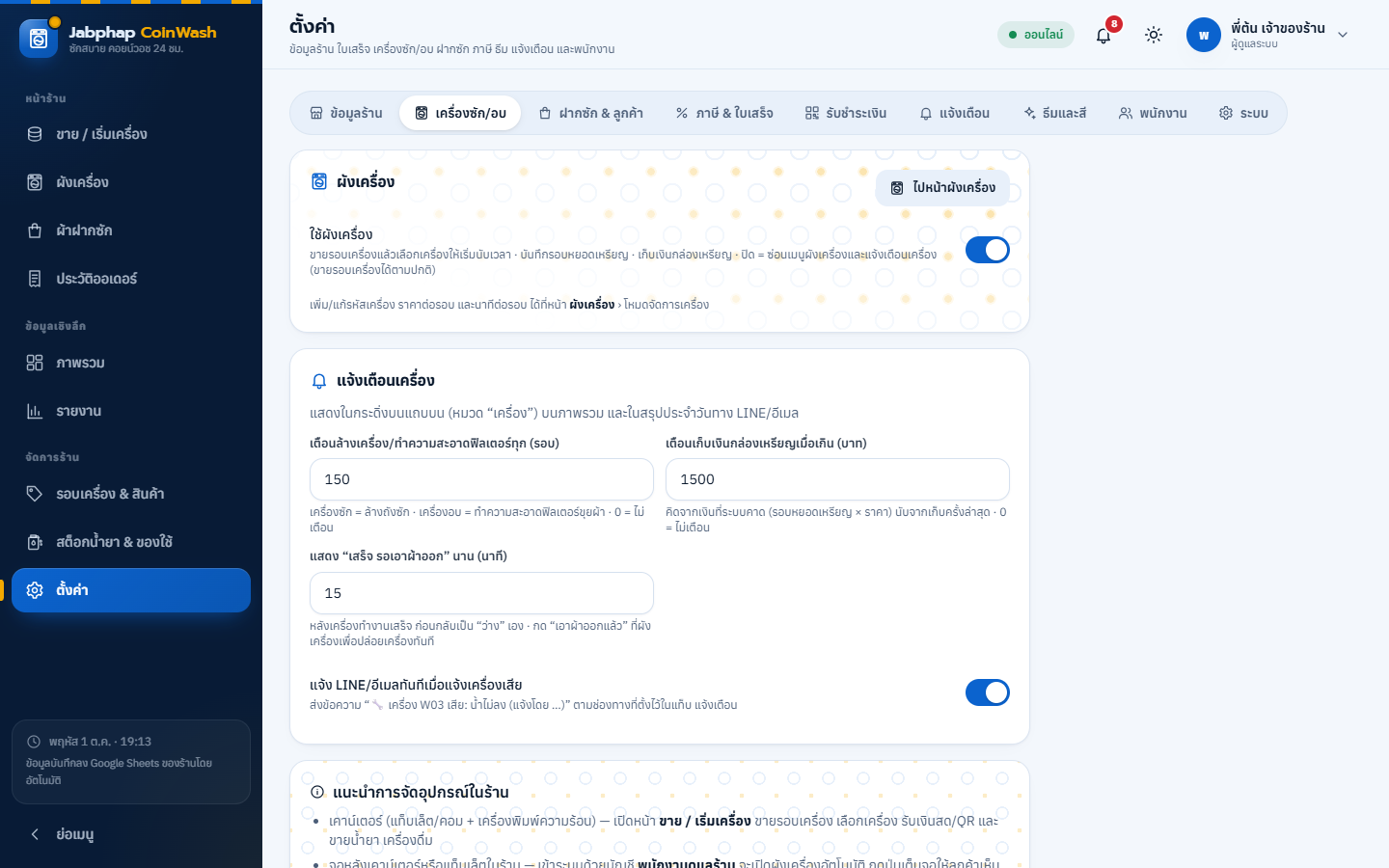
| ค่า | ค่าเริ่มต้น | ความหมาย |
|---|---|---|
| ใช้ผังเครื่อง | เปิด | ปิด = ซ่อนเมนูผังเครื่องและแจ้งเตือนเครื่อง (ยังขายรอบเครื่องได้ตามปกติ) |
| เตือนล้างเครื่อง/ทำความสะอาดฟิลเตอร์ทุก (รอบ) | 150 | เครื่องซัก = ล้างถังซัก · เครื่องอบ = ฟิลเตอร์ขุยผ้า · 0 = ไม่เตือน (0–5,000) |
| เตือนเก็บเงินกล่องเหรียญเมื่อเกิน (บาท) | 1,500 | คิดจากเงินที่ระบบคาด นับจากเก็บครั้งล่าสุด · 0 = ไม่เตือน |
| แสดง “เสร็จ รอเอาผ้าออก” นาน (นาที) | 15 | หลังเครื่องทำงานเสร็จ ก่อนกลับเป็น “ว่าง” เอง (1–120) |
| แจ้ง LINE/อีเมลทันทีเมื่อแจ้งเครื่องเสีย | เปิด | ส่งตามช่องทางในแท็บ แจ้งเตือน |
แท็บอื่นในหน้าตั้งค่า: ข้อมูลร้าน · ฝากซัก & ลูกค้า · ภาษี & ใบเสร็จ · รับชำระเงิน · แจ้งเตือน · ธีมและสี · พนักงาน · ระบบ
รอบเครื่อง & สินค้า
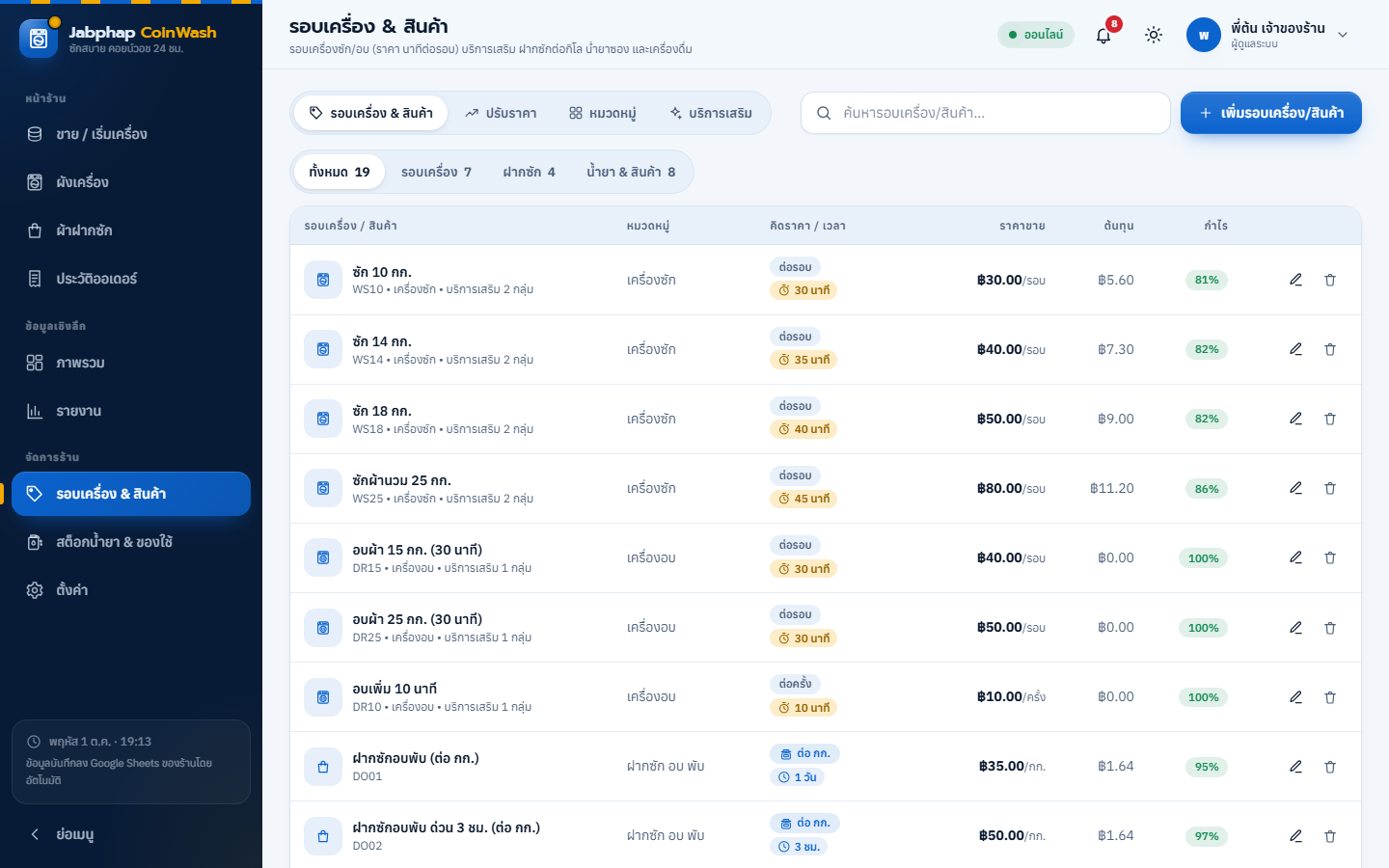
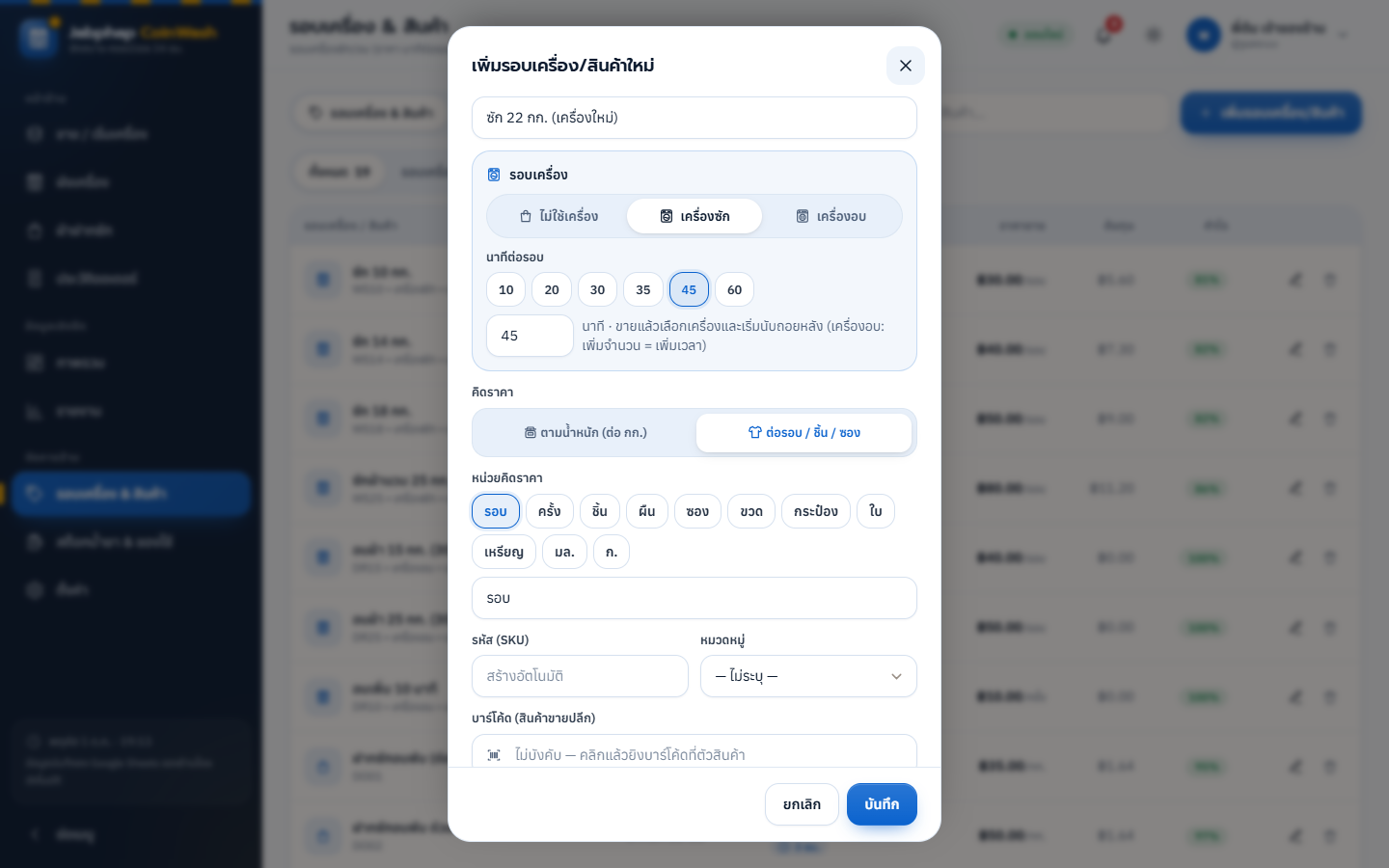
| ช่อง | ใช้ทำอะไร |
|---|---|
| รอบเครื่อง: ชนิด | ไม่ใช้เครื่อง (น้ำยาซอง เครื่องดื่ม ฝากซัก) · เครื่องซัก · เครื่องอบ — รายการที่เป็นรอบเครื่องจะเปิดหน้าต่างเลือกเครื่องตอนขาย |
| นาทีต่อรอบ | ปุ่มลัด 10 · 20 · 30 · 35 · 45 · 60 — ใช้ตั้งเวลานับถอยหลัง (เช่น อบเพิ่ม 10 นาที) |
| ราคา · ต้นทุน · หน่วย | เช่น ซัก 14 กก. ฿40 / 35 นาที · ต้นทุนใช้คิดกำไร |
| บริการเสริม | เช่น อุณหภูมิน้ำ (น้ำเย็น · น้ำอุ่น +10 · น้ำร้อน +20) · ตัวเลือกพิเศษ (ล้างน้ำเพิ่ม +10 · ปั่นหมาดพิเศษ +5) · ความร้อนเครื่องอบ — จัดการที่แท็บ “บริการเสริม” |
| ระยะเวลางาน (ชั่วโมง) | เฉพาะบริการฝากซัก ใช้คำนวณวันนัดรับ · รอบเครื่องเป็น 0 (ไม่เข้ากระดานผ้าฝากซัก) |
แท็บ ปรับราคา — แก้ราคาหลายรายการแล้วบันทึกครั้งเดียว · แท็บ หมวดหมู่ — เครื่องซัก · เครื่องอบ · ฝากซัก อบ พับ · น้ำยา & ของใช้ · เครื่องดื่ม & ขนม
น้ำยาต่อรอบ — ตัดน้ำยาเติมเครื่องอัตโนมัติ

ไปที่ สต็อกน้ำยา & ของใช้ › น้ำยาต่อรอบ แตะรายการ แล้วใส่ว่า 1 รอบ (หรือฝากซัก 1 กก.) ใช้อะไรเท่าไร
| รายการตัวอย่าง | น้ำยาต่อ 1 หน่วย |
|---|---|
| ซัก 10 กก. (1 รอบ) | น้ำยาซักผ้า (เติมเครื่อง) 60 มล. · น้ำยาปรับผ้านุ่ม (เติมเครื่อง) 40 มล. |
| ซัก 14 กก. (1 รอบ) | น้ำยาซักผ้า 80 มล. · น้ำยาปรับผ้านุ่ม 50 มล. |
| ซัก 18 กก. (1 รอบ) | น้ำยาซักผ้า 100 มล. · น้ำยาปรับผ้านุ่ม 60 มล. |
| ซักผ้านวม 25 กก. (1 รอบ) | น้ำยาซักผ้า 120 มล. · น้ำยาปรับผ้านุ่ม 80 มล. |
| ฝากซักอบพับ (ต่อ 1 กก.) | น้ำยาซักผ้า 15 มล. · น้ำยาปรับผ้านุ่ม 10 มล. · ถุงหูหิ้ว 0.2 ใบ |
เข้าสู่ระบบ

ใส่ชื่อผู้ใช้และ PIN แล้วกดเข้าสู่ระบบ · พนักงานดูแลร้านจะเปิดมาที่ผังเครื่องอัตโนมัติ · ผู้จัดการจะเห็นหน้าต่าง “สรุปก่อนเปิดร้านวันนี้” วันละครั้ง (เครื่องเสีย/ถึงเวลาเก็บเงิน น้ำยาที่ต้องสั่ง ของใกล้หมดอายุ)
ขายรอบเครื่อง (ขาย / เริ่มเครื่อง)

- แตะรอบเครื่อง เช่น “ซัก 14 กก.” (การ์ดบอกนาทีต่อรอบและจำนวนเครื่องที่ว่าง เช่น ว่าง 3/6) · หรือแตะชิปเครื่องที่ว่างบนแถบด้านบนเพื่อเลือกบริการของเครื่องนั้นเร็ว ๆ
- เลือกเครื่อง ในหน้าต่างที่เปิดขึ้น แล้วเลือกบริการเสริม (เช่น น้ำอุ่น) ถ้ามี
- เพิ่มน้ำยาซอง เครื่องดื่ม ถุงตาข่าย ในบิลเดียวกันได้
- กด รับเงิน (F4) เลือกเงินสด / โอน / QR พร้อมเพย์ แล้วยืนยัน


| สถานะเครื่องในหน้าต่างเลือกเครื่อง | เลือกได้ไหม |
|---|---|
| ว่าง / เสร็จแล้ว รอเอาผ้าออก | ✓ เลือกได้ เริ่มรอบใหม่ |
| เครื่องซักกำลังทำงาน | ✗ เลือกไม่ได้ (แสดงเวลาที่เหลือ) |
| เครื่องอบกำลังทำงาน | ✓ ป้าย “อบต่อ” = ต่อเวลาจากเวลาที่เหลือ ไม่นับรอบเพิ่ม |
| เสีย / กำลังล้างเครื่อง | ✗ เลือกไม่ได้ |
| ปุ่ม “ไม่ระบุเครื่อง” | ลูกค้าเริ่มเครื่องเองหรือยังไม่รู้เครื่อง — ขายได้แต่ไม่เริ่มนับเวลา |
- เครื่องซัก 1 รายการ = 1 เครื่อง (จำนวนคงที่ 1) — ต้องการ 2 เครื่องให้แตะรอบเครื่องอีกครั้งแล้วเลือกเครื่องถัดไป
- เครื่องอบ เพิ่มจำนวน = เพิ่มเวลา (เช่น อบเพิ่ม 10 นาที × 2 = 20 นาที)
- เครื่องเริ่มนับเวลาเมื่อรับเงินแล้ว จะขึ้นข้อความ “เริ่มเครื่อง W03 แล้ว · เสร็จประมาณ 14:35”


ผังเครื่อง

- ด้านบน — ชิปสรุป ว่าง · กำลังทำงาน · เสร็จรอเอาผ้าออก · เสีย · กล่องเหรียญรวม ≈ ฿ (เฉพาะผู้จัดการ/ผู้ดูแล) · เวลาอัปเดตล่าสุด
- ตัวกรอง — ทั้งหมด / เครื่องซัก / เครื่องอบ / ตู้อื่น ๆ และสถานะ
- การ์ด — ช่องเครื่องพร้อมวงแหวนความคืบหน้า รหัสตัวใหญ่ ชื่อ/ความจุ นับถอยหลัง mm:ss “เสร็จ 14:35” และป้ายเตือน ถึงรอบล้าง / เก็บเงิน
- อัปเดตเองทุก 15 วินาที · เสียงเตือนสั้น ๆ เมื่อเครื่องทำงานเสร็จ (ปุ่มลำโพงเปิด/ปิด) · ปุ่มเต็มจอสำหรับจอหลังเคาน์เตอร์ (กด Esc เพื่อออก)
- เครื่องที่เสร็จแล้วแสดง “เสร็จ รอเอาผ้าออก” 15 นาที (ตั้งได้) แล้วกลับเป็นว่างเอง หรือกด เอาผ้าออกแล้ว เพื่อปล่อยเครื่องทันที

| ปุ่ม | เห็นเมื่อ | ทำอะไร |
|---|---|---|
| เริ่มรอบ (หยอดเหรียญ) | ว่าง / เสร็จ | บันทึกรอบที่ลูกค้าหยอดเหรียญที่ตัวเครื่อง |
| เอาผ้าออกแล้ว | เสร็จ | ปล่อยเครื่องเป็นว่าง |
| หยอดเพิ่ม (อบต่อ) | เครื่องอบกำลังทำงาน | ต่อเวลาเครื่องอบ |
| หยุดเครื่อง | กำลังทำงาน | หยุดก่อนเวลา (ลูกค้าขอหยุดหรือเครื่องมีปัญหา) |
| บันทึกล้างเครื่อง / ทำความสะอาดฟิลเตอร์ | ทุกสถานะยกเว้นเสีย | รีเซ็ตตัวนับรอบตั้งแต่ล้างล่าสุด |
| แจ้งเสีย · ซ่อมเสร็จ ใช้งานได้ | — | ดูหัวข้อถัดไป |
| เก็บเงินกล่องเหรียญ | ผู้จัดการ/ผู้ดูแล | ดูเก็บเงินกล่องเหรียญ |
| ประวัติเครื่อง | ทุกสถานะ | เริ่ม/หยุด/เสีย/ซ่อม/ล้าง/เก็บเงิน ใหม่สุดก่อน |
ลูกค้าหยอดเหรียญที่ตัวเครื่อง

- ที่ผังเครื่อง แตะการ์ดเครื่องที่ลูกค้าใช้ › เริ่มรอบ (หยอดเหรียญ)
- เลือกแท็บ หยอดเหรียญ ตรวจเวลา (นาที) และเงินที่หยอด (ค่าเริ่มต้น = นาทีและราคาหยอดเหรียญ/รอบของเครื่อง) แล้วกด เริ่มนับเวลา
- ระบบเริ่มนับเวลา นับรอบ ตัดน้ำยาเติมเครื่องตามน้ำยาต่อรอบ และบวกเงินที่ควรอยู่ในกล่องเหรียญ
แจ้งเสีย · ซ่อมเสร็จ · ล้างเครื่อง

- แจ้งเสีย — เลือกอาการ: น้ำไม่เข้า · น้ำไม่ลง · ไม่ปั่น/ไม่หมุน · ไม่ร้อน · ประตูล็อกค้าง · หยอดเหรียญไม่ติด · น้ำรั่ว · อื่น ๆ (เลือกหรือพิมพ์อย่างน้อย 1 อย่าง) เครื่องเปลี่ยนเป็น เสีย / ปิดซ่อม และถูกปิดไม่ให้ขายรอบจนกว่าจะซ่อมเสร็จ
- ถ้าเปิด “แจ้ง LINE/อีเมลทันที” ไว้ เจ้าของจะได้ข้อความ เช่น 🔧 เครื่อง W03 เสีย: น้ำไม่ลง (แจ้งโดย …)
- ซ่อมเสร็จ ใช้งานได้ — กดเมื่อเครื่องกลับมาใช้ได้ เครื่องเป็นว่าง
- บันทึกล้างเครื่อง (เครื่องซัก = ล้างถังซัก · เครื่องอบ = ทำความสะอาดฟิลเตอร์ขุยผ้า) — ใส่หมายเหตุได้ เช่น “ใช้น้ำยาล้างถังซัก 1 ขวด” · ถ้าต้องปิดเครื่องระหว่างล้าง กด ปิดเครื่องชั่วคราวระหว่างล้าง แล้วเมื่อเสร็จกด ล้างเสร็จแล้ว เปิดใช้งาน ตัวนับรอบเริ่มใหม่
- ป้าย ถึงรอบล้าง ขึ้นบนการ์ดเมื่อใช้เกินจำนวนรอบที่ตั้งไว้ (เริ่มต้น 150 รอบ)
เก็บเงินกล่องเหรียญ (ผู้จัดการ/ผู้ดูแล)
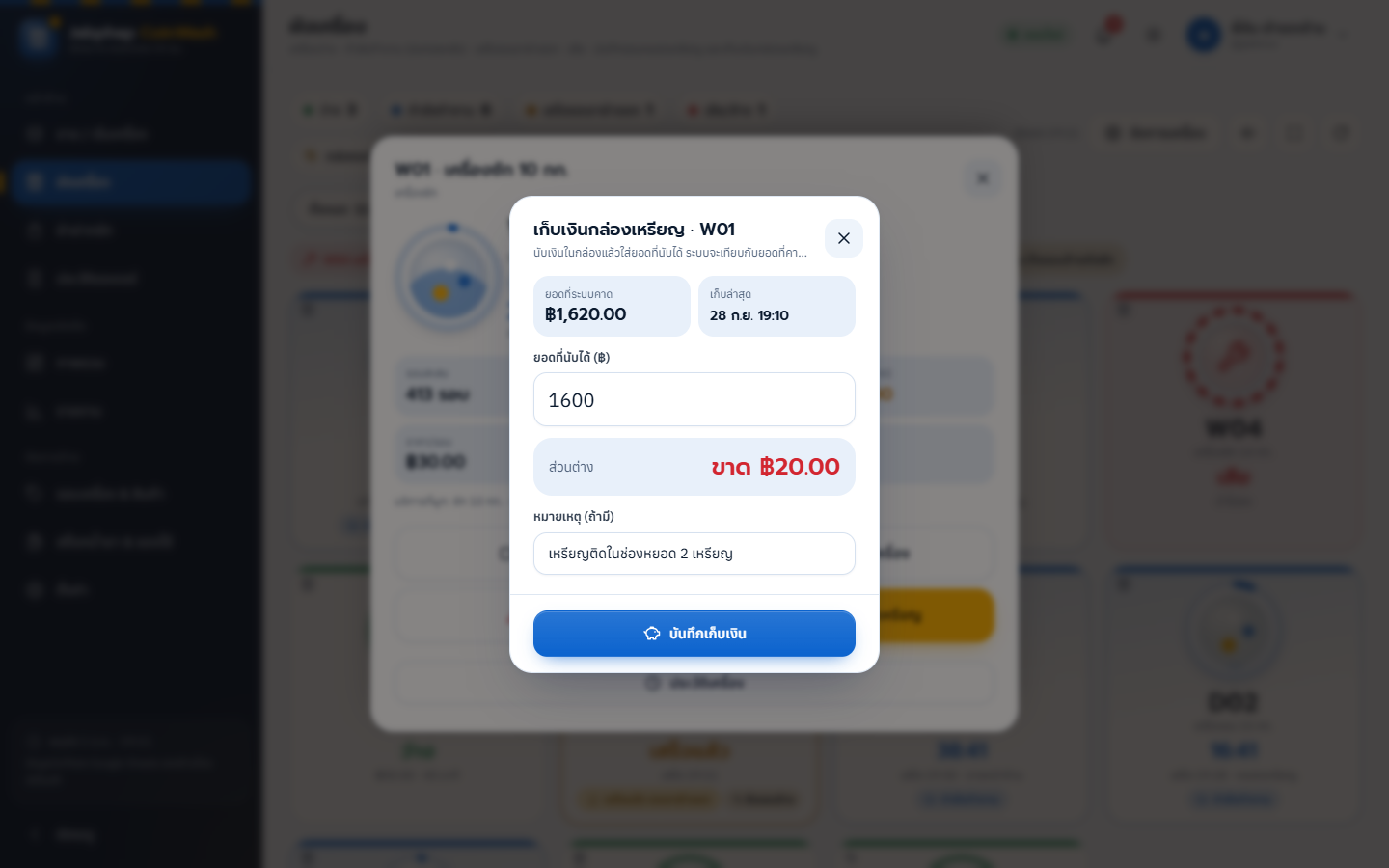
- นับเงินในกล่องเหรียญของเครื่อง
- แตะการ์ดเครื่อง › เก็บเงินกล่องเหรียญ ใส่ ยอดที่นับได้ ระบบแสดงยอดที่คาดและส่วนต่างทันที (“ตรงยอด” / “ขาด ฿…” / “เกิน ฿…”)
- ใส่หมายเหตุถ้ามี เช่น “มีเหรียญปลอม 1 เหรียญ” แล้วกด บันทึกเก็บเงิน — ยอดคาดของเครื่องเริ่มนับใหม่จากศูนย์
ประวัติการเก็บเงินทุกครั้งดูได้ที่ รายงาน › การใช้เครื่อง & เงินตู้
ฝากซักอบพับ (บริการเสริม)
ฟีเจอร์รับฝากซักครบชุด: ชั่งผ้า ใบรับผ้า ป้ายแท็ก วันนัดรับ กระดานผ้าฝากซัก และรับเงินตอนลูกค้ามารับ

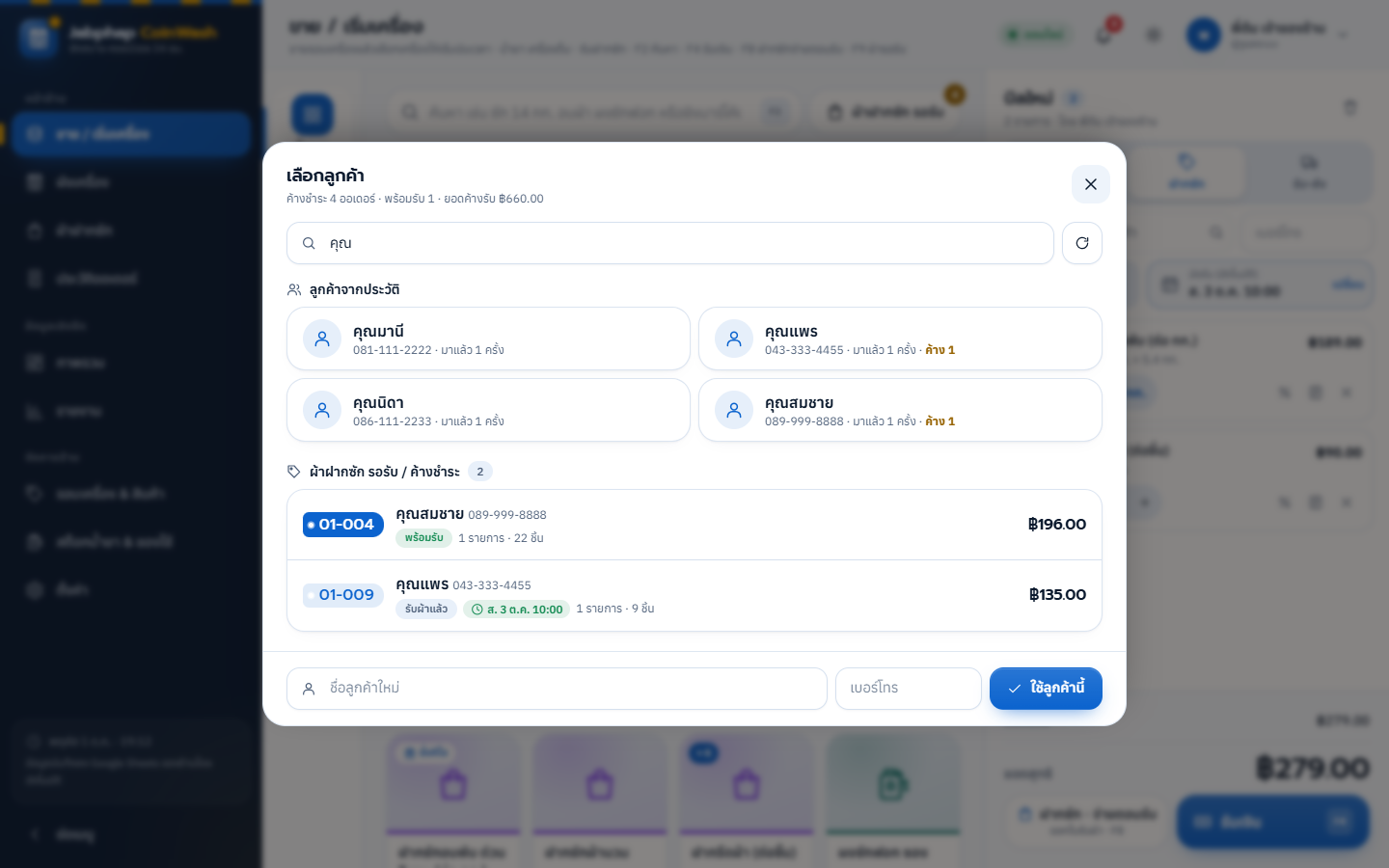
- เลือกประเภท ฝากซัก จ่ายตอนรับ (หรือ รับ-ส่งถึงที่) แตะบริการ เช่น ฝากซักอบพับ (ต่อ กก.) พิมพ์น้ำหนัก
- เลือก/พิมพ์ชื่อและเบอร์ลูกค้า นับจำนวนชิ้น ตรวจวันนัดรับ (คำนวณจากระยะเวลางาน) ใส่หมายเหตุด่วน เช่น มีคราบ · สีตก แยกซัก · ห้ามอบ
- กด ฝากซัก · จ่ายตอนรับ (F8) ได้เลขแท็ก พิมพ์ใบรับผ้าให้ลูกค้า และป้ายแท็กติดถุง


- กระดานอัปเดตทุก 20 วินาที ป้ายนัดรับเปลี่ยนเป็นสีแดงเมื่อเลยกำหนด · การ์ดพร้อมรับมีปุ่มคัดลอกข้อความแจ้งลูกค้า
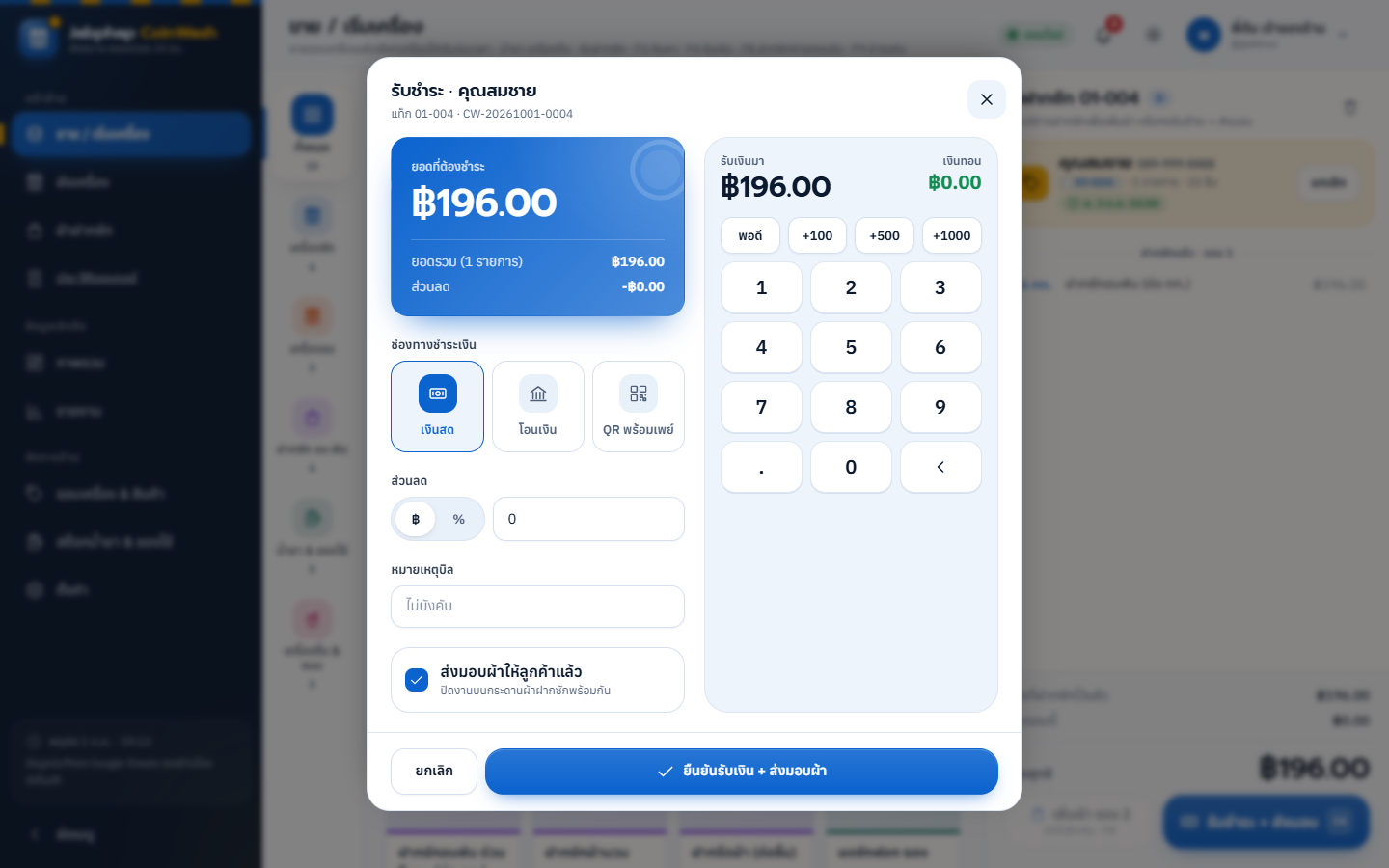
- ลูกค้ามารับ — กด ผ้าฝากซัก รอรับ / ค้างชำระ (F9) ค้นเลขแท็กหรือเบอร์ › รับชำระ + ส่งมอบ
- ระบบไม่ให้ส่งมอบผ้าที่ยังไม่จ่าย · รอบเครื่องหยอดเหรียญไม่เข้ากระดานนี้
ประวัติออเดอร์
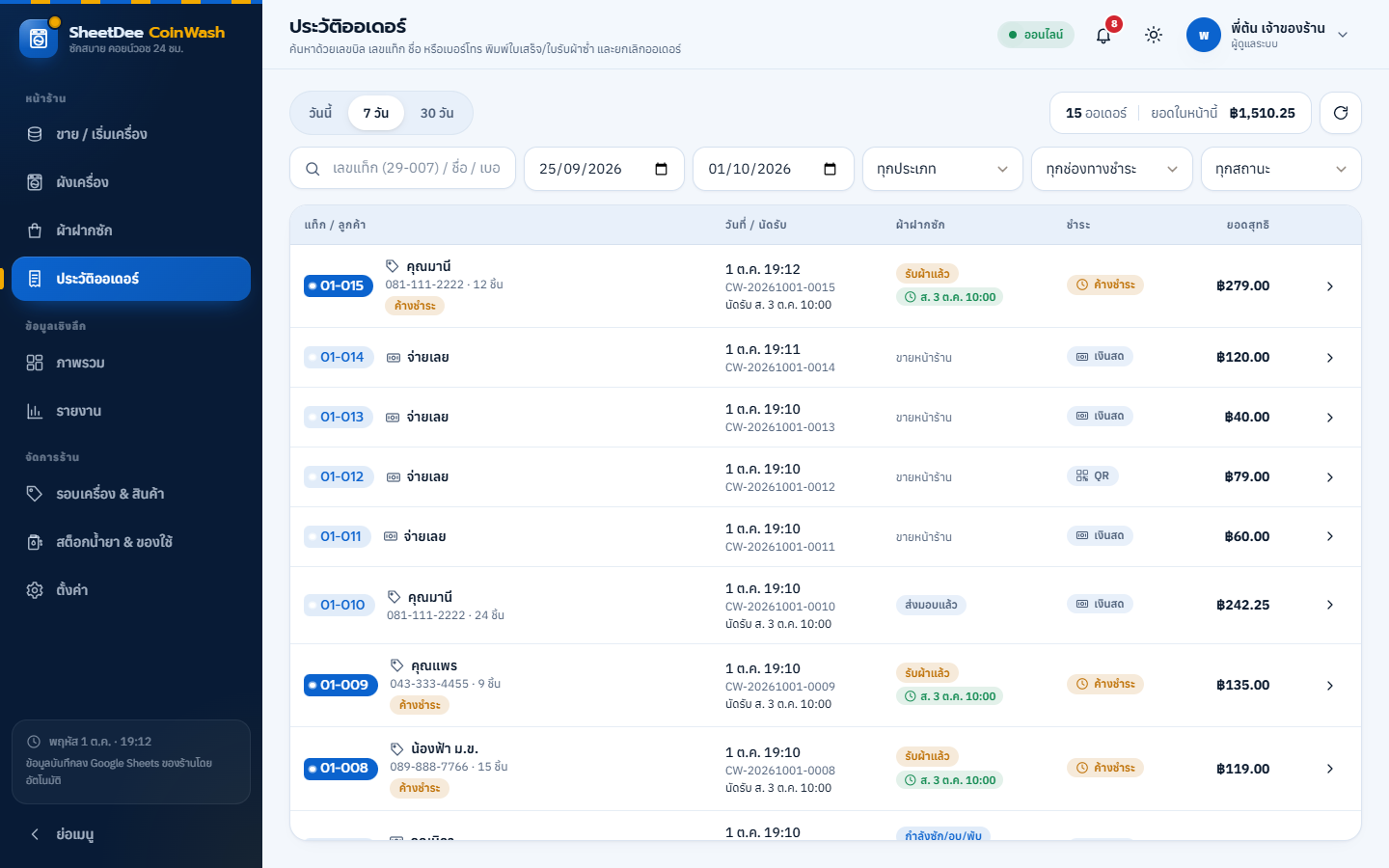
ค้นด้วยเลขบิล เลขแท็ก ชื่อ หรือเบอร์ · กรองประเภท ช่องทางชำระ สถานะ · แตะแถวเพื่อดูรายละเอียด (รายการรอบเครื่องแสดงรหัสเครื่อง) พิมพ์ใบเสร็จซ้ำ · ผู้จัดการขึ้นไปยกเลิกออเดอร์ได้ ระบบคืนน้ำยาที่ตัดไปให้อัตโนมัติ
ระดับการแจ้งเตือน
สต็อกน้ำยา ของใช้ และเหรียญ (เรียงจากด่วนสุด)
| ระดับ | ความหมาย | ควรทำ |
|---|---|---|
🔴 หมดสต็อก out | คงเหลือ 0 หรือติดลบ | สั่งทันที / ตรวจของจริงแล้วปรับยอด |
⛔ หมดอายุแล้ว expired | เลยวันหมดอายุของล็อตล่าสุด | แยกเก็บ แล้วตัดเป็นของเสีย |
🟠 ต่ำกว่าจุดสั่งซื้อ low | คงเหลือ ≤ จุดสั่งซื้อ เช่น เหรียญ 10 บาทในตู้แลก | สั่งตามจำนวนที่แนะนำ / ไปแลกเหรียญที่ธนาคาร |
🟡 คาดว่าจะหมด forecast | ยังไม่ถึงจุดสั่งซื้อ แต่ใช้ได้อีกไม่ถึง 5 วัน (ปรับได้) ตามรอบเครื่องจริง | สั่งล่วงหน้าก่อนขาด |
⏰ ใกล้หมดอายุ soon | เหลือไม่ถึง 30 วัน | ใช้ล็อตเก่าก่อน |
เครื่องในร้าน
| ระดับ | ตัวอย่างข้อความ | ปิดการเตือนเมื่อ |
|---|---|---|
⛔ เครื่องเสีย broken | W03 เครื่องซัก 14 กก. เสีย — น้ำไม่ลง | กด ซ่อมเสร็จ |
🪙 ถึงเวลาเก็บเงิน collect | W01 เงินในกล่องเหรียญประมาณ ฿1,620 ถึงเวลาเก็บ | บันทึกเก็บเงิน |
🧽 ถึงรอบล้าง service | W06 ใช้ไปแล้ว 152 รอบ ถึงรอบล้างถังซัก | บันทึกล้างเครื่อง |
“คาดว่าจะหมด” = คงเหลือ ÷ ปริมาณที่ใช้เฉลี่ยต่อวัน (จากประวัติตัดสต็อกจริง) · ตัวเลขวันปรับได้ที่ ตั้งค่า › ภาษี & ใบเสร็จ หัวข้อระบบสต็อก
กระดิ่ง & สรุปก่อนเปิดร้าน

- กระดิ่ง 🔔 — ตัวเลขแดง = รายการต้องดูแล อัปเดตทุก 5 นาที
- แจ้งทันทีหลังขาย — ถ้าออเดอร์ทำให้น้ำยาข้ามเกณฑ์ ขึ้นแถบแจ้งเตือนครั้งเดียว (ไม่แจ้งซ้ำทุกออเดอร์)
- สรุปก่อนเปิดร้าน — ผู้จัดการเห็นหน้าต่างสรุปวันละครั้งเมื่อเข้าระบบ
สต็อกน้ำยา & ของใช้ · ต้องสั่งซื้อ
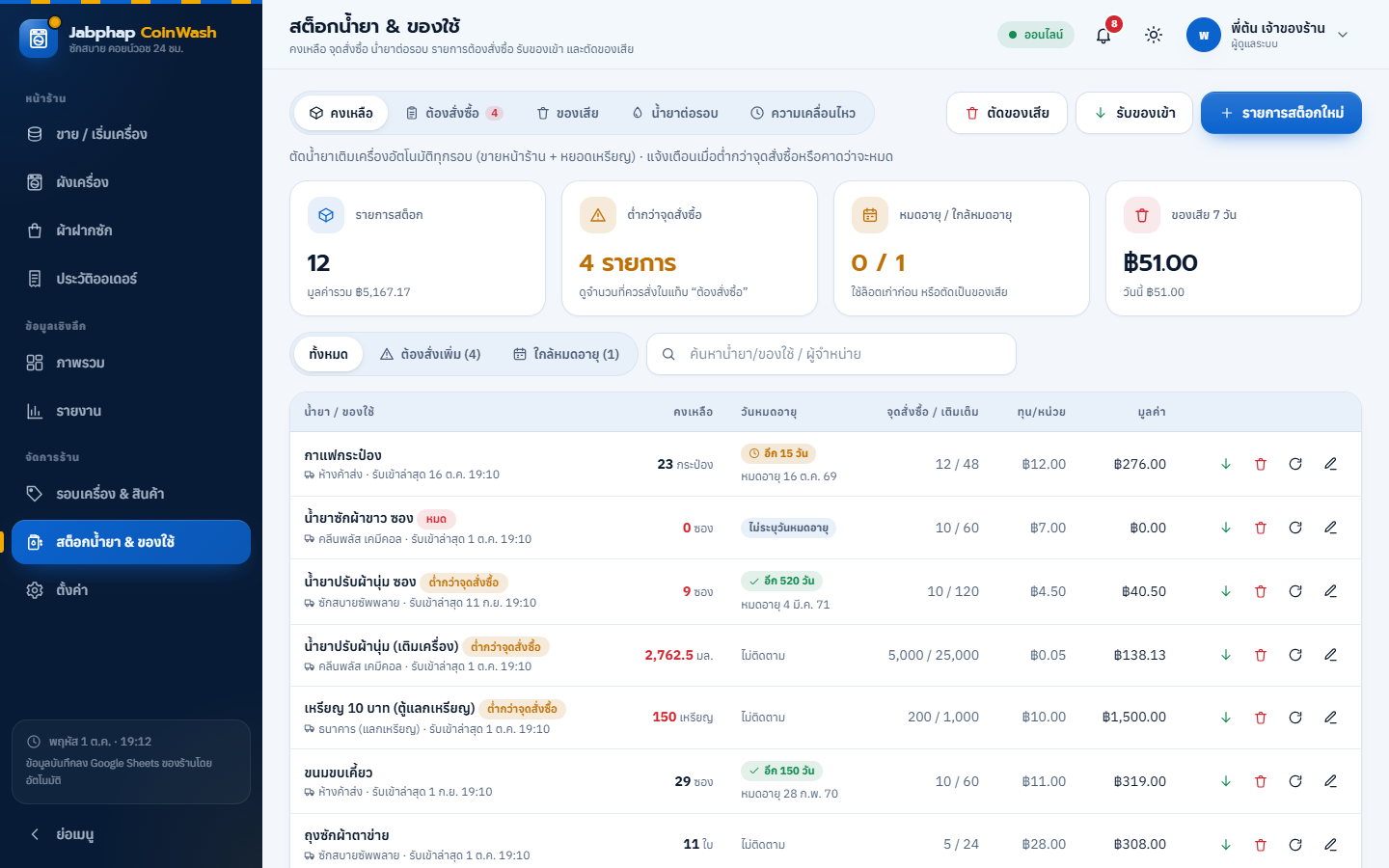
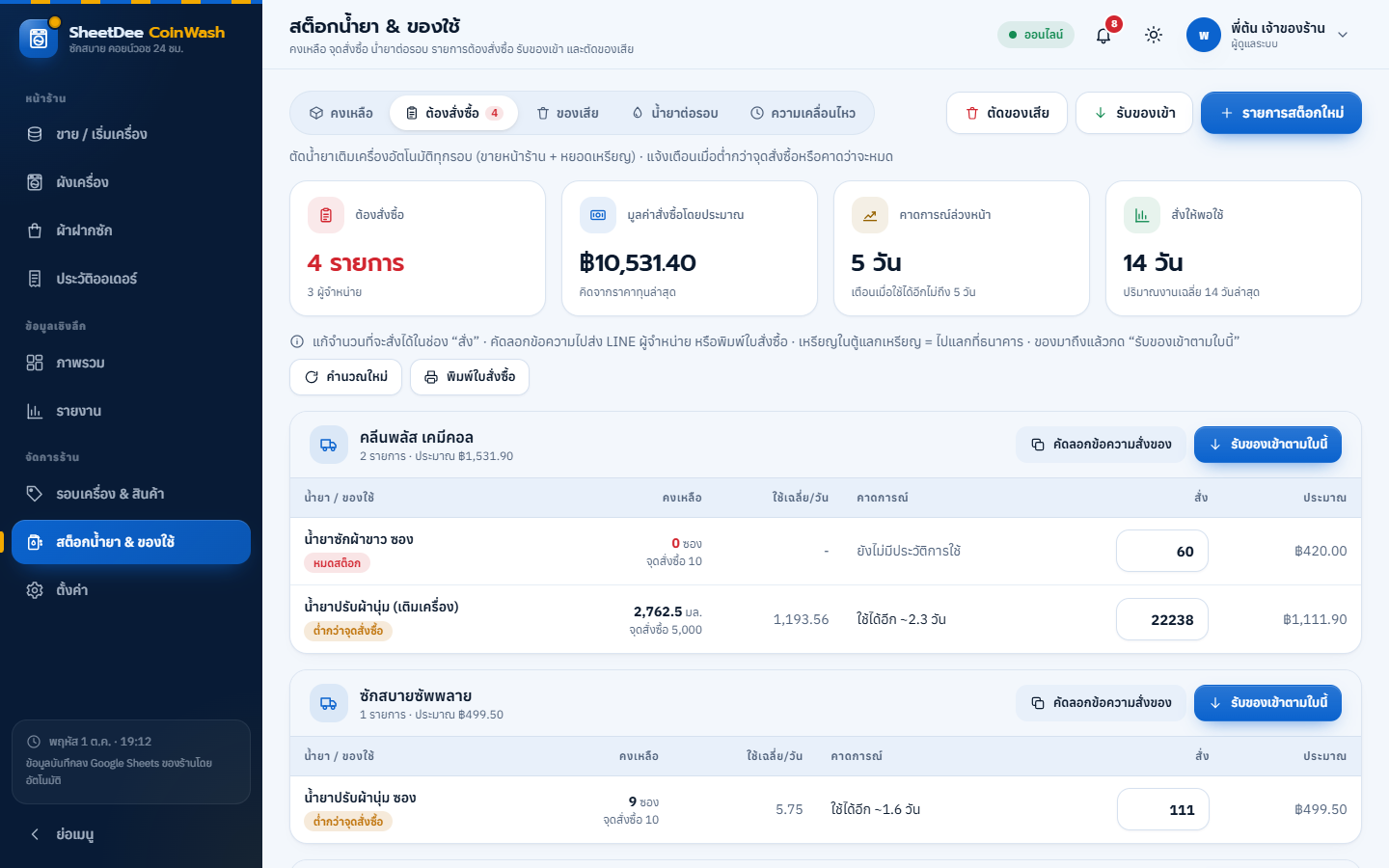
- แท็บ: คงเหลือ · ต้องสั่งซื้อ · ของเสีย · น้ำยาต่อรอบ · ความเคลื่อนไหว
- ปุ่มท้ายแถว: รับของเข้า · ตัดของเสีย · นับสต็อก/ปรับยอด · แก้ไข (หน่วย จุดสั่งซื้อ ระดับเติมเต็ม ผู้จำหน่าย อายุหลังรับเข้า)
- หน่วย ใช้หน่วยเล็กที่ตัดจริง เช่น น้ำยาเติมเครื่องเป็น มล. น้ำยาซองเป็น ซอง เหรียญเป็น เหรียญ
- แท็บต้องสั่งซื้อ: คัดลอกข้อความสั่งของ ส่ง LINE ผู้จำหน่าย หรือ พิมพ์ใบสั่งซื้อ · ของมาถึงกด รับของเข้าตามใบนี้
- เหรียญในตู้แลก: ผู้จำหน่ายตัวอย่างคือ “ธนาคาร (แลกเหรียญ)” — แลกเหรียญมาเติมแล้วกดรับของเข้า
ส่ง LINE / อีเมลอัตโนมัติ
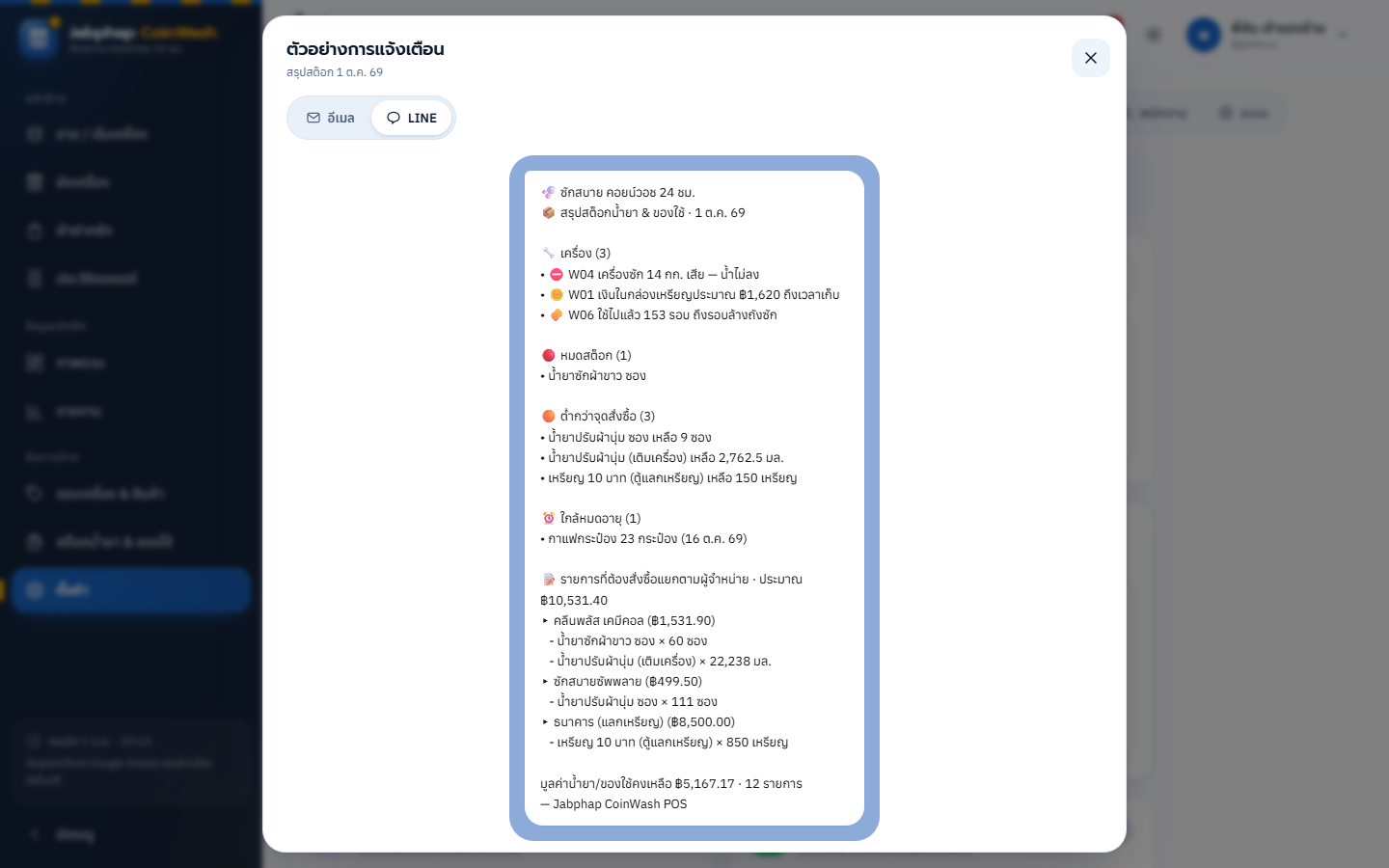
ตั้งค่า › แจ้งเตือน
- รอบรายงาน — สรุปรายวัน (ยอดขาย · รอบเครื่องวันนี้ หน้าร้าน/หยอดเหรียญ · เงินเก็บจากตู้ · เครื่องเสียตอนนี้ · ผ้าฝากซัก) · รายสัปดาห์ · รายเดือน ตามเวลาส่งที่เลือก
- สรุปสต็อกประจำวัน — ส่งเฉพาะวันที่มีรายการต้องดูแล รวมหมวด 🔧 เครื่องเสีย/ถึงรอบล้าง/ถึงเวลาเก็บเงินตู้
- แจ้งทันทีหลังขาย — ไม่แจ้ง · เฉพาะของหมด · ต่ำกว่าจุดสั่งซื้อ
- ช่องทาง — อีเมล (ไม่เกิน 5 รายการ เว้นว่าง = เจ้าของบัญชี) และ/หรือ LINE Messaging API (วาง Channel access token · LINE user ID ผู้รับไม่บังคับ)
- กด ดูตัวอย่าง / บันทึกและส่งทดสอบ ก่อนใช้จริง
วิธีตั้งค่า LINE (ครั้งเดียว ~5 นาที)
- สร้าง LINE Official Account (ฟรี) ที่ manager.line.biz
- ใน LINE OA Manager ไปที่ ตั้งค่า › Messaging API กดเปิดใช้งาน
- เข้า developers.line.biz เลือก Channel ของร้าน › แท็บ Messaging API › Channel access token กด Issue แล้วคัดลอกมาวางในหน้าตั้งค่า
- ใช้มือถือของเจ้าของร้านเพิ่ม LINE OA เป็นเพื่อน
- ถ้าต้องการส่งเฉพาะบางคน ใส่ Your user ID (แท็บ Basic settings) ในช่อง “ส่งถึง” · เว้นว่าง = ส่งหาทุกคนที่เป็นเพื่อนกับ OA
ภาพรวม

- เครื่อง กำลังทำงาน / ว่าง / เสีย · รอบวันนี้ (หน้าร้าน + หยอดเหรียญ) · อัตราการใช้เครื่อง % · เงินในกล่องเหรียญ (คาด) · ยอดขายหน้าร้าน + เงินเก็บจากตู้วันนี้
- กราฟ ช่วงเวลาคนใช้เครื่อง (รอบต่อชั่วโมง 0–23 น.) · รายการแจ้งเตือนเครื่อง · การ์ดผ้าฝากซัก · น้ำยาที่ต้องสั่งซื้อ
รายงานการใช้เครื่อง & เงินตู้

ต่อเครื่อง: รอบ (หน้าร้าน / หยอดเหรียญ) · ชั่วโมงทำงาน · ใช้งาน % · รายได้หน้าร้าน · เงินคาด · เงินที่เก็บ · ส่วนต่าง · จำนวนครั้งแจ้งเสีย + ตารางประวัติเก็บเงินตู้ + กราฟช่วงเวลาคนใช้เครื่อง
รายงานอื่น: ยอดขายรายวัน · ปริมาณงานฝากซัก · รายเดือน · รอบเครื่อง/สินค้า · ประเภทออเดอร์ · ช่องทางชำระ · พนักงาน · ค่าใช้จ่าย · น้ำยา/ของใช้เสีย · ประมาณการกำไร — ส่งออก CSV ได้ทุกรายงาน
พนักงาน & สิทธิ์
ตั้งค่า › พนักงาน — เพิ่มบัญชีรายคน แต่ละคนมี PIN ของตัวเอง
| บทบาท | ทำได้ |
|---|---|
ผู้ดูแลระบบ admin | ทุกอย่าง รวมถึงตั้งค่า พนักงาน และข้อมูลระบบ |
ผู้จัดการ manager | ขาย · ผังเครื่องรวมถึงเพิ่ม/แก้/ลบเครื่องและเก็บเงินกล่องเหรียญ · ภาพรวม รายงาน · รอบเครื่อง & สินค้า · สต็อก · ค่าใช้จ่าย · ยกเลิกออเดอร์ |
พนักงานหน้าร้าน cashier | ขายรอบเครื่อง รับเงิน ให้ส่วนลด · ดูผังเครื่อง (เริ่มรอบหยอดเหรียญ แจ้งเสีย บันทึกล้าง) · ผ้าฝากซัก · ประวัติออเดอร์ |
พนักงานดูแลร้าน kitchen | เห็นเฉพาะผังเครื่อง (เปิดมาหน้านี้อัตโนมัติ) และกระดานผ้าฝากซัก — เหมาะกับแท็บเล็ต/จอในร้าน |
ธีมสี & โหมดมืด · ใช้บนมือถือ


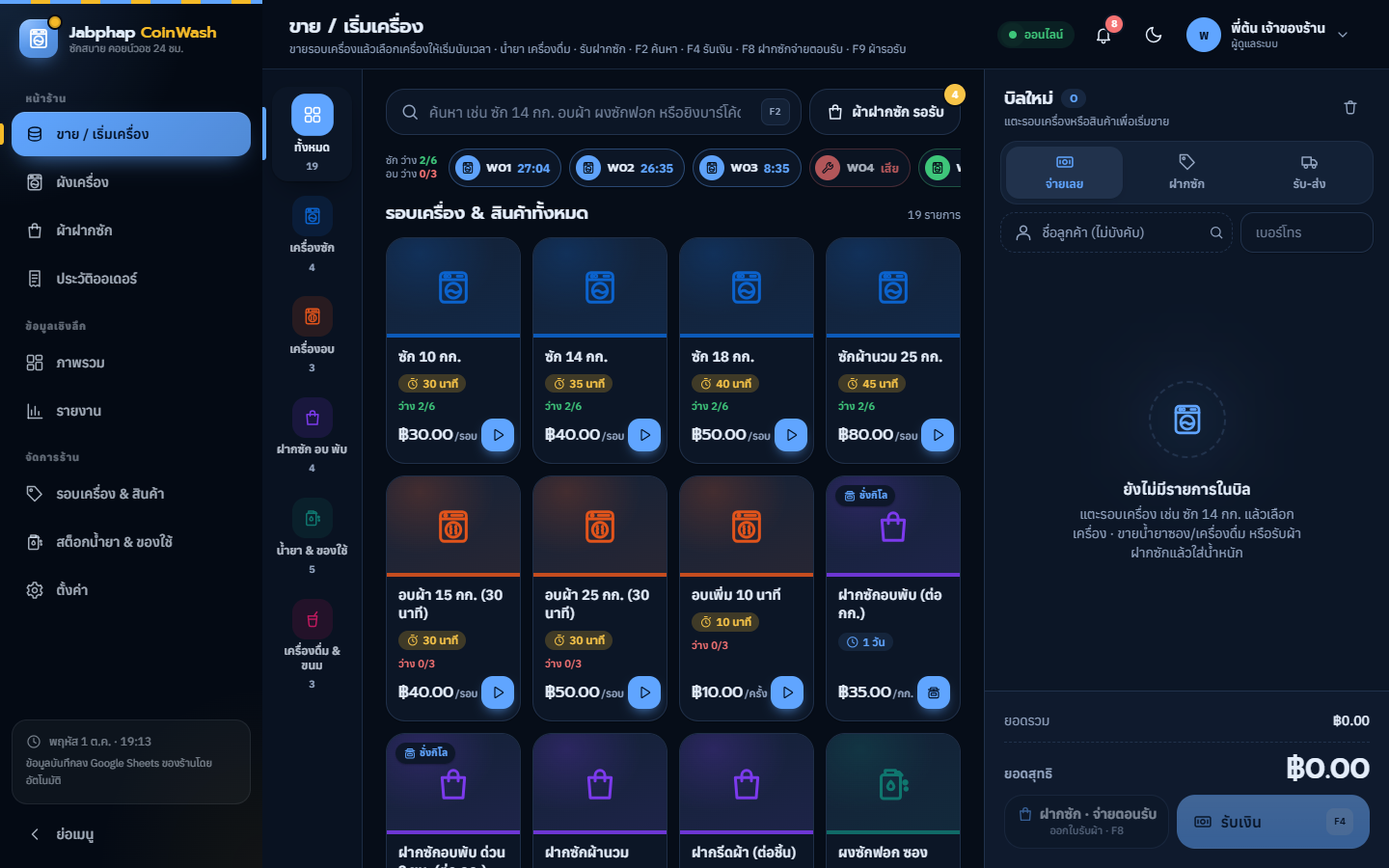


ตั้งค่า › ธีมและสี: เลือกชุดสีของร้านและธีม สว่าง / มืด / ตามระบบ · บนมือถือมีแถบเมนูด้านล่าง (ขาย · เครื่อง · ฝากซัก · ออเดอร์ · เพิ่มเติม) และบิลจะเป็นแผ่นเลื่อนขึ้นจากด้านล่าง
อัปเดตเวอร์ชันโดยลิงก์เดิมไม่เปลี่ยน
- วาง Code.gs เวอร์ชันใหม่ทับทั้งไฟล์ (และ appsscript.json ถ้ามีในชุดอัปเดต) แล้วกด Ctrl+S
- ไปที่ การทำให้ใช้งานได้ › จัดการการทำให้ใช้งานได้
- กดไอคอนดินสอ ✎ › ช่องเวอร์ชันเลือก เวอร์ชันใหม่ › การทำให้ใช้งานได้
- รีเฟรชหน้าเว็บทุกเครื่อง (แท็บเล็ตเคาน์เตอร์ จอผังเครื่อง มือถือ)
สำรอง & ดูแลข้อมูล
- สำรองข้อมูล — ข้อมูลทั้งหมดอยู่ในไฟล์ Google Sheets ของร้าน ทำสำเนาได้ที่ ไฟล์ › ทำสำเนา หรือย้อนดูที่ ไฟล์ › ประวัติเวอร์ชัน · แนะนำทำสำเนาก่อนอัปเดตเวอร์ชันใหญ่
- ล้างข้อมูลทดลอง — เมนูในชีต 🫧 Jabphap CoinWash POS › 🧹 ล้างข้อมูลทดลอง ลบออเดอร์ ประวัติสต็อก และค่าใช้จ่าย แต่เก็บรอบเครื่อง ราคา และพนักงานไว้
- ย้ายข้อมูลเก่า — Google Sheets รับได้ 10 ล้านเซลล์ต่อไฟล์ ระบบเตือนเมื่อใกล้เต็ม ผู้ดูแลกด ตั้งค่า › ระบบ › ย้ายข้อมูลเก่า เพื่อย้ายออเดอร์เก่าไปไฟล์เก็บถาวร (เปิดดูได้ใน Drive)
- ตรวจสอบ/ซ่อมระบบ · รีเซ็ต PIN — เมนู 🫧 Jabphap CoinWash POS › 🩺 ตรวจสอบระบบ หรือเปิดลิงก์เว็บแอปต่อท้าย
?page=install - อย่าแก้หัวคอลัมน์หรือลบแท็บในไฟล์ชีตเอง ให้แก้ข้อมูลผ่านหน้าเว็บ
คีย์ลัด (หน้าขาย)
คำถามที่พบบ่อย / แก้ปัญหา
ลูกค้าหยอดเหรียญเอง แต่ผังเครื่องยังขึ้นว่าง
ระบบไม่ได้ต่อสายกับตัวเครื่อง ต้องกด “เริ่มรอบ (หยอดเหรียญ)” ที่ผังเครื่องเพื่อบันทึก ถ้าไม่ได้บันทึก เวลาไม่เดินและยอดคาดในกล่องเหรียญจะน้อยกว่าเงินจริง
เก็บเงินแล้วเกินยอดคาดมาก
มักเกิดจากรอบหยอดเหรียญที่ไม่ได้บันทึก หรือราคาหยอดเหรียญ/รอบของเครื่องไม่ตรงกับเครื่องจริง ตรวจที่ ผังเครื่อง › จัดการเครื่อง และดูประวัติเครื่อง
เลือกเครื่องซักที่กำลังทำงานไม่ได้
ตั้งใจให้เป็นแบบนั้นเพื่อกันขายซ้ำ ถ้าลูกค้าเอาผ้าออกแล้วแต่เวลายังไม่หมด กด “หยุดเครื่อง” ที่ผังเครื่องก่อน · เครื่องที่ “เสร็จ รอเอาผ้าออก” เลือกได้ตามปกติ
เครื่องเสียแต่ยังขายรอบได้
ตรวจว่ากด “แจ้งเสีย” ที่เครื่องนั้นแล้ว (การ์ดต้องขึ้น เสีย / ปิดซ่อม) และบิลระบุเครื่อง — รายการ “ไม่ระบุเครื่อง” ขายได้เสมอ
ไม่ได้รับ LINE แจ้งเตือน
กด ส่งทดสอบ ที่ ตั้งค่า › แจ้งเตือน · ตรวจว่าวาง Channel access token ถูกและเพิ่ม OA เป็นเพื่อนแล้ว · ตรวจโควตาข้อความใน LINE OA Manager · แจ้งเครื่องเสียต้องเปิดสวิตช์ที่แท็บ เครื่องซัก/อบ
สต็อกน้ำยาติดลบ
ระบบยังขายต่อได้ แต่ยอดจะติดลบ แปลว่ายังไม่ได้รับของเข้าในระบบ ตรวจของจริงแล้วกด รับของเข้า หรือ นับสต็อก/ปรับยอด · ถ้าลดเร็วเกินจริง ตรวจปริมาณในน้ำยาต่อรอบให้ตรงกับปั๊มของเครื่อง
ผังเครื่องไม่มีเสียงเมื่อเครื่องเสร็จ
เบราว์เซอร์อนุญาตเสียงหลังผู้ใช้แตะหน้าจอครั้งแรก แตะที่หน้าผังเครื่อง 1 ครั้ง และตรวจปุ่มลำโพงว่าเปิดอยู่
เวลานับถอยหลังไม่ตรงกับเครื่องจริง
ตั้งนาทีต่อรอบให้ตรงที่หน้า รอบเครื่อง & สินค้า และในเครื่อง (ผังเครื่อง › จัดการเครื่อง) · ตรวจเขตเวลาว่าเป็น Asia/Bangkok (วาง appsscript.json แล้ว)
พิมพ์ใบเสร็จไม่ออก หรือขนาดผิด
ตั้งขนาดกระดาษเครื่องพิมพ์เป็น 58 หรือ 80 มม. ในหน้าต่างพิมพ์ของเบราว์เซอร์ ปิดหัว/ท้ายกระดาษ ตั้งระยะขอบ “ไม่มี” · ขนาดเริ่มต้นตั้งที่ ตั้งค่า › ภาษี & ใบเสร็จ
เปิดลิงก์แล้วขึ้น “ตั้งค่าไม่ครบ” หรือหน้าว่าง
ตรวจว่าวาง Code.gs ครบทั้งไฟล์ บันทึกแล้ว และ Deploy เวอร์ชันล่าสุด (ดูอัปเดตเวอร์ชัน) · ถ้าเพิ่งติดตั้ง ให้ทำตัวช่วยติดตั้งให้เสร็จก่อน
พร้อมขายรอบแรกแล้ว!
ติดขัดตรงไหน ทักมาที่ LINE @jabphap หรือ [email protected]