ความสามารถหลัก
ทุกอย่างที่หน้าร้านต้องใช้ ในระบบเดียว
เลือกประเภทร้านตอนติดตั้ง ระบบจะเปิดเฉพาะฟีเจอร์ที่ร้านใช้ และเรียกสิ่งต่าง ๆ ด้วยคำของร้านเอง เช่น “โต๊ะ” “เก้าอี้” “จอบาร์” “คิวงาน”
ขายไว ทุกช่องทางชำระ
เงินสดพร้อมคำนวณเงินทอน · โอนเงิน · QR พร้อมเพย์ตามยอดบิล · ส่วนลด บาท/% · ภาษีรวม/แยก · ใบเสร็จ 58/80 มม. และ A4
สแกนบาร์โค้ด
ยิงสแกนเนอร์ได้ทันทีแม้ไม่ได้คลิกช่องค้นหา · สร้างบาร์โค้ดภายในร้านให้สินค้าที่ไม่มีบาร์โค้ด · ค้นหาด้วยชื่อ/รหัส
สต็อก 2 แบบ
สินค้าสำเร็จรูปนับเป็นชิ้น (ขาย 1 ตัด 1 เห็น “เหลือ n” บนการ์ด) · วัตถุดิบตัดตามสูตร · แจ้งเตือนใกล้หมด/หมด
โต๊ะ ที่นั่ง และบิลพัก
เปิดบิลให้โต๊ะ/ที่นั่ง สั่งเพิ่มหลายรอบ แล้วค่อยเช็คบิล · ร้านที่ไม่มีโต๊ะใช้ “พักบิล” เก็บบิลลูกค้าไว้ก่อน
จอคิวงานหลังร้าน
ครัว / บาร์ / ช่าง / จุดแพ็กของ เห็นออเดอร์ทันที ติดตามสถานะ รอทำ → กำลังทำ → พร้อม พร้อมเสียงเตือนและตัวจับเวลา
หน้าร้าน + ออนไลน์
แยกยอดทานที่ร้าน / หน้าร้าน / Grab, LINE MAN, LINE, Shopee ฯลฯ ตั้งชื่อช่องทางได้เอง ดูว่าช่องทางไหนคุ้ม
แดชบอร์ด & รายงาน
ยอดวันนี้ แนวโน้ม สินค้าขายดี ช่วงเวลาขายดี ช่องทางขาย ช่องทางชำระ พนักงาน ค่าใช้จ่าย และประมาณการกำไร
พนักงาน 4 บทบาท
ผู้ดูแลระบบ · ผู้จัดการ · พนักงานขาย · พนักงานหลังร้าน เข้าระบบด้วย PIN ตรวจสิทธิ์ที่เซิร์ฟเวอร์ทุกครั้ง
สรุปยอดอัตโนมัติ
ส่งสรุปรายวัน/สัปดาห์/เดือนทางอีเมลหรือ LINE OA · แจ้ง LINE ทันทีเมื่อสต็อกหมด
ประเภทร้าน
หน้าตาเดียวกัน ปรับให้เข้ากับแต่ละร้าน
ตัวอย่างหน้าจอจริงของร้านแต่ละแบบ (ชุดสีเปลี่ยนได้ 8 แบบ หรือกำหนดสีเอง)

ค้าปลีก / มินิมาร์ท / โชห่วย
- ยิงบาร์โค้ดลงบิลต่อเนื่อง จำนวนเพิ่มเองเมื่อยิงซ้ำ
- การ์ดสินค้าแสดงบาร์โค้ด หน่วยขาย และ “เหลือ n” · สินค้าหมดเป็นสีเทา
- ไม่มีปุ่มประเภทออเดอร์ให้เกะกะ (ขายหน้าร้าน + ออนไลน์ถ้าเปิดไว้)
- ปุ่ม “พักบิล” เก็บบิลลูกค้าที่ยังเลือกของไม่เสร็จ

ร้านอาหาร
- เลือก ทานที่ร้าน (พร้อมโต๊ะ) / กลับบ้าน / เดลิเวอรี่
- ตัวเลือกเนื้อสัตว์ ความเผ็ดเป็นเม็ดพริก ของเพิ่ม และหมายเหตุด่วน
- “ส่งครัว” เปิดบิลให้โต๊ะ สั่งเพิ่มเป็นรอบ 2, 3 … แล้วเช็คบิลตอนท้าย
- จอครัวแสดงเลขคิว เวลารอ และรายการรอบใหม่

คาเฟ่ / เครื่องดื่ม / เบเกอรี่
- ร้อน / เย็น / ปั่น ราคาเพิ่มอัตโนมัติ · ระดับความหวาน · ช็อตเพิ่ม นมโอ๊ต
- จอบาร์รับออเดอร์ทันที
- เบเกอรี่นับสต็อกเป็นชิ้น เครื่องดื่มตัดเมล็ดกาแฟ/นมตามสูตร
- ตัวอย่างนี้ใช้ชุดสี “กาแฟ”

ร้านบริการ (เสริมสวย / บาร์เบอร์ / สปา / ซ่อม)
- เปิดบิลตาม “ที่นั่ง” (เปลี่ยนคำเป็น เก้าอี้ เตียง ช่องล้าง ได้)
- ตัวเลือกความยาวผม เลือกช่าง บริการเสริม
- จอคิวงาน: รอคิว → กำลังให้บริการ → เสร็จแล้ว
- ขายสินค้าหน้าร้าน (แชมพู เซรั่ม) พร้อมสต็อกในบิลเดียวกัน
ใช้งานประจำวัน
ขายหน้าร้าน
คีย์ลัด: F2 ค้นหา · F4 ชำระเงิน · F8 ส่งเข้าคิว / พักบิล · Esc ปิดหน้าต่าง
ขายแบบจ่ายเลย
- แตะการ์ดสินค้า หรือยิงบาร์โค้ด (ป้าย พร้อมสแกน = ยิงได้ทันที)
- สินค้าที่มีตัวเลือกจะเปิดหน้าต่างให้เลือก แล้วกด เพิ่มลงบิล
- ปรับจำนวนด้วยปุ่ม − / + ใส่หมายเหตุรายการได้
- ถ้าร้านเปิดหลายประเภทออเดอร์ เลือก หน้าร้าน / ทานที่ร้าน / ออนไลน์ (พร้อมช่องทาง)
- กด ชำระเงิน แล้วเลือกวิธีรับเงิน


ตัวเลือกสินค้า


กลุ่มตัวเลือกสร้างเองได้ที่ สินค้าและบริการ › ตัวเลือก (เลือกอย่างเดียว/หลายอย่าง · บังคับเลือก · ราคาเพิ่ม · ค่าเริ่มต้น) · กลุ่มที่ชื่อมีคำว่า “เผ็ด” จะแสดงเป็นแถบพริกอัตโนมัติ
เปิดบิลไว้ก่อน แล้วจ่ายทีหลัง
- ร้านที่มีโต๊ะ/ที่นั่ง เลือกโต๊ะ ใส่สินค้า แล้วกด ส่งครัว / ส่งบาร์ / ส่งคิวงาน (F8) — ออเดอร์เข้าจอหลังร้านพร้อมเลขคิว
- ร้านที่ไม่มีโต๊ะ ปุ่มเดียวกันคือ พักบิล ใส่ชื่อลูกค้าไว้ในช่องด้านบนเพื่อหาง่าย
- ดูบิลที่เปิดไว้ทั้งหมดที่ปุ่ม โต๊ะ / บิลค้าง หรือ บิลพัก มุมขวาบน
- แตะบิล › สั่งเพิ่ม (ส่งเป็นรอบถัดไป) · เช็คบิล · พิมพ์ใบแจ้งยอด · ยกเลิกบิล (ผู้จัดการขึ้นไป)
บิลที่ยังไม่ชำระยังไม่นับเป็นยอดขาย แต่แดชบอร์ดจะแสดง “บิลที่ยังไม่เช็คบิล” พร้อมยอดค้าง · สต็อกถูกตัดตั้งแต่เปิดบิล และคืนให้อัตโนมัติเมื่อยกเลิก


จอคิวงานหลังร้าน

- ออเดอร์ใหม่มีเสียงเตือนและไฮไลต์ อัปเดตเองทุก 10 วินาที
- เวลารอเปลี่ยนสีเมื่อนานเกิน 10 / 20 นาที · รายการรอบใหม่มีป้าย “ใหม่”
- ปุ่มเต็มจอสำหรับแท็บเล็ต/ทีวี · ปุ่มพิมพ์ใบสั่งงานตัวใหญ่ ไม่มีราคา
- ชื่อจอและชื่อสถานะเปลี่ยนตามประเภทร้าน เช่น ร้านบริการ = รอคิว → กำลังให้บริการ → เสร็จแล้ว
- บัญชี พนักงานหลังร้าน เข้าระบบแล้วเปิดจอนี้ทันที และไม่เห็นยอดเงิน


ใช้บนมือถือ

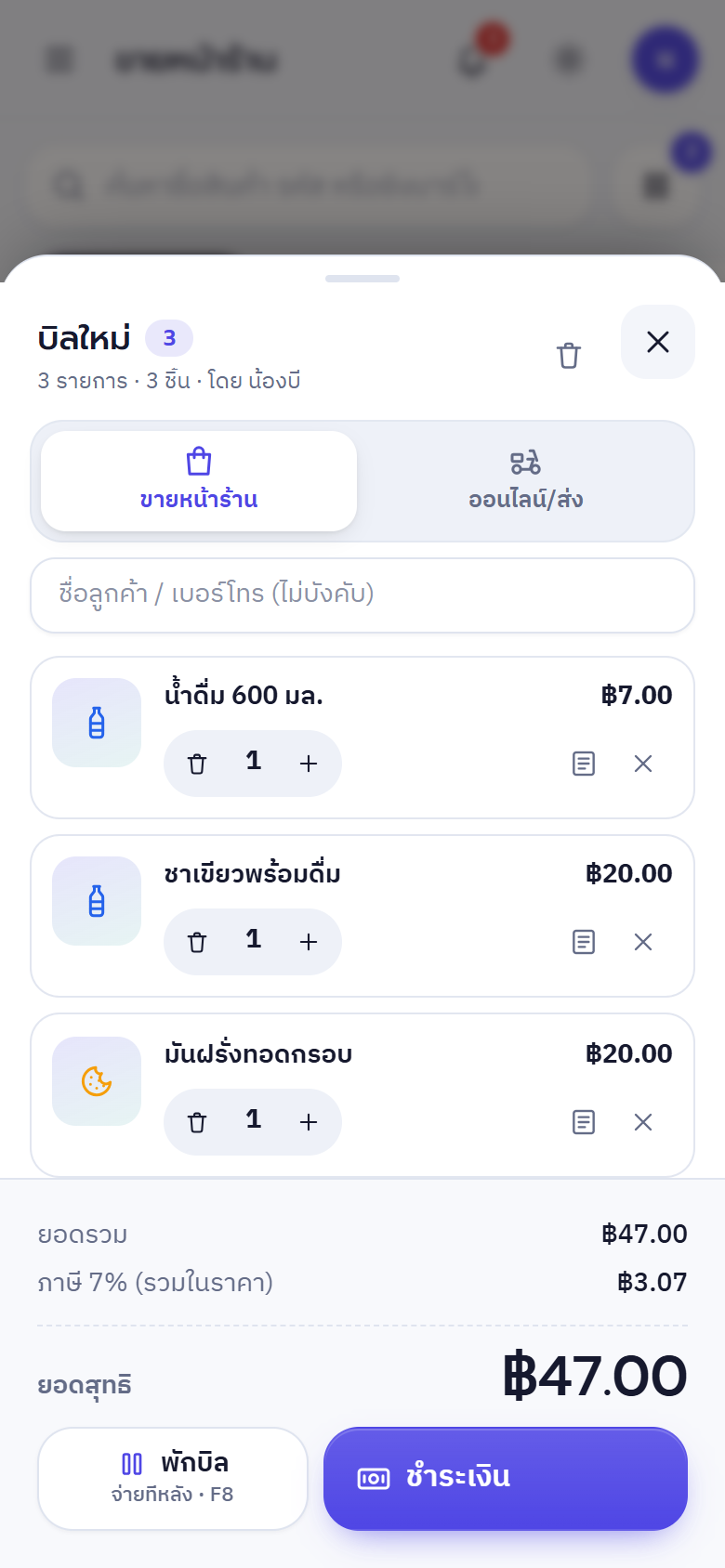
เปิดเหมือนแอป
เปิดลิงก์หน้าขายใน Chrome / Safari แล้วกด เพิ่มลงในหน้าจอหลัก จะได้ไอคอนบนหน้าจอ พนักงานหลายคนใช้พร้อมกันได้ ทุกเครื่องเห็นข้อมูลชุดเดียวกัน
สำหรับเจ้าของร้าน / ผู้จัดการ
จัดการสินค้า สต็อก และรายงาน

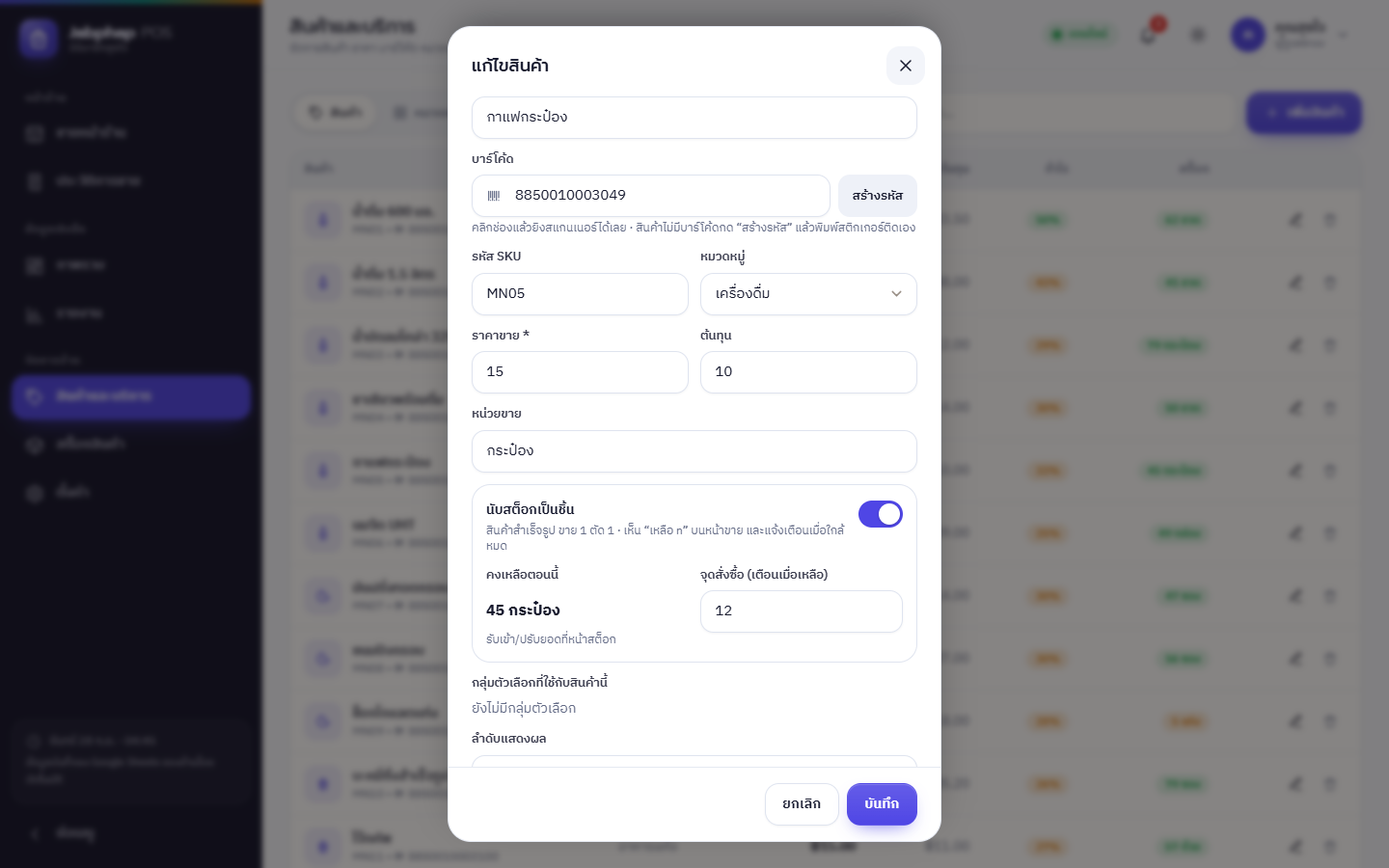
เพิ่ม / แก้ไขสินค้า
- ชื่อ รูป (ครอปและย่อให้อัตโนมัติ) หมวดหมู่ ราคา ต้นทุน
- บาร์โค้ด — คลิกช่องแล้วยิงสแกนเนอร์ หรือกด “สร้างรหัส” · ระบบกันบาร์โค้ดซ้ำ
- หน่วยขาย เช่น ชิ้น ขวด แก้ว ครั้ง
- นับสต็อกเป็นชิ้น — ใส่ยอดตั้งต้นและจุดสั่งซื้อ
- หรือปิดไว้แล้วใช้ ตัดวัตถุดิบตามสูตร (งานบริการที่ไม่ใช้วัตถุดิบปิดทั้งคู่ได้)
- ผูกกลุ่มตัวเลือกที่ใช้กับสินค้านี้

รับของเข้า / ปรับยอด
- หน้า สต็อกสินค้า กด รับเข้า/ปรับยอด
- เลือกสินค้าหรือวัตถุดิบ แล้วเลือก รับเข้า / ตัดออก (ของเสีย) / ปรับยอด (ตั้งยอดตามที่นับได้)
- ใส่จำนวนและหมายเหตุ ทุกการเคลื่อนไหวดูย้อนหลังได้ที่แท็บความเคลื่อนไหว
กระดิ่งบนแถบบนแสดงจำนวนรายการที่ต้องดูแล · ผู้จัดการเห็นสรุปรายการใกล้หมดวันละครั้งตอนเปิดแอป · ขายได้แม้ของหมด (สต็อกติดลบ) เพื่อไม่ให้ขายไม่ได้กลางคัน

ภาพรวม รายงาน และประวัติการขาย


ตั้งค่า
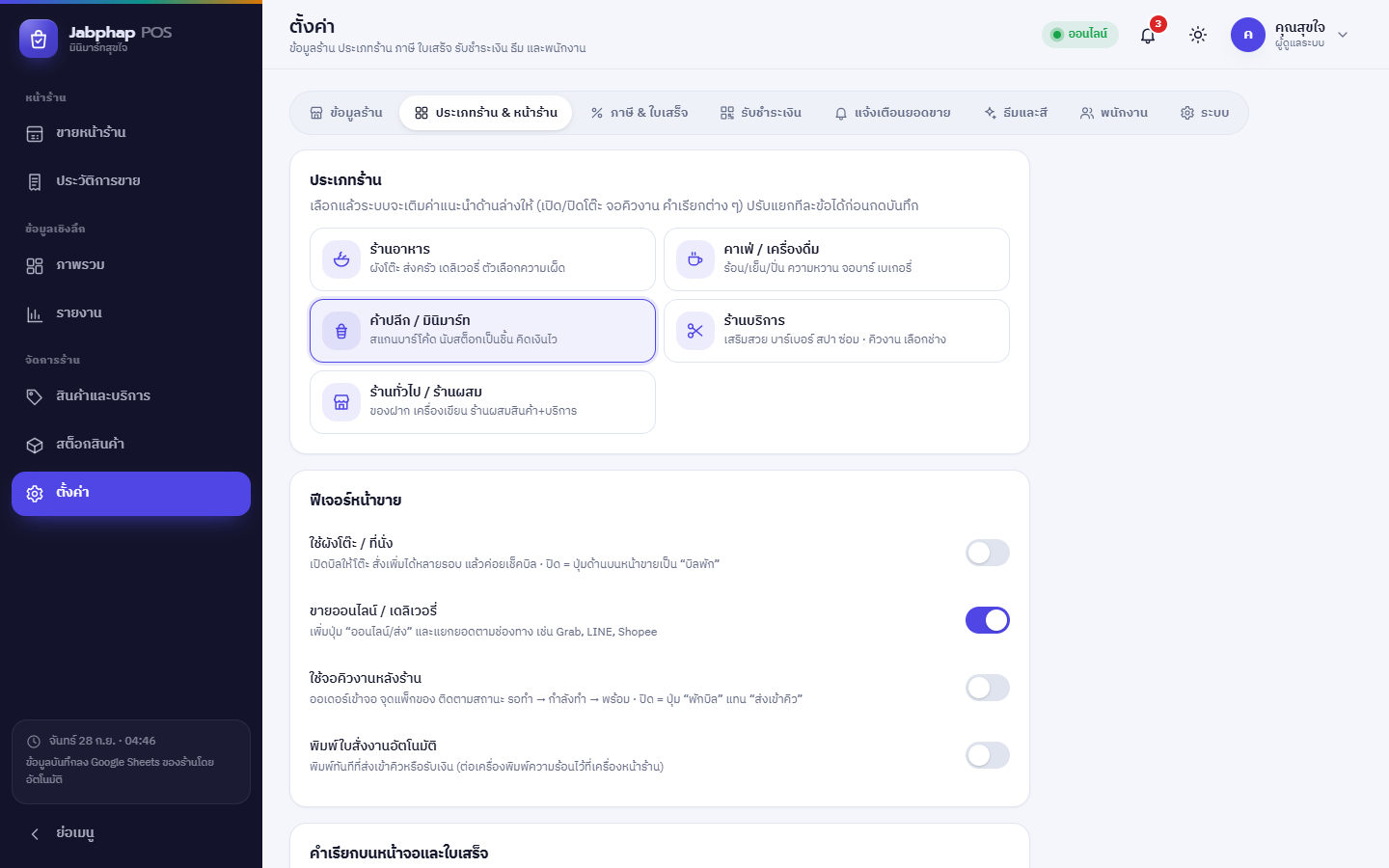


แท็บในหน้าตั้งค่า
| แท็บ | ตั้งค่าอะไรได้บ้าง |
|---|---|
| ข้อมูลร้าน | ชื่อร้าน โลโก้ ที่อยู่ เบอร์โทร สกุลเงิน เขตเวลา |
| ประเภทร้าน & หน้าร้าน | ประเภทร้าน · เปิด/ปิดผังโต๊ะ ขายออนไลน์ จอคิวงาน พิมพ์ใบสั่งงานอัตโนมัติ · คำเรียกบนหน้าจอ · ประเภทออเดอร์เริ่มต้น · ชื่อโต๊ะ · ช่องทางออนไลน์ · หมายเหตุด่วน |
| ภาษี & ใบเสร็จ | ภาษีมูลค่าเพิ่ม (รวม/แยก) · ขนาดกระดาษ · ข้อความท้ายใบเสร็จ · คำนำหน้าเลขบิล · ระบบสต็อกและการแจ้งเตือน |
| รับชำระเงิน | พร้อมเพย์ · บัญชีธนาคาร · พิมพ์ QR/เลขบัญชีบนใบเสร็จ |
| แจ้งเตือนยอดขาย | สรุปรายวัน/สัปดาห์/เดือน ทางอีเมลและ LINE OA · แจ้งทันทีเมื่อสต็อกหมด |
| ธีมและสี · พนักงาน · ระบบ | ชุดสี โหมดสว่าง/มืด · บัญชีพนักงานและบทบาท · ขนาดฐานข้อมูล ย้ายข้อมูลเก่า ล้างแคช |
สิทธิ์การใช้งาน
บทบาทของพนักงาน
ผู้ดูแลระบบ
เข้าถึงได้ทุกส่วน รวมถึงตั้งค่าและจัดการพนักงาน
ผู้จัดการ
ขาย ดูรายงาน จัดการสินค้า สต็อก ค่าใช้จ่าย และยกเลิกบิล
พนักงานขาย
ขายหน้าร้าน ยิงบาร์โค้ด เปิดบิล เช็คบิล ให้ส่วนลด ดูประวัติบิล
พนักงานหลังร้าน
ครัว/บาร์/ช่าง/แพ็กของ เห็นเฉพาะจอคิวงาน ไม่เห็นยอดเงิน