📑 สารบัญ
ติดตั้งบน Google
ทำครั้งเดียวบนคอมพิวเตอร์ ประมาณ 10 นาที
เริ่มต้น
สร้างไฟล์ Google Sheets ใหม่
ไฟล์นี้คือ “ฐานข้อมูล” ของระบบ เก็บพนักงาน บันทึกเวลาเข้า-ออก ใบลา วันหยุด ประวัติการแก้ไข และการตั้งค่า
- เข้า sheets.new ด้วยบัญชี Google ที่จะเป็นเจ้าของระบบ (แนะนำบัญชีของบริษัท ไม่ใช่บัญชีส่วนตัวของพนักงาน)
- คลิกชื่อไฟล์มุมซ้ายบน ตั้งชื่อ เช่น ลงเวลาพนักงาน บริษัทของเรา
ได้ แต่แนะนำไฟล์ใหม่เปล่า ๆ ระบบจะสร้างชีต Settings Users Attendance Leaves Holidays Auditให้เอง และจะไม่แตะชีตอื่นที่มีอยู่
ใส่ระบบ
วางไฟล์ Code.gs, Index.html และ appsscript.json
- ในไฟล์ชีต ไปที่เมนู ส่วนขยาย›Apps Script (Extensions › Apps Script)
- ตั้งชื่อโปรเจกต์มุมซ้ายบนเป็น SheetDee HR Time & Leave
- เปิดไฟล์ Code.gs ที่มีอยู่ กด Ctrl+A ลบโค้ดเดิม แล้ววางเนื้อหาจากไฟล์
Code.gsที่ได้รับทั้งไฟล์ - กดปุ่ม + ข้างคำว่า “ไฟล์” › HTML ตั้งชื่อว่า
Index(ตัว I ใหญ่ ไม่ต้องพิมพ์ .html) ลบเนื้อหาเดิม แล้ววางเนื้อหาจากIndex.html - ไปที่ ⚙ การตั้งค่าโปรเจกต์ ติ๊ก แสดงไฟล์ Manifest “appsscript.json” ในเครื่องมือแก้ไข กลับมาที่หน้าแก้ไข เปิด
appsscript.jsonแล้ววางเนื้อหาจากไฟล์ที่ได้รับแทนทั้งหมด - กด Ctrl+S บันทึกทุกไฟล์
ต้องมี 3 ไฟล์: Code.gs, Index.html, appsscript.json — ชื่อ Index ต้องตรงทุกตัวอักษร
ถ้าคัดลอกขาดท้ายไฟล์ จะเกิดข้อผิดพลาด “SyntaxError” ตอนบันทึก ให้คัดลอกใหม่ทั้งไฟล์
appsscript.json ทำหน้าที่อะไร
กำหนดเขตเวลา Asia/Bangkok (เวลาเข้า-ออกงาน มาสาย และวันลาใช้เวลาไทยของเซิร์ฟเวอร์) กำหนดสิทธิ์ที่ระบบขอใช้ (ชีต, เมนูในชีต, ทริกเกอร์, ส่งอีเมล, เรียก LINE API, Google Drive สำหรับเก็บรูปเซลฟี่) และตั้งค่าเว็บแอปให้ทำงานในนามเจ้าของ พนักงานล็อกอินด้วย PIN ภายในแอป
สร้างฐานข้อมูล
รันฟังก์ชัน setup
- ที่แถบเครื่องมือด้านบนของหน้าแก้ไขโค้ด เลือกฟังก์ชัน setup ในช่องรายการฟังก์ชัน
- กด ▶ เรียกใช้ (Run) — ครั้งแรก Google จะขออนุญาตสิทธิ์ ทำตามขั้นตอนที่ 4
- รอจนบันทึกการดำเนินการขึ้นว่า “ติดตั้ง SheetDee HR Time & Leave เรียบร้อย”
Settings · Users · Attendance · Leaves · Holidays · Audit
5 แผนก บันทึกเวลาย้อนหลังประมาณ 1 เดือน ใบลา และวันหยุดนักขัตฤกษ์ 30 วัน
แจ้งหัวหน้าว่าใครสาย ใครขาด ใครลา (ปิดได้ในหน้าตั้งค่า)
หลังจากนี้ เมื่อเปิดไฟล์ชีตจะมีเมนู ⏰ HR Time & Leave บนแถบเมนู ใช้ซ่อมฐานข้อมูล (รัน setup ซ้ำได้ ไม่ลบข้อมูลเดิม) แสดงลิงก์เว็บแอป รีเซ็ต PIN ผู้ดูแล และล้างข้อมูลตัวอย่าง
ความปลอดภัย
อนุญาตสิทธิ์ให้สคริปต์
- หน้าต่าง “ต้องมีการให้สิทธิ์” กด ตรวจสอบสิทธิ์ แล้วเลือกบัญชี Google ของคุณ
- ถ้าเจอหน้า “Google ยังไม่ได้ยืนยันแอปนี้” กด ขั้นสูง › ไปที่ SheetDee HR Time & Leave (ไม่ปลอดภัย) — เป็นข้อความปกติของสคริปต์ที่คุณติดตั้งเอง
- ตรวจรายการสิทธิ์ แล้วกด อนุญาต จากนั้นกลับไปรัน setup อีกครั้งถ้ายังไม่ขึ้นข้อความติดตั้งเรียบร้อย


| สิทธิ์ที่ขอ | ใช้ทำอะไร |
|---|---|
| ดู แก้ไข สร้าง สเปรดชีต | อ่าน/เขียนพนักงาน เวลาเข้า-ออก ใบลา ในไฟล์ชีตของคุณ |
| ดู แก้ไข สร้าง ไฟล์ใน Google ไดรฟ์ | สร้างโฟลเดอร์และบันทึกรูปเซลฟี่ตอนลงเวลา (ถ้าเปิดใช้) |
| แสดงเนื้อหาในแอป Google | เมนู ⏰ HR Time & Leave บนไฟล์ชีต |
| จัดการทริกเกอร์ | ตั้งเวลาส่งสรุปการมาทำงานประจำวัน |
| ส่งอีเมลในนามคุณ | แจ้งใบลาใหม่ถึงหัวหน้า และแจ้งผลอนุมัติถึงพนักงาน |
| เชื่อมต่อบริการภายนอก | ส่งข้อความเข้า LINE ผ่าน LINE Messaging API (ใช้เมื่อเปิดใช้เท่านั้น) |
| ดูอีเมลหลักของบัญชี Google | ตรวจว่าผู้รันฟังก์ชันผู้ดูแล (ติดตั้ง / รีเซ็ตรหัสผ่าน) เป็นเจ้าของไฟล์ — กันไม่ให้ผู้เปิดเว็บแอปเรียกใช้ได้ |
เปิดให้ทีมใช้
เผยแพร่เป็นเว็บแอป
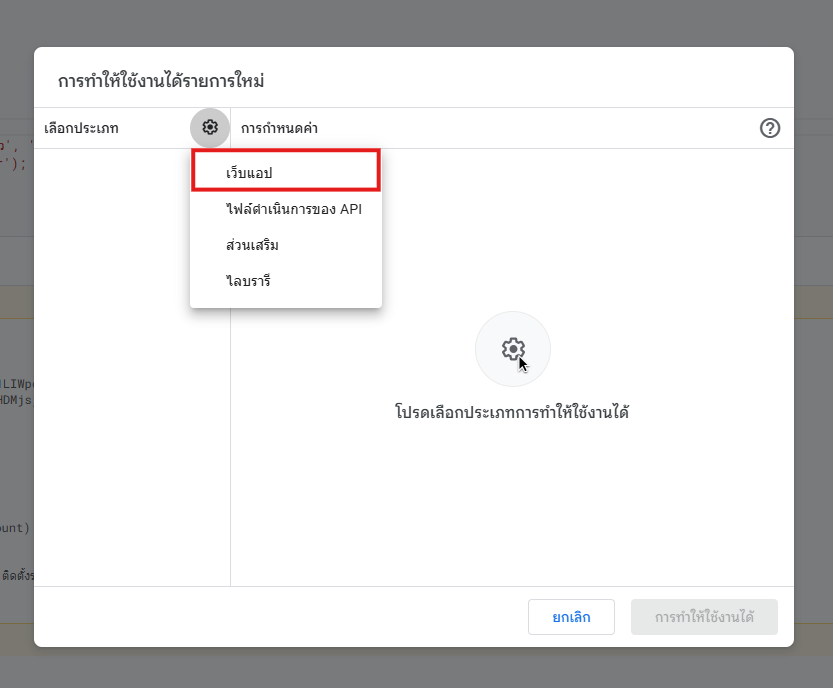
- มุมขวาบนของหน้าแก้ไขโค้ด กด การทำให้ใช้งานได้›การทำให้ใช้งานได้รายการใหม่ (Deploy › New deployment)
- กดรูปเฟือง ⚙ ข้าง “เลือกประเภท” แล้วเลือก เว็บแอป
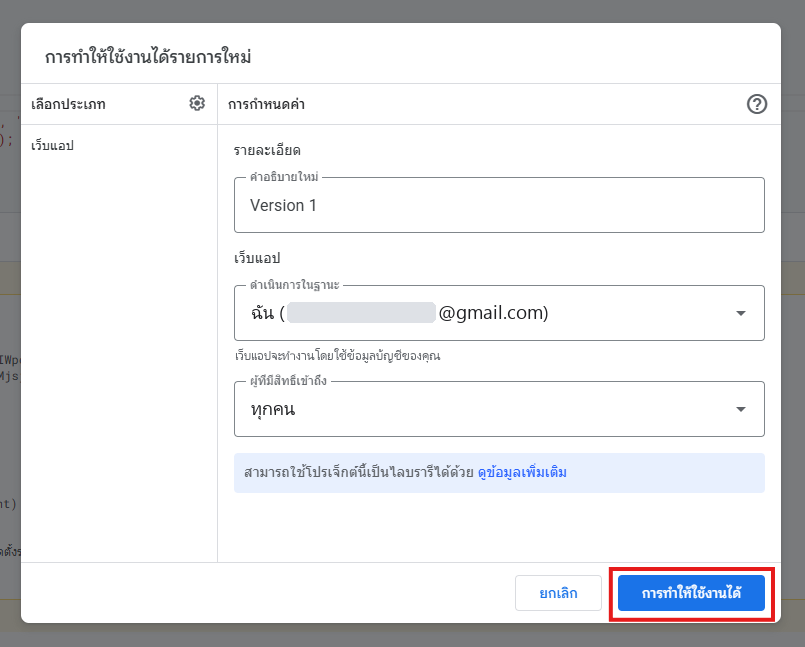
- ตั้งค่า: เรียกใช้ในฐานะ = ฉัน (อีเมลของคุณ) · ผู้ที่มีสิทธิ์เข้าถึง = ทุกคน แล้วกด ทำให้ใช้งานได้
- คัดลอก URL ของเว็บแอป (ลงท้ายด้วย
/exec) ส่งให้ผู้ใช้ทุกคน บันทึกเป็นบุ๊กมาร์กหรือ “เพิ่มไปยังหน้าจอหลัก” บนมือถือ


ข้อมูลไม่ได้เปิดเผยต่อสาธารณะ ทุกคนที่เปิดลิงก์จะเห็นแค่หน้าล็อกอิน ต้องมีชื่อผู้ใช้และ PIN ที่ผู้ดูแลสร้างให้ ระบบล็อกบัญชี 5 นาทีเมื่อใส่ PIN ผิด 5 ครั้ง และไฟล์ชีตยังเป็นของคุณคนเดียว (อย่าแชร์ไฟล์ชีตให้คนอื่นถ้าไม่จำเป็น)
ใช้งานได้แล้ว
เข้าสู่ระบบครั้งแรกและเปลี่ยน PIN
- เปิด URL เว็บแอป ใส่ชื่อผู้ใช้ admin และ PIN 1234
- ระบบจะบังคับตั้ง PIN ใหม่ทันที (ตัวเลข 4–8 หลัก ห้ามใช้ 1234 หรือ 0000)
- ไปที่ ตั้งค่า ใส่ชื่อบริษัท กะงาน และสถานที่ลงเวลา (ดูขั้นตอนที่ 7–9) แล้วเพิ่มพนักงานที่หน้า พนักงาน

เปิดไฟล์ชีต › เมนู ⏰ HR Time & Leave › 🔑 รีเซ็ต PIN ผู้ดูแล (admin) เป็น 1234 แล้วเข้าสู่ระบบใหม่ ส่วนผู้ใช้คนอื่นที่ลืม PIN ให้ผู้ดูแลรีเซ็ตให้ในหน้าจัดการผู้ใช้
ตั้งค่าให้ตรงกับบริษัท
ทำหลังติดตั้งเสร็จ จากหน้าเว็บแอปด้วยบัญชีผู้ดูแลระบบ (HR) — เมนู ตั้งค่า
เวลาทำงาน
กะงาน & วันทำงาน
แท็บ กะงาน: ชื่อบริษัท วันทำงานในสัปดาห์ (เลือกได้ เช่น จันทร์–ศุกร์ หรือ จันทร์–เสาร์) เวลาเข้า-ออกงาน เวลาผ่อนผันมาสาย (นาที) และเวลาพัก ระบบคำนวณ “สาย” เมื่อเข้างานเกินเวลาเข้า + เวลาผ่อนผัน และ “ออกก่อน” เมื่อลงเวลาออกก่อนเวลาเลิกงาน

พนักงานเปลี่ยนนาฬิกาในมือถือเพื่อโกงเวลาไม่ได้ ระบบใช้เวลาเขตเวลาไทย (Asia/Bangkok) ทุกครั้งที่กดยืนยัน
ป้องกันการลงเวลาแทนกัน
สถานที่ GPS & รูปเซลฟี่
- แท็บ สถานที่ & GPS กด + เพิ่มสถานที่ ใส่ชื่อ (เช่น สำนักงานใหญ่ คลังสินค้า สาขา) ละติจูด ลองจิจูด และรัศมีที่อนุญาต (เมตร)
- ถ้ายืนอยู่ที่สถานที่จริง กดไอคอน ⌖ เพื่อใช้ตำแหน่งปัจจุบันของเครื่อง หรือคัดลอกพิกัดจาก Google Maps (คลิกขวาที่จุด › คัดลอกพิกัด) · ไอคอนแผนที่ใช้เปิดตรวจตำแหน่ง
- ติ๊ก บังคับตรวจตำแหน่ง GPS — ลงเวลาได้เฉพาะเมื่ออยู่ในรัศมีของสถานที่ใดสถานที่หนึ่ง (ระยะทางคำนวณที่เซิร์ฟเวอร์)
- ติ๊ก บังคับถ่ายรูปเซลฟี่ ถ้าต้องการรูปยืนยันตัวตน — รูปถูกย่อเหลือประมาณ 480px และเก็บในโฟลเดอร์ Google Drive ของบริษัท (สร้างให้อัตโนมัติครั้งแรก)

ในอาคาร GPS อาจคลาดเคลื่อน 20–100 เมตร แนะนำตั้งรัศมีอย่างน้อย 100–200 เมตร ถ้าพนักงานใช้ GPS หรือกล้องไม่ได้ (มือถือเก่า เปิดลิงก์ผ่านแอป LINE หรือไม่กดอนุญาต) ให้เปิดลิงก์ใน Chrome/Safari แล้วกดอนุญาตตำแหน่งและกล้อง หรือปิดตัวเลือกบังคับชั่วคราว
การลา
ประเภทการลา & วันหยุด
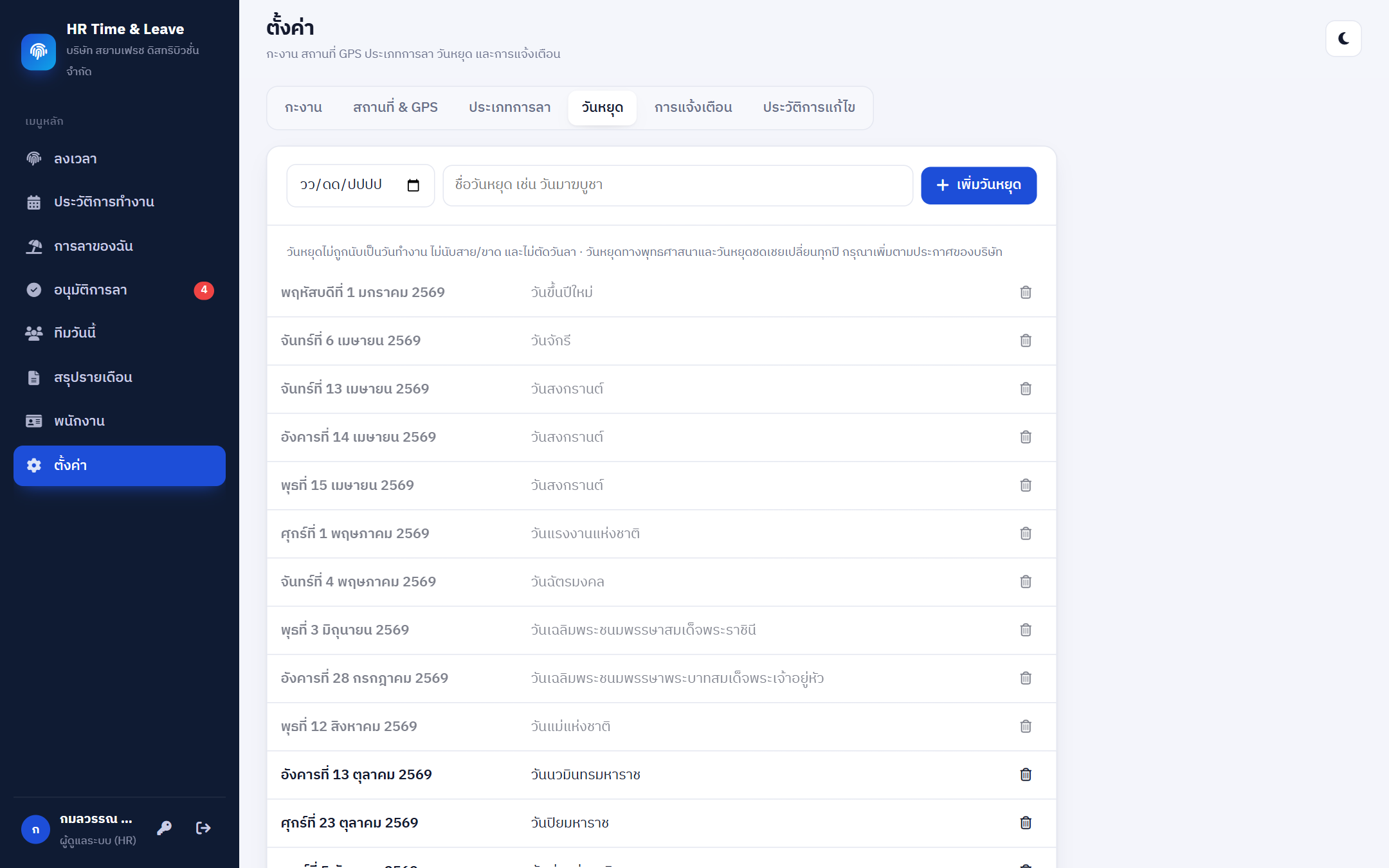
แท็บ ประเภทการลา: ชื่อ สี และโควตาวันต่อปีของแต่ละประเภท (ค่าเริ่มต้น ลาป่วย 30 · ลากิจ 6 · ลาพักร้อน 6 · ลาคลอด 98 · ลาบวช 15 · ลาไม่รับค่าจ้าง) เลือกได้ว่านับวันลาแบบวันทำงาน หรือนับตามปฏิทิน (เช่น ลาคลอด) · แท็บ วันหยุด: เพิ่ม/ลบวันหยุดนักขัตฤกษ์และวันหยุดบริษัท ระบบไม่นับวันหยุดเป็นวันลาและไม่นับเป็นวันขาดงาน

พนักงาน
เพิ่มพนักงาน
- เมนู พนักงาน › เพิ่มพนักงาน กรอกรหัสพนักงาน ชื่อ ตำแหน่ง แผนก วันเริ่มงาน เบอร์โทร อีเมล ชื่อผู้ใช้ (อังกฤษ) และ PIN เริ่มต้น
- เลือกสิทธิ์: พนักงาน (ลงเวลา ขอลา ดูประวัติตัวเอง) · หัวหน้างาน (อนุมัติการลาและดูทีม — เฉพาะแผนกตัวเองหรือทุกแผนก) · ผู้ดูแลระบบ (HR) (ทุกอย่าง รวมแก้เวลา สรุปรายเดือน และตั้งค่า)
- ส่งลิงก์ ชื่อผู้ใช้ และ PIN ให้พนักงาน — เข้าครั้งแรกระบบจะให้ตั้ง PIN ใหม่ พนักงานที่ลาออกให้ “ปิดบัญชี” แทนการลบ เพื่อเก็บประวัติเวลาไว้

แจ้งเตือน & เริ่มใช้งานจริง
อีเมล / LINE และล้างข้อมูลตัวอย่าง
แท็บ การแจ้งเตือน: แจ้งใบลาใหม่ถึงหัวหน้าและแจ้งผลอนุมัติถึงพนักงานทางอีเมล · ส่งเข้า LINE กลุ่ม HR · สรุปประจำวัน (ค่าเริ่มต้น 10:00 เฉพาะวันทำงาน) บอกว่าใครสาย ใครลา ใครยังไม่ลงเวลา
LINE Messaging API: สร้าง LINE Official Account ที่ manager.line.biz › เปิดใช้ Messaging API › ไปที่ LINE Developers Console ออก Channel access token (long-lived) มาวาง และใส่ Group ID ของกลุ่ม HR (เชิญบอทเข้ากลุ่มก่อน) หรือ User ID ของคุณ แล้วกดทดสอบส่ง — token เก็บใน Script Properties ไม่อยู่ในชีต
ล้างข้อมูลตัวอย่าง: เปิดไฟล์ชีต › เมนู ⏰ HR Time & Leave › 🧹 ล้างข้อมูลตัวอย่าง ระบบลบบันทึกเวลา ใบลา และประวัติการแก้ไข และลบพนักงานตัวอย่าง โดยเก็บการตั้งค่า วันหยุด และผู้ดูแลระบบไว้
อัปเดตเวอร์ชัน: วางทับ Code.gs และ Index.html รัน setup อีกครั้ง แล้ว Deploy › จัดการการทำให้ใช้งานได้ › ✎ › เวอร์ชันใหม่
อ้างอิง
โครงสร้างชีตในฐานข้อมูล
แก้ไขในชีตได้ แต่ห้ามเปลี่ยนชื่อชีต หัวคอลัมน์ และคอลัมน์ id — การแก้เวลาควรทำผ่านหน้าเว็บเพื่อให้มีบันทึกประวัติ
| ชีต | เก็บอะไร | คอลัมน์สำคัญ |
|---|---|---|
| Settings | การตั้งค่า | work_days, shift_start, shift_end, late_grace, break_min, require_gps, require_selfie, locations (JSON), leave_types (JSON), notify_*, digest_* |
| Users | พนักงาน | emp_code, username, name, position, department, role (employee/manager/admin), manager_scope, start_date, pin_hash + salt, active |
| Attendance | เวลาเข้า-ออก | user_id, date, check_in, check_out, late_min, early_min, work_min, in_lat/in_lng/in_dist/in_loc, in_photo_url, out_*, source, edit_note |
| Leaves | ใบลา | user_id, type, start_date, end_date, half, days, reason, status (pending/approved/rejected/cancelled), approver_id, comment |
| Holidays | วันหยุด | date, name |
| Audit | ประวัติการแก้ไขเวลา | at, user_id, action, target_user_id, date, detail |
ช่วยเหลือ
คำถามที่พบบ่อย
พนักงานกดลงเวลาแล้วขึ้น “ไม่สามารถอ่านตำแหน่งได้”
เบราว์เซอร์ยังไม่อนุญาตตำแหน่ง ให้เปิดลิงก์ใน Chrome (Android) หรือ Safari (iPhone) ไม่ใช่ในแอป LINE/Facebook แล้วกด “อนุญาต” เมื่อถูกถาม และเปิด GPS/บริการตำแหน่งของเครื่อง
ขึ้น “อยู่นอกพื้นที่” ทั้งที่อยู่ในออฟฟิศ
ตรวจพิกัดสถานที่ในหน้าตั้งค่า และเพิ่มรัศมี (ในอาคาร GPS คลาดเคลื่อนได้) ระบบแสดงระยะห่างและความแม่นยำให้เห็นในหน้าลงเวลา
ถ่ายเซลฟี่ไม่ได้
กดช่องถ่ายรูปแล้วเลือกกล้อง (ระบบใช้การถ่ายรูปของเครื่องซึ่งทำงานได้แทบทุกรุ่น) ถ้ายังไม่ได้ให้ HR ปิด “บังคับถ่ายรูปเซลฟี่” ชั่วคราว
พนักงานลืมลงเวลา
HR เปิด ประวัติการทำงาน เลือกพนักงาน แล้วกดวันนั้น › แก้ไข หรือกด “เพิ่ม/แก้ไขเวลา” ต้องใส่เหตุผลทุกครั้ง และดูย้อนหลังได้ที่ ตั้งค่า › ประวัติการแก้ไข
วันลานับอย่างไร
นับเฉพาะวันทำงานที่ไม่ใช่วันหยุด (ยกเว้นประเภทที่ตั้งให้นับตามปฏิทิน) ลาครึ่งวันนับ 0.5 วัน ใช้สิทธิ์ตามปีปฏิทิน และระบบไม่ให้ขอเกินสิทธิ์คงเหลือ
เปิดลิงก์แล้วขึ้น “ไม่พบฟังก์ชันสคริปต์: doGet” หรือหน้าขาว
วาง Code.gs ไม่ครบ หรือไฟล์ HTML ไม่ได้ชื่อ Index แก้แล้ว Deploy เวอร์ชันใหม่
รองรับพนักงานกี่คน
เหมาะกับบริษัท 5–100 คน ทุกการบันทึกใช้ LockService ป้องกันการเขียนทับกันเมื่อหลายคนลงเวลาพร้อมกัน ข้อมูล 1 ปีของพนักงาน 50 คนประมาณ 15,000 แถว
ลิขสิทธิ์
ข้อกำหนดสิทธิ์การใช้งาน
SheetDee HR Time & Leave สงวนลิขสิทธิ์ © 2569 (2026) sheetdee.com · ผู้ซื้อได้รับสิทธิ์ใช้งานสำหรับกิจการของตนเองตามที่ระบุในการสั่งซื้อ ห้ามจำหน่าย แจกจ่าย หรือดัดแปลงเพื่อขายต่อ รายละเอียดดูไฟล์ LICENSE.txt