📑 สารบัญ
พนักงาน
เข้าสู่ระบบ
เปิดลิงก์ที่ HR ส่งให้ (แนะนำ “เพิ่มไปยังหน้าจอหลัก” บนมือถือ) กรอกชื่อผู้ใช้และ PIN ครั้งแรกต้องตั้ง PIN ใหม่ ระบบจำการเข้าสู่ระบบไว้ 6 ชั่วโมงนับจากการใช้งานล่าสุด

พนักงาน · ทุกวัน
ลงเวลาเข้า-ออกงาน
หน้าแรกแสดงนาฬิกา (เวลาของเซิร์ฟเวอร์) กะงานวันนี้ และป้ายบอกเงื่อนไข (วันทำงาน/วันหยุด · ตรวจตำแหน่ง GPS · ถ่ายเซลฟี่) กด ลงเวลาเข้างาน ตอนมาถึง และ ลงเวลาออกงาน ตอนเลิกงาน ด้านขวาสรุปเดือนนี้ของฉัน สิทธิ์วันลาคงเหลือ และการลงเวลาล่าสุด

เมื่อกดลงเวลา ระบบอ่านตำแหน่งจากมือถือและบอกว่าอยู่ในพื้นที่ของสถานที่ใด ห่างกี่เมตร ถ้าบริษัทบังคับเซลฟี่ ให้แตะช่องถ่ายรูป (เปิดกล้องหน้า) ใส่หมายเหตุได้ แล้วกด ยืนยัน

พนักงาน
ประวัติการทำงาน
ปฏิทินรายเดือนแสดงทุกวัน: ตรงเวลา · สาย N นาที · ลา · ขาด · วันหยุด พร้อมเวลาเข้า-ออก การ์ดด้านบนสรุปวันมาทำงาน ครั้งที่สาย วันลา และวันขาด แตะวันใดเพื่อดูรายละเอียด (ตำแหน่ง ระยะ รูปเซลฟี่ หมายเหตุ) · HR/หัวหน้าเลือกดูพนักงานคนอื่นได้จากช่องรายชื่อ


พนักงาน
การลาของฉัน
ดูสิทธิ์วันลาแต่ละประเภทที่ใช้ไปและคงเหลือในปีนี้ และรายการใบลาของฉัน (รออนุมัติ / อนุมัติ / ไม่อนุมัติ) ยกเลิกใบลาที่ยังรออนุมัติได้ กด + ขอลางาน เพื่อยื่นใบลา

เลือกประเภทการลา (แสดงสิทธิ์คงเหลือ) วันที่เริ่ม-สิ้นสุด ช่วงเวลา (เต็มวัน / ครึ่งวันเช้า / ครึ่งวันบ่าย) และเหตุผล ระบบคำนวณจำนวนวันลาให้ทันที ไม่นับวันหยุดและวันที่ไม่ใช่วันทำงาน และไม่ให้ขอเกินสิทธิ์หรือซ้อนกับใบลาเดิม หัวหน้าจะได้รับอีเมลแจ้ง (ถ้าเปิดไว้)

หัวหน้า & HR
อนุมัติการลา
แท็บ รออนุมัติ แสดงใบลาของทีม (หัวหน้าเห็นเฉพาะแผนกตัวเอง หรือทุกแผนกตามที่ HR กำหนด) พร้อมเหตุผลและสิทธิ์คงเหลือก่อน/หลังอนุมัติ กด อนุมัติ หรือ ไม่อนุมัติ แล้วใส่ความเห็น พนักงานจะได้รับอีเมลแจ้งผล · แท็บ ประวัติการพิจารณา ดูย้อนหลัง ตัวเลขสีแดงบนเมนูคือจำนวนใบลาที่รออยู่


หัวหน้า & HR
ทีมวันนี้
เห็นทันทีว่าวันนี้ใคร ตรงเวลา · สาย · ลา · ยังไม่ลงเวลา · ขาดงาน คลิกการ์ดตัวเลขเพื่อกรอง เลือกแผนกจากชิป หรือเปลี่ยนวันที่มุมขวาบนเพื่อดูย้อนหลัง การ์ดพนักงานแสดงเวลาเข้า-ออก สถานที่ และระยะห่าง

HR
แก้ไข / เพิ่มเวลาย้อนหลัง
กรณีพนักงานลืมลงเวลา ไปพบลูกค้านอกสถานที่ หรือระบบมีปัญหา HR เปิด ประวัติการทำงาน เลือกพนักงาน แตะวันนั้นแล้วกด แก้ไข (หรือ เพิ่ม/แก้ไขเวลา) ใส่เวลาเข้า-ออกและเหตุผลซึ่งบังคับกรอก ระบบคำนวณสาย/ออกก่อน/ชั่วโมงงานใหม่ และเก็บค่าก่อน-หลังแก้ไว้ในประวัติการแก้ไข (ตั้งค่า › ประวัติการแก้ไข)


HR
สรุปรายเดือน
ตารางพนักงานทุกคนในเดือนที่เลือก: วันทำงาน · มา · สาย (ครั้ง/นาที) · ออกก่อน · ขาด · วันลาแยกตามประเภท · ลืมลงเวลาออก · ชั่วโมงรวม กรองตามแผนก กด CSV เพื่อนำไปคิดเงินเดือนใน Excel หรือ พิมพ์ เป็นรายงาน

HR
พนักงาน
เพิ่ม/แก้ไขพนักงาน รหัส ชื่อ ตำแหน่ง แผนก วันเริ่มงาน สิทธิ์ (พนักงาน / หัวหน้างาน / ผู้ดูแลระบบ) ขอบเขตการอนุมัติของหัวหน้า (แผนกตัวเอง/ทุกแผนก) รีเซ็ต PIN และปิดบัญชีพนักงานที่ลาออก

HR
ตั้งค่า
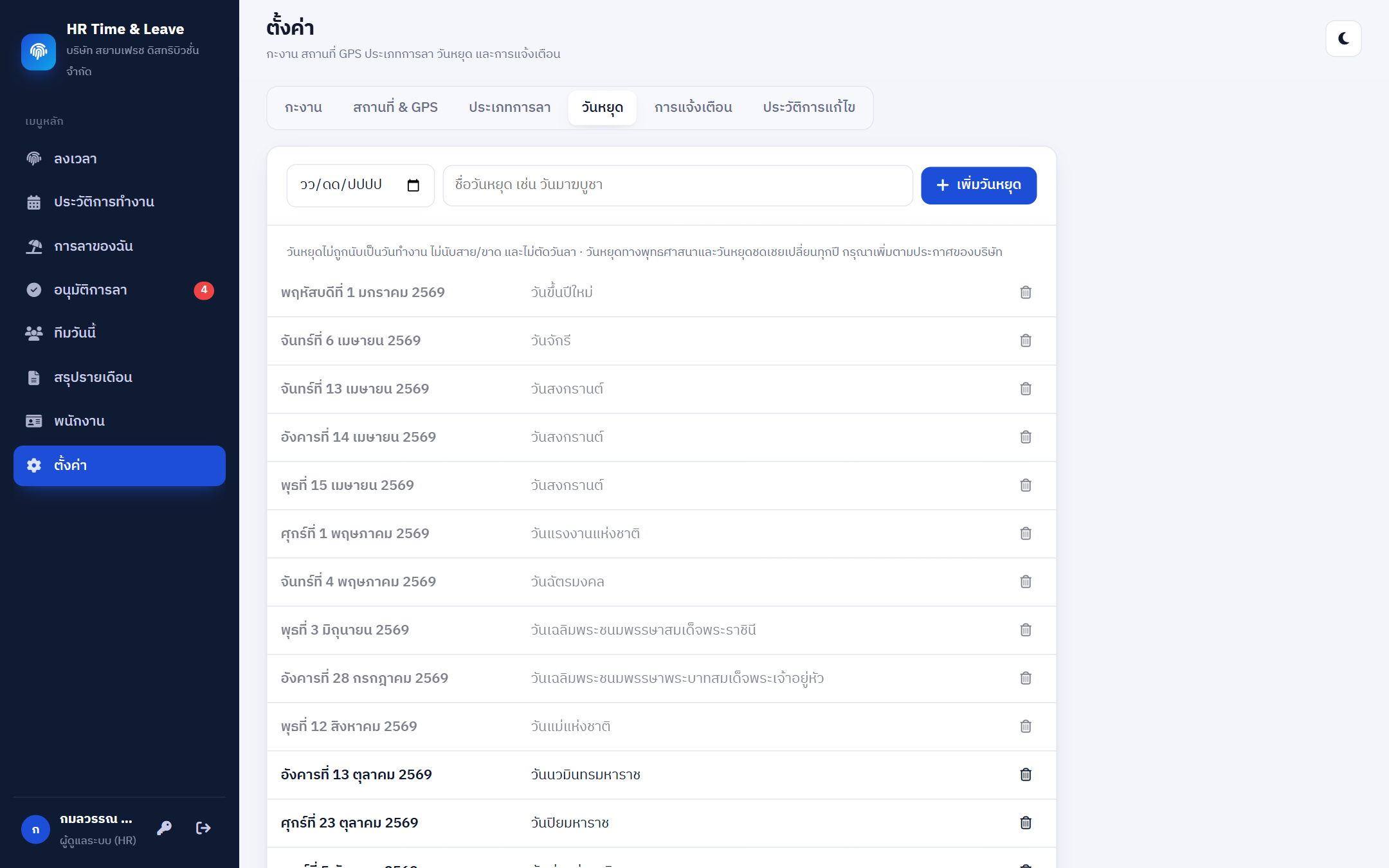
แท็บ กะงาน · สถานที่ & GPS · ประเภทการลา · วันหยุด · การแจ้งเตือน · ประวัติการแก้ไข — รายละเอียดแต่ละแท็บดูที่คู่มือการติดตั้ง ขั้นตอนที่ 7–11


ใช้ได้ทุกที่
มือถือ & โหมดมืด
ระบบออกแบบให้พนักงานใช้บนมือถือเป็นหลัก เมนูหลักอยู่แถบล่าง ปุ่มลงเวลาใหญ่กดง่าย ปุ่ม 🌙 สลับโหมดมืด


อ้างอิง
กติกาการคำนวณ
มาสาย / ออกก่อน
สาย = เวลาเข้า > เวลาเข้ากะ + เวลาผ่อนผัน (นับนาทีจากเวลาเข้ากะ) · ออกก่อน = เวลาออก < เวลาเลิกกะ
ชั่วโมงทำงาน
เวลาออก − เวลาเข้า หักเวลาพักเมื่อทำงานเกิน 5 ชั่วโมง วันที่ลืมลงเวลาออกจะนับเป็น “ลืมออก” และไม่นับชั่วโมง
ขาดงาน
วันทำงานที่ผ่านไปแล้ว ไม่มีการลงเวลา ไม่มีใบลาที่อนุมัติ และไม่ใช่วันหยุด (วันก่อนวันเริ่มงานของพนักงานไม่นับ)
วันลา
นับเฉพาะวันทำงานที่ไม่ใช่วันหยุด (ยกเว้นประเภทที่ตั้งให้นับตามปฏิทิน เช่น ลาคลอด) ครึ่งวัน = 0.5 สิทธิ์นับตามปีปฏิทิน