📑 สารบัญ
เริ่มต้น
สร้างไฟล์ Google Sheets ใหม่
ไฟล์นี้คือฐานข้อมูลของระบบ เป็นที่เก็บข้อมูลหลังทำความสะอาด (เช่น ชีต ลูกค้า) พร้อมโปรไฟล์นำเข้าและประวัติ
- เข้า sheets.new ด้วยบัญชี Google ที่จะใช้งานจริง
- คลิกชื่อไฟล์มุมซ้ายบน แล้วตั้งชื่อ เช่น ฐานข้อมูลลูกค้า — Data Cleaner
ใส่ระบบ
วางไฟล์ Code.gs, Index.html และ appsscript.json
ชุดไฟล์ที่ได้รับมี 3 ไฟล์หลักที่ต้องวาง (โฟลเดอร์ tools และ GUIDE ไม่ต้องอัปโหลด)
- ในไฟล์ชีต ไปที่ ส่วนขยาย›Apps Script
- ตั้งชื่อโปรเจกต์มุมซ้ายบนเป็น Jabphap Data Cleaner (ชื่อนี้จะแสดงในหน้าขออนุญาตสิทธิ์)
- เปิดไฟล์ Code.gs ในหน้าแก้ไข กด Ctrl + A ลบโค้ดเดิม แล้ววาง Code.gs ที่ได้รับทั้งไฟล์ กด Ctrl + S
- กดปุ่ม + ข้างคำว่า “ไฟล์” › HTML ตั้งชื่อว่า
Index(ระบบจะเติม .html ให้เอง) ลบเนื้อหาเดิมแล้ววาง Index.html ทั้งไฟล์ กดบันทึก - ไปที่ ⚙ การตั้งค่าโปรเจกต์ ติ๊ก “แสดงไฟล์ Manifest ‘appsscript.json’ ในเครื่องมือแก้ไข” กลับมาเปิด appsscript.json วางทับทั้งไฟล์ แล้วบันทึก
Code.gs เรียกหน้าเว็บจากไฟล์ชื่อ Index ถ้าสะกดต่างไป หน้าเว็บจะเปิดไม่ขึ้น
เลื่อนดูบรรทัดสุดท้ายของ Code.gs และ Index.html ว่าวางครบ (Index.html ลงท้ายด้วย </html>)
appsscript.json ทำอะไร และระบบขอสิทธิ์อะไรบ้าง
กำหนดเขตเวลา Asia/Bangkok และระบุสิทธิ์ที่ใช้จริงเท่านั้น:
| ดู แก้ไข สร้างสเปรดชีต | อ่านข้อมูลเดิมเพื่อตรวจซ้ำ และบันทึกข้อมูลที่ทำความสะอาดแล้ว |
| แสดงเมนูในชีต | เมนู Jabphap Data Cleaner ในไฟล์ชีต |
| ดูอีเมลหลักของบัญชี Google | ตรวจว่าผู้รันฟังก์ชันผู้ดูแล (ติดตั้ง / รีเซ็ตรหัสผ่าน) เป็นเจ้าของไฟล์ — กันไม่ให้ผู้เปิดเว็บแอปเรียกใช้ได้ |
ทำครั้งเดียว
รันฟังก์ชัน setup เพื่อสร้างชีต
- ในหน้าแก้ไข Code.gs เลือกฟังก์ชัน
setupจากรายการด้านบน แล้วกด ▶ เรียกใช้ - ครั้งแรก Google จะขออนุญาตสิทธิ์ — ทำตามขั้นที่ 4 แล้วระบบจะรันต่อเอง
- เมื่อเสร็จ ดู บันทึกการดำเนินการ (Execution log) ด้านล่าง จะขึ้นข้อความ “ติดตั้ง Jabphap Data Cleaner เรียบร้อย”
ระบบจะสร้างชีตเหล่านี้ให้อัตโนมัติ (พร้อมข้อมูลตัวอย่างให้ลองใช้):
| ชีต | เก็บอะไร |
|---|---|
| ลูกค้า | ชีตปลายทางตัวอย่าง (รหัสลูกค้า ชื่อ เบอร์โทร อีเมล วันเกิด จังหวัด รหัสไปรษณีย์ ยอดซื้อสะสม) — สร้างชีตปลายทางอื่นได้ในหน้าเว็บ |
| โปรไฟล์นำเข้า | การจับคู่คอลัมน์และกฎทำความสะอาดที่บันทึกไว้ใช้ซ้ำ |
| ประวัติการนำเข้า | ทุกครั้งที่นำเข้า จำนวนที่เพิ่ม/อัปเดต/ซ้ำ/ปฏิเสธ |
| แถวที่ถูกปฏิเสธ | แถวที่ข้อมูลผิดรูปแบบพร้อมเหตุผล |
ถ้าเผลอลบชีต หรืออัปเดตเวอร์ชันใหม่ ให้รัน setup อีกครั้ง ระบบจะสร้างเฉพาะส่วนที่ขาด ข้อมูลเดิมไม่หาย
ทำครั้งเดียว
อนุญาตสิทธิ์ให้ระบบ
เป็นเรื่องปกติของสคริปต์ที่ติดตั้งเองในบัญชีของคุณ ข้อมูลไม่ได้ถูกส่งไปที่อื่น
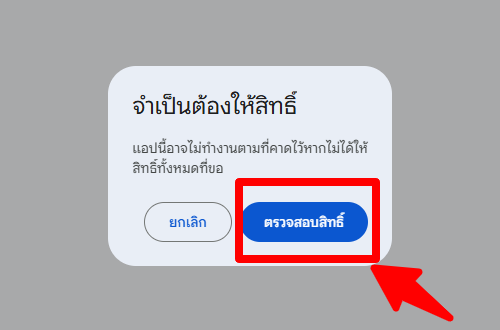
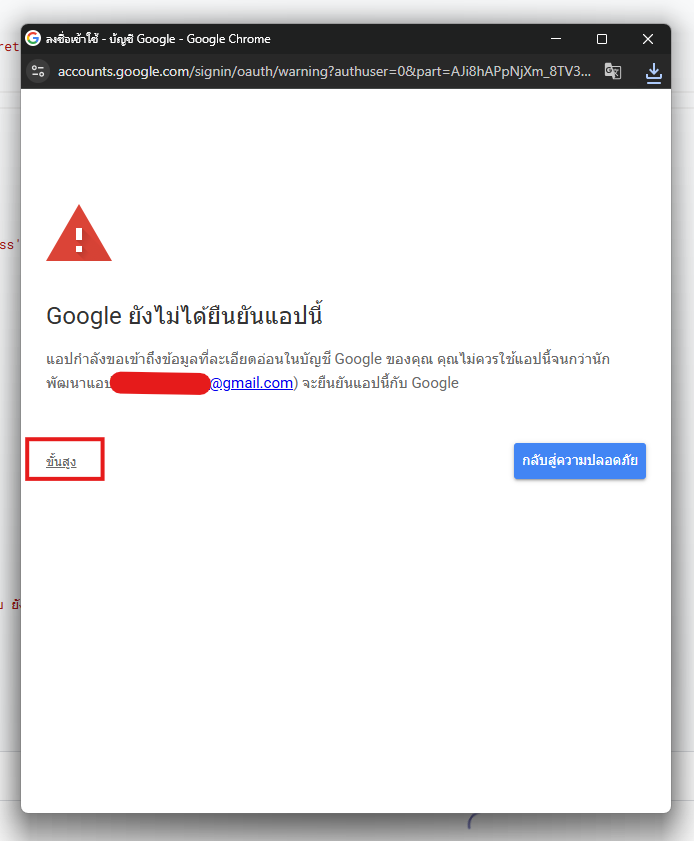
เพราะสคริปต์เป็นของคุณเองและไม่ได้ส่งให้ Google ตรวจรับรอง สคริปต์ทำงานในบัญชีของคุณเท่านั้น
เปิดใช้งาน
เผยแพร่เป็นเว็บแอป
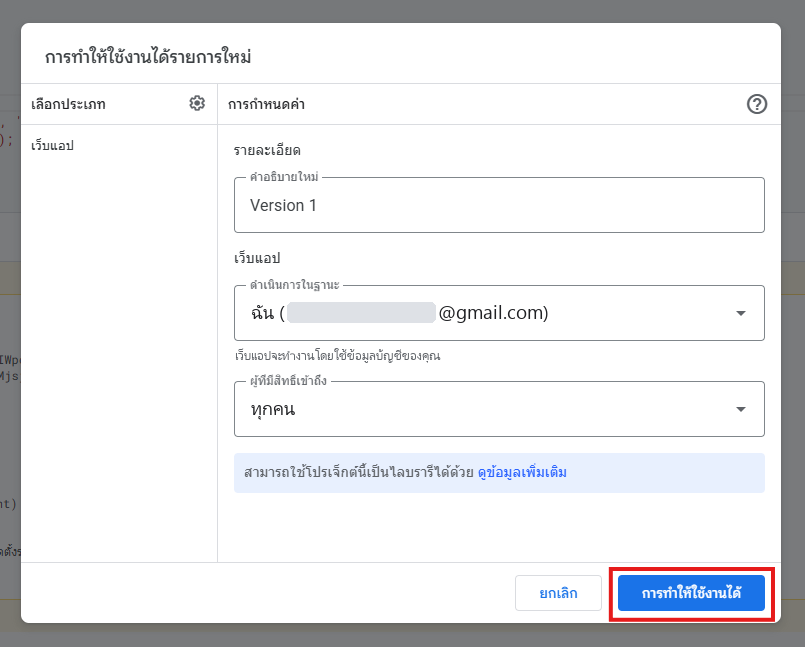
- มุมขวาบน กด ทำให้ใช้งานได้›การทำให้ใช้งานได้รายการใหม่
- กดรูปเฟือง ⚙ เลือก เว็บแอป
- ตั้งค่า เรียกใช้ในฐานะ: ฉัน และ ผู้มีสิทธิ์เข้าถึง: เฉพาะตัวฉันเอง แล้วกด ทำให้ใช้งานได้
- คัดลอก URL ของเว็บแอป (ลงท้ายด้วย
/exec) เก็บไว้ หรือบุ๊กมาร์กในมือถือ
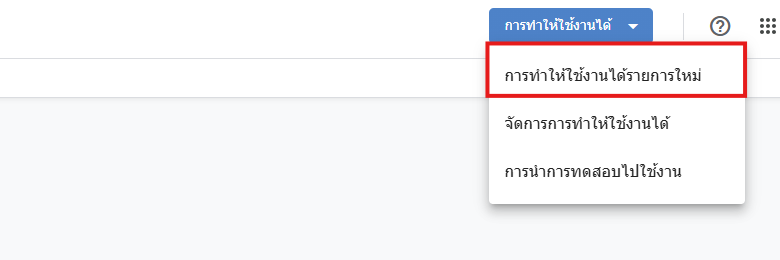
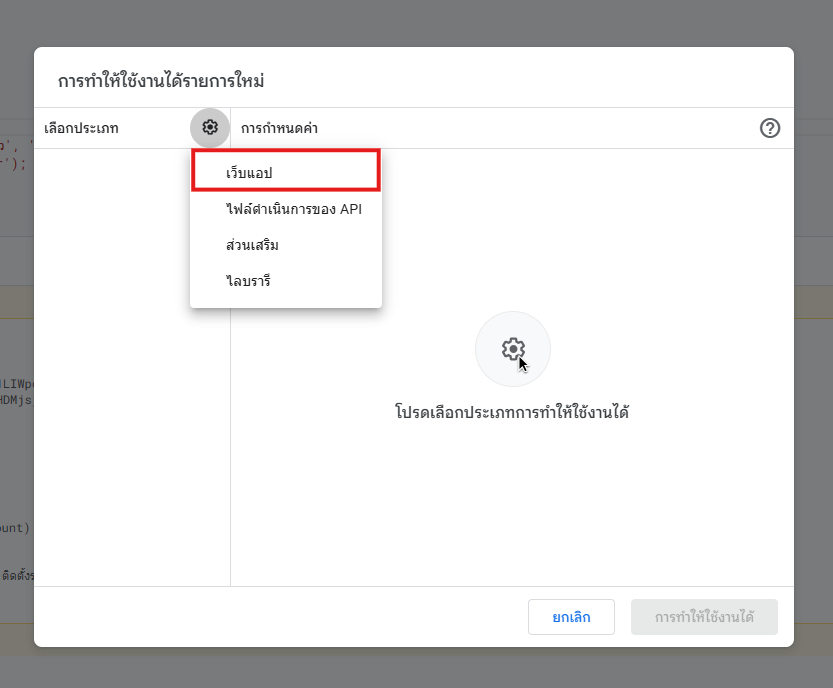
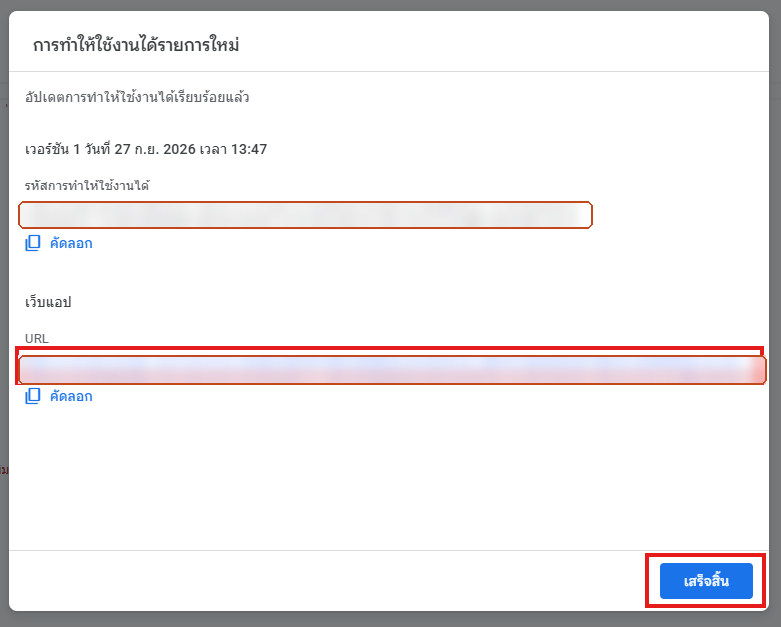
เฉพาะบัญชีที่ติดตั้งเท่านั้นที่เปิดหน้าเว็บได้ ถ้าใช้ Google Workspace และอยากให้เพื่อนร่วมงานใช้ด้วย เลือก “ทุกคนในองค์กร” ได้
ใช้งานครั้งแรก
ลองนำเข้าไฟล์ตัวอย่าง
- เปิด URL เว็บแอป หน้าแรกคือ นำเข้าข้อมูล
- ลากไฟล์
tools/sample-customers.csvที่ได้รับ (ไฟล์ลูกค้าที่จงใจทำให้ข้อมูลไม่เป็นระเบียบ) มาวาง - ระบบเลือกโปรไฟล์ “ลูกค้าจากระบบหน้าร้าน (CSV)” ให้อัตโนมัติ กด ตรวจข้อมูล ดูช่องที่ถูกแก้และช่องที่ผิด
- กด นำเข้า แล้วเปิดชีต ลูกค้า ดูผลลัพธ์ — ถ้าเป็นแค่การทดลอง กด ยกเลิก ในหน้าประวัติได้
ไฟล์ไม่ได้อัปโหลดไปเก็บที่ใด ระบบส่งเฉพาะข้อมูลตารางไปบันทึกใน Google Sheets ของคุณ (การอ่าน Excel ใช้ไลบรารี SheetJS จาก CDN จึงต้องต่ออินเทอร์เน็ต)
ดูแลระบบ
อัปเดตเวอร์ชันใหม่
- วาง Code.gs และ Index.html เวอร์ชันใหม่ทับของเดิม แล้วบันทึก
- รันฟังก์ชัน
setupอีกครั้ง (เพิ่มคอลัมน์/ชีตใหม่ถ้ามี ข้อมูลเดิมไม่หาย) - ไปที่ ทำให้ใช้งานได้›จัดการการทำให้ใช้งานได้ กดแก้ไข ✏ เลือก เวอร์ชัน: เวอร์ชันใหม่ แล้วกด ทำให้ใช้งานได้ — URL เดิมใช้ต่อได้
ช่วยเหลือ
คำถามที่พบบ่อย
ไฟล์ CSV ภาษาไทยเป็นภาษาต่างดาว
เลือกการเข้ารหัส “Windows-874 / TIS-620” ก่อนเลือกไฟล์ (ไฟล์จากโปรแกรมบัญชี/Excel รุ่นเก่ามักเป็นแบบนี้) ปกติระบบตรวจให้อัตโนมัติ
นำเข้าได้ครั้งละกี่แถว
สูงสุด 20,000 แถวต่อครั้ง ไฟล์ไม่เกิน 25 MB ถ้าใหญ่กว่านี้ให้แบ่งไฟล์
ยกเลิกการนำเข้าแล้วข้อมูลที่อัปเดตทับกลับมาไหม
ไม่กลับ การยกเลิกจะลบเฉพาะแถวที่เพิ่มใหม่ในครั้งนั้น (ระบบใส่รหัสในคอลัมน์ “นำเข้าครั้งที่”) แนะนำให้ใช้โหมด “ข้าม” เมื่อไม่แน่ใจ
หัวคอลัมน์อยู่แถวที่ 3 ของไฟล์
เปลี่ยน “หัวคอลัมน์อยู่แถวที่” ในขั้นจับคู่คอลัมน์ แถวด้านบนจะถูกข้าม
เปิด URL แล้วขึ้น “ไม่พบสคริปต์ฟังก์ชัน: doGet” หรือหน้าขาว
ตรวจว่าวาง Code.gs ครบทั้งไฟล์ และมีไฟล์ HTML ชื่อ Index จากนั้นทำให้ใช้งานได้เป็นเวอร์ชันใหม่
หน้าเว็บขึ้นว่า “ยังไม่ได้ติดตั้งระบบ”
ยังไม่ได้รันฟังก์ชัน setup หรือรันจากโปรเจกต์ที่ไม่ได้ผูกกับไฟล์ชีต ให้เปิด Apps Script จากเมนู ส่วนขยาย ของไฟล์ชีต แล้วรัน setup
ทริกเกอร์อัตโนมัติอยู่ที่ไหน
ใน Apps Script เมนูด้านซ้ายรูปนาฬิกา (ทริกเกอร์) จะเห็นทริกเกอร์ที่ setup สร้างไว้ ไม่ควรลบ หากเผลอลบให้รัน setup ใหม่