📑 สารบัญ
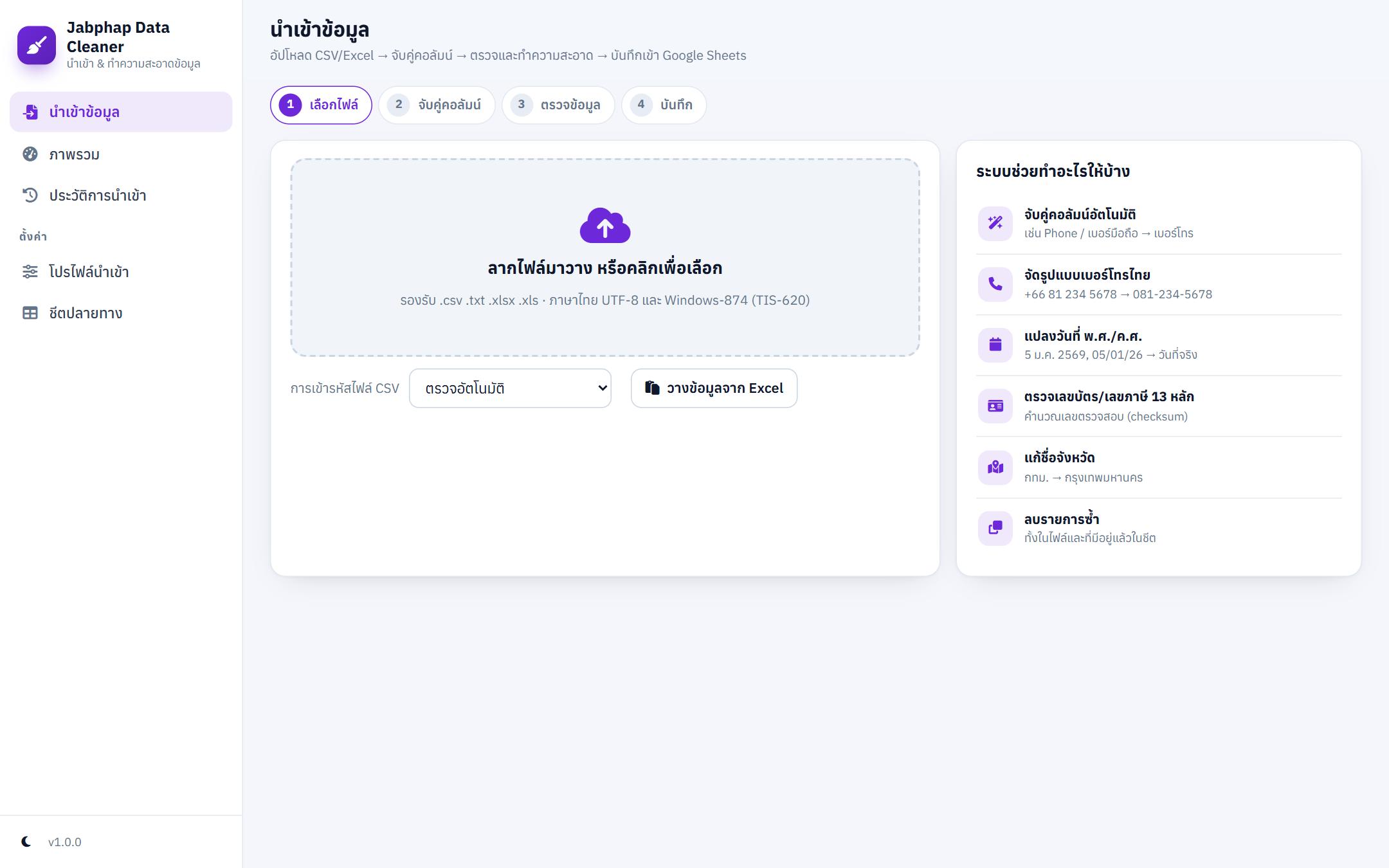
ขั้นที่ 1
เลือกไฟล์
ลากไฟล์ .csv .txt .xlsx .xls มาวาง หรือคลิกเพื่อเลือก เลือกการเข้ารหัสได้ถ้า CSV ภาษาไทยอ่านไม่ออก หรือกด วางข้อมูลจาก Excel เพื่อคัดลอกตารางมาวางตรง ๆ
ขั้นที่ 2
จับคู่คอลัมน์และกฎทำความสะอาด
ด้านบนแสดงตัวอย่าง 5 แถวแรกของไฟล์ เลือกแผ่นงาน (ไฟล์ Excel) และแถวหัวคอลัมน์ได้ ด้านล่างกำหนดสำหรับแต่ละคอลัมน์ในชีตปลายทาง:
- มาจากคอลัมน์ในไฟล์ — ระบบจับคู่ให้อัตโนมัติจากชื่อ (ไทย/อังกฤษ) หรือโปรไฟล์ที่เคยบันทึก
- ชนิดข้อมูล — ข้อความ ชื่อคน เบอร์โทรไทย อีเมล ตัวเลข/จำนวนเงิน จำนวนเต็ม วันที่ เลขบัตรประชาชน เลขผู้เสียภาษี รหัสไปรษณีย์ จังหวัด ตัวพิมพ์ใหญ่ ตัวพิมพ์เล็ก ใช่/ไม่ใช่
- ต้องมีค่า — ว่างแล้วถือว่าผิด · ใช้ตรวจซ้ำ — คอลัมน์ที่ใช้บอกว่าเป็นคนเดียวกัน เช่น เบอร์โทร

ขั้นที่ 3
ตรวจข้อมูลก่อนบันทึก
ระบบทำความสะอาดทุกแถวแล้วแสดงผล: ช่องสีเหลือง = ปรับรูปแบบให้แล้ว (ชี้เพื่อดูค่าเดิม) ช่องสีแดง = ผิดรูปแบบ คอลัมน์ “ซ้ำ” บอกว่าซ้ำกับแถวไหนในไฟล์ หรือมีอยู่แล้วในชีต กล่องด้านขวาสรุปปัญหาแยกตามประเภท
ตัวอย่างการแก้ให้อัตโนมัติ: +66 81 234 9876 → 081-234-9876 · ๐๘๖๑๒๓๔๕๖๗ → 086-123-4567 · 12/05/2533 → 12 พฤษภาคม 2533 · กทม. → กรุงเทพมหานคร · "1,250.00" → 1250 · [email protected] → ตัวพิมพ์เล็ก


ขั้นที่ 4
บันทึกเข้า Google Sheets
- ข้อมูลที่มีอยู่แล้วในชีต: ข้าม · อัปเดตแถวเดิมด้วยค่าใหม่ · เพิ่มเป็นแถวใหม่
- แถวที่มีปัญหา: แยกไปชีต “แถวที่ถูกปฏิเสธ” (แนะนำ) หรือนำเข้าตามที่แก้ได้
- บันทึกเป็นโปรไฟล์ — ครั้งหน้าไฟล์รูปแบบเดิมจะจับคู่ให้ทันที

ตรวจสอบ
ประวัติการนำเข้า
ทุกครั้งที่นำเข้า พร้อมไฟล์ ชีตปลายทาง และจำนวนแต่ละประเภท กด ดูแถวที่ถูกปฏิเสธ เพื่อดูแถวผิดพร้อมเหตุผล หรือ ยกเลิก เพื่อลบแถวที่เพิ่มในครั้งนั้นออกจากชีต


สรุป
ภาพรวม
สรุปจำนวนไฟล์ แถวที่เพิ่ม ช่องที่ทำความสะอาดให้ และรายการซ้ำที่กันไว้ พร้อมรายการนำเข้าล่าสุดและชีตปลายทางทั้งหมด

ใช้ซ้ำ
โปรไฟล์นำเข้า
ชุดการจับคู่คอลัมน์ ชนิดข้อมูล คอลัมน์ตรวจซ้ำ และตัวเลือกการบันทึก เหมาะกับไฟล์ที่ได้จากระบบเดิมเป็นประจำ เช่น export ลูกค้าจาก POS ทุกเดือน หรือ Excel สต็อกจากซัพพลายเออร์

ปลายทาง
ชีตปลายทาง
ชีตทุกแท็บในไฟล์ (ยกเว้นชีตระบบ) ใช้เป็นปลายทางได้ กด สร้างชีตปลายทาง แล้วพิมพ์ชื่อคอลัมน์บรรทัดละ 1 คอลัมน์ กด ดูข้อมูล เพื่อดู 100 แถวล่าสุด ระบบเพิ่มคอลัมน์ “นำเข้าครั้งที่” ไว้ท้ายตารางเพื่อใช้ยกเลิกการนำเข้า

การแสดงผล
โหมดมืดและมือถือ
สลับโหมดมืดที่ปุ่ม 🌙 มุมซ้ายล่าง บนมือถือเลือกไฟล์จากเครื่องหรือ Google Drive ได้ และดูประวัติได้สะดวก


