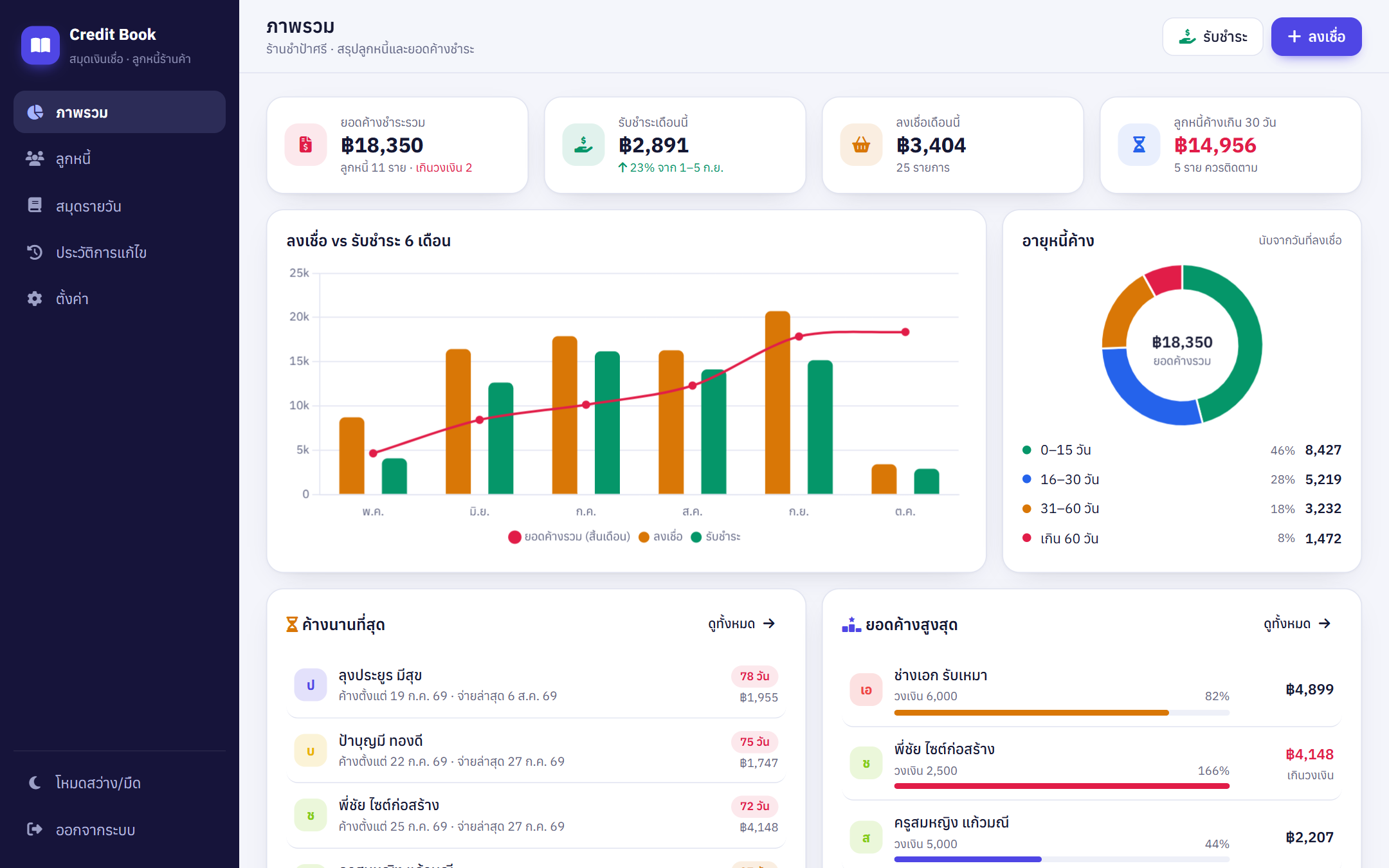
สร้างไฟล์ Google Sheets ใหม่
- เปิด sheets.new (หรือ Google Drive › ใหม่ › Google ชีต) ด้วยบัญชีที่ต้องการเก็บข้อมูล
- ตั้งชื่อไฟล์ที่มุมซ้ายบน เช่น Credit Book — สมุดเงินเชื่อร้าน
เคล็ดลับ: ไฟล์นี้คือ "ฐานข้อมูล" ของระบบ ห้ามลบ ย้ายไปโฟลเดอร์อื่นใน Drive ได้ตามสบาย
เปิด Apps Script จากไฟล์ชีต
- ในไฟล์ชีต กดเมนู ส่วนขยาย › Apps Script (ภาษาอังกฤษ: Extensions › Apps Script)
- แท็บใหม่จะเปิดหน้าแก้ไขโค้ด ซึ่งมีไฟล์
Code.gsว่าง ๆ อยู่ 1 ไฟล์ - ตั้งชื่อโปรเจกต์ที่มุมซ้ายบน (เช่น Credit Book) — ไม่บังคับ
สำคัญ: ต้องเปิด Apps Script จากเมนูของไฟล์ชีต เท่านั้น (ไม่ใช่สร้างจาก script.google.com) เพื่อให้โค้ดผูกกับไฟล์นี้
วางไฟล์ทั้ง 3 ไฟล์
ในโฟลเดอร์ที่ดาวน์โหลด มีไฟล์ที่ต้องใช้ดังนี้
3.1 วาง Code.gs
- เปิดไฟล์
Code.gsจากโฟลเดอร์ด้วย Notepad / VS Code แล้วกด Ctrl+A › Ctrl+C - กลับมาที่ Apps Script คลิกไฟล์
Code.gsกด Ctrl+A แล้ว Ctrl+V วางทับโค้ดเดิมทั้งหมด
3.2 สร้างไฟล์ Index.html
- กดปุ่ม + ข้างคำว่า "ไฟล์" › เลือก HTML
- พิมพ์ชื่อ
Index(ตัว I ใหญ่ ไม่ต้องพิมพ์ .html) แล้วกด Enter - ลบโค้ดตัวอย่างในไฟล์ใหม่ทิ้ง แล้ววางเนื้อหาทั้งหมดจากไฟล์
Index.html
3.3 วาง appsscript.json
- กดไอคอนเฟือง การตั้งค่าโปรเจกต์ (Project Settings) ทางซ้าย
- ติ๊ก แสดงไฟล์ Manifest "appsscript.json" ในเครื่องมือแก้ไข
- กลับไปที่ เครื่องมือแก้ไข (ไอคอน <>) จะเห็นไฟล์
appsscript.jsonเปิดแล้ววางเนื้อหาจากไฟล์ในโฟลเดอร์ทับทั้งหมด - กด Ctrl+S หรือไอคอนแผ่นดิสก์เพื่อบันทึก
ตรวจสอบ: ด้านซ้ายต้องมี 3 ไฟล์ appsscript.json · Code.gs · Index.html ถ้าชื่อไฟล์ HTML ไม่ใช่ Index ตรงตัว หน้าเว็บจะเปิดไม่ขึ้น
รันฟังก์ชัน setup และอนุญาตสิทธิ์
- ที่แถบเครื่องมือด้านบน เลือกฟังก์ชัน
setupจากรายการ แล้วกด ▶ เรียกใช้ (Run) - ครั้งแรก Google จะขอสิทธิ์ กด ตรวจสอบสิทธิ์ (Review permissions)
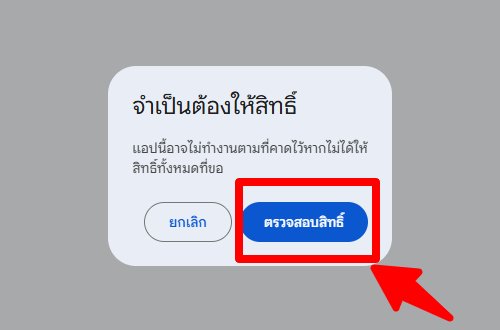
- เลือกบัญชี Google ของคุณ (บัญชีเดียวกับเจ้าของไฟล์ชีต)
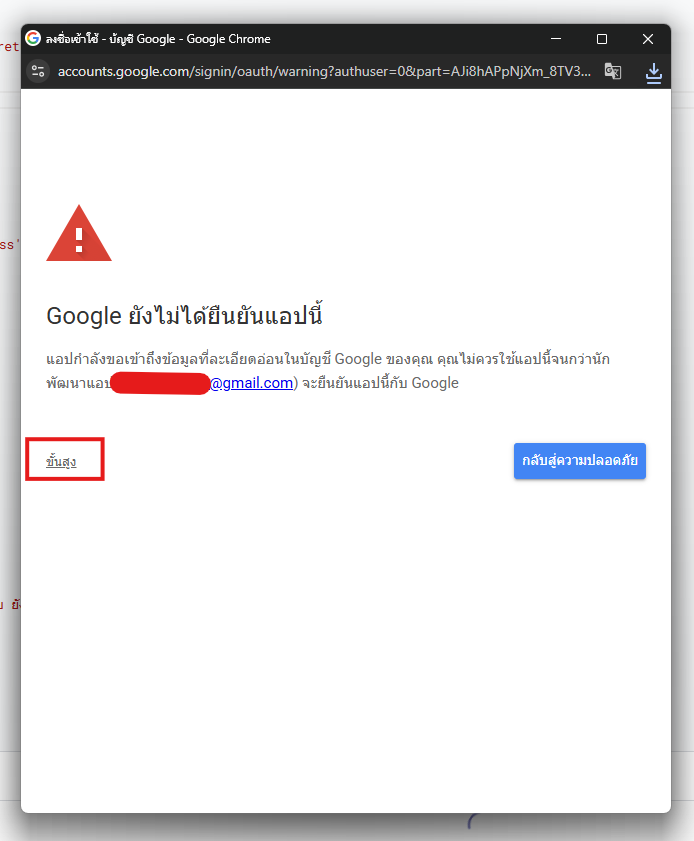
- จะพบหน้า "Google ยังไม่ได้ยืนยันแอปนี้" — เป็นเรื่องปกติของสคริปต์ที่คุณติดตั้งเอง กด ขั้นสูง แล้วกดลิงก์ ไปที่ Credit Book (ไม่ปลอดภัย) ด้านล่าง
- หน้าถัดไปแสดงรายการสิทธิ์ (ดู สิทธิ์ที่ขอ) ติ๊ก เลือกทั้งหมด แล้วกด ดำเนินการต่อ / อนุญาต
- รอจนบันทึกการดำเนินการขึ้นว่า การดำเนินการเสร็จสมบูรณ์ — ระบบสร้างชีต ลูกค้า รายการบัญชี ประวัติการแก้ไข พร้อมข้อมูลตัวอย่างร้านชำ 14 ลูกค้าให้ลองเล่น
ปลอดภัยไหม? โค้ดทั้งหมดอยู่ในโปรเจกต์ของคุณ เปิดอ่านได้ทุกบรรทัด และทำงานด้วยบัญชีของคุณเอง ไม่มีการส่งข้อมูลไปเซิร์ฟเวอร์อื่น
จด PIN ผู้ดูแล
ใน บันทึกการดำเนินการ (Execution log) ด้านล่างของหน้าจอ จะมีข้อความคล้ายนี้
จด PIN 6 หลักนี้ไว้ ใช้เข้าระบบครั้งแรก แล้วเปลี่ยนเป็น PIN ที่จำง่ายได้ที่หน้า ตั้งค่า
ไม่เห็น PIN? ถ้ารัน setup ซ้ำ ระบบจะไม่สร้าง PIN ใหม่ ให้เลือกฟังก์ชัน resetAdminPin แล้วกดเรียกใช้ PIN ใหม่จะขึ้นในบันทึกการดำเนินการ
เผยแพร่เป็นเว็บแอป
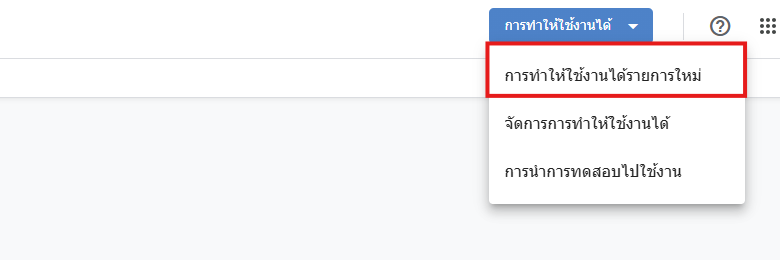
- กดปุ่มสีน้ำเงิน การทำให้ใช้งานได้ (Deploy) มุมขวาบน › การทำให้ใช้งานได้รายการใหม่
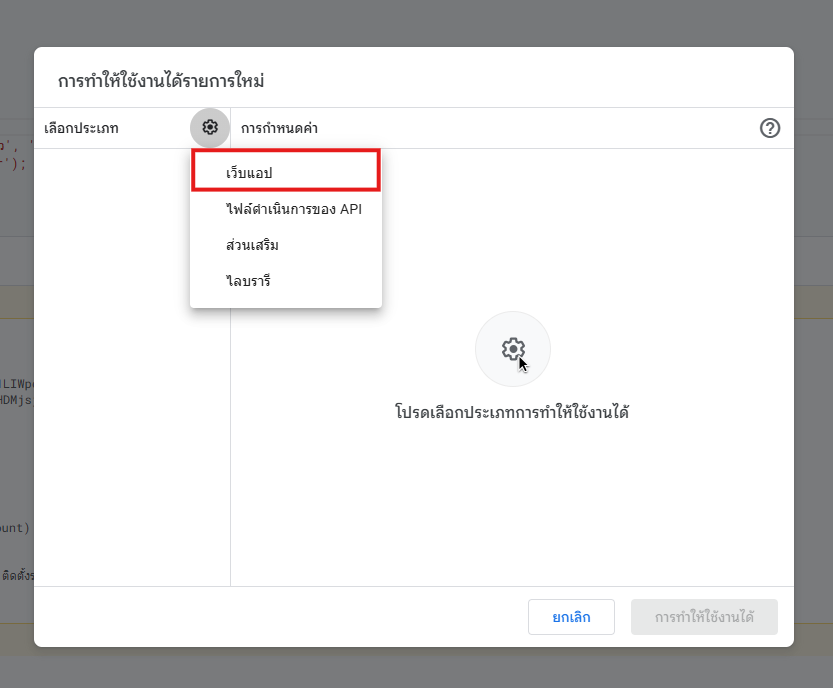
- กดไอคอนเฟืองข้าง "เลือกประเภท" แล้วเลือก เว็บแอป
- ตั้งค่า: ดำเนินการในฐานะ = ฉัน และ ผู้มีสิทธิ์เข้าถึง = ทุกคน แล้วกด การทำให้ใช้งานได้
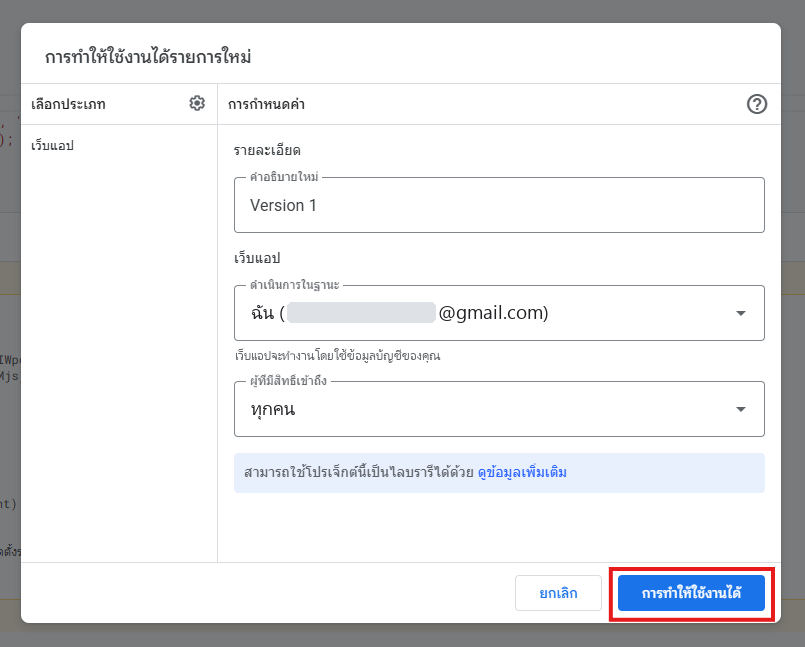
ทำไมเลือก "ทุกคน": เพื่อให้เปิดบนมือถือได้ทันทีโดยไม่ติดปัญหาบัญชี Google หลายบัญชี ระบบล็อกด้วย PIN อยู่แล้ว คนอื่นที่ได้ลิงก์ไปก็เข้าไม่ได้ (ถ้าต้องการเข้มงวดขึ้น เลือก "เฉพาะฉัน" ได้ แต่ต้องล็อกอิน Google บัญชีนี้ทุกครั้ง)
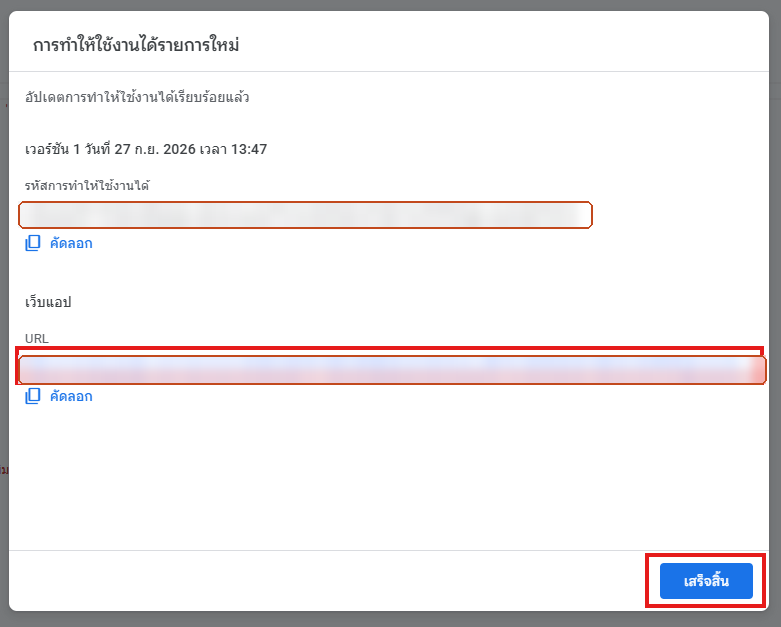
- คัดลอก URL ของเว็บแอป (ลงท้ายด้วย
/exec) แล้วกด เสร็จสิ้น
เปิดใช้งานครั้งแรก
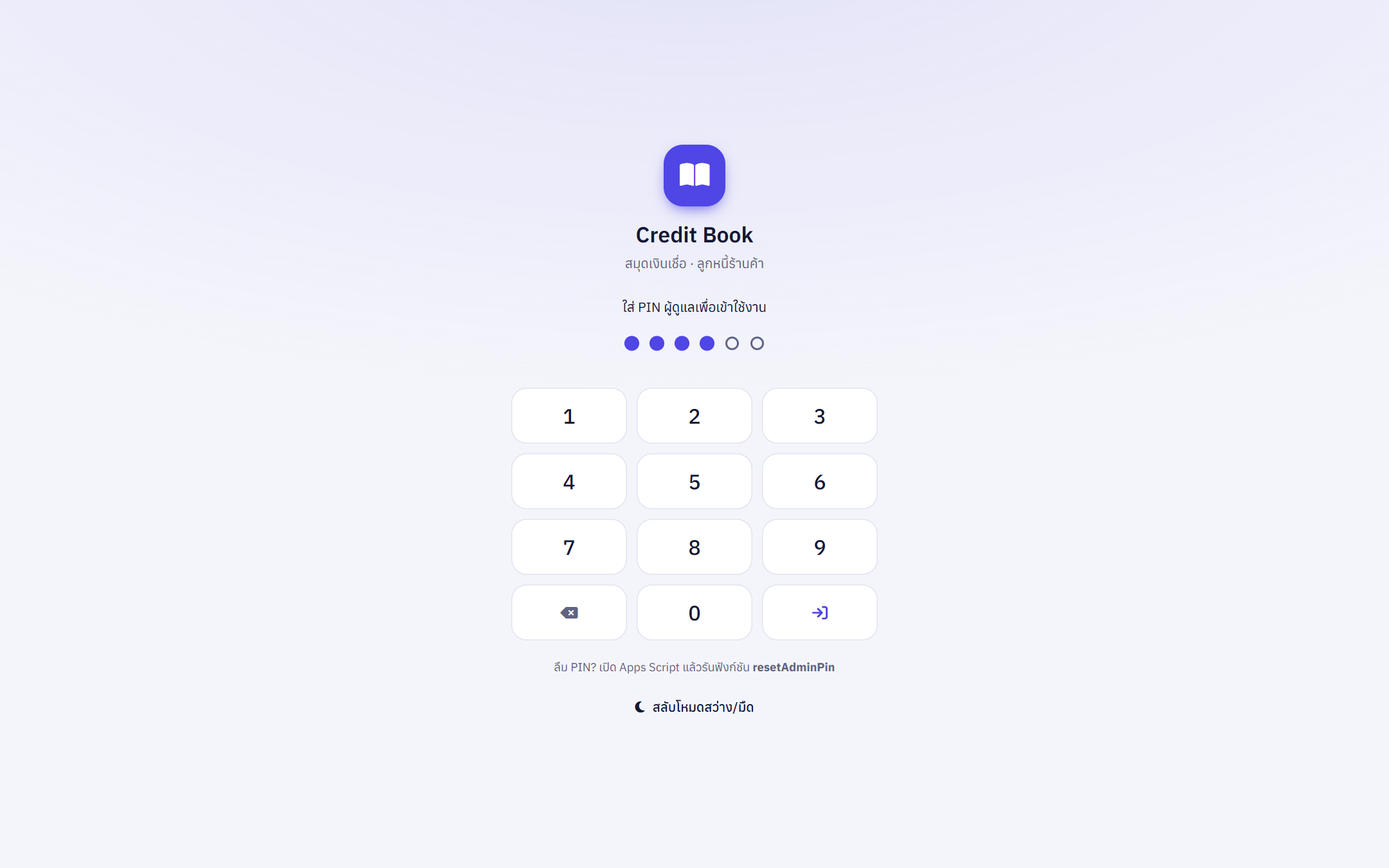
- วาง URL ในเบราว์เซอร์ (คอมหรือมือถือ) จะพบหน้าใส่ PIN
- ใส่ PIN จากขั้นตอนที่ 5 — ระบบจำการเข้าสู่ระบบในเครื่องนั้นไว้ 30 วัน
- ไปที่หน้า ตั้งค่า ใส่ชื่อร้าน เบอร์ร้าน และช่องทางชำระเงิน (แสดงบนใบแจ้งยอด)
- ลองเล่นกับข้อมูลตัวอย่าง แล้วเพิ่มลูกค้าจริงและกด + ลงเชื่อ รายการแรก
- บนมือถือ: กดเมนูเบราว์เซอร์ › เพิ่มไปยังหน้าจอหลัก เพื่อเปิดได้เหมือนแอป
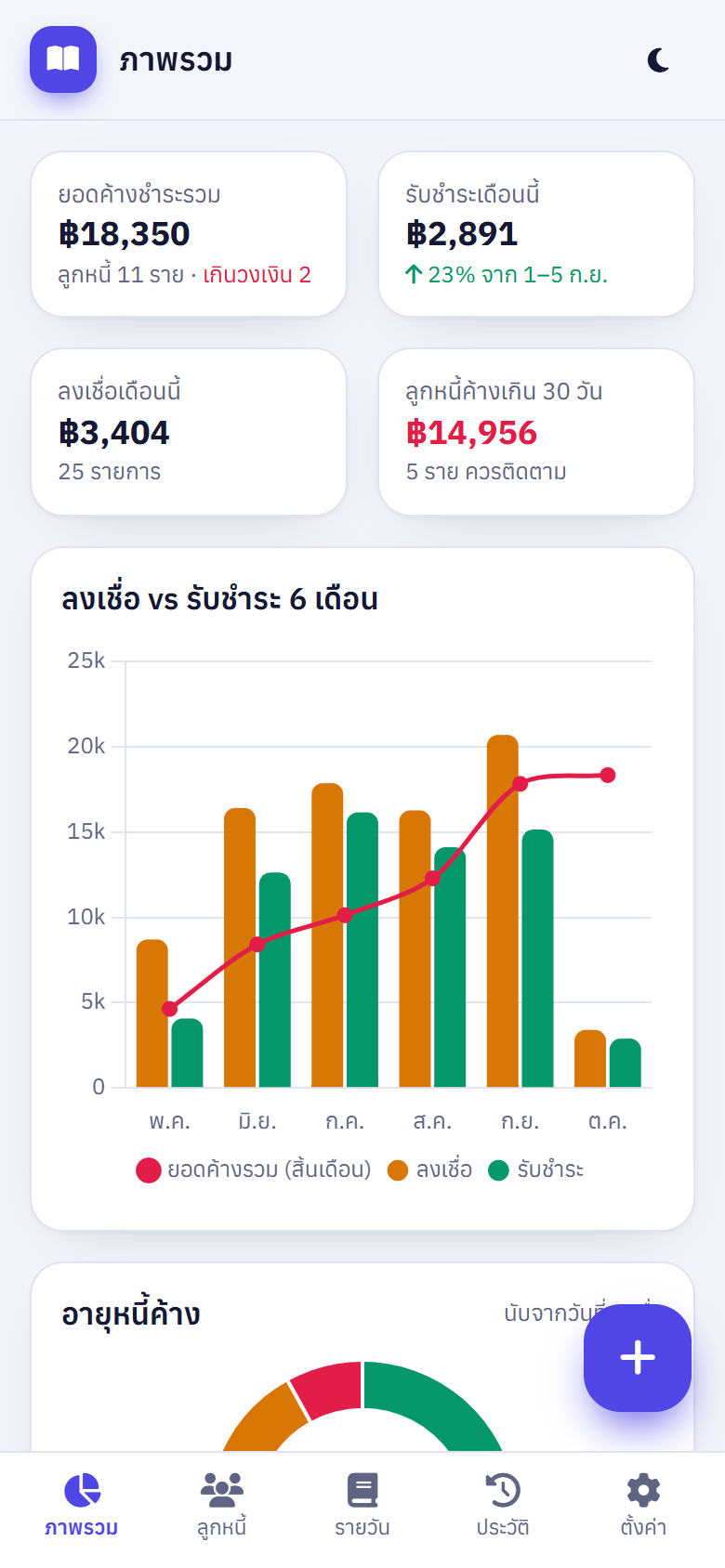
เริ่มใช้จริง: ข้อมูลตัวอย่างช่วยให้ลองเล่นได้ทันที เมื่อพร้อมใช้จริงให้ไปที่หน้า ตั้งค่า › ล้างข้อมูลตัวอย่าง (การตั้งค่าร้านและ PIN ยังอยู่) — ย้ายยอดค้างจากสมุดเล่มเดิมด้วยการลงเชื่อรายการ "ยอดยกมาจากสมุดเดิม" ให้ลูกค้าแต่ละคน
อัปเดตเป็นเวอร์ชันใหม่ (ลิงก์เดิม)
- วางโค้ด
Code.gsและIndex.htmlเวอร์ชันใหม่ทับของเดิม แล้วบันทึก (ข้อมูลในชีตไม่หาย) - กด การทำให้ใช้งานได้ › จัดการการทำให้ใช้งานได้ › ไอคอนดินสอ ✏️
- ช่อง เวอร์ชัน เลือก เวอร์ชันใหม่ แล้วกด การทำให้ใช้งานได้
อย่ากด "การทำให้ใช้งานได้รายการใหม่" ซ้ำ เพราะจะได้ลิงก์ใหม่
ลืม PIN / แก้ปัญหาที่พบบ่อย
ลืม PIN ผู้ดูแล
เปิด Apps Script › เลือกฟังก์ชัน resetAdminPin › กด เรียกใช้ › PIN ใหม่จะขึ้นในบันทึกการดำเนินการ (ทุกอุปกรณ์ต้องเข้าสู่ระบบใหม่)
เปิดลิงก์แล้วขึ้น "ไม่พบไฟล์ HTML ชื่อ Index"
ชื่อไฟล์ HTML ต้องเป็น Index ตรงตัวพิมพ์เล็ก-ใหญ่ เปลี่ยนชื่อแล้ว อัปเดตเวอร์ชัน
ขึ้น "ไม่พบชีต … กรุณารันฟังก์ชัน setup"
มีคนลบหรือเปลี่ยนชื่อชีต ให้รัน setup อีกครั้ง ระบบจะสร้างชีตที่หายไปให้ (ข้อมูลที่มีอยู่ไม่ถูกลบ)
แก้โค้ดแล้วหน้าเว็บไม่เปลี่ยน
ลิงก์ /exec ใช้เวอร์ชันที่ deploy ไว้ ต้อง อัปเดตเวอร์ชัน ทุกครั้งที่แก้โค้ด
เปิดบนมือถือแล้วขึ้นหน้าล็อกอิน Google หรือ "ไม่มีสิทธิ์"
ตรวจว่าตั้ง ผู้มีสิทธิ์เข้าถึง = ทุกคน (ดูขั้นตอนที่ 6) หากแก้ภายหลังต้องอัปเดตเวอร์ชัน
สิทธิ์ที่ระบบขอ และเหตุผล
| สิทธิ์ | ใช้ทำอะไร |
|---|---|
| ดูและแก้ไขไฟล์ Google Sheets | อ่าน/เขียนข้อมูลในไฟล์ชีตของระบบ (ไฟล์ที่คุณติดตั้งเท่านั้นที่โค้ดเปิดใช้) |
| ดูอีเมลของคุณ | ใช้ตรวจว่าผู้ที่กดเรียกใช้ setup / resetAdminPin คือเจ้าของระบบจากหน้า Apps Script เท่านั้น — ผู้เข้าชมเว็บแอปจึงรีเซ็ต PIN หรือรันติดตั้งซ้ำไม่ได้ (ไม่มีการเก็บหรือส่งอีเมลไปที่ใด) |
ระบบไม่ส่งข้อความหาลูกค้าเอง (ปุ่ม LINE แค่เปิดแอป LINE ของคุณพร้อมข้อความ) ไม่ขอสิทธิ์อ่าน Gmail, Drive ทั้งหมด หรือรายชื่อติดต่อ และไม่มีการส่งข้อมูลออกไปภายนอกบัญชีของคุณ (ยกเว้นโหลดฟอนต์/ไอคอน/ไลบรารีกราฟจาก CDN สาธารณะ)