📑 สารบัญ
ทำอะไรได้บ้าง
แดชบอร์ดการเงินสำหรับธุรกิจและองค์กรบน Google Sheets ดูรายรับ รายจ่าย กำไร เงินคงเหลือทุกบัญชี และใช้งบไปเท่าไรเทียบงบประมาณรายหมวด พร้อมแจ้งเตือนงบใกล้หมดและส่งรายงาน PDF ทางอีเมล
เปิด URL เว็บแอป ใส่ PIN (เริ่มต้น 1234 — เปลี่ยนได้ที่หน้าตั้งค่า) · ระบบจำการเข้าสู่ระบบไว้ 6 ชั่วโมง · ปุ่ม ออก อยู่ที่แถบเมนูซ้ายล่าง
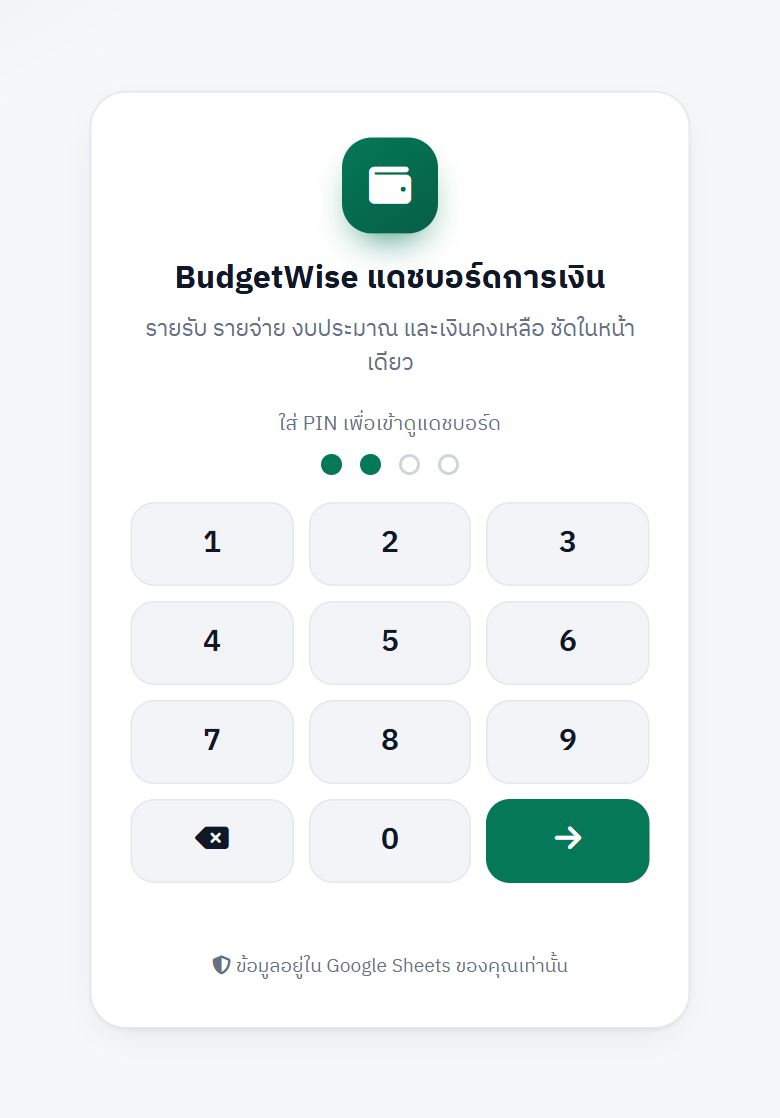
หน้าจอหลัก
หน้าแรก
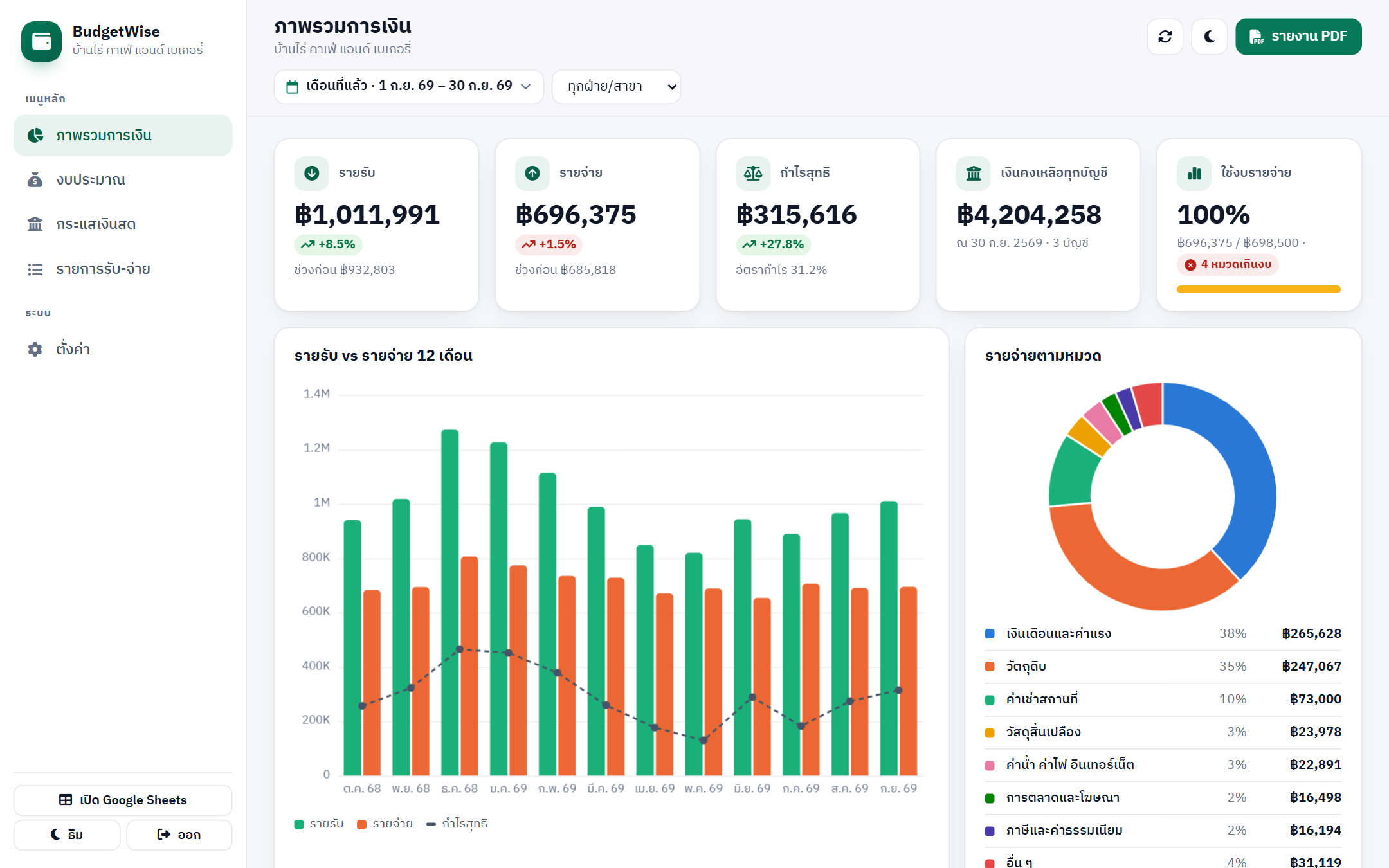
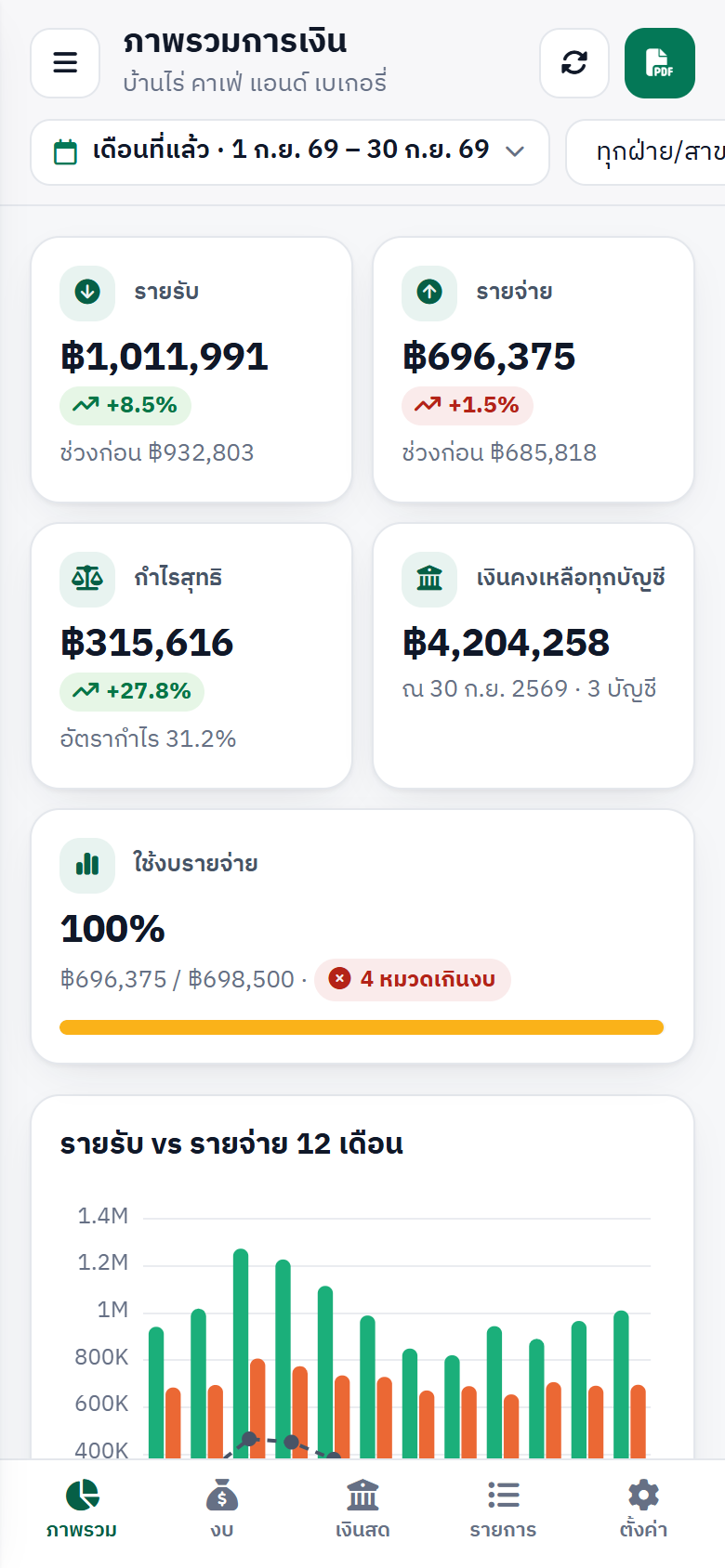
ภาพรวมการเงิน
- รายรับ / รายจ่าย — % เปลี่ยนแปลงจากช่วงก่อน (รายจ่ายเพิ่มขึ้นแสดงเป็นสีแดง)
- กำไร/ขาดทุนสุทธิ = รายรับ − รายจ่าย และอัตรากำไร
- เงินคงเหลือทุกบัญชี ณ วันสุดท้ายของช่วง = ยอดยกมา + รายรับ − รายจ่ายของแต่ละบัญชี
- ใช้งบรายจ่าย — รายจ่ายรวมเทียบงบรวมของช่วง พร้อมจำนวนหมวดที่เกินงบ
- รายรับ vs รายจ่าย 12 เดือน พร้อมเส้นประกำไรสุทธิ · รายจ่ายตามหมวด (7 หมวดใหญ่ + อื่น ๆ)
ตัวกรอง
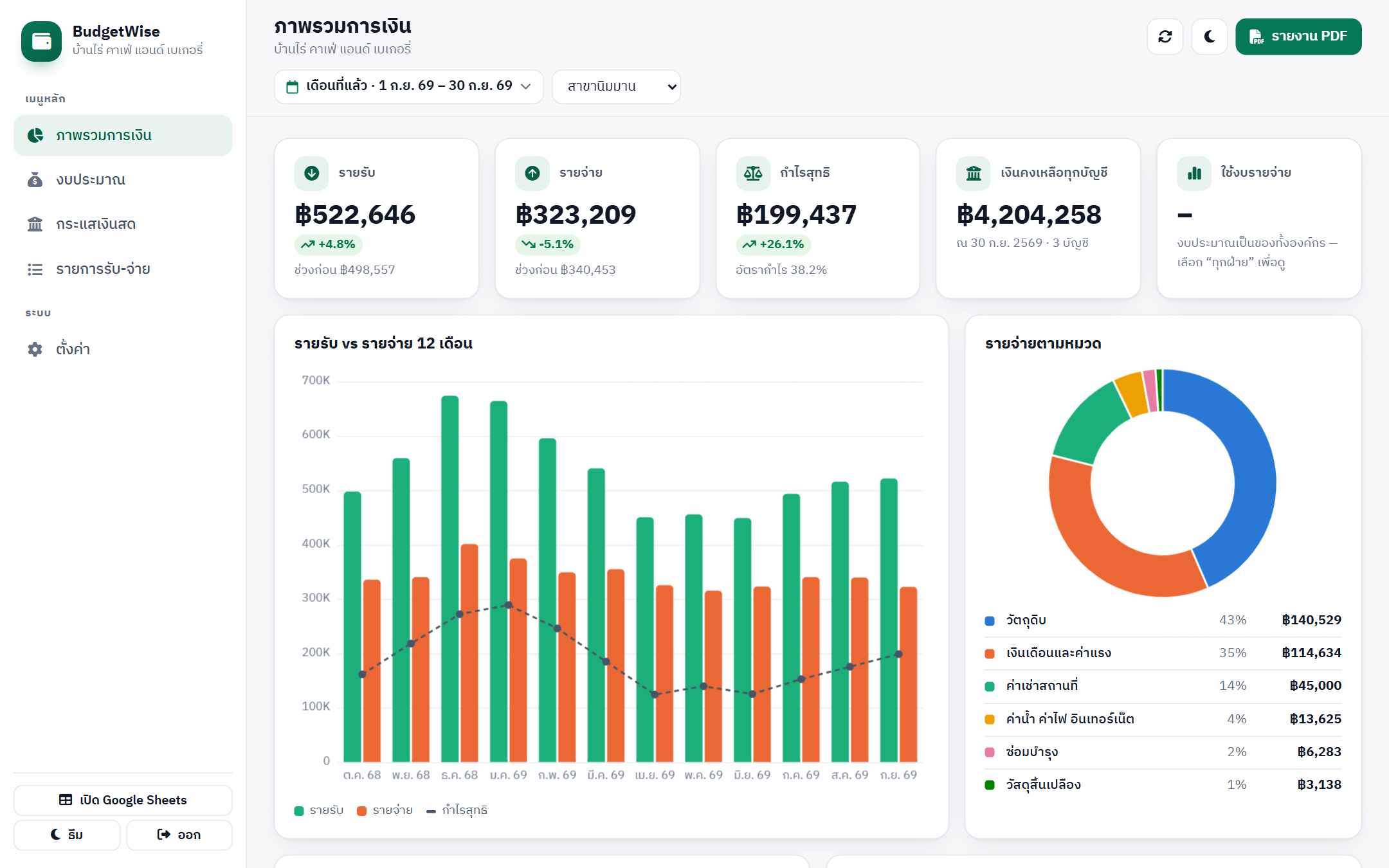
ตัวกรองช่วงวันที่และฝ่าย/สาขา
เลือกช่วงวันที่สำเร็จรูปหรือกำหนดเอง และเลือก ฝ่าย/สาขา/โครงการ เพื่อดูเฉพาะส่วนนั้น — งบประมาณตั้งไว้สำหรับทั้งองค์กร จึงซ่อนการเทียบงบเมื่อกรองฝ่าย
งบรายเดือนถูกเฉลี่ยตามจำนวนวัน: เลือก 1–15 ของเดือน งบของช่วง = งบเดือน × 15/30
คุมค่าใช้จ่าย
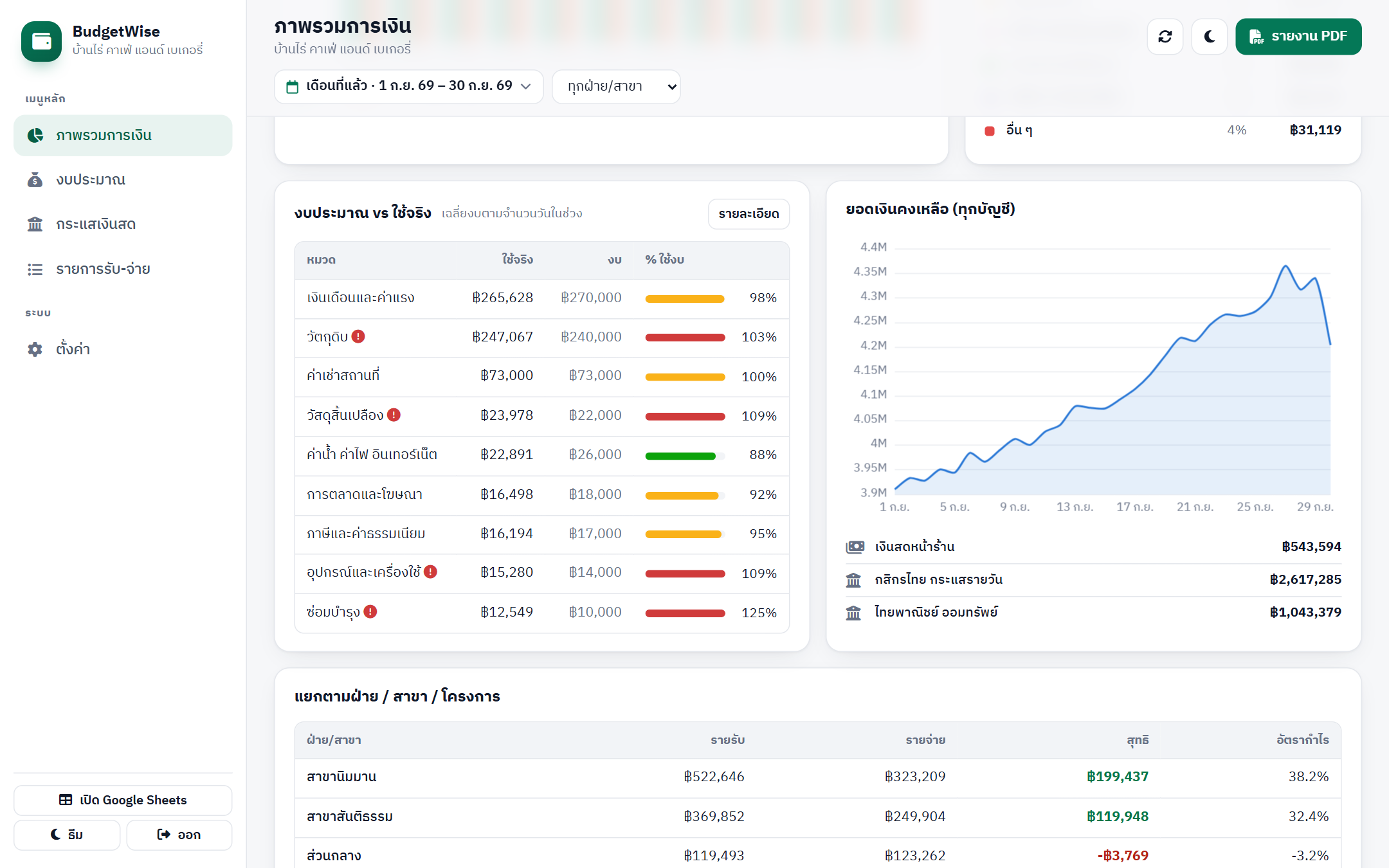
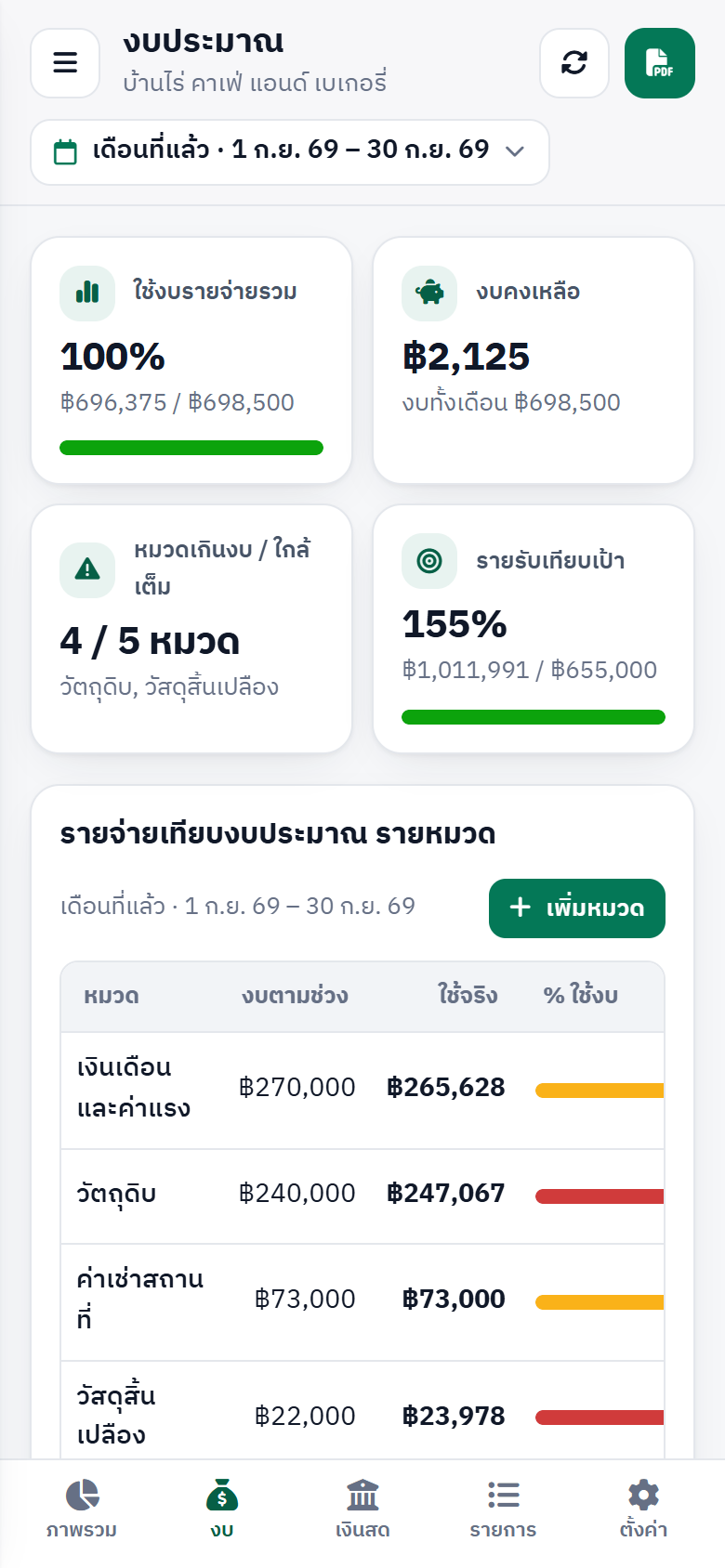
งบประมาณ
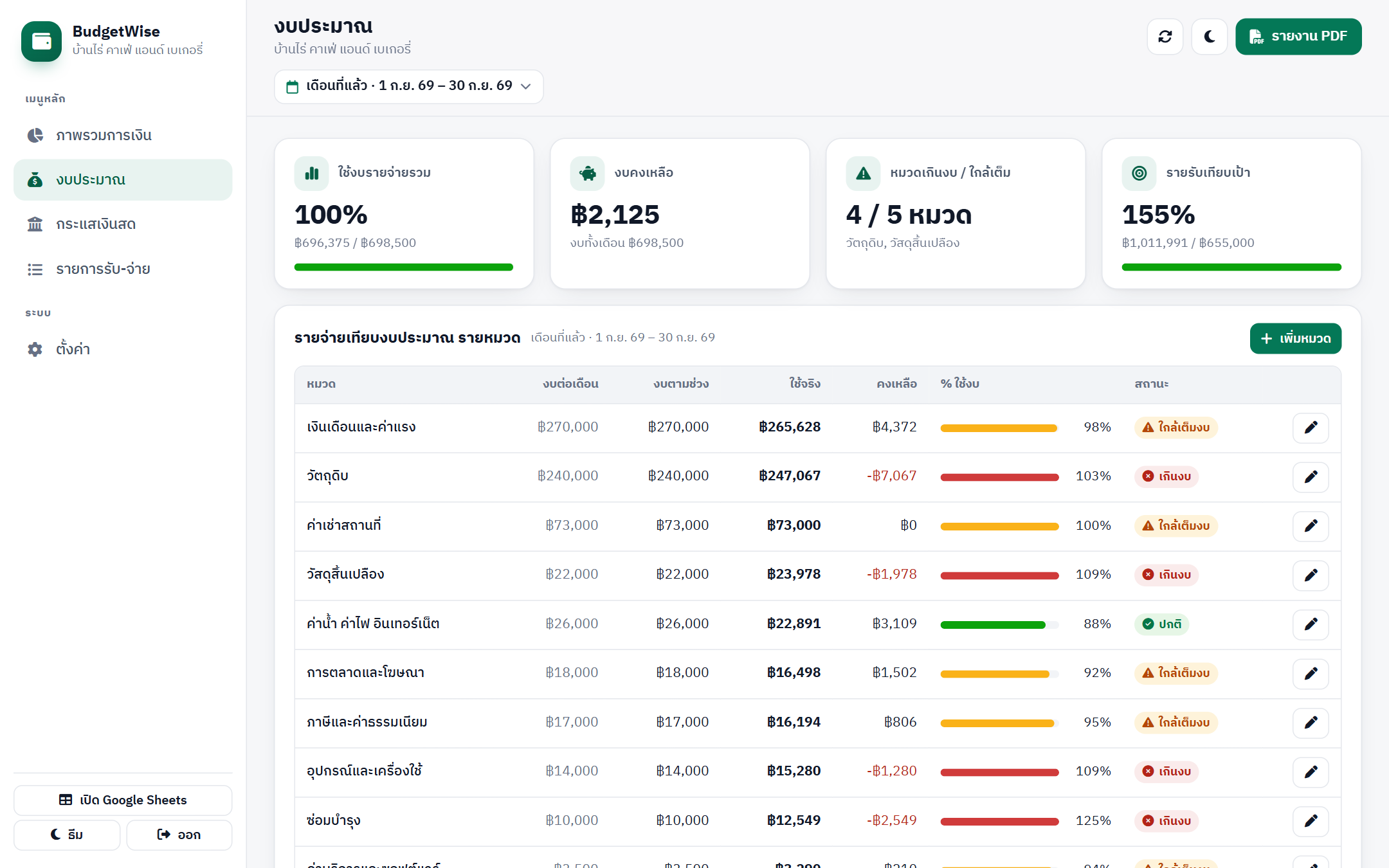
ตารางรายจ่ายทุกหมวด: งบต่อเดือน · งบตามช่วง · ใช้จริง · คงเหลือ · % ใช้งบ · สถานะ ปกติ / ใกล้เต็มงบ (ถึงเกณฑ์ในตั้งค่า เริ่มต้น 90%) / เกินงบ / ไม่มีงบ (หมวดที่ไม่ได้ตั้งไว้)
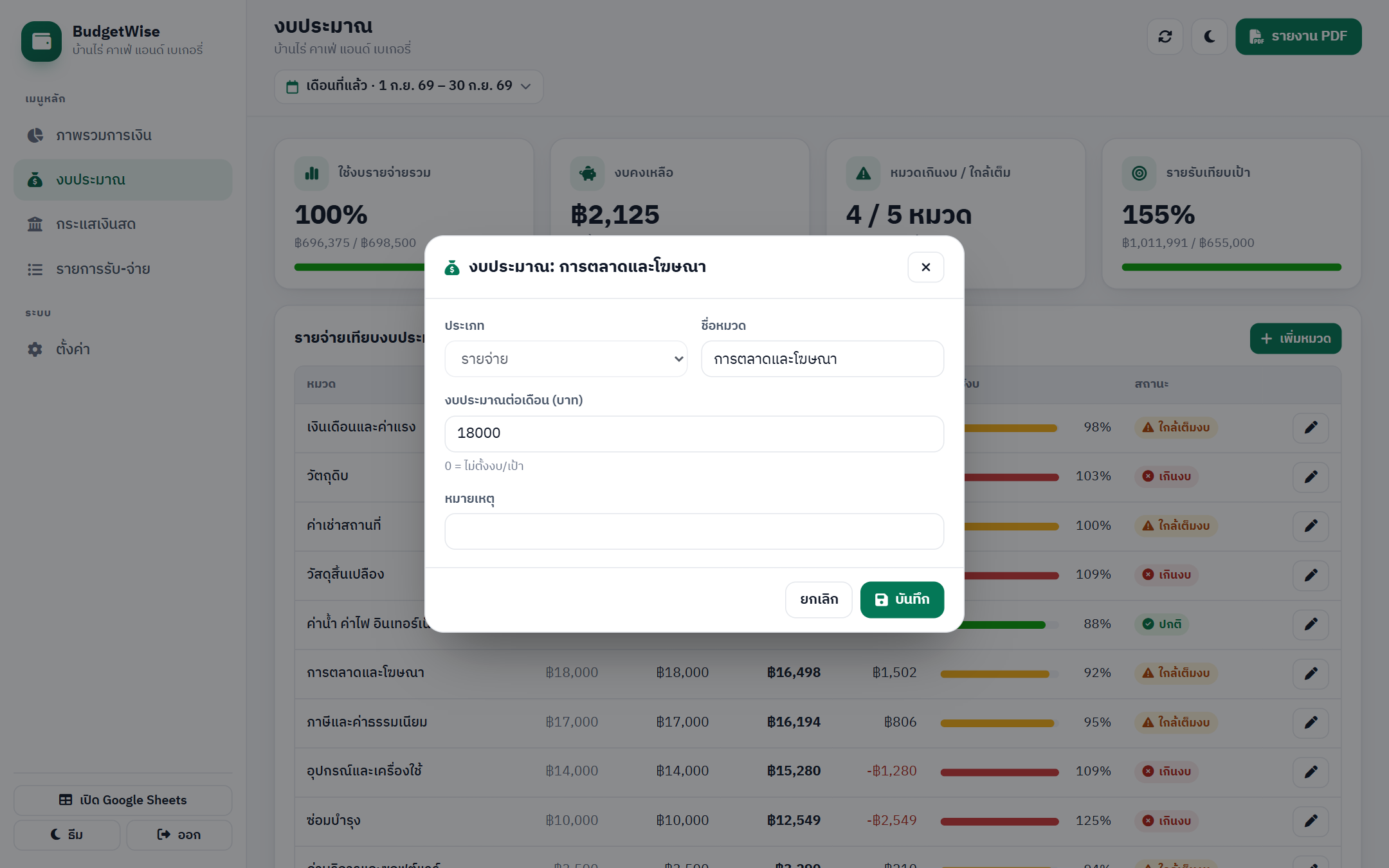
- กดไอคอนดินสอเพื่อแก้งบต่อเดือน หรือ เพิ่มหมวด ใหม่ (บันทึกลงชีต หมวดและงบประมาณ)
- กราฟรายจ่ายรายเดือนเทียบเส้นงบรวม — แท่งสีแดงคือเดือนที่ใช้เกินงบ
- ตาราง รายรับเทียบเป้า ใช้ค่า “งบ/เป้าต่อเดือน” ของหมวดรายรับ
สภาพคล่อง
กระแสเงินสด
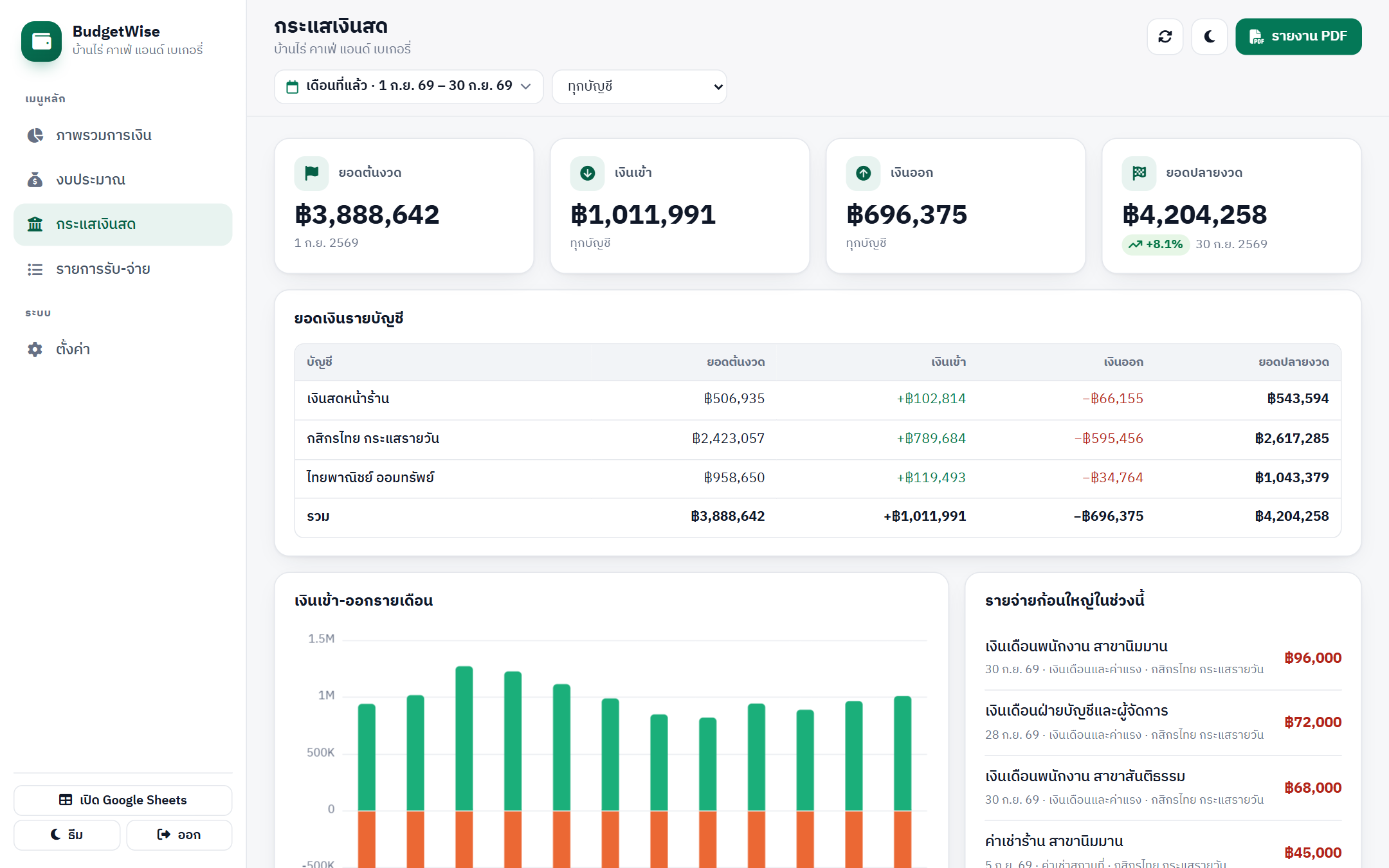
ยอดเงินแต่ละบัญชี: ต้นงวด + เงินเข้า − เงินออก = ปลายงวด · กราฟเงินเข้า (บน) และเงินออก (ล่าง) รายเดือน เลือกดูทีละบัญชีได้จากตัวกรอง · และรายการจ่ายก้อนใหญ่ในช่วงเพื่อตรวจสอบ
เช่น นำเงินสดฝากธนาคาร ให้บันทึก 2 แถว: รายจ่ายจากบัญชีเงินสด และรายรับเข้าบัญชีธนาคาร โดยใช้หมวด “โอนระหว่างบัญชี” (ไม่ต้องตั้งงบ) — ยอดคงเหลือแต่ละบัญชีจะถูกต้อง
ข้อมูล
รายการรับ-จ่าย
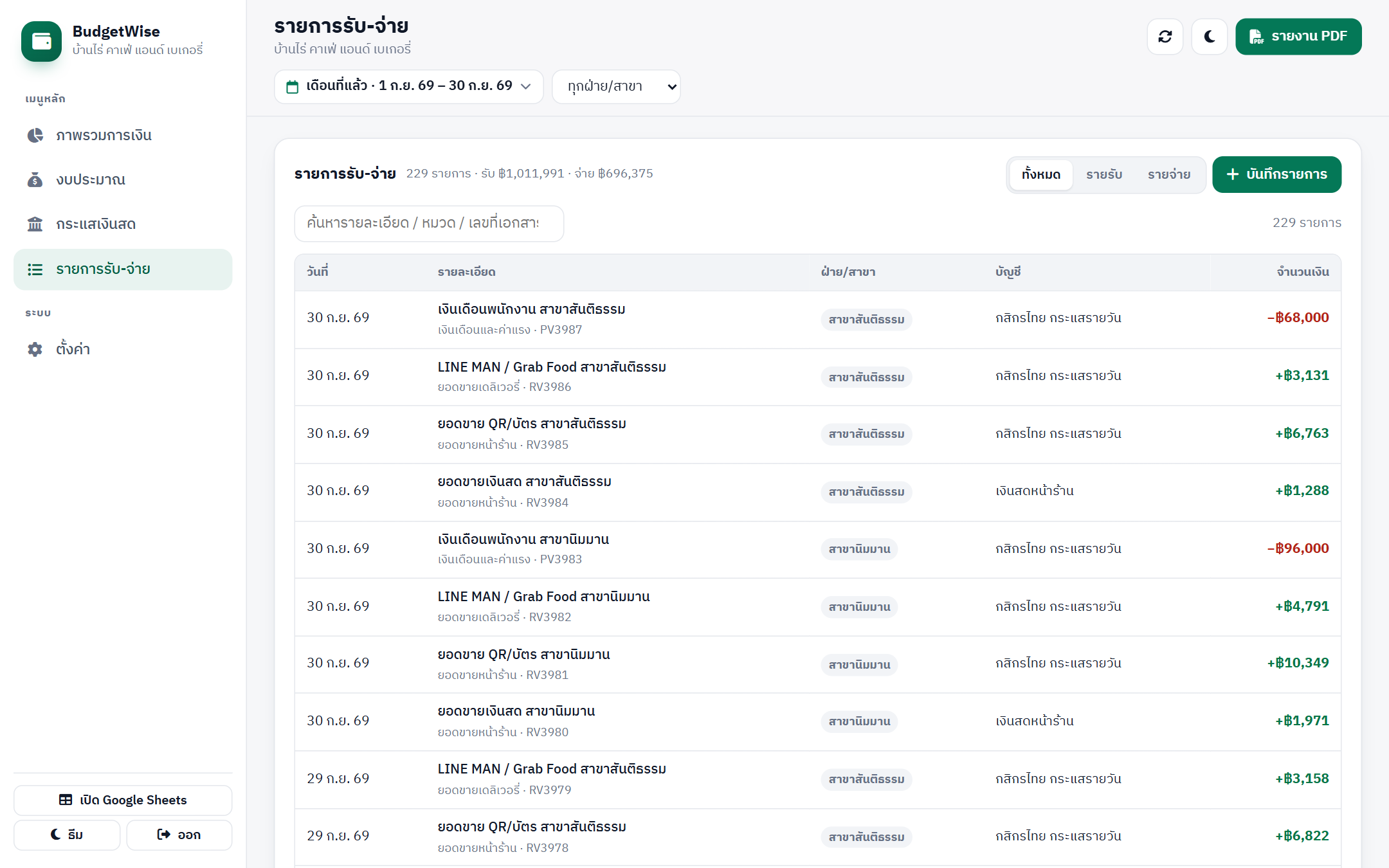
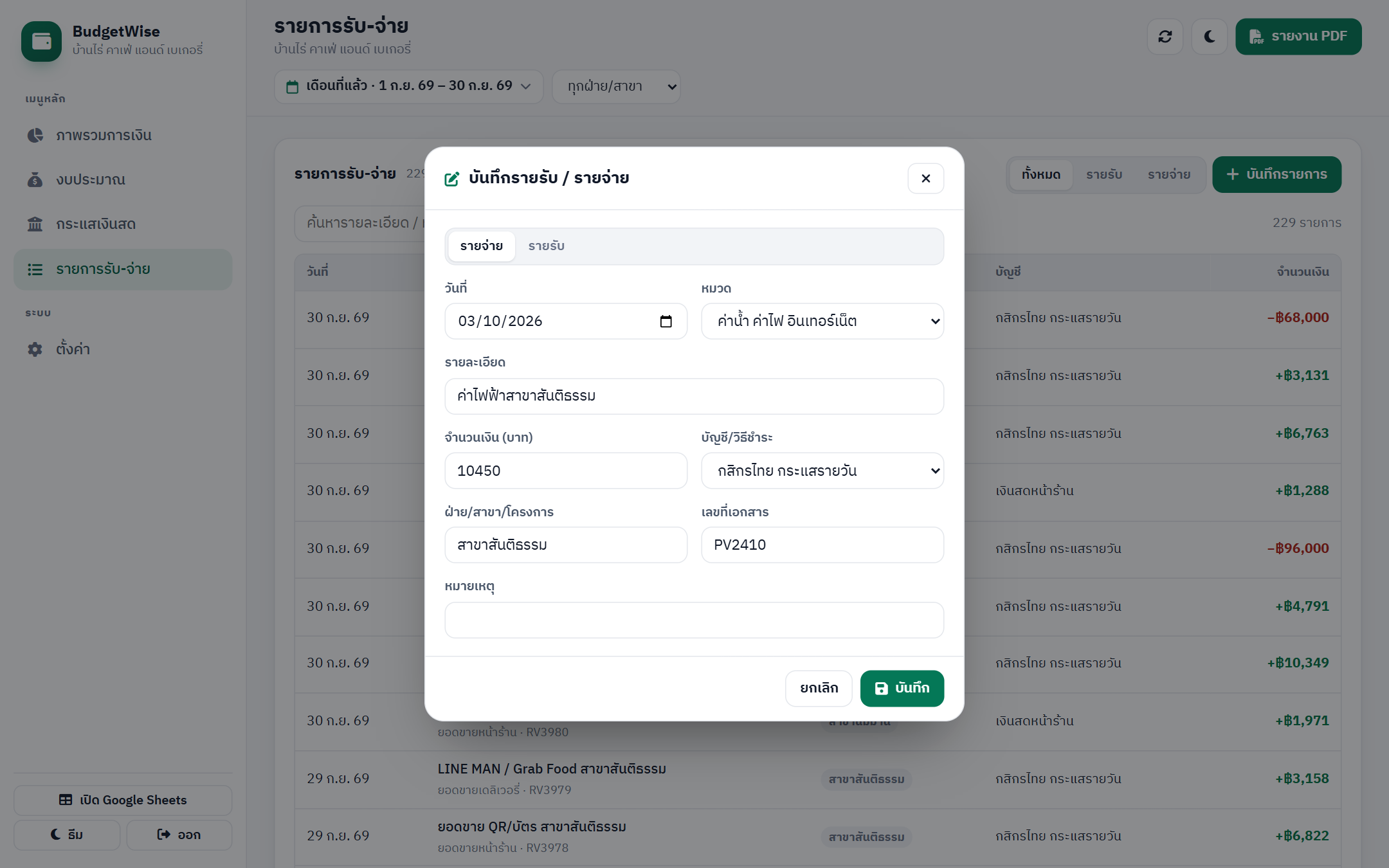
- กด บันทึกรายการ เลือก รายจ่าย หรือ รายรับ (หมวดจะเปลี่ยนตาม)
- ใส่วันที่ หมวด รายละเอียด จำนวนเงิน บัญชี ฝ่าย/สาขา และเลขที่เอกสาร (ไม่บังคับ)
- กดบันทึก — แถวใหม่จะต่อท้ายชีต รายการรับ-จ่าย
ปุ่ม ทั้งหมด / รายรับ / รายจ่าย ใช้กรองตาราง และค้นหาได้จากรายละเอียด หมวด หรือเลขที่เอกสาร
รายงานและแจ้งเตือน
รายงาน
รายงาน PDF และส่งอีเมลอัตโนมัติ
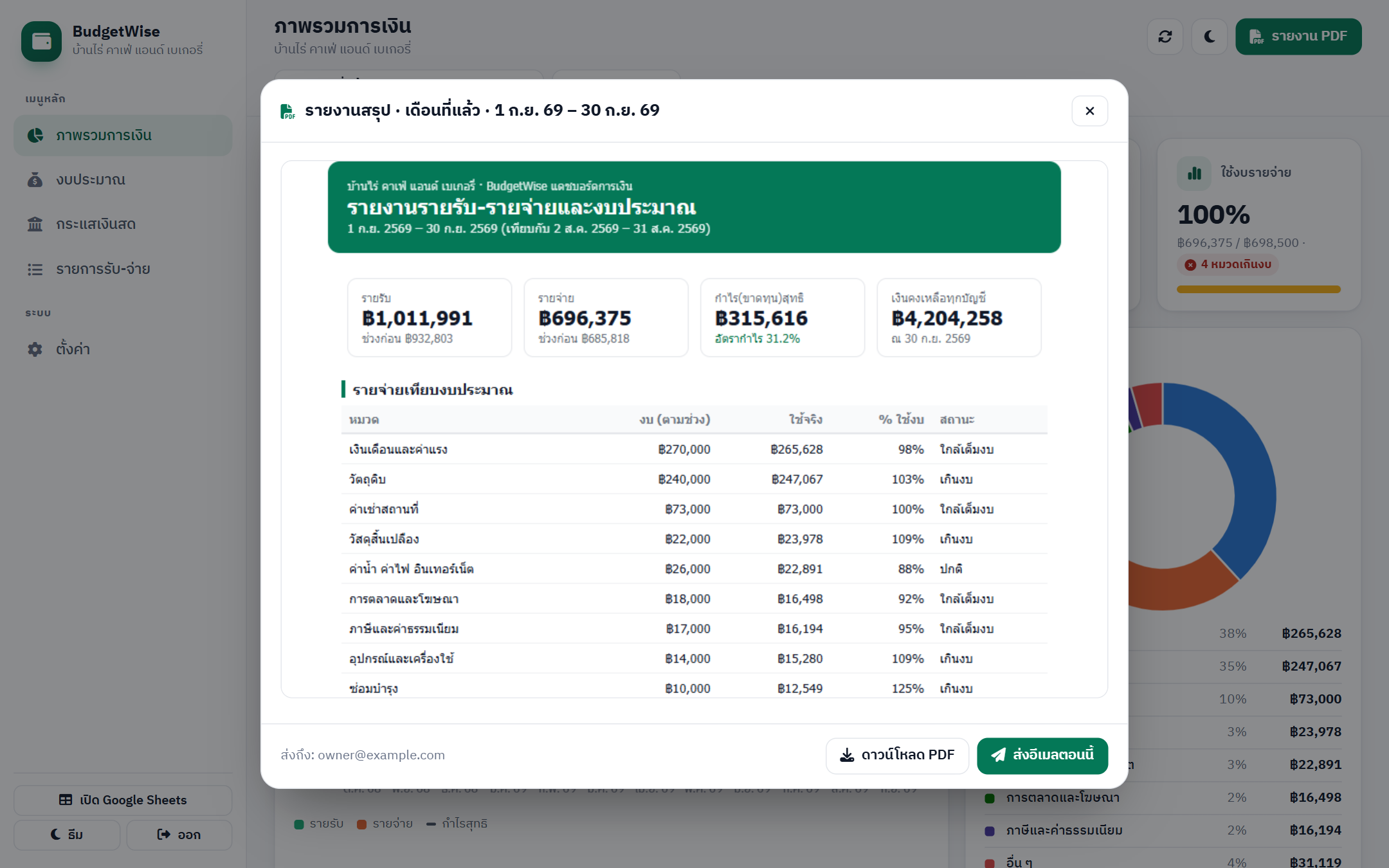
ปุ่ม รายงาน PDF สรุปรายรับ รายจ่าย กำไร เงินคงเหลือ ตารางรายจ่ายเทียบงบ รายรับตามหมวด และยอดรายบัญชี — ดาวน์โหลดหรือส่งอีเมลได้ทันที · ค่าเริ่มต้นตั้งรอบส่งเป็นทุกวันที่ 1 (สรุปเดือนก่อน) เปิดใช้ที่หน้า ตั้งค่า
แจ้งเตือน
แจ้งเตือนงบใกล้หมดทางอีเมล
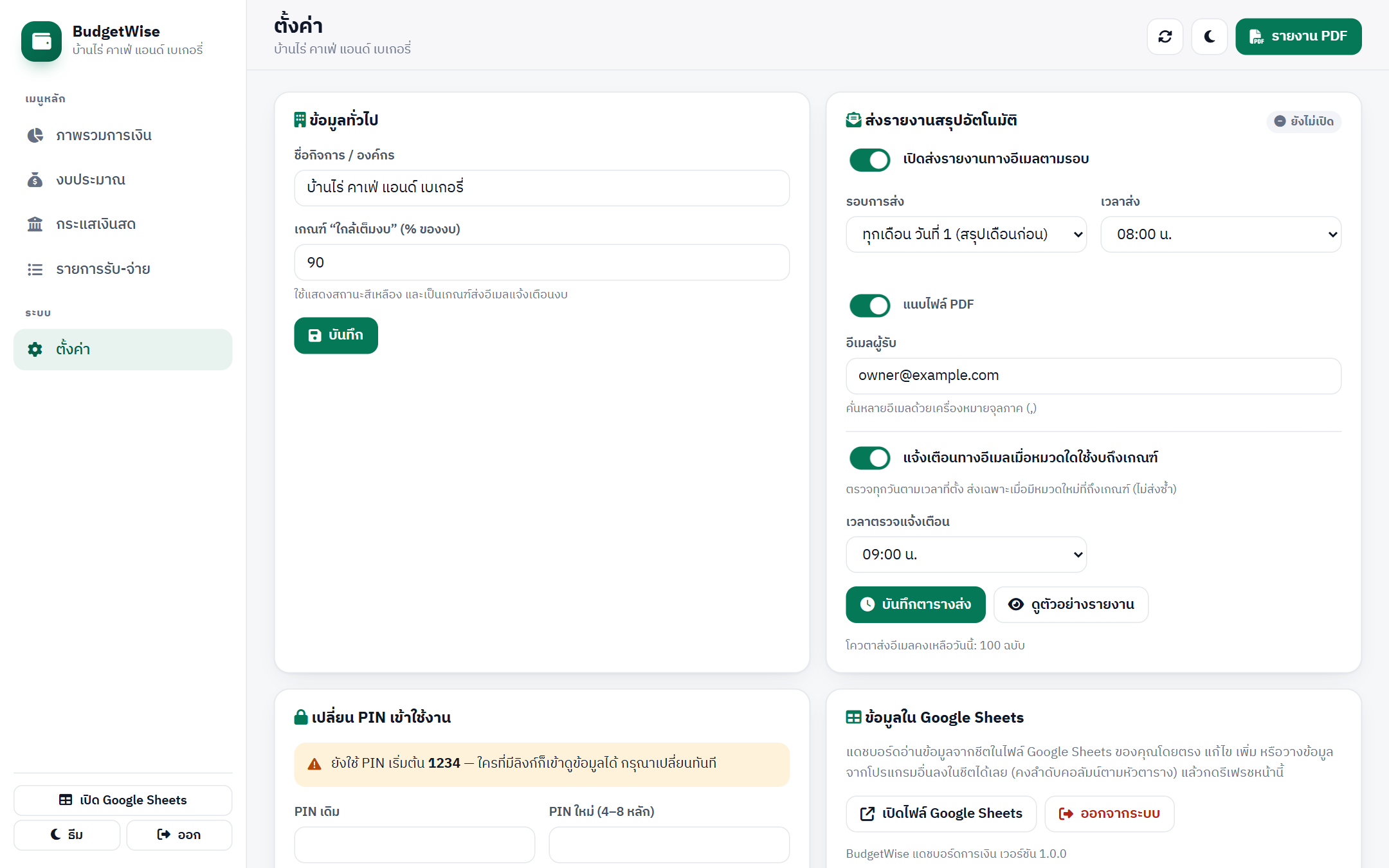
- หน้า ตั้งค่า กำหนด เกณฑ์ “ใกล้เต็มงบ” (เช่น 90%) แล้วกดบันทึก
- ในกล่อง ส่งรายงานสรุปอัตโนมัติ เปิด แจ้งเตือนทางอีเมลเมื่อหมวดใดใช้งบถึงเกณฑ์ เลือกเวลาตรวจ ใส่อีเมลผู้รับ แล้วกด บันทึกตารางส่ง
ระบบตรวจทุกวัน: หมวดที่ใช้ไปถึงเกณฑ์ของงบทั้งเดือนจะถูกส่งเป็นตารางทางอีเมล และจะไม่ส่งซ้ำถ้าสถานะยังเหมือนเดิม
การแสดงผล
โหมดมืดและมือถือ
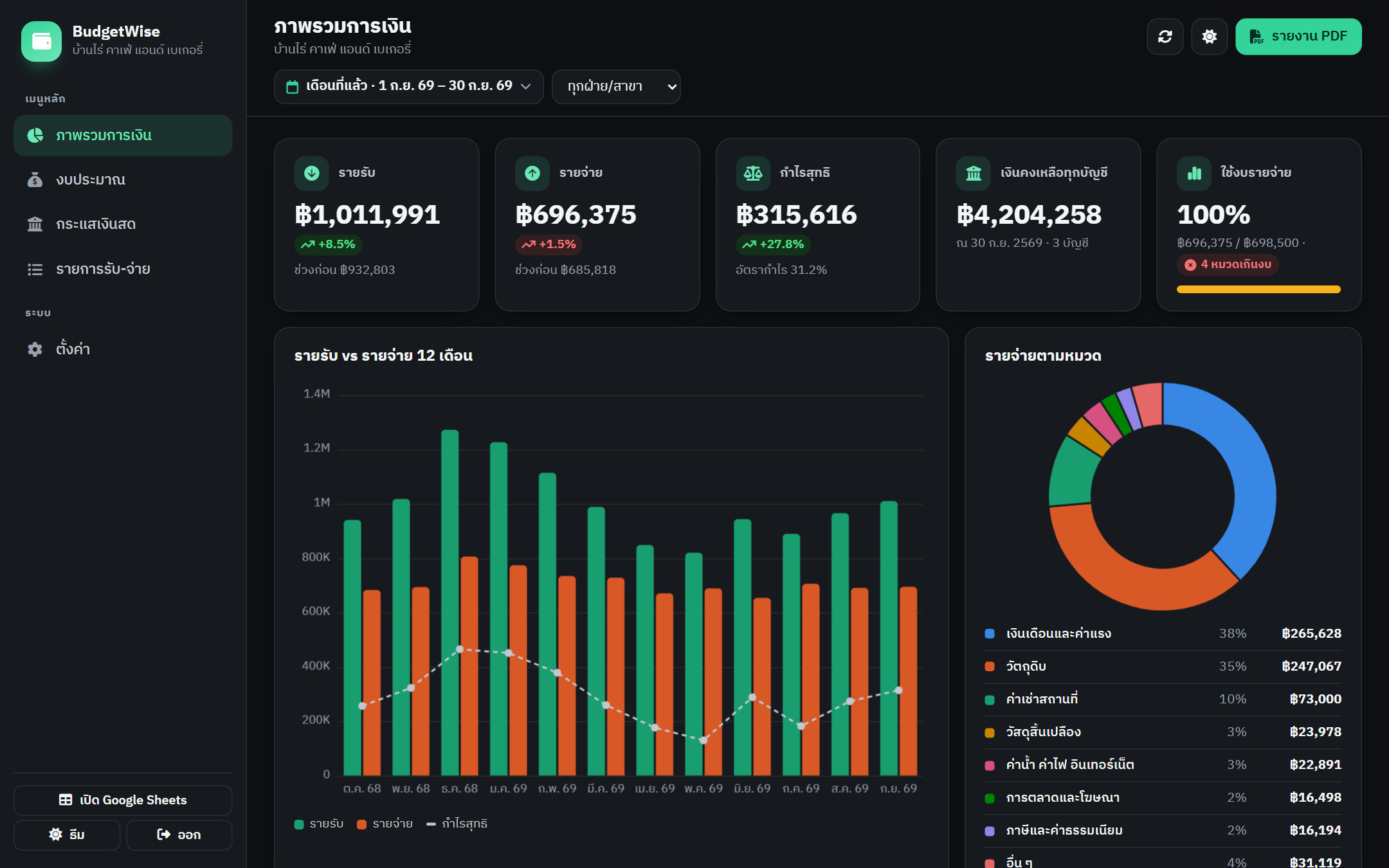
สลับโหมดมืดได้ที่ไอคอนพระจันทร์ · บนมือถือใช้แถบเมนูด้านล่าง เหมาะกับเจ้าของที่ต้องการเช็กยอดระหว่างวัน
คำถามที่พบบ่อย
เงินคงเหลือไม่ตรงกับธนาคาร
ตรวจ ยอดยกมา และ ณ วันที่ ในชีต บัญชีเงิน (รายการก่อนวันที่นี้จะไม่ถูกนับ) · ตรวจว่าชื่อบัญชีในคอลัมน์ บัญชี/วิธีชำระ สะกดตรงกัน · อย่าลืมบันทึกค่าธรรมเนียมและดอกเบี้ย
ใช้เป็นงบประมาณของหน่วยงานราชการ/โรงเรียนได้ไหม
ได้ ตั้งหมวดตามหมวดงบประมาณของหน่วยงาน (เช่น ค่าตอบแทน ใช้สอย วัสดุ) และใช้คอลัมน์ ฝ่าย/โครงการ แยกโครงการ — ดูช่วง ปีนี้ หรือกำหนดช่วงปีงบประมาณเอง (1 ต.ค. – 30 ก.ย.)
ใส่จำนวนเงินติดลบได้ไหม
ให้ใส่เป็นบวกเสมอ แล้วใช้คอลัมน์ ประเภท บอกว่าเป็นรายรับหรือรายจ่าย (ถ้าเผลอใส่ติดลบ ระบบจะใช้ค่าสัมบูรณ์)
ลืม PIN ทำอย่างไร
เปิดไฟล์ Google Sheets แล้วเลือกเมนู 📊 BudgetWise›รีเซ็ต PIN เป็น 1234 จากนั้นเข้าเว็บแอปด้วย 1234 แล้วตั้ง PIN ใหม่ที่หน้า ตั้งค่า (เฉพาะเจ้าของไฟล์ชีตเท่านั้นที่ทำได้)
แก้โค้ดหรืออัปเดตเวอร์ชันแล้ว แต่หน้าเว็บยังเป็นแบบเดิม
ต้องสร้างเวอร์ชันใหม่ของการทำให้ใช้งานได้ ดูขั้นตอนที่ 7 ของคู่มือติดตั้ง — URL เดิมจะใช้ได้ต่อ ไม่ต้องแจ้งลิงก์ใหม่
ไม่ได้รับอีเมลรายงาน
ตรวจว่าเปิดสวิตช์ส่งรายงานและใส่อีเมลถูกต้องที่หน้า ตั้งค่า · ลองกด ส่งอีเมลตอนนี้ ในหน้าต่างรายงาน · ดูโฟลเดอร์จดหมายขยะ · บัญชี Gmail ทั่วไปส่งอีเมลจากสคริปต์ได้ประมาณ 100 ฉบับต่อวัน (ระบบแสดงโควตาคงเหลือในหน้าตั้งค่า)
คนอื่นในทีมเปิดดูได้ไหม
ได้ ส่ง URL เว็บแอปพร้อม PIN ให้ทีม ผู้ดูไม่ต้องมีสิทธิ์แก้ไขไฟล์ชีต (ระบบทำงานในนามเจ้าของไฟล์) · ถ้าต้องการจำกัดเฉพาะบัญชีในองค์กร ให้เลือก “ผู้มีสิทธิ์เข้าถึง” เป็นบัญชีในโดเมนของคุณตอน Deploy
ข้อมูลเยอะขึ้นเรื่อย ๆ จะช้าไหม
ระบบออกแบบสำหรับข้อมูลระดับหลักหมื่นแถวได้สบาย (ข้อมูลตัวอย่างประมาณหนึ่งหมื่นแถวโหลดในไม่กี่วินาที) ถ้าเกินหลักแสนแถว แนะนำย้ายข้อมูลปีเก่าไปเก็บอีกไฟล์ แล้วเหลือเฉพาะ 1–2 ปีล่าสุดไว้ในไฟล์ที่ใช้งาน
ข้อมูลปลอดภัยไหม
ข้อมูลทั้งหมดอยู่ในไฟล์ Google Sheets ใน Drive ของคุณ ไม่มีการส่งออกไปเซิร์ฟเวอร์ภายนอก · PIN เก็บเป็นค่าแฮช · ทุกการเรียกข้อมูลต้องผ่าน PIN (เซสชันหมดอายุใน 6 ชั่วโมง) · ใส่ PIN ผิด 8 ครั้งระบบล็อก 10 นาที