ความสามารถหลัก
ข้อมูลเก็บที่ไหน
ข้อมูลทั้งหมดอยู่ในไฟล์ Google Sheets ของคุณเอง แยกเป็นชีตดังนี้ (แถวแรกเป็นหัวคอลัมน์ อย่าเปลี่ยนชื่อชีตหรือลำดับคอลัมน์)
| ชีต | เก็บอะไร |
|---|---|
| งาน | ชื่องาน รายละเอียด โปรเจกต์ ความสำคัญ (high/medium/low) สถานะ (todo/doing/done) กำหนดส่ง เวลา เตือนก่อน (นาที) ทำซ้ำ เช็กลิสต์ (JSON) เวลาที่ส่งเตือน/สร้าง/เสร็จ |
| โปรเจกต์ | ชื่อโปรเจกต์และสีที่ใช้แสดงบนบอร์ดและปฏิทิน |
| บันทึกอีเมล | ประวัติอีเมลที่ระบบส่ง (สรุปรายวัน / เตือนงาน / ทดสอบ) เก็บล่าสุด 300 รายการ |
การตั้งค่า PIN และโทเคนเข้าสู่ระบบเก็บใน Script Properties ของโปรเจกต์ (ไม่แสดงในชีต)
หน้าวันนี้

- เพิ่มงานด่วน: พิมพ์ชื่องาน เลือกวัน (วันนี้/พรุ่งนี้/สัปดาห์หน้า/ไม่กำหนดวัน) และโปรเจกต์ แล้วกด Enter
- วงกลมหน้างานคือ ปุ่มทำเสร็จ สีขอบบอกความสำคัญ (แดง = สูง ส้ม = กลาง เทา = ต่ำ) กดซ้ำเพื่อยกเลิก
- บรรทัดรองบอกกำหนดส่ง (แดง = เลยกำหนด) โปรเจกต์ เช็กลิสต์ 2/4 ไอคอนทำซ้ำ 🔁 และกระดิ่ง 🔔 ถ้าตั้งเตือนอีเมล
- คลิกที่ชื่องานเพื่อเปิดแก้ไข

เพิ่ม / แก้ไขงาน

| ช่อง | คำอธิบาย |
|---|---|
| กำหนดส่ง + เวลา | เวลาไม่บังคับ ถ้าไม่ใส่ระบบถือว่า 09:00 น. สำหรับการเตือน |
| แจ้งเตือนทางอีเมล | ไม่แจ้งเตือน · เมื่อถึงเวลา · ก่อน 15/30 นาที · 1/3 ชั่วโมง · 1/2 วัน (ค่าเริ่มต้นตั้งได้ในหน้าตั้งค่า) |
| ทำซ้ำ | ทุกวัน · ทุกวันทำงาน (จ.–ศ.) · ทุกสัปดาห์ · ทุกเดือน — เมื่อติ๊กเสร็จ ระบบสร้างงานรอบถัดไปพร้อมเช็กลิสต์ใหม่ให้ |
| สถานะ | ยังไม่เริ่ม / กำลังทำ / เสร็จแล้ว (เปลี่ยนจากบอร์ดได้ด้วย) |
| เช็กลิสต์ย่อย | แตกงานใหญ่เป็นขั้นตอน ติ๊กทีละข้อ บอร์ดจะแสดงแถบความคืบหน้า |
งานทั้งหมด (ค้นหา & กรอง)

แท็บ ยังไม่เสร็จ / ทั้งหมด / เสร็จแล้ว ใช้คู่กับช่องค้นหาและตัวกรองได้ เรียงตามกำหนดส่ง ความสำคัญ หรืองานที่เพิ่มล่าสุด กด CSV เพื่อดาวน์โหลดรายการที่กรองอยู่
บอร์ดงาน (Kanban)

ลากการ์ด ไปวางอีกคอลัมน์เพื่อเปลี่ยนสถานะ (บนมือถือเลื่อนคอลัมน์ซ้าย-ขวา แล้วแตะการ์ดเพื่อเปลี่ยนสถานะในฟอร์ม) คอลัมน์ "เสร็จแล้ว" แสดงงานที่เสร็จใน 14 วันล่าสุด เลือกโปรเจกต์มุมขวาบนเพื่อดูเฉพาะโปรเจกต์
ปฏิทินงาน


ใช้ปุ่ม ‹ วันนี้ › เลื่อนเดือน แต่ละช่องแสดงได้ 3 งาน ที่เหลือเป็น "+ อีก N งาน" คลิกช่องวันเพื่อดูทั้งหมด
บนมือถือ ช่องวันจะแสดงเป็นจุดสีแทนชื่องาน
อีเมลแจ้งเตือน & ตั้งค่า

ตั้งค่าอีเมล
- ส่งอีเมลถึง: ค่าเริ่มต้นคืออีเมลบัญชีที่ติดตั้ง เปลี่ยนเป็นอีเมลอื่นได้
- สรุปงานประจำวัน: เลือกเวลา (05:00–22:00 น.) ส่งเฉพาะวันที่มีงานวันนี้หรืองานเลยกำหนด
- เตือนก่อนถึงกำหนดแต่ละงาน: ตามค่าที่ตั้งในแต่ละงาน ส่งครั้งเดียวต่อกำหนดส่ง (ถ้าเลื่อนวันส่ง จะเตือนใหม่)
- กด บันทึก แล้วป้ายมุมขวาจะเป็น "● ทำงานอยู่" · กด ส่งอีเมลทดสอบ เพื่อดูหน้าตาอีเมล

เกี่ยวกับเวลา: ระบบใช้ทริกเกอร์ของ Google ตรวจทุก 15 นาที อีเมลจึงอาจมาช้ากว่าเวลาที่ตั้งไม่เกิน 15 นาที · Gmail ส่วนตัวส่งอีเมลจากสคริปต์ได้วันละ 100 ฉบับ (Workspace 1,500) — ระบบรวมงานที่ถึงเวลาพร้อมกันไว้ในอีเมลฉบับเดียว
โปรเจกต์ & ข้อมูล
เพิ่ม/เปลี่ยนชื่อ/เปลี่ยนสี/ลบโปรเจกต์ได้ (ลบโปรเจกต์แล้วงานยังอยู่) · ลบงานที่เสร็จเกิน 30 วัน ช่วยให้ชีตเบา · ล้างงานทั้งหมด สำหรับเริ่มใช้จริง
ใช้บนมือถือ & โหมดมืด
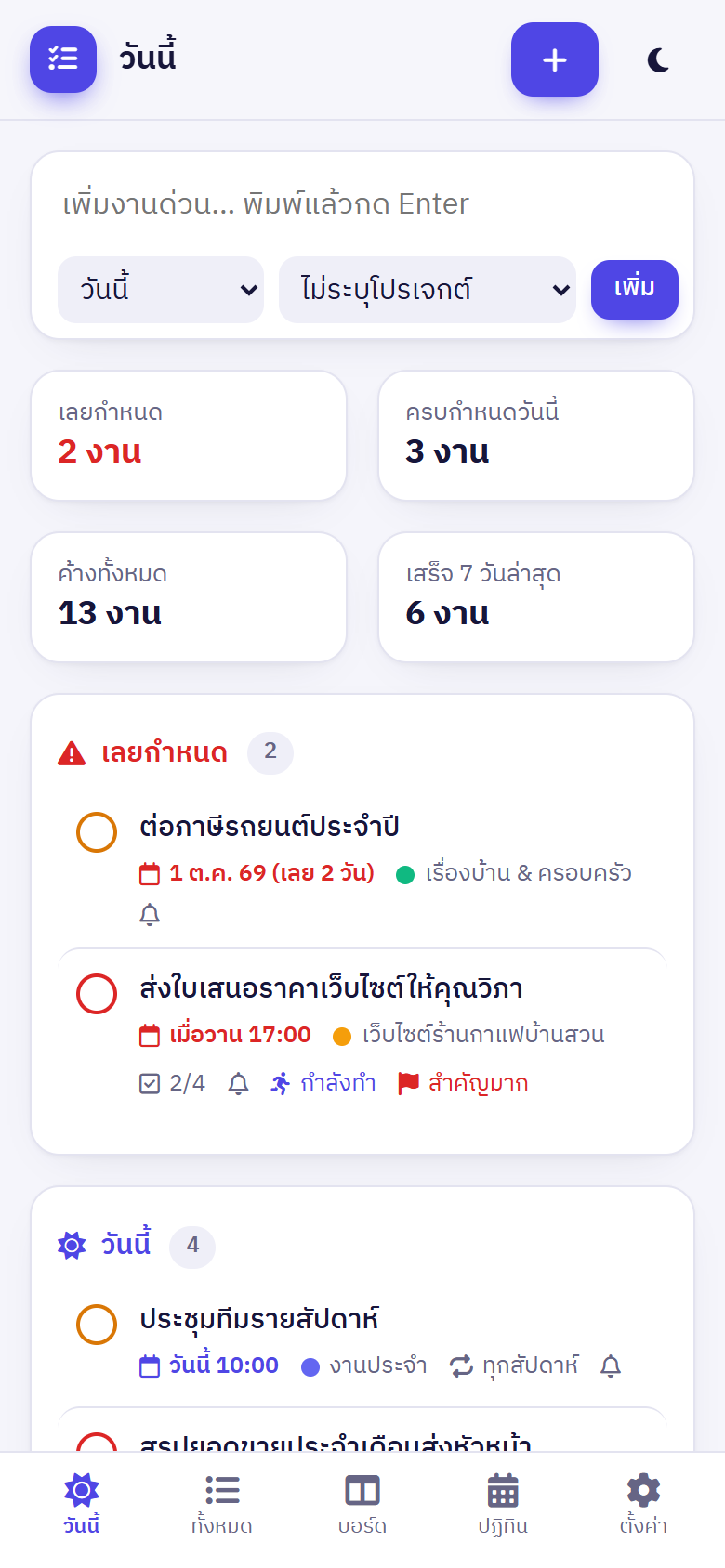

เมนูย้ายไปด้านล่างจอ ปุ่ม + มุมขวาบนสำหรับเพิ่มงาน เพิ่มเว็บแอปไปยังหน้าจอหลักเพื่อเปิดเหมือนแอป
สลับโหมดสว่าง/มืดได้จากไอคอนพระจันทร์

เคล็ดลับ & คำถามพบบ่อย
ไม่ได้รับอีเมลเตือน
ตรวจว่าป้ายในหน้าตั้งค่าเป็น "● ทำงานอยู่" ดูโฟลเดอร์สแปม/โปรโมชัน และดูหน้า "ประวัติการส่งอีเมล" ถ้ายังไม่มี ให้รันฟังก์ชัน setup อีกครั้งเพื่อสร้างทริกเกอร์ หรือดูใน Apps Script › ทริกเกอร์ ว่ามี reminderTick
งานทำซ้ำทำงานอย่างไร
งานทำซ้ำมีแค่ "รอบปัจจุบัน" 1 งาน เมื่อติ๊กเสร็จ ระบบเปลี่ยนงานเดิมเป็นไม่ทำซ้ำ แล้วสร้างงานใหม่ตามรอบถัดไป ถ้าปิดงานช้า ระบบเลื่อนรอบถัดไปมาเป็นวันนี้หรือหลังจากนั้นให้
อยากให้คนอื่นรับอีเมลด้วย
ระบบออกแบบเป็นงานส่วนตัว ส่งถึง 1 อีเมล ถ้าต้องการให้หลายคน ใช้อีเมลกลุ่ม (Google Group) เป็นปลายทาง
ใช้พร้อมกันหลายคน / หลายเครื่องได้ไหม
ได้ ทุกเครื่องที่ใส่ PIN ถูกต้องจะเห็นข้อมูลชุดเดียวกัน ระบบใช้ LockService กันการบันทึกชนกัน
ลืม PIN ทำอย่างไร
เปิด Apps Script › เลือกฟังก์ชัน resetAdminPin › เรียกใช้ PIN ใหม่จะขึ้นในบันทึกการดำเนินการ (ดูคู่มือการติดตั้ง)
นำไปแจก/ขายต่อได้ไหม
ใช้ฟรีได้ทั้งส่วนตัวและในธุรกิจ/หน่วยงานของคุณ ดัดแปลงเพื่อใช้เองได้ แต่ห้ามนำไปจำหน่ายหรือแจกจ่ายซ้ำ ดูรายละเอียดใน LICENSE.txt