📑 สารบัญ
งานเคาน์เตอร์ยืม-คืน
หน้าที่ใช้ทุกวัน
เริ่มต้น
เข้าสู่ระบบ
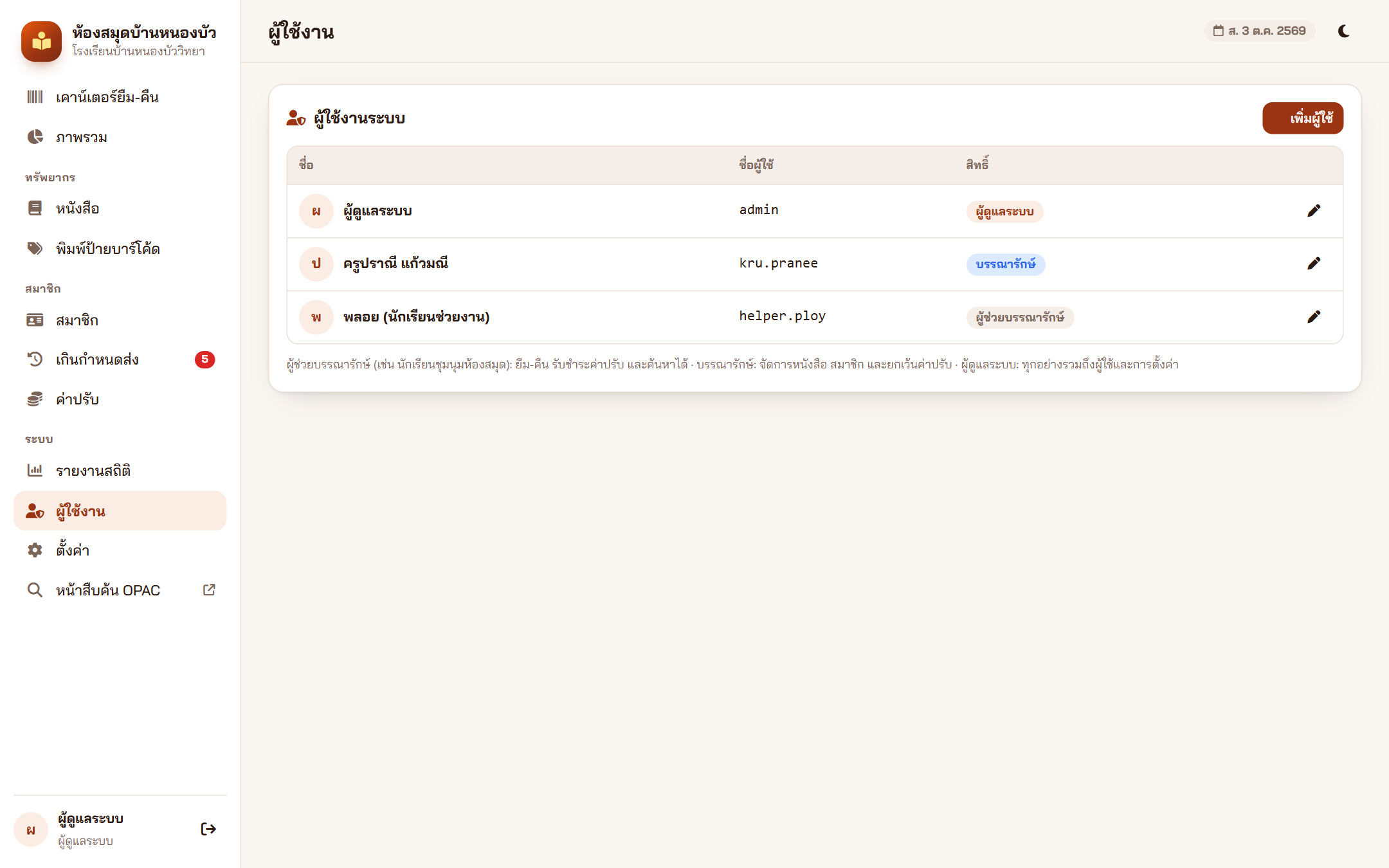
เปิดลิงก์เว็บแอป กรอกชื่อผู้ใช้และ PIN สิทธิ์มี 3 ระดับ: ผู้ช่วยบรรณารักษ์ (ยืม-คืน รับชำระ) · บรรณารักษ์ (จัดการหนังสือ สมาชิก ยกเว้นค่าปรับ) · ผู้ดูแลระบบ (ทุกอย่าง)

ยืม
ยืมหนังสือ
- เมนู เคาน์เตอร์ยืม-คืน เลือกแท็บ ยืมหนังสือ (คีย์ลัด F2)
- สแกนบัตรสมาชิก (หรือพิมพ์รหัส/ชื่อแล้วกด Enter) — การ์ดซ้ายแสดงจำนวนที่ยืมอยู่ เกินกำหนด ค่าปรับค้าง และสิทธิ์การยืม
- สแกนบาร์โค้ดหนังสือทีละเล่ม ระบบบันทึกทันทีพร้อมวันกำหนดส่ง (เลื่อนข้ามวันหยุดอัตโนมัติ) เล่มที่เพิ่งยืมมีป้าย “เพิ่งยืม”
- สแกนบัตรคนถัดไปได้เลย หรือกด พิมพ์ใบกำหนดส่ง ให้ผู้ยืม

ตรวจสิทธิ์
สมาชิกที่ยืมไม่ได้
ระบบงดยืมอัตโนมัติเมื่อ ยืมครบจำนวนเล่มสูงสุด · มีหนังสือเกินกำหนด · ค่าปรับค้างเกินที่กำหนด · สมาชิกถูกระงับสิทธิ์ หรือจบ/ย้ายออก (ปรับเงื่อนไขได้ในตั้งค่า)

คืน
คืนหนังสือและเก็บค่าปรับ
- เลือกแท็บ คืนหนังสือ (F4) แล้วสแกนบาร์โค้ดหนังสือ — ไม่ต้องสแกนบัตร
- ถ้าคืนช้า ระบบคำนวณค่าปรับ (ไม่นับเสาร์-อาทิตย์/วันหยุด หักวันผ่อนผัน และไม่เกินเพดานต่อเล่ม) และแสดงกล่องสีแดง
- กด รับเงิน เพื่อออกใบเสร็จทันที หรือ ค้างชำระไว้ก่อน
- ช่อง “วันที่รับคืน” ใช้บันทึกย้อนหลังกรณีหนังสือถูกหย่อนตู้รับคืนในวันหยุด

เคลื่อนที่
ใช้บนมือถือ
หน้าจอปรับให้ใช้บนมือถือ/แท็บเล็ตได้ มีแถบเมนูด้านล่าง และปุ่มกล้องในช่องสแกน (บนเบราว์เซอร์ที่รองรับ BarcodeDetector เช่น Chrome บน Android) เหมาะกับงานยืมนอกสถานที่หรือห้องสมุดเคลื่อนที่


ติดตามและการเงิน
ภาพรวม หนังสือค้างส่ง ค่าปรับ และสถิติ
หน้าสรุป
ภาพรวม
ยืม/คืนวันนี้ จำนวนเล่มที่ถูกยืม เกินกำหนด ค่าปรับค้าง กราฟยืม-คืน 14 วัน สถานะหนังสือทั้งหมด รายการค้างส่งนานที่สุด ครบกำหนดวันนี้ หนังสือยอดนิยม รายการล่าสุด และหนังสือเข้าใหม่

ติดตาม
หนังสือเกินกำหนดส่ง
รายการทุกเล่มที่เกินกำหนด พร้อมจำนวนวันและค่าปรับสะสม ณ วันนี้ กรองตามห้อง ค้นหา โทรหาสมาชิก ส่งออก CSV พิมพ์รายชื่อ ส่งครูประจำชั้น หรือ พิมพ์ใบแจ้งเตือน แยกรายคน (A4 ได้ 2 ใบ)

การเงิน
ค่าปรับและใบเสร็จ
ค่าปรับเกิดเมื่อคืนหนังสือช้า แจ้งหนังสือหาย หรือบรรณารักษ์เพิ่มเอง (ชำรุด) หน้า ค่าปรับ สรุปยอดค้าง รับวันนี้ รับเดือนนี้ และยอดยกเว้น กรองตามสถานะ และค้นหาได้


สถิติ
รายงานสถิติ
เลือกช่วงวันที่ (30 วัน 90 วัน 1 ปี หรือกำหนดเอง) ดูจำนวนยืม/คืน ผู้ใช้บริการ คืนช้า กราฟรายเดือน สัดส่วนตามหมวดหมู่ หนังสือยอดนิยม นักอ่านยอดเยี่ยม การยืมรายห้อง สถานะหนังสือ และค่าปรับ — ใช้ทำรายงานประจำภาคหรือประกวดยอดนักอ่าน

ทรัพยากรและการตั้งค่า
หนังสือ สมาชิก ป้ายบาร์โค้ด และ OPAC
ทะเบียนหนังสือ
หนังสือ
แสดงเป็นชื่อเรื่อง (รวมทุกเล่มที่ ISBN/ชื่อเดียวกัน) พร้อมหมวด เลขเรียก และจำนวนเล่มว่าง กด ▾ เพื่อดูแต่ละเล่ม (บาร์โค้ด สถานะ ชั้นวาง ราคา ประวัติการยืม) กด + เพิ่มเล่ม หรือ ✎ แก้ข้อมูลชื่อเรื่องทุกเล่มพร้อมกัน · นำเข้า จาก Excel ได้

ลงทะเบียนเร็ว
เพิ่มหนังสือด้วย ISBN
กด เพิ่มหนังสือ ยิงบาร์โค้ด ISBN หลังปกหนังสือ ระบบตรวจเลขตรวจสอบ แล้วดึงชื่อเรื่อง ผู้แต่ง สำนักพิมพ์ ปี และรูปปกจาก Google Books พร้อมเดาหมวดหมู่และเลขเรียก ตรวจแก้แล้วระบุจำนวนเล่ม ระบบสร้างบาร์โค้ดรายเล่มให้ (หรือใส่บาร์โค้ดเดิม)

ติดป้าย
พิมพ์ป้ายบาร์โค้ด
ระบุบาร์โค้ดทีละบรรทัดหรือเป็นช่วง (เช่น B000010-B000024) หรือเลือก “เล่มที่เพิ่มตั้งแต่วันที่” เลือกขนาดกระดาษสติกเกอร์ A4 และเว้นดวงที่ใช้ไปแล้วได้ ป้ายมีชื่อห้องสมุด ชื่อเรื่อง เลขเรียก และบาร์โค้ด Code 128

สมาชิก
สมาชิกและบัตรสมาชิก
ค้นหา กรองตามประเภท/ห้อง ดูจำนวนที่ยืมอยู่ เกินกำหนด ค่าปรับค้าง เพิ่ม/แก้ไข ระงับสิทธิ์ นำเข้าจาก Excel และ พิมพ์บัตรสมาชิก พร้อมบาร์โค้ด (เลือกเฉพาะคนหรือพิมพ์ทั้งหมด)

สำหรับนักเรียน
หน้าสืบค้น OPAC
นักเรียนเปิด <URL>?page=opac ได้โดยไม่ต้องล็อกอิน ค้นหาชื่อเรื่อง ผู้แต่ง หรือ ISBN กรองตามหมวด ดูจำนวนเล่มว่าง เลขเรียก ชั้นวาง และวันที่คาดว่าจะคืน หน้าแรกแสดงหนังสือยอดนิยม หนังสือเข้าใหม่ และระเบียบการยืม


ระบบ
ตั้งค่าและผู้ใช้งาน
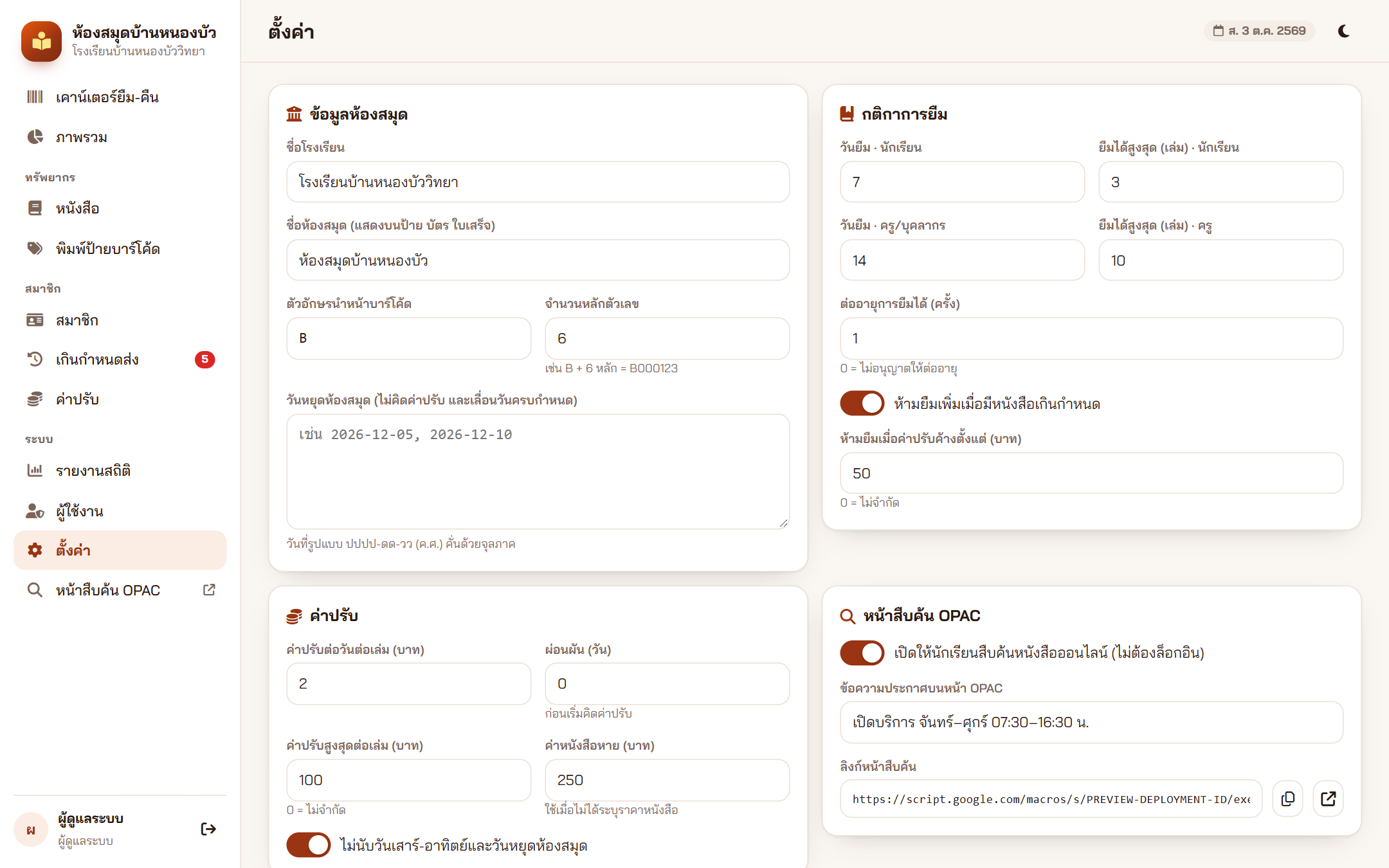
ข้อมูลห้องสมุด รูปแบบบาร์โค้ดอัตโนมัติ วันหยุดห้องสมุด · กติกาการยืม (วันยืม/จำนวนเล่ม นักเรียนและครู ต่ออายุ เงื่อนไขงดยืม) · ค่าปรับ (ต่อวัน ผ่อนผัน เพดาน ค่าหนังสือหาย ไม่นับวันหยุด) · หน้า OPAC · เปลี่ยน PIN · ล้างข้อมูลตัวอย่าง
ถนอมสายตา
โหมดมืด
กดไอคอนพระจันทร์ 🌙 มุมขวาบนเพื่อสลับโหมดมืด

ติดตรงไหน
คำถามที่พบบ่อย
ใช้บาร์โค้ดเดิมที่ติดหนังสืออยู่แล้วได้ไหม
ได้ ตอนเพิ่มหรือนำเข้าหนังสือให้ใส่บาร์โค้ดเดิม ระบบตรวจไม่ให้ซ้ำกัน
หนังสือเล่มเดียวกันหลายเล่มทำอย่างไร
แต่ละเล่มมีบาร์โค้ดของตัวเอง แต่แสดงรวมเป็นชื่อเรื่องเดียว และแก้เลขเรียกรายเล่มได้ (เช่น เติม ฉ.1 ฉ.2)
ค่าปรับคิดอย่างไร
จำนวนวันที่เกินกำหนด (ไม่นับเสาร์-อาทิตย์และวันหยุดถ้าเปิดไว้) ลบวันผ่อนผัน คูณค่าปรับต่อวัน และไม่เกินเพดานต่อเล่ม · ค่าปรับบันทึกเป็นยอดค้างเมื่อคืนหนังสือ
หนังสือหายต้องทำอย่างไร
ที่เคาน์เตอร์ กดปุ่ม ⋮ (แจ้งหนังสือหาย) ท้ายเล่มที่ยืมอยู่ ระบบปิดรายการยืม ตั้งสถานะเล่มเป็นสูญหาย และสร้างค่าปรับตามราคาหนังสือ (หรือค่าเริ่มต้น)
ต่ออายุการยืมได้กี่ครั้ง
ตามที่ตั้งไว้ (ค่าเริ่มต้น 1 ครั้ง) และต่อไม่ได้ถ้าเกินกำหนดแล้ว
ใช้หลายเครื่องพร้อมกันได้ไหม
ได้ ระบบล็อกการบันทึกทีละรายการ กันการยืมเล่มเดียวกันซ้อนกัน
ลิขสิทธิ์
ลิขสิทธิ์และสิทธิ์การใช้งาน
Jabphap Library เป็นลิขสิทธิ์ของ jabphap.com ผู้ซื้อได้รับสิทธิ์ใช้งานสำหรับโรงเรียน/สถาบันตามที่ระบุในการสั่งซื้อเท่านั้น ห้ามจำหน่าย แจกจ่าย หรือดัดแปลงเพื่อเผยแพร่ต่อ รายละเอียดอยู่ในไฟล์ LICENSE.txt
ข้อมูลทั้งหมดของโรงเรียนเก็บอยู่ใน Google Sheets และ Google Drive ของบัญชีที่ติดตั้งเอง ทางผู้พัฒนาไม่สามารถเข้าถึงข้อมูลของท่านได้