📑 สารบัญ
ฝั่งผู้แจ้ง
ไม่ต้องล็อกอิน · ใช้บนมือถือได้ทันที
หน้าแรก
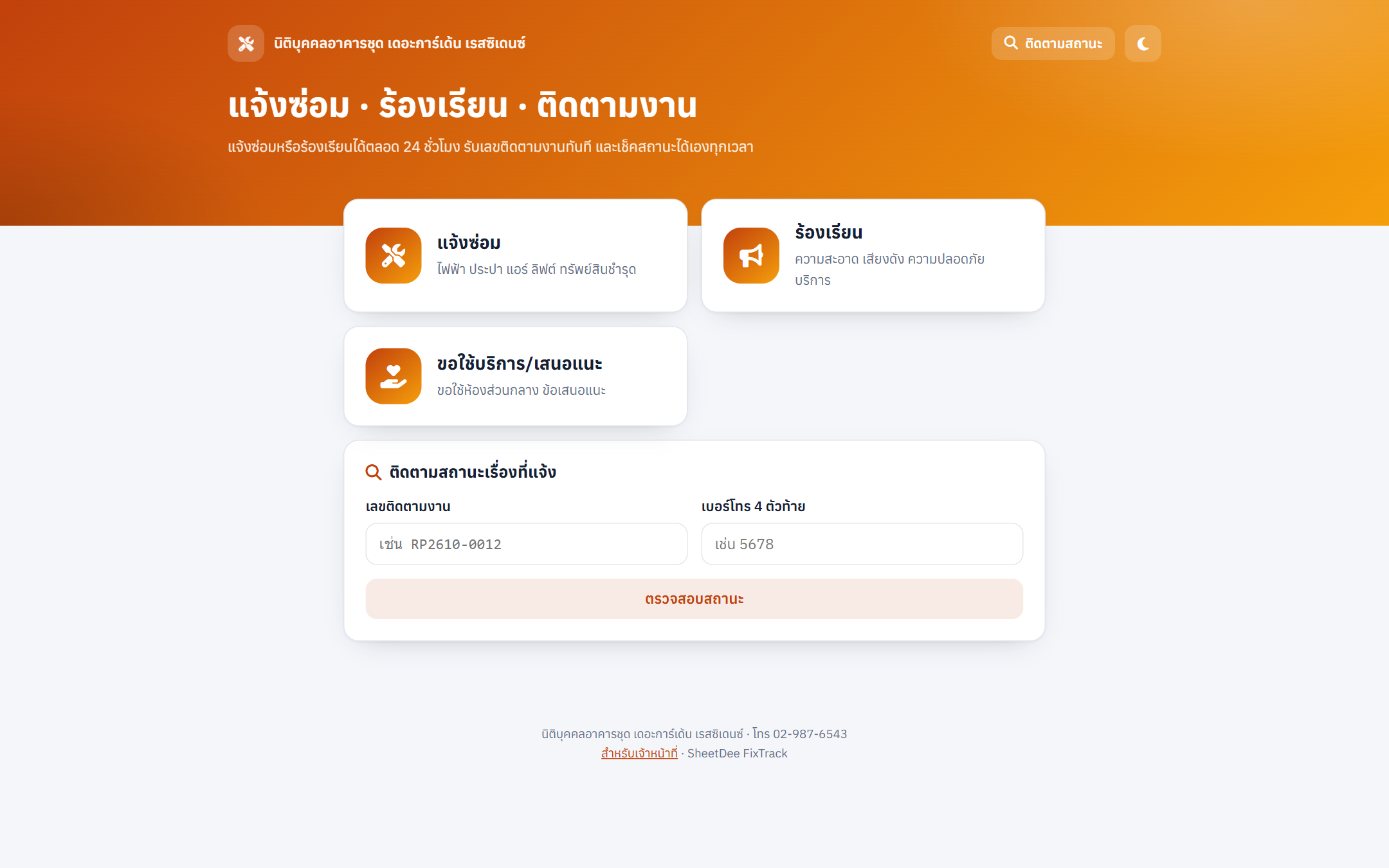
เลือกประเภทเรื่อง หรือติดตามสถานะ
หน้าแรกมี 3 ปุ่มใหญ่: แจ้งซ่อม · ร้องเรียน · ขอใช้บริการ/เสนอแนะ และกล่อง ติดตามสถานะ (ใส่เลขติดตาม + เบอร์โทร 4 ตัวท้าย)
แจ้งเรื่อง
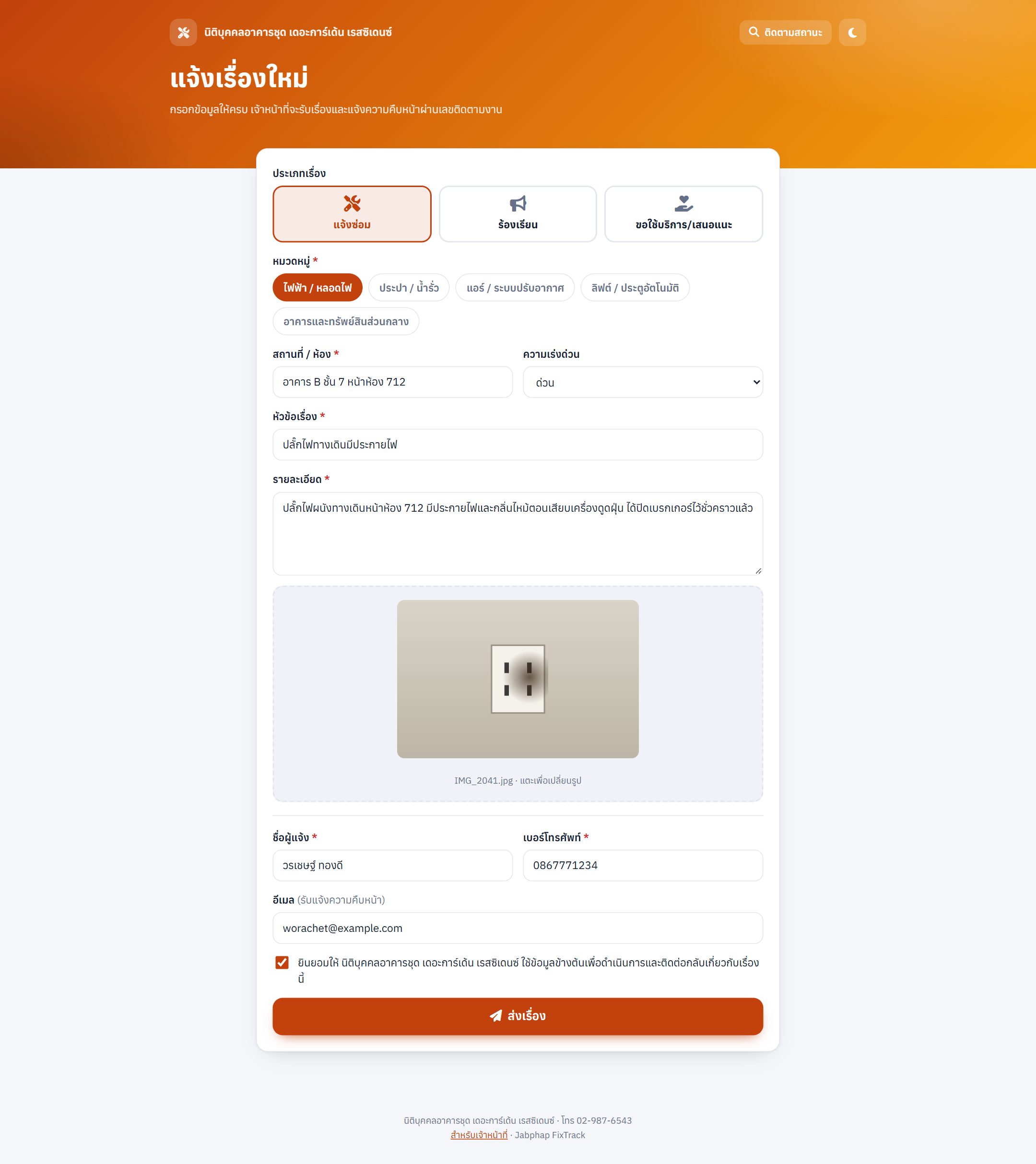
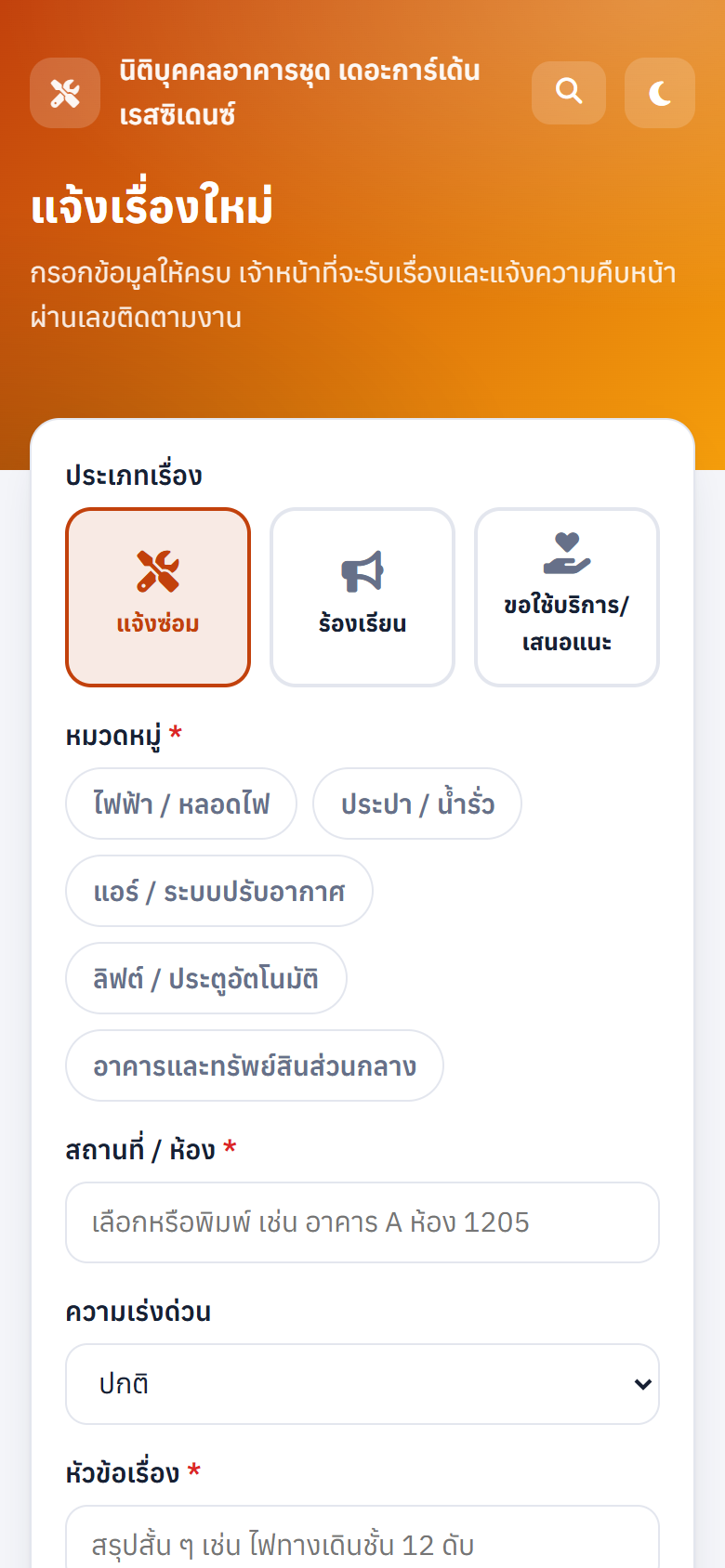
แบบฟอร์มแจ้งเรื่อง + แนบรูป
- เลือก ประเภท แล้วเลือก หมวดหมู่ (หมวดเปลี่ยนตามประเภท)
- สถานที่/ห้อง — เลือกจากรายการที่ตั้งไว้หรือพิมพ์เอง (บังคับสำหรับแจ้งซ่อม) · ความเร่งด่วน (แจ้งซ่อม)
- หัวข้อ และ รายละเอียด · รูปภาพ ถ่ายจากมือถือได้ ระบบย่อขนาดเป็น JPEG ก่อนส่งให้อัตโนมัติ (ประหยัดเน็ตและพื้นที่ Drive)
- ชื่อ เบอร์โทร (บังคับ) และอีเมล (รับแจ้งความคืบหน้า) · เรื่องร้องเรียนเลือก ไม่ประสงค์ออกนาม ได้
เลขติดตาม
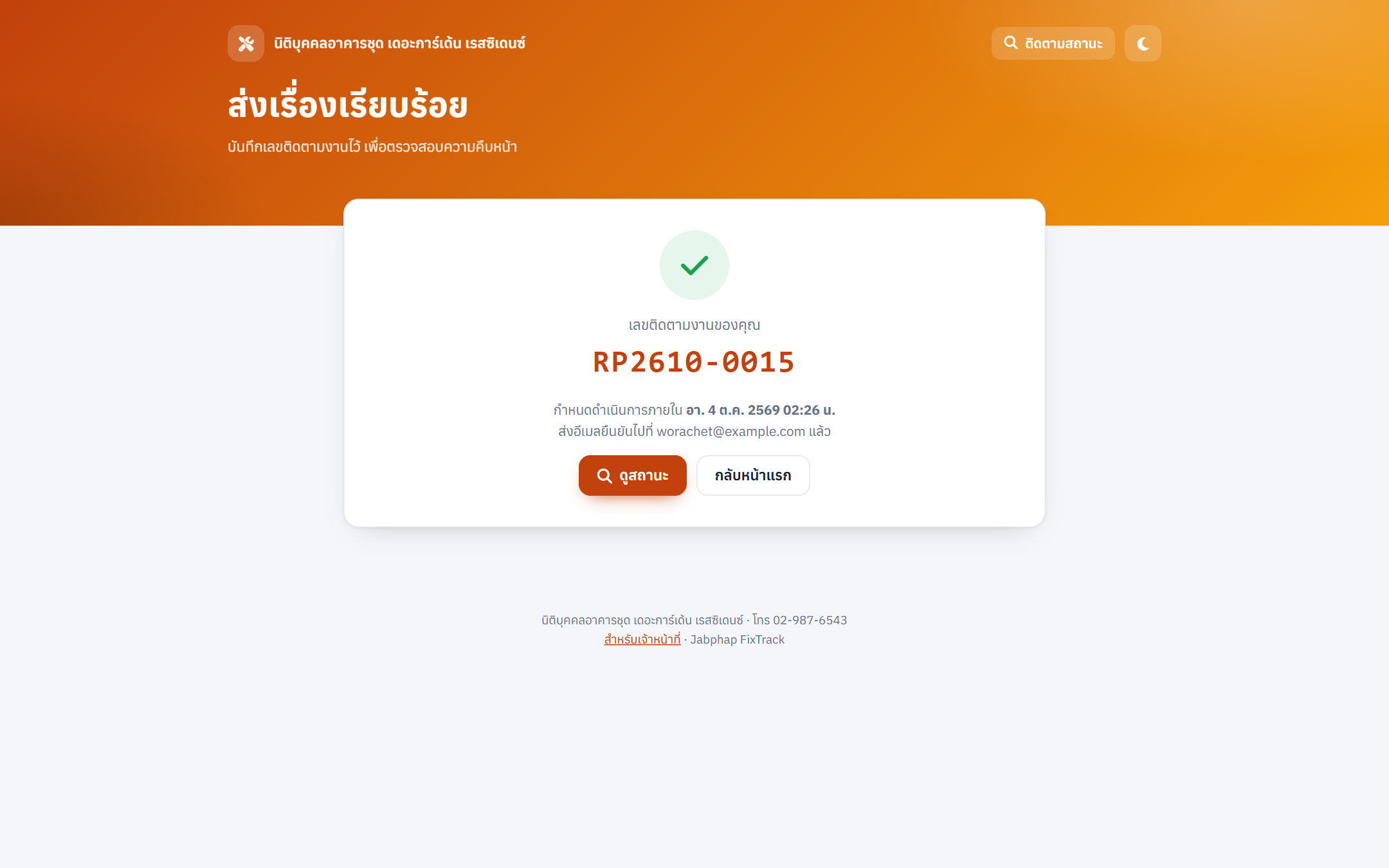
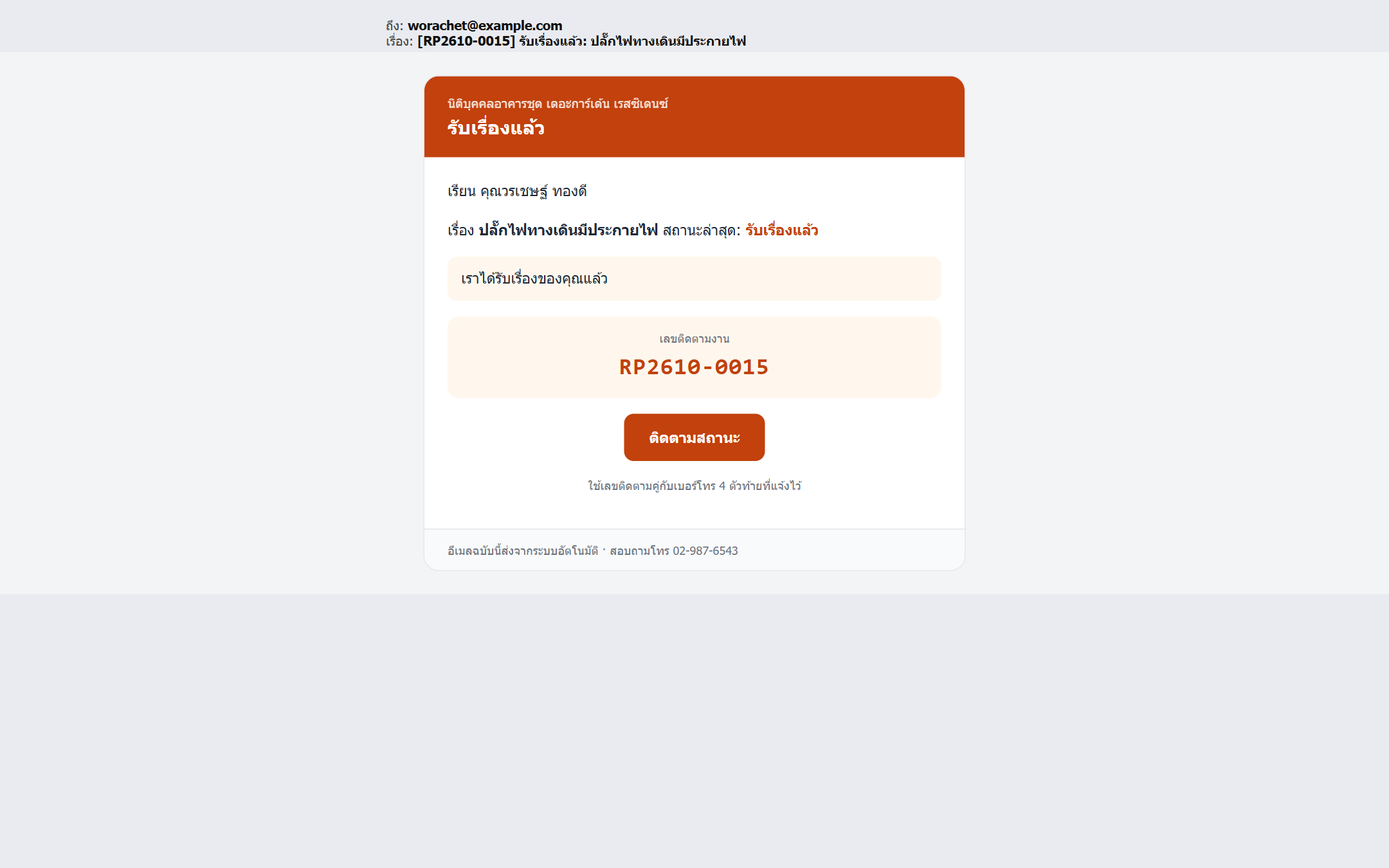
เลขติดตามงาน และอีเมลยืนยัน
ส่งสำเร็จจะได้ เลขติดตามงาน รูปแบบ RP2610-0015 (อักษรนำหน้าเปลี่ยนได้ + ปีเดือน + ลำดับ) และ กำหนดดำเนินการ ตาม SLA ของหมวดนั้น (ด่วนมาก ไม่เกิน 24 ชม.) ถ้าใส่อีเมล จะได้อีเมลยืนยันพร้อมปุ่มติดตามสถานะ
ในเวลาเดียวกัน เจ้าหน้าที่ได้รับแจ้งทางอีเมล และ/หรือ LINE ทันที
ติดตาม
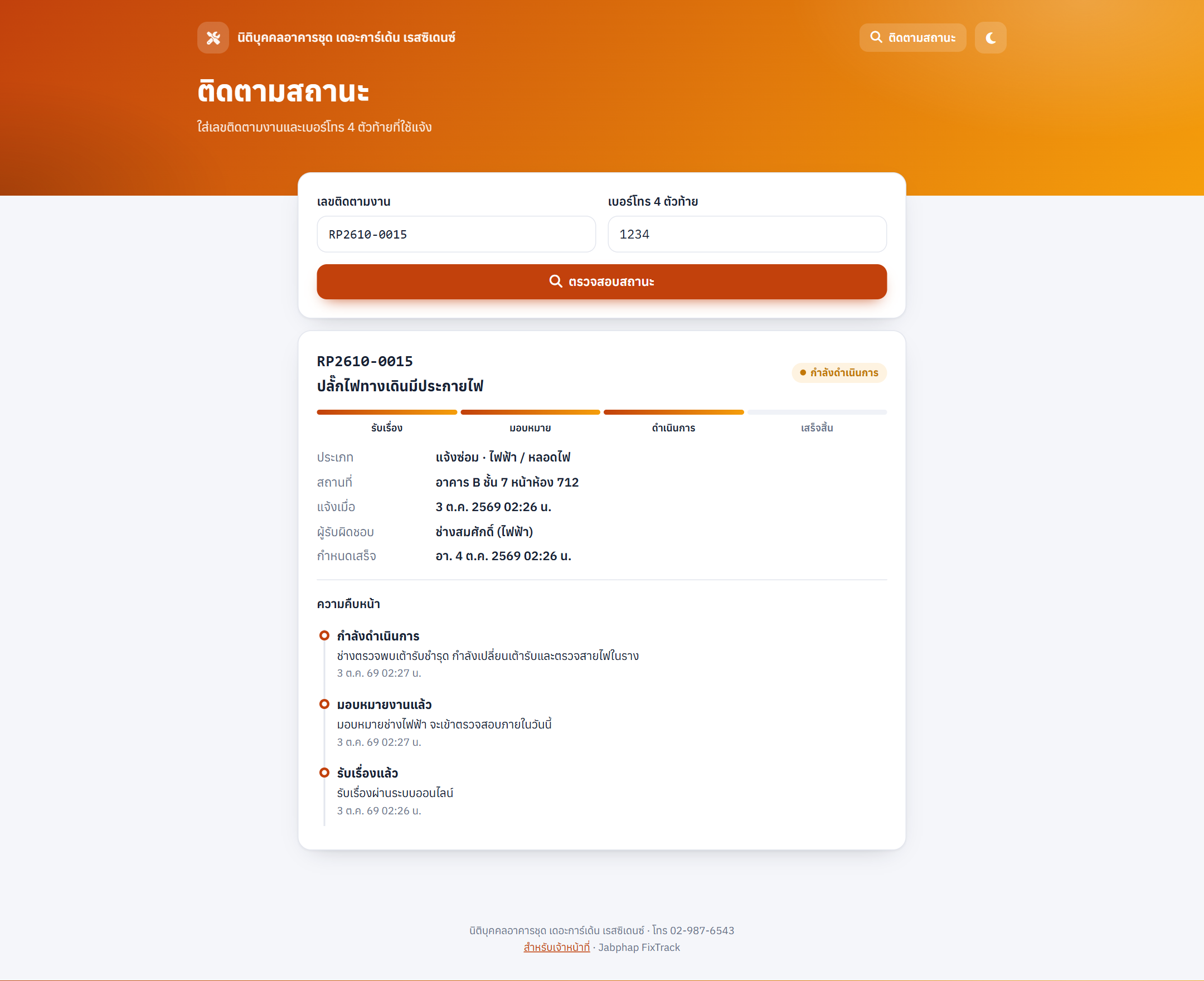
เช็คสถานะ และให้คะแนนเมื่อเสร็จ
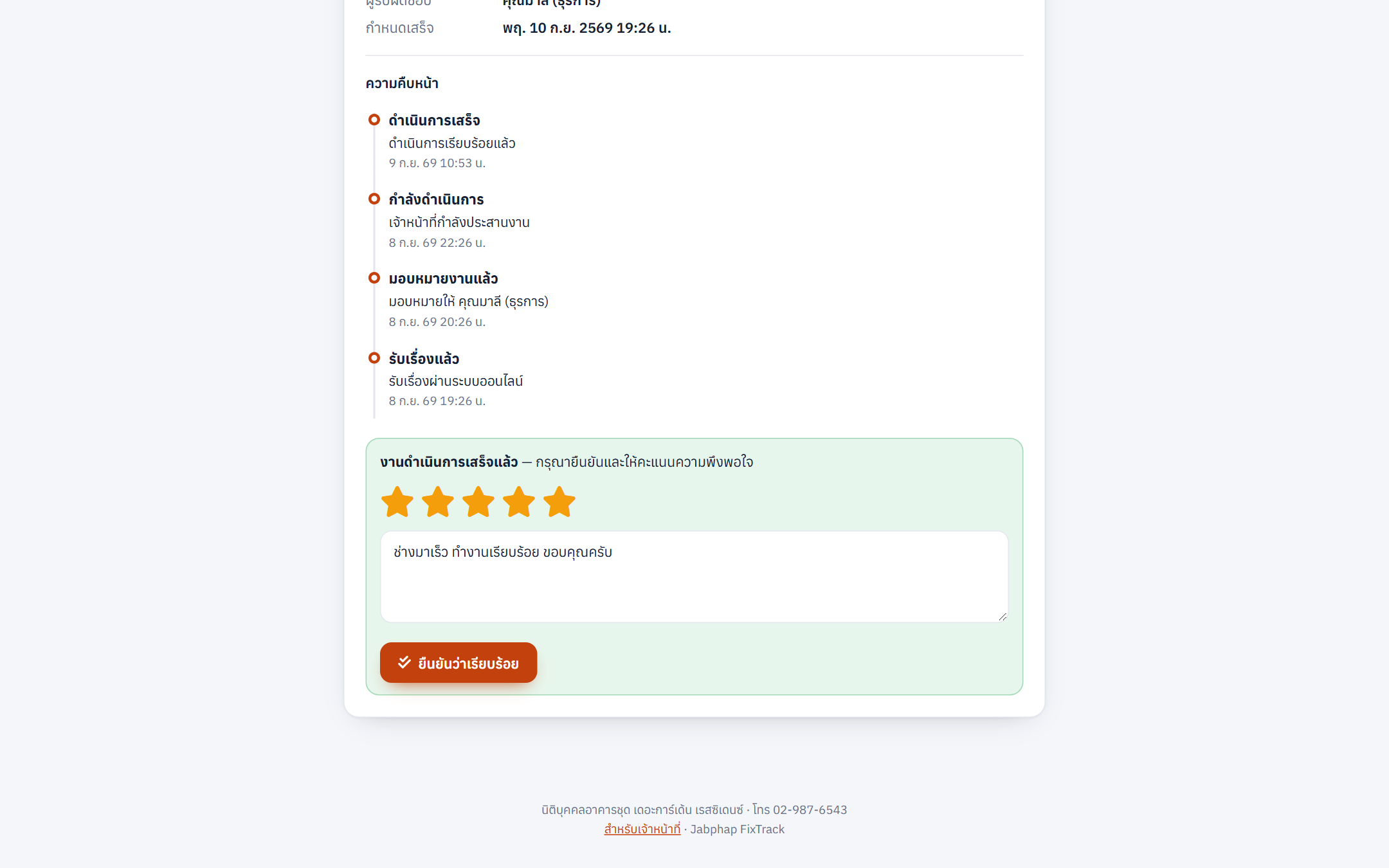
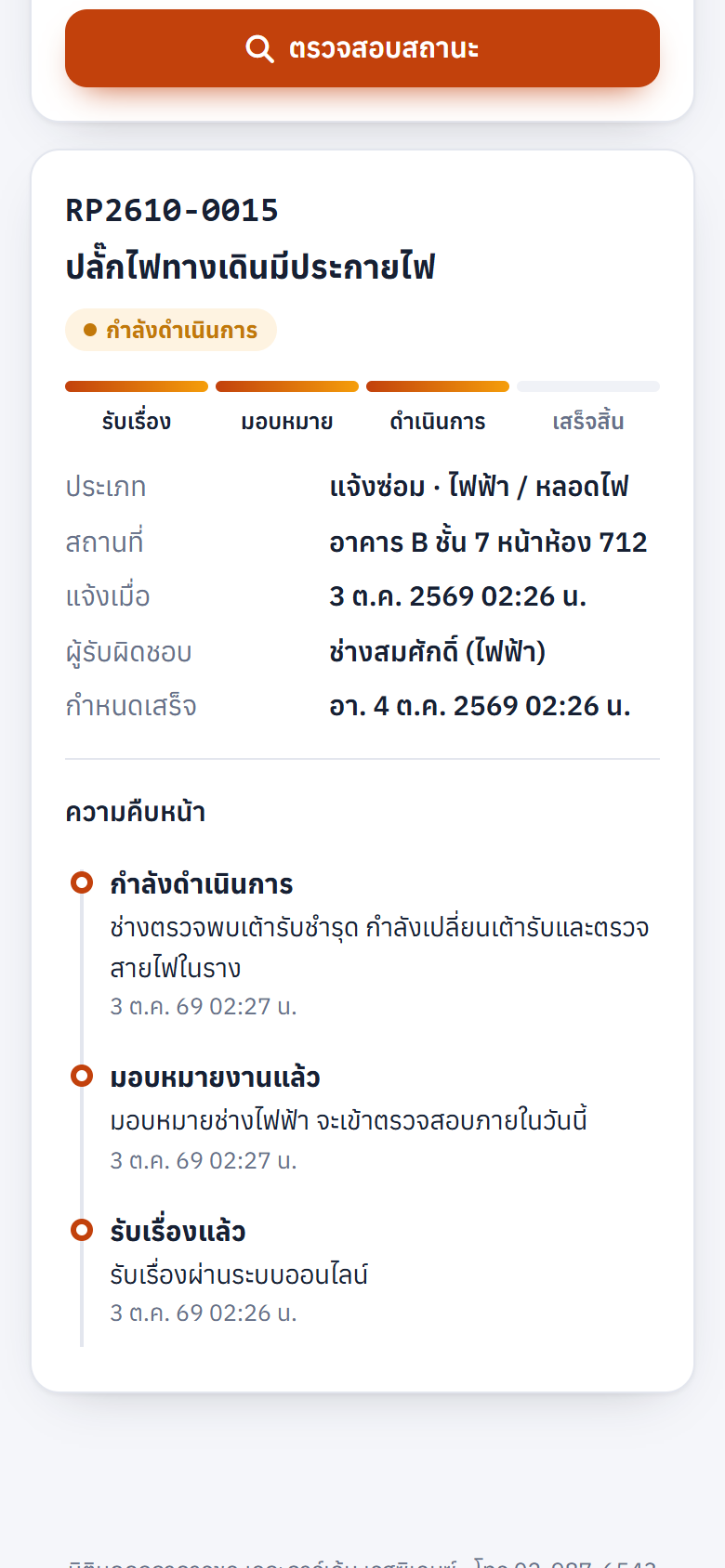
ผู้แจ้งใส่เลขติดตาม + เบอร์โทร 4 ตัวท้าย (กันคนอื่นเปิดดู) จะเห็นแถบขั้นตอน รับเรื่อง › มอบหมาย › ดำเนินการ › เสร็จสิ้น ผู้รับผิดชอบ กำหนดเสร็จ และ ไทม์ไลน์ความคืบหน้า (เฉพาะบันทึกที่เจ้าหน้าที่เลือกให้แสดง)
เมื่อสถานะเป็น “ดำเนินการเสร็จ” ผู้แจ้งให้คะแนน 1–5 ดาว พร้อมความคิดเห็น แล้วกด ยืนยันว่าเรียบร้อย เรื่องจะเปลี่ยนเป็น “ปิดงาน”
ฝั่งเจ้าหน้าที่
เข้าที่ URL เว็บแอป + ?page=admin
ภาพรวม
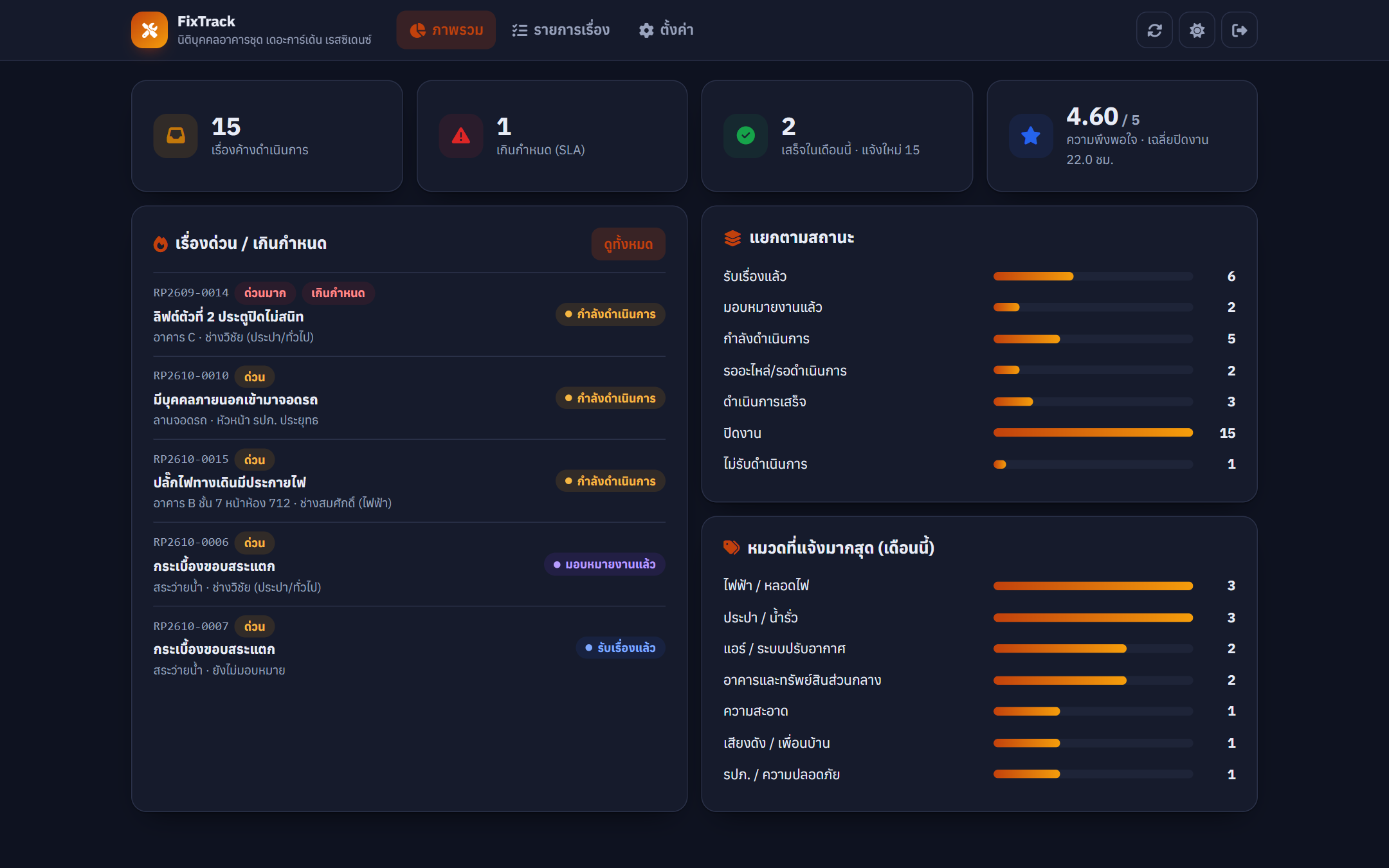
แดชบอร์ดงานซ่อม/ร้องเรียน
- เรื่องค้างดำเนินการ · เกินกำหนด (SLA) · เสร็จในเดือนนี้ และจำนวนแจ้งใหม่ · ความพึงพอใจเฉลี่ย และเวลาเฉลี่ยในการปิดงาน
- เรื่องด่วน/เกินกำหนด — เรียงตามกำหนดเสร็จ คลิกเพื่อเปิดจัดการ
- แยกตามสถานะ และ หมวดที่แจ้งมากสุด ในเดือนนี้ (ช่วยวางแผนซ่อมบำรุงเชิงป้องกัน)
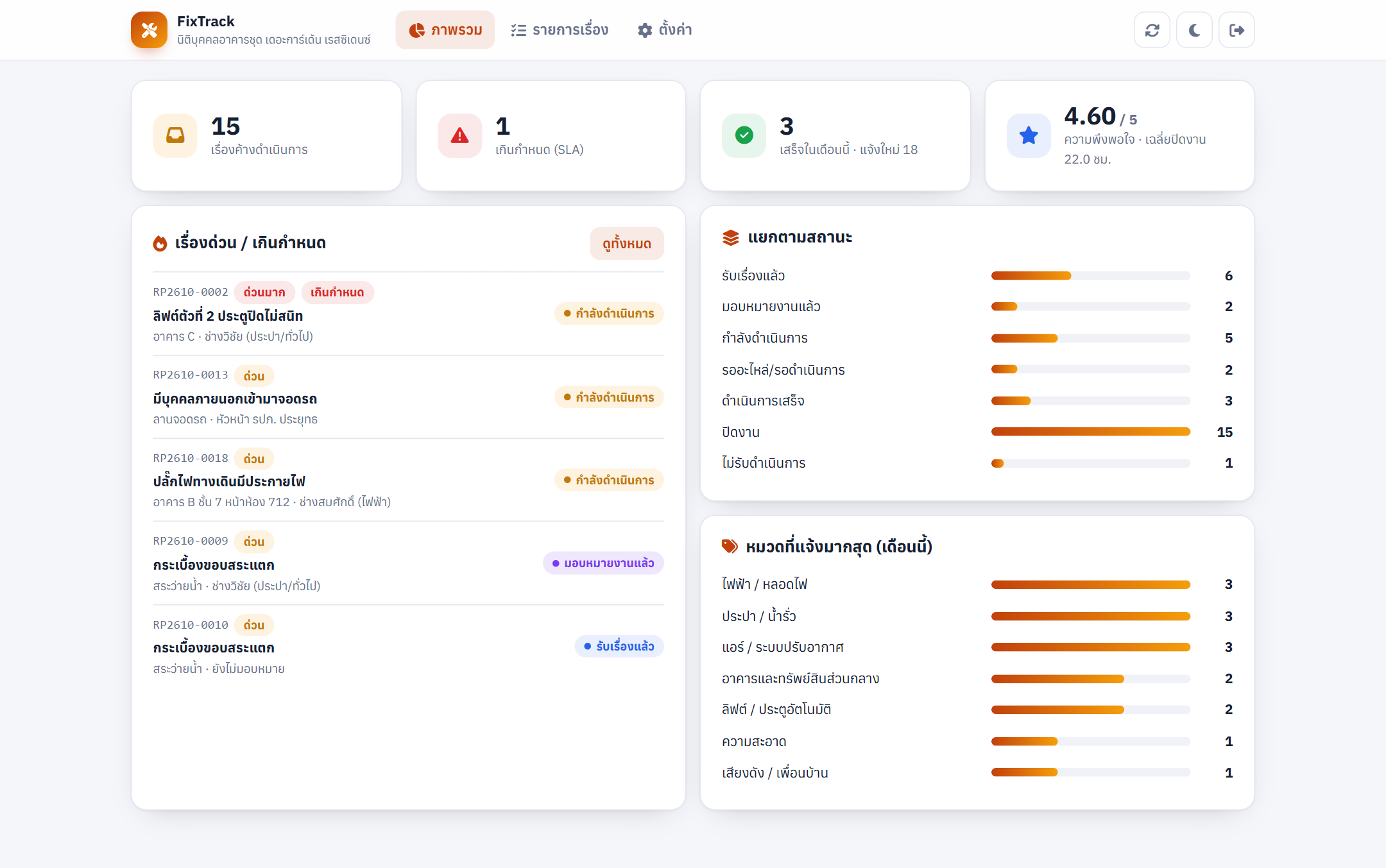
รายการ
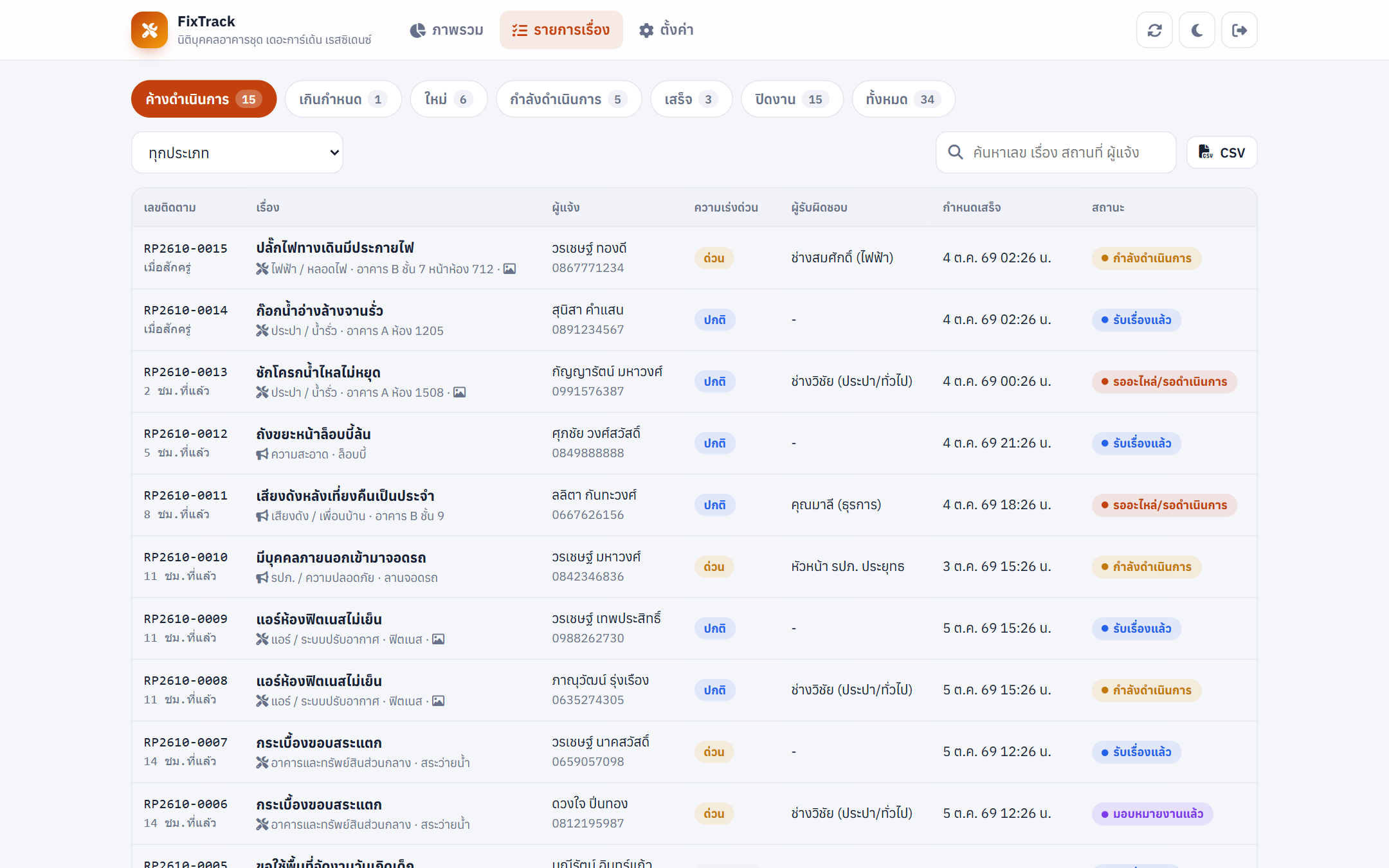
รายการเรื่อง
กรองด้วยชิป ค้างดำเนินการ · เกินกำหนด · ใหม่ · กำลังดำเนินการ · เสร็จ · ปิดงาน · ทั้งหมด (มีตัวเลขกำกับ) เลือกประเภท และค้นหาด้วยเลขติดตาม หัวข้อ สถานที่ หรือชื่อผู้แจ้ง · ไอคอนรูปบอกว่ามีรูปแนบ · กำหนดเสร็จที่เลยแล้วเป็นสีแดง · ปุ่ม CSV ส่งออกตามตัวกรอง
จัดการเรื่อง
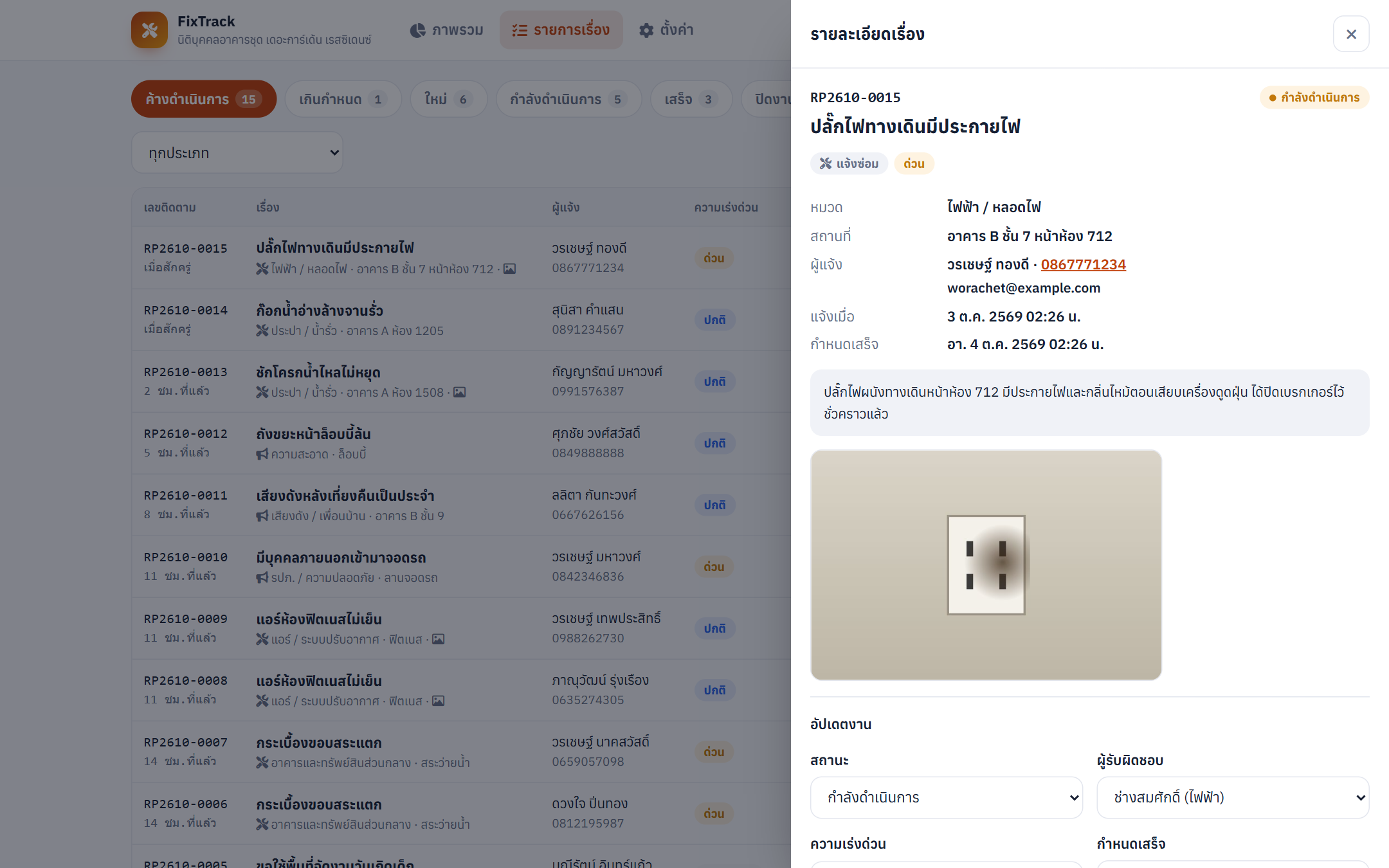
มอบหมายงาน อัปเดตความคืบหน้า แจ้งผู้แจ้ง
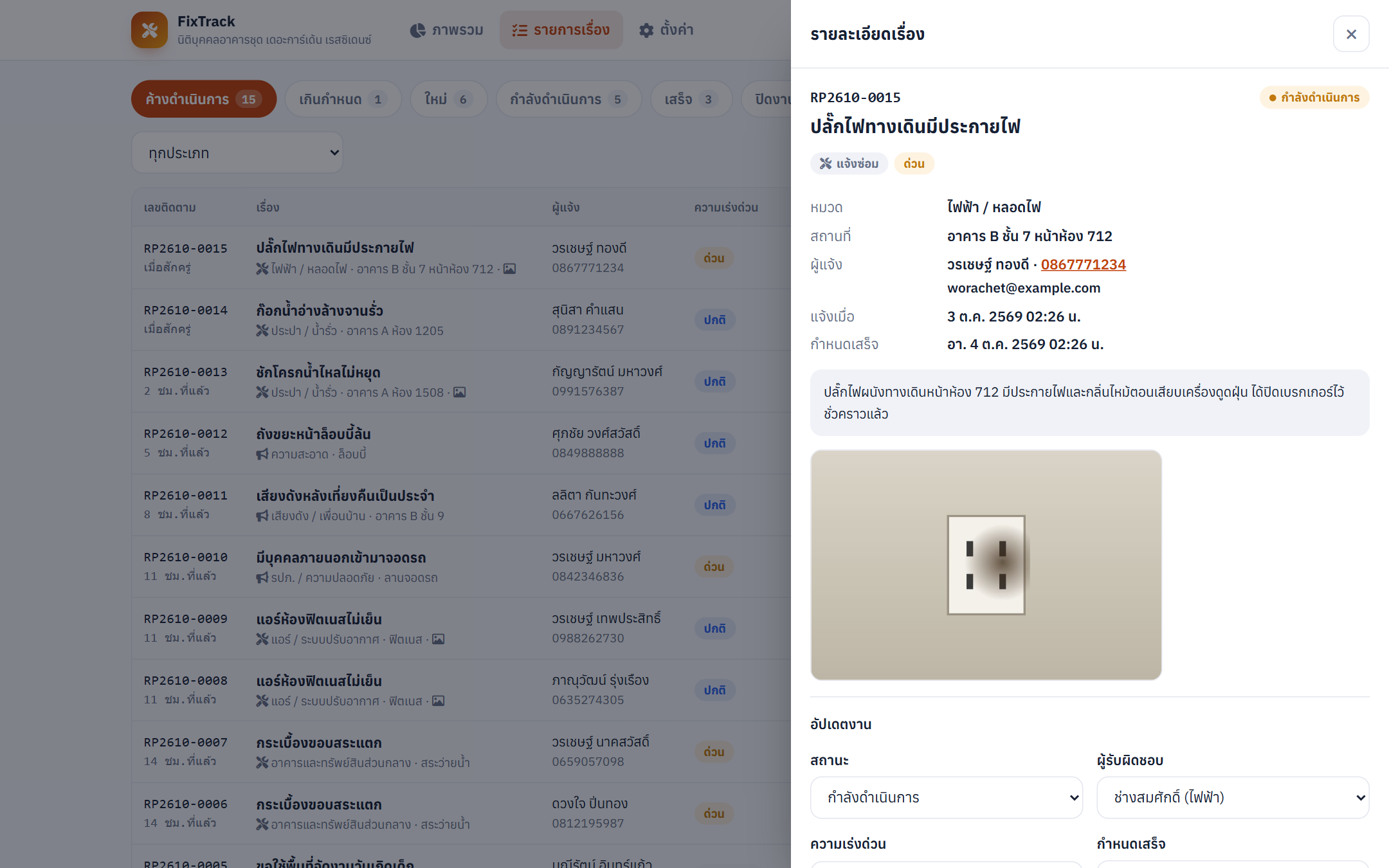
คลิกเรื่องเพื่อเปิดแผงด้านขวา: รายละเอียด ข้อมูลผู้แจ้ง (กดโทรได้) รูปประกอบ และฟอร์ม อัปเดตงาน:
- สถานะ · ผู้รับผิดชอบ (เลือกจากรายชื่อ — มอบหมายครั้งแรกเปลี่ยนเป็น “มอบหมายงานแล้ว” อัตโนมัติ) · ความเร่งด่วน · กำหนดเสร็จ
- บันทึก/แจ้งผู้แจ้ง — ติ๊ก “แสดงให้ผู้แจ้งเห็น” เพื่อขึ้นในหน้าติดตาม หรือเอาออกเพื่อเป็นบันทึกภายใน · ติ๊ก “ส่งอีเมลแจ้งผู้แจ้ง” เพื่อส่งอีเมลสถานะล่าสุด
- ประวัติการดำเนินงาน ทั้งหมดอยู่ด้านล่าง (บันทึกภายในมีป้าย “ภายใน”)
ตั้งค่า
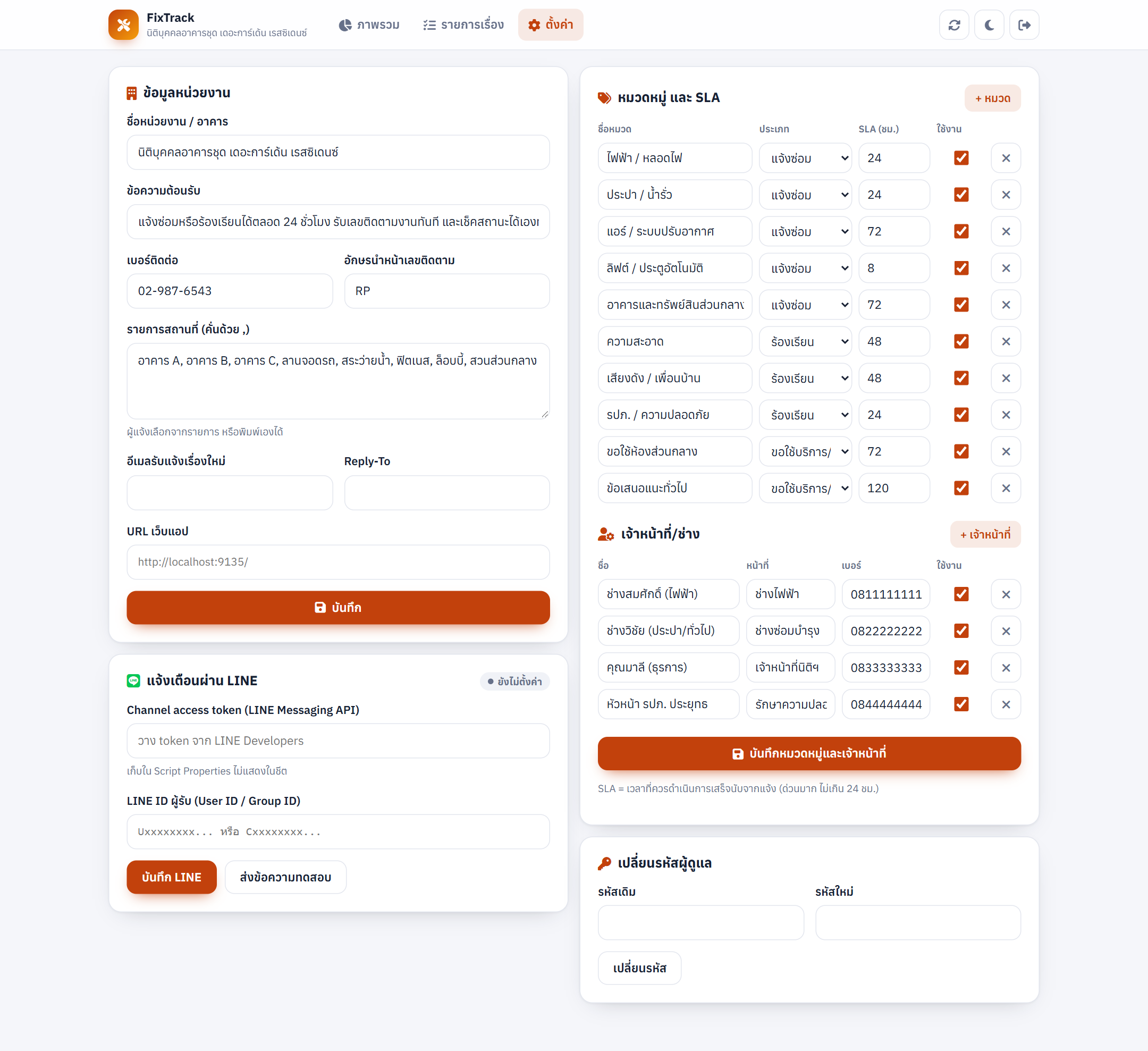
ตั้งค่า หมวดหมู่ SLA เจ้าหน้าที่ และ LINE
- ข้อมูลหน่วยงาน · อักษรนำหน้าเลขติดตาม (ภาษาอังกฤษ 2–4 ตัว) · รายการสถานที่ · อีเมลรับแจ้งเรื่องใหม่
- หมวดหมู่ และ SLA — ชื่อหมวด ประเภท จำนวนชั่วโมงที่ควรเสร็จ เปิด/ปิด (เพิ่ม/ลบแถวได้ แล้วกดบันทึก)
- เจ้าหน้าที่/ช่าง — ชื่อ หน้าที่ เบอร์ ใช้งาน
- แจ้งเตือนผ่าน LINE — วาง Channel access token (เก็บใน Script Properties อย่างปลอดภัย) และ User ID/Group ID แล้วกด “ส่งข้อความทดสอบ” · ระบบส่ง LINE เมื่อมีเรื่องใหม่ และเมื่อดำเนินการเสร็จ
ปุ่ม 🌙 สลับโหมดมืด
คำถามที่พบบ่อย
ใช้กับโรงเรียน / หอพัก / โรงงาน / อบต. ได้ไหม
ผู้แจ้งคนอื่นเปิดดูเรื่องของเราได้ไหม
SLA / กำหนดเสร็จ คำนวณอย่างไร
ช่างหลายคนต้องเข้าระบบพร้อมกันได้ไหม
LINE Notify ใช้ไม่ได้แล้ว ระบบนี้ใช้อะไร
ทำรายงานประจำเดือนอย่างไร
Tickets สรุปตามหมวด สถานที่ ผู้รับผิดชอบ และเวลาปิดงาน