📑 สารบัญ
ภาพรวม
ภาพรวมการทำงาน
ร่าง → ส่งแล้ว → อนุมัติแล้ว / ไม่อนุมัติ · มีวันยืนราคา
รอชำระ → ชำระบางส่วน → ชำระแล้ว · เกินกำหนดเมื่อพ้นวันครบกำหนด
ออกอัตโนมัติเมื่อบันทึกรับชำระ หรือออกเองสำหรับขายสด
ทุกเอกสารเก็บข้อมูลลูกค้า ณ วันที่ออก (ถ้าแก้ข้อมูลลูกค้าภายหลัง เอกสารเก่าไม่เปลี่ยน) และอ้างอิงเลขที่เอกสารต้นทางให้อัตโนมัติ
เริ่มต้น
เข้าสู่ระบบ
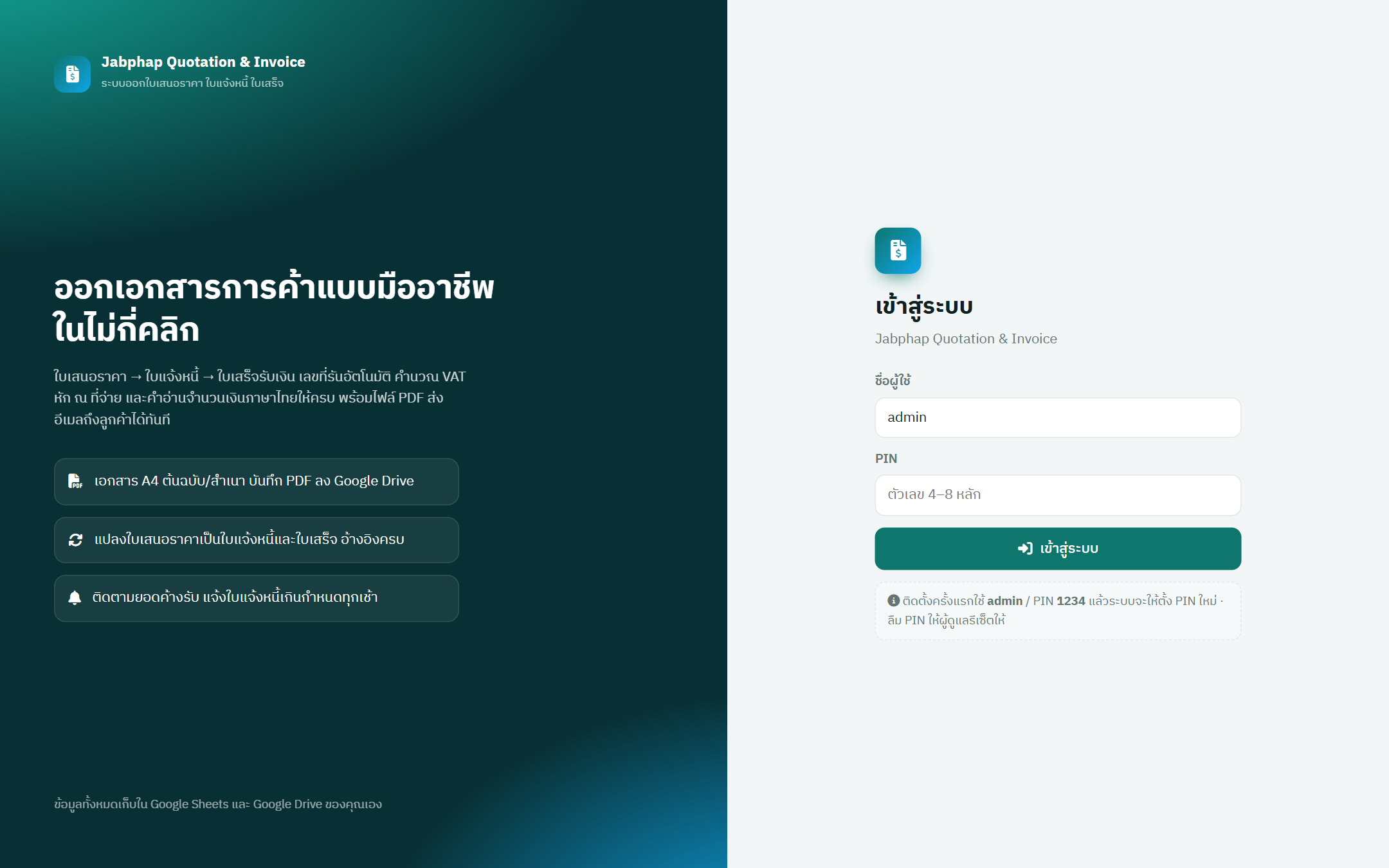
เริ่มต้น
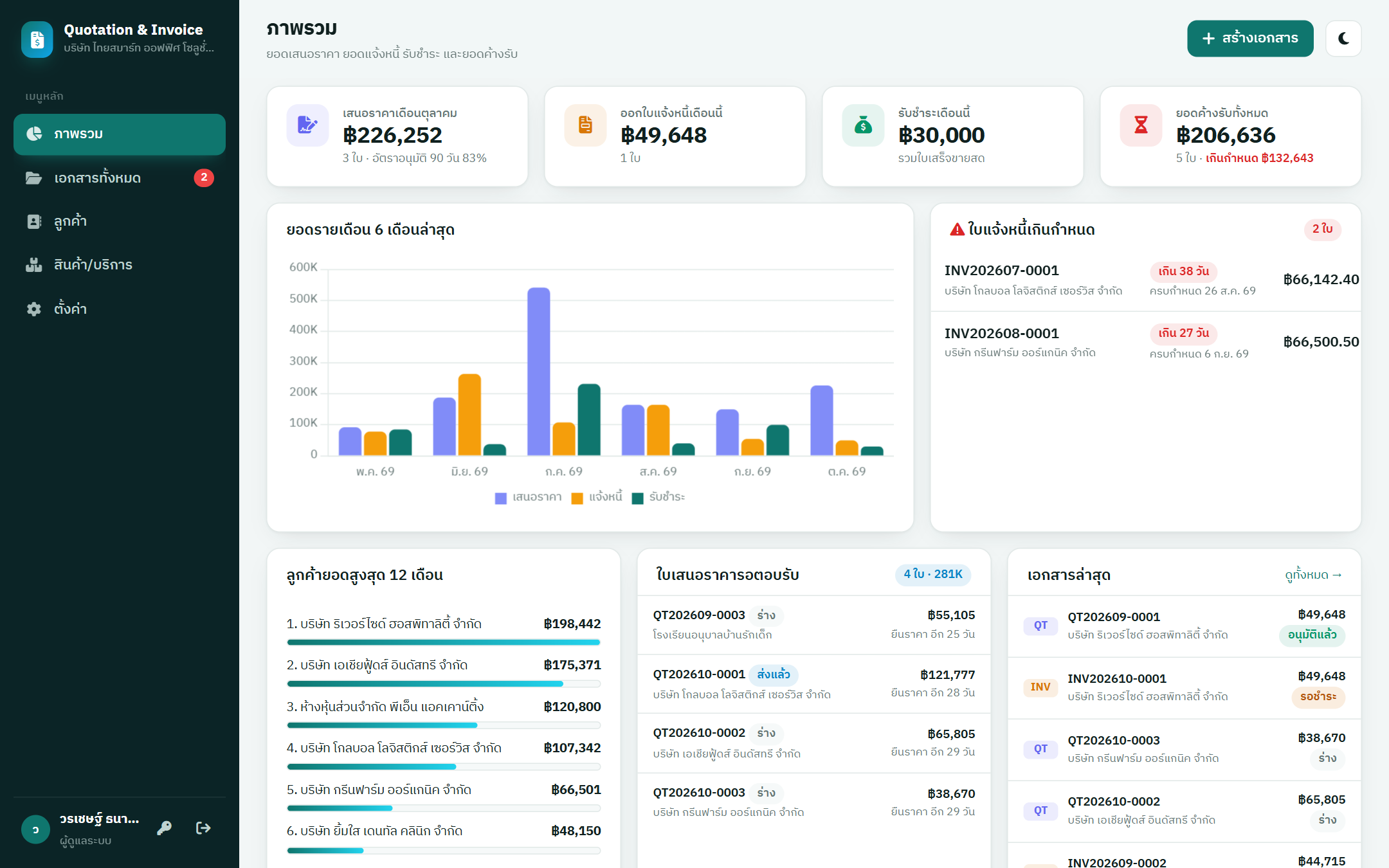
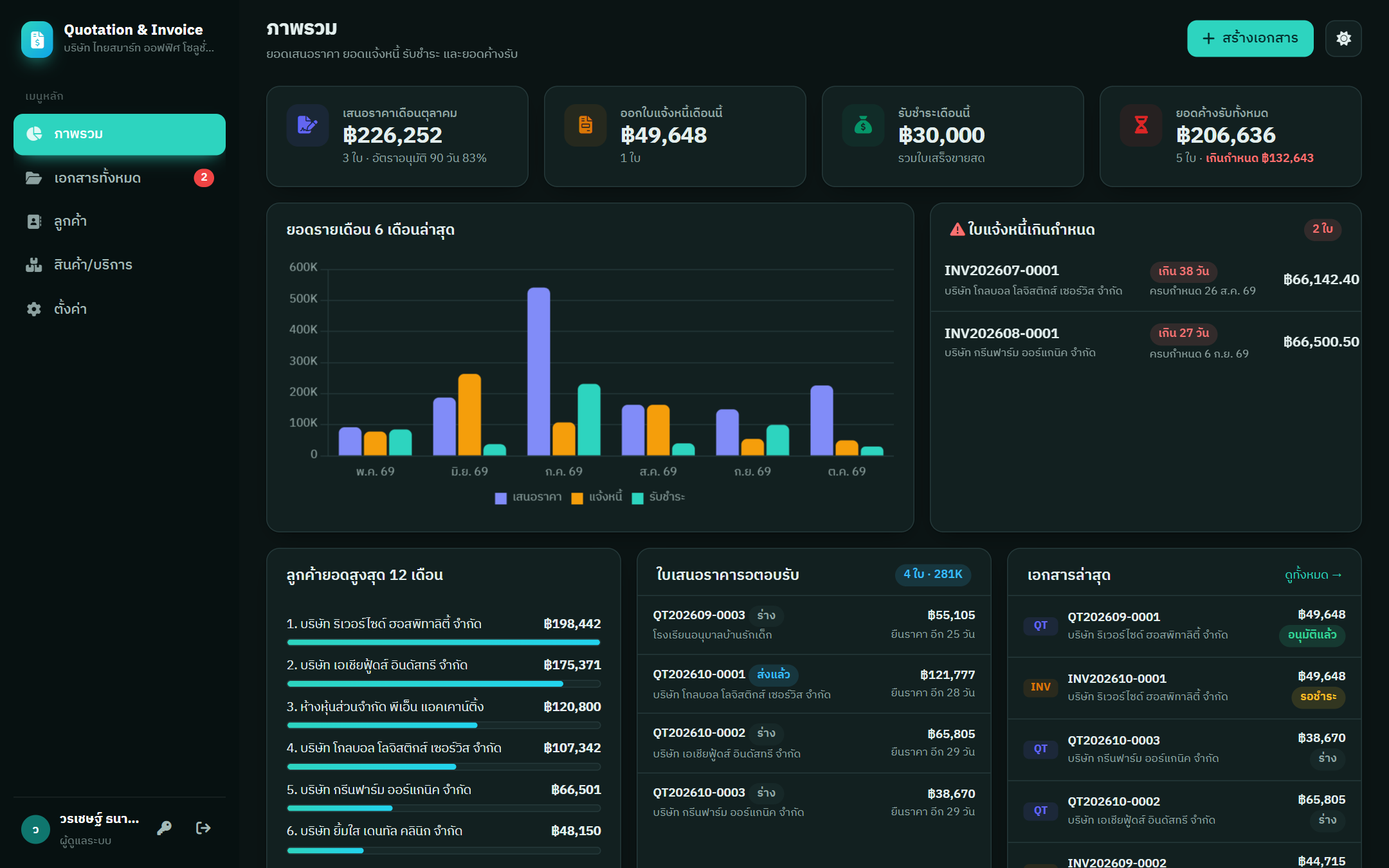
ภาพรวม (แดชบอร์ด)
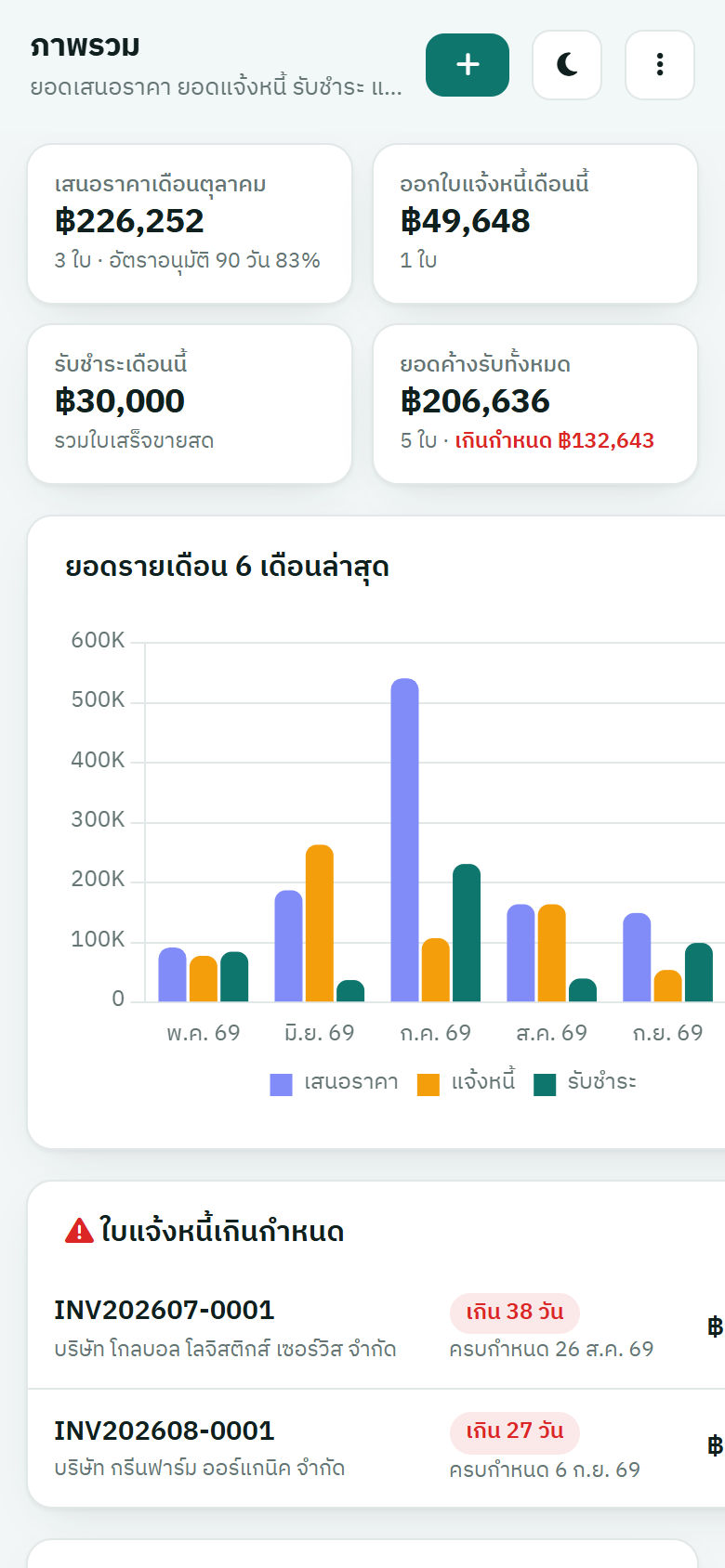
ยอดเสนอราคาเดือนนี้ (พร้อมอัตราอนุมัติ 90 วัน) · ยอดออกใบแจ้งหนี้เดือนนี้ · รับชำระเดือนนี้ (รวมใบเสร็จขายสด) · ยอดค้างรับทั้งหมดและส่วนที่เกินกำหนด · กราฟยอดรายเดือน 6 เดือน · ใบแจ้งหนี้เกินกำหนด · ลูกค้ายอดสูงสุด 12 เดือน · ใบเสนอราคารอตอบรับ · เอกสารล่าสุด
เอกสาร
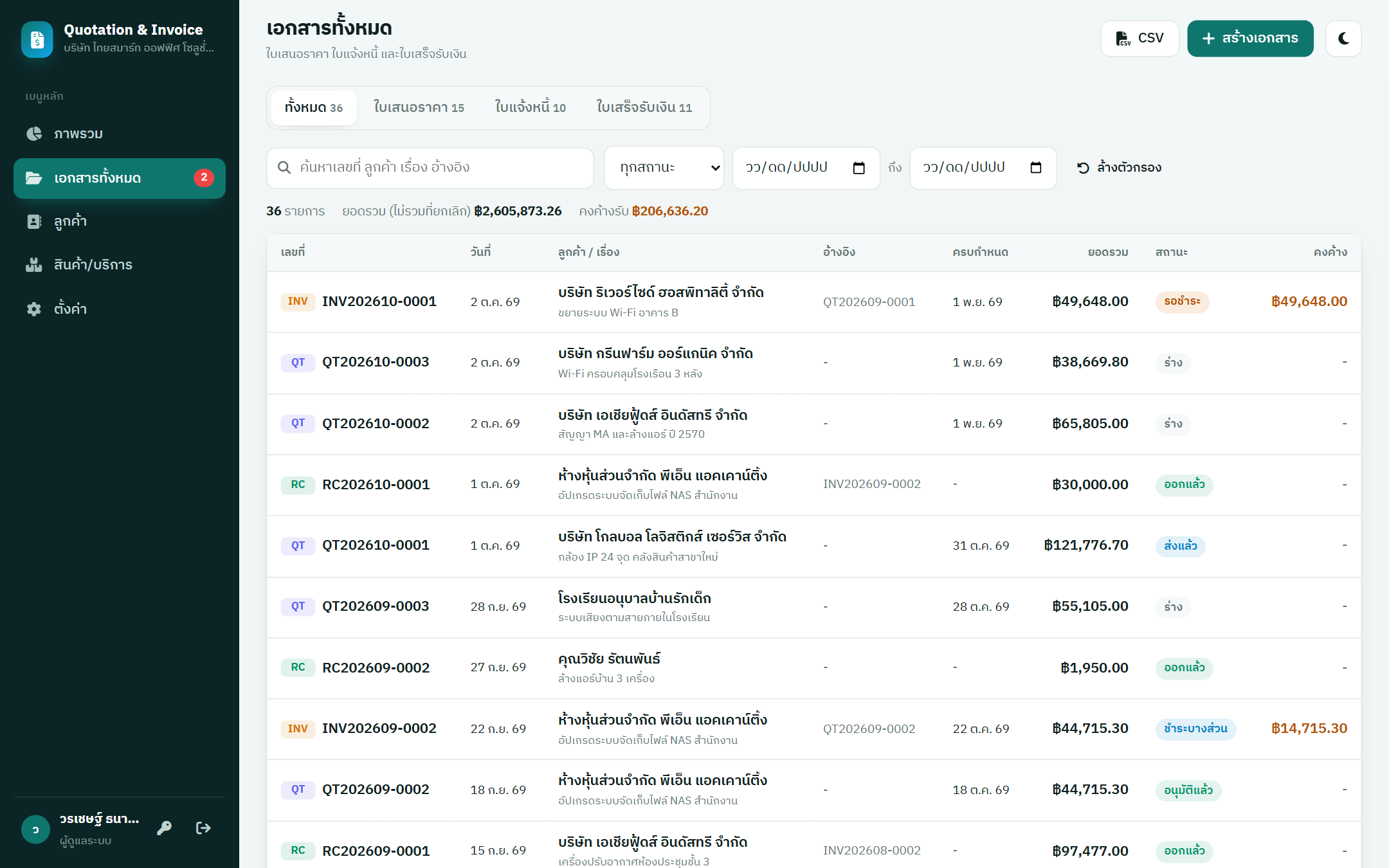
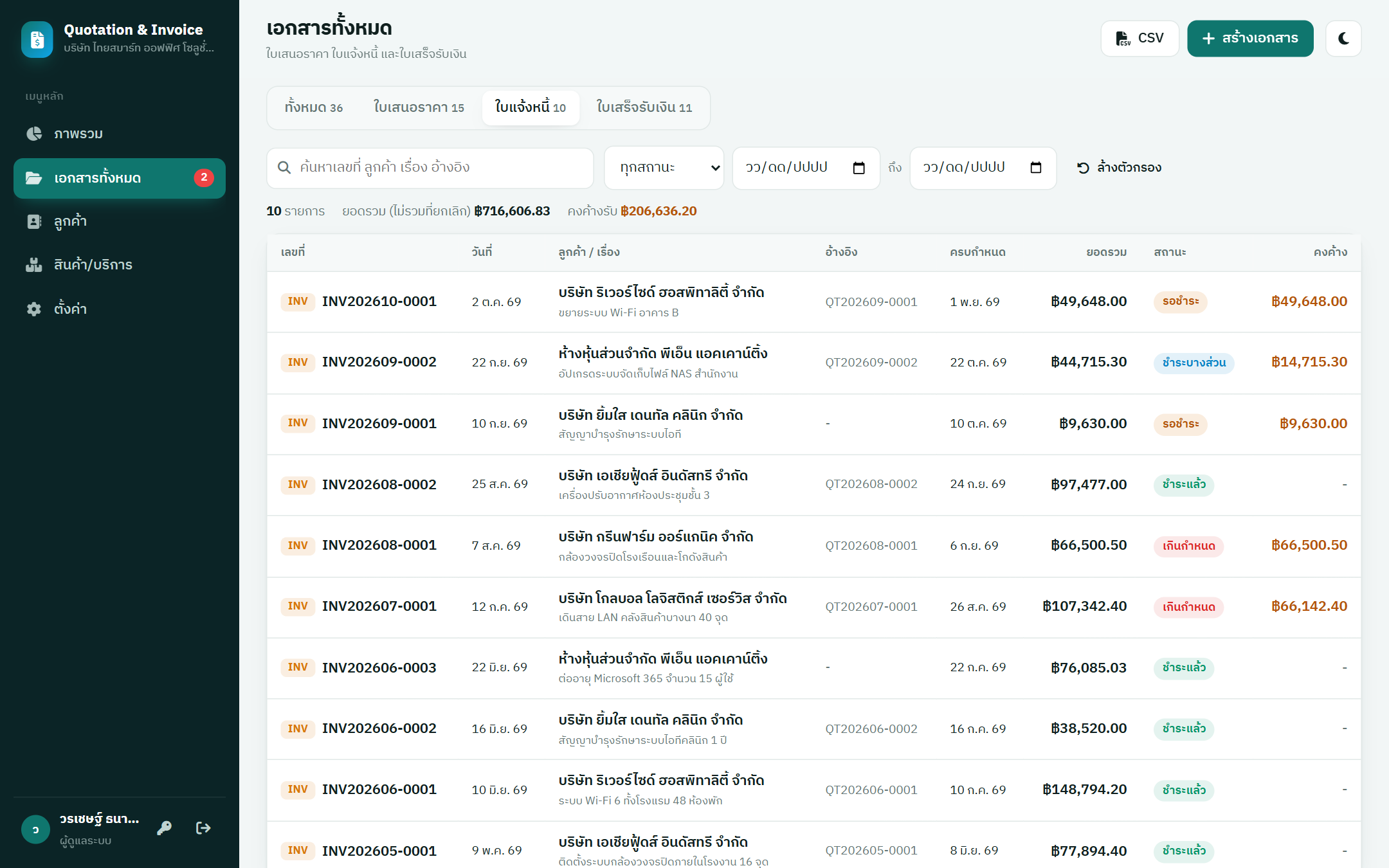
เอกสารทั้งหมด
แท็บแยกประเภท ทั้งหมด / ใบเสนอราคา / ใบแจ้งหนี้ / ใบเสร็จรับเงิน ค้นหาจากเลขที่ ลูกค้า เรื่อง หรือเลขอ้างอิง กรองสถานะและช่วงวันที่ แถบสรุปแสดงจำนวน ยอดรวม (ไม่รวมที่ยกเลิก) และยอดคงค้าง กด CSV เพื่อส่งออกรายการที่กรองอยู่ให้ฝ่ายบัญชี
เอกสาร
สร้าง / แก้ไขเอกสาร
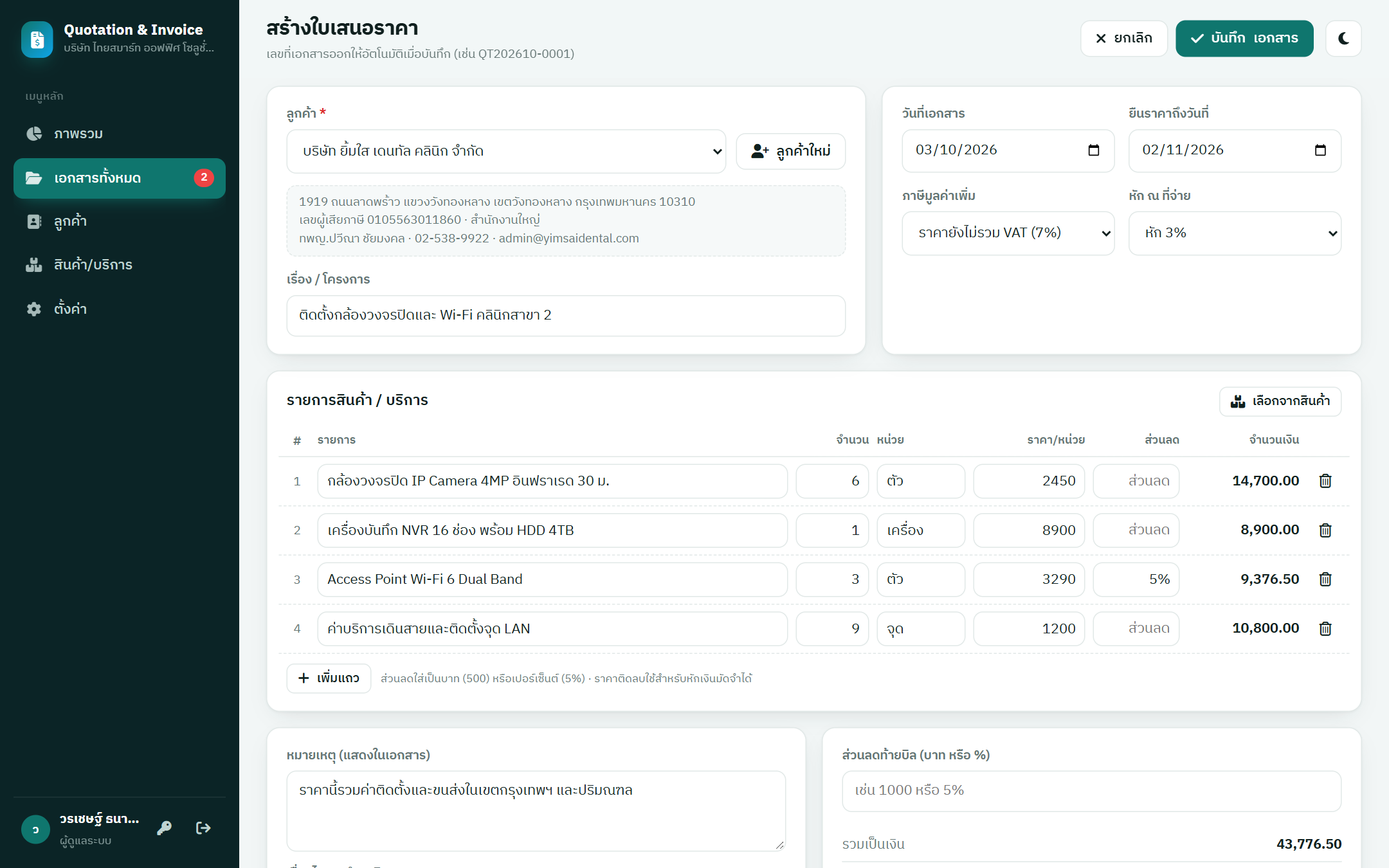
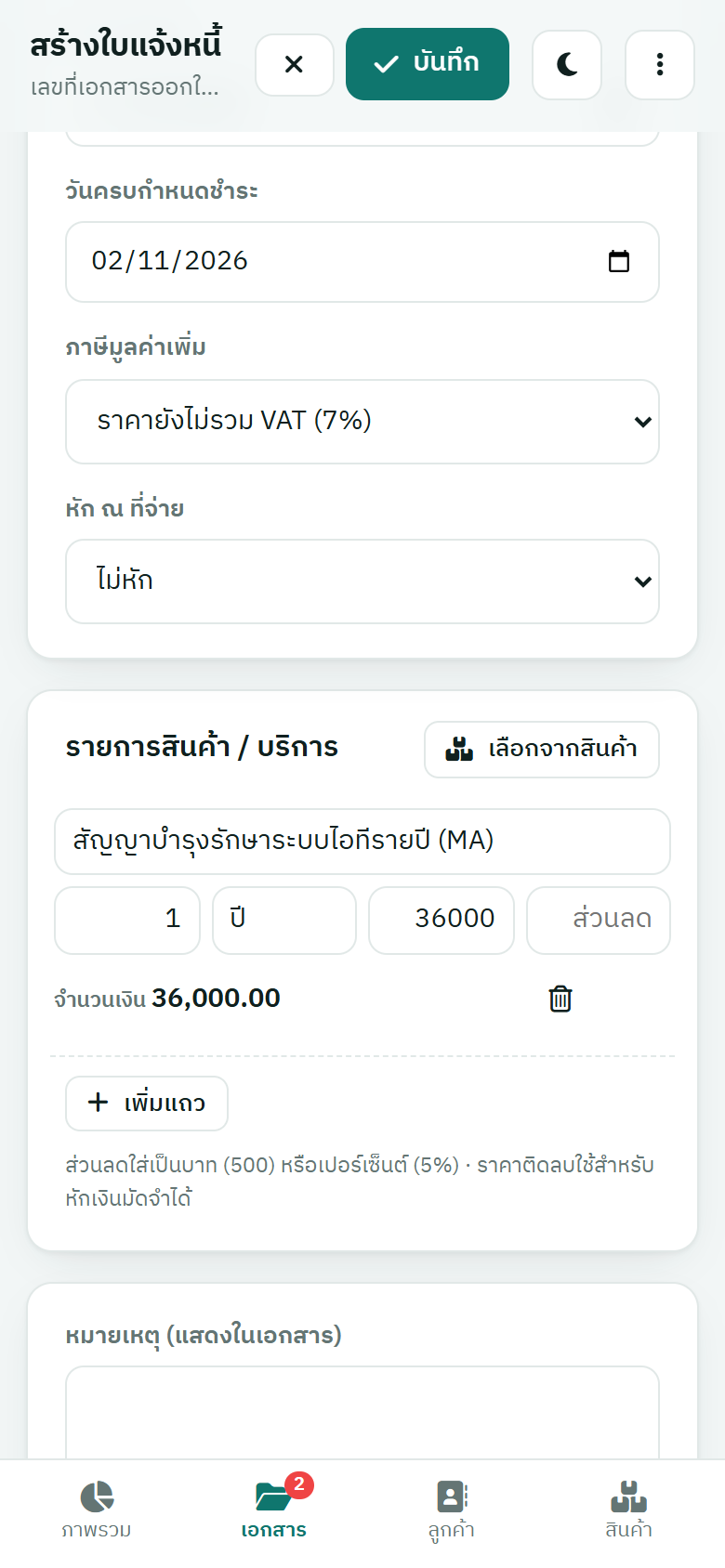
- กด + สร้างเอกสาร เลือกประเภท แล้วเลือกลูกค้า (หรือกด ลูกค้าใหม่) ระบบแสดงที่อยู่ เลขผู้เสียภาษี สาขา และผู้ติดต่อให้ตรวจ
- ใส่เรื่อง/โครงการ วันที่เอกสาร วันยืนราคา (QT) หรือวันครบกำหนด (INV — คำนวณจากเครดิตเทอมของลูกค้า) เลือก VAT (ไม่คิด / ราคาไม่รวม VAT / ราคารวม VAT) และหัก ณ ที่จ่าย (ไม่หัก / 1% / 3% / 5%)
- เพิ่มรายการ พิมพ์เองหรือกด เลือกจากสินค้า ใส่จำนวน หน่วย ราคา และส่วนลดรายบรรทัดเป็นบาท (500) หรือเปอร์เซ็นต์ (5%) · ราคาติดลบใช้หักเงินมัดจำได้
- ใส่ส่วนลดท้ายบิล หมายเหตุ และเงื่อนไข ตรวจยอดรวม VAT หัก ณ ที่จ่าย และจำนวนเงินตัวอักษร แล้วกด บันทึกเอกสาร — เลขที่เอกสารออกให้ตอนบันทึก
เอกสาร
ดูเอกสาร · พิมพ์ · PDF
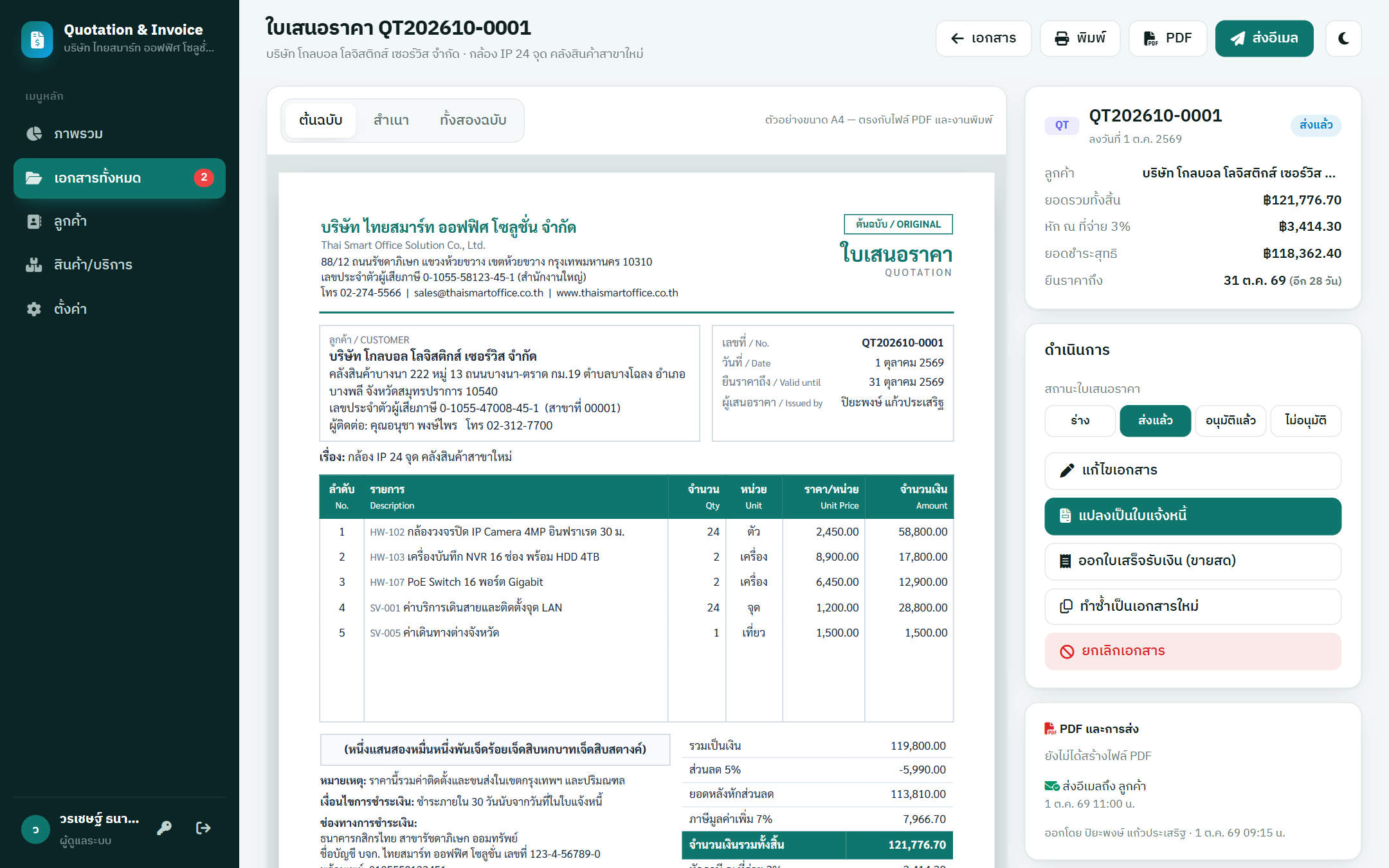
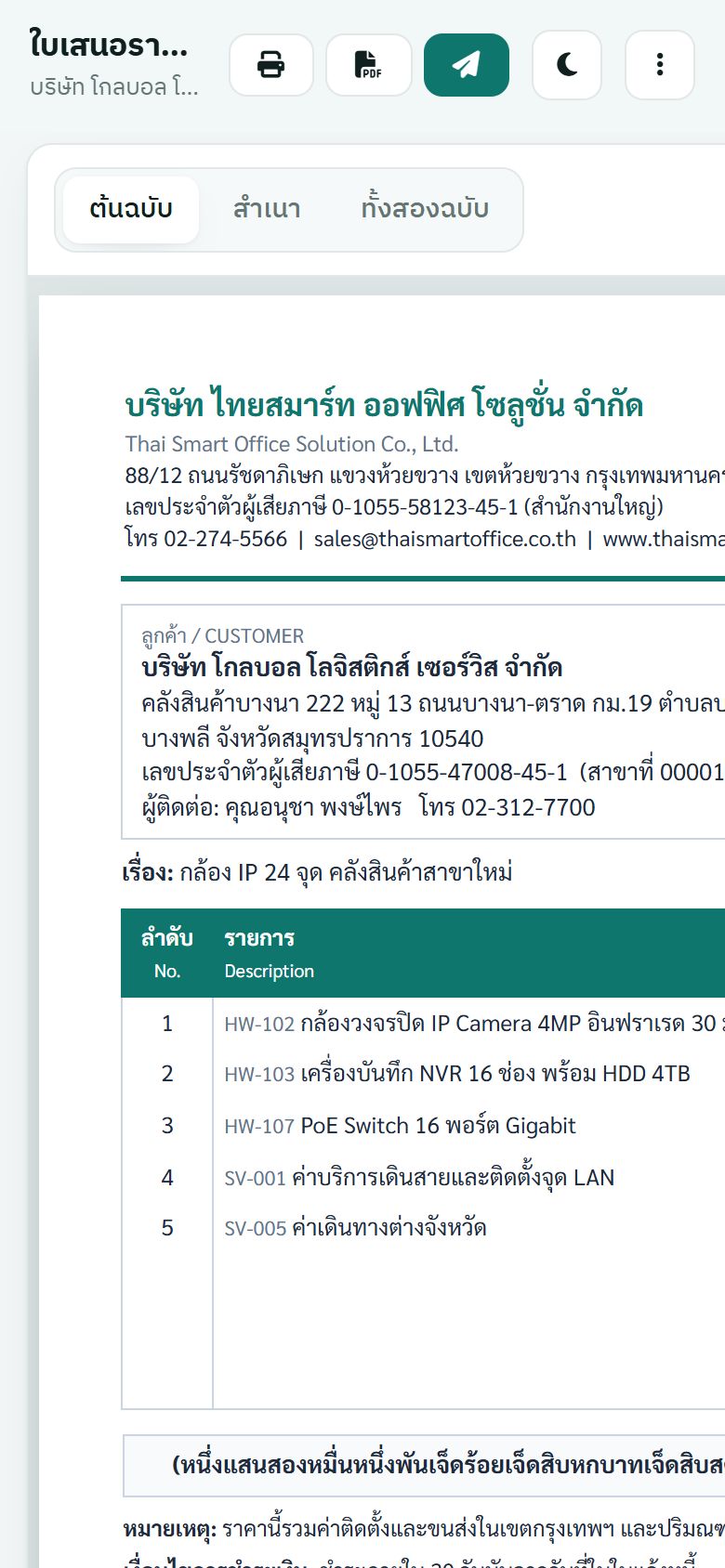
หน้าเอกสารแสดงพรีวิว A4 แบบเดียวกับไฟล์ PDF และงานพิมพ์ เลือกดู ต้นฉบับ / สำเนา / ทั้งสองฉบับ มีหัวบริษัท ข้อมูลลูกค้า ตารางรายการ จำนวนเงินตัวอักษร ช่องทางชำระเงิน และช่องลงนาม แผงด้านขวาสรุปยอด เปลี่ยนสถานะ และปุ่มดำเนินการ (แก้ไข · แปลงเป็นเอกสารถัดไป · ทำซ้ำ · ยกเลิก)
- พิมพ์ — เปิดหน้าต่างพิมพ์ของเบราว์เซอร์ (เลือก “บันทึกเป็น PDF” ได้)
- PDF — สร้างไฟล์ PDF บันทึกในโฟลเดอร์ Google Drive ของบริษัท และเก็บลิงก์ไว้กับเอกสาร
- ส่งอีเมล — สร้าง PDF แล้วส่งแนบอีเมลถึงลูกค้า
ส่งเอกสาร
ส่งอีเมลถึงลูกค้า
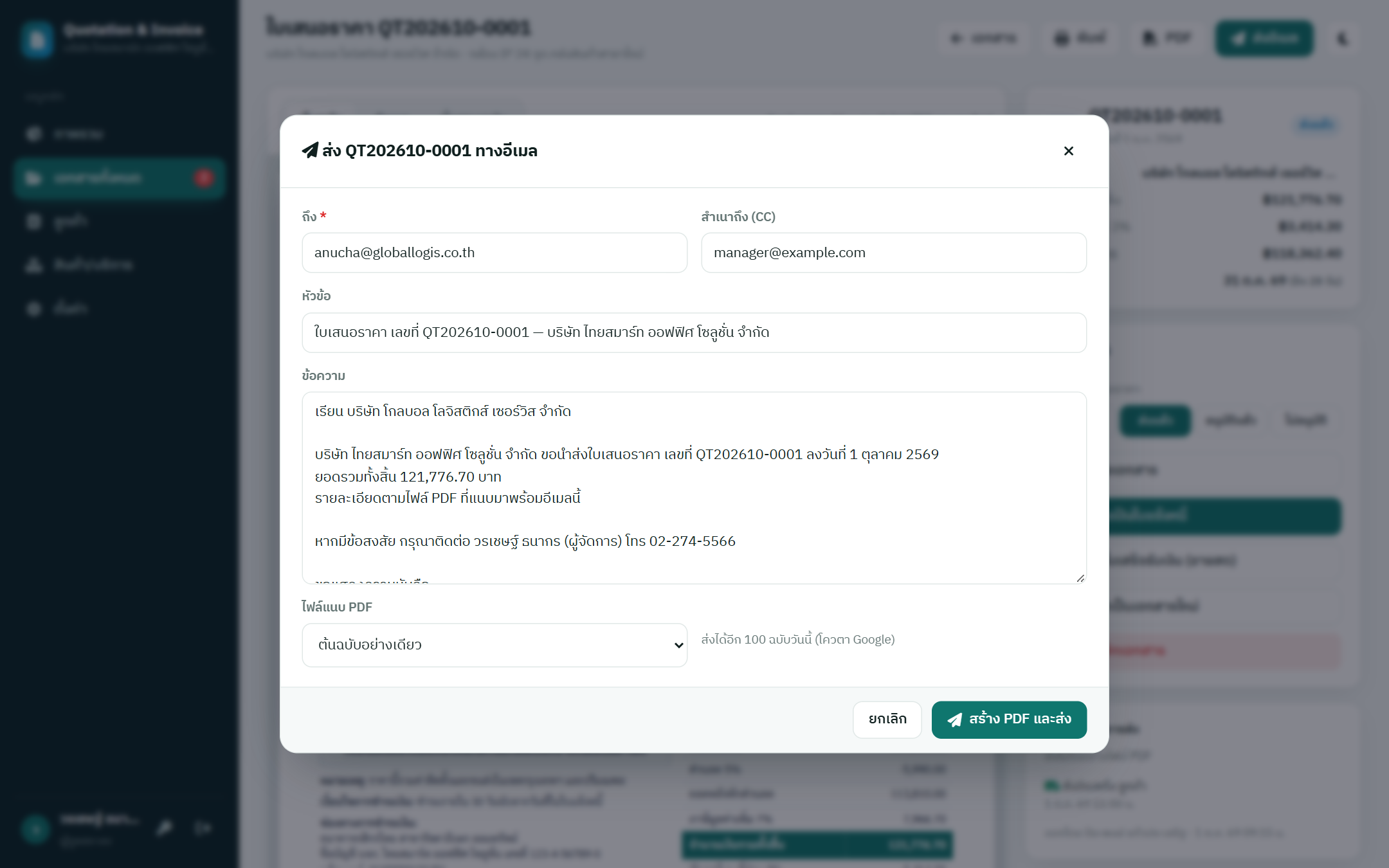
กด ส่งอีเมล ระบบเติมอีเมลลูกค้า หัวข้อ และข้อความจากแม่แบบให้ แก้ไขได้ก่อนส่ง เลือกไฟล์แนบ (ต้นฉบับอย่างเดียว / ต้นฉบับ+สำเนา) แล้วกด สร้าง PDF และส่ง ระบบบันทึกวันเวลาส่งและเปลี่ยนสถานะใบเสนอราคาที่เป็นร่างเป็น “ส่งแล้ว”
ไม่ต้องพิมพ์ซ้ำ
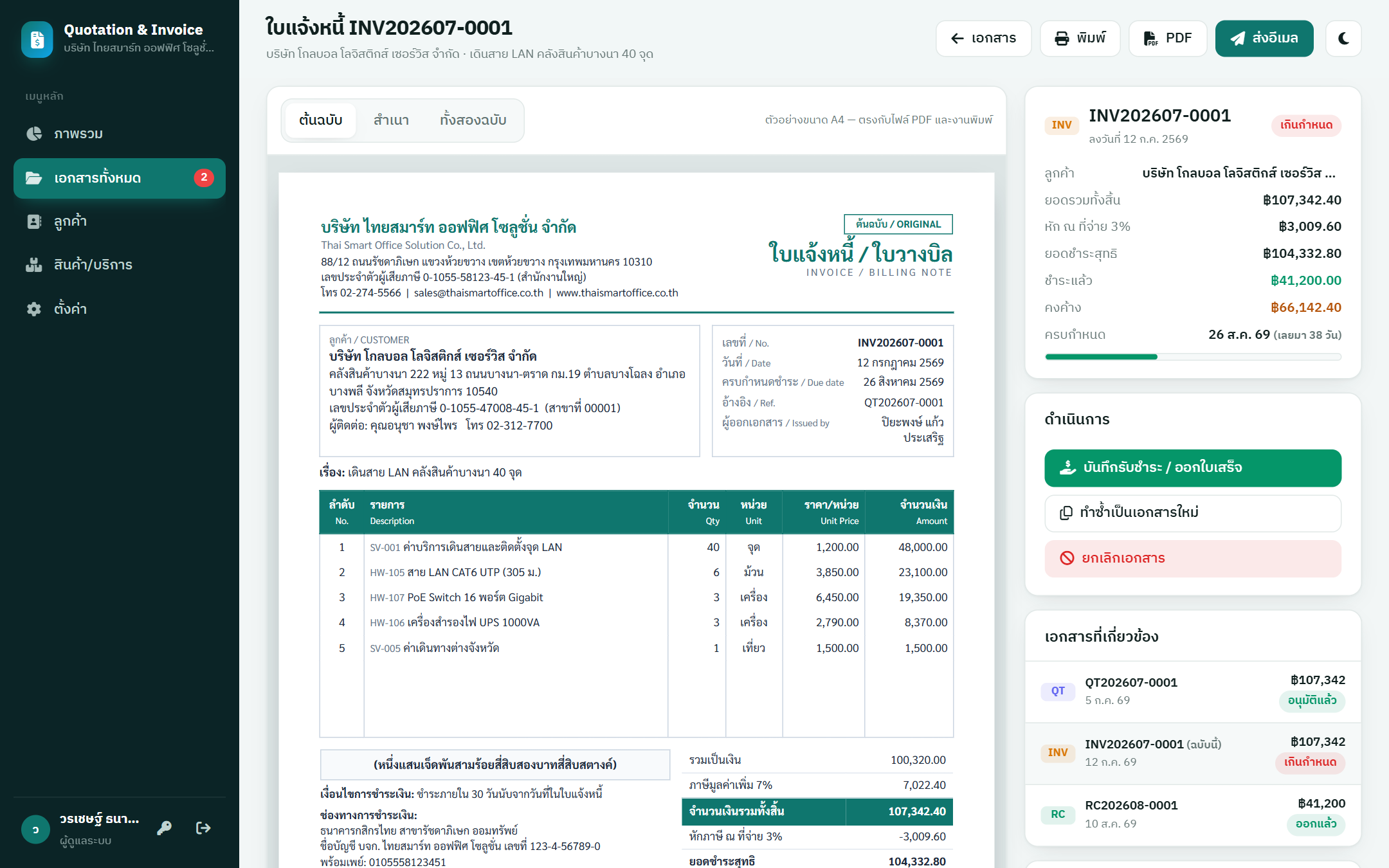
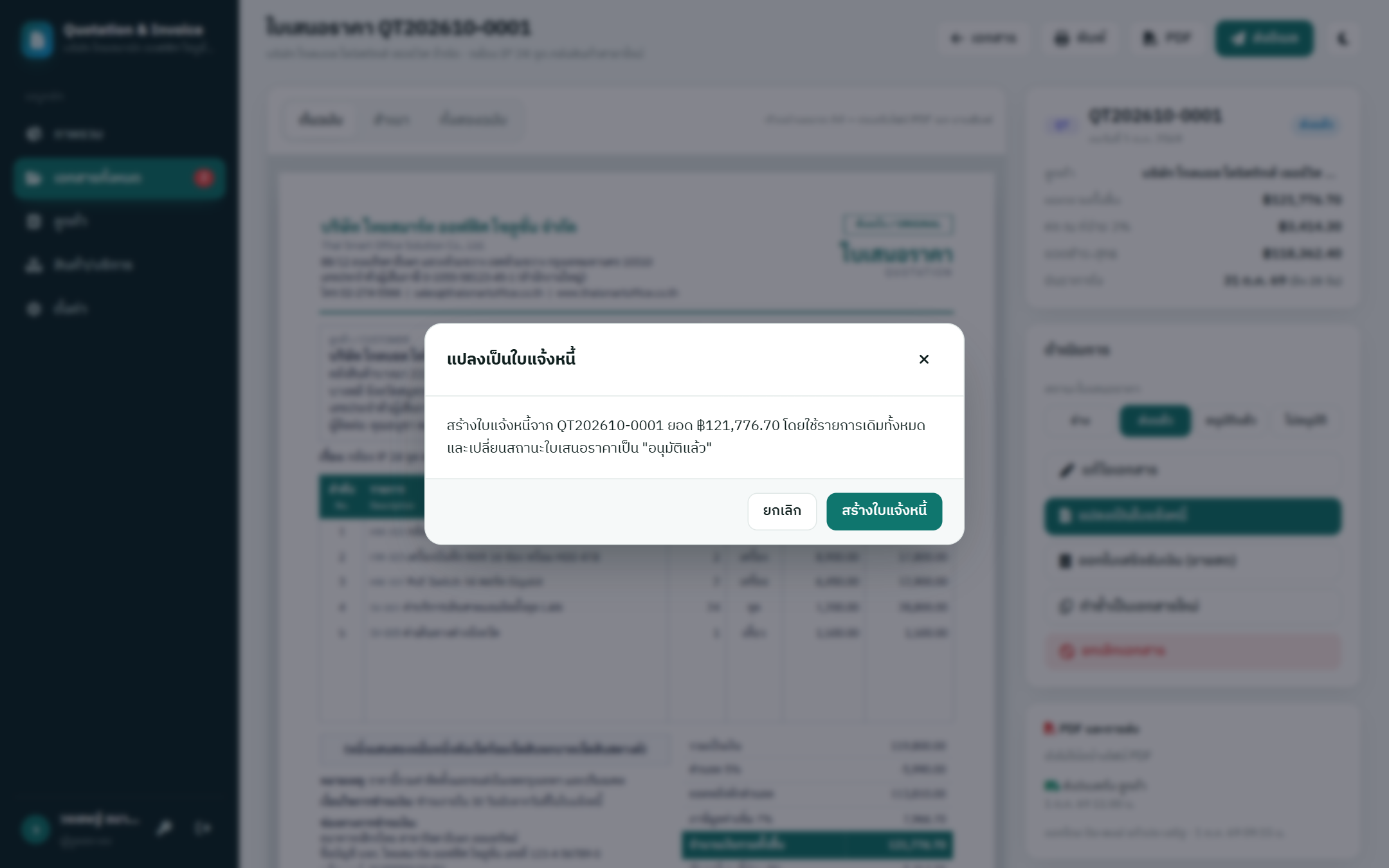
แปลงใบเสนอราคาเป็นใบแจ้งหนี้
เมื่อลูกค้าตกลง เปิดใบเสนอราคาแล้วกด แปลงเป็นใบแจ้งหนี้ ระบบคัดลอกลูกค้า รายการ VAT และหัก ณ ที่จ่าย ใส่เลขอ้างอิง QT ให้ และเปลี่ยนสถานะใบเสนอราคาเป็น “อนุมัติแล้ว” · ขายสดใช้ ออกใบเสร็จรับเงิน (ขายสด) ได้ทันที
รับเงิน
บันทึกรับชำระ & ใบเสร็จรับเงิน
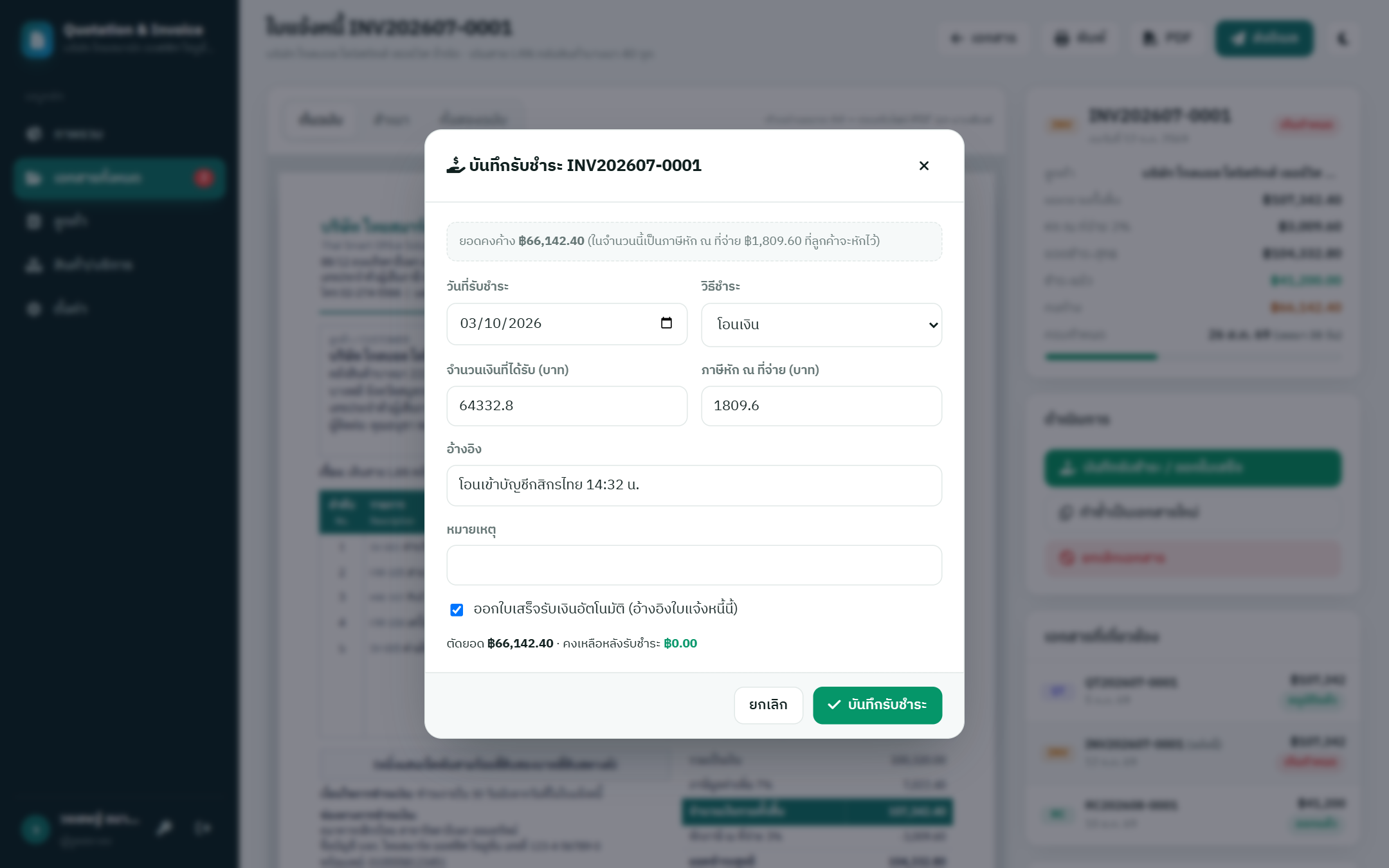
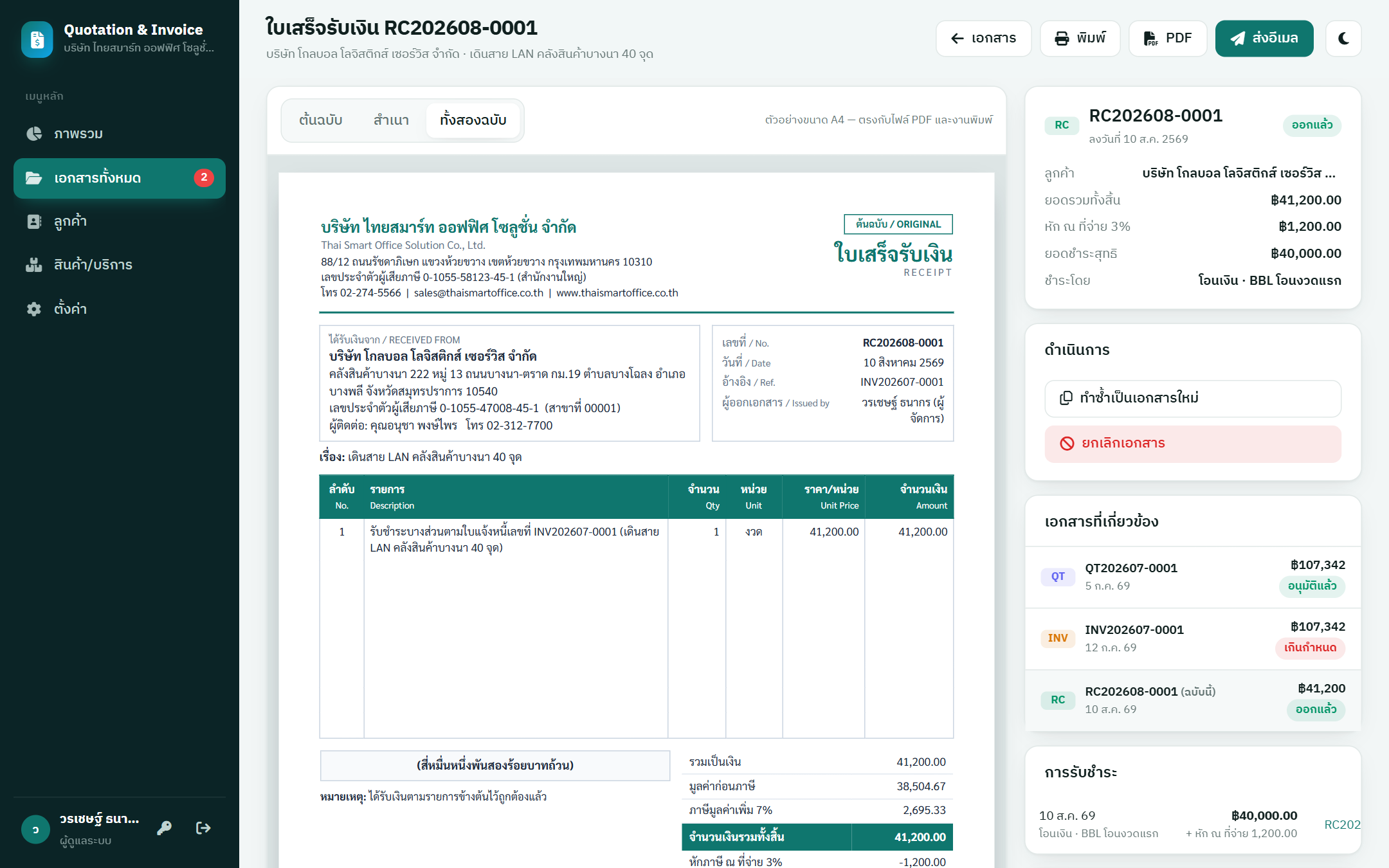
เปิดใบแจ้งหนี้ กด บันทึกรับชำระ ใส่วันที่ วิธีชำระ (โอนเงิน/เงินสด/พร้อมเพย์/เช็ค/บัตรเครดิต) จำนวนเงินที่ได้รับ ภาษีหัก ณ ที่จ่ายที่ลูกค้าหักไว้ และเลขอ้างอิง รับชำระหลายงวดได้ (สถานะ “ชำระบางส่วน”) ติ๊ก ออกใบเสร็จรับเงินอัตโนมัติ เพื่อออก RC อ้างอิงใบแจ้งหนี้ทันที
ตามหลักบัญชี
ยกเลิกเอกสาร
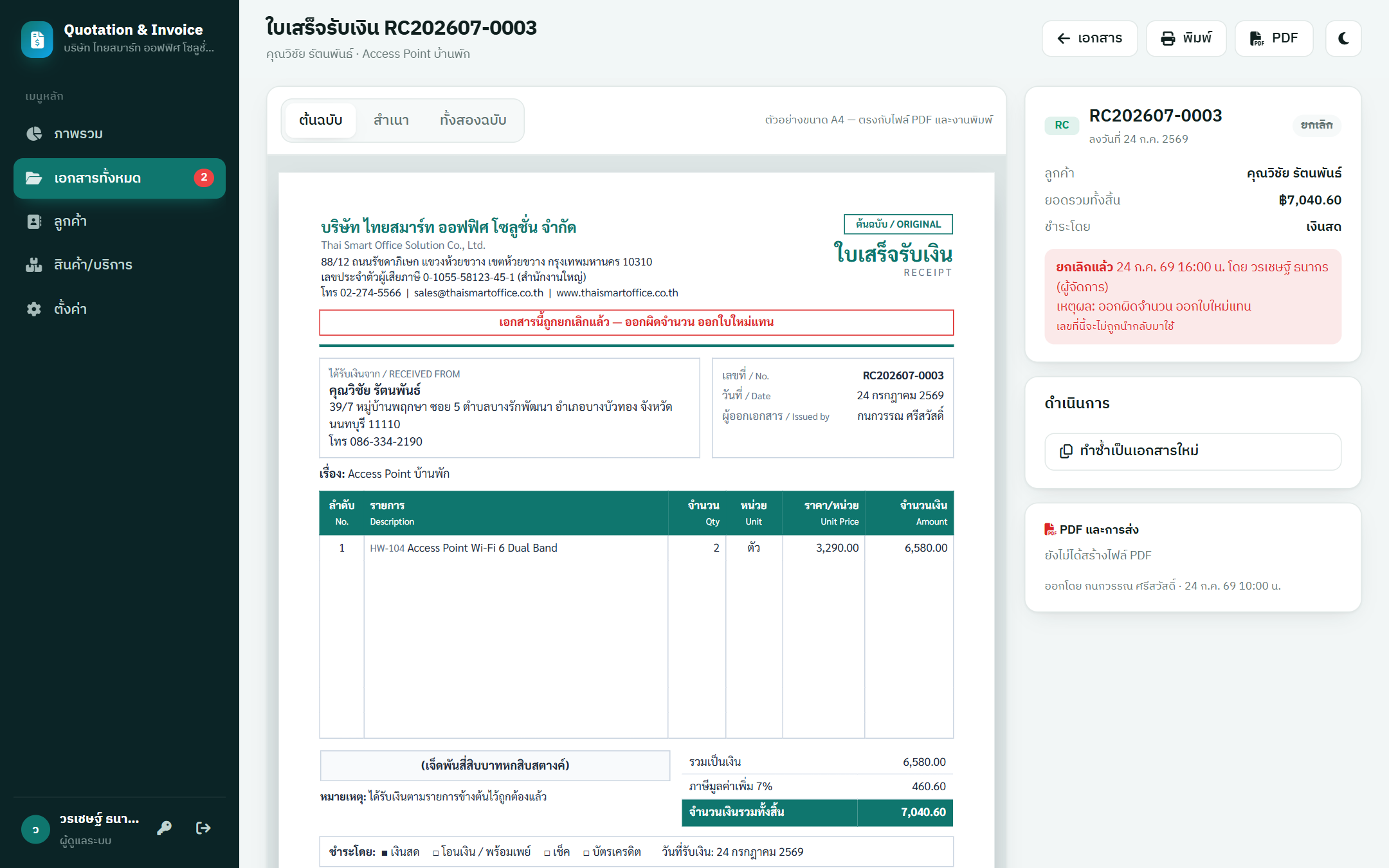
เอกสารที่ออกผิดให้กด ยกเลิกเอกสาร และระบุเหตุผล เลขที่เดิมจะไม่ถูกนำกลับมาใช้ เอกสารยังอยู่ในรายการพร้อมตรา “ยกเลิก” และไม่นับในยอดรวม (ต้องยกเลิกเอกสารที่อ้างอิงต่อก่อน เช่น ใบเสร็จของใบแจ้งหนี้นั้น) · ปุ่ม ทำซ้ำเป็นเอกสารใหม่ ช่วยออกใบใหม่จากข้อมูลเดิม
ข้อมูลหลัก
ลูกค้า
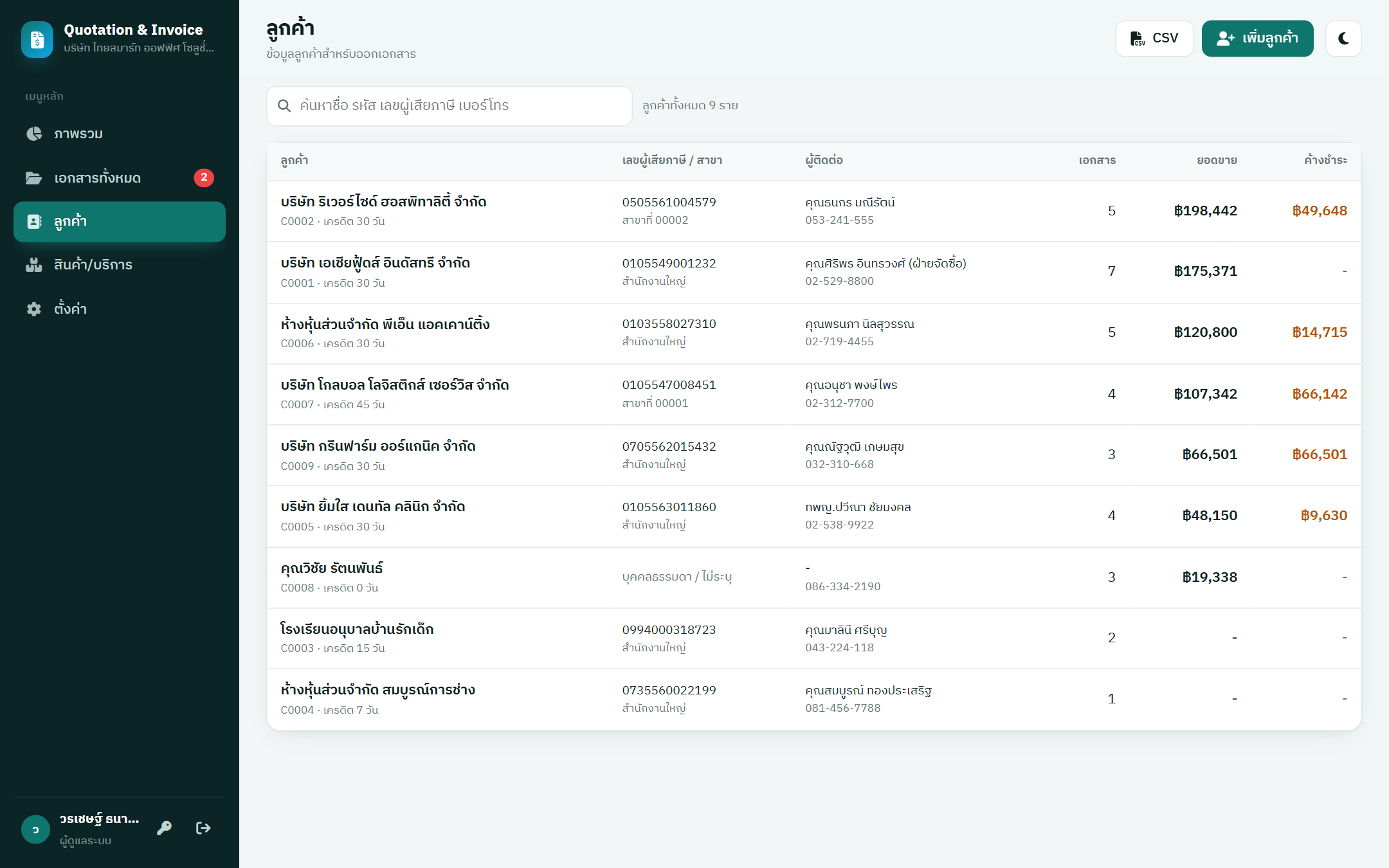
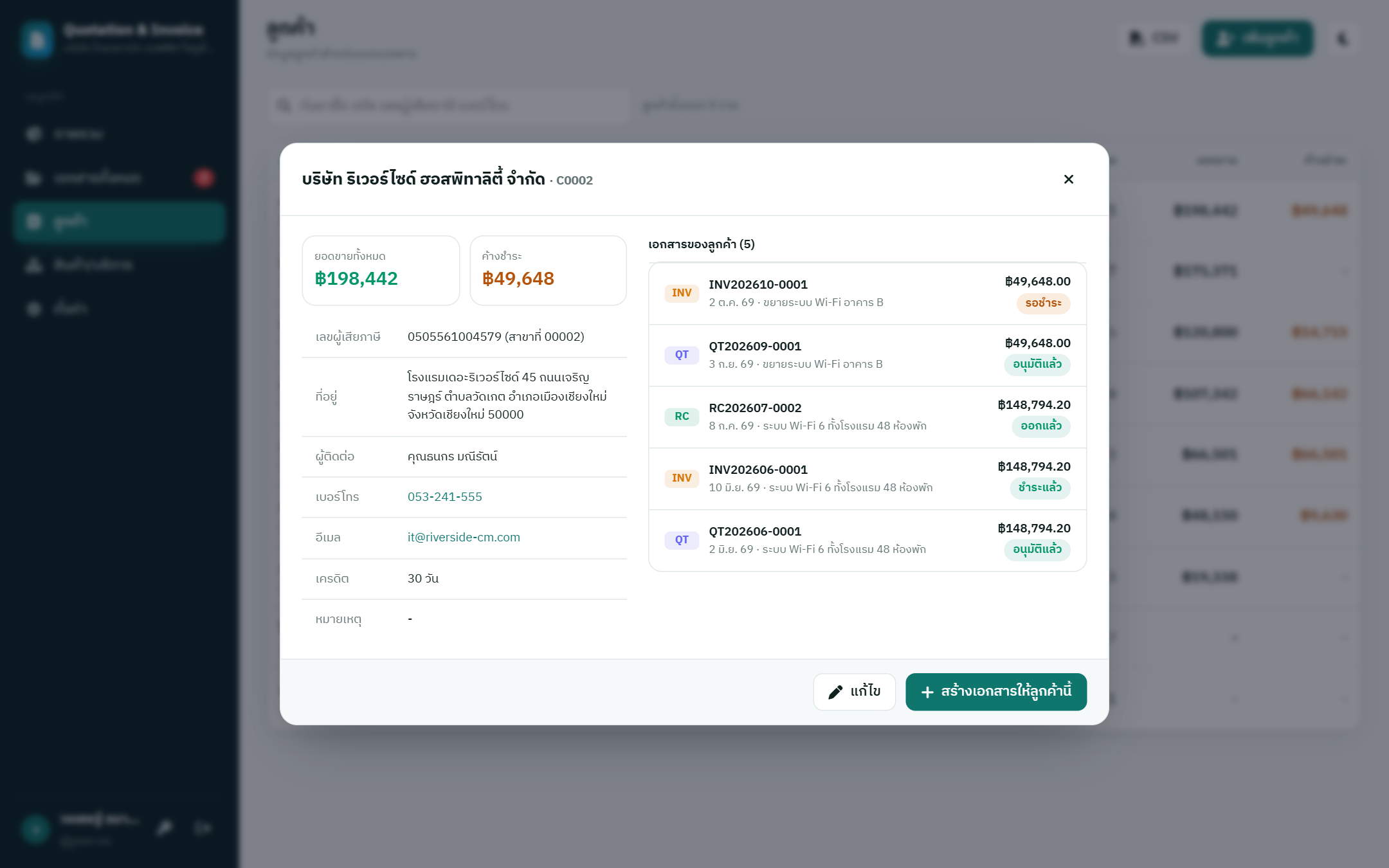
บันทึกชื่อ เลขประจำตัวผู้เสียภาษี สำนักงานใหญ่/สาขา (เลขสาขา 5 หลัก) ที่อยู่ ผู้ติดต่อ โทร อีเมล และเครดิตเทอม (วัน) หน้ารายละเอียดลูกค้าแสดงเอกสารทั้งหมด ยอดซื้อ และยอดค้างชำระ
ข้อมูลหลัก
สินค้า/บริการ
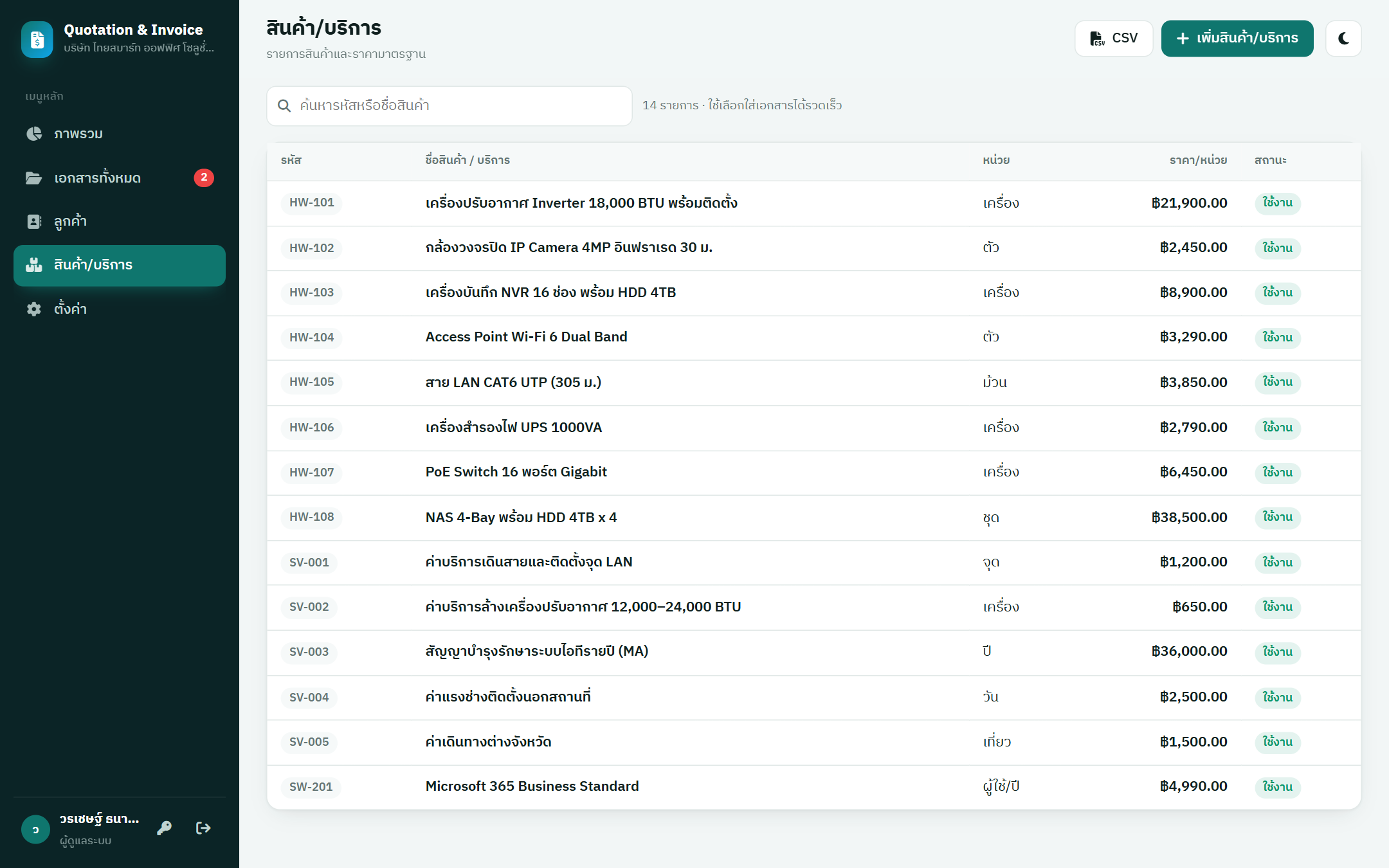
รหัส ชื่อ หน่วย ราคา และหมายเหตุ ใช้เลือกใส่ในเอกสารได้เร็ว (แก้ราคาในเอกสารได้ทุกครั้ง) ปิดการใช้งานสินค้าที่เลิกขายได้โดยไม่กระทบเอกสารเก่า
ผู้ดูแลระบบ
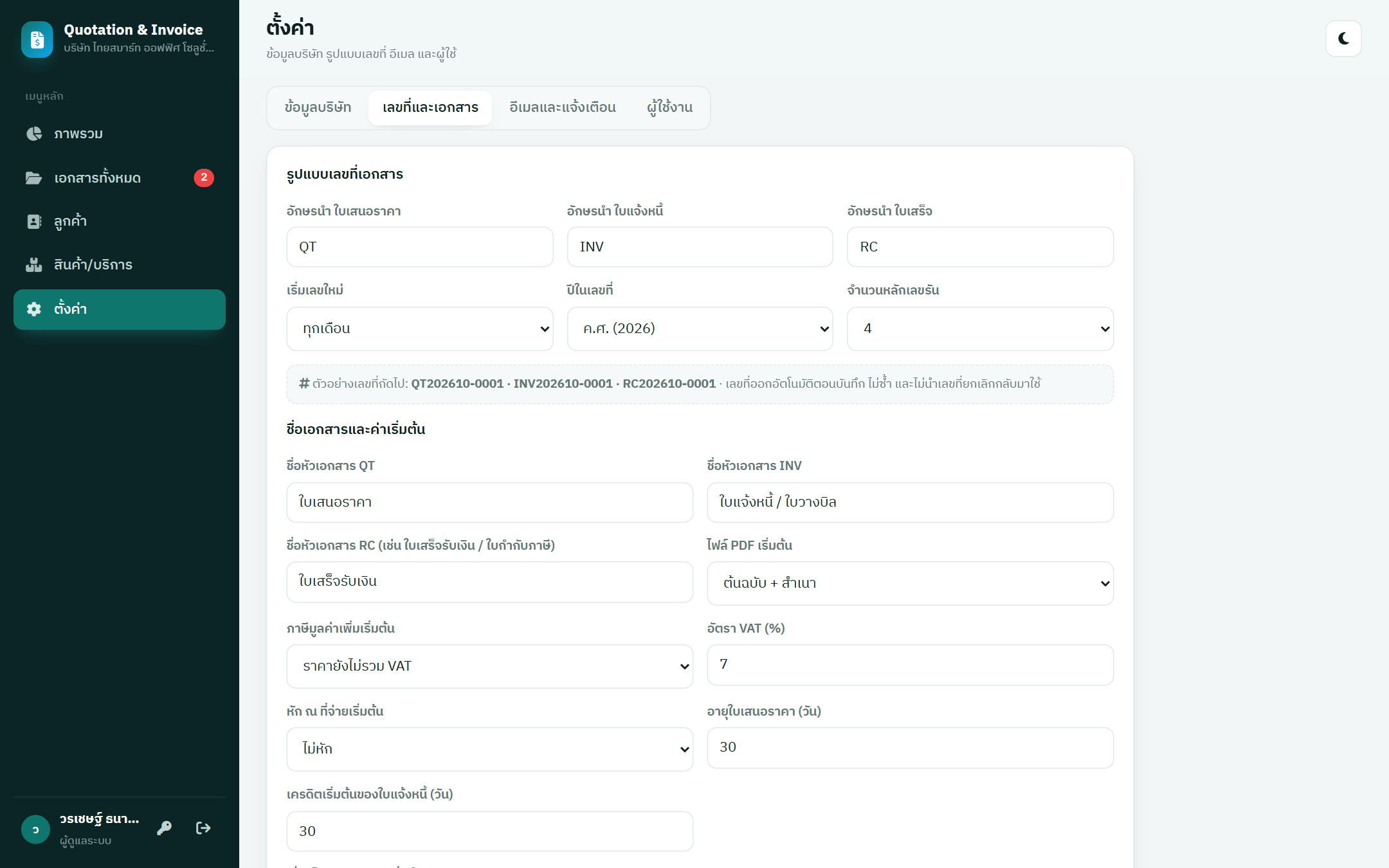
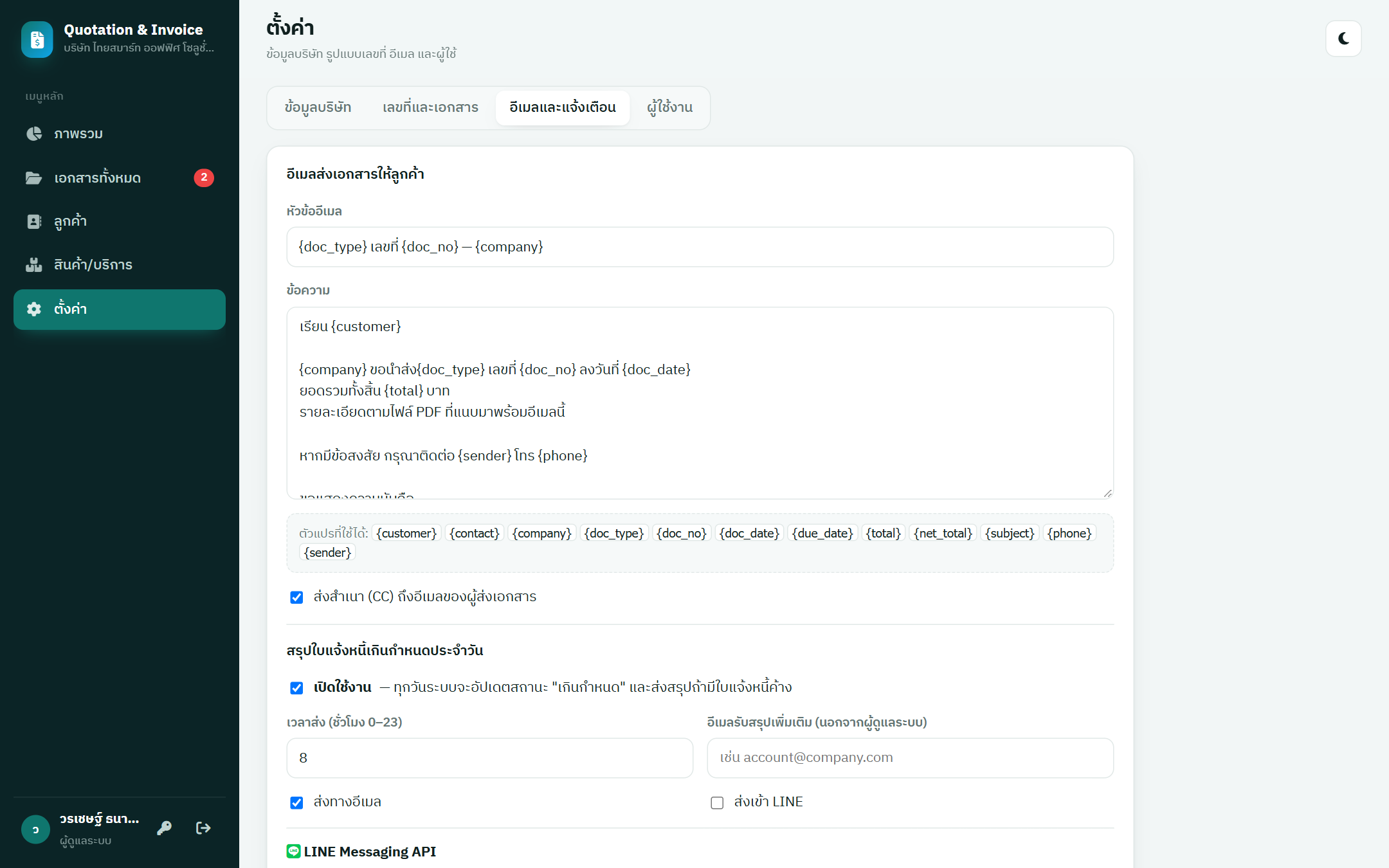
ตั้งค่า
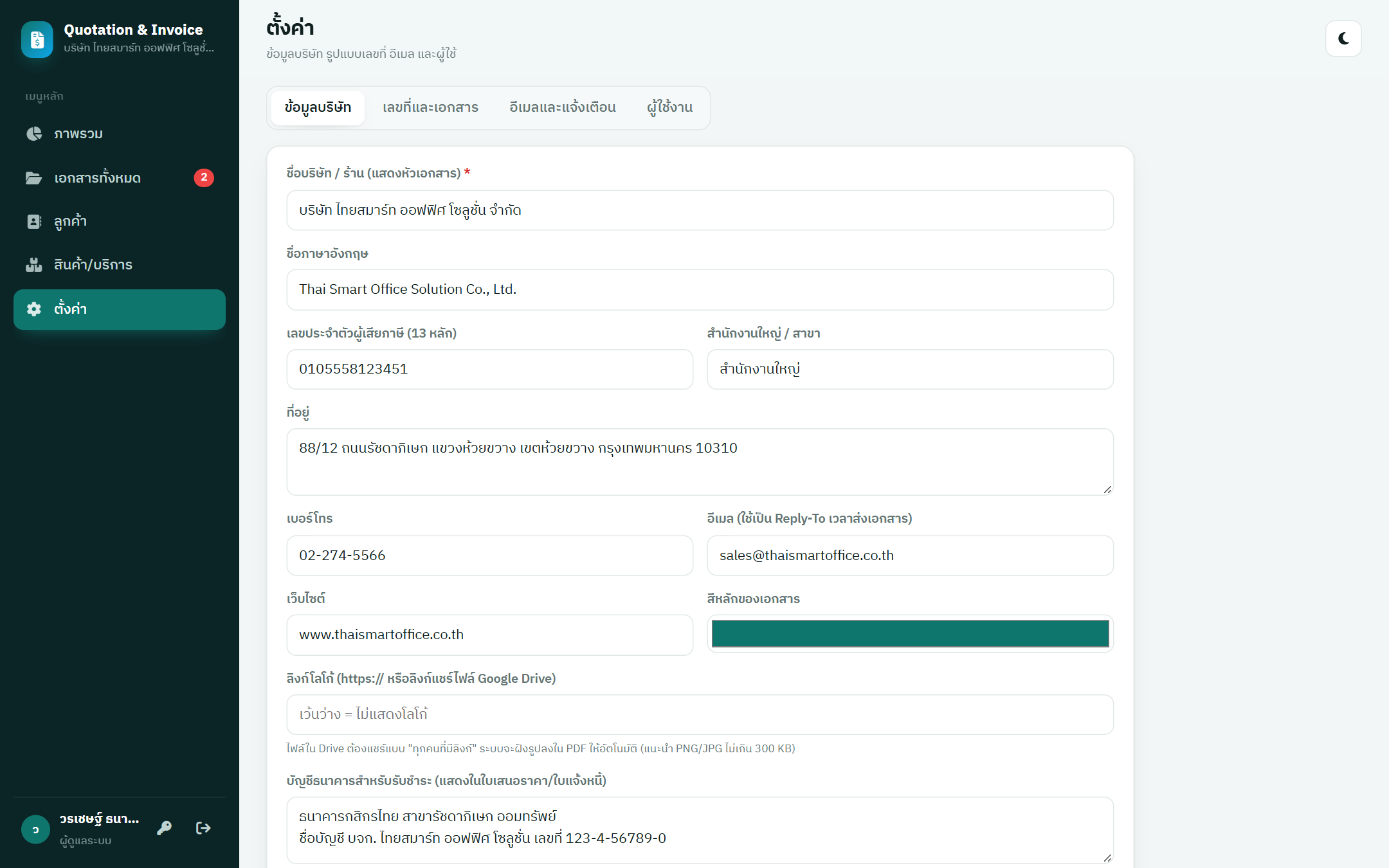
แท็บ ข้อมูลบริษัท · เลขที่และเอกสาร · อีเมลและแจ้งเตือน · ผู้ใช้งาน — รายละเอียดดูที่คู่มือการติดตั้ง ขั้นตอนที่ 7–10
ใช้ได้ทุกที่
มือถือ & โหมดมืด
ดูยอด เปิดเอกสาร ส่งอีเมล และบันทึกรับชำระจากมือถือได้ เมนูหลักอยู่แถบล่าง ปุ่ม 🌙 สลับโหมดมืด (เอกสาร A4 ยังเป็นพื้นขาวเหมือนงานพิมพ์)
อ้างอิง
วิธีคำนวณยอดเงิน
ราคายังไม่รวม VAT
รวมเป็นเงิน − ส่วนลดท้ายบิล = ยอดหลังหักส่วนลด · VAT = ยอดหลังหักส่วนลด × 7% · จำนวนเงินรวมทั้งสิ้น = ยอดหลังหักส่วนลด + VAT · หัก ณ ที่จ่าย = ยอดหลังหักส่วนลด (ก่อน VAT) × อัตรา · ยอดชำระสุทธิ = รวมทั้งสิ้น − หัก ณ ที่จ่าย
ราคารวม VAT แล้ว
ระบบถอด VAT ออกจากยอดรวม (ยอดก่อน VAT = ยอดรวม × 100/107) แล้วคำนวณหัก ณ ที่จ่ายจากยอดก่อน VAT
การปัดเศษ
ทุกยอดปัดเป็นทศนิยม 2 ตำแหน่ง จำนวนเงินตัวอักษรอ่านเป็น “…บาทถ้วน” หรือ “…บาท…สตางค์”