ความสามารถหลัก
ข้อมูลเก็บที่ไหน
รายการรับเงินทั้งหมดอยู่ในไฟล์ Google Sheets ของคุณ ชีต รายรับ (แถวแรกเป็นหัวคอลัมน์ อย่าเปลี่ยนชื่อชีตหรือลำดับคอลัมน์)
| คอลัมน์ | ความหมาย |
|---|---|
| รหัส · วันที่ · เวลา | รหัสรายการ (R…) และเวลาที่กดรับเงิน |
| ยอดเงิน | จำนวนเงินที่รับ (บาท ทศนิยม 2 ตำแหน่ง) |
| รายการ / หมายเหตุ | เช่น "ลาเต้เย็น ×2, ครัวซองต์เนยสด" — ใช้คำนวณเมนูขายดี |
| ช่องทาง | promptpay พร้อมเพย์ · cash เงินสด · other โอน/อื่น ๆ |
| สถานะ · เหตุผลที่ยกเลิก | ok = นับยอด · void = ยกเลิกแล้ว (ไม่นับยอด แต่ยังเก็บไว้ตรวจสอบย้อนหลัง) |
เลขพร้อมเพย์ ชื่อร้าน ปุ่มลัด การตั้งค่าป้าย และ PIN (เก็บแบบแฮช) อยู่ใน Script Properties ของโปรเจกต์ ไม่แสดงในชีต
เข้าสู่ระบบด้วย PIN
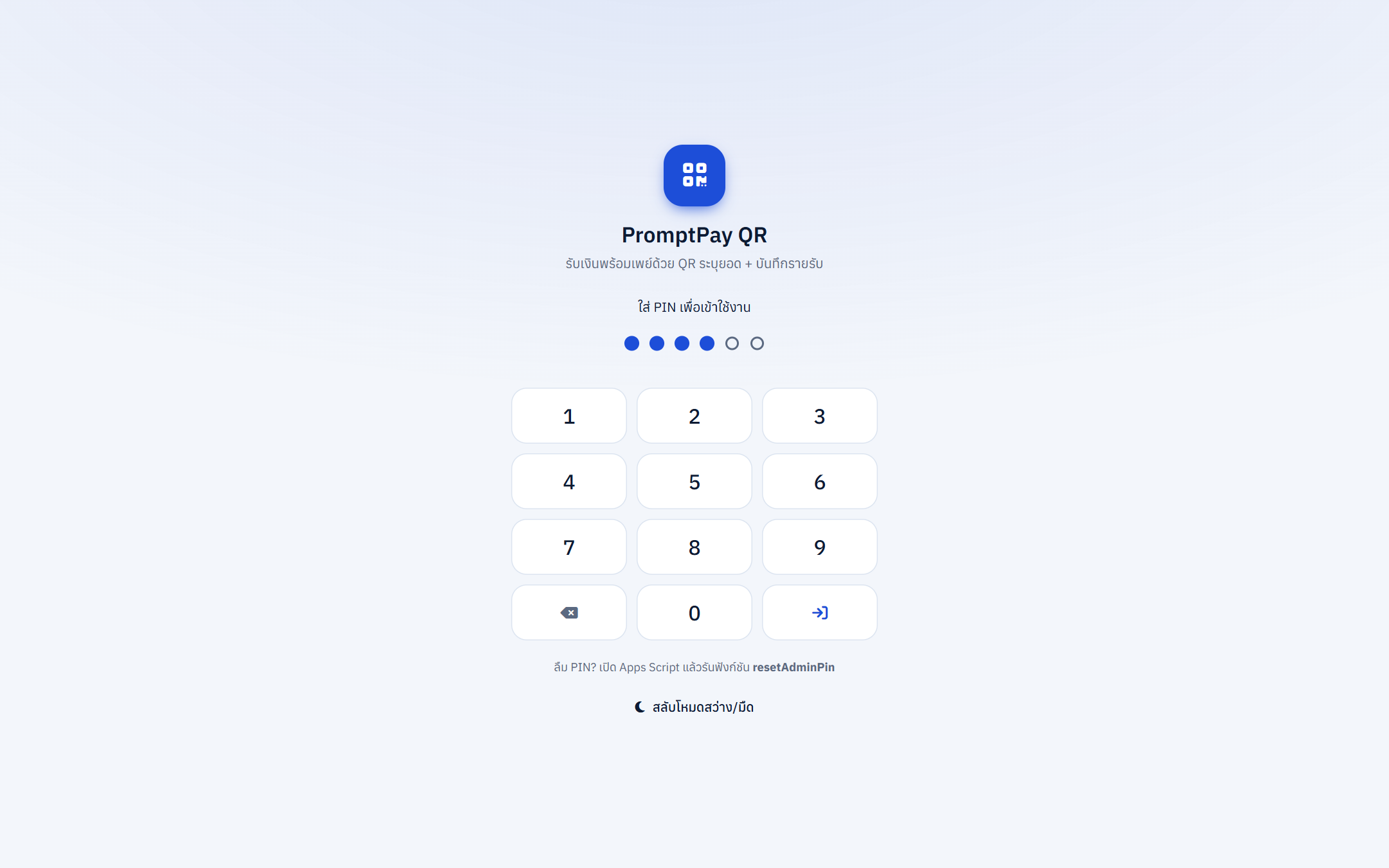
เปิดลิงก์เว็บแอปแล้วใส่ PIN (ได้จากขั้นตอนติดตั้ง) กดบนจอหรือพิมพ์จากคีย์บอร์ดก็ได้ ครบ 6 หลักระบบเข้าให้อัตโนมัติ ถ้า PIN สั้นกว่านั้นกดปุ่มลูกศร
- ใช้ PIN เดียวกันได้หลายเครื่อง เช่น แท็บเล็ตที่เคาน์เตอร์ + มือถือเจ้าของร้าน
- ใส่ผิดเกิน 8 ครั้ง ระบบพัก 10 นาที
- ลืม PIN: รันฟังก์ชัน
resetAdminPinใน Apps Script
ตั้งค่าพร้อมเพย์ (ทำก่อนใช้ครั้งแรก)
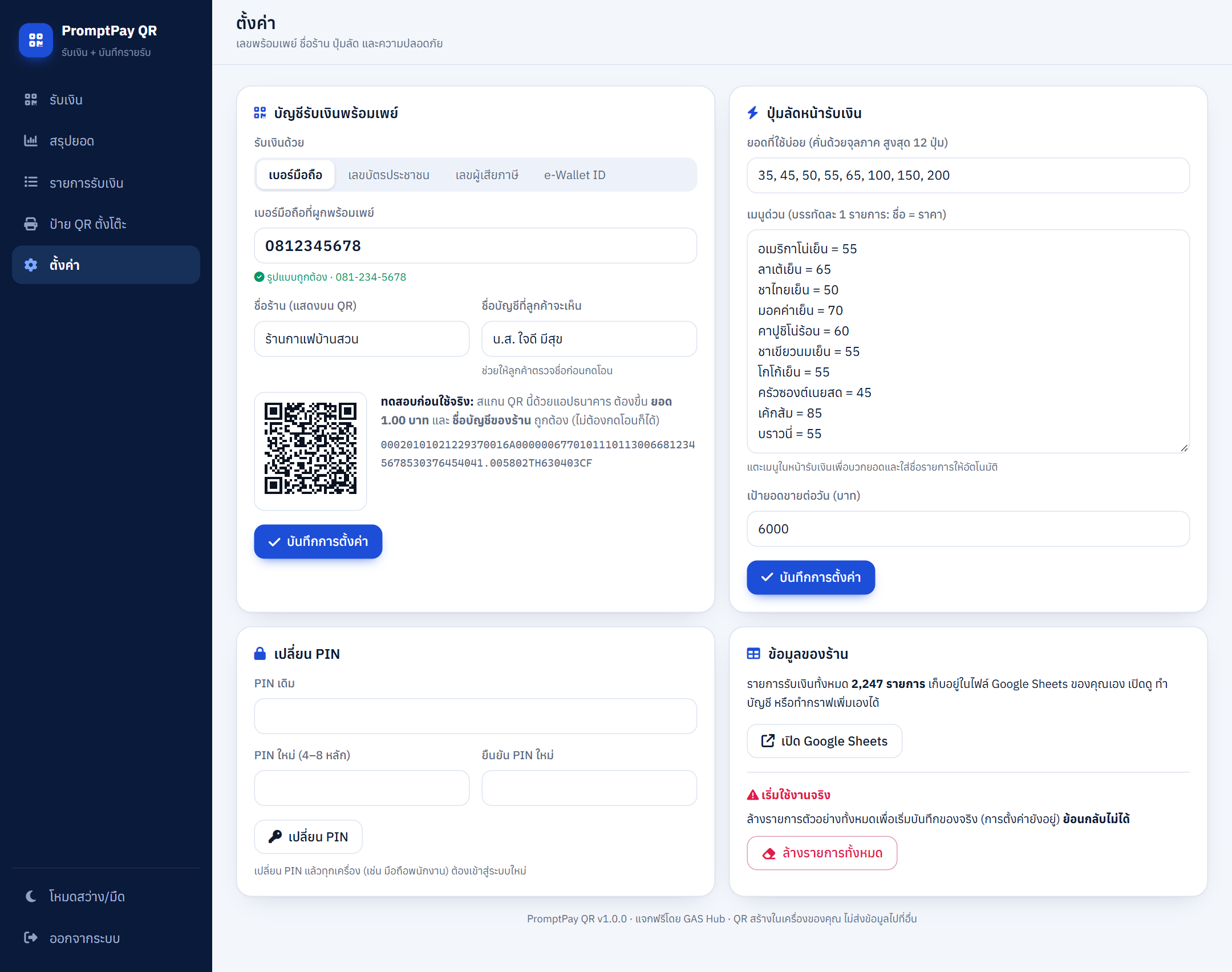
- เลือก รับเงินด้วย: เบอร์มือถือ / เลขบัตรประชาชน / เลขผู้เสียภาษี (นิติบุคคล) / e-Wallet ID — ต้องเป็นเลขที่ ผูกพร้อมเพย์ไว้กับธนาคารแล้ว
- พิมพ์เลข ระบบตรวจรูปแบบให้ทันที (เบอร์ 10 หลัก, เลข 13 หลักตรวจหลักสุดท้าย, e-Wallet 15 หลัก)
- ใส่ ชื่อร้าน (แสดงบน QR) และ ชื่อบัญชี ที่ลูกค้าจะเห็นในแอปธนาคาร
- สแกน QR ทดสอบ 1 บาท ด้วยแอปธนาคารของคุณ ต้องขึ้นยอด 1.00 บาทและชื่อบัญชีของร้านถูกต้อง (ไม่ต้องกดโอนก็ได้) แล้วกด บันทึกการตั้งค่า
ปุ่มลัดหน้ารับเงิน
- ยอดที่ใช้บ่อย — คั่นด้วยจุลภาค เช่น
35, 45, 50, 100(สูงสุด 12 ปุ่ม) แตะแล้วยอดเปลี่ยนเป็นค่านั้น - เมนูด่วน — บรรทัดละรายการ
ชื่อ = ราคาแตะแล้ว บวก ราคาเข้ายอด และใส่ชื่อในช่องรายการ (แตะซ้ำเป็น ×2, ×3) - เป้ายอดขายต่อวัน — แสดงแถบความคืบหน้าบนหน้ารับเงิน
ตรวจเลขให้ถูกเสมอ: QR จะพาเงินไปยังเลขพร้อมเพย์ที่ตั้งไว้ ถ้าใส่ผิด เงินจะเข้าบัญชีของคนอื่น ให้สแกนทดสอบทุกครั้งที่เปลี่ยนเลข
หน้ารับเงิน
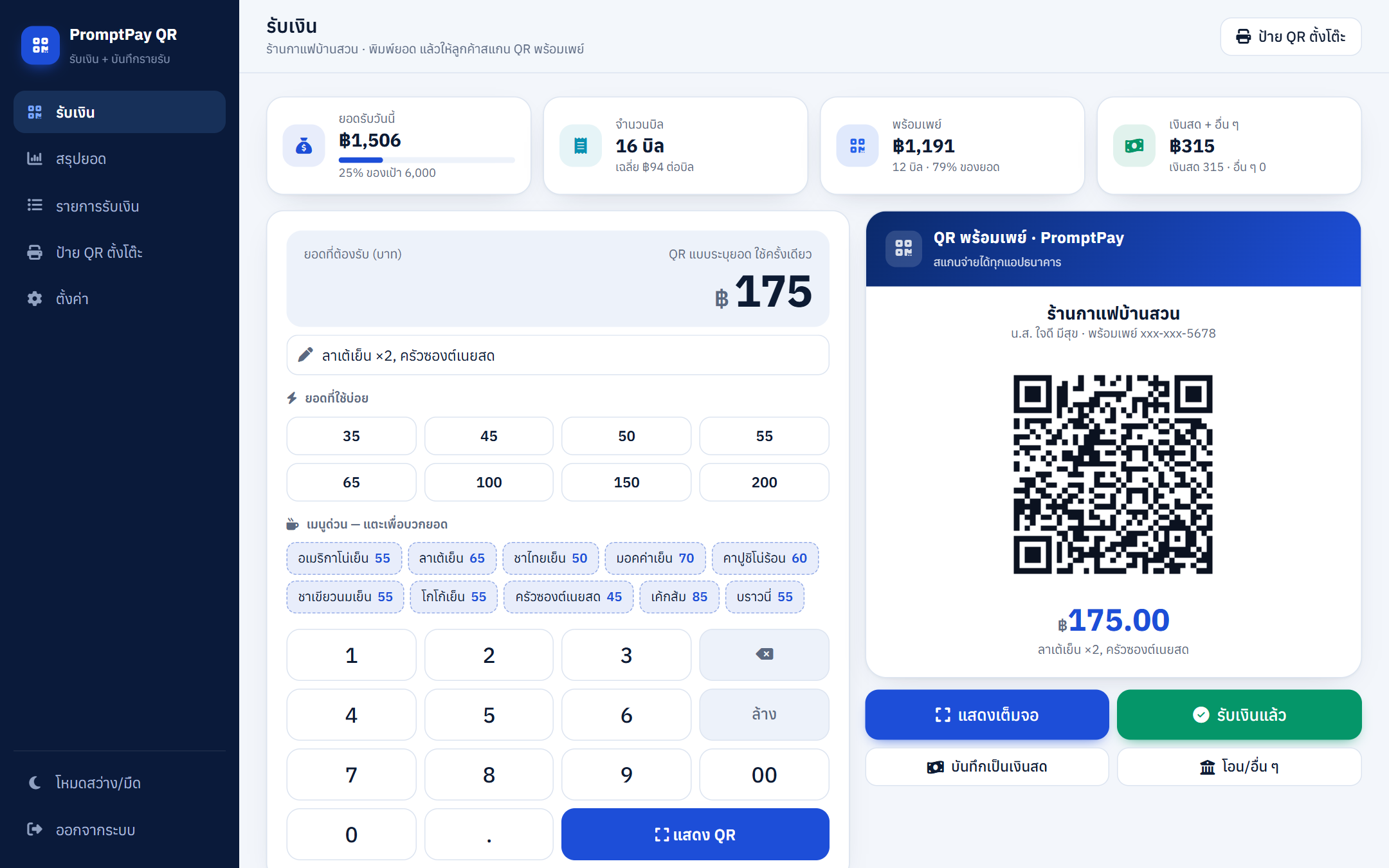
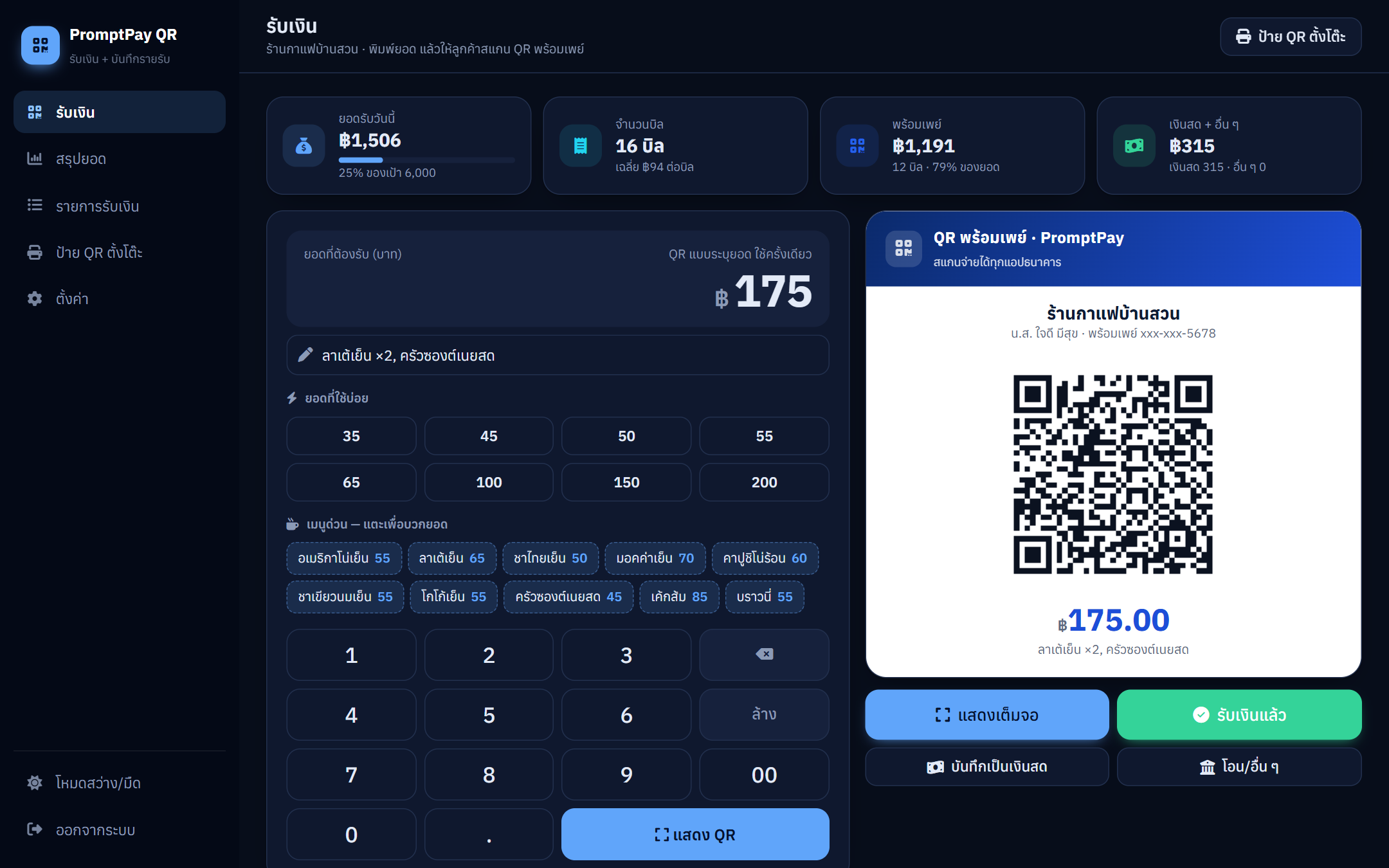
- ใส่ยอดด้วยแป้นตัวเลข (หรือพิมพ์จากคีย์บอร์ด) / แตะปุ่มลัดยอด / แตะเมนูด่วนเพื่อบวกยอด — ตัวอย่างในภาพ: ลาเต้เย็น 2 แก้ว + ครัวซองต์ = 175 บาท
- QR ด้านขวาเปลี่ยนตามยอดทันที (QR ระบุยอดแบบใช้ครั้งเดียว)
- ช่อง รายการ / หมายเหตุ ไม่บังคับ แต่ถ้าใส่ จะได้สถิติเมนูขายดีในหน้าสรุปยอด
- กด แสดงเต็มจอ (หรือปุ่ม แสดง QR / Enter) แล้วหันจอให้ลูกค้าสแกน
- ล้าง หรือปุ่ม Esc ล้างยอดและรายการ · ปุ่ม ⌫ ลบทีละหลัก
- ลูกค้าจ่ายเงินสด: กด บันทึกเป็นเงินสด · โอนเข้าบัญชีอื่น/บัตร: กด โอน/อื่น ๆ
- การ์ดด้านบน: ยอดวันนี้ (เทียบเป้า หรือเทียบเมื่อวาน ณ เวลาเดียวกัน) จำนวนบิล ยอดพร้อมเพย์ และเงินสด
- ด้านล่างมีรายการรับเงินของวันนี้ แตะเพื่อแก้หรือยกเลิก
QR เต็มจอ & บันทึกรับเงิน
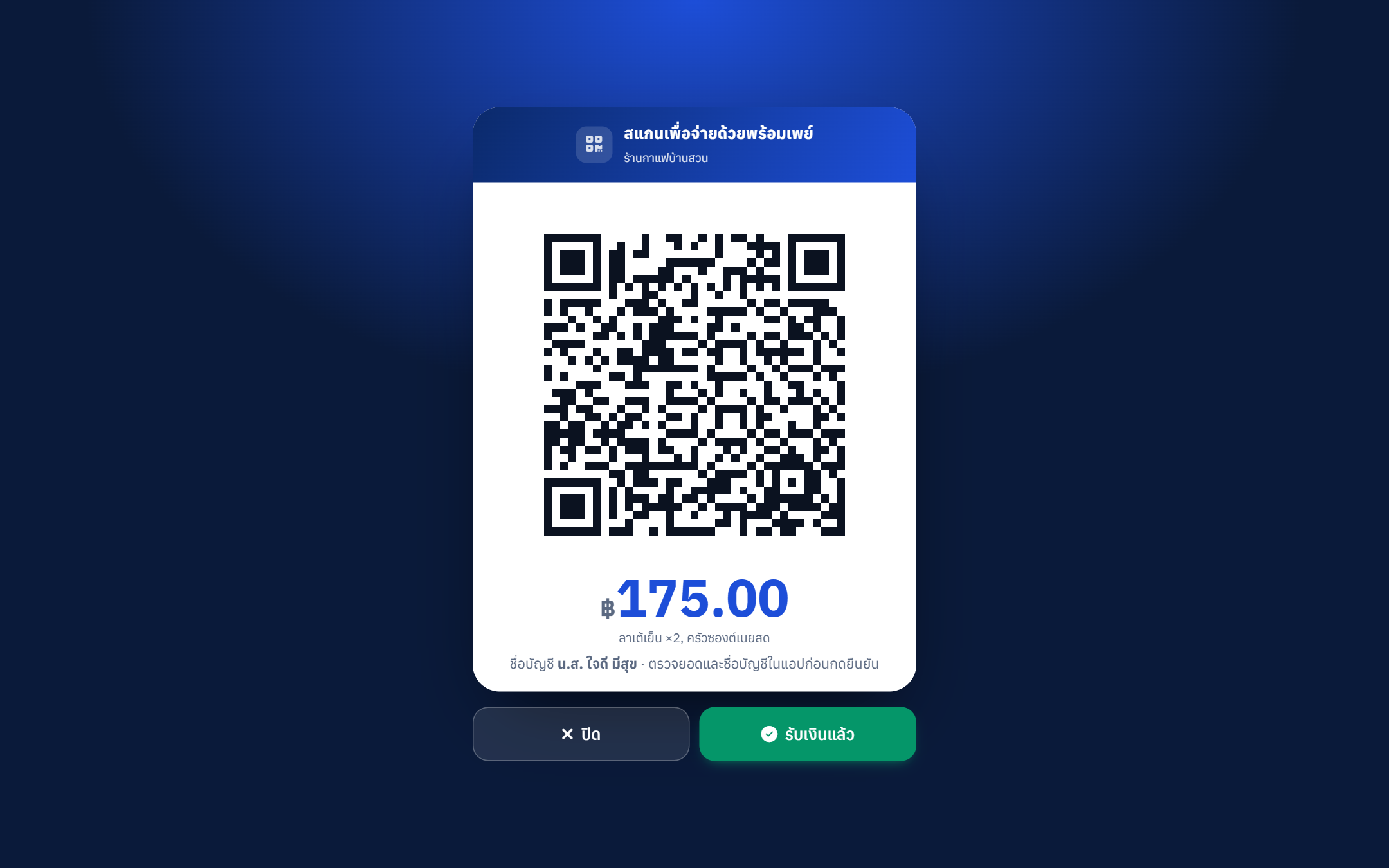
- ลูกค้าเปิดแอปธนาคาร › สแกน › ยอดเงินจะถูกใส่ให้อัตโนมัติ › ตรวจชื่อบัญชี › ยืนยันการโอน
- ตรวจว่าเงินเข้าจริง จากสลิปของลูกค้าหรือแจ้งเตือนเงินเข้าในแอปธนาคารของร้าน
- กด รับเงินแล้ว ระบบบันทึกลงชีต ขึ้นเครื่องหมายถูกสีเขียว แล้วล้างยอดพร้อมรับบิลถัดไป
ระบบไม่ได้เชื่อมกับธนาคาร: การกด "รับเงินแล้ว" คือการจดบันทึกเท่านั้น ระบบตรวจไม่ได้ว่าเงินเข้าจริง ต้องดูสลิปหรือแจ้งเตือนเงินเข้าทุกครั้ง (ระวังสลิปปลอม)
กันการบันทึกซ้ำ: ถ้าเน็ตช้าแล้วกดซ้ำ ระบบรับรายการเดียวกันได้ครั้งเดียว
สรุปยอด
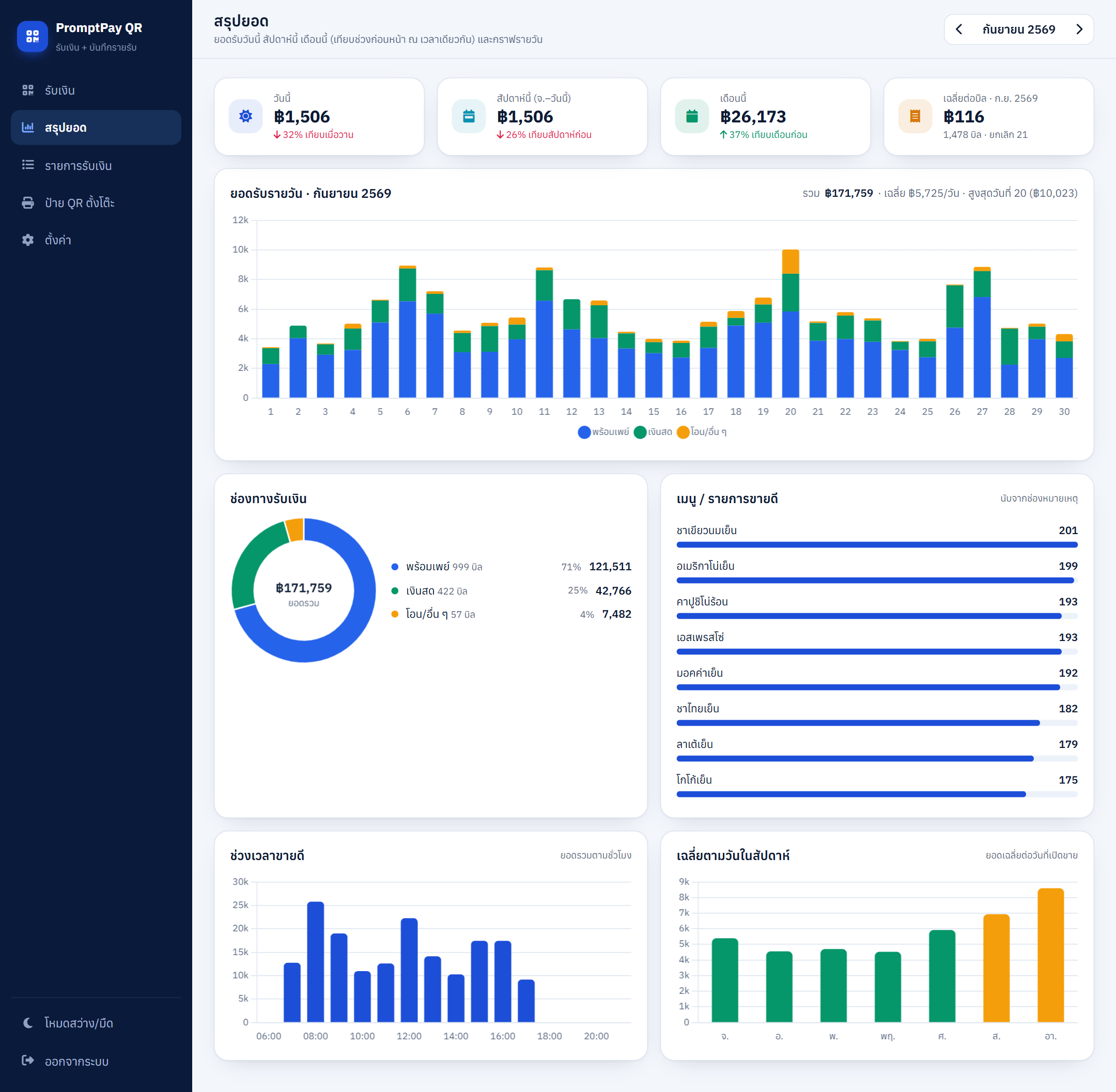
- การ์ดด้านบน: วันนี้ (เทียบเมื่อวาน ณ เวลาเดียวกัน) · สัปดาห์นี้ จันทร์–วันนี้ (เทียบสัปดาห์ก่อนช่วงเดียวกัน) · เดือนนี้ (เทียบเดือนก่อนช่วงเดียวกัน) · เฉลี่ยต่อบิล ของเดือนที่เลือก
- เลือกเดือนด้วยปุ่ม ‹ › มุมขวาบน กราฟและการ์ดด้านล่างจะเปลี่ยนตามเดือนนั้น
- ยอดรับรายวัน แท่งซ้อน 3 สี: พร้อมเพย์ / เงินสด / โอน-อื่น ๆ วางเมาส์ดูยอดรวมรายวัน
- เมนูขายดี นับจากช่องรายการ/หมายเหตุ (รูปแบบ "ชื่อ ×จำนวน" คั่นด้วยจุลภาค ซึ่งเมนูด่วนใส่ให้อัตโนมัติ)
- รายการที่ยกเลิกไม่นับรวมยอด แต่แสดงจำนวนไว้ในการ์ดเฉลี่ยต่อบิล
รายการรับเงิน & ยกเลิกรายการ
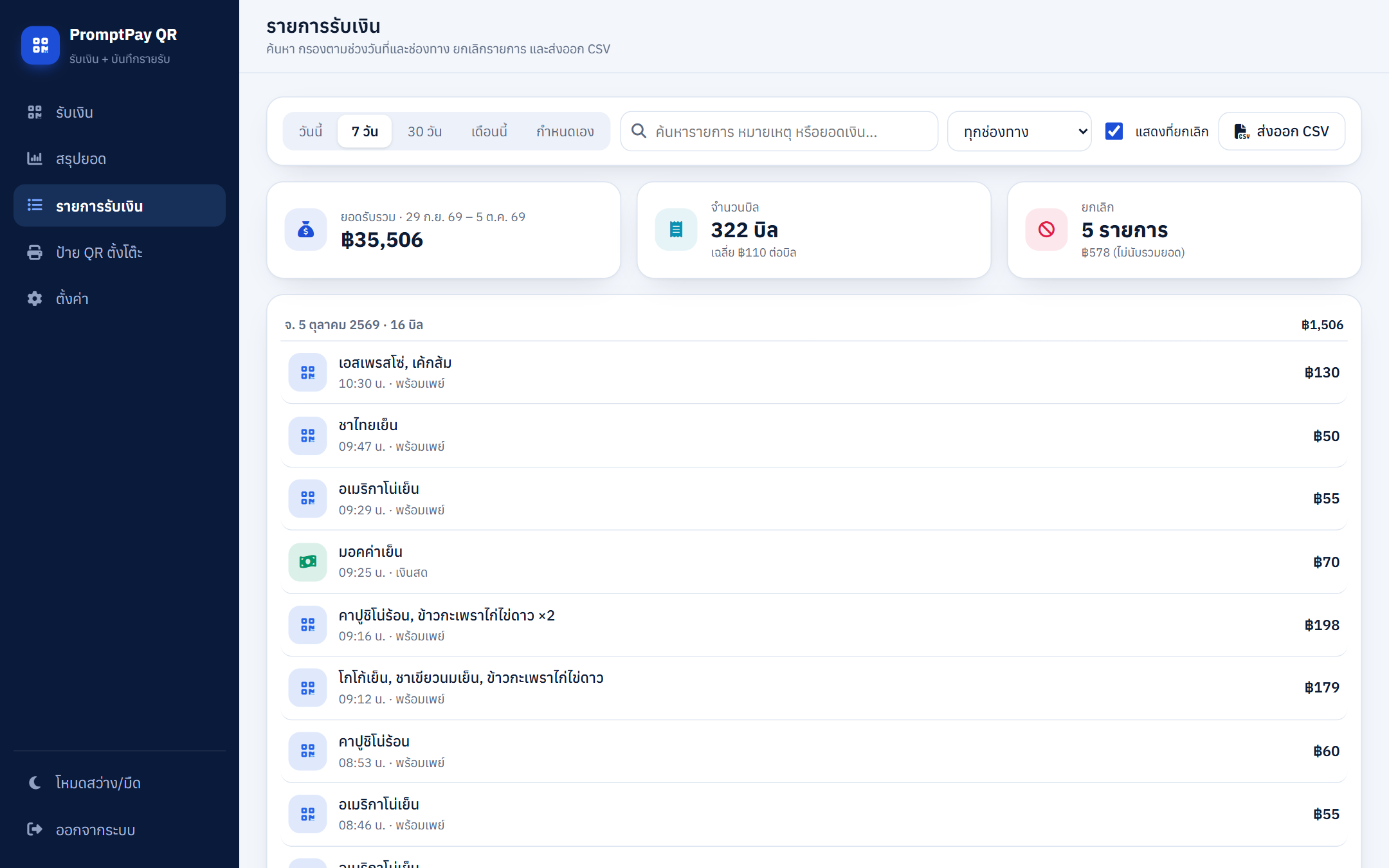
- เลือกช่วง วันนี้ / 7 วัน / 30 วัน / เดือนนี้ / กำหนดเอง
- ค้นหาจากชื่อรายการ หมายเหตุ หรือยอดเงิน · กรองตามช่องทาง · เลือกแสดง/ซ่อนรายการที่ยกเลิก
- ส่งออก CSV ตามตัวกรองปัจจุบัน เปิดใน Excel ภาษาไทยได้ (ใช้ทำบัญชีหรือส่งนักบัญชี)
ยกเลิกรายการ (void)
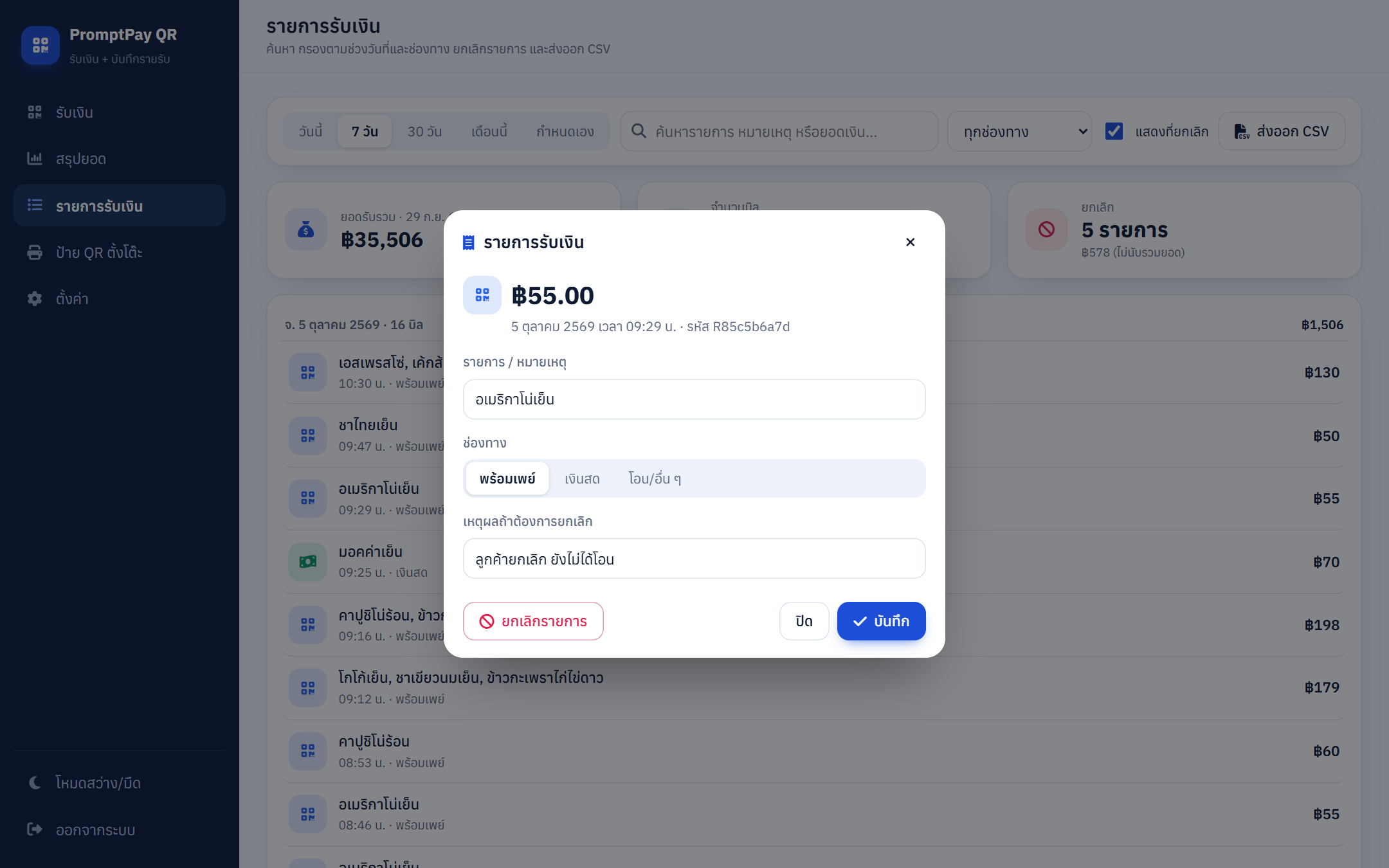
ใช้เมื่อกดบันทึกผิด กดซ้ำ หรือลูกค้ายกเลิกก่อนโอน ใส่เหตุผลแล้วกด ยกเลิกรายการ › ยืนยัน
- รายการยังอยู่ในชีต (สถานะ
void) แต่ไม่นับรวมยอด — ตรวจสอบย้อนหลังได้ - ยกเลิกผิด: เปิดรายการเดิมแล้วกด คืนรายการ
- แก้ ช่องทาง ได้ เช่น บันทึกเป็นพร้อมเพย์แต่ลูกค้าจ่ายเงินสด
ป้าย QR ตั้งโต๊ะ A5
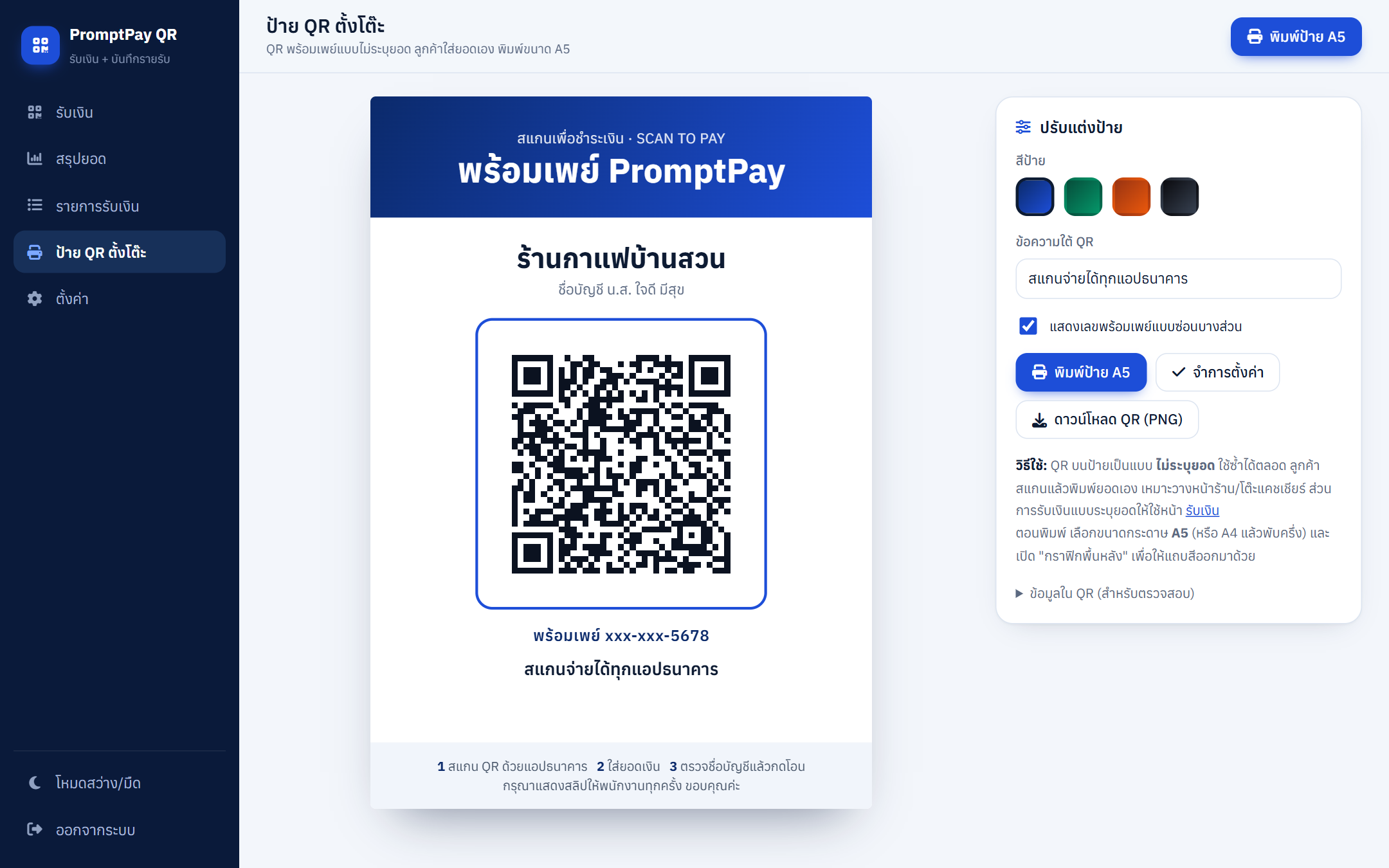
- QR บนป้ายเป็นแบบ ไม่ระบุยอด (ใช้ซ้ำได้ตลอด) ลูกค้าสแกนแล้วพิมพ์ยอดเอง เหมาะวางหน้าร้านหรือช่วงคนเยอะ
- เลือก สีป้าย 4 แบบ แก้ ข้อความใต้ QR และเลือกแสดงเลขพร้อมเพย์แบบซ่อนบางส่วน แล้วกด จำการตั้งค่า
- กด พิมพ์ป้าย A5 › เลือกกระดาษ A5 (หรือ A4) › เปิด กราฟิกพื้นหลัง เพื่อให้แถบสีพิมพ์ออกมา
- ดาวน์โหลด QR (PNG) ไปใช้ในเมนู โพสต์ หรือสติกเกอร์ได้
แนะนำ: ถ้าต้องการให้ยอดถูกต้องทุกบิล ใช้หน้ารับเงิน (QR ระบุยอด) เป็นหลัก ป้ายตั้งโต๊ะใช้เสริมตอนแคชเชียร์ไม่ว่าง
ใช้บนมือถือ & โหมดมืด

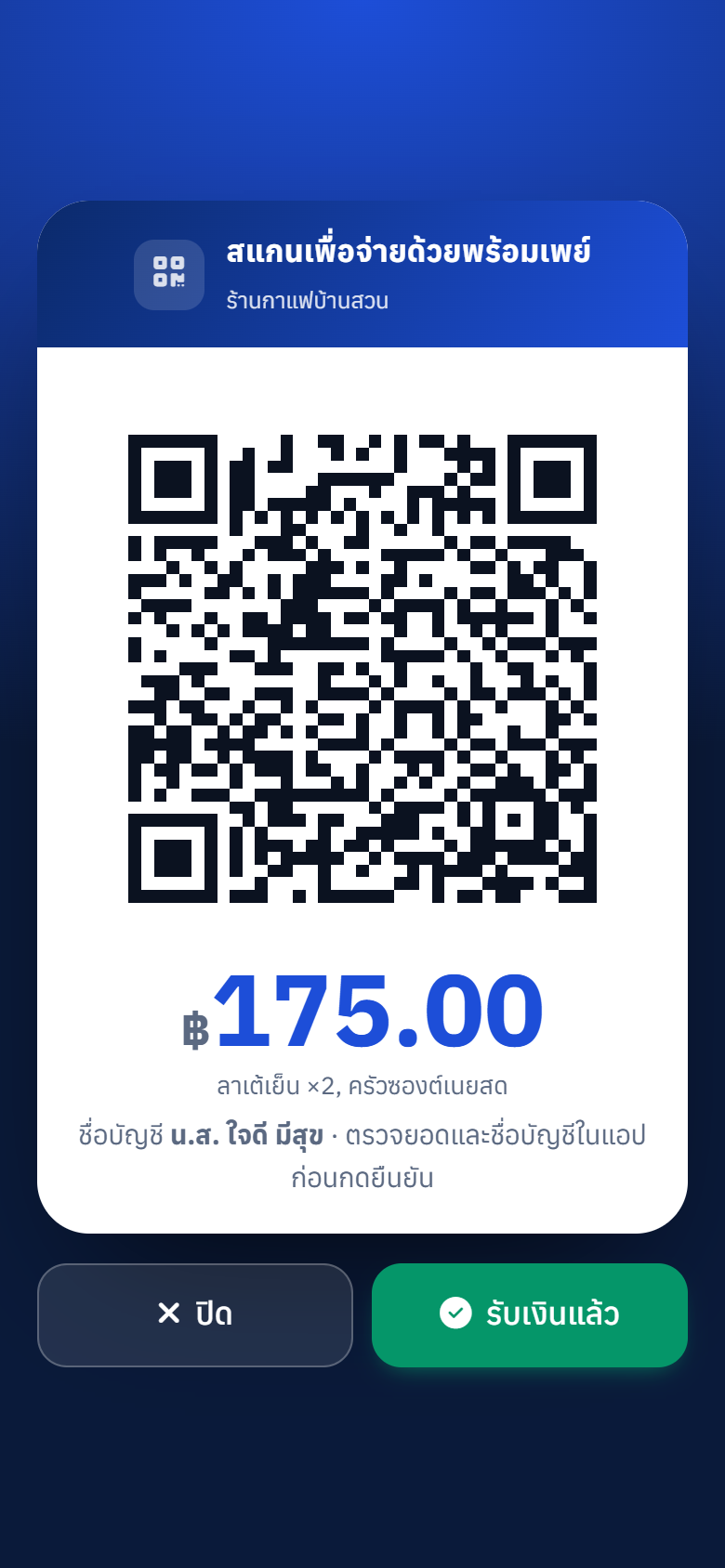
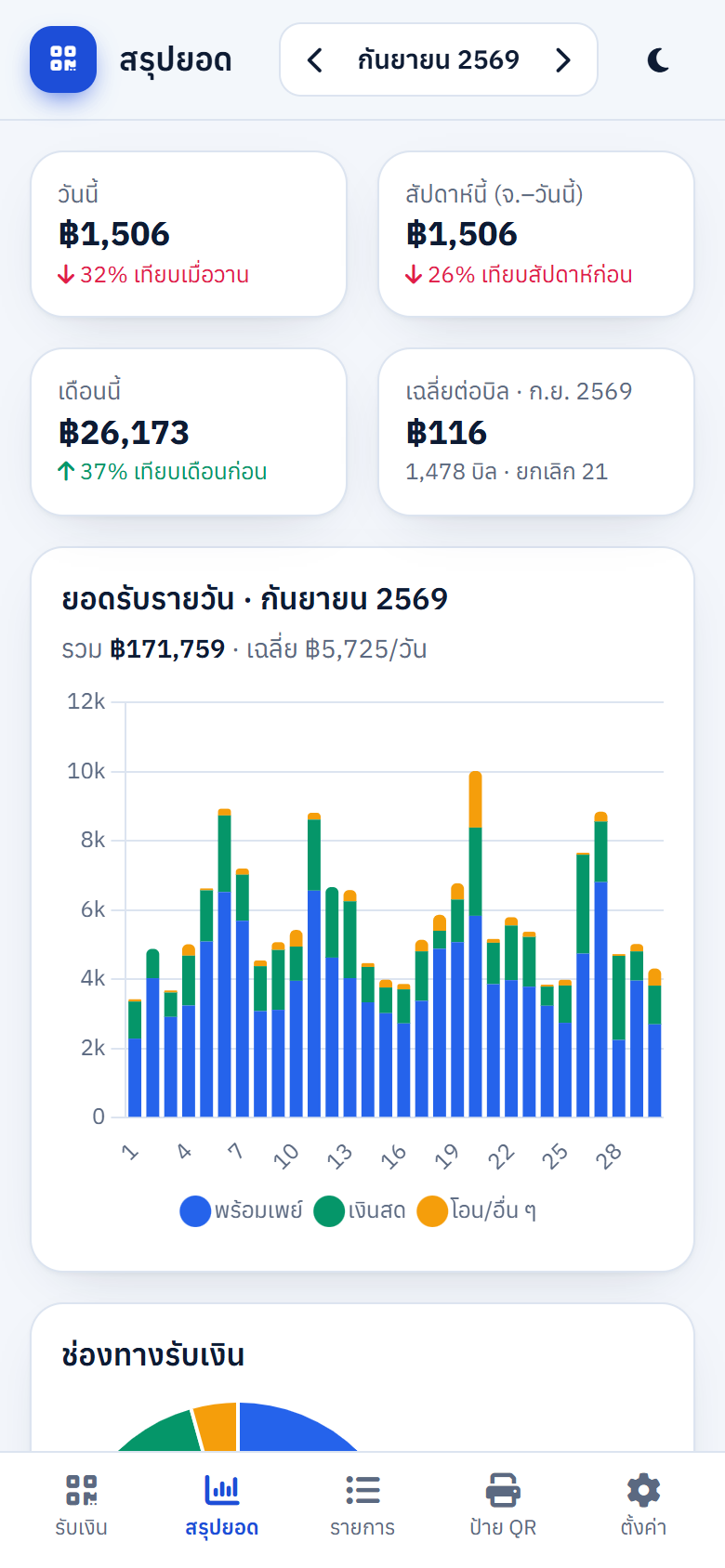
บนมือถือเมนูอยู่ด้านล่างจอ บนหน้ารับเงินกด แสดง QR เพื่อเปิดเต็มจอ มีปุ่ม รับเงินสด และ โอน/อื่น ๆ ใต้แป้นตัวเลข แนะนำให้ เพิ่มไปยังหน้าจอหลัก จากเมนูเบราว์เซอร์เพื่อเปิดได้เหมือนแอป และตั้งจอไม่ให้ดับเร็วเกินไปตอนเปิดร้าน
เคล็ดลับ & คำถามพบบ่อย
QR นี้ใช้ได้กับแอปธนาคารไหนบ้าง
ทุกแอปธนาคารและ e-Wallet ในไทยที่รองรับการสแกน QR พร้อมเพย์ (Thai QR Payment) เพราะสร้างตามมาตรฐาน EMVCo: Tag 29 ข้อมูลพร้อมเพย์, Tag 54 ยอดเงิน และ CRC16-CCITT ตรวจความถูกต้อง
มีค่าธรรมเนียมไหม
ระบบนี้ฟรี และเป็นการโอนพร้อมเพย์ปกติเข้าบัญชีของร้านโดยตรง ไม่ผ่านตัวกลาง (ค่าธรรมเนียมการโอนขึ้นกับนโยบายธนาคาร ปัจจุบันบัญชีบุคคลทั่วไปโอนพร้อมเพย์ไม่มีค่าธรรมเนียม)
ระบบรู้ไหมว่าลูกค้าโอนเงินเข้ามาแล้ว
ไม่รู้ ระบบไม่ได้เชื่อมกับธนาคาร ต้องดูสลิปหรือแจ้งเตือนเงินเข้าก่อนกด "รับเงินแล้ว" ทุกครั้ง
ใช้เลขบัญชีธนาคารแทนพร้อมเพย์ได้ไหม
ไม่ได้ ต้องเป็นเบอร์มือถือ เลขบัตรประชาชน เลขผู้เสียภาษี หรือ e-Wallet ID ที่ผูกพร้อมเพย์แล้ว (ผูกได้ที่แอปธนาคาร)
ใช้พร้อมกันหลายเครื่องได้ไหม
ได้ ทุกเครื่องเห็นข้อมูลชุดเดียวกัน หน้ารับเงินดึงรายการวันนี้ใหม่ทุก 90 วินาที และระบบใช้ LockService กันการบันทึกชนกัน
แก้ข้อมูลในชีตโดยตรงได้ไหม
ได้ แต่ต้องคงรูปแบบ: วันที่ yyyy-MM-dd เวลา HH:mm ช่องทาง promptpay/cash/other และสถานะ ok/void
ลืม PIN ทำอย่างไร
เปิด Apps Script › เลือกฟังก์ชัน resetAdminPin › เรียกใช้ PIN ใหม่จะขึ้นในบันทึกการดำเนินการ (ดูคู่มือการติดตั้ง)
นำไปแจก/ขายต่อได้ไหม
ใช้ฟรีได้ทั้งส่วนตัวและในธุรกิจของคุณ ดัดแปลงเพื่อใช้เองได้ แต่ห้ามนำไปจำหน่ายหรือแจกจ่ายซ้ำ ดูรายละเอียดใน LICENSE.txt