📑 สารบัญ
การติดตั้งบน Google
ทำครั้งเดียวบนคอมพิวเตอร์ ประมาณ 10 นาที
เริ่มต้น
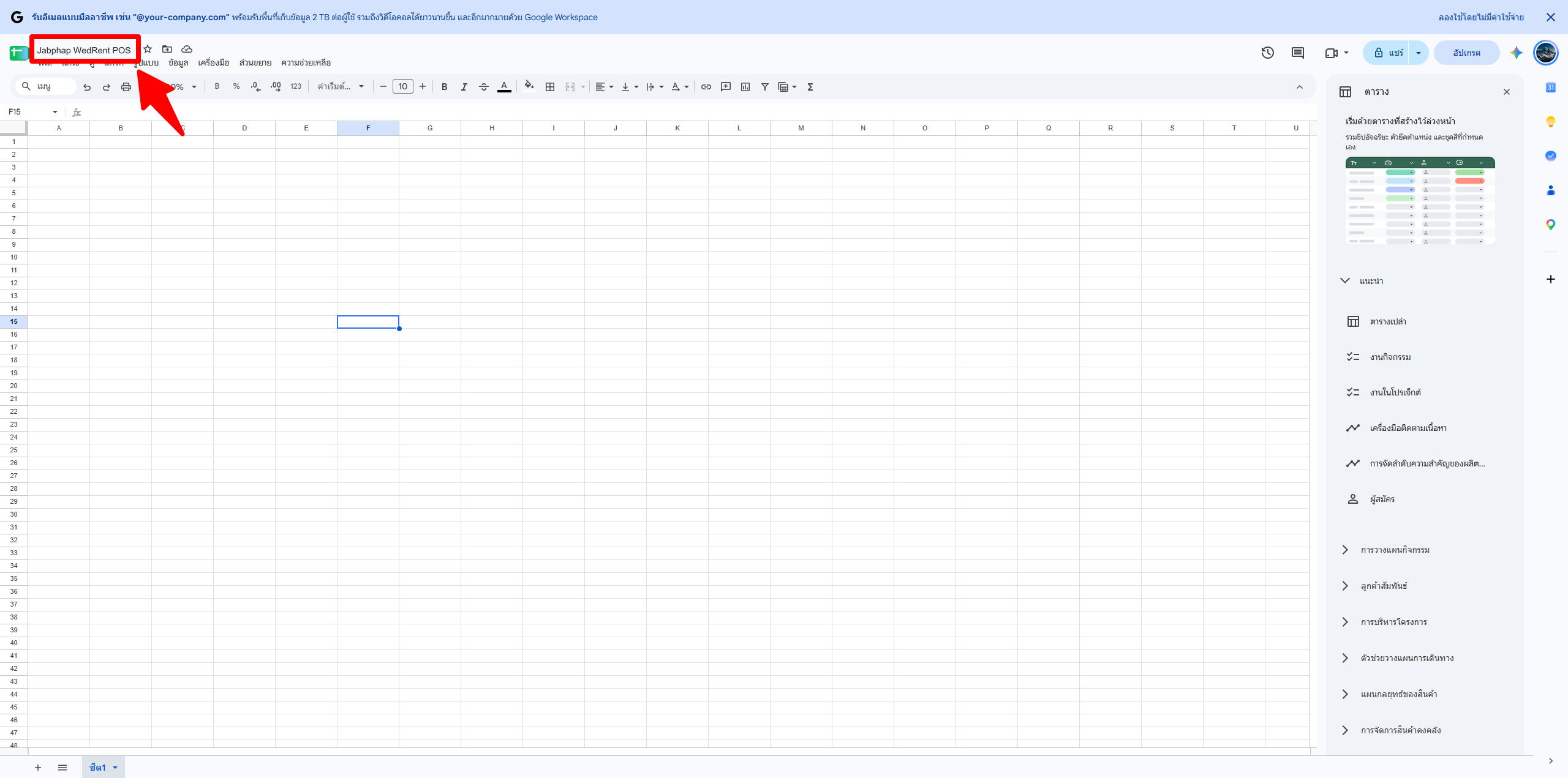
สร้างไฟล์ Google Sheets ใหม่
ไฟล์นี้จะเป็น “ฐานข้อมูล” ของร้าน เก็บอุปกรณ์ แพ็กเกจ ราคาเช่า ใบจอง มัดจำ เงินประกัน คลังอุปกรณ์ ความเสียหาย และพนักงานทั้งหมด
- เข้า sheets.new (ต้องล็อกอิน Gmail ของร้าน)
- คลิกชื่อไฟล์มุมซ้ายบน แล้วตั้งชื่อ ตั้งอะไรก็ได้ เช่น Jabphap WedRent POS หรือชื่อร้านของคุณ
ใส่ระบบ
วางไฟล์ Code.gs และ appsscript.json
ชุดไฟล์ที่ได้รับมีแค่ 2 ไฟล์ อยู่ในโฟลเดอร์ dist — Code.gs คือตัวระบบทั้งหมด และ appsscript.json คือไฟล์ตั้งค่าเขตเวลาและสิทธิ์
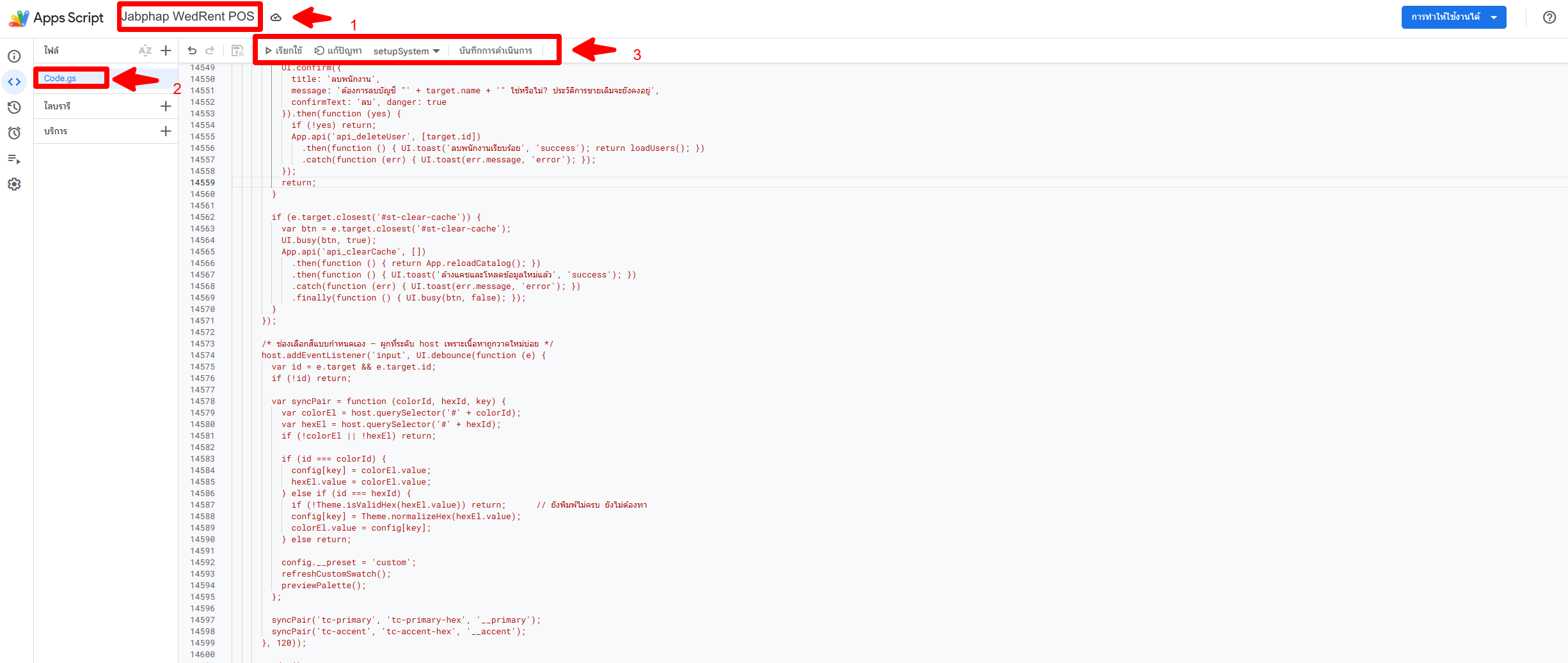
- ในไฟล์ชีต ไปที่เมนู ส่วนขยาย›Apps Script
- คลิกชื่อโปรเจกต์มุมซ้ายบน (“โปรเจกต์ที่ไม่มีชื่อ”) เปลี่ยนเป็น Jabphap WedRent POS
ชื่อนี้จะไปแสดงในหน้าขออนุญาตสิทธิ์ของ Google ในขั้นตอนที่ 4 - เปิดไฟล์ Code.gs ในหน้าแก้ไข กด Ctrl + A แล้วลบโค้ดเดิมทิ้งทั้งหมด
- เปิดไฟล์ dist/Code.gs ที่ได้รับ คัดลอกทั้งไฟล์มาวาง แล้วกด Ctrl + S เพื่อบันทึก
- ไปที่ ⚙ การตั้งค่าโปรเจกต์ ติ๊ก “แสดงไฟล์ Manifest ‘appsscript.json’ ในเครื่องมือแก้ไข” กลับมาเปิดไฟล์ appsscript.json ลบของเดิม วาง dist/appsscript.json ทับทั้งไฟล์ แล้วกด Ctrl + S
หน้าเว็บทุกหน้า (หน้าจอง ตารางงานส่ง-คืน ใบจอง/สัญญาเช่า คลังอุปกรณ์ รายงาน ตัวช่วยติดตั้ง ฯลฯ) ฝังอยู่ใน Code.gs แล้ว ไม่ต้องสร้าง Index.html หรือไฟล์อื่นเพิ่ม
Code.gs ยาวหลายหมื่นบรรทัด ถ้าวางขาดท้ายไฟล์ระบบจะเปิดไม่ขึ้น ให้เลื่อนดูบรรทัดสุดท้ายว่าลงท้ายด้วย };
ทำไมต้องวาง appsscript.json ด้วย
ไฟล์นี้กำหนดเขตเวลาเป็น Asia/Bangkok (วันงาน วันส่ง-คืนของ งานเลยกำหนดคืน ยอดรายวัน และเวลาส่งสรุปงานตอนเช้าจึงตรงกับเวลาไทย) และระบุสิทธิ์ที่ระบบขอให้ชัดเจน ทำให้หน้าขออนุญาตในขั้นที่ 4 ตรงกับรายการที่อธิบายไว้
ถ้าข้ามขั้นนี้ ระบบยังทำงานได้ แต่ Google อาจถามสิทธิ์เพิ่มภายหลัง และเขตเวลาจะเป็นค่าของบัญชี Google แทน
ติดตั้ง
สร้างฐานข้อมูลของร้าน
เลือกได้ 2 วิธี แนะนำวิธี A เพราะตั้งชื่อร้าน บัญชีผู้ดูแล รหัส PIN และการคิดค่าเช่า/มัดจำของร้านคุณเองได้เลย
- กลับไปที่แท็บ Google Sheets แล้วรีเฟรชหน้า (F5) รอสักครู่จะมีเมนู 💒 Jabphap WedRent POS ขึ้นบนแถบเมนู
- คลิก 💒 Jabphap WedRent POS›🚀 ติดตั้งระบบ (เริ่มที่นี่)
- ครั้งแรก Google จะขออนุญาตสิทธิ์ ทำตามขั้นตอนที่ 4 แล้วกดเมนูเดิมอีกครั้ง
- หน้าแรกของตัวช่วยสรุปสิ่งที่ระบบจะสร้าง (ตารางฐานข้อมูล 16 ตาราง ข้อมูลร้าน ใบจองและสัญญาเช่า บัญชีผู้ดูแล จองตามวันงาน/เช็คของว่าง ส่งมอบ-รับคืน แจ้งเตือน และอุปกรณ์ตัวอย่าง) กด เริ่มติดตั้ง แล้วกรอกตามนี้
ชื่อร้าน (เช่น วิวาห์พร้อม เช่าอุปกรณ์งานแต่ง) · เบอร์โทร · ที่อยู่ (พิมพ์บนใบจองและสัญญาเช่า) · สัญลักษณ์สกุลเงิน · เขตเวลา
ชื่อ-สกุล · ชื่อผู้ใช้ (อังกฤษตัวเล็ก ตัวเลข _ . - ค่าเริ่มต้น admin) · PIN ตัวเลข 4–8 หลัก ห้ามเป็นเลขซ้ำกันทั้งหมด
รูปแบบงานที่รับบ่อย · ค่าเช่า 1 งานรวมกี่วัน · มัดจำตอนจอง (%) · ตัวเลือกอื่นตามตารางด้านล่าง
ตรวจสรุปแล้วกด ติดตั้งเลย รอ 10–30 วินาที จะเห็นบัญชีสำหรับเข้าสู่ระบบ ลิงก์เข้าระบบร้าน (ถ้า Deploy แล้ว) และสิ่งที่ควรทำต่อ
| ตัวเลือกในหน้า 3 | ทำอะไร |
|---|---|
| รูปแบบงานที่รับบ่อยที่สุด | ส่ง+ติดตั้ง (ร้านไปส่ง ติดตั้ง และเก็บคืนเอง) หรือ ลูกค้ารับเอง (มารับและนำมาคืนที่ร้าน) — เป็นค่าที่เลือกไว้ก่อนในใบจองใหม่ เปลี่ยนได้ทุกใบ |
| ค่าเช่า 1 งานรวมกี่วัน (ค่าเริ่มต้น 3) | เช่น 3 = รับวันศุกร์ คืนวันอาทิตย์ ไม่คิดเพิ่ม เกินกว่านี้คิดเพิ่มรายวัน (ดูการเช่าและมัดจำ) |
| มัดจำตอนจอง (%) (ค่าเริ่มต้น 30) | % ของยอดใบจอง ใช้เป็นค่าแนะนำตอนบันทึกใบจอง ปรับได้ทุกใบ |
| ติดตั้งอุปกรณ์ตัวอย่าง 34 รายการ (แนะนำ) | 8 หมวด — โต๊ะ/เก้าอี้ · ผ้าคลุม/ผ้าปู · เต็นท์/เวที · ซุ้ม/ฉาก/ดอกไม้ · ไฟ/เครื่องเสียง · จานชาม/เครื่องครัว · ของชำร่วย/ของสิ้นเปลือง · ขนส่ง/บริการ พร้อมราคาเช่า เงินประกัน ตัวเลือกสีผ้า แพ็กเกจชุดโต๊ะจีน จำนวนในคลัง และของรอซัก ลองรับจองได้ทันที ลบหรือแก้ภายหลังได้ |
| เปิดระบบคลังอุปกรณ์และเช็คของว่าง (แนะนำ) | นับของพร้อมใช้ ออกงาน รอซ่อม/ซัก เตือนเมื่อจองเกินจำนวนที่มี และทำรายการของที่ต้องหาเช่าช่วง/ซื้อเพิ่ม |
| ใช้กระดานเตรียมของ | ใบจองเข้ากระดาน รอจัดของ → กำลังจัด → พร้อมส่งมอบ พร้อมใบจัดของ/เช็คลิสต์สำหรับทีมจัดส่ง |
| คิดภาษีมูลค่าเพิ่ม | เปิดเมื่อร้านจดทะเบียนภาษีมูลค่าเพิ่ม แล้วใส่อัตรา (%) |
| ขนาดกระดาษ · ชุดสี · ธีม | ใบเสร็จ 58mm / 80mm / A4 (ใบจอง/สัญญาเช่าแบบเต็มพิมพ์ A4 ได้เสมอ) · ชุดสี 8 แบบ (เริ่มต้น “กุหลาบทอง”) · ธีมเริ่มต้น สว่าง / มืด / ตามระบบ |
📝 จดชื่อผู้ใช้และ PIN ของผู้ดูแลไว้ ต้องใช้เข้าสู่ระบบครั้งแรก · ระบบเก็บ PIN เป็นค่าแฮชพร้อม salt ไม่ได้เก็บตัวเลขจริงไว้ในชีต
💡 หลัง Deploy ในขั้นที่ 5 แล้ว เปิดตัวช่วยเดียวกันนี้ผ่านเว็บได้ที่ลิงก์เว็บแอปต่อท้ายด้วย ?page=install หรือเมนู 💒 Jabphap WedRent POS › 🩺 ตรวจสอบระบบ (ใช้ตรวจสุขภาพระบบ ซ่อมระบบ รีเซ็ต PIN หรือล้างข้อมูลทดลองภายหลัง)
- ในหน้า Apps Script เลือกฟังก์ชัน
setupSystemจากช่องรายชื่อฟังก์ชันบนแถบเครื่องมือ (จุด 3ในภาพขั้นที่ 2) - กด ▷ เรียกใช้ แล้วอนุญาตสิทธิ์ตามขั้นตอนที่ 4
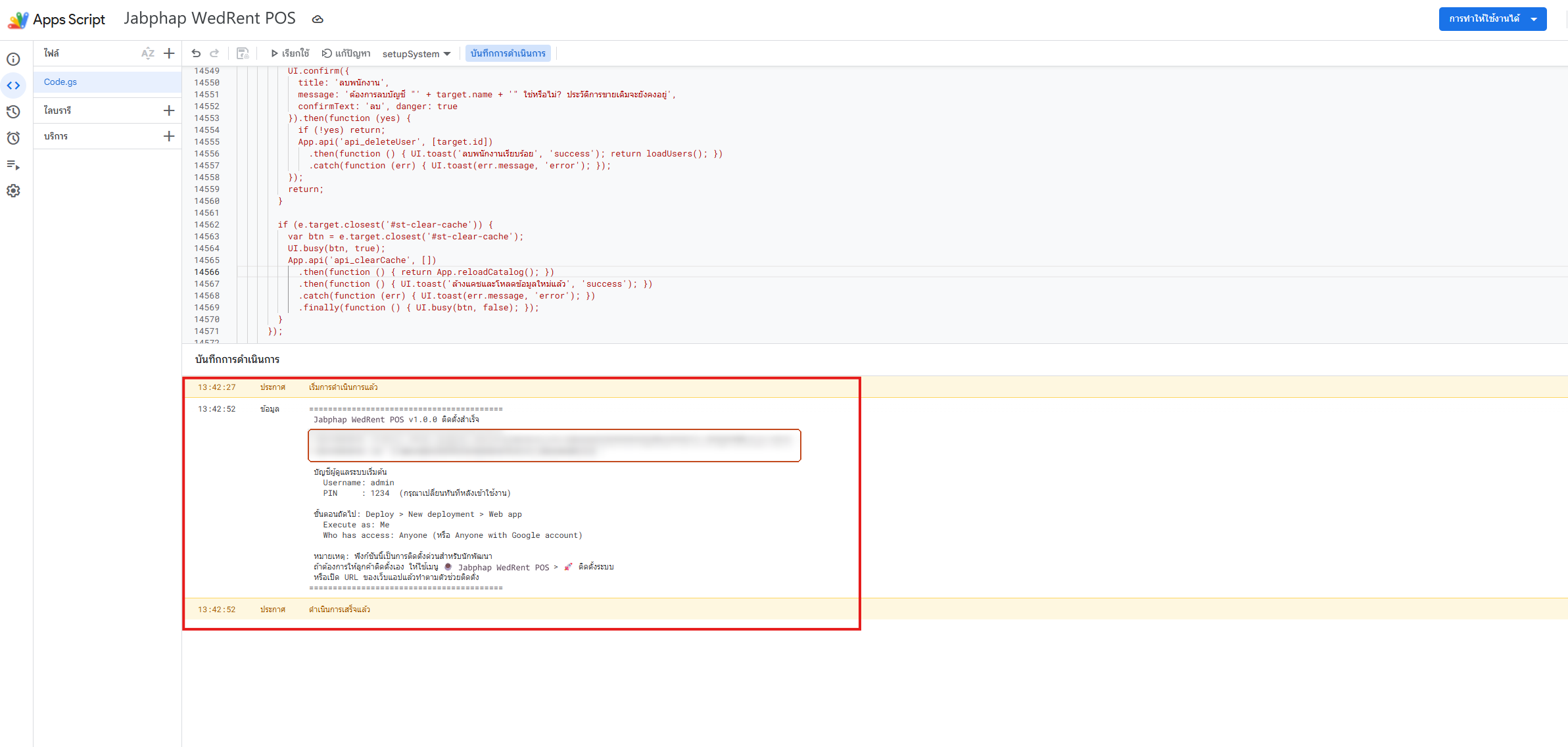
- ดู บันทึกการดำเนินการ ด้านล่าง จะขึ้นว่า “ติดตั้งสำเร็จ” พร้อมบัญชีเริ่มต้น
วิธีนี้ใส่ข้อมูลร้านตัวอย่าง ค่าตั้งต้นการเช่า และอุปกรณ์ตัวอย่าง 34 รายการให้ก่อน เหมาะกับการลองระบบ อย่าลืมเปลี่ยน PIN ทันทีหลังเข้าใช้งาน (หน้า 🩺 ตรวจสอบระบบ จะเตือนถ้ายังมีบัญชีที่ใช้ PIN 1234)
ทำครั้งเดียว
อนุญาตสิทธิ์ให้ระบบ
Google จะถามครั้งแรกครั้งเดียว ขั้นตอนดูน่ากลัวนิดหน่อย แต่เป็นเรื่องปกติของสคริปต์ที่ติดตั้งเองในบัญชีของคุณ
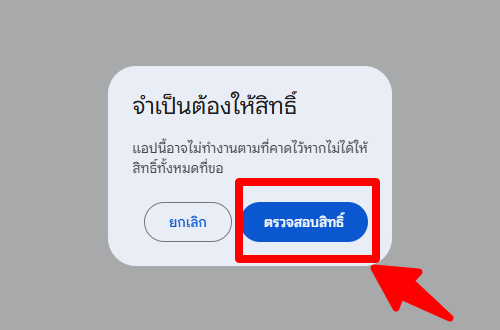
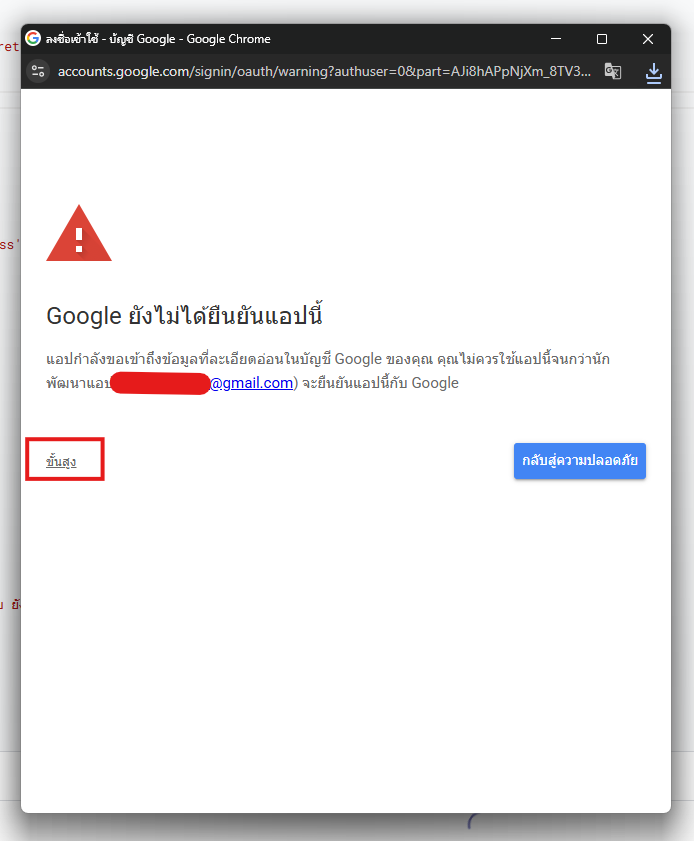
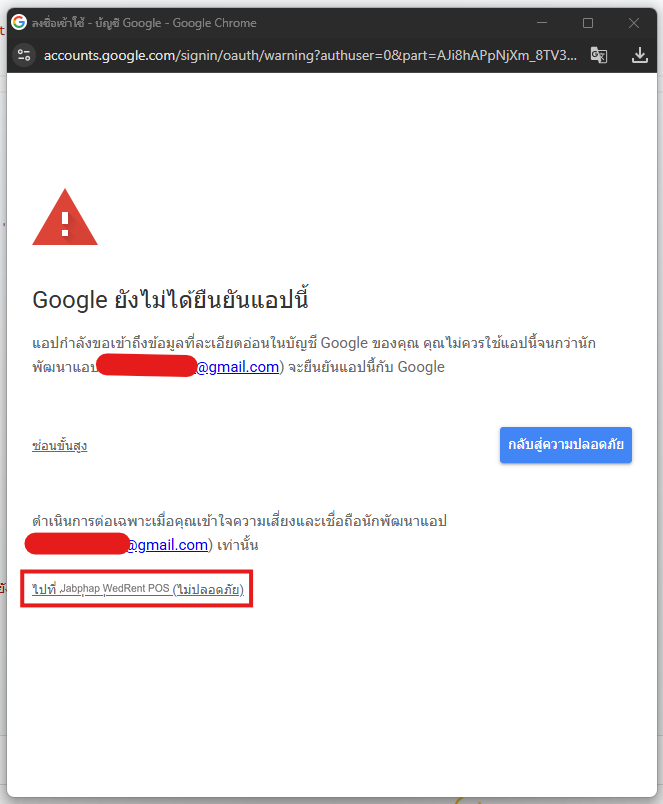
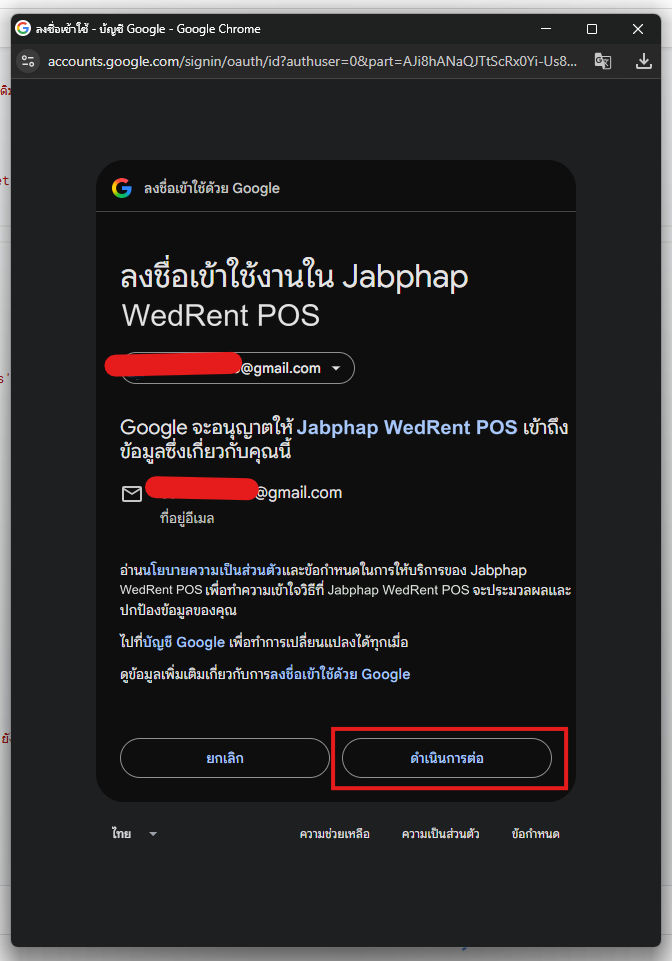

เพราะสคริปต์เป็นของคุณเอง ไม่ได้ส่งให้ Google ตรวจ ข้อมูลไม่ได้ถูกส่งไปที่อื่น ทุกอย่างอยู่ใน Drive ของบัญชีคุณ
ระบบขอสิทธิ์อะไรบ้าง และเอาไปใช้ทำอะไร
อ่าน/เขียนอุปกรณ์ ใบจอง มัดจำ คลังอุปกรณ์ ความเสียหาย และพนักงานลงในไฟล์ชีตของร้าน และสร้างไฟล์เก็บถาวรเมื่อย้ายข้อมูลเก่า
ใช้ส่งสรุปงานและอุปกรณ์ สรุปยอดรับ และแจ้งเรื่องด่วนเข้า LINE ของร้านเท่านั้น (api.line.me) ถ้าไม่เปิดแจ้งเตือนทาง LINE จะไม่ถูกใช้
ส่งรหัส PIN ใหม่เมื่อกดรีเซ็ต PIN และส่งสรุปงาน/สรุปยอดรับทางอีเมล (ถ้าเปิดไว้)
ใช้ตั้งเวลาส่งสรุปงานและอุปกรณ์ประจำวัน และสรุปยอดรับอัตโนมัติ แม้ไม่มีใครเปิดระบบไว้
ใช้แสดงตัวช่วยติดตั้งและเมนู 💒 Jabphap WedRent POS ในชีต
ใช้ตรวจว่าผู้เปิดตัวช่วยติดตั้งคือเจ้าของไฟล์ และเป็นผู้รับอีเมลสรุปตั้งต้น
ขั้นสำคัญ
เผยแพร่เป็นเว็บแอป (ได้ลิงก์เข้าระบบร้าน)
- ในหน้า Apps Script กดปุ่มสีน้ำเงินมุมขวาบน การทำให้ใช้งานได้›การทำให้ใช้งานได้รายการใหม่ (Deploy › New deployment)
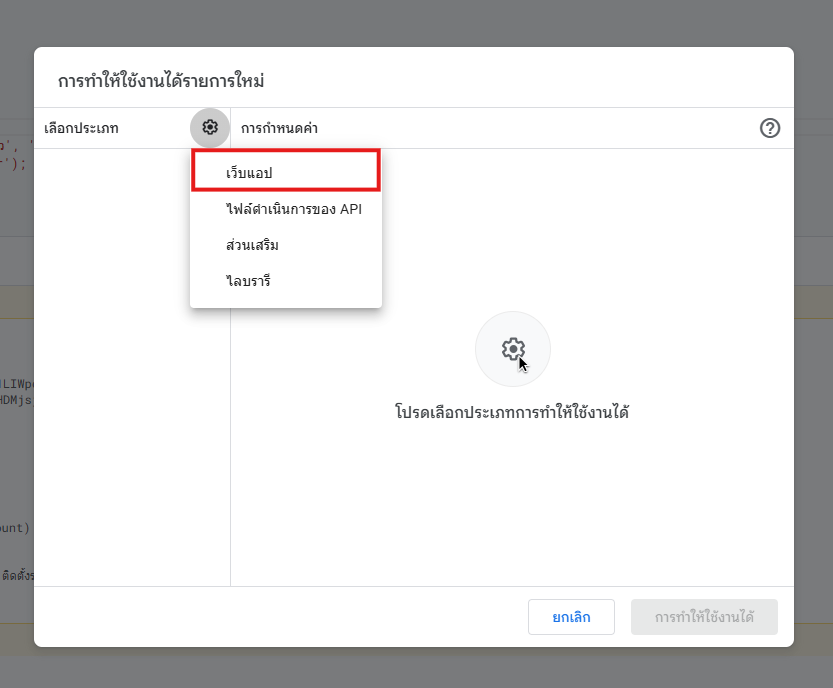
- คลิกไอคอนเฟือง ⚙ ข้าง “เลือกประเภท” แล้วเลือก เว็บแอป (Web app)
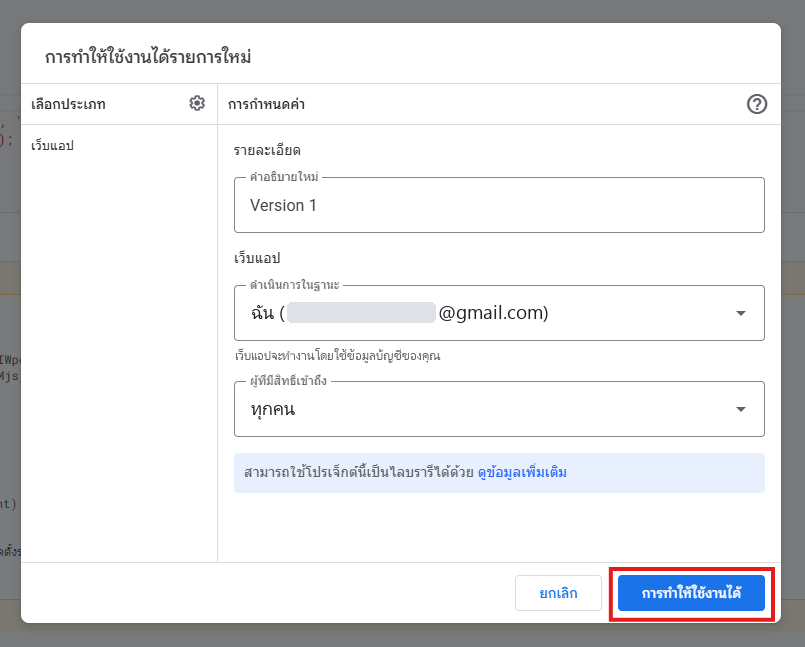
- ตั้งค่าตามตารางนี้ แล้วกด การทำให้ใช้งานได้ (Deploy)
| ช่อง | ให้เลือก |
|---|---|
| คำอธิบาย | v1 |
| ดำเนินการในฐานะ Execute as | ฉัน (อีเมลของร้าน) Me |
| ผู้มีสิทธิ์เข้าถึง Who has access | ทุกคน Anyone |
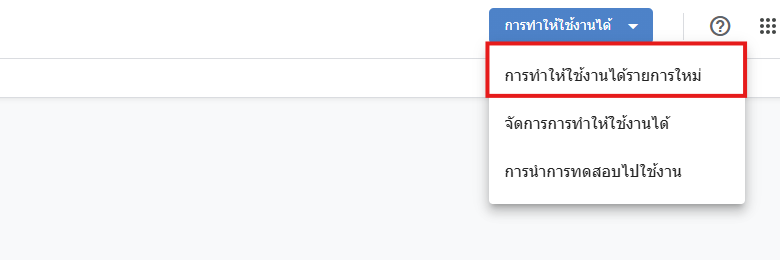
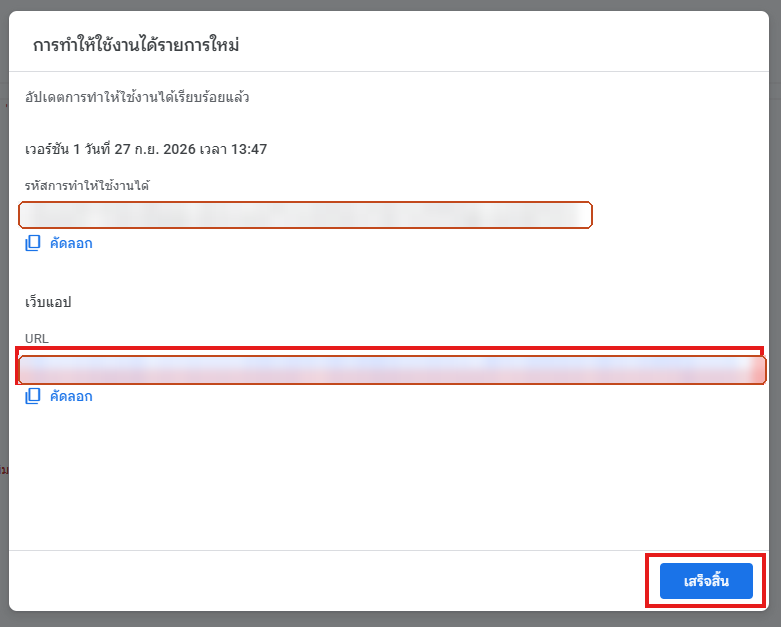
ขึ้นต้นด้วย https://script.google.com/macros/s/…/exec นี่คือลิงก์หน้าจองอุปกรณ์ ตารางงานส่ง-คืน และหน้าจัดการร้าน (ลิงก์เดียวกัน ต่างกันที่บัญชีที่เข้าสู่ระบบ) เปิดจากเมนู 💒 Jabphap WedRent POS › 🖥️ เปิดระบบ ในชีตได้เช่นกัน · ถ้ายังไม่ Deploy เมนูนี้จะบอกขั้นตอนให้
พร้อมรับจอง
เปิดใช้บนเครื่องของร้าน
ส่งลิงก์ให้เครื่องที่ใช้รับจองและเครื่องของทีมจัดของ (LINE หาตัวเอง / อีเมล) เปิดแล้วเพิ่มไว้ที่หน้าจอโฮม จะได้ไอคอนบนหน้าจอ กดครั้งเดียวเข้าระบบได้ทันทีเหมือนแอป
บุ๊กมาร์กไว้ใช้คุยงานกับลูกค้า · คีย์ลัด F2 ค้นหา · F4 ชำระเต็ม · F8 บันทึกใบจอง
เปิดด้วย Safari › ปุ่มแชร์ ⬆ › เพิ่มไปยังหน้าจอโฮม › ตั้งชื่อ เช่น “รับจองงานแต่ง” › เพิ่ม
เปิดด้วย Chrome › เมนู ⋮ › เพิ่มลงในหน้าจอหลัก › ตั้งชื่อ › เพิ่ม · เหมาะกับแท็บเล็ตของทีมจัดของ/ขนส่ง
ไอคอนบนหน้าจอเป็นทางลัดไปยังลิงก์เว็บแอป ยังต้องต่ออินเทอร์เน็ตเหมือนเดิม · ถ้า Deploy ใหม่แบบ “การทำให้ใช้งานได้รายการใหม่” ลิงก์จะเปลี่ยน ต้องเพิ่มไอคอนใหม่ (อัปเดตตามขั้นตอนอัปเดต ลิงก์จะไม่เปลี่ยน)

เช็กลิสต์ · ทำก่อนรับจองงานจริง
ตั้งค่าก่อนเปิดร้านจริง
ติ๊กไปทีละข้อ หน้านี้จะจำไว้ในเบราว์เซอร์เครื่องนี้ · รายละเอียดแต่ละเรื่องอยู่ถัดจากเช็กลิสต์
การเช่าและมัดจำ — ค่าเริ่มต้นและความหมาย
ไปที่ ตั้งค่า›การเช่าและมัดจำ ค่าเช่าที่ตั้งไว้ในหน้าอุปกรณ์คือราคาต่องาน ครอบคลุมจำนวนวันที่ตั้งไว้ (นับวันรับของถึงวันคืน)
| ช่อง | ค่าเริ่มต้น | ความหมาย |
|---|---|---|
| ค่าเช่าต่องานรวมกี่วัน | 3 วัน | รับของ–คืนของไม่เกิน 3 วัน (นับรวมวันรับและวันคืน) จ่ายค่าเช่าต่องานเท่าเดิม |
| เกินกำหนด คิดเพิ่มวันละ | 30% | % ของค่าเช่า ต่อวันที่เกิน เช่น เช่า 4 วัน = ×1.3 · 5 วัน = ×1.6 |
| วันพักของหลังรับคืน | 1 วัน | กันของไว้ซัก ตรวจ ซ่อม ก่อนให้งานถัดไปเช่าต่อ (0 = ให้เช่าต่อได้ทันที) |
| คืนช้า ค่าปรับวันละ | 10% | % ของค่าเช่า ต่อวันที่คืนช้า ระบบเสนอให้ตอนรับคืน แก้ตัวเลขได้ก่อนยืนยัน |
| มัดจำจองที่แนะนำ | 30% | % ของยอดใบจอง ขึ้นเป็นปุ่มลัดตอนบันทึกใบจอง ปรับได้ทุกครั้ง |
| ตรวจงานล่วงหน้า | 14 วัน | ระบบตรวจทุกวันในช่วงนี้ว่างานที่จองซ้อนกันใช้ของเกินจำนวนที่ร้านมีหรือไม่ |

เงื่อนไขในสัญญาเช่า
ช่อง เงื่อนไขในสัญญาเช่า (ไม่เกิน 1,500 ตัวอักษร ขึ้นบรรทัดใหม่ได้) พิมพ์ท้ายใบจอง/สัญญาเช่า A4 เหนือช่องลงชื่อผู้เช่าและผู้ให้เช่า ค่าเริ่มต้นมี 5 ข้อ ปรับให้ตรงกับนโยบายร้าน:
อุปกรณ์ เงินประกัน ค่าเสียหาย และค่าชดใช้ — ตั้งที่ไหน
ค่าเช่าต่อหน่วยต่องาน (รวม 3 วัน) เช่น เก้าอี้ชิวารี ฿35/ตัว · เงินประกันต่อหน่วย เช่น ฿50/ตัว (0 = ไม่เก็บ) ระบบรวมเป็นยอดเงินประกันของใบจองให้ เก็บตอนส่งมอบ คืนตอนรับคืน
ตั้งต่อหน่วยในรายการคลัง เช่น เก้าอี้จัดเลี้ยงหุ้มผ้า ชำรุด ฿50 · หาย ฿180 ต่อตัว ตอนรับคืนแค่กดจำนวนชำรุด/สูญหาย ระบบคูณให้ · ใส่ราคาทุนด้วยเพื่อให้รายงานความเสียหายและ “คืนทุน ~N งาน” ถูกต้อง
เช่น “ชุดโต๊ะจีน 10 ที่นั่ง” เงินประกัน ฿500/ชุด ส่วนค่าเสียหายตอนรับคืนคิดตามอุปกรณ์จริงในชุด (โต๊ะ เก้าอี้ ผ้าปู) ที่ชำรุดหรือหาย
รับชำระเงิน · พร้อมเพย์
- ไปที่ ตั้งค่า›รับชำระเงิน ใส่ เบอร์/เลขพร้อมเพย์ (มือถือ 10 หลัก · บัตรประชาชน/เลขผู้เสียภาษี 13 หลัก · e-Wallet 15 หลัก) และ ชื่อบัญชี ที่แสดงใต้ QR
- ใส่ธนาคาร เลขบัญชี และชื่อบัญชีสำหรับรับโอน (ไม่บังคับ) เลือกได้ว่าจะพิมพ์โลโก้และ QR/เลขบัญชีบนใบเสร็จหรือไม่
- กดบันทึก แล้วลองสแกน QR ด้วยแอปธนาคาร ต้องขึ้นชื่อบัญชีร้านและยอดเงินถูกต้อง (ไม่ต้องโอนจริง)
QR พร้อมยอดใช้ได้ทุกจังหวะที่รับเงิน: มัดจำจอง ชำระส่วนที่เหลือ เงินประกันตอนส่งมอบ และค่าปรับตอนรับคืน · ระบบไม่ได้เชื่อมกับบัญชีธนาคาร พนักงานต้องตรวจยอดเข้าก่อนกดยืนยันทุกครั้ง
ทำครั้งเดียวก่อนรับจองงานจริง
ล้างข้อมูลทดลอง
หลังลองรับจอง รับมัดจำ ส่งมอบ และรับคืนจนคล่องแล้ว ล้างใบจองทดลองออกเพื่อให้ยอดรับ รายงาน ตารางงาน และยอดใช้เฉลี่ยของของสิ้นเปลืองเริ่มจากศูนย์
- ของทดลองที่ยัง “ออกงาน” อยู่ ระบบนำกลับเข้ากอง “พร้อมใช้” ให้อัตโนมัติตอนล้างข้อมูล · ของในกองรอซ่อม/ซักไม่ถูกล้าง ให้กด ซ่อม/ซักเสร็จ ถ้าเป็นของทดลอง
- เปิดไฟล์ Google Sheets ของร้าน › เมนู 💒 Jabphap WedRent POS›🧹 ล้างข้อมูลทดลอง › ยืนยัน (หรือที่ 🩺 ตรวจสอบระบบ › ล้างข้อมูลทดลอง)
- ระบบลบใบจอง บิล ประวัติคลัง ค่าใช้จ่าย และบันทึกการใช้งานทั้งหมด — อุปกรณ์ แพ็กเกจ คลังอุปกรณ์ และบัญชีพนักงานยังอยู่
- ลบอุปกรณ์ตัวอย่างที่ร้านไม่มี: อุปกรณ์และแพ็กเกจ › ถังขยะ และ คลังอุปกรณ์ › แก้ไข › ลบ
- นับของจริงในโกดัง แล้วใช้ปุ่ม ปรับยอด ท้ายแถวในคลังอุปกรณ์ ให้กองพร้อมใช้ตรงกับของจริง ระบบจะเช็คของว่างได้แม่นยำ
ทำเฉพาะตอนยังเป็นข้อมูลทดลอง หลังรับจองงานจริงแล้วห้ามใช้เมนูนี้ เพราะใบจองล่วงหน้าของลูกค้าจะหายทั้งหมด
เมื่อได้เวอร์ชันใหม่
อัปเดตระบบโดยลิงก์เดิมไม่เปลี่ยน
- วาง Code.gs เวอร์ชันใหม่ทับทั้งไฟล์ (และ appsscript.json ถ้ามีมาในชุดอัปเดต) แล้วกด Ctrl + S
- ไปที่ การทำให้ใช้งานได้›จัดการการทำให้ใช้งานได้
- กดไอคอนดินสอ ✎ › ช่องเวอร์ชันเลือก เวอร์ชันใหม่ › การทำให้ใช้งานได้
- รีเฟรชหน้าจองและตารางงานส่ง-คืนทุกเครื่อง
วางไฟล์ appsscript.json ใหม่ด้วย แล้วในหน้า Apps Script เลือกฟังก์ชัน notifyTick กด ▷ เรียกใช้ 1 ครั้ง เพื่ออนุญาตสิทธิ์ตามขั้นตอนที่ 4 (ฟังก์ชันนี้ไม่ส่งอะไรถ้ายังไม่ถึงเวลาที่ตั้งไว้)
อย่ากด “การทำให้ใช้งานได้รายการใหม่” ซ้ำ — จะได้ลิงก์ใหม่ และทุกเครื่องต้องเปลี่ยนลิงก์ตาม ส่วนข้อมูลร้าน (อุปกรณ์ ใบจอง คลัง) อยู่ในชีต ไม่หายเมื่ออัปเดตโค้ด · แนะนำให้อัปเดตช่วงที่ไม่มีงานส่ง-คืน
คู่มือประจำวัน
รับจอง เก็บมัดจำ เตรียมของ ส่งมอบ รับคืน และดูงานทั้งเดือน
เริ่มงานทุกวัน
เข้าสู่ระบบ
- เปิดลิงก์เว็บแอป (หรือไอคอนบนหน้าจอโฮม) พิมพ์ ชื่อผู้ใช้ และ รหัส PIN แล้วกด เข้าสู่ระบบ
- ระบบพาไปหน้าแรกตามบทบาท — พนักงานหน้าร้านเข้าหน้า จองอุปกรณ์ · ทีมจัดของ/ขนส่งเข้า ตารางงานส่ง-คืน อัตโนมัติ (ดูพนักงานและสิทธิ์)
- เปลี่ยน PIN ของตัวเอง หรือออกจากระบบ ได้ที่ เมนูรูปโปรไฟล์ มุมขวาบน
สถานะ ออนไลน์ · กระดิ่ง 🔔 ตัวเลขแดง = งานและอุปกรณ์ที่ต้องดูแล (ดูกระดิ่ง) · ปุ่มสลับโหมดสว่าง/มืด · เมนูโปรไฟล์
งานเช่า: จองอุปกรณ์ · ตารางงานส่ง-คืน · ใบจอง/สัญญาเช่า — ข้อมูลเชิงลึก: ภาพรวม · รายงาน — จัดการร้าน: อุปกรณ์และแพ็กเกจ · คลังอุปกรณ์ · ตั้งค่า · ปุ่ม ย่อเมนู ด้านล่าง
หน้าที่ใช้บ่อยที่สุด · จองอุปกรณ์
รับจองตามวันงาน
หน้าจองแบ่งเป็น 3 ส่วน: แถบหมวด ด้านซ้าย (ทั้งหมด 34 · โต๊ะ/เก้าอี้ · ผ้าคลุม/ผ้าปู · เต็นท์/เวที · ซุ้ม/ฉาก/ดอกไม้ · ไฟ/เครื่องเสียง · จานชาม/เครื่องครัว · ของชำร่วย/ของสิ้นเปลือง · ขนส่ง/บริการ) · การ์ดอุปกรณ์ ตรงกลาง (ชนิด เช่า/ขาย/บริการ ชื่อ รหัสอุปกรณ์ ราคาต่องาน ปุ่ม +) · ใบจองใหม่ ด้านขวา

ขั้นตอนรับจอง 1 งาน
- เลือก ส่ง+ติดตั้ง (ร้านไปส่ง ติดตั้ง และเก็บคืนที่สถานที่จัดงาน) หรือ รับเองที่ร้าน (ลูกค้ามารับและนำมาคืนเอง)
- กรอก ชื่อลูกค้า (เช่น “คุณมุก & คุณเต้”) และ เบอร์โทร — ใช้ค้นหาใบจองและโทรตามตอนเลยกำหนดคืน
- เลือก วันงาน แล้วเลือก วันส่งของ (วันรับของ) และ วันเก็บของ (วันคืน) — ระบบนับจำนวนวันเช่าจากวันส่งถึงวันเก็บ รวมทั้งสองวัน
- เลือก ช่องทางที่จอง (หน้าร้าน LINE โทรศัพท์ Facebook TikTok เว็บไซต์) และพิมพ์ สถานที่จัดงาน
- แตะการ์ดอุปกรณ์หรือแพ็กเกจ ทุกการ์ดจะขึ้น “ว่าง N” สำหรับช่วงวันที่เลือกทันที แตะซ้ำหรือกด + / − ในใบจองเพื่อปรับจำนวน

ค่าเช่าคิดตามจำนวนวันให้อัตโนมัติ
ราคาบนการ์ดคือ ค่าเช่าต่องาน (ครอบคลุม 3 วันตามค่าเริ่มต้น) ถ้าวันส่ง–วันเก็บยาวกว่านั้น ระบบคูณ ตัวคูณค่าเช่า ให้ทุกบรรทัด และแสดงไว้ใต้ชื่ออุปกรณ์ เช่น ฿450.00/ชุด/งาน × 1.3 · เปลี่ยนวันในใบจองแล้วราคาคำนวณใหม่ทันที
แพ็กเกจ และตัวเลือกสี/ตกแต่ง
- แพ็กเกจ เช่น “ชุดโต๊ะจีน 10 ที่นั่ง (โต๊ะ+เก้าอี้+ผ้าปู)” จองเป็นชุดเดียว แต่ระบบเช็คของว่างและกันของทุกชิ้นในชุด (โต๊ะจีน 1 + เก้าอี้ 10 + ผ้าปู 1) ให้ ตั้งแพ็กเกจได้ที่อุปกรณ์และแพ็กเกจ
- ตัวเลือก เช่น สีผ้าคลุม (ขาว ทองแชมเปญ) โบว์ผ้าแก้ว ช่อดอกไม้หลังเก้าอี้ — เด้งให้เลือกตอนแตะการ์ด แก้ภายหลังด้วยไอคอนดินสอในใบจอง ตัวเลือกพิมพ์อยู่ในใบจัดของและสัญญา
- ไอคอนในแต่ละบรรทัด: ✎ แก้ตัวเลือก · % ลดราคาต่อรายการ · 📝 หมายเหตุ · ✕ ลบรายการ · ปุ่มถังขยะหัวใบจองล้างใบจองทั้งใบ
ค้นหาด้วยชื่อหรือรหัสอุปกรณ์ (F2)
พิมพ์ชื่อหรือรหัส เช่น WRLT (หมวดไฟ) ในช่องค้นหา หรือสแกนรหัสที่ติดบนอุปกรณ์ · พิมพ์ 6*WRCH01 แล้วกด Enter = ใส่ 6 ชิ้นในครั้งเดียว

ของไม่พอในช่วงวันที่เลือก
จองเกินจำนวน · ยืนยันแล้วหาเช่าช่วง
การ์ดที่ของไม่พอจะขึ้นป้ายจำนวนว่างเป็นสีส้ม (เหลือน้อย) หรือ เต็ม ถ้ากดบันทึกทั้งที่ของไม่พอ ระบบจะหยุดถาม:
- กลับไปแก้ไข — ลดจำนวน เปลี่ยนรุ่นที่ยังว่าง หรือเลื่อนวัน
- บันทึกต่อ — ร้านตกลงรับงานแล้วไปหาเช่าช่วงจากร้านอื่นหรือซื้อเพิ่ม ใบจองถูกบันทึกตามปกติ และรายการที่ขาดจะไปขึ้นใน คลังอุปกรณ์ › ต้องหาเพิ่ม พร้อมกระดิ่งแจ้งเตือน “ของไม่พอสำหรับงานที่จองไว้” จนกว่าจะรับของเข้าครบ
ทุกใบจองกันอุปกรณ์ไว้ตั้งแต่ วันส่งของ ถึง วันเก็บของ + วันพักของ (ค่าเริ่มต้น 1 วัน สำหรับซัก ตรวจ ซ่อม) ระบบเทียบรายวันกับจำนวนที่ใช้งานได้ (พร้อมใช้ + ออกงาน) ของที่อยู่ในกองรอซ่อม/ซักไม่นับเป็นของว่าง · งานที่ส่งมอบแล้วแต่เลยวันคืน ยังกันของไว้จนถึงวันนี้ ไม่ปล่อยให้งานอื่นจองทับ
F8 · F4
บันทึกใบจองพร้อมมัดจำ หรือชำระเต็มจำนวน
กันของไว้ให้ลูกค้า รับมัดจำวันนี้ ส่วนที่เหลือเก็บก่อนหรือในวันรับของ · ใบจองอยู่ในรายการ “ใบจองค้างชำระ” จนกว่าจะชำระครบ
ลูกค้าจ่ายค่าเช่าครบทีเดียว ใบจองกลายเป็น “ชำระครบ” ทันที (ยังต้องส่งมอบและรับคืนตามปกติ)
- กด บันทึกใบจอง (F8) จะเห็นกล่องสรุปสีกุหลาบ: ยอดใบจอง ลูกค้า ช่วงส่ง–เก็บของ วันงาน จำนวนรายการ และเงินประกันที่จะเก็บตอนรับของ
- มัดจำจองที่รับวันนี้ — แตะปุ่มลัด ยังไม่รับ / 30% / 50% / เต็มจำนวน หรือพิมพ์จำนวนเอง ระบบแสดง “คงเหลือชำระ … (ก่อนหรือวันรับของ)”
- แตะ หมายเหตุใบจอง สำเร็จรูป เช่น ส่งก่อน 10 โมง · ติดตั้งก่อนวันงาน · โทรก่อนเข้าส่ง · เก็บของหลังงานเลิก · ขึ้นลิฟต์/ชั้น 2 · ต้องการใบกำกับภาษี หรือพิมพ์เพิ่มเอง
- เลือก รับมัดจำทาง เงินสด / โอนเงิน / QR พร้อมเพย์ (QR พร้อมยอดขึ้นให้ลูกค้าสแกน) แล้วกดปุ่ม บันทึกใบจอง · มัดจำ ฿…

ยอดรับนับเข้ารายงานเมื่อรับเงินจริง (มัดจำ ชำระส่วนที่เหลือ) · เงินประกันไม่ใช่รายได้ ระบบแยกไว้เป็น “เงินประกันที่ถืออยู่” ในภาพรวม
หลังบันทึก
พิมพ์ใบจอง · สัญญาเช่า · ใบจัดของ
บันทึกเสร็จจะขึ้นหน้าต่าง บันทึกใบจองแล้ว พร้อมเลขที่ใบจอง (เช่น WR-20260930-0012) สรุปยอด มัดจำรับแล้ว (สีเขียว) คงค้างชำระ (สีส้ม) และเงินประกัน พร้อมปุ่มพิมพ์ 3 แบบ
ให้ลูกค้าเก็บไว้เป็นหลักฐานการจองและมัดจำ · กระดาษ 58/80 มม. หรือ A4
สัญญาเช่าอุปกรณ์งานแต่ง A4 มีคู่สัญญา รายละเอียดงาน ตารางอุปกรณ์ ค่าเช่าตามวัน เงินประกัน ค่าปรับ เงื่อนไขของร้าน และช่องลงชื่อ
เช็คลิสต์อุปกรณ์ จำนวน ตัวเลือกสี สถานที่ และหมายเหตุ สำหรับทีมจัดของ/ขนส่ง (ตั้งพิมพ์อัตโนมัติได้)


พิมพ์ซ้ำได้ตลอดจากปุ่ม พิมพ์ ในหน้ารายละเอียดใบจอง หรือไอคอนเครื่องพิมพ์บนการ์ดในตารางงาน · หลังรับคืนพิมพ์ ใบรับคืน และบิลค่าปรับได้
ปุ่ม “ใบจองค้างชำระ” บนหน้าจอง
ใบจองค้างชำระ · รับมัดจำเพิ่ม · ชำระส่วนที่เหลือ · แก้ไขใบจอง
ปุ่ม ใบจองค้างชำระ ข้างช่องค้นหามีตัวเลขบอกจำนวนใบที่ยังชำระไม่ครบ (อัปเดตทุก 45 วินาที) แตะเพื่อดูรายการ เรียงตามวันส่งของที่ใกล้ที่สุด

แตะใบจองเพื่อเปิด รายละเอียดใบจอง แล้วเลือกปุ่มด้านล่าง:
| ปุ่ม | ใช้เมื่อ |
|---|---|
| รับมัดจำเพิ่ม | ลูกค้าโอนมัดจำงวดที่ 2 (รับได้หลายครั้ง แต่ละครั้งเลือกเงินสด/โอน/QR) |
| ชำระส่วนที่เหลือ | เก็บเงินค่าเช่าที่เหลือทั้งหมด ใบจองเปลี่ยนเป็น “ชำระครบ” และนับเป็นยอดรับ |
| แก้ไขใบจอง | เปลี่ยนชื่อ เบอร์ สถานที่ วิธีรับของ หรือเลื่อนวันงาน/วันส่ง-เก็บของ — ระบบเช็คของว่างของช่วงวันใหม่ และถ้าจำนวนวันเปลี่ยน คิดค่าเช่าใหม่ให้ (เฉพาะใบที่ยังชำระไม่ครบ) |
| เพิ่มรายการ | ลูกค้าขอเก้าอี้เพิ่มหรือเพิ่มซุ้มดอกไม้ — เลือกอุปกรณ์ เช็คของว่าง แล้วต่อท้ายใบเดิม (ของไม่พอจะถามยืนยันแบบเดียวกับตอนจอง) |
| ยกเลิกใบจอง | ต้องใช้สิทธิ์ผู้จัดการขึ้นไป · ใบที่ยังไม่ส่งมอบปล่อยของว่างคืนทันที · ใบที่ส่งมอบแล้วต้องรับคืนก่อน |
| ส่งมอบ / พิมพ์ | ส่งมอบของ (ดูส่งมอบ) · พิมพ์ใบจอง สัญญา หรือใบจัดของซ้ำ |

ตารางงานส่ง-คืน › กระดานงาน
ตารางงาน · เตรียมของ → พร้อมส่งมอบ
กระดานมี 4 คอลัมน์ตามจังหวะของงาน อัปเดตเองทุก 20 วินาที (กดปุ่มรีเฟรชเพื่อดึงทันที) · กรองได้ว่า ทั้งหมด / ส่ง+ติดตั้ง / รับเอง และ ทุกวัน / วันนี้ / พรุ่งนี้ · ปุ่มลำโพงเปิดเสียงเตือน ปุ่มขยายเป็นโหมดเต็มจอ (Esc ออก)

ทีมจัดของทำอะไรบนกระดาน
- ใบจองที่ใกล้ถึงวันส่งของเข้าคอลัมน์ เตรียมของ อัตโนมัติ สถานะ รอจัดของ · พิมพ์ใบจัดของจากไอคอนเครื่องพิมพ์บนการ์ด
- เริ่มหยิบของแล้วเลื่อนเป็น กำลังจัดของ · จัดครบกด จัดเสร็จ การ์ดย้ายไป พร้อมส่งมอบ (ปุ่ม < ย้อนสถานะได้ถ้ากดผิด)
- เมื่อถึงวันส่ง พนักงานหน้าร้าน/ผู้จัดการกด ส่งมอบ บนการ์ด เก็บเงินประกัน แล้วการ์ดย้ายไป อยู่กับลูกค้า — บัญชี ทีมจัดของ/ขนส่ง เห็นกระดานและพิมพ์ได้ แต่กดส่งมอบ/รับคืนและรับเงินไม่ได้
- ถึงวันเก็บของการ์ดย้ายไป ต้องรับคืน ป้าย “คืนวันนี้” · ถ้าเลยวันคืนการ์ดขึ้นกรอบแดง “เลยกำหนด N วัน” จนกว่าจะรับคืน
การ์ดทุกใบบอกเลขคิว (4 หลักท้ายของเลขที่ใบจอง) วันส่ง–เก็บของ วันงาน สถานที่ รายการอุปกรณ์ ยอดค้างชำระ และประวัติมัดจำ/เงินประกัน · ปิดการใช้กระดานได้ที่ ตั้งค่า › การเช่าและมัดจำ › กระดานเตรียมของ
วันส่งของ
ส่งมอบอุปกรณ์ · เก็บเงินประกัน
- กด ส่งมอบ จากการ์ดบนกระดาน หรือจากรายละเอียดใบจอง
- ถ้ายังค้างค่าเช่า จะขึ้นแถบเตือน “ยังค้างชำระค่าเช่า … ควรเก็บเงินให้ครบก่อนส่งมอบ” — กด ชำระก่อน เพื่อรับเงินส่วนที่เหลือ (หรือส่งมอบต่อได้ถ้าตกลงเก็บทีหลัง)
- ตรวจนับก่อนส่งมอบ — ติ๊กทีละรายการตามของที่ขึ้นรถจริง หรือกด ครบทุกรายการ · งานบริการ (ค่าขนส่ง ค่าติดตั้ง) แสดงแยกด้านล่าง ไม่ต้องนับ
- ตรวจช่อง เงินประกันความเสียหาย (ระบบเติมยอดรวมจากอุปกรณ์ให้ แก้ได้) พิมพ์ หมายเหตุการส่งมอบ เช่น ผู้รับของ/ทะเบียนรถ แล้วเลือก รับเงินประกันโดย เงินสด / โอนเงิน / QR พร้อมเพย์
- กด ยืนยันส่งมอบ — อุปกรณ์ย้ายจากกอง พร้อมใช้ ไปกอง ออกงาน ของสิ้นเปลือง (เช่น ของชำร่วย) ถูกตัดจากคลัง และการ์ดย้ายไปคอลัมน์ “อยู่กับลูกค้า”

วันเก็บของ · หัวใจของงานเช่า
รับคืน · ชำรุด สูญหาย คืนช้า · หักเงินประกัน
- กด รับคืน จากการ์ดในคอลัมน์ “ต้องรับคืน” จากกระดิ่ง (งานเลยกำหนดคืน) หรือจากรายละเอียดใบจอง
- ตรวจสภาพอุปกรณ์ ทีละรายการ — แต่ละแถวบอกจำนวนที่ส่งมอบ อัตราค่าชำรุดและค่าหายต่อหน่วย กด + ที่ช่อง ชำรุด หรือ สูญหาย ตามที่นับได้ ตัวเลข สภาพดี ลดลงเอง และขึ้นยอดค่าเสียหายของแถวนั้น (เช่น +฿100.00) · ถ้าครบทุกอย่างกด สภาพดีทั้งหมด
- ค่าปรับคืนช้า — ถ้าคืนหลังวันเก็บของ ระบบเติมให้ตามอัตรา (ค่าเริ่มต้น 10% ของค่าเช่าต่อวัน) แก้หรือยกเว้นให้ได้ · ค่าใช้จ่ายอื่น พร้อมรายละเอียด เช่น ค่าซักผ้าเปื้อนหนัก
- เลือก ชำระค่าปรับโดย — หักเงินประกัน (ค่าเริ่มต้นเมื่อมีเงินประกัน) หรือ เงินสด / โอนเงิน / QR พร้อมเพย์
- ตรวจกล่องสรุป: ค่าเสียหาย/สูญหาย · ค่าปรับคืนช้า + อื่น ๆ · รวมค่าปรับ · เงินประกันที่รับไว้ · คืนเงินประกันลูกค้า แล้วกด ยืนยันรับคืน

หลังกดยืนยัน ระบบทำอะไรให้
กลับเข้ากองพร้อมใช้ รอวันพักของ (ซัก/ตรวจ) ก่อนงานถัดไปจองต่อ
ย้ายไปกองรอซ่อม/ซัก ไม่นับเป็นของว่างจนกว่าจะกด “ซ่อม/ซักเสร็จ”
ตัดออกจากคลังพร้อมมูลค่าตามราคาทุน ขึ้นในรายงานความเสียหาย
- ถ้ามีค่าปรับ ระบบออก บิลค่าปรับ แยกจากใบจอง (นับเป็นยอดรับของวันที่รับคืน) · พิมพ์ใบรับคืนและบิลค่าปรับให้ลูกค้าได้
- เงินประกันไม่พอหัก — ถ้ารวมค่าปรับมากกว่าเงินประกัน ระบบไม่ยอมให้เลือก “หักเงินประกัน” ให้เลือกเงินสด/โอน/QR เพื่อรับค่าปรับเต็มจำนวน แล้วคืนเงินประกันทั้งก้อนตามปกติ
- รับคืนพบของชำรุด/สูญหาย จะมีแถบแจ้งทันทีในแอป (และส่ง LINE ถ้าตั้งแจ้งทันทีเป็น “ทุกเรื่อง”)
- ใบจองที่รับคืนแล้วยกเลิกไม่ได้ แต่ยกเลิกบิลค่าปรับแยกได้ (สิทธิ์ผู้จัดการขึ้นไป)
ตารางงานส่ง-คืน › ปฏิทินงาน
ปฏิทินงานรายเดือน
ดูภาพรวมทั้งเดือนว่าช่วงไหนงานแน่น แต่ละใบจองเป็นแถบยาวตั้งแต่วันส่งถึงวันเก็บของ สีตามสถานะ และมีไอคอนแหวน 💍 ที่ วันงาน · ใช้ปุ่ม < > เปลี่ยนเดือน ปุ่ม วันนี้ กลับเดือนปัจจุบัน แตะวันใดก็ได้เพื่อดูงานของวันนั้นในแผงขวา

ตารางงานส่ง-คืน › เช็คของว่าง
เช็คของว่างตามช่วงวัน
ลูกค้าโทรถาม “วันที่ 1–3 ตุลา มีเก้าอี้ไม้ครอสแบคว่างไหม” — เลือก วันรับ/ส่งของ และ วันคืน/เก็บของ แล้วกด เช็คของว่าง ระบบแสดงของว่างของทุกอุปกรณ์แยกตามหมวด พร้อมสรุปจำนวนวัน ตัวคูณค่าเช่า และวันพักของ · กด จองช่วงนี้ เพื่อไปหน้าจองโดยกรอกวันให้แล้ว

เมนู ใบจอง/สัญญาเช่า
ค้นหาใบจอง · พิมพ์สัญญา · ยกเลิก
- แท็บสถานะ: ทั้งหมด · จองแล้ว · อยู่กับลูกค้า · รับคืนแล้ว · ค้างชำระ · ค่าปรับ (บิลค่าปรับ) · ยกเลิก
- ค้นหา เลขที่ใบจอง ชื่อลูกค้า หรือเบอร์โทร · เลือกกรอง ตามวันงาน/วันรับของ (ดูงานที่กำลังจะมา) หรือ ตามวันที่บันทึก (ดูใบที่เปิดวันนี้) · ช่วงวันที่ หรือปุ่มลัด ทุกช่วง / วันนี้ / 7 วัน / 30 วัน
- หัวรายการบอกจำนวนใบและ ยอดในหน้านี้ · แต่ละแถวแสดงช่วงเช่า วันงาน สถานที่ วิธีรับของ ช่องทางที่จอง สถานะ และยอดค้าง แตะเพื่อเปิดรายละเอียด (พิมพ์สัญญา รับเงิน แก้ไข ยกเลิก)
- ยกเลิกใบจอง ต้องเป็นผู้จัดการขึ้นไป · ใบที่ยังไม่ส่งมอบปล่อยของว่างคืนทันที · ใบที่ส่งมอบแล้วต้องรับคืนก่อนจึงยกเลิกได้ · ใบที่รับคืนแล้วยกเลิกไม่ได้ (ยกเลิกบิลค่าปรับแยกได้)

ผู้จัดการ / ผู้ดูแล
ภาพรวม
ดูทุกเช้าก่อนออกงาน เลือกช่วง วันนี้ / 7 วัน / 30 วัน
ส่งมอบวันนี้ · รับคืนวันนี้ · เตรียมพรุ่งนี้ · เลยกำหนดคืน (กรอบแดง โทรตามลูกค้าโดยด่วน)
ยอดรับ · ค้างชำระ/มัดจำล่วงหน้า · เงินประกันที่ถืออยู่ (ต้องคืนลูกค้าเมื่อรับของคืนครบ)
อุปกรณ์ออกงาน (% การใช้งาน) · ของไม่พอสำหรับงาน · รอซ่อม/ซัก · ตัดทิ้ง/สูญหายวันนี้

แจ้งเตือนอัตโนมัติ & คลังอุปกรณ์
รู้ก่อนว่าของไม่พอ งานไหนเลยกำหนดคืน และของอะไรต้องซ่อมหรือหาเพิ่ม
ทำงานเองทุกวัน · ไม่ต้องเปิดแอปค้างไว้
แจ้งเตือนงานและอุปกรณ์ทำงานอย่างไร
ระบบตรวจงานที่จองไว้และคลังอุปกรณ์ แล้วจัดเรื่องที่ต้องดูแลเป็น 8 ระดับ เรียงจากด่วนที่สุด
| ระดับ | หมายความว่า |
|---|---|
| short | ของไม่พอสำหรับงานที่จองไว้ — ในช่วง 14 วันข้างหน้ามีวันที่งานซ้อนกันจนใช้อุปกรณ์เกินจำนวนที่ใช้งานได้ (พร้อมใช้ + ออกงาน) บอกวันที่ จำนวนที่ขาด และเลขใบจองที่เกี่ยวข้อง |
| overdue | เลยกำหนดคืน — ส่งมอบไปแล้วแต่เลยวันเก็บของ พร้อมเบอร์โทรลูกค้าและจำนวนวันที่เลย |
| out | ของสิ้นเปลืองหมด — ของชำร่วย ริบบิ้น ดอกไม้สด เหลือ 0 |
| low | ต่ำกว่าขั้นต่ำ/จุดสั่งซื้อ — อุปกรณ์เช่าที่ใช้งานได้น้อยกว่า “ขั้นต่ำ” (เพราะชำรุด/สูญหาย) หรือของสิ้นเปลืองถึงจุดสั่งซื้อ |
| repair | รอซ่อม/ซัก — ของที่อยู่ในกองรอซ่อม/ซัก ยังให้เช่าไม่ได้ |
| forecast | ของสิ้นเปลืองจะหมด — คาดการณ์จากยอดใช้เฉลี่ย 30 วันล่าสุด ว่าจะพอใช้อีกไม่ถึง 7 วัน |
| expired | หมดอายุแล้ว — ของสิ้นเปลืองที่มีอายุ (เช่น ดอกไม้สด) เลยวันหมดอายุ |
| soon | ใกล้หมดอายุ — จะหมดอายุภายใน 2 วัน (ตั้งได้) |
ระบบแจ้งคุณผ่านช่องทางไหนบ้าง
ตัวเลขแดงบนแถบบนทุกหน้า ดึงใหม่ทุก 5 นาที · ผู้จัดการเห็นป๊อปอัปสรุปวันละครั้ง
เด้งทันทีเมื่อจองเกินจำนวน ส่งมอบแล้วของสิ้นเปลืองหมด หรือรับคืนพบของชำรุด/สูญหาย
ทาง LINE/อีเมลตามเวลาที่ตั้ง (ค่าเริ่มต้น 08:00) ส่งเฉพาะวันที่มีเรื่องต้องดูแล
ไม่แจ้ง / เฉพาะเรื่องด่วน / ทุกเรื่อง — แจ้งครั้งเดียวต่อเหตุการณ์ ไม่ส่งซ้ำ
เปิด/ปิดการแจ้งเตือนทั้งหมดที่ ตั้งค่า›ภาษี ใบเสร็จ & คลัง›แจ้งเตือนงานและอุปกรณ์อัตโนมัติ · จำนวนวันตรวจล่วงหน้าตั้งที่แท็บ การเช่าและมัดจำ · วันเตือนของสิ้นเปลืองตั้งที่แท็บ ภาษี ใบเสร็จ & คลัง
แถบบนทุกหน้า
กระดิ่ง · แจ้งเตือนงานและอุปกรณ์
แตะกระดิ่งเพื่อเปิดหน้าต่างรวมเรื่องที่ต้องดูแล แยกกลุ่ม ของไม่พอสำหรับงานที่จองไว้ · งานเลยกำหนดคืน · ต้องซื้อ/เช่าช่วงเพิ่ม · รอซ่อม/ซัก · ของสิ้นเปลืองใกล้หมดอายุ — งานที่เลยกำหนดคืนมีปุ่มโทรหาลูกค้า ปุ่ม ใบจอง และ รับคืน ในตัว

ตั้งค่า › แจ้งเตือน · ส่งแม้ไม่มีใครเปิดแอป
ส่งสรุปงานและแจ้งเรื่องด่วนทาง LINE / อีเมล อัตโนมัติ
ระบบทำงานบนเซิร์ฟเวอร์ของ Google ในบัญชีร้าน เจ้าของรู้ตั้งแต่เช้าว่าวันนี้ต้องส่ง-เก็บงานไหน ลูกค้ารายไหนยังไม่คืนของ และของอะไรไม่พอ แม้ไม่อยู่ร้าน

ขั้นที่ 1 · เลือกว่าจะให้แจ้งอะไร
ส่งมอบวันนี้ · รับคืนวันนี้ · เตรียมของสำหรับพรุ่งนี้ · เลยกำหนดคืน · อุปกรณ์ไม่พอสำหรับงานใน 14 วัน · รอซ่อม/ซัก · ต่ำกว่าขั้นต่ำ · ของสิ้นเปลืองใกล้หมด/ใกล้หมดอายุ · รายการหาเพิ่มแยกตามร้าน — ส่งเฉพาะวันที่มีเรื่องต้องดูแล
ไม่แจ้ง · เฉพาะเรื่องด่วน (จองเกินจำนวน + ของสิ้นเปลืองหมด) · ทุกเรื่อง (รวมรับคืนพบของชำรุด/สูญหาย และต่ำกว่าจุดสั่งซื้อ) · ปกติส่งทาง LINE ติ๊ก ส่งทางอีเมลด้วย ถ้าต้องการ
และเลือกสรุปยอดรับได้อีก 3 รอบ (เปิด-ปิดแยกกัน) ส่งตาม เวลาส่ง ของรอบรายงาน แนะนำหลังปิดร้าน:
ยอดรับ จำนวนรายการ เทียบเมื่อวาน · อุปกรณ์ทำเงิน · ช่องทางชำระ (รวมหักเงินประกัน) · ความเสียหาย/สูญหาย
ยอดรวมเทียบสัปดาห์ก่อน · วันที่รับเงินมากที่สุด · ยอดของพนักงานแต่ละคน · กำไรโดยประมาณ
ยอดทั้งเดือนเทียบเดือนก่อน · ต้นทุน ค่าใช้จ่าย ความเสียหาย และกำไรสุทธิ · พนักงาน · อุปกรณ์ทำเงิน
ขั้นที่ 2 · เปิดช่องทางส่ง (อย่างน้อย 1 ช่องทาง)
ส่งผ่าน LINE Official Account (OA) ของร้าน ตั้งค่าครั้งเดียวประมาณ 5 นาที (LINE Notify ปิดบริการไปแล้ว จึงต้องใช้วิธีนี้) · ในหน้าตั้งค่ากด วิธีตั้งค่า LINE (ครั้งเดียว ~5 นาที) เพื่อดูขั้นตอนเดียวกันนี้
- สร้าง LINE Official Account ฟรีที่ manager.line.biz (ตั้งชื่อเช่น “แจ้งเตือน ร้านเช่างานแต่ง”)
- ใน LINE OA Manager ไปที่ ตั้งค่า›Messaging API กด เปิดใช้ Messaging API (สร้าง Provider ตามที่ระบบถาม)
- เข้า developers.line.biz เลือก Channel ของร้าน › แท็บ Messaging API › Channel access token (long-lived) กด Issue แล้วคัดลอก
- ใช้มือถือของเจ้าของร้านสแกน QR ในแท็บเดียวกันเพื่อเพิ่ม OA เป็นเพื่อน (ผู้รับต้องเป็นเพื่อนกับ OA ก่อนเสมอ)
- กลับมาที่ ตั้งค่า›แจ้งเตือน เปิดสวิตช์ ส่งทาง LINE วางในช่อง Channel access token แล้วกด บันทึกและส่งทดสอบ
- เช็ก LINE ในมือถือ ต้องได้ข้อความทดสอบ (ส่งทดสอบใช้ยอดจริงของช่วงล่าสุด ส่งไปทุกช่องทางที่เปิดไว้)
เว้นว่าง = ส่งหาทุกคนที่เพิ่ม OA เป็นเพื่อน จึงควรใช้ OA นี้เฉพาะเจ้าของร้านและหัวหน้าทีม · ส่งเฉพาะคน ใส่ Your user ID จากแท็บ Basic settings (ขึ้นต้นด้วย U)
แพ็กเกจฟรีของ LINE OA ส่งได้จำกัดต่อเดือน สรุปประจำวันใช้ราว 30 ข้อความต่อผู้รับต่อเดือน และส่งเฉพาะวันที่มีเรื่องต้องดูแล · ตั้งแจ้งทันทีเป็น “เฉพาะเรื่องด่วน” ถ้าโควตาใกล้เต็ม · ตรวจยอดคงเหลือใน LINE OA Manager
🔒 token เก็บแยกจากข้อมูลร้าน พนักงานมองไม่เห็น หน้าจอแสดงแค่ 4 ตัวท้าย · เปลี่ยนหรือลบ token ได้ด้วยปุ่ม เปลี่ยน / ลบ
- ไปที่ ตั้งค่า›แจ้งเตือน เปิดสวิตช์ ส่งทางอีเมล
- ใส่ อีเมลผู้รับ ได้ไม่เกิน 5 รายการ คั่นด้วยจุลภาค (เว้นว่าง = ส่งถึงเจ้าของบัญชี Google ที่ติดตั้งระบบ)
- กด บันทึกและส่งทดสอบ แล้วเช็กกล่องอีเมล (ถ้าไม่เห็น ดูโฟลเดอร์สแปมหรือโปรโมชัน แล้วกด “ไม่ใช่สแปม”)
อีเมลส่งจากบัญชี Google ของร้านโดยตรง ส่งได้ประมาณ 100 ฉบับต่อวัน (หน้าตั้งค่าแสดงโควตาที่เหลือของวันนี้) เหลือเฟือสำหรับรายงาน · อีเมลเป็นรายงานสวย มีตารางและแถบกราฟ
ขั้นที่ 3 · ดูตัวอย่างก่อนใช้จริง
กดปุ่ม ดูตัวอย่าง แล้วเลือก ตัวอย่างสรุปงานและอุปกรณ์ จะเห็นหน้าตาข้อความทั้งแบบอีเมลและ LINE จากข้อมูลจริงของร้าน โดยยังไม่ส่งออกไป จากนั้นกด บันทึกการแจ้งเตือน


notifyTick) ที่ระบบสร้างให้เองตรวจ 3 จุด: ① เปิด แจ้งเตือนงานและอุปกรณ์อัตโนมัติ ที่ ตั้งค่า › ภาษี ใบเสร็จ & คลัง · ② เปิดช่องทาง LINE หรืออีเมลอย่างน้อย 1 ช่องทาง แล้วกดบันทึก · ③ วันนั้นมีเรื่องต้องดูแลจริง (วันที่ไม่มีงานและของครบจะไม่ส่ง) — ดูเพิ่มที่คำถามที่พบบ่อย
เมนู คลังอุปกรณ์
คลังอุปกรณ์ 3 กอง · ส่งซ่อม ซ่อมเสร็จ ตัดทิ้ง
อุปกรณ์เช่าแต่ละรายการถูกนับแยก 3 กอง ระบบย้ายของระหว่างกองให้เองจากการส่งมอบและรับคืน ไม่ต้องนับมือทุกงาน
อยู่ในโกดัง สภาพดี นับเป็นของว่างให้จอง
ส่งมอบแล้ว อยู่กับลูกค้า ยังเป็นของร้าน (นับเป็นจำนวนที่ใช้งานได้)
ชำรุดหรือเปื้อนจากงาน ยังให้เช่าไม่ได้จนกว่าจะซ่อม/ซักเสร็จ

ส่งซ่อม ซ่อมเสร็จ และตัดทิ้ง
- ส่งซ่อม/ซัก — ย้ายของจากพร้อมใช้ไปกองรอซ่อม/ซักเอง (เช่น ตรวจเจอผ้าเปื้อนในโกดัง) · ของชำรุดจากการรับคืนถูกย้ายให้อัตโนมัติ
- ซ่อม/ซักเสร็จ — กดไอคอนประแจท้ายแถว หรือปุ่ม ส่งซ่อม/ซัก แล้วเลือกประเภท ซ่อม/ซักเสร็จ ใส่จำนวนที่กลับมาพร้อมใช้ ระบบบอกยอดหลังบันทึกให้ดูก่อน
- ซ่อมไม่ได้ ตัดทิ้ง — ตัดออกจากกองรอซ่อม · ตัดทิ้ง/สูญหาย — ตัดจากกองพร้อมใช้ พร้อมเหตุผล (ชำรุดซ่อมไม่ได้ · สูญหาย · เปื้อนซักไม่ออก · หมดอายุ/เหี่ยว · แตกหัก · อื่น ๆ) มูลค่าคิดตามราคาทุน
- รับเข้า/ซื้อเพิ่ม และ ปรับยอด — ซื้ออุปกรณ์ชุดใหม่ หรือแก้ตัวเลขให้ตรงกับที่นับได้จริง · ทุกการเปลี่ยนแปลงดูย้อนหลังได้ที่แท็บ ความเคลื่อนไหว

ของสิ้นเปลือง
ของชำร่วย ริบบิ้น เทียน ดอกไม้สด ตั้งชนิดเป็น ขายขาด — ไม่ต้องคืน ถูกตัดจากคลังตอนส่งมอบ (หรือตอนขายหน้าร้าน) · ใส่ อายุ (วัน) ให้ของที่เสียได้ เช่น ดอกกุหลาบสด ระบบตั้งวันหมดอายุให้ทุกครั้งที่รับเข้า และเตือนก่อนหมดอายุ 2 วัน · ตั้งเตือนล่วงหน้า สั่งให้พอใช้ และยอดใช้ย้อนหลังที่ ตั้งค่า › ภาษี ใบเสร็จ & คลัง (ค่าเริ่มต้น 7 · 30 · 30 วัน)
คลังอุปกรณ์ › ต้องหาเพิ่ม
ต้องหาเพิ่ม · ซื้อหรือเช่าช่วงจากร้านอื่น
แท็บนี้รวมทุกอย่างที่ร้านต้องหามาเพิ่ม จัดกลุ่มตามร้านที่ซื้อ/เช่าช่วง (ตั้งในรายการคลัง) — ของไม่พอสำหรับงานที่จองไว้ ของสิ้นเปลืองหมด/ต่ำกว่าจุดสั่งซื้อ/จะหมด และอุปกรณ์ที่ต่ำกว่าขั้นต่ำ

ขั้นตอนหาของ ตั้งแต่ดูรายการจนของเข้าโกดัง
- แก้ตัวเลขในช่อง หาเพิ่ม ได้ทุกช่อง (ระบบแนะนำให้ก่อน) · กด คำนวณใหม่ ถ้าเพิ่งรับจองงานใหม่
- กด คัดลอกข้อความ ของแต่ละร้าน แล้ววางส่ง LINE ร้านนั้นได้ทันที หรือกด พิมพ์รายการ
- ของมาส่งแล้วกด รับของเข้าตามรายการ — ของเข้ากองพร้อมใช้ ตัวเลขขาดหายไปจากกระดิ่งและสรุปประจำวัน
ถ้ายืมของร้านอื่นมาใช้แค่งานเดียว รับเข้าก่อนวันส่งมอบ แล้วหลังรับคืนจากลูกค้าใช้ ตัดทิ้ง/สูญหาย (เหตุผล “อื่น ๆ” หมายเหตุ “คืนร้านที่เช่าช่วง”) หรือ ปรับยอด ลดกลับ เพื่อให้จำนวนในคลังเท่ากับของที่ร้านมีจริง
จัดการร้าน
อุปกรณ์ แพ็กเกจ รายงาน ตั้งค่า พนักงาน และการดูแลระยะยาว
เมนู อุปกรณ์และแพ็กเกจ
อุปกรณ์และแพ็กเกจ
แท็บ อุปกรณ์ · ปรับค่าเช่า/ราคา (แก้ราคาหลายรายการในหน้าเดียว) · หมวดหมู่ · ตัวเลือก (สี/ตกแต่ง) · กรอง ทั้งหมด 34 · ให้เช่า 25 · ขายขาด 5 · ค่าบริการ 4

ช่องในฟอร์มอุปกรณ์
| ช่อง | ใช้ทำอะไร |
|---|---|
| ชนิด | ให้เช่า (ของที่ลูกค้าต้องคืน คิดค่าเช่าต่องาน เก็บเงินประกัน นับออกงาน/รับคืน) · ขายขาด (ของชำร่วย/ของสิ้นเปลือง ตัดคลังตอนส่งมอบ) · ค่าบริการ (ขนส่ง ติดตั้ง ไม่มีสต็อก) |
| รูปอุปกรณ์ | รูปสวย ๆ ช่วยให้ลูกค้าเลือกได้ง่ายตอนคุยงาน ระบบครอปเป็นสี่เหลี่ยมจัตุรัสและย่อขนาดให้ |
| หน่วย | ตัว · ชุด · ผืน · หลัง · ดวง · ใบ · เส้น หรือพิมพ์เอง |
| ค่าเช่าต่อหน่วยต่องาน | ราคาที่ครอบคลุมจำนวนวันตามตั้งค่า (รวม 3 วัน) วันเกินคิดเพิ่มอัตโนมัติ |
| ราคาทุน | ใช้คิดความคุ้มค่า (คืนทุนกี่งาน) และมูลค่าความเสียหาย/สูญหาย |
| เงินประกันต่อหน่วย | 0 = ไม่เก็บ · รวมเป็นเงินประกันของใบจอง เก็บตอนส่งมอบ |
| รหัสอุปกรณ์ / บาร์โค้ด | เช่น WRCH01 ใช้ค้นหาหรือสแกนในหน้าจอง |

แพ็กเกจ / ชุดอุปกรณ์
กดไอคอน กล่อง ท้ายแถวของสินค้าที่เป็นแพ็กเกจ แล้วเลือกว่า “จอง 1 ชุด ใช้อุปกรณ์ในคลังอะไรบ้าง กี่ชิ้น” ระบบใช้ข้อมูลนี้เช็คของว่าง จัดของ ส่งมอบ และรับคืน และบอกว่าของที่ร้านมีพอสำหรับประมาณกี่ชุดพร้อมกัน

แท็บ ตัวเลือก (สี/ตกแต่ง) สร้างกลุ่มตัวเลือก เช่น สีผ้าคลุม · แบบโบว์ · ช่อดอกไม้หลังเก้าอี้ พร้อมราคาบวกเพิ่ม แล้วผูกกับอุปกรณ์ที่ต้องการ · ความเชื่อมโยงแพ็กเกจกับอุปกรณ์ในคลังดูรวมได้ที่ คลังอุปกรณ์ › แพ็กเกจ/การผูก
ผู้จัดการ / ผู้ดูแล
รายงาน
9 แบบ: ยอดรับรายวัน · รายเดือน · อุปกรณ์ทำเงิน · ช่องทางที่จอง/วิธีรับของ · ช่องทางชำระ (รวมหักเงินประกัน) · พนักงาน · ค่าใช้จ่าย · ความเสียหาย/สูญหาย/ตัดทิ้ง · ประมาณการกำไร — เลือกช่วงวันที่ หมวดหมู่ ช่องทางชำระ แล้วกด ดูรายงาน ส่งออก CSV ได้ทุกแบบ
มูลค่าความเสียหายรวม · จำนวนครั้ง · ความเสียหาย / ยอดรับ (%) · กราฟตามสาเหตุ · ตารางรายอุปกรณ์ — รวมของสูญหายจากงาน ของชำรุดซ่อมไม่ได้ และของสิ้นเปลืองที่ตัดทิ้ง คิดตามราคาทุน
รายได้ค่าเช่า ค่าบริการ ค่าปรับ − ต้นทุนของขาย (ของเช่าไม่นับเป็นต้นทุนขาย) − ค่าใช้จ่าย − ความเสียหาย = กำไรสุทธิ · บันทึกค่าใช้จ่าย (ค่าน้ำมัน ค่าแรงรายวัน ค่าซักผ้า) ด้วยปุ่ม + ค่าใช้จ่าย

ยอดรับนับเมื่อรับเงินจริง (มัดจำ ชำระส่วนที่เหลือ ชำระเต็ม บิลค่าปรับในวันที่รับคืน) · ใบจองที่ยังค้างชำระยังไม่นับเป็นยอดขายจนกว่าจะชำระครบ
ผู้ดูแลระบบ
ตั้งค่าทั้ง 8 แท็บ
กดปุ่มบันทึกท้ายแต่ละแท็บ เครื่องอื่นรีเฟรชหน้าเพื่อรับค่าใหม่
ชื่อร้าน · โลโก้ร้าน (แสดงที่เมนูข้าง หน้าเข้าสู่ระบบ หัวใบจองและสัญญา) · ที่อยู่ · เบอร์โทร · สกุลเงิน · เขตเวลา
ค่าเช่าต่องาน วันเกิน มัดจำ ค่าปรับ · วันพักของ ตรวจงานล่วงหน้า · วิธีรับของเริ่มต้น ช่องทางที่จอง · เงื่อนไขในสัญญาเช่า · กระดานเตรียมของ + พิมพ์ใบจัดของอัตโนมัติ (ดูรายละเอียด)
ภาษีมูลค่าเพิ่ม · คำนำหน้าเลขที่ใบจอง · ขนาดกระดาษ · ข้อความท้ายใบเสร็จ · เช็คของว่างและนับอุปกรณ์อัตโนมัติ · แจ้งเตือนงานและอุปกรณ์อัตโนมัติ · วันเตือนของสิ้นเปลือง
เบอร์/เลข พร้อมเพย์ สำหรับสร้าง QR · บัญชีธนาคารสำหรับรับโอน · พิมพ์โลโก้และข้อมูลรับเงินบนใบเสร็จ
สรุปยอดรับรายวัน/สัปดาห์/เดือน · สรุปงานและอุปกรณ์ประจำวัน · แจ้งทันที · ทางอีเมลหรือ LINE (ดูหัวข้อนี้)
ชุดสี 8 ชุด + กำหนดเอง พร้อมตัวอย่างสว่าง/มืด · โหมดเริ่มต้นของร้าน (ดูธีม & โหมดมืด)
เพิ่ม/แก้/ปิดบัญชี แยก PIN รายคน · 4 บทบาท · รีเซ็ต PIN ให้พนักงาน (ดูพนักงานและสิทธิ์)
ขนาดฐานข้อมูล · ย้ายข้อมูลเก่า ไปไฟล์เก็บถาวร · ตรวจสุขภาพ/ซ่อมตาราง (ดูดูแลฐานข้อมูล)
ตั้งค่า › ธีมและสี
ธีมสี & โหมดมืด
- ชุดสีของร้าน 8 ชุด: กุหลาบทอง (ชมพูกุหลาบเข้ม + ทองแชมเปญ · เริ่มต้น) · แชมเปญ · ใบเซจ · สนธยา · ลาเวนเดอร์ · พีโอนี · กรมท่าทอง · ขาวดำหรู หรือ กำหนดเอง — ระบบสร้างเฉดที่เหลือให้อัตโนมัติทั้งโหมดสว่างและโหมดมืด
- โหมดเริ่มต้นของร้าน: สว่าง / มืด / ตามระบบ · แต่ละเครื่องสลับเองได้ด้วยไอคอนพระอาทิตย์/พระจันทร์บนแถบบน และจำโหมดของตัวเอง
- สีบอกสถานะ (จองแล้ว / อยู่กับลูกค้า / เลยกำหนดคืน / รับคืนแล้ว) ไม่เปลี่ยนตามธีม เพื่อให้ทีมอ่านกระดานได้ตรงกันทุกเครื่อง


รับจองนอกร้าน · ทีมหน้างาน
ใช้บนมือถือ
- หมวดหมู่เป็นแถบเลื่อนแนวนอนใต้ช่องค้นหา · การ์ดอุปกรณ์ 2 คอลัมน์ · ปุ่มปฏิทินข้างช่องค้นหา = ใบจองค้างชำระ (มีตัวเลขบอกจำนวน)
- แถบสีกุหลาบด้านล่าง “ดูใบจอง” แสดงจำนวนรายการและยอดรวม แตะเพื่อเปิดใบจองแบบแผ่นเลื่อนขึ้น กรอกลูกค้า วันงาน วันส่ง/เก็บของ แล้วกด บันทึกใบจอง หรือ ชำระเต็มจำนวน เหมือนจอใหญ่
- เมนูล่าง: จอง · ตารางงาน · ใบจอง · ภาพรวม · เพิ่มเติม (อุปกรณ์และแพ็กเกจ คลังอุปกรณ์ รายงาน ตั้งค่า อยู่ใน เพิ่มเติม) · กระดิ่งอยู่บนแถบบนเหมือนจอใหญ่
- ตารางงานบนมือถือเลือกคอลัมน์ด้วยแถบ เตรียมของ / พร้อมส่งมอบ / อยู่กับลูกค้า / ต้องรับคืน แล้วเลื่อนดูการ์ดทีละใบ


ตั้งค่า › พนักงาน
พนักงานและสิทธิ์
ให้พนักงานแต่ละคนมีชื่อผู้ใช้และ PIN ของตัวเอง ใบจอง มัดจำ และการส่งมอบ/รับคืนจะบันทึกชื่อผู้ทำรายการไว้ทุกครั้ง
| บทบาท | ใช้งานได้ |
|---|---|
| ผู้ดูแลระบบ admin | ทุกส่วน รวมถึงตั้งค่าร้าน พนักงาน แจ้งเตือน LINE/อีเมล และหน้า ระบบ (ย้ายข้อมูลเก่า) |
| ผู้จัดการ manager | รับจอง ดูรายงานและภาพรวม จัดการอุปกรณ์ แพ็กเกจ คลังอุปกรณ์ ค่าใช้จ่าย และยกเลิกใบจองได้ |
| พนักงานหน้าร้าน cashier · พนักงานขาย | รับจอง รับมัดจำ/ชำระเงิน ส่งมอบและรับคืน ลดราคาต่อรายการ ดูกระดานเตรียมของและประวัติใบจอง · แก้ไขข้อมูลสำคัญและยกเลิกใบจองไม่ได้ |
| ทีมจัดของ/ขนส่ง kitchen | เห็นเฉพาะตารางงานส่ง-คืน (กระดาน ปฏิทิน เช็คของว่าง) เลื่อนสถานะ รอจัด → กำลังจัด → พร้อมส่งมอบ และพิมพ์ใบจัดของได้ · กดส่งมอบ/รับคืนและรับเงินไม่ได้ ไม่เห็นยอดเงิน — เหมาะกับแท็บเล็ตในโกดัง |
- ไปที่ ตั้งค่า›พนักงาน กดเพิ่มพนักงาน ใส่ชื่อ ชื่อผู้ใช้ PIN และเลือกบทบาท
- พนักงานลาออก: ปิดบัญชี แทนการลบ ประวัติใบจองเดิมยังอยู่ครบ
- พนักงานลืม PIN: ผู้ดูแลกด รีเซ็ต PIN ให้ แล้วให้พนักงานเปลี่ยนเองที่เมนูรูปโปรไฟล์
ทำเดือนละครั้ง · 1 นาที
ดูแลฐานข้อมูลระยะยาว (ย้ายข้อมูลเก่า)
ระบบอ่านเฉพาะข้อมูลช่วงล่าสุด หน้าจองจึงยังเร็วแม้เปิดมาหลายปี แต่ Google Sheets รับได้สูงสุด 10 ล้านเซลล์ต่อไฟล์ ร้านที่รับงานมากและบันทึกความเคลื่อนไหวคลังทุกวันจะใช้พื้นที่มากขึ้นเรื่อย ๆ จึงต้องย้ายข้อมูลเก่าออกเป็นระยะ
ดูที่ ตั้งค่า›ระบบ›ขนาดฐานข้อมูล
ผู้ดูแลจะเห็นหน้าต่างเตือนพร้อมปุ่ม “ไปย้ายข้อมูลเก่า” — ทุก 7 วันเมื่อถึง 60% · ทุกวันเมื่อถึง 80% · ทุกครั้งที่เปิดระบบเมื่อถึง 95% · พนักงานหน้าร้านและทีมจัดของไม่ถูกรบกวน และระบบไม่เด้งเตือนระหว่างที่มีรายการค้างอยู่ในใบจอง
- เข้าสู่ระบบด้วยบัญชีผู้ดูแลระบบ ไปที่ ตั้งค่า›ระบบ
- เมื่อแถบเป็นสีเหลืองหรือแดง เลือก “เก็บไว้ 12 เดือนล่าสุด” (มี 6 / 12 / 24 เดือน) แล้วกด ย้ายข้อมูลเก่า
- ถ้าขึ้น “ยังมีเหลือ กดอีกครั้งเพื่อย้ายต่อ” ให้กดซ้ำจนข้อความหายไป (ระบบย้ายทีละก้อนเพื่อไม่ให้เกินเวลาทำงานของ Google)
- กด เปิดไฟล์เก็บถาวร ไฟล์ชื่อ
[ชื่อร้าน] — Jabphap WedRent POS Archiveอยู่ใน Google Drive ของร้าน
ใบจองที่ปิดแล้ว (รับคืนและชำระครบ หรือยกเลิก) และรายการในใบ · ประวัติความเคลื่อนไหวคลัง · บันทึกการใช้งาน — อุปกรณ์ ราคา แพ็กเกจ คลังคงเหลือ พนักงาน และค่าใช้จ่าย ไม่ถูกย้าย
ใบจองล่วงหน้านาน ใบที่ยังไม่คืนของ และใบที่ค้างชำระ อยู่ในไฟล์หลักเสมอ แม้จะเก่ากว่าช่วงที่เลือก — ตารางงาน ของว่าง และเงินประกันจึงไม่คลาดเคลื่อน
ข้อมูลที่ย้ายแล้วไม่แสดงในรายงานของระบบ (เปิดดูในไฟล์เก็บถาวร) · ระหว่างย้ายบันทึกใบจองใหม่ไม่ได้ชั่วคราว ควรทำช่วงที่ไม่มีงานส่ง-คืน · ระบบเขียนลงไฟล์เก็บถาวรสำเร็จก่อนค่อยลบจากไฟล์หลัก ข้อมูลจึงไม่หาย · เก็บไว้อย่างน้อย 1 เดือนเพื่อให้ยอดใช้เฉลี่ยของของสิ้นเปลืองยังครบ
1) เช็กแถบขนาดฐานข้อมูลเดือนละครั้ง · 2) ห้ามเรียงลำดับ (Sort) หรือแทรกแถวในชีตใบจองเอง ระบบอาศัยว่าข้อมูลเรียงตามเวลา · 3) ดูรายงานเป็นช่วงสั้น (7–30 วัน) สำหรับงานประจำวัน
บนคอมพิวเตอร์
คีย์ลัด
| ปุ่ม | ทำอะไร |
|---|---|
| F2 | ไปที่ช่องค้นหาอุปกรณ์ (ชื่อ / รหัส / สแกนรหัส) |
6*WRCH01 + Enter | ใส่อุปกรณ์ 6 ชิ้นในครั้งเดียว (เปลี่ยนตัวเลขได้ ใช้ 6x WRCH01 ก็ได้) |
| F4 | ชำระเต็มจำนวน |
| F8 | บันทึกใบจอง (รับมัดจำ) |
| Enter | ในช่องค้นหา: ค้นด้วยรหัสอุปกรณ์ |
| Esc | ปิดหน้าต่าง · ออกจากโหมดเต็มจอของตารางงาน |
คำถามที่พบบ่อย / แก้ปัญหา
งานเช่าและของว่าง
ทำไมอุปกรณ์ขึ้นว่า “เต็ม” ทั้งที่ในโกดังยังมีของ
ของว่างไม่ได้ดูจากของที่อยู่ในโกดังวันนี้ แต่ดูว่าทุกวันในช่วงที่เลือกมีงานอื่นกันของไว้เท่าไร ตรวจตามนี้:
① มีงานอื่นซ้อน — ใบจองที่ช่วงวันทับกัน (รวมวันพักของหลังคืน) กันของไว้แล้ว ดูได้ที่ ตารางงาน › ปฏิทินงาน
② ของอยู่กองรอซ่อม/ซัก — ไม่นับเป็นของว่าง ถ้าซ่อม/ซักเสร็จแล้วให้กด “ซ่อม/ซักเสร็จ” ในคลังอุปกรณ์
③ งานก่อนหน้ายังไม่คืน — งานที่เลยกำหนดคืนยังกันของไว้จนถึงวันนี้ รับคืนแล้วของจะว่างทันที
④ ตัวเลขในคลังไม่ตรงของจริง — นับของแล้วใช้ ปรับยอด ให้กองพร้อมใช้ถูกต้อง
⑤ เป็นแพ็กเกจ — ชุดโต๊ะจีนว่างน้อยสุดตามชิ้นที่ขาดที่สุดในชุด (เช่น เก้าอี้ไม่พอ ชุดก็ไม่พอ)
วันพักของ (buffer day) ทำงานอย่างไร
ทุกใบจองกันของไว้ตั้งแต่วันส่งของถึง วันเก็บของ + วันพักของ (ค่าเริ่มต้น 1 วัน) เช่น งานเก็บของ 28 ต.ค. ของชุดนั้นถูกกันถึง 29 ต.ค. เพื่อซัก ตรวจ ซ่อม งานถัดไปรับของได้ตั้งแต่ 30 ต.ค. · ถ้าร้านรับคืนเช้าแล้วส่งต่อบ่ายวันเดียวกันได้ ตั้ง วันพักของหลังรับคืน = 0 ที่ ตั้งค่า › การเช่าและมัดจำ · วันพักใช้เฉพาะการเช็คของว่าง ไม่ได้คิดเงินลูกค้า
ลูกค้าคืนของช้า ต้องทำอย่างไร
งานจะขึ้นกรอบแดง “เลยกำหนด N วัน” บนกระดาน ในกระดิ่ง ภาพรวม และสรุปประจำวันทาง LINE พร้อมเบอร์โทร · เมื่อได้ของคืนให้กด รับคืน ตามปกติ ช่อง ค่าปรับคืนช้า จะเติมให้ตามอัตรา (ค่าเริ่มต้น 10% ของค่าเช่าต่อวันที่ช้า) แก้หรือลดให้ได้ก่อนยืนยัน แล้วหักจากเงินประกันหรือรับเงินเพิ่ม · ระหว่างที่ยังไม่คืน ระบบกันของไว้จนถึงวันนี้ ถ้ามีงานถัดไปใช้ของชุดเดียวกัน จะขึ้นเตือน “ของไม่พอ” ให้หาเช่าช่วงทัน
ของชำรุดหรือหายระหว่างงาน คิดเงินลูกค้าอย่างไร
ตอน รับคืน กด + ที่ช่อง ชำรุด / สูญหาย ของแต่ละรายการ ระบบคูณกับ ค่าเสียหาย และ ค่าชดใช้ ต่อหน่วยที่ตั้งไว้ในคลังอุปกรณ์ แล้วรวมเป็นบิลค่าปรับ · ของชำรุดย้ายไปกองรอซ่อม/ซัก ของหายตัดออกจากคลัง · ถ้าลืมตั้งอัตรา ใช้ช่อง ค่าใช้จ่ายอื่น ใส่จำนวนเงินและรายละเอียดเองได้ · ดูสรุปมูลค่าความเสียหายได้ที่ รายงาน › ความเสียหาย/สูญหาย/ตัดทิ้ง
เงินประกันไม่พอหักค่าเสียหาย
ถ้ารวมค่าปรับมากกว่าเงินประกันที่รับไว้ ระบบจะไม่ให้เลือก หักเงินประกัน (ขึ้นข้อความ “เงินประกัน … ไม่พอหักค่าเสียหาย … — เลือกรับเงินสด/โอน/QR แทน”) ให้เลือก เงินสด / โอนเงิน / QR พร้อมเพย์ รับค่าปรับเต็มจำนวน แล้วคืนเงินประกันทั้งก้อน หรือตกลงกับลูกค้าหักกลบกันนอกระบบก็ได้ · เพื่อป้องกันกรณีนี้ ตั้งเงินประกันต่อหน่วยของของราคาสูง (ซุ้ม เครื่องเสียง โคมระย้า) ให้ใกล้ค่าชดใช้
ลูกค้าขอเลื่อนวันงาน / เพิ่มของ
เปิดใบจอง (จากใบจองค้างชำระ หรือเมนู ใบจอง/สัญญาเช่า) แล้วกด แก้ไขใบจอง เปลี่ยนวันงาน วันส่งของ วันเก็บของ ระบบเช็คของว่างของช่วงใหม่ (ถ้าไม่พอจะถามยืนยันแบบเดียวกับตอนจอง) · ถ้าจำนวนวันเช่าเปลี่ยน ระบบคิดค่าเช่าใหม่ให้เฉพาะใบที่ยังชำระไม่ครบ · มัดจำที่รับแล้วยังอยู่ครบ · อยากเพิ่มของกด เพิ่มรายการ · พิมพ์สัญญาใหม่ให้ลูกค้าเซ็นอีกครั้งถ้าวันเปลี่ยน
ของไม่พอ ต้องเช่าช่วงจากร้านอื่น บันทึกอย่างไร
ตอนจองกด บันทึกต่อ เมื่อระบบถามว่าของไม่พอ แล้วไปที่ คลังอุปกรณ์ › ต้องหาเพิ่ม รายการที่ขาดอยู่ในกลุ่มของร้านที่เช่าช่วง (ตั้งช่อง “ร้านที่ซื้อ/เช่าช่วง” ในรายการคลัง) กด คัดลอกข้อความ ส่ง LINE ร้านนั้น · ของมาถึงกด รับของเข้าตามรายการ · หลังงานจบและคืนของให้ร้านที่เช่าช่วงแล้ว ใช้ ปรับยอด หรือ ตัดทิ้ง/สูญหาย (หมายเหตุ “คืนร้านที่เช่าช่วง”) ลดจำนวนกลับ ต้นทุนค่าเช่าช่วงบันทึกเป็น ค่าใช้จ่าย ในหน้ารายงาน
ยกเลิกใบจองไม่ได้
ตรวจ 3 อย่าง: ① บัญชีที่ใช้ต้องเป็น ผู้จัดการ หรือ ผู้ดูแลระบบ · ② ใบที่ส่งมอบแล้วต้องรับคืนก่อน · ③ ใบที่รับคืนแล้วยกเลิกไม่ได้ (ถ้าคิดค่าปรับผิด ให้ยกเลิกบิลค่าปรับแยกในแท็บ ค่าปรับ) · การคืนเงินมัดจำตามเงื่อนไขสัญญาให้ทำนอกระบบแล้วบันทึกเป็นค่าใช้จ่ายถ้าต้องการให้ยอดตรง
การติดตั้งและการใช้งานทั่วไป
ไม่เห็นเมนู 💒 Jabphap WedRent POS ในชีต
รีเฟรชหน้าชีตแล้วรอ 5–10 วินาที เมนูขึ้นหลังโหลดเสร็จ ถ้ายังไม่ขึ้น ตรวจว่าวางโค้ดแล้วกดบันทึกในหน้า Apps Script หรือใช้วิธี B (setupSystem) แทน
เปิดลิงก์แล้วถูกบังคับให้ล็อกอิน Google / เข้าไม่ได้
ตรวจการตั้งค่าในขั้นที่ 5: ผู้มีสิทธิ์เข้าถึง ต้องเป็น ทุกคน แก้ได้ที่ จัดการการทำให้ใช้งานได้ › ✎ แก้ไข › เลือกเวอร์ชันใหม่
หน้าเว็บขึ้นว่า “ไม่พบหน้า …” หรือขึ้นหน้าว่าง
ส่วนใหญ่เกิดจากวาง Code.gs ไม่ครบไฟล์ (หน้าเว็บทุกหน้าฝังอยู่ท้ายไฟล์) ให้ลบแล้ววางใหม่ทั้งไฟล์ ตรวจว่าบรรทัดสุดท้ายเป็น }; บันทึก แล้ว Deploy เวอร์ชันใหม่ (ขั้นตอนอัปเดต) · ไม่ต้องสร้างไฟล์ Index.html เพิ่ม
อัปเดตแล้ว แต่หน้าเว็บยังเหมือนเดิม
เว็บแอปใช้โค้ดตาม “เวอร์ชัน” ที่ Deploy ไว้ ต้องทำตามขั้นตอนอัปเดต (เลือก เวอร์ชันใหม่) ทุกครั้งหลังวางโค้ดใหม่ แล้วรีเฟรชหน้าจองและตารางงานทุกเครื่อง
ไม่ได้รับสรุปงาน / สรุปยอดรับทาง LINE หรืออีเมล
ดูแถบสถานะที่ ตั้งค่า › แจ้งเตือน ระบบบอกสาเหตุล่าสุดไว้ แล้วตรวจตามนี้
สรุปงานไม่มา: เปิด แจ้งเตือนงานและอุปกรณ์อัตโนมัติ ที่ ตั้งค่า › ภาษี ใบเสร็จ & คลัง แล้วหรือยัง · วันที่ไม่มีเรื่องต้องดูแลจะไม่ส่ง (ตั้งใจไม่รบกวน) · เวลาส่งตรงกับที่ตั้งไหม (ทริกเกอร์ทำงานรายชั่วโมง อาจช้ากว่าเวลาที่ตั้งได้ไม่เกินราว 1 ชั่วโมง)
อีเมล: ดูโฟลเดอร์สแปม/โปรโมชัน · ตรวจว่าเปิดสวิตช์ ส่งทางอีเมล แล้วกดบันทึก
LINE ขึ้น 401: token ไม่ถูกต้องหรือถูกออกใหม่ ให้คัดลอก token ล่าสุดมาวางใหม่
LINE ขึ้น 400: ผู้รับยังไม่ได้เพิ่ม OA เป็นเพื่อน หรือ LINE user ID ผิด
LINE ขึ้น 429: ข้อความเกินโควตาของเดือน ตรวจแพ็กเกจใน LINE OA Manager หรือเปลี่ยนแจ้งทันทีเป็น “เฉพาะเรื่องด่วน”
ไม่ส่งเลยทั้งสองทาง: ถ้าเพิ่งอัปเดตระบบ ให้อนุญาตสิทธิ์ใหม่ตามหมายเหตุในขั้นตอนอัปเดต
ตารางงานไม่มีเสียงเตือน / งานใหม่ขึ้นช้า
ไม่มีเสียง: เบราว์เซอร์เล่นเสียงได้หลังผู้ใช้แตะหน้าจอหนึ่งครั้ง ให้แตะปุ่มลำโพงทุกครั้งที่เปิดหน้าใหม่ และตรวจว่าเครื่องไม่ได้ปิดเสียง/โหมดเงียบ
ขึ้นช้า: ตารางงานดึงข้อมูลใหม่ทุก 20 วินาที ปุ่มใบจองค้างชำระทุก 45 วินาที และกระดิ่งทุก 5 นาที (Apps Script ไม่มีการส่งข้อมูลแบบเรียลไทม์) กดปุ่มรีเฟรชเพื่อดึงทันที ถ้าไม่ขึ้นเลย ตรวจว่า ตั้งค่า › การเช่าและมัดจำ › ใช้กระดานเตรียมของ เปิดอยู่ · บิลขายหน้าร้านที่ไม่มีวันเช่าไม่เข้ากระดาน (เป็นเรื่องปกติ)
จอดับเอง: ตั้งเวลาล็อกหน้าจอของแท็บเล็ตเป็น “ไม่ใช้” และเสียบสายชาร์จไว้
สองเครื่องจองของชิ้นเดียวกันพร้อมกันได้ไหม
ไม่ซ้อนกัน — ทุกการบันทึกใบจองเข้าคิวทีละรายการและเช็คของว่างซ้ำอีกครั้งตอนบันทึก ถ้าอีกเครื่องเพิ่งจองของไปจนไม่พอ เครื่องที่บันทึกทีหลังจะเจอคำถาม “อุปกรณ์ไม่พอในช่วงวันที่เลือก” · กดบันทึกซ้ำเพราะเน็ตช้าก็ไม่เกิดใบจองซ้ำ (ระบบกันกดซ้ำ 2 ชั่วโมง) · ตัวเลข “ว่าง N” บนการ์ดของอีกเครื่องอัปเดตเมื่อเปลี่ยนวันหรือรีเฟรช
ลืม PIN ของผู้ดูแลระบบ
เจ้าของไฟล์เปิดหน้า Apps Script เลือกฟังก์ชัน resetAdminPin แล้วกด ▷ เรียกใช้ ระบบสุ่ม PIN ใหม่ให้ ดูได้ในบันทึกการดำเนินการ แล้วเปลี่ยนเป็นรหัสที่ต้องการหลังเข้าสู่ระบบ · หรือเปิดเมนู 🩺 ตรวจสอบระบบ (หรือลิงก์เว็บแอปต่อท้าย ?page=install) ด้วยบัญชี Google เจ้าของไฟล์ แล้วกด ลืมรหัส PIN ระบบจะส่งรหัสใหม่ไปที่อีเมลเจ้าของ
QR พร้อมเพย์ไม่แสดง
ตรวจว่าใส่เบอร์/เลขพร้อมเพย์ในแท็บ ตั้งค่า › รับชำระเงิน แล้วกดบันทึก และเครื่องต่ออินเทอร์เน็ตอยู่ (ตัววาด QR โหลดจากอินเทอร์เน็ตครั้งแรก) · ถ้ายังไม่ตั้ง ระบบยังบันทึกการรับเงินเป็น QR ได้ แต่จะไม่มี QR ให้ลูกค้าสแกน
แก้ข้อมูลในไฟล์ชีตตรง ๆ ได้ไหม
ดูได้และคัดลอกไปทำรายงานต่อได้ แต่ห้ามแก้หรือลบแถวหัวคอลัมน์ และห้ามเปลี่ยนชื่อแท็บชีต เพราะระบบใช้เป็นโครงสร้างฐานข้อมูล · คอลัมน์รหัสอุปกรณ์ เบอร์โทร วันงาน วันส่ง-คืน และวันหมดอายุถูกตั้งเป็นข้อความ (กันเลข 0 นำหน้าหายและวันที่เพี้ยน) อย่าเปลี่ยนรูปแบบ · ห้ามแก้จำนวนในคลังจากชีตตรง ๆ เพราะของว่างจะคลาดเคลื่อน · การแก้ข้อมูลทำผ่านหน้าเว็บปลอดภัยที่สุด
ต้องต่ออินเทอร์เน็ตตลอดไหม
ต้องต่อ เพราะทุกใบจองบันทึกลง Google Sheets ทันที และการเช็คของว่างต้องดูงานของทุกเครื่องล่าสุด ถ้าเน็ตหลุด มุมจอจะขึ้นสถานะ “ออฟไลน์” และระบบจะไม่ยอมบันทึกใบจองจนกว่าจะกลับมาออนไลน์ ป้องกันใบจองหายหรือจองซ้อน · ทีมที่ออกไปส่งของหน้างานแนะนำให้พกฮอตสปอตมือถือสำรอง
ติดตั้งเสร็จแล้ว พร้อมรับจองงานแต่งงานแรก!
ดูว่าระบบช่วยร้านเช่าอุปกรณ์งานแต่งได้อย่างไรบ้าง ตั้งแต่จองตามวันงาน เช็คของว่าง มัดจำ เงินประกัน ส่งมอบ-รับคืน ไปจนถึงแจ้งเตือนของไม่พอและงานเลยกำหนดคืน