📑 สารบัญ (แตะเพื่อเปิด)
ส่วนที่ 1
ติดตั้งบน Google
ทำครั้งเดียว ประมาณ 15 นาที — ได้ไฟล์ฐานข้อมูลของสถาบันและลิงก์หน้ารับสมัครสำหรับทุกเครื่อง
เริ่มต้น
สร้างไฟล์ Google Sheets ใหม่
ไฟล์นี้คือ “ฐานข้อมูล” ของสถาบัน เก็บคอร์ส ครู ที่นั่ง นักเรียน ผู้ปกครอง บิลรับสมัคร ค่าเรียนค้างชำระ สต็อกชีท/หนังสือ และบัญชีเจ้าหน้าที่ทั้งหมด
- เข้า sheets.new (ล็อกอินด้วย Gmail ของสถาบัน)
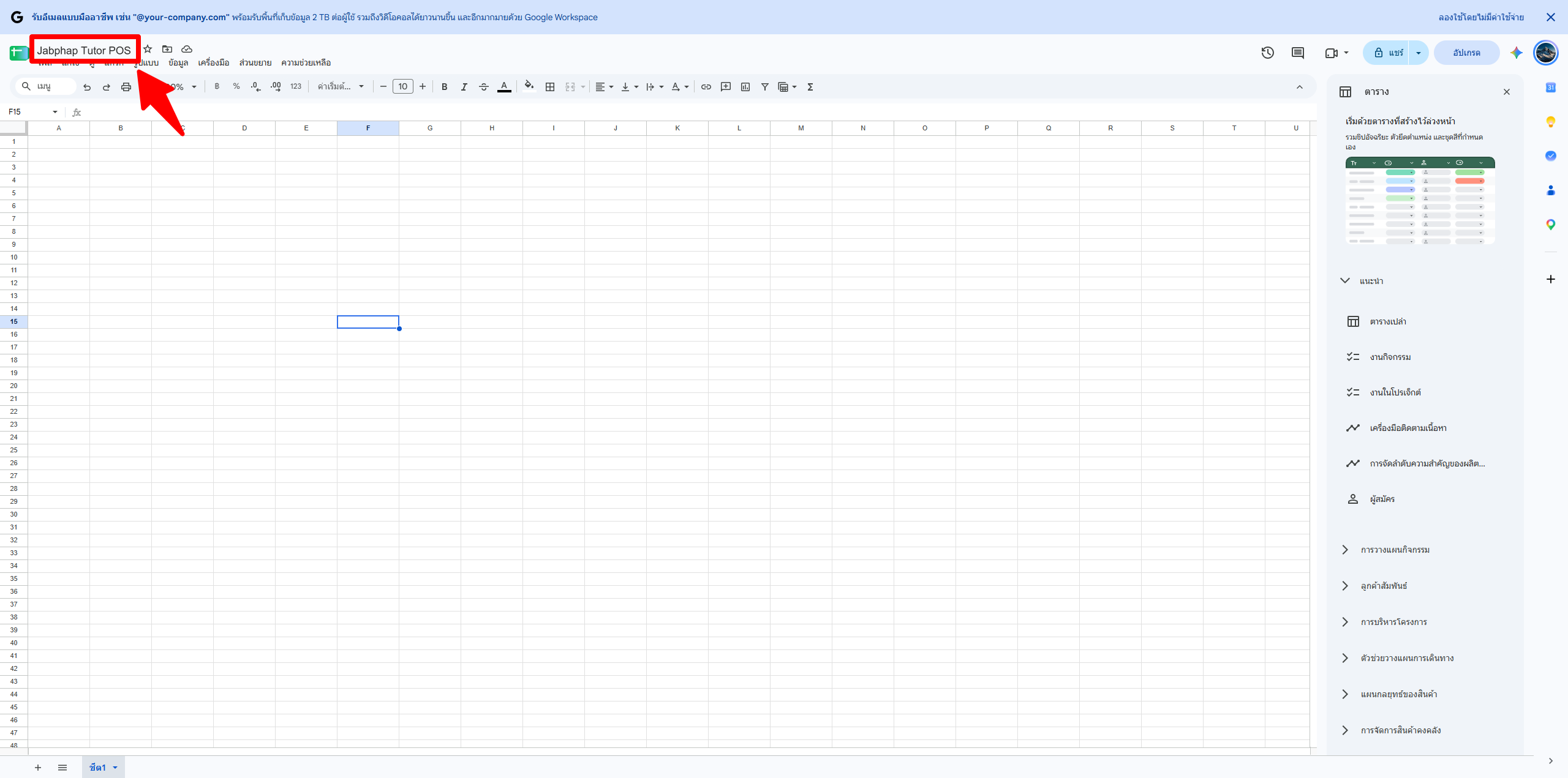
- คลิกชื่อไฟล์มุมซ้ายบน แล้วตั้งชื่อ เช่น Jabphap Tutor POS หรือชื่อสถาบันของคุณ
ใส่ระบบ
วางไฟล์ Code.gs และ appsscript.json
ชุดไฟล์ที่ได้รับมีแค่ 2 ไฟล์ ในโฟลเดอร์ dist — Code.gs คือตัวระบบทั้งหมด (หน้าเว็บทุกหน้าฝังอยู่ในไฟล์นี้) และ appsscript.json คือไฟล์ตั้งค่าเขตเวลาและสิทธิ์
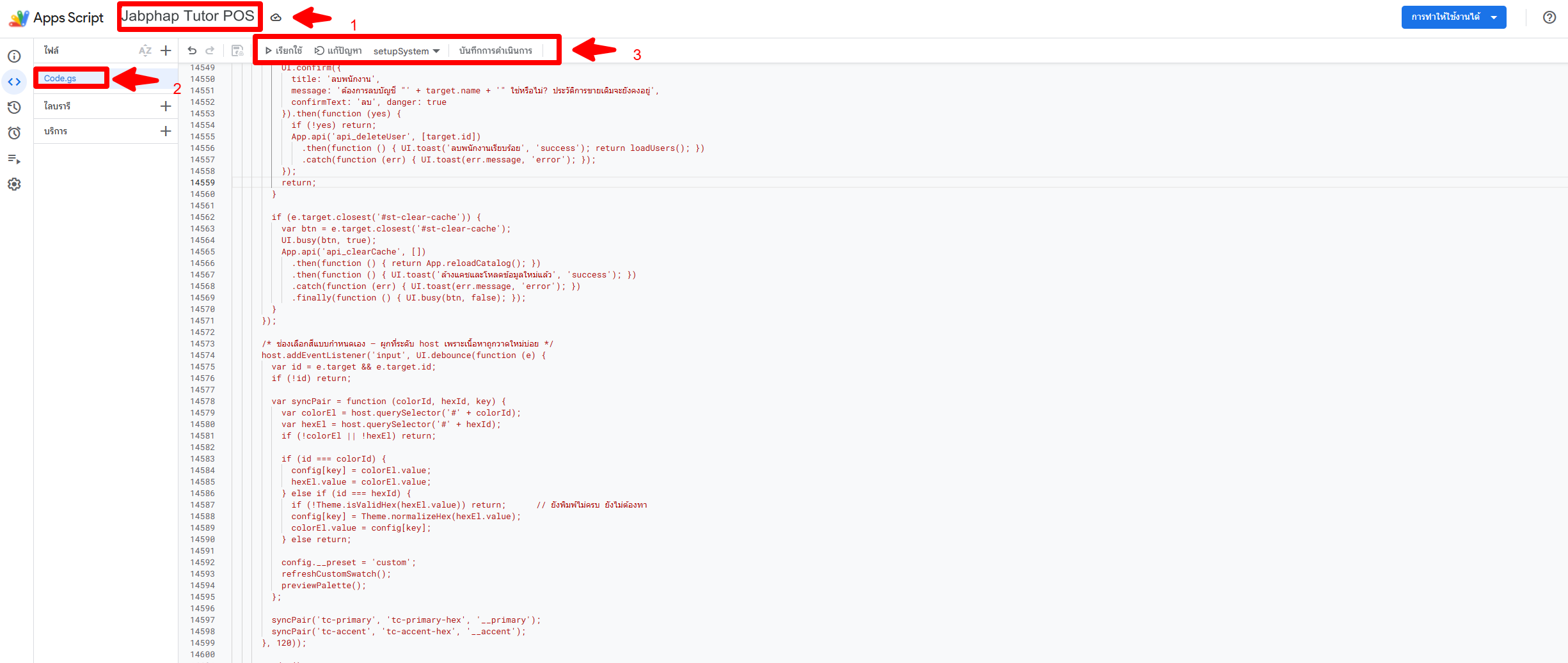
- ในไฟล์ชีต ไปที่เมนู ส่วนขยาย›Apps Script
- คลิกชื่อโปรเจกต์มุมซ้ายบน (“โปรเจกต์ที่ไม่มีชื่อ”) เปลี่ยนเป็น Jabphap Tutor POS — ชื่อนี้จะแสดงในหน้าขออนุญาตสิทธิ์ของ Google ในขั้นที่ 3
- เปิดไฟล์ Code.gs ในหน้าแก้ไข กด Ctrl + A แล้วลบโค้ดเดิมทิ้งทั้งหมด
- เปิดไฟล์
dist/Code.gsที่ได้รับ คัดลอกทั้งไฟล์มาวาง แล้วกด Ctrl + S เพื่อบันทึก - ไปที่ ⚙ การตั้งค่าโปรเจกต์ ติ๊ก “แสดงไฟล์ Manifest ‘appsscript.json’ ในเครื่องมือแก้ไข” กลับมาเปิดไฟล์ appsscript.json ลบของเดิม วาง
dist/appsscript.jsonทับทั้งไฟล์ แล้วกด Ctrl + S
};
setupSystem) / บันทึกการดำเนินการ — ใช้ในขั้นที่ 5 วิธี Bทำไมต้องวาง appsscript.json ด้วย
ไฟล์นี้กำหนดเขตเวลาเป็น Asia/Bangkok — เลขบิล ยอดรายวัน วันครบกำหนดค่าเรียน อายุหนี้ และเวลาส่งสรุปประจำวันจึงตรงกับเวลาไทย และระบุสิทธิ์ที่ระบบขอให้ชัดเจน ถ้าข้ามขั้นนี้ระบบยังทำงานได้ แต่ Google อาจถามสิทธิ์เพิ่มภายหลัง และเขตเวลาจะเป็นค่าของบัญชี Google แทน
ทำครั้งเดียว
อนุญาตสิทธิ์ให้ระบบ
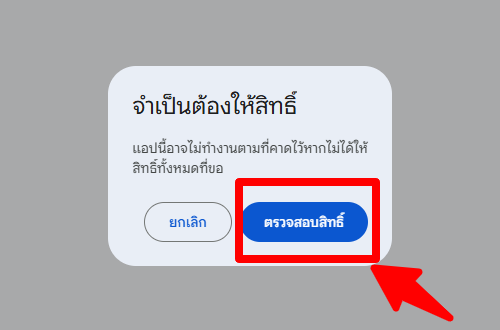
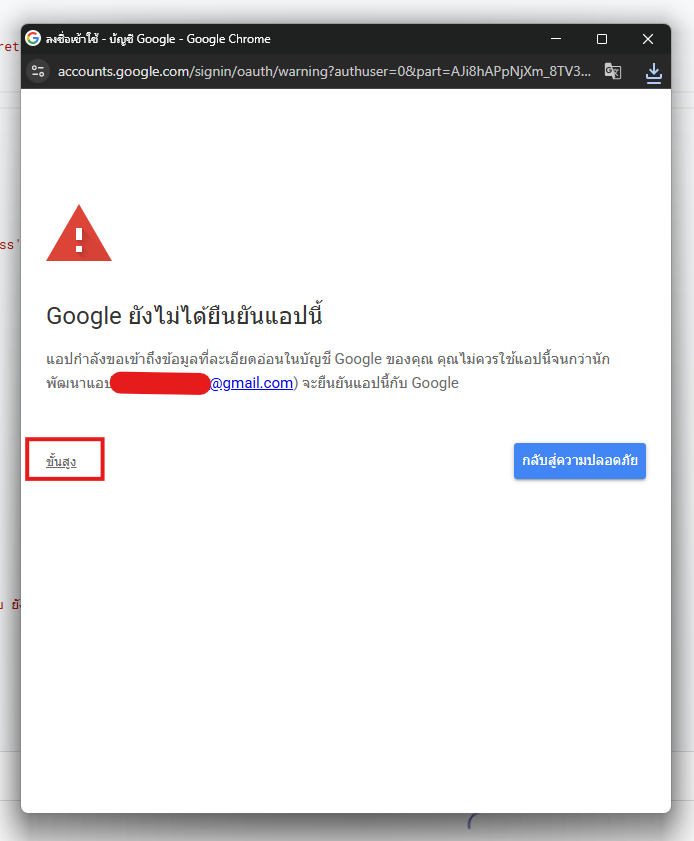
ครั้งแรกที่เรียกใช้ระบบ (กดเมนูติดตั้งในชีต หรือกด ▷ เรียกใช้ ใน Apps Script) Google จะขออนุญาตสิทธิ์ ขั้นตอนดูน่ากลัวนิดหน่อย แต่เป็นเรื่องปกติของสคริปต์ที่ติดตั้งเองในบัญชีของคุณ
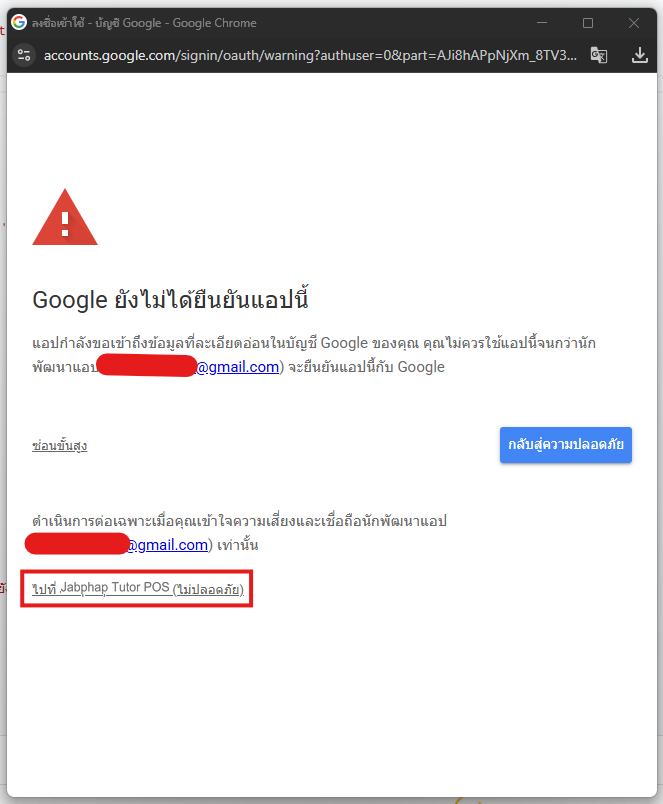
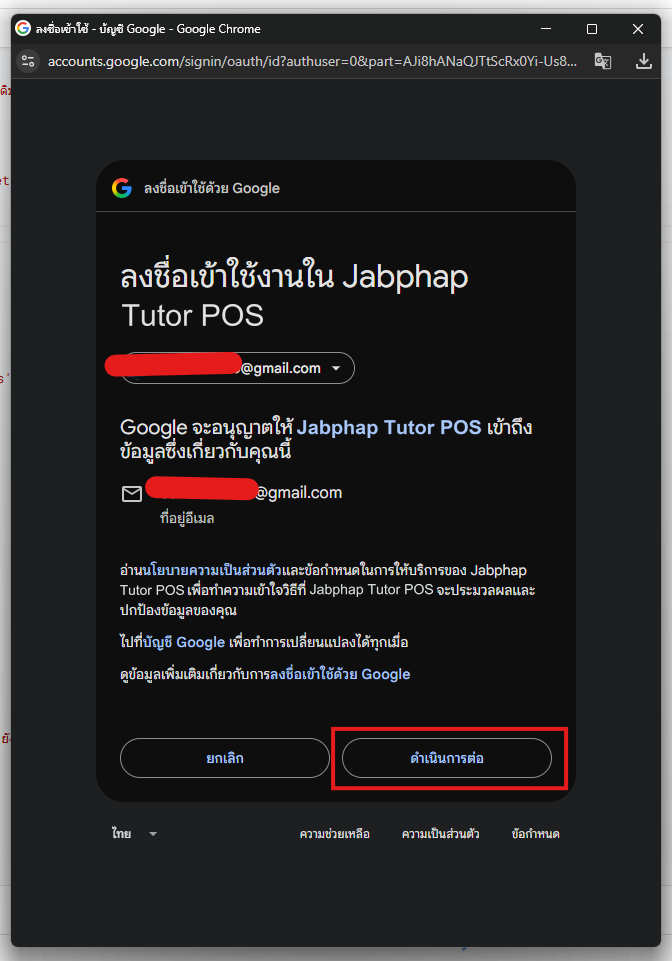
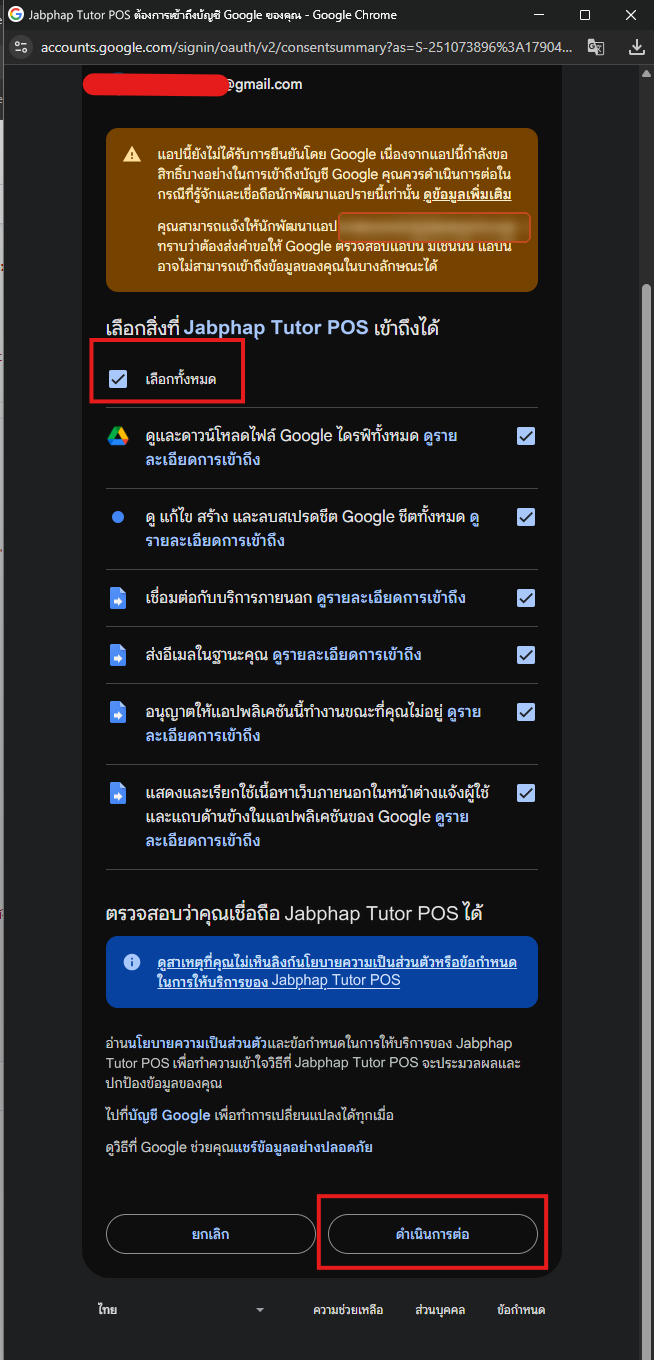
ระบบขอสิทธิ์อะไรบ้าง และเอาไปใช้ทำอะไร
| สิทธิ์ | ใช้ทำอะไร |
|---|---|
| ดู แก้ไข สร้าง และลบสเปรดชีต | อ่าน/เขียนคอร์ส นักเรียน บิล สต็อก และเจ้าหน้าที่ลงในไฟล์ชีตของสถาบัน และสร้างไฟล์เก็บถาวรเมื่อย้ายข้อมูลเก่า |
| ดูและดาวน์โหลดไฟล์ Google ไดรฟ์ | เปิดไฟล์ฐานข้อมูลและไฟล์เก็บถาวรของสถาบัน และรูปโลโก้/รูปรายการที่อัปโหลด |
| เชื่อมต่อกับบริการภายนอก | ส่งสรุปสต็อก ที่นั่ง และค่าเรียนเกินกำหนดเข้า LINE ของสถาบันเท่านั้น (api.line.me) ถ้าไม่เปิด LINE จะไม่ถูกใช้ |
| ส่งอีเมลในฐานะคุณ | ส่งรหัส PIN ใหม่เมื่อกดลืมรหัส และส่งสรุปประจำวันทางอีเมล (ถ้าเปิดไว้) |
| ทำงานขณะที่คุณไม่อยู่ | ตั้งเวลาส่งสรุปประจำวันอัตโนมัติ แม้ไม่มีใครเปิดระบบไว้ |
| แสดงเนื้อหาเว็บในหน้าต่างของ Google | แสดงตัวช่วยติดตั้งและเมนู 🎓 Jabphap Tutor POS ในชีต |
ขั้นสำคัญ
เผยแพร่เป็นเว็บแอป (ได้ลิงก์หน้ารับสมัคร)
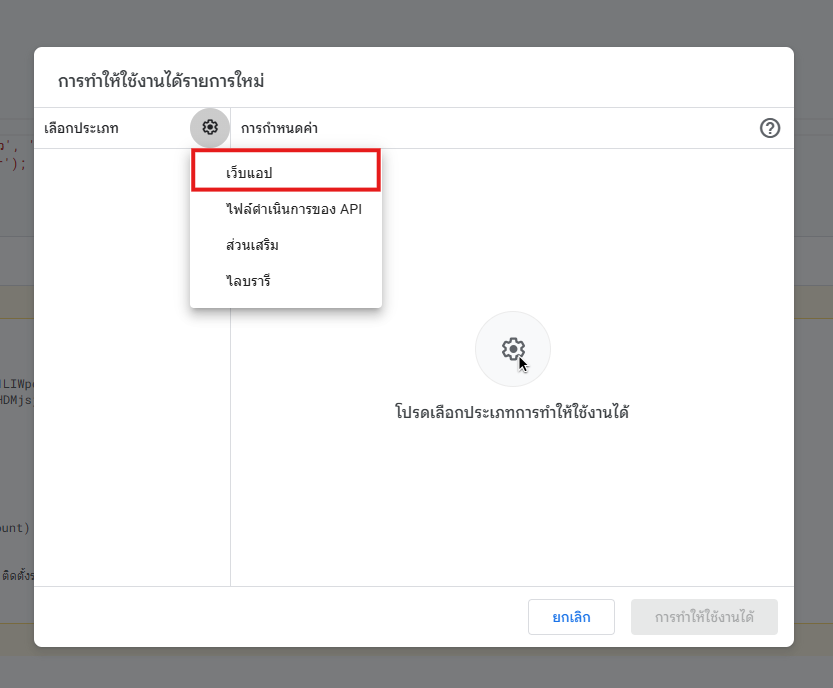
- ในหน้า Apps Script กดปุ่มสีน้ำเงินมุมขวาบน การทำให้ใช้งานได้›การทำให้ใช้งานได้รายการใหม่ (Deploy › New deployment)
- คลิกไอคอนเฟือง ⚙ ข้าง “เลือกประเภท” แล้วเลือก เว็บแอป (Web app)
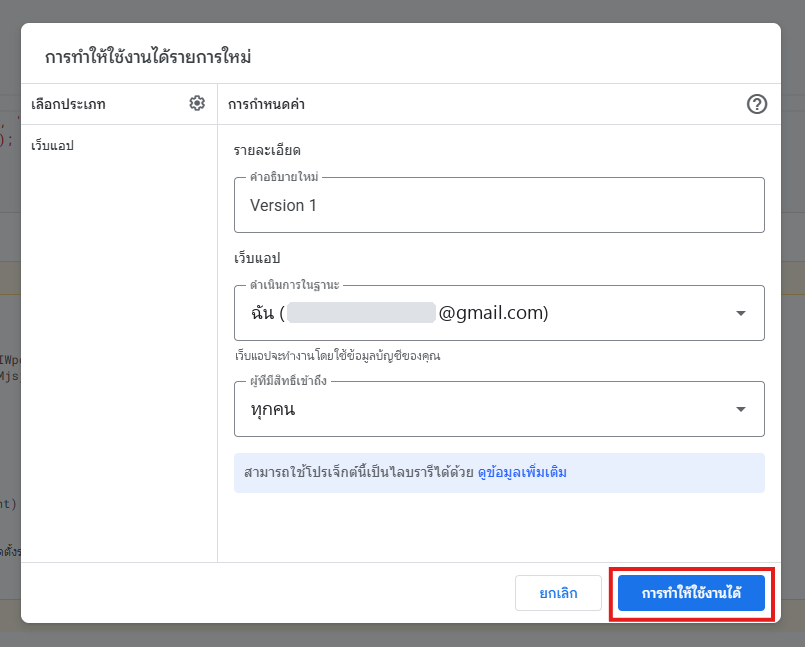
- ตั้งค่าตามตารางนี้ แล้วกด การทำให้ใช้งานได้ (Deploy)
| ช่อง | ให้เลือก | เหตุผล |
|---|---|---|
| คำอธิบาย | Version 1 | ตั้งอะไรก็ได้ ไว้จำเวอร์ชัน |
| ดำเนินการในฐานะ Execute as | ฉัน (อีเมลของสถาบัน) Me | ระบบเขียนข้อมูลลงชีตของสถาบันได้ โดยเจ้าหน้าที่ไม่ต้องมีสิทธิ์ในไฟล์ |
| ผู้มีสิทธิ์เข้าถึง Who has access | ทุกคน Anyone | คอมหน้าเคาน์เตอร์ แท็บเล็ตห้องธุรการ และมือถือครูเปิดได้โดยไม่ต้องล็อกอิน Google (ยังต้องใช้ PIN ของระบบ) |
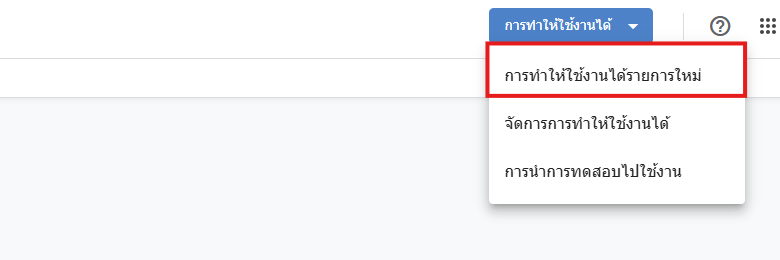
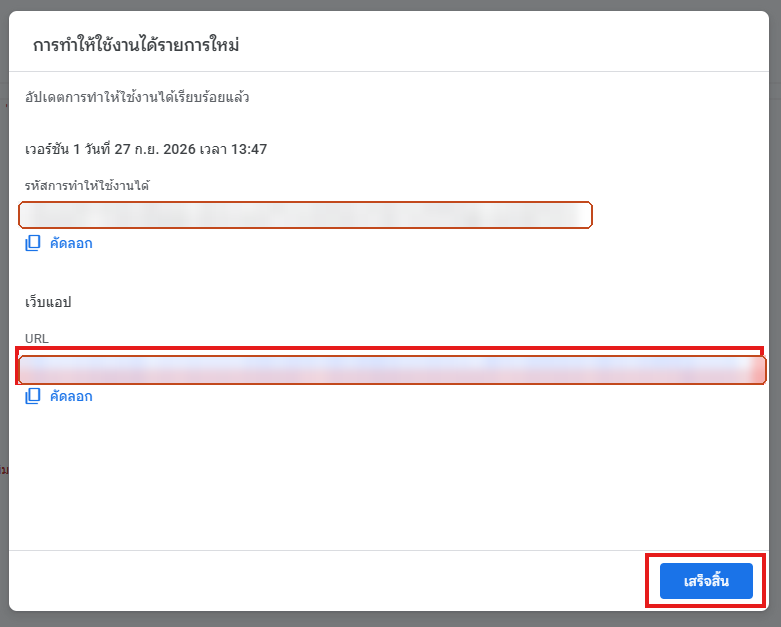
https://script.google.com/macros/s/…/exec นี่คือลิงก์หน้ารับสมัคร กระดานจัดชุดเรียน และหน้าจัดการสถาบัน (ลิงก์เดียวกัน ต่างกันที่บัญชีที่เข้าสู่ระบบ) เปิดจากเมนู 🎓 Jabphap Tutor POS›🖥️ เปิดหน้ารับสมัคร ในชีตได้เช่นกันติดตั้ง
ตัวช่วยติดตั้ง — สร้างฐานข้อมูลของสถาบัน
เลือกได้ 2 วิธี แนะนำวิธี A เพราะตั้งชื่อสถาบัน PIN รายชื่อครู และตัวเลือกที่นั่ง/ราคา/ค้างชำระ/สต็อกของคุณเองได้เลย
A · ตัวช่วยติดตั้ง (แนะนำ)
- เปิด URL ของเว็บแอป จากขั้นที่ 4 — ระบบที่ยังไม่ติดตั้งจะพาเข้าตัวช่วยติดตั้งเอง
หรือกลับไปที่แท็บ Google Sheets กด F5 รอเมนู 🎓 Jabphap Tutor POS แล้วกด 🚀 ติดตั้งระบบ (เริ่มที่นี่) - หน้าแรกสรุปสิ่งที่ระบบจะสร้าง กด เริ่มติดตั้ง
- กรอก 3 หน้า (ดูด้านล่าง) แล้วกด ติดตั้งเลย รอ 10–30 วินาที
B · ติดตั้งด่วน (ค่าตั้งต้น)
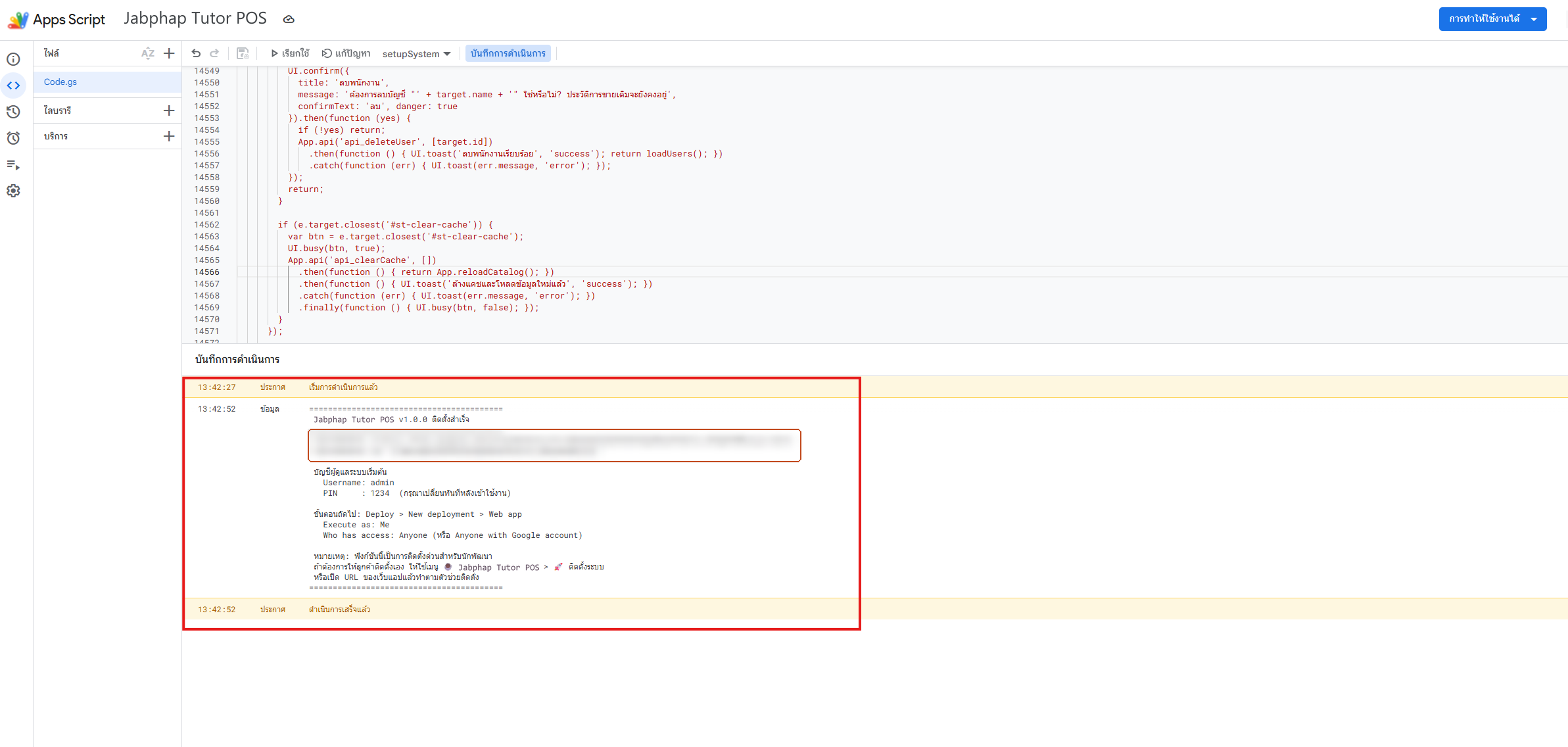
- ในหน้า Apps Script เลือกฟังก์ชัน
setupSystem(จุด ③ ในภาพขั้นที่ 2) - กด ▷ เรียกใช้ แล้วอนุญาตสิทธิ์ตามขั้นที่ 3
- ดู บันทึกการดำเนินการ ด้านล่าง จะขึ้นว่า “🎓 Jabphap Tutor POS … ติดตั้งสำเร็จ” พร้อมบัญชี
admin/ PIN1234และบัญชีเจ้าหน้าที่รับสมัครcashier/ PIN2580
วิธีนี้ใส่ข้อมูลตัวอย่างโรงเรียนกวดวิชาให้ก่อน เหมาะกับการลองระบบ — เปลี่ยน PIN ทันทีหลังเข้าใช้งาน
หน้าในตัวช่วยติดตั้ง (วิธี A)
_ . -) · รหัส PIN ตัวเลข 4–8 หลัก ห้ามเป็นเลขซ้ำกันทั้งหมด
ตัวเลือกในหน้า 3 ทำอะไร
| ตัวเลือก | ความหมาย |
|---|---|
| ติดตั้งข้อมูลตัวอย่างโรงเรียนกวดวิชา แนะนำ | คอร์สตัวอย่าง 10 คอร์ส 8 หมวดวิชา (ครู ตารางเรียน ที่นั่ง — มีคอร์สเต็มและใกล้เต็ม) เรียนตัวต่อตัวรายชั่วโมง ค่าสมัคร/ค่าสอบวัดระดับ หนังสือ ชีท เครื่องเขียน เสื้อ เครื่องดื่ม · สื่อการเรียน 12 รายการ · นักเรียน 6 คน · บิลค้างชำระ 5 บิล (มีเกินกำหนด) · ล้างบิลทดลองได้ภายหลัง |
| รายชื่อครูผู้สอน | คั่นด้วยจุลภาค เช่น ครูพี่เอ็ม (คณิต), ครูพี่แนน (อังกฤษ) ใช้เป็นตัวเลือกในฟอร์มคอร์ส และแยกยอดในรายงาน “ยอดตามครูผู้สอน” |
| เตือน “ที่นั่งใกล้เต็ม” เมื่อเหลือ (ที่) | ค่าเริ่มต้น 3 · คอร์สที่เหลือไม่เกินนี้ขึ้นป้ายสีส้ม 💺 และเข้ากระดิ่งแจ้งเตือน |
| สมัครกลุ่ม/ซื้อครบจำนวนได้ราคาสมาชิกอัตโนมัติ | เช่น สมัครพร้อมเพื่อนครบ 3 คน ได้ราคาสมาชิกทันทีแม้เป็นนักเรียนใหม่ (ดู ราคากลุ่ม) |
| คุมวงเงินค้างชำระของนักเรียน | ลงทะเบียนค้างชำระเกินวงเงิน หรือนักเรียนที่มีค่าเรียนเกินกำหนด ต้องให้ผู้จัดการอนุมัติ |
| ระยะผ่อนชำระเริ่มต้น / ผ่อนผันหลังครบกำหนด (วัน) | ใช้กับนักเรียนใหม่ (ตั้งแยกรายคนได้) · เกินวันผ่อนผันแล้วระงับการลงทะเบียนค้างชำระ |
| เปิดสต็อกสื่อการเรียน | สมัครคอร์สแล้วตัดชีทเรียน + บัตรนักเรียนให้เอง · ชุดหนังสือตัดเป็นเล่ม · ทำรายการสั่งพิมพ์ปัดครบรอบพิมพ์ |
| แจ้งเตือนสต็อกและที่นั่งอัตโนมัติ | เตือนเมื่อชีท/หนังสือต่ำกว่าจุดสั่งซื้อหรือจะหมดก่อนพิมพ์เสร็จ และเมื่อคอร์สใกล้เต็ม |
| ใช้กระดานจัดชุดเรียน | บิลค้างชำระและสมัครออนไลน์เข้ากระดาน รอจัด → กำลังจัดชุด → พร้อมรับ |
| คิดภาษีมูลค่าเพิ่ม | เปิดเมื่อสถาบันจดทะเบียนภาษีมูลค่าเพิ่ม แล้วใส่อัตรา (%) |
| ใบเสร็จ · ชุดสี · ธีม | ขนาดกระดาษใบเสร็จ 58 / 80mm / A4 (ใบแจ้งค่าเรียน/ใบเสนอราคาใช้ A4) · ชุดสี 8 แบบ (เริ่มต้น “ปัญญาเลิศ”) · ธีมสว่าง / มืด / ตามระบบ |
?page=install หรือเมนู 🎓 Jabphap Tutor POS›🩺 ตรวจสอบระบบ เพื่อตรวจสุขภาพระบบ ซ่อมระบบ ลืมรหัส PIN หรือ ล้างข้อมูลทดลองพร้อมรับสมัคร
เปิดใช้บนเครื่องต่าง ๆ
ส่งลิงก์ให้เครื่องที่ใช้งาน (LINE หาตัวเอง / อีเมล) เปิดแล้วเพิ่มไว้ที่หน้าจอโฮม จะได้ไอคอนกดครั้งเดียวเข้าหน้ารับสมัครได้เหมือนแอป
เช็กลิสต์
ตั้งค่าก่อนเปิดรับสมัครจริง
ติ๊กไปทีละข้อ หน้านี้จะจำไว้ในเบราว์เซอร์เครื่องนี้
เมื่อได้เวอร์ชันใหม่
อัปเดตระบบ (ลิงก์เดิมไม่เปลี่ยน) และซ่อมระบบ
- วาง Code.gs เวอร์ชันใหม่ทับทั้งไฟล์ (และ appsscript.json ถ้ามีมาในชุดอัปเดต) แล้วกด Ctrl + S
- ไปที่ การทำให้ใช้งานได้›จัดการการทำให้ใช้งานได้
- กดไอคอนดินสอ ✎ › ช่องเวอร์ชันเลือก เวอร์ชันใหม่ › การทำให้ใช้งานได้
- เปิดลิงก์เว็บแอปต่อท้าย
?page=install(หรือเมนู 🩺 ตรวจสอบระบบ) แล้วกด ซ่อมระบบ — สร้างตาราง/หัวคอลัมน์ใหม่ที่ขาดต่อท้ายตารางเดิม โดยไม่แตะข้อมูลเดิม - รีเฟรชหน้ารับสมัคร กระดานจัดชุดเรียน และทุกเครื่อง
notifyTick กด ▷ เรียกใช้ 1 ครั้ง เพื่ออนุญาตสิทธิ์ตามขั้นที่ 3 (ฟังก์ชันนี้ไม่ส่งอะไรถ้ายังไม่ถึงเวลาที่ตั้งไว้)ส่วนที่ 2 · สำหรับเจ้าหน้าที่รับสมัคร
รับสมัครประจำวัน
เลือกคอร์ส เลือกนักเรียน รับเงิน พิมพ์ใบเสร็จ — รวมถึงคอร์สเต็ม ราคากลุ่ม และลงทะเบียนค้างชำระ
ทุกบทบาท
เข้าสู่ระบบ
เปิดลิงก์เว็บแอป ใส่ชื่อผู้ใช้และรหัส PIN ของตัวเอง ระบบพาไปหน้าแรกตามบทบาท — เจ้าหน้าที่รับสมัครเข้าหน้ารับสมัคร เจ้าหน้าที่ธุรการเข้ากระดานจัดชุดเรียน

- เปลี่ยน PIN เองได้ที่ เมนูรูปโปรไฟล์›เปลี่ยนรหัส PIN
- ใช้เครื่องร่วมกันหลายคน ให้กด ออกจากระบบ ทุกครั้งที่เปลี่ยนกะ — ทุกบิลบันทึกชื่อผู้ทำรายการ
รับสมัคร / ขาย
หน้ารับสมัคร/ขาย
ซ้ายคือหมวดวิชาและการ์ดคอร์ส/สินค้า ขวาคือตะกร้า การ์ดคอร์สบอกครูผู้สอน วัน-เวลาเรียน ระดับชั้น ชั่วโมงเรียน และป้ายที่นั่ง 💺 เหลือ 5/30 ใกล้เต็ม เต็มแล้ว
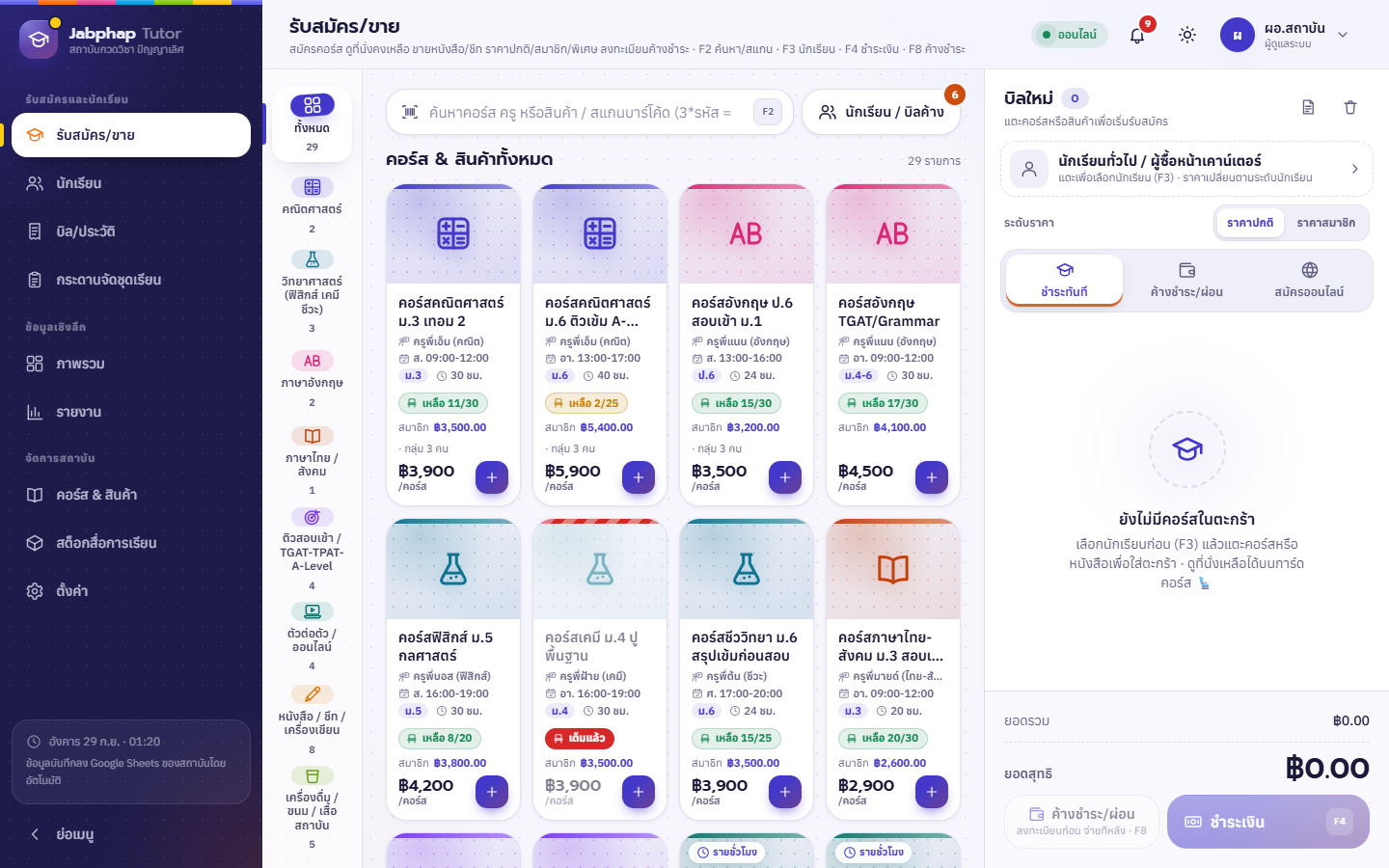
- เลือกประเภทบิลด้านบนตะกร้า: ชำระทันที สมัครแล้วจ่ายเลย · ค้างชำระ/ผ่อน ลงทะเบียนก่อนจ่ายทีหลัง (ต้องเลือกนักเรียน) · สมัครออนไลน์ รับสมัครผ่าน LINE/โทรศัพท์/Facebook ฯลฯ
- แตะการ์ดคอร์สหรือค้นหา (F2) ด้วยชื่อคอร์ส ชื่อครู หรือยิงบาร์โค้ดหนังสือ คอร์สที่มีตัวเลือกจะถาม รอบเรียน / รูปแบบเรียน / ไซซ์เสื้อ
- เลือกนักเรียน (F3) ถ้ามี — ราคาเปลี่ยนตามระดับให้เอง
- แก้จำนวน ส่วนลดรายการ หรือใส่หมายเหตุด่วน (ผู้ปกครองรับ-ส่ง · เรียนชดเชย · สมัครพร้อมพี่น้อง · ขอใบเสร็จในนามบริษัท)
- กด ชำระเงิน (F4) หรือปุ่มซ้าย ค้างชำระ/ผ่อน · จองที่นั่ง (ยังไม่ชำระ) สำหรับสมัครออนไลน์ (F8)
ราคา 3 ระดับ
เลือกนักเรียน & ระดับราคา
กดปุ่ม นักเรียน / บิลค้าง ข้างช่องค้นหา หรือแถบ “นักเรียนทั่วไป” บนตะกร้า (F3) ค้นด้วยชื่อ ชื่อเล่น รหัส (S0001…) เบอร์ ชื่อผู้ปกครอง หรือโรงเรียน นักเรียนใหม่กด เพิ่มนักเรียนใหม่ ใส่ชื่อ ชั้น ผู้ปกครอง เบอร์ ได้ทันที


ราคาที่ระบบเลือกให้แต่ละบรรทัด
| เงื่อนไข | ราคาที่ได้ |
|---|---|
| นักเรียนระดับ พิเศษ (ทุน · พี่น้อง · บุตรครู) | ราคาพิเศษ (ถ้าไม่ได้ตั้ง ใช้ราคาสมาชิก) |
| นักเรียนระดับ สมาชิก (นักเรียนเก่า) | ราคาสมาชิก |
| ทุกระดับ: สมัคร/ซื้อรายการนั้นรวมครบจำนวนกลุ่ม | ราคาสมาชิก (ราคากลุ่ม) |
| ไม่เข้าเงื่อนไขใด | ราคาปกติ |
ระบบเลือกราคาต่ำที่สุดที่เข้าเงื่อนไขเสมอ ไม่มีเงื่อนไขไหนทำให้แพงกว่าราคาปกติ และเซิร์ฟเวอร์คำนวณใหม่ทุกครั้ง · ไม่ได้เลือกนักเรียน: เจ้าหน้าที่ที่มีสิทธิ์ให้ส่วนลดสลับ ระดับราคา “ราคาปกติ/ราคาสมาชิก” ในตะกร้าได้ · ราคาพิเศษได้เฉพาะนักเรียนที่ตั้งระดับพิเศษในทะเบียน
ราคากลุ่ม
สมัครกลุ่มครบจำนวน ได้ราคาสมาชิกอัตโนมัติ
เช่น คอร์สคณิตศาสตร์ ม.3 เทอม 2 ตั้ง “สมัครกลุ่มครบ 3 คน” — เพื่อน 3 คนสมัครพร้อมกันในบิลเดียว ทุกคนได้ราคาสมาชิก ฿3,500 แทน ฿3,900 แม้เป็นนักเรียนใหม่ ถ้ายังไม่ครบ ตะกร้าจะบอก อีก 1 คนได้ราคากลุ่ม

- ตั้งจำนวนกลุ่มของแต่ละคอร์สที่ฟอร์มคอร์ส ช่อง “สมัครกลุ่มครบ (คน)”
- เปิด/ปิดทั้งสถาบันที่ ตั้งค่า›คอร์ส ราคา & ค้างชำระ
- ลดจำนวนต่ำกว่าเกณฑ์ ราคากลับเป็นราคาปกติเอง
- ใช้กับการซื้อจำนวนมากได้ด้วย เช่น เรียนตัวต่อตัวครบ 10 ชม. หรือหนังสือครบ 10 เล่ม ได้ราคาสมาชิก
ตัวต่อตัว / ออนไลน์ตัวต่อตัว
คิดค่าเรียนตามชั่วโมง
รายการที่ตั้ง “คิดตามชั่วโมง” (เช่น เรียนตัวต่อตัว ต่อชั่วโมง ฿600) แตะแล้วจะเปิดหน้าต่าง ใส่จำนวนชั่วโมง ใส่ทศนิยมได้ เช่น 1.5 ชม. กดปุ่มลัด 1 / 1.5 / 2 / 3 / 5 / 10 ชม. หรือสลับเป็นนาที เลือกระดับราคาและรอบเรียนได้ในหน้าต่างเดียวกัน แล้วกด ใส่ตะกร้า

ระบบที่นั่ง
คอร์สเต็ม + ขออนุมัติผู้จัดการ
ผู้สมัคร = ผลรวมจำนวนในบิลทุกบิลที่ไม่ถูกยกเลิก (บิลค้างชำระนับด้วย เพราะจองที่นั่งแล้ว) ตรวจซ้ำที่เซิร์ฟเวอร์ทุกครั้งก่อนบันทึก แม้รับสมัครหลายเครื่องพร้อมกัน


- การ์ดคอร์สที่เต็มแสดงจางลงพร้อมป้ายสีแดง เต็มแล้ว (ดูภาพหน้ารับสมัคร) — แนะนำคอร์สรอบอื่นหรือรอบถัดไปก่อน
- ถ้าจำเป็นต้องรับเพิ่ม (เช่น เสริมเก้าอี้/เปิดห้องเพิ่ม) ตอนบันทึกบิลจะขึ้น อนุมัติรับเกินที่นั่ง? ให้ ผู้จัดการ/ผู้ดูแล กดอนุมัติ ระบบบันทึก
seat.overrideใน AuditLog - บิลที่ถูกยกเลิก คืนที่นั่งให้อัตโนมัติ
ผู้ปกครองยังไม่ตัดสินใจ
ใบเสนอราคาค่าเรียน
ใส่คอร์ส/หนังสือในตะกร้า (เลือกนักเรียนด้วยถ้ามี) แล้วกด ใบเสนอราคา ระบบเปิดเอกสาร A4 ให้พิมพ์หรือบันทึก PDF ส่งทาง LINE — ใบเสนอราคาไม่ตัดสต็อกและไม่จองที่นั่ง

ชำระทันที
ชำระเงินและใบเสร็จ


ขนาดใบเสร็จตั้งได้ 58 / 80mm / A4 · พิมพ์ซ้ำได้ที่ บิล/ประวัติ · เมื่อเปิดภาษี ใบเสร็จเป็น “ใบกำกับภาษีอย่างย่อ”
ค้างชำระ / ผ่อน
ลงทะเบียนค้างชำระ
ลงทะเบียนก่อน จ่ายภายในวันครบกำหนด (วันนี้ + ระยะผ่อนชำระของนักเรียน) ที่นั่งถูกจองทันที
- เลือกประเภทบิล ค้างชำระ/ผ่อน แล้วเลือกนักเรียน (บังคับ)
- ใส่คอร์ส/หนังสือ แถบนักเรียนบนตะกร้าบอกระดับราคาและวงเงินคงเหลือ (และเตือน “ต้องติดตาม” ถ้ามีค่าเรียนเกินกำหนด)
- กดปุ่ม ค้างชำระ/ผ่อน (F8) ระบบตรวจ เกินวงเงิน และ ค่าเรียนเกินกำหนด — ถ้าเข้าเงื่อนไขต้องให้ผู้จัดการอนุมัติ (เหมือนคอร์สเต็ม)
- หน้าต่าง ลงทะเบียนเรียบร้อย บอกยอดค้างชำระและวันครบกำหนด กด ใบแจ้งค่าเรียน เพื่อพิมพ์ Invoice A4 ให้ผู้ปกครอง หรือ ใบจัดชุด ให้ฝ่ายธุรการ


เพิ่มคอร์ส/หนังสือในบิลเดิม · รับชำระบิลเดียว
ที่หน้ารับสมัคร กด ดูบิลค้าง / เพิ่มคอร์ส / รับชำระ (F3) เลือกบิลค้างของนักเรียน แล้วใส่รายการเพิ่ม กดปุ่ม เพิ่มรายการ รอบ N (F8) — เพิ่มได้หลายรอบ · ถ้าผู้ปกครองมาจ่ายบิลนี้ กด รับชำระค่าเรียน (F4) · จ่ายหลายบิลพร้อมกันให้ใช้ รับชำระหลายบิล
สมัครผ่าน LINE / โทรศัพท์
สมัครออนไลน์
ผู้ปกครองทักมาจองที่นั่งผ่าน LINE, โทรศัพท์, Facebook, เว็บไซต์, TikTok หรือเพื่อนแนะนำ เลือกประเภทบิล สมัครออนไลน์ เลือกช่องทาง ใส่ชื่อผู้ติดต่อ/นักเรียน แล้วกด จองที่นั่ง (ยังไม่ชำระ) (F8) — ที่นั่งถูกจองทันทีและบิลเข้ากระดานจัดชุดเรียนให้ธุรการเตรียมชีท/บัตรนักเรียนไว้ เมื่อผู้ปกครองชำระแล้วกดรับชำระจากบิลนั้น
แก้รายชื่อช่องทางได้ที่ ตั้งค่า›คอร์ส ราคา & ค้างชำระ
บนคอมพิวเตอร์
คีย์ลัดหน้ารับสมัคร
| ปุ่ม | ทำอะไร |
|---|---|
| F2 | ไปที่ช่องค้นหา / สแกนบาร์โค้ด |
| F3 | เปิดหน้าต่างเลือกนักเรียน / บิลค้าง |
| F4 | ชำระเงิน (ถ้ากำลังเพิ่มรายการในบิลค้าง = รับชำระค่าเรียนบิลนี้) |
| F8 | ค้างชำระ/ผ่อน · จองที่นั่ง (สมัครออนไลน์) · เพิ่มรายการรอบถัดไปในบิลค้าง |
| Esc | ปิดหน้าต่าง |
ส่วนที่ 3
นักเรียน & ค่าเรียนค้างชำระ
ทะเบียนนักเรียนและผู้ปกครอง คอร์สที่ลงเรียน รับชำระค่าเรียนหลายบิล และใบแจ้งยอดส่งผู้ปกครอง
เมนู นักเรียน
ทะเบียนนักเรียน & อายุค่าเรียนค้างชำระ
การ์ดนักเรียนแสดงชื่อ ชั้น โรงเรียน ผู้ปกครอง + เบอร์ ระดับราคา และยอดค้างชำระ ด้านบนสรุปยอดค้างรวมแยกตามอายุหนี้ ยังไม่ถึงกำหนด 1–30 วัน 31–60 วัน เกิน 60 วัน

- ค้นด้วยชื่อ รหัส เบอร์ ชื่อผู้ปกครอง หรือโรงเรียน · กรอง ทั้งหมด / ค้างชำระ / เกินกำหนด / ต้องติดตาม · เรียงตามยอดค้างหรือวันเกินกำหนด
- นักเรียนที่มีค่าเรียนเกินกำหนดขึ้นข้อความ ต้องติดตาม: มีค่าเรียนเกินกำหนด — รับชำระบิลเก่าแล้วข้อความหายทันที · เรียงตามยอดค้างหรือวันเกินกำหนดได้
ผู้จัดการ / ผู้ดูแล
เพิ่ม / แก้ไขนักเรียน
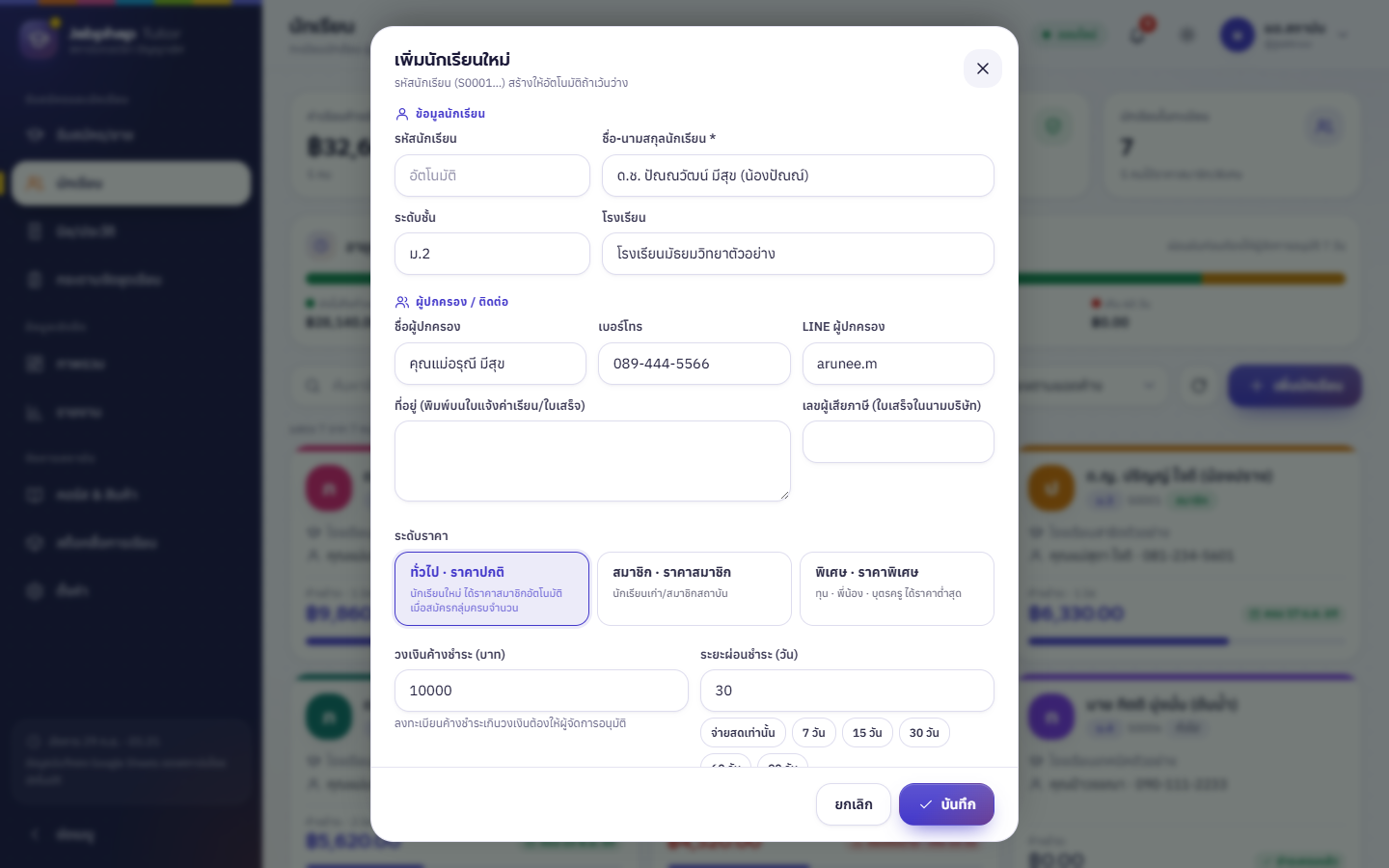
| ช่อง | คำอธิบาย |
|---|---|
| รหัสนักเรียน | เว้นว่างเพื่อรันอัตโนมัติ S0001, S0002… |
| ชื่อ-นามสกุล · ระดับชั้น · โรงเรียน | เช่น ด.ญ. ปริญญ์ ใจดี (น้องปราง) · ม.3 · โรงเรียนสาธิตตัวอย่าง — พิมพ์บนใบเสร็จ/ใบแจ้งค่าเรียน |
| ผู้ปกครอง · เบอร์โทร · LINE | ใช้ติดตามค่าเรียน และแสดงในรายชื่อ “นักเรียนที่ต้องติดตาม” บนภาพรวม |
| ระดับราคา | ทั่วไป · สมาชิก (นักเรียนเก่า) · พิเศษ (ทุน · พี่น้อง · บุตรครู) |
| วงเงินค้างชำระ | ยอดค้างรวมสูงสุดที่ยอมให้ · 0 = จ่ายทันทีเท่านั้น |
| ระยะผ่อนชำระ (วัน) | ใช้คิดวันครบกำหนด ว่างไว้ = ใช้ค่าเริ่มต้นของสถาบัน |
| ที่อยู่ · เลขผู้เสียภาษี · หมายเหตุ | สำหรับออกใบเสร็จในนามผู้ปกครอง/บริษัท |
แตะการ์ดนักเรียน
รายละเอียดนักเรียน
ดูคอร์สที่ลงเรียน (ชื่อคอร์ส วันที่สมัคร สถานะชำระ) บิลค้างชำระพร้อมวันครบกำหนดและอายุหนี้ และประวัติชำระ 12 เดือน พร้อมปุ่ม สมัครคอร์ส/ซื้อสินค้าให้นักเรียนคนนี้ รับชำระ พิมพ์ใบแจ้งยอด และแก้ไขข้อมูล

รับชำระค่าเรียน
รับชำระหลายบิลในใบเดียว
- ในรายละเอียดนักเรียน ติ๊กบิลที่ผู้ปกครองจ่าย (หรือเลือกทั้งหมด)
- กด รับชำระค่าเรียน N บิล เลือกช่องทาง เงินสด / โอน / QR / เช็ค (เช็คใส่เลขที่ ธนาคาร และวันที่) แล้วกด ยืนยันรับชำระค่าเรียน
- ระบบปิดทุกบิลที่เลือก ออก ใบเสร็จรับชำระค่าเรียน เลขที่
RC-yyyyMM-xxxx— กดซ้ำก็ไม่บันทึกซ้ำ


ส่งผู้ปกครอง
ใบแจ้งยอดค่าเรียนค้างชำระ
ในรายละเอียดนักเรียน กด ใบแจ้งยอดค้างชำระ ได้เอกสาร A4 รวมทุกบิลที่ยังค้าง พร้อมวันครบกำหนด ยอดรวม จำนวนเงินตัวอักษรไทย และช่องทางชำระของสถาบัน พิมพ์หรือบันทึก PDF ส่งทาง LINE ผู้ปกครอง

ส่วนที่ 4
ธุรการ & ภาพรวม
จัดชุดเรียนให้นักเรียนที่สมัครแล้ว ค้นบิลย้อนหลัง และดูภาพรวมของสถาบันทุกเช้า
เจ้าหน้าที่ธุรการ
กระดานจัดชุดเรียน
บิลค้างชำระและสมัครออนไลน์เข้ากระดาน ให้ธุรการจัดชีท หนังสือ บัตรนักเรียน และเสื้อ เตรียมไว้ให้นักเรียน

- กดปุ่มบนการ์ด เริ่มจัดชุด → จัดเสร็จ · พร้อมรับ → ส่งชุดเรียนแล้ว (ปุ่ม ‹ ย้อนสถานะได้) · ไอคอนเครื่องพิมพ์บนการ์ดพิมพ์ ใบจัดชุดเรียน (ชื่อนักเรียน รหัส คอร์ส ห้อง/เวลาเรียน รายการชีท/หนังสือ)
- ดึงข้อมูลใหม่ทุก 10 วินาที · แตะ เปิดเสียงเตือน เพื่อให้มีเสียงเมื่อมีบิลใหม่ · โหมดเต็มจอสำหรับแท็บเล็ต
- บัญชี “เจ้าหน้าที่ธุรการ” เห็นเฉพาะกระดานนี้ ไม่เห็นยอดเงิน
เมนู บิล/ประวัติ
บิล / ประวัติ · พิมพ์ซ้ำ · ยกเลิกบิล
ค้นบิลย้อนหลังตามวันที่ เลขบิล ชื่อนักเรียน ประเภทบิล หรือสถานะ เปิดบิลเพื่อพิมพ์ใบเสร็จ/ใบแจ้งค่าเรียนซ้ำ

ผู้จัดการ / ผู้ดูแล
ภาพรวม
ยอดรับ ยอดสมัคร คอร์สใกล้เต็ม ค่าเรียนค้างชำระ + อายุหนี้ + นักเรียนที่ต้องติดตาม (ชื่อผู้ปกครองและเบอร์) ยอดสมัครตามคอร์สและหมวดวิชา และจำนวนรายการ “ต้องสั่งพิมพ์/สั่งซื้อ”
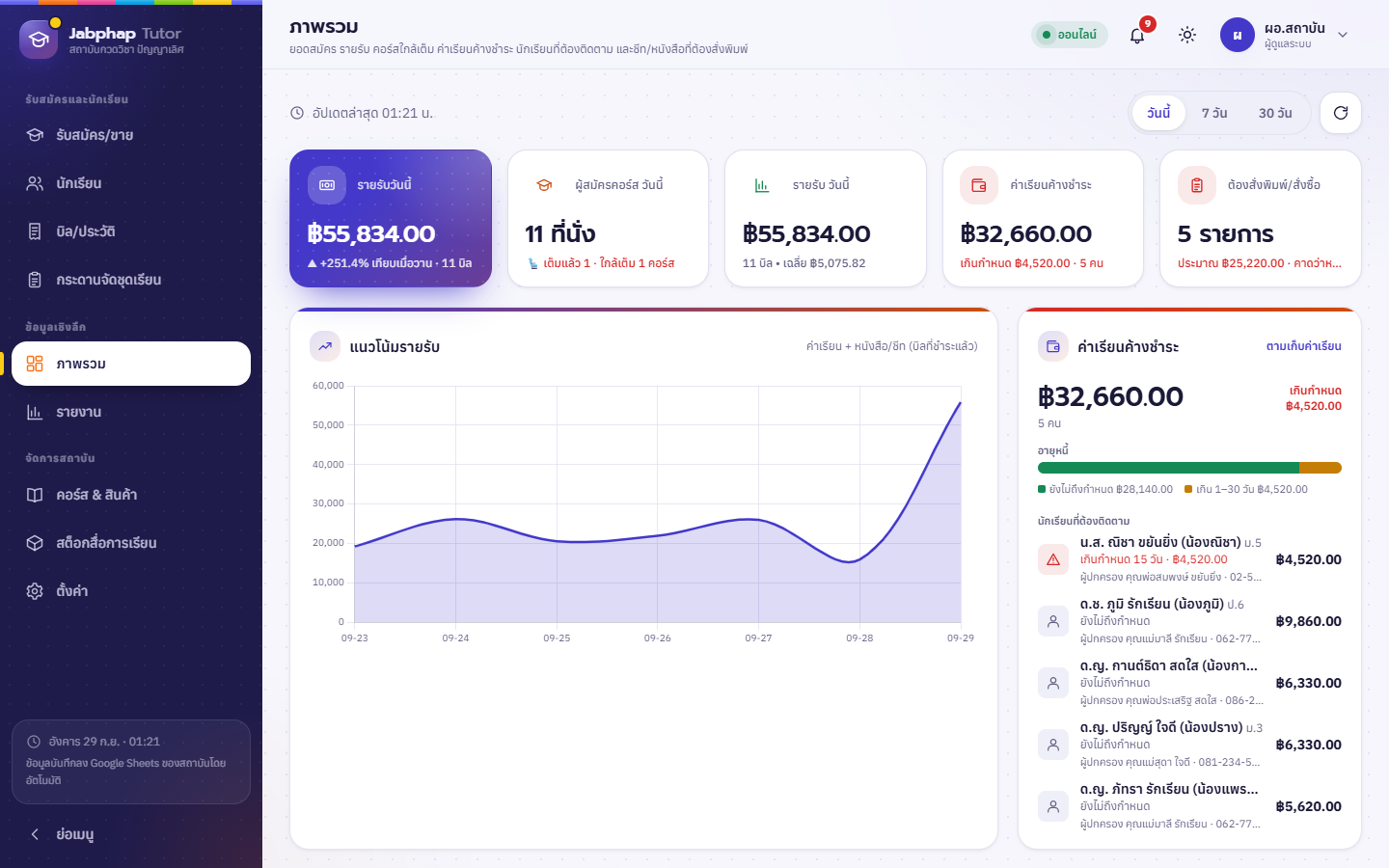
แถบบน
กระดิ่งแจ้งเตือน (ที่นั่ง + สต็อก)
ตัวเลขบนกระดิ่ง 🔔 = จำนวนเรื่องที่ต้องดูแล แตะเพื่อดูรายการแยก 2 หมวด: 💺 ที่นั่งคอร์ส (เต็มแล้ว / ใกล้เต็ม) และ 📚 สต็อกสื่อการเรียน (หมด / ต่ำกว่าจุดสั่งซื้อ / จะหมดก่อนพิมพ์ใหม่ทัน / ใกล้หมดอายุ)

- ปุ่มด้านล่าง: ดูรายการที่ต้องสั่งพิมพ์/สั่งซื้อ · ไปหน้าสต็อกสื่อการเรียน · จัดการคอร์สและที่นั่ง
- ดึงข้อมูลใหม่ทุก 5 นาที · หลังบันทึกบิลที่ทำให้ของข้ามเกณฑ์ จะขึ้นแถบแจ้งเตือน (toast) ทันที
- ผู้จัดการเห็นป๊อปอัปสรุปวันละครั้งตอนเข้าระบบครั้งแรกของวัน
ส่วนที่ 5
สต็อกสื่อการเรียน & แจ้งเตือนอัตโนมัติ
ชีท หนังสือ บัตรนักเรียน เครื่องเขียน เสื้อ เครื่องดื่ม — ตัดสต็อกเองเมื่อรับสมัคร และบอกว่าต้องสั่งพิมพ์เท่าไร
เข้าใจก่อนตั้งค่า
แจ้งเตือนสต็อกอัตโนมัติทำงานอย่างไร
5 ระดับ (เรียงจากด่วนสุด)
| ระดับ | เมื่อไร |
|---|---|
| หมด | คงเหลือ 0 หรือติดลบ เช่น ชีทเคมี ม.4 หมด |
| หมดอายุ | เลยวันหมดอายุของล็อตล่าสุด (เครื่องดื่ม/ขนม) |
| ต่ำกว่าจุดสั่งซื้อ | คงเหลือ ≤ จุดสั่งซื้อที่ตั้งไว้ |
| จะหมดก่อนพิมพ์ใหม่ทัน | ยอดใช้เฉลี่ยต่อวัน (ย้อนหลัง 30 วัน) × (7 วัน + ระยะรอพิมพ์) มากกว่าคงเหลือ |
| ใกล้หมดอายุ / หมดรุ่น | ใกล้วันหมดอายุภายใน 14 วัน · และ “ค้างสต็อก” หนังสือ/ชีทหลักสูตรเก่าที่ไม่มีการใช้เกิน 90 วัน (แสดงในสรุปประจำวัน) |
ระบบแนะนำให้สั่งพิมพ์เท่าไร
เติมถึงระดับเติมเต็ม (ถ้าตั้งไว้) ไม่งั้นใช้ ยอดใช้เฉลี่ย × (30 วัน + ระยะรอพิมพ์) + จุดสั่งซื้อ − คงเหลือ แล้วปัดขึ้นให้ครบรอบพิมพ์ เช่น ต้องการ 63 ชุด พิมพ์ทีละ 50 → แนะนำ 100 ชุด
แจ้งผ่านช่องทางไหน
- ในแอป: กระดิ่ง · toast หลังขาย · ป๊อปอัปสรุปวันละครั้งสำหรับผู้จัดการ · แท็บ ต้องสั่งพิมพ์
- LINE / อีเมล: สรุปประจำวัน + แจ้งทันทีหลังขาย (ดู ตั้งค่าแจ้งเตือน)
สต็อกสื่อการเรียน › ต้องสั่งพิมพ์ & แจ้งเตือน
ต้องสั่งพิมพ์ · ใบสั่งพิมพ์/สั่งซื้อแยกตามผู้จำหน่าย
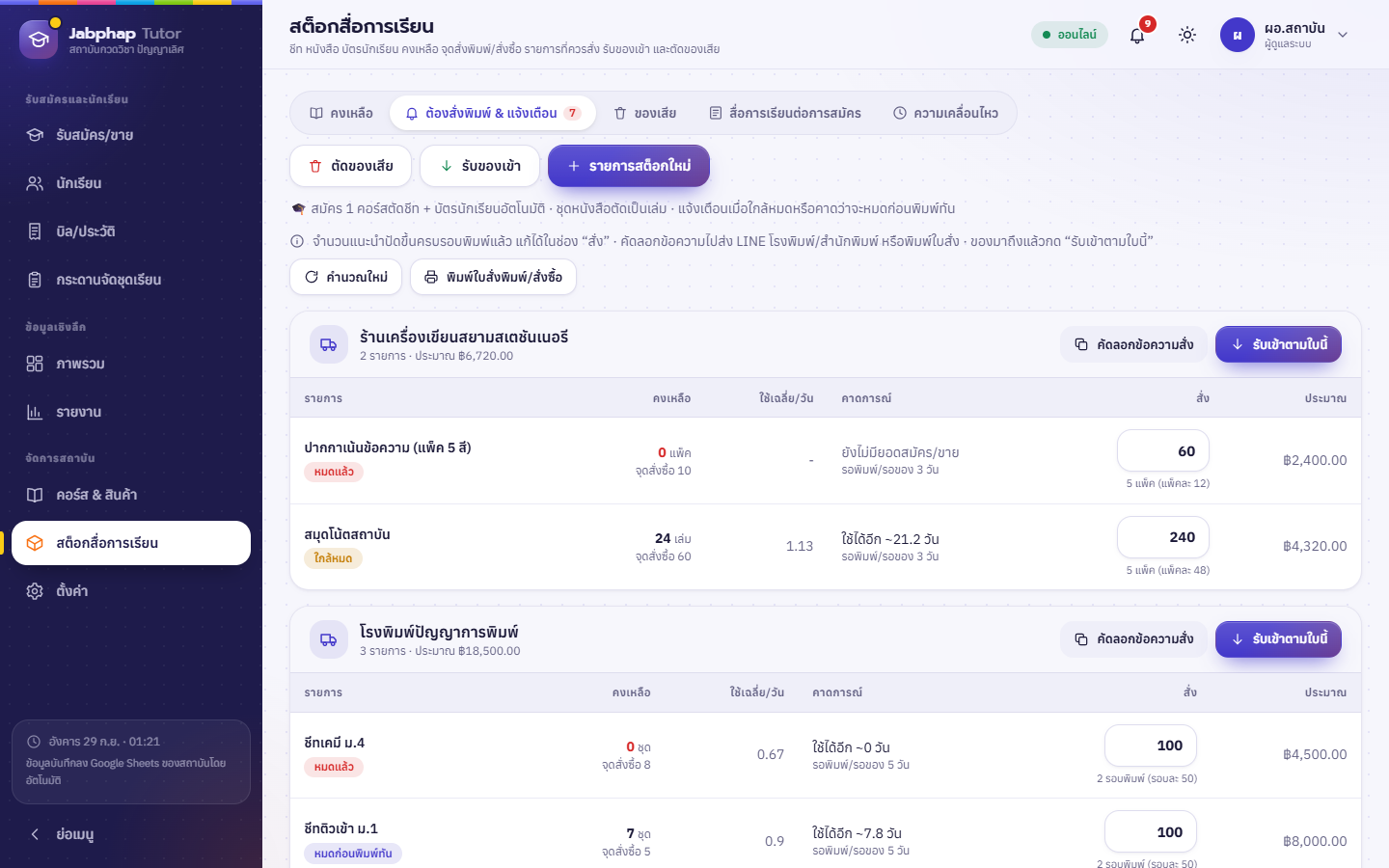
- รายการจัดกลุ่มตามโรงพิมพ์/สำนักพิมพ์/ผู้จำหน่าย แต่ละแถวบอกคงเหลือ ใช้เฉลี่ย/วัน คาดการณ์ (ใช้ได้อีกกี่วัน · รอพิมพ์กี่วัน) จำนวนที่ควรสั่ง (ปัดครบรอบพิมพ์) และมูลค่าโดยประมาณ
- แก้จำนวนในช่อง “สั่ง” ได้ แล้วกด คัดลอกข้อความสั่ง ไปส่ง LINE โรงพิมพ์ หรือ พิมพ์ใบสั่งพิมพ์/สั่งซื้อ (กด คำนวณใหม่ เพื่อดึงยอดล่าสุด)
- ของมาส่งแล้ว กด รับของเข้าตามใบนี้ ระบบเพิ่มสต็อกทุกรายการในคลิกเดียว
สต็อกสื่อการเรียน › คงเหลือ
สต็อกสื่อการเรียน · นับสต็อก / ปรับยอด
ทุกรายการ (ชีท หนังสือ บัตรนักเรียน สมุด เสื้อ เครื่องดื่ม) พร้อมคงเหลือ หน่วย จุดสั่งซื้อ และสถานะ กดดินสอท้ายแถวเพื่อแก้ไข: จุดสั่งซื้อ · ระดับเติมเต็ม · ผู้จำหน่าย · ระยะรอพิมพ์ (วัน) · จำนวนต่อรอบพิมพ์ · ต้นทุนต่อหน่วย · อายุการเก็บ

- ปุ่มท้ายแถว: รับเข้า · ตัดของเสีย · นับสต็อก / ปรับยอด (ใส่ยอดที่นับได้จริง ระบบบันทึกผลต่างในแท็บความเคลื่อนไหว) · แก้ไข
- กรอง ทั้งหมด / ต้องสั่งเพิ่ม / ใกล้หมดอายุ / ค้างสต็อก · เพิ่มรายการด้วยปุ่ม รายการสต็อกใหม่
- ของเสีย — ชีทพิมพ์เสีย หนังสือชำรุด เครื่องดื่มหมดอายุ ตัดออกพร้อมเหตุผล (รวมในรายงานของเสีย)
สต็อกสื่อการเรียน › สื่อการเรียนต่อการสมัคร
สื่อการเรียนต่อการสมัคร
กำหนดว่าสมัคร 1 คอร์ส (หรือขาย 1 ชุด) ใช้สื่ออะไรเท่าไร เช่น คอร์สคณิตศาสตร์ ม.3 เทอม 2 = ชีทคณิต ม.3 เทอม 2 × 1 ชุด + บัตรนักเรียน × 1 ใบ · ชุดสมุดโน้ตสถาบัน (6 เล่ม) = สมุดโน้ตสถาบัน × 6

ของมาส่ง
รับของเข้า
กด รับของเข้า เลือกรายการ ประเภท (รับเข้า / ของเสีย / ตัดออก / ปรับยอด) ใส่จำนวน ต้นทุนล็อตนี้ วันหมดอายุ/หมดรุ่น (ถ้ามี) และหมายเหตุ เช่น เลขที่เอกสารจากโรงพิมพ์ — หรือรับตามใบสั่งพิมพ์ในคลิกเดียวจากแท็บต้องสั่งพิมพ์

ส่วนที่ 6 · ผู้จัดการ / ผู้ดูแล
จัดการสถาบัน
คอร์ส ราคา รายงาน ตั้งค่า แจ้งเตือน ธีม เจ้าหน้าที่ และการดูแลระบบระยะยาว
เมนู คอร์ส & สินค้า
คอร์ส & สินค้า + ฟอร์มข้อมูลคอร์ส
รายการคอร์สแสดงครู ตาราง แถบที่นั่ง (เขียว/ส้ม/แดง) ราคา 3 ระดับ และกำไร กรอง ทั้งหมด / คอร์สเรียน / หนังสือ & สินค้า กด เพิ่มคอร์ส/สินค้า หรือแตะรายการเพื่อแก้ไข
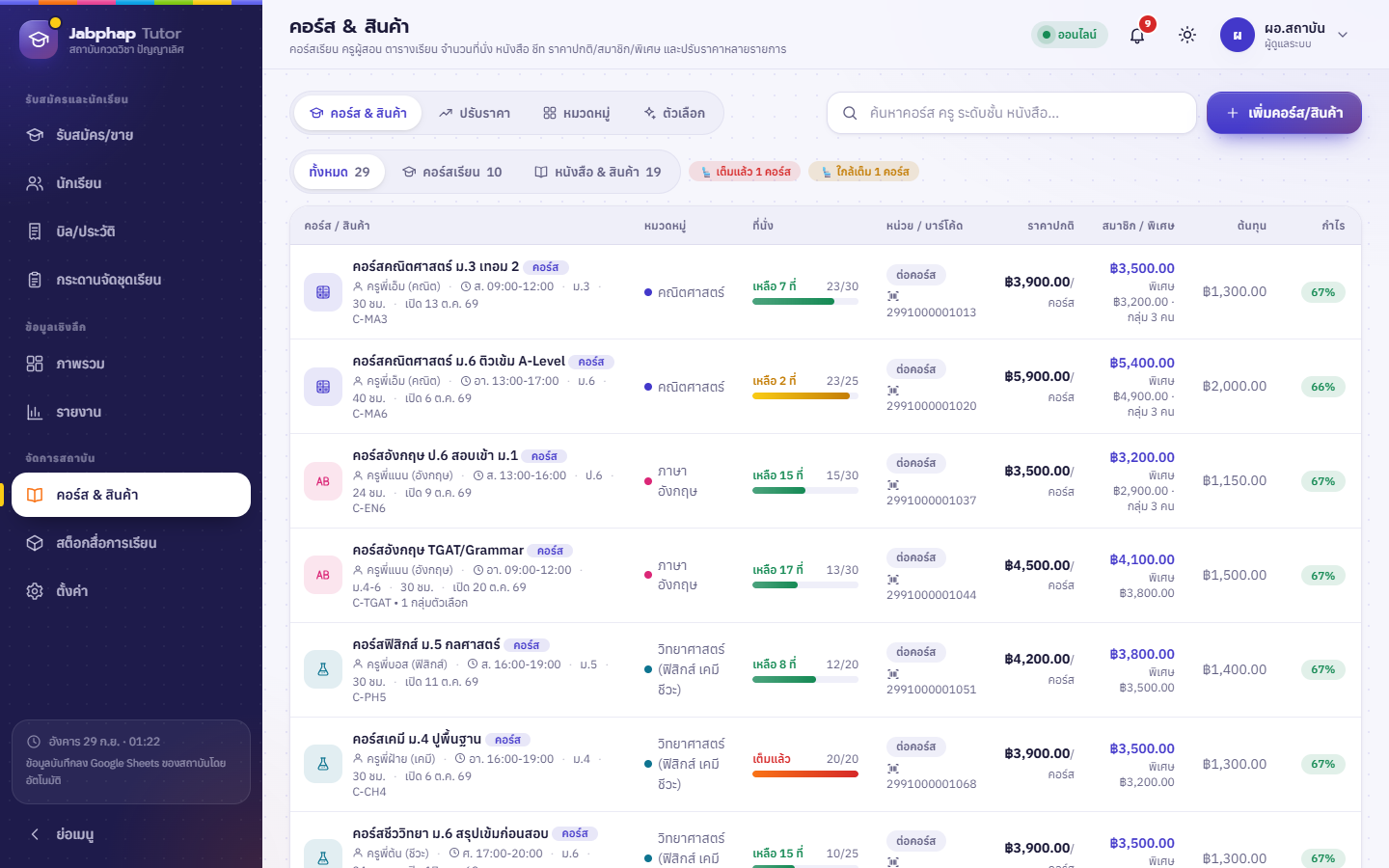

ช่องในฟอร์ม
| ช่อง | คำอธิบาย |
|---|---|
| ชื่อ · หมวดวิชา · หน่วย · รูป | เช่น คอร์สคณิตศาสตร์ ม.3 เทอม 2 · คณิตศาสตร์ · คอร์ส |
| ราคาปกติ / ราคาสมาชิก / ราคาพิเศษ | เช่น 3,900 / 3,500 / 3,200 · ว่างราคาพิเศษ = ใช้ราคาสมาชิก |
| สมัครกลุ่มครบ (คน) | ครบจำนวนนี้ได้ราคาสมาชิกอัตโนมัติ · 0 = ไม่ใช้ |
| คิดตามชั่วโมง | สำหรับเรียนตัวต่อตัว/ออนไลน์ตัวต่อตัว (หน่วย ชม.) |
| ข้อมูลคอร์ส | |
| ครูผู้สอน | เลือกจากรายชื่อครู (ตั้งที่ ตั้งค่า) หรือพิมพ์ใหม่ |
| ตารางเรียน · ระดับชั้น | เช่น ส. 09:00-12:00 · ม.3 |
| จำนวนที่นั่ง | 0 = ไม่ใช่คอร์ส/ไม่จำกัด |
| ชั่วโมงเรียน · วันเปิดคอร์ส | แสดงบนการ์ดคอร์สและเอกสาร |
| บาร์โค้ด · ตัวเลือก · เปิดขาย | ปิดขายคอร์สที่จบเทอมแล้ว เพื่อไม่ให้ขึ้นแจ้งเตือนที่นั่ง |
แท็บอื่นในหน้านี้: หมวดหมู่ (ไอคอนและสีหมวดวิชา) · ตัวเลือก (รอบเรียน · รูปแบบเรียน · ไซซ์เสื้อ) · พิมพ์ป้ายราคาหนังสือ/ป้ายคอร์ส A4 ได้
คอร์ส & สินค้า › ปรับราคา
ปรับราคาหลายรายการในหน้าเดียว
แก้ราคาทุน ราคาปกติ ราคาสมาชิก และราคาพิเศษของหลายรายการพร้อมกัน ใส่ % ในช่อง ราคาสมาชิก = ราคาปกติ − แล้วกด คำนวณ ช่องที่แก้จะเป็นสีส้ม กด บันทึก N รายการ · ปุ่ม พิมพ์ป้ายราคา/ป้ายคอร์ส อยู่ในหน้านี้

เมนู รายงาน
รายงาน
รายรับรายวัน · รายเดือน · ยอดสมัครตามคอร์ส · ยอดตามครูผู้สอน · คอร์ส/สินค้า · นักเรียน · ประเภทบิล · ช่องทางชำระ · เจ้าหน้าที่ · ค่าใช้จ่าย · ของเสีย · ประมาณการกำไร — เลือกช่วงวันที่ และส่งออก CSV ได้ทุกรายงาน


เมนู ตั้งค่า
ตั้งค่า
| แท็บ | ตั้งอะไร |
|---|---|
| ข้อมูลสถาบัน | ชื่อ ที่อยู่ เบอร์ เลขผู้เสียภาษี สาขา โลโก้ ข้อความท้ายใบเสร็จ |
| คอร์ส ราคา & ค้างชำระ | รายชื่อครู · เตือนที่นั่งใกล้เต็ม · ราคากลุ่มอัตโนมัติ · ระยะผ่อนชำระเริ่มต้น · ผ่อนผัน · คุมวงเงิน · ช่องทางสมัครออนไลน์ · ใช้กระดานจัดชุดเรียน |
| ภาษี เอกสาร & สต็อก | ภาษีมูลค่าเพิ่ม · ขนาดใบเสร็จ · ตัดสต็อกอัตโนมัติ · แจ้งเตือนสต็อก · วันเตือนล่วงหน้า/หมดอายุ/ค้างสต็อก |
| รับชำระเงิน | พร้อมเพย์ · บัญชีธนาคาร (พิมพ์บนใบแจ้งค่าเรียน) |
| แจ้งเตือน | สรุปประจำวัน · แจ้งทันทีหลังรับสมัคร/ขาย · อีเมล · LINE (ดูหัวข้อถัดไป) |
| ธีมและสี | ชุดสี 8 แบบ + กำหนดเอง · สว่าง / มืด / ตามระบบ |
| เจ้าหน้าที่ | บัญชี บทบาท และ PIN รายคน |
| ระบบ | ขนาดฐานข้อมูล · ย้ายข้อมูลเก่า · ล้างแคชและโหลดใหม่ · ล้างข้อมูลทดลอง |

ตั้งค่า › แจ้งเตือน
ส่งสรุปทาง LINE / อีเมลอัตโนมัติ
ขั้นที่ 1 · เลือกว่าจะให้แจ้งอะไร
- สรุปยอด รายวัน / รายสัปดาห์ / รายเดือน — รายรับ บิล คอร์ส/สินค้ายอดนิยม ค่าเรียนค้างชำระ ช่องทางชำระ
- สรุปประจำวัน (สต็อก + ที่นั่ง) — ชีท/หนังสือที่ต้องดูแล ใบสั่งพิมพ์ คอร์สใกล้เต็ม/เต็ม และค่าเรียนเกินกำหนด ส่งเฉพาะวันที่มีรายการต้องดูแล เลือกเวลาส่งได้
- แจ้งทันทีหลังรับสมัคร/ขาย — เมื่อบิลทำให้ชีท/หนังสือข้ามเกณฑ์ (ปิด / เฉพาะของหมด / ต่ำกว่าจุดสั่งซื้อ) แจ้งครั้งเดียวต่อรอบ ไม่ส่งซ้ำทุกบิล
- ต้องเปิด “แจ้งเตือนสต็อกอัตโนมัติ” ที่แท็บ ภาษี เอกสาร & สต็อก ด้วย
ขั้นที่ 2 · เปิดช่องทางส่ง (อย่างน้อย 1)
- อีเมล — ใส่อีเมลผู้รับได้ไม่เกิน 5 รายการ คั่นด้วยจุลภาค รายงานมีตารางและแถบกราฟ
- LINE — ใช้ LINE Official Account ของสถาบัน วาง Channel access token และ LINE user ID ผู้รับ (ไม่บังคับ)
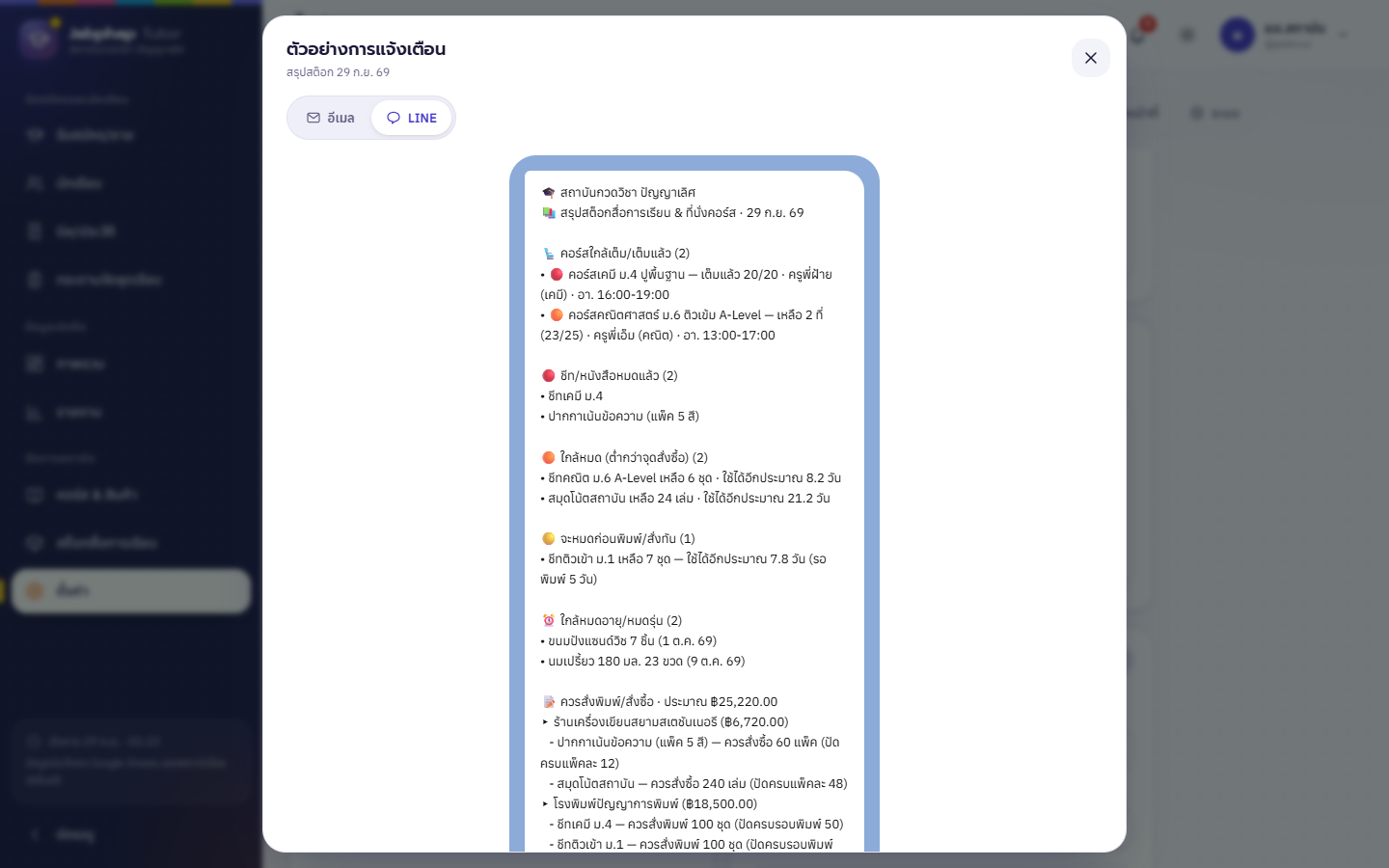
ขั้นที่ 3 · ดูตัวอย่างก่อนใช้จริง
กด ดูตัวอย่าง (มีแท็บ อีเมล / LINE ตามภาพด้านล่าง) แล้ว บันทึกและส่งทดสอบ (ส่งทดสอบใช้ยอดจริงของช่วงล่าสุด ส่งไปทุกช่องทางที่เปิดไว้) — ระบบสร้างทริกเกอร์รายชั่วโมง (notifyTick) ให้เอง


ตั้งค่า › ธีมและสี
ธีม & โหมดมืด
ชุดสี 8 แบบ: ปัญญาเลิศ (ค่าเริ่มต้น) · ฟ้าสดใส · ส้มพลังงาน · ชมพูมาการอง · ม่วงกาแล็กซี · เขียวมิ้นต์ · เขียวไฮไลต์ · กระดานดำ หรือกำหนดสีหลัก/สีเน้นเอง · ธีมสว่าง / มืด / ตามระบบ (แต่ละเครื่องสลับเองได้จากปุ่มธีมบนแถบบน)


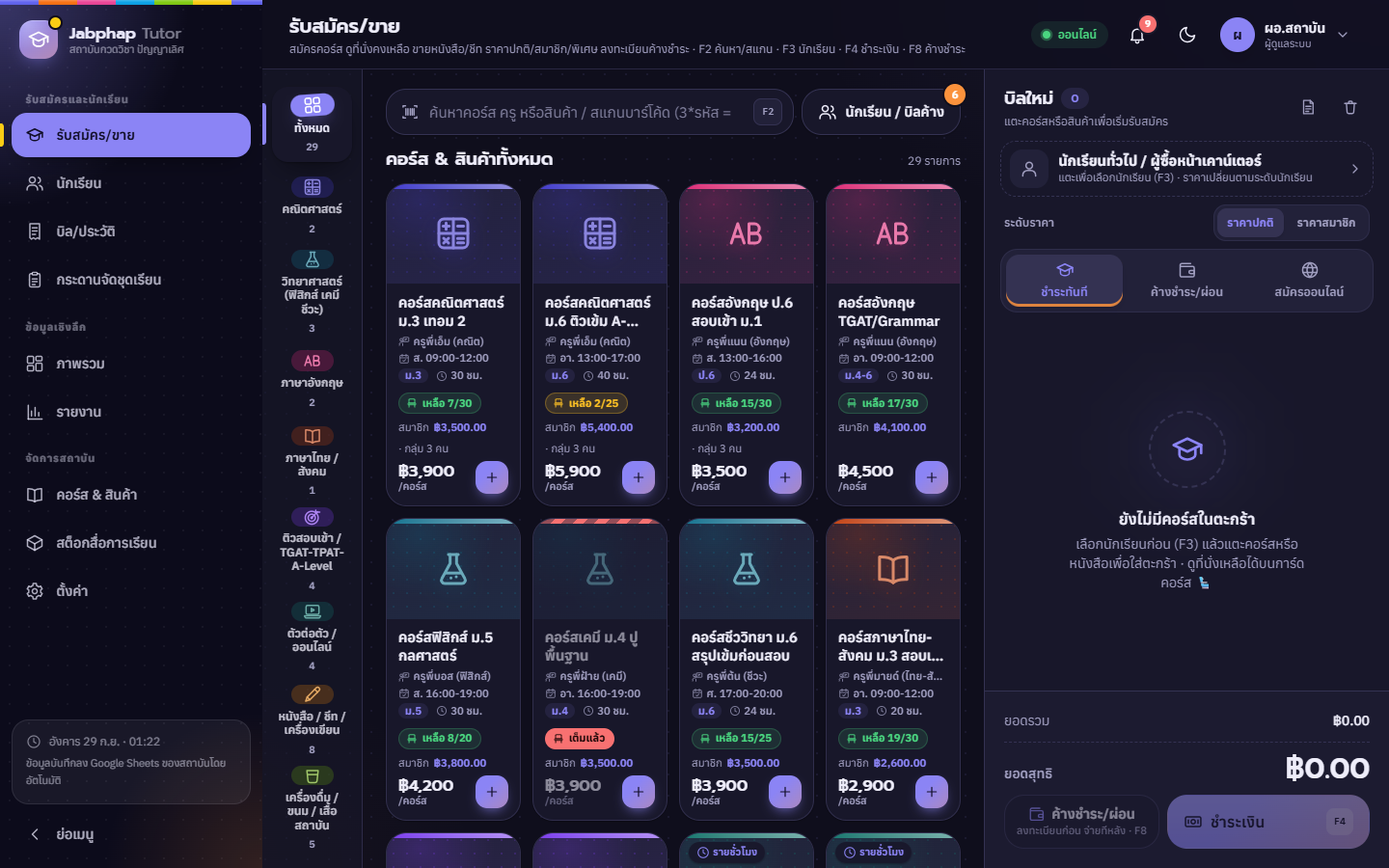
ทุกหน้า
ใช้บนมือถือ
หน้าจอปรับตามขนาดเครื่อง เมนูหลักอยู่แถบล่าง (รับสมัคร · นักเรียน · บิล · จัดชุด · เพิ่มเติม) แตะแถบตะกร้าแล้วตะกร้าเลื่อนขึ้นจากด้านล่าง เหมาะกับครูติวตัวต่อตัวที่รับเงินนอกสถานที่ เพิ่มไอคอนบนหน้าจอโฮมตามขั้นที่ 6


ตั้งค่า › เจ้าหน้าที่
เจ้าหน้าที่และสิทธิ์
| บทบาท | ใช้งานได้ |
|---|---|
| ผู้ดูแลระบบ | ทุกส่วน รวมถึงตั้งค่าสถาบัน เจ้าหน้าที่ แจ้งเตือน และหน้า ระบบ |
| ผู้จัดการ/ฝ่ายวิชาการ | รับสมัคร ภาพรวม รายงาน คอร์ส ราคา สต็อก ค่าใช้จ่าย ยกเลิกบิล · ทะเบียนนักเรียน/วงเงิน · อนุมัติเกินที่นั่ง/เกินวงเงิน |
| เจ้าหน้าที่รับสมัคร | รับสมัคร/ขาย รับเงิน ลงทะเบียนค้างชำระ (ภายในวงเงิน) รับชำระค่าเรียน เพิ่มนักเรียนด่วน ดูกระดานและประวัติบิล · แก้ข้อมูลสำคัญ/ยกเลิกบิลไม่ได้ |
| เจ้าหน้าที่ธุรการ | เห็นเฉพาะกระดานจัดชุดเรียน ไม่เห็นยอดเงิน |
- เพิ่ม: ตั้งค่า›เจ้าหน้าที่›เพิ่มเจ้าหน้าที่ ใส่ชื่อ ชื่อผู้ใช้ PIN และบทบาท
- ลาออก: แก้ไขแล้วปิดใช้งานบัญชี ประวัติบิลเดิมยังอยู่ครบ
- ลืม PIN: ผู้ดูแลแก้ไขบัญชีแล้วใส่ PIN ใหม่
ทำครั้งเดียวก่อนเปิดรับสมัครจริง
ล้างข้อมูลทดลอง
หลังลองรับสมัคร ลงทะเบียนค้างชำระ รับชำระ และรับของเข้าจนคล่องแล้ว ล้างบิลทดลองออก (รวมบิลค้างชำระตัวอย่าง 5 บิล) ให้ยอดรับ ค่าเรียนค้างชำระ ที่นั่ง และยอดเฉลี่ยที่ใช้คาดการณ์ เริ่มจากศูนย์
- ไฟล์ Google Sheets ของสถาบัน › เมนู 🎓 Jabphap Tutor POS›🧹 ล้างข้อมูลทดลอง › ตอบ ใช่ (หรือหน้า
?page=install› ล้างข้อมูลทดลอง) - ระบบลบบิลรับสมัคร/ขาย ประวัติสต็อก และค่าใช้จ่ายทั้งหมด — คอร์ส นักเรียน รายการสต็อก และบัญชีเจ้าหน้าที่ยังอยู่
- ลบ/ปิดคอร์สและนักเรียนตัวอย่างที่ไม่ใช้ แล้วนับสต็อกจริงด้วย นับสต็อก / ปรับยอด
ทำเดือนละครั้ง · 1 นาที
ดูแลฐานข้อมูลระยะยาว (ย้ายข้อมูลเก่า)
ระบบอ่านเฉพาะข้อมูลช่วงล่าสุด หน้ารับสมัครจึงยังเร็วแม้ใช้มาหลายปี แต่ Google Sheets รับได้สูงสุด 10 ล้านเซลล์ต่อไฟล์ จึงควรย้ายข้อมูลเก่าออกเป็นระยะ ดูแถบที่ ตั้งค่า›ระบบ›ขนาดฐานข้อมูล
- เมื่อแถบเป็นสีเหลืองหรือแดง เลือก เก็บไว้ 12 เดือนล่าสุด (หรือ 6 / 24 เดือน) แล้วกด ย้ายข้อมูลเก่า
- ถ้าขึ้น “ยังมีเหลือ กดอีกครั้ง…” ให้กดซ้ำจนข้อความหายไป
- กด เปิดไฟล์เก็บถาวร — อยู่ใน Google Drive ของสถาบัน
ช่วยเหลือ
แก้ปัญหา / คำถามที่พบบ่อย
ติดตรงไหน ลองดูหัวข้อด้านล่างก่อน
ไม่เห็นเมนู 🎓 Jabphap Tutor POS ในชีต
รีเฟรชหน้าชีตแล้วรอ 5–10 วินาที เมนูขึ้นหลังโหลดเสร็จ ถ้ายังไม่ขึ้น ตรวจว่าวางโค้ดแล้วกดบันทึกในหน้า Apps Script หรือใช้วิธี B (setupSystem) แทน
เปิดลิงก์แล้วถูกบังคับให้ล็อกอิน Google / หน้าว่าง
ถูกบังคับล็อกอิน: ตรวจขั้นที่ 4 — ผู้มีสิทธิ์เข้าถึงต้องเป็น ทุกคน แก้ได้ที่ จัดการการทำให้ใช้งานได้ › ✎ › เวอร์ชันใหม่
หน้าว่าง / “ไม่พบหน้า”: ส่วนใหญ่เกิดจากวาง Code.gs ไม่ครบไฟล์ ให้วางใหม่ทั้งไฟล์ ตรวจว่าบรรทัดสุดท้ายเป็น }; บันทึก แล้ว Deploy เวอร์ชันใหม่ (ขั้นที่ 8)
อัปเดตแล้ว แต่หน้าเว็บยังเหมือนเดิม / มีช่องหายไป
เว็บแอปใช้โค้ดตาม “เวอร์ชัน” ที่ Deploy ไว้ ต้องเลือก เวอร์ชันใหม่ ทุกครั้งหลังวางโค้ดใหม่ แล้วรีเฟรชทุกเครื่อง · จากนั้นเปิด ?page=install กด ซ่อมระบบ เพื่อเพิ่มตาราง/คอลัมน์ใหม่
ทำไมราคาในตะกร้าเปลี่ยนเอง?
เป็นการทำงานตั้งใจของระบบราคา 3 ระดับ: ① เลือกนักเรียนระดับสมาชิก/พิเศษ ราคาเปลี่ยนตามระดับ · ② สมัครครบจำนวนกลุ่มของคอร์สนั้น ได้ราคาสมาชิกอัตโนมัติ (ลดจำนวนลงราคากลับเป็นปกติ) · ③ เจ้าหน้าที่สลับระดับราคาเป็นราคาสมาชิก · ระบบเลือกราคาต่ำสุดที่เข้าเงื่อนไขเสมอ และไม่เกินราคาปกติ
รับสมัครไม่ได้ ขึ้น “ที่นั่งเต็มแล้ว”
คอร์สนั้นมีผู้สมัครครบจำนวนที่นั่ง (นับบิลค้างชำระด้วย) · ทางเลือก: แนะนำรอบเรียนอื่น · ให้ผู้จัดการกดอนุมัติรับเกิน · ผู้จัดการเพิ่มจำนวนที่นั่งในฟอร์มคอร์ส · ถ้ามีบิลที่ผู้ปกครองยกเลิกแล้ว ให้ยกเลิกบิลนั้นเพื่อคืนที่นั่ง
ป้ายที่นั่งไม่อัปเดตทันที
หน้ารับสมัครดึงจำนวนที่นั่งใหม่หลังบันทึกบิลและทุก 5 นาที เครื่องอื่นอาจเห็นช้ากว่าเล็กน้อย แต่เซิร์ฟเวอร์ตรวจที่นั่งซ้ำทุกครั้งก่อนบันทึก จึงไม่รับเกินโดยไม่ตั้งใจ · กดรีเฟรชหน้าเพื่อดึงทันที
ลงทะเบียนค้างชำระไม่ได้ ขึ้น “ต้องให้ผู้จัดการอนุมัติ”
นักเรียนเกินวงเงิน (ยอดค้าง + บิลนี้ มากกว่าวงเงิน) หรือมีค่าเรียนเกินกำหนดนานกว่าวันผ่อนผัน · ทางเลือก: รับชำระบิลเก่าก่อน · ให้ผู้ปกครองชำระทันทีบิลนี้ · ให้ผู้จัดการอนุมัติ · เพิ่มวงเงินในทะเบียน · หรือปิด “คุมวงเงินค้างชำระ” ให้เตือนอย่างเดียว
ผู้ปกครองจ่ายบางบิล หรือจ่ายไม่เต็มบิล
บางบิล: ในรายละเอียดนักเรียนติ๊กเฉพาะบิลที่จ่าย แล้วกดรับชำระ บิลที่เหลือยังค้างตามเดิม
ผ่อนเป็นงวด: ระบบรับชำระเป็นทั้งบิล — แนะนำแยกบิลตามงวด (เช่น ลงทะเบียนค่าเรียนงวดแรกและงวดที่สองเป็นคนละบิล) หรือเก็บเงินไว้ก่อนแล้วรับชำระเมื่อครบ
ชีทตัดสต็อกไม่ถูก / สต็อกติดลบ
ไม่ตัด: ดูแท็บ สื่อการเรียนต่อการสมัคร ว่าคอร์สนั้นผูกชีทและบัตรนักเรียนแล้ว และเปิด “ตัดสต็อกอัตโนมัติ”
ติดลบ: รับชีทจากโรงพิมพ์โดยไม่ได้กดรับของเข้า หรือยอดตั้งต้นไม่ตรง — นับของจริงแล้วใช้ นับสต็อก / ปรับยอด ดูแท็บความเคลื่อนไหวเพื่อหาว่ายอดคลาดตั้งแต่เมื่อไร
ไม่ได้รับสรุปทาง LINE หรืออีเมล
ดูแถบสถานะที่ ตั้งค่า › แจ้งเตือน · วันที่ไม่มีรายการต้องดูแลจะไม่ส่ง · ทริกเกอร์ทำงานรายชั่วโมง อาจช้ากว่าเวลาที่ตั้งไม่เกินราว 1 ชั่วโมง
อีเมล: ดูโฟลเดอร์สแปม/โปรโมชัน · LINE ขึ้น 401 = token ผิดหรือถูกออกใหม่ · 400 = ผู้รับยังไม่ได้เพิ่ม OA เป็นเพื่อน หรือ user ID ผิด · 429 = เกินโควตาของเดือน · ถ้าเพิ่งอัปเดตระบบ ให้อนุญาตสิทธิ์ใหม่ตามขั้นที่ 8
ลืม PIN ของผู้ดูแลระบบ
เปิดลิงก์เว็บแอปต่อท้าย ?page=install ด้วยบัญชี Google เจ้าของไฟล์ (หรือเมนู 🩺 ตรวจสอบระบบ) กด ลืมรหัส PIN ระบบตั้งรหัสใหม่แล้วส่งไปที่อีเมลของบัญชีที่ติดตั้ง · หรือในหน้า Apps Script เลือกฟังก์ชัน resetAdminPin กด ▷ เรียกใช้ แล้วดู PIN ใหม่ในบันทึกการดำเนินการ
QR พร้อมเพย์ไม่แสดง / ใบแจ้งค่าเรียนไม่มีเลขบัญชี
ใส่เบอร์/เลขพร้อมเพย์และบัญชีธนาคารที่ ตั้งค่า › รับชำระเงิน แล้วกดบันทึก และเครื่องต่ออินเทอร์เน็ตอยู่
อินเทอร์เน็ตหลุดระหว่างรับสมัคร
ทุกบิลบันทึกลง Google Sheets ทันที ถ้าเน็ตหลุด มุมจอขึ้น “ออฟไลน์” และจะไม่บันทึกบิลจนกว่าจะกลับมาออนไลน์ ตะกร้ายังอยู่บนหน้าจอ กดชำระอีกครั้งเมื่อเน็ตกลับมา (ระบบกันบันทึกซ้ำ) · แนะนำมีฮอตสปอตมือถือสำรอง
มีหลายสาขา ใช้ร่วมกันได้ไหม
1 ไฟล์ Google Sheets = 1 สถาบัน/1 สาขา หลายเครื่องในสาขาเดียวกันใช้ลิงก์เดียวกันได้ไม่จำกัด สาขาอื่นให้ติดตั้งไฟล์แยก (คอร์ส นักเรียน และยอดแยกกัน)
แก้ข้อมูลในไฟล์ชีตตรง ๆ ได้ไหม
ดูและคัดลอกไปทำรายงานต่อได้ แต่ห้ามแก้หรือลบแถวหัวคอลัมน์ ห้ามเปลี่ยนชื่อแท็บชีต และห้ามเรียงลำดับชีตบิล · ถ้าแก้ในชีตแล้วหน้าจอยังแสดงค่าเดิม ใช้ ตั้งค่า › ระบบ › ล้างแคชและโหลดใหม่ · การแก้ข้อมูลผ่านหน้าเว็บปลอดภัยที่สุด
ติดตั้งเสร็จแล้ว พร้อมเปิดรับสมัคร! 🎓
ต้องการให้ช่วยติดตั้งหรือสอนเจ้าหน้าที่ ติดต่อ jabphap.com
🛡️ ประกาศลิขสิทธิ์และข้อกำหนดสิทธิ์การใช้งาน
Copyright Notice · สงวนลิขสิทธิ์ © 2569 (2026) jabphap.com
ซอฟต์แวร์ Jabphap Tutor POS รวมถึงซอร์สโค้ด โครงสร้างฐานข้อมูล การออกแบบหน้าจอ เอกสาร คู่มือ และรูปภาพทั้งหมด เป็นลิขสิทธิ์ของ jabphap.com แต่เพียงผู้เดียว และได้รับความคุ้มครองตามพระราชบัญญัติลิขสิทธิ์ พ.ศ. 2537 ผู้ซื้อได้รับเพียงสิทธิ์การใช้งานสำหรับสถาบันตามที่ระบุในการสั่งซื้อเท่านั้น ห้ามมิให้บุคคลใดกระทำการต่อไปนี้โดยไม่ได้รับอนุญาตเป็นลายลักษณ์อักษร
- จำหน่าย ให้เช่า แจกจ่าย เผยแพร่ หรือโอนสิทธิ์การใช้งานแก่บุคคลอื่น
- ทำซ้ำ คัดลอก หรือนำซอร์สโค้ด เอกสาร หรือคู่มือไปเผยแพร่ต่อ
- ดัดแปลง แก้ไข หรือนำส่วนใดส่วนหนึ่งไปพัฒนาเป็นผลงานใหม่
- ลบ ปกปิด หรือแก้ไขข้อความแสดงลิขสิทธิ์และชื่อผลิตภัณฑ์
ผู้ใดฝ่าฝืน jabphap.com จะดำเนินคดีตามกฎหมายทั้งทางแพ่งและทางอาญาโดยทันที โดยไม่ต้องแจ้งให้ทราบล่วงหน้า
การละเมิดลิขสิทธิ์เพื่อการค้ามีโทษตามมาตรา 69 จำคุกตั้งแต่หกเดือนถึงสี่ปี หรือปรับตั้งแต่หนึ่งแสนบาทถึงแปดแสนบาท หรือทั้งจำทั้งปรับ
แจ้งเบาะแสการละเมิดได้ที่ [email protected]