เส้นทางทั้งหมด
ขั้น 1–6
ติดตั้งและได้ลิงก์ร้าน
ขั้น 7–12
ลองใช้งานหน้าร้าน ครัว QR
ขั้น 13
ตั้งค่าก่อนเปิดร้านจริง
ขั้น 14–16
อัปเดต ดูแล แจ้งเตือน
เริ่มต้น
สร้างไฟล์ Google Sheets ใหม่
ไฟล์นี้คือ “ฐานข้อมูล” ของร้าน เก็บเมนูอาหาร โต๊ะ บิล คิวครัว วัตถุดิบ และพนักงานทั้งหมด (ระบบสร้างตารางให้เอง 19 ตาราง)
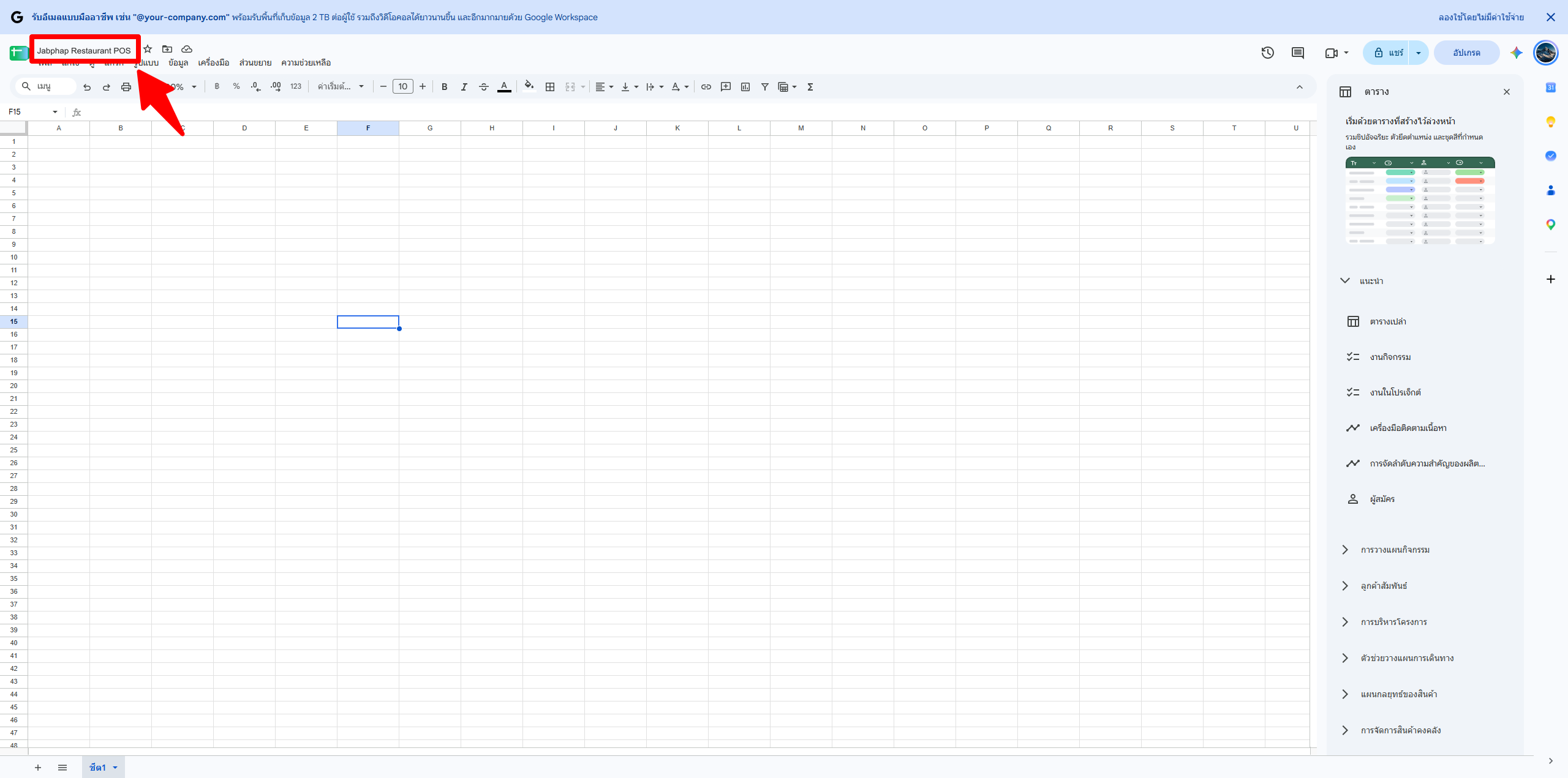
- เข้า sheets.new (ล็อกอิน Gmail ของร้านไว้ก่อน)
- คลิกชื่อไฟล์มุมซ้ายบน เปลี่ยนเป็น Jabphap Restaurant POS หรือชื่อร้านของคุณ
 แตะเพื่อขยาย
ใส่ระบบ
วางโค้ด (Code.gs + appsscript.json)
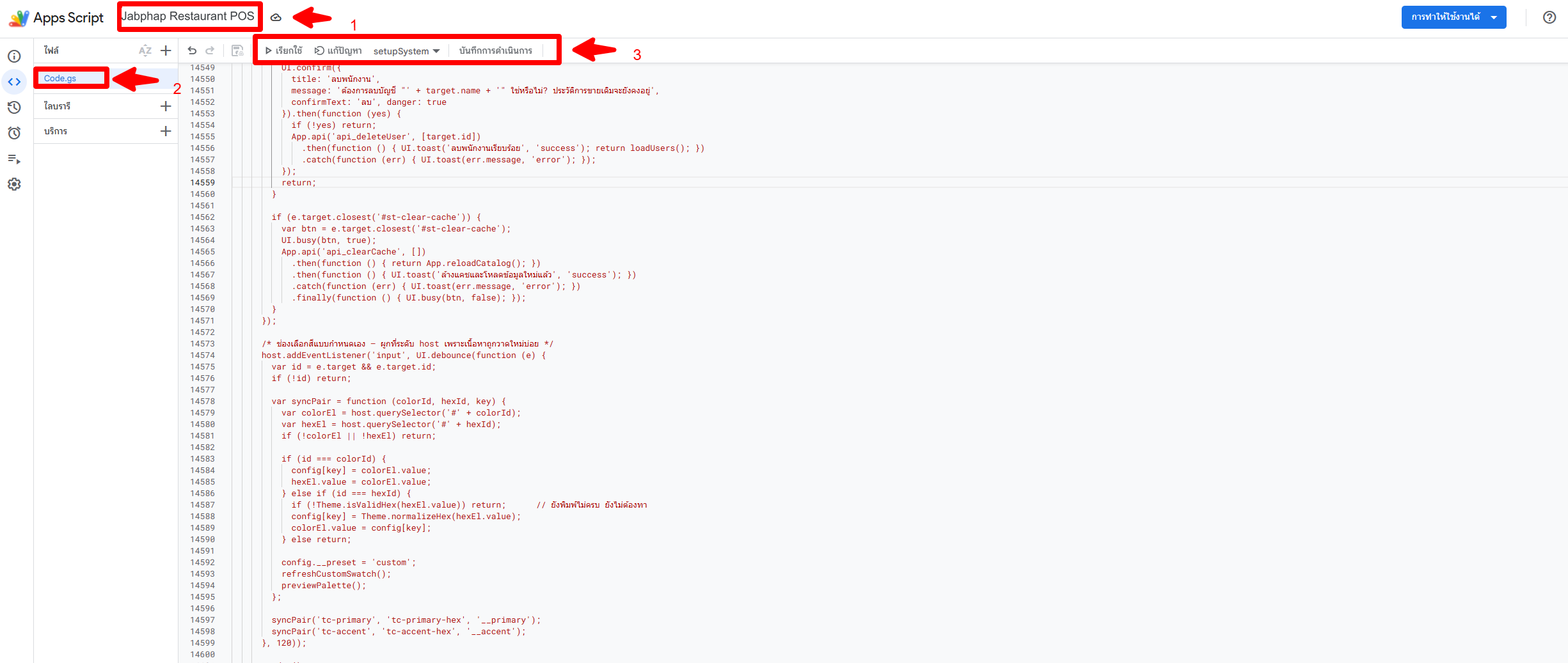
- ในไฟล์ชีต ไปที่เมนู ส่วนขยาย›Apps Script
- คลิกชื่อโปรเจกต์มุมซ้ายบน (“โปรเจกต์ที่ไม่มีชื่อ”) เปลี่ยนเป็น Jabphap Restaurant POS
ชื่อนี้จะไปแสดงในหน้าขออนุญาตสิทธิ์ของ Google ในขั้นตอนที่ 4 - เปิดไฟล์ Code.gs ในหน้าแก้ไข กด Ctrl + A แล้วลบโค้ดเดิมทิ้งทั้งหมด
- เปิดไฟล์ Code.gs ที่ได้รับ (ประมาณ 1 MB) คัดลอกทั้งไฟล์ มาวาง แล้วกด Ctrl + S บันทึก
- ไปที่ ⚙ การตั้งค่าโปรเจกต์ ติ๊ก “แสดงไฟล์ Manifest ‘appsscript.json’ ในเครื่องมือแก้ไข” กลับมาที่หน้าแก้ไข เปิดไฟล์ appsscript.json วางทับด้วยไฟล์ที่ได้รับ แล้วบันทึก
ทุกหน้าจอ (หน้าร้าน จอครัว เมนู QR ลูกค้า) ฝังอยู่ใน Code.gs แล้ว ไม่ต้องสร้างไฟล์ .html เพิ่ม
ไฟล์ยาวมาก ถ้าวางขาดท้าย ระบบจะเปิดไม่ขึ้น เลื่อนดูบรรทัดสุดท้ายให้ตรงกับไฟล์ต้นฉบับ
 แตะเพื่อขยาย
 แตะเพื่อขยาย
ติดตั้ง
สร้างฐานข้อมูลของร้าน
ใช้ตัวช่วยติดตั้งในชีต ตั้งชื่อร้าน รหัส PIN จำนวนโต๊ะ และค่าบริการได้ในครั้งเดียว
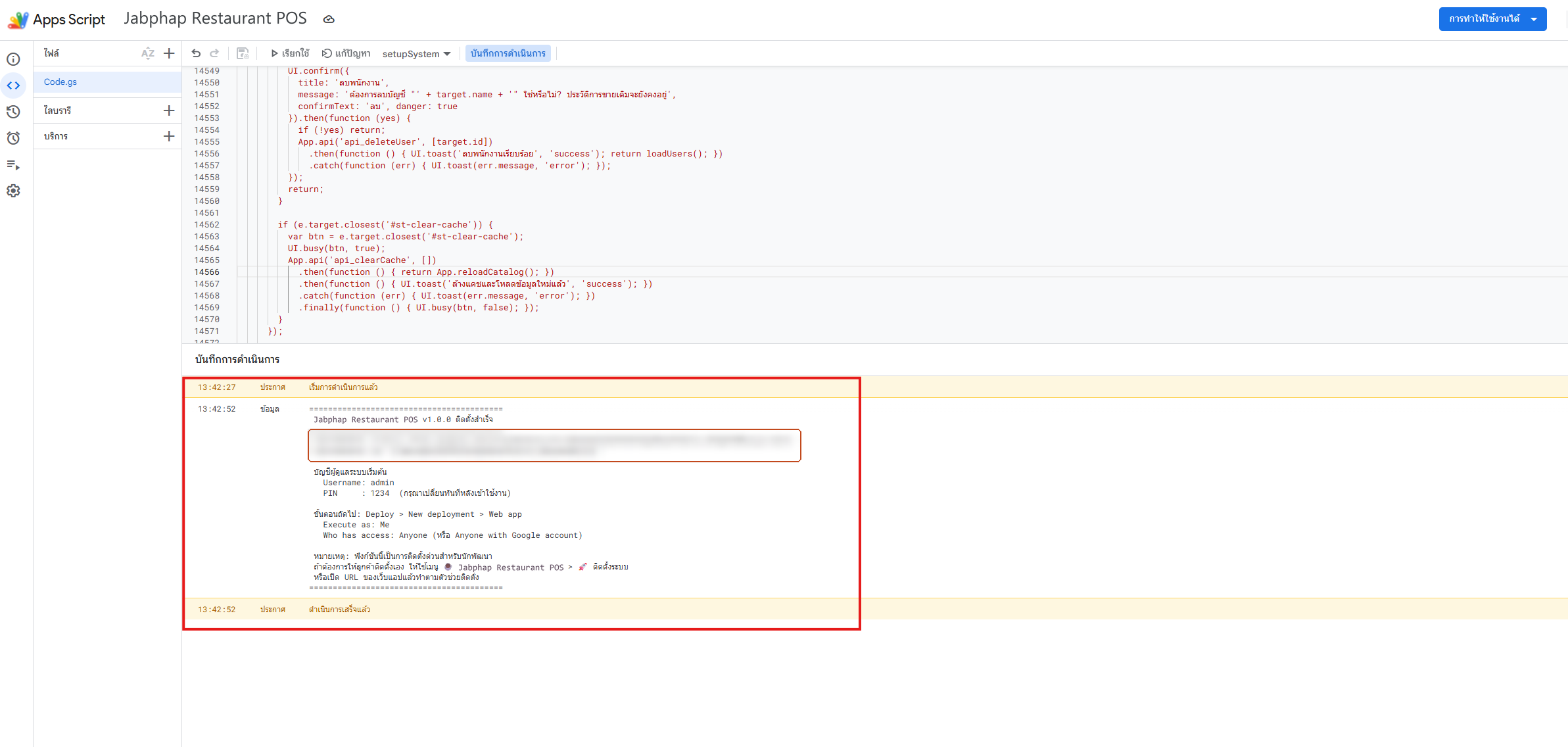
- กลับไปที่แท็บ Google Sheets แล้วรีเฟรชหน้า (F5) รอ 5–10 วินาที จะมีเมนู 🍜 Jabphap Restaurant POS ขึ้นบนแถบเมนู
- คลิก 🍜 Jabphap Restaurant POS›🚀 ติดตั้งระบบ (เริ่มที่นี่)
- ครั้งแรก Google จะขออนุญาตสิทธิ์ ทำตามขั้นตอนที่ 4 แล้วกดเมนูเดิมอีกครั้ง
- กรอกตัวช่วยติดตั้งทีละหน้า แล้วกด ติดตั้งเลย (ใช้เวลา 10–30 วินาที อย่าปิดหน้าต่าง)
หน้า 1
ข้อมูลร้าน
ชื่อร้าน เบอร์โทร ที่อยู่ สกุลเงิน เขตเวลา
หน้า 2
ผู้ดูแลระบบ
ชื่อ ชื่อผู้ใช้ PIN 4–8 หลัก
หน้า 3
ตัวเลือกการใช้งาน
ดูรายละเอียดด้านล่าง
หน้า 4
ติดตั้งสำเร็จ
สรุปบัญชี + สิ่งที่ควรทำต่อ
ตัวเลือกในหน้า 3 (แก้ภายหลังได้ที่หน้าตั้งค่า)
| ตัวเลือก | แนะนำ | ผลที่ได้ |
|---|---|---|
| ติดตั้งเมนูอาหารตัวอย่างพร้อมสูตร | เปิด | เมนู 30 รายการ วัตถุดิบ 27 อย่าง ตัวเลือกความเผ็ด/เนื้อสัตว์/ไข่ดาว โต๊ะ 17 โต๊ะ 4 โซน และบัญชีพนักงานตัวอย่าง ให้ลองใช้ได้ทันที |
| เปิดระบบตัดสต๊อกวัตถุดิบอัตโนมัติ | เปิด | ขายแล้วตัดวัตถุดิบตามสูตร เตือนเมื่อใกล้หมด เมนูขึ้น “หมด” เองเมื่อวัตถุดิบหมด |
| เปิดให้ลูกค้าสั่งอาหารผ่าน QR ที่โต๊ะ | เปิด | ต้อง Deploy แบบ Who has access: Anyone ในขั้นที่ 5 ลูกค้าจึงเปิดเมนูได้ |
| จำนวนโต๊ะ (ไม่บังคับ) | เช่น 12 | สร้างโต๊ะตามจำนวน · ถ้าเลือกเมนูตัวอย่างและเว้นว่าง จะใช้ผังตัวอย่าง 17 โต๊ะ · เพิ่ม/ลบได้ภายหลัง |
| ค่าบริการ (%) | 0 หรือ 10 | 0 = ไม่เก็บ · เก็บเฉพาะบิลทานที่ร้าน ไม่คิดกับกลับบ้าน/เดลิเวอรี |
| คิดภาษีมูลค่าเพิ่ม | ตามร้าน | เปิดเมื่อร้านจดทะเบียน VAT แล้วใส่อัตรา (%) |
| ขนาดกระดาษใบเสร็จ · ชุดสี · ธีม | 80mm | 58mm / 80mm / A4 · ชุดสีของร้าน 9 แบบ · สว่าง / มืด / ตามระบบ |
หมุนจอเป็นแนวนอนเพื่อดูคอลัมน์ “ผลที่ได้”
เมนูในชีตหลังติดตั้งเสร็จ มีอะไรบ้าง
🖥️ เปิดระบบร้าน (หน้าร้าน / ครัว) — เปิดลิงก์เว็บแอปของร้าน
🩺 ตรวจสอบระบบ — ตรวจว่าตาราง การตั้งค่า และลิงก์ครบถ้วน
🧹 ล้างข้อมูลทดลอง — ลบบิลทดสอบก่อนเปิดร้านจริง
📖 คู่มือการใช้งาน — สรุปวิธีใช้แบบย่อ
ทำครั้งเดียว
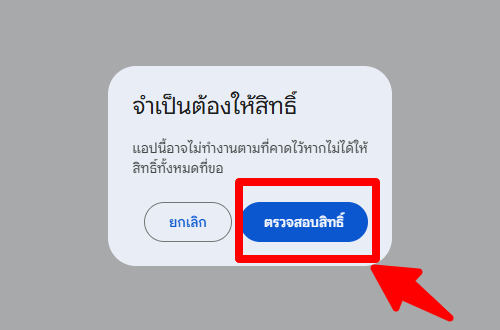
อนุญาตสิทธิ์ให้ระบบ
Google จะถามเฉพาะครั้งแรก หน้าจอดูน่ากังวลนิดหน่อย แต่เป็นเรื่องปกติของสคริปต์ที่ร้านติดตั้งเอง
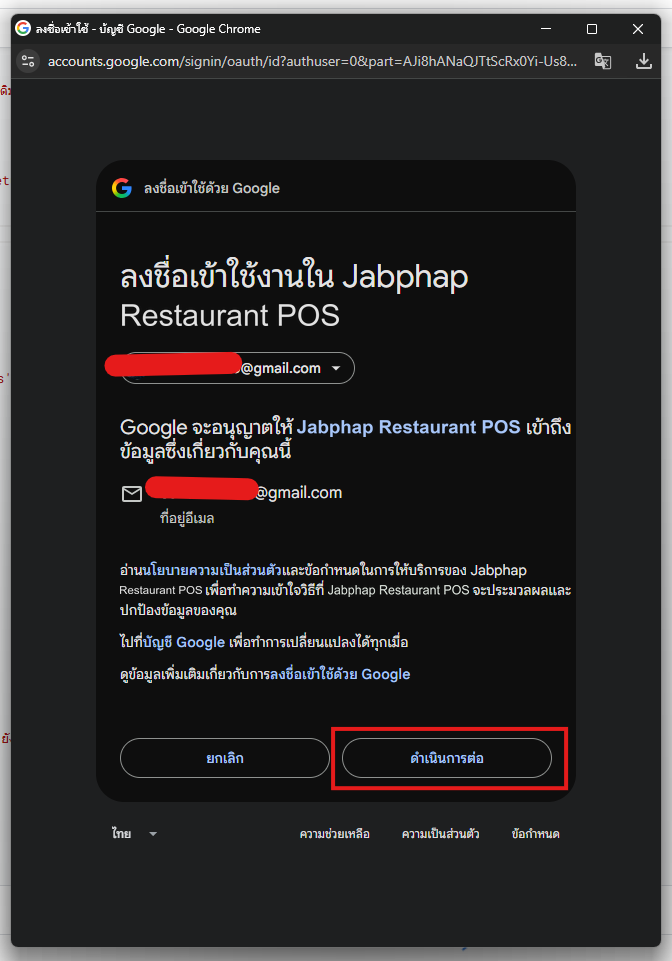
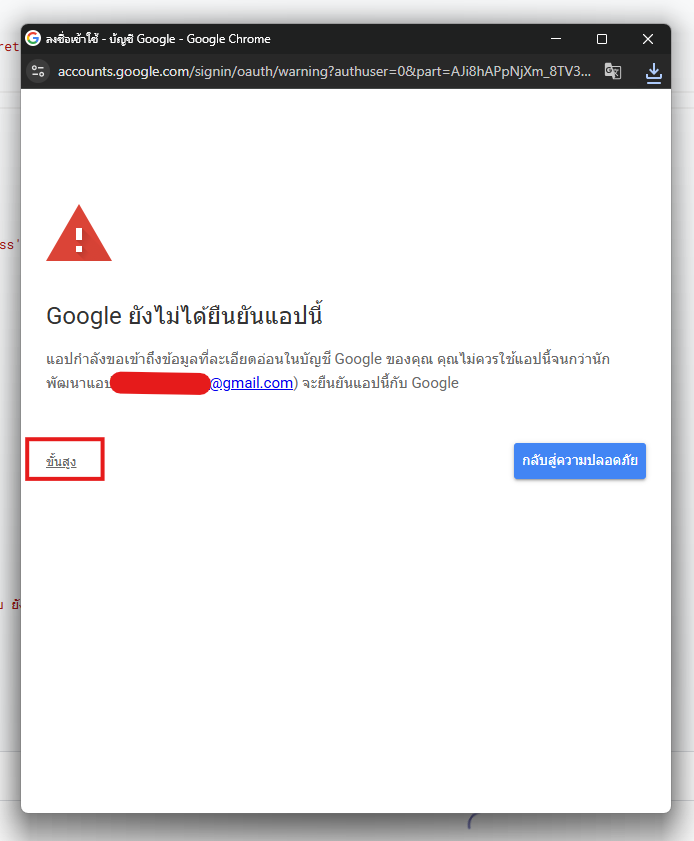
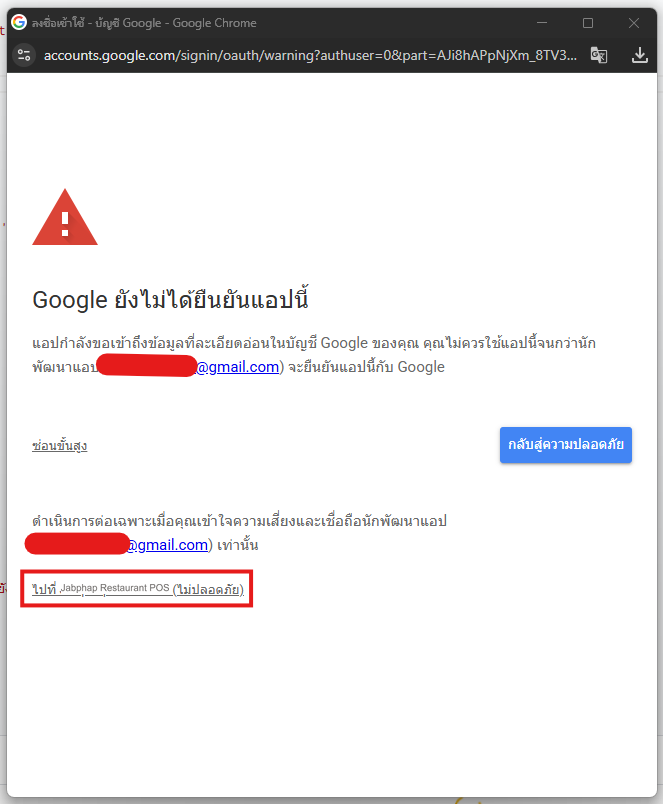
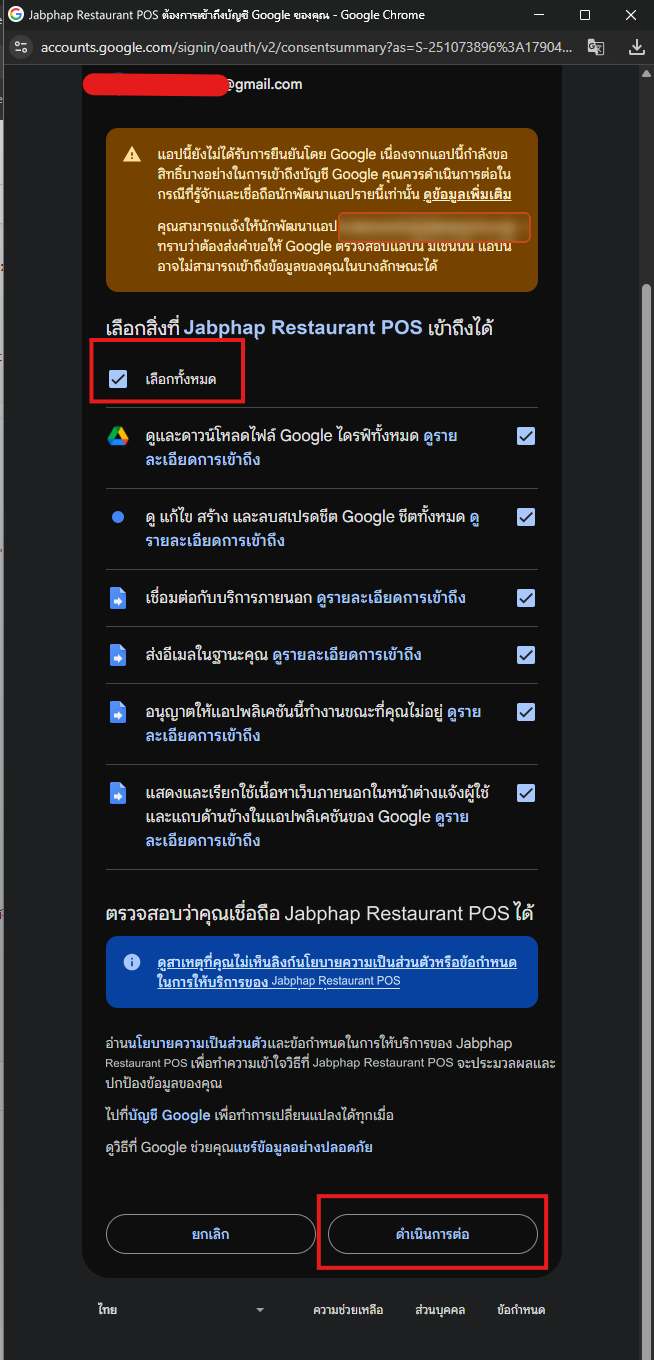
🔐
ทำไมขึ้นว่า “ไม่ปลอดภัย”?
เพราะสคริปต์เป็นของร้านเอง ไม่ได้ส่งให้ Google ตรวจรับรอง ข้อมูลทั้งหมดอยู่ใน Drive ของบัญชีร้าน ไม่ถูกส่งไปที่อื่น
ระบบขอสิทธิ์อะไรบ้าง และเอาไปใช้ทำอะไร
อ่าน/เขียนเมนู โต๊ะ บิล คิวครัว สต๊อก และพนักงานในไฟล์ชีตของร้าน
เก็บรูปเมนู/โลโก้ และสร้างไฟล์เก็บถาวรเมื่อย้ายข้อมูลเก่า ไม่แตะไฟล์อื่นของคุณ
ใช้ส่งแจ้งเตือนเข้า LINE ของร้าน (api.line.me) เท่านั้น ถ้าไม่เปิด LINE จะไม่ถูกใช้
ส่งสรุปยอดขายและแจ้งเตือนวัตถุดิบหมดทางอีเมล (ถ้าเปิดไว้)
ตั้งเวลาส่งสรุปยอดขาย/วัตถุดิบอัตโนมัติ แม้ไม่ได้เปิดระบบไว้
แสดงตัวช่วยติดตั้งและเมนู 🍜 Jabphap Restaurant POS ในชีต
ขั้นสำคัญที่สุด
เผยแพร่เป็นเว็บแอป (ได้ลิงก์ร้าน)
- ในหน้า Apps Script กดปุ่มสีน้ำเงินมุมขวาบน การทำให้ใช้งานได้›การทำให้ใช้งานได้รายการใหม่
- คลิกไอคอนเฟือง ⚙ ข้าง “เลือกประเภท” แล้วเลือก เว็บแอป
- ตั้งค่าตามตารางนี้ แล้วกด การทำให้ใช้งานได้
- กด คัดลอก URL ของเว็บแอป (ขึ้นต้นด้วย
https://script.google.com/macros/s/…/exec) เก็บไว้ แล้วกด เสร็จสิ้น
| ช่อง | ให้เลือก | เหตุผล |
|---|---|---|
| คำอธิบาย | v1 | ตั้งอะไรก็ได้ ไว้จำเวอร์ชัน |
| ดำเนินการในฐานะ Execute as | ฉัน (อีเมลของร้าน) Me | ระบบเขียนข้อมูลลงชีตของร้านได้ โดยพนักงานและลูกค้าไม่ต้องมีสิทธิ์ในไฟล์ |
| ผู้มีสิทธิ์เข้าถึง Who has access | ทุกคน Anyone | แท็บเล็ตหน้าร้าน/ครัว และลูกค้าที่สแกน QR เปิดได้โดยไม่ต้องล็อกอิน Google (พนักงานยังต้องใช้ PIN) |
ถ้าเลือก “ทุกคนที่มีบัญชี Google” หรือ “เฉพาะฉัน” ลูกค้าที่สแกน QR บนโต๊ะจะเจอหน้าให้ล็อกอิน Google และสั่งอาหารไม่ได้ ระบบยังปลอดภัยเพราะพนักงานต้องใช้ PIN และลูกค้าเห็นเฉพาะเมนูของโต๊ะตัวเองผ่านรหัสโต๊ะลับในลิงก์ ไม่เห็นต้นทุนหรือข้อมูลร้าน
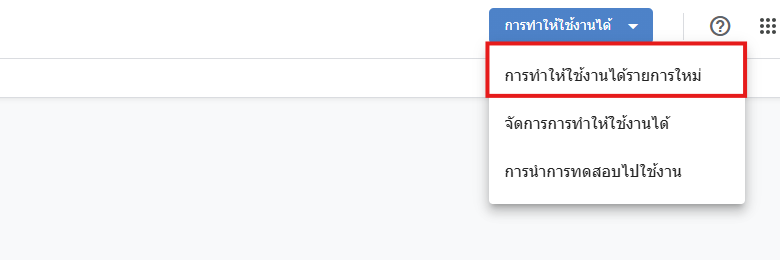
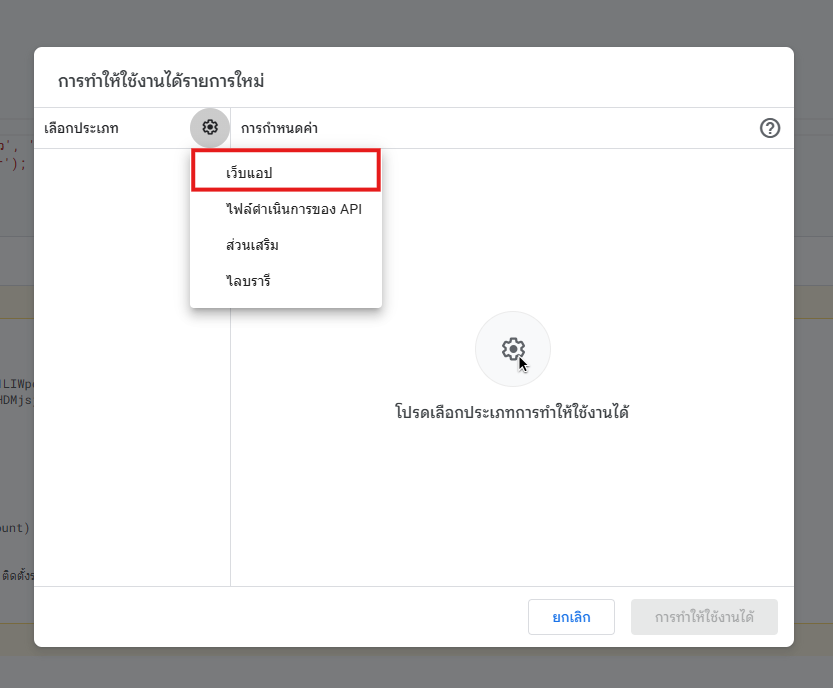
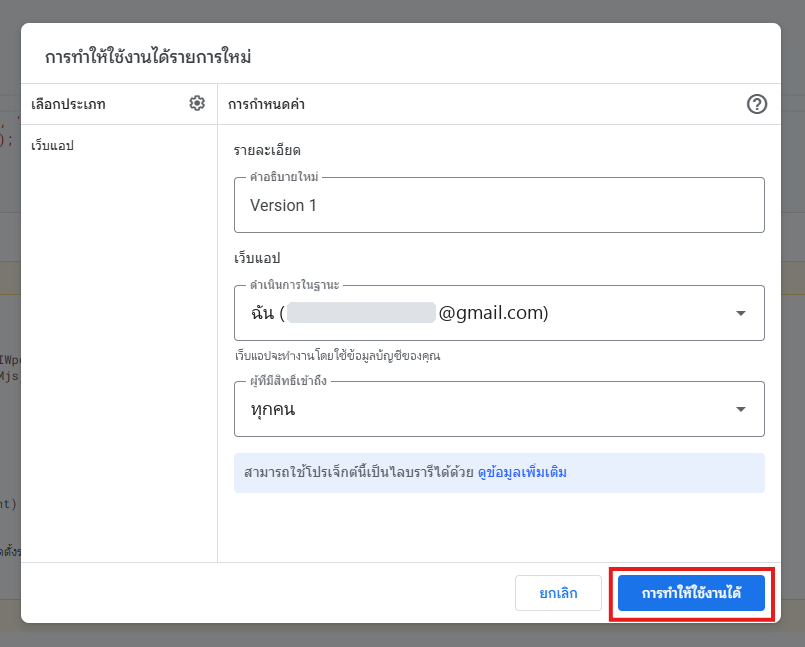
URL นี้คือลิงก์ร้าน ใช้ได้ทั้งหน้าร้าน จอครัว และเป็นลิงก์ที่ QR บนโต๊ะชี้ไป เปิดจากชีตได้ที่ 🍜 Jabphap Restaurant POS › 🖥️ เปิดระบบร้าน · กด “การทำให้ใช้งานได้รายการใหม่” ครั้งเดียวเท่านั้น ครั้งต่อไปให้อัปเดตตามขั้นที่ 14 ลิงก์และ QR จะไม่เปลี่ยน
พร้อมใช้งาน
เปิดใช้บนแท็บเล็ต/มือถือ และบัญชีตามบทบาท
ส่งลิงก์ร้านไปที่เครื่องหน้าร้านและเครื่องในครัว (LINE หาตัวเอง / อีเมล) เปิดแล้วเพิ่มไว้ที่หน้าจอหลัก จะได้ไอคอนกดเข้าได้ทันทีเหมือนแอป
🍎 iPad / iPhone
เปิดด้วย Safari › ปุ่มแชร์ ⬆ › เพิ่มไปยังหน้าจอโฮม › ตั้งชื่อ เช่น “หน้าร้าน” หรือ “ครัว” › เพิ่ม
🤖 Android
เปิดด้วย Chrome › เมนู ⋮ › เพิ่มลงในหน้าจอหลัก › ตั้งชื่อ › เพิ่ม
💻 คอมพิวเตอร์
บุ๊กมาร์กไว้ คีย์ลัดในหน้ารับออเดอร์: F2 ค้นหาเมนู · F4 ส่งเข้าครัว / ชำระเงิน
 แตะเพื่อขยาย
5 บทบาท เห็นเมนูไม่เท่ากัน
👑 เจ้าของร้าน / ผู้ดูแล
ทุกหน้า รวมตั้งค่า พนักงาน และระบบ
🧑💼 ผู้จัดการ
หน้าร้าน ครัว รายงาน เมนูอาหาร สต๊อก จัดการโต๊ะ
💵 แคชเชียร์
เปิดโต๊ะ รับออเดอร์ เช็คบิล รับเงิน ประวัติบิล
🛎️ พนักงานเสิร์ฟ
เปิดโต๊ะ รับออเดอร์ ส่งครัว ยืนยันออเดอร์ QR · ไม่รับเงิน
👨🍳 พนักงานครัว
เห็นเฉพาะจอครัว เหมาะกับแท็บเล็ตที่ติดไว้ในครัว
🔑 PIN รายคน
ทุกบิลบันทึกชื่อผู้ทำรายการ ตรวจย้อนหลังได้
บัญชีทดลอง (สร้างให้เมื่อเลือก “ติดตั้งเมนูอาหารตัวอย่าง”)
ผู้ดูแลที่คุณตั้งเองในขั้นที่ 3 ใช้ได้เสมอ · ก่อนเปิดร้านจริง ลบหรือเปลี่ยน PIN บัญชีทดลองทั้งหมด ที่ ตั้งค่า › พนักงาน
ลองใช้จริง · แตะภาพเพื่อขยาย
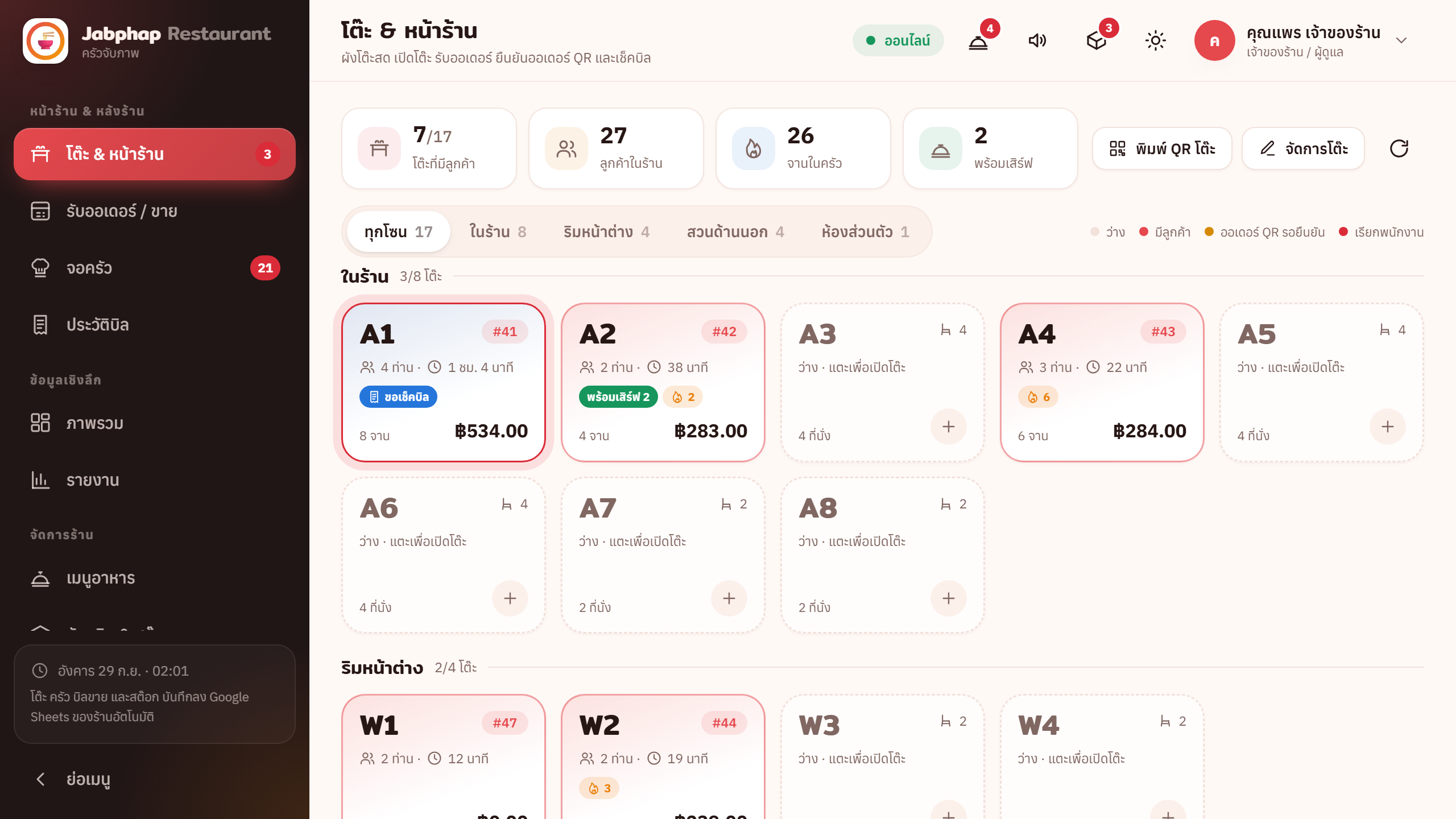
รับออเดอร์บิลแรก ตั้งแต่เปิดโต๊ะถึงใบเสร็จ
ลองทำบิลทดสอบตามลำดับนี้ก่อนเปิดร้านจริง (เปิดจอครัวบนอีกเครื่องไว้ด้วยจะเห็นภาพชัดที่สุด)


- ชำระเงินทันที ไม่มีบิลโต๊ะค้าง
- เข้าคิวครัวเป็น “กลับบ้าน #n” / “เดลิเวอรี #n” (ปิดได้ที่ตั้งค่า › หน้าร้าน ครัว & QR)
- ไม่คิดค่าบริการ (service charge)
- ใส่ชื่อลูกค้า/เลขออเดอร์แอปส่งอาหารในหมายเหตุได้
ประวัติบิล: พิมพ์ซ้ำ / ยกเลิกบิล

ผังร้าน
จัดการโต๊ะ & พิมพ์ QR ประจำโต๊ะ
ทำครั้งเดียวก่อนเปิดร้าน ปุ่มทั้งหมดอยู่มุมขวาบนของหน้า โต๊ะ & หน้าร้าน (ผู้จัดการขึ้นไป)


- เพิ่มทีละโต๊ะ: กด จัดการโต๊ะ›เพิ่มโต๊ะ ตั้งชื่อ (เช่น A1, VIP) โซน (ในร้าน / ริมหน้าต่าง / สวนด้านนอก / ห้องส่วนตัว หรือพิมพ์เอง) และจำนวนที่นั่ง
- เพิ่มหลายโต๊ะ: กด เพิ่มหลายโต๊ะ ใส่ตัวอักษรนำและช่วงเลข เช่น A1–A10 ระบบสร้างให้ครบในครั้งเดียว
- ลบโต๊ะ: กด 🗑 — ลบไม่ได้ถ้าโต๊ะนั้นยังมีลูกค้า (ป้าย “มีลูกค้า”) ให้เช็คบิลหรือย้ายโต๊ะก่อน
- พิมพ์ QR ทั้งร้าน: กด พิมพ์ QR โต๊ะ เลือกโซนได้ พิมพ์ A4 หน้าละ 4 ใบ มีโลโก้ ชื่อร้าน และชื่อโต๊ะ ตัดแล้วใส่ขาตั้งอะคริลิกหรือเคลือบวางบนโต๊ะ
ใช้เมื่อสงสัยว่ามีคนถ่ายรูป QR ไปสั่งจากนอกร้าน แล้วต้องพิมพ์ QR ใหม่ไปวางแทน ลูกค้าที่สแกน QR เก่าจะเห็นข้อความ “หมดอายุ”
สีและป้ายบนผังโต๊ะหมายความว่าอะไร
⚪ ว่าง — แตะเพื่อเปิดโต๊ะ
🔴 มีลูกค้า — แสดงจำนวนคน เวลานั่ง ยอดสะสม และจานที่รอทำ/กำลังทำ/พร้อมเสิร์ฟ
🔴 กระพริบแดง — ลูกค้าเรียกพนักงาน / ขอน้ำ / ขอเช็คบิล
🟡 กระพริบเหลือง — มีออเดอร์ QR รอพนักงานยืนยัน
ลูกค้าสั่งเอง
ลูกค้าสั่งอาหารผ่าน QR ที่โต๊ะ
ลูกค้าสแกนด้วยกล้องมือถือ ไม่ต้องติดตั้งแอป ไม่ต้องล็อกอิน เห็นเมนูพร้อมรูปและคำอธิบาย สั่งเอง ดูสถานะอาหาร และเรียกพนักงานได้ สลับภาษาไทย/อังกฤษได้

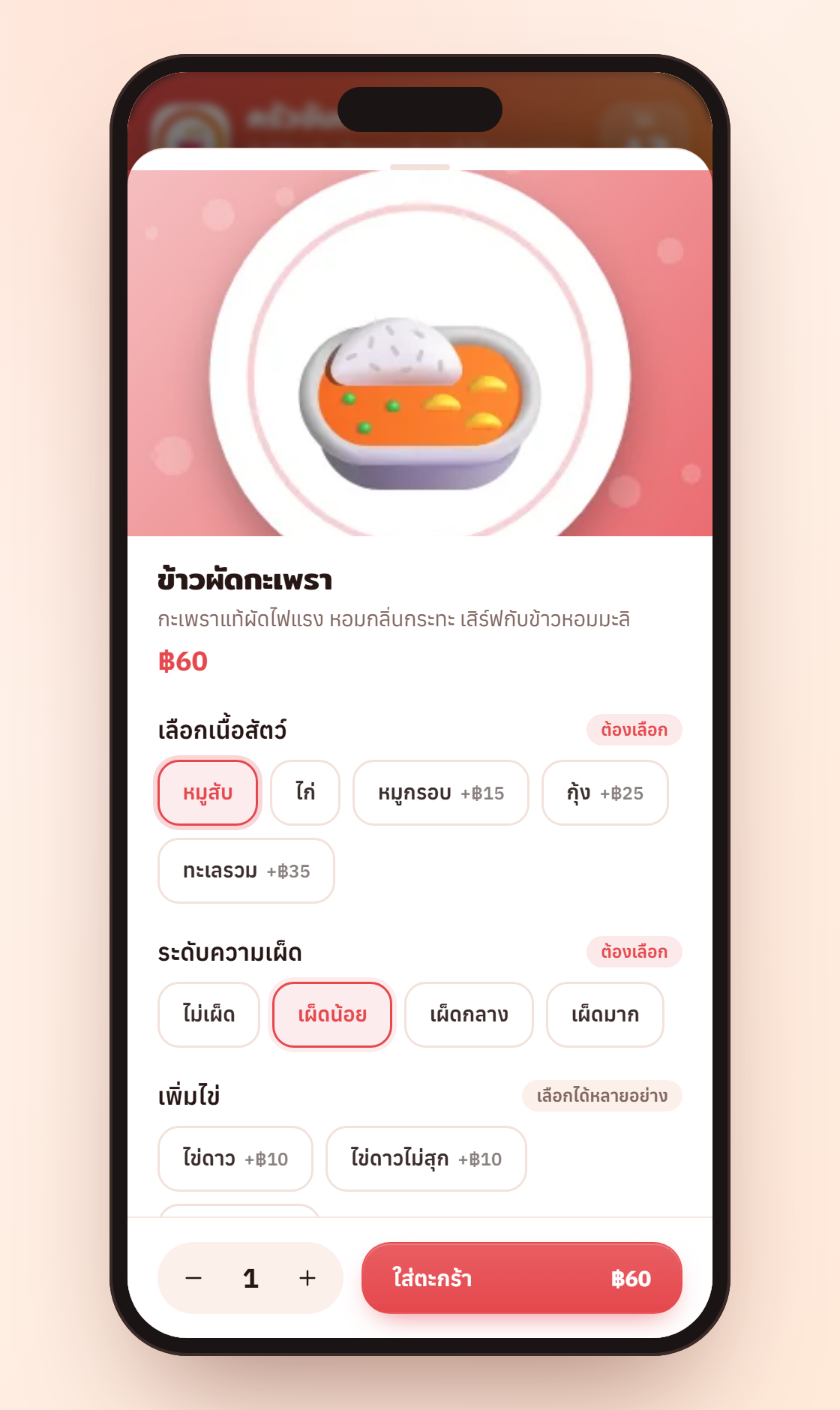
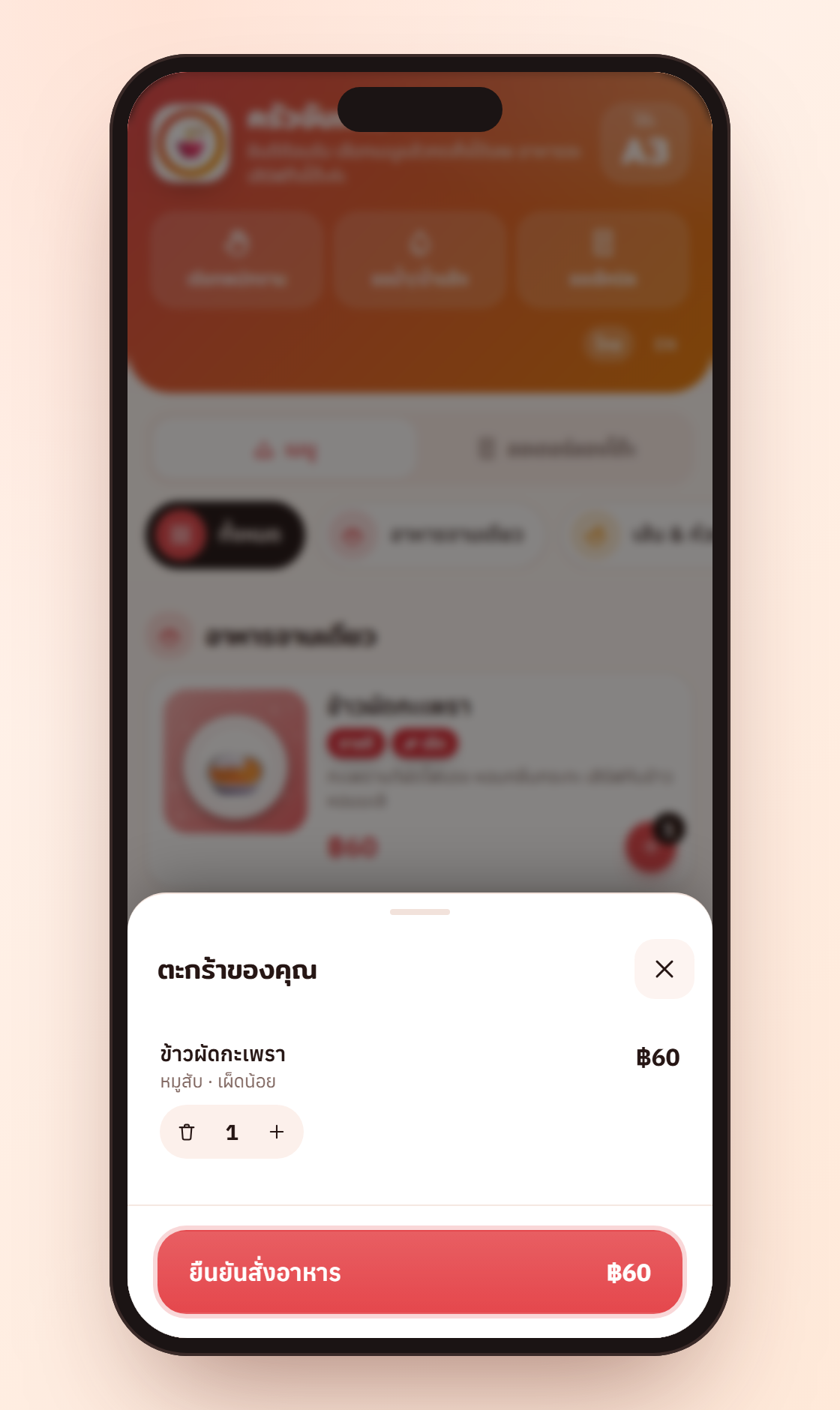

การยืนยันออเดอร์ QR (เลือกได้ 2 แบบ)
⚡ เข้าครัวทันที (ค่าเริ่มต้น)
ลูกค้ากดสั่งแล้วเข้าจอครัวเลย เร็วที่สุด เหมาะกับร้านที่ลูกค้านั่งประจำโต๊ะ
✋ ให้พนักงานยืนยันก่อน
เปิดที่ ตั้งค่า › หน้าร้าน ครัว & QR › ให้พนักงานยืนยันก่อนส่งเข้าครัว ออเดอร์จะขึ้น “รอยืนยัน” โต๊ะกระพริบเหลือง พนักงานกด ยืนยัน ในรายละเอียดโต๊ะหรือหน้าต่างแจ้งเตือน

หน้าต่างเดียวรวมทุกเรื่องที่พนักงานหน้าร้านต้องทำ:
- 🧾ลูกค้าเรียกพนักงาน / ขอน้ำ / ขอเช็คบิล → กด รับทราบ
- 📱ออเดอร์ QR รอยืนยัน → กด ดู หรือ ยืนยัน
- 🍽อาหารพร้อมเสิร์ฟ → ยกไปเสิร์ฟแล้วกด เสิร์ฟแล้ว
หลังร้าน
จอครัว (KDS) — ครัวเห็นทุกออเดอร์แบบเรียลไทม์
ติดแท็บเล็ตไว้ในครัว เข้าสู่ระบบด้วยบัญชีพนักงานครัว (เห็นเฉพาะจอครัว) แล้วกดปุ่มเต็มจอ ⛶ มุมขวาบน

👆 เลื่อนสถานะ
แตะที่จานเพื่อเลื่อนทีละจาน หรือกด เริ่มทำทั้งหมด / เสร็จทั้งหมด / เสิร์ฟแล้ว ทั้งการ์ด
⏱ จับเวลา
เขียว < 10 นาที · เหลือง < 20 นาที · แดงกระพริบ ≥ 20 นาที
🍳 ครัว / 🍹 บาร์
กรองเฉพาะจุดทำ ใช้แท็บเล็ต 2 เครื่องแยกครัวกับบาร์เครื่องดื่มได้ (ตั้งจุดทำที่หน้าเมนูอาหาร)
🔔 เสียงออเดอร์ใหม่
ต้องแตะหน้าจอ 1 ครั้งหลังเปิดหน้า เบราว์เซอร์จึงยอมเล่นเสียง
↩ เพิ่งเสิร์ฟ
ดูจานที่เสิร์ฟใน 45 นาทีล่าสุด เรียกกลับเข้าคิวได้ถ้ากดผิด
🚫 เมนูหมด
ครัวปิด/เปิดขายเมนูได้ทันที หน้าร้านและ QR ลูกค้าเห็นป้าย “หมด”

เมนูของร้าน
เมนูอาหาร รูป ป้าย และปิดขายชั่วคราว
ไปที่เมนูด้านซ้าย เมนูอาหาร (ผู้จัดการขึ้นไป) มี 3 แท็บ: เมนู · หมวดหมู่ (ไอคอน + สี) · กลุ่มตัวเลือก
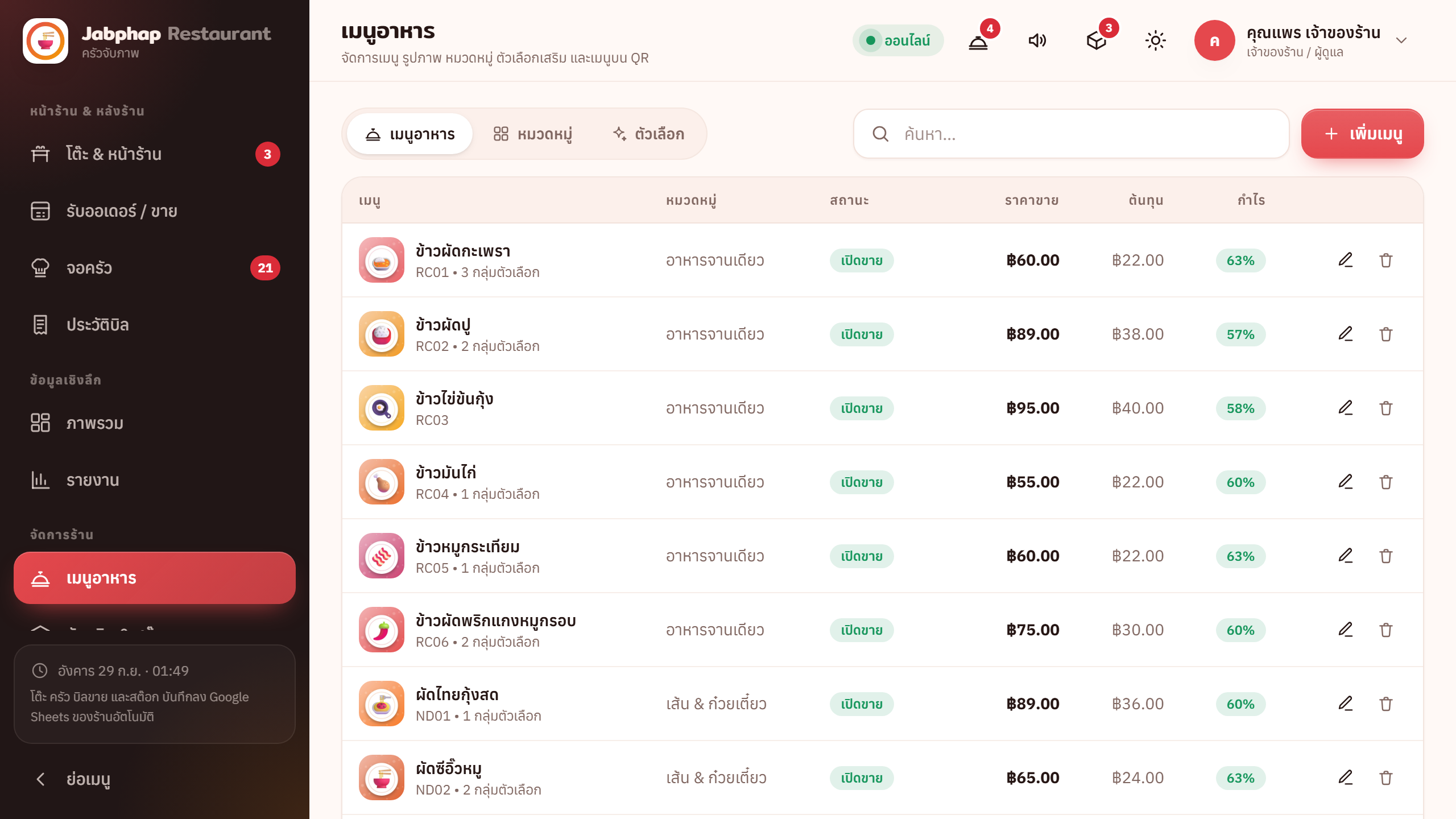

| ช่องในฟอร์ม | ใช้ทำอะไร |
|---|---|
| รูปเมนู | อัปโหลดจากมือถือ/คอมได้ ระบบย่อขนาดให้ แสดงทั้งหน้ารับออเดอร์และเมนู QR |
| คำอธิบาย | แสดงบนเมนู QR ให้ลูกค้าอ่าน เช่น “กะเพราแท้ผัดไฟแรง เสิร์ฟกับข้าวหอมมะลิ” |
| ป้าย | ขายดี แนะนำ เผ็ด ใหม่ มังสวิรัติ ฮาลาล |
| จุดทำ | ครัว หรือ บาร์ — ใช้กรองบนจอครัว |
| แสดงบน QR | ปิดสำหรับเมนูที่ไม่อยากให้ลูกค้าสั่งเอง (เช่น เมนูพนักงาน ของแถม) |
| ปิดขายชั่วคราว | ขึ้นป้าย “หมด” สั่งไม่ได้ทั้งหน้าร้านและ QR (ครัวสลับได้จากจอครัวเช่นกัน) |
| กลุ่มตัวเลือก | ผูกตัวเลือก เช่น เนื้อสัตว์ ความเผ็ด ไข่ดาว ขนาด เส้น ความหวาน น้ำแข็ง พร้อมราคาบวกเพิ่ม |
| ตัดวัตถุดิบตามสูตร | ใส่ปริมาณวัตถุดิบต่อ 1 จาน ดูขั้นที่ 12 |
ของไม่ขาด ไม่ต้องนับเอง
วัตถุดิบ สูตร เมนูหมดอัตโนมัติ และแจ้งเตือนสต๊อก
เมื่อเปิดระบบสต๊อก ทุกบิลที่ชำระเงินจะตัดวัตถุดิบตามสูตรต่อจาน และระบบคอยบอกว่าต้องสั่งอะไรก่อนของจะหมด


- ไปที่ วัตถุดิบ & สต๊อก เพิ่มวัตถุดิบ ใส่หน่วย (g, ml, ฟอง, ลูก…) คงเหลือ ต้นทุนต่อหน่วย และจุดสั่งซื้อ (ต่ำกว่านี้ = ใกล้หมด)
- แท็บ สูตรอาหาร: เลือกเมนู ใส่ปริมาณต่อ 1 จาน เช่น ข้าวผัดกะเพรา = ข้าวสวย 200 g + ใบกะเพรา 10 g + ไข่ 1 ฟอง
- เมื่อซื้อของเข้า กด รับเข้า / ปรับยอด ทุกครั้ง ประวัติจะอยู่ในแท็บความเคลื่อนไหว
เมื่อวัตถุดิบในสูตรเหลือ 0 เมนูที่ใช้วัตถุดิบนั้นจะขึ้นป้าย “วัตถุดิบหมด” ทั้งหน้ารับออเดอร์และเมนู QR ลูกค้า และกลับมาขายได้เองเมื่อรับของเข้า · ปิดได้ที่ ตั้งค่า › ภาษี ค่าบริการ & สต๊อก
เปิดระบบครั้งแรกของวัน ผู้จัดการ/เจ้าของเห็นหน้าต่าง “สรุปวัตถุดิบก่อนเปิดร้าน” พร้อมปุ่ม ไปหน้าสต๊อก / รับของเข้า
แจ้งเตือนสต๊อกอัตโนมัติ ทาง LINE / อีเมล

- ⚡ส่งทันทีเมื่อวัตถุดิบหมด — บอกด้วยว่าเมนูไหนขึ้น “หมด” (สวิตช์ “แจ้งทันทีเมื่อวัตถุดิบหมด” สำหรับ LINE และ “ส่งอีเมลเมื่อวัตถุดิบหมด”)
- 🟠แจ้งตั้งแต่ “ใกล้หมด” — เปิดถ้าต้องการรู้ก่อนของต่ำกว่าจุดสั่งซื้อ
- 🗓สรุปวัตถุดิบที่ต้องสั่ง วันละครั้ง — เลือกเวลาส่ง เช่น 09:00 ก่อนเปิดร้าน ได้รายการที่ต่ำกว่าจุดสั่งซื้อทั้งหมด
- 🧪ปุ่ม ทดสอบส่งสรุปทางอีเมล / ทดสอบส่งทาง LINE แล้วกด บันทึกการแจ้งเตือน
- ใช้ช่องทางอีเมล/LINE เดียวกับสรุปยอดขาย ตั้งค่า LINE ครั้งแรกดูขั้นที่ 16
เช็กลิสต์
ตั้งค่าก่อนเปิดร้านจริง
หน้า ตั้งค่า มี 8 แท็บ: ข้อมูลร้าน · หน้าร้าน ครัว & QR · ภาษี ค่าบริการ & สต๊อก · รับชำระเงิน · แจ้งเตือน · ธีมและสี · พนักงาน · ระบบ


ติ๊กไปทีละข้อ (ระบบจำไว้ในเบราว์เซอร์นี้)
ตัวอย่างโหมดมืด (เหมาะกับร้านไฟสลัวหรือเปิดกลางคืน)

ขั้นที่ 14 · เมื่อได้เวอร์ชันใหม่
อัปเดตระบบโดยลิงก์เดิมไม่เปลี่ยน
- วาง Code.gs เวอร์ชันใหม่ทับทั้งไฟล์ (และ appsscript.json ถ้าได้รับมาด้วย) แล้วกด Ctrl + S
- ไปที่ การทำให้ใช้งานได้›จัดการการทำให้ใช้งานได้
- กดไอคอนดินสอ ✎ (แก้ไข) › ช่องเวอร์ชันเลือก เวอร์ชันใหม่ › การทำให้ใช้งานได้
- รีเฟรชหน้าร้านและจอครัวทุกเครื่อง
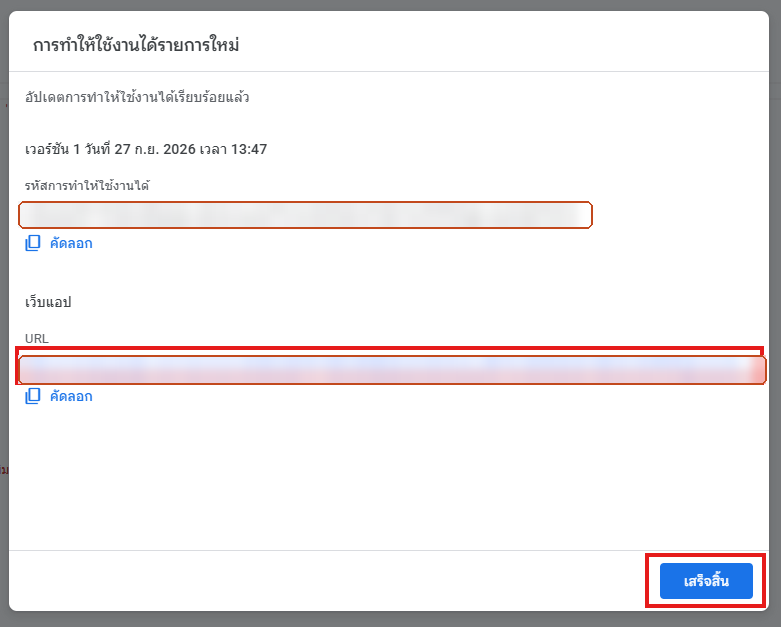
วิธีนี้ลิงก์เว็บแอปเดิมไม่เปลี่ยน QR ทุกใบและไอคอนบนแท็บเล็ตใช้ได้ต่อ ข้อมูลร้าน (เมนู โต๊ะ บิล สต๊อก) อยู่ในชีต ไม่หายเมื่ออัปเดตโค้ด
จะได้ลิงก์ใหม่ QR เดิมทุกโต๊ะจะชี้ไปเวอร์ชันเก่า · ถ้าเวอร์ชันใหม่ขอสิทธิ์เพิ่ม ให้เลือกฟังก์ชัน
notifyTick กด ▷ เรียกใช้ 1 ครั้ง แล้วอนุญาตตามขั้นที่ 4ทำเดือนละครั้ง · 1 นาที
ดูแลฐานข้อมูลระยะยาว
ระบบอ่านเฉพาะข้อมูลช่วงล่าสุด หน้าร้านจึงยังเร็วแม้เปิดมาหลายปี แต่ Google Sheets รับข้อมูลได้สูงสุด 10 ล้านเซลล์ต่อไฟล์ ร้านที่ขายวันละหลายร้อยบิลและเปิดสต๊อก จะใกล้เต็มในราว 1–2 ปี จึงต้องย้ายข้อมูลเก่าออกเป็นระยะ
ดูที่ ตั้งค่า›ระบบ›ขนาดฐานข้อมูล
- เข้าสู่ระบบด้วยผู้ดูแลระบบ ไปที่ ตั้งค่า›ระบบ ดูแถบ “ขนาดฐานข้อมูล”
- เมื่อแถบเป็นสีเหลืองหรือสีแดง เลือก “เก็บไว้ 12 เดือนล่าสุด” แล้วกด ย้ายข้อมูลเก่า (ทำนอกเวลาขาย เพราะระหว่างย้ายรับบิลใหม่ไม่ได้ชั่วคราว)
- ถ้าขึ้น “ยังมีเหลือ กดอีกครั้งเพื่อย้ายต่อ” ให้กดซ้ำจนข้อความหายไป
- กด เปิดไฟล์เก็บถาวร ดูข้อมูลที่ย้าย ไฟล์อยู่ใน Google Drive ของร้าน
- • บิลขาย รายการในบิล และคิวครัวที่เสร็จแล้ว
- • ประวัติความเคลื่อนไหวสต๊อก
- • บันทึกการใช้งาน (audit log)
เมนู โต๊ะ สต๊อกคงเหลือ พนักงาน ค่าใช้จ่าย ไม่ถูกย้าย
- • ข้อมูลที่ย้ายแล้วไม่แสดงในรายงานของระบบ (เปิดดูในไฟล์เก็บถาวร)
- • ระบบเขียนลงไฟล์เก็บถาวรสำเร็จก่อน แล้วจึงลบจากไฟล์หลัก ข้อมูลไม่หาย
- • ผู้ดูแลจะได้หน้าต่างเตือนอัตโนมัติเมื่อถึง 60% / 80% / 95%
- เช็กแถบขนาดฐานข้อมูลเดือนละครั้ง
- ห้ามเรียงลำดับ (Sort) หรือแทรกแถวในชีตบิลเอง ระบบอาศัยว่าข้อมูลเรียงตามเวลา
- ดูรายงานช่วงสั้น (7–30 วัน) สำหรับงานประจำวัน
ไม่บังคับ · แนะนำ
รับสรุปยอดขายอัตโนมัติ ทาง LINE / อีเมล
ระบบส่งสรุปให้เจ้าของร้านเองตามเวลาที่ตั้ง ไม่ต้องเปิดระบบดู แยกยอด ทานที่ร้าน / กลับบ้าน / เดลิเวอรี และจำนวนลูกค้า
📅 รายวัน
ทุกวัน ตามเวลาที่ตั้ง
ยอดขาย บิล ลูกค้า เทียบเมื่อวาน · ช่องทางขาย · เมนูขายดี · บิลยกเลิก · วัตถุดิบใกล้หมด
🗓 รายสัปดาห์
ทุกวันอาทิตย์ (จันทร์–อาทิตย์)
เทียบสัปดาห์ก่อน · วันที่ขายดีที่สุด · ยอดพนักงานแต่ละคน · กำไรโดยประมาณ
📊 รายเดือน
วันสุดท้ายของเดือน
ยอดทั้งเดือนเทียบเดือนก่อน · ต้นทุน ค่าใช้จ่าย กำไรสุทธิ · พนักงาน · เมนูขายดี
ส่งผ่าน LINE Official Account (OA) ของร้าน ตั้งค่าครั้งเดียวประมาณ 5 นาที (LINE Notify ปิดบริการไปแล้ว จึงต้องใช้วิธีนี้)
- สร้าง LINE Official Account ฟรีที่ manager.line.biz (ตั้งชื่อ เช่น “ยอดขาย ร้านของฉัน”)
- ใน LINE OA Manager ไปที่ ตั้งค่า›Messaging API กด เปิดใช้ Messaging API (สร้าง Provider ตามที่ระบบถาม)
- เข้า developers.line.biz เลือก Channel ของร้าน › แท็บ Messaging API › หัวข้อ Channel access token (long-lived) กด Issue แล้วคัดลอก
- ใช้มือถือเจ้าของร้านสแกน QR ในแท็บเดียวกันเพื่อเพิ่ม OA เป็นเพื่อน (ผู้รับต้องเป็นเพื่อนกับ OA ก่อนเสมอ)
- กลับมาที่ ตั้งค่า›แจ้งเตือน ในการ์ด ส่งทาง LINE วาง token
- (ไม่บังคับ) ช่อง ส่งถึง (LINE user ID) ใส่ Your user ID จากแท็บ Basic settings (ขึ้นต้นด้วย U) ถ้าต้องการส่งเฉพาะคน · เว้นว่าง = ส่งหาทุกคนที่เป็นเพื่อนกับ OA
- เลือกรอบรายงานและเวลาส่ง (แนะนำหลังปิดร้าน) แล้วกด บันทึกและส่งทดสอบ
แพ็กเกจฟรีส่งได้จำกัดต่อเดือน รายงานรายวันใช้ราว 30 ข้อความ/คน/เดือน (แจ้งเตือนวัตถุดิบนับรวมด้วย) ตรวจยอดใน LINE OA Manager
เก็บแยกจากข้อมูลร้าน พนักงานมองไม่เห็น หน้าจอแสดงแค่ 4 ตัวท้าย
ข้อมูลเชิงลึก
ภาพรวม & รายงาน
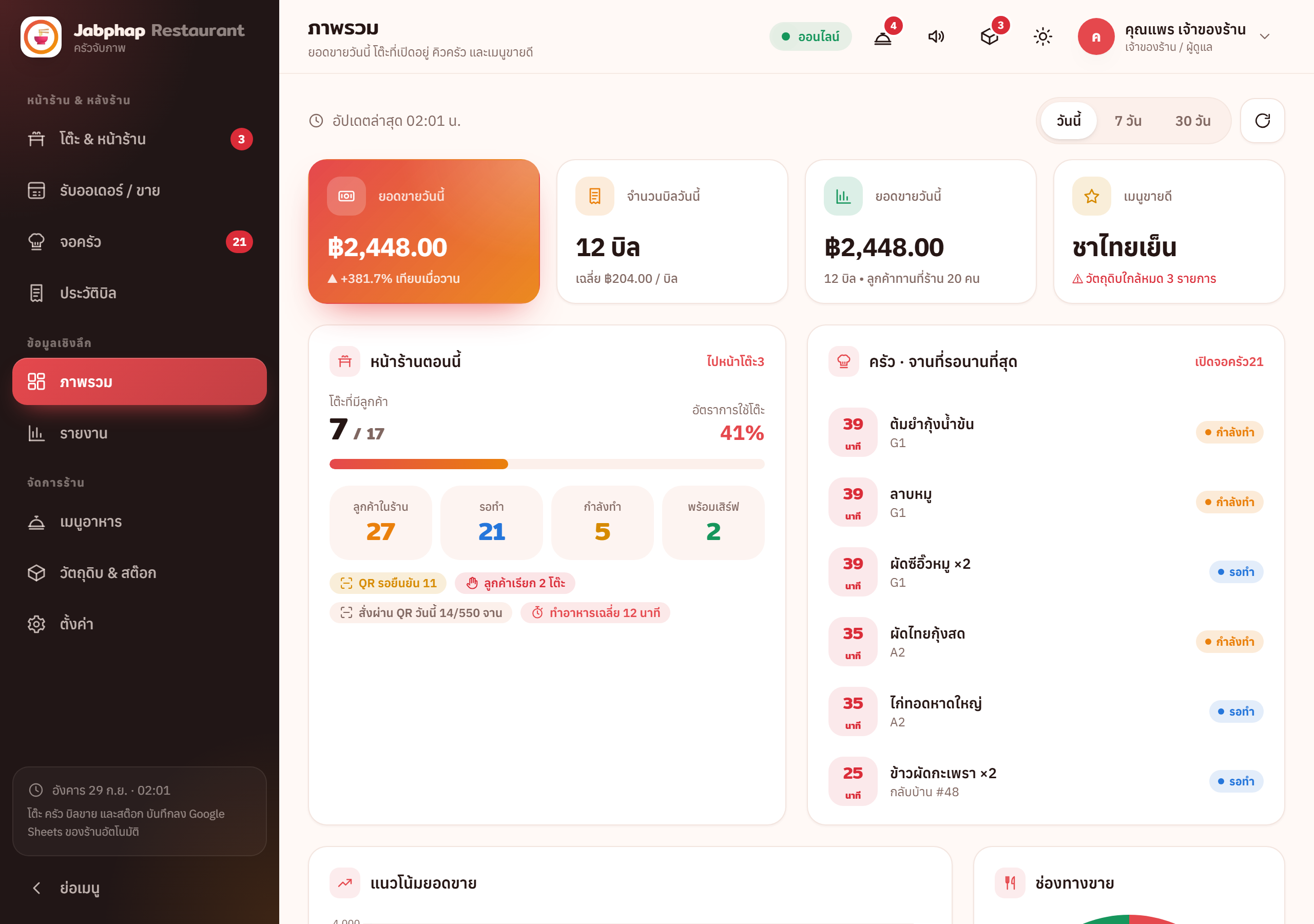

รายงาน 9 แบบ (ส่งออก CSV ได้ทุกแบบ)
Troubleshooting
แก้ปัญหาที่พบบ่อย
ลูกค้าสแกน QR แล้วขึ้นหน้าให้ล็อกอิน Google
สแกน QR แล้วขึ้นว่า “หมดอายุ”
ออเดอร์จาก QR ไม่เข้าจอครัว
จอครัวไม่มีเสียงเตือนออเดอร์ใหม่
เมนูขึ้น “หมด” ทั้งที่ยังมีของ
ลืม PIN ของผู้ดูแลระบบ
resetAdminPin แล้วกด ▷ เรียกใช้ ระบบสุ่ม PIN ใหม่ให้ ดูได้ในบันทึกการดำเนินการ แล้วเปลี่ยนเป็นรหัสที่ต้องการหลังเข้าสู่ระบบ · หรือเปิดหน้าตรวจสอบระบบ ลิงก์ร้าน?page=install ด้วยบัญชีเจ้าของไฟล์เปิดหน้าเว็บครั้งแรกของวันช้า
หน้าเว็บขึ้นหน้าว่าง / สคริปต์หลุด / “ตั้งค่าไม่ครบ”
ส่วนใหญ่เกิดจากวาง Code.gs ไม่ครบไฟล์ ตรวจได้โดยเลือกฟังก์ชัน diagnoseBundle ในหน้า Apps Script แล้วกด ▷ เรียกใช้ ดูผลในบันทึกการดำเนินการ ถ้าพบว่าไม่ครบ ให้ลบแล้ววางใหม่ทั้งไฟล์ บันทึก แล้วอัปเดตเวอร์ชันตามขั้นที่ 14
หรือเปิดเมนู 🍜 Jabphap Restaurant POS › 🩺 ตรวจสอบระบบ ในชีต ระบบจะบอกรายการที่ต้องแก้

?page=install)ไม่เห็นเมนู 🍜 Jabphap Restaurant POS ในชีต
อัปเดตโค้ดแล้ว แต่หน้าเว็บยังเหมือนเดิม
QR พร้อมเพย์ไม่แสดงตอนเช็คบิล
ไม่ได้รับสรุปยอด / แจ้งเตือนทาง LINE หรืออีเมล
ดูแถบสถานะที่ ตั้งค่า › แจ้งเตือน ระบบบอกสาเหตุล่าสุดไว้ แล้วตรวจตามนี้
- อีเมล: ดูโฟลเดอร์สแปม/โปรโมชัน · ตรวจว่าเปิดสวิตช์รอบรายงานแล้วกดบันทึก
- LINE ขึ้น 401: token ไม่ถูกต้องหรือถูกออกใหม่ คัดลอก token ล่าสุดมาวางใหม่
- LINE ขึ้น 400: ผู้รับยังไม่ได้เพิ่ม OA เป็นเพื่อน หรือ user ID ผิด
- LINE ขึ้น 429: ข้อความเกินโควตาเดือนนี้ ตรวจแพ็กเกจใน LINE OA Manager
- ไม่ส่งเลยทั้งสองทาง: ถ้าเพิ่งอัปเดตระบบ ให้อนุญาตสิทธิ์ใหม่ตามหมายเหตุในขั้นที่ 14
ลบโต๊ะไม่ได้
แก้ข้อมูลในไฟล์ชีตตรง ๆ ได้ไหม
ต้องต่ออินเทอร์เน็ตตลอดไหม
🍜🎉
ติดตั้งเสร็จแล้ว พร้อมเสิร์ฟจานแรก!
ผังโต๊ะ จอครัว QR สั่งอาหารที่โต๊ะ สต๊อกที่เตือนเอง และสรุปยอดส่งถึงมือถือทุกคืน ดูว่าระบบช่วยร้านได้อย่างไรบ้าง
ดูความสามารถทั้งหมด →