📑 สารบัญ
การติดตั้งบน Google
ทำครั้งเดียวบนคอมพิวเตอร์ ประมาณ 10 นาที
เริ่มต้น
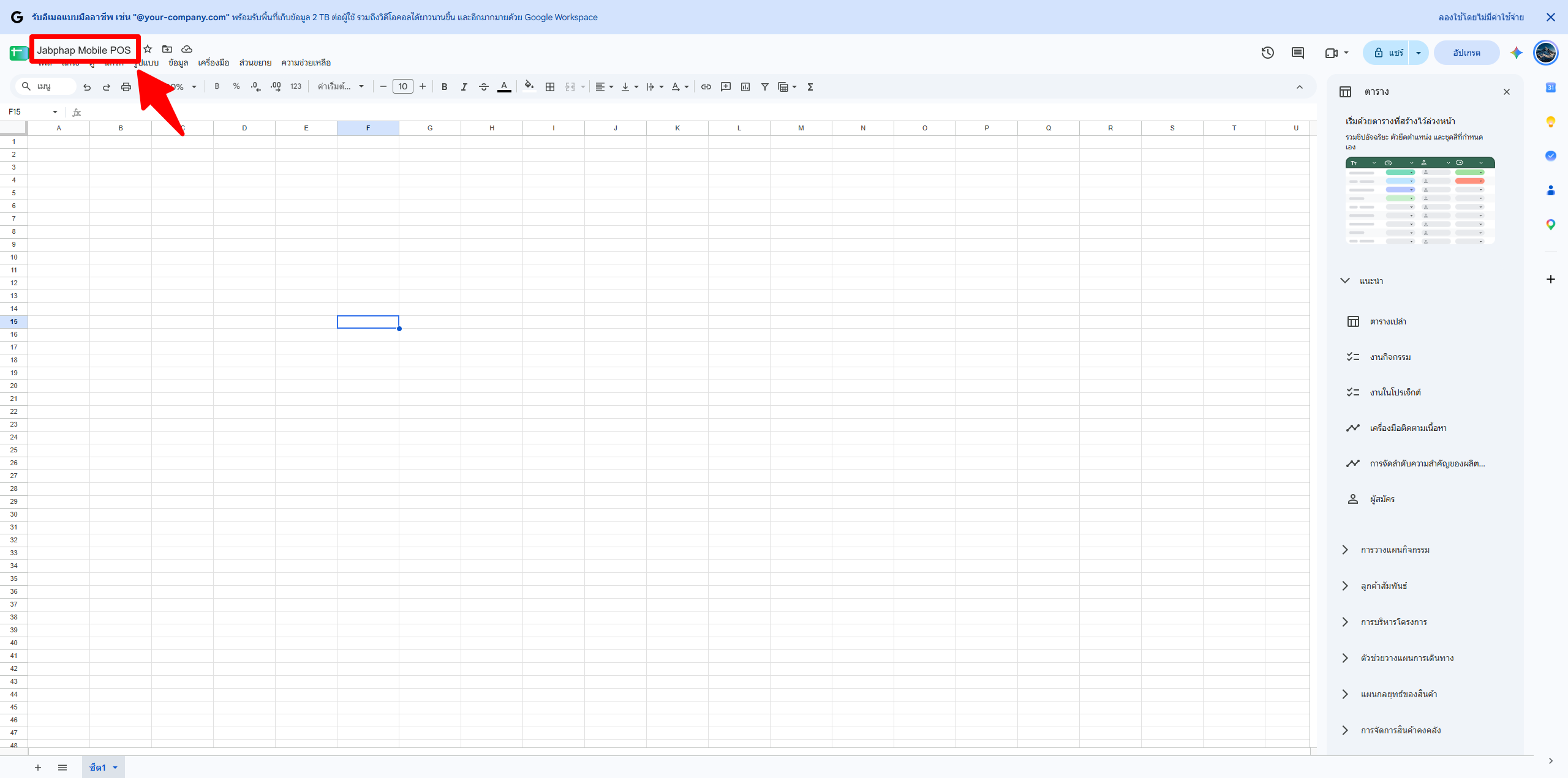
สร้างไฟล์ Google Sheets ใหม่
ไฟล์นี้จะเป็น “ฐานข้อมูล” ของร้าน เก็บสินค้า ราคา บาร์โค้ด ทะเบียน IMEI รายเครื่อง บิลขาย งานซ่อม ประกัน สต็อกสินค้า ผู้จำหน่าย และพนักงานทั้งหมด
- เข้า sheets.new (ต้องล็อกอิน Gmail ของร้าน)
- คลิกชื่อไฟล์มุมซ้ายบน แล้วตั้งชื่อ ตั้งอะไรก็ได้ เช่น Jabphap Mobile POS หรือชื่อร้านของคุณ
ใส่ระบบ
วางไฟล์ Code.gs และ appsscript.json
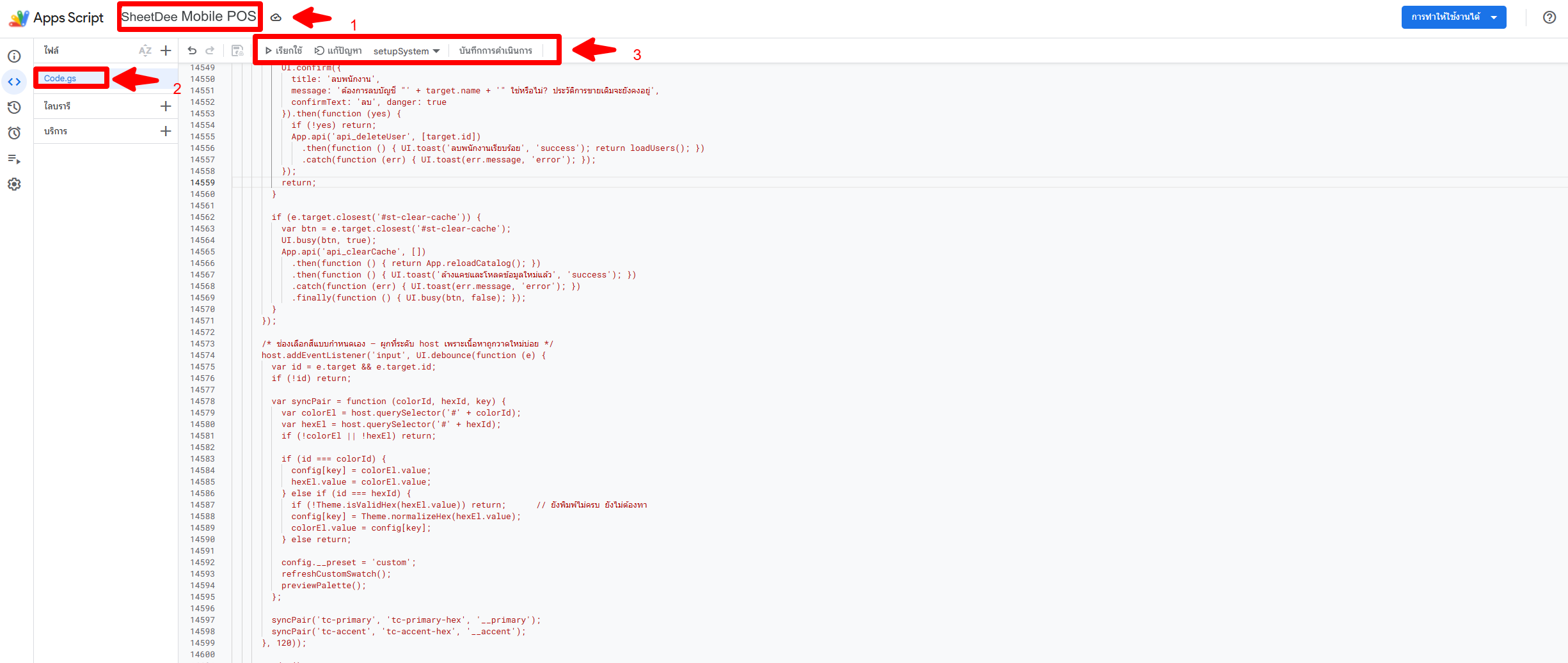
ชุดไฟล์ที่ได้รับมีแค่ 2 ไฟล์ อยู่ในโฟลเดอร์ dist — Code.gs คือตัวระบบทั้งหมด และ appsscript.json คือไฟล์ตั้งค่าเขตเวลาและสิทธิ์
- ในไฟล์ชีต ไปที่เมนู ส่วนขยาย›Apps Script
- คลิกชื่อโปรเจกต์มุมซ้ายบน (“โปรเจกต์ที่ไม่มีชื่อ”) เปลี่ยนเป็น Jabphap Mobile POS
ชื่อนี้จะไปแสดงในหน้าขออนุญาตสิทธิ์ของ Google ในขั้นตอนที่ 4 - เปิดไฟล์ Code.gs ในหน้าแก้ไข กด Ctrl + A แล้วลบโค้ดเดิมทิ้งทั้งหมด
- เปิดไฟล์ dist/Code.gs ที่ได้รับ คัดลอกทั้งไฟล์มาวาง แล้วกด Ctrl + S เพื่อบันทึก
- ไปที่ ⚙ การตั้งค่าโปรเจกต์ ติ๊ก “แสดงไฟล์ Manifest ‘appsscript.json’ ในเครื่องมือแก้ไข” กลับมาเปิดไฟล์ appsscript.json ลบของเดิม วาง dist/appsscript.json ทับทั้งไฟล์ แล้วกด Ctrl + S
หน้าเว็บทุกหน้า (หน้าขาย บอร์ดงานซ่อม ตรวจประกัน สต็อก รายงาน ตัวช่วยติดตั้ง ฯลฯ) ฝังอยู่ใน Code.gs แล้ว ไม่ต้องสร้าง Index.html หรือไฟล์อื่นเพิ่ม
Code.gs ยาวหลายหมื่นบรรทัด ถ้าวางขาดท้ายไฟล์ระบบจะเปิดไม่ขึ้น ให้เลื่อนดูบรรทัดสุดท้ายว่าลงท้ายด้วย };
ทำไมต้องวาง appsscript.json ด้วย
ไฟล์นี้กำหนดเขตเวลาเป็น Asia/Bangkok (เลขคิวงานซ่อม ยอดรายวัน วันหมดประกัน วันนัดรับเครื่อง และเวลาส่งสรุปสต็อกตอนเช้าจึงตรงกับเวลาไทย) และระบุสิทธิ์ที่ระบบขอให้ชัดเจน ทำให้หน้าขออนุญาตในขั้นที่ 4 ตรงกับรายการที่อธิบายไว้
ถ้าข้ามขั้นนี้ ระบบยังทำงานได้ แต่ Google อาจถามสิทธิ์เพิ่มภายหลัง และเขตเวลาจะเป็นค่าของบัญชี Google แทน
ติดตั้ง
สร้างฐานข้อมูลของร้าน
เลือกได้ 2 วิธี แนะนำวิธี A เพราะตั้งชื่อร้าน รหัส PIN ของคุณเอง และเลือกตัวเลือกสต็อก บอร์ดงานซ่อม และโหมด IMEI ได้เลย
- กลับไปที่แท็บ Google Sheets แล้วรีเฟรชหน้า (F5) รอสักครู่จะมีเมนู 📱 Jabphap Mobile POS ขึ้นบนแถบเมนู (ก่อนติดตั้งมี 2 เมนูย่อย: 🚀 ติดตั้งระบบ (เริ่มที่นี่) และ 📖 คู่มือการใช้งาน)
- คลิก 📱 Jabphap Mobile POS›🚀 ติดตั้งระบบ (เริ่มที่นี่)
- ครั้งแรก Google จะขออนุญาตสิทธิ์ ทำตามขั้นตอนที่ 4 แล้วกดเมนูเดิมอีกครั้ง
- หน้าแรกของตัวช่วยสรุปสิ่งที่ระบบจะสร้าง (ตารางฐานข้อมูล 17 ตาราง ข้อมูลร้านและใบเสร็จ บัญชีผู้ดูแล ขายพร้อม IMEI & รับประกัน แจ้งเตือนสต็อกอัตโนมัติ และสินค้าตัวอย่าง 46 รายการ) กด เริ่มติดตั้ง แล้วกรอกตามนี้
ชื่อร้าน (เช่น โมบายพลัส เทเลคอม) · เบอร์โทร · ที่อยู่ (พิมพ์บนใบเสร็จและใบรับซ่อม) · สัญลักษณ์สกุลเงิน · เขตเวลา
ชื่อ-สกุล · ชื่อผู้ใช้ (อังกฤษตัวเล็ก ตัวเลข _ . -) · PIN ตัวเลข 4–8 หลัก ห้ามเป็นเลขซ้ำกันทั้งหมด
ทุกข้อปรับภายหลังได้ที่หน้าตั้งค่า (ดูตารางด้านล่าง) แล้วกด ติดตั้งเลย
รอ 10–30 วินาที จะเห็นบัญชีสำหรับเข้าสู่ระบบ ลิงก์หน้าขาย (ถ้า Deploy แล้ว) และสิ่งที่ควรทำต่อ
| ตัวเลือกในหน้า 3 | ทำอะไร |
|---|---|
| ติดตั้งสินค้าตัวอย่างร้านมือถือ (แนะนำ) | สินค้า 46 รายการ 10 หมวด — สมาร์ทโฟน · แท็บเล็ต · เคส & ฟิล์ม · สายชาร์จ & หัวชาร์จ · หูฟัง & ลำโพง · พาวเวอร์แบงก์ · แก็ดเจ็ต & สมาร์ทวอทช์ · ซิม & เติมเงิน · งานซ่อม & บริการ · อะไหล่มือถือ พร้อม IMEI ในสต็อก 26 เครื่อง บาร์โค้ด (ตัวอย่าง ไม่ใช่ของจริง) ระยะประกัน จุดสั่งซื้อ ผู้จำหน่าย และสต็อก ลองขาย ลองรับซ่อม และลองระบบแจ้งเตือนได้ทันที ลบออกภายหลังได้ |
| เปิดระบบสต็อกและแจ้งเตือนอัตโนมัติ | ขายแล้วตัดสต็อกให้เอง (ตัวเครื่องตัดตาม IMEI · แพ็กคู่ตัดเป็นชิ้น) เตือนเมื่อต่ำกว่าจุดสั่งซื้อ คาดการณ์ของหมด เตือนเครื่องค้างสต็อกนาน และทำรายการสั่งซื้อแยกผู้จำหน่ายให้ |
| ใช้บอร์ดงานซ่อม | งานซ่อมและออเดอร์ออนไลน์เข้าบอร์ด รับเข้า/รอคิว → กำลังซ่อม/แพ็ก → เสร็จ·รอรับ/รอส่ง · งานเลยนัดขึ้นสีแดง |
| ขายได้เฉพาะ IMEI ที่รับเข้าสต็อกแล้ว (ไม่บังคับ · ปิดไว้เป็นค่าเริ่มต้น) | ปิดไว้ = ยิง IMEI ใหม่ตอนขาย ระบบบันทึกเข้าทะเบียนให้เอง เหมาะช่วงเริ่มใช้ระบบที่ยังไม่ได้ยิง IMEI เครื่องเก่าทั้งหมด · เปิด = ขายได้เฉพาะเครื่องที่รับเข้าด้วย IMEI แล้ว กันพนักงานพิมพ์ IMEI ผิด |
| คิดภาษีมูลค่าเพิ่ม | เปิดเมื่อร้านจดทะเบียนภาษีมูลค่าเพิ่ม แล้วใส่อัตรา (%) |
| ขนาดใบเสร็จ · ชุดสี · ธีม | กระดาษ 58mm / 80mm / A4 · ชุดสี 8 แบบ (เริ่มต้น “มิดไนท์ อินดิโก”) · ธีมเริ่มต้น สว่าง / มืด / ตามระบบ |
📝 จดชื่อผู้ใช้และ PIN ของผู้ดูแลไว้ ต้องใช้เข้าสู่ระบบครั้งแรก · ระบบเก็บ PIN เป็นค่าแฮชพร้อม salt ไม่ได้เก็บตัวเลขจริงไว้ในชีต
💡 หลัง Deploy ในขั้นที่ 5 แล้ว เปิดตัวช่วยเดียวกันนี้ผ่านเว็บได้ที่ลิงก์เว็บแอปต่อท้ายด้วย ?page=install หรือเมนู 📱 Jabphap Mobile POS › 🩺 ตรวจสอบระบบ (ใช้ตรวจสุขภาพระบบ ซ่อมระบบ หรือรีเซ็ต PIN ภายหลัง)
- ในหน้า Apps Script เลือกฟังก์ชัน
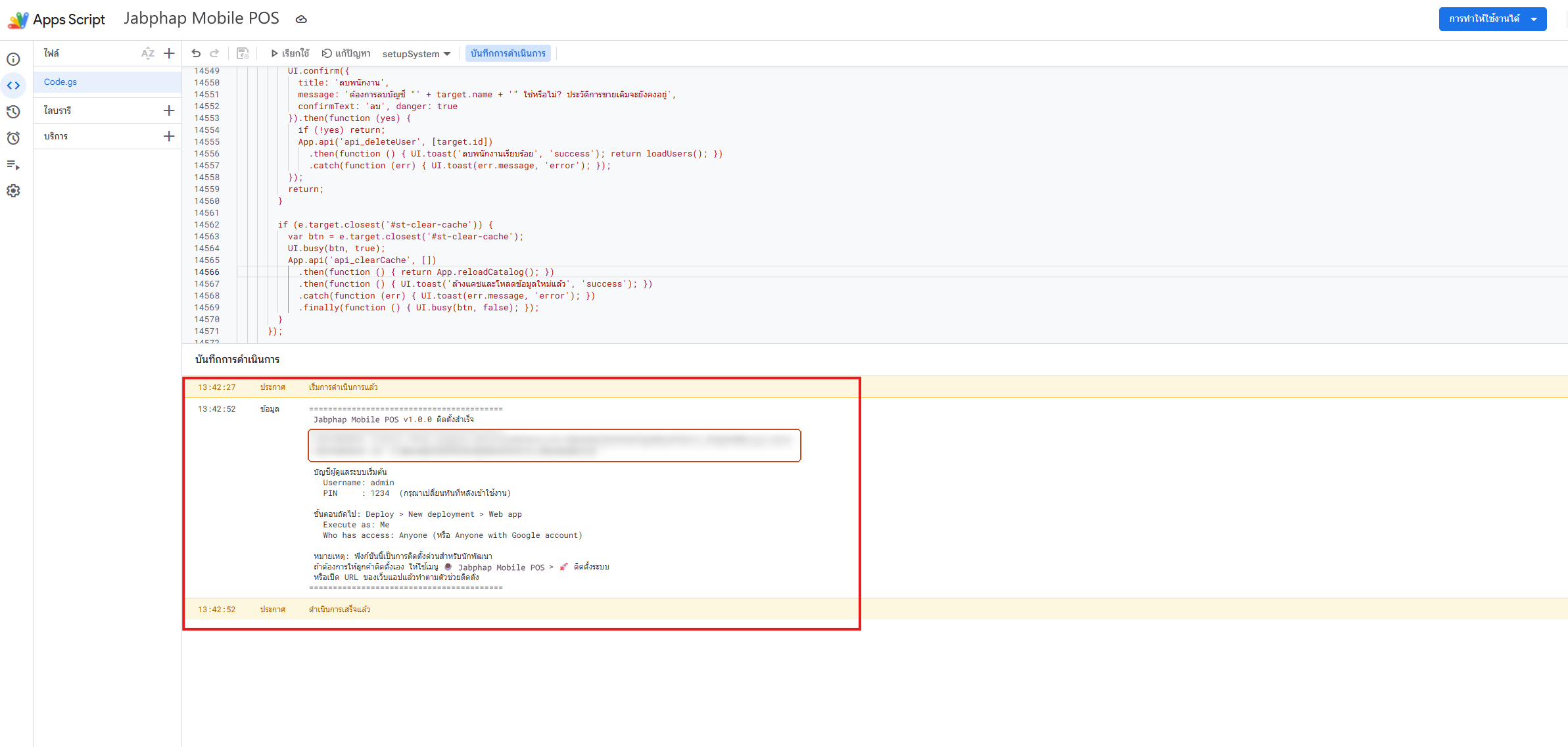
setupSystemจากช่องรายชื่อฟังก์ชันบนแถบเครื่องมือ (จุด 3ในภาพขั้นที่ 2) - กด ▷ เรียกใช้ แล้วอนุญาตสิทธิ์ตามขั้นตอนที่ 4
- ดู บันทึกการดำเนินการ ด้านล่าง จะขึ้นว่า “ติดตั้งสำเร็จ” พร้อมบัญชีเริ่มต้น
วิธีนี้ใส่ข้อมูลร้านตัวอย่าง “โมบายพลัส เทเลคอม” และสินค้าตัวอย่างร้านมือถือให้ก่อน เหมาะกับการลองระบบ อย่าลืมเปลี่ยน PIN ทั้งสองบัญชีทันทีหลังเข้าใช้งาน (ถ้าติดตั้งด้วยวิธี A จะไม่มีบัญชีตั้งต้นนี้ ใช้ PIN ที่คุณตั้งเอง)
ทำครั้งเดียว
อนุญาตสิทธิ์ให้ระบบ
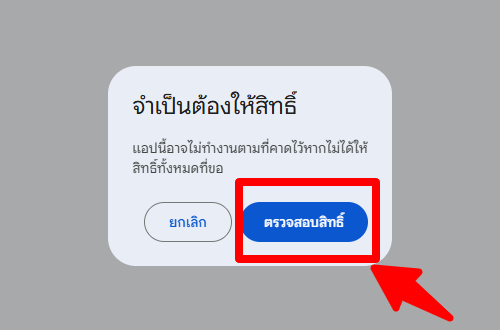
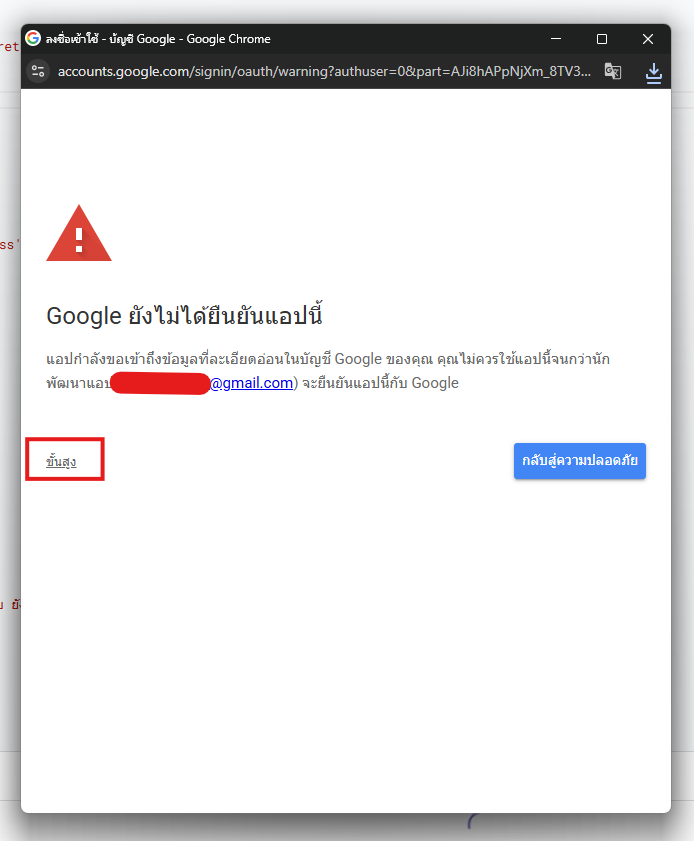
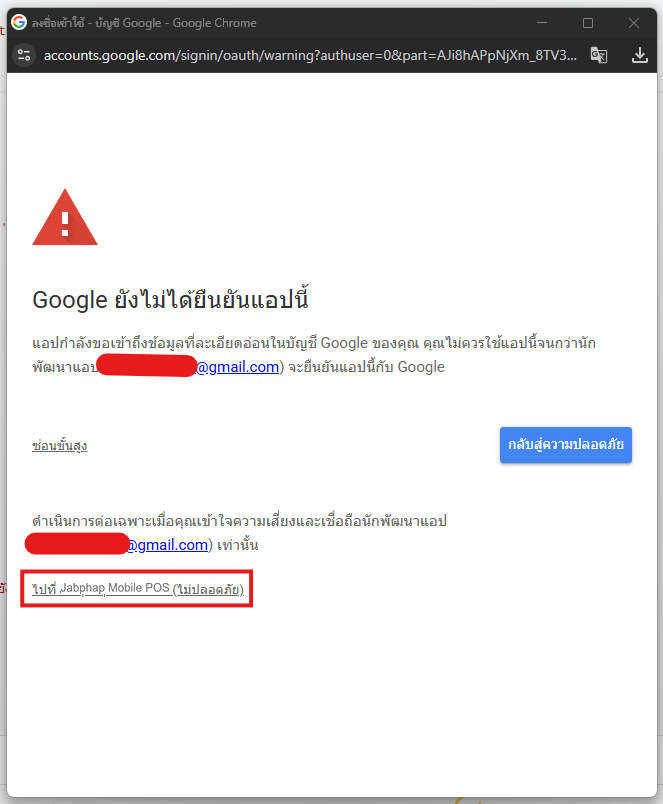
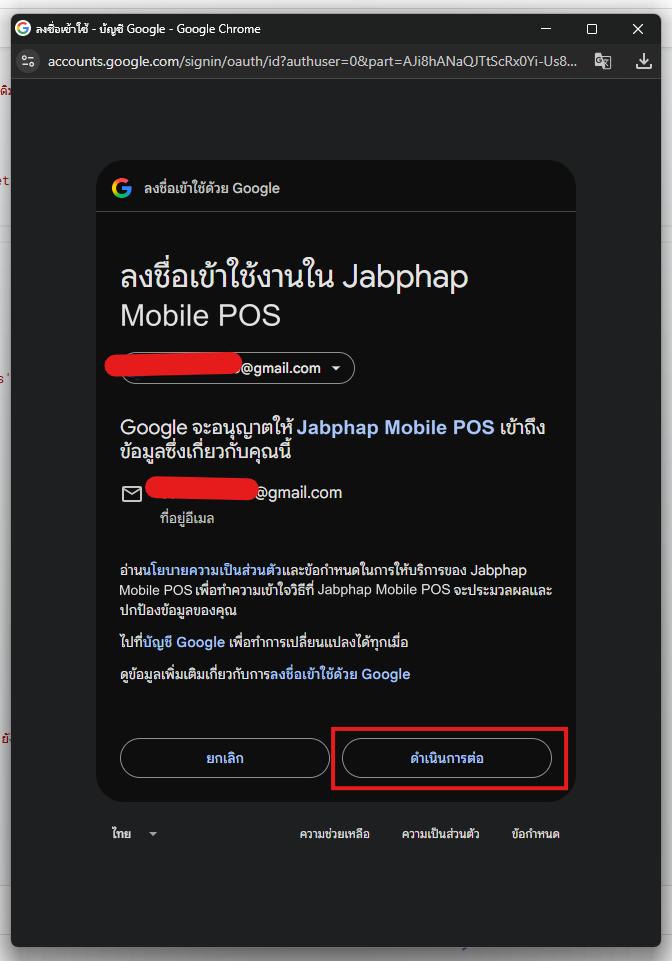
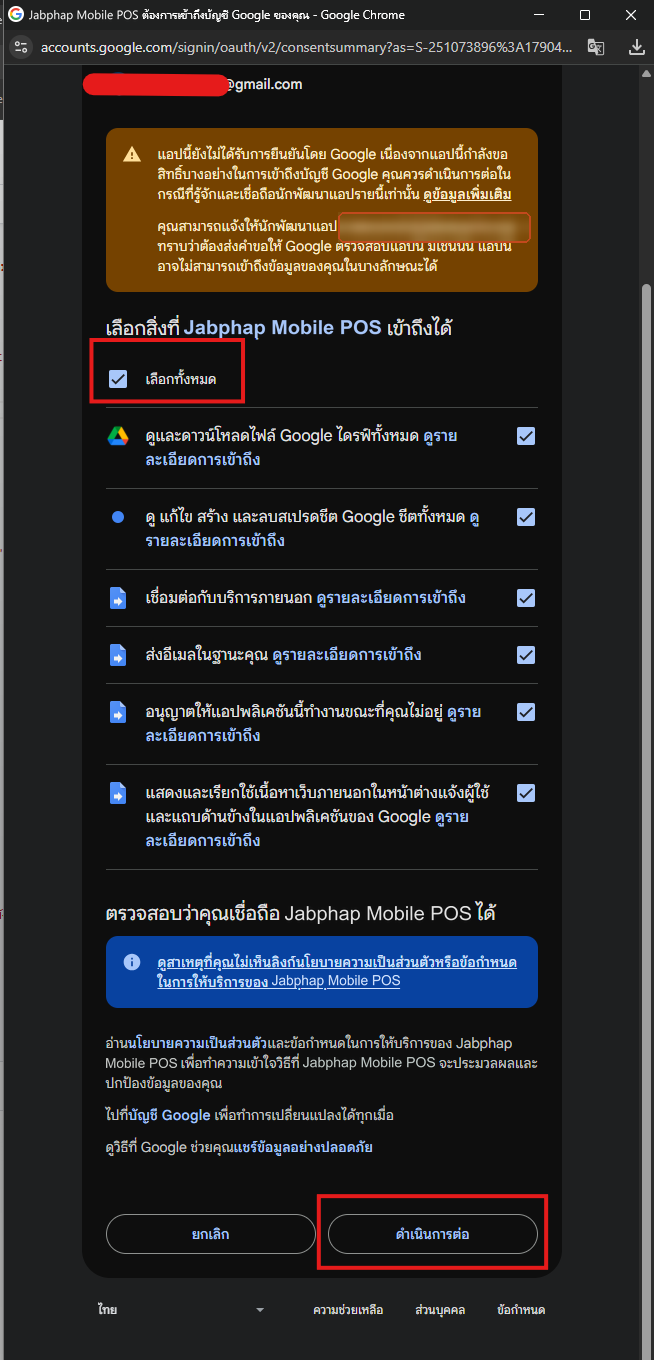
Google จะถามครั้งแรกครั้งเดียว ขั้นตอนดูน่ากลัวนิดหน่อย แต่เป็นเรื่องปกติของสคริปต์ที่ติดตั้งเองในบัญชีของคุณ
🔐
ทำไมขึ้นว่า “ไม่ปลอดภัย”?เพราะสคริปต์เป็นของคุณเอง ไม่ได้ส่งให้ Google ตรวจ ข้อมูลไม่ได้ถูกส่งไปที่อื่น ทุกอย่างอยู่ใน Drive ของบัญชีคุณ
ระบบขอสิทธิ์อะไรบ้าง และเอาไปใช้ทำอะไร
อ่าน/เขียนสินค้า ทะเบียน IMEI บิล งานซ่อม สต็อก และพนักงานลงในไฟล์ชีตของร้าน และสร้างไฟล์เก็บถาวรเมื่อย้ายข้อมูลเก่า
ใช้ส่งสรุปยอดขาย สรุปสต็อก และแจ้งของหมดเข้า LINE ของร้านเท่านั้น (api.line.me) ถ้าไม่เปิดแจ้งเตือนทาง LINE จะไม่ถูกใช้
ส่งรหัส PIN ใหม่เมื่อกดรีเซ็ต PIN และส่งสรุปยอดขาย/สรุปสต็อกทางอีเมล (ถ้าเปิดไว้)
ใช้ตั้งเวลาส่งสรุปยอดขายและสรุปสต็อกประจำวันอัตโนมัติ แม้ไม่มีใครเปิดระบบไว้
ใช้แสดงตัวช่วยติดตั้งและเมนู 📱 Jabphap Mobile POS ในชีต
ใช้ตรวจว่าผู้เปิดตัวช่วยติดตั้งคือเจ้าของไฟล์ และเป็นผู้รับอีเมลสรุปตั้งต้น
ขั้นสำคัญ
เผยแพร่เป็นเว็บแอป (ได้ลิงก์หน้าขาย)
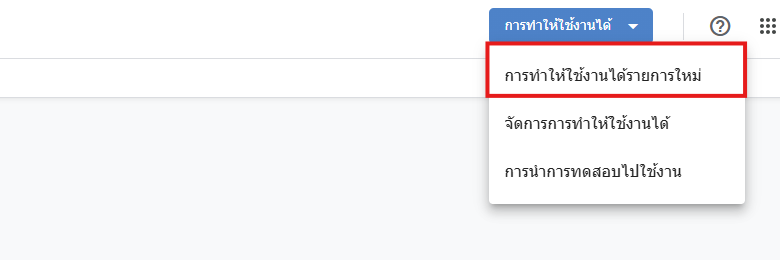
- ในหน้า Apps Script กดปุ่มสีน้ำเงินมุมขวาบน การทำให้ใช้งานได้›การทำให้ใช้งานได้รายการใหม่ (Deploy › New deployment)
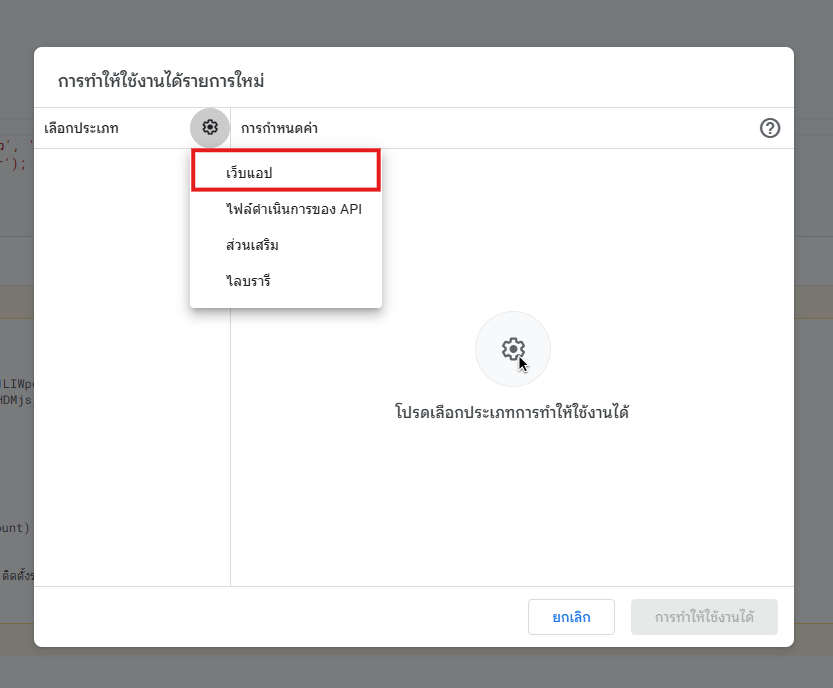
- คลิกไอคอนเฟือง ⚙ ข้าง “เลือกประเภท” แล้วเลือก เว็บแอป (Web app)
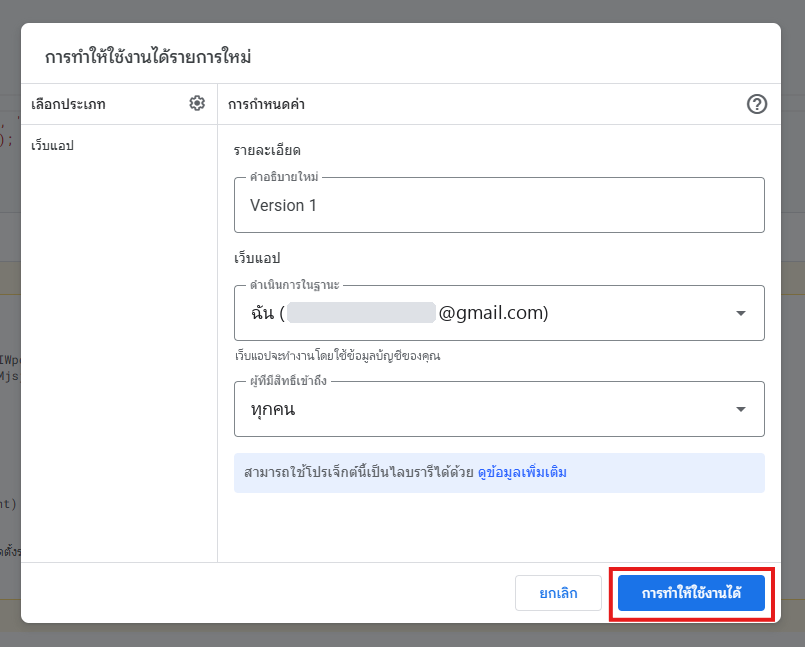
- ตั้งค่าตามตารางนี้ แล้วกด การทำให้ใช้งานได้ (Deploy)
| ช่อง | ให้เลือก |
|---|---|
| คำอธิบาย | v1 |
| ดำเนินการในฐานะ Execute as | ฉัน (อีเมลของร้าน) Me |
| ผู้มีสิทธิ์เข้าถึง Who has access | ทุกคน Anyone |
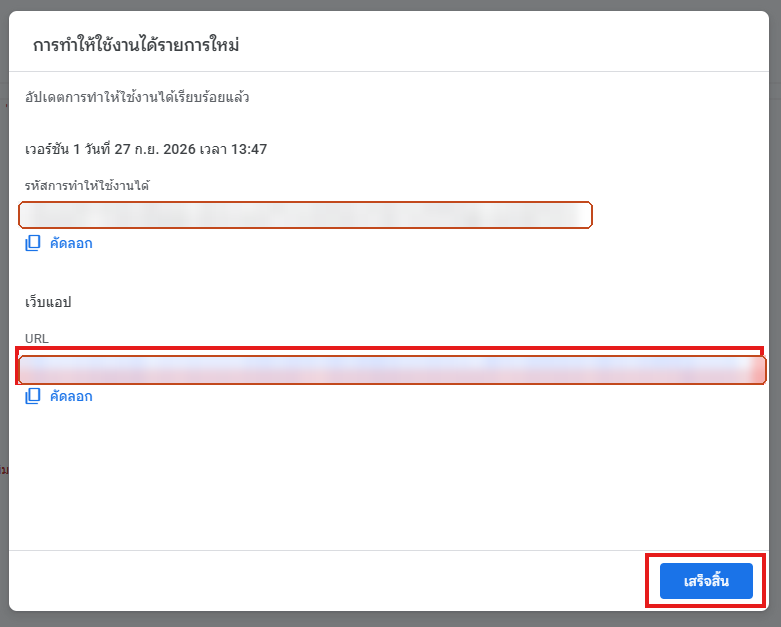
ขึ้นต้นด้วย https://script.google.com/macros/s/…/exec นี่คือลิงก์หน้าขาย บอร์ดงานซ่อม หน้าตรวจประกัน และหน้าจัดการร้าน (ลิงก์เดียวกัน ต่างกันที่บัญชีที่เข้าสู่ระบบ) เปิดจากเมนู 📱 Jabphap Mobile POS › 🖥️ เปิดหน้าขาย ในชีตได้เช่นกัน · ถ้ายังไม่ Deploy เมนูนี้จะบอกขั้นตอนให้
พร้อมขาย
เปิดใช้บนเครื่องขาย
ส่งลิงก์ให้เครื่องที่ใช้ขาย (LINE หาตัวเอง / อีเมล) เปิดแล้วเพิ่มไว้ที่หน้าจอโฮม จะได้ไอคอนบนหน้าจอ กดครั้งเดียวเข้าหน้าขายได้ทันทีเหมือนแอป
บุ๊กมาร์กไว้ เสียบเครื่องยิงบาร์โค้ด USB ใช้ยิงบาร์โค้ดสินค้าและ IMEI ที่กล่องเครื่องได้ทันที ไม่ต้องลงไดรเวอร์ · คีย์ลัด F2 ค้นหา/ยิง IMEI · F4 ชำระเงิน · F8 รับงานซ่อม
เปิดด้วย Safari › ปุ่มแชร์ ⬆ › เพิ่มไปยังหน้าจอโฮม › ตั้งชื่อ เช่น “ขายหน้าร้าน” › เพิ่ม · ใช้เครื่องยิงบาร์โค้ดบลูทูธได้
เปิดด้วย Chrome › เมนู ⋮ › เพิ่มลงในหน้าจอหลัก › ตั้งชื่อ › เพิ่ม
ไอคอนบนหน้าจอเป็นทางลัดไปยังลิงก์เว็บแอป ยังต้องต่ออินเทอร์เน็ตเหมือนเดิม · ถ้า Deploy ใหม่แบบ “การทำให้ใช้งานได้รายการใหม่” ลิงก์จะเปลี่ยน ต้องเพิ่มไอคอนใหม่ (อัปเดตตามขั้นตอนที่ 8 ลิงก์จะไม่เปลี่ยน)
เช็กลิสต์
ตั้งค่าก่อนเปิดร้านจริง
ติ๊กไปทีละข้อ หน้านี้จะจำไว้ในเบราว์เซอร์เครื่องนี้
เมื่อได้เวอร์ชันใหม่
อัปเดตระบบโดยลิงก์เดิมไม่เปลี่ยน
- วาง Code.gs เวอร์ชันใหม่ทับทั้งไฟล์ (และ appsscript.json ถ้ามีมาในชุดอัปเดต) แล้วกด Ctrl + S
- ไปที่ การทำให้ใช้งานได้›จัดการการทำให้ใช้งานได้
- กดไอคอนดินสอ ✎ › ช่องเวอร์ชันเลือก เวอร์ชันใหม่ › การทำให้ใช้งานได้
- รีเฟรชหน้าขายและจอบอร์ดงานซ่อมทุกเครื่อง
วางไฟล์ appsscript.json ใหม่ด้วย แล้วในหน้า Apps Script เลือกฟังก์ชัน notifyTick กด ▷ เรียกใช้ 1 ครั้ง เพื่ออนุญาตสิทธิ์ตามขั้นตอนที่ 4 (ฟังก์ชันนี้ไม่ส่งอะไรถ้ายังไม่ถึงเวลาที่ตั้งไว้)
อย่ากด “การทำให้ใช้งานได้รายการใหม่” ซ้ำ — จะได้ลิงก์ใหม่ และทุกเครื่องต้องเปลี่ยนลิงก์ตาม ส่วนข้อมูลร้าน (สินค้า IMEI บิล งานซ่อม สต็อก) อยู่ในชีต ไม่หายเมื่ออัปเดตโค้ด · แนะนำให้อัปเดตหลังปิดร้าน
คู่มือการขายประจำวัน
ขายเครื่องพร้อม IMEI รับงานซ่อม คืนเครื่อง ตรวจประกัน และดูยอด
ทุกเช้าก่อนเปิดร้าน
เข้าสู่ระบบ
เปิดลิงก์เว็บแอป (หรือไอคอนบนหน้าจอโฮม) ใส่ ชื่อผู้ใช้ และ รหัส PIN ของตัวเอง แล้วกด เข้าสู่ระบบ · แต่ละคนเห็นเมนูตามสิทธิ์ของบทบาท (ดูพนักงานและสิทธิ์) · บัญชีช่างซ่อม / แพ็กของ เข้าแล้วไปที่บอร์ดงานซ่อมทันที
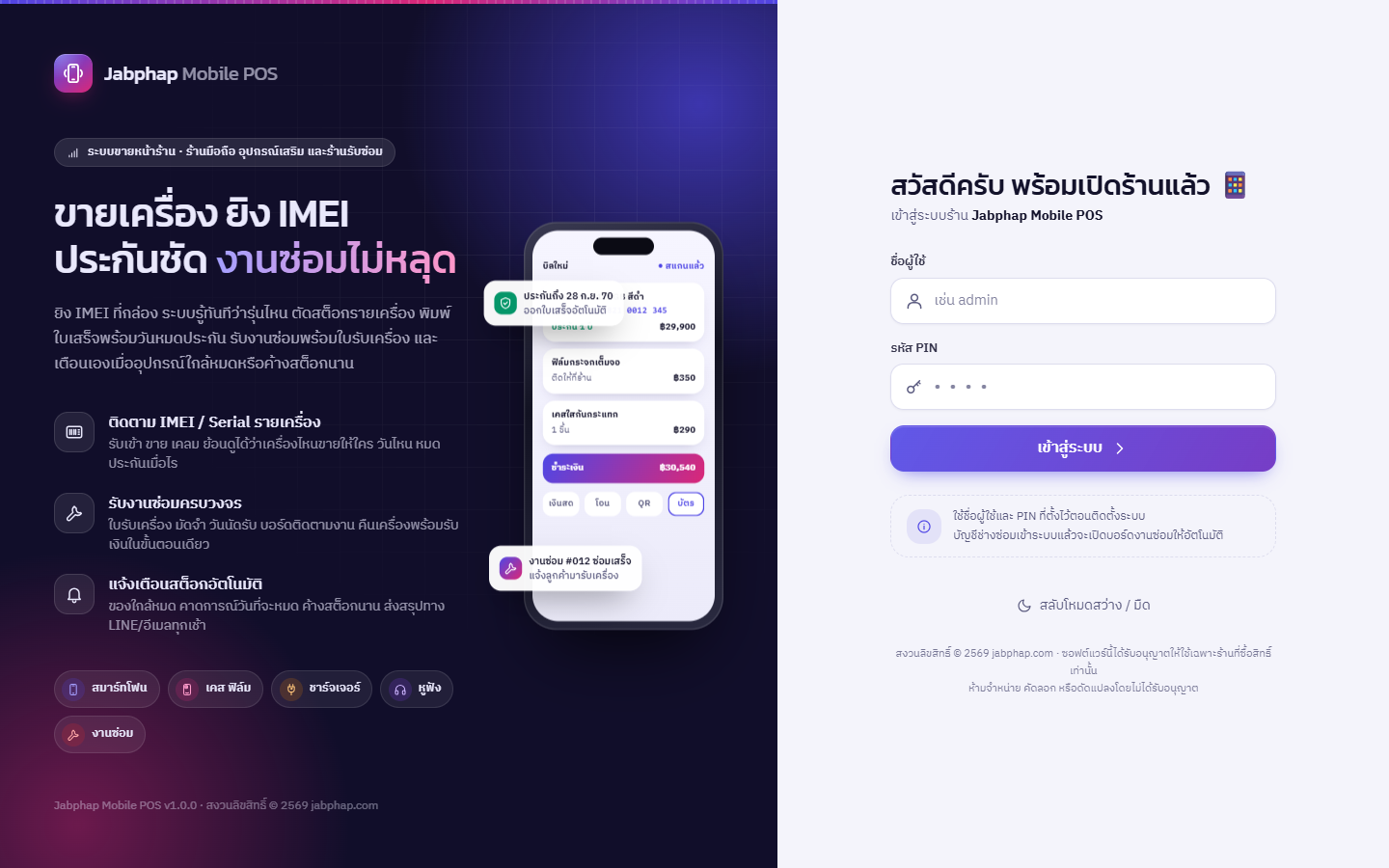
- ลืม PIN: ผู้ดูแลระบบรีเซ็ตให้ได้ที่ ตั้งค่า›พนักงาน · ถ้าผู้ดูแลลืมเอง เจ้าของไฟล์ชีตเปิดเมนู 📱 Jabphap Mobile POS › 🩺 ตรวจสอบระบบ เพื่อรีเซ็ต PIN
- เปลี่ยน PIN ของตัวเอง: เมนูรูปโปรไฟล์มุมขวาบน › เปลี่ยนรหัส PIN · ออกจากระบบทุกครั้งที่เปลี่ยนกะ ถ้าใช้เครื่องขายร่วมกัน
หน้าที่ใช้บ่อยที่สุด
ขายหน้าร้าน · ยิง IMEI & บาร์โค้ด
หน้าขายแบ่งเป็น 3 ส่วน: แถบหมวด ด้านซ้าย (ทั้งหมด · สมาร์ทโฟน · แท็บเล็ต · เคส & ฟิล์ม · สายชาร์จ & หัวชาร์จ · หูฟัง & ลำโพง · พาวเวอร์แบงก์ · แก็ดเจ็ต & สมาร์ทวอทช์ · ซิม & เติมเงิน · งานซ่อม & บริการ · อะไหล่มือถือ) · การ์ดสินค้า ตรงกลาง · ตะกร้า ด้านขวา พร้อมปุ่มประเภทบิล หน้าร้าน · งานซ่อม · ออนไลน์
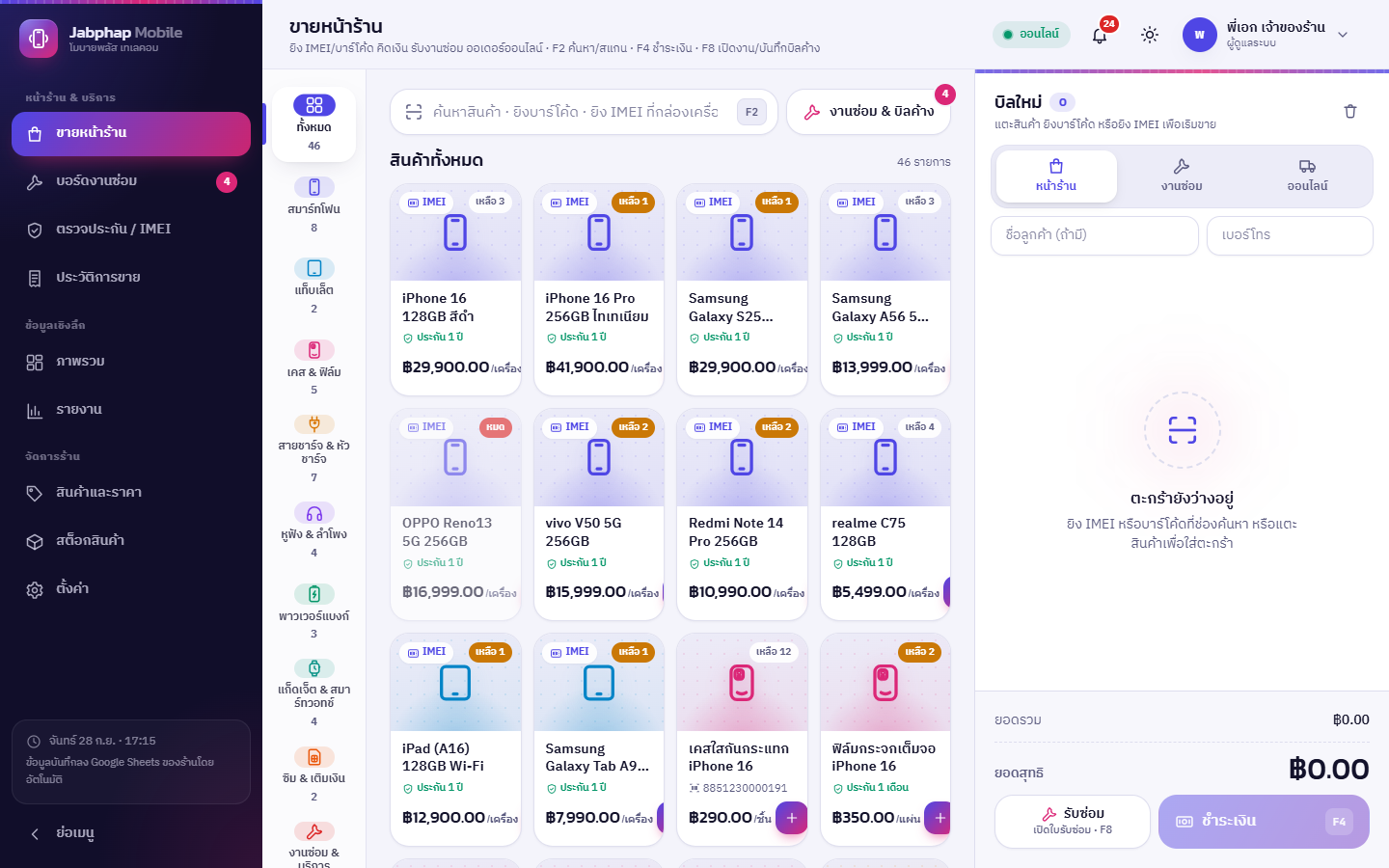
4 วิธีใส่สินค้าลงตะกร้า
คลิกช่องค้นหา (หรือ F2) แล้วยิงบาร์โค้ด IMEI บนสติกเกอร์กล่อง ระบบหาเครื่องนั้นในสต็อก รู้ว่าเป็นรุ่นไหน แล้วใส่ตะกร้าพร้อม IMEI ให้ทันที (มีแถบแจ้งมุมจอ)
ยิงบาร์โค้ดสินค้า (EAN/UPC) ที่กล่อง หรือแตะการ์ดรุ่น จะเปิดหน้าต่าง ขายเครื่อง · ระบุ IMEI ให้เลือกเครื่องที่จะขาย (ดูด้านล่าง)
เคส ฟิล์ม สายชาร์จ หูฟัง ยิงบาร์โค้ดที่แพ็กเกจหรือแตะปุ่ม + สินค้าเข้าตะกร้าทันที 1 ชิ้น แตะซ้ำเพื่อเพิ่มจำนวน
พิมพ์ เช่น iphone 16 หรือ ฟิล์ม การ์ดจะกรองให้ แล้วแตะสินค้าที่ต้องการ · พิมพ์ตัวเลขบาร์โค้ด/IMEI เองแล้วกด Enter ได้เหมือนยิง
ตัวคูณจำนวน 2* — อุปกรณ์หลายชิ้นยิงครั้งเดียว
ลูกค้าซื้อสาย USB-C 2 เส้น ไม่ต้องยิง 2 ครั้ง: พิมพ์ จำนวน ตามด้วย * ในช่องค้นหา แล้วยิงบาร์โค้ดต่อทันที (ใช้กับอุปกรณ์/สินค้านับชิ้นเท่านั้น ตัวเครื่องต้องระบุ IMEI ทีละเครื่อง)
หน้าต่าง “ขายเครื่อง · ระบุ IMEI”

- เลือก IMEI — ติ๊กเครื่องจากรายการในสต็อก (เรียงเครื่องที่รับเข้าก่อนไว้บนสุด ช่วยขายเครื่องเก่าออกก่อน) หรือยิง/พิมพ์ IMEI ที่กล่องลงช่องด้านบน · ขายหลายเครื่องรุ่นเดียวกันติ๊กได้หลายช่อง
- บริการหลังการขาย (ฟรี) — ติดฟิล์มกระจกให้ / ย้ายข้อมูลจากเครื่องเก่า / ตั้งค่าเครื่อง พิมพ์ลงใบเสร็จให้ลูกค้ารู้ว่าได้อะไรบ้าง
- ประกันเสริม (จอแตก/ตกน้ำ) — ไม่รับ / 6 เดือน +590 / 12 เดือน +990 บวกเข้ากับราคาเครื่อง
- ส่วนลด — สำหรับเครื่องโชว์ กล่องบุบ หรือโปรโมชัน ลด 5–20% · หมายเหตุ แตะชิปข้อความสำเร็จรูปได้ แล้วกด ใส่ตะกร้า
ระบบกันขายเครื่องซ้ำ แจ้งเลขบิลที่ขายไปให้ ถ้าลูกค้านำเครื่องมาเคลม ตรวจประกันได้ที่หน้า ตรวจประกัน / IMEI · เครื่องที่ถูกตัด ชำรุด/ส่งเคลม แล้วขายไม่ได้
ค่าเริ่มต้นระบบรับ IMEI ใหม่ตอนขายและบันทึกเข้าทะเบียนให้เอง (เหมาะช่วงเริ่มใช้) · ถ้าเปิด ขายได้เฉพาะ IMEI ที่รับเข้าสต็อกแล้ว ที่ ตั้งค่า › หน้าร้าน & งานซ่อม ระบบจะไม่ยอมให้ขายจนกว่าจะรับเครื่องเข้าก่อน
แปลว่ายังไม่มีสินค้าที่มีบาร์โค้ดนี้ในระบบ — ไปที่ สินค้าและราคา › แก้ไขสินค้านั้น แล้วยิงบาร์โค้ดที่กล่องลงช่อง บาร์โค้ด (หรือเพิ่มสินค้าใหม่) · รุ่นเดียวกันต่างความจุ/ต่างสี ให้สร้างเป็นสินค้าแยกกัน
ก่อนรับเงิน
ตะกร้า · ลูกค้า · ลดราคาต่อรายการ

- ชื่อลูกค้า + เบอร์โทร — ไม่บังคับสำหรับลูกค้าหน้าร้าน แต่แนะนำให้ใส่ทุกครั้งที่ขายเครื่อง เพราะใช้ค้นประกันด้วยเบอร์โทรภายหลัง และพิมพ์ลงใบรับประกัน
- แต่ละบรรทัดแสดง IMEI ของเครื่องและระยะประกัน (“ประกัน 1 ปี”, “ประกัน 1 เดือน”) · แตะบรรทัดเพื่อแก้ จำนวน (อุปกรณ์) · ส่วนลด % · หมายเหตุ · หรือลบรายการ
- ลดราคาต่อรายการใช้กับเครื่องโชว์ กล่องบุบ หรือโปรโมชันเฉพาะชิ้น ใบเสร็จจะแสดงราคาเต็มและส่วนลดให้เห็น · ส่วนลดทั้งบิลใส่ตอนชำระเงิน
- ปุ่มถังขยะมุมขวาบนของตะกร้า = ล้างบิลนี้ทั้งหมด
ปิดการขาย
ชำระเงิน · เงินสด โอน QR บัตร / ผ่อน
กด ชำระเงิน หรือ F4 แล้วเลือกวิธีรับเงิน
แตะปุ่มแบงก์ด่วน หรือพิมพ์จำนวนที่รับมา ระบบคำนวณเงินทอนให้
ลูกค้าโอนเข้าบัญชีร้าน ตรวจสลิปแล้วกดยืนยัน
ระบบสร้าง QR ตามยอดบิลให้ลูกค้าสแกนจ่าย (ตั้งเลขพร้อมเพย์ที่ ตั้งค่า › รับชำระเงิน)
รูดบัตรที่เครื่อง EDC ของธนาคาร แล้วบันทึกเลขอนุมัติและแผนผ่อน (เช่น 0% 10 เดือน) ในช่องหมายเหตุ เพื่อตรวจยอดกับสลิปธนาคารภายหลัง

ส่วนลดทั้งบิลใส่เป็นบาทหรือเปอร์เซ็นต์ได้ในหน้าต่างนี้ · กดยืนยันแล้วระบบตัดสต็อก เปลี่ยนสถานะ IMEI เป็น “ขายแล้ว” พร้อมบันทึกวันหมดประกัน และเปิดใบเสร็จให้พิมพ์ทันที
ให้ลูกค้าเก็บไว้เคลม
ใบเสร็จรับเงิน / ใบรับประกัน
ใบเสร็จของร้านมือถือทำหน้าที่เป็นใบรับประกันไปในตัว ลูกค้าไม่ต้องกรอกบัตรรับประกันแยก

- พิมพ์ได้ทั้งกระดาษ 58mm / 80mm / A4 (ตั้งค่า › ภาษี & ใบเสร็จ) · พิมพ์ซ้ำภายหลังได้จากประวัติการขาย
- วันหมดประกันคำนวณจาก ระยะประกันของสินค้า (ตั้งที่ฟอร์มสินค้า เช่น เครื่อง 1 ปี · ฟิล์ม 30 วัน · ค่าแรงเปลี่ยนหน้าจอ 90 วัน)
- ข้อความท้ายใบเสร็จ (เช่น เงื่อนไขการรับประกัน) แก้ได้ที่ ตั้งค่า › ภาษี & ใบเสร็จ
งานซ่อม
รับงานซ่อม · ใบรับซ่อม
รับเครื่องก่อน ค่อยใส่ราคา — เปิดใบรับซ่อมได้ทันทีแม้ยังไม่รู้ว่าต้องเปลี่ยนอะไหล่อะไร แล้วค่อยเพิ่มอะไหล่/ค่าแรงเมื่อช่างเช็กอาการเสร็จ
ขั้นที่ 1 · กรอกใบรับซ่อม
ในตะกร้าแตะปุ่มประเภทบิล งานซ่อม (หรือกดปุ่ม รับซ่อม / F8) จะเปิดหน้าต่าง ใบรับซ่อม

| ช่อง | กรอกอะไร |
|---|---|
| ชื่อลูกค้า* · เบอร์โทร* | ใช้โทรแจ้งเมื่อซ่อมเสร็จ และค้นงานจากเบอร์โทร |
| รุ่นเครื่อง* | เช่น iPhone 12 สีน้ำเงิน, Samsung A54 |
| IMEI / Serial ของเครื่องลูกค้า | ไม่บังคับ แต่ควรใส่ ป้องกันเครื่องสลับ (กด *#06# ที่เครื่องลูกค้า) |
| อาการเสีย* | แตะชิปสำเร็จรูป: จอแตก/ทัชไม่ได้ · เปลี่ยนแบตเตอรี่ · ชาร์จไม่เข้า · ตกน้ำ · เปิดไม่ติด · ลำโพง/ไมค์ไม่ดัง · กล้องไม่ชัด · ลืมรหัส/ติดบัญชี · เครื่องค้าง/ช้า · สัญญาณหาย แล้วพิมพ์เพิ่มได้ |
| อุปกรณ์ที่รับมาพร้อมเครื่อง | ติ๊ก ซิมการ์ด · เมมโมรี่การ์ด · เคส · สายชาร์จ · กล่อง · ปากกา — กันปัญหาของหายตอนคืนเครื่อง |
| มัดจำ | เงินที่รับไว้ก่อน ระบบหักออกให้ตอนคืนเครื่อง |
| วันนัดรับเครื่อง | ค่าเริ่มต้น +3 วัน (ตั้งได้ที่ ตั้งค่า › หน้าร้าน & งานซ่อม) · งานที่เลยนัดขึ้นสีแดงบนบอร์ด |
| หมายเหตุ | เช่น รหัสปลดล็อกเครื่อง ข้อตกลงราคา |
ขั้นที่ 2 · ใส่อะไหล่ / ค่าแรง (ถ้ารู้แล้ว) แล้วเปิดใบรับซ่อม
แตะสินค้าในหมวด งานซ่อม & บริการ และ อะไหล่มือถือ ลงตะกร้าได้เลย เช่น จอ iPhone 11 (เกรด OEM) ฿1,890 + ค่าแรงเปลี่ยนหน้าจอ ฿500 หรือยังไม่ใส่อะไรก็ได้ ตะกร้าจะแสดงสรุปใบรับซ่อมและมัดจำด้านบน

กด เปิดใบรับซ่อม (F8) ระบบออกเลขคิวงานและพิมพ์ ใบรับซ่อม 2 ส่วน — ส่วนร้าน (พร้อมเงื่อนไขการรับซ่อมของร้าน) และต้นขั้วลูกค้า ไว้ยื่นตอนรับเครื่อง

ตามงานที่ยังไม่ปิด
งานซ่อม & บิลค้าง · เพิ่มอะไหล่ · คืนเครื่อง
ปุ่ม งานซ่อม & บิลค้าง ข้างช่องค้นหาในหน้าขาย (ตัวเลขแดง = จำนวนงานที่ยังเปิดอยู่) รวมงานซ่อมทุกงานที่ยังไม่คืนเครื่อง และออเดอร์ออนไลน์ที่ยังไม่ชำระ

แตะการ์ดงานเพื่อ…
ช่างเช็กแล้วรู้ราคา แตะ เพิ่มอะไหล่/ค่าแรง ตะกร้าจะผูกกับงานเดิม แตะสินค้าแล้วกด เพิ่มรายการ (F8) ยังไม่รับเงิน · เพิ่มได้หลายรอบ
ลูกค้ามารับเครื่อง ระบบหักมัดจำให้อัตโนมัติ รับเงินส่วนที่เหลือ พิมพ์ใบเสร็จที่มีประกันค่าแรง/อะไหล่ แล้วปิดงานเป็น “คืนเครื่องแล้ว”
พิมพ์ ใบรับซ่อม ซ้ำ หรือ ยกเลิกงานซ่อม (ผู้จัดการขึ้นไป · ระบบคืนอะไหล่เข้าสต็อก)
ตัวอย่างการคิดเงินตอนคืนเครื่อง
| จอ iPhone 11 (เกรด OEM) | ฿1,890 |
| ค่าแรงเปลี่ยนหน้าจอ (ประกัน 90 วัน) | ฿500 |
| รวม | ฿2,390 |
| หักมัดจำที่รับไว้ตอนรับเครื่อง | − ฿500 |
| ต้องชำระ | ฿1,890 |
| รับเงินสด ฿2,000 | ทอน ฿110 |
ระบบไม่ให้กดคืนเครื่องบนบอร์ดก่อนชำระ กันลูกค้ารับเครื่องไปโดยยังไม่จ่าย · ถ้ามีมัดจำมากกว่ายอดซ่อม ให้คืนเงินส่วนต่างตามจริงและบันทึกในหมายเหตุ
ออเดอร์จากแชต / มาร์เก็ตเพลส
ขายออนไลน์
- ในตะกร้าแตะประเภทบิล ออนไลน์ แล้วเลือกช่องทาง LINE · Facebook · Shopee · Lazada · TikTok Shop · โทรสั่ง (เพิ่ม/ลบปุ่มได้ที่ ตั้งค่า › หน้าร้าน & งานซ่อม)
- ใส่ชื่อลูกค้า เบอร์โทร และที่อยู่จัดส่ง / เลขพัสดุ (ไม่บังคับ) แล้วใส่สินค้าลงตะกร้าเหมือนขายหน้าร้าน (ตัวเครื่องต้องระบุ IMEI)
- ลูกค้าโอนแล้ว กด ชำระเงิน · ถ้าเก็บเงินปลายทาง กด บันทึกบิลค้าง (F8) แล้วมารับชำระภายหลังจากปุ่ม งานซ่อม & บิลค้าง
- ออเดอร์เข้า บอร์ดงานซ่อม ให้คนแพ็กของ: เริ่มแพ็ก → พร้อมส่ง · พิมพ์ใบแพ็กของได้จากการ์ด
รายงาน › ช่องทางขาย แยกยอดหน้าร้าน งานซ่อม และแต่ละช่องทางออนไลน์ให้เห็นว่าช่องทางไหนขายดี
โต๊ะช่าง / จอหลังร้าน
บอร์ดงานซ่อม & แพ็กของ
งานซ่อมและออเดอร์ออนไลน์ขึ้นเป็นการ์ดบนบอร์ด ช่างไม่ต้องรอกระดาษ · ลูกค้าหน้าร้านที่จ่ายเลยไม่เข้าบอร์ด

- ปุ่มบนการ์ดงานซ่อม: เริ่มซ่อม → ซ่อมเสร็จ · แจ้งลูกค้า → รับชำระ & คืนเครื่อง (พาไปหน้าขายเพื่อรับเงิน) · ออเดอร์ออนไลน์: เริ่มแพ็ก → พร้อมส่ง · ปุ่ม ✓ ข้ามขั้นได้ · กดผิดกดปุ่ม ‹ ย้อนกลับ
- งานที่เลยวันนัดขึ้นสีแดง · ไอคอนเครื่องพิมพ์บนการ์ดพิมพ์ใบรับซ่อม/ใบแพ็กของซ้ำ
- ช่างซ่อม / แพ็กของ เข้าระบบแล้วเห็นบอร์ดนี้และหน้าตรวจประกัน ไม่เห็นยอดขาย · สร้างบัญชีที่ ตั้งค่า›พนักงาน
- เสียงเตือนงานใหม่: แตะปุ่มลำโพงหนึ่งครั้งหลังเปิดหน้า · เต็มจอ: ปุ่ม ⛶ · บอร์ดดึงข้อมูลใหม่เองทุก 20 วินาที หรือกดปุ่มรีเฟรช
ลูกค้ามาเคลม
ตรวจประกัน / IMEI · เปิดงานเคลม
เมนู ตรวจประกัน / IMEI ค้นได้ 4 แบบ: IMEI (ให้ลูกค้ากด *#06# แล้วพิมพ์ หรือยิงจากกล่อง) · เบอร์โทร · ชื่อลูกค้า · เลขบิล

- ป้ายสถานะ: ในประกัน ถึง … · ประกันเหลือ N วัน (ใกล้หมด) · หมดประกัน
- เปิดงานเคลม/ซ่อม พาไปหน้าขายโหมดงานซ่อม พร้อมกรอกชื่อ เบอร์โทร รุ่น IMEI และขึ้นต้นช่องอาการด้วย “เคลมประกัน · บิลเดิม …” ให้ เหลือแค่พิมพ์อาการเพิ่ม · งานเคลมในประกันไม่คิดเงินก็เปิดใบรับซ่อมยอด ฿0 ได้
- ต้องการส่งเครื่องเคลมกับผู้จำหน่าย ใช้ ตัดชำรุด / ส่งเคลม ที่หน้าสต็อก
ค้นบิลย้อนหลัง
ประวัติการขาย · พิมพ์ซ้ำ · ยกเลิกบิล
- เลือกช่วง วันนี้ / 7 วัน / 30 วัน หรือกำหนดวันที่เอง · มุมขวาบนสรุปจำนวนบิลและยอดในหน้านี้
- ค้นด้วย เลขบิล · ชื่อ/เบอร์ลูกค้า · รุ่นเครื่อง · กรองตามประเภท (หน้าร้าน งานซ่อม ออนไลน์) ช่องทางชำระ (เงินสด โอนเงิน QR บัตร) และสถานะ (ชำระแล้ว · ค้างชำระ · ยกเลิก)
- แตะบิลเพื่อดูรายละเอียดพร้อม IMEI พิมพ์ใบเสร็จซ้ำ หรือ ยกเลิกบิล (ใส่เหตุผล · ต้องเป็นผู้จัดการขึ้นไป · ระบบคืนสต็อกและคืน IMEI เข้าสต็อกให้อัตโนมัติ)

ดูทุกเช้า-เย็น
ภาพรวม
- การ์ดตัวเลข: ยอดขายวันนี้ · จำนวนบิลวันนี้ (เฉลี่ยต่อบิล) · ยอดขายช่วงที่เลือก พร้อมจำนวนเครื่องที่ขายได้ · งานซ่อมค้าง (เสร็จรอรับ / เลยนัด) · ต้องสั่งซื้อ N รายการ พร้อมมูลค่าประมาณ — แตะเพื่อไปแท็บ ต้องสั่งซื้อ
- กราฟ: แนวโน้มยอดขาย · ช่องทางขาย (หน้าร้าน · งานซ่อม · ออนไลน์) · สินค้าขายดี Top 5 · ยอดขายตามหมวด (เครื่อง · อุปกรณ์ · บริการ) · ช่องทางชำระเงิน
- เลือกช่วง วันนี้ / 7 วัน / 30 วัน ที่มุมขวาบน · สินค้าค้างสต็อกนานแสดงในการ์ดต้องสั่งซื้อ

สต็อก & แจ้งเตือนสต็อกอัตโนมัติ
ตั้งครั้งเดียว ระบบบอกเองว่ารุ่นไหนใกล้หมด ต้องสั่งเท่าไร จากผู้จำหน่ายรายไหน และเครื่องไหนค้างนานจนทุนจม
อ่านก่อน · 3 นาที
แจ้งเตือนสต็อกอัตโนมัติทำงานอย่างไร
ทุกครั้งที่ขาย ระบบตัดสต็อกให้เอง (ตัวเครื่องตัดตาม IMEI · แพ็กคู่ตัดเป็นชิ้น) แล้วเทียบยอดคงเหลือกับ จุดสั่งซื้อ ที่คุณตั้ง และยอดขายจริงย้อนหลัง เพื่อบอกว่ารุ่นไหนต้องสั่ง ก่อนลูกค้ามาถามแล้วไม่มีของ
4 ระดับการแจ้งเตือน (เรียงจากด่วนสุด)
| ระดับ | เกิดเมื่อ |
|---|---|
| หมดสต็อก | คงเหลือ 0 (อุปกรณ์ที่ติดลบก็นับเป็นหมด) |
| ต่ำกว่าจุดสั่งซื้อ | คงเหลือ ≤ จุดสั่งซื้อที่ตั้งไว้ |
| คาดว่าจะหมด | ยังไม่ถึงจุดสั่งซื้อ แต่ขายได้อีกไม่ถึง 5 วัน ตามยอดขายเฉลี่ย 30 วันล่าสุด |
| ค้างสต็อกนาน | ไม่มีการขายหรือรับเข้าเกิน 60 วัน · แสดงทุนจม (ทุน × คงเหลือ) |
“คาดว่าจะหมด” คำนวณอย่างไร
ระบบเอายอดที่ขายได้จริงของรายการนั้นย้อนหลัง 30 วัน หารด้วยจำนวนวัน ได้ ขายเฉลี่ยต่อวัน แล้วหาว่าของที่เหลือ “พอขาย” อีกกี่วัน
สินค้าที่ยังไม่เคยขายจะแสดง “ยังไม่มียอดขาย” และเตือนเฉพาะตอนต่ำกว่าจุดสั่งซื้อหรือหมด · บิลที่ถูกยกเลิกไม่นับ · ปรับ 5 วัน / 30 วัน ได้ที่ ตั้งจำนวนวันเตือน
ระบบแนะนำให้สั่งเท่าไร
หมดจุดสั่งซื้อ
(เตือน)ระดับเติมเต็ม
(สั่งให้ถึงตรงนี้)
- ตั้งระดับเติมเต็มไว้ → จำนวนที่ควรสั่ง = ระดับเติมเต็ม − คงเหลือ · เช่น ฟิล์มกระจกเต็มจอ iPhone 16 เติมเต็ม 30 แผ่น เหลือ 1 → สั่ง 29 แผ่น
- ไม่ได้ตั้งระดับเติมเต็ม → ระบบตั้งเป้าเป็น ขายเฉลี่ยต่อวัน × 14 วัน + จุดสั่งซื้อ แล้วหักคงเหลือ (14 วัน = “สั่งให้พอขาย” ปรับได้)
- ตัวเครื่องนับเป็นเครื่องตาม IMEI ในสต็อก · เช่น iPhone 16 128GB เหลือ 2 เครื่อง จุดสั่งซื้อ 2 → แนะนำสั่ง 4 เครื่อง
ระบบแจ้งคุณผ่านช่องทางไหนบ้าง
ตัวเลขแดง = จำนวนรายการที่ต้องดูแล แตะดูรายการพร้อมจำนวนที่ควรสั่ง
เมื่อบิลใดทำให้สินค้าข้ามเกณฑ์ — แจ้งครั้งเดียว จนกว่าจะรับของเข้า ไม่เด้งทุกบิล
ผู้จัดการ/เจ้าของเห็นหน้าต่าง “สรุปสต็อกก่อนเปิดร้านวันนี้” ตอนเปิดแอปครั้งแรกของวัน · การ์ด “ต้องสั่งซื้อ” บนหน้าภาพรวม
สรุปสต็อกประจำวัน 09:00 พร้อมรายการสั่งซื้อแยกผู้จำหน่ายและงานซ่อมค้าง + แจ้งทันทีหลังขาย ดูส่ง LINE / อีเมล
① ตั้งจุดสั่งซื้อ ระดับเติมเต็ม ผู้จำหน่าย → ② ยิง IMEI เครื่องที่มีอยู่เข้าสต็อก และนับอุปกรณ์จริง → ③ ตรวจจำนวนวันเตือน → ④ เปิด LINE / อีเมล → แล้วใช้ แท็บต้องสั่งซื้อ ทุกครั้งที่จะสั่งของ
หัวใจของการแจ้งเตือน
ตั้งจุดสั่งซื้อ ระดับเติมเต็ม และผู้จำหน่าย
- ไปที่เมนู สต็อกสินค้า แท็บ คงเหลือ
- ที่แถวสินค้าที่ต้องการ กดไอคอนดินสอ (แก้ไข) ท้ายแถว — หน้าต่าง แก้ไขรายการสต็อก จะเปิดขึ้น
- กรอกช่องสำคัญตามตารางด้านล่าง แล้วกด บันทึก
- เริ่มจากรุ่นขายดีและอุปกรณ์ที่ขายคู่เครื่อง (เคส ฟิล์ม หัวชาร์จ) ก่อน ที่เหลือค่อยทยอยตั้ง · สินค้าตัวอย่างตั้งค่ามาให้แล้ว แก้ให้ตรงกับร้านได้เลย
| ช่อง | ความหมาย |
|---|---|
| จุดสั่งซื้อ (แจ้งเตือน) | เหลือเท่านี้หรือน้อยกว่า = เตือน “ต่ำกว่าจุดสั่งซื้อ” · 0 = เตือนเฉพาะตอนหมด |
| ระดับเติมเต็ม | จำนวนที่อยากมีหลังของมาส่ง ระบบใช้คำนวณจำนวนที่ควรสั่ง |
| ผู้จำหน่าย | ใช้จัดกลุ่มในแท็บต้องสั่งซื้อ ข้อความ LINE และใบสั่งซื้อ |
| หน่วยนับ · ราคาทุน/หน่วย | หน่วยที่ตัดสต็อก (เครื่อง ชิ้น แผ่น เส้น) · ทุนใช้คำนวณมูลค่าสต็อก ทุนจม และมูลค่าสั่งซื้อ |
เพิ่มสินค้าพร้อมสต็อกในหน้าต่างเดียว
สินค้าใหม่ · IMEI ตั้งต้น · แพ็กคู่
ตอนเพิ่มสินค้าใหม่ที่ สินค้าและราคา›เพิ่มสินค้า เลือก วิธีขาย ก่อน แล้วเลื่อนลงล่างจะเจอกล่อง สต็อกและการแจ้งเตือน
ขายทีละเครื่องพร้อม IMEI/Serial · สต็อก = จำนวน IMEI ที่อยู่ในร้าน · ใส่ IMEI เครื่องที่มีอยู่ตอนนี้ได้ในช่อง IMEI / Serial ของเครื่องที่มีอยู่ตอนนี้ (บรรทัดละ 1 เครื่อง)
นับเป็นชิ้น ยิงบาร์โค้ดขายได้ทันที · ค่าบริการซ่อมปิด ตัดสต็อกเมื่อขาย ไว้
กล่อง สต็อกและการแจ้งเตือน เลือกได้ 3 แบบ
สร้างรายการสต็อกชื่อเดียวกันให้เลย กรอก ยอดตั้งต้น · จุดสั่งซื้อ · ระดับเติมเต็ม · ผู้จำหน่าย ได้ทันที
เช่น สาย USB-C to C 1 ม. แพ็กคู่ ฿350 ผูกกับสายเส้นเดี่ยว (฿190) จำนวน 2 — ขาย 1 แพ็ก = ตัดสาย 2 เส้น ไม่ต้องนับสต็อกแพ็กแยก
ค่าแรง ค่าตรวจเช็ก บัตรเติมเงินที่ไม่นับสต็อก · หรือผูกการตัดสต็อกเองภายหลังที่ สต็อกสินค้า › การตัดสต็อก
- กด เพิ่มสินค้า ใส่ชื่อ (เช่น “iPhone 16 128GB สีดำ”) หมวดหมู่ วิธีขาย และหน่วยขาย (เครื่อง ชิ้น เรือน ชุด …)
- เลือก ระยะรับประกัน: ไม่มี / 7 วัน / 1 เดือน / 3 เดือน / 6 เดือน / 1 ปี / 2 ปี (หรือพิมพ์จำนวนวันเอง) — ใช้พิมพ์ “ประกันถึง” บนใบเสร็จ
- คลิกช่อง บาร์โค้ด แล้วยิงบาร์โค้ด EAN/UPC ที่กล่อง · ใส่ ราคาขาย และ ต้นทุน
- ในกล่อง สต็อกและการแจ้งเตือน ใส่ IMEI ตั้งต้น (ตัวเครื่อง) หรือยอดตั้งต้น (อุปกรณ์) จุดสั่งซื้อ ระดับเติมเต็ม ผู้จำหน่าย แล้วกด บันทึก
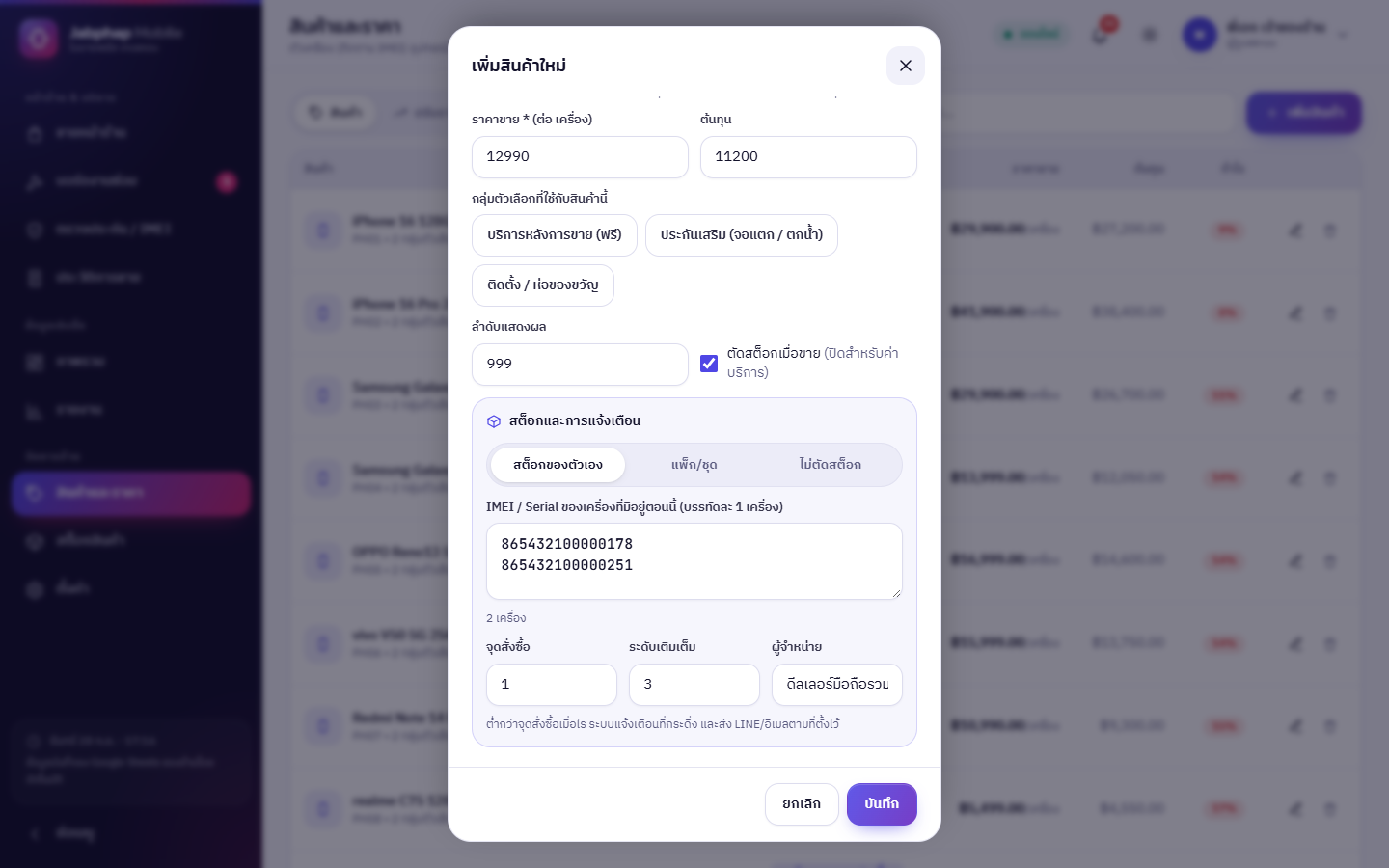
สร้างสินค้าชิ้นก่อน (มีสต็อกของตัวเอง ตั้งจุดสั่งซื้อเป็นเส้น) แล้วค่อยสร้างสินค้าแพ็กแบบ แพ็ก/ชุด ชี้ไปที่สินค้าชิ้น — การแจ้งเตือนและรายการสั่งซื้อจะคิดเป็นชิ้นทั้งหมด · แก้การผูกภายหลังได้ที่ สต็อกสินค้า › การตัดสต็อก
ของมาส่ง
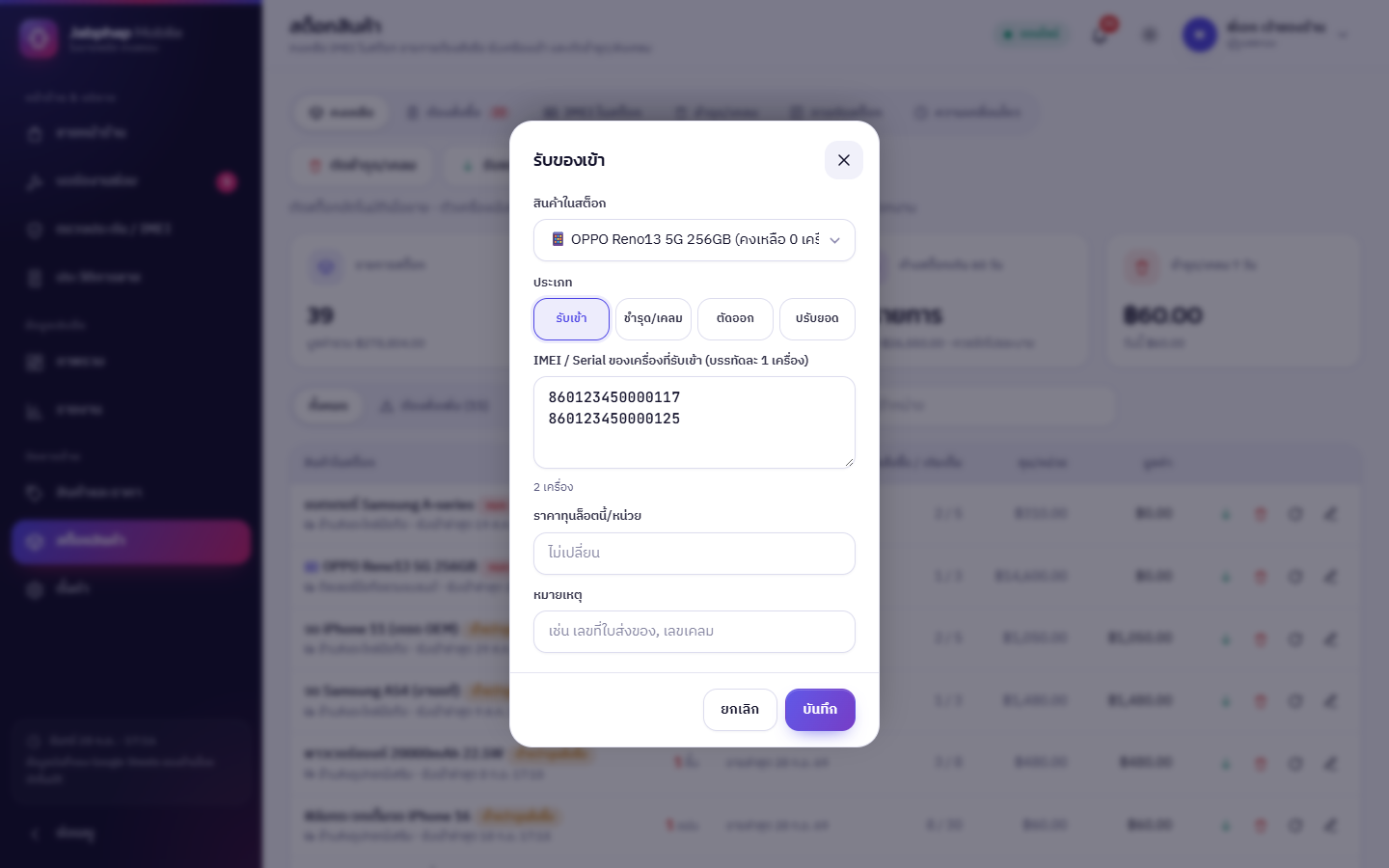
รับของเข้า · รับเครื่องด้วย IMEI
รับทีละรายการด้วยปุ่มนี้ หรือรับทั้งใบจากแท็บ ต้องสั่งซื้อ › รับของเข้าตามใบนี้
- หน้า สต็อกสินค้า กดปุ่ม รับของเข้า ด้านบน (หรือลูกศร ↓ สีเขียวท้ายแถวสินค้า)
- เลือก สินค้าในสต็อก (มีคงเหลือปัจจุบันในวงเล็บ)
- ตัวเครื่อง: คลิกช่อง IMEI / Serial ของเครื่องที่รับเข้า (บรรทัดละ 1 เครื่อง) แล้วยิงบาร์โค้ด IMEI ที่กล่องทีละเครื่อง ระบบนับจำนวนให้เอง และไม่รับ IMEI ที่ซ้ำกับในทะเบียน · อุปกรณ์: ใส่ จำนวนที่รับเข้า
- ใส่ ราคาทุน/หน่วย ของล็อตนี้ (เว้นว่าง = ไม่เปลี่ยน) และ หมายเหตุ เช่น “เลขที่ใบส่งของ 1234”
- กด บันทึก — IMEI เข้าทะเบียนสถานะ “อยู่ในสต็อก” การแจ้งเตือนของรายการนั้นหายไปเอง และถ้าหล่นต่ำกว่าเกณฑ์อีกครั้ง ระบบจะแจ้งรอบใหม่
ทะเบียนเครื่องรายตัว
แท็บ IMEI ในสต็อก · ปรับยอด
เห็นทุกเครื่องที่อยู่ในร้าน แยกตามรุ่น พร้อมอายุเครื่องในร้าน (กี่วันแล้ว) — ใช้นับเครื่องจริงเทียบกับทะเบียน และหาเครื่องค้างนาน

- ขายแล้ว IMEI ออกจากรายการนี้อัตโนมัติ · ยกเลิกบิลแล้ว IMEI กลับเข้ามาเอง
- ปรับยอดสต็อกให้ตรงกับ IMEI — ถ้ายอดตัวเลขในแท็บคงเหลือไม่ตรงกับจำนวน IMEI (เช่น เคยปรับยอดมือ) กดปุ่มนี้ ระบบตั้งยอดคงเหลือของตัวเครื่องทุกรุ่นให้เท่ากับจำนวน IMEI ในสต็อก
- IMEI 15 หลักแสดงแบบเว้นวรรคอ่านง่าย เช่น
3511 4821 1000 007· Serial ของ Apple และแบรนด์อื่น (ตัวอักษร+ตัวเลข) ใช้ได้เหมือนกัน
เมนู สต็อกสินค้า
หน้าสต็อกสินค้า · นับสต็อก / ปรับยอด
แท็บ คงเหลือ · ต้องสั่งซื้อ (ตัวเลขแดง = จำนวนรายการ) · IMEI ในสต็อก · ชำรุด/เคลม · การตัดสต็อก · ความเคลื่อนไหว — ปุ่มด้านบน ตัดชำรุด/เคลม · รับของเข้า · รายการสต็อกใหม่

↓ รับของเข้า · ถังขยะ ตัดชำรุด/เคลม · วนรอบ นับสต็อก / ปรับยอด · ดินสอ แก้ไข (จุดสั่งซื้อ ผู้จำหน่าย ฯลฯ)
ใช้กับอุปกรณ์ที่นับเป็นชิ้น: นับของจริงแล้วใส่ ยอดคงเหลือที่นับได้จริง ระบบปรับให้ตรง · ตัวเครื่องให้ใช้ ปรับยอดสต็อกให้ตรงกับ IMEI แทน
กำหนดว่าขายสินค้า 1 หน่วยแล้วตัดสต็อกรายการใดเท่าไร · ตัวเครื่องตัด 1:1 · แพ็กคู่ตัดเส้นเดี่ยว 2 · ชุดรวมตัดหลายรายการ · หรือ “ไม่ตัดสต็อก”
ประวัติ รับเข้า · ขาย · ตัดชำรุด · ปรับยอด ย้อนหลัง พร้อมเวลาและผู้ทำ ใช้ตรวจเมื่อยอดไม่ตรง
เปิด/ปิดการตัดสต็อกอัตโนมัติได้ที่ ตั้งค่า › ภาษี & ใบเสร็จ › ระบบสต็อก · ร้านที่ไม่ต้องการจัดการสต็อกปิดได้ โดยยังใช้ POS ได้ตามปกติ
การแจ้งเตือนในแอป
กระดิ่ง · แถบแจ้งหลังขาย · สรุปก่อนเปิดร้าน
กระดิ่ง 🔔 บนแถบบน
- ดูตัวเลขแดงบนกระดิ่ง = จำนวนรายการสต็อกที่ต้องดูแล (อัปเดตเองทุก 5 นาที และหลังทุกบิล)
- แตะกระดิ่ง จะเปิดหน้าต่าง สต็อกที่ต้องดูแล เรียงจากด่วนไปไม่ด่วน: หมดสต็อก → ต่ำกว่าจุดสั่งซื้อ → คาดว่าจะหมด → ค้างสต็อกนาน
- แต่ละรายการบอก คงเหลือ · จุดสั่งซื้อ · ควรสั่ง N · รายการค้างสต็อกนานบอกทุนจม และแนะนำให้จัดโปร/ลดราคาระบาย
- กดปุ่มในหน้าต่างเพื่อไปแท็บ ต้องสั่งซื้อ หรือหน้าสต็อกสินค้า

แจ้งทันทีหลังขาย
เมื่อบิลใดทำให้สินค้าเพิ่งหล่นต่ำกว่าจุดสั่งซื้อ หรือหมด ระบบแจ้งครั้งเดียวในจังหวะนั้น ไม่เด้งทุกบิล และจะแจ้งอีกครั้งหลังรับของเข้าแล้วหล่นลงมาใหม่
- ต่ำกว่าจุดสั่งซื้อ — แถบแจ้งมุมจอ “… — ควรสั่งของเพิ่ม” ไม่บังหน้าขาย
- หมดสต็อก — แถบแจ้งสีแดง “สินค้าหมดสต็อกแล้ว: …” · ส่ง LINE ถึงเจ้าของด้วยถ้าเปิดไว้
สรุปสต็อกก่อนเปิดร้าน
ผู้ดูแลระบบและผู้จัดการจะเห็นหน้าต่าง สรุปสต็อกก่อนเปิดร้านวันนี้ ตอนเปิดแอปครั้งแรกของวัน 1 ครั้ง · พนักงานขายและช่างไม่ถูกรบกวน · ถ้าไม่มีอะไรต้องดูแล จะไม่เด้ง (รายการค้างสต็อกนานอย่างเดียวไม่เด้ง เพราะไม่เร่งด่วน ดูได้ที่กระดิ่ง)
ใช้ทุกครั้งที่จะสั่งของ
แท็บ “ต้องสั่งซื้อ” · สั่งของผู้จำหน่ายใน 1 นาที
รวมทุกรายการที่ หมด / ต่ำกว่าจุดสั่งซื้อ / คาดว่าจะหมด แยกกลุ่มตาม ผู้จำหน่าย (เช่น ดิสทริบิวเตอร์ Apple · ดิสทริบิวเตอร์ Samsung · ดีลเลอร์มือถือรวมแบรนด์ และผู้จำหน่ายอุปกรณ์เสริม/อะไหล่) พร้อมจำนวนที่แนะนำและมูลค่าประมาณ

ขั้นตอนสั่งของ ตั้งแต่ดูรายการจนของเข้าร้าน
- เปิดแท็บ — เมนู สต็อกสินค้า › แท็บ ต้องสั่งซื้อ (หรือจากกระดิ่ง / การ์ด “ต้องสั่งซื้อ” ในภาพรวม)
- ตรวจรายการ — ดูคอลัมน์ คงเหลือ · ขายเฉลี่ย/วัน · คาดการณ์ “พอขาย ~N วัน” (หรือ “ยังไม่มียอดขาย”) และป้าย หมดสต็อก ต่ำกว่าจุดสั่งซื้อ คาดว่าจะหมด
- แก้จำนวน — พิมพ์ทับในช่อง สั่ง (เช่น ลดจำนวนเครื่องรุ่นแพงลงตามงบ) คอลัมน์ ประมาณ และยอดรวมของกลุ่มเปลี่ยนตาม · ใส่ 0 = ไม่สั่งรายการนั้น · กด คำนวณใหม่ เพื่อกลับไปใช้ตัวเลขที่ระบบแนะนำ
- ส่งให้ผู้จำหน่าย — กด คัดลอกข้อความสั่งของ ของกลุ่มนั้น แล้วเปิด LINE แชตผู้จำหน่าย กดค้างที่ช่องพิมพ์ › วาง › ส่ง
- หรือพิมพ์ใบสั่งซื้อ — กด พิมพ์ใบสั่งซื้อ ได้ใบสั่งซื้อ A4 แยกหน้าตามผู้จำหน่าย มีรายการ จำนวน ทุน/หน่วย รวม และช่องเซ็น
- ของมาถึงแล้ว — ตรวจของกับใบสั่งซื้อ แก้ช่อง สั่ง ให้ตรงกับที่ได้รับจริง แล้วกด รับของเข้าตามใบนี้ · อุปกรณ์รับเข้าพร้อมกันทั้งกลุ่ม ส่วนตัวเครื่องต้องยิง IMEI ทีละรายการ ด้วยปุ่ม รับของเข้า
ตัวอย่างข้อความที่คัดลอกไปส่ง LINE
ข้อความจริงดึงชื่อผู้จำหน่าย ชื่อร้าน เบอร์โทร รายการ และจำนวนจากช่อง “สั่ง” ขณะกดคัดลอก
รายการที่ไม่ได้ใส่ผู้จำหน่ายจะไปรวมในกลุ่ม “ยังไม่ระบุผู้จำหน่าย” — ใส่ชื่อที่หน้าต่างแก้ไขรายการสต็อก แล้วกลุ่มจะแยกให้เอง
แท็บจะขึ้นว่าทุกรายการยังสูงกว่าจุดสั่งซื้อ และพอขายเกินจำนวนวันที่ตั้งไว้ — ไม่ต้องทำอะไร
รู้ต้นทุนที่หายไปจริง
ตัดชำรุด / ส่งเคลม
- หน้า สต็อกสินค้า กดปุ่ม ตัดชำรุด/เคลม ด้านบน (หรือไอคอนถังขยะสีแดงท้ายแถว)
- เลือกสินค้า · อุปกรณ์ ใส่จำนวน · ตัวเครื่องต้องระบุ IMEI ในช่อง “IMEI / Serial ของเครื่องที่ชำรุด/ส่งเคลม” — IMEI นั้นเปลี่ยนสถานะเป็น ชำรุด/ส่งเคลม และขายไม่ได้
- เลือก สาเหตุ แล้วกด บันทึก — ระบบแสดงมูลค่าตามราคาทุน
| สาเหตุ | ใช้เมื่อ |
|---|---|
| ชำรุดจากโรงงาน | เปิดกล่องแล้วเสีย จอเป็นเส้น ชาร์จไม่เข้า |
| ส่งเคลมผู้จำหน่าย | ส่งเครื่อง/อุปกรณ์คืนผู้จำหน่ายหรือศูนย์เพื่อเปลี่ยนตัว |
| ตกแตก/เสียหายในร้าน | พนักงานทำตก ฟิล์มติดพลาด |
| เครื่องโชว์/เครื่องทดลอง | แกะกล่องเป็นเครื่องโชว์ ไม่นับเป็นสินค้าขาย |
| ใช้ในงานซ่อม (ไม่คิดเงิน) | อะไหล่ที่ใช้ซ่อมฟรีหรือเคลมในประกัน |
| สูญหาย/ขาดสต็อก | นับแล้วของหาย |
| อื่น ๆ | ใส่รายละเอียดในหมายเหตุ |
แท็บ ชำรุด/เคลม ในหน้าสต็อกสรุปรายการล่าสุด ส่วนรายงานเต็มอยู่ที่ รายงาน›ชำรุด/เคลม (มูลค่ารวม แยกตามสาเหตุ และเทียบกับยอดขาย) · รายงานประมาณการกำไรหักมูลค่าชำรุดให้แล้ว
ตั้งค่า › ภาษี & ใบเสร็จ › ระบบสต็อก
ตั้งจำนวนวันเตือน
- เข้าสู่ระบบด้วยผู้ดูแลระบบ ไปที่ ตั้งค่า›ภาษี & ใบเสร็จ เลื่อนลงหา ระบบสต็อก
- ตรวจว่าเปิด ตัดสต็อกอัตโนมัติเมื่อขาย และ แจ้งเตือนสต็อกอัตโนมัติ (ต้องเปิดข้อนี้ LINE/อีเมลสรุปสต็อกจึงส่ง)
- ปรับตัวเลข 4 ช่องตามตาราง แล้วกด บันทึกการตั้งค่า
| ช่อง | ค่าเริ่มต้น | ความหมาย |
|---|---|---|
| เตือนล่วงหน้า (วัน) | 5 | ขายได้อีกไม่ถึงกี่วันให้เตือน “คาดว่าจะหมด” · ผู้จำหน่ายส่งช้า ตั้งมากขึ้น · 0 = ปิดการคาดการณ์ |
| สั่งให้พอขาย (วัน) | 14 | ใช้คำนวณจำนวนที่ควรสั่งเมื่อไม่ได้ตั้งระดับเติมเต็ม — ตั้งเท่ากับรอบสั่งของของร้าน |
| ยอดขายย้อนหลัง (วัน) | 30 | ใช้หายอดขายเฉลี่ยต่อวัน · สั้นลง = ไวต่อช่วงรุ่นใหม่เปิดตัว · ยาวขึ้น = นิ่งกว่า |
| ค้างสต็อกนาน (วัน) | 60 | ไม่มีการขาย/รับเข้าเกินกี่วันให้เตือน “ค้างสต็อกนาน” พร้อมทุนจม |
ตั้งค่า › แจ้งเตือน · ส่งแม้ไม่มีใครเปิดแอป
ส่งสรุปสต็อกและแจ้งของหมดทาง LINE / อีเมล อัตโนมัติ
ระบบทำงานบนเซิร์ฟเวอร์ของ Google ในบัญชีร้าน เจ้าของรู้ว่าต้องสั่งอะไรและมีงานซ่อมค้างกี่งานตั้งแต่ก่อนเปิดร้าน และรู้ทันทีเมื่อของหมดแม้ไม่อยู่ร้าน

ขั้นที่ 1 · เลือกว่าจะให้แจ้งอะไร
ของหมด · ต่ำกว่าจุดสั่งซื้อ · คาดว่าจะหมด · ค้างสต็อกนาน · รายการสั่งซื้อที่แนะนำแยกตามผู้จำหน่าย · งานซ่อมค้าง/เลยนัด — ส่งเฉพาะวันที่มีรายการต้องดูแล · เปลี่ยนเวลาได้ที่ช่อง เวลาส่ง
ส่งเมื่อบิลใดทำให้สินค้าข้ามเกณฑ์ (แจ้งครั้งเดียวต่อรอบ ไม่ส่งซ้ำทุกบิล) — ปิด · เฉพาะของหมด (ประหยัดโควตา LINE) · ต่ำกว่าจุดสั่งซื้อ · ปกติส่งทาง LINE ติ๊ก ส่งทางอีเมลด้วย ถ้าต้องการ
และเลือกสรุปยอดขายได้อีก 3 รอบ (เปิด-ปิดแยกกัน นับเฉพาะบิลที่รับเงินแล้ว) ส่งตาม เวลาส่ง ของรอบรายงาน แนะนำหลังปิดร้าน:
ยอดขาย บิล ยอดเฉลี่ย เทียบเมื่อวาน · สินค้าขายดี · ช่องทางชำระ
ยอดรวมเทียบสัปดาห์ก่อน · วันที่ขายดีที่สุด · ยอดของพนักงานแต่ละคน
ยอดทั้งเดือนเทียบเดือนก่อน · ต้นทุน ค่าใช้จ่าย ชำรุด/เคลม และกำไรโดยประมาณ
ขั้นที่ 2 · เปิดช่องทางส่ง (อย่างน้อย 1 ช่องทาง)
ส่งผ่าน LINE Official Account (OA) ของร้าน ตั้งค่าครั้งเดียวประมาณ 5 นาที (LINE Notify ปิดบริการไปแล้ว จึงต้องใช้วิธีนี้)
- สร้าง LINE Official Account ฟรีที่ manager.line.biz (ตั้งชื่อเช่น “แจ้งเตือน ร้านของฉัน”)
- ใน LINE OA Manager ไปที่ ตั้งค่า›Messaging API กด เปิดใช้ Messaging API (สร้าง Provider ตามที่ระบบถาม)
- เข้า developers.line.biz เลือก Channel ของร้าน › แท็บ Messaging API › Channel access token (long-lived) กด Issue แล้วคัดลอก
- ใช้มือถือของเจ้าของร้านสแกน QR ในแท็บเดียวกันเพื่อเพิ่ม OA เป็นเพื่อน (ผู้รับต้องเป็นเพื่อนกับ OA ก่อนเสมอ)
- กลับมาที่ ตั้งค่า›แจ้งเตือน เปิดสวิตช์ ส่งทาง LINE วางในช่อง Channel access token แล้วกด บันทึกและส่งทดสอบ
- เช็ก LINE ในมือถือ ต้องได้ข้อความทดสอบ
เว้นว่าง = ส่งหาทุกคนที่เพิ่ม OA เป็นเพื่อน จึงควรใช้ OA นี้เฉพาะเจ้าของร้าน · ส่งเฉพาะคน ใส่ Your user ID จากแท็บ Basic settings (ขึ้นต้นด้วย U)
แพ็กเกจฟรีของ LINE OA ส่งได้จำกัดต่อเดือน · สรุปสต็อกส่งเฉพาะวันที่มีเรื่องต้องดูแล · ตั้งแจ้งทันทีเป็น “เฉพาะของหมด” ถ้าโควตาใกล้เต็ม
🔒 token เก็บแยกจากข้อมูลร้าน พนักงานมองไม่เห็น หน้าจอแสดงแค่ 4 ตัวท้าย
- ไปที่ ตั้งค่า›แจ้งเตือน เปิดสวิตช์ ส่งทางอีเมล
- ใส่ อีเมลผู้รับ คั่นด้วยจุลภาค (เว้นว่าง = ส่งถึงเจ้าของบัญชี Google ที่ติดตั้งระบบ)
- กด บันทึกและส่งทดสอบ แล้วเช็กกล่องอีเมล (ถ้าไม่เห็น ดูโฟลเดอร์สแปมหรือโปรโมชัน แล้วกด “ไม่ใช่สแปม”)
อีเมลส่งจากบัญชี Google ของร้านโดยตรง (บัญชี Gmail ทั่วไปส่งได้ประมาณ 100 ฉบับต่อวัน) เหลือเฟือสำหรับรายงาน · อีเมลเป็นรายงานสวย มีตาราง
ขั้นที่ 3 · ดูตัวอย่างก่อนใช้จริง
กดปุ่ม ดูตัวอย่าง แล้วเลือกตัวอย่างสรุปสต็อก จะเห็นหน้าตาข้อความทั้งแบบอีเมลและ LINE จากข้อมูลจริงของร้าน โดยยังไม่ส่งออกไป จากนั้นกดบันทึก


ตรวจ 3 จุด: ① เปิด แจ้งเตือนสต็อกอัตโนมัติ ที่ ตั้งค่า › ภาษี & ใบเสร็จ · ② เปิดช่องทาง LINE หรืออีเมลอย่างน้อย 1 ช่องทาง แล้วกดบันทึก · ③ วันนั้นมีรายการต้องดูแลจริง (สต็อกปกติจะไม่ส่ง) — ดูเพิ่มที่คำถามที่พบบ่อย
จัดการร้าน
สินค้า ราคา รายงาน ตั้งค่า พนักงาน และการดูแลระยะยาว
ผู้จัดการ / ผู้ดูแล
สินค้าและราคา
หน้านี้มี 4 แท็บ: สินค้า · ปรับราคา · หมวดหมู่ · ตัวเลือก · ตารางสินค้าแสดงหมวด วิธีขาย/บาร์โค้ด ระยะประกัน ราคาขาย ต้นทุน และ % กำไร

ช่องในฟอร์มสินค้า
| ช่อง | ใส่อะไร |
|---|---|
| รูปสินค้า | แตะกล่องหรือลากรูปมาวาง ระบบครอปเป็นสี่เหลี่ยมจัตุรัสและย่อให้ (ไม่มีรูปจะใช้ไอคอนตามหมวด) |
| วิธีขาย | ตัวเครื่อง · ติดตาม IMEI — ต้องระบุ IMEI ทุกครั้งที่รับเข้าและขาย · อุปกรณ์/บริการ · นับชิ้น — แตะแล้วเข้าตะกร้าทันที |
| ระยะรับประกัน | ไม่มี / 7 วัน / 1 เดือน / 3 เดือน / 6 เดือน / 1 ปี / 2 ปี หรือพิมพ์จำนวนวัน — พิมพ์ “ประกันถึง” บนใบเสร็จ และใช้ในหน้าตรวจประกัน |
| หน่วยขาย · SKU · หมวดหมู่ | เครื่อง ชิ้น เรือน ชุด แผ่น เส้น ครั้ง หรือพิมพ์เอง · SKU เว้นว่างให้สร้างอัตโนมัติได้ |
| บาร์โค้ด | คลิกช่องแล้วยิงบาร์โค้ด EAN/UPC ที่กล่อง (ไม่ใช่ IMEI) · รุ่นต่างความจุ/ต่างสีใช้บาร์โค้ดต่างกัน |
| ราคาขาย · ต้นทุน | ระบบคำนวณ % กำไรให้ · ต้นทุนใช้ในรายงานประมาณการกำไร |
| กลุ่มตัวเลือก · ลำดับแสดงผล | เลือกกลุ่มที่ใช้กับสินค้านี้ · ลำดับน้อยขึ้นก่อน |
| ตัดสต็อกเมื่อขาย · สต็อกและการแจ้งเตือน | ปิดสำหรับค่าบริการ · สต็อกของตัวเอง / แพ็ก/ชุด / ไม่ตัดสต็อก · IMEI ตั้งต้น — ดูรายละเอียดที่ สินค้าใหม่ · IMEI · แพ็กคู่ |
ปรับราคาหลายรายการพร้อมกัน + พิมพ์ป้ายราคา
ราคามือถือเปลี่ยนบ่อยตามโปรโมชันของแบรนด์ ปรับทีเดียวหลายรุ่นได้ในหน้าเดียว
- เปิดแท็บ ปรับราคา (ค้นหาสินค้าด้วยช่องค้นหาได้)
- แก้ ราคาทุน / ราคาขาย ในตารางได้เลย ช่องที่เปลี่ยนจะไฮไลต์ และคอลัมน์ กำไร คำนวณใหม่ทันที
- กด บันทึก N รายการ ครั้งเดียว — หน้าขายใช้ราคาใหม่ทันที
- กด พิมพ์ป้ายราคา ได้แผ่น A4 ป้ายราคาสินค้า ตัดวางหน้าตู้โชว์

ชื่อหมวด ไอคอน สีประจำหมวด และลำดับแสดงผล — หมวดคือแถบด้านซ้ายของหน้าขาย
สร้างกลุ่มตัวเลือกเสริมของสินค้า ตั้งรูปแบบ เลือกได้อย่างเดียว / หลายอย่าง ราคาบวกเพิ่ม ค่าเริ่มต้น และ บังคับให้เลือกก่อนเพิ่มลงตะกร้า
ผู้จัดการ / ผู้ดูแล
รายงาน
10 แบบ: ยอดขายรายวัน · รายเดือน · สินค้า · หมวดหมู่ · ช่องทางขาย · ช่องทางชำระ · พนักงาน · ค่าใช้จ่าย · ชำรุด/เคลม · ประมาณการกำไร — เลือกช่วงวันที่ หมวดหมู่ ช่องทาง แล้วกด ดูรายงาน ส่งออก CSV ได้ทุกแบบ

ดูว่ากำไรมาจากเครื่อง อุปกรณ์เสริม หรืองานซ่อม และช่องทางไหน (หน้าร้าน · งานซ่อม · LINE · Shopee …) ขายดี
มูลค่ารวม · แยกตามสาเหตุ · เทียบกับยอดขาย — ใช้ดูว่ารุ่นหรือผู้จำหน่ายไหนมีปัญหาบ่อย
รายได้ − ต้นทุนสินค้า = กำไรขั้นต้น แล้วหักค่าใช้จ่ายและชำรุด/เคลม เป็นกำไรสุทธิ · บันทึกค่าใช้จ่าย (ค่าเช่าที่ ค่าไฟ) ด้วยปุ่ม + ค่าใช้จ่าย
ยอดขายและจำนวนบิลของพนักงานแต่ละคน ใช้คิดค่าคอมมิชชันขายเครื่อง
ยอดขายนับตามวันที่รับเงิน — งานซ่อมที่รับเครื่องเมื่อวานแต่ลูกค้าจ่ายวันนี้ นับเป็นยอดวันนี้
ผู้ดูแลระบบ
ตั้งค่า
8 แท็บ กดปุ่มบันทึกท้ายแต่ละแท็บ เครื่องอื่นรีเฟรชหน้าเพื่อรับค่าใหม่
ชื่อร้าน · โลโก้ร้าน (แสดงที่เมนูข้าง หน้าเข้าสู่ระบบ และหัวใบเสร็จ) · ที่อยู่ · เบอร์โทร · สกุลเงิน · เขตเวลา
วันนัดรับเครื่องเริ่มต้น (3 วัน) · เงื่อนไขบนใบรับซ่อม · ขายได้เฉพาะ IMEI ที่รับเข้าสต็อกแล้ว · ช่องทางขายออนไลน์ · ใช้บอร์ดงานซ่อม · พิมพ์ใบรับซ่อม/ใบแพ็กของอัตโนมัติ
ภาษีมูลค่าเพิ่ม · คำนำหน้าเลขที่บิล (MB-) · ขนาดกระดาษ · ข้อความท้ายใบเสร็จ · ระบบสต็อก และจำนวนวันเตือน (ดูตั้งจำนวนวันเตือน)
เบอร์/เลข พร้อมเพย์ สำหรับสร้าง QR · บัญชีธนาคารสำหรับรับโอน · พิมพ์ข้อมูลรับเงินบนใบเสร็จ
สรุปยอดขายรายวัน/สัปดาห์/เดือน · สรุปสต็อกประจำวัน · แจ้งทันทีหลังขาย · ทางอีเมลหรือ LINE (ดูหัวข้อนี้)
ชุดสี 8 ชุด + กำหนดเอง พร้อมตัวอย่างสว่าง/มืด · โหมดเริ่มต้นของร้าน (ดูธีม & โหมดมืด)
เพิ่ม/แก้/ปิดบัญชี แยก PIN รายคน · 4 บทบาท · รีเซ็ต PIN ให้พนักงาน (ดูพนักงานและสิทธิ์)
ขนาดฐานข้อมูล · ย้ายข้อมูลเก่า ไปไฟล์เก็บถาวร · ตรวจสุขภาพ/ซ่อมตาราง (ดูดูแลฐานข้อมูล)

ตั้งค่า › ธีมและสี
ธีมสี & โหมดมืด
- ชุดสีของร้าน 8 ชุด: มิดไนท์ อินดิโก (คราม-ชมพูแมเจนตา · เริ่มต้น) · โอเชียนบลู · เรดโปรดักต์ · แชมเปญโกลด์ · ดีปเพอร์เพิล · มิ้นต์กรีน · ไลม์นีออน · สเปซเกรย์ หรือ กำหนดเอง ให้ตรงกับสีแบรนด์ร้าน — ระบบสร้างเฉดที่เหลือให้อัตโนมัติทั้งโหมดสว่างและโหมดมืด
- โหมดเริ่มต้นของร้าน: สว่าง / มืด / ตามระบบ · แต่ละเครื่องสลับเองได้ด้วยไอคอนพระอาทิตย์/พระจันทร์บนแถบบน และจำโหมดของตัวเอง
- สีบอกสถานะ (สำเร็จ / เตือน / ผิดพลาด) ไม่เปลี่ยนตามธีม เพื่อให้อ่านการแจ้งเตือนสต็อกและงานเลยนัดได้ตรงกันทุกเครื่อง


ขายด้วยมือถือเครื่องเดียว
ใช้บนมือถือ
- หมวดหมู่เป็นแถบเลื่อนแนวนอนใต้ช่องค้นหา · การ์ดสินค้า 2 คอลัมน์ พร้อมป้าย IMEI และจำนวนคงเหลือ
- แถบตะกร้าด้านล่าง แสดงจำนวนรายการและยอดรวม แตะเพื่อเปิดตะกร้าแบบแผ่นเลื่อนขึ้น
- ในตะกร้าเลือก หน้าร้าน / งานซ่อม / ออนไลน์ ใส่ชื่อ-เบอร์ลูกค้า ปรับจำนวน ลดราคา แล้วกด รับซ่อม หรือ ชำระเงิน เหมือนจอใหญ่
- เมนูล่าง: ขาย · งานซ่อม · ประกัน · บิล · เพิ่มเติม (ภาพรวม รายงาน สินค้าและราคา สต็อกสินค้า ตั้งค่า อยู่ใน เพิ่มเติม) · กระดิ่งแจ้งเตือนสต็อกอยู่บนแถบบนเหมือนจอใหญ่
- ใช้เครื่องยิงบาร์โค้ดบลูทูธจับคู่กับมือถือ/แท็บเล็ต ยิง IMEI ได้เหมือนพิมพ์ในช่องค้นหา


ตั้งค่า › พนักงาน
พนักงานและสิทธิ์
ให้พนักงานแต่ละคนมีชื่อผู้ใช้และ PIN ของตัวเอง รายงานพนักงานและประวัติการขายจะแยกยอดให้ถูกคน
| บทบาท | ใช้งานได้ |
|---|---|
| ผู้ดูแลระบบ | ทุกส่วน รวมถึงตั้งค่าร้าน พนักงาน แจ้งเตือน LINE/อีเมล และหน้า ระบบ (ย้ายข้อมูลเก่า) |
| ผู้จัดการ | ขาย ยกเลิกบิล จัดการสินค้า สต็อก รายงาน ค่าใช้จ่าย บอร์ดงานซ่อม และตรวจประกัน · เห็นสรุปสต็อกก่อนเปิดร้าน |
| พนักงานขาย | ขายเครื่องพร้อม IMEI รับเงิน รับงานซ่อม ลดราคาต่อรายการ ตรวจประกัน ดูบอร์ดงานซ่อมและประวัติบิล · แก้ไขข้อมูลสำคัญและยกเลิกบิลไม่ได้ |
| ช่างซ่อม / แพ็กของ | เห็นเฉพาะบอร์ดงานซ่อมและหน้าตรวจประกัน เข้าระบบแล้วไปที่บอร์ดทันที กดเริ่มซ่อม/ซ่อมเสร็จ/เริ่มแพ็ก/พร้อมส่งได้ ไม่เห็นยอดขาย — เหมาะกับแท็บเล็ตโต๊ะช่าง |
- ไปที่ ตั้งค่า›พนักงาน กดเพิ่มพนักงาน ใส่ชื่อ ชื่อผู้ใช้ PIN และเลือกบทบาท
- พนักงานลาออก: ปิดบัญชี แทนการลบ ประวัติการขายเดิมยังอยู่ครบ
- พนักงานลืม PIN: ผู้ดูแลกด รีเซ็ต PIN ให้ แล้วให้พนักงานเปลี่ยนเองที่เมนูรูปโปรไฟล์
ทำครั้งเดียวก่อนเปิดร้านจริง
ล้างข้อมูลทดลอง
หลังลองขายเครื่องพร้อม IMEI รับงานซ่อม คืนเครื่อง และรับของเข้าจนคล่องแล้ว ล้างบิลทดลองออกเพื่อให้ยอดขาย รายงาน และยอดขายเฉลี่ยที่ใช้คาดการณ์ของหมดเริ่มจากศูนย์
- เปิดไฟล์ Google Sheets ของร้าน › เมนู 📱 Jabphap Mobile POS›🧹 ล้างข้อมูลทดลอง › ยืนยัน
- ระบบลบบิลขาย งานซ่อม ประวัติสต็อก และค่าใช้จ่ายทั้งหมด — สินค้า ทะเบียน IMEI รายการสต็อก และบัญชีพนักงานยังอยู่ · เครื่องที่ขายในบิลทดลองกลับเข้าสต็อกให้อัตโนมัติ
- ลบสินค้าตัวอย่างที่ร้านไม่ได้ขาย: สินค้าและราคา › ถังขยะ และ สต็อกสินค้า › แก้ไข › ลบ · ถ้าต้องการทะเบียน IMEI ที่สะอาดตั้งแต่แรก แนะนำให้ติดตั้งในไฟล์ใหม่โดยไม่ติ๊ก “ติดตั้งสินค้าตัวอย่างร้านมือถือ”
- ยิง IMEI เครื่องจริงเข้าสต็อก และนับอุปกรณ์จริงแล้วใช้ นับสต็อก / ปรับยอด ให้ยอดคงเหลือตรงกับของจริงก่อนเปิดร้าน
ทำเฉพาะตอนยังเป็นข้อมูลทดลอง หลังเปิดร้านจริงแล้วห้ามใช้เมนูนี้ · หลังล้าง การคาดการณ์ “คาดว่าจะหมด” จะเริ่มแม่นขึ้นเมื่อมียอดขายจริงสะสมสักระยะ ระหว่างนี้ระบบยังเตือนตามจุดสั่งซื้อตามปกติ
ทำเดือนละครั้ง · 1 นาที
ดูแลฐานข้อมูลระยะยาว (ย้ายข้อมูลเก่า)
ระบบอ่านเฉพาะข้อมูลช่วงล่าสุด หน้าขายจึงยังเร็วแม้เปิดมาหลายปี แต่ Google Sheets รับได้สูงสุด 10 ล้านเซลล์ต่อไฟล์ ร้านที่ขายวันละหลายร้อยบิลและเปิดระบบสต็อกจะใช้พื้นที่ใกล้เต็มในราว 1–2 ปี จึงต้องย้ายข้อมูลเก่าออกเป็นระยะ
ดูที่ ตั้งค่า›ระบบ›ขนาดฐานข้อมูล
ผู้ดูแลจะเห็นหน้าต่างเตือนพร้อมปุ่ม “ไปย้ายข้อมูลเก่า” — ทุก 7 วันเมื่อถึง 60% · ทุกวันเมื่อถึง 80% · ทุกครั้งที่เปิดระบบเมื่อถึง 95% · พนักงานขายและช่างซ่อมไม่ถูกรบกวน และระบบไม่เด้งเตือนระหว่างที่มีสินค้าในตะกร้า
- เข้าสู่ระบบด้วยบัญชีผู้ดูแลระบบ ไปที่ ตั้งค่า›ระบบ
- เมื่อแถบเป็นสีเหลืองหรือแดง เลือก “เก็บไว้ 12 เดือนล่าสุด” แล้วกด ย้ายข้อมูลเก่า
- ถ้าขึ้น “ยังมีเหลือ กดอีกครั้งเพื่อย้ายต่อ” ให้กดซ้ำจนข้อความหายไป (ระบบย้ายทีละก้อนเพื่อไม่ให้เกินเวลาทำงานของ Google)
- กด เปิดไฟล์เก็บถาวร ไฟล์ชื่อ
[ชื่อร้าน] — Jabphap Mobile POS Archiveอยู่ใน Google Drive ของร้าน
บิลขายที่ปิดแล้วและรายการในบิล · ประวัติความเคลื่อนไหวสต็อก · บันทึกการใช้งาน — สินค้า ราคา ทะเบียน IMEI สต็อกคงเหลือ พนักงาน และค่าใช้จ่าย ไม่ถูกย้าย (ตรวจประกันเครื่องเก่าได้ตามปกติ)
ข้อมูลที่ย้ายแล้วไม่แสดงในรายงานของระบบ (เปิดดูในไฟล์เก็บถาวร) · ระหว่างย้ายรับบิลใหม่ไม่ได้ชั่วคราว ควรทำหลังปิดร้าน · ระบบเขียนลงไฟล์เก็บถาวรสำเร็จก่อนค่อยลบจากไฟล์หลัก ข้อมูลจึงไม่หาย · เก็บไว้อย่างน้อย 1 เดือนเพื่อให้ยอดขายเฉลี่ยที่ใช้คาดการณ์สต็อกยังครบ
1) เช็กแถบขนาดฐานข้อมูลเดือนละครั้ง · 2) ห้ามเรียงลำดับ (Sort) หรือแทรกแถวในชีตบิลเอง ระบบอาศัยว่าข้อมูลเรียงตามเวลา · 3) ดูรายงานเป็นช่วงสั้น (7–30 วัน) สำหรับงานประจำวัน
หน้าขายบนคอมพิวเตอร์
คีย์ลัด
| ปุ่ม | ทำอะไร |
|---|---|
| F2 | ไปที่ช่องค้นหา / ยิงบาร์โค้ด / ยิง IMEI (เครื่องยิงบาร์โค้ด USB ใช้ได้ทันที) |
2* + ยิง | ใส่อุปกรณ์ 2 ชิ้นในครั้งเดียว (เปลี่ยนตัวเลขได้ · ไม่ใช้กับตัวเครื่อง) |
| F4 | ชำระเงิน |
| F8 | รับซ่อม / เปิดใบรับซ่อม · ออนไลน์: บันทึกบิลค้าง · ตะกร้าที่ผูกกับงานเดิม: เพิ่มรายการ |
| Enter | ในช่องค้นหา: ค้นด้วยบาร์โค้ด/IMEI |
| Esc | ปิดหน้าต่าง · ออกจากโหมดเต็มจอของบอร์ดงานซ่อม |
คำถามที่พบบ่อย / แก้ปัญหา
ไม่เห็นเมนู 📱 Jabphap Mobile POS ในชีต
รีเฟรชหน้าชีตแล้วรอ 5–10 วินาที เมนูขึ้นหลังโหลดเสร็จ ถ้ายังไม่ขึ้น ตรวจว่าวางโค้ดแล้วกดบันทึกในหน้า Apps Script หรือใช้วิธี B (setupSystem) แทน
เปิดลิงก์แล้วถูกบังคับให้ล็อกอิน Google / เข้าไม่ได้
ตรวจการตั้งค่าในขั้นที่ 5: ผู้มีสิทธิ์เข้าถึง ต้องเป็น ทุกคน แก้ได้ที่ จัดการการทำให้ใช้งานได้ › ✎ แก้ไข › เลือกเวอร์ชันใหม่
หน้าเว็บขึ้นว่า “ไม่พบหน้า …” หรือขึ้นหน้าว่าง
ส่วนใหญ่เกิดจากวาง Code.gs ไม่ครบไฟล์ (หน้าเว็บทุกหน้าฝังอยู่ท้ายไฟล์) ให้ลบแล้ววางใหม่ทั้งไฟล์ ตรวจว่าบรรทัดสุดท้ายเป็น }; บันทึก แล้ว Deploy เวอร์ชันใหม่ (ขั้นที่ 8) · ไม่ต้องสร้างไฟล์ Index.html เพิ่ม
อัปเดตแล้ว แต่หน้าเว็บยังเหมือนเดิม
เว็บแอปใช้โค้ดตาม “เวอร์ชัน” ที่ Deploy ไว้ ต้องทำตามขั้นที่ 8 (เลือก เวอร์ชันใหม่) ทุกครั้งหลังวางโค้ดใหม่ แล้วรีเฟรชหน้าขายและจอบอร์ดงานซ่อมทุกเครื่อง
ยิง IMEI / บาร์โค้ดแล้วไม่มีอะไรเกิดขึ้น หรือขึ้น “ไม่พบสินค้า”
ไม่มีอะไรเกิดขึ้น: คลิกที่ช่องค้นหา (F2) ก่อนยิง · ตั้งเครื่องสแกนให้ส่ง Enter ท้ายบาร์โค้ด (ค่าโรงงานส่วนใหญ่ตั้งไว้แล้ว) · ลองยิงลงโปรแกรม Notepad ดูว่าเครื่องพิมพ์ตัวเลขออกมาหรือไม่ · คีย์บอร์ดต้องเป็นภาษาอังกฤษ ถ้าเป็นภาษาไทยตัวเลขจะเพี้ยน
กล่องมือถือมีบาร์โค้ดหลายแถว: ยิงแถวที่เขียนว่า IMEI (หรือ IMEI1) · ถ้ายิงโดนบาร์โค้ดรุ่น (EAN/UPC) ระบบจะเปิดหน้าต่างเลือก IMEI แทน · แถว S/N ของ Apple ใช้เป็น Serial ได้
ไม่พบสินค้า: ยังไม่มีสินค้าที่ใช้บาร์โค้ดนี้ — แก้ไขสินค้าแล้วยิงลงช่อง บาร์โค้ด · สินค้าตัวอย่างใช้บาร์โค้ดสมมติ ต้องเปลี่ยนเป็นบาร์โค้ดจริงที่กล่องก่อน
ขึ้นว่า “IMEI นี้ขายไปแล้ว” หรือ “IMEI ซ้ำ”
ระบบกันขายเครื่องเดียวกันซ้ำ และกันรับ IMEI ที่มีอยู่แล้วเข้าสต็อกอีกครั้ง · ค้น IMEI นั้นที่หน้า ตรวจประกัน / IMEI จะเห็นว่าขายในบิลไหน ถ้าเป็นบิลที่ขายผิด ให้ผู้จัดการยกเลิกบิลในประวัติการขาย IMEI จะกลับเข้าสต็อกเอง · เครื่องที่ถูกตัดชำรุด/ส่งเคลมแล้วขายไม่ได้จนกว่าจะรับเข้าใหม่
ยิง IMEI ใหม่ตอนขายไม่ได้ ขึ้นว่าต้องรับเข้าสต็อกก่อน
ร้านเปิด ขายได้เฉพาะ IMEI ที่รับเข้าสต็อกแล้ว ไว้ที่ ตั้งค่า › หน้าร้าน & งานซ่อม — ให้รับของเข้าด้วยการยิง IMEI ก่อน แล้วค่อยขาย · ช่วงเริ่มใช้ระบบที่ยังยิง IMEI เครื่องเก่าไม่ครบ ปิดสวิตช์นี้ไว้ก่อนได้
IMEI ในชีตกลายเป็นเลขยกกำลัง (3.51E+14)
ระบบตั้งคอลัมน์ IMEI บาร์โค้ด และเบอร์โทรเป็นข้อความให้แล้ว ถ้าเห็นเป็นเลขยกกำลัง แปลว่ามีคนแก้รูปแบบเซลล์หรือพิมพ์ลงชีตเอง — ให้บันทึก IMEI ผ่านหน้าเว็บเสมอ และอย่าเปลี่ยนรูปแบบคอลัมน์ในชีต
คืนเครื่องซ่อมให้ลูกค้าไม่ได้ ปุ่มกดไม่ได้
งานซ่อมต้องรับชำระก่อนจึงคืนเครื่องได้ — เปิดงานจากปุ่ม งานซ่อม & บิลค้าง ที่หน้าขาย แล้วกด รับชำระ & คืนเครื่อง ระบบหักมัดจำและปิดงานให้เอง
งานซ่อมเก่าหายไปจากบอร์ด
บอร์ดและรายการงานค้างแสดงงานย้อนหลังไม่เกิน 60 วัน งานที่เก่ากว่ายังค้นได้ใน ประวัติการขาย (สถานะ “ค้างชำระ”) · บอร์ดดึงข้อมูลใหม่ทุก 20 วินาที ปุ่มงานซ่อม & บิลค้างทุก 45 วินาที กดรีเฟรชเพื่อดึงทันที
ขายแพ็กคู่แล้วสต็อกไม่ลด หรือลดผิดจำนวน
ไปที่ สต็อกสินค้า › แท็บ การตัดสต็อก ดูสินค้าแพ็กนั้น ต้องผูกกับสินค้าชิ้นและจำนวนต่อแพ็กถูกต้อง (เช่น สาย USB-C to C 1 ม. × 2) · ถ้าขึ้น “ไม่ตัดสต็อก” ให้แก้เป็นรายการที่ถูก · ตรวจว่าเปิด ตัดสต็อกอัตโนมัติเมื่อขาย ที่ ตั้งค่า › ภาษี & ใบเสร็จ
ยอดสต็อกตัวเครื่องไม่ตรงกับจำนวน IMEI / อุปกรณ์ติดลบ
ตัวเครื่อง: เปิดแท็บ IMEI ในสต็อก แล้วกด ปรับยอดสต็อกให้ตรงกับ IMEI · อุปกรณ์: เกิดจากรับของเข้าโดยไม่ได้บันทึก หรือยอดตั้งต้นไม่ตรง ระบบยอมให้ขายต่อได้เพื่อไม่ให้ขายไม่ได้กลางคัน — นับของจริงแล้วใช้ นับสต็อก / ปรับยอด · ดูแท็บ ความเคลื่อนไหว เพื่อหาว่ายอดคลาดตั้งแต่เมื่อไร
ทำไมสินค้าบางตัวไม่เคยขึ้น “คาดว่าจะหมด”
การคาดการณ์ต้องมียอดขายจริงในช่วงยอดขายย้อนหลัง (30 วัน) — สินค้าใหม่จะแสดง “ยังไม่มียอดขาย” · ถ้าของต่ำกว่าจุดสั่งซื้ออยู่แล้วจะขึ้นเป็น “ต่ำกว่าจุดสั่งซื้อ” แทน · ตรวจว่า เตือนล่วงหน้า (วัน) ไม่ได้ตั้งเป็น 0 และสินค้านั้นตัดสต็อกเมื่อขายจริง (แพ็กคู่ต้องผูกกับสินค้าชิ้น)
ไม่ได้รับสรุปสต็อก / สรุปยอดขายทาง LINE หรืออีเมล
ดูแถบสถานะที่ ตั้งค่า › แจ้งเตือน ระบบบอกสาเหตุล่าสุดไว้ แล้วตรวจตามนี้
สรุปสต็อกไม่มา: เปิด แจ้งเตือนสต็อกอัตโนมัติ ที่ ตั้งค่า › ภาษี & ใบเสร็จ แล้วหรือยัง · วันที่ไม่มีรายการต้องดูแลจะไม่ส่ง (ตั้งใจไม่รบกวน) · เวลาส่งตรงกับที่ตั้งไหม (ทริกเกอร์ทำงานรายชั่วโมง อาจช้ากว่าเวลาที่ตั้งได้ไม่เกินราว 1 ชั่วโมง)
อีเมล: ดูโฟลเดอร์สแปม/โปรโมชัน · ตรวจว่าเปิดสวิตช์ ส่งทางอีเมล แล้วกดบันทึก
LINE ขึ้น 401: token ไม่ถูกต้องหรือถูกออกใหม่ ให้คัดลอก token ล่าสุดมาวางใหม่
LINE ขึ้น 400: ผู้รับยังไม่ได้เพิ่ม OA เป็นเพื่อน หรือ LINE ID ผิด
LINE ขึ้น 429: ข้อความเกินโควตาของเดือน ตรวจแพ็กเกจใน LINE OA Manager หรือเปลี่ยนแจ้งทันทีเป็น “เฉพาะของหมด”
ไม่ส่งเลยทั้งสองทาง: ถ้าเพิ่งอัปเดตระบบ ให้อนุญาตสิทธิ์ใหม่ตามหมายเหตุในขั้นตอนที่ 8
กระดิ่งขึ้นตัวเลขเยอะมาก ไม่รู้จะเริ่มตรงไหน
เริ่มจาก หมดสต็อก ของรุ่นขายดี แล้วเปิดแท็บ ต้องสั่งซื้อ คัดลอกข้อความส่งผู้จำหน่ายทีละกลุ่ม · รายการ ค้างสต็อกนาน ไม่เร่งด่วน วางแผนจัดโปรทีหลังได้ · ถ้าตัวเลขเยอะเพราะจุดสั่งซื้อสูงเกินจริง ให้ลดจุดสั่งซื้อของรายการนั้น · ช่วงแรกหลังติดตั้งให้ยิง IMEI และนับสต็อกจริงก่อน ตัวเลขจะลดลงเอง
บอร์ดงานซ่อมไม่มีเสียงเตือน / งานขึ้นช้า
ไม่มีเสียง: เบราว์เซอร์เล่นเสียงได้หลังผู้ใช้แตะหน้าจอหนึ่งครั้ง ให้แตะปุ่มลำโพงทุกครั้งที่เปิดหน้าใหม่ และตรวจว่าเครื่องไม่ได้ปิดเสียง/โหมดเงียบ
ขึ้นช้า: บอร์ดดึงข้อมูลใหม่ทุก 20 วินาที กดปุ่มรีเฟรชเพื่อดึงทันที ถ้าไม่ขึ้นเลย ตรวจว่า ตั้งค่า › หน้าร้าน & งานซ่อม › ใช้บอร์ดงานซ่อม เปิดอยู่ · บิลหน้าร้านที่จ่ายเลยไม่เข้าบอร์ด (เป็นเรื่องปกติ)
จอดับเอง: ตั้งเวลาล็อกหน้าจอของแท็บเล็ตเป็น “ไม่ใช้” และเสียบสายชาร์จไว้
ลืม PIN ของผู้ดูแลระบบ
เจ้าของไฟล์เปิดหน้า Apps Script เลือกฟังก์ชัน resetAdminPin แล้วกด ▷ เรียกใช้ ระบบสุ่ม PIN ใหม่ 6 หลักให้ ดูได้ในบันทึกการดำเนินการ แล้วเปลี่ยนเป็นรหัสที่ต้องการหลังเข้าสู่ระบบ · หรือเปิดลิงก์เว็บแอปต่อท้าย ?page=install ด้วยบัญชี Google เจ้าของไฟล์ เพื่อตั้งรหัสใหม่
QR พร้อมเพย์ไม่แสดง
ตรวจว่าใส่เบอร์/เลขพร้อมเพย์ในแท็บ ตั้งค่า › รับชำระเงิน แล้วกดบันทึก และเครื่องต่ออินเทอร์เน็ตอยู่ (ตัววาด QR โหลดจากอินเทอร์เน็ตครั้งแรก) · ถ้ายังไม่ตั้ง ระบบยังบันทึกบิลเป็น QR ได้ แต่จะไม่มี QR ให้ลูกค้าสแกน
รับบัตรเครดิต / ผ่อน 0% ได้ไหม
ระบบไม่ได้ตัดบัตรเอง ให้รูดที่เครื่อง EDC ของธนาคารตามปกติ แล้วเลือกวิธีชำระ บัตร / ผ่อน และพิมพ์เลขอนุมัติกับแผนผ่อนในหมายเหตุ · รายงาน › ช่องทางชำระ แยกยอดบัตรไว้ให้ตรวจกับยอดโอนจากธนาคาร
แก้ข้อมูลในไฟล์ชีตตรง ๆ ได้ไหม
ดูได้และคัดลอกไปทำรายงานต่อได้ แต่ห้ามแก้หรือลบแถวหัวคอลัมน์ และห้ามเปลี่ยนชื่อแท็บชีต (17 ตาราง รวม Serials ที่เก็บทะเบียน IMEI) เพราะระบบใช้เป็นโครงสร้างฐานข้อมูล · คอลัมน์ SKU บาร์โค้ด IMEI และเบอร์โทรถูกตั้งเป็นข้อความ (กันเลข 0 นำหน้าหาย) อย่าเปลี่ยนรูปแบบ · การแก้ข้อมูลทำผ่านหน้าเว็บปลอดภัยที่สุด
ต้องต่ออินเทอร์เน็ตตลอดไหม
ต้องต่อ เพราะทุกบิลบันทึกลง Google Sheets ทันที และบอร์ดงานซ่อมรับงานผ่านอินเทอร์เน็ต ถ้าเน็ตหลุด มุมจอจะขึ้นสถานะ “ออฟไลน์” และระบบจะไม่ยอมบันทึกบิลจนกว่าจะกลับมาออนไลน์ ป้องกันบิลหาย · แนะนำให้มีฮอตสปอตมือถือสำรองไว้
📱
ติดตั้งเสร็จแล้ว พร้อมยิง IMEI บิลแรก!
ดูว่าระบบช่วยร้านมือถือได้อย่างไรบ้าง ตั้งแต่ขายเครื่องพร้อม IMEI ใบรับประกัน รับงานซ่อม บอร์ดงานซ่อม ตรวจประกัน ไปจนถึงแจ้งเตือนสต็อกอัตโนมัติและรายการสั่งซื้อ