ติดตั้งบน Google
ทำครั้งเดียวบนคอมพิวเตอร์ ใช้เวลาประมาณ 15 นาที
ภาพรวม & สิ่งที่ต้องมี
Jabphap Meet POS คือระบบ POS จองห้องประชุม สำหรับศูนย์ประชุม ห้องประชุมให้เช่า co-working และอาคารที่มีห้องสัมมนา ขายค่าเช่าห้องรายชั่วโมงหรือแพ็กเกจครึ่งวัน/เต็มวัน รับจองล่วงหน้าพร้อมมัดจำ ขายคอฟฟี่เบรกและอุปกรณ์เสริม และเตือนของใช้ใกล้หมดอัตโนมัติ ระบบทำงานบน Google Apps Script และเก็บข้อมูลทั้งหมดใน Google Sheets ในบัญชีของศูนย์ ไม่มีเซิร์ฟเวอร์กลาง ไม่มีค่ารายเดือน
| ต้องมี | รายละเอียด |
|---|---|
| บัญชี Google | Gmail ฟรีก็ได้ แนะนำบัญชีของศูนย์ (ไม่ใช่บัญชีส่วนตัวพนักงาน) |
| คอมพิวเตอร์ 1 เครื่อง | ใช้ตอนติดตั้งครั้งแรก (วางโค้ดใน Apps Script สะดวกกว่าบนมือถือ) |
| ไฟล์ระบบ | โฟลเดอร์ dist ที่ได้รับ มี Code.gs และ appsscript.json |
| อุปกรณ์หน้างาน | แท็บเล็ต/คอม/มือถือ + อินเทอร์เน็ต · แท็บเล็ตหน้าห้องและจอล็อบบี้ (ไม่บังคับ) · เครื่องพิมพ์ความร้อน 58/80 มม. หรือ A4 (ไม่บังคับ) |
1สร้างไฟล์ Google Sheets ใหม่
ไฟล์นี้คือ “ฐานข้อมูล” ของศูนย์ เก็บห้องประชุม การจอง บิล ลูกค้า สต็อก ผู้จำหน่าย และพนักงานทั้งหมด
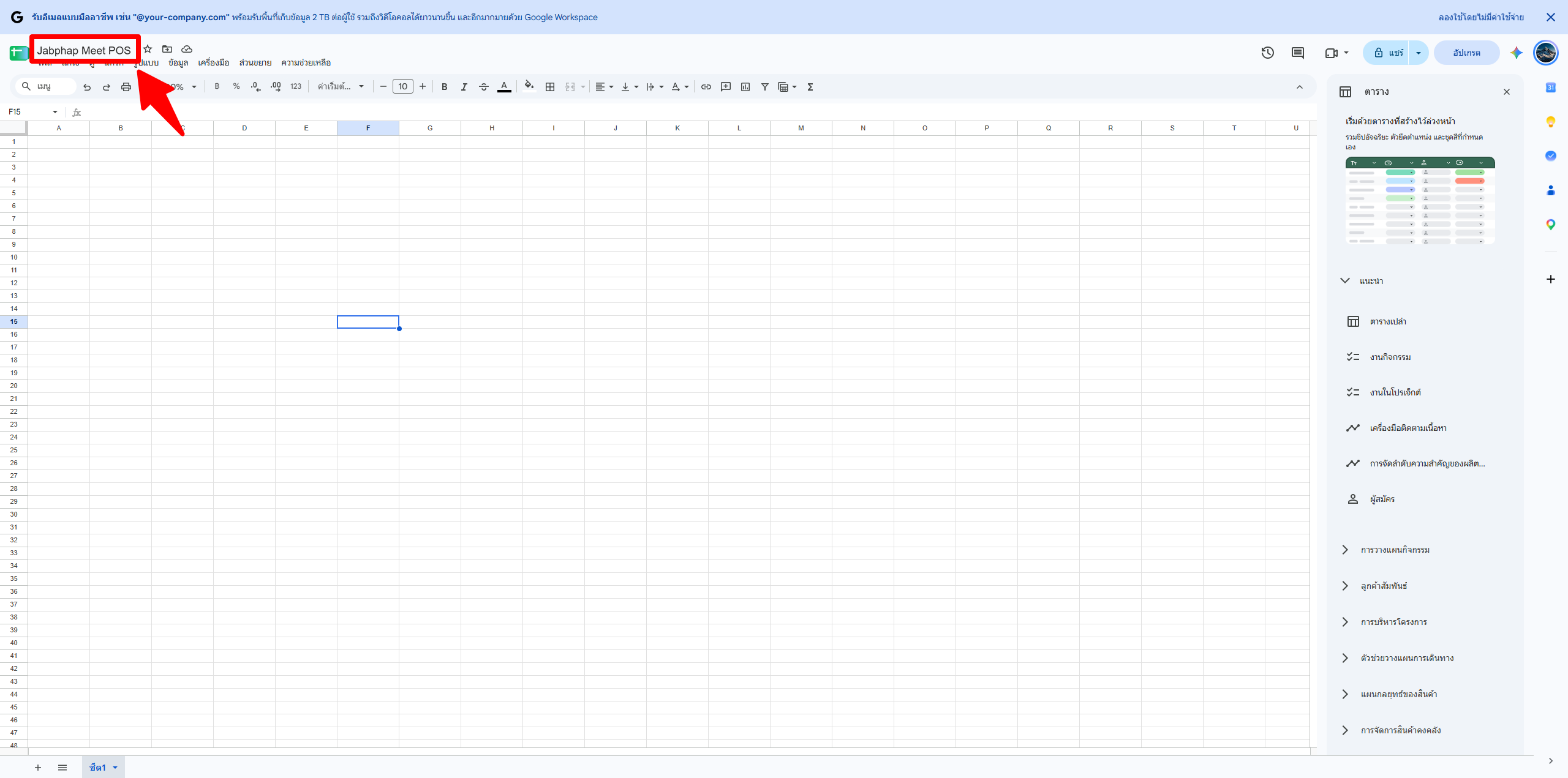
- เข้า sheets.new (ล็อกอิน Gmail ของศูนย์)
- คลิกชื่อไฟล์มุมซ้ายบน ตั้งชื่อเช่น Jabphap Meet POS หรือชื่อศูนย์ของคุณ
2เปิด Apps Script แล้ววาง Code.gs
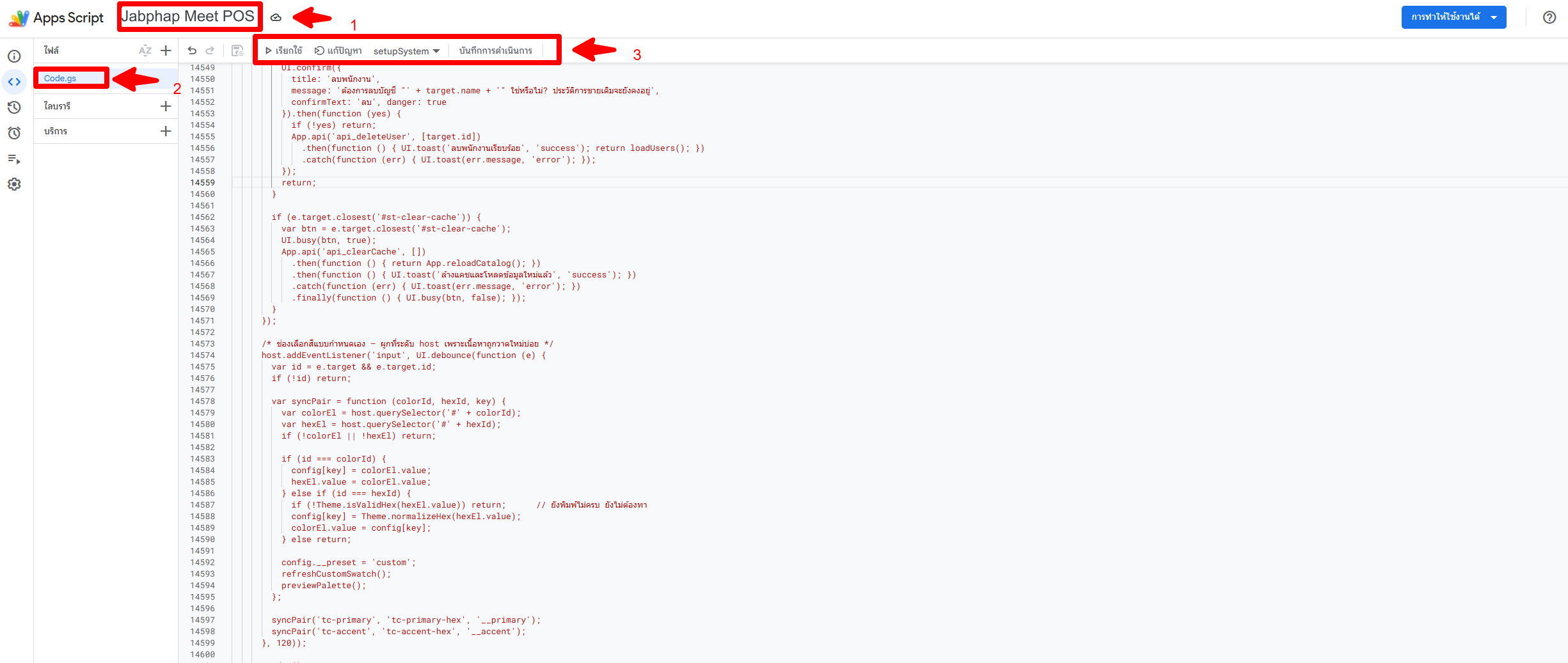
- ในไฟล์ชีต ไปที่เมนู ส่วนขยาย › Apps Script
- คลิกชื่อโปรเจกต์มุมซ้ายบน (“โปรเจกต์ที่ไม่มีชื่อ”) เปลี่ยนเป็น Jabphap Meet POS — ชื่อนี้จะแสดงในหน้าขออนุญาตสิทธิ์
- เปิดไฟล์
Code.gsในหน้า Apps Script กด Ctrl+A ลบโค้ดเดิมทิ้งทั้งหมด - เปิดไฟล์
dist/Code.gsที่ได้รับ คัดลอกทั้งไฟล์มาวาง แล้วกด Ctrl+S
3วางไฟล์ Manifest appsscript.json
- ในหน้า Apps Script กดไอคอน ⚙ การตั้งค่าโปรเจกต์ ทางซ้าย
- ติ๊ก แสดงไฟล์ Manifest “appsscript.json” ในเครื่องมือแก้ไข
- กลับไปที่ ‹› เครื่องมือแก้ไข เปิด
appsscript.jsonลบของเดิม วางdist/appsscript.jsonทับ แล้วกด Ctrl+S
Asia/Bangkok ซึ่งสำคัญมากกับระบบจองรายชั่วโมง (สถานะห้อง “กำลังประชุม / ใกล้หมดเวลา” เวลาเตือน no-show และยอดรายวันจึงตรงเวลาไทย) และระบุสิทธิ์ที่ระบบขอให้ชัดเจน4Deploy เป็นเว็บแอป ขั้นสำคัญ
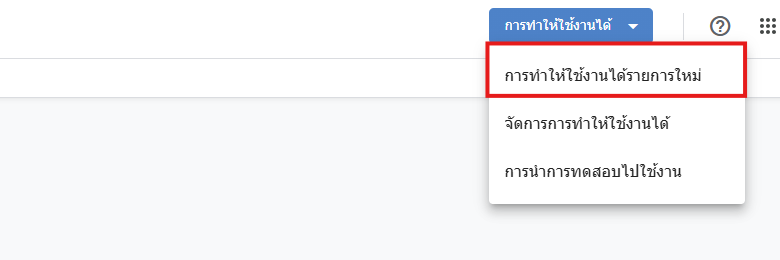
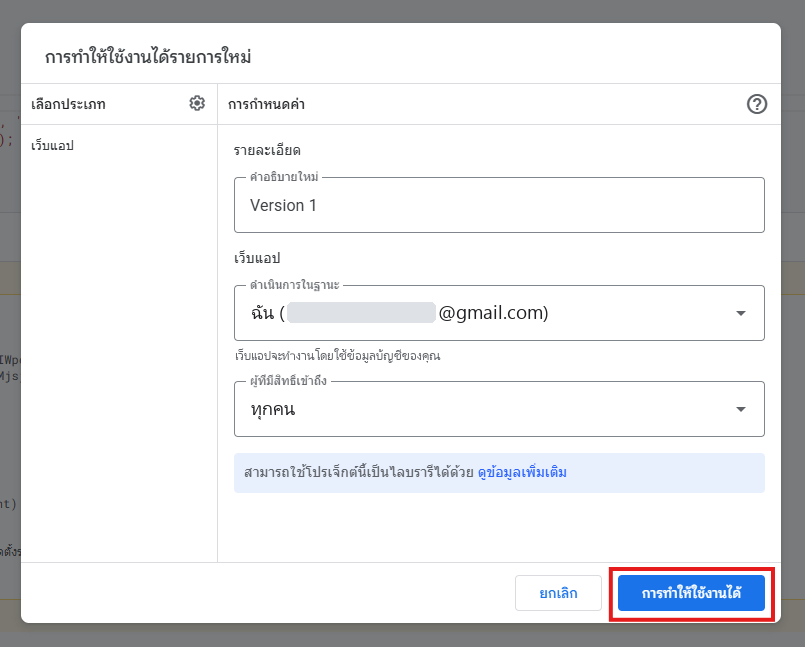
- กดปุ่มสีน้ำเงินมุมขวาบน การทำให้ใช้งานได้ › การทำให้ใช้งานได้รายการใหม่
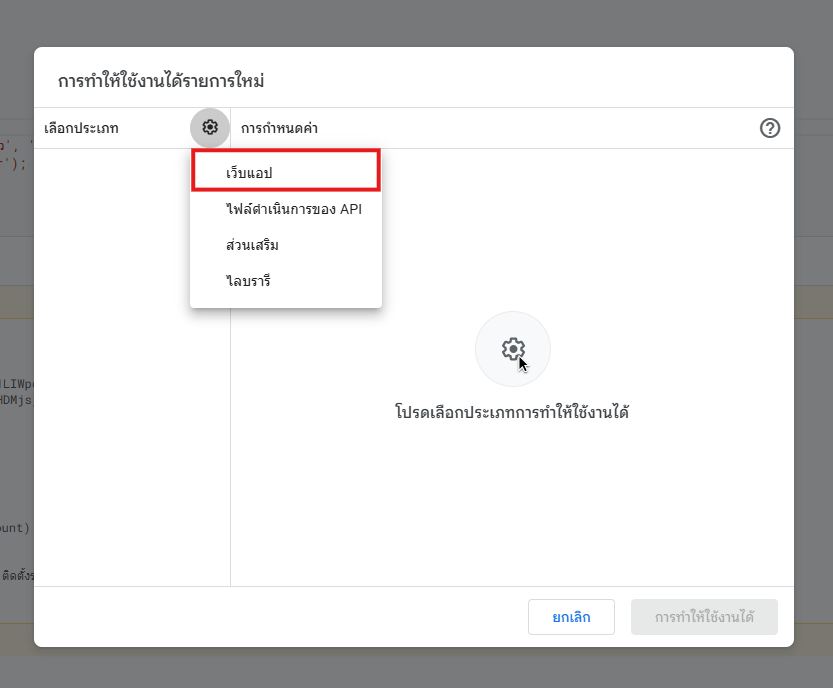
- คลิกเฟือง ⚙ ข้าง “เลือกประเภท” แล้วเลือก เว็บแอป
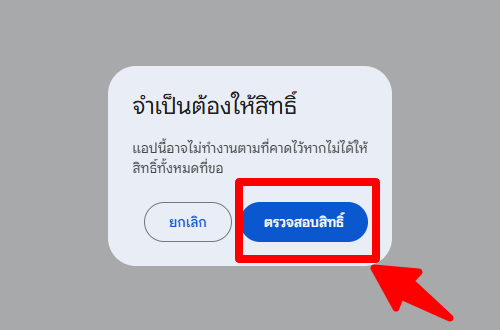
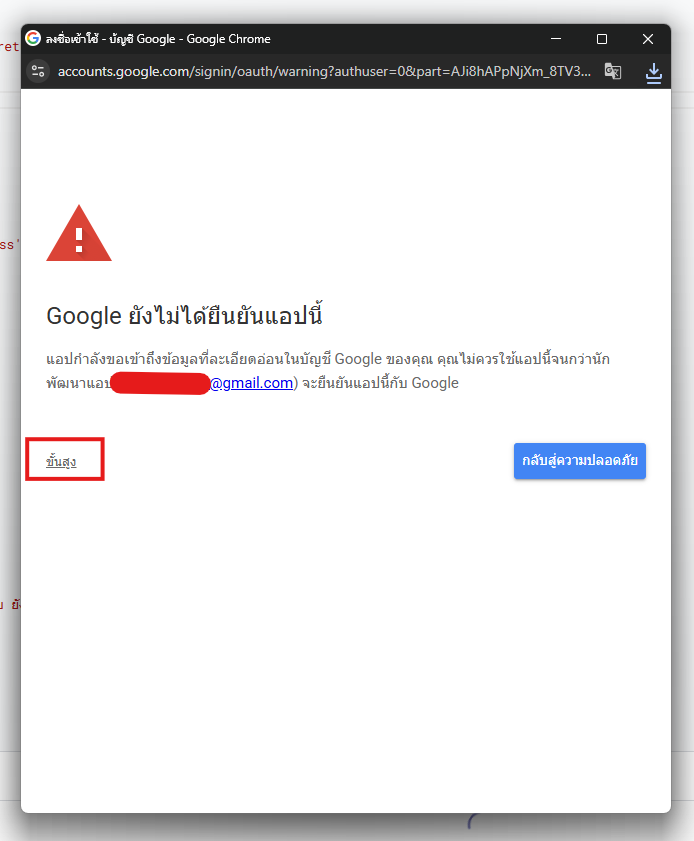
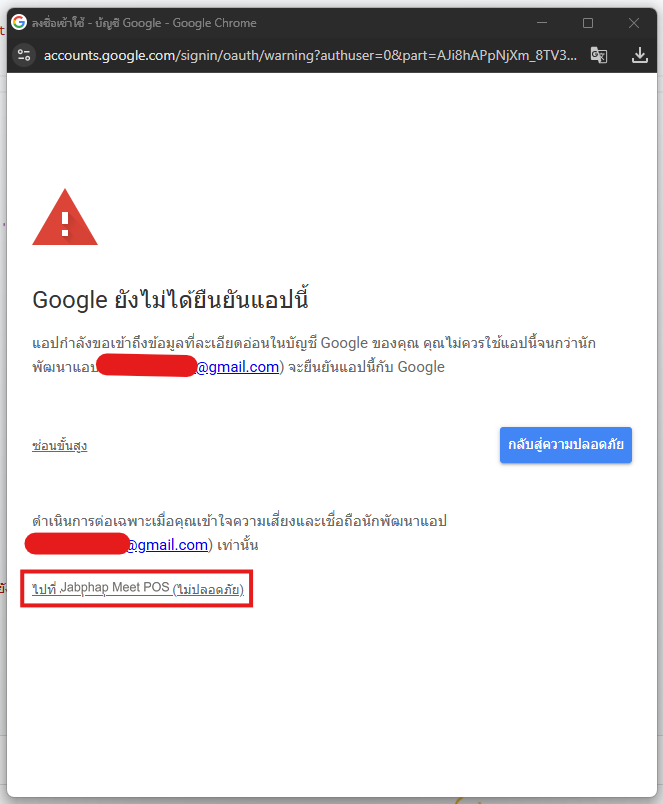
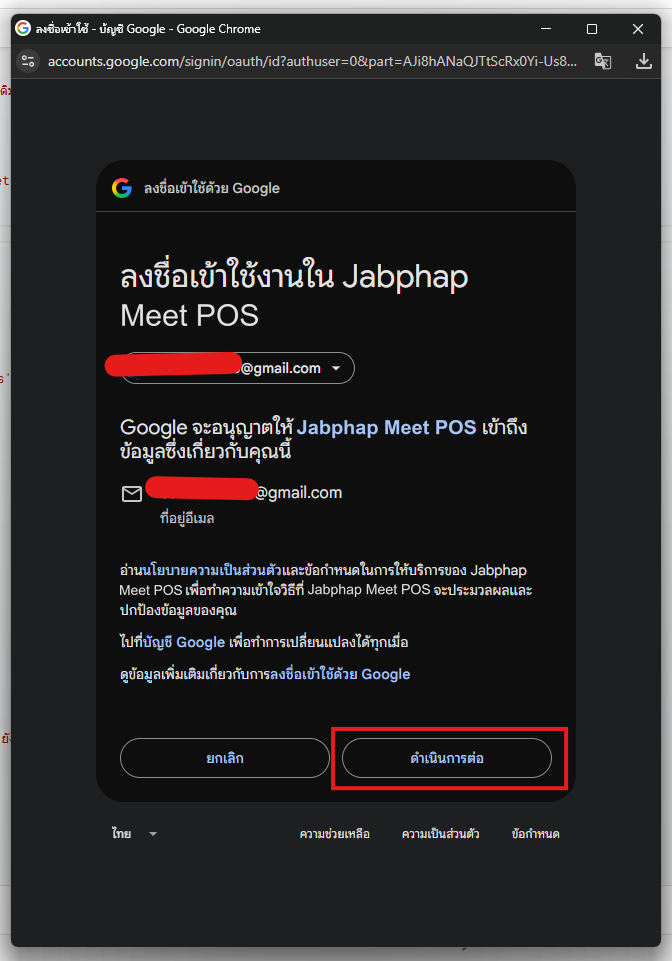
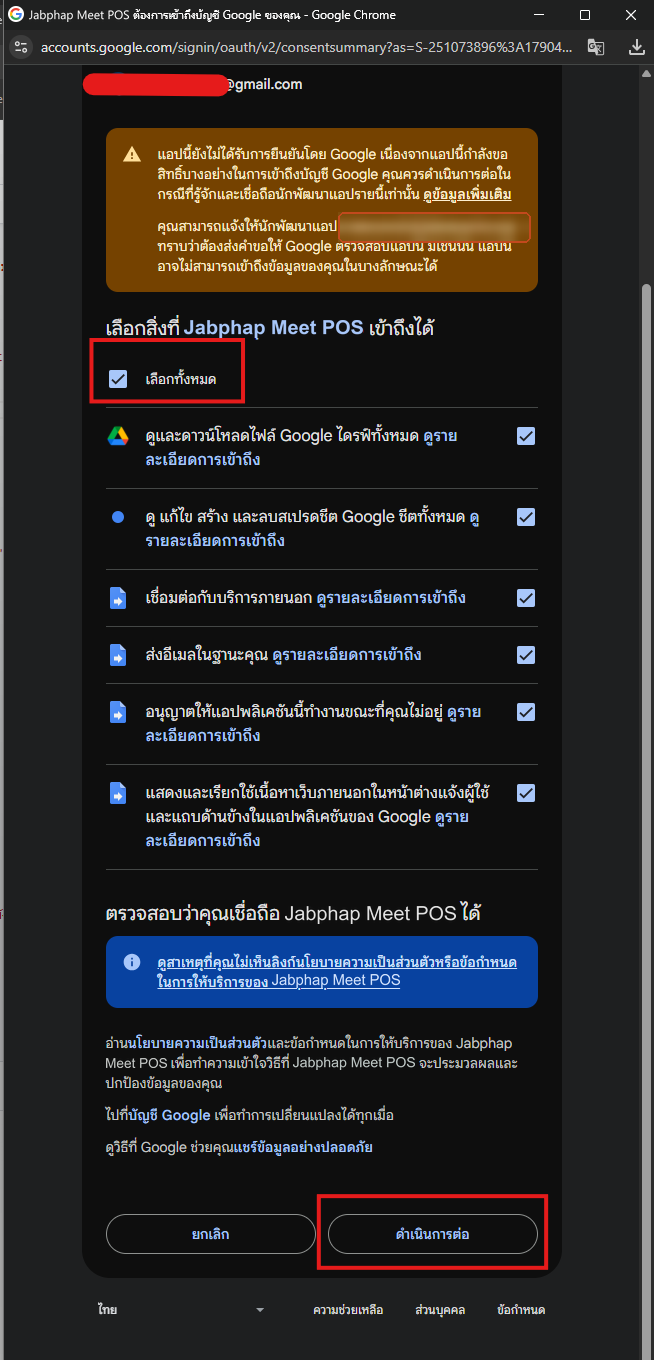
- ตั้งค่าตามตารางแล้วกด การทำให้ใช้งานได้ (ครั้งแรก Google จะขอให้อนุญาตสิทธิ์ ทำตามภาพ 4.5–4.9)
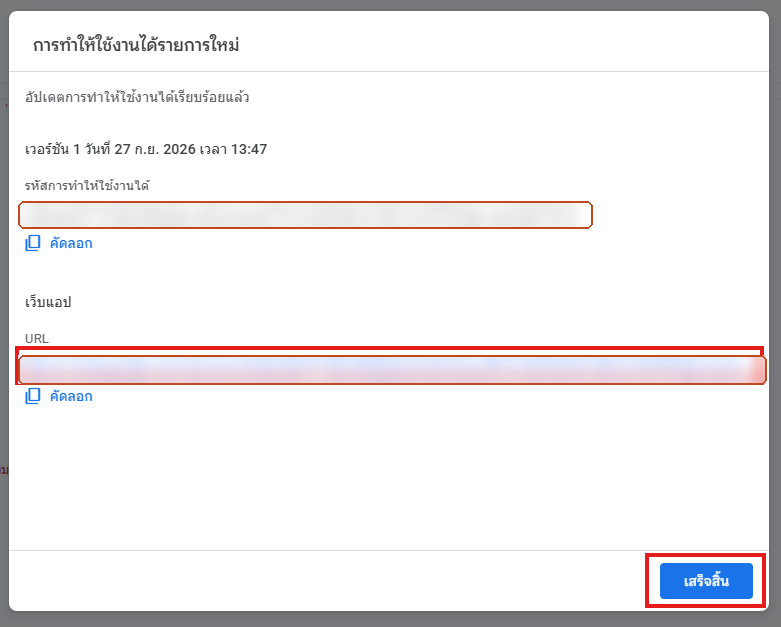
- กด คัดลอก ใต้หัวข้อ URL ของเว็บแอป เก็บไว้ แล้วกด เสร็จสิ้น
| ช่อง | ให้เลือก | เหตุผล |
|---|---|---|
| คำอธิบาย | v1 | ตั้งอะไรก็ได้ ไว้จำเวอร์ชัน |
| ดำเนินการในฐานะ | ฉัน (อีเมลของศูนย์) | ระบบเขียนข้อมูลลงชีตได้ โดยพนักงานไม่ต้องมีสิทธิ์ในไฟล์ |
| ผู้มีสิทธิ์เข้าถึง | ทุกคน | แท็บเล็ต จอหน้าห้อง และมือถือพนักงานเปิดได้โดยไม่ต้องล็อกอิน Google (ยังต้องใช้ชื่อผู้ใช้ + PIN ของระบบ) |
อนุญาตสิทธิ์ (ครั้งเดียว)
Google จะถามตอน Deploy ครั้งแรก หรือตอนกดเมนูในชีต/เรียกใช้ฟังก์ชันครั้งแรก ดูน่ากลัวนิดหน่อยแต่เป็นเรื่องปกติของสคริปต์ที่ติดตั้งเองในบัญชีของคุณ ภาพชุดนี้ถ่ายจากระบบรุ่นอื่น ชื่อในหน้าจอของคุณจะเป็น Jabphap Meet POS
| สิทธิ์ที่ระบบขอ | นำไปใช้ทำอะไร |
|---|---|
| ดู แก้ไข สร้าง และลบสเปรดชีต | อ่าน/เขียนห้องประชุม การจอง บิล สต็อก และพนักงานลงในไฟล์ชีตของศูนย์ และสร้างไฟล์เก็บถาวรเมื่อย้ายข้อมูลเก่า |
| เชื่อมต่อบริการภายนอก | ส่งสรุปยอดขาย สรุปสต็อก แจ้งซ่อม และแจ้งการจองใหม่เข้า LINE ของศูนย์ (api.line.me) เท่านั้น |
| ส่งอีเมลในฐานะคุณ | ส่ง PIN ใหม่เมื่อรีเซ็ต และส่งสรุปทางอีเมล (ถ้าเปิดไว้) |
| ทำงานขณะที่คุณไม่อยู่ | ทริกเกอร์รายชั่วโมงสำหรับส่งสรุปและแจ้งเตือนอัตโนมัติ |
| แสดงหน้าต่างในแอปของ Google | ตัวช่วยติดตั้งและเมนู 🏢 Jabphap Meet POS ในชีต |
| ดูอีเมลหลักของบัญชี | ตรวจว่าผู้เปิดตัวช่วยติดตั้งคือเจ้าของไฟล์ และเป็นผู้รับอีเมลสรุปตั้งต้น |
5เปิดลิงก์เว็บแอป
วาง URL ที่คัดลอกไว้ (ขึ้นต้นด้วย https://script.google.com/macros/s/…/exec) ในเบราว์เซอร์ ศูนย์ที่ยังไม่ติดตั้งจะเปิด ตัวช่วยติดตั้ง ให้อัตโนมัติ
อีกทาง: กลับไปที่แท็บ Google Sheets แล้วรีเฟรช (F5) จะมีเมนู 🏢 Jabphap Meet POS › 🚀 ติดตั้งระบบ (เริ่มที่นี่) เปิดตัวช่วยเดียวกันในหน้าต่างของชีต
หลังติดตั้งแล้ว ลิงก์เดียวนี้ใช้ได้ทุกหน้า ต่างกันที่บัญชีที่เข้าสู่ระบบ · เปิดจาก 🏢 Jabphap Meet POS › 🖥️ เปิดหน้าขาย ในชีตได้เช่นกัน
เพิ่มไว้ที่หน้าจอโฮม (ใช้เหมือนแอป)
- iPad / iPhone — Safari › ปุ่มแชร์ › เพิ่มไปยังหน้าจอโฮม
- Android — Chrome › เมนู ⋮ › เพิ่มลงในหน้าจอหลัก
- คอมเคาน์เตอร์ต้อนรับ — บุ๊กมาร์กไว้ ต่อเครื่องพิมพ์สำหรับใบเสร็จ ใบยืนยันการจอง ใบเสนอราคา และใบงานบริการ
ตัวช่วยติดตั้ง
ตั้งข้อมูลศูนย์ ผู้ดูแล ห้องประชุม และตัวเลือกการใช้งาน
ตัวช่วยติดตั้ง 5 ขั้น
หน้าแรกสรุปสิ่งที่ระบบจะสร้าง กด เริ่มติดตั้ง แล้วกรอกทีละขั้น
- ข้อมูลศูนย์ — ชื่อ (เช่น สบายสเปซ ศูนย์ประชุม) · เบอร์โทร · ที่อยู่ (พิมพ์บนใบเสร็จ ใบยืนยันการจอง และใบเสนอราคา) · สัญลักษณ์สกุลเงิน · เขตเวลา
- ผู้ดูแลระบบ — ชื่อ (เช่น คุณนิด ผู้จัดการศูนย์) · ชื่อผู้ใช้ (อังกฤษตัวเล็ก ตัวเลข _ . -) · PIN ตัวเลข 4–8 หลัก ห้ามเป็นเลขซ้ำกันทั้งหมด
- ห้องประชุม — จำนวนห้องแต่ละประเภท และเวลาเปิด–ปิดให้จอง (ดูรายละเอียด)
- ตัวเลือกการใช้งาน — ข้อมูลตัวอย่าง · สต็อก · งานบริการ · ภาษี · ขนาดใบเสร็จ · ชุดสี · ธีม แล้วกด ติดตั้งเลย
- ติดตั้ง — รอ 10–30 วินาที อย่าปิดหน้า เสร็จแล้วจะเห็นบัญชีสำหรับเข้าสู่ระบบ ลิงก์หน้าขาย และปุ่ม เข้าสู่ระบบ
| ตัวเลือกในขั้นที่ 4 | ทำอะไร |
|---|---|
| ติดตั้งข้อมูลตัวอย่าง (แนะนำ) | ค่าห้องต่อชั่วโมง: ห้องประชุมเล็ก 350 · กลาง 700 · บอร์ดรูม VIP 1,200 · สัมมนา 2,500 · แพ็กเกจห้องกลางครึ่งวัน 4 ชม. 2,500 · ห้องสัมมนาเต็มวัน 8 ชม. 16,000 · คอฟฟี่เบรก 90/ท่าน · อาหารกลางวันชุด 180 · บุฟเฟต์ 320 · ชุดต้อนรับ 35 · เครื่องดื่ม · อุปกรณ์เสริม (โปรเจกเตอร์ ไมโครโฟนไร้สาย จอทีวี เจ้าหน้าที่ AV) · เครื่องเขียน · ของใช้ต่อหน่วย สต็อก จุดสั่งซื้อ ผู้จำหน่าย · การจองตัวอย่างทุกสถานะ (แก้หรือลบภายหลังได้) |
| เปิดระบบสต็อกและแจ้งเตือนอัตโนมัติ | ตัดของใช้ในห้องและวัตถุดิบเบรกทุกครั้งที่ขาย เตือนเมื่อต่ำกว่าจุดสั่งซื้อ คาดการณ์วันที่จะหมดจากการใช้จริงและการจองล่วงหน้า และทำรายการสั่งซื้อให้ |
| ใช้กระดานงานบริการ & เบรก | คอฟฟี่เบรก อาหารกลางวัน อุปกรณ์เสริม เข้ากระดาน รับคำสั่ง → กำลังเตรียม → พร้อมเสิร์ฟ → เสิร์ฟถึงห้องแล้ว |
| ลูกค้าองค์กรประจำ · ช่องทางการจอง | ชื่อบริษัท/ลูกค้าประจำเป็นปุ่มเลือกด่วนตอนกรอกผู้จอง · ช่องทาง เช่น เว็บไซต์ LINE อีเมล โทรจอง |
| ภาษี · ขนาดใบเสร็จ · ชุดสี · ธีม | VAT (ถ้าจด) · กระดาษ 58/80 มม./A4 · ชุดสี 8 แบบ (เริ่มต้น “อินดิโก้ออฟฟิศ”) · สว่าง/มืด/ตามระบบ |
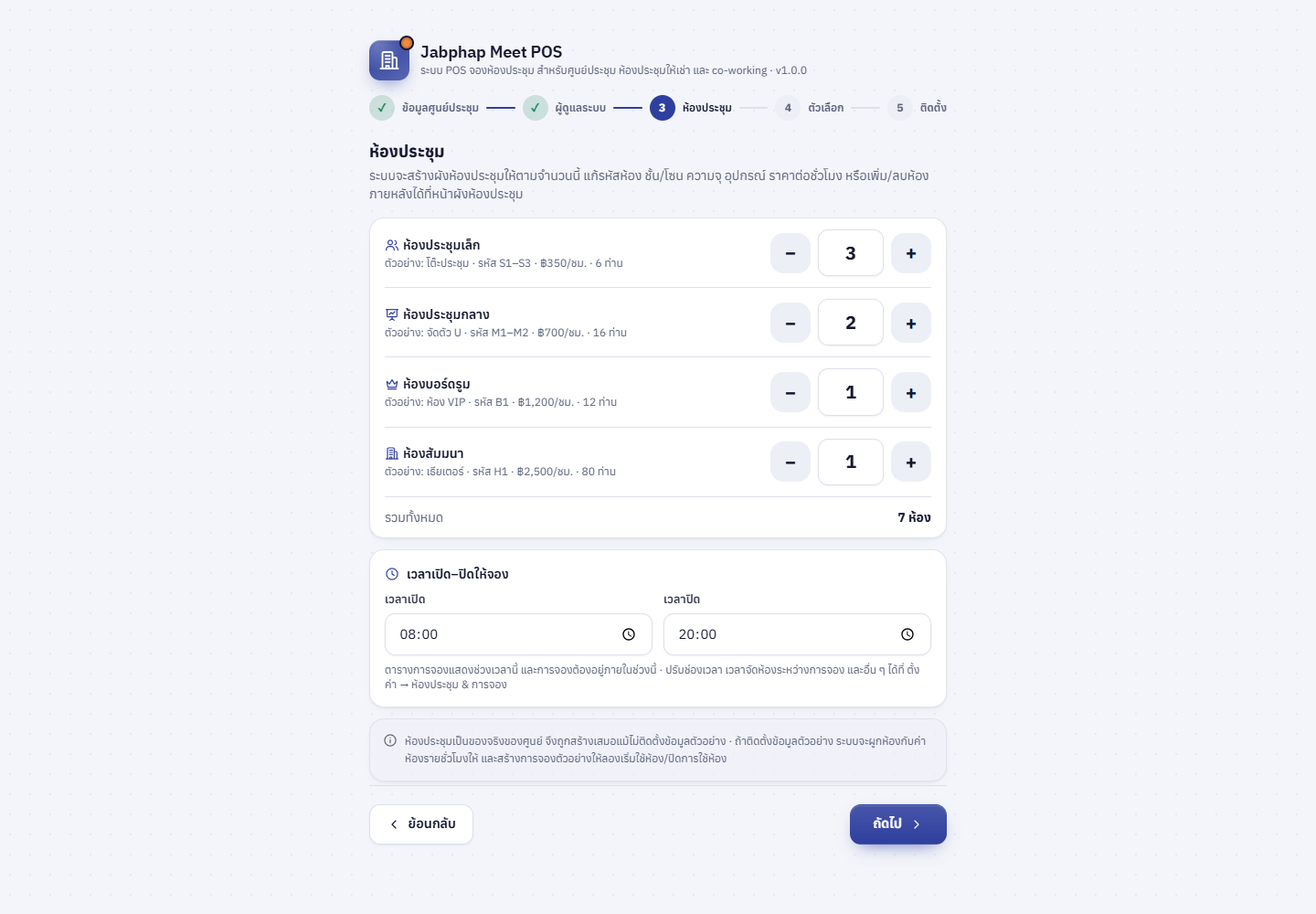
ขั้น “ห้องประชุม”
| ช่อง | ค่าเริ่มต้น | ระบบสร้างให้ |
|---|---|---|
| ห้องประชุมเล็ก | 3 | S1–S3 “ห้องประชุมเล็ก โฟกัส 1–3” · ชั้น 5 · โต๊ะประชุมยาว · 6 ท่าน · เกินจะรันเลขต่อ S4 S5 … |
| ห้องประชุมกลาง | 2 | M1–M2 “ห้องประชุมกลาง ซีนเนอร์จี 1–2” · ชั้น 5 · ตัว U · 16 ท่าน |
| ห้องบอร์ดรูม | 1 | B1 “ห้องบอร์ดรูม VIP” · ชั้น 6 · โต๊ะประชุมยาว · 12 ท่าน |
| ห้องสัมมนา | 1 | H1 “ห้องสัมมนา แกรนด์ฮอลล์” · ชั้น 6 · เธียเตอร์ · 80 ท่าน |
| เวลาเปิด / ปิด | 08:00 / 20:00 | ช่วงเวลาที่จองได้ และขอบซ้าย–ขวาของตารางการจอง |
ห้องประชุมเป็นของจริงของศูนย์ จึงถูกสร้างเสมอแม้ไม่ติดตั้งข้อมูลตัวอย่าง · ถ้าติดตั้งข้อมูลตัวอย่าง ระบบผูกห้องกับค่าห้องและอุปกรณ์ตามประเภท และสร้างการจองตัวอย่างให้ลองเริ่มใช้ห้อง/ปิดการใช้ห้อง · แก้รหัสห้อง ชั้น ความจุ ราคา หรือเพิ่ม/ลบห้องภายหลังได้ที่ ผังห้องประชุม › จัดการห้อง
ติดตั้งด่วน (สำหรับลองระบบ)
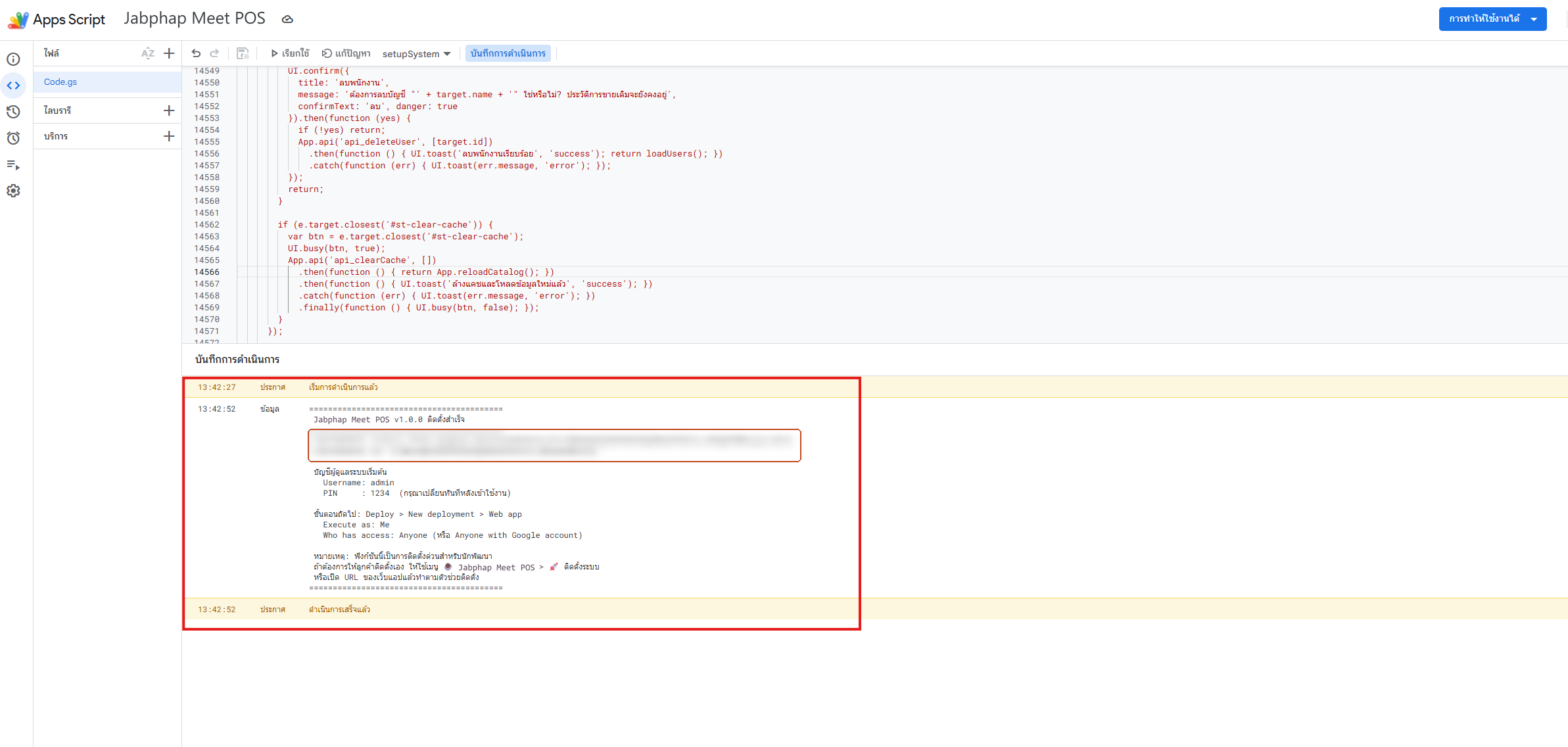
- ในหน้า Apps Script เลือกฟังก์ชัน
setupSystemจากช่องรายชื่อฟังก์ชัน - กด ▷ เรียกใช้ แล้วอนุญาตสิทธิ์ตามภาพ 4.5–4.9
- ดูบันทึกการดำเนินการด้านล่าง จะขึ้น “ติดตั้งสำเร็จ” พร้อมบัญชีเริ่มต้น
admin/1234— เปลี่ยน PIN ทันทีหลังเข้าใช้งาน · ห้องประชุมตัวอย่าง 7 ห้อง (เล็ก 3 กลาง 2 บอร์ดรูม 1 สัมมนา 1) และการจองตัวอย่างถูกสร้างให้ - Deploy ตามขั้นที่ 4 (ถ้ายังไม่ได้ทำ)
เช็กลิสต์ก่อนเปิดรับจองจริง
ติ๊กไปทีละข้อ หน้านี้จำไว้ในเบราว์เซอร์เครื่องนี้ · 0/12
ตั้งค่าห้อง ราคา และของใช้
ทำครั้งแรกครั้งเดียว แก้ภายหลังได้ทุกเมื่อ
เพิ่ม/แก้ห้องประชุม (ผังห้องประชุม › จัดการห้อง)
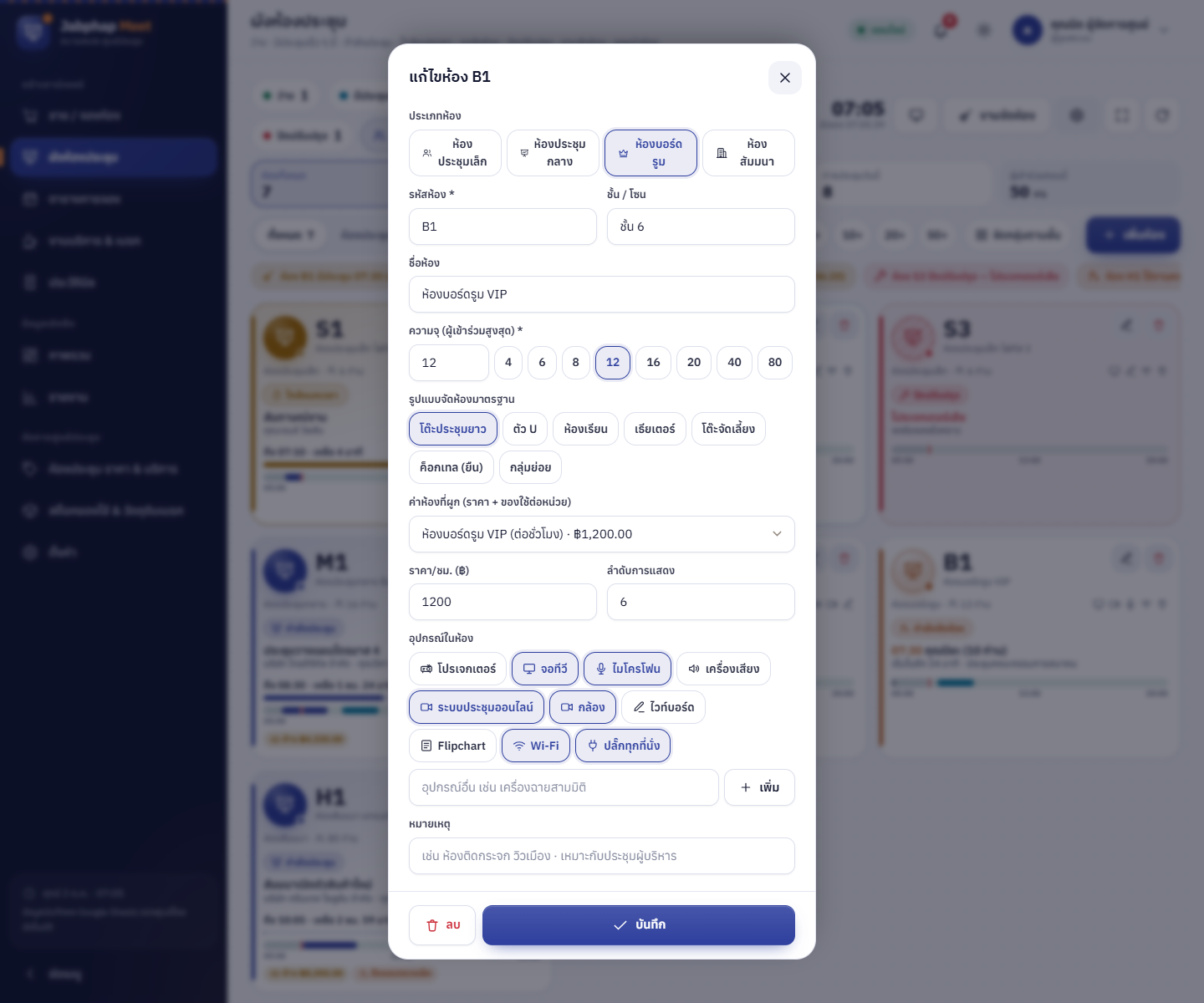
ผู้จัดการขึ้นไปกดปุ่ม จัดการห้อง ที่หน้าผังห้องประชุม แล้วเพิ่ม/แก้/ลบห้อง
| ช่อง | คำอธิบาย |
|---|---|
| รหัสห้อง | 1–10 ตัว ไม่ซ้ำ เช่น S1 M2 B1 H1 — ใช้บนการ์ดห้อง บิล ใบยืนยัน และจอหน้าห้อง |
| ประเภท | ห้องประชุมเล็ก · ห้องประชุมกลาง · ห้องบอร์ดรูม · ห้องสัมมนา |
| ชั้น/โซน | ใช้จัดกลุ่มบนผังห้องประชุม |
| ความจุ | 1–1,000 ท่าน — ตอนจอง ห้องที่ความจุพอจะขึ้นก่อน ห้องที่เกินความจุยังจองได้แต่มีป้ายเตือน |
| รูปแบบจัดห้องมาตรฐาน | โต๊ะประชุมยาว · ตัว U · ห้องเรียน · เธียเตอร์ · โต๊ะจัดเลี้ยง · ค็อกเทล (ยืน) · กลุ่มย่อย |
| ค่าห้องที่ผูก · ราคา/ชม. | เลือกค่าห้องประเภทเดียวกัน · ราคาว่าง = ใช้ราคาของค่าห้องต่อชั่วโมง |
| อุปกรณ์ | โปรเจกเตอร์ · จอทีวี · ไมโครโฟน · เครื่องเสียง · ระบบประชุมออนไลน์ · กล้อง · ไวท์บอร์ด · Flipchart · Wi-Fi · ปลั๊กทุกที่นั่ง |
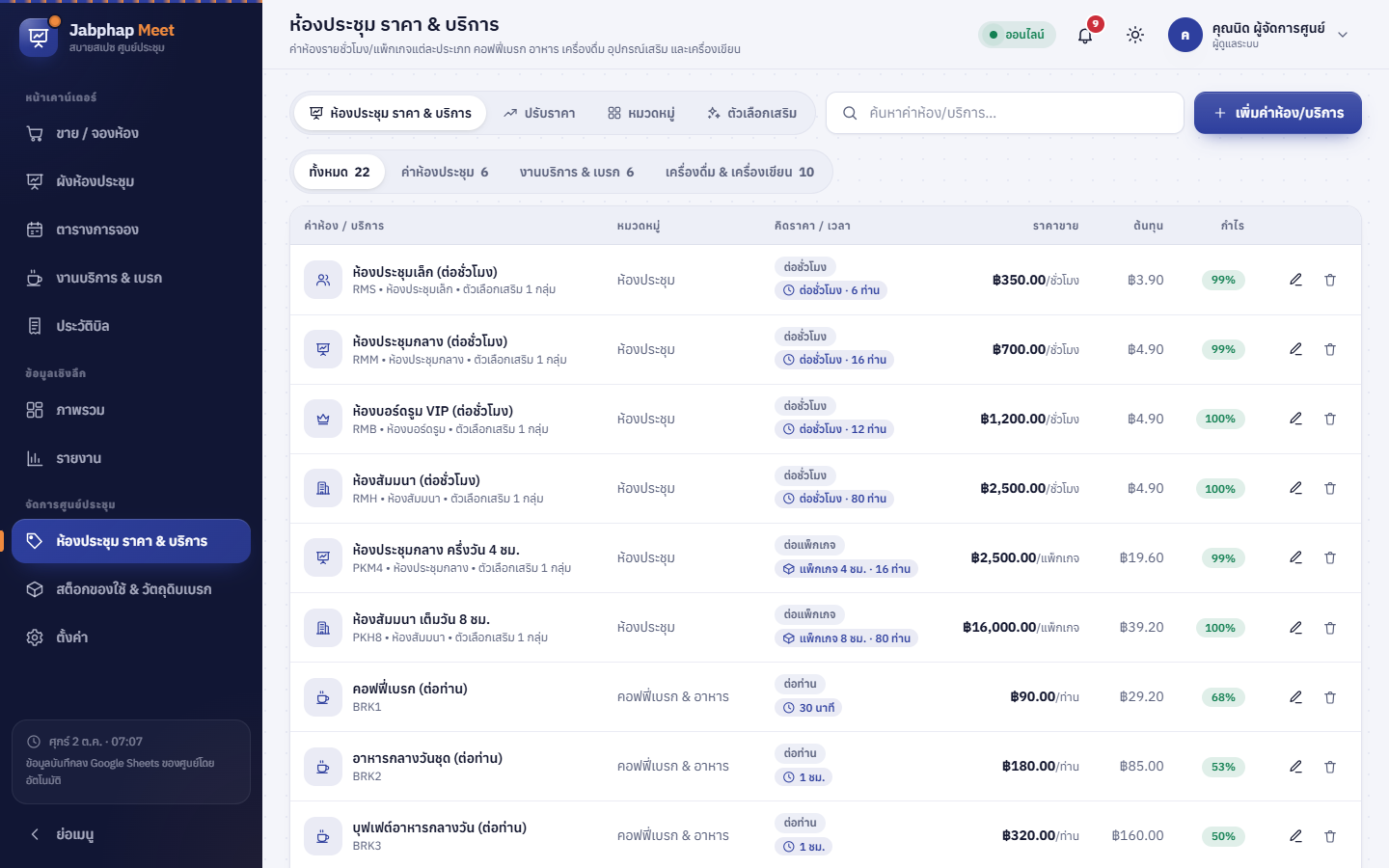
ห้องประชุม ราคา & บริการ
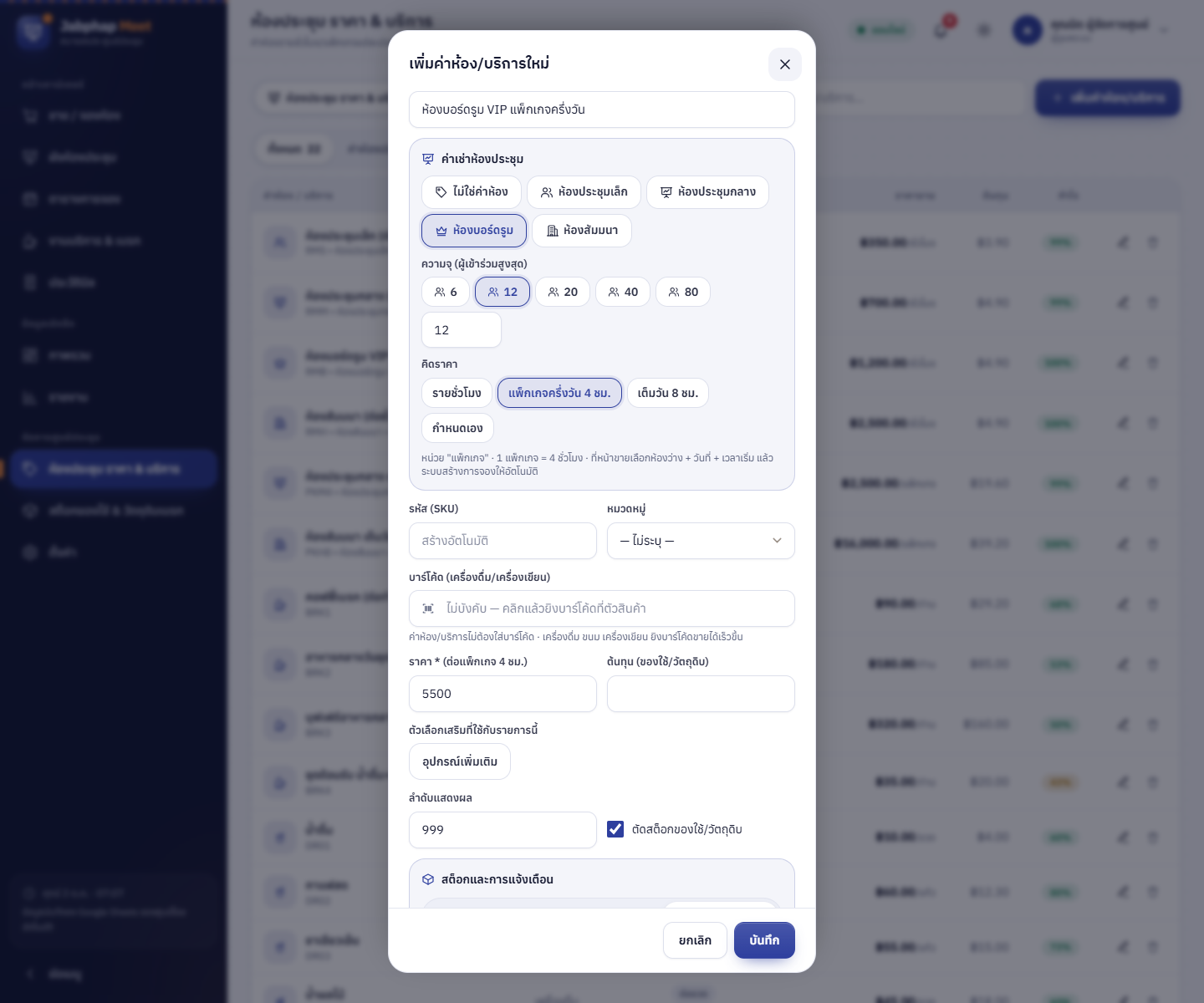
หน้ารวมค่าห้อง แพ็กเกจ คอฟฟี่เบรก อาหาร เครื่องดื่ม อุปกรณ์เสริม และเครื่องเขียน ในฟอร์มมีส่วน “ค่าเช่าห้องประชุม”
| คิดราคา | หน่วย | ตัวอย่าง |
|---|---|---|
| รายชั่วโมง | ชั่วโมง (เพิ่มทีละ 0.5) | ห้องประชุมกลาง (ต่อชั่วโมง) 700 — จอง 3 ชม. = ฿2,100 |
| แพ็กเกจครึ่งวัน 4 ชม. | แพ็กเกจ | ห้องประชุมกลาง ครึ่งวัน 2,500 — 1 แพ็กเกจ = 4 ชม. |
| แพ็กเกจเต็มวัน 8 ชม. | แพ็กเกจ | ห้องสัมมนา เต็มวัน 16,000 |
| กำหนดเอง | แพ็กเกจ | ตั้งจำนวนชั่วโมงต่อแพ็กเกจ 0.5–12 |
บริการต่อท่าน (คอฟฟี่เบรก อาหารกลางวัน ชุดต้อนรับ) เป็นสินค้าปกติ หน้าขายจะแนะนำให้เพิ่มตามจำนวนผู้เข้าร่วมเมื่อเลือกห้องแล้ว · ตั้ง “ระยะเวลาเตรียม” ของบริการเพื่อให้กระดานงานบริการเตือนเวลาเสิร์ฟ
ตั้งค่า › ห้องประชุม & การจอง

| คีย์ | ค่าเริ่มต้น | ความหมาย |
|---|---|---|
rooms_enabled | เปิด | ใช้ผังห้องประชุม + ตารางการจอง (ปิด = ใช้เป็น POS ขายหน้าร้านอย่างเดียว) |
open_time | 08:00 | เวลาเปิดให้จอง และจุดเริ่มของตารางการจอง |
close_time | 20:00 | การจองต้องจบไม่เกินเวลานี้ (ไม่เกิน 24:00) จองนอกช่วงจะขึ้น “นอกเวลาเปิดให้จอง” |
slot_min | 30 | ช่องเวลาในตารางและตัวเลือกเวลา (15 / 30 / 60 นาที) |
min_booking_min | 60 | จองขั้นต่ำกี่นาที |
buffer_min | 15 | เวลาจัดห้องคั่นระหว่างการจอง — ห้องถือว่าไม่ว่างถ้าการจองอื่นห่างไม่ถึงค่านี้ |
upcoming_window_min | 60 | ห้องที่จะมีประชุมภายในกี่นาที ขึ้นสถานะ “มีประชุมเร็ว ๆ นี้” และเตือนถ้าห้องยังไม่พร้อม |
ending_soon_min | 15 | เหลือกี่นาทีก่อนเลิกประชุม ขึ้นสถานะ “ใกล้หมดเวลา” |
overtime_grace_min | 10 | เลยเวลาเลิกประชุมเกินกี่นาทีจึงเตือน “เลยเวลาเลิกประชุม” |
no_show_grace_min | 20 | เลยเวลาเริ่มกี่นาทีแล้วยังไม่เริ่มใช้ห้อง เตือน “ผู้จองยังไม่มา” |
deep_clean_every_uses | 40 | ใช้ห้องครบกี่ครั้งให้เตือน “ถึงรอบตรวจเช็คอุปกรณ์/ทำความสะอาดใหญ่” (0 = ไม่เตือน) |
booking_prefix | MR | ตัวนำหน้าเลขการจอง → MR2610-0007 (MR + ปีเดือน + ลำดับ 4 หลักของเดือน) · A–Z/0–9 1–4 ตัว |
deposit_default_pct | 50 | มัดจำแนะนำ (% ของค่าห้อง) ปุ่มด่วนในฟอร์มการจอง |
booking_notify | เปิด | แจ้ง LINE/อีเมลทันทีเมื่อมีการจองใหม่หรือยกเลิก |
room_maintenance_notify | เปิด | แจ้ง LINE/อีเมลทันทีเมื่อมีการแจ้งซ่อม/อุปกรณ์เสีย |
buffer_min = 30 · co-working ที่ห้องเล็กไม่ต้องจัด ตั้ง 0–5 นาที และ slot_min = 15 เพื่อขายเป็นช่วงสั้น ๆของใช้ต่อหน่วย — ตัดของใช้อัตโนมัติ
ที่ สต็อกของใช้ & วัตถุดิบเบรก › ของใช้ต่อหน่วย กำหนดว่า “ขาย 1 หน่วย ใช้ของอะไรเท่าไร” ระบบตัดสต็อกให้ทุกครั้งที่ขาย และใช้คำนวณ “คาดว่าจะหมด” จากการจองล่วงหน้า

| ขาย 1 หน่วย | ใช้ของ (ข้อมูลตัวอย่าง) |
|---|---|
| ค่าห้องทุกประเภท 1 ชั่วโมง | ทิชชู่ 0.1 ห่อ · ถุงขยะ 0.25 ใบ · น้ำยาทำความสะอาด 0.02 ลิตร · ปากกาไวท์บอร์ด 0.05 ด้าม · ถ่าน AA 0.1 ก้อน (ห้องกลาง/บอร์ดรูม/สัมมนา) — แพ็กเกจคูณตามชั่วโมงของแพ็กเกจ |
| คอฟฟี่เบรก 1 ท่าน | เมล็ดกาแฟ 12 กรัม · น้ำตาล/ครีมเทียม 2 ซอง · แก้วกระดาษ 2 ใบ · ขนมเบรก 2 ชิ้น · ชาซอง 0.5 |
| ชุดต้อนรับ 1 ท่าน | น้ำดื่ม 1 ขวด · สมุดโน้ต 1 เล่ม · ปากกาลูกลื่น 1 ด้าม |
| กาแฟสด 1 แก้ว | เมล็ดกาแฟ 18 กรัม · แก้วกระดาษ 1 ใบ |
ใช้งานประจำวัน
หน้าจอหลักที่หน้าเคาน์เตอร์และทีมจัดห้องใช้ทุกวัน
บทบาท & สิทธิ์
เพิ่มพนักงานที่ ตั้งค่า › พนักงาน แต่ละคนมี PIN ของตัวเอง ระบบบันทึกว่าใครขาย ใครเริ่ม/ปิดการใช้ห้อง
| บทบาท | ทำอะไรได้ |
|---|---|
ผู้ดูแลระบบ admin | ทุกอย่าง รวมถึงตั้งค่า พนักงาน และข้อมูลระบบ |
ผู้จัดการ manager | ขาย / จองห้อง · ผังห้องประชุมรวมถึงเพิ่ม/แก้/ลบห้อง · การจอง · ภาพรวม รายงาน · ห้องประชุม ราคา & บริการ · สต็อก · ค่าใช้จ่าย · ยกเลิกบิล · ปิดการใช้ห้องโดยยังค้างชำระ |
พนักงานต้อนรับ cashier | ขาย / จองห้อง รับเงิน ให้ส่วนลด · รับจอง รับมัดจำ เริ่มใช้ห้อง–ปิดการใช้ห้อง · ผังห้องประชุม · ตารางการจอง · งานบริการ & เบรก · ประวัติบิล |
ทีมจัดห้อง / บริการ kitchen | เห็นเฉพาะผังห้องประชุม (เปิดมาที่โหมดงานจัดห้องอัตโนมัติ: เริ่ม/เสร็จจัดห้อง แจ้งซ่อม) และงานบริการ & เบรก — เหมาะกับมือถือ/แท็บเล็ตของทีมหลังบ้าน |
ขั้นตอนงานหนึ่งวัน
ภาพรวมการทำงานของศูนย์ตั้งแต่เปิดจนปิด แต่ละขั้นมีหัวข้อรายละเอียดด้านล่าง
- ตรวจความพร้อมตอนเช้า 07:45
เปิด ผังห้องประชุม แท็บ “ตารางวันนี้” ดูการประชุมทั้งวัน · กด กระดิ่ง ดูห้องที่ยังไม่พร้อม ห้องปิดปรับปรุง และของที่ต้องสั่ง · ทีมจัดห้องเปิดโหมดงานจัดห้องบนมือถือ
- ลูกค้าวอล์กอิน ขอห้องตอนนี้ 09:10
ที่ หน้าขาย แตะชิปห้องที่ว่าง (หรือค่าห้อง) → เลือกเวลาและระยะเวลา → ใส่ผู้จอง → เปิด “เริ่มใช้ห้องทันที” → จ่ายเลยหรือลงบิลห้อง
- รับจองล่วงหน้าทางโทรศัพท์/LINE 10:30
ที่ ตารางการจอง แตะช่องว่าง → กรอก ฟอร์มการจอง พร้อมมัดจำ → คัดลอกข้อความยืนยันหรือพิมพ์ใบเสนอราคาส่งลูกค้า
- ผู้จองมาถึง — เริ่มใช้ห้อง 12:50
การ์ดห้องขึ้น “มีประชุมเร็ว ๆ นี้” แตะการ์ด → เริ่มใช้ห้อง ระบบเปิดบิลห้อง (folio) พร้อมยอดมัดจำ
- ลงคอฟฟี่เบรกระหว่างประชุม 14:30
แตะชิปห้องที่กำลังประชุมบนหน้าขาย → เพิ่มคอฟฟี่เบรก/อุปกรณ์ → ลงบิลห้อง งานเข้ากระดาน งานบริการ & เบรก
- ขอขยายเวลา 15:45
การ์ดห้องขึ้น “ใกล้หมดเวลา” → กด ขยายเวลา +30 นาที / +1 ชม. ระบบตรวจห้องว่างและเพิ่มค่าห้องส่วนต่างเข้าบิล
- เลิกประชุม — ปิดการใช้ห้อง & ชำระ 16:30
กด ปิดการใช้ห้อง ถ้ามียอดค้าง ระบบพาไปหน้าขายพร้อมสวิตช์ “ปิดการใช้ห้องพร้อมชำระ” ชำระยอดหลังหักมัดจำ
- จัดห้องให้พร้อมรอบถัดไป 16:35
ห้องเปลี่ยนเป็น “รอจัดห้อง” อัตโนมัติ ทีมจัดห้องกด เริ่มจัดห้อง → จัดห้องเสร็จ ห้องกลับเป็น “ว่าง พร้อมใช้”
เข้าสู่ระบบ
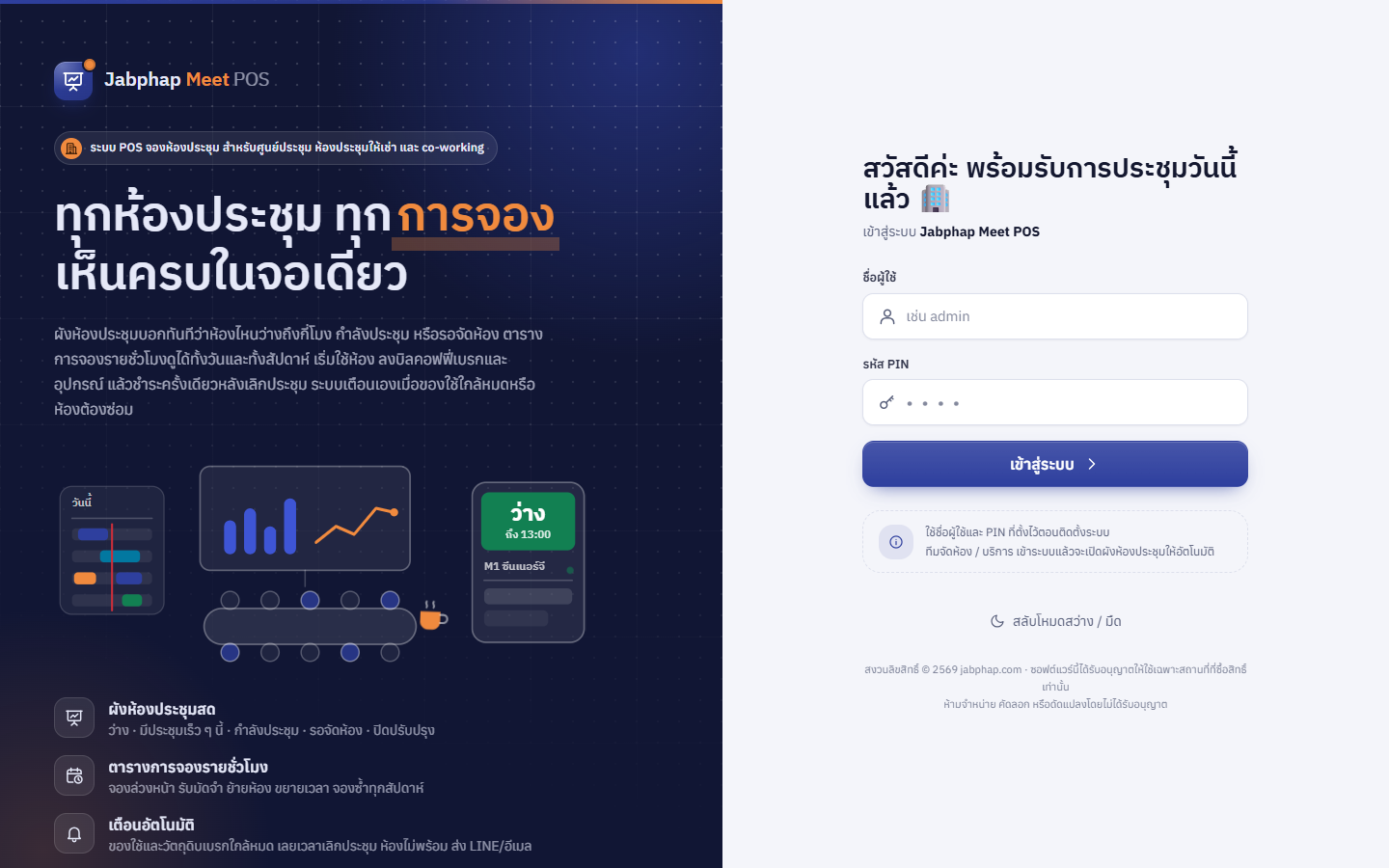
เครื่องที่ใช้ร่วมกันควรกด ออกจากระบบ ที่เมนูรูปโปรไฟล์เมื่อเปลี่ยนกะ · ลืม PIN ให้ผู้ดูแลรีเซ็ตที่ ตั้งค่า › พนักงาน
ผังห้องประชุม
เห็นทุกห้องในจอเดียว สถานะคำนวณจากเวลาปัจจุบันของวัน ดึงข้อมูลใหม่ทุก 30 วินาที และนับเวลาถอยหลังทุกนาที

- หัวหน้าจอ — จำนวนห้องตามสถานะ · ใช้งานอยู่ % · อัตราการใช้ห้องวันนี้ % · นาฬิกา · อัปเดตล่าสุด
- แถบวันนี้ — การประชุมวันนี้ · กำลังใช้ห้อง · ผู้เข้าร่วมตอนนี้ · แท็บย่อย ห้องทั้งหมด / ใกล้เริ่ม / กำลังใช้ / ตารางวันนี้
- ตัวกรอง — ประเภทห้อง · สถานะ · ความจุขั้นต่ำ 4+ 10+ 20+ 50+ · จัดกลุ่มตามชั้น/โซน · ปุ่มเต็มจอ
แตะการ์ดห้อง

| ปุ่ม | ใช้เมื่อ |
|---|---|
| เริ่มใช้ห้อง | มีการจองใกล้เริ่ม (ดูหัวข้อ) |
| จองห้องนี้ / ขายเลย | ห้องว่าง → ไปหน้าขายพร้อมเลือกห้องนี้และเวลาตอนนี้ หรือเปิดฟอร์มจอง |
| ลงบิลห้อง | กำลังประชุม → สั่งเบรก/อุปกรณ์เพิ่ม |
| ขยายเวลา | +30 นาที / +1 ชม. ตรวจห้องว่างให้ |
| ปิดการใช้ห้อง | เลิกประชุม (ดูหัวข้อ) |
| เริ่มจัดห้อง · จัดห้องเสร็จ · ตรวจเช็คอุปกรณ์แล้ว | งานจัดห้อง (ดูหัวข้อ) |
| แจ้งซ่อม · ซ่อมเสร็จ | อุปกรณ์ในห้องเสีย (ดูหัวข้อ) |
| ประวัติห้อง · ดูในตารางการจอง · จอหน้าห้อง | ดูย้อนหลัง / กระโดดไปตาราง / เปิดโหมดจอหน้าห้องของห้องนี้ |
ตารางการจอง
แท็บ ตารางเวลา (ค่าเริ่มต้น) · รายการการจอง · ค้นหาห้องว่าง — ปุ่ม ก่อนหน้า / วันนี้ / ถัดไป เลือกวันที่ และสลับมุมมอง วัน / สัปดาห์

- แตะช่องว่าง = ฟอร์มจองใหม่ (ห้อง + เวลานั้น + 1 ชม.) · ลากบนแถวเพื่อเลือกช่วงเวลา · แตะบล็อก = รายละเอียดการจอง
- ช่วงเวลาที่ผ่านไปแล้วเป็นสีจาง · แถวล่างแสดงอัตราการใช้ห้องของวัน
- มือถือ: เลื่อนแนวนอน คอลัมน์ห้องยังติดซ้าย


รับจอง มัดจำ ใบยืนยัน ใบเสนอราคา

- วันที่ · เวลาเริ่ม · ระยะเวลา — ปุ่มด่วน 1 / 2 / 3 ชม. / ครึ่งวัน 4 ชม. / เต็มวัน 8 ชม. หรือเลือกเวลาเลิก
- ห้อง — ห้องว่างและความจุพอขึ้นก่อน ห้องไม่ว่างแสดงเหตุผล เช่น “จองแล้ว 13:00–15:00 (MR2610-0004)” พร้อมช่วงว่างอื่นของห้องนั้นให้แตะเลือก
- ผู้เข้าร่วม · รูปแบบจัดห้อง · หัวข้อการประชุม
- ผู้จอง · บริษัท/หน่วยงาน · เบอร์ · อีเมล · ที่มา (วอล์กอิน โทรจอง LINE อีเมล เว็บไซต์ อื่น ๆ) + ช่องทาง · อุปกรณ์ที่ขอเพิ่ม
- ราคา/ชม. (ค่าเริ่ม = ราคาห้อง แก้เป็นราคาพิเศษได้) · ยอดรวม · มัดจำ ปุ่มด่วน 0 / 50% / เต็มจำนวน + วิธีรับ
- จองซ้ำ — ไม่ซ้ำ / ทุกวัน / ทุกสัปดาห์ × 2–12 ครั้ง (ถ้าครั้งไหนชน ระบบไม่สร้างเลยสักรายการและบอกวันที่ที่ชน) · หมายเหตุ
buffer_min ถ้าชนจะขึ้นข้อความเช่น “ห้อง M1 มีการจองแล้ว 13:00–15:00 (MR2610-0004) · ต้องเว้นเวลาจัดห้อง 15 นาที”รายละเอียดการจอง
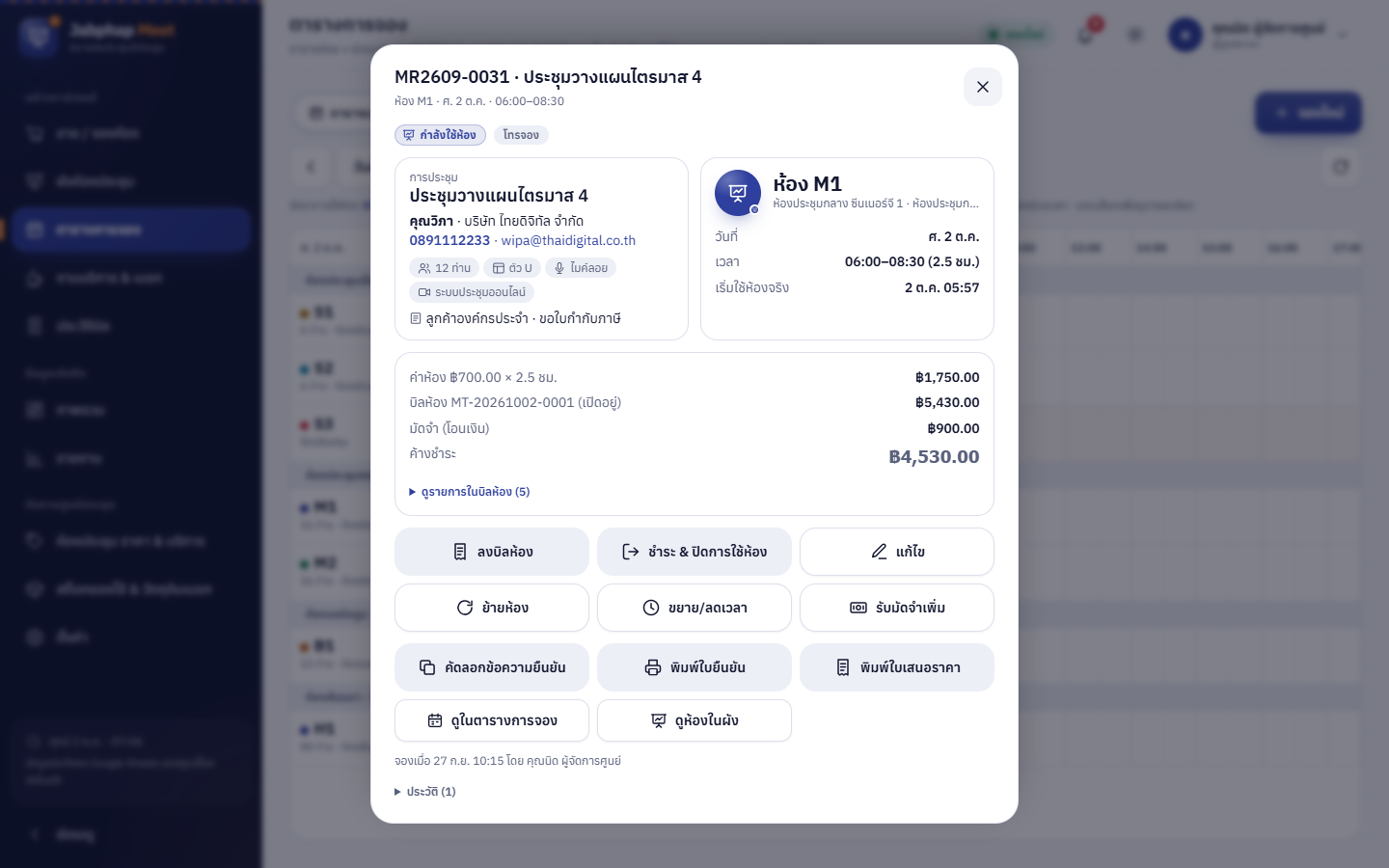
| ปุ่ม | ทำอะไร |
|---|---|
| แก้ไข | แก้ได้เมื่อยังเป็น “จองแล้ว” · ระหว่างประชุมแก้ได้เฉพาะเวลาเลิก หัวข้อ ผู้จอง เบอร์ ผู้เข้าร่วม อุปกรณ์ หมายเหตุ |
| ย้ายห้อง | ห้องใหม่ต้องว่างช่วงเวลานั้น · ถ้ากำลังประชุม ห้องเดิมเป็น “รอจัดห้อง” |
| ขยาย/ลดเวลา | ขยาย = เพิ่มค่าห้องส่วนต่างเข้าบิลให้ · ลด = บันทึกเวลาใหม่ (แก้ยอดในบิลเองถ้าต้องคืนเงิน) |
| รับมัดจำเพิ่ม | บวกมัดจำ ระบบหักออกตอนชำระบิลห้อง |
| ยกเลิก · ไม่มาใช้ห้อง | ใส่เหตุผล · ยกเลิกทั้งชุดได้ถ้าเป็นการจองซ้ำ · ปล่อยห้องและแจ้ง LINE (ถ้าเปิด booking_notify) |
| คัดลอกข้อความยืนยัน | จากแม่แบบ ready_message ({name} {tag}=เลขการจอง {total} {store} {phone}) + ห้อง วันเวลา หัวข้อ |
| พิมพ์ใบยืนยันการจอง · พิมพ์ใบเสนอราคา | ใบเสนอราคามีค่าห้อง มัดจำ เงื่อนไข (receipt_terms) และช่องลงนาม |


ขาย / จองห้อง (ลูกค้าวอล์กอิน)

- แตะ ชิปห้องที่ว่าง (ขายเริ่มตอนนี้ ปัดขึ้นตาม slot) หรือแตะ การ์ดค่าห้อง
- หน้าต่างเลือกห้อง + เวลา: วันที่ · เวลาเริ่ม · ระยะเวลา (ทีละ 0.5 ชม. / จำนวนแพ็กเกจ) → เห็นเวลาเลิก · เลือกห้อง (ห้องว่างขึ้นก่อน) · ผู้เข้าร่วม · หัวข้อ
- ระบบแนะนำ บริการต่อท่าน (คอฟฟี่เบรก อาหารกลางวัน ชุดต้อนรับ) จำนวน = ผู้เข้าร่วม แตะเพิ่มได้ทันที
- กรอกผู้จอง (บังคับชื่อ) บริษัท ผู้เข้าร่วม หัวข้อ · สวิตช์ “เริ่มใช้ห้องทันที” (เปิดให้เองถ้าเริ่มภายใน 60 นาที)
- เลือกประเภทบิล: จ่ายเลย · ลงบิลห้อง (ชำระหลังเลิกประชุม) · จองผ่านช่องทาง แล้วรับเงินหรือบันทึก


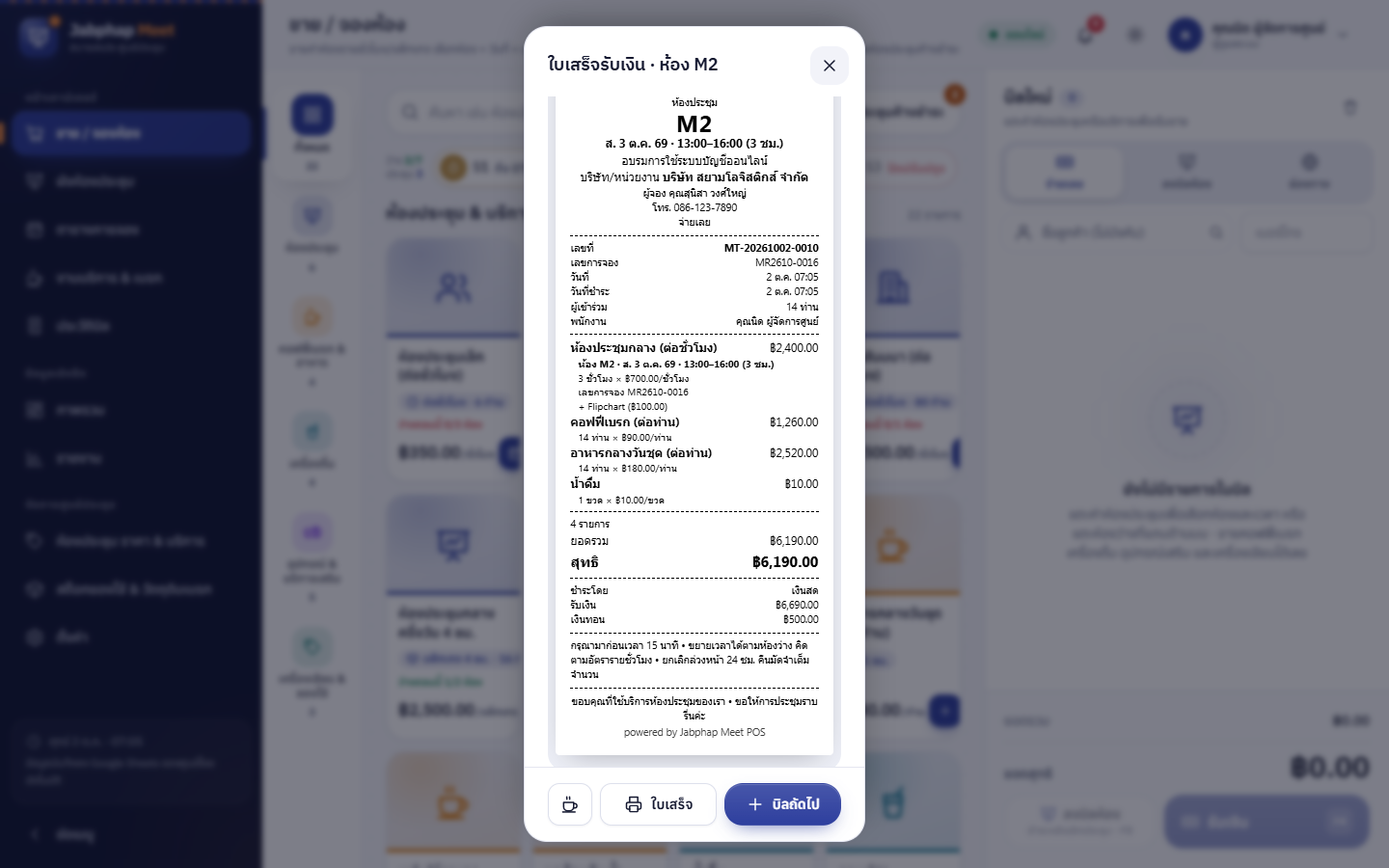
| ประเภทบิล | ใช้เมื่อ |
|---|---|
| จ่ายเลย | จองแล้วจ่ายทันที · ขายเครื่องดื่ม/ของใช้ให้คนที่ไม่ได้จองห้อง |
| ลงบิลห้อง (ชำระหลังเลิกประชุม) | เปิดบิลห้องไว้ ลงเบรก/อุปกรณ์/ขยายเวลาระหว่างประชุม ชำระครั้งเดียวตอนปิดการใช้ห้อง |
| จองผ่านช่องทาง | จองจากเว็บไซต์/LINE/อีเมล/โทร — ทำงานเหมือนลงบิลห้อง และบันทึกช่องทาง |
หลังบันทึกจะขึ้น “เริ่มใช้ห้อง M1 แล้ว · ถึง 16:00” หรือ “บันทึกการจอง MR2610-0007 แล้ว” — ระบบสร้างการจองให้อัตโนมัติ ไม่ต้องจองซ้ำที่ตารางการจอง
เริ่มใช้ห้องจากการจอง
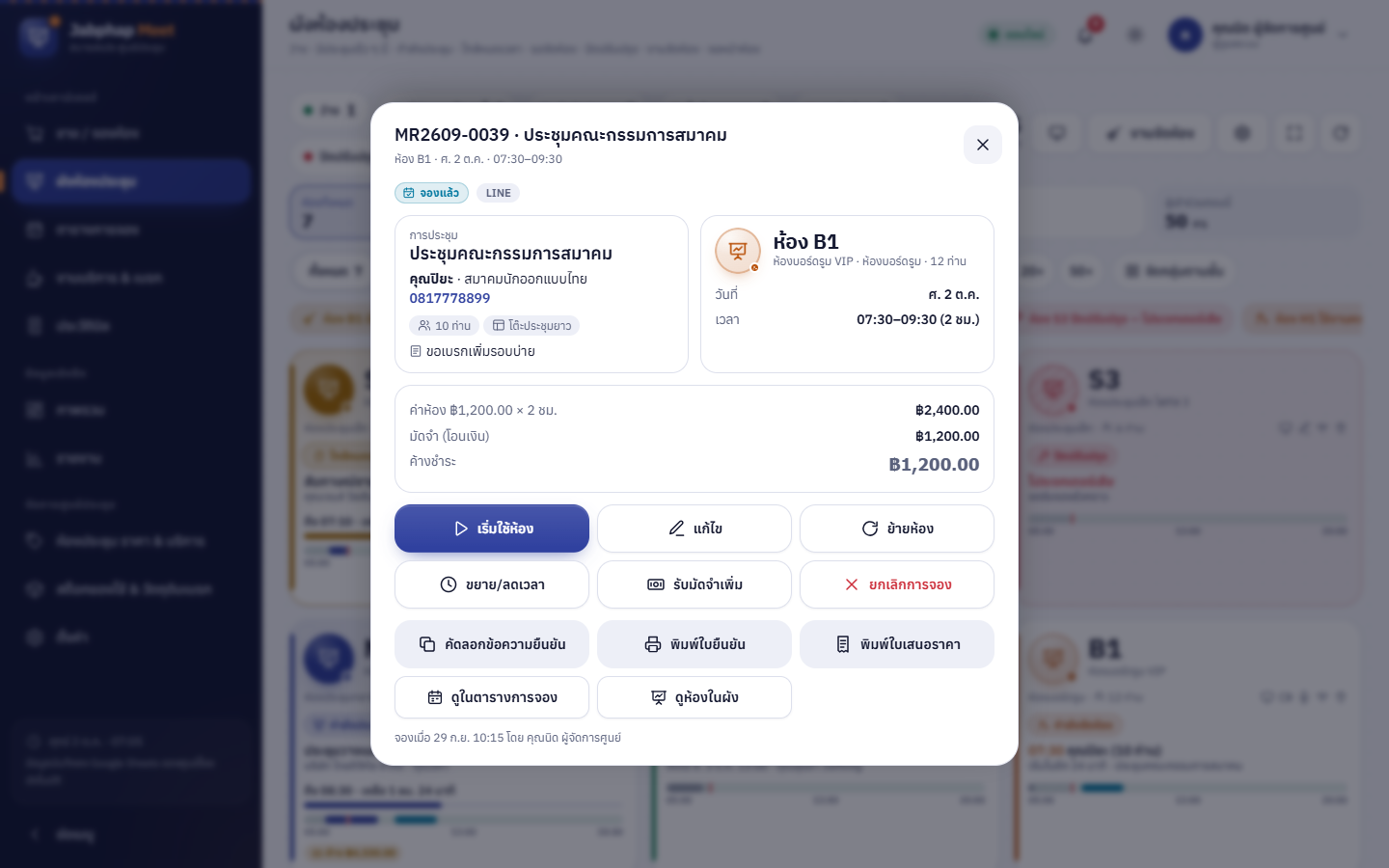
- เริ่มได้เมื่อการจองเป็น “จองแล้ว” และเป็นวันนี้ · ห้องต้องไม่ปิดปรับปรุงและไม่มีการประชุมอื่นค้างอยู่
- ห้องที่ยัง “รอจัดห้อง” เริ่มได้แต่ระบบเตือน
- ถ้ายังไม่ได้ชำระล่วงหน้า ระบบเปิด บิลห้อง (folio) ให้พร้อมยอดมัดจำ · ถ้าจ่ายครบแล้วแค่เปลี่ยนสถานะ
- นับจำนวนครั้งใช้ห้องสำหรับรอบตรวจเช็คอุปกรณ์ (
deep_clean_every_uses)
ลงบิลห้อง & ขยายเวลา
- ที่หน้าขาย แตะ ชิปห้องที่กำลังประชุม (หรือกด ลงบิลห้อง ที่การ์ดห้อง)
- เลือกคอฟฟี่เบรกรอบบ่าย ไมค์ลอยเพิ่ม เจ้าหน้าที่ AV ฯลฯ
- กด ลงบิลห้อง (F8) — รายการเพิ่มเข้าบิลเดิม และส่งเข้ากระดานงานบริการ & เบรก
ขยายเวลา — ที่การ์ดห้องหรือรายละเอียดการจอง กด +30 นาที / +1 ชม. หรือเลือกเวลาเลิกใหม่ ระบบตรวจว่าห้องว่างต่อ (รวม buffer) และไม่เกิน close_time แล้วเพิ่มค่าห้องส่วนต่างเข้าบิลให้
ปิดการใช้ห้อง & ชำระ (หักมัดจำ)

- กด ปิดการใช้ห้อง ที่การ์ดห้องหรือรายละเอียดการจอง
- ถ้าจ่ายครบแล้ว ระบบปิดการใช้ห้องทันที · ถ้ายังค้าง ระบบพาไปหน้าขายพร้อมเปิดบิลนั้น
- รับชำระโดยเปิดสวิตช์ “ปิดการใช้ห้องพร้อมชำระ” (เปิดให้เองเมื่อใกล้/เลยเวลาเลิก) → ห้องเปลี่ยนเป็น “รอจัดห้อง” อัตโนมัติ
งานจัดห้อง (โหมดทีมจัดห้อง)

- การ์ดบอก รูปแบบจัดห้อง (เช่น ตัว U เธียเตอร์) จำนวนผู้เข้าร่วม และ อุปกรณ์ที่ขอ
- ปุ่มใหญ่ เริ่มจัดห้อง → จัดห้องเสร็จ ห้องกลับเป็น “ว่าง พร้อมใช้”
- ห้องที่ใช้ครบรอบ (
deep_clean_every_uses) มีธง “ถึงรอบตรวจเช็คอุปกรณ์” — ตรวจเสร็จกด ตรวจเช็คอุปกรณ์แล้ว เพื่อเริ่มนับใหม่
แจ้งซ่อม · ซ่อมเสร็จ
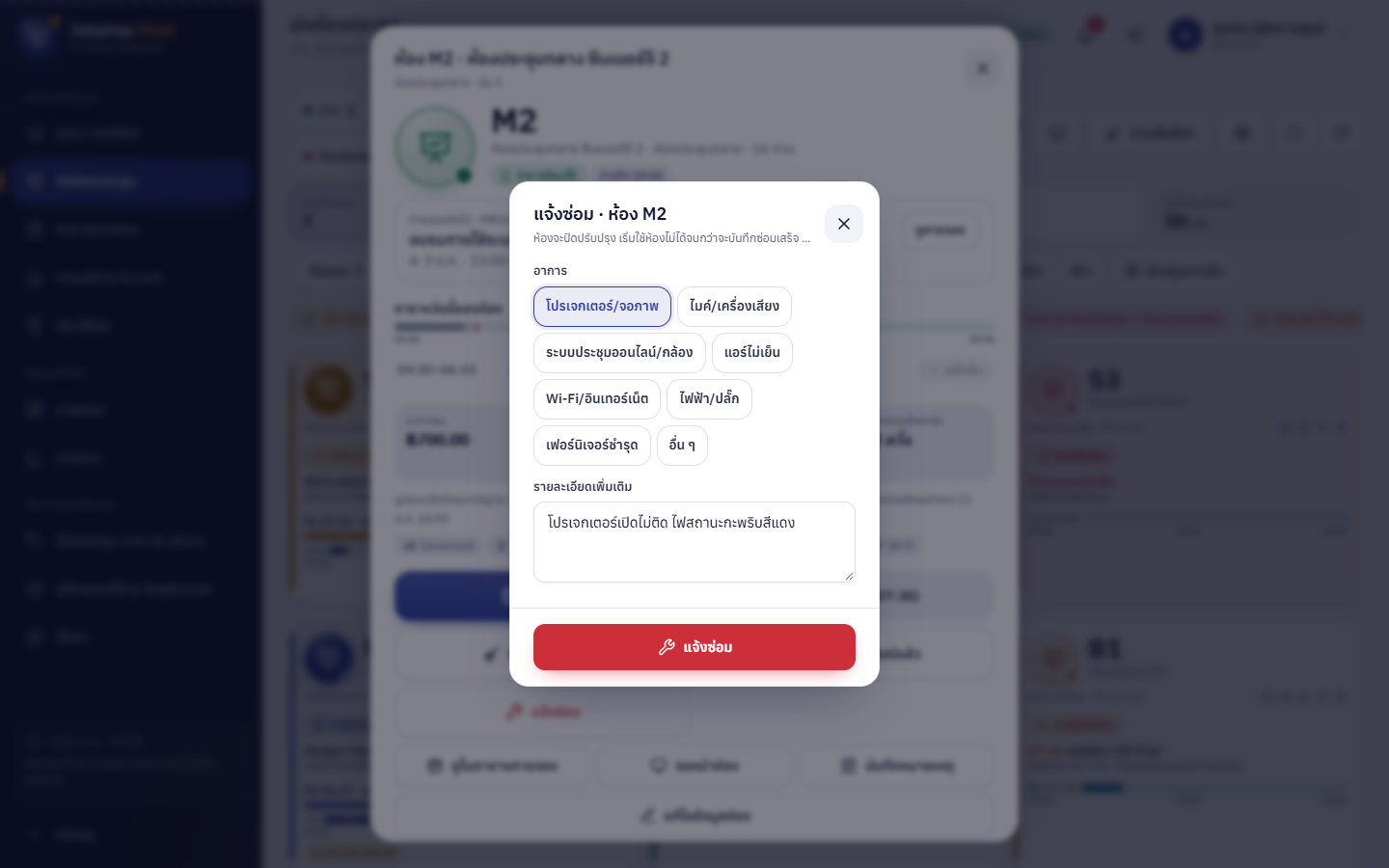
อาการด่วน: โปรเจกเตอร์/จอภาพ · ไมค์/เครื่องเสียง · ระบบประชุมออนไลน์/กล้อง · แอร์ไม่เย็น · Wi-Fi/อินเทอร์เน็ต · ไฟฟ้า/ปลั๊ก · เฟอร์นิเจอร์ชำรุด · อื่น ๆ
- ห้องปิดปรับปรุง รับจองล่วงหน้าได้ (ระบบเตือน) แต่ เริ่มใช้ห้องไม่ได้ จนกว่าจะกด ซ่อมเสร็จ
- ถ้าเปิด
room_maintenance_notifyระบบส่ง LINE/อีเมลทันที เช่น “🔧 ห้อง S3 แจ้งซ่อม: โปรเจกเตอร์เสีย (แจ้งโดย …)” - ซ่อมไม่ทันการจองถัดไป ให้ ย้ายห้อง การจองนั้นไปห้องที่ว่าง
งานบริการ & เบรก

คอฟฟี่เบรก อาหาร และอุปกรณ์ที่ขายหรือลงบิลห้องจะเข้ากระดานอัตโนมัติ: รับคำสั่ง → กำลังเตรียม → พร้อมเสิร์ฟ → เสิร์ฟถึงห้องแล้ว · ถ้าเป็นการจองล่วงหน้า เวลาเสิร์ฟ = เวลาเริ่มประชุม · ระบบเตือนงานที่ใกล้ถึงเวลาเสิร์ฟ · พิมพ์ใบงานบริการได้ (หรือพิมพ์อัตโนมัติทุกคำสั่งใหม่)
จอหน้าห้อง & จอล็อบบี้

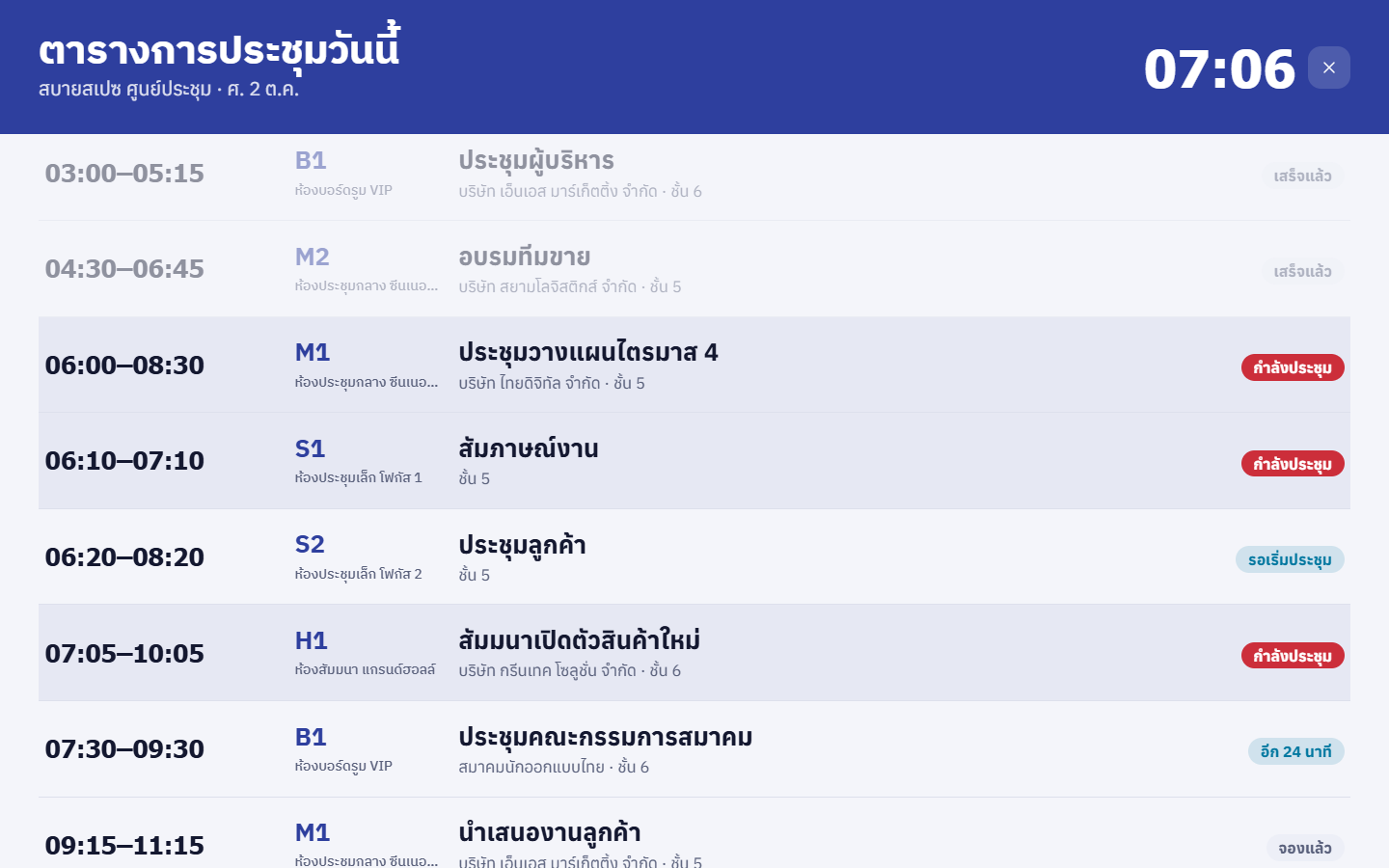
- ที่แท็บเล็ตหน้าห้อง เข้าระบบด้วยบัญชีที่ดูผังห้องประชุมได้ (แนะนำบัญชีบทบาททีมจัดห้องแยกสำหรับจอ)
- เปิดผังห้องประชุม แตะการ์ดห้องนั้น › จอหน้าห้อง — จอเต็มหน้า รีเฟรชเองทุก 30 วินาที
- จอล็อบบี้: เปิดโหมดจอล็อบบี้จากหน้าผังห้องประชุม · ออกจากโหมดด้วยปุ่มมุมจอหรือ Esc
ประวัติบิล
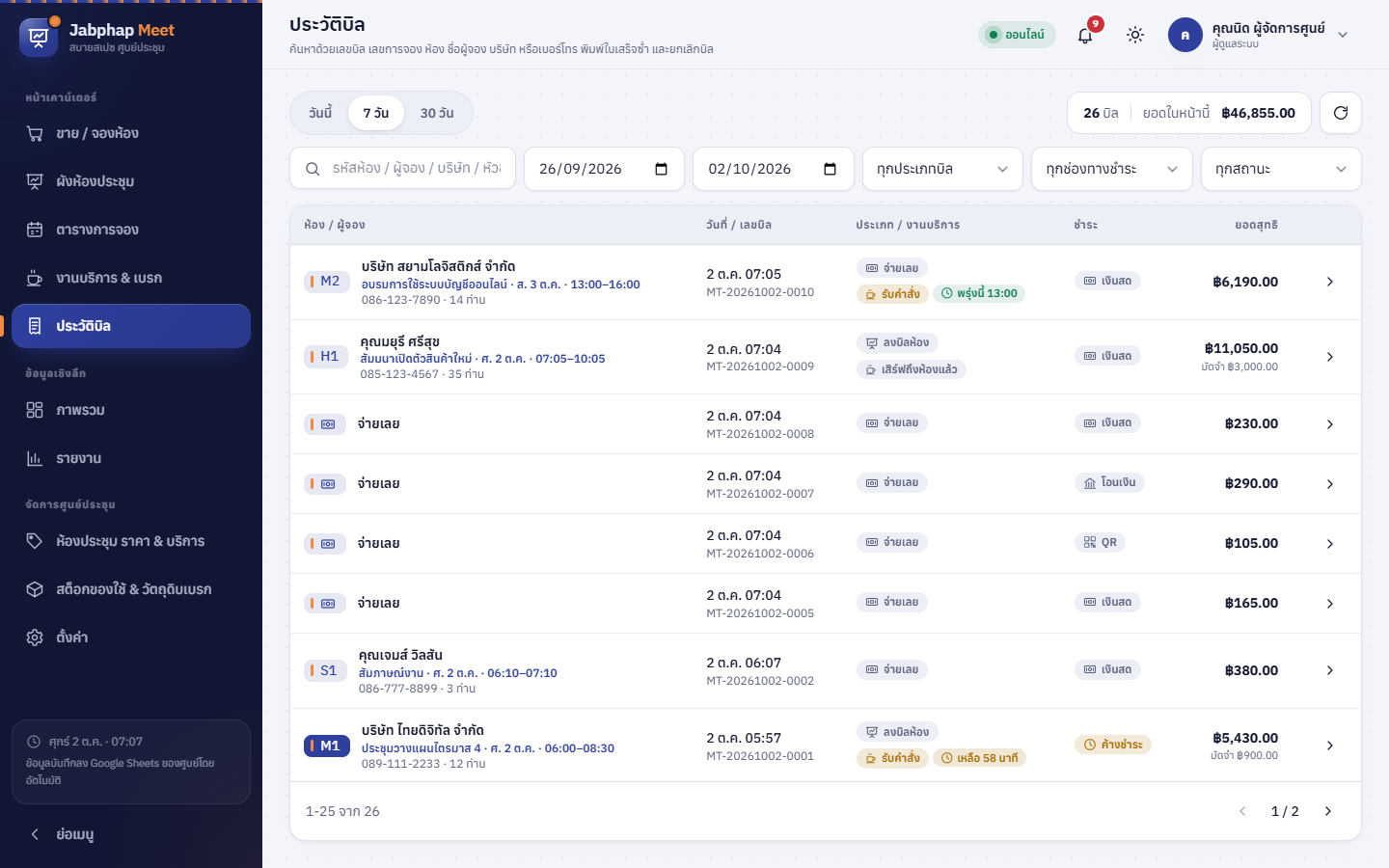
แจ้งเตือน & สต็อก
ระบบคอยดูให้ ทั้งของใช้ วัตถุดิบเบรก และห้องประชุม
ระดับการแจ้งเตือน
สต็อกของใช้ & วัตถุดิบเบรก (เรียงจากด่วนสุด)
| ระดับ | เกิดเมื่อ | คีย์ที่เกี่ยวข้อง |
|---|---|---|
🔴 หมด out | คงเหลือ 0 หรือติดลบ | — |
⛔ หมดอายุ expired | ล็อตล่าสุดเลยวันหมดอายุแล้ว | — |
🟠 ต่ำ low | คงเหลือน้อยกว่าจุดสั่งซื้อ | จุดสั่งซื้อของแต่ละรายการ |
🟡 คาดว่าจะหมด forecast | ของที่เหลือใช้ได้ไม่ถึง N วัน คิดจากการใช้จริงเฉลี่ย และการจองล่วงหน้า × ของใช้ต่อหน่วย (เลือกค่าที่มากกว่า) แสดงข้อความ “มีการจองล่วงหน้า N ชม.” | reorder_cover_days (7) · reorder_lookback_days (14) |
⏰ ใกล้หมดอายุ soon | ล็อตล่าสุดหมดอายุภายใน N วัน เช่น ขนมเบรก เครื่องดื่ม | expiry_warn_days (14) |
ห้องประชุม (เรียงจากด่วนสุด)
| ระดับ | ตัวอย่างข้อความ | คีย์ที่ควบคุม |
|---|---|---|
เลยเวลาเลิกประชุม overdue | ห้อง M1 เลยเวลาเลิกประชุม 25 นาที (บริษัท ไทยดิจิทัล · ถึง 12:00) | overtime_grace_min (10) |
ห้องยังไม่พร้อม arrival | ห้อง B1 มีประชุม 13:00 (คุณวิภา) แต่ห้องยังรอจัดห้อง | upcoming_window_min (60) |
ผู้จองยังไม่มา no_show | MR2610-0005 คุณเจมส์ ยังไม่มาใช้ห้อง S2 (นัด 10:00) | no_show_grace_min (20) |
ปิดปรับปรุง maintenance | ห้อง S3 ปิดปรับปรุง — โปรเจกเตอร์เสีย | room_maintenance_notify (แจ้งทันที) |
ถึงรอบตรวจเช็ค deep_clean | ห้อง H1 ใช้งานครบ 41 ครั้ง ถึงรอบตรวจเช็คอุปกรณ์/ทำความสะอาดใหญ่ | deep_clean_every_uses (40) |
ผู้จองไม่มาจริง ให้กด ไม่มาใช้ห้อง ที่รายละเอียดการจองเพื่อปล่อยห้องและเก็บสถิติ no-show ในรายงาน
กระดิ่งแจ้งเตือน
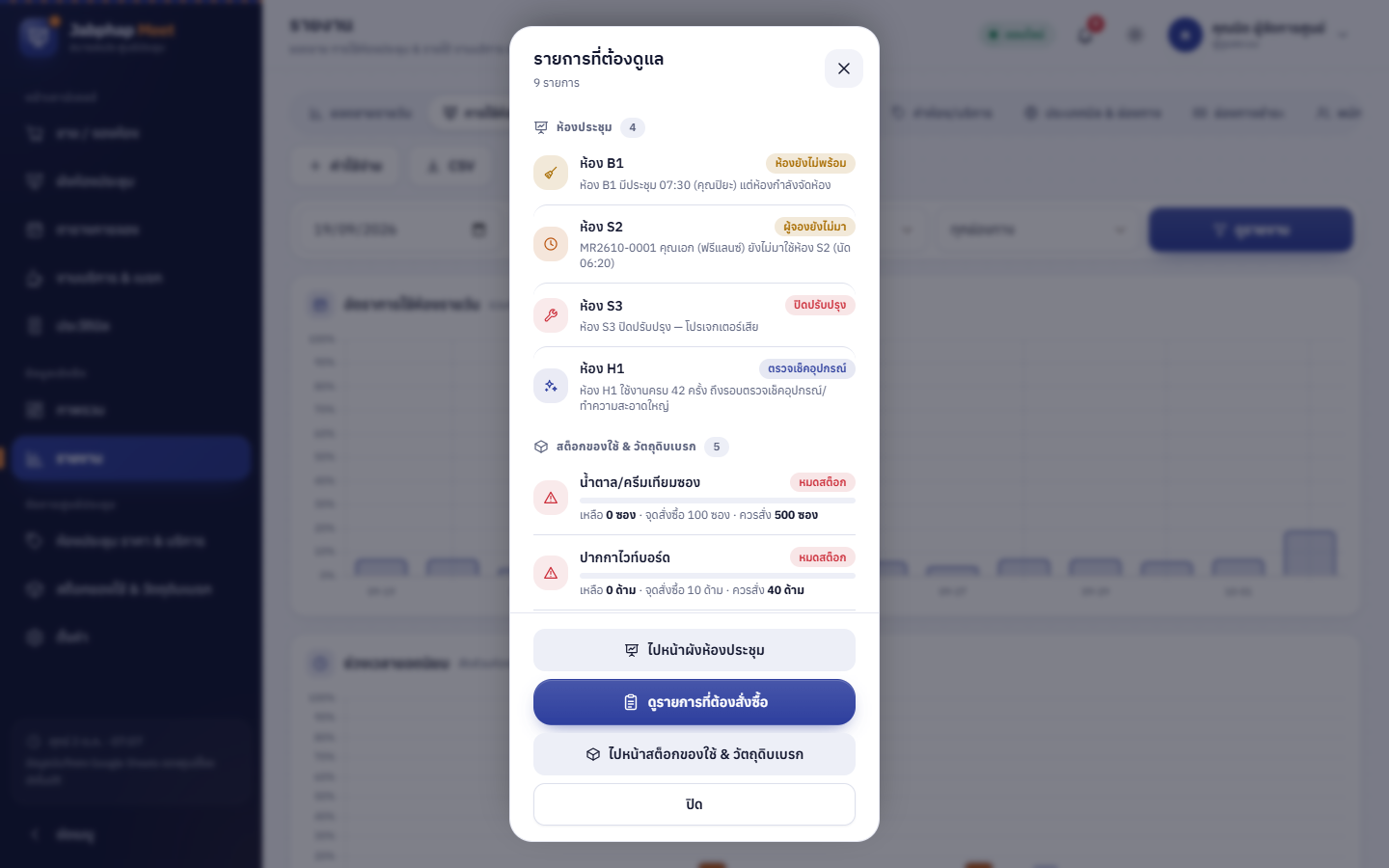
กระดิ่งอัปเดตทุก 5 นาที ตัวเลขบนกระดิ่งคือจำนวนเรื่องที่ต้องดูแล · หน้าภาพรวมแสดงแจ้งเตือนห้องประชุมและของที่ต้องสั่งซื้อเช่นกัน
สต็อกของใช้ & วัตถุดิบเบรก

- รับของเข้า — ใส่จำนวน ราคาทุน และวันหมดอายุ (ถ้ามี)
- นับสต็อก / ปรับยอด — ใส่ยอดที่นับได้จริง ระบบบันทึกส่วนต่าง
- ตัดของเสีย — หมดอายุ หก/แตก ชำรุด สูญหาย ดูสรุปในรายงาน
- ตั้ง จุดสั่งซื้อ ระดับเติมเต็ม และผู้จำหน่าย ของแต่ละรายการ เพื่อให้รายการสั่งซื้อคำนวณได้แม่น
รายการต้องสั่งซื้อ

- ระบบคำนวณจำนวนที่ควรสั่งให้พอใช้
reorder_target_days(21 วัน) หรือถึงระดับเติมเต็ม · คอลัมน์ “คาดการณ์” บอกว่าใช้ได้อีกกี่วันและมีการจองล่วงหน้ากี่ชั่วโมง - แก้จำนวนในช่อง “สั่ง” แล้วกด คัดลอกข้อความสั่งของ ส่ง LINE ผู้จำหน่าย หรือ พิมพ์ใบสั่งซื้อ
- ของมาถึงกด รับของเข้าตามใบนี้ สต็อกเพิ่มครบในครั้งเดียว
ส่ง LINE / อีเมลอัตโนมัติ
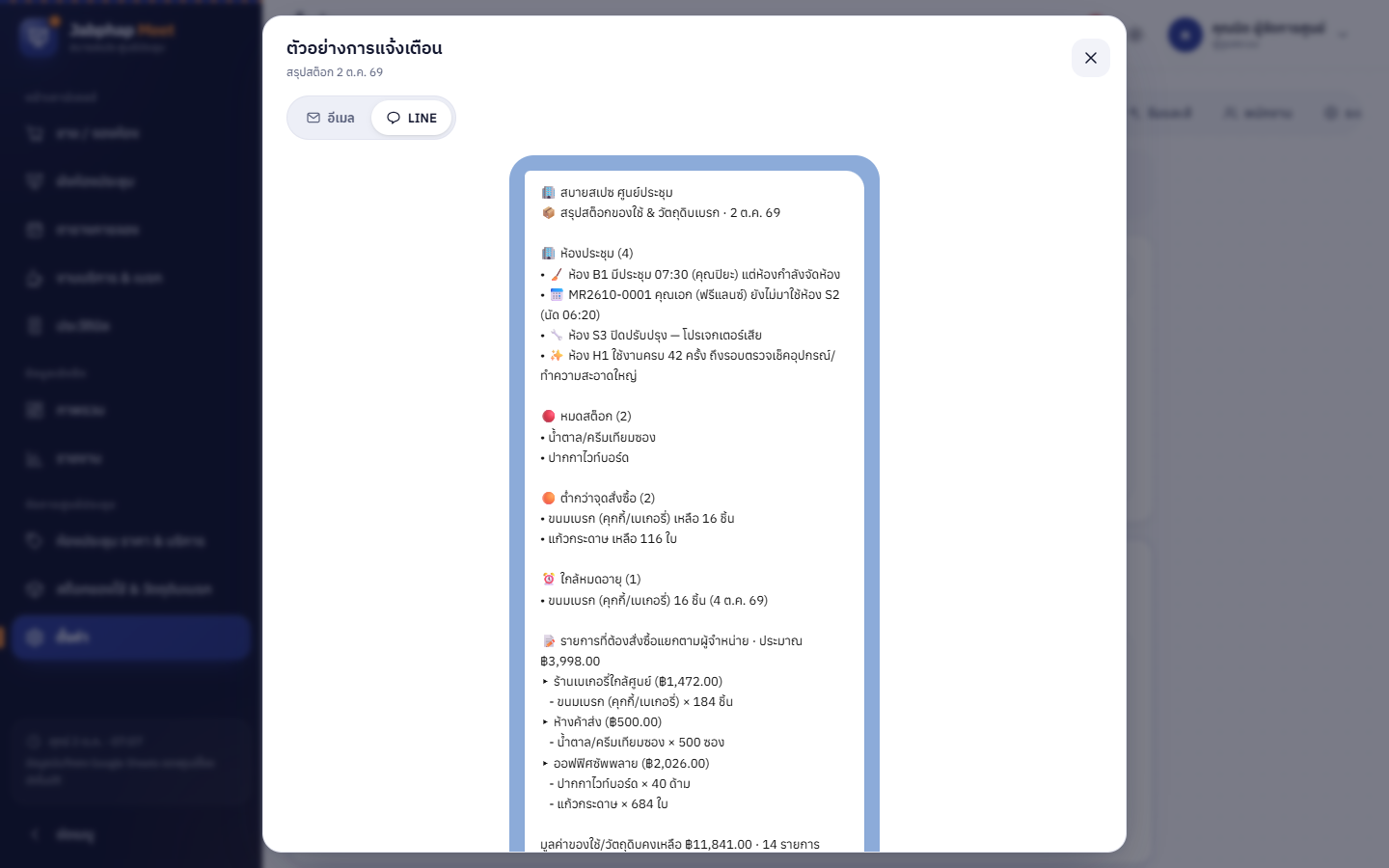
| รายการ | มีอะไรบ้าง | เปิด/ปิดที่ |
|---|---|---|
| สรุปยอดขายรายวัน | ยอดขายเทียบเมื่อวาน · อัตราการใช้ห้อง % · ชั่วโมงที่ขาย · ราคาเฉลี่ย/ชม. · รายได้ค่าห้อง vs เบรก/บริการ · จำนวนการประชุม/ผู้เข้าร่วม · มัดจำรับวันนี้ · การจองพรุ่งนี้ | แจ้งเตือน › สรุปรายวัน + ชั่วโมงที่ส่ง (ค่าเริ่ม 22:00) |
| สรุปรายสัปดาห์ / รายเดือน | ยอดเทียบช่วงก่อน · อัตราการใช้ห้อง · ยกเลิก/no-show · ต้นทุน ค่าใช้จ่าย ของเสีย กำไรโดยประมาณ | แจ้งเตือน › สรุปรายสัปดาห์ / รายเดือน |
| สรุปสต็อกประจำวัน | 📦 ของหมด · ต่ำ · คาดว่าจะหมด (รวมการจองล่วงหน้า) · ใกล้หมดอายุ · รายการสั่งซื้อ · 🏢 ห้องประชุม: เลยเวลาเลิกประชุม · ห้องไม่พร้อม · no-show · ปิดปรับปรุง · ถึงรอบตรวจเช็ค — ส่งเฉพาะวันที่มีเรื่อง | แจ้งเตือน › สรุปสต็อก + ชั่วโมงที่ส่ง (ค่าเริ่ม 08:00) |
| แจ้งทันทีหลังขาย | เมื่อบิลใดทำให้ของข้ามเกณฑ์ (ไม่แจ้ง / เฉพาะของหมด / ต่ำกว่าจุดสั่งซื้อ) แจ้งครั้งเดียวต่อรอบ | แจ้งเตือน › แจ้งทันที |
| การจองใหม่ / ยกเลิก | “📅 การจองใหม่ MR2610-0007 · ประชุมวางแผนไตรมาส · บริษัท ไทยดิจิทัล · ห้อง M1 · ศ. 3 ต.ค. 13:00–16:00 (3 ชม.) · 12 ท่าน · มัดจำ ฿900” | booking_notify |
| แจ้งซ่อม | “🔧 ห้อง S3 แจ้งซ่อม: โปรเจกเตอร์เสีย (แจ้งโดย …)” | room_maintenance_notify |
ตั้งค่า LINE (ครั้งเดียว ~5 นาที)
- สร้าง LINE Official Account (ฟรี) ที่ manager.line.biz
- ใน LINE OA Manager ไปที่ ตั้งค่า › Messaging API กดเปิดใช้งาน
- เข้า developers.line.biz เลือก Channel ของศูนย์ › แท็บ Messaging API › หัวข้อ Channel access token กด Issue แล้วคัดลอก
- วาง token ในช่อง “ส่งทาง LINE” ที่ ตั้งค่า › แจ้งเตือน แล้วใช้มือถือผู้จัดการเพิ่ม LINE OA เป็นเพื่อน
- ผู้รับ: เว้นว่าง = ส่งถึงทุกคนที่เพิ่ม OA เป็นเพื่อน (broadcast) · หรือใส่ LINE ID ผู้รับ/กลุ่ม (ขึ้นต้น U/C/R ยาว 33 ตัว) ได้ไม่เกิน 10 รายการ
- กด บันทึกและส่งทดสอบ ต้องได้รับข้อความภายในไม่กี่วินาที
อีเมลส่งจากบัญชี Google ที่ติดตั้งระบบโดยตรง ใส่ผู้รับได้ไม่เกิน 5 อีเมล (เว้นว่าง = ส่งถึงเจ้าของบัญชี) · ระบบสร้างทริกเกอร์รายชั่วโมงให้เองเมื่อบันทึก
ภาพรวม & รายงาน
ตัวเลขสำหรับผู้จัดการศูนย์
ภาพรวม

| ตัวชี้วัด | คิดจาก |
|---|---|
| อัตราการใช้ห้อง | ชั่วโมงที่จอง ÷ (ห้องที่ขายได้ × ชั่วโมงเปิด × จำนวนวัน) — ไม่นับห้องปิดปรับปรุง |
| ราคาเฉลี่ยต่อชั่วโมง | รายได้ค่าห้อง ÷ ชั่วโมงที่ขาย |
| รายได้ต่อห้อง | รายได้ค่าห้อง ÷ จำนวนห้องที่ขายได้ |
| ช่วงเวลายอดนิยม | สัดส่วนห้องที่ไม่ว่างเฉลี่ยในแต่ละชั่วโมงของช่วงเปิด |
รายงาน

รายงานทั้งหมด: ยอดขายรายวัน · การใช้ห้องประชุม & รายได้ · งานบริการ · รายเดือน · ค่าห้อง/บริการ · ประเภทบิล & ช่องทาง · ช่องทางชำระ · พนักงาน · ค่าใช้จ่าย · ของเสีย · ประมาณการกำไร — เลือกช่วงวันที่ได้ และส่งออก CSV
ดูแลระบบ
ตั้งค่า อัปเดต สำรองข้อมูล และแก้ปัญหา
หน้าตั้งค่า
| หมวด | ตั้งอะไร |
|---|---|
| ข้อมูลศูนย์ประชุม | ชื่อ โลโก้ ที่อยู่ เบอร์ เขตเวลา |
| ห้องประชุม & การจอง | ดูตารางคีย์ทั้งหมด |
| งานบริการ & ลูกค้า | ประเภทบิลเริ่มต้น · ลูกค้าองค์กรประจำ · ช่องทางการจอง · ระยะเวลาเตรียมงานบริการ · ข้อความยืนยันการจอง (ready_message) · เงื่อนไขการจอง (receipt_terms) |
| ภาษี & ใบเสร็จ | VAT · ขนาดกระดาษ · คำนำหน้าเลขบิล (MT) · แจ้งเตือนสต็อก |
| รับชำระเงิน | พร้อมเพย์ · บัญชีธนาคาร · QR บนใบเสร็จ |
| แจ้งเตือน | ส่ง LINE / อีเมล |
| ธีมและสี · พนักงาน · ระบบ | ชุดสี/โหมดมืด · บัญชีพนักงาน · ตรวจสอบระบบ · ย้ายข้อมูลเก่า |
ธีม โหมดมืด และการใช้บนมือถือ
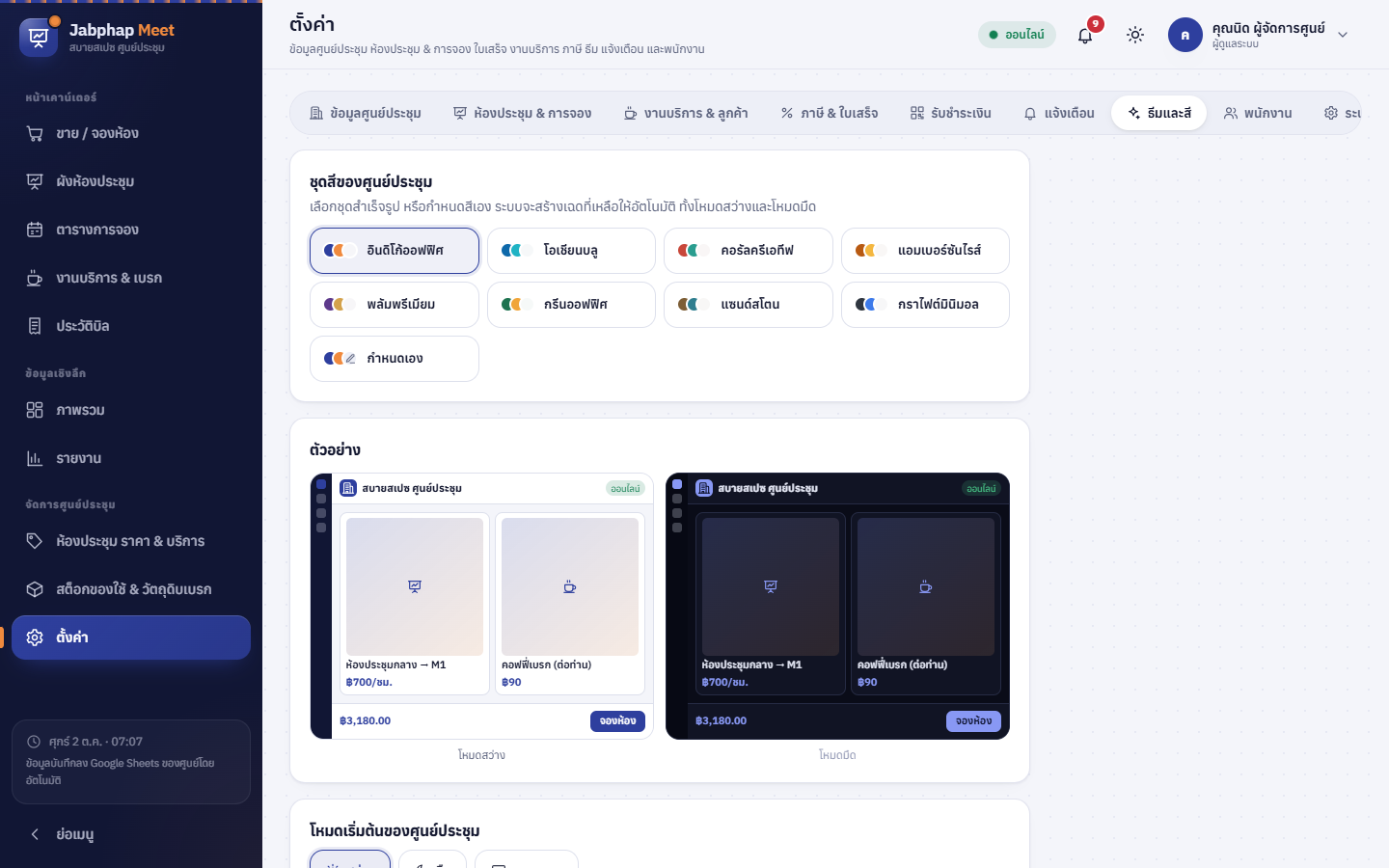

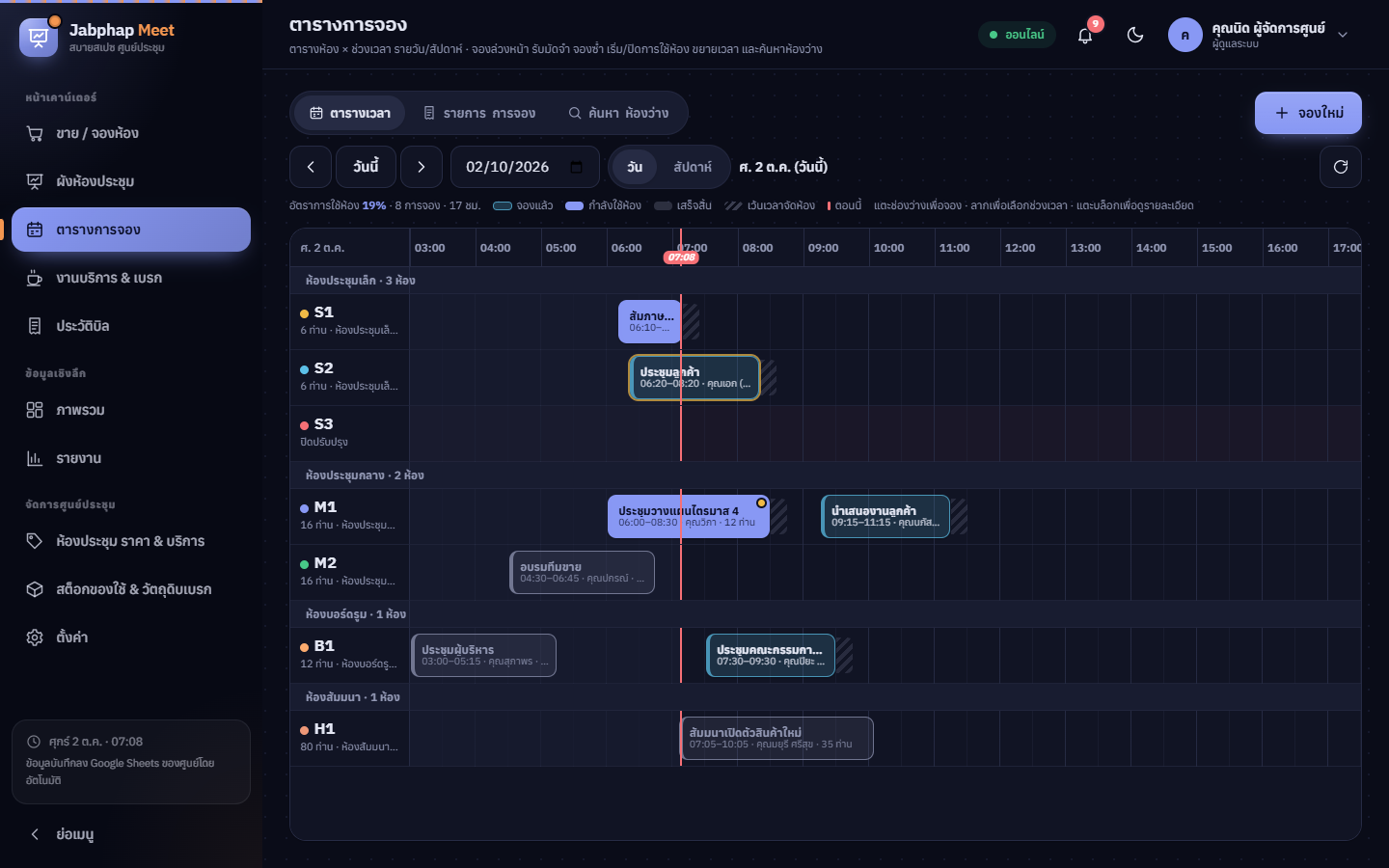

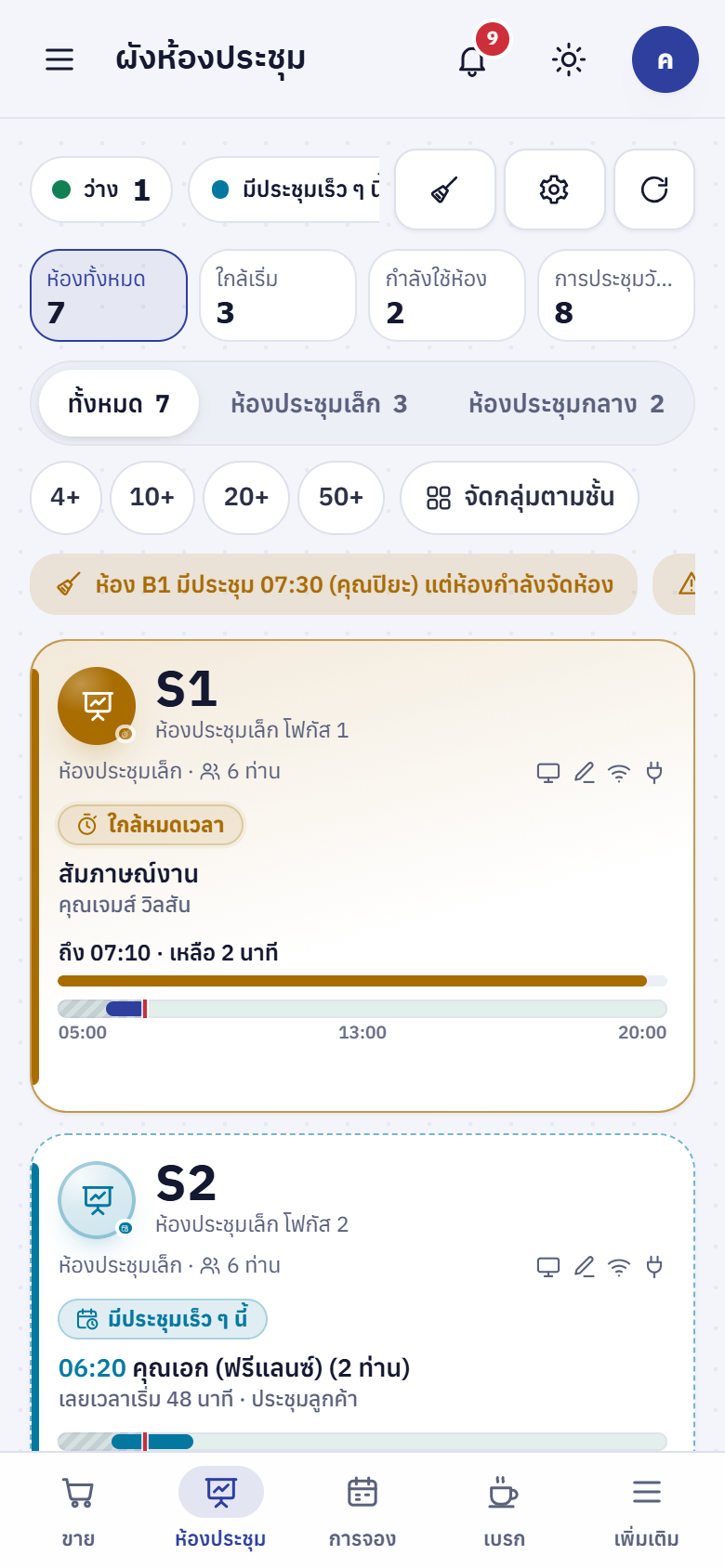

บนมือถือมีแถบเมนูด้านล่าง (เมนูที่เกินอยู่ใต้ปุ่ม “เพิ่มเติม”) และบิลเป็นแผ่นเลื่อนขึ้นจากด้านล่าง
อัปเดตเวอร์ชันโดยลิงก์เดิมไม่เปลี่ยน
- วาง
Code.gsเวอร์ชันใหม่ทับทั้งไฟล์ (และappsscript.jsonถ้ามีในชุดอัปเดต) แล้วกด Ctrl+S - ไปที่ การทำให้ใช้งานได้ › จัดการการทำให้ใช้งานได้
- กดไอคอนดินสอ ✎ › ช่องเวอร์ชันเลือก เวอร์ชันใหม่ › การทำให้ใช้งานได้
- รีเฟรชหน้าเว็บทุกเครื่อง (แท็บเล็ตเคาน์เตอร์ จอหน้าห้อง จอล็อบบี้ มือถือทีมจัดห้อง)
คีย์ลัด (หน้าขาย / จองห้อง)
| คีย์ | ทำอะไร |
|---|---|
| F2 | ค้นหาค่าห้อง/สินค้า · ยิงบาร์โค้ด |
| F4 | รับเงิน / รับชำระ |
| F8 | ลงบิลห้อง (ชำระหลังเลิกประชุม) |
| F9 | บิลห้องประชุมค้างชำระ |
| Esc | ปิดหน้าต่าง / ออกจากเต็มจอ / ออกจากจอหน้าห้อง |
คำถามที่พบบ่อย / แก้ปัญหา
เลือกห้องตอนขายไม่ได้ ขึ้นว่า “มีการจองแล้ว”
ห้องนั้นมีการจองทับช่วงเวลาที่เลือก รวมเวลาจัดห้องคั่น (buffer_min) — เปิดตารางการจองดูว่าใครจอง เลือกช่วงว่างที่ระบบเสนอ หรือเลือกห้องอื่น · ถ้าเป็นการจองที่ไม่มาแล้ว ให้กด “ไม่มาใช้ห้อง” หรือ “ยกเลิก” ที่การจองนั้นก่อน
จองไม่ได้ ขึ้นว่า “นอกเวลาเปิดให้จอง”
เวลาเริ่ม/เลิกอยู่นอก open_time–close_time หรือสั้นกว่า min_booking_min หรือนาทีไม่ลงตัวทีละ 5 นาที — ปรับที่ ตั้งค่า › ห้องประชุม & การจอง ถ้าศูนย์รับงานนอกเวลาเป็นประจำ
กดปิดการใช้ห้องแล้วระบบพาไปหน้าขาย
แปลว่าบิลห้องยังมียอดค้างชำระ ชำระที่หน้าขายโดยเปิดสวิตช์ “ปิดการใช้ห้องพร้อมชำระ” ห้องจะปิดให้หลังรับเงิน
ผังห้องขึ้น “เลยเวลา” ทั้งที่ลูกค้าออกไปแล้ว
ยังไม่ได้กดปิดการใช้ห้องในระบบ เปิดการ์ดห้องแล้วกด “ปิดการใช้ห้อง” (ชำระยอดค้างก่อนถ้ามี) · ปรับเวลาเตือนได้ที่ overtime_grace_min
ห้องปิดปรับปรุงแต่มีการจองล่วงหน้า
รับจองล่วงหน้าได้ (ระบบเตือน) แต่เริ่มใช้ห้องไม่ได้จนกว่าจะกด “ซ่อมเสร็จ” ถ้าซ่อมไม่ทัน ให้ “ย้ายห้อง” การจองนั้นไปห้องที่ว่าง
ผู้จองขอเลิกเร็ว / อยู่ต่อ
กด “ขยาย/ลดเวลา” ที่รายละเอียดการจอง · ขยาย = เพิ่มค่าห้องส่วนต่างเข้าบิลให้ · ลด = บันทึกเวลาเลิกใหม่ ให้แก้ยอดค่าห้องในบิลเองหากต้องคืนเงิน
สถานะห้อง/จอหน้าห้องไม่เปลี่ยนทันที
Apps Script ไม่ส่งข้อมูลแบบเรียลไทม์ ผังห้องและจอหน้าห้อง/ล็อบบี้ดึงข้อมูลทุก 30 วินาที แถบห้องบนหน้าขายทุก 60 วินาที กระดิ่งทุก 5 นาที — รอสักครู่หรือรีเฟรชหน้า การตรวจจองชนทำที่เซิร์ฟเวอร์ทุกครั้งจึงไม่มีผลต่อความถูกต้อง
ไม่ได้รับ LINE แจ้งเตือน
กด “บันทึกและส่งทดสอบ” ที่ ตั้งค่า › แจ้งเตือน · ตรวจว่าวาง Channel access token ครบและเพิ่ม OA เป็นเพื่อนแล้ว · ตรวจโควตาข้อความใน LINE OA Manager · การจองใหม่และแจ้งซ่อมต้องเปิด booking_notify / room_maintenance_notify
สต็อกติดลบ หรือลดเร็วเกินจริง
ติดลบแปลว่ายังไม่ได้รับของเข้าในระบบ ตรวจของจริงแล้วกด รับของเข้า หรือ นับสต็อก/ปรับยอด · ถ้าลดเร็วเกินจริง ตรวจจำนวนใน “ของใช้ต่อหน่วย” ให้ตรงกับที่ใช้จริงต่อชั่วโมงหรือต่อท่าน
เวลาในตารางหรือเวลาเตือนคลาดไป
ตรวจเขตเวลาว่าเป็น Asia/Bangkok (วาง appsscript.json แล้ว และที่ ตั้งค่า › ข้อมูลศูนย์ประชุม) และนาฬิกาของเครื่องที่ใช้เปิด
พิมพ์ใบเสร็จไม่ออก หรือขนาดผิด
ตั้งขนาดกระดาษเครื่องพิมพ์เป็น 58 หรือ 80 มม. ในหน้าต่างพิมพ์ของเบราว์เซอร์ ปิดหัว/ท้ายกระดาษ ตั้งระยะขอบ “ไม่มี” · ใบเสนอราคาและใบยืนยันการจองพิมพ์ A4 ได้
เปิดลิงก์แล้วขึ้น “ตั้งค่าไม่ครบ” หรือหน้าว่าง
ตรวจว่าวาง Code.gs ครบทั้งไฟล์ บันทึกแล้ว และ Deploy เวอร์ชันล่าสุด (ดูอัปเดตเวอร์ชัน) · ถ้าเพิ่งติดตั้ง ให้ทำตัวช่วยติดตั้งให้เสร็จก่อน
ซิงก์กับ Google Calendar / Outlook ได้ไหม
ยังไม่ซิงก์อัตโนมัติ ให้บันทึกทุกการจองที่ตารางการจอง (เลือกที่มาให้ถูก) แล้วส่งใบยืนยันหรือข้อความยืนยันให้ลูกค้าลงปฏิทินของตนเอง
ทดสอบบนเครื่อง (สำหรับผู้พัฒนา/ผู้ติดตั้ง)
ลองระบบโดยไม่ต้องขึ้น Google ด้วยตัวจำลอง Apps Script (ต้องมี Node.js)
node tools/dev-server.js --reset --port=8798เปิด http://localhost:8798 แล้วทำตามตัวช่วยติดตั้ง หรือติดตั้งศูนย์ประชุมตัวอย่าง “สบายสเปซ ศูนย์ประชุม” พร้อมการจองทุกสถานะทันที (ตั้ง PORT=8798 ให้ตรงกับเซิร์ฟเวอร์):
node tools/screenshots.js --demoบัญชีตัวอย่าง admin / 1234 · dev-server เก็บข้อมูลที่ .dev-data/ (หรือตาม --data=) · ข้อจำกัด: ทริกเกอร์ไม่ทำงาน อีเมล/LINE ไม่ถูกส่งจริง (บันทึกลง log แทน)
พร้อมรับการประชุมแรกแล้ว!
ติดขัดตรงไหน ทักมาที่ LINE @jabphap หรือ [email protected]