เริ่มต้น
สร้างไฟล์ Google Sheets ใหม่
ไฟล์นี้จะเป็น “ฐานข้อมูล” ของร้าน เก็บเมนู ตู้กับข้าว บิลขาย บิลเปิดโต๊ะ สต็อก และพนักงานทั้งหมด
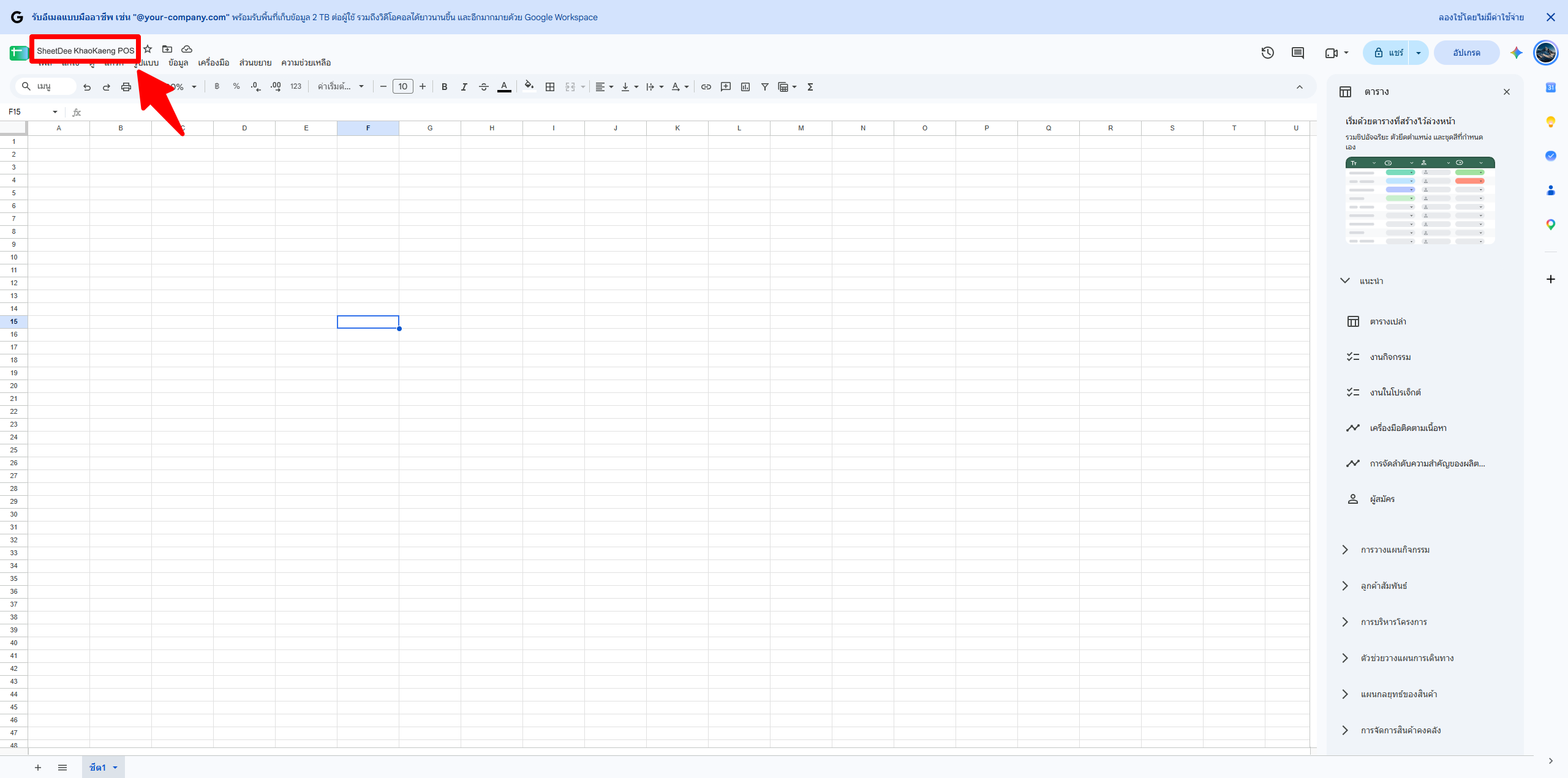
- •เข้า sheets.new (ต้องล็อกอิน Gmail ของร้าน)
- •คลิกชื่อไฟล์มุมซ้ายบน เปลี่ยนเป็น Jabphap KhaoKaeng POS (หรือชื่อร้านของคุณ)
ใส่ระบบ
วางไฟล์ Code.gs และ appsscript.json
ชุดไฟล์ที่ได้รับมีแค่ 2 ไฟล์ (อยู่ในโฟลเดอร์ dist) — Code.gs คือตัวระบบทั้งหมด และ appsscript.json คือไฟล์ตั้งค่าเขตเวลาและสิทธิ์
- 1 ในไฟล์ชีต ไปที่เมนู ส่วนขยาย›Apps Script
- 2
คลิกชื่อโปรเจกต์มุมซ้ายบน (“โปรเจกต์ที่ไม่มีชื่อ”) เปลี่ยนเป็น Jabphap KhaoKaeng POS
ชื่อนี้จะไปโผล่ในหน้าขออนุญาตสิทธิ์ของ Google ในขั้นตอนที่ 4 - 3 เปิดไฟล์ Code.gs ในหน้าแก้ไข กด Ctrl + A แล้วลบโค้ดเดิมที่มีอยู่ทิ้งทั้งหมด
- 4 เปิดไฟล์ Code.gs ที่ได้รับ คัดลอกทั้งไฟล์ มาวาง แล้วกด Ctrl + S เพื่อบันทึก
- 5 ไปที่ ⚙ การตั้งค่าโปรเจกต์ ติ๊ก “แสดงไฟล์ Manifest ‘appsscript.json’ ในเครื่องมือแก้ไข” แล้วกลับมาเปิดไฟล์ appsscript.json ลบของเดิม วางไฟล์ที่ได้รับทับทั้งไฟล์ แล้วกด Ctrl + S
✓ ไม่ต้องสร้างไฟล์ .html
หน้าเว็บทุกหน้า (หน้าขาย จอครัว รายงาน ตัวช่วยติดตั้ง ฯลฯ) ฝังอยู่ใน Code.gs แล้ว ไม่ต้องสร้าง Index.html หรือไฟล์อื่นเพิ่ม
⚠ ต้องวางให้ครบทั้งไฟล์
Code.gs ยาวหลายหมื่นบรรทัด ถ้าวางขาดท้ายไฟล์ ระบบจะเปิดไม่ขึ้น ให้เลื่อนดูบรรทัดสุดท้ายว่าลงท้ายด้วย };
ทำไมต้องวาง appsscript.json ด้วย
ไฟล์นี้กำหนดเขตเวลาเป็น Asia/Bangkok (เลขคิวและยอดรายวันจึงตัดรอบเที่ยงคืนตามเวลาไทย) และระบุสิทธิ์ที่ระบบขอให้ชัดเจน ทำให้หน้าขออนุญาตในขั้นที่ 4 ตรงกับรายการด้านล่าง
ถ้าข้ามขั้นนี้ ระบบยังทำงานได้ แต่ Google อาจถามสิทธิ์เพิ่มภายหลัง และเขตเวลาจะเป็นค่าของบัญชี Google แทน
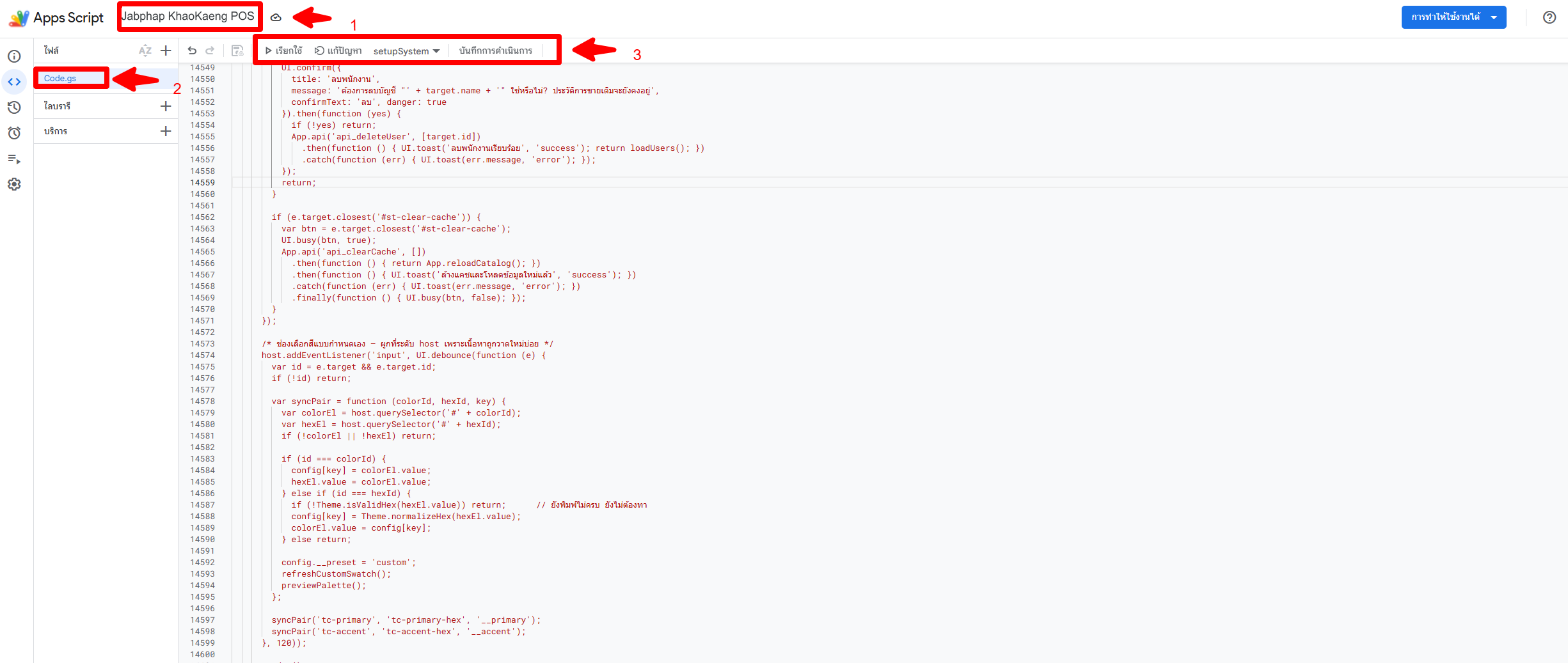
ภาพหน้าจอของ Google (ขั้นที่ 1–5) เป็นภาพตัวอย่างทั่วไปของ Apps Script ชื่อโปรเจกต์ในภาพอาจต่างจากของคุณ ให้ใช้ชื่อ Jabphap KhaoKaeng POS ตามขั้นตอน
ติดตั้ง
สร้างฐานข้อมูลของร้าน
เลือกได้ 2 วิธี แนะนำวิธี A เพราะตั้งชื่อร้าน จำนวนโต๊ะ และรหัส PIN ของคุณเองได้เลย
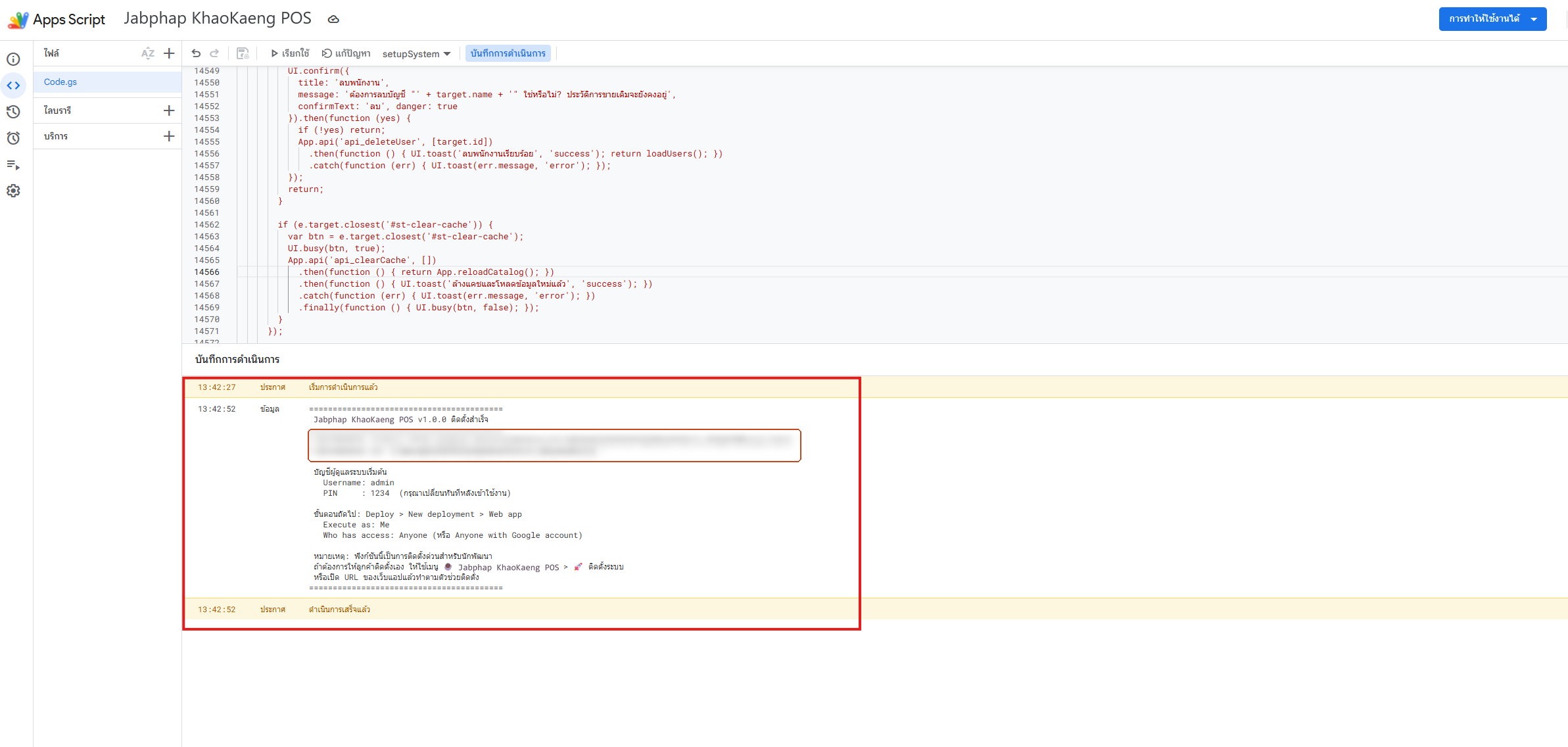
- 1 กลับไปที่แท็บ Google Sheets แล้วรีเฟรชหน้า (F5) รอสักครู่จะมีเมนู 🍛 Jabphap KhaoKaeng POS ขึ้นบนแถบเมนู
- 2 คลิก 🍛 Jabphap KhaoKaeng POS›🚀 ติดตั้งระบบ (เริ่มที่นี่)
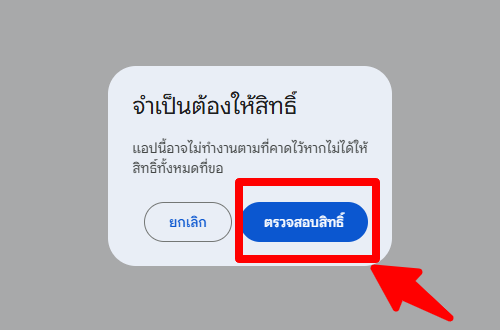
- 3 ครั้งแรก Google จะขออนุญาตสิทธิ์ ทำตามขั้นตอนที่ 4 แล้วกดเมนูเดิมอีกครั้ง
- 4 กรอกตัวช่วยติดตั้ง 4 หน้า:
หน้า 1
ข้อมูลร้าน
ชื่อ เบอร์โทร ที่อยู่
หน้า 2
ผู้ดูแลระบบ
ชื่อผู้ใช้ + PIN 4–8 หลัก
หน้า 3
ตัวเลือก
จำนวนโต๊ะ จอครัว ตู้กับข้าวตัวอย่าง ภาษี ใบเสร็จ ชุดสี
หน้า 4
ติดตั้ง
รอจนเสร็จ
📝 จดชื่อผู้ใช้และ PIN ของผู้ดูแลไว้ ต้องใช้เข้าสู่ระบบครั้งแรก · แนะนำให้เปิด “ตู้กับข้าวตัวอย่าง” จะได้ฐานจาน 3 แบบ (ข้าวราดแกง ข้าวกล้อง กับข้าวรวม) กับข้าวในถาด 19 อย่าง อาหารตามสั่ง 5 เมนู เครื่องดื่ม/ของหวาน พร้อมวัตถุดิบ 15 รายการและสูตรตัดสต็อกต่อทัพพี แก้ราคาแล้วใช้ต่อได้ทันที
💡 หลัง Deploy ในขั้นที่ 5 แล้ว เปิดตัวช่วยเดียวกันนี้ผ่านเว็บได้ที่ลิงก์เว็บแอปต่อท้ายด้วย ?page=install (ใช้ตรวจสอบระบบภายหลังได้ด้วย)
ครั้งเดียวเท่านั้น
อนุญาตสิทธิ์ให้ระบบ
Google จะถามครั้งแรกครั้งเดียว ขั้นตอนดูน่ากลัวนิดหน่อยแต่เป็นเรื่องปกติของสคริปต์ที่ติดตั้งเอง

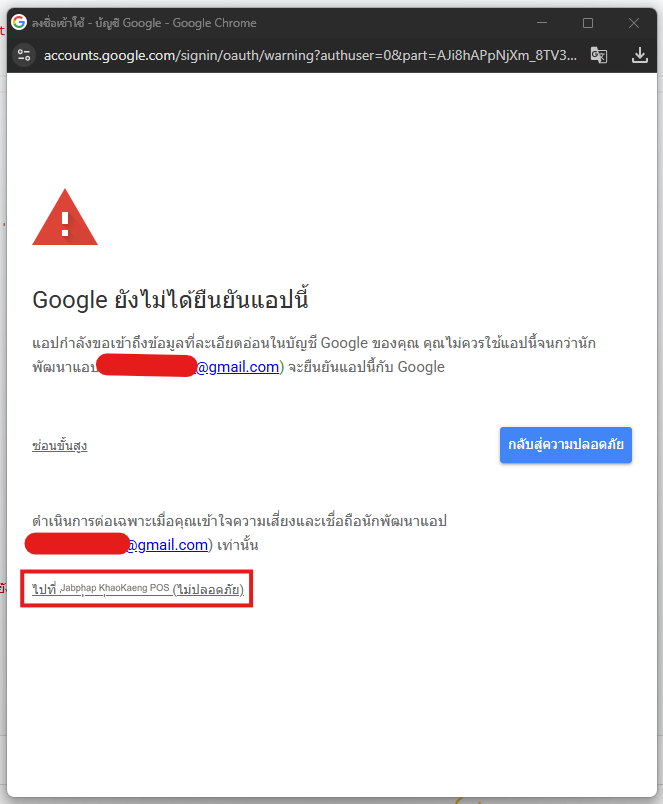
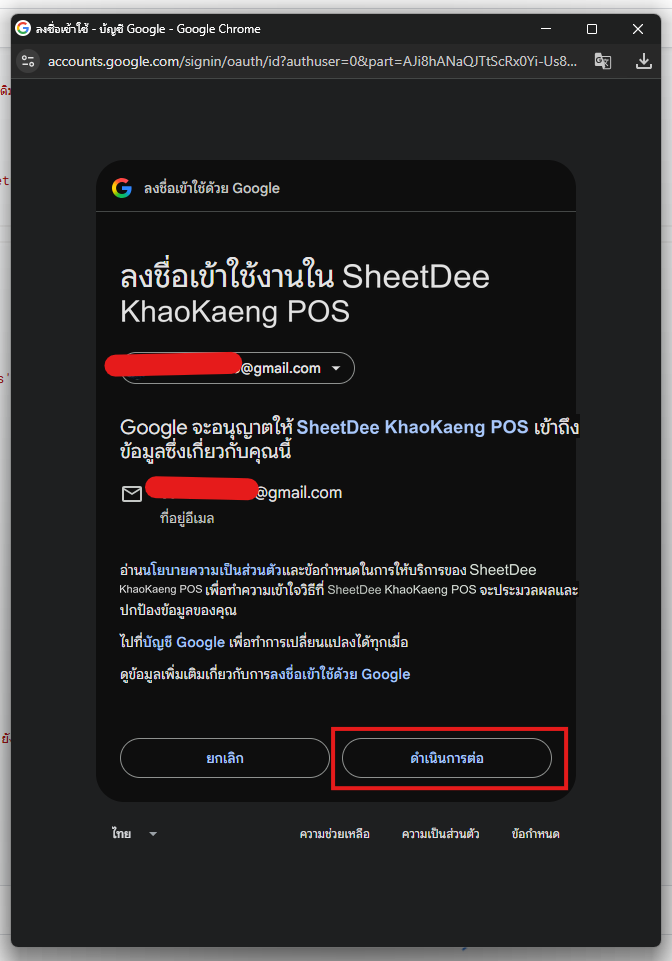
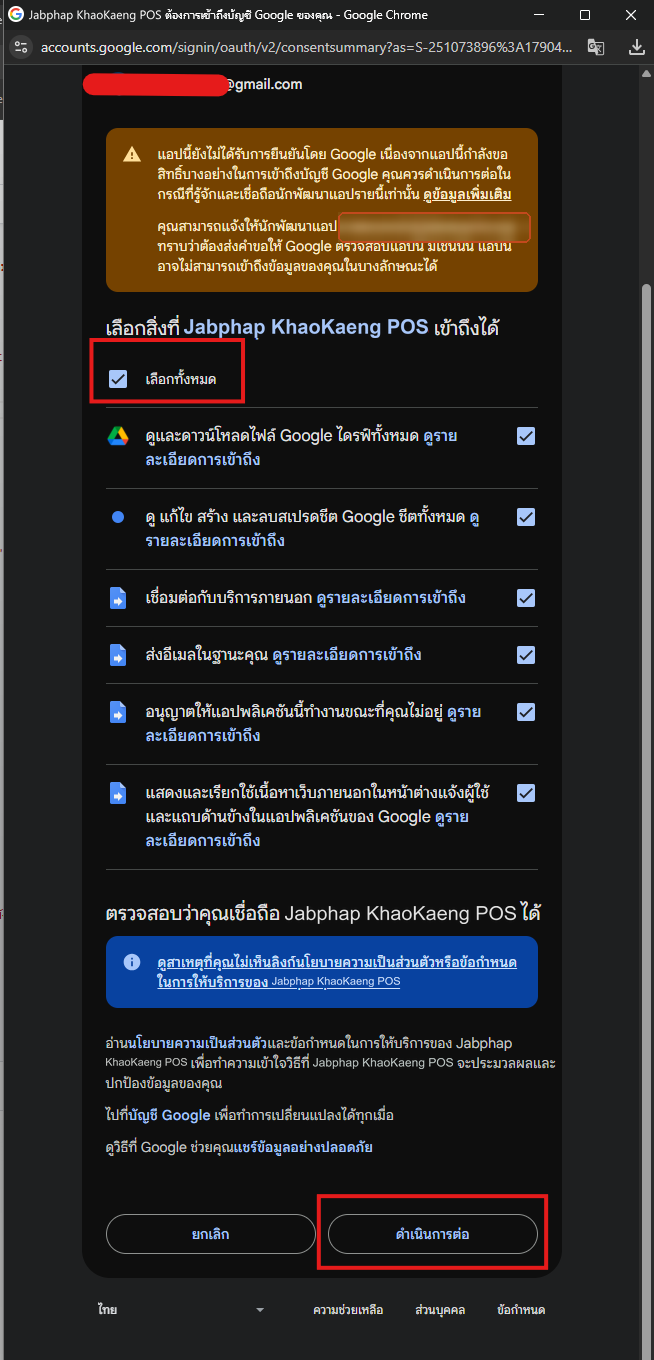
🔐
ทำไมขึ้นว่า “ไม่ปลอดภัย”?
เพราะสคริปต์เป็นของคุณเอง ไม่ได้ส่งให้ Google ตรวจ ข้อมูลไม่ได้ส่งไปที่อื่น ทุกอย่างอยู่ใน Drive ของบัญชีคุณ
ระบบขอสิทธิ์อะไรบ้าง และเอาไปใช้ทำอะไร
อ่าน/เขียนเมนู ตู้กับข้าว บิล โต๊ะ สต็อก และพนักงานลงในไฟล์ชีตของร้าน และสร้างไฟล์เก็บถาวรเมื่อย้ายข้อมูลเก่า
ใช้ส่งสรุปยอดขายเข้า LINE ของร้านเท่านั้น (api.line.me) ถ้าไม่เปิดแจ้งเตือนทาง LINE จะไม่ถูกใช้
ส่งรหัส PIN ใหม่เมื่อกดรีเซ็ต PIN และส่งสรุปยอดขายทางอีเมล (ถ้าเปิดไว้)
ใช้ตั้งเวลาส่งสรุปยอดขายอัตโนมัติทุกคืน แม้ไม่ได้เปิดระบบไว้
ใช้แสดงตัวช่วยติดตั้งและเมนู 🍛 Jabphap KhaoKaeng POS ในชีต
ใช้ตรวจว่าผู้ที่เปิดตัวช่วยติดตั้งคือเจ้าของไฟล์ และเป็นผู้รับอีเมลสรุปยอดตั้งต้น
ขั้นสำคัญ
เผยแพร่เป็นเว็บแอป (ได้ลิงก์หน้าขาย)
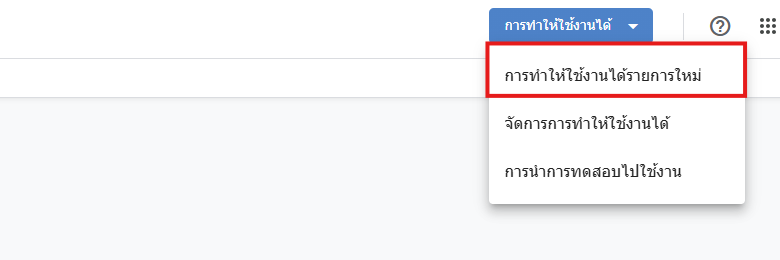
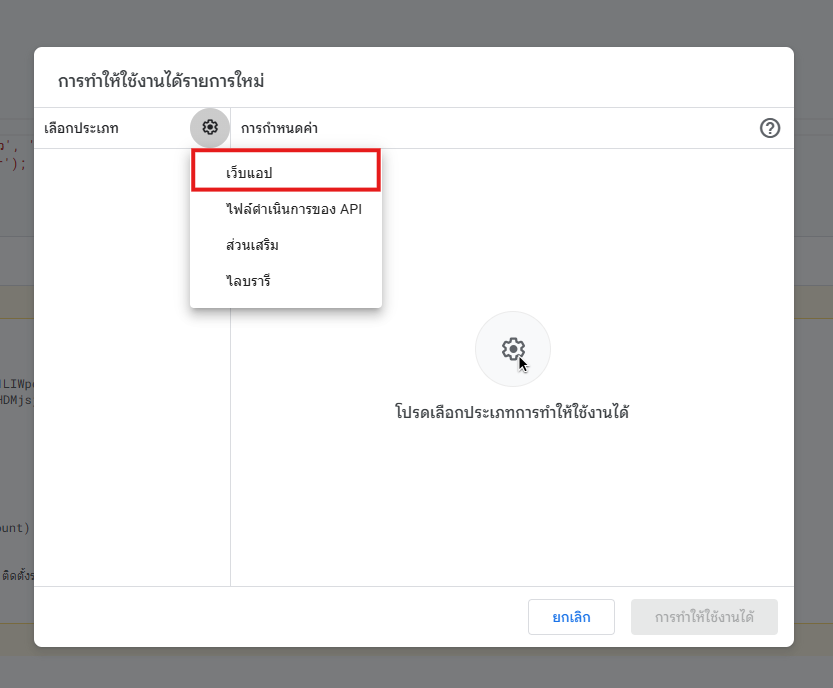
- 1 ในหน้า Apps Script กดปุ่มสีน้ำเงินมุมขวาบน การทำให้ใช้งานได้›การทำให้ใช้งานได้รายการใหม่
- 2 คลิกไอคอนเฟือง ⚙ ข้าง “เลือกประเภท” แล้วเลือก เว็บแอป
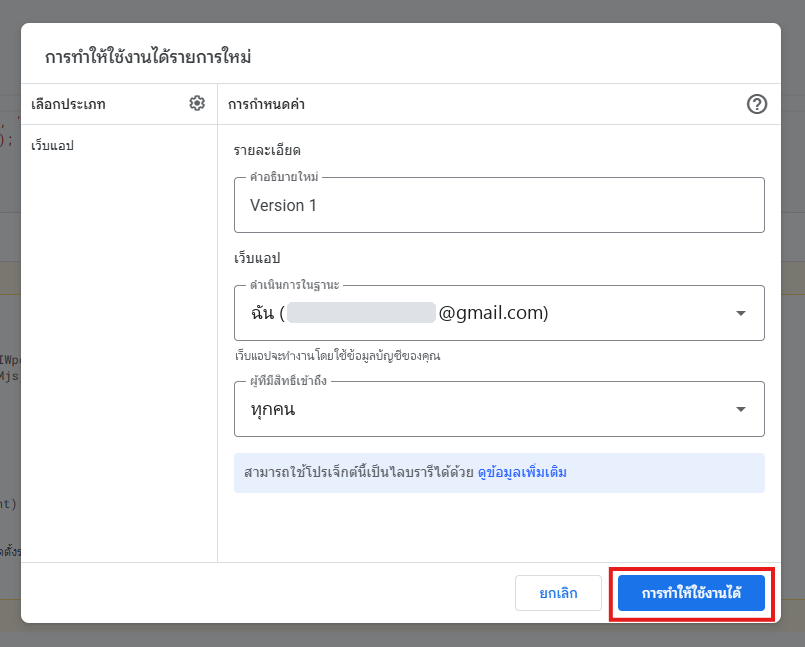
- 3 ตั้งค่าตามตารางนี้ แล้วกด การทำให้ใช้งานได้
| ช่อง | ให้เลือก |
|---|---|
| คำอธิบาย | v1 |
| ดำเนินการในฐานะ | ฉัน (อีเมลของร้าน) |
| ผู้มีสิทธิ์เข้าถึง | ทุกคน |
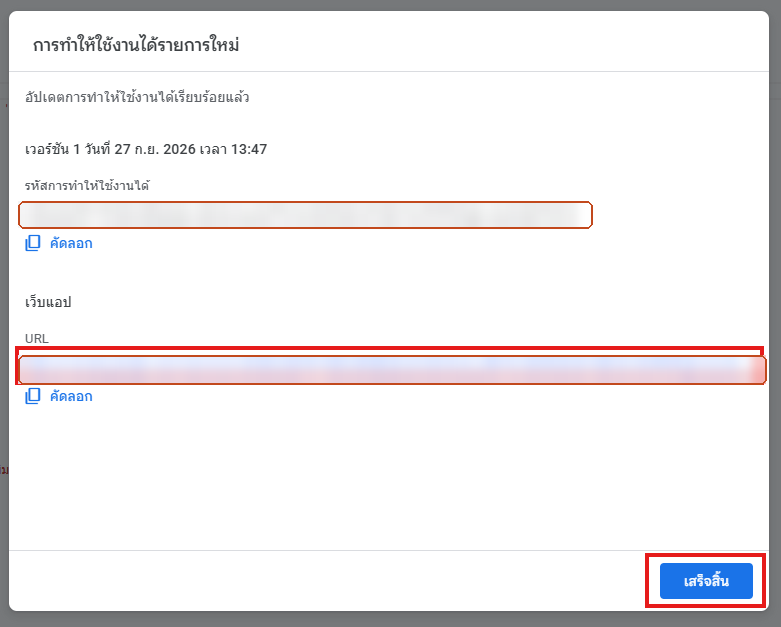
คัดลอก URL ของเว็บแอป (ขึ้นต้นด้วย https://script.google.com/macros/s/…/exec) นี่คือลิงก์หน้าขายและจอครัวของร้าน (ลิงก์เดียวกัน ต่างกันที่บัญชีที่ล็อกอิน) เปิดจากเมนู 🍛 Jabphap KhaoKaeng POS › 🖥️ เปิดหน้าขาย ในชีตได้เช่นกัน
พร้อมขาย
เปิดใช้บนแท็บเล็ตหรือมือถือ
ส่งลิงก์ให้เครื่องที่ใช้ขาย (LINE หาตัวเอง / อีเมล) เปิดแล้วเพิ่มไว้ที่หน้าจอโฮม จะได้ไอคอนบนหน้าจอ กดครั้งเดียวเข้าหน้าขายได้ทันทีเหมือนแอป
🍎 iPad / iPhone
เปิดด้วย Safari › กดปุ่มแชร์ ⬆ › เพิ่มไปยังหน้าจอโฮม › ตั้งชื่อ เช่น “ขายหน้าร้าน” › เพิ่ม
🤖 Android
เปิดด้วย Chrome › เมนู ⋮ › เพิ่มลงในหน้าจอหลัก › ตั้งชื่อ › เพิ่ม
💻 คอมพิวเตอร์
บุ๊กมาร์กไว้ ใช้คีย์ลัด F2 ค้นหา · Enter ใส่จาน · Esc ล้างจาน · F4 ชำระเงิน · F8 จ่ายทีหลัง
ไอคอนบนหน้าจอเป็นทางลัดไปยังลิงก์เว็บแอป ยังต้องต่ออินเทอร์เน็ตเหมือนเดิม · ถ้า Deploy ใหม่แบบ “การทำให้ใช้งานได้รายการใหม่” ลิงก์จะเปลี่ยน ต้องเพิ่มไอคอนใหม่ (อัปเดตตามขั้นตอนที่ 8 ลิงก์จะไม่เปลี่ยน)
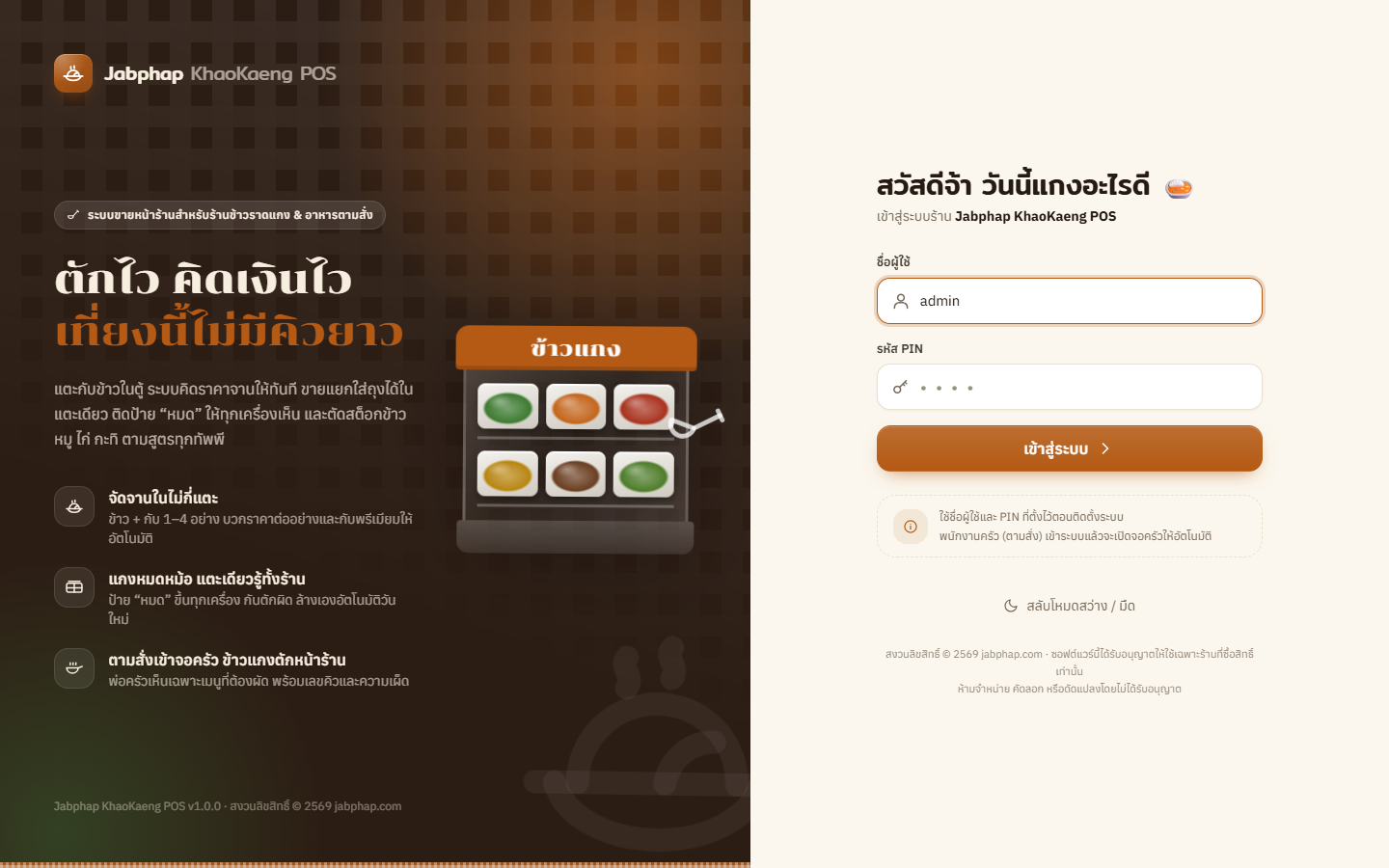
เข้าสู่ระบบด้วยชื่อผู้ใช้และ PIN ของผู้ดูแลที่ตั้งไว้ในขั้นที่ 3 แล้วไปที่ เมนูรูปโปรไฟล์ › เปลี่ยนรหัส PIN ทันทีถ้ายังใช้ 1234 อยู่ (ติดตั้งแบบวิธี B)
ร้านข้าวแกงโดยเฉพาะ · 3 นาที
ตั้งราคาจาน โต๊ะ แอปเดลิเวอรี่ และครัว
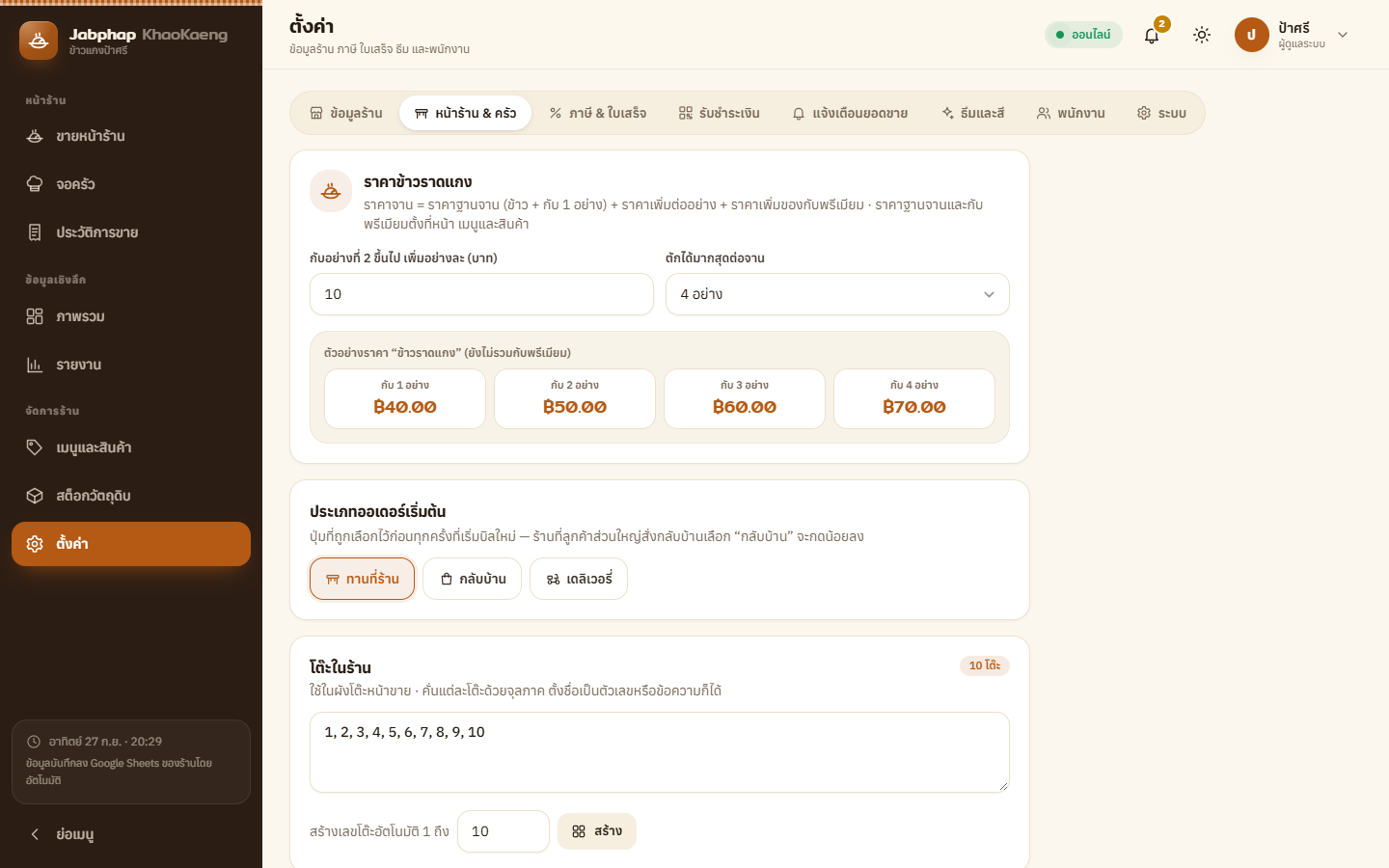
เข้าสู่ระบบด้วยบัญชีผู้ดูแล ไปที่ ตั้งค่า›หน้าร้าน & ครัว แล้วตั้งค่า 5 ส่วนนี้ กด บันทึก ท้ายหน้า
🍛 ราคาข้าวราดแกง (สำคัญที่สุด)
ระบบคิดราคาจานให้เองจากสูตรนี้ แสดงตัวอย่างราคา “กับ 1–4 อย่าง” ทันทีที่แก้ตัวเลข
- กับอย่างที่ 2 ขึ้นไป เพิ่มอย่างละค่าเริ่มต้น 10 บาท
- ตักได้มากสุดต่อจาน1–6 อย่าง (ค่าเริ่มต้น 4)
- ราคาฐานจาน / กับพรีเมียมตั้งที่หน้า เมนูและสินค้า (ดูหัวข้อถัดไป)
ตัวอย่าง: ข้าวราดแกง 40 บาท + เขียวหวาน + ไข่พะโล้ = 40 + 10 = 50 บาท · ถ้าอย่างที่ 2 เป็นหมูทอดกระเทียม (+10) = 60 บาท
1. ประเภทออเดอร์เริ่มต้น
ปุ่มที่ถูกเลือกไว้ก่อนเมื่อเริ่มบิลใหม่ — ร้านที่ลูกค้าส่วนใหญ่ซื้อกลับบ้าน เลือก “กลับบ้าน” จะกดน้อยลง
2. โต๊ะในร้าน
พิมพ์ชื่อโต๊ะคั่นด้วยจุลภาค เช่น 1, 2, 3, A1, หน้าร้าน หรือกด สร้าง ให้ระบบใส่เลข 1 ถึง N ให้ ชื่อเหล่านี้จะเป็นช่องใน “ผังโต๊ะ”
3. แอปเดลิเวอรี่ / ช่องทางรับออเดอร์
ค่าเริ่มต้น Grab, LINE MAN, ShopeeFood, Robinhood, โทรสั่ง ลบ/เพิ่มได้ตามที่ร้านใช้จริง ปุ่มเหล่านี้ใช้ตอนเลือก “เดลิเวอรี่” และแยกยอดในรายงานช่องทางขาย
4. ครัว
ใช้จอครัว — เฉพาะบิลที่มีเมนูหมวด “ตามสั่ง” จะเข้าจอครัว ข้าวราดแกงตักหน้าร้านไม่เข้าครัว · พิมพ์ใบสั่งครัวอัตโนมัติ · ขนาดกระดาษใบสั่งครัว 58 หรือ 80 มม.
💡 เปลี่ยนชื่อโต๊ะได้ทุกเมื่อ บิลเก่ายังเก็บชื่อโต๊ะเดิมไว้ · ร้านข้าวแกงที่ลูกค้าส่วนใหญ่ซื้อใส่ถุง ตั้งประเภทเริ่มต้นเป็น “กลับบ้าน” จะกดน้อยลง
หัวใจของร้านข้าวแกง · 5 นาที
จัดตู้กับข้าว ฐานจาน และป้าย “หมด”
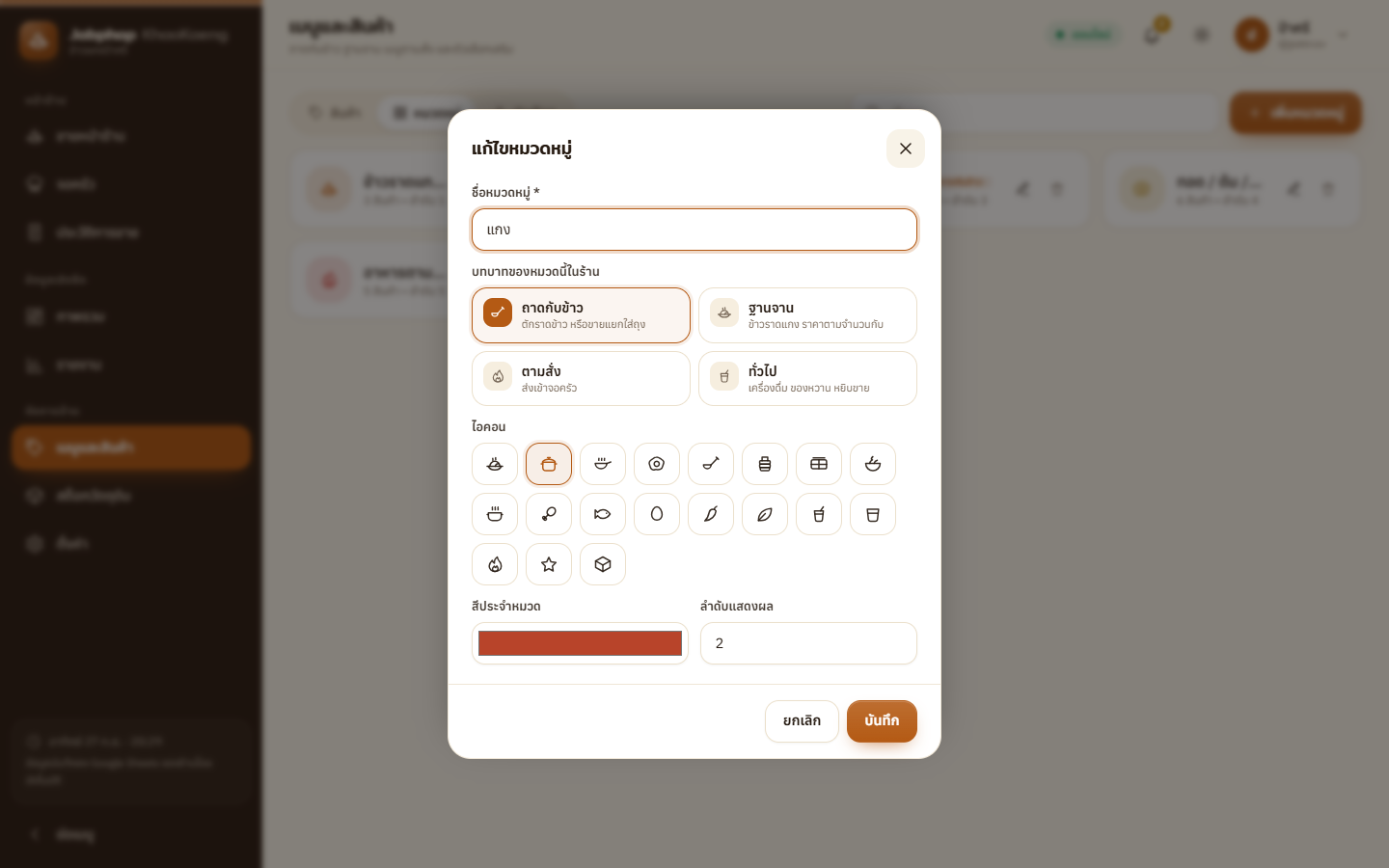
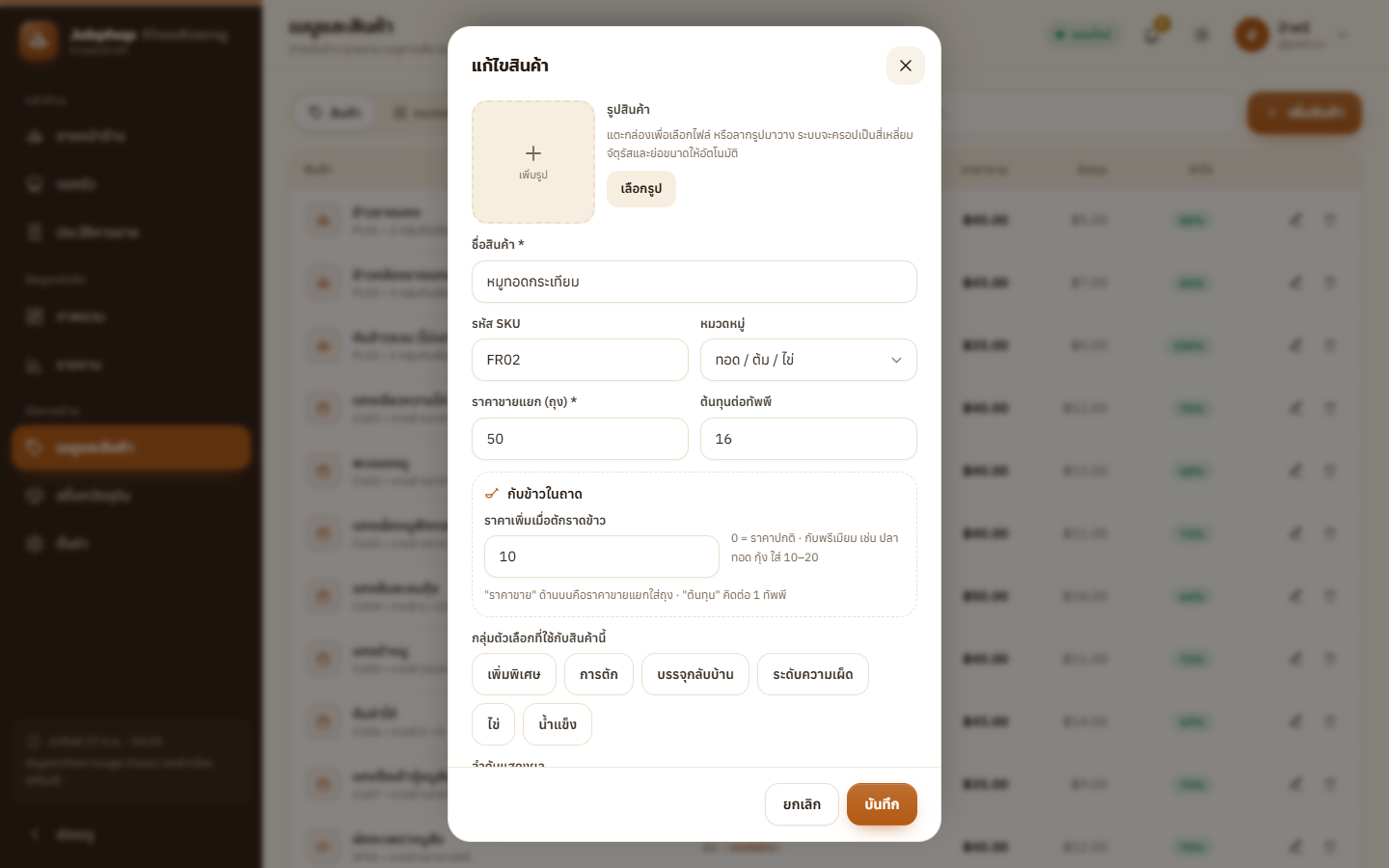
ระบบรู้ว่าเมนูไหนตักราดข้าวได้ เมนูไหนต้องเข้าครัว จาก บทบาทของหมวดหมู่ ตั้งที่ เมนูและสินค้า›หมวดหมู่ แล้วกดแก้ไขหมวด
🥄 ถาดกับข้าว
แกง ผัด ทอด ต้ม — แสดงเป็นถาดในตู้ แตะเพื่อตักใส่จาน หรือแตะป้าย ถุง เพื่อขายแยก
🍛 ฐานจาน
ข้าวราดแกง ข้าวกล้องราดแกง กับข้าวรวม(ไม่เอาข้าว) — ปุ่มเลือกบนแถบจัดจาน ราคา = ข้าว + กับ 1 อย่าง
🔥 ตามสั่ง
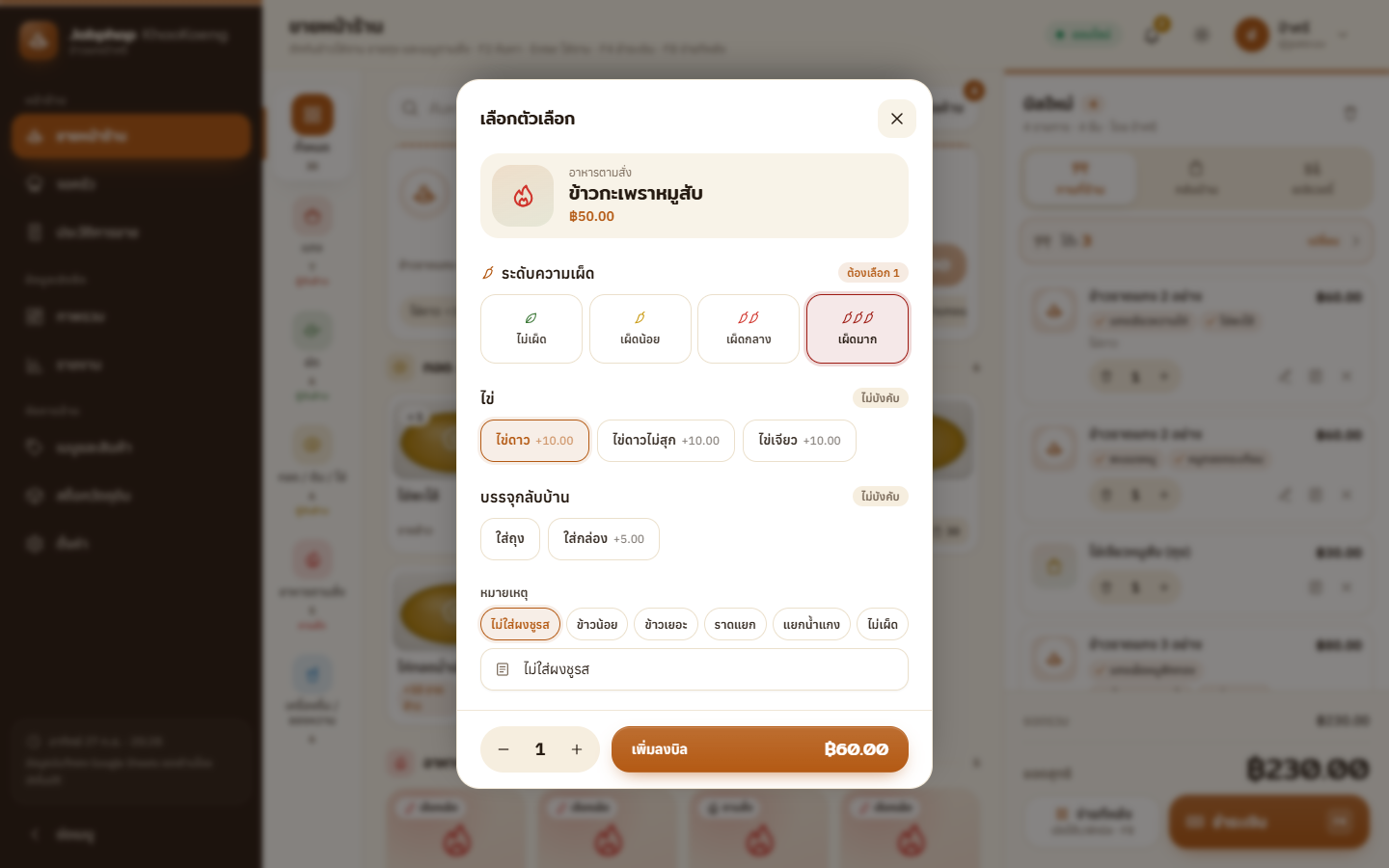
กะเพรา ข้าวผัด ผัดซีอิ๊ว — เลือกความเผ็ด/ไข่ดาว แล้วเข้าจอครัวอัตโนมัติ
🥤 ทั่วไป
เครื่องดื่ม ของหวาน ข้าวเปล่า — แตะเพื่อขาย ไม่เข้าครัว
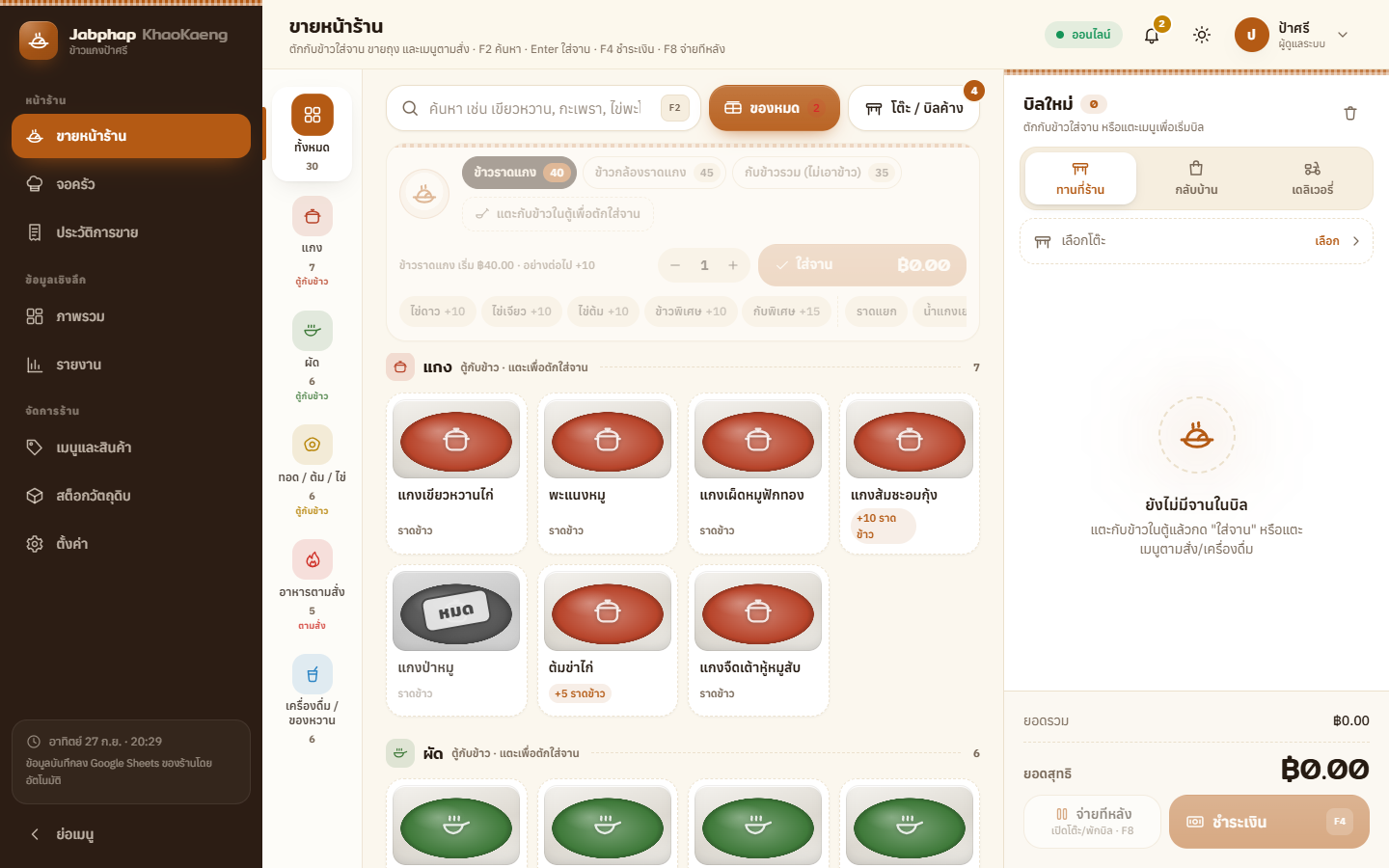
แกงหมดหม้อ? ติดป้าย “หมด” ในแตะเดียว
- ที่หน้าขาย กดปุ่ม ของหมด ข้างช่องค้นหา
- แตะถาดที่หมด จะขึ้นตรา หมด (แตะซ้ำเพื่อถอด) แล้วกด เสร็จแล้ว
- ทุกเครื่องเห็นป้ายตรงกันภายใน 45 วินาที ระบบไม่ยอมตักหรือขายถุงกับที่หมด และถอดออกจากจานที่กำลังตักให้เอง
ป้ายหมดล้างเองอัตโนมัติเมื่อขึ้นวันใหม่ ไม่ต้องมาถอดทีละถาดตอนเช้า · พนักงานขายทำได้เลย ไม่ต้องใช้สิทธิ์ผู้จัดการ
ไม่บังคับ · แนะนำสำหรับร้านที่มีเตาอาหารตามสั่ง
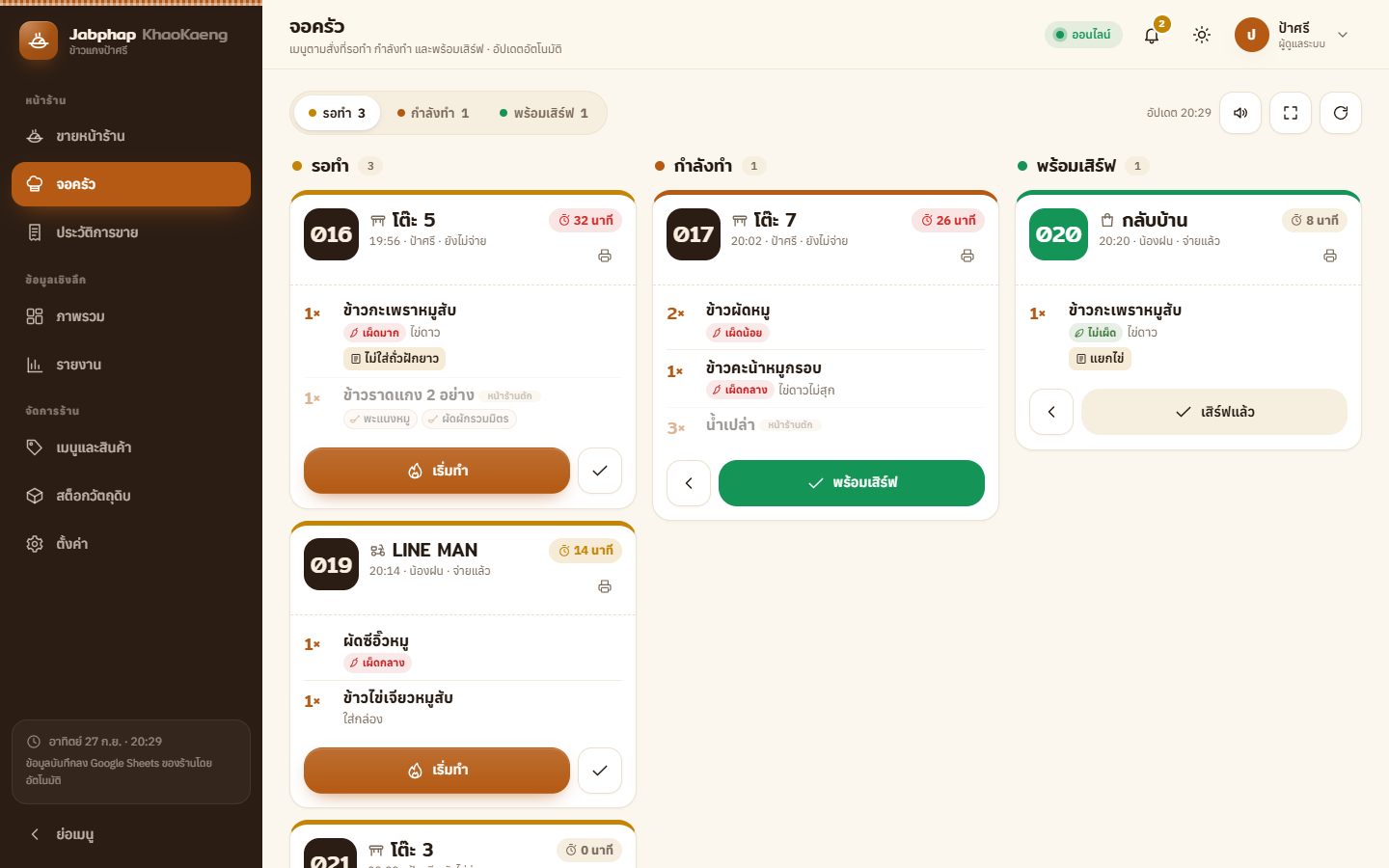
ตั้งแท็บเล็ตเป็นจอครัว
ใช้แท็บเล็ตหรือมือถือเครื่องเก่าตั้งไว้ข้างเตา ออเดอร์ตามสั่งจากหน้าร้านจะเด้งขึ้นเองพร้อมเสียงเตือน ส่วนข้าวราดแกงที่ตักหน้าตู้จะไม่รบกวนพ่อครัว
- 1 ที่เครื่องหน้าร้าน (บัญชีผู้ดูแล) ไปที่ ตั้งค่า›พนักงาน กดเพิ่มพนักงาน ตั้งชื่อ เช่น “พ่อครัวเอก” บทบาท พนักงานครัว และ PIN ของคนนั้น
- 2 บนแท็บเล็ตในครัว เปิดลิงก์เว็บแอปเดียวกัน (เพิ่มไว้ที่หน้าจอโฮมตามขั้นที่ 6) แล้วเข้าสู่ระบบด้วยบัญชีพนักงานครัว — เมนูจะเหลือแค่ จอครัว
- 3 แตะปุ่ม 🔊 ลำโพง หนึ่งครั้งเพื่อเปิดเสียงเตือน (เบราว์เซอร์อนุญาตให้เล่นเสียงหลังแตะหน้าจอครั้งแรก) แล้วแตะปุ่ม ⛶ เต็มจอ
- 4 ตั้งค่าเครื่องให้หน้าจอไม่ดับเอง (iPad: การตั้งค่า › จอภาพ › ล็อกอัตโนมัติ › ไม่ใช้ · Android: ตัวเลือกนักพัฒนา › เปิดหน้าจอค้างไว้ขณะชาร์จ) และเสียบสายชาร์จไว้
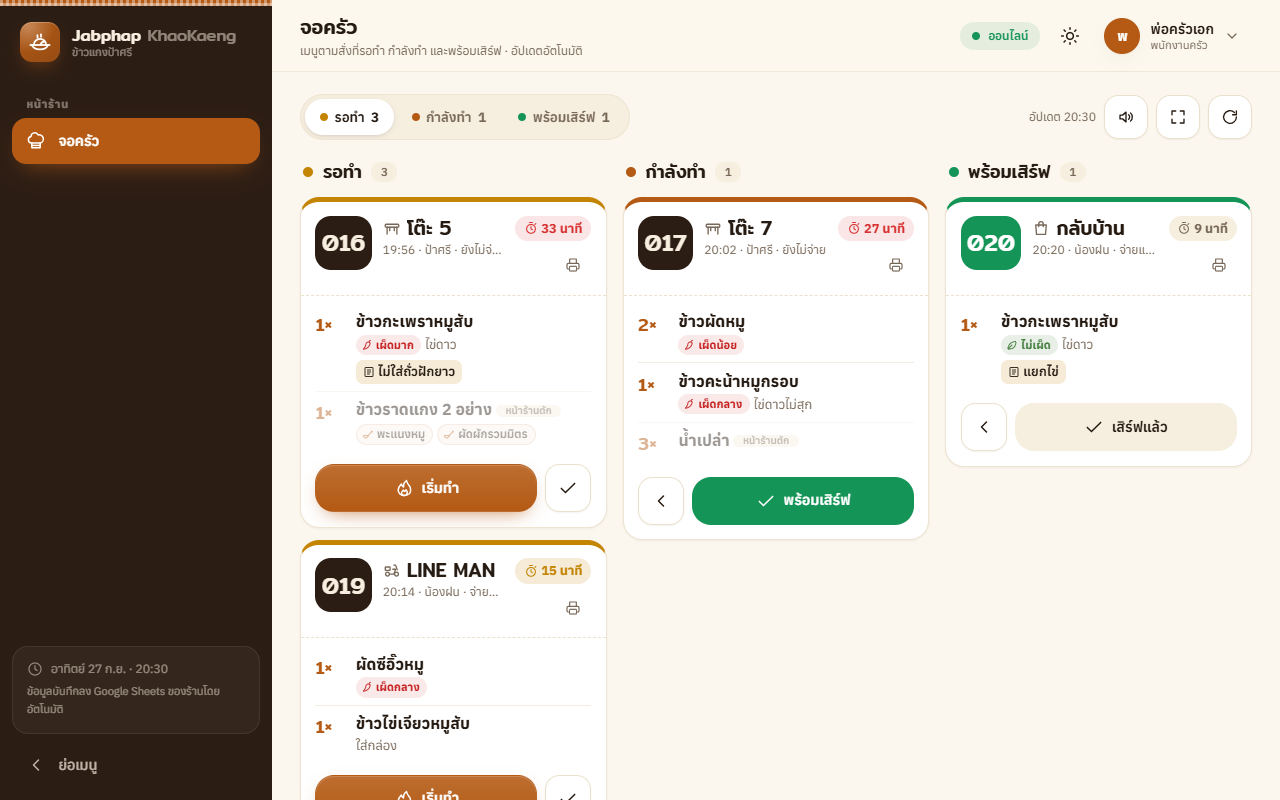
เลขคิวตัวใหญ่ · โต๊ะหรือช่องทาง · ป้ายพริกบอกระดับเผ็ด · หมายเหตุพื้นเหลือง · ข้าวราดแกงในบิลเดียวกันแสดงจาง ๆ พร้อมป้าย “หน้าร้านตัก” · รายการสั่งเพิ่มมีป้าย “ใหม่”
เริ่มทำ → พร้อมเสิร์ฟ → เสิร์ฟแล้ว (การ์ดหายจากจอ) กดผิดกดปุ่ม ‹ เพื่อย้อนกลับได้
ตัวจับเวลาบนการ์ดเปลี่ยนเป็นสีเหลืองและแดงเมื่อรอนาน ช่วยให้ครัวเร่งออเดอร์ที่ค้าง จอรีเฟรชเองทุก 10 วินาที
ไม่มีจอในครัว? ใช้ใบสั่งครัว
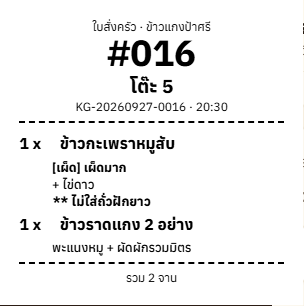
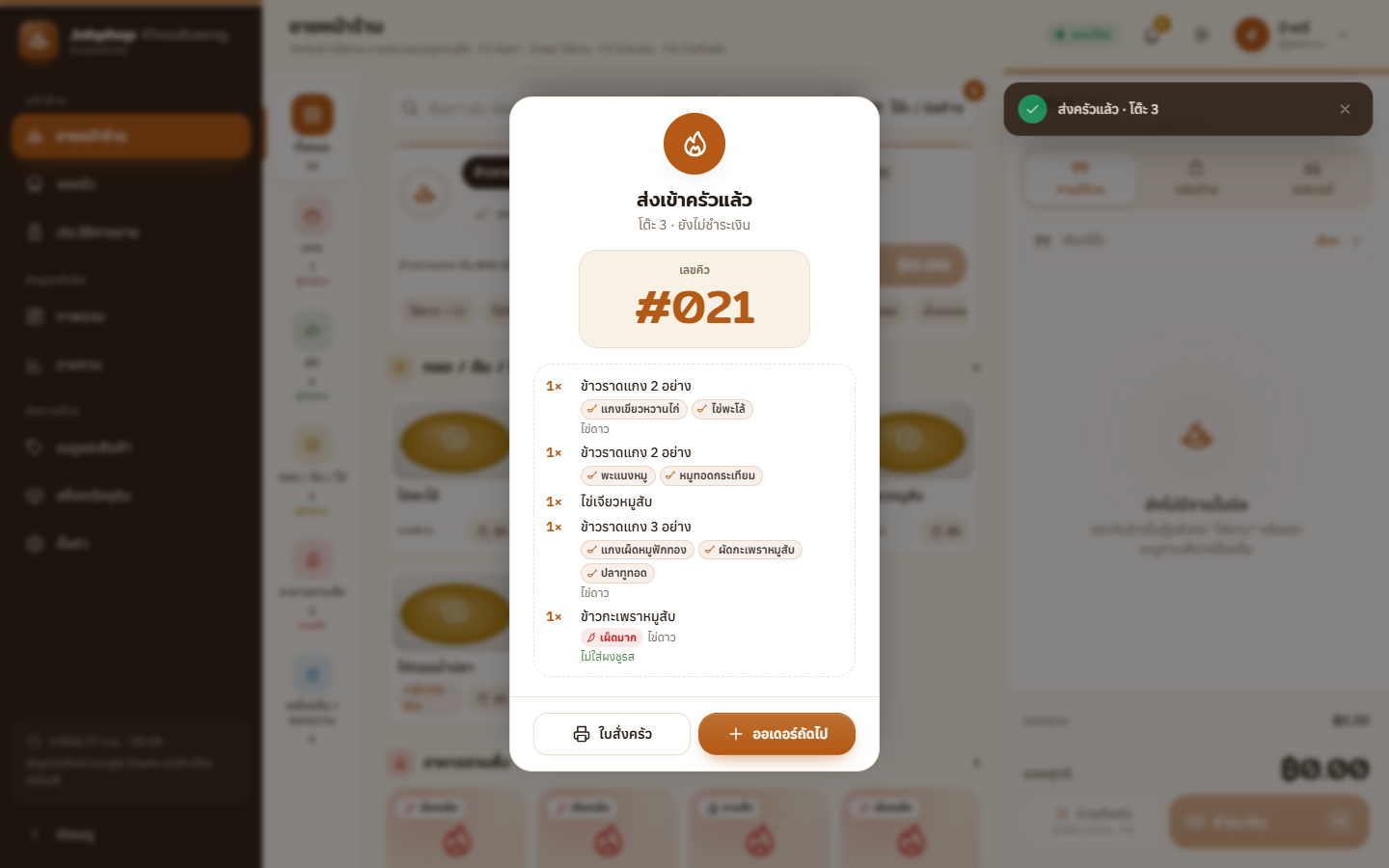
หลังกด จ่ายทีหลัง (บิลที่มีเมนูตามสั่ง) จะมีปุ่ม ใบสั่งครัว ให้พิมพ์ (หรือเปิด “พิมพ์ใบสั่งครัวอัตโนมัติ” ใน ตั้งค่า › หน้าร้าน & ครัว) ใบสั่งครัวพิมพ์เลขคิวตัวใหญ่ โต๊ะ ระดับเผ็ด หมายเหตุตัวหนา และกับข้าวในแต่ละจาน สั่งเพิ่มพิมพ์เฉพาะรอบใหม่ พิมพ์ซ้ำได้จากปุ่มเครื่องพิมพ์บนการ์ดในจอครัว หรือจากบิลค้างของโต๊ะ
ร้านเล็กที่มีเครื่องเดียว เปิดเมนู “จอครัว” สลับกับหน้าขายได้ หรือปิดการใช้จอครัวทั้งหมดใน ตั้งค่า › หน้าร้าน & ครัว
ทัวร์หน้าจอ · กดที่ภาพเพื่อขยาย
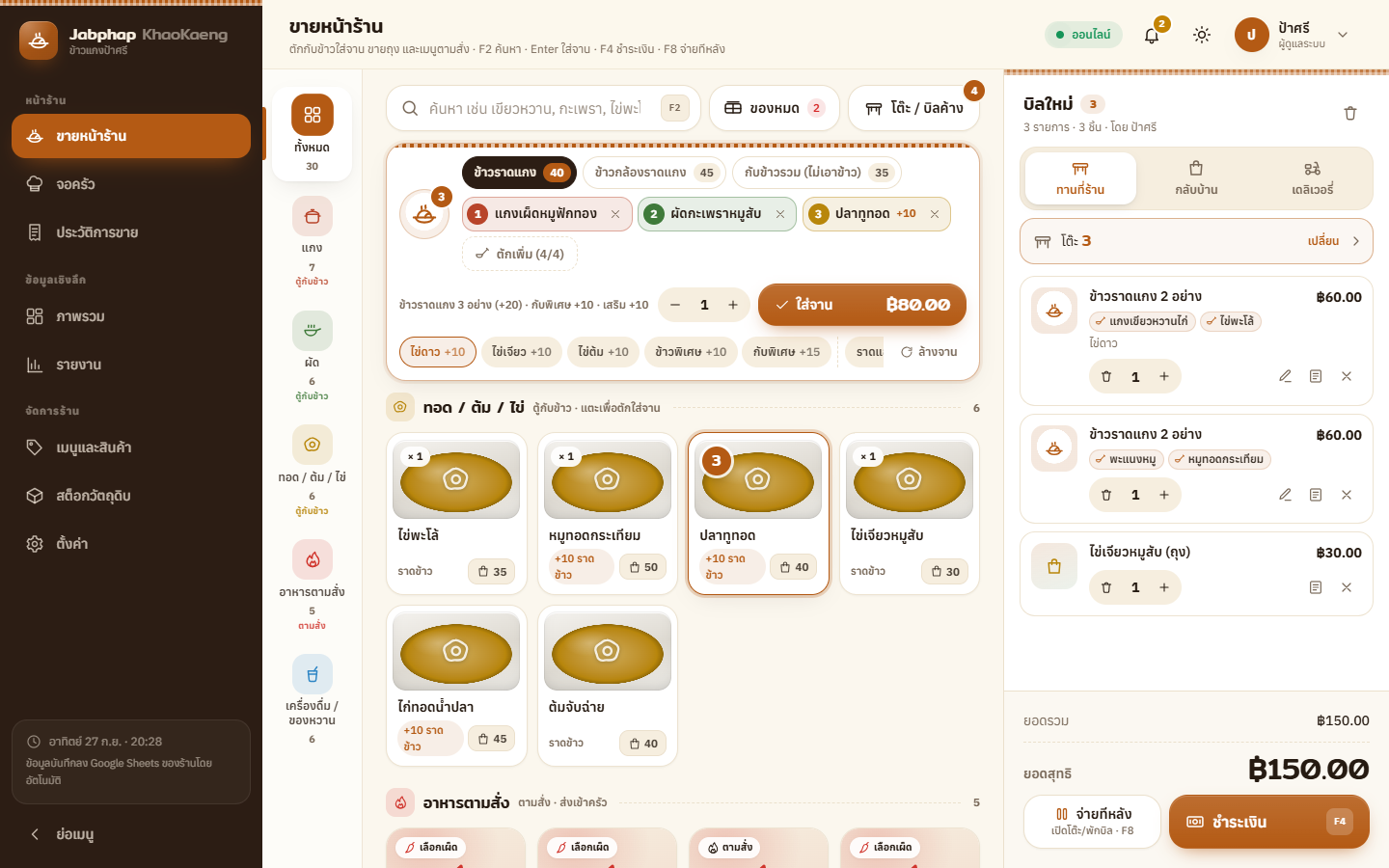
ตักจานแรก และรู้จักหน้าจอหลัก
ลองขายบิลทดสอบตามลำดับนี้ก่อนเปิดร้านจริง แล้วค่อยล้างข้อมูลทดลองตามเช็กลิสต์ในขั้นตอนที่ 7
ก. ข้าวราดแกง · ตักจาน คิดเงินทันที
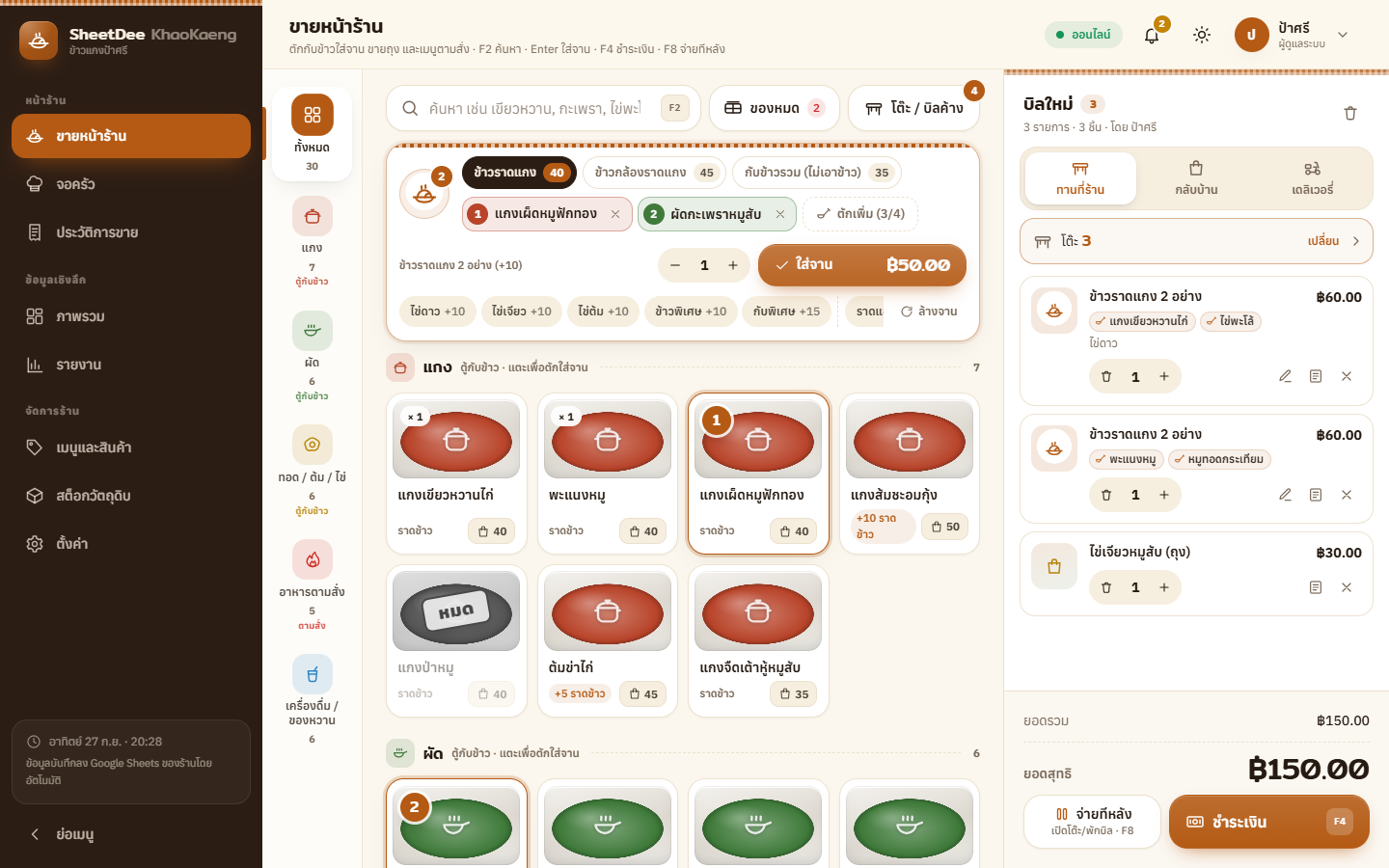
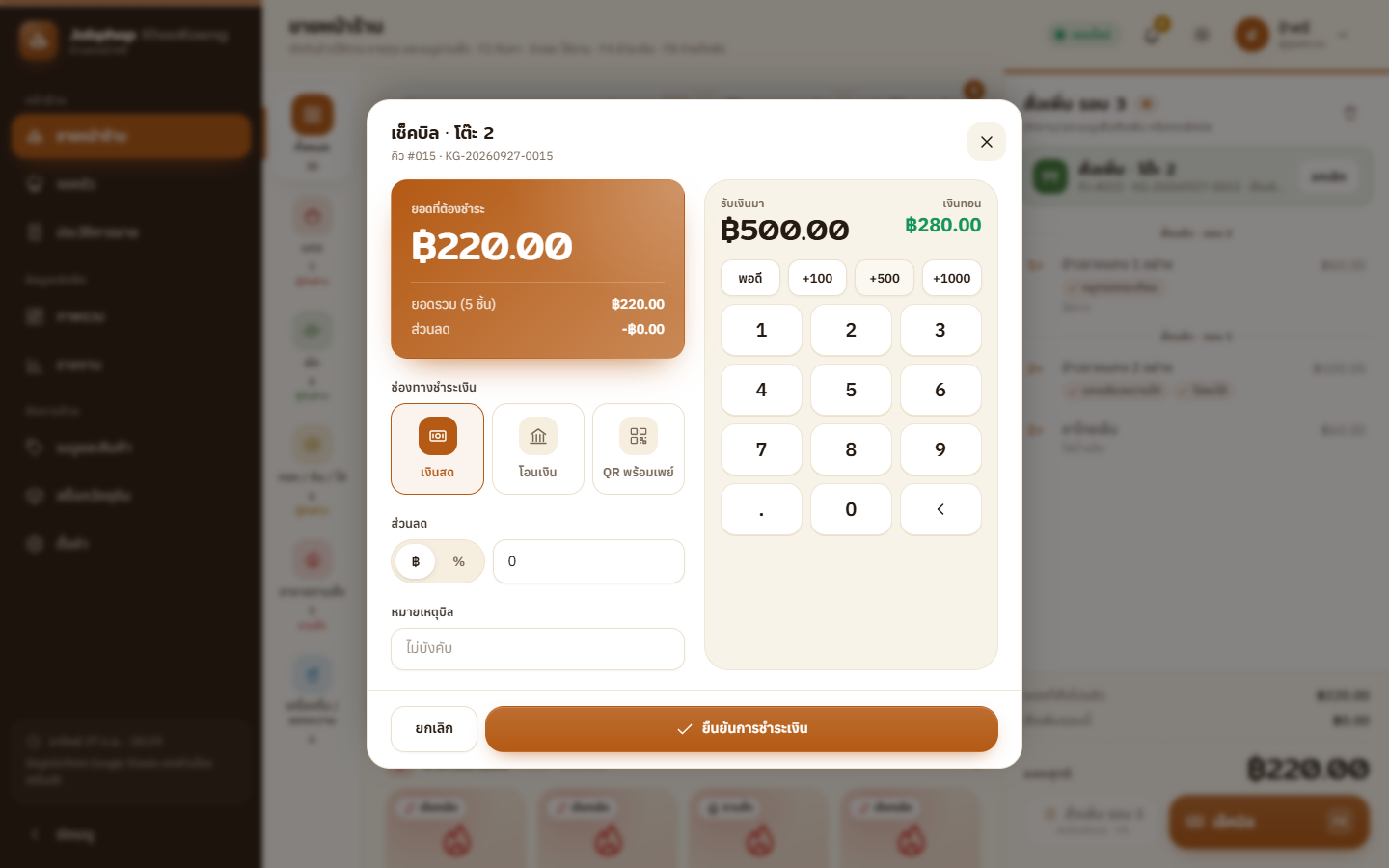
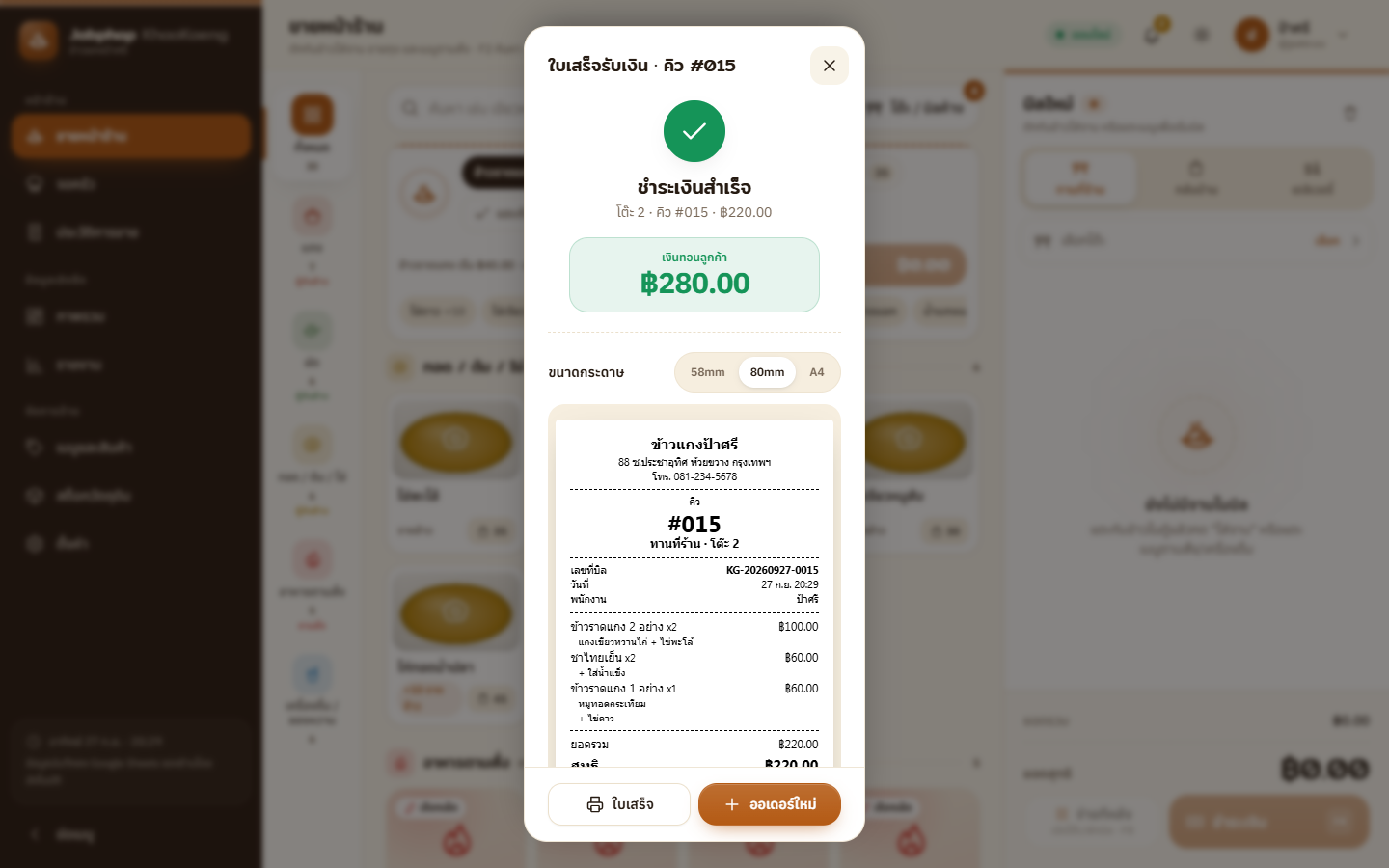
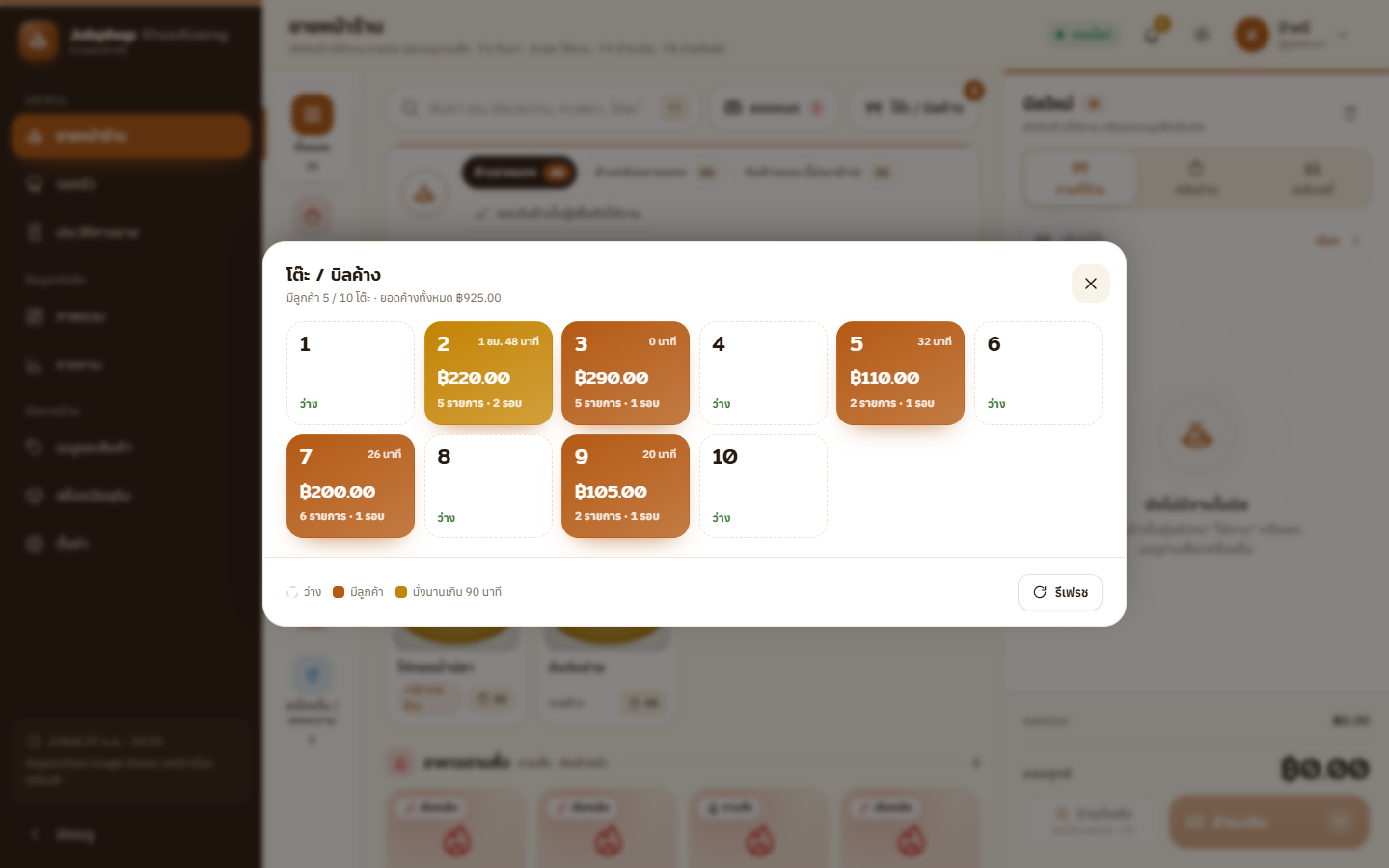
ข. ทานที่ร้าน · เปิดโต๊ะ สั่งเพิ่ม แล้วค่อยเช็คบิล

ค. บนมือถือ · กลับบ้าน / เดลิเวอรี่
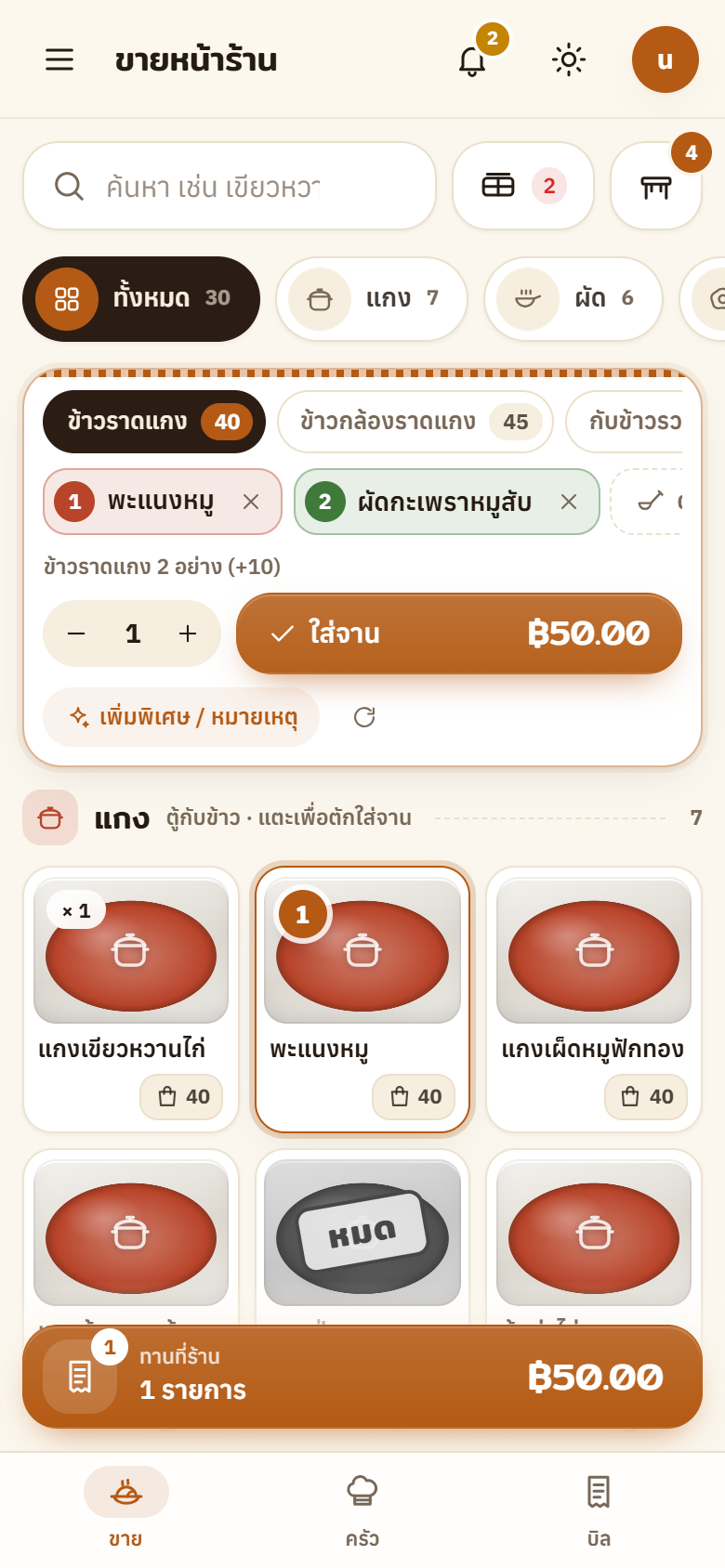
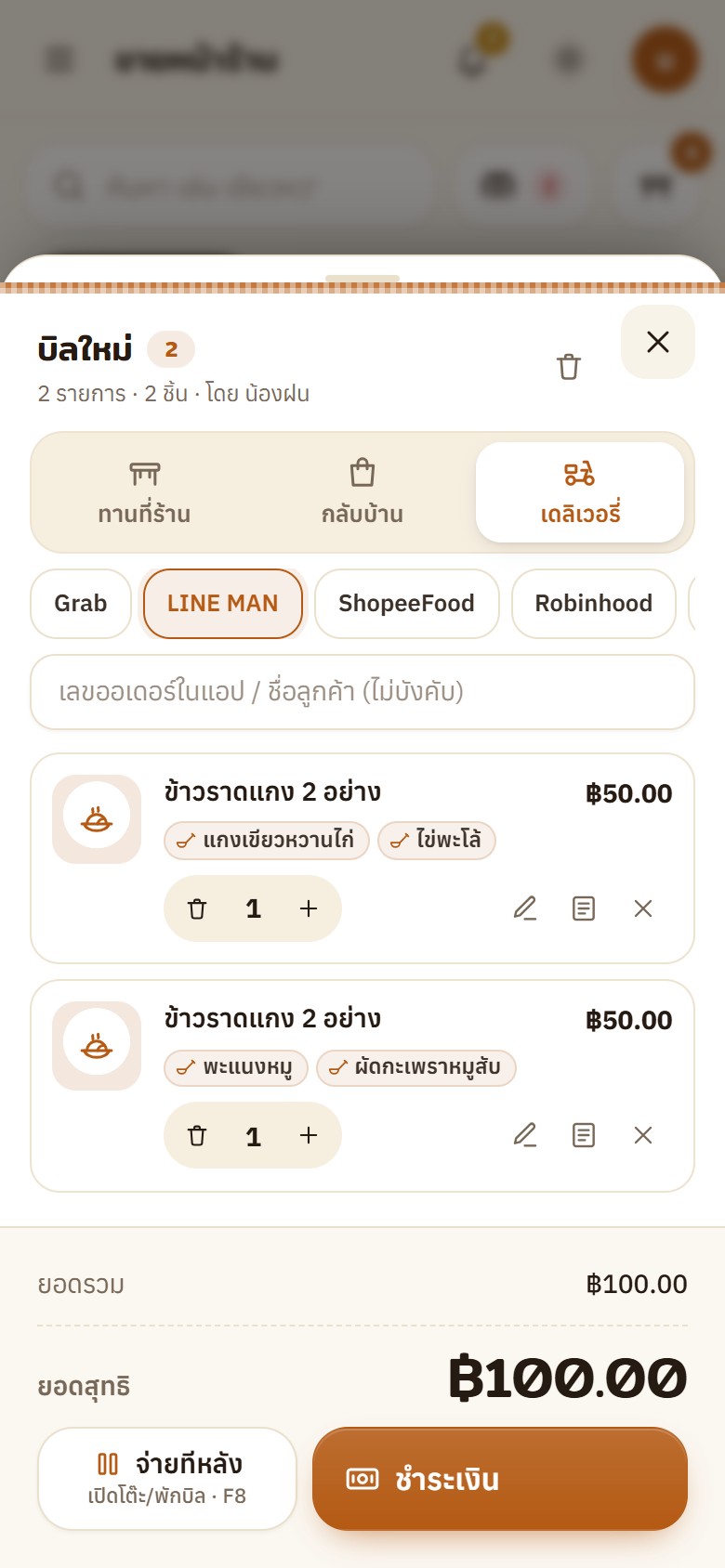
- 1บนมือถือตู้กับข้าวเรียง 3 คอลัมน์ แถบจัดจานย่อเหลือแค่ฐานจานจนกว่าจะแตะกับข้าว กด เพิ่มพิเศษ / หมายเหตุ เพื่อเลือกไข่ดาว ใส่กล่อง ฯลฯ
- 2แตะแถบสีส้มด้านล่างเพื่อเปิดบิล เลือก กลับบ้าน (ใส่ชื่อ/เบอร์ลูกค้าได้) หรือ เดลิเวอรี่ แล้วแตะแอป เช่น Grab, LINE MAN และใส่เลขออเดอร์ในแอปได้
- 3กด ชำระเงิน รับเงินแล้วยืนยัน — เลขคิวบนใบเสร็จใช้เรียกลูกค้าหรือไรเดอร์ · ถ้าลูกค้าจะจ่ายตอนรับของ ใช้ จ่ายทีหลัง แล้วเช็คบิลจาก “บิลพักอื่น ๆ” ในหน้าผังโต๊ะ
- 4ยอดของแต่ละแอปแยกให้ในแดชบอร์ด (กราฟช่องทางขาย) และ รายงาน › ช่องทางขาย
หน้าจออื่น ๆ ในเมนูด้านซ้าย
พนักงานขายเห็นหน้าขาย จอครัว และประวัติการขาย · พนักงานครัวเห็นเฉพาะจอครัว · หน้าอื่นเห็นตามสิทธิ์ของผู้จัดการหรือผู้ดูแล
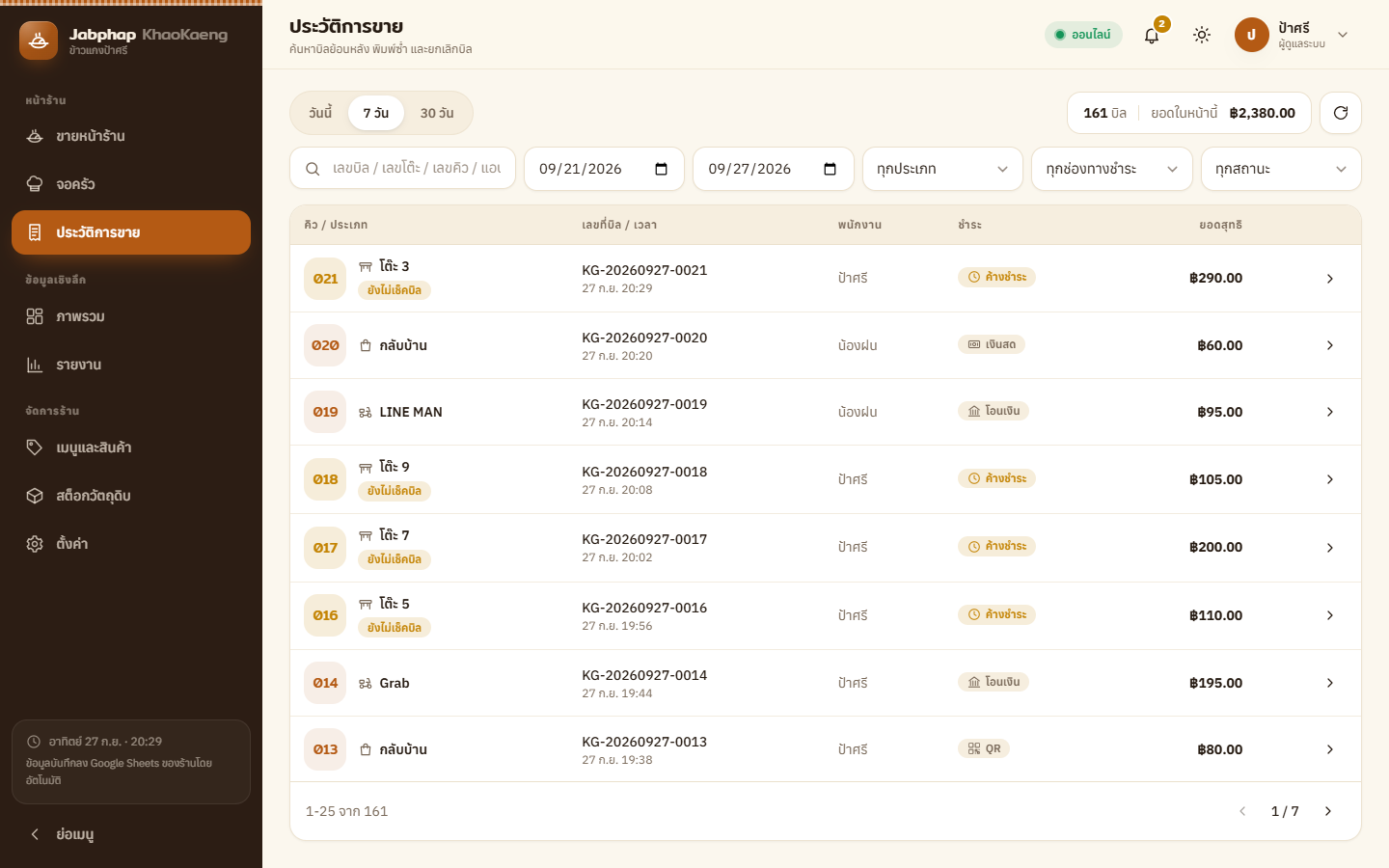
ค้นบิลด้วยเลขบิล เลขโต๊ะ เลขคิว หรือชื่อแอป กรองตามประเภทออเดอร์ ช่องทางชำระ หรือสถานะ (บิลค้างขึ้นป้าย “ยังไม่เช็คบิล”) กดที่บิลเพื่อพิมพ์ซ้ำหรือยกเลิก (คืนสต็อกให้อัตโนมัติ)
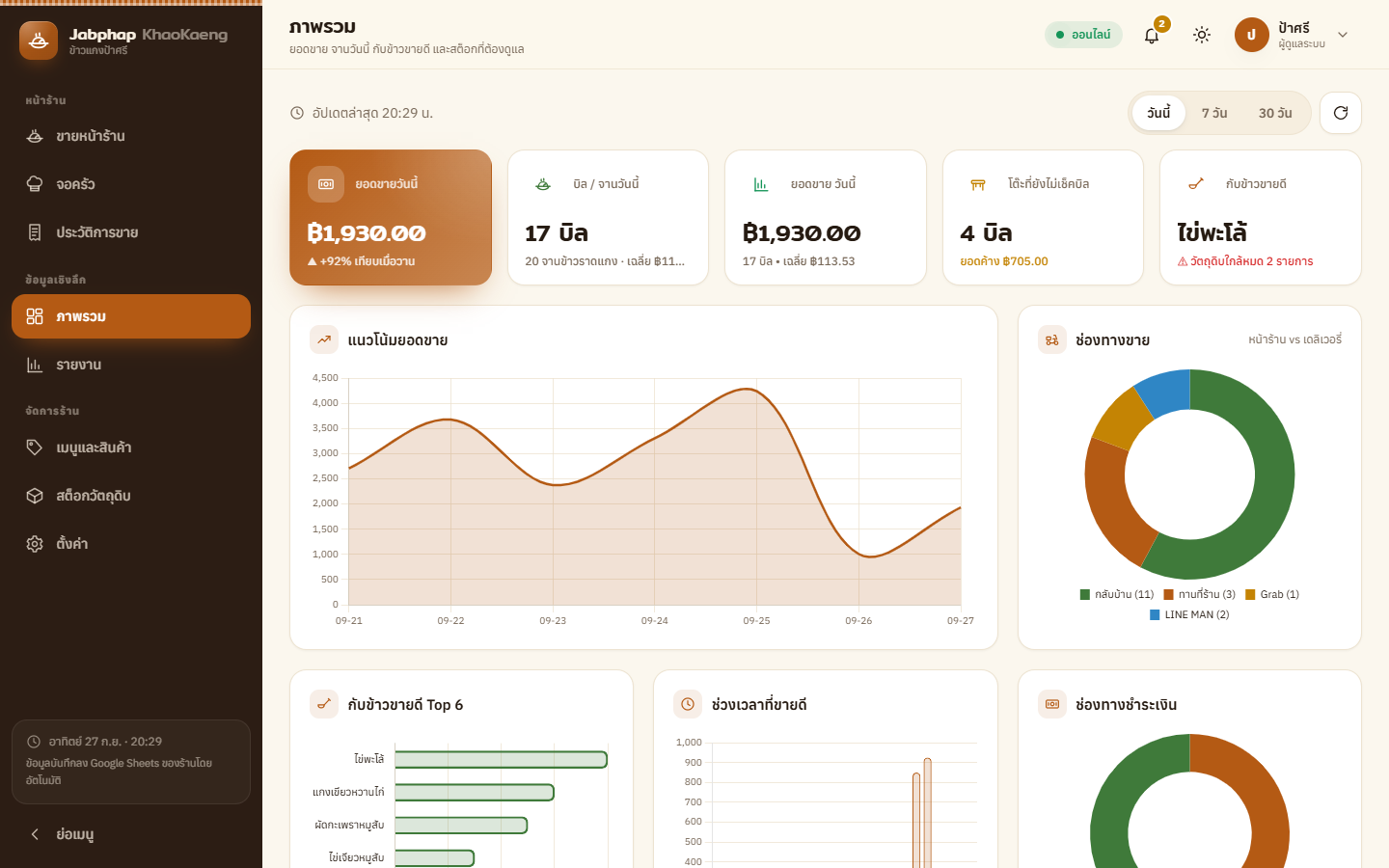
ยอดขายวันนี้เทียบเมื่อวาน · จำนวนจานข้าวราดแกงวันนี้ · โต๊ะที่ยังไม่เช็คบิลและยอดค้าง · กับข้าวขายดี · แนวโน้มยอดขาย · ช่องทางขาย · ช่วงเวลาขายดี · ช่องทางชำระ
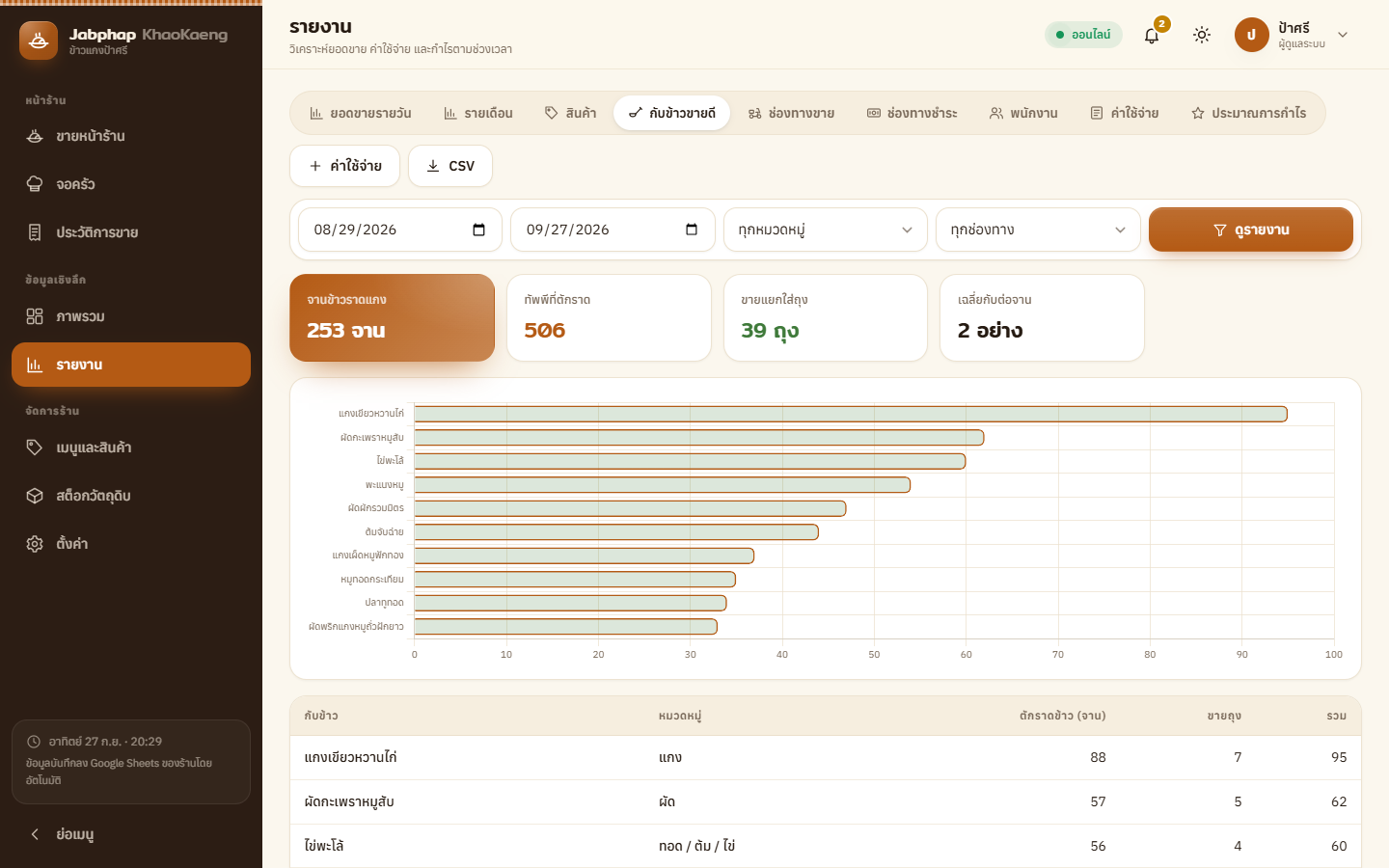
9 แบบ: รายวัน รายเดือน สินค้า กับข้าวขายดี (ตักราดกี่จาน ขายถุงกี่ถุง เฉลี่ยกี่อย่างต่อจาน — ใช้วางแผนว่าพรุ่งนี้ควรทำหม้อไหนเพิ่ม) ช่องทางขาย ช่องทางชำระ พนักงาน ค่าใช้จ่าย และประมาณการกำไร ส่งออก CSV ได้
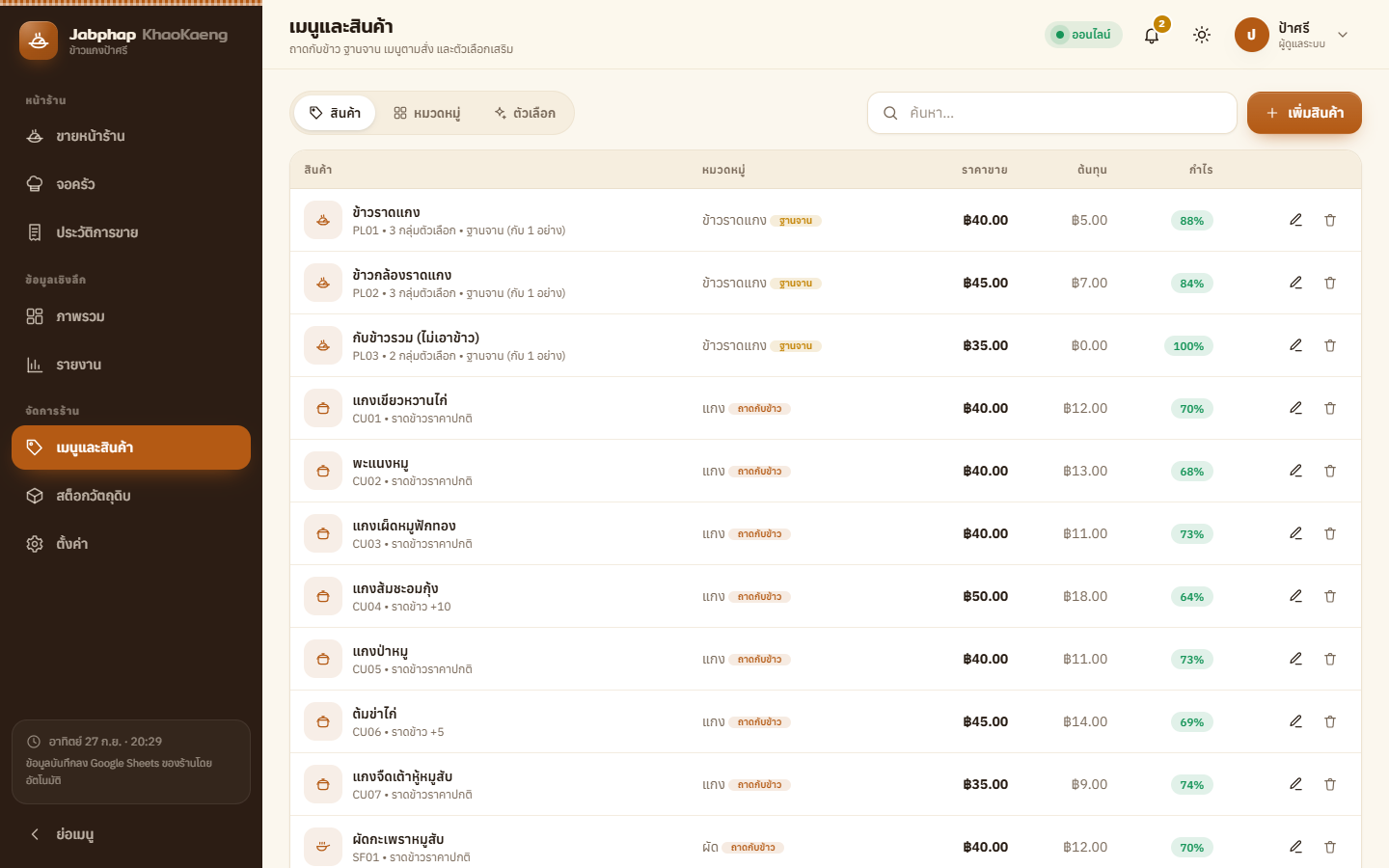
เพิ่ม/แก้เมนู ราคา ต้นทุน รูป ระบบคำนวณ % กำไรให้ แท็บ หมวดหมู่ ตั้งบทบาท (ถาดกับข้าว ฐานจาน ตามสั่ง ทั่วไป) แท็บ ตัวเลือก จัดการเพิ่มพิเศษ การตัก บรรจุกลับบ้าน ระดับเผ็ด ไข่ และน้ำแข็ง
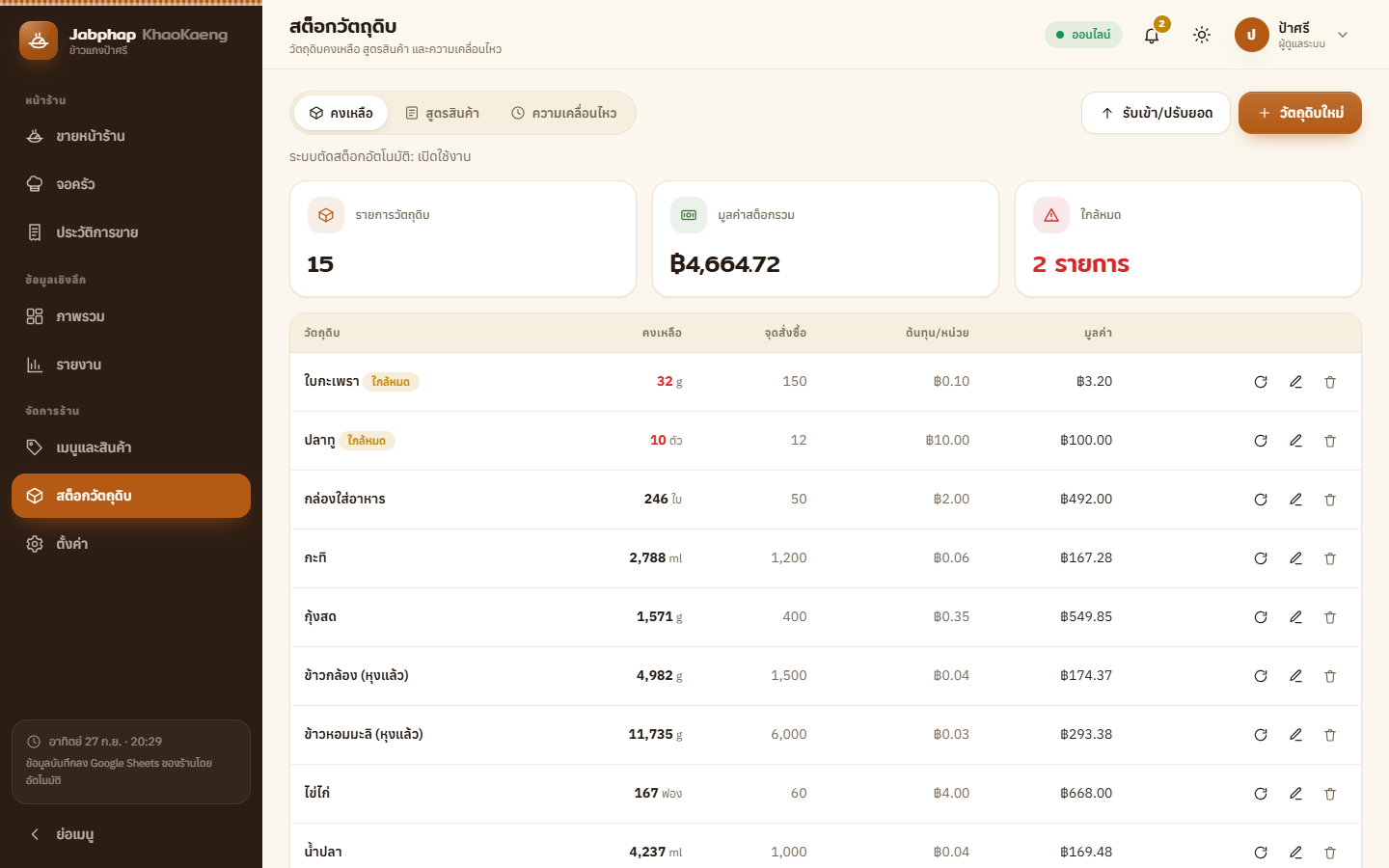
ดูคงเหลือ จุดสั่งซื้อ ต้นทุน และมูลค่าสต็อก กด “รับเข้า/ปรับยอด” เมื่อซื้อของเข้า รายการที่ต่ำกว่าจุดสั่งซื้อขึ้นป้าย “ใกล้หมด” และนับรวมที่กระดิ่ง 🔔 บนแถบด้านบน
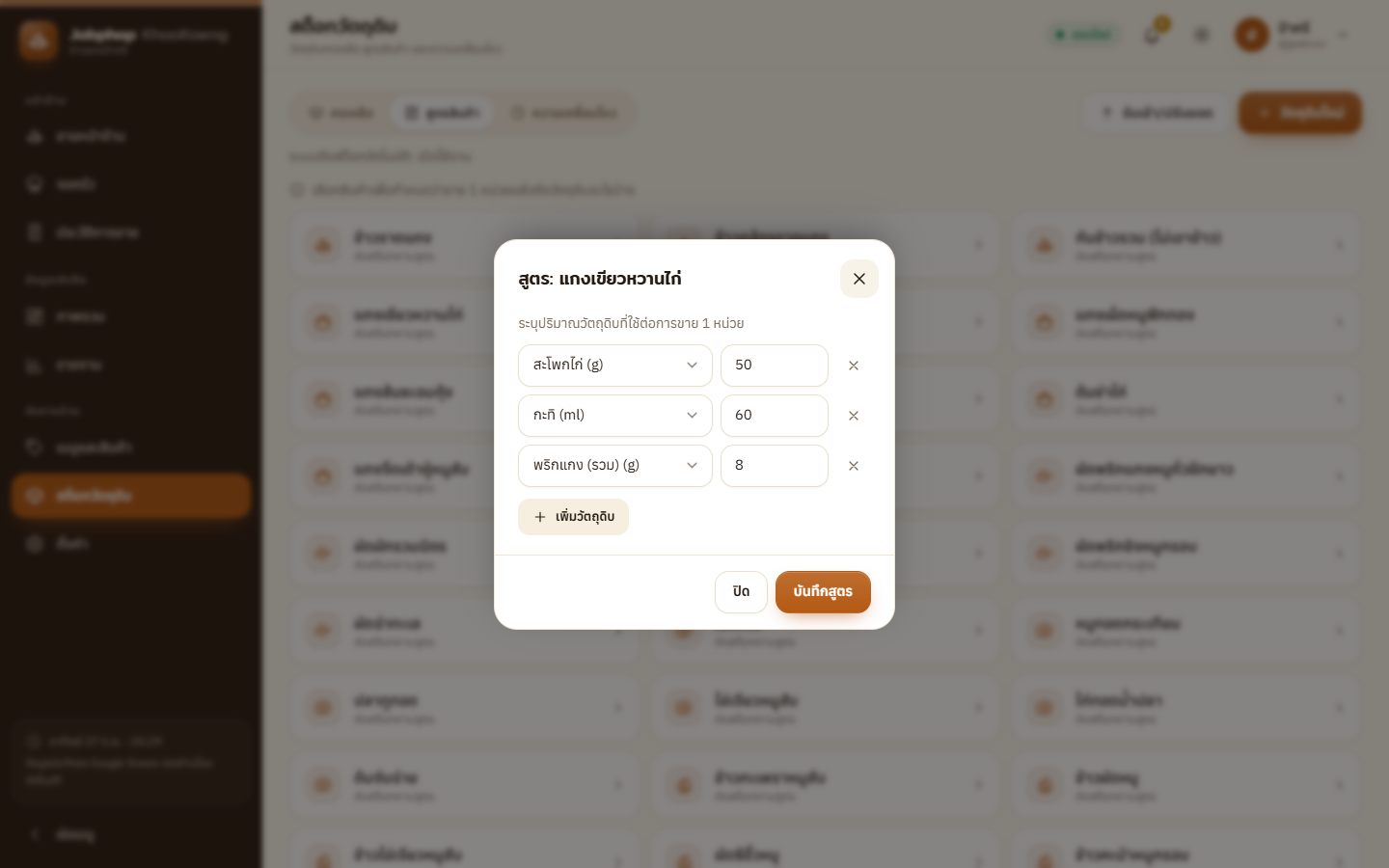
กำหนดวัตถุดิบต่อ 1 ทัพพี ของกับข้าว เช่น แกงเขียวหวานไก่ = สะโพกไก่ 50 g กะทิ 60 ml พริกแกง 8 g และข้าวต่อ 1 จานของฐานจาน · ตักจาน 2 อย่าง ระบบตัดข้าว 1 จาน + กับทั้ง 2 อย่างให้เอง
เช็กลิสต์
ตั้งค่าก่อนเปิดร้านจริง
ติ๊กไปทีละข้อ ระบบจะจำไว้ในเบราว์เซอร์นี้
เมื่อได้เวอร์ชันใหม่
อัปเดตระบบโดยลิงก์เดิมไม่เปลี่ยน
- 1วาง Code.gs เวอร์ชันใหม่ทับทั้งไฟล์ (และ appsscript.json ถ้ามีมาในชุดอัปเดต) แล้วกด Ctrl + S
- 2ไปที่ การทำให้ใช้งานได้›จัดการการทำให้ใช้งานได้
- 3กดไอคอนดินสอ ✎ › ช่องเวอร์ชันเลือก เวอร์ชันใหม่ › การทำให้ใช้งานได้
- 4รีเฟรชหน้าขายและจอครัวทุกเครื่อง
notifyTick แล้วกด ▷ เรียกใช้ 1 ครั้ง เพื่อกดอนุญาตสิทธิ์ตามขั้นตอนที่ 4 (ฟังก์ชันนี้ไม่ส่งอะไรถ้ายังไม่ถึงเวลาที่ตั้งไว้)อย่ากด “การทำให้ใช้งานได้รายการใหม่” ซ้ำ — จะได้ลิงก์ใหม่ และแท็บเล็ตหน้าร้านกับจอครัวทุกเครื่องต้องเปลี่ยนลิงก์ตาม ส่วนข้อมูลร้าน (เมนู ตู้กับข้าว บิล โต๊ะ สต็อก) อยู่ในชีต ไม่หายเมื่ออัปเดตโค้ด · แนะนำให้อัปเดตตอนไม่มีบิลค้าง
ทำเดือนละครั้ง · ใช้เวลา 1 นาที
ดูแลฐานข้อมูลระยะยาว
ระบบอ่านเฉพาะข้อมูลช่วงล่าสุด หน้าขายและจอครัวจึงยังเร็วแม้ร้านเปิดมาหลายปี แต่ Google Sheets รับข้อมูลได้สูงสุด 10 ล้านเซลล์ต่อไฟล์ ร้านที่ขายวันละหลายร้อยบิลและเปิดระบบสต็อก จะใช้พื้นที่ใกล้เต็มในราว 1–2 ปี จึงต้องย้ายข้อมูลเก่าออกเป็นระยะ
ดูที่ ตั้งค่า›ระบบ›ขนาดฐานข้อมูล
ระบบเตือนให้อัตโนมัติ
เมื่อผู้ดูแลเปิดระบบ จะมีหน้าต่างเตือนพร้อมปุ่ม “ไปย้ายข้อมูลเก่า” และจุดสีบนเมนูตั้งค่า เตือนทุก 7 วันเมื่อถึง 60% · ทุกวันเมื่อถึง 80% · ทุกครั้งที่เปิดระบบเมื่อถึง 95% ส่วนพนักงานขายและพนักงานครัวจะไม่ถูกรบกวน ยกเว้นตอนใกล้เต็มจริง ๆ จะมีข้อความสั้น ๆ ให้แจ้งผู้ดูแล และระบบจะไม่เด้งเตือนระหว่างที่มีรายการในตะกร้า
- 1 เข้าสู่ระบบด้วยบัญชีผู้ดูแลระบบ ไปที่ ตั้งค่า›ระบบ ดูแถบ “ขนาดฐานข้อมูล”
- 2 เมื่อแถบเป็นสีเหลืองหรือสีแดง เลือก “เก็บไว้ 12 เดือนล่าสุด” แล้วกด ย้ายข้อมูลเก่า
- 3 ถ้าขึ้นข้อความว่า “ยังมีเหลือ กดอีกครั้งเพื่อย้ายต่อ” ให้กดซ้ำจนไม่มีข้อความนี้ (ระบบย้ายทีละก้อนเพื่อไม่ให้เกินเวลาทำงานของ Google)
- 4
กด เปิดไฟล์เก็บถาวร เพื่อดูข้อมูลที่ย้ายไป ไฟล์ชื่อ
[ชื่อร้าน] — Jabphap KhaoKaeng POS Archiveอยู่ใน Google Drive ของร้าน
✓ อะไรถูกย้าย
- • บิลขายที่ปิดแล้ว และรายการสินค้าในบิล
- • ประวัติความเคลื่อนไหวสต็อก
- • บันทึกการใช้งาน (audit log)
เมนู โต๊ะ สต็อกคงเหลือ พนักงาน และค่าใช้จ่าย ไม่ถูกย้าย
⚠ สิ่งที่ควรรู้
- • ข้อมูลที่ย้ายแล้วไม่แสดงในรายงานและประวัติการขายของระบบ (เปิดดูได้ในไฟล์เก็บถาวร)
- • ระหว่างย้าย ระบบรับบิลใหม่ไม่ได้ชั่วคราว ควรทำหลังปิดร้าน และเช็คบิลโต๊ะที่ค้างให้หมดก่อน
- • ระบบเขียนลงไฟล์เก็บถาวรให้สำเร็จก่อน แล้วค่อยลบจากไฟล์หลัก ข้อมูลจึงไม่หาย
กฎ 3 ข้อให้ระบบเร็วตลอด
- เช็กแถบขนาดฐานข้อมูลเดือนละครั้ง
- ห้ามเรียงลำดับ (Sort) หรือแทรกแถวในชีตบิลเอง ระบบอาศัยว่าข้อมูลเรียงตามเวลา ถ้าเรียงใหม่ ข้อมูลช่วงล่าสุดอาจแสดงไม่ครบ
- ดูรายงานเป็นช่วงสั้น (7–30 วัน) สำหรับงานประจำวัน ช่วงยาวทั้งปีใช้เวลาโหลดนานกว่าตามปริมาณข้อมูล
ไม่บังคับ · แนะนำ
รับสรุปยอดขายอัตโนมัติ ทางอีเมล / LINE
ระบบส่งสรุปยอดให้เจ้าของร้านเองทุกคืน ไม่ต้องเปิดระบบดู เลือกได้ว่าจะรับรอบไหน ทางไหน และเปิด-ปิดแยกกันได้ทั้งหมด (นับเฉพาะบิลที่เช็คบิลแล้ว)
📅 รายวัน
ทุกวัน ตามเวลาที่ตั้ง
ยอดขาย บิล เฉลี่ยต่อบิล เทียบเมื่อวาน · เมนูขายดี · ช่องทางชำระ · บิลยกเลิก · วัตถุดิบใกล้หมด
🗓 รายสัปดาห์
ทุกวันอาทิตย์ (จันทร์–อาทิตย์)
เทียบสัปดาห์ก่อน · วันที่ขายดีที่สุด · ยอดพนักงานแต่ละคน · กำไรโดยประมาณ
📊 รายเดือน
วันสุดท้ายของเดือน
ยอดทั้งเดือนเทียบเดือนก่อน · ต้นทุน ค่าใช้จ่าย กำไรสุทธิ · พนักงาน · เมนูขายดี
- 1เข้าสู่ระบบด้วยบัญชีผู้ดูแล ไปที่ ตั้งค่า›แจ้งเตือนยอดขาย
- 2เปิดสวิตช์รอบที่ต้องการ (รายวัน / รายสัปดาห์ / รายเดือน) แล้วเลือกเวลาส่ง แนะนำหลังปิดร้าน เช่น 22:00 น.
- 3เปิดสวิตช์ ส่งทางอีเมล ใส่อีเมลผู้รับได้สูงสุด 5 คน (เว้นว่าง = ส่งถึงเจ้าของบัญชี Google ที่ติดตั้งระบบ)
- 4กด บันทึกและส่งทดสอบ แล้วเช็กกล่องอีเมล (ถ้าไม่เห็น ให้ดูในโฟลเดอร์สแปมหรือโปรโมชัน แล้วกด “ไม่ใช่สแปม”)
ใช้ได้ทั้งสองช่องทางพร้อมกัน
เช่น ส่ง LINE ให้เจ้าของดูเร็ว ๆ และส่งอีเมลให้หุ้นส่วนหรือฝ่ายบัญชีเก็บไว้ ถ้าช่องทางหนึ่งส่งไม่สำเร็จ อีกช่องทางยังส่งตามปกติ และแถบสถานะด้านบนของหน้าตั้งค่าจะบอกสาเหตุเป็นภาษาไทย · กด ดูตัวอย่าง เพื่อดูหน้าตารายงานก่อนเปิดใช้จริง
Troubleshooting
แก้ปัญหาที่พบบ่อย
ไม่เห็นเมนู 🍛 Jabphap KhaoKaeng POS ในชีต
เปิดลิงก์แล้วถูกบังคับให้ล็อกอิน Google / เข้าไม่ได้
ไม่มีแถบจัดจาน / แตะกับข้าวแล้วกลายเป็นขายถุง
ราคาจานไม่ตรงกับที่ร้านขาย
ป้าย “หมด” ไม่ขึ้นที่เครื่องอื่น
หน้าเว็บขึ้นว่า “ไม่พบหน้า …” หรือขึ้นหน้าว่าง
}; บันทึก แล้ว Deploy เวอร์ชันใหม่ (ขั้นที่ 8) · ไม่ต้องสร้างไฟล์ Index.html เพิ่มแก้โค้ด/อัปเดตแล้ว แต่หน้าเว็บยังเหมือนเดิม
จอครัวไม่มีเสียงเตือน / ออเดอร์ขึ้นช้า
ไม่มีเสียง: เบราว์เซอร์จะเล่นเสียงได้หลังผู้ใช้แตะหน้าจอหนึ่งครั้ง ให้แตะปุ่มลำโพงบนจอครัวทุกครั้งที่เปิดหน้าใหม่ และตรวจว่าเครื่องไม่ได้ปิดเสียง/โหมดเงียบ
ขึ้นช้า / ไม่ขึ้น: จอครัวดึงข้อมูลใหม่ทุก 10 วินาที กดปุ่มรีเฟรชเพื่อดึงทันที · จอครัวแสดงเฉพาะบิลที่มีเมนูในหมวด ตามสั่ง บิลข้าวราดแกงล้วนจะไม่ขึ้น (เป็นปกติ) · ตรวจว่า ตั้งค่า › หน้าร้าน & ครัว › ใช้จอครัว เปิดอยู่ และแท็บเล็ตต่ออินเทอร์เน็ต
จอดับเอง: ตั้งเวลาล็อกหน้าจอของแท็บเล็ตเป็น “ไม่ใช้” และเสียบสายชาร์จไว้
ผังโต๊ะไม่ตรงกับร้าน / ไม่มีโต๊ะให้เลือก
ลืม PIN ของผู้ดูแลระบบ
resetAdminPin แล้วกด ▷ เรียกใช้ ระบบจะสุ่ม PIN ใหม่ 6 หลักให้ ดูได้ในบันทึกการดำเนินการ แล้วเปลี่ยนเป็นรหัสที่ต้องการหลังเข้าสู่ระบบQR พร้อมเพย์ไม่แสดง
แก้ข้อมูลในไฟล์ชีตตรง ๆ ได้ไหม
แจ้งเตือนวัตถุดิบใกล้หมดทำงานอย่างไร
ระบบแจ้งครั้งเดียวในจังหวะที่ของเพิ่งหล่นต่ำกว่าจุดสั่งซื้อ ไม่เด้งทุกบิล และจะแจ้งอีกครั้งหลังรับของเข้าแล้วหล่นลงมาใหม่
- 🟠 ใกล้หมด — แถบแจ้งมุมจอ ไม่บังหน้าขาย
- 🔴 หมดแล้ว — แถบแจ้งสีแดง · ผู้จัดการ/เจ้าของได้ป๊อปอัปเมื่อปิดใบเสร็จแล้ว (ไม่เด้งทับตอนขาย) · ส่ง LINE ถ้าเปิดไว้
- 🔔 กระดิ่งบนแถบบน — ตัวเลขรายการที่ต้องดูแล กดดูได้ทุกเมื่อ
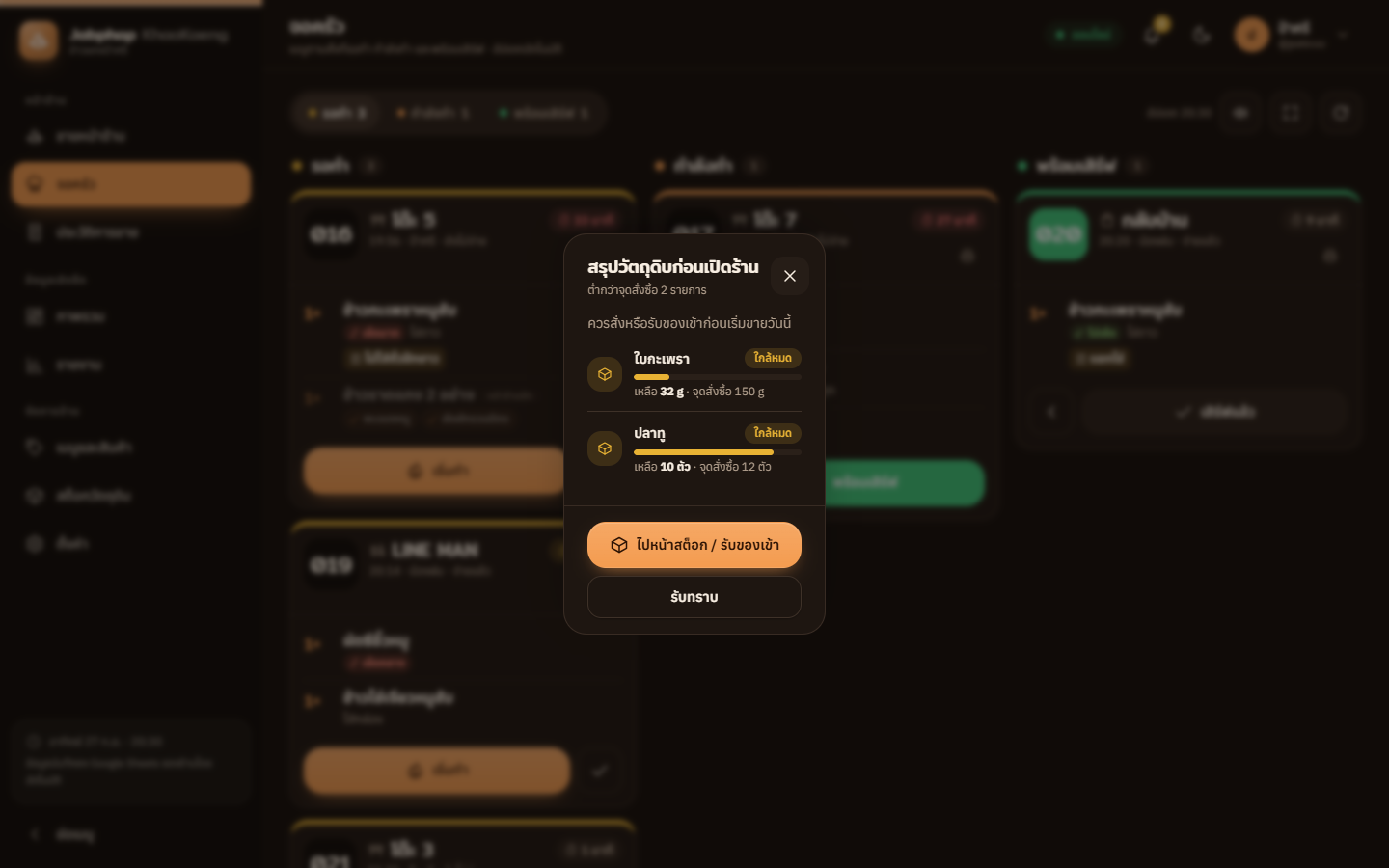
- 🌅 เปิดแอปครั้งแรกของวัน — ผู้จัดการ/เจ้าของเห็นสรุปรายการใกล้หมด 1 ครั้ง เพื่อสั่งของก่อนเปิดร้าน
ของหมดแล้วยังขายต่อได้ (สต็อกติดลบ) เพื่อไม่ให้ขายไม่ได้กลางคัน · ปิดการแจ้งเตือนทั้งหมดได้ที่ ตั้งค่า › ภาษี & ใบเสร็จ › แจ้งเตือนวัตถุดิบใกล้หมด
ไม่ได้รับสรุปยอดทางอีเมล / LINE
ดูแถบสถานะที่ ตั้งค่า › แจ้งเตือนยอดขาย ระบบจะบอกสาเหตุล่าสุดไว้ แล้วตรวจตามนี้
- อีเมล: ดูโฟลเดอร์สแปม/โปรโมชัน · ตรวจว่าเปิดสวิตช์รอบรายงานแล้วกดบันทึก
- LINE ขึ้น 401: token ไม่ถูกต้องหรือถูกออกใหม่ ให้คัดลอก token ล่าสุดมาวางใหม่
- LINE ขึ้น 400: ผู้รับยังไม่ได้เพิ่ม OA เป็นเพื่อน หรือ LINE ID ผิด
- LINE ขึ้น 429: ข้อความเกินโควตาของเดือน ตรวจแพ็กเกจใน LINE OA Manager
- ไม่ส่งเลยทั้งสองทาง: ถ้าเพิ่งอัปเดตระบบ ให้อนุญาตสิทธิ์ใหม่ตามหมายเหตุในขั้นตอนที่ 8
ต้องต่ออินเทอร์เน็ตตลอดไหม
🍛
ติดตั้งเสร็จแล้ว พร้อมตักจานแรก!
ดูว่าระบบช่วยร้านได้อย่างไรบ้าง ตั้งแต่จัดจาน ป้ายหมด จอครัวตามสั่ง ไปจนถึงรายงานกับข้าวขายดีและยอดแยกตามแอปเดลิเวอรี่
ดูความสามารถทั้งหมด →