ติดตั้งและใช้งาน
ระบบ POS จองห้องพัก
ติดตั้งครั้งเดียวบน Google Sheets ของที่พัก ประมาณ 10–15 นาที จากนั้นเปิดใช้ได้ทุกเครื่องที่มีเบราว์เซอร์ — แท็บเล็ตที่เคาน์เตอร์ต้อนรับ มือถือของแม่บ้าน และมือถือของเจ้าของ
ภาพรวม & สิ่งที่ต้องมี
Jabphap Stay POS เป็นระบบ POS จองห้องพัก สำหรับรีสอร์ท โฮมสเตย์ เกสต์เฮาส์ และโรงแรมขนาดเล็ก ทำงานบน Google Apps Script และเก็บข้อมูลทั้งหมดใน Google Sheets ในบัญชีของที่พัก ไม่มีเซิร์ฟเวอร์กลาง ไม่มีค่ารายเดือน
dist ที่ได้รับ มี Code.gs และ appsscript.jsonสร้างไฟล์ Google Sheets ใหม่
ไฟล์นี้คือ “ฐานข้อมูล” ของที่พัก เก็บห้องพัก การจอง บิล ผู้เข้าพัก สต็อกของใช้ ผู้จำหน่าย และพนักงานทั้งหมด
- เข้า sheets.new (ล็อกอิน Gmail ของที่พัก)
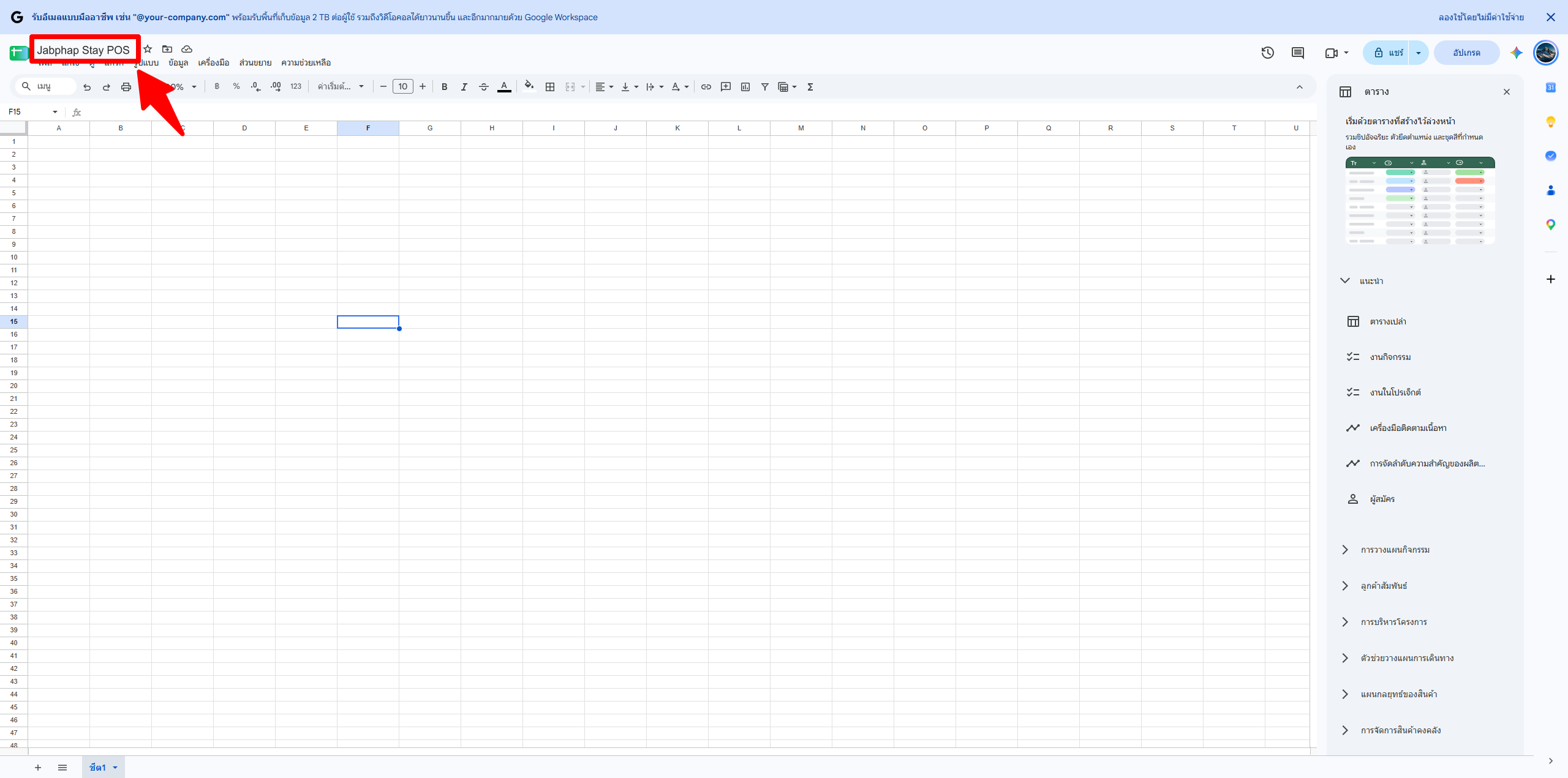
- คลิกชื่อไฟล์มุมซ้ายบน ตั้งชื่ออะไรก็ได้ เช่น Jabphap Stay POS หรือชื่อที่พักของคุณ
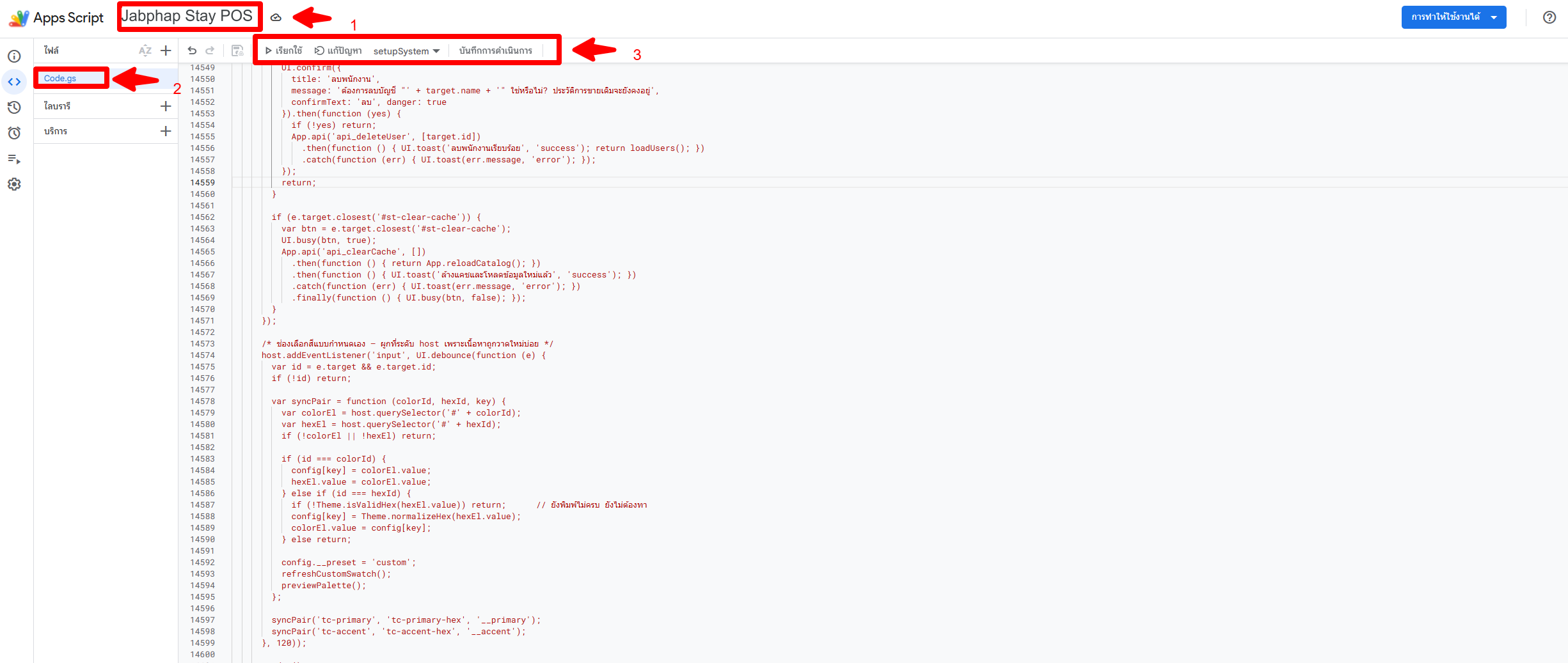
เปิด Apps Script แล้ววาง Code.gs
- ในไฟล์ชีต ไปที่เมนู ส่วนขยาย › Apps Script
- คลิกชื่อโปรเจกต์มุมซ้ายบน (“โปรเจกต์ที่ไม่มีชื่อ”) เปลี่ยนเป็น Jabphap Stay POS — ชื่อนี้จะแสดงในหน้าขออนุญาตสิทธิ์
- เปิดไฟล์ Code.gs ในหน้า Apps Script กด Ctrl+A ลบโค้ดเดิมทิ้งทั้งหมด
- เปิดไฟล์
dist/Code.gsที่ได้รับ คัดลอกทั้งไฟล์มาวาง แล้วกด Ctrl+S
วางไฟล์ Manifest appsscript.json
- ในหน้า Apps Script กดไอคอน ⚙ การตั้งค่าโปรเจกต์ ทางซ้าย
- ติ๊ก แสดงไฟล์ Manifest “appsscript.json” ในเครื่องมือแก้ไข
- กลับไปที่ ‹› เครื่องมือแก้ไข เปิดไฟล์ appsscript.json ลบของเดิม วาง
dist/appsscript.jsonทับ แล้วกด Ctrl+S
ทำไมต้องวาง appsscript.json ด้วย
ไฟล์นี้กำหนดเขตเวลา Asia/Bangkok (วันเข้าพัก–วันออก เวลาเช็คเอาท์ ยอดรายวัน และเวลาส่งสรุปทาง LINE จึงตรงกับเวลาไทย) และระบุสิทธิ์ที่ระบบขอให้ชัดเจน ถ้าข้ามขั้นนี้ระบบยังทำงาน แต่ Google อาจถามสิทธิ์เพิ่มภายหลังและเขตเวลาจะเป็นค่าของบัญชี Google แทน
Deploy เป็นเว็บแอป (ได้ลิงก์ของที่พัก)
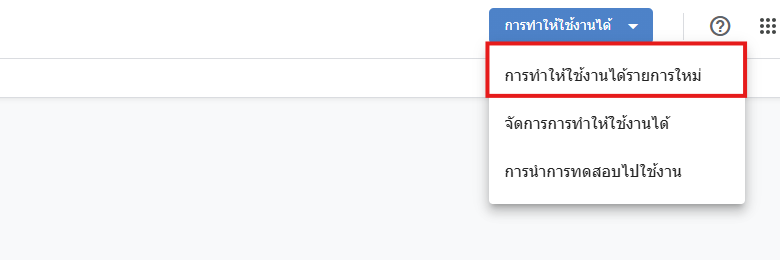
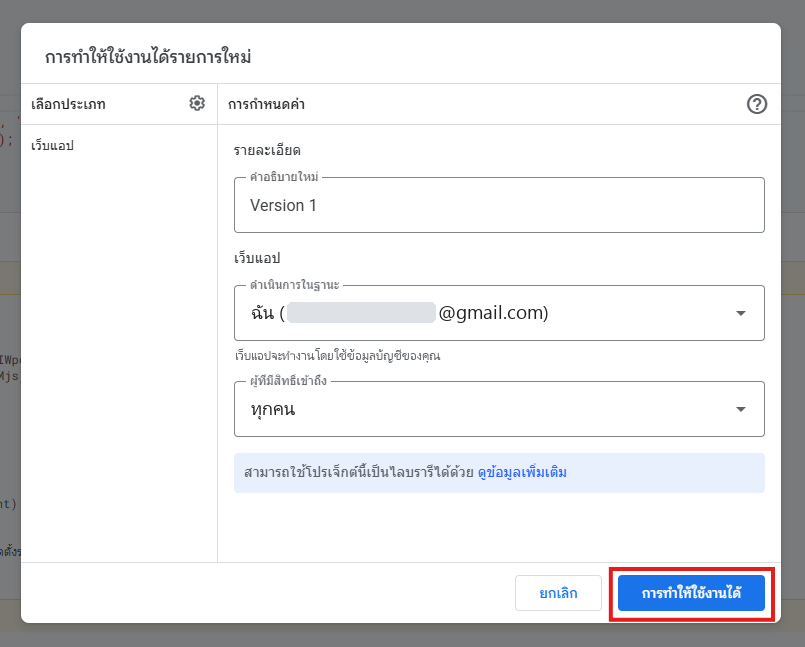
- ในหน้า Apps Script กดปุ่มสีน้ำเงินมุมขวาบน การทำให้ใช้งานได้ › การทำให้ใช้งานได้รายการใหม่
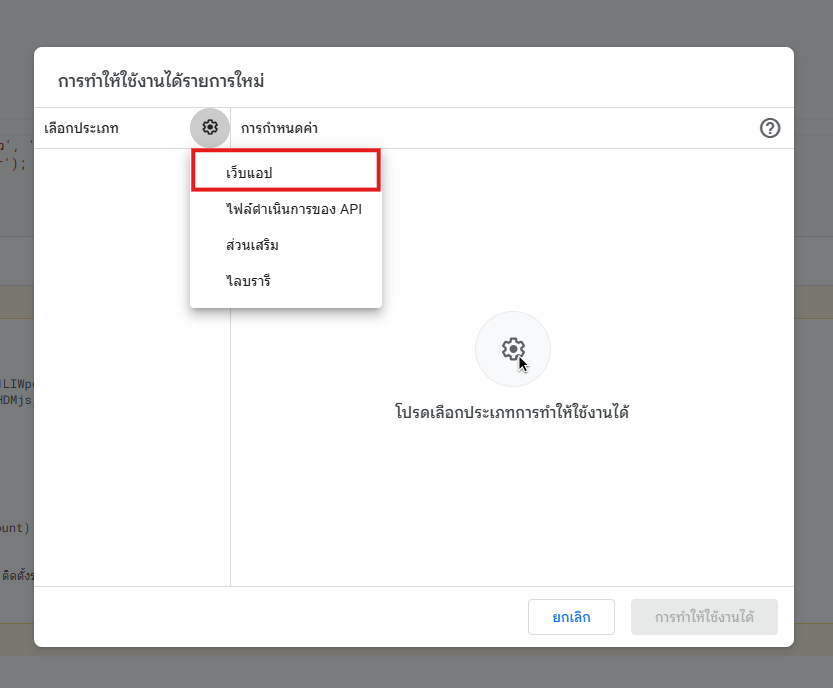
- คลิกไอคอนเฟือง ⚙ ข้าง “เลือกประเภท” แล้วเลือก เว็บแอป
- ตั้งค่าตามตารางแล้วกด การทำให้ใช้งานได้
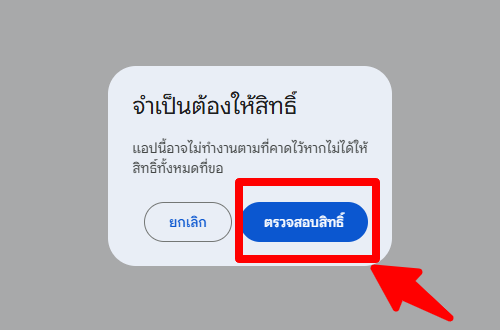
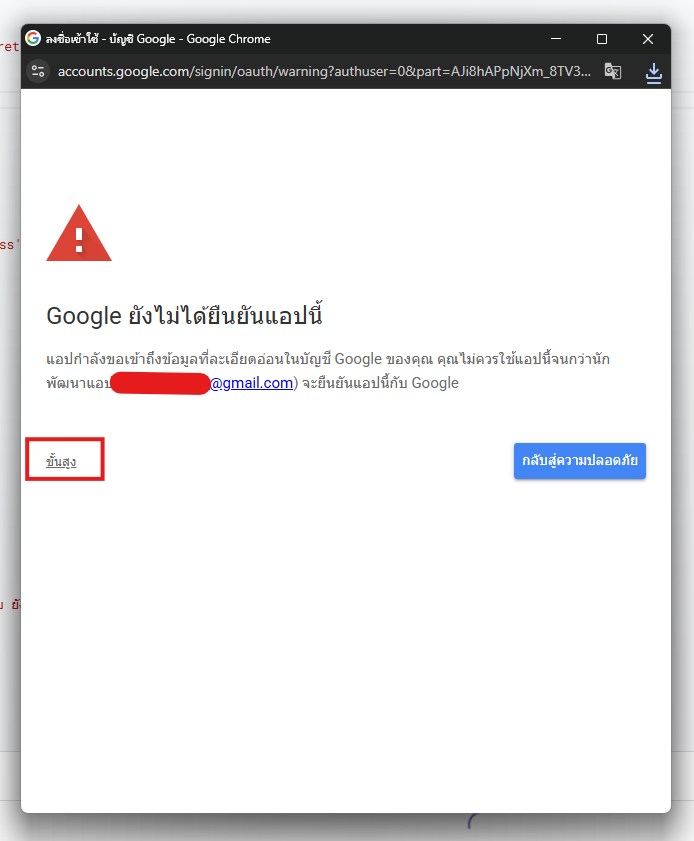
- ครั้งแรก Google จะขอให้อนุญาตสิทธิ์ ทำตามภาพ 4.5–4.9 ด้านล่าง
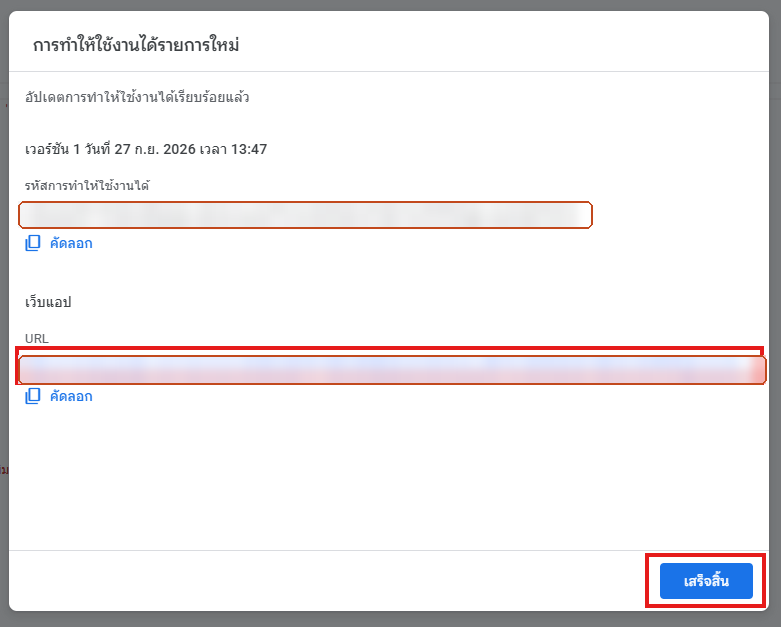
- กด คัดลอก ใต้หัวข้อ URL ของเว็บแอป เก็บไว้ แล้วกด เสร็จสิ้น
| ช่อง | ให้เลือก | เหตุผล |
|---|---|---|
| คำอธิบาย | v1 | ตั้งอะไรก็ได้ ไว้จำเวอร์ชัน |
| ดำเนินการในฐานะ | ฉัน (อีเมลของที่พัก) | ระบบเขียนข้อมูลลงชีตของที่พักได้ โดยพนักงานไม่ต้องมีสิทธิ์ในไฟล์ |
| ผู้มีสิทธิ์เข้าถึง | ทุกคน | แท็บเล็ตและมือถือของพนักงานเปิดได้โดยไม่ต้องล็อกอิน Google (ยังต้องใช้ชื่อผู้ใช้ + PIN ของระบบ) |
อนุญาตสิทธิ์ (ครั้งเดียว)
Google จะถามตอน Deploy ครั้งแรก (ปุ่ม ให้สิทธิ์เข้าถึง) หรือตอนกดเมนูในชีต/เรียกใช้ฟังก์ชันครั้งแรก (กล่อง “จำเป็นต้องให้สิทธิ์”) ดูน่ากลัวนิดหน่อยแต่เป็นเรื่องปกติของสคริปต์ที่ติดตั้งเองในบัญชีของคุณ
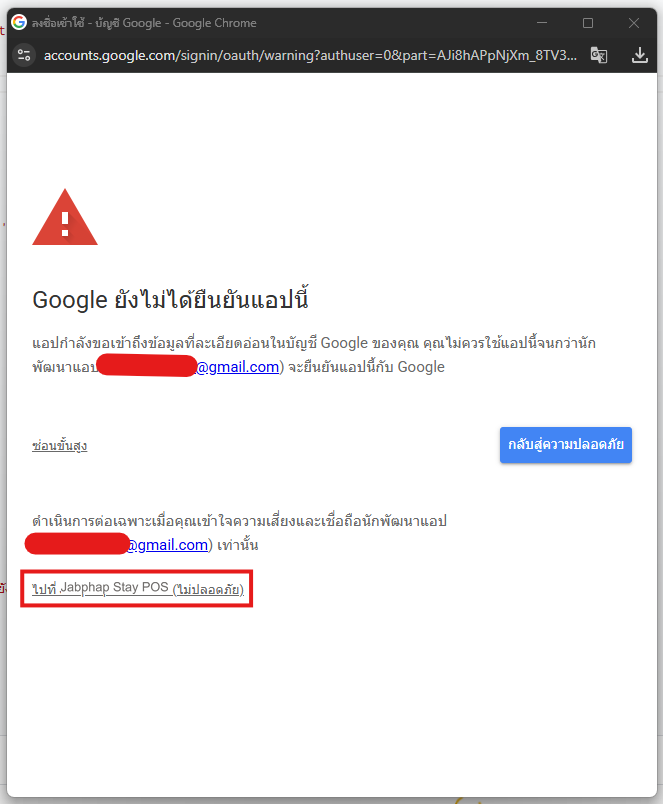
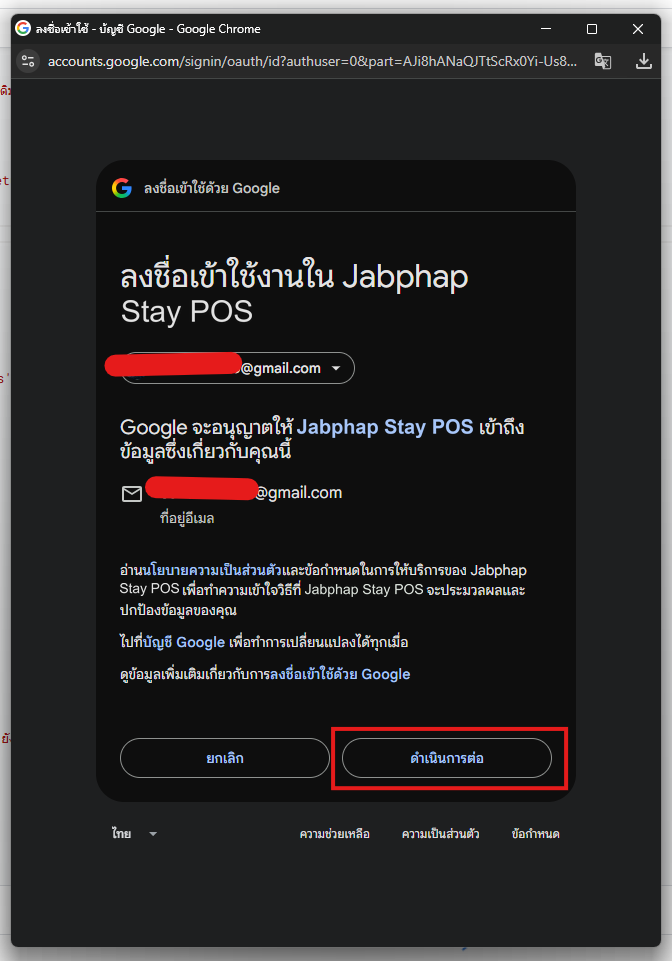
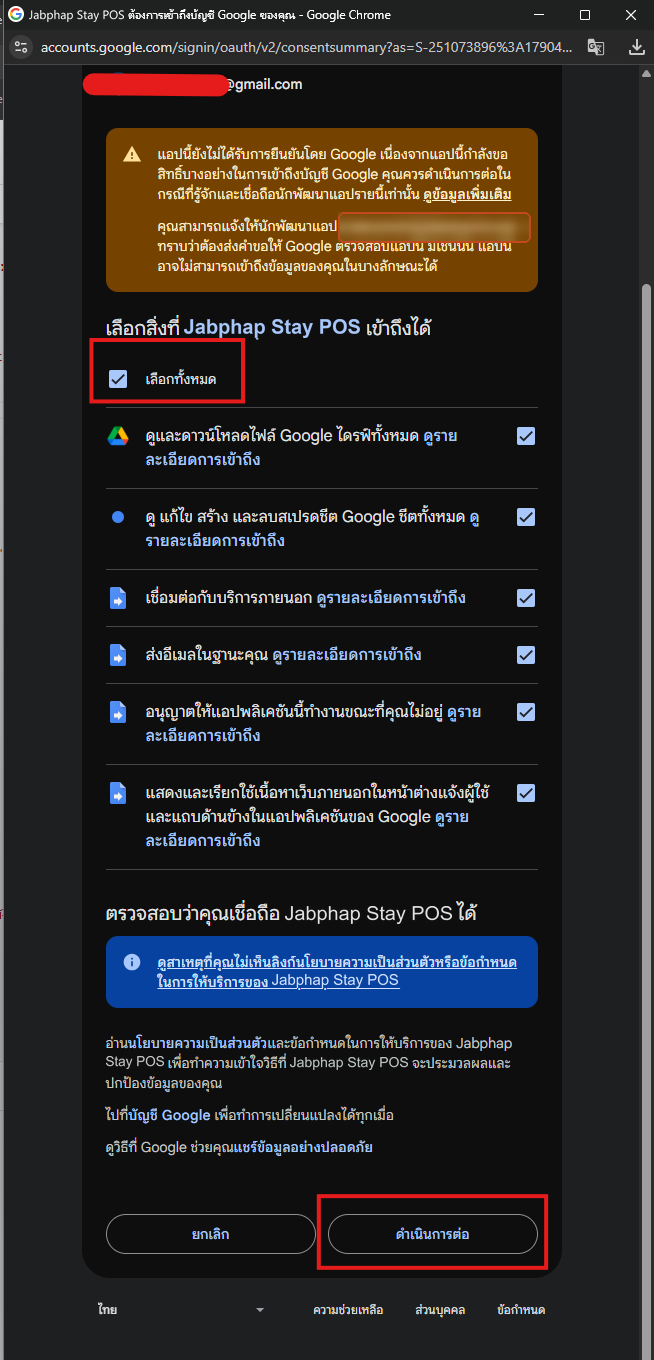
ระบบขอสิทธิ์อะไรบ้าง และเอาไปใช้ทำอะไร
- ดู แก้ไข สร้าง และลบสเปรดชีต — อ่าน/เขียนห้องพัก การจอง บิล สต็อก และพนักงานลงในไฟล์ชีตของที่พัก และสร้างไฟล์เก็บถาวรเมื่อย้ายข้อมูลเก่า
- เชื่อมต่อบริการภายนอก — ส่งสรุปยอดขาย สรุปสต็อก แจ้งซ่อมห้อง และแจ้งการจองใหม่เข้า LINE ของที่พัก (api.line.me) เท่านั้น
- ส่งอีเมลในฐานะคุณ — ส่ง PIN ใหม่เมื่อรีเซ็ต และส่งสรุปทางอีเมล (ถ้าเปิดไว้)
- ทำงานขณะที่คุณไม่อยู่ — ทริกเกอร์รายชั่วโมงสำหรับส่งสรุปและแจ้งเตือนอัตโนมัติ
- แสดงหน้าต่างในแอปของ Google — ตัวช่วยติดตั้งและเมนู 🏨 Jabphap Stay POS ในชีต
- ดูอีเมลหลักของบัญชี — ตรวจว่าผู้เปิดตัวช่วยติดตั้งคือเจ้าของไฟล์ และเป็นผู้รับอีเมลสรุปตั้งต้น
เปิดลิงก์เว็บแอป
วาง URL ที่คัดลอกไว้ (ขึ้นต้นด้วย https://script.google.com/macros/s/…/exec) ในเบราว์เซอร์ ที่พักที่ยังไม่ติดตั้งจะเปิดตัวช่วยติดตั้งให้อัตโนมัติ — ทำต่อในส่วนที่ 2
อีกทางหนึ่ง: กลับไปที่แท็บ Google Sheets แล้วรีเฟรช (F5) จะมีเมนู 🏨 Jabphap Stay POS › 🚀 ติดตั้งระบบ (เริ่มที่นี่) เปิดตัวช่วยเดียวกันในหน้าต่างของชีต
หลังติดตั้งแล้ว ลิงก์เดียวนี้ใช้ได้ทุกหน้า (ขาย / เช็คอิน ผังห้องพัก ปฏิทินการจอง งานบริการ จัดการที่พัก — ต่างกันที่บัญชีที่เข้าสู่ระบบ) · เปิดจากเมนู 🏨 Jabphap Stay POS › 🖥️ เปิดหน้าขาย ในชีตได้เช่นกัน
เพิ่มไว้ที่หน้าจอโฮม (ใช้เหมือนแอป)
- 🍎 iPad / iPhone — Safari › ปุ่มแชร์ ⬆ › เพิ่มไปยังหน้าจอโฮม
- 🤖 Android — Chrome › เมนู ⋮ › เพิ่มลงในหน้าจอหลัก
- 💻 คอมเคาน์เตอร์ต้อนรับ — บุ๊กมาร์กไว้ ต่อเครื่องพิมพ์ความร้อนสำหรับใบเสร็จ ใบยืนยันการจอง และใบงานบริการ
ตัวช่วยติดตั้ง 5 ขั้น
หน้าแรกสรุปสิ่งที่ระบบจะสร้าง (ตารางฐานข้อมูล ข้อมูลที่พักและใบเสร็จ บัญชีผู้ดูแล ผังห้องพัก & ปฏิทินการจอง ขาย / เช็คอิน และแจ้งเตือนอัตโนมัติ) กด เริ่มติดตั้ง แล้วกรอกทีละขั้น:
- ข้อมูลที่พัก — ชื่อที่พัก (เช่น บ้านสวนสบาย รีสอร์ท) · เบอร์โทร · ที่อยู่ (พิมพ์บนใบเสร็จและใบยืนยันการจอง) · สัญลักษณ์สกุลเงิน · เขตเวลา
- ผู้ดูแลระบบ — ชื่อ (เช่น คุณแพร เจ้าของรีสอร์ท) · ชื่อผู้ใช้ (อังกฤษตัวเล็ก ตัวเลข _ . -) · PIN ตัวเลข 4–8 หลัก ห้ามเป็นเลขซ้ำกันทั้งหมด
- ห้องพัก — จำนวนห้องแต่ละประเภท และเวลาเช็คอิน/เช็คเอาท์ (ดูรายละเอียดด้านล่าง)
- ตัวเลือกการใช้งาน — ข้อมูลตัวอย่าง · สต็อก · งานบริการ · ภาษี · ขนาดใบเสร็จ · ชุดสี · ธีม (ดูตาราง) แล้วกด ติดตั้งเลย
- ติดตั้ง — รอ 10–30 วินาที อย่าปิดหน้า เสร็จแล้วจะเห็นบัญชีสำหรับเข้าสู่ระบบ ลิงก์หน้าขาย สิ่งที่ควรทำต่อ และปุ่ม เข้าสู่ระบบ
| ตัวเลือกในขั้นที่ 4 | ทำอะไร |
|---|---|
| ติดตั้งข้อมูลที่พักตัวอย่าง (แนะนำ) | ราคาห้องสแตนดาร์ด 890 · ดีลักซ์ 1,290 · แฟมิลี่ 1,890 · สวีท วิลล่าริมน้ำ 2,890 ต่อคืน · บริการเสริม (อาหารเช้า เตียงเสริม เช็คเอาท์ล่าช้า) · อาหาร มินิบาร์ ของฝาก · ของใช้ต่อคืน สต็อกของใช้ในห้อง จุดสั่งซื้อ ผู้จำหน่าย · การจองตัวอย่างทุกสถานะ (แก้ราคาหรือลบภายหลังได้) |
| เปิดระบบสต็อกของใช้ & มินิบาร์ และแจ้งเตือนอัตโนมัติ | ทุกคืนที่ขาย/เช็คอินตัดของใช้ในห้อง (สบู่ แชมพู แปรงสีฟัน น้ำดื่ม กาแฟซอง ทิชชู่) อัตโนมัติ ขายมินิบาร์ตัดสต็อกทันที เตือนเมื่อต่ำกว่าจุดสั่งซื้อ คาดการณ์วันที่จะหมดจากการใช้จริงและการจองล่วงหน้า และทำรายการสั่งซื้อให้ |
| ใช้กระดานงานบริการ & รูมเซอร์วิส | รูมเซอร์วิส อาหารส่งห้อง ซักรีด เตียงเสริม รถรับส่ง เข้ากระดาน รับคำสั่ง → กำลังเตรียม → พร้อมส่ง → ส่งถึงห้องแล้ว |
| ระยะเวลางานบริการมาตรฐาน · ลูกค้าประจำ · ช่องทางการจอง | ระยะเวลาใช้เมื่อบริการไม่ได้ตั้งไว้ (0.5 = 30 นาที) · ลูกค้าประจำ/บริษัทคู่สัญญาเป็นปุ่มเลือกด่วนตอนกรอกชื่อ · ช่องทางเช่น Agoda, Booking.com, LINE, โทรจอง |
| ตาชั่งพิมพ์ฉลากบาร์โค้ด (ไม่บังคับ) | สำหรับสินค้าที่ขายตามน้ำหนัก ที่พักส่วนใหญ่ไม่ใช้ ปิดไว้ได้ |
| ภาษี · ขนาดใบเสร็จ · ชุดสี · ธีม | VAT (ถ้าจด) · กระดาษ 58/80 มม./A4 · ชุดสี 8 แบบ (เริ่มต้น “รีสอร์ท”) · สว่าง/มืด/ตามระบบ |
ขั้น “ห้องพัก”

| ช่อง | ค่าเริ่มต้น | ระบบสร้างให้ |
|---|---|---|
| สแตนดาร์ด | 4 | 101–104 (ชั้น 1 เตียงคู่) · เกินจะรันเลขต่อ 105 106 … |
| ดีลักซ์ | 3 | 201–203 (ชั้น 2 เตียงคิงไซส์) |
| แฟมิลี่ | 2 | 204–205 (ชั้น 2 สองเตียง) |
| สวีท / วิลล่า | 1 | V01 (โซนริมน้ำ) · เกินจะเป็น V02 … |
| เวลาเช็คอิน / เช็คเอาท์ | 14:00 / 12:00 | ใช้บนใบยืนยันการจอง และเตือน “เลยเวลาเช็คเอาท์” |
ห้องพักเป็นของจริงของที่พัก จึงถูกสร้างเสมอแม้ไม่ติดตั้งข้อมูลตัวอย่าง · ถ้าติดตั้งข้อมูลตัวอย่าง ระบบผูกห้องกับราคาห้องต่อคืนให้ และสร้างการจองตัวอย่างให้ลองเช็คอิน/เช็คเอาท์ · แก้รหัสห้อง ชั้น/โซน ราคาต่อคืน หรือเพิ่ม/ลบห้องภายหลังได้ที่ผังห้องพัก › จัดการห้อง
ติดตั้งด่วน (สำหรับลองระบบ)
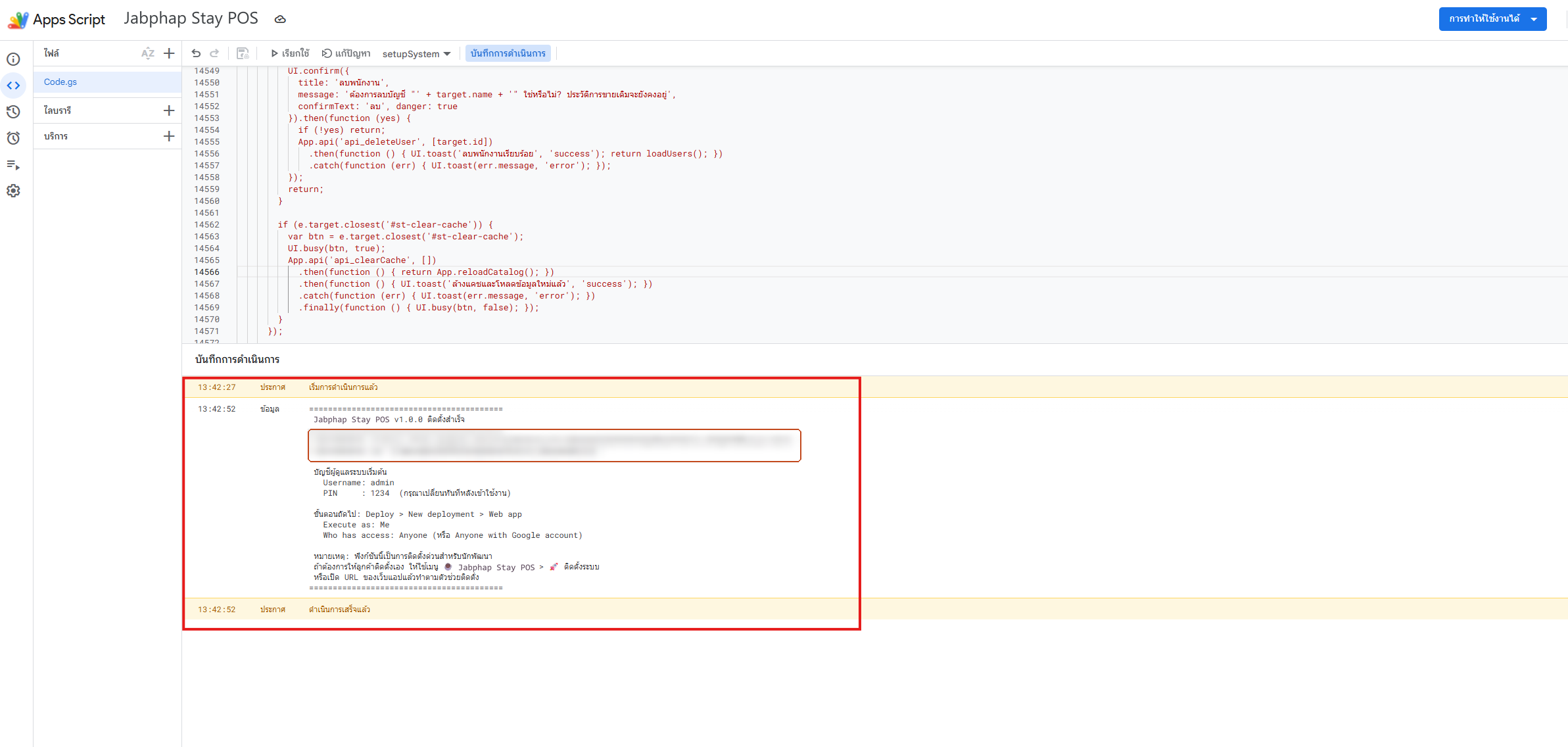
- ในหน้า Apps Script เลือกฟังก์ชัน setupSystem จากช่องรายชื่อฟังก์ชัน
- กด ▷ เรียกใช้ แล้วอนุญาตสิทธิ์ตามภาพ 4.5–4.9
- ดูบันทึกการดำเนินการด้านล่าง จะขึ้น “ติดตั้งสำเร็จ” พร้อมบัญชีเริ่มต้น admin / 1234 — เปลี่ยน PIN ทันทีหลังเข้าใช้งาน · ห้องตัวอย่าง 10 ห้อง (สแตนดาร์ด 4 ดีลักซ์ 3 แฟมิลี่ 2 สวีท 1) และการจองตัวอย่างถูกสร้างให้
- Deploy ตามขั้นที่ 4 (ถ้ายังไม่ได้ทำ)
เช็กลิสต์ก่อนเปิดรับแขกจริง
ติ๊กไปทีละข้อ หน้านี้จำไว้ในเบราว์เซอร์เครื่องนี้ · 0/11
- เปลี่ยน PIN ผู้ดูแล — เมนูรูปโปรไฟล์ › เปลี่ยนรหัส PIN
- ตรวจห้องพัก — ผังห้องพัก › จัดการห้อง: รหัสห้องตรงกับป้ายหน้าห้อง ประเภท ชั้น/โซน ราคาต่อคืน ดูเพิ่ม/แก้ห้องพัก
- ราคาห้อง บริการเสริม อาหาร มินิบาร์ — ห้องพัก ราคา & สินค้า ดูหัวข้อนี้
- ของใช้ต่อคืน — สต็อกของใช้ & มินิบาร์ › ของใช้ต่อคืน ให้ตรงกับชุดของใช้ที่วางจริงในห้อง ดูหัวข้อนี้
- นับสต็อกจริง — ของใช้ในห้อง มินิบาร์ ใส่ยอดจริงทีละรายการ (นับสต็อก / ปรับยอด)
- ข้อมูลที่พัก โลโก้ ภาษี ใบเสร็จ — ตั้งค่า › ข้อมูลที่พัก / ภาษี & ใบเสร็จ
- พร้อมเพย์และบัญชีธนาคาร — ตั้งค่า › รับชำระเงิน (ลองสแกน QR ต้องขึ้นชื่อบัญชีของที่พัก)
- เวลาเช็คอิน/เช็คเอาท์ มัดจำ แจ้งเตือนห้องพัก — ตั้งค่า › ห้องพัก & การจอง ดูหัวข้อนี้
- แจ้งเตือนทาง LINE/อีเมล — ตั้งค่า › แจ้งเตือน ดูหัวข้อนี้
- บัญชีพนักงาน — ตั้งค่า › พนักงาน แยก PIN รายคน (พนักงานต้อนรับ แม่บ้าน) ดูสิทธิ์
- ทดลองแล้วล้างข้อมูลทดลอง — ลองจอง เช็คอิน ลงบิลห้อง เช็คเอาท์ แล้วในไฟล์ชีต: 🏨 Jabphap Stay POS › 🧹 ล้างข้อมูลทดลอง
เพิ่ม/แก้ห้องพัก (ผังห้องพัก › จัดการห้อง)
เปิดหน้า ผังห้องพัก กดปุ่ม จัดการห้อง (เฉพาะผู้จัดการ/ผู้ดูแล) จะเห็นปุ่ม เพิ่มห้อง และไอคอนแก้ไข/ลบบนการ์ดแต่ละห้อง

| ช่อง | ใช้ทำอะไร |
|---|---|
| รหัสห้อง * | ตัวใหญ่บนการ์ด ใบเสร็จ และปฏิทิน เช่น 101 V01 — ตั้งให้ตรงป้ายหน้าห้องจริง ห้ามซ้ำ |
| ประเภท | สแตนดาร์ด · ดีลักซ์ · แฟมิลี่ · สวีท / วิลล่า — ใช้กรองและจับคู่กับราคาห้อง |
| ชั้น / โซน | จัดกลุ่มการ์ดบนผังห้องพัก เช่น ชั้น 1 · ชั้น 2 · โซนริมน้ำ |
| เตียง · ผู้เข้าพักสูงสุด | แสดงบนการ์ดและตอนเลือกห้อง |
| ราคาห้องที่ผูก · ราคา/คืน | เลือกค่าห้องจากหน้า ห้องพัก ราคา & สินค้า · เว้นราคาว่าง = ใช้ราคาของค่าห้องนั้น |
| สิ่งอำนวยความสะดวก | ชิป แอร์ ทีวี ตู้เย็น Wi-Fi ระเบียง อ่างอาบน้ำ วิวภูเขา ริมน้ำ |
| หมายเหตุ · ลำดับ | บันทึกภายใน และลำดับการแสดงผล |
ห้องพัก ราคา & สินค้า
หน้านี้เก็บ “สิ่งที่ขายได้” ทั้งหมด: ค่าห้องต่อคืน อาหาร & เครื่องดื่ม มินิบาร์ & ของว่าง บริการเสริม และของฝาก แต่ละรายการมีรูป ราคา หมวด และตัวเลือกเสริมได้


- ค่าห้อง — ในส่วน “ค่าห้องพัก” เลือกประเภทห้อง (ไม่ใช่ค่าห้อง · สแตนดาร์ด · ดีลักซ์ · แฟมิลี่ · สวีท) และผู้เข้าพักสูงสุด (1 · 2 · 3 · 4 · 6) รายการนั้นจะกลายเป็นค่าห้องต่อคืน ขายแล้วต้องเลือกห้องและวันพัก
- ตัวเลือกเสริม — เช่น อาหารเช้า (ไม่รับ / รวมอาหารเช้า 2 ท่าน +200) หรือความต้องการพิเศษ (เตียงเสริม +300 · เช็คอินก่อนเวลา +200 · เช็คเอาท์ล่าช้า +300)
- บริการที่มีระยะเวลา — เช่น ซักรีด (24 ชม.) รถรับส่งสนามบิน (2 ชม.) จะเข้ากระดานงานบริการพร้อมเวลาส่ง
ตั้งค่า › ห้องพัก & การจอง

| ตั้งค่า | ค่าเริ่มต้น | ใช้ทำอะไร |
|---|---|---|
| ใช้ผังห้องพัก + ปฏิทินการจอง | เปิด | ปิด = ซ่อนเมนูผังห้องพัก ปฏิทินการจอง และแจ้งเตือนห้องพัก (ขายสินค้าได้ตามปกติ) |
| เวลาเช็คอิน / เช็คเอาท์ | 14:00 / 12:00 | แสดงบนใบยืนยันการจอง และใช้คำนวณ “เลยเวลาเช็คเอาท์” |
| เตือนเลยเวลาเช็คเอาท์หลัง (นาที) | 60 | ออก 12:00 + 60 นาที = เตือนตั้งแต่ 13:00 · 0 = เตือนทันที |
| เตือนผู้จองยังไม่มาเช็คอินหลังเวลา | 22:00 | ของวันเข้าพัก · โทรสอบถามหรือกด “ไม่มาเข้าพัก” เพื่อปล่อยห้อง |
| ตัวนำหน้าเลขการจอง | BK | A–Z หรือ 0–9 ไม่เกิน 4 ตัว → เลขการจองแบบ BK2610-0007 |
| มัดจำแนะนำ (% ของค่าห้อง) | 30 | ปุ่มด่วนในฟอร์มการจอง |
| เตือนทำความสะอาดใหญ่ทุก (การเข้าพัก) | 30 | ทำความสะอาดม่าน/พรม ล้างแอร์ พลิกที่นอน · นับใหม่เมื่อกด “ทำความสะอาดใหญ่แล้ว” · 0 = ไม่เตือน |
| แจ้ง LINE/อีเมลทันทีเมื่อแจ้งซ่อมห้อง | เปิด | “🔧 ห้อง 104 แจ้งซ่อม: แอร์ไม่เย็น (แจ้งโดย …)” |
| แจ้ง LINE/อีเมลทันทีเมื่อมีการจองใหม่/ยกเลิก | เปิด | “🛎️ การจองใหม่ BK… · คุณมาลี · ห้อง 201 · 3–5 ต.ค. (2 คืน) · มัดจำ ฿600” |
ของใช้ต่อคืน — ตัดของใช้ในห้องอัตโนมัติ
ไปที่ สต็อกของใช้ & มินิบาร์ › ของใช้ต่อคืน เลือกค่าห้อง (หรืออาหาร/บริการ) แล้วใส่ว่า 1 หน่วยใช้ของอะไรเท่าไร ระบบตัดสต็อกให้ทุกคืนที่ขาย/เช็คอิน คูณจำนวนคืนให้เอง

| ของใช้ (ตัวอย่างค่าห้องทุกประเภท 1 คืน) | จำนวน |
|---|---|
| สบู่ก้อนโรงแรม · แชมพูขวดเล็ก · เจลอาบน้ำขวดเล็ก | อย่างละ 2 |
| ชุดแปรงสีฟัน · หมวกคลุมผม · น้ำดื่ม (ห้องพัก) | อย่างละ 2 |
| กาแฟ/ชาซอง | 4 ซอง |
| กระดาษทิชชู่ | 0.5 ม้วน |
| ถุงขยะ | 1 ใบ |
เข้าสู่ระบบ

แต่ละคนใช้บัญชีของตัวเอง ระบบจะเปิดหน้าแรกตามบทบาท: พนักงานต้อนรับเปิดหน้าขาย / เช็คอิน · แม่บ้าน / พนักงานบริการเปิดผังห้องพัก · เปลี่ยน PIN ได้ที่เมนูรูปโปรไฟล์ › เปลี่ยนรหัส PIN
ผังห้องพัก
เห็นทุกห้องในจอเดียว ดึงข้อมูลใหม่ทุก 30 วินาที · หัวหน้ามีชิปสรุปจำนวนห้องแต่ละสถานะและอัตราเข้าพัก % · แถบ “วันนี้” บอก เช็คอินวันนี้ · เช็คเอาท์วันนี้ · ผู้เข้าพักในที่พัก (กดเพื่อดูรายชื่อ)
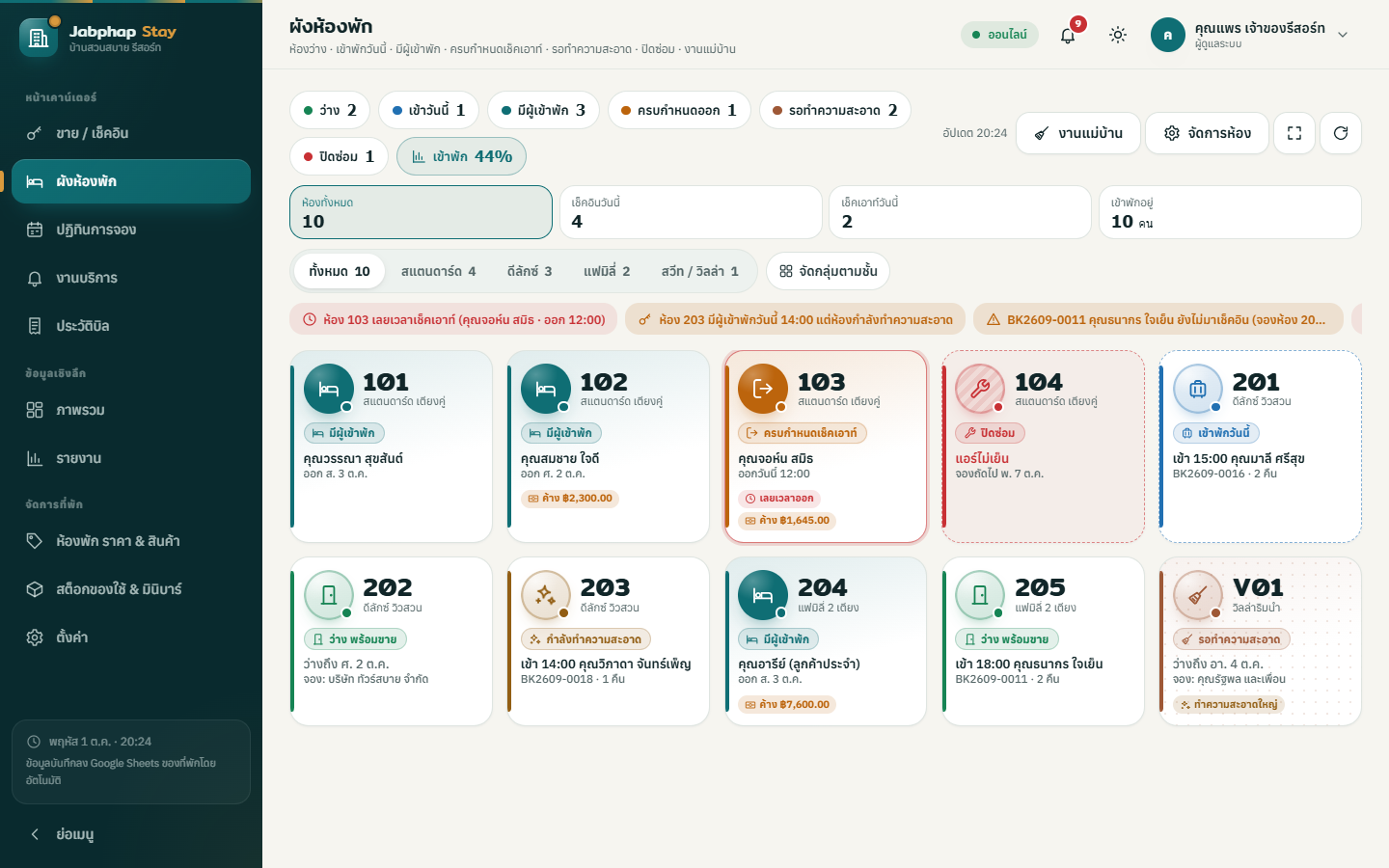
แตะการ์ดห้อง

| ปุ่ม | เมื่อไร / ทำอะไร |
|---|---|
| เช็คอิน | ห้องที่มีการจองเข้าวันนี้ → ดูเช็คอินจากการจอง |
| ขาย/จองห้องนี้ | ห้องว่าง → ไปหน้าขายพร้อมเลือกห้องนี้ หรือเปิดฟอร์มการจอง |
| ลงบิลห้อง | มีผู้เข้าพัก → ไปหน้าขายเพื่อเพิ่มรายการเข้าบิลห้องนี้ |
| ชำระ & เช็คเอาท์ | ยังมียอดค้าง → พาไปหน้าขายเพื่อชำระพร้อมเช็คเอาท์ · จ่ายครบแล้ว → เช็คเอาท์ทันที |
| ตั้งเป็นรอทำความสะอาด · เริ่ม / เสร็จทำความสะอาด · ทำความสะอาดใหญ่แล้ว | อัปเดตสถานะแม่บ้าน ดูงานแม่บ้าน |
| แจ้งซ่อม · ซ่อมเสร็จ | ปิด/เปิดห้องให้ขายได้ ดูแจ้งซ่อม |
| ประวัติห้อง · ดูในปฏิทิน · บันทึกหมายเหตุ · แก้ไขข้อมูลห้อง | ดูเหตุการณ์ย้อนหลังของห้อง ไปที่ปฏิทินการจอง จดบันทึก หรือแก้ข้อมูลห้อง (ผู้จัดการ) |
ปุ่มเต็มจอเหมาะกับจอหลังเคาน์เตอร์ · บนมือถือการ์ดเรียง 2 คอลัมน์
ปฏิทินการจอง
มี 3 แท็บ: ปฏิทิน · รายการการจอง · ค้นหาห้องว่าง

- ปุ่ม ก่อนหน้า / วันนี้ / ถัดไป และเลือกวันที่ · คอมและแท็บเล็ตแสดง 14 วัน มือถือ 7 วัน
- แถบสีตามสถานะ: จองแล้ว · เข้าพักอยู่ · เช็คเอาท์แล้ว พร้อมชื่อผู้เข้าพักและจำนวนคืน
- แตะช่องว่าง = ฟอร์มจองใหม่ (ห้อง + วันเข้าพักนั้น) · แตะแถบ = รายละเอียดการจอง
ค้นหาห้องว่าง

รับจอง & มัดจำ

- กด จองใหม่ (หรือแตะช่องว่างในปฏิทิน) เลือกวันเข้า/วันออก (ปุ่มด่วน 1 / 2 / 3 / 7 คืน) — ช่องห้องจะแสดงเฉพาะห้องที่ว่างจริงในช่วงนั้น
- ใส่ชื่อผู้เข้าพัก เบอร์ ผู้ใหญ่/เด็ก และที่มา: วอล์กอิน · โทรจอง · LINE · Facebook · OTA (Agoda/Booking) · อื่น ๆ
- ราคา/คืน ค่าเริ่มต้นเป็นราคาห้อง แก้ได้ (เช่น ราคาโปรโมชัน) ระบบคำนวณยอดรวมให้
- มัดจำ ปุ่มด่วน ไม่มีมัดจำ / 30% / เต็มจำนวน + วิธีรับมัดจำ (เงินสด · โอนเงิน · QR พร้อมเพย์)
- ใส่เวลามาถึงโดยประมาณและหมายเหตุ (แพ้อาหาร · ขอห้องชั้นล่าง · มาถึงดึก · ฉลองครบรอบ ฯลฯ) แล้วกด บันทึกการจอง


| ปุ่มในรายละเอียดการจอง | ทำอะไร |
|---|---|
| แก้ไข | การจองที่ยังไม่เข้าพักแก้ได้ทุกช่อง · เข้าพักอยู่แก้ได้เฉพาะวันออก ชื่อ เบอร์ หมายเหตุ |
| ย้ายห้อง | ห้องใหม่ต้องว่างตลอดช่วงที่เหลือ · ถ้าเข้าพักอยู่ ห้องเดิมเปลี่ยนเป็นรอทำความสะอาด |
| ขยาย/ลดวันพัก | เปลี่ยนวันออก (ตรวจห้องว่าง) · เข้าพักอยู่และขยาย = เพิ่มค่าห้องส่วนต่างเข้าบิลห้องให้ |
| รับมัดจำเพิ่ม | บวกยอดมัดจำ พร้อมวิธีรับเงิน |
| ยกเลิกการจอง · ไม่มาเข้าพัก | ปล่อยห้องกลับมาขายได้ (ยกเลิกต้องใส่เหตุผล) |
| ส่งข้อความยืนยัน · พิมพ์ใบยืนยัน | ข้อความใช้แม่แบบจาก ตั้งค่า › งานบริการ & ผู้เข้าพัก |
เช็คอินจากการจอง

- กด เช็คอิน ที่การ์ดห้อง (ผังห้องพัก) หรือที่รายละเอียดการจอง (ปฏิทิน)
- ระบบเปิดบิลห้องพักให้อัตโนมัติ (ค่าห้อง × จำนวนคืน + มัดจำที่รับไว้) ห้องเปลี่ยนเป็น “มีผู้เข้าพัก”
ขาย / เช็คอิน (แขกวอล์กอิน)

- แตะการ์ดค่าห้อง (หรือแตะชิปห้องว่างที่แถบด้านบน) จะเปิดหน้าต่างเลือกห้อง
- ตั้งวันเข้าพัก (ค่าเริ่มต้นวันนี้) และจำนวนคืน (1–30) ระบบบอกวันออก · ห้องประเภทเดียวกันเรียงห้องว่างก่อน ห้องไม่ว่างแสดงเหตุผล · กด “ประเภทอื่น” เพื่อดูทุกห้อง
- เลือกบริการเสริมต่อได้ (เช่น รวมอาหารเช้า เตียงเสริม)
- บิลแสดง “ห้อง 103 · 1–3 ต.ค. (2 คืน)” ใส่ชื่อผู้เข้าพัก (บังคับ) เบอร์ และจำนวนผู้เข้าพัก · สวิตช์ เช็คอินทันที เปิดให้เองเมื่อวันเข้าพักคือวันนี้
- เลือกประเภทบิล แล้วกด รับเงิน (F4) หรือ ลงบิลห้อง (F8)


| ประเภทบิล | ใช้เมื่อ |
|---|---|
| จ่ายเลย | แขกวอล์กอินจ่ายค่าห้องทันที หรือขายอาหาร/เครื่องดื่ม/ของฝากให้คนที่ไม่ได้เข้าพัก |
| ลงบิลห้อง (จ่ายตอนเช็คเอาท์) | เปิดบิลห้องพักไว้ ลงรายการเพิ่มระหว่างพัก ชำระครั้งเดียวตอนออก |
| จองผ่านช่องทาง (ปุ่ม “ผ่านช่องทาง”) | ผู้เข้าพักจาก Agoda / Booking.com / LINE / โทรจอง — ทำงานเหมือนลงบิลห้อง และบันทึกช่องทาง |


หลังบันทึกจะมีข้อความยืนยัน เช่น “เช็คอินห้อง 103 แล้ว · ออก ศ. 3 ต.ค.” หรือ “บันทึกการจอง BK2610-0007 แล้ว” (กรณีวันเข้าพักเป็นวันอื่น)
ลงบิลห้อง (มินิบาร์ อาหาร ซักรีด)
ระหว่างเข้าพัก ลงรายการเพิ่มเข้าบิลห้องได้ตลอด แขกไม่ต้องจ่ายทีละครั้ง
- ที่หน้าขาย แตะชิปห้องที่มีผู้เข้าพัก ที่แถบด้านบน — หรือกด ลงบิลห้อง ที่การ์ดห้อง/รายละเอียดการจอง
- เลือกรายการ (น้ำดื่ม เบียร์ ข้าวผัดส่งห้อง ซักรีด เตียงเสริม ฯลฯ)
- กด ลงบิลห้อง — รายการเข้าบิลเดิมของห้องนั้น มินิบาร์ตัดสต็อกทันที บริการที่มีระยะเวลาเข้ากระดานงานบริการ
เช็คเอาท์ & ชำระบิลห้อง (หักมัดจำ)

- กด ชำระ & เช็คเอาท์ ที่การ์ดห้อง/รายละเอียดการจอง หรือเปิด บิลห้องพักค้างชำระ (F9) แล้วเลือกห้อง
- ตรวจรายการในบิล ระบบหักมัดจำให้อัตโนมัติ และรับเงินเฉพาะยอดที่เหลือ (ไม่ต่ำกว่า 0)
- ช่อง เช็คเอาท์พร้อมชำระ ติ๊กให้เองเมื่อถึงวันออก → กด ยืนยันรับเงิน + เช็คเอาท์
- ห้องเปลี่ยนเป็น รอทำความสะอาด และเข้าคิวของแม่บ้านทันที
งานแม่บ้าน

- แม่บ้านเข้าระบบด้วยบัญชี แม่บ้าน / พนักงานบริการ — เปิดมาที่ผังห้องพักอัตโนมัติ · ผู้ใช้อื่นกดปุ่ม งานแม่บ้าน ที่หัวหน้าผังห้องพักเพื่อดูมุมมองเดียวกัน
- กด เริ่มทำความสะอาด เมื่อเข้าห้อง → สถานะ “กำลังทำความสะอาด”
- กด ทำความสะอาดเสร็จ → ห้องกลับเป็น “ว่าง พร้อมขาย” หน้าเคาน์เตอร์เห็นทันที (ลืมกดเริ่ม? ใช้ “เสร็จแล้ว (ข้ามขั้นเริ่ม)”)
- เมื่อถึงรอบ (ค่าเริ่มต้นทุก 30 การเข้าพัก) การ์ดขึ้นธง “ทำความสะอาดใหญ่” — ทำเสร็จกด ทำความสะอาดใหญ่แล้ว เพื่อเริ่มนับใหม่
แจ้งซ่อม · ซ่อมเสร็จ
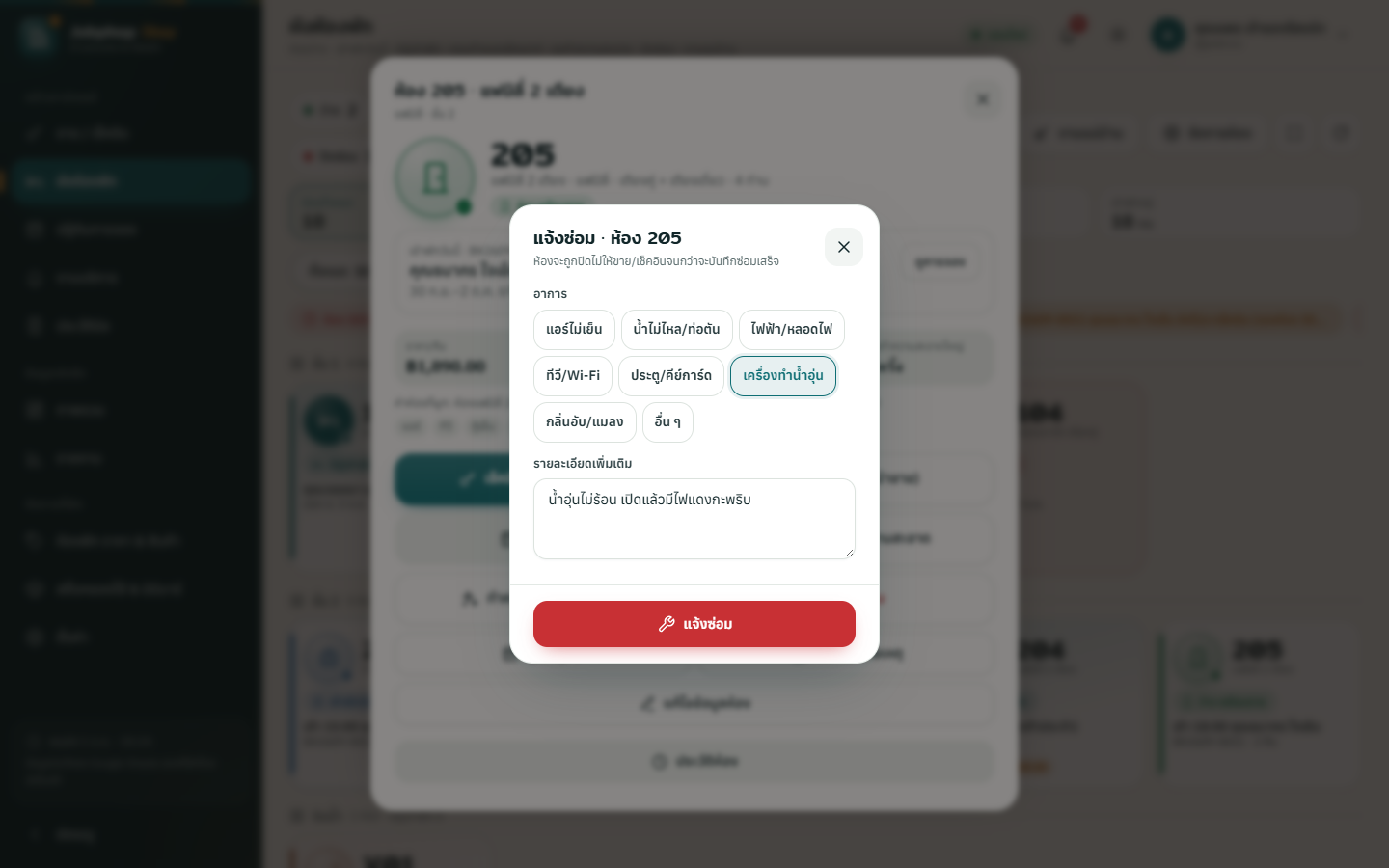
- กด แจ้งซ่อม ที่การ์ดห้อง เลือกอาการ ใส่รายละเอียดเพิ่มเติม (ถ้ามี) ห้องเปลี่ยนเป็น ปิดซ่อม — เช็คอินและขายหน้าเคาน์เตอร์ไม่ได้ (รับจองล่วงหน้าได้ แต่ระบบเตือน)
- ถ้าเปิดไว้ ระบบส่ง LINE/อีเมลหาเจ้าของทันที: “🔧 ห้อง 104 แจ้งซ่อม: แอร์ไม่เย็น (แจ้งโดย …)”
- ซ่อมเรียบร้อยแล้วกด ซ่อมเสร็จ ห้องกลับมาขายได้ · ทุกการแจ้งซ่อมดูย้อนหลังได้ที่ ประวัติห้อง
งานบริการ (รูมเซอร์วิส อาหารส่งห้อง ซักรีด)

รายการบริการที่ลงบิลห้อง (อาหารส่งห้อง ซักรีด เตียงเสริม รถรับส่ง นวด) เข้ากระดานนี้ให้เอง กรองได้ ทั้งหมด · ครบกำหนดวันนี้ · เลยเวลาส่ง · พิมพ์ใบงานบริการได้
ประวัติบิล

ดูรายละเอียดบิล พิมพ์ใบเสร็จซ้ำ และยกเลิกบิล (ผู้จัดการ/ผู้ดูแล) · ยกเลิกบิลที่ผูกการจองจะปล่อยห้องคืนให้อัตโนมัติ
ระดับการแจ้งเตือน
ของใช้ในห้อง & มินิบาร์ (เรียงจากด่วนสุด)
| ระดับ | เกิดเมื่อ |
|---|---|
| 🔴 หมดสต็อก | คงเหลือ 0 หรือติดลบ |
| 🟠 ต่ำกว่าจุดสั่งซื้อ | คงเหลือน้อยกว่าจุดสั่งซื้อที่ตั้งไว้ |
| 🟡 คาดว่าจะหมด | ของที่เหลือใช้ได้ไม่ถึง 7 วัน (ตั้งได้) คิดจากการใช้จริงเฉลี่ย 14 วันล่าสุด และคืนที่จองไว้ล่วงหน้า × ของใช้ต่อคืน |
| ⏰ ใกล้หมดอายุ / ⛔ หมดอายุแล้ว | ล็อตล่าสุดหมดอายุภายใน 30 วัน (ตั้งได้) เช่น เบียร์ ขนม |
ห้องพัก
| แจ้งเตือน | ตัวอย่าง |
|---|---|
| เลยเวลาเช็คเอาท์ | ห้อง 103 เลยเวลาเช็คเอาท์ (คุณสมชาย · ออก 12:00) |
| ห้องยังไม่พร้อม | ห้อง 201 มีผู้เข้าพักวันนี้ แต่ห้องยังรอทำความสะอาด |
| ยังไม่มาเช็คอิน | BK2610-0005 คุณจอห์น ยังไม่มาเช็คอิน (จองห้อง 105) |
| ปิดซ่อม | ห้อง 104 ปิดซ่อม — แอร์ไม่เย็น |
| ทำความสะอาดใหญ่ | ห้อง 202 เข้าพักครบ 31 ครั้ง ถึงรอบทำความสะอาดใหญ่ |
กระดิ่งแจ้งเตือน

กระดิ่งอัปเดตทุก 5 นาที ตัวเลขบนกระดิ่งคือจำนวนเรื่องที่ต้องดูแล · หน้าภาพรวมก็แสดงแจ้งเตือนห้องพักและของที่ต้องสั่งซื้อเช่นกัน
สต็อกของใช้ & มินิบาร์

แท็บในหน้านี้: คงเหลือ · ต้องสั่งซื้อ · ของเสีย · ของใช้ต่อคืน · ความเคลื่อนไหว
- รับของเข้า (ปุ่มมุมขวาบน) — เมื่อของมาส่ง ใส่จำนวน ราคาทุน และวันหมดอายุ (ถ้ามี)
- นับสต็อก / ปรับยอด — นับของจริงแล้วใส่ยอดที่นับได้ ระบบบันทึกส่วนต่าง
- ตัดของเสีย — หมดอายุ หก/รั่ว ภาชนะชำรุด สูญหาย ฯลฯ ดูสรุปในรายงาน “ของใช้/มินิบาร์เสีย”
- ตั้งจุดสั่งซื้อ ระดับเติมเต็ม และผู้จำหน่ายของแต่ละรายการ เพื่อให้รายการสั่งซื้อคำนวณได้แม่น
รายการต้องสั่งซื้อ

- เปิดแท็บ ต้องสั่งซื้อ ระบบคำนวณจำนวนที่ควรสั่งให้พอใช้ตามจำนวนวันที่ตั้งไว้ (ค่าเริ่มต้น 21 วัน หรือถึงระดับเติมเต็ม)
- แก้จำนวนในช่อง “สั่ง” ได้ แล้วกด คัดลอกข้อความสั่งของ ไปส่ง LINE ผู้จำหน่าย หรือกด พิมพ์ใบสั่งซื้อ · คอลัมน์ “คาดการณ์” บอกว่าใช้ได้อีกกี่วันและมีการจองล่วงหน้ากี่คืน
- ของมาถึงแล้วกด รับของเข้าตามใบนี้ สต็อกเพิ่มให้ครบในครั้งเดียว
ส่ง LINE / อีเมลอัตโนมัติ

| รายการ | มีอะไรบ้าง |
|---|---|
| สรุปรายวัน | ยอดขายเทียบเมื่อวาน · ค่าห้อง vs อาหาร & บริการ · อัตราเข้าพัก คืนที่ขาย ADR · เช็คอิน/เช็คเอาท์วันนี้ · มัดจำรับวันนี้ · ผู้เข้าพักพรุ่งนี้ · ห้องที่ต้องดูแล · ขายดี |
| สรุปรายสัปดาห์ / รายเดือน | ยอดเทียบช่วงก่อน · อัตราเข้าพัก ADR RevPAR · ยกเลิก/ไม่มาเข้าพัก · ต้นทุน ค่าใช้จ่าย ของเสีย กำไรโดยประมาณ |
| สรุปสต็อกประจำวัน | 📦 ของหมด · ต่ำกว่าจุดสั่งซื้อ · คาดว่าจะหมด (รวมการจองล่วงหน้า) · ใกล้หมดอายุ · รายการสั่งซื้อแยกผู้จำหน่าย · 🏨 ห้องพัก: เลยเวลาเช็คเอาท์ · ห้องไม่พร้อม · ยังไม่มาเช็คอิน · ปิดซ่อม · ทำความสะอาดใหญ่ — ส่งเฉพาะวันที่มีเรื่องต้องดูแล |
| แจ้งทันทีหลังขาย | เมื่อบิลใดทำให้ของข้ามเกณฑ์ (ไม่แจ้ง / เฉพาะของหมด / ต่ำกว่าจุดสั่งซื้อ) แจ้งครั้งเดียวต่อรอบ |
| แจ้งซ่อม · การจองใหม่/ยกเลิก | ส่งทันที เปิด/ปิดที่แท็บ ห้องพัก & การจอง |
ตั้งค่า LINE (ครั้งเดียว ~5 นาที)
- สร้าง LINE Official Account (ฟรี) ที่ manager.line.biz
- ใน LINE OA Manager ไปที่ ตั้งค่า › Messaging API กดเปิดใช้งาน
- เข้า developers.line.biz เลือก Channel ของที่พัก › แท็บ Messaging API › หัวข้อ Channel access token กด Issue แล้วคัดลอก
- วาง token ในช่อง “ส่งทาง LINE” ของหน้าตั้งค่า แล้วใช้มือถือเจ้าของเพิ่ม LINE OA เป็นเพื่อน
- กด บันทึกและส่งทดสอบ ต้องได้รับข้อความภายในไม่กี่วินาที
อีเมลส่งจากบัญชี Google ที่ติดตั้งระบบโดยตรง ใส่ผู้รับได้ไม่เกิน 5 อีเมล (เว้นว่าง = ส่งถึงเจ้าของบัญชี)
ภาพรวม

| ตัวชี้วัด | คิดจาก |
|---|---|
| อัตราเข้าพัก (Occupancy) | คืนที่ขาย ÷ คืนห้องที่ขายได้ (ไม่นับห้องปิดซ่อม) |
| ADR — ราคาเฉลี่ยต่อคืน | รายได้ค่าห้อง ÷ คืนที่ขาย |
| RevPAR — รายได้ต่อห้องที่มี | รายได้ค่าห้อง ÷ คืนห้องที่ขายได้ |
ตัวอย่าง: 10 ห้อง ขายได้ 7 คืน รายได้ค่าห้อง ฿9,030 → อัตราเข้าพัก 70% · ADR ฿1,290 · RevPAR ฿903
รายงาน

รายงานทั้งหมด: ยอดขายรายวัน · การเข้าพัก & รายได้ห้องพัก · งานบริการ · รายเดือน · ค่าห้อง/สินค้า · ประเภทบิล & ช่องทาง · ช่องทางชำระ · พนักงาน · ค่าใช้จ่าย · ของใช้/มินิบาร์เสีย · ประมาณการกำไร — เลือกช่วงวันที่ได้ และส่งออก CSV
พนักงาน & สิทธิ์
ตั้งค่า › พนักงาน — เพิ่มบัญชีรายคน แต่ละคนมี PIN ของตัวเอง
| บทบาท | ทำได้ |
|---|---|
ผู้ดูแลระบบ admin | ทุกอย่าง รวมถึงตั้งค่า พนักงาน และข้อมูลระบบ |
ผู้จัดการ manager | ขาย/เช็คอิน · ผังห้องพักรวมถึงเพิ่ม/แก้/ลบห้อง · การจอง · ภาพรวม รายงาน · ห้องพัก ราคา & สินค้า · สต็อก · ค่าใช้จ่าย · ยกเลิกบิล |
พนักงานต้อนรับ cashier | ขาย / เช็คอิน รับเงิน ให้ส่วนลด · รับจอง รับมัดจำ เช็คอิน–เช็คเอาท์ · ผังห้องพัก · งานบริการ · ประวัติบิล |
แม่บ้าน / พนักงานบริการ kitchen | เห็นเฉพาะผังห้องพัก (เปิดมาหน้านี้อัตโนมัติ ใช้เป็นงานแม่บ้าน) และงานบริการ — เหมาะกับมือถือ/แท็บเล็ตของทีมหลังบ้าน |
หน้าตั้งค่า
| แท็บ | ตั้งอะไร |
|---|---|
| ข้อมูลที่พัก | ชื่อ โลโก้ ที่อยู่ เบอร์ เขตเวลา |
| ห้องพัก & การจอง | ดูหัวข้อนี้ |
| งานบริการ & ผู้เข้าพัก | ประเภทบิล ข้อความยืนยันการจอง ({name} {tag} {total} {store} {phone}) เงื่อนไขบนใบเสร็จ ลูกค้าประจำ ช่องทางการจอง กระดานงานบริการ |
| ภาษี & ใบเสร็จ | VAT ขนาดกระดาษ คำนำหน้าเลขบิล (เช่น RS) แจ้งเตือนสต็อกอัตโนมัติ |
| รับชำระเงิน | พร้อมเพย์ บัญชีธนาคาร QR บนใบเสร็จ |
| แจ้งเตือน | ดูส่ง LINE / อีเมล |
| ธีมและสี · พนักงาน · ระบบ | ชุดสี/โหมดมืด · บัญชีพนักงาน · ตรวจสอบระบบ ย้ายข้อมูลเก่า |
ธีมสี & โหมดมืด · ใช้บนมือถือ


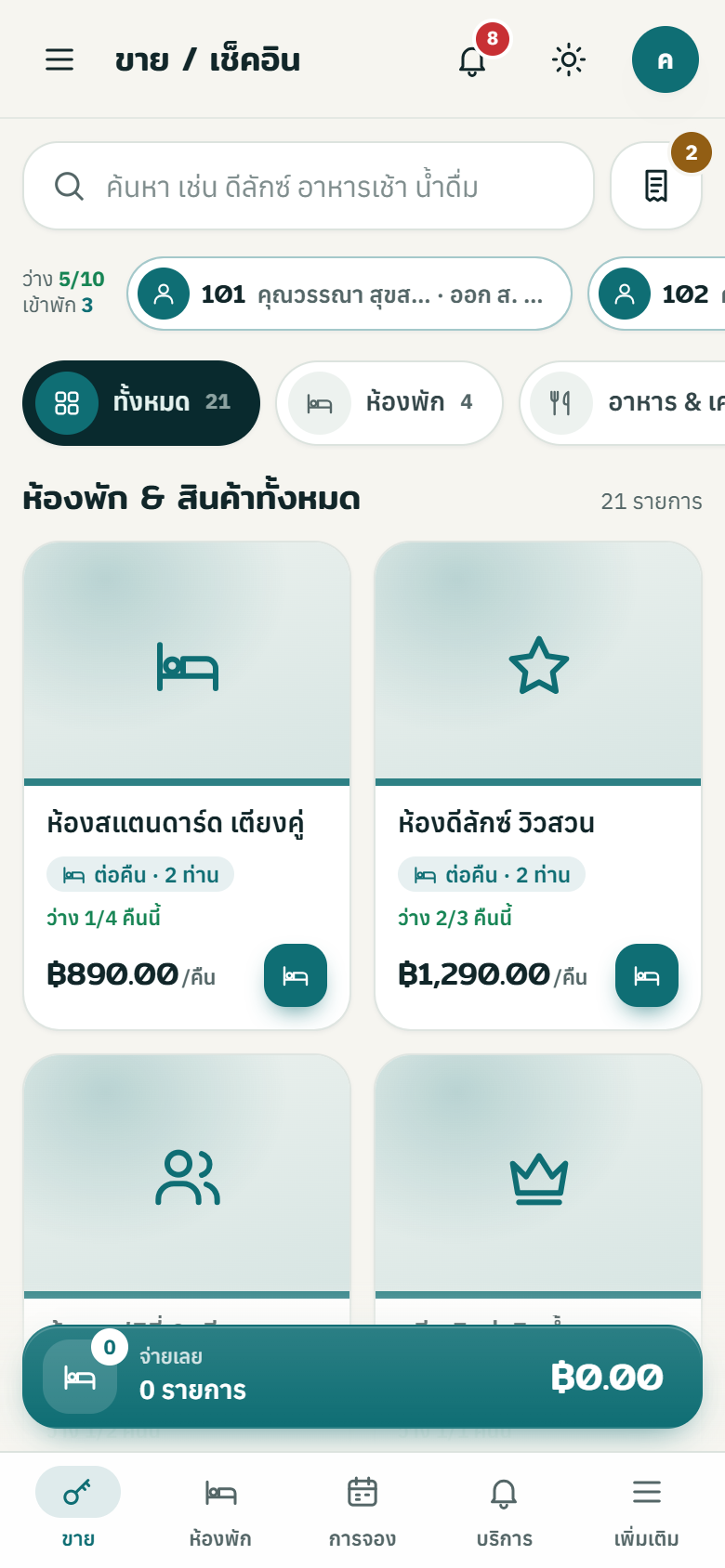


ตั้งค่า › ธีมและสี: เลือกชุดสีของที่พักและธีม สว่าง / มืด / ตามระบบ · บนมือถือมีแถบเมนูด้านล่าง (เมนูที่เกินอยู่ใต้ปุ่ม “เพิ่มเติม”) และบิลจะเป็นแผ่นเลื่อนขึ้นจากด้านล่าง
อัปเดตเวอร์ชันโดยลิงก์เดิมไม่เปลี่ยน
- วาง Code.gs เวอร์ชันใหม่ทับทั้งไฟล์ (และ appsscript.json ถ้ามีในชุดอัปเดต) แล้วกด Ctrl+S
- ไปที่ การทำให้ใช้งานได้ › จัดการการทำให้ใช้งานได้
- กดไอคอนดินสอ ✎ › ช่องเวอร์ชันเลือก เวอร์ชันใหม่ › การทำให้ใช้งานได้
- รีเฟรชหน้าเว็บทุกเครื่อง (แท็บเล็ตเคาน์เตอร์ จอผังห้องพัก มือถือแม่บ้าน/เจ้าของ)
สำรอง & ดูแลข้อมูล
- สำรองข้อมูล — ข้อมูลทั้งหมดอยู่ในไฟล์ Google Sheets ของที่พัก ทำสำเนาได้ที่ ไฟล์ › ทำสำเนา หรือย้อนดูที่ ไฟล์ › ประวัติเวอร์ชัน · แนะนำทำสำเนาก่อนอัปเดตเวอร์ชันใหญ่
- ล้างข้อมูลทดลอง — เมนูในชีต 🏨 Jabphap Stay POS › 🧹 ล้างข้อมูลทดลอง ลบบิลขาย การจอง ประวัติห้องพัก ประวัติสต็อก และค่าใช้จ่าย แต่เก็บห้องพัก ราคา/สินค้า รายการสต็อก และพนักงานไว้
- ย้ายข้อมูลเก่า — Google Sheets รับได้ 10 ล้านเซลล์ต่อไฟล์ ระบบเตือนเมื่อใกล้เต็ม ผู้ดูแลกด ตั้งค่า › ระบบ › ย้ายข้อมูลเก่า เพื่อย้ายบิลเก่าไปไฟล์เก็บถาวร (เปิดดูได้ใน Drive)
- ตรวจสอบ/ซ่อมระบบ · รีเซ็ต PIN — เมนู 🏨 Jabphap Stay POS › 🩺 ตรวจสอบระบบ หรือเปิดลิงก์เว็บแอปต่อท้าย
?page=install - อย่าแก้หัวคอลัมน์หรือลบแท็บในไฟล์ชีตเอง ให้แก้ข้อมูลผ่านหน้าเว็บ
คีย์ลัด (หน้าขาย / เช็คอิน)
คำถามที่พบบ่อย / แก้ปัญหา
เลือกห้องตอนขายไม่ได้ ขึ้นว่า “มีผู้จองแล้ว”
ห้องนั้นมีการจองทับช่วงวันที่เลือก ระบบกันจองซ้อนไว้ เปิดปฏิทินการจองเพื่อดูว่าใครจอง หรือเลือกห้องอื่นในประเภทเดียวกัน · ถ้าเป็นการจองที่ยกเลิกแล้ว ให้กด “ยกเลิก” หรือ “ไม่มาเข้าพัก” ที่การจองนั้นก่อน
กดเช็คเอาท์แล้วระบบพาไปหน้าขาย
แปลว่าบิลห้องยังมียอดค้างชำระ ชำระที่หน้าขายโดยเปิดสวิตช์ “เช็คเอาท์พร้อมชำระ” ห้องจะเช็คเอาท์ให้หลังรับเงิน
ห้องปิดซ่อมแต่ยังมีการจองล่วงหน้า
รับจองล่วงหน้าได้ (ระบบเตือน) แต่เช็คอินไม่ได้จนกว่าจะกด “ซ่อมเสร็จ” ถ้าซ่อมไม่ทัน ให้ “ย้ายห้อง” การจองนั้นไปห้องที่ว่าง
แขกขอเช็คเอาท์เร็วขึ้น/อยู่ต่อ
กด “ขยาย/ลดวันพัก” ที่รายละเอียดการจอง · ขยาย = ระบบเพิ่มค่าห้องส่วนต่างเข้าบิลให้ · ลด = ระบบบันทึกวันออกใหม่ ให้แก้ยอดค่าห้องในบิลเองหากต้องคืนเงิน
ไม่ได้รับ LINE แจ้งเตือน
กด บันทึกและส่งทดสอบ ที่ ตั้งค่า › แจ้งเตือน · ตรวจว่าวาง Channel access token ถูกและเพิ่ม OA เป็นเพื่อนแล้ว · ตรวจโควตาข้อความใน LINE OA Manager · แจ้งซ่อมและการจองใหม่ต้องเปิดสวิตช์ที่แท็บ ห้องพัก & การจอง
สต็อกของใช้ติดลบ หรือลดเร็วเกินจริง
ติดลบแปลว่ายังไม่ได้รับของเข้าในระบบ ตรวจของจริงแล้วกด รับของเข้า หรือ นับสต็อก/ปรับยอด · ถ้าลดเร็วเกินจริง ตรวจจำนวนใน “ของใช้ต่อคืน” ให้ตรงกับชุดของที่วางในห้องจริง
ผังห้องพักขึ้นเลยเวลาเช็คเอาท์ทั้งที่แขกออกไปแล้ว
ยังไม่ได้กดเช็คเอาท์ในระบบ เปิดการ์ดห้องแล้วกด “เช็คเอาท์” (ชำระยอดค้างก่อนถ้ามี) · ตรวจเวลาเช็คเอาท์และนาทีที่เตือนที่ ตั้งค่า › ห้องพัก & การจอง
วันที่ในปฏิทินหรือเวลาเตือนคลาดไป
ตรวจเขตเวลาว่าเป็น Asia/Bangkok (วาง appsscript.json แล้ว และ ตั้งค่า › ข้อมูลที่พัก) และเวลาของเครื่องที่ใช้เปิด
พิมพ์ใบเสร็จไม่ออก หรือขนาดผิด
ตั้งขนาดกระดาษเครื่องพิมพ์เป็น 58 หรือ 80 มม. ในหน้าต่างพิมพ์ของเบราว์เซอร์ ปิดหัว/ท้ายกระดาษ ตั้งระยะขอบ “ไม่มี” · ขนาดเริ่มต้นตั้งที่ ตั้งค่า › ภาษี & ใบเสร็จ
เปิดลิงก์แล้วขึ้น “ตั้งค่าไม่ครบ” หรือหน้าว่าง
ตรวจว่าวาง Code.gs ครบทั้งไฟล์ บันทึกแล้ว และ Deploy เวอร์ชันล่าสุด (ดูอัปเดตเวอร์ชัน) · ถ้าเพิ่งติดตั้ง ให้ทำตัวช่วยติดตั้งให้เสร็จก่อน
พร้อมต้อนรับผู้เข้าพักคนแรกแล้ว!
ติดขัดตรงไหน ทักมาที่ LINE @jabphap หรือ [email protected]