📑 สารบัญ
การติดตั้งบน Google
ทำครั้งเดียวบนคอมพิวเตอร์ ประมาณ 10 นาที
เริ่มต้น
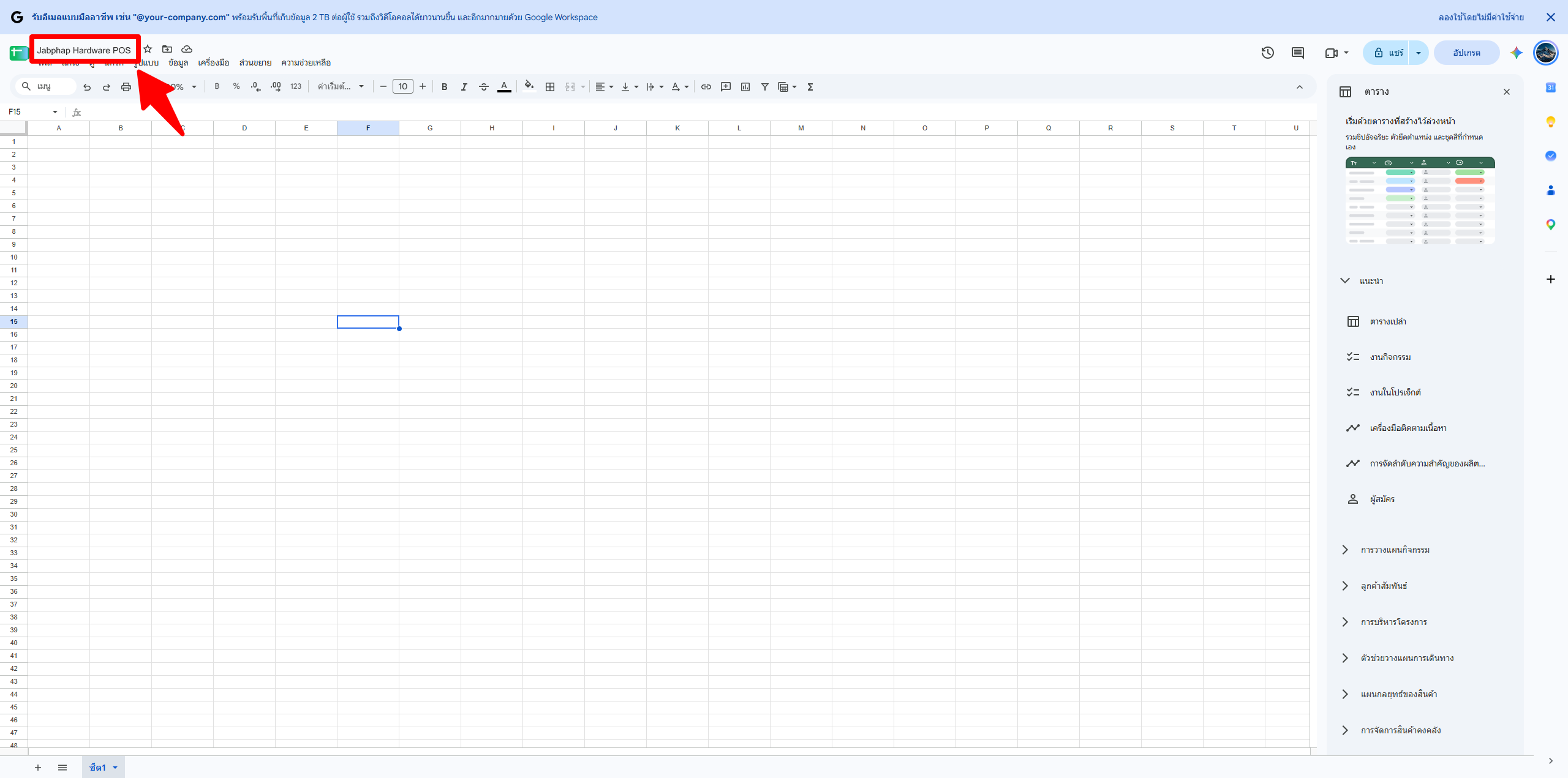
สร้างไฟล์ Google Sheets ใหม่
ไฟล์นี้จะเป็น “ฐานข้อมูล” ของร้าน เก็บสินค้า ยี่ห้อ ตำแหน่งจัดเก็บ บาร์โค้ด ราคาปลีก/ราคาช่าง บิลขาย บัญชีช่าง สต็อกสินค้า ร้านส่ง ของเสีย และพนักงานทั้งหมด
- เข้า sheets.new (ต้องล็อกอิน Gmail ของร้าน)
- คลิกชื่อไฟล์มุมซ้ายบน แล้วตั้งชื่อ ตั้งอะไรก็ได้ เช่น Jabphap Hardware POS หรือชื่อร้านของคุณ
ใส่ระบบ
วางไฟล์ Code.gs และ appsscript.json
ชุดไฟล์ที่ได้รับมีแค่ 2 ไฟล์ อยู่ในโฟลเดอร์ dist — Code.gs คือตัวระบบทั้งหมด และ appsscript.json คือไฟล์ตั้งค่าเขตเวลาและสิทธิ์
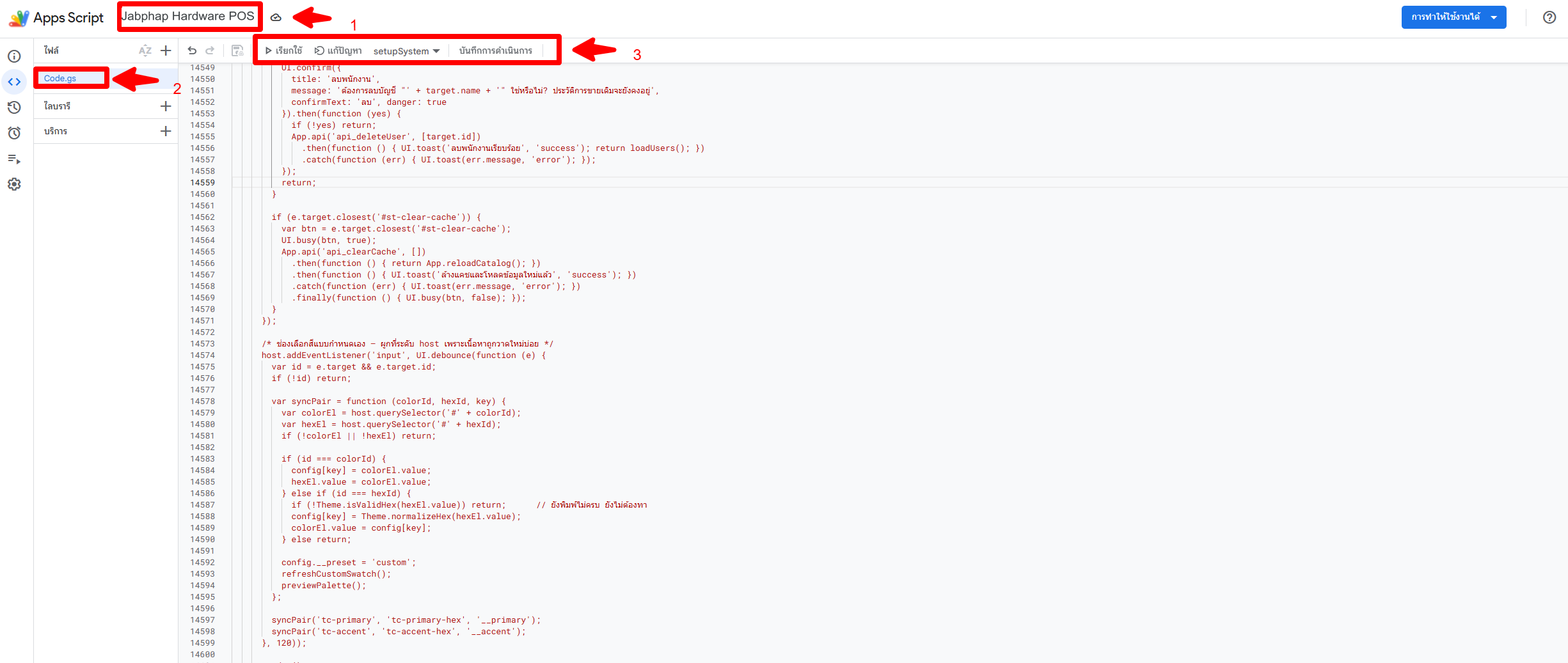
- ในไฟล์ชีต ไปที่เมนู ส่วนขยาย›Apps Script
- คลิกชื่อโปรเจกต์มุมซ้ายบน (“โปรเจกต์ที่ไม่มีชื่อ”) เปลี่ยนเป็น Jabphap Hardware POS
ชื่อนี้จะไปแสดงในหน้าขออนุญาตสิทธิ์ของ Google ในขั้นตอนที่ 4 - เปิดไฟล์ Code.gs ในหน้าแก้ไข กด Ctrl + A แล้วลบโค้ดเดิมทิ้งทั้งหมด
- เปิดไฟล์ dist/Code.gs ที่ได้รับ คัดลอกทั้งไฟล์มาวาง แล้วกด Ctrl + S เพื่อบันทึก
- ไปที่ ⚙ การตั้งค่าโปรเจกต์ ติ๊ก “แสดงไฟล์ Manifest ‘appsscript.json’ ในเครื่องมือแก้ไข” กลับมาเปิดไฟล์ appsscript.json ลบของเดิม วาง dist/appsscript.json ทับทั้งไฟล์ แล้วกด Ctrl + S
หน้าเว็บทุกหน้า (หน้าขาย ใบเสนอราคา กระดานจัดของ สต็อก รายงาน ตัวช่วยติดตั้ง ฯลฯ) ฝังอยู่ใน Code.gs แล้ว ไม่ต้องสร้าง Index.html หรือไฟล์อื่นเพิ่ม
Code.gs ยาวหลายหมื่นบรรทัด ถ้าวางขาดท้ายไฟล์ระบบจะเปิดไม่ขึ้น ให้เลื่อนดูบรรทัดสุดท้ายว่าลงท้ายด้วย };
ทำไมต้องวาง appsscript.json ด้วย
ไฟล์นี้กำหนดเขตเวลาเป็น Asia/Bangkok (เลขคิว เลขบิล ยอดรายวัน วันยืนราคาในใบเสนอราคา วันหมดอายุปูน/กาว/สี และเวลาส่งสรุปสต็อกตอนเช้าจึงตรงกับเวลาไทย) และระบุสิทธิ์ที่ระบบขอให้ชัดเจน ทำให้หน้าขออนุญาตในขั้นที่ 4 ตรงกับรายการที่อธิบายไว้
ถ้าข้ามขั้นนี้ ระบบยังทำงานได้ แต่ Google อาจถามสิทธิ์เพิ่มภายหลัง และเขตเวลาจะเป็นค่าของบัญชี Google แทน
ติดตั้ง
สร้างฐานข้อมูลของร้าน
เลือกได้ 2 วิธี แนะนำวิธี A เพราะตั้งชื่อร้าน รหัส PIN ผู้ดูแล รายชื่อบัญชีช่าง และเลือกตัวเลือกสต็อกของคุณเองได้เลย
- กลับไปที่แท็บ Google Sheets แล้วรีเฟรชหน้า (F5) รอสักครู่จะมีเมนู 🔧 Jabphap Hardware POS ขึ้นบนแถบเมนู
- คลิก 🔧 Jabphap Hardware POS›🚀 ติดตั้งระบบ (เริ่มที่นี่)
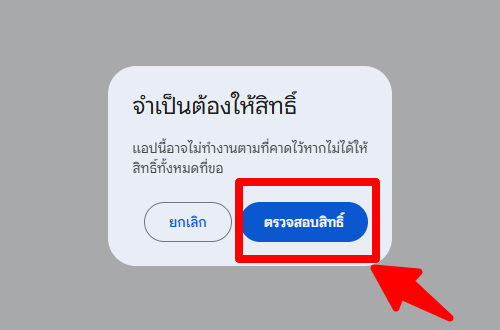
- ครั้งแรก Google จะขออนุญาตสิทธิ์ ทำตามขั้นตอนที่ 4 แล้วกดเมนูเดิมอีกครั้ง
- หน้าแรกของตัวช่วยสรุปสิ่งที่ระบบจะสร้าง (ฐานข้อมูล 16 ตาราง ข้อมูลร้าน บัญชีผู้ดูแล สแกนบาร์โค้ด ตัดขายเมตร/ชั่งกิโล ขายยกกล่อง/ยกม้วน ราคาช่าง แจ้งเตือนสต็อกอัตโนมัติ และสินค้าร้านฮาร์ดแวร์ตัวอย่าง) กด เริ่มติดตั้ง แล้วกรอกตามนี้
ชื่อร้าน (เช่น ช่างเจริญ ฮาร์ดแวร์ & อะไหล่) · เบอร์โทร · ที่อยู่ (พิมพ์บนใบเสร็จและใบเสนอราคา) · สัญลักษณ์สกุลเงิน · เขตเวลา
ชื่อ-สกุล · ชื่อผู้ใช้ (อังกฤษตัวเล็ก ตัวเลข _ . -) · PIN ตัวเลข 4–8 หลัก ห้ามเป็นเลขซ้ำกันทั้งหมด
ทุกข้อปรับภายหลังได้ที่หน้าตั้งค่า (ดูตารางด้านล่าง) แล้วกด ติดตั้งเลย
รอ 10–30 วินาที จะเห็นบัญชีสำหรับเข้าสู่ระบบ ลิงก์หน้าขาย (ถ้า Deploy แล้ว) และสิ่งที่ควรทำต่อ
| ตัวเลือกในหน้า 3 | ทำอะไร |
|---|---|
| ติดตั้งสินค้าร้านฮาร์ดแวร์ตัวอย่าง (แนะนำ) | ร้านตัวอย่าง “ช่างเจริญ ฮาร์ดแวร์ & อะไหล่” สินค้า 52 รายการ 8 หมวด — เครื่องมือช่าง · เครื่องมือไฟฟ้า & อะไหล่ · ไฟฟ้า & สายไฟ · ประปา & ท่อ · สี & เคมีภัณฑ์ · น็อต สกรู ตะปู · วัสดุก่อสร้าง · เซฟตี้ & ทั่วไป พร้อมยี่ห้อ บาร์โค้ด (ตัวอย่าง ไม่ใช่บาร์โค้ดจริงของสินค้า) ราคาช่าง ตำแหน่งจัดเก็บ สินค้ายกกล่อง/ยกม้วน สายไฟตัดขายเป็นเมตร ตะปูชั่งกิโล จุดสั่งซื้อ ร้านส่ง และสต็อก ลองขายและลองระบบแจ้งเตือนได้ทันที ลบออกภายหลังได้ |
| เปิดระบบสต็อกและแจ้งเตือนอัตโนมัติ | ขายแล้วตัดสต็อกให้เอง (ยกกล่องตัดเป็นชิ้น ยกม้วนตัดเป็นเมตร) เตือนเมื่อต่ำกว่าจุดสั่งซื้อ คาดการณ์ของหมด และทำรายการสั่งซื้อแยกร้านส่งให้ · ร้านที่ไม่จัดการสต็อกปิดไว้ได้ |
| ใช้กระดานจัดของ | ออเดอร์ส่งหน้างาน (โทรสั่ง / LINE / ช่างสั่งหน้างาน) และบิลลงบัญชีช่างเข้ากระดาน รอจัด → กำลังจัด → พร้อมส่ง เรียงรายการตามตำแหน่งจัดเก็บ |
| ใช้ตาชั่งพิมพ์ฉลากบาร์โค้ด (ไม่บังคับ · ปิดไว้เป็นค่าเริ่มต้น) | สำหรับร้านที่ชั่งตะปู/ลวดผูกเหล็กด้วยตาชั่งพิมพ์ฉลาก (EAN-13 ขึ้นต้นด้วย 20) · ร้านทั่วไปปิดไว้ได้ ยังชั่งขายเป็นกิโลบนจอได้ตามปกติ |
| ลูกค้าบัญชีช่าง (ไม่บังคับ) | พิมพ์รายชื่อคั่นด้วยจุลภาค เช่น ช่างสมชาย รับเหมาทั่วไป, ช่างแดง ไฟฟ้า-ประปา, หจก.รุ่งเรืองการช่าง ใช้ตอนลงบัญชี (เบิกของก่อน จ่ายทีหลัง) เพิ่ม/แก้ภายหลังได้ที่ ตั้งค่า › หน้าร้าน & ส่งของ |
| คิดภาษีมูลค่าเพิ่ม | เปิดเมื่อร้านจดทะเบียนภาษีมูลค่าเพิ่ม แล้วใส่อัตรา (%) |
| ขนาดใบเสร็จ · ชุดสี · ธีม | กระดาษ 58mm / 80mm / A4 · ชุดสี 8 แบบ (เริ่มต้น “ส้มเซฟตี้”) · ธีมเริ่มต้น สว่าง / มืด / ตามระบบ |
📝 จดชื่อผู้ใช้และ PIN ของผู้ดูแลไว้ ต้องใช้เข้าสู่ระบบครั้งแรก · ระบบเก็บ PIN เป็นค่าแฮชพร้อม salt ไม่ได้เก็บตัวเลขจริงไว้ในชีต · บิลขายจะขึ้นต้นด้วย HW เช่น HW-20260928-0001
💡 หลัง Deploy ในขั้นที่ 5 แล้ว เปิดตัวช่วยเดียวกันนี้ผ่านเว็บได้ที่ลิงก์เว็บแอปต่อท้ายด้วย ?page=install หรือเมนู 🔧 Jabphap Hardware POS › 🩺 ตรวจสอบระบบ (ใช้ตรวจสุขภาพระบบ ซ่อมระบบ หรือรีเซ็ต PIN ภายหลัง)
- ในหน้า Apps Script เลือกฟังก์ชัน
setupSystemจากช่องรายชื่อฟังก์ชันบนแถบเครื่องมือ (จุด 3ในภาพขั้นที่ 2) - กด ▷ เรียกใช้ แล้วอนุญาตสิทธิ์ตามขั้นตอนที่ 4
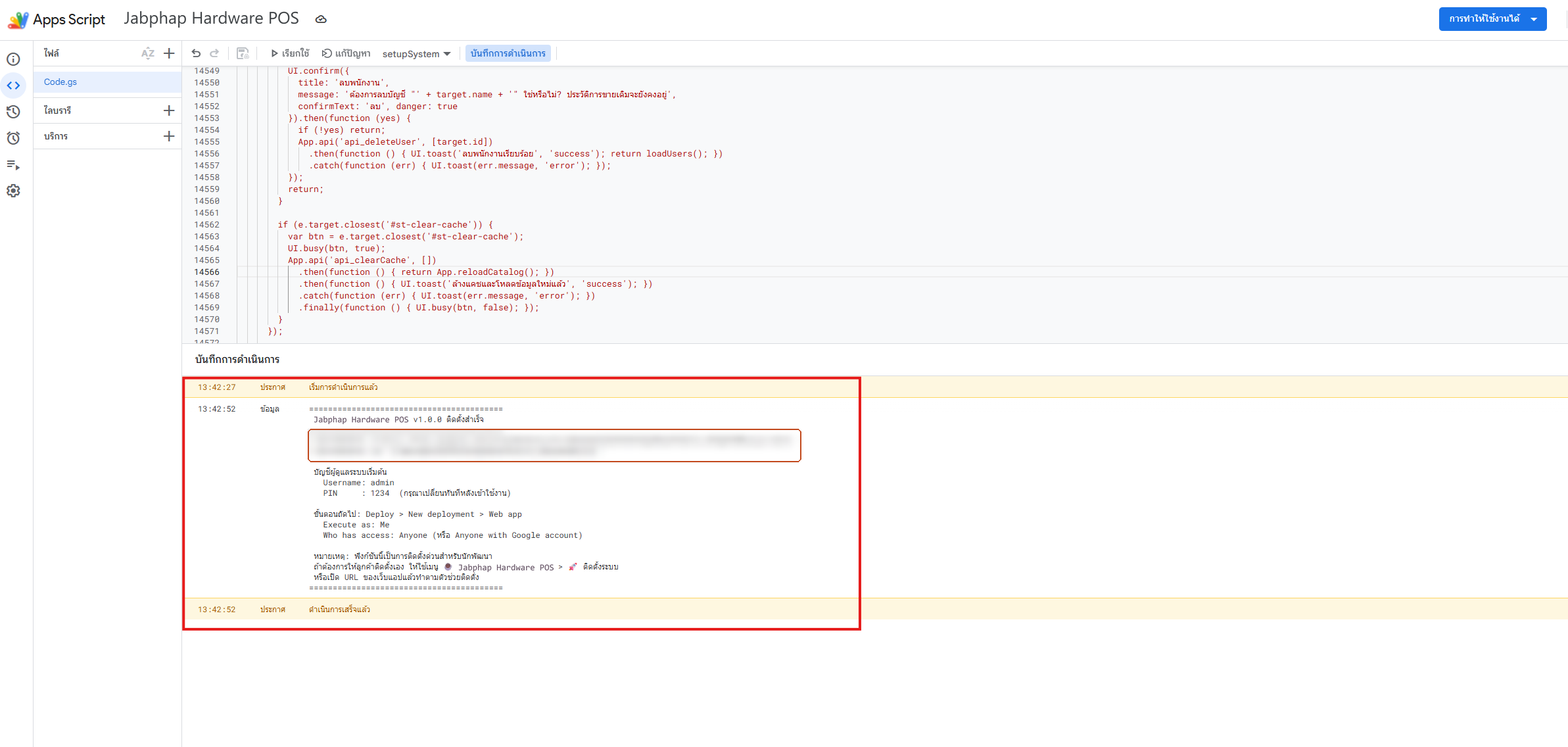
- ดู บันทึกการดำเนินการ ด้านล่าง จะขึ้นว่า “ติดตั้งสำเร็จ” พร้อมบัญชีเริ่มต้น
วิธีนี้ใส่ข้อมูลร้านและสินค้าร้านฮาร์ดแวร์ตัวอย่างให้ก่อน เหมาะกับการลองระบบ อย่าลืมเปลี่ยน PIN ทันทีหลังเข้าใช้งาน
ทำครั้งเดียว
อนุญาตสิทธิ์ให้ระบบ
Google จะถามครั้งแรกครั้งเดียว ขั้นตอนดูน่ากลัวนิดหน่อย แต่เป็นเรื่องปกติของสคริปต์ที่ติดตั้งเองในบัญชีของคุณ
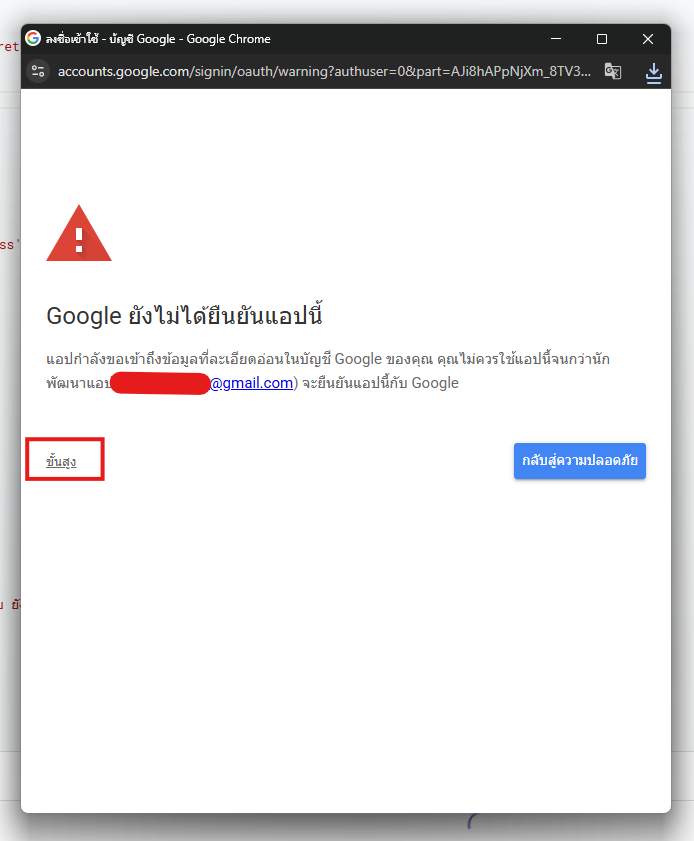
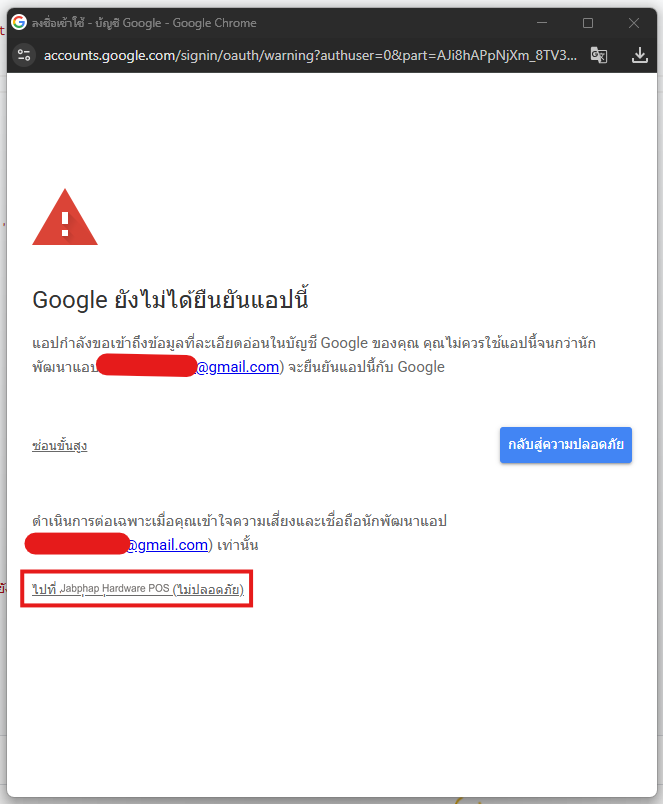
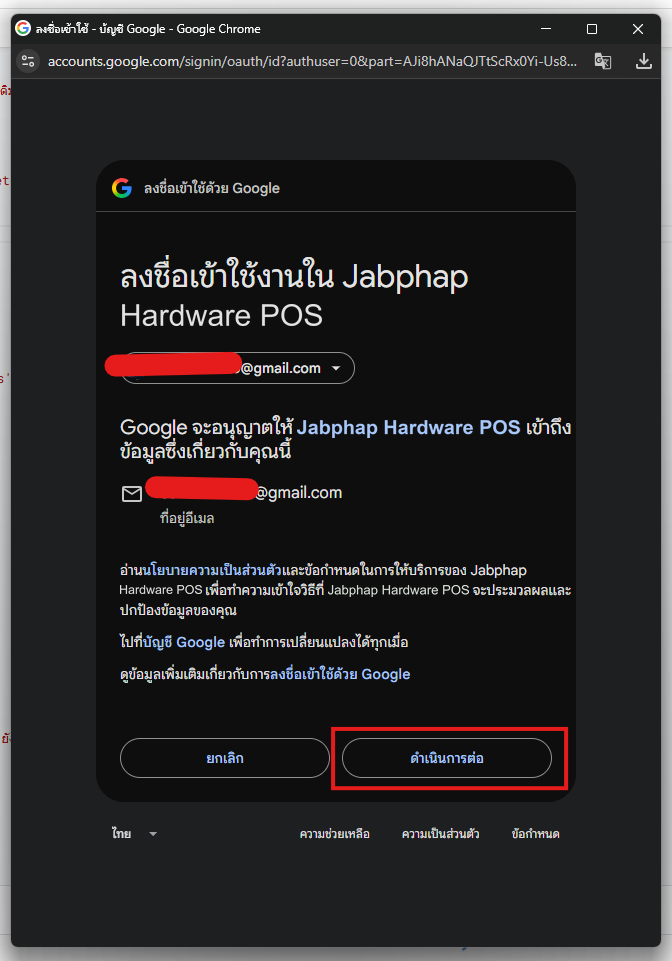
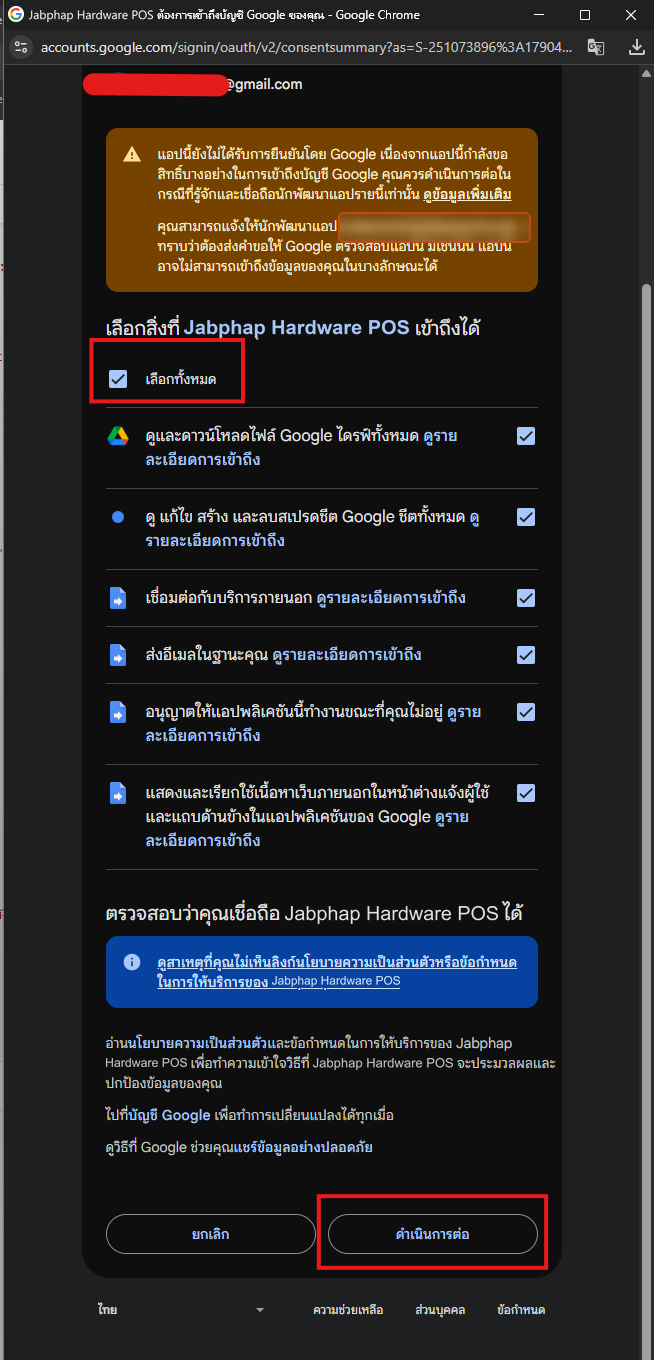
🔐
ทำไมขึ้นว่า “ไม่ปลอดภัย”?เพราะสคริปต์เป็นของคุณเอง ไม่ได้ส่งให้ Google ตรวจ ข้อมูลไม่ได้ถูกส่งไปที่อื่น ทุกอย่างอยู่ใน Drive ของบัญชีคุณ
ระบบขอสิทธิ์อะไรบ้าง และเอาไปใช้ทำอะไร
อ่าน/เขียนสินค้า บิล บัญชีช่าง สต็อก ของเสีย และพนักงานลงในไฟล์ชีตของร้าน และสร้างไฟล์เก็บถาวรเมื่อย้ายข้อมูลเก่า
ใช้ส่งสรุปยอดขาย สรุปสต็อก และแจ้งของหมดเข้า LINE ของร้านเท่านั้น (api.line.me) ถ้าไม่เปิดแจ้งเตือนทาง LINE จะไม่ถูกใช้
ส่งรหัส PIN ใหม่เมื่อกดรีเซ็ต PIN และส่งสรุปยอดขาย/สรุปสต็อกทางอีเมล (ถ้าเปิดไว้)
ใช้ตั้งเวลาส่งสรุปยอดขายและสรุปสต็อกประจำวันอัตโนมัติ แม้ไม่มีใครเปิดระบบไว้
ใช้แสดงตัวช่วยติดตั้งและเมนู 🔧 Jabphap Hardware POS ในชีต
ใช้ตรวจว่าผู้เปิดตัวช่วยติดตั้งคือเจ้าของไฟล์ และเป็นผู้รับอีเมลสรุปตั้งต้น
ขั้นสำคัญ
เผยแพร่เป็นเว็บแอป (ได้ลิงก์หน้าขาย)
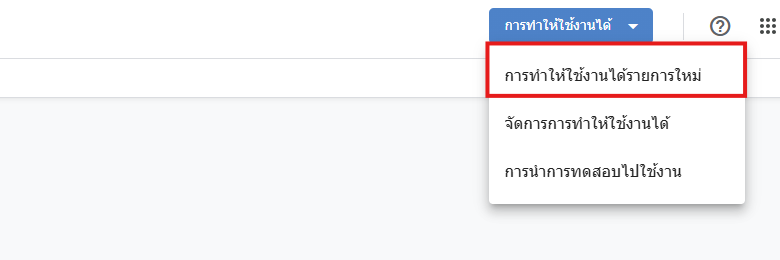
- ในหน้า Apps Script กดปุ่มสีน้ำเงินมุมขวาบน การทำให้ใช้งานได้›การทำให้ใช้งานได้รายการใหม่ (Deploy › New deployment)
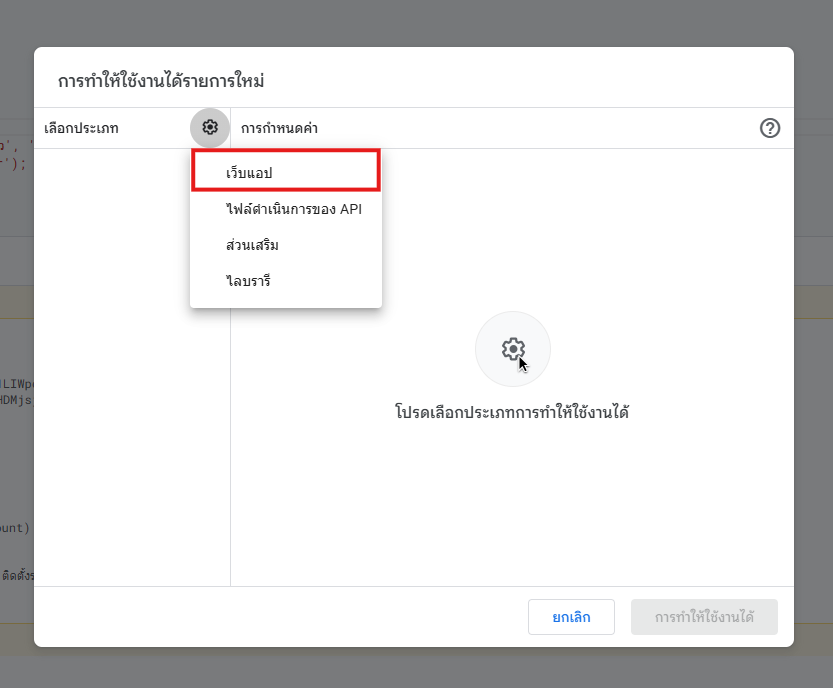
- คลิกไอคอนเฟือง ⚙ ข้าง “เลือกประเภท” แล้วเลือก เว็บแอป (Web app)
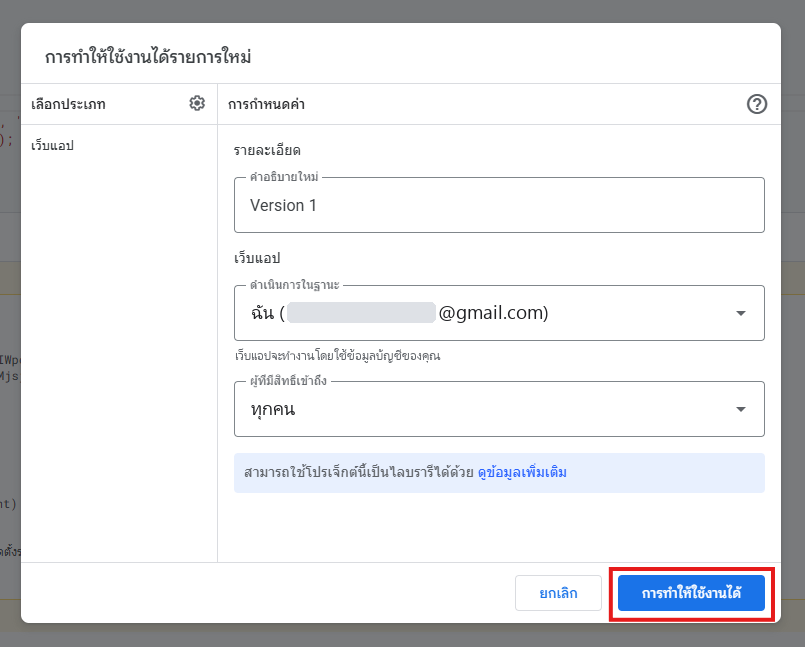
- ตั้งค่าตามตารางนี้ แล้วกด การทำให้ใช้งานได้ (Deploy)
| ช่อง | ให้เลือก |
|---|---|
| คำอธิบาย | v1 |
| ดำเนินการในฐานะ Execute as | ฉัน (อีเมลของร้าน) Me |
| ผู้มีสิทธิ์เข้าถึง Who has access | ทุกคน Anyone |
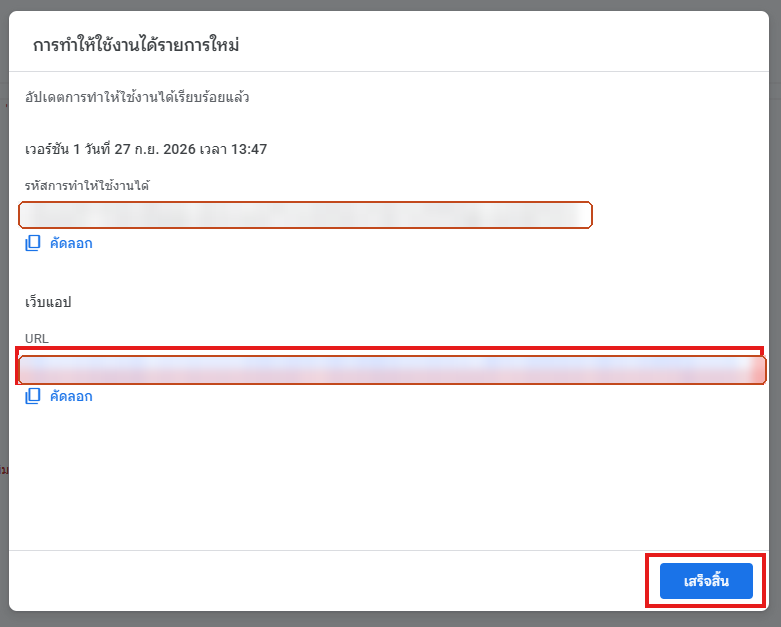
ขึ้นต้นด้วย https://script.google.com/macros/s/…/exec นี่คือลิงก์หน้าขาย กระดานจัดของ และหน้าจัดการร้าน (ลิงก์เดียวกัน ต่างกันที่บัญชีที่เข้าสู่ระบบ) เปิดจากเมนู 🔧 Jabphap Hardware POS › 🖥️ เปิดหน้าขาย ในชีตได้เช่นกัน · ถ้ายังไม่ Deploy เมนูนี้จะบอกขั้นตอนให้
พร้อมขาย
เปิดใช้บนเครื่องขาย
ส่งลิงก์ให้เครื่องที่ใช้ขาย (LINE หาตัวเอง / อีเมล) เปิดแล้วเพิ่มไว้ที่หน้าจอโฮม จะได้ไอคอนบนหน้าจอ กดครั้งเดียวเข้าหน้าขายได้ทันทีเหมือนแอป
บุ๊กมาร์กไว้ เสียบเครื่องยิงบาร์โค้ด USB ใช้ได้ทันทีไม่ต้องลงไดรเวอร์ · คีย์ลัด F2 ค้นหา/สแกน · F4 ชำระเงิน · F8 ลงบัญชี
เปิดด้วย Safari › ปุ่มแชร์ ⬆ › เพิ่มไปยังหน้าจอโฮม › ตั้งชื่อ เช่น “ขายหน้าร้าน” › เพิ่ม · ใช้เครื่องยิงบาร์โค้ดบลูทูธได้
เปิดด้วย Chrome › เมนู ⋮ › เพิ่มลงในหน้าจอหลัก › ตั้งชื่อ › เพิ่ม
ไอคอนบนหน้าจอเป็นทางลัดไปยังลิงก์เว็บแอป ยังต้องต่ออินเทอร์เน็ตเหมือนเดิม · ถ้า Deploy ใหม่แบบ “การทำให้ใช้งานได้รายการใหม่” ลิงก์จะเปลี่ยน ต้องเพิ่มไอคอนใหม่ (อัปเดตตามขั้นตอนที่ 8 ลิงก์จะไม่เปลี่ยน)

เช็กลิสต์
ตั้งค่าก่อนเปิดร้านจริง
ติ๊กไปทีละข้อ หน้านี้จะจำไว้ในเบราว์เซอร์เครื่องนี้
เมื่อได้เวอร์ชันใหม่
อัปเดตระบบโดยลิงก์เดิมไม่เปลี่ยน
- วาง Code.gs เวอร์ชันใหม่ทับทั้งไฟล์ (และ appsscript.json ถ้ามีมาในชุดอัปเดต) แล้วกด Ctrl + S
- ไปที่ การทำให้ใช้งานได้›จัดการการทำให้ใช้งานได้
- กดไอคอนดินสอ ✎ › ช่องเวอร์ชันเลือก เวอร์ชันใหม่ › การทำให้ใช้งานได้
- รีเฟรชหน้าขายและกระดานจัดของทุกเครื่อง
วางไฟล์ appsscript.json ใหม่ด้วย แล้วในหน้า Apps Script เลือกฟังก์ชัน notifyTick กด ▷ เรียกใช้ 1 ครั้ง เพื่ออนุญาตสิทธิ์ตามขั้นตอนที่ 4 (ฟังก์ชันนี้ไม่ส่งอะไรถ้ายังไม่ถึงเวลาที่ตั้งไว้)
อย่ากด “การทำให้ใช้งานได้รายการใหม่” ซ้ำ — จะได้ลิงก์ใหม่ และทุกเครื่องต้องเปลี่ยนลิงก์ตาม ส่วนข้อมูลร้าน (สินค้า บิล บัญชีช่าง สต็อก) อยู่ในชีต ไม่หายเมื่ออัปเดตโค้ด · แนะนำให้อัปเดตหลังปิดร้าน
คู่มือการขายประจำวัน
สแกน ตัดขาย คิดเงิน ราคาช่าง ใบเสนอราคา ลงบัญชีช่าง ส่งหน้างาน และดูยอด
เริ่มงานทุกวัน
เข้าสู่ระบบ
- เปิดลิงก์เว็บแอป (หรือไอคอนบนหน้าจอโฮม) พิมพ์ ชื่อผู้ใช้ และ รหัส PIN แล้วกด เข้าสู่ระบบ
- ระบบพาไปหน้าแรกตามบทบาท — พนักงานขายเข้าหน้า ขายหน้าร้าน · พนักงานคลัง/ส่งของเข้า กระดานจัดของ อัตโนมัติ (ดูพนักงานและสิทธิ์)
- เปลี่ยน PIN ของตัวเอง หรือออกจากระบบ ได้ที่ เมนูรูปโปรไฟล์ มุมขวาบน
สถานะ ออนไลน์ · กระดิ่ง 🔔 ตัวเลขแดง = สต็อกที่ต้องดูแล (ดูกระดิ่งแจ้งเตือน) · ปุ่มสลับโหมดสว่าง/มืด · เมนูโปรไฟล์
หน้าร้าน: ขายหน้าร้าน · กระดานจัดของ · ประวัติการขาย — ข้อมูลเชิงลึก: ภาพรวม · รายงาน — จัดการร้าน: สินค้าและราคา · สต็อกสินค้า · ตั้งค่า · ปุ่ม ย่อเมนู ด้านล่าง
หน้าที่ใช้บ่อยที่สุด
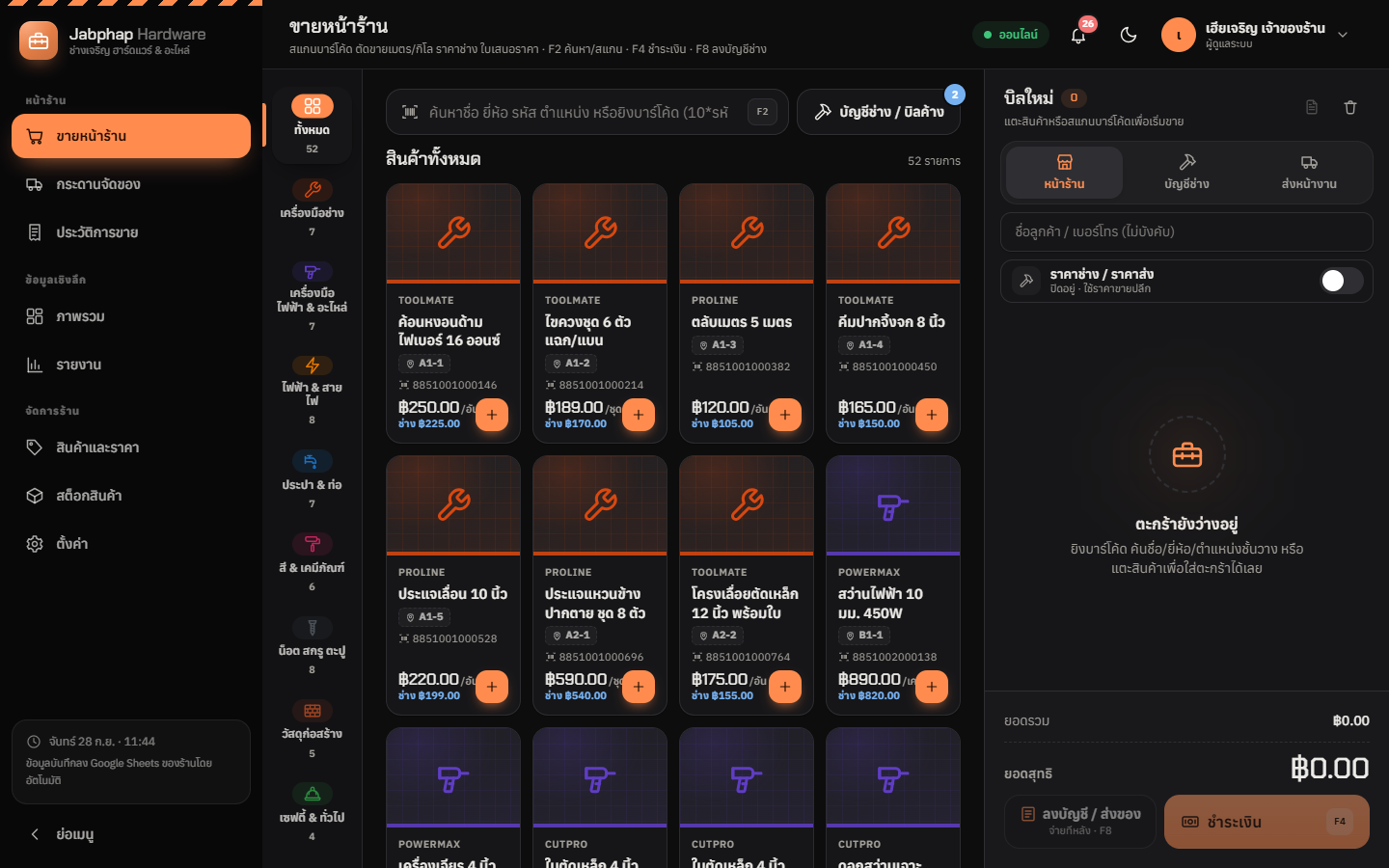
ขายหน้าร้าน · สแกนบาร์โค้ด
หน้าขายแบ่งเป็น 3 ส่วน: แถบหมวด ด้านซ้าย (ทั้งหมด · เครื่องมือช่าง · เครื่องมือไฟฟ้า & อะไหล่ · ไฟฟ้า & สายไฟ · ประปา & ท่อ · สี & เคมีภัณฑ์ · น็อต สกรู ตะปู · วัสดุก่อสร้าง · เซฟตี้ & ทั่วไป พร้อมจำนวนสินค้า) · การ์ดสินค้า ตรงกลาง (ยี่ห้อ ชื่อ ป้ายตำแหน่งจัดเก็บ บาร์โค้ด ราคาต่อหน่วย ราคาช่าง ปุ่ม +) · ตะกร้า ด้านขวา พร้อมปุ่มประเภทบิล หน้าร้าน / บัญชีช่าง / ส่งหน้างาน และสวิตช์ ราคาช่าง / ราคาส่ง

3 วิธีใส่สินค้าลงตะกร้า
คลิกช่องค้นหา (หรือ F2) แล้วยิงเครื่องสแกน USB/บลูทูธ — เครื่องพิมพ์ตัวเลขแล้วกด Enter ให้เอง สินค้าเข้าตะกร้าทันที 1 ชิ้น
แตะการ์ดหรือปุ่ม + สินค้าเข้าตะกร้าทันที (ยกเว้นสินค้าตัดขาย/ชั่งขาย ซึ่งเปิดหน้าต่างใส่ความยาว/น้ำหนัก และสินค้าที่ตั้งบริการเสริมแบบบังคับเลือก) แตะซ้ำเพื่อเพิ่มจำนวน
พิมพ์ชื่อบางส่วน เช่น ประแจ ยี่ห้อ เช่น TOOLMATE รหัส SKU หรือตำแหน่งจัดเก็บ (ขึ้นต้น เช่น A1 = ทุกอย่างในชั้น A1) · พิมพ์ตัวเลขบาร์โค้ดเองแล้วกด Enter ได้เหมือนยิง
ตัวคูณจำนวน 100* — ซื้อหลายชิ้นยิงครั้งเดียว
ช่างซื้อสกรู 100 ตัว ไม่ต้องยิง 100 ครั้ง: พิมพ์ จำนวน ตามด้วย * ในช่องค้นหา แล้วยิงบาร์โค้ดต่อทันที (ได้สูงสุด 9999)
หรือแตะที่ตัวเลขจำนวนในตะกร้า แล้วพิมพ์จำนวนที่ต้องการได้เลย เช่น 250

“สกรูยึดไม้ #8x1 นิ้ว (กล่อง 100 ตัว)” ราคา ฿75 มีบาร์โค้ดของตัวเอง ขาย 1 กล่อง ระบบตัดสต็อกสกรูรายตัว 100 ตัว · “สายไฟ VAF 2x1.5 (ม้วน 100 ม.)” ฿1,250 ขาย 1 ม้วน ตัดสายไฟ 100 เมตร ไม่ต้องนับสต็อกกล่อง/ม้วนแยก ตั้งค่าได้ที่ สินค้าใหม่ · ยกกล่อง/ยกม้วน
บริการตัด / ต๊าปเกลียว (ไม่ต้องตัด / ตัดตามขนาด / ตัด + ต๊าปเกลียว +฿20) ใช้กับท่อ PVC และเหล็กเส้น — คิดต่อชิ้น (สินค้าตัดขายตามความยาวคิดครั้งเดียวต่อรายการ) · ผสมสี (เครื่องผสมสี) (สีมาตรฐาน / ผสมเฉดตามแคตตาล็อก +฿40 / ผสมเทียบสีตัวอย่าง +฿80) ใช้กับสี — แสดงใต้ชื่อสินค้าในตะกร้า บนใบเสร็จ และใบจัดของ
แปลว่ายังไม่มีสินค้าที่มีบาร์โค้ดนี้ในระบบ — ไปที่ สินค้าและราคา › แก้ไขสินค้านั้น แล้วยิงบาร์โค้ดลงช่อง บาร์โค้ด (หรือเพิ่มสินค้าใหม่) · สินค้าเดียวกันที่มีหลายบาร์โค้ด (เช่น สกรูรายตัวกับกล่อง 100 ตัว) ให้สร้างเป็นสินค้าแยกกัน
สายไฟ ท่อ โซ่ ลวด · ตะปู น็อต ลวดผูกเหล็ก
ตัดขายเมตร / ชั่งกิโล
สินค้าที่ตั้งวิธีขายเป็น ตัดแบ่งขาย (เมตร / กก.) การ์ดจะมีป้าย ตัดขาย (รูปไม้บรรทัด · หน่วยเมตร) หรือ ชั่งขาย (รูปตาชั่ง · หน่วยกิโล) แตะแล้วเปิดหน้าต่าง ตัดขายตามความยาว (หรือชั่งขาย) ระบบคำนวณราคาให้ทันทีบนจอสีเข้ม
พิมพ์ความยาวที่ตัดจริง เช่น 12.5 ได้ 12.5 เมตร · ปุ่มลัด 1 · 2 · 5 · 10 · 20 ม.
สะดวกกับของสั้น พิมพ์ 150 = 1.5 เมตร · ปุ่มลัด 30 · 50 · 100 · 150 · 200 ซม.
“เอาสายไฟ 100 บาท” พิมพ์ 100 ระบบคำนวณความยาวที่ต้องตัดให้เอง
สินค้าชั่งกิโล (เช่น ตะปูตอกไม้ 3 นิ้ว (ชั่งกิโล)) ใช้หน้าต่างเดียวกัน โหมด กก. / กรัม / ตามจำนวนเงิน ปุ่มลัด 0.5 · 1 · 2 · 3 · 5 กก.
- ใช้แป้นตัวเลขบนจอหรือคีย์บอร์ดได้ · ปุ่ม ล้าง เริ่มใหม่ · Enter = ใส่ตะกร้า
- ลดราคา (สินค้าตำหนิ / กล่องบุบ / ล้างสต็อก) เลือก ราคาปกติ / ลด 5% / 10% / 15% / 20% ได้ในหน้าต่างเดียวกัน
- หมายเหตุถึงคนจัดของ แตะปุ่มลัด เช่น ตัดตามขนาด · แยกถุงตามงาน · ห่อกันกระแทก · ส่งหน้างาน · โทรก่อนส่ง · ขอใบกำกับภาษี หรือพิมพ์เอง แล้วกด ใส่ตะกร้า

สายไฟตัดแบ่งนับสต็อกเป็นเมตร ตะปูชั่งกิโลนับเป็นกก. — ขาย 12.5 ม. ตัดสต็อก 12.5 ม. และถ้าขายแบบยกม้วน 100 ม. ก็ตัดจากสต็อกเมตรเดียวกัน · เศษสายที่สั้นเกินขาย ให้ตัดของเสียสาเหตุ “เศษตัดเหลือ”
มีตาชั่งพิมพ์ฉลากบาร์โค้ด? (ไม่บังคับ)
ร้านที่ชั่งตะปู/น็อตแล้วพิมพ์ฉลากติดถุงด้วยตาชั่ง เปิดได้ที่ ตั้งค่า›หน้าร้าน & ส่งของ›ตาชั่งพิมพ์ฉลากบาร์โค้ด (ค่าเริ่มต้นคือ ไม่ใช้) แล้วยิงฉลากที่ช่องค้นหาหน้าขาย ระบบอ่านรหัส PLU และน้ำหนักให้เอง
= สินค้า PLU 20001 (ตะปูตอกไม้ 2 นิ้ว (ชั่งกิโล)) น้ำหนัก 1.5 กก. · เลือกโหมด ฉลากฝังน้ำหนัก (กรัม) หรือ ฉลากฝังราคา (สตางค์) ให้ตรงกับตาชั่ง ตัวเลขนำหน้าส่วนใหญ่เป็น 20–29 · ใส่รหัส PLU 5 หลักในช่อง บาร์โค้ด ของสินค้า
แก้ได้ทุกเมื่อก่อนจ่าย
ตะกร้า · ลดราคาต่อรายการ

ลดราคาต่อรายการ (สินค้าตำหนิ / กล่องบุบ / ล้างสต็อก)
- ในตะกร้า แตะไอคอน % ของรายการที่จะลด แล้วเลือก ลด 5% / 10% / 15% / 20% / 30% (เลือก ราคาปกติ เพื่อยกเลิก) · สินค้าตัดขาย/ชั่งขายเลือกได้ตั้งแต่ในหน้าต่างใส่ความยาว/น้ำหนัก
- สรุปท้ายตะกร้าแสดงบรรทัด ลดราคาต่อรายการ แยกจากยอดรวม เห็นชัดว่าลดไปเท่าไร
- ส่วนลดทั้งบิล (บาทหรือ %) ใส่ได้อีกทีในหน้าต่างชำระเงิน
ต้องมีสิทธิ์ลดราคา (ผู้ดูแลระบบ ผู้จัดการ และพนักงานขายมีสิทธิ์นี้) · ของที่ชำรุดจนขายไม่ได้ ให้ ตัดของเสีย แทน เพื่อให้รู้ต้นทุนที่หายไปจริง
ช่าง ผู้รับเหมา ลูกค้าซื้อจำนวนมาก
ราคาช่าง / ราคาส่ง
สินค้าแต่ละตัวมีได้ 2 ราคา: ราคาขาย (ปลีก) และ ราคาช่าง / ราคาส่ง — เปิดสวิตช์ครั้งเดียว ทั้งบิลเปลี่ยนเป็นราคาช่าง ไม่ต้องนั่งลดราคาทีละรายการ
ตั้งราคาช่าง
- ในฟอร์มสินค้า ช่อง ราคาช่าง / ราคาส่ง — เว้นว่าง = ใช้ราคาปลีก · ใส่สูงกว่าราคาขายไม่ได้
- ตั้งหลายรายการพร้อมกันที่ สินค้าและราคา›ปรับราคา คอลัมน์ ราคาทุน / ราคาปลีก / ราคาช่าง (ดูสินค้าและราคา)
ใช้ราคาช่างตอนขาย
- ในตะกร้ามีสวิตช์ ราคาช่าง / ราคาส่ง (แสดงเมื่อมีสินค้าอย่างน้อย 1 ตัวที่ตั้งราคาช่างไว้) แตะเพื่อเปิด
- การ์ดสินค้าเปลี่ยนเป็นราคาปลีกขีดฆ่า + ราคาช่างตัวใหญ่ · รายการในตะกร้ามีป้าย ราคาช่าง · สรุปท้ายตะกร้ามีบรรทัด ประหยัดด้วยราคาช่าง
- เลือกบัญชีช่าง (แท็บ บัญชีช่าง) ระบบเปิดราคาช่างให้อัตโนมัติ — ตั้งได้ที่ ตั้งค่า›หน้าร้าน & ส่งของ›บัญชีช่างใช้ราคาช่างอัตโนมัติ (เปิดเป็นค่าเริ่มต้น)
- ใบเสร็จพิมพ์ว่า ราคาช่าง / ราคาส่ง ให้ลูกค้าเห็นชัด

การสลับราคาช่างด้วยมือต้องมีสิทธิ์ลดราคา (พนักงานขายมีสิทธิ์นี้เป็นค่าเริ่มต้น) · การเปิดอัตโนมัติจากบัญชีช่างไม่ต้องใช้สิทธิ์เพิ่ม
บิลบัญชีช่างที่ยังเปิดอยู่ใช้ระดับราคาเดิมทุกรอบ — รอบแรกลงราคาช่าง รอบ 2, 3 ที่เบิกเพิ่มก็เป็นราคาช่าง ยอดในใบแจ้งหนี้ไม่ปนกัน
ผู้รับเหมาขอราคาก่อนสั่งของ
ใบเสนอราคา
ทำใบเสนอราคา A4 จากของในตะกร้าได้ในไม่กี่วินาที — ไม่บันทึกเป็นบิลขาย และไม่ตัดสต็อก ลูกค้าตกลงเมื่อไรค่อยขายจริงตามปกติ
- ใส่สินค้าลงตะกร้าตามปกติ (ยิงบาร์โค้ด ตัดขายเมตร บริการเสริม ลดราคา หรือเปิดราคาช่างได้หมด)
- กดปุ่มไอคอนเอกสารบนหัวตะกร้า (ข้างถังขยะ)
- พิมพ์ เสนอราคาให้ (ชื่อลูกค้า / ชื่องาน) เช่น “คุณวิชัย · งานต่อเติมห้องครัว” แล้วยืนยัน
- ระบบเปิดตัวอย่างก่อนพิมพ์และส่งไปเครื่องพิมพ์ เลือก บันทึกเป็น PDF เพื่อส่งให้ลูกค้าทาง LINE ได้

| ตั้งค่า | ค่าเริ่มต้น | ความหมาย |
|---|---|---|
| ยืนราคา (วัน) | 15 | วัน “ยืนราคาถึง” = วันที่ออกใบ + จำนวนวันนี้ · ช่วงราคาเหล็ก/ทองแดงผันผวน ลดเหลือ 7 วันได้ |
| หมายเหตุท้ายใบเสนอราคา | — | เงื่อนไขของร้าน เช่น ราคาอาจเปลี่ยนตามราคาวัสดุ · เงื่อนไขค่าส่ง · การชำระเงิน |
ตั้งได้ที่ ตั้งค่า › หน้าร้าน & ส่งของ › ราคาช่าง & ใบเสนอราคา · ใบเสนอราคาใช้ข้อมูลร้านและโลโก้เดียวกับใบเสร็จ · ตะกร้ายังอยู่หลังพิมพ์ ขายต่อหรือล้างตะกร้าได้ทันที
ปิดบิลหน้าร้าน
ชำระเงินและใบเสร็จ
- กด ชำระเงิน (F4) ใต้ตะกร้า
- เลือกช่องทาง เงินสด · โอนเงิน (แสดงเลขบัญชีร้านพร้อมปุ่มคัดลอก) · QR พร้อมเพย์ (QR ตามยอดเงิน ให้ลูกค้าสแกน)
- ใส่ ส่วนลด เป็น ฿ หรือ % และ หมายเหตุบิล ได้ (ไม่บังคับ)
- เงินสด: กดแป้นตัวเลข หรือปุ่มลัด พอดี / +100 / +500 / +1000 ระบบคิด เงินทอน ให้ · โอน/QR: ตรวจยอดเงินเข้าในแอปธนาคารหรือสลิปก่อนทุกครั้ง
- กด ยืนยันการชำระเงิน — ระบบตัดสต็อกทันที

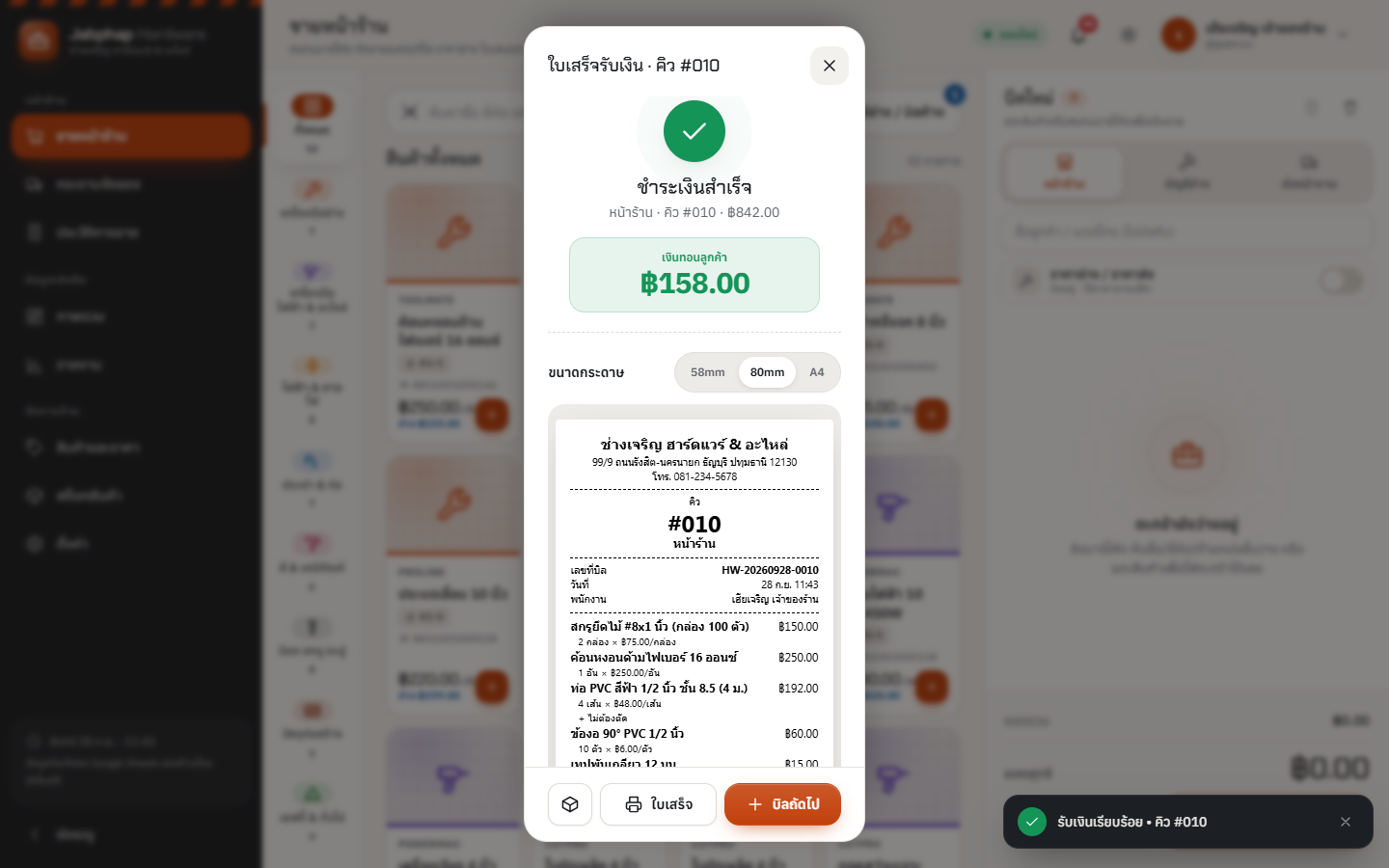
บิลแบบ หน้าร้าน ที่จ่ายเลยจบที่ใบเสร็จ ไม่เข้ากระดานจัดของ · กดยืนยันซ้ำโดยไม่ได้ตั้งใจ ระบบกันบันทึกซ้ำและแสดงใบเสร็จเดิม · ใบเสร็จแสดงโลโก้ร้าน และ QR พร้อมเพย์ได้ (ตั้งที่ ตั้งค่า › รับชำระเงิน) · บิลที่ใช้ราคาช่างพิมพ์คำว่า “ราคาช่าง / ราคาส่ง” บนใบเสร็จ
ช่างประจำ ผู้รับเหมา หจก. หน่วยงาน
บัญชีช่าง · ลงบัญชีจ่ายทีหลัง
ช่างที่เบิกของไปก่อนแล้วจ่ายรวมตอนปิดงาน ใช้ “ลงบัญชี” — ระบบเปิดบิลค้างไว้ให้บัญชีนั้น เบิกของเพิ่มได้หลายรอบในบิลเดียว แล้วรับเงินภายหลังครั้งเดียว
ลงบัญชีครั้งแรก
- กดปุ่ม บัญชีช่าง / บิลค้าง ข้างช่องค้นหา (หรือแท็บ บัญชีช่าง ในตะกร้า — ประเภทบิลมี หน้าร้าน / บัญชีช่าง / ส่งหน้างาน) แตะการ์ดชื่อบัญชี หรือพิมพ์ชื่อช่าง/ลูกค้าใหม่ แล้วกด ใช้ชื่อนี้ (ไม่ต้องเพิ่มในตั้งค่าก่อน)
- ยิงบาร์โค้ด/แตะสินค้าตามปกติ ชื่อบัญชีขึ้นบนตะกร้า (กด เปลี่ยน เพื่อเลือกคนอื่น) และราคาช่างเปิดให้อัตโนมัติ
- กด ลงบัญชี / ส่งของ (F8 · จ่ายทีหลัง) — ขึ้น “ลงบิลลงบัญชีเรียบร้อย” พร้อมเลขคิว ถ้าใช้กระดานจัดของ บิลจะเข้ากระดาน พิมพ์ ใบจัดของ ได้ทันที แล้วกด บิลถัดไป


เบิกของเพิ่มหลายรอบ
ช่างกลับมาเบิกเพิ่มระหว่างงาน: เลือกบัญชีเดิม ระบบเปิดบิลค้างขึ้นมา กด เบิกของเพิ่ม ยิงสินค้าแล้วกด ลงบัญชี / ส่งของ อีกครั้ง — รายการใหม่เป็น รอบ 2, 3 … ในบิลเดียวกัน (ราคาระดับเดิมทุกรอบ) กระดานจัดของขึ้นป้าย “ลงเพิ่ม รอบ …” และตะกร้าแสดงยอดที่ลงบัญชีไว้แล้วแยกจากรายการรอบนี้
รับชำระ · เอกสาร · ยกเลิก
เปิด บัญชีช่าง / บิลค้าง › แตะบัญชี › รับชำระ แล้วเลือกเงินสด/โอน/QR เหมือนบิลหน้าร้าน ยอดขายนับวันที่รับเงิน
พิมพ์ ใบแจ้งหนี้ / ใบส่งของ ให้ช่างเซ็นรับของหรือส่งวางบิล · พิมพ์ ใบจัดของ ซ้ำให้คนในคลัง
คีย์ผิดบัญชีหรือช่างยกเลิกงาน: เปิดบิลค้าง › ยกเลิกบิลนี้ (คืนสต็อก) ใส่เหตุผล ต้องใช้สิทธิ์ผู้จัดการขึ้นไป
การ์ดบัญชีที่มีบิลค้างเกิน 30 วันเปลี่ยนเป็นสีเตือน ให้ตามเก็บเงิน · หน้าต่างบัญชีช่างแสดงบิลค้างย้อนหลังได้ถึง 120 วัน · บิลลงบัญชียังไม่นับเป็นยอดขายจนกว่าจะรับชำระ แต่ตัดสต็อกตั้งแต่ตอนลงบิล · ภาพรวมแสดงจำนวนบิลลงบัญชีและยอดค้างรับ
รายชื่อบัญชีที่แสดงเป็นปุ่มตั้งได้ที่ ตั้งค่า › หน้าร้าน & ส่งของ › บัญชีช่าง (ลงบัญชีจ่ายทีหลัง)
โทรสั่ง · LINE · Facebook · ช่างสั่งหน้างาน
ส่งหน้างาน
- ในตะกร้าแตะแท็บ ส่งหน้างาน แล้วเลือกช่องทางที่ลูกค้าสั่งเข้ามา (โทรสั่ง / LINE / Facebook / ช่างสั่งหน้างาน)
- ใส่ ชื่อ / เบอร์โทร / ที่อยู่หน้างาน (ไม่บังคับ แต่ควรใส่เพื่อพิมพ์บนใบจัดของให้คนขับรถ)
- ลูกค้าโอนมาแล้ว กด ชำระเงิน (F4) · เก็บเงินปลายทาง/จ่ายทีหลัง กด ลงบัญชี / ส่งของ (F8) แล้วรับชำระภายหลังจากรายการบิลค้างในหน้าต่าง บัญชีช่าง / บิลค้าง
- ทั้งสองแบบออเดอร์เข้า กระดานจัดของ พร้อมเลขคิว
แก้รายชื่อช่องทางได้ที่ ตั้งค่า › หน้าร้าน & ส่งของ › ช่องทางรับออเดอร์ส่งของ ยอดแต่ละช่องทางแยกให้ใน รายงาน › ช่องทางขาย
แท็บเล็ตในคลัง / คนจัดของ-ขับรถส่ง
กระดานจัดของ
ออเดอร์ที่ต้อง “จัด” ก่อนส่ง (บิลลงบัญชีช่าง และออเดอร์ส่งหน้างาน) ขึ้นเป็นการ์ดบนกระดาน คนในคลังไม่ต้องรอกระดาษ · ลูกค้าหน้าร้านที่จ่ายเลยไม่เข้ากระดาน
- ปุ่มบนการ์ด: เริ่มจัดของ → จัดเสร็จ · พร้อมส่ง → ส่งออกแล้ว (ออเดอร์ส่งของ) หรือ ลูกค้ารับแล้ว (การ์ดออกจากกระดาน) · ปุ่ม ✓ ข้าง “เริ่มจัดของ” ข้ามไปพร้อมส่งได้เลย · กดผิดกดปุ่ม ‹ ย้อนกลับได้
- เรียงตามตำแหน่งจัดเก็บ — รายการในการ์ดแสดงป้ายตำแหน่ง (เช่น G1 โกดัง · G3 ชั้นเหล็ก · C1-1) และเรียงตามตำแหน่ง เดินหยิบรอบเดียวครบ · ใบจัดของที่พิมพ์ก็เรียงตามตำแหน่งพร้อมกรอบตำแหน่ง
- การ์ดแสดงเลขคิวตัวใหญ่ ชื่อบัญชีหรือช่องทาง เวลา จำนวนตัวหนา หมายเหตุ บริการเสริม (ตัด/ต๊าป/ผสมสี) และสถานะ ชำระแล้ว / ยังไม่ชำระ · รายการเบิกเพิ่มมีป้าย “ลงเพิ่ม รอบ …” และ “ใหม่”
- พนักงานคลัง/ส่งของ เข้าระบบแล้วเห็นกระดานนี้หน้าเดียว ไม่เห็นยอดเงิน · สร้างบัญชีที่ ตั้งค่า›พนักงาน
- เสียงเตือน: แตะปุ่มลำโพงหนึ่งครั้งหลังเปิดหน้า (เบราว์เซอร์อนุญาตให้เล่นเสียงหลังแตะหน้าจอ) · เต็มจอ: ปุ่ม ⛶ (กด Esc เพื่อออก) · กระดานอัปเดตเองทุก 10 วินาที หรือกดปุ่มรีเฟรช
- ใบจัดของ: ไอคอนเครื่องพิมพ์บนการ์ด พิมพ์ใบที่มีช่องติ๊ก ☐ ทีละรายการ · เปิดพิมพ์อัตโนมัติได้ที่ ตั้งค่า › หน้าร้าน & ส่งของ

ค้นบิลย้อนหลัง
ประวัติการขาย · พิมพ์ซ้ำ · ยกเลิกบิล
- เลือกช่วง วันนี้ / 7 วัน / 30 วัน หรือกำหนดวันที่เอง · มุมขวาบนสรุปจำนวนบิลและยอดในหน้านี้
- ค้นด้วย เลขบิล / ชื่อลูกค้า / เลขคิว / ช่องทาง · กรองตามประเภท (หน้าร้าน บัญชีช่าง ส่งหน้างาน) ช่องทางชำระ (เงินสด โอนเงิน QR) และสถานะ (ชำระแล้ว · ค้างชำระ · ยกเลิก)
- แตะบิลเพื่อดูรายละเอียด พิมพ์ใบเสร็จซ้ำ หรือ ยกเลิกบิล (ใส่เหตุผล · ต้องเป็นผู้จัดการขึ้นไป · ระบบคืนสต็อกให้อัตโนมัติ)

ดูทุกเช้า-เย็น
ภาพรวม
- การ์ดตัวเลข: ยอดขายวันนี้ · จำนวนบิลวันนี้ (เฉลี่ยต่อบิล) · ยอดขายช่วงที่เลือก · บิลลงบัญชี / ค้างรับเงิน · ต้องสั่งซื้อ N รายการ พร้อมมูลค่าประมาณ — แตะเพื่อไปแท็บ ต้องสั่งซื้อ
- กราฟ: แนวโน้มยอดขาย · ช่องทางขาย (หน้าร้าน · ลงบัญชี · ส่งหน้างาน) · สินค้าขายดี Top 5 · ช่วงเวลาที่ขายดี · ช่องทางชำระเงิน
- รายการ: บิลล่าสุด · ใกล้หมดอายุ / หมดอายุ (ปูน กาว ซิลิโคน สี) · ต่ำกว่าจุดสั่งซื้อ — เลือกช่วง วันนี้ / 7 วัน / 30 วัน ที่มุมขวาบน

สต็อก & แจ้งเตือนสต็อกอัตโนมัติ
ตั้งครั้งเดียว ระบบบอกเองว่าอะไรใกล้หมด ต้องสั่งเท่าไร จากร้านส่งไหน
อ่านก่อน · 3 นาที
แจ้งเตือนสต็อกอัตโนมัติทำงานอย่างไร
ทุกครั้งที่ขาย ระบบตัดสต็อกให้เอง (ยกกล่องตัดเป็นชิ้น ยกม้วนตัดเป็นเมตร) แล้วเทียบยอดคงเหลือกับ จุดสั่งซื้อ ที่คุณตั้ง และยอดขายจริงย้อนหลัง เพื่อบอกว่าอะไรต้องสั่ง ก่อนของจะขาดมือช่าง
5 ระดับการแจ้งเตือน
| ระดับ | เกิดเมื่อ |
|---|---|
| หมดสต็อก | คงเหลือ 0 หรือติดลบ (ระบบยังให้ขายต่อได้ เพื่อไม่ให้ขายไม่ได้กลางคัน) |
| หมดอายุแล้ว | เลยวันหมดอายุของล็อตล่าสุด (ปูน กาว ซิลิโคน สี) |
| ต่ำกว่าจุดสั่งซื้อ | คงเหลือ ≤ จุดสั่งซื้อที่ตั้งไว้ |
| คาดว่าจะหมด | ยังไม่ถึงจุดสั่งซื้อ แต่ขายได้อีกไม่ถึง 7 วัน ตามยอดขายเฉลี่ย 30 วันล่าสุด |
| ใกล้หมดอายุ | เหลืออีกไม่เกิน 30 วันก่อนหมดอายุ |
“คาดว่าจะหมด” คำนวณอย่างไร
ระบบเอายอดที่ขายได้จริงของรายการนั้นย้อนหลัง 30 วัน หารด้วยจำนวนวัน ได้ ขายเฉลี่ยต่อวัน แล้วหาว่าของที่เหลือ “พอขาย” อีกกี่วัน
ร้านที่เพิ่งเริ่มใช้ระบบมีประวัติไม่ถึง 30 วัน ระบบหารด้วยจำนวนวันที่มีข้อมูลจริง · สินค้าที่ยังไม่มียอดขายจะไม่ถูกคาดการณ์ (เตือนเฉพาะตอนต่ำกว่าจุดสั่งซื้อหรือหมด) · บิลที่ถูกยกเลิกไม่นับ · ปรับ 7 วัน / 30 วัน ได้ที่ ตั้งจำนวนวันเตือน
ระบบแนะนำให้สั่งเท่าไร
หมดจุดสั่งซื้อ
(เตือน)ระดับเติมเต็ม
(สั่งให้ถึงตรงนี้)
- ตั้งระดับเติมเต็มไว้ → จำนวนที่ควรสั่ง = ระดับเติมเต็ม − คงเหลือ · เช่น ตลับเมตร 5 เมตร เติมเต็ม 24 อัน เหลือ 3 → สั่ง 21 อัน
- ไม่ได้ตั้งระดับเติมเต็ม → ระบบตั้งเป้าเป็น ขายเฉลี่ยต่อวัน × 21 วัน + จุดสั่งซื้อ แล้วหักคงเหลือ (21 วัน = “สั่งให้พอขาย” ปรับได้)
- ของติดลบนับคงเหลือเป็น 0 · เช่น เบรกเกอร์ลูกย่อย 1P 16A เหลือ −2 ตัว เติมเต็ม 24 → สั่ง 24 ตัว
ระบบแจ้งคุณผ่านช่องทางไหนบ้าง
ตัวเลขแดง = จำนวนรายการที่ต้องดูแล แตะดูรายการพร้อมจำนวนที่ควรสั่ง
เมื่อบิลใดทำให้สินค้าข้ามเกณฑ์ — แจ้งครั้งเดียว ไม่เด้งทุกบิล
ผู้จัดการ/เจ้าของเห็นหน้าต่าง “สรุปสต็อกก่อนเปิดร้านวันนี้” ตอนเปิดแอปครั้งแรกของวัน
สรุปสต็อกประจำวันตามเวลาที่ตั้ง (เช่น 07:00) พร้อมรายการสั่งซื้อแยกร้านส่ง + แจ้งทันทีหลังขาย ดูส่ง LINE / อีเมล
① ตั้งจุดสั่งซื้อ ระดับเติมเต็ม ร้านส่ง อายุสินค้า → ② นับสต็อกจริง → ③ ตรวจจำนวนวันเตือน → ④ เปิด LINE / อีเมล → แล้วใช้ แท็บต้องสั่งซื้อ ทุกครั้งที่จะสั่งของ
หัวใจของการแจ้งเตือน
ตั้งจุดสั่งซื้อ ระดับเติมเต็ม ร้านส่ง และอายุสินค้า
- ไปที่เมนู สต็อกสินค้า แท็บ คงเหลือ
- ที่แถวสินค้าที่ต้องการ กดไอคอนดินสอ (แก้ไข) ท้ายแถว — หน้าต่าง แก้ไขรายการสต็อก จะเปิดขึ้น
- กรอก 4 ช่องสำคัญตามตารางด้านล่าง แล้วกด บันทึก
- ทำซ้ำกับสินค้าขายดีก่อน (สกรู ตะปู สายไฟ ท่อ PVC ปูน) ที่เหลือค่อยทยอยตั้ง · สินค้าตัวอย่างตั้งค่ามาให้แล้ว แก้ให้ตรงกับร้านได้เลย

| ช่อง | ความหมาย |
|---|---|
| จุดสั่งซื้อ (แจ้งเตือน) | เหลือเท่านี้หรือน้อยกว่า = เตือน “ต่ำกว่าจุดสั่งซื้อ” · 0 = เตือนเฉพาะตอนหมด |
| ระดับเติมเต็ม | จำนวนที่อยากมีหลังของมาส่ง ระบบใช้คำนวณจำนวนที่ควรสั่ง |
| ร้านส่ง / ผู้จำหน่าย | ใช้จัดกลุ่มในแท็บต้องสั่งซื้อ ข้อความ LINE และใบสั่งซื้อ |
| อายุสินค้า (วัน) | รับของเข้าเมื่อไร ระบบตั้งวันหมดอายุ = วันรับ + จำนวนวันนี้ ให้อัตโนมัติ |
| หน่วยนับ · ราคาทุน/หน่วย | หน่วยเล็กที่สุดที่ตัดสต็อก (ตัว อัน เมตร กก.) · ทุนใช้คำนวณมูลค่าสต็อกและมูลค่าสั่งซื้อ |
เพิ่มสินค้าพร้อมสต็อกในหน้าต่างเดียว
สินค้าใหม่ · สต็อกและการแจ้งเตือน · ยกกล่อง/ยกม้วน
ตอนเพิ่มสินค้าใหม่ที่ สินค้าและราคา›เพิ่มสินค้า เลื่อนลงล่างจะเจอกล่อง สต็อกและการแจ้งเตือน เลือกได้ 3 แบบ
สร้างรายการสต็อกชื่อเดียวกันให้เลย กรอก ยอดตั้งต้น · จุดสั่งซื้อ · ระดับเติมเต็ม · ร้านส่ง · อายุ (วัน) ได้ทันที ขาย 1 ชิ้น = ตัด 1
เลือกสินค้าชิ้นที่จะตัดสต็อก (เช่น สกรูยึดไม้ปลายแหลม #8x1 นิ้ว) และ จำนวนต่อกล่อง/ม้วน (100) — ขาย 1 กล่อง = ตัดสกรู 100 ตัว · สายไฟม้วน 100 ม. = ตัดสายไฟ 100 เมตร
ไม่สร้างสต็อก — ผูกการตัดสต็อกเองได้ที่ สต็อกสินค้า › การตัดสต็อก (เช่น ชุดติดตั้งก๊อกน้ำ ตัดหลายรายการ)
- กด เพิ่มสินค้า ใส่ชื่อ ยี่ห้อ / รุ่น ตำแหน่งจัดเก็บ หมวดหมู่ วิธีขาย (นับเป็นชิ้น / กล่อง / ม้วน หรือ ตัดแบ่งขาย (เมตร / กก.)) และหน่วยขาย
- คลิกช่อง บาร์โค้ด แล้วยิงบาร์โค้ดที่ตัวสินค้า · สินค้ายกกล่อง/ยกม้วนมักมีบาร์โค้ดของตัวเอง (ต่างจากชิ้น) · ของตัดแบ่งขายที่ไม่มีบาร์โค้ด ใส่รหัสสั้น 5 หลักไว้พิมพ์ค้นได้
- ใส่ ราคาขาย (ต่อหน่วย) ราคาช่าง / ราคาส่ง (ไม่บังคับ) และ ต้นทุน · เลือกบริการเสริมถ้ามี (บริการตัด / ต๊าปเกลียว · ผสมสี) · ติ๊ก ตัดสต็อกเมื่อขาย
- ในกล่อง สต็อกและการแจ้งเตือน เลือกแบบ แล้วกรอกตัวเลข กด บันทึก

สร้างสินค้าชิ้นก่อน (มีสต็อกของตัวเอง ตั้งจุดสั่งซื้อเป็นตัว/เมตร) แล้วค่อยสร้างสินค้ากล่อง/ม้วน แบบ ยกกล่อง/ม้วน ชี้ไปที่สินค้าชิ้น — การแจ้งเตือนและรายการสั่งซื้อจะคิดเป็นตัว/เมตรทั้งหมด ไม่ต้องตั้งจุดสั่งซื้อให้กล่องแยก · แก้การผูกภายหลังได้ที่ สต็อกสินค้า › การตัดสต็อก
ของมาส่ง
รับของเข้า
รับทีละรายการด้วยปุ่มนี้ หรือรับทั้งใบในคลิกเดียวจากแท็บ ต้องสั่งซื้อ › รับของเข้าตามใบนี้
- หน้า สต็อกสินค้า กดปุ่ม รับของเข้า มุมขวาบน (หรือลูกศร ↓ สีเขียวท้ายแถวสินค้า)
- เลือก สินค้าในสต็อก (มีคงเหลือปัจจุบันในวงเล็บ) · ประเภท รับเข้า
- ใส่ จำนวนที่รับเข้า ในหน่วยนับของสต็อก (ตัว เมตร กก. หลอด …) — ใต้ช่องแสดง “คงเหลือหลังบันทึก” ให้ตรวจก่อน
- ราคาทุนล็อตนี้/หน่วย ใส่เมื่อราคาทุนเปลี่ยน (เว้นว่าง = ไม่เปลี่ยน) · วันหมดอายุ ระบบเติมจากอายุสินค้าให้ แก้ตามวันที่บนถุงปูน/หลอดกาวได้ · หมายเหตุ เช่น “รับจากรถส่ง, เลขที่บิล 1234”
- กด บันทึก — การแจ้งเตือนของรายการนั้นหายไปเอง และถ้าหล่นต่ำกว่าเกณฑ์อีกครั้ง ระบบจะแจ้งรอบใหม่
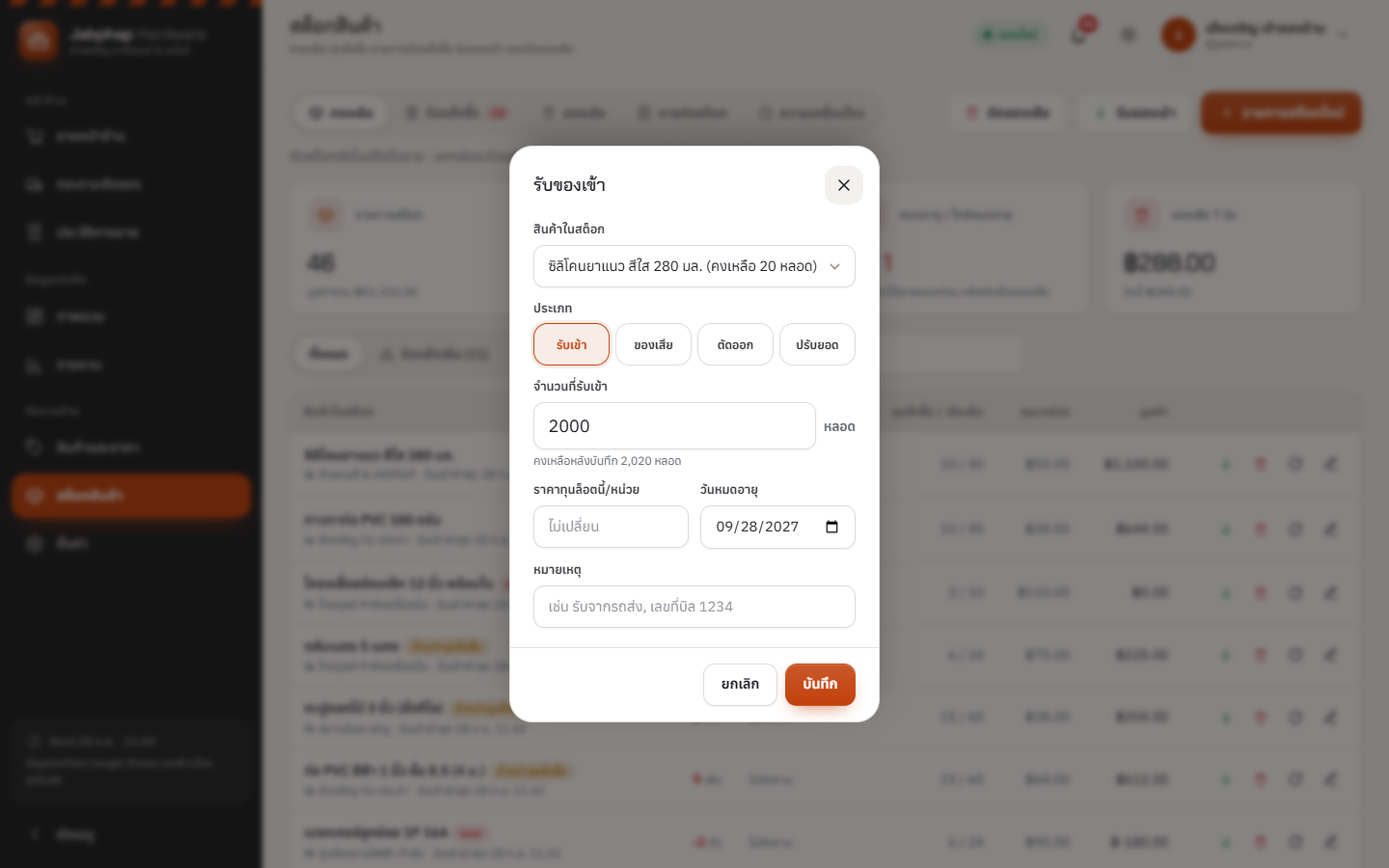
เมนู สต็อกสินค้า
หน้าสต็อกสินค้า · นับสต็อก / ปรับยอด
แท็บ คงเหลือ · ต้องสั่งซื้อ (ตัวเลขแดง = จำนวนรายการ) · ของเสีย · การตัดสต็อก · ความเคลื่อนไหว — ปุ่มด้านบน ตัดของเสีย · รับของเข้า · รายการสต็อกใหม่

↓ รับของเข้า · ถังขยะ ตัดของเสีย · วนรอบ นับสต็อก / ปรับยอด · ดินสอ แก้ไข (จุดสั่งซื้อ ร้านส่ง ฯลฯ)
นับของจริงแล้วใส่ ยอดคงเหลือที่นับได้จริง ระบบปรับให้ตรง (สายไฟวัดเป็นเมตร ตะปูชั่งเป็นกิโล) · ประเภท ตัดออก (ใช้เอง/แจก) ใช้กับของที่เอาไปใช้ในร้าน (ไม่นับเป็นของเสีย)
กำหนดว่าขายสินค้า 1 หน่วยแล้วตัดสต็อกรายการใดเท่าไร · สินค้าทั่วไปตัด 1:1 · กล่อง 100 ตัวตัดสกรูรายตัว 100 · ม้วน 100 ม. ตัดสายไฟ 100 เมตร · ชุดรวมตัดหลายรายการ · หรือ “ไม่ตัดสต็อก”
ประวัติ รับเข้า · ขาย · ของเสีย · ตัดออก · ปรับยอด ย้อนหลัง พร้อมเวลาและผู้ทำ ใช้ตรวจเมื่อยอดไม่ตรง
เปิด/ปิดการตัดสต็อกอัตโนมัติได้ที่ ตั้งค่า › ภาษี & ใบเสร็จ › ระบบสต็อก · ร้านที่ไม่ต้องการจัดการสต็อกปิดได้ โดยยังใช้ POS ได้ตามปกติ
การแจ้งเตือนในแอป
กระดิ่ง · แถบแจ้งหลังขาย · สรุปก่อนเปิดร้าน
กระดิ่ง 🔔 บนแถบบน
- ดูตัวเลขแดงบนกระดิ่ง = จำนวนรายการสต็อกที่ต้องดูแล (อัปเดตเองทุก 5 นาที และหลังทุกบิล)
- แตะกระดิ่ง จะเปิดหน้าต่าง สต็อกที่ต้องดูแล เรียงจากหนักไปเบา: หมดสต็อก → หมดอายุแล้ว → ต่ำกว่าจุดสั่งซื้อ → คาดว่าจะหมด → ใกล้หมดอายุ
- แต่ละรายการบอก คงเหลือ · จุดสั่งซื้อ · ควรสั่ง N พร้อมแถบระดับสต็อก (ของหมดอายุบอกวันหมดอายุและคำแนะนำ)
- กด ดูรายการที่ต้องสั่งซื้อ เพื่อไปแท็บต้องสั่งซื้อ หรือ ไปหน้าสต็อกสินค้า

แจ้งทันทีหลังขาย
เมื่อบิลใดทำให้สินค้าเพิ่งหล่นต่ำกว่าจุดสั่งซื้อ หรือหมด ระบบแจ้งครั้งเดียวในจังหวะนั้น ไม่เด้งทุกบิล และจะแจ้งอีกครั้งหลังรับของเข้าแล้วหล่นลงมาใหม่
- ต่ำกว่าจุดสั่งซื้อ — แถบแจ้งมุมจอ ไม่บังหน้าขาย
- หมดสต็อก — แถบแจ้งสีแดง “สินค้าหมดสต็อกแล้ว: …” ให้ตรวจของจริงหรือรับของเข้า และหน้าต่าง สินค้าหมดสต็อกแล้ว · ส่ง LINE ถึงเจ้าของด้วยถ้าเปิดไว้
สรุปสต็อกก่อนเปิดร้าน
ผู้ดูแลระบบและผู้จัดการจะเห็นหน้าต่าง สรุปสต็อกก่อนเปิดร้านวันนี้ ตอนเปิดแอปครั้งแรกของวัน 1 ครั้ง — ให้สั่งของที่ใกล้หมด และจัดการปูน/กาว/สีที่ใกล้หมดอายุก่อนเริ่มขาย · พนักงานขายไม่ถูกรบกวน · ถ้าไม่มีอะไรต้องดูแล จะไม่เด้ง
ใช้ทุกครั้งที่จะสั่งของ
แท็บ “ต้องสั่งซื้อ” · สั่งของร้านส่งใน 1 นาที
รวมทุกรายการที่ หมด / ต่ำกว่าจุดสั่งซื้อ / คาดว่าจะหมด แยกกลุ่มตาม ร้านส่ง (เช่น ไทยทูลส์ ค้าส่งเครื่องมือ · รุ่งเรืองการไฟฟ้า ค้าส่ง · ยิ่งเจริญ ท่อ-ประปา · ตัวแทนสี & เคมีภัณฑ์ · สยามน็อต-สกรู · รถส่งปูน-วัสดุ) พร้อมจำนวนที่แนะนำและมูลค่าประมาณ

ขั้นตอนสั่งของ ตั้งแต่ดูรายการจนของเข้าชั้น
- เปิดแท็บ — เมนู สต็อกสินค้า › แท็บ ต้องสั่งซื้อ (หรือกด ดูรายการที่ต้องสั่งซื้อ จากกระดิ่ง / การ์ด “ต้องสั่งซื้อ” ในภาพรวม)
- ตรวจรายการ — ดูคอลัมน์ คงเหลือ (ตัวแดง = หมด/ติดลบ) · ขายเฉลี่ย/วัน · คาดการณ์ “พอขาย ~N วัน” และป้าย หมดสต็อก ต่ำกว่าจุดสั่งซื้อ คาดว่าจะหมด
- แก้จำนวน — พิมพ์ทับในช่อง สั่ง ให้ตรงกับหน่วยที่ร้านส่งขาย (เช่น ปัดสกรูเป็นกล่องละ 100 · สายไฟเป็นม้วนละ 100 ม.) คอลัมน์ ประมาณ และยอดรวมของกลุ่มเปลี่ยนตาม · ใส่ 0 = ไม่สั่งรายการนั้น · กด คำนวณใหม่ เพื่อกลับไปใช้ตัวเลขที่ระบบแนะนำ
- ส่งให้ร้านส่ง — กด คัดลอกข้อความสั่งของ ของกลุ่มนั้น ขึ้น “คัดลอกข้อความสั่งของแล้ว วางใน LINE ได้เลย” แล้วเปิด LINE แชตร้านส่ง กดค้างที่ช่องพิมพ์ › วาง › ส่ง
- หรือพิมพ์ใบสั่งซื้อ — กด พิมพ์ใบสั่งซื้อ ได้ใบสั่งซื้อ A4 แยกหน้าตามร้านส่ง มีรายการ จำนวน หน่วย ทุน/หน่วย รวม ช่องติ๊ก “รับแล้ว” และช่องเซ็น ผู้สั่งซื้อ / ผู้รับของ ให้พนักงานถือไปตรวจรับของ
- ของมาถึงแล้ว — ตรวจของกับใบสั่งซื้อ แก้ช่อง สั่ง ให้ตรงกับที่ได้รับจริง (ถ้าได้ไม่ครบ) แล้วกด รับของเข้าตามใบนี้ ระบบรับเข้าทุกรายการในกลุ่มพร้อมกัน วันหมดอายุคำนวณจากอายุสินค้าให้อัตโนมัติ
- รายการที่รับแล้วหายออกจากแท็บเอง · ถ้าราคาทุนเปลี่ยน (เช่น ราคาเหล็ก/ทองแดงขึ้น) หรือต้องใส่วันหมดอายุตามถุงปูน ให้รับทีละรายการด้วยปุ่ม รับของเข้า แทน
ตัวอย่างข้อความที่คัดลอกไปส่ง LINE
ข้อความจริงดึงชื่อร้าน เบอร์โทร รายการ และจำนวนจากช่อง “สั่ง” ขณะกดคัดลอก
รายการที่ไม่ได้ใส่ร้านส่งจะไปรวมในกลุ่ม “ยังไม่ระบุร้านส่ง” — ใส่ชื่อร้านส่งที่หน้าต่างแก้ไขรายการสต็อก แล้วกลุ่มจะแยกให้เอง
แท็บจะขึ้นว่าทุกรายการยังสูงกว่าจุดสั่งซื้อ และพอขายเกินจำนวนวันที่ตั้งไว้ — ไม่ต้องทำอะไร

รู้ต้นทุนที่หายไปจริง
ตัดของเสีย
- หน้า สต็อกสินค้า กดปุ่ม ตัดของเสีย มุมขวาบน (หรือไอคอนถังขยะสีแดงท้ายแถว)
- เลือกสินค้า ประเภท ของเสีย ใส่ จำนวนที่เสีย (ใต้ช่องแสดงคงเหลือหลังบันทึก)
- เลือก สาเหตุ: ชำรุด/แตกหัก · เป็นสนิม/เสื่อมสภาพ · หมดอายุ (ปูน/กาว/สี) · เศษตัดเหลือ · สูญหาย/ขาดสต็อก · อื่น ๆ — ระบบแสดง มูลค่าที่เสีย ≈ ตามราคาทุน แล้วกด บันทึก
แท็บ ของเสีย ในหน้าสต็อกสรุปสาเหตุล่าสุด ส่วนรายงานเต็มอยู่ที่ รายงาน›ของเสีย

ของเสียเยอะซ้ำ ๆ จากสาเหตุ “หมดอายุ” = สั่งปูน/กาว/สีมากเกินไป ลองลด ระดับเติมเต็ม ของรายการนั้น · “เศษตัดเหลือ” เยอะ = ลองขายเศษสายไฟ/ท่อเป็นราคาพิเศษด้วยลดราคาต่อรายการก่อน
ตั้งค่า › ภาษี & ใบเสร็จ › ระบบสต็อก
ตั้งจำนวนวันเตือน
- เข้าสู่ระบบด้วยผู้ดูแลระบบ ไปที่ ตั้งค่า›ภาษี & ใบเสร็จ เลื่อนลงหา ระบบสต็อก
- ตรวจว่าเปิด ตัดสต็อกอัตโนมัติเมื่อขาย และ แจ้งเตือนสต็อกอัตโนมัติ (ต้องเปิดข้อนี้ LINE/อีเมลสรุปสต็อกจึงส่ง)
- ปรับตัวเลข 4 ช่องตามตาราง แล้วกด บันทึกการตั้งค่า
| ช่อง | ค่าเริ่มต้น | ความหมาย |
|---|---|---|
| เตือนล่วงหน้า (วัน) | 7 | ขายได้อีกไม่ถึงกี่วันให้เตือน “คาดว่าจะหมด” · ร้านส่งมาช้า (เช่น ของสั่งจากกรุงเทพฯ) ตั้ง 10–14 · 0 = ปิดการคาดการณ์ (สูงสุด 60) |
| สั่งให้พอขาย (วัน) | 21 | ใช้คำนวณจำนวนที่ควรสั่งเมื่อไม่ได้ตั้งระดับเติมเต็ม — ตั้งเท่ากับรอบสั่งของของร้าน (สูงสุด 90) |
| ยอดขายย้อนหลัง (วัน) | 30 | ใช้หายอดขายเฉลี่ยต่อวัน · สั้นลง = ไวต่อช่วงงานก่อสร้างชุก/ซบ · ยาวขึ้น = นิ่งกว่า (สูงสุด 120) |
| เตือนใกล้หมดอายุ (วัน) | 30 | ก่อนวันหมดอายุกี่วันให้ขึ้น “ใกล้หมดอายุ” — ใช้กับปูน ปูนกาวติดกระเบื้อง กาว ซิลิโคน สี (สูงสุด 90) |
ตั้งค่า › แจ้งเตือน · ส่งแม้ไม่มีใครเปิดแอป
ส่งสรุปสต็อกและแจ้งของหมดทาง LINE / อีเมล อัตโนมัติ
ระบบทำงานบนเซิร์ฟเวอร์ของ Google ในบัญชีร้าน เจ้าของรู้ว่าต้องสั่งอะไรตั้งแต่ก่อนเปิดร้าน และรู้ทันทีเมื่อของหมดแม้ออกไปดูหน้างาน

ขั้นที่ 1 · เลือกว่าจะให้แจ้งอะไร
ของหมด · ต่ำกว่าจุดสั่งซื้อ · คาดว่าจะหมดใน N วัน · หมดอายุ/ใกล้หมดอายุ · รายการสั่งซื้อที่แนะนำแยกตามร้านส่ง พร้อมมูลค่า — ส่งเฉพาะวันที่มีรายการต้องดูแล วันที่สต็อกปกติจะไม่รบกวน · เปลี่ยนเวลาได้ที่ช่อง เวลาส่ง
ส่งเมื่อบิลใดทำให้สินค้าข้ามเกณฑ์ (แจ้งครั้งเดียวต่อรอบ ไม่ส่งซ้ำทุกบิล) — ไม่แจ้ง · เฉพาะของหมด (ร้านที่ไม่อยากได้ข้อความบ่อย) · ต่ำกว่าจุดสั่งซื้อ · ปกติส่งทาง LINE ติ๊ก ส่งทางอีเมลด้วย ถ้าต้องการ
และเลือกสรุปยอดขายได้อีก 3 รอบ (เปิด-ปิดแยกกัน นับเฉพาะบิลที่รับเงินแล้ว) ส่งตาม เวลาส่ง ของรอบรายงาน แนะนำหลังปิดร้าน:
ยอดขาย บิล ยอดเฉลี่ย เทียบเมื่อวาน · สินค้าขายดี · ช่องทางชำระ · ของเสีย · ของใกล้หมดอายุ/ใกล้หมด
ยอดรวมเทียบสัปดาห์ก่อน · วันที่ขายดีที่สุด · ยอดของพนักงานแต่ละคน · กำไรโดยประมาณ
ยอดทั้งเดือนเทียบเดือนก่อน · ต้นทุน ค่าใช้จ่าย ของเสีย และกำไรสุทธิ · พนักงาน · สินค้าขายดี
ขั้นที่ 2 · เปิดช่องทางส่ง (อย่างน้อย 1 ช่องทาง)
ส่งผ่าน LINE Official Account (OA) ของร้าน ตั้งค่าครั้งเดียวประมาณ 5 นาที (LINE Notify ปิดบริการไปแล้ว จึงต้องใช้วิธีนี้) · ในหน้าตั้งค่ากด วิธีตั้งค่า LINE (ครั้งเดียว ~5 นาที) เพื่อดูขั้นตอนเดียวกันนี้
- สร้าง LINE Official Account ฟรีที่ manager.line.biz (ตั้งชื่อเช่น “แจ้งเตือน ร้านของฉัน”)
- ใน LINE OA Manager ไปที่ ตั้งค่า›Messaging API กด เปิดใช้ Messaging API (สร้าง Provider ตามที่ระบบถาม)
- เข้า developers.line.biz เลือก Channel ของร้าน › แท็บ Messaging API › Channel access token (long-lived) กด Issue แล้วคัดลอก
- ใช้มือถือของเจ้าของร้านสแกน QR ในแท็บเดียวกันเพื่อเพิ่ม OA เป็นเพื่อน (ผู้รับต้องเป็นเพื่อนกับ OA ก่อนเสมอ)
- กลับมาที่ ตั้งค่า›แจ้งเตือน เปิดสวิตช์ ส่งทาง LINE วางในช่อง Channel access token แล้วกด บันทึกและส่งทดสอบ
- เช็ก LINE ในมือถือ ต้องได้ข้อความทดสอบ (ส่งทดสอบใช้ยอดจริงของช่วงล่าสุด ส่งไปทุกช่องทางที่เปิดไว้)
เว้นว่าง = ส่งหาทุกคนที่เพิ่ม OA เป็นเพื่อน จึงควรใช้ OA นี้เฉพาะเจ้าของร้าน · ส่งเฉพาะคน ใส่ Your user ID จากแท็บ Basic settings (ขึ้นต้นด้วย U)
แพ็กเกจฟรีของ LINE OA ส่งได้จำกัดต่อเดือน รายงานรายวันใช้ราว 30 ข้อความต่อผู้รับต่อเดือน สรุปสต็อกส่งเฉพาะวันที่มีเรื่องต้องดูแล · ตั้งแจ้งทันทีเป็น “เฉพาะของหมด” ถ้าโควตาใกล้เต็ม · ตรวจยอดคงเหลือใน LINE OA Manager
🔒 token เก็บแยกจากข้อมูลร้าน พนักงานมองไม่เห็น หน้าจอแสดงแค่ 4 ตัวท้าย · เปลี่ยนหรือลบ token ได้ด้วยปุ่ม เปลี่ยน / ลบ
- ไปที่ ตั้งค่า›แจ้งเตือน เปิดสวิตช์ ส่งทางอีเมล
- ใส่ อีเมลผู้รับ ได้ไม่เกิน 5 รายการ คั่นด้วยจุลภาค (เว้นว่าง = ส่งถึงเจ้าของบัญชี Google ที่ติดตั้งระบบ)
- กด บันทึกและส่งทดสอบ แล้วเช็กกล่องอีเมล (ถ้าไม่เห็น ดูโฟลเดอร์สแปมหรือโปรโมชัน แล้วกด “ไม่ใช่สแปม”)
อีเมลส่งจากบัญชี Google ของร้านโดยตรง ส่งได้ประมาณ 100 ฉบับต่อวัน (หน้าตั้งค่าแสดงโควตาที่เหลือของวันนี้) เหลือเฟือสำหรับรายงาน · อีเมลเป็นรายงานสวย มีตารางและแถบกราฟ
ขั้นที่ 3 · ดูตัวอย่างก่อนใช้จริง
กดปุ่ม ดูตัวอย่าง แล้วเลือก ตัวอย่างสรุปสต็อก จะเห็นหน้าตาข้อความทั้งแบบอีเมลและ LINE จากข้อมูลจริงของร้าน โดยยังไม่ส่งออกไป จากนั้นกด บันทึกการแจ้งเตือน


ตรวจ 3 จุด: ① เปิด แจ้งเตือนสต็อกอัตโนมัติ ที่ ตั้งค่า › ภาษี & ใบเสร็จ · ② เปิดช่องทาง LINE หรืออีเมลอย่างน้อย 1 ช่องทาง แล้วกดบันทึก · ③ วันนั้นมีรายการต้องดูแลจริง (สต็อกปกติจะไม่ส่ง) — ดูเพิ่มที่คำถามที่พบบ่อย
จัดการร้าน
สินค้า ราคา รายงาน ตั้งค่า พนักงาน และการดูแลระยะยาว
ผู้จัดการ / ผู้ดูแล
สินค้าและราคา
หน้านี้มี 4 แท็บ: สินค้า · ปรับราคา · หมวดหมู่ · ตัวเลือก · ตารางสินค้าแสดง SKU ยี่ห้อ ตำแหน่งจัดเก็บ หมวด การขาย/บาร์โค้ด ราคาขาย ราคาช่าง ต้นทุน และ % กำไร

ช่องในฟอร์มสินค้า
| ช่อง | ใส่อะไร |
|---|---|
| รูปสินค้า | แตะกล่องหรือลากรูปมาวาง ระบบครอปเป็นสี่เหลี่ยมจัตุรัสและย่อให้ (ไม่มีรูปจะใช้ไอคอนตามหมวด) |
| ชื่อสินค้า | ใส่ขนาด/สเปกในชื่อ เช่น “ท่อ PVC สีฟ้า 1/2 นิ้ว ชั้น 8.5 (4 ม.)” ค้นหาง่าย |
| ยี่ห้อ / รุ่น | เช่น TOOLMATE, SIAMWIRE — แสดงบนการ์ด ค้นหาได้ และพิมพ์ในใบเสนอราคา |
| ตำแหน่งจัดเก็บ | ชั้น/ช่อง/โกดัง เช่น A3-2, โกดังหลัง (เก็บเป็นข้อความ) — แสดงเป็นป้ายบนการ์ด ตะกร้า กระดานจัดของ และใบจัดของ ค้นหาด้วยตัวอักษรขึ้นต้นได้ (A3 = ทุกช่องในชั้น A3) |
| วิธีขาย | นับเป็นชิ้น / กล่อง / ม้วน — แตะแล้วเข้าตะกร้าทันที · ตัดแบ่งขาย (เมตร / กก.) — แตะแล้วเปิดหน้าต่างใส่ความยาว/น้ำหนัก |
| หน่วยขาย | ชิ้น ตัว อัน ชุด กล่อง ถุง ม้วน เส้น แผ่น ท่อน แกลลอน กระป๋อง หลอด ขวด ใบ คู่ ก้อน เครื่อง แพ็ค · ของตัดแบ่ง: เมตร กก. ฟุต หลา ลิตร · หรือพิมพ์เอง |
| SKU · หมวดหมู่ | SKU เว้นว่างให้สร้างอัตโนมัติได้ · หมวดคือแถบด้านซ้ายของหน้าขาย |
| บาร์โค้ด | คลิกช่องแล้วยิงบาร์โค้ดที่ตัวสินค้า · กล่อง/ม้วนใช้บาร์โค้ดของกล่อง · ของตัดแบ่งที่ไม่มีบาร์โค้ดหรือใช้ตาชั่งพิมพ์ฉลาก ใส่รหัส 5 หลัก |
| ราคาขาย · ราคาช่าง / ราคาส่ง · ต้นทุน | ราคาช่างเว้นว่าง = ใช้ราคาปลีก และต้องไม่เกินราคาขาย (ดูราคาช่าง) · ระบบคำนวณ % กำไรให้ · ต้นทุนใช้ในรายงานประมาณการกำไร |
| บริการเสริม · ลำดับแสดงผล | เลือกกลุ่มที่ใช้กับสินค้านี้ เช่น บริการตัด / ต๊าปเกลียว (ท่อ เหล็กเส้น) · ผสมสี (สี) · ลำดับน้อยขึ้นก่อน |
| ตัดสต็อกเมื่อขาย · สต็อกและการแจ้งเตือน | สต็อกของตัวเอง (ยอดตั้งต้น จุดสั่งซื้อ ระดับเติมเต็ม ร้านส่ง อายุ (วัน)) / ยกกล่อง/ม้วน / ผูกทีหลัง — ดูรายละเอียดที่ สินค้าใหม่ · ยกกล่อง/ยกม้วน |
ปรับราคาหลายรายการพร้อมกัน + พิมพ์ป้ายราคา
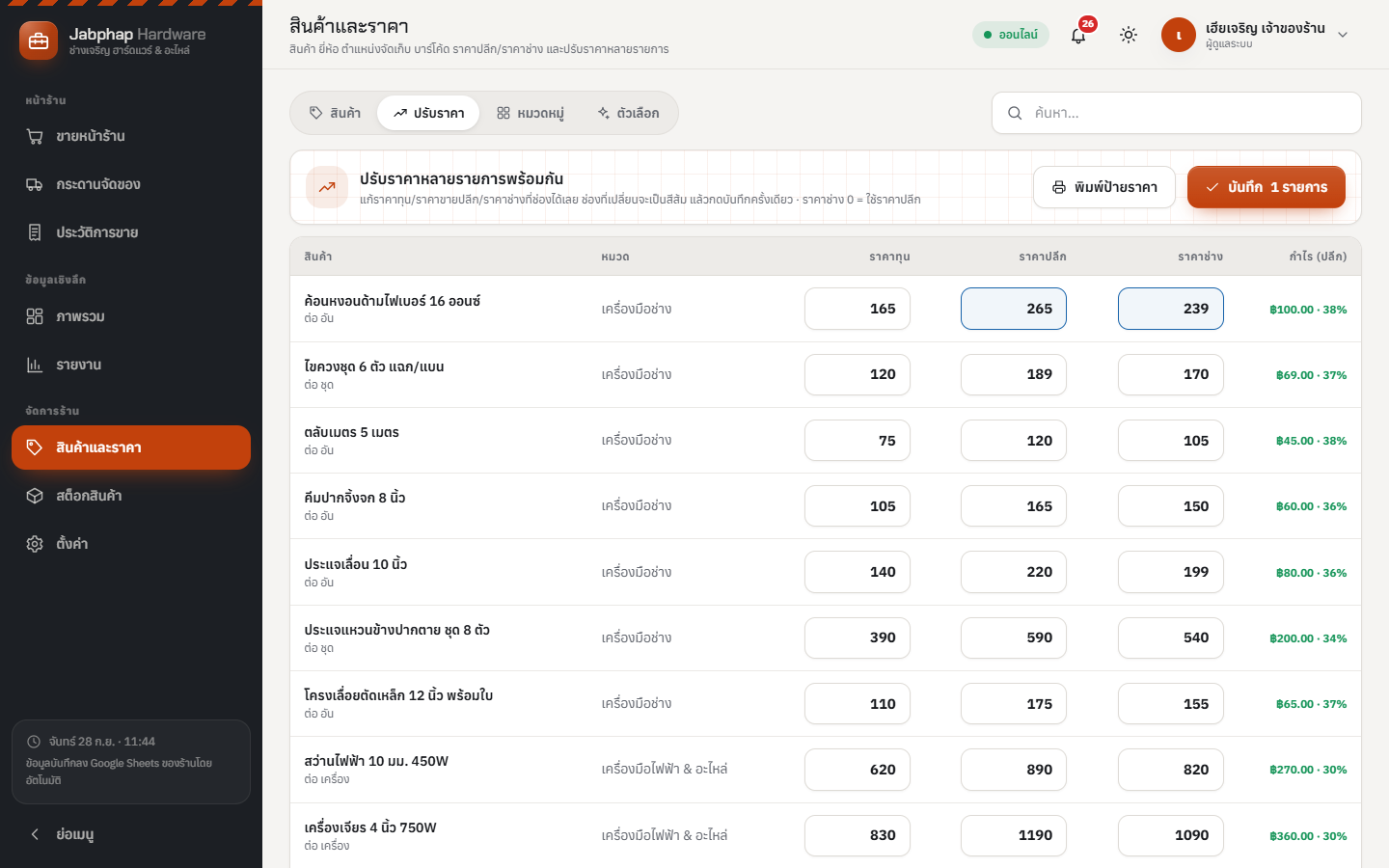
- เปิดแท็บ ปรับราคา (ค้นหาสินค้าด้วยช่องค้นหามุมขวาได้)
- แก้ ราคาทุน / ราคาปลีก / ราคาช่าง ในตารางได้เลย ช่องที่เปลี่ยนเป็นกรอบสีฟ้า และคอลัมน์ กำไร (ปลีก) คำนวณใหม่ทันที · ราคาช่าง 0 = ใช้ราคาปลีก
- กด บันทึก N รายการ ครั้งเดียว — หน้าขายใช้ราคาใหม่ทันที (เหมาะกับช่วงราคาเหล็ก ทองแดง ปูนปรับขึ้นลง)
- กด พิมพ์ป้ายราคา ได้แผ่น A4 “ป้ายราคาสินค้า” ตัดติดหน้าชั้นวาง
ชื่อหมวด ไอคอน สีประจำหมวด และลำดับแสดงผล — หมวดคือแถบด้านซ้ายของหน้าขาย
สร้างกลุ่ม เช่น บริการตัด / ต๊าปเกลียว · ผสมสี (เครื่องผสมสี) ตั้งรูปแบบ เลือกได้อย่างเดียว / หลายอย่าง ราคาบวกเพิ่ม ค่าเริ่มต้น และ บังคับให้เลือกก่อนเพิ่มลงตะกร้า
ผู้จัดการ / ผู้ดูแล
รายงาน
9 แบบ: ยอดขายรายวัน · รายเดือน · สินค้า · ช่องทางขาย · ช่องทางชำระ · พนักงาน · ค่าใช้จ่าย · ของเสีย · ประมาณการกำไร — เลือกช่วงวันที่ หมวดหมู่ ช่องทาง แล้วกด ดูรายงาน ส่งออก CSV ได้ทุกแบบ
มูลค่าของเสียรวม · จำนวนครั้ง · ของเสีย / ยอดขาย (%) · กราฟตามสาเหตุ · ตารางรายสินค้า — ใช้ดูว่าสั่งปูน/กาว/สีมากเกินไป หรือมีเศษตัดเหลือมาก (ดูภาพที่ตัดของเสีย)
รายได้ − ต้นทุนสินค้า = กำไรขั้นต้น แล้วหักค่าใช้จ่ายและของเสีย เป็นกำไรสุทธิ พร้อมอัตรากำไร · บันทึกค่าใช้จ่ายด้วยปุ่ม + ค่าใช้จ่าย หมวด: ซื้อของเข้าร้าน · ค่าเช่าร้าน/โกดัง · ค่าน้ำค่าไฟ · ค่าน้ำมันรถส่งของ · ค่าขนส่ง · เงินเดือน · ซ่อมบำรุงรถ/เครื่องตัด · อุปกรณ์ · อื่น ๆ
ผู้ดูแลระบบ
ตั้งค่า
8 แท็บ กดปุ่มบันทึกท้ายแต่ละแท็บ เครื่องอื่นรีเฟรชหน้าเพื่อรับค่าใหม่
ชื่อร้าน · โลโก้ร้าน (PNG พื้นใสทรงจัตุรัส แสดงที่เมนูข้าง หน้าเข้าสู่ระบบ หัวใบเสร็จ และใบเสนอราคา) · ที่อยู่ · เบอร์โทร · สกุลเงิน · เขตเวลา
ประเภทบิลเริ่มต้น · รายชื่อบัญชีช่าง · ช่องทางรับออเดอร์ส่งของ · ราคาช่าง & ใบเสนอราคา (บัญชีช่างใช้ราคาช่างอัตโนมัติ · ยืนราคา (วัน) · หมายเหตุท้ายใบเสนอราคา) · ตาชั่งพิมพ์ฉลากบาร์โค้ด (ไม่บังคับ) · กระดานจัดของ + พิมพ์ใบจัดของอัตโนมัติ
ภาษีมูลค่าเพิ่ม · คำนำหน้าเลขที่บิล (ค่าเริ่มต้น HW) · ขนาดกระดาษ · ข้อความท้ายใบเสร็จ · ระบบสต็อก และจำนวนวันเตือน (ดูตั้งจำนวนวันเตือน)
เบอร์/เลข พร้อมเพย์ สำหรับสร้าง QR · บัญชีธนาคารสำหรับรับโอน · พิมพ์ข้อมูลรับเงินบนใบเสร็จ
สรุปยอดขายรายวัน/สัปดาห์/เดือน · สรุปสต็อกประจำวัน · แจ้งทันทีหลังขาย · ทางอีเมลหรือ LINE (ดูหัวข้อนี้)
ชุดสี 8 ชุด + กำหนดเอง พร้อมตัวอย่างสว่าง/มืด · โหมดเริ่มต้นของร้าน (ดูธีม & โหมดมืด)
เพิ่ม/แก้/ปิดบัญชี แยก PIN รายคน · 4 บทบาท · รีเซ็ต PIN ให้พนักงาน (ดูพนักงานและสิทธิ์)
ขนาดฐานข้อมูล · ย้ายข้อมูลเก่า ไปไฟล์เก็บถาวร · ตรวจสุขภาพ/ซ่อมตาราง (ดูดูแลฐานข้อมูล)

ตั้งค่า › ธีมและสี
ธีมสี & โหมดมืด
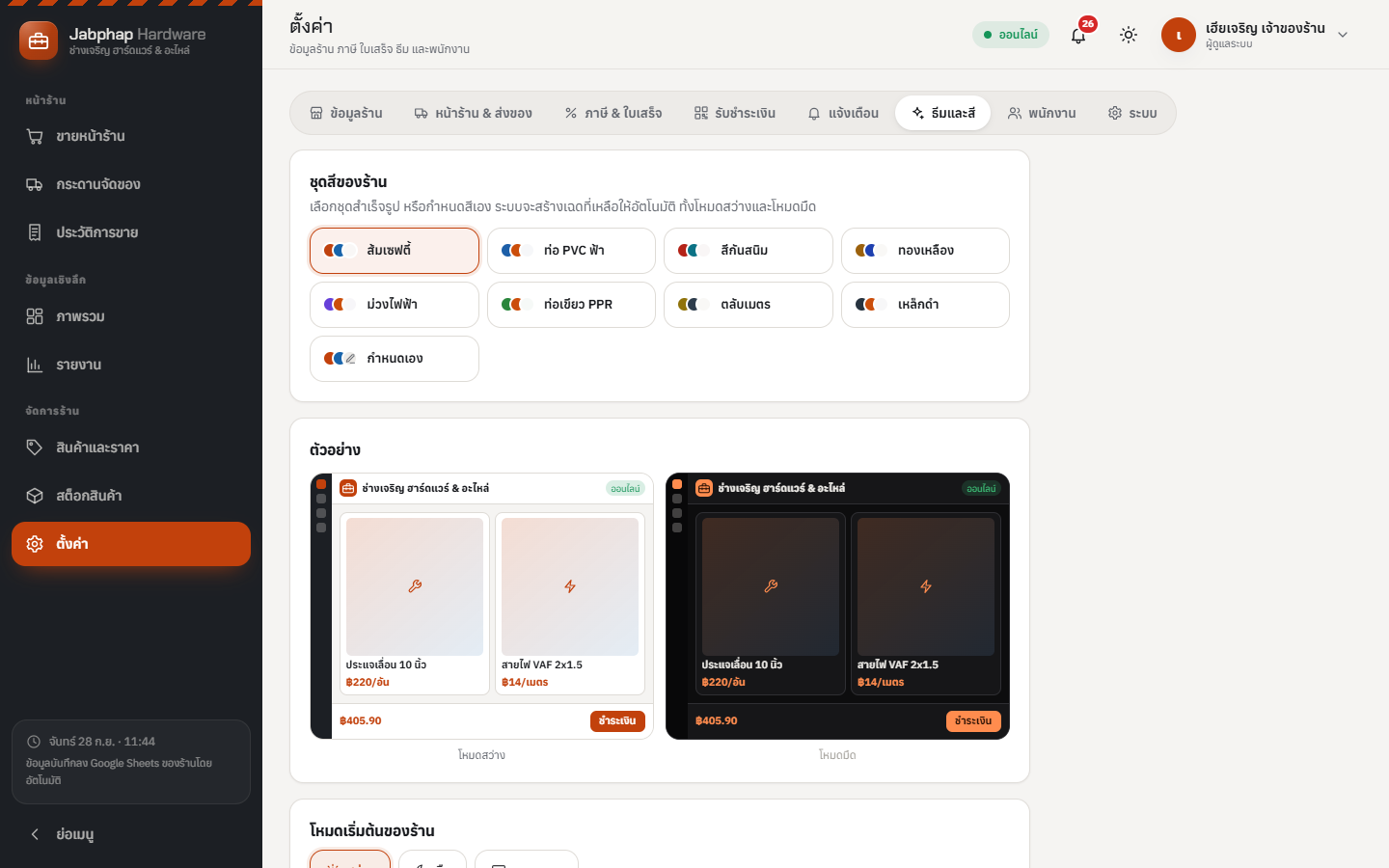
- ชุดสีของร้าน 8 ชุด: ส้มเซฟตี้ (ส้ม-ฟ้าเหล็ก · เริ่มต้น) · ท่อ PVC ฟ้า · สีกันสนิม · ทองเหลือง · ม่วงไฟฟ้า · ท่อเขียว PPR · ตลับเมตร · เหล็กดำ หรือ กำหนดเอง — ระบบสร้างเฉดที่เหลือให้อัตโนมัติทั้งโหมดสว่างและโหมดมืด
- โหมดเริ่มต้นของร้าน: สว่าง / มืด / ตามระบบ · แต่ละเครื่องสลับเองได้ด้วยไอคอนพระอาทิตย์/พระจันทร์บนแถบบน และจำโหมดของตัวเอง
- สีบอกสถานะ (สำเร็จ / เตือน / ผิดพลาด) ไม่เปลี่ยนตามธีม เพื่อให้อ่านการแจ้งเตือนสต็อกได้ตรงกันทุกเครื่อง
ขายด้วยมือถือเครื่องเดียว · เดินขายในโกดัง
ใช้บนมือถือ
- หมวดหมู่เป็นแถบเลื่อนแนวนอนใต้ช่องค้นหา · การ์ดสินค้า 2 คอลัมน์ (ยี่ห้อ ตำแหน่ง บาร์โค้ด ราคา ราคาช่าง) · ปุ่มรูปค้อนมุมขวา = บัญชีช่าง / บิลค้าง
- แถบสีส้มด้านล่าง แสดงประเภทบิล จำนวนรายการ และยอดรวม แตะเพื่อเปิดตะกร้าแบบแผ่นเลื่อนขึ้น
- ในตะกร้าเลือก หน้าร้าน / บัญชีช่าง / ส่งหน้างาน เปิดราคาช่าง ปรับจำนวน ลดราคา หมายเหตุ ออกใบเสนอราคา แล้วกด ลงบัญชี / ส่งของ หรือ ชำระเงิน เหมือนจอใหญ่
- เมนูล่าง: ขาย · จัดของ · บิล · ภาพรวม · เพิ่มเติม (สต็อกสินค้า สินค้าและราคา รายงาน ตั้งค่า อยู่ใน เพิ่มเติม) · กระดิ่งแจ้งเตือนสต็อกอยู่บนแถบบนเหมือนจอใหญ่
- ใช้เครื่องยิงบาร์โค้ดบลูทูธจับคู่กับมือถือ/แท็บเล็ตได้ ทำงานเหมือนพิมพ์ในช่องค้นหา


ตั้งค่า › พนักงาน
พนักงานและสิทธิ์
ให้พนักงานแต่ละคนมีชื่อผู้ใช้และ PIN ของตัวเอง รายงานพนักงานและประวัติการขายจะแยกยอดให้ถูกคน
| บทบาท | ใช้งานได้ |
|---|---|
| ผู้ดูแลระบบ | ทุกส่วน รวมถึงตั้งค่าร้าน พนักงาน แจ้งเตือน LINE/อีเมล และหน้า ระบบ (ย้ายข้อมูลเก่า) |
| ผู้จัดการ | ขาย ดูรายงาน จัดการสินค้า ราคา สต็อก ต้องสั่งซื้อ ค่าใช้จ่าย และยกเลิกบิลได้ · เห็นสรุปสต็อกก่อนเปิดร้าน |
| พนักงานขาย | ยิงบาร์โค้ดขาย รับเงิน ลงบัญชีช่าง ออกใบเสนอราคา ลดราคาต่อรายการ และเปิดราคาช่าง ดูกระดานจัดของและประวัติบิล · แก้ไขข้อมูลสำคัญไม่ได้ |
| พนักงานคลัง/ส่งของ | เห็นเฉพาะกระดานจัดของ กดเริ่มจัด/พร้อมส่ง/ส่งแล้วได้ ไม่เห็นยอดเงิน — เหมาะกับแท็บเล็ตในคลังหรือคนขับรถส่งของ |
- ไปที่ ตั้งค่า›พนักงาน กดเพิ่มพนักงาน ใส่ชื่อ ชื่อผู้ใช้ PIN และเลือกบทบาท
- พนักงานลาออก: ปิดบัญชี แทนการลบ ประวัติการขายเดิมยังอยู่ครบ
- พนักงานลืม PIN: ผู้ดูแลกด รีเซ็ต PIN ให้ แล้วให้พนักงานเปลี่ยนเองที่เมนูรูปโปรไฟล์
ทำครั้งเดียวก่อนเปิดร้านจริง
ล้างข้อมูลทดลอง
หลังลองสแกนขาย ตัดสายไฟ ลงบัญชีช่าง รับของเข้า และตัดของเสียจนคล่องแล้ว ล้างบิลทดลองออกเพื่อให้ยอดขาย รายงาน และยอดขายเฉลี่ยที่ใช้คาดการณ์ของหมดเริ่มจากศูนย์
- รับชำระหรือยกเลิกบิลบัญชีช่างทดลองที่ค้างอยู่ให้หมดก่อน
- เปิดไฟล์ Google Sheets ของร้าน › เมนู 🔧 Jabphap Hardware POS›🧹 ล้างข้อมูลทดลอง › ยืนยัน
- ระบบลบบิลขาย ประวัติสต็อก และค่าใช้จ่ายทั้งหมด — สินค้า ราคาช่าง รายการสต็อก และบัญชีพนักงานยังอยู่
- ลบสินค้าตัวอย่างที่ร้านไม่ได้ขาย: สินค้าและราคา › ถังขยะ และ สต็อกสินค้า › แก้ไข › ลบ
- นับสต็อกจริงในร้านและโกดัง แล้วใช้ นับสต็อก / ปรับยอด ทีละรายการ ให้ยอดคงเหลือตรงกับของจริงก่อนเปิดร้าน
ทำเฉพาะตอนยังเป็นข้อมูลทดลอง หลังเปิดร้านจริงแล้วห้ามใช้เมนูนี้ · หลังล้าง การคาดการณ์ “คาดว่าจะหมด” จะเริ่มแม่นขึ้นเมื่อมียอดขายจริงสะสมไม่กี่วัน ระหว่างนี้ระบบยังเตือนตามจุดสั่งซื้อตามปกติ
ทำเดือนละครั้ง · 1 นาที
ดูแลฐานข้อมูลระยะยาว (ย้ายข้อมูลเก่า)
ระบบอ่านเฉพาะข้อมูลช่วงล่าสุด หน้าขายจึงยังเร็วแม้เปิดมาหลายปี แต่ Google Sheets รับได้สูงสุด 10 ล้านเซลล์ต่อไฟล์ ร้านที่ขายวันละหลายร้อยบิลและเปิดระบบสต็อกจะใช้พื้นที่ใกล้เต็มในราว 1–2 ปี จึงต้องย้ายข้อมูลเก่าออกเป็นระยะ
ดูที่ ตั้งค่า›ระบบ›ขนาดฐานข้อมูล
ผู้ดูแลจะเห็นหน้าต่างเตือนพร้อมปุ่ม “ไปย้ายข้อมูลเก่า” — ทุก 7 วันเมื่อถึง 60% · ทุกวันเมื่อถึง 80% · ทุกครั้งที่เปิดระบบเมื่อถึง 95% · พนักงานขายและพนักงานคลัง/ส่งของไม่ถูกรบกวน และระบบไม่เด้งเตือนระหว่างที่มีสินค้าในตะกร้า
- เข้าสู่ระบบด้วยบัญชีผู้ดูแลระบบ ไปที่ ตั้งค่า›ระบบ
- เมื่อแถบเป็นสีเหลืองหรือแดง เลือก “เก็บไว้ 12 เดือนล่าสุด” แล้วกด ย้ายข้อมูลเก่า
- ถ้าขึ้น “ยังมีเหลือ กดอีกครั้งเพื่อย้ายต่อ” ให้กดซ้ำจนข้อความหายไป (ระบบย้ายทีละก้อนเพื่อไม่ให้เกินเวลาทำงานของ Google)
- กด เปิดไฟล์เก็บถาวร ไฟล์ชื่อ
[ชื่อร้าน] — Jabphap Hardware POS Archiveอยู่ใน Google Drive ของร้าน
บิลขายที่ปิดแล้วและรายการในบิล · ประวัติความเคลื่อนไหวสต็อก (รวมของเสีย) · บันทึกการใช้งาน — สินค้า ราคา สต็อกคงเหลือ พนักงาน บิลบัญชีช่างที่ยังค้าง และค่าใช้จ่าย ไม่ถูกย้าย
ข้อมูลที่ย้ายแล้วไม่แสดงในรายงานของระบบ (เปิดดูในไฟล์เก็บถาวร) · ระหว่างย้ายรับบิลใหม่ไม่ได้ชั่วคราว ควรทำหลังปิดร้าน และรับชำระบิลบัญชีช่างที่ค้างนานให้เรียบร้อยก่อน · ระบบเขียนลงไฟล์เก็บถาวรสำเร็จก่อนค่อยลบจากไฟล์หลัก ข้อมูลจึงไม่หาย · เก็บไว้อย่างน้อย 1 เดือนเพื่อให้ยอดขายเฉลี่ยที่ใช้คาดการณ์สต็อกยังครบ
1) เช็กแถบขนาดฐานข้อมูลเดือนละครั้ง · 2) ห้ามเรียงลำดับ (Sort) หรือแทรกแถวในชีตบิลเอง ระบบอาศัยว่าข้อมูลเรียงตามเวลา · 3) ดูรายงานเป็นช่วงสั้น (7–30 วัน) สำหรับงานประจำวัน
หน้าขายบนคอมพิวเตอร์
คีย์ลัด
| ปุ่ม | ทำอะไร |
|---|---|
| F2 | ไปที่ช่องค้นหา/สแกนบาร์โค้ด (เครื่องยิงบาร์โค้ด USB ใช้ได้ทันที) |
100* + ยิง | ใส่สินค้า 100 ชิ้นในครั้งเดียว (เปลี่ยนตัวเลขได้ สูงสุด 9999) |
| F4 | ชำระเงิน |
| F8 | ลงบัญชี / ส่งของ (จ่ายทีหลัง) — ต้องเลือกบัญชีช่างหรือส่งหน้างานก่อน |
| Enter | ในช่องค้นหา: ค้นด้วยบาร์โค้ด · ในหน้าต่างตัดขาย/ชั่งขาย: ใส่ตะกร้า |
| Esc | ปิดหน้าต่าง · ออกจากโหมดเต็มจอของกระดานจัดของ |
คำถามที่พบบ่อย / แก้ปัญหา
ไม่เห็นเมนู 🔧 Jabphap Hardware POS ในชีต
รีเฟรชหน้าชีตแล้วรอ 5–10 วินาที เมนูขึ้นหลังโหลดเสร็จ ถ้ายังไม่ขึ้น ตรวจว่าวางโค้ดแล้วกดบันทึกในหน้า Apps Script หรือใช้วิธี B (setupSystem) แทน
เปิดลิงก์แล้วถูกบังคับให้ล็อกอิน Google / เข้าไม่ได้
ตรวจการตั้งค่าในขั้นที่ 5: ผู้มีสิทธิ์เข้าถึง ต้องเป็น ทุกคน แก้ได้ที่ จัดการการทำให้ใช้งานได้ › ✎ แก้ไข › เลือกเวอร์ชันใหม่
หน้าเว็บขึ้นว่า “ไม่พบหน้า …” หรือขึ้นหน้าว่าง
ส่วนใหญ่เกิดจากวาง Code.gs ไม่ครบไฟล์ (หน้าเว็บทุกหน้าฝังอยู่ท้ายไฟล์) ให้ลบแล้ววางใหม่ทั้งไฟล์ ตรวจว่าบรรทัดสุดท้ายเป็น }; บันทึก แล้ว Deploy เวอร์ชันใหม่ (ขั้นที่ 8) · ไม่ต้องสร้างไฟล์ Index.html เพิ่ม
อัปเดตแล้ว แต่หน้าเว็บยังเหมือนเดิม
เว็บแอปใช้โค้ดตาม “เวอร์ชัน” ที่ Deploy ไว้ ต้องทำตามขั้นที่ 8 (เลือก เวอร์ชันใหม่) ทุกครั้งหลังวางโค้ดใหม่ แล้วรีเฟรชหน้าขายและกระดานจัดของทุกเครื่อง
ยิงบาร์โค้ดแล้วไม่มีอะไรเกิดขึ้น / ขึ้น “ไม่พบสินค้า”
ไม่มีอะไรเกิดขึ้น: คลิกที่ช่องค้นหา (F2) ก่อนยิง · ตั้งเครื่องสแกนให้ส่ง Enter ท้ายบาร์โค้ด (ค่าโรงงานส่วนใหญ่ตั้งไว้แล้ว) · ลองยิงลงโปรแกรม Notepad ดูว่าเครื่องพิมพ์ตัวเลขออกมาหรือไม่ · คีย์บอร์ดต้องเป็นภาษาอังกฤษ ถ้าเป็นภาษาไทยตัวเลขจะเพี้ยน
ไม่พบสินค้า: ยังไม่มีสินค้าที่ใช้บาร์โค้ดนี้ — แก้ไขสินค้าแล้วยิงลงช่อง บาร์โค้ด · สินค้าตัวอย่างใช้บาร์โค้ดสมมติ ต้องเปลี่ยนเป็นบาร์โค้ดจริงที่กล่องก่อน
ฉลากตาชั่ง (ถ้าใช้): รหัส PLU ในฉลากต้องตรงกับช่องบาร์โค้ดของสินค้า ตัวเลขนำหน้า (ปกติ 20) และโหมด ฉลากฝังน้ำหนัก / ฉลากฝังราคา ต้องตรงกับตาชั่ง
พิมพ์ 100* แล้วยิง แต่ได้แค่ 1 ชิ้น
ต้องพิมพ์ 100* ในช่องค้นหาแล้วยิงต่อทันที โดยไม่กด Enter ก่อน (ให้ช่องเป็น 100*8851…) · ใช้เครื่องหมายดอกจัน * ไม่ใช่ตัว x · จำนวนสูงสุด 9999 · หรือแตะตัวเลขจำนวนในตะกร้าแล้วพิมพ์จำนวนเองก็ได้
ขายยกกล่อง/ยกม้วนแล้วสต็อกไม่ลด หรือลดผิดจำนวน
ไปที่ สต็อกสินค้า › แท็บ การตัดสต็อก ดูสินค้ากล่อง/ม้วนนั้น ต้องผูกกับสินค้าชิ้น และจำนวนต่อกล่อง/ม้วนถูกต้อง (เช่น สกรูยึดไม้ปลายแหลม #8x1 นิ้ว × 100 · สายไฟ VAF 2x1.5 (ตัดแบ่ง) × 100 เมตร) · ถ้าขึ้น “ไม่ตัดสต็อก” ให้แก้เป็นรายการที่ถูก · ตรวจว่าเปิด ตัดสต็อกอัตโนมัติเมื่อขาย ที่ ตั้งค่า › ภาษี & ใบเสร็จ
ไม่เห็นสวิตช์ราคาช่าง / ราคาช่างไม่เปลี่ยน
สวิตช์แสดงเมื่อมีสินค้าอย่างน้อย 1 ตัวที่ตั้ง ราคาช่าง / ราคาส่ง ไว้ · สินค้าที่ช่องราคาช่างว่าง (หรือ 0 ในแท็บปรับราคา) จะใช้ราคาปลีกแม้เปิดสวิตช์ · สลับเองไม่ได้ = บัญชีนั้นไม่มีสิทธิ์ลดราคา · เลือกบัญชีช่างแล้วไม่เปิดเอง ตรวจ ตั้งค่า › หน้าร้าน & ส่งของ › บัญชีช่างใช้ราคาช่างอัตโนมัติ · บิลบัญชีช่างที่เปิดค้างไว้ใช้ระดับราคาเดิมทุกรอบ
ออกใบเสนอราคาแล้ว ทำไมไม่มีในประวัติการขาย
ถูกต้องตามออกแบบ — ใบเสนอราคาไม่บันทึกเป็นบิลและไม่ตัดสต็อก ให้บันทึกเป็น PDF ตอนพิมพ์เก็บไว้หรือส่งให้ลูกค้าทาง LINE · ลูกค้าตกลงแล้ว ใส่สินค้าชุดเดิมลงตะกร้าแล้วกด ชำระเงิน หรือ ลงบัญชี / ส่งของ ตามปกติ
สต็อกติดลบ / ระบบว่าหมดแต่ของยังอยู่บนชั้น
เกิดจากรับของเข้าโดยไม่ได้บันทึกในระบบ หรือยอดตั้งต้นไม่ตรง ระบบยอมให้ขายต่อได้ (สต็อกติดลบ) เพื่อไม่ให้ขายไม่ได้กลางคัน — นับของจริงแล้วใช้ นับสต็อก / ปรับยอด ให้ตรง และทุกครั้งที่ของมาส่งให้กด รับของเข้า หรือ รับของเข้าตามใบนี้ · ดูแท็บ ความเคลื่อนไหว เพื่อหาว่ายอดคลาดตั้งแต่เมื่อไร · ของตัดขาย ตรวจว่าตอนขายใส่ความยาว/น้ำหนักถูกหน่วย (เมตร vs ซม. · กก. vs กรัม)
ทำไมสินค้าบางตัวไม่เคยขึ้น “คาดว่าจะหมด”
การคาดการณ์ต้องมียอดขายจริงในช่วงยอดขายย้อนหลัง (30 วัน) — สินค้าใหม่หรือขายช้ามาก (เช่น เครื่องมือไฟฟ้าราคาสูง) จะไม่ถูกคาดการณ์ · ถ้าของต่ำกว่าจุดสั่งซื้ออยู่แล้วจะขึ้นเป็น “ต่ำกว่าจุดสั่งซื้อ” แทน · ตรวจว่า เตือนล่วงหน้า (วัน) ไม่ได้ตั้งเป็น 0 และสินค้านั้นตัดสต็อกเมื่อขายจริง (กล่อง/ม้วนต้องผูกกับสินค้าชิ้น)
ไม่ได้รับสรุปสต็อก / สรุปยอดขายทาง LINE หรืออีเมล
ดูแถบสถานะที่ ตั้งค่า › แจ้งเตือน ระบบบอกสาเหตุล่าสุดไว้ แล้วตรวจตามนี้
สรุปสต็อกไม่มา: เปิด แจ้งเตือนสต็อกอัตโนมัติ ที่ ตั้งค่า › ภาษี & ใบเสร็จ แล้วหรือยัง · วันที่ไม่มีรายการต้องดูแลจะไม่ส่ง (ตั้งใจไม่รบกวน) · เวลาส่งตรงกับที่ตั้งไหม (ทริกเกอร์ทำงานรายชั่วโมง อาจช้ากว่าเวลาที่ตั้งได้ไม่เกินราว 1 ชั่วโมง)
อีเมล: ดูโฟลเดอร์สแปม/โปรโมชัน · ตรวจว่าเปิดสวิตช์ ส่งทางอีเมล แล้วกดบันทึก
LINE ขึ้น 401: token ไม่ถูกต้องหรือถูกออกใหม่ ให้คัดลอก token ล่าสุดมาวางใหม่
LINE ขึ้น 400: ผู้รับยังไม่ได้เพิ่ม OA เป็นเพื่อน หรือ LINE ID ผิด
LINE ขึ้น 429: ข้อความเกินโควตาของเดือน ตรวจแพ็กเกจใน LINE OA Manager หรือเปลี่ยนแจ้งทันทีเป็น “เฉพาะของหมด”
ไม่ส่งเลยทั้งสองทาง: ถ้าเพิ่งอัปเดตระบบ ให้อนุญาตสิทธิ์ใหม่ตามหมายเหตุในขั้นตอนที่ 8
กระดิ่งขึ้นตัวเลขเยอะมาก ไม่รู้จะเริ่มตรงไหน
เริ่มจาก หมดสต็อก และ หมดอายุแล้ว (ตรวจชั้น ตัดของเสีย หรือปรับยอด) แล้วเปิดแท็บ ต้องสั่งซื้อ คัดลอกข้อความส่งร้านส่งทีละกลุ่ม · ถ้าตัวเลขเยอะเพราะจุดสั่งซื้อสูงเกินจริง ให้ลดจุดสั่งซื้อของรายการนั้น · ช่วงแรกหลังติดตั้งให้นับสต็อกจริงก่อน ตัวเลขจะลดลงเอง
กระดานจัดของไม่มีเสียงเตือน / ออเดอร์ขึ้นช้า
ไม่มีเสียง: เบราว์เซอร์เล่นเสียงได้หลังผู้ใช้แตะหน้าจอหนึ่งครั้ง ให้แตะปุ่มลำโพงทุกครั้งที่เปิดหน้าใหม่ และตรวจว่าเครื่องไม่ได้ปิดเสียง/โหมดเงียบ
ขึ้นช้า: กระดานดึงข้อมูลใหม่ทุก 10 วินาที กดปุ่มรีเฟรชเพื่อดึงทันที ถ้าไม่ขึ้นเลย ตรวจว่า ตั้งค่า › หน้าร้าน & ส่งของ › ใช้กระดานจัดของ เปิดอยู่ · บิลหน้าร้านที่จ่ายเลยไม่เข้ากระดาน (เป็นเรื่องปกติ)
จอดับเอง: ตั้งเวลาล็อกหน้าจอของแท็บเล็ตเป็น “ไม่ใช้” และเสียบสายชาร์จไว้
กด F8 แล้วขึ้นว่าต้องเลือกบัญชีก่อน
ลงบัญชีได้เฉพาะ บัญชีช่าง หรือ ส่งหน้างาน — แตะแท็บ บัญชีช่าง แล้วเลือก/พิมพ์ชื่อช่าง หรือแตะแท็บ ส่งหน้างาน · ลูกค้าหน้าร้านทั่วไปให้กด ชำระเงิน (F4)
วันหมดอายุไม่ขึ้น / ไม่มีเตือนปูน กาว สีใกล้หมดอายุ
ตั้ง อายุสินค้า (วัน) ในรายการสต็อก (0 = ไม่ติดตาม) แล้วรับของเข้าใหม่ ระบบจะตั้งวันหมดอายุให้ล็อตนั้น หรือใส่วันหมดอายุเองในหน้าต่างรับของเข้า · ตรวจ เตือนใกล้หมดอายุ (วัน) ที่ ตั้งค่า › ภาษี & ใบเสร็จ
ลืม PIN ของผู้ดูแลระบบ
เจ้าของไฟล์เปิดหน้า Apps Script เลือกฟังก์ชัน resetAdminPin แล้วกด ▷ เรียกใช้ ระบบสุ่ม PIN ใหม่ 6 หลักให้ ดูได้ในบันทึกการดำเนินการ แล้วเปลี่ยนเป็นรหัสที่ต้องการหลังเข้าสู่ระบบ · หรือเปิดลิงก์เว็บแอปต่อท้าย ?page=install ด้วยบัญชี Google เจ้าของไฟล์ เพื่อตั้งรหัสใหม่
QR พร้อมเพย์ไม่แสดง
ตรวจว่าใส่เบอร์/เลขพร้อมเพย์ในแท็บ ตั้งค่า › รับชำระเงิน แล้วกดบันทึก และเครื่องต่ออินเทอร์เน็ตอยู่ (ตัววาด QR โหลดจากอินเทอร์เน็ตครั้งแรก) · ถ้ายังไม่ตั้ง ระบบยังบันทึกบิลเป็น QR ได้ แต่จะไม่มี QR ให้ลูกค้าสแกน
แก้ข้อมูลในไฟล์ชีตตรง ๆ ได้ไหม
ดูได้และคัดลอกไปทำรายงานต่อได้ แต่ห้ามแก้หรือลบแถวหัวคอลัมน์ และห้ามเปลี่ยนชื่อแท็บชีต เพราะระบบใช้เป็นโครงสร้างฐานข้อมูล · คอลัมน์บาร์โค้ด ตำแหน่งจัดเก็บ และวันหมดอายุถูกตั้งเป็นข้อความ (กันเลข 0 นำหน้าหาย และกันตำแหน่งอย่าง 1-2 กลายเป็นวันที่) อย่าเปลี่ยนรูปแบบ · การแก้ข้อมูลทำผ่านหน้าเว็บปลอดภัยที่สุด
ต้องต่ออินเทอร์เน็ตตลอดไหม
ต้องต่อ เพราะทุกบิลบันทึกลง Google Sheets ทันที และกระดานจัดของรับออเดอร์ผ่านอินเทอร์เน็ต ถ้าเน็ตหลุด มุมจอจะขึ้นสถานะ “ออฟไลน์” และระบบจะไม่ยอมบันทึกบิลจนกว่าจะกลับมาออนไลน์ ป้องกันบิลหาย · แนะนำให้มีฮอตสปอตมือถือสำรองไว้ (โกดังหลังร้านที่สัญญาณอ่อน ใช้ Wi-Fi ขยายสัญญาณช่วย)
🔧
ติดตั้งเสร็จแล้ว พร้อมยิงบาร์โค้ดบิลแรก!
ดูว่าระบบช่วยร้านอะไหล่-ฮาร์ดแวร์ได้อย่างไรบ้าง ตั้งแต่สแกนขาย ตัดสายไฟเป็นเมตร ขายยกกล่อง/ยกม้วน ราคาช่าง ใบเสนอราคา บัญชีช่าง ไปจนถึงแจ้งเตือนสต็อกอัตโนมัติและรายการสั่งซื้อ