📑 สารบัญ
การติดตั้ง
เริ่มต้น
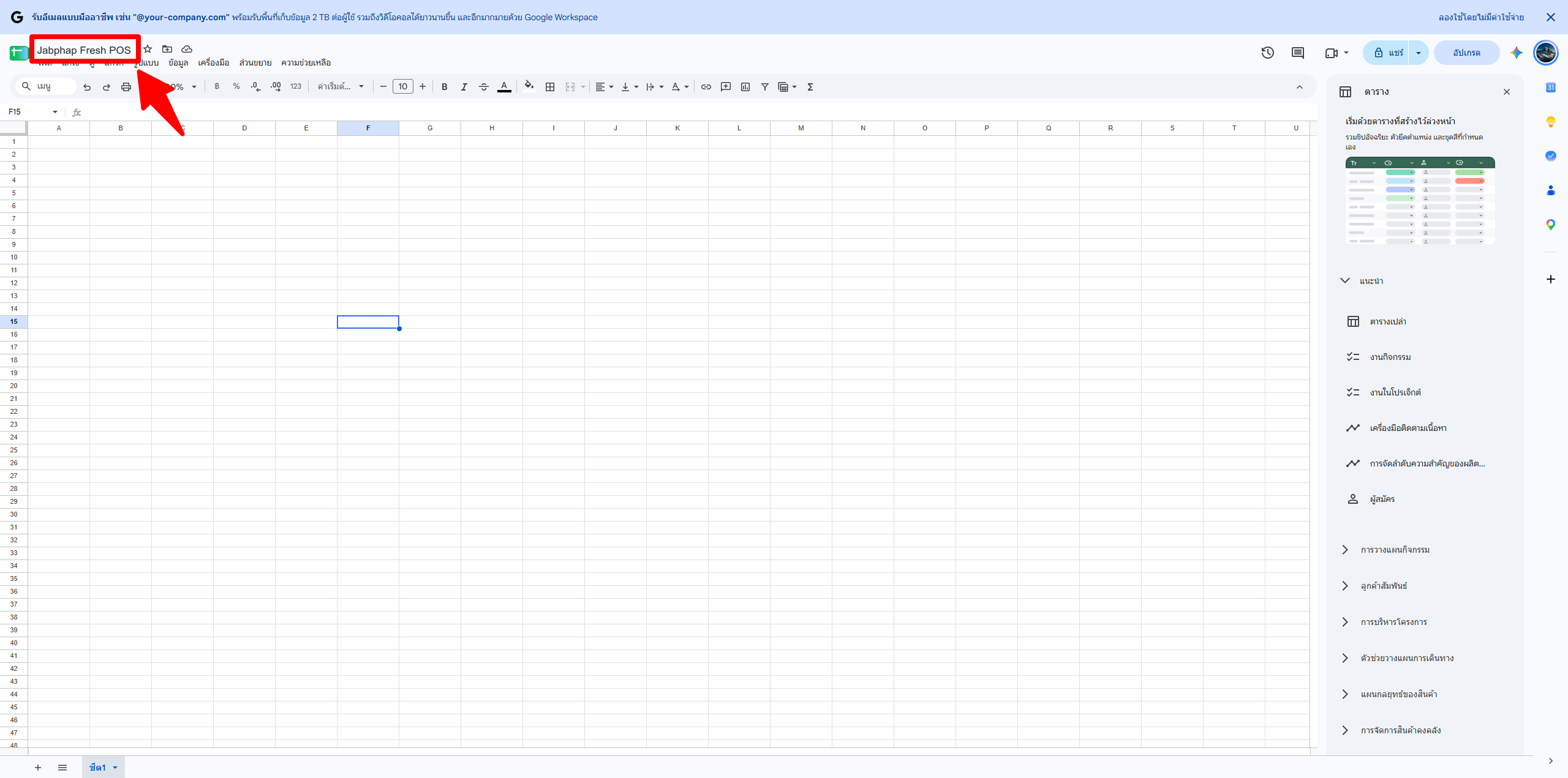
สร้างไฟล์ Google Sheets ใหม่
ไฟล์นี้จะเป็น “ฐานข้อมูล” ของร้าน เก็บสินค้า ราคา บิลขาย บิลฝากของลูกค้าประจำ สต็อกของสด ของเสีย และพนักงานทั้งหมด
- เข้า sheets.new (ต้องล็อกอิน Gmail ของร้าน)
- คลิกชื่อไฟล์มุมซ้ายบน แล้วตั้งชื่อ ตั้งอะไรก็ได้ เช่น Jabphap Fresh POS หรือชื่อร้านของคุณ
ใส่ระบบ
วางไฟล์ Code.gs และ appsscript.json
ชุดไฟล์ที่ได้รับมีแค่ 2 ไฟล์ อยู่ในโฟลเดอร์ dist — Code.gs คือตัวระบบทั้งหมด และ appsscript.json คือไฟล์ตั้งค่าเขตเวลาและสิทธิ์
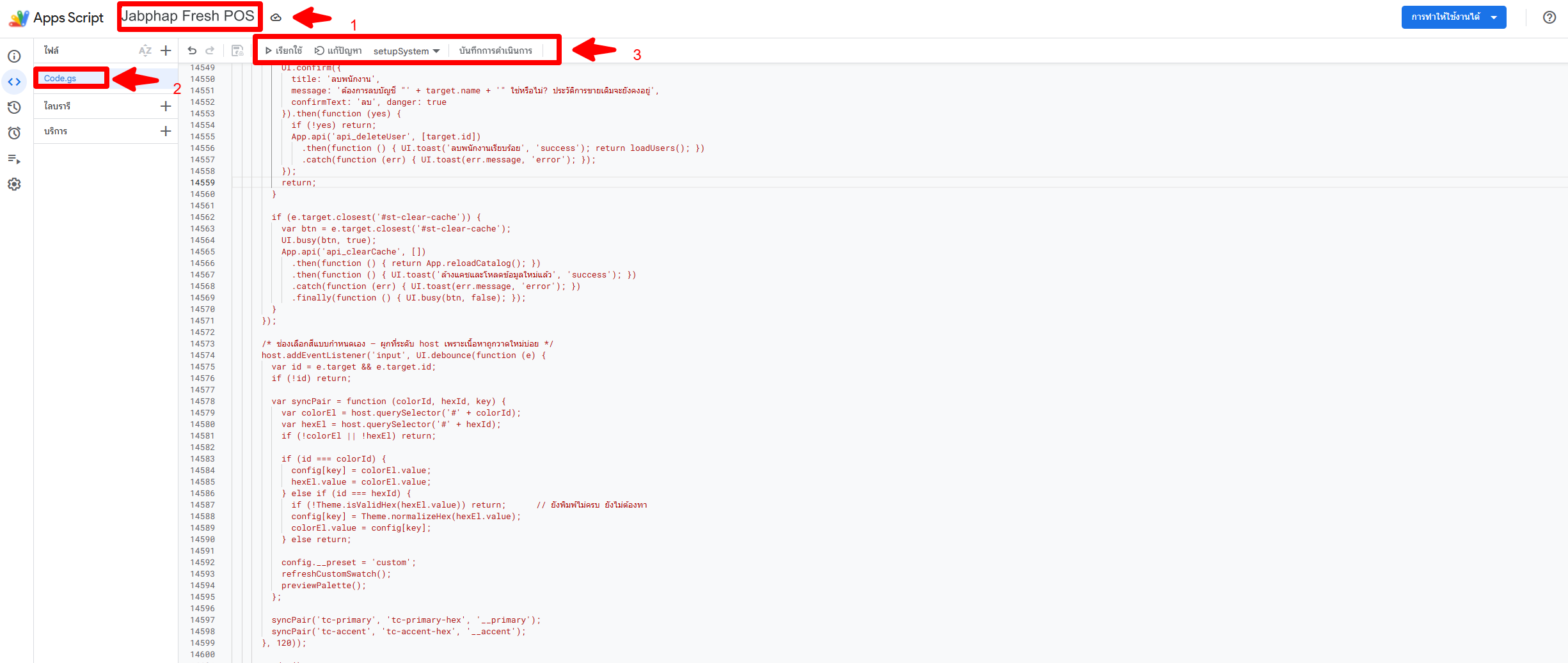
- ในไฟล์ชีต ไปที่เมนู ส่วนขยาย›Apps Script
- คลิกชื่อโปรเจกต์มุมซ้ายบน (“โปรเจกต์ที่ไม่มีชื่อ”) เปลี่ยนเป็น Jabphap Fresh POS
ชื่อนี้จะไปแสดงในหน้าขออนุญาตสิทธิ์ของ Google ในขั้นตอนที่ 4 - เปิดไฟล์ Code.gs ในหน้าแก้ไข กด Ctrl + A แล้วลบโค้ดเดิมทิ้งทั้งหมด
- เปิดไฟล์ dist/Code.gs ที่ได้รับ คัดลอกทั้งไฟล์มาวาง แล้วกด Ctrl + S เพื่อบันทึก
- ไปที่ ⚙ การตั้งค่าโปรเจกต์ ติ๊ก “แสดงไฟล์ Manifest ‘appsscript.json’ ในเครื่องมือแก้ไข” กลับมาเปิดไฟล์ appsscript.json ลบของเดิม วาง dist/appsscript.json ทับทั้งไฟล์ แล้วกด Ctrl + S
หน้าเว็บทุกหน้า (หน้าขาย กระดานจัดของ สต็อก รายงาน ตัวช่วยติดตั้ง ฯลฯ) ฝังอยู่ใน Code.gs แล้ว ไม่ต้องสร้าง Index.html หรือไฟล์อื่นเพิ่ม
Code.gs ยาวหลายหมื่นบรรทัด ถ้าวางขาดท้ายไฟล์ระบบจะเปิดไม่ขึ้น ให้เลื่อนดูบรรทัดสุดท้ายว่าลงท้ายด้วย };
ทำไมต้องวาง appsscript.json ด้วย
ไฟล์นี้กำหนดเขตเวลาเป็น Asia/Bangkok (เลขคิว ยอดรายวัน และวันหมดอายุของสดจึงตัดรอบเที่ยงคืนตามเวลาไทย) และระบุสิทธิ์ที่ระบบขอให้ชัดเจน ทำให้หน้าขออนุญาตในขั้นที่ 4 ตรงกับรายการที่อธิบายไว้
ถ้าข้ามขั้นนี้ ระบบยังทำงานได้ แต่ Google อาจถามสิทธิ์เพิ่มภายหลัง และเขตเวลาจะเป็นค่าของบัญชี Google แทน
ติดตั้ง
สร้างฐานข้อมูลของร้าน
เลือกได้ 2 วิธี แนะนำวิธี A เพราะตั้งชื่อร้าน รหัส PIN ลูกค้าประจำ และตัวเลือกตาชั่งของคุณเองได้เลย
- กลับไปที่แท็บ Google Sheets แล้วรีเฟรชหน้า (F5) รอสักครู่จะมีเมนู 🥬 Jabphap Fresh POS ขึ้นบนแถบเมนู
- คลิก 🥬 Jabphap Fresh POS›🚀 ติดตั้งระบบ (เริ่มที่นี่)
- ครั้งแรก Google จะขออนุญาตสิทธิ์ ทำตามขั้นตอนที่ 4 แล้วกดเมนูเดิมอีกครั้ง
- กด เริ่มติดตั้ง แล้วกรอกตัวช่วยติดตั้งตามนี้
ชื่อร้าน · เบอร์โทร · ที่อยู่ (พิมพ์บนใบเสร็จ) · สัญลักษณ์สกุลเงิน · เขตเวลา
ชื่อ-สกุล · ชื่อผู้ใช้ (อังกฤษตัวเล็ก ตัวเลข _ . -) · PIN ตัวเลข 4–8 หลัก ห้ามเป็นเลขซ้ำกันทั้งหมด
ปรับภายหลังได้ทุกข้อที่หน้าตั้งค่า (ดูรายละเอียดด้านล่าง)
รอ 10–30 วินาที จะเห็นรายการที่สร้าง ชื่อผู้ใช้ และลิงก์หน้าขาย (ถ้า Deploy แล้ว)
| ตัวเลือกในหน้า 3 | ทำอะไร |
|---|---|
| ติดตั้งสินค้าของสดตัวอย่าง (แนะนำ) | สินค้า 33 รายการ 7 หมวด (หมู ไก่/เป็ด เนื้อวัว ปลา/อาหารทะเล ผัก/สมุนไพร ผลไม้ ไข่/ของแห้ง) พร้อมราคาต่อกิโล รหัส PLU บาร์โค้ด สต็อก และวันหมดอายุ แก้ราคาแล้วใช้ต่อได้ทันที ลบออกภายหลังได้ |
| เปิดระบบสต็อกของสด | ขายแล้วตัดสต็อกตามน้ำหนักจริง เตือนของใกล้หมดและใกล้หมดอายุ บันทึกของเสียได้ · ร้านที่ไม่จัดการสต็อกปิดไว้ได้ |
| ใช้กระดานจัดของ | บิลฝากของลูกค้าประจำและออเดอร์สั่งจัดส่งเข้ากระดาน รอจัด → กำลังจัด/ชั่ง → พร้อมส่ง |
| ใช้ตาชั่งพิมพ์ฉลากบาร์โค้ด | ยิงฉลากจากตาชั่ง (EAN-13 ขึ้นต้นด้วย 20) ระบบอ่านรหัส PLU และน้ำหนักให้เอง · ไม่มีตาชั่งแบบนี้ใช้แป้นชั่งบนจอได้ |
| ลูกค้าประจำ / ร้านค้าส่ง | พิมพ์รายชื่อคั่นด้วยจุลภาค เช่น ร้านข้าวแกงป้าศรี, โรงแรมริมทะเล ใช้ตอนฝากบิลส่งของ (ไม่บังคับ เพิ่มภายหลังได้) |
| ภาษี | เปิดเมื่อร้านจดทะเบียนภาษีมูลค่าเพิ่ม แล้วใส่อัตรา (%) |
| ขนาดใบเสร็จ · ชุดสี · ธีม | กระดาษ 58 มม. / 80 มม. / A4 · ชุดสี 8 แบบ · ธีมสว่าง / มืด / ตามระบบ |
📝 จดชื่อผู้ใช้และ PIN ของผู้ดูแลไว้ ต้องใช้เข้าสู่ระบบครั้งแรก · ระบบเก็บ PIN เป็นค่าแฮชพร้อม salt ไม่ได้เก็บตัวเลขจริงไว้ในชีต
💡 หลัง Deploy ในขั้นที่ 5 แล้ว เปิดตัวช่วยเดียวกันนี้ผ่านเว็บได้ที่ลิงก์เว็บแอปต่อท้ายด้วย ?page=install หรือเมนู 🥬 Jabphap Fresh POS › 🩺 ตรวจสอบระบบ (ใช้ตรวจสุขภาพระบบภายหลัง)
- ในหน้า Apps Script เลือกฟังก์ชัน
setupSystemจากช่องรายชื่อฟังก์ชันบนแถบเครื่องมือ (จุด 3ในภาพขั้นที่ 2) - กด ▷ เรียกใช้ แล้วอนุญาตสิทธิ์ตามขั้นตอนที่ 4
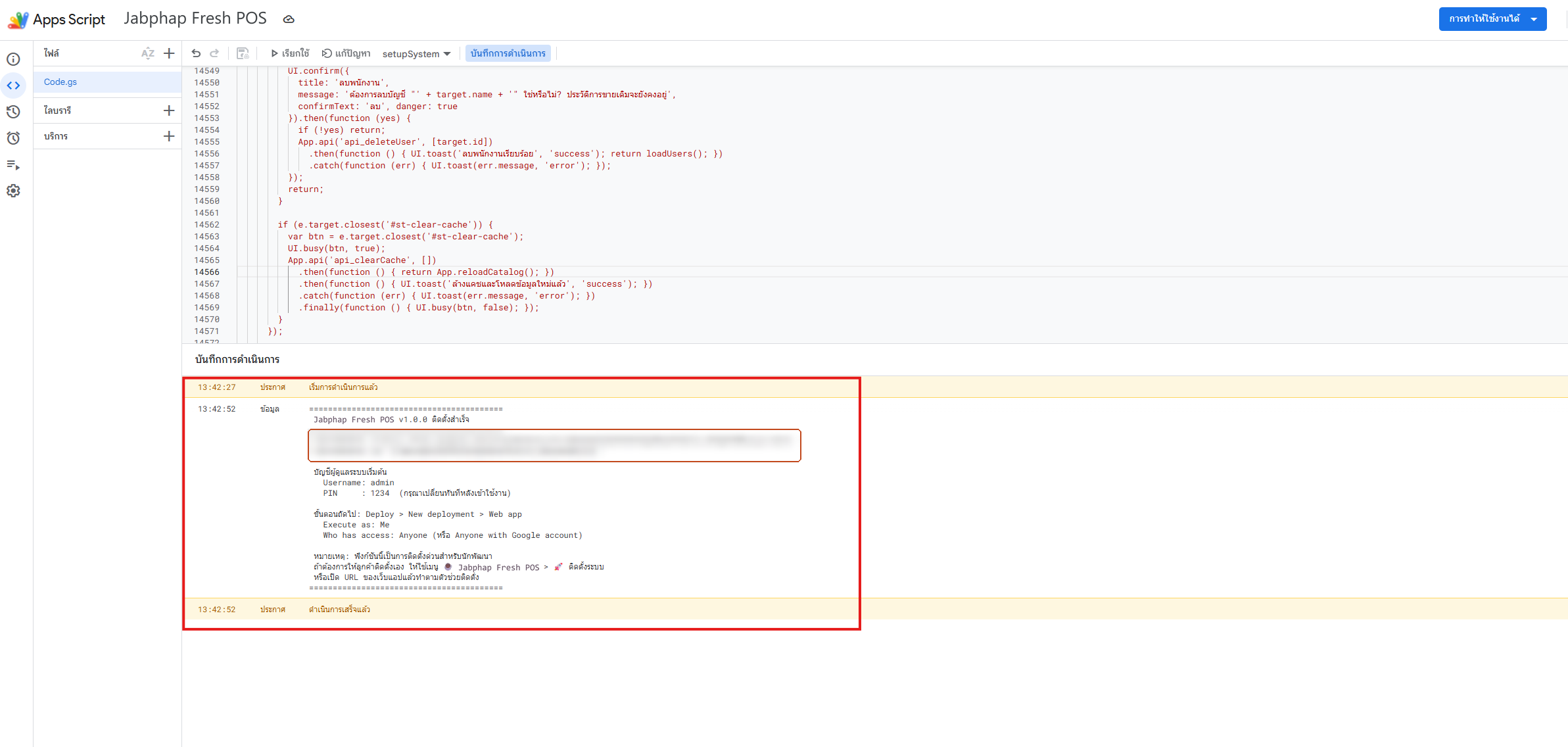
- ดู บันทึกการดำเนินการ ด้านล่าง จะขึ้นว่า “ติดตั้งสำเร็จ” พร้อมบัญชีเริ่มต้น
วิธีนี้ใส่ข้อมูลร้านและสินค้าของสดตัวอย่างให้ก่อน เหมาะกับการลองระบบ อย่าลืมเปลี่ยน PIN ทันทีหลังเข้าใช้งาน
ทำครั้งเดียว
อนุญาตสิทธิ์ให้ระบบ
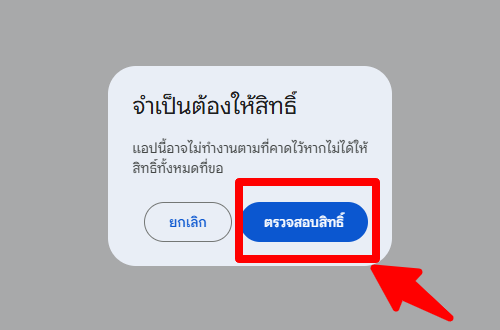
Google จะถามครั้งแรกครั้งเดียว ขั้นตอนดูน่ากลัวนิดหน่อย แต่เป็นเรื่องปกติของสคริปต์ที่ติดตั้งเองในบัญชีของคุณ
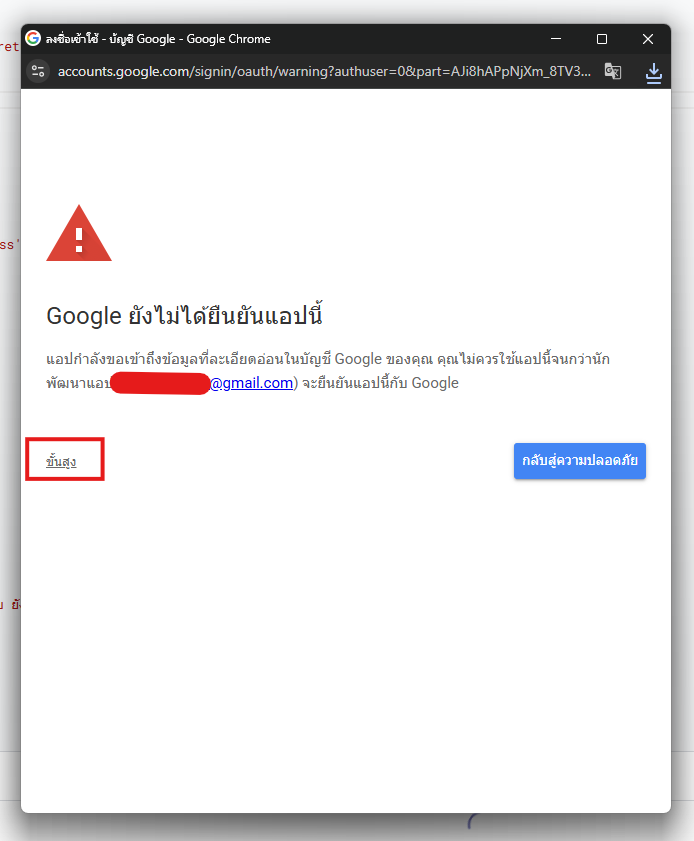
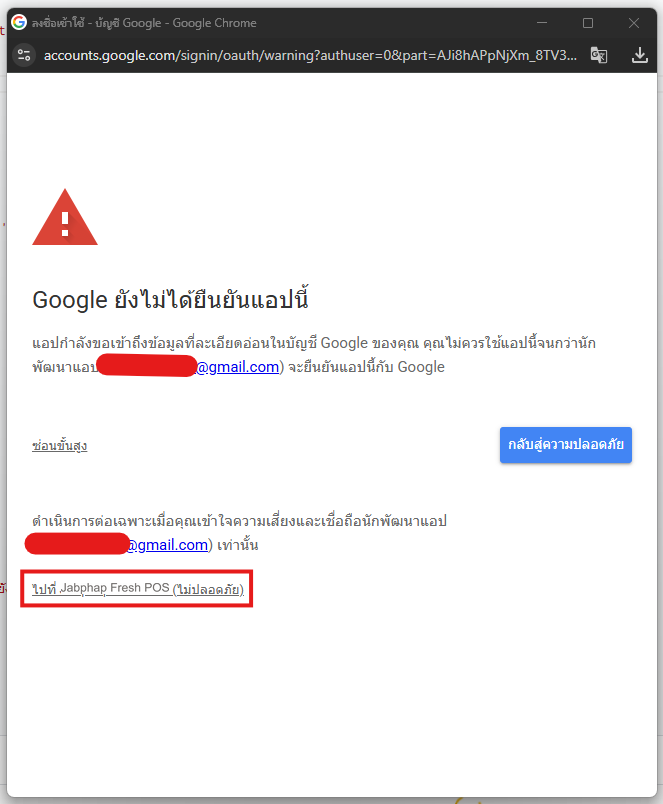
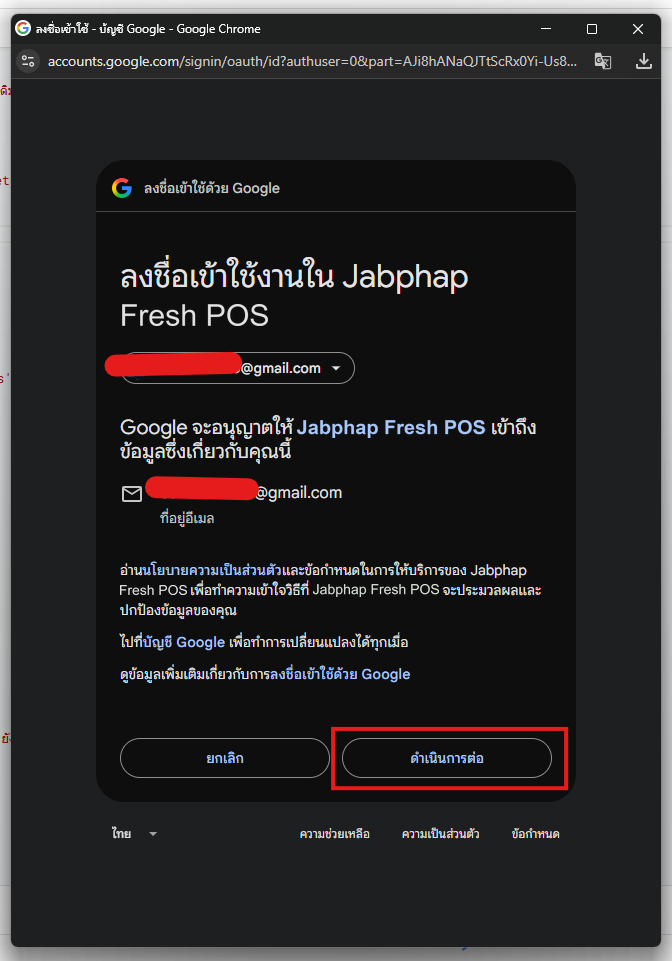
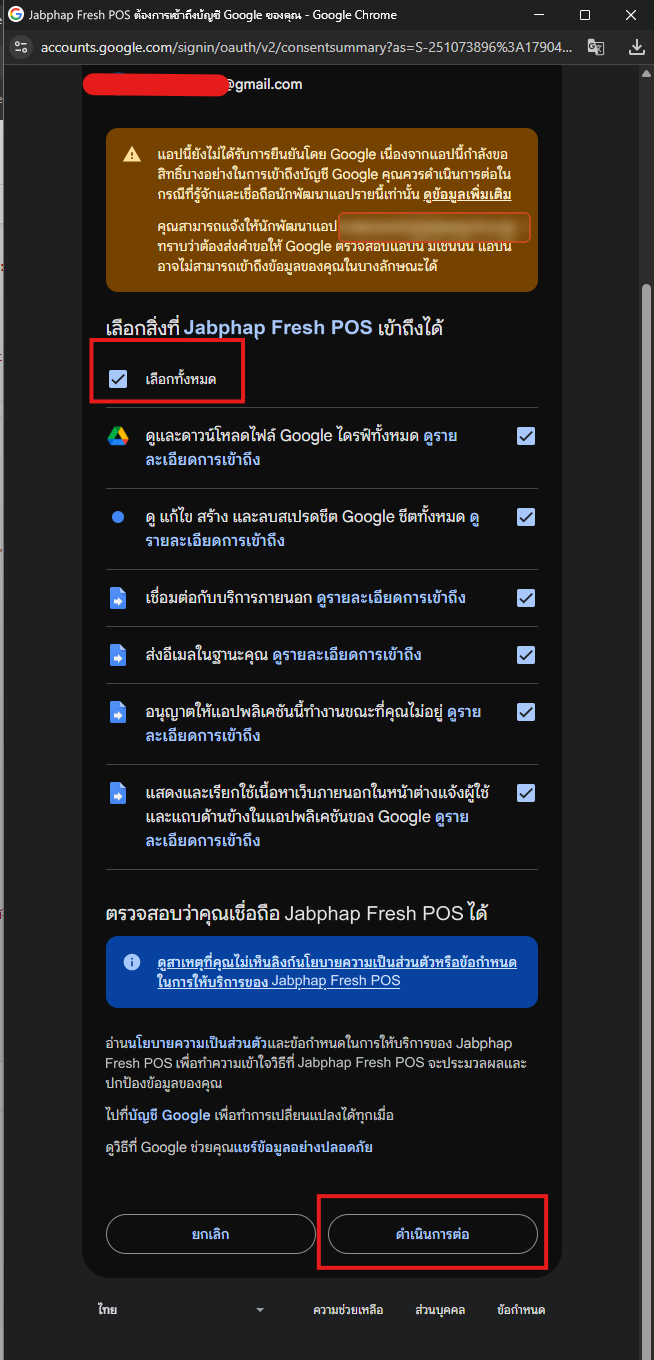
🔐
ทำไมขึ้นว่า “ไม่ปลอดภัย”?เพราะสคริปต์เป็นของคุณเอง ไม่ได้ส่งให้ Google ตรวจ ข้อมูลไม่ได้ถูกส่งไปที่อื่น ทุกอย่างอยู่ใน Drive ของบัญชีคุณ
ระบบขอสิทธิ์อะไรบ้าง และเอาไปใช้ทำอะไร
อ่าน/เขียนสินค้า บิล สต็อก ของเสีย และพนักงานลงในไฟล์ชีตของร้าน และสร้างไฟล์เก็บถาวรเมื่อย้ายข้อมูลเก่า
ใช้ส่งสรุปยอดขายและแจ้งสินค้าหมดเข้า LINE ของร้านเท่านั้น (api.line.me) ถ้าไม่เปิดแจ้งเตือนทาง LINE จะไม่ถูกใช้
ส่งรหัส PIN ใหม่เมื่อกดรีเซ็ต PIN และส่งสรุปยอดขายทางอีเมล (ถ้าเปิดไว้)
ใช้ตั้งเวลาส่งสรุปยอดขายอัตโนมัติ แม้ไม่ได้เปิดระบบไว้
ใช้แสดงตัวช่วยติดตั้งและเมนู 🥬 Jabphap Fresh POS ในชีต
ใช้ตรวจว่าผู้เปิดตัวช่วยติดตั้งคือเจ้าของไฟล์ และเป็นผู้รับอีเมลสรุปยอดตั้งต้น
ขั้นสำคัญ
เผยแพร่เป็นเว็บแอป (ได้ลิงก์หน้าขาย)
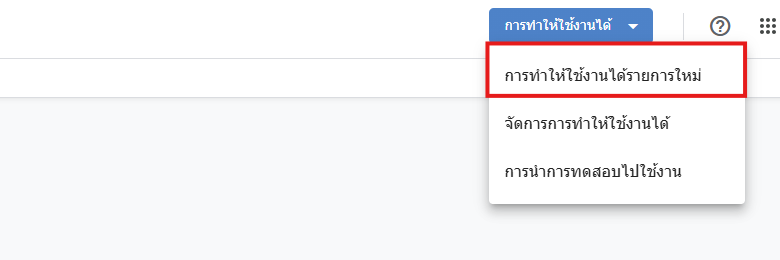
- ในหน้า Apps Script กดปุ่มสีน้ำเงินมุมขวาบน การทำให้ใช้งานได้›การทำให้ใช้งานได้รายการใหม่ (Deploy › New deployment)
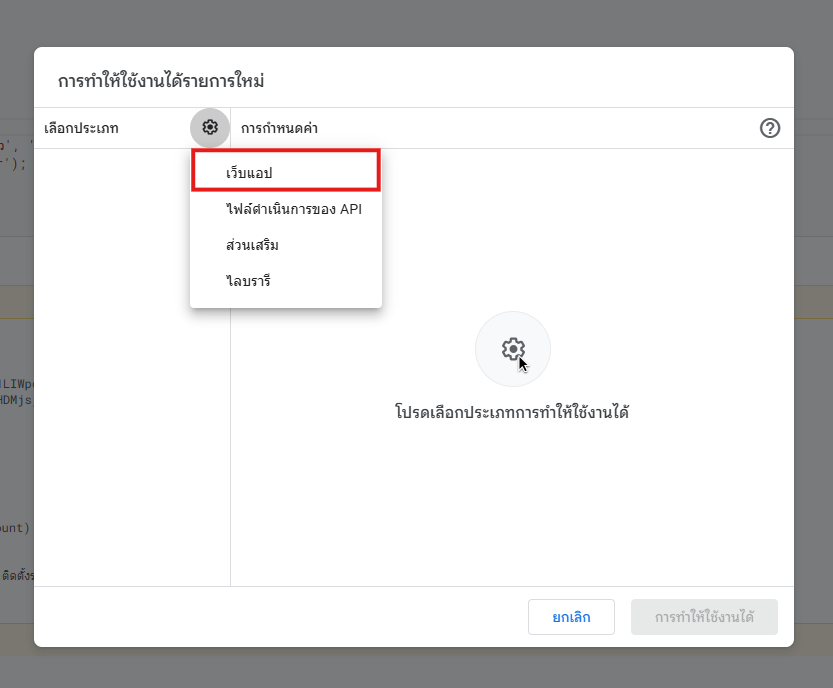
- คลิกไอคอนเฟือง ⚙ ข้าง “เลือกประเภท” แล้วเลือก เว็บแอป (Web app)
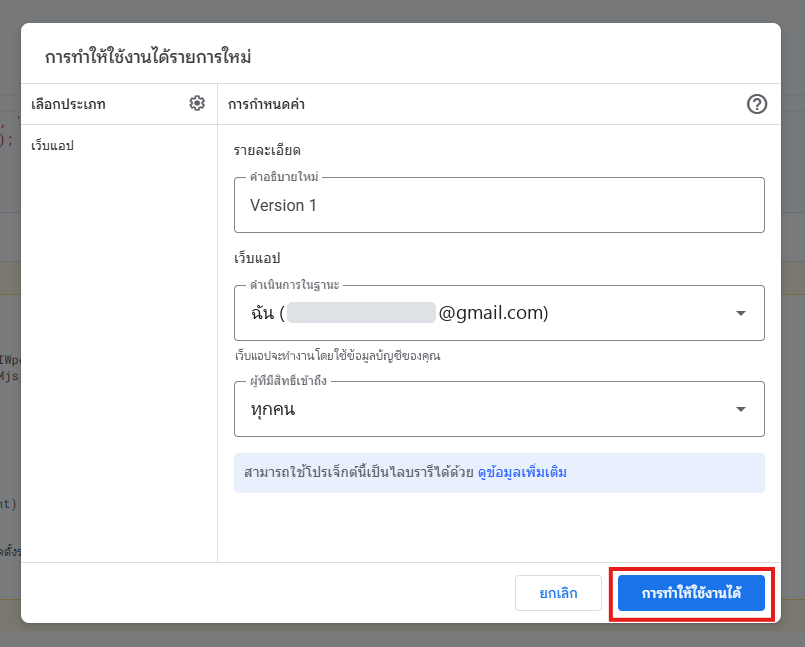
- ตั้งค่าตามตารางนี้ แล้วกด การทำให้ใช้งานได้ (Deploy)
| ช่อง | ให้เลือก |
|---|---|
| คำอธิบาย | v1 |
| ดำเนินการในฐานะ Execute as | ฉัน (อีเมลของร้าน) Me |
| ผู้มีสิทธิ์เข้าถึง Who has access | ทุกคน Anyone |
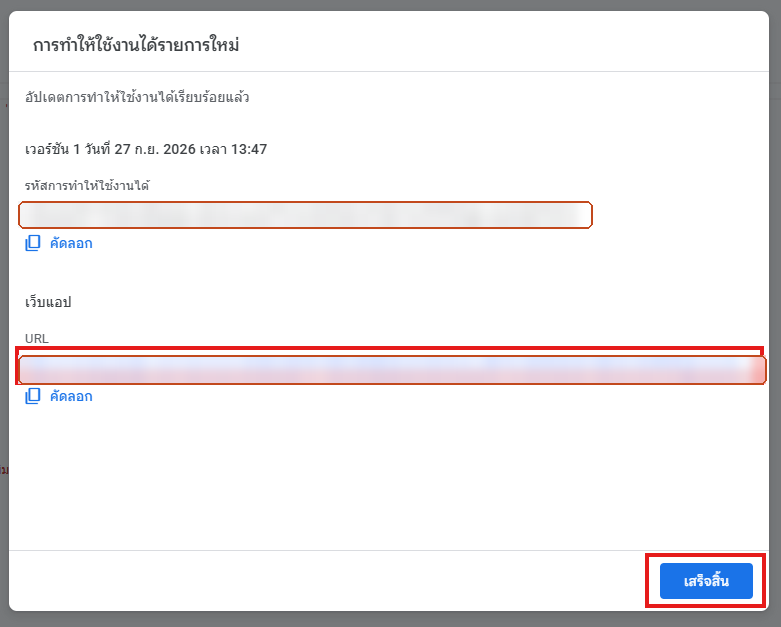
ขึ้นต้นด้วย https://script.google.com/macros/s/…/exec นี่คือลิงก์หน้าขายและกระดานจัดของของร้าน (ลิงก์เดียวกัน ต่างกันที่บัญชีที่เข้าสู่ระบบ) เปิดจากเมนู 🥬 Jabphap Fresh POS › 🖥️ เปิดหน้าขาย ในชีตได้เช่นกัน · ถ้ายังไม่ Deploy เมนูนี้จะบอกขั้นตอนให้
พร้อมขาย
เปิดใช้บนแท็บเล็ตหรือมือถือ
ส่งลิงก์ให้เครื่องที่ใช้ขาย (LINE หาตัวเอง / อีเมล) เปิดแล้วเพิ่มไว้ที่หน้าจอโฮม จะได้ไอคอนบนหน้าจอ กดครั้งเดียวเข้าหน้าขายได้ทันทีเหมือนแอป
เปิดด้วย Safari › ปุ่มแชร์ ⬆ › เพิ่มไปยังหน้าจอโฮม › ตั้งชื่อ เช่น “ขายของสด” › เพิ่ม
เปิดด้วย Chrome › เมนู ⋮ › เพิ่มลงในหน้าจอหลัก › ตั้งชื่อ › เพิ่ม
บุ๊กมาร์กไว้ ต่อเครื่องยิงบาร์โค้ด USB ได้ทันที · คีย์ลัด F2 ค้นหา/สแกน · F4 ชำระเงิน · F8 ฝากบิล
ไอคอนบนหน้าจอเป็นทางลัดไปยังลิงก์เว็บแอป ยังต้องต่ออินเทอร์เน็ตเหมือนเดิม · ถ้า Deploy ใหม่แบบ “การทำให้ใช้งานได้รายการใหม่” ลิงก์จะเปลี่ยน ต้องเพิ่มไอคอนใหม่ (อัปเดตตามขั้นตอนที่ 8 ลิงก์จะไม่เปลี่ยน)

เช็กลิสต์
ตั้งค่าก่อนเปิดร้านจริง
ติ๊กไปทีละข้อ หน้านี้จะจำไว้ในเบราว์เซอร์เครื่องนี้
เมื่อได้เวอร์ชันใหม่
อัปเดตระบบโดยลิงก์เดิมไม่เปลี่ยน
- วาง Code.gs เวอร์ชันใหม่ทับทั้งไฟล์ (และ appsscript.json ถ้ามีมาในชุดอัปเดต) แล้วกด Ctrl + S
- ไปที่ การทำให้ใช้งานได้›จัดการการทำให้ใช้งานได้
- กดไอคอนดินสอ ✎ › ช่องเวอร์ชันเลือก เวอร์ชันใหม่ › การทำให้ใช้งานได้
- รีเฟรชหน้าขายและกระดานจัดของทุกเครื่อง
วางไฟล์ appsscript.json ใหม่ด้วย แล้วในหน้า Apps Script เลือกฟังก์ชัน notifyTick กด ▷ เรียกใช้ 1 ครั้ง เพื่ออนุญาตสิทธิ์ตามขั้นตอนที่ 4 (ฟังก์ชันนี้ไม่ส่งอะไรถ้ายังไม่ถึงเวลาที่ตั้งไว้)
อย่ากด “การทำให้ใช้งานได้รายการใหม่” ซ้ำ — จะได้ลิงก์ใหม่ และทุกเครื่องต้องเปลี่ยนลิงก์ตาม ส่วนข้อมูลร้าน (สินค้า บิล สต็อก) อยู่ในชีต ไม่หายเมื่ออัปเดตโค้ด · แนะนำให้อัปเดตหลังปิดร้าน
คู่มือการใช้งาน
เริ่มงานทุกวัน
เข้าสู่ระบบและสิทธิ์ของพนักงาน
- เปิดลิงก์เว็บแอป (หรือไอคอนบนหน้าจอโฮม) พิมพ์ ชื่อผู้ใช้ และ รหัส PIN แล้วกด เข้าสู่ระบบ
- ระบบพาไปหน้าแรกตามบทบาท — พนักงานขายเข้าหน้า ขายหน้าร้าน · พนักงานจัดของเข้า กระดานจัดของ อัตโนมัติ
- เปลี่ยน PIN ของตัวเอง หรือออกจากระบบ ได้ที่ เมนูรูปโปรไฟล์ มุมขวาบน
| บทบาท | ใช้งานได้ |
|---|---|
| ผู้ดูแลระบบ | ทุกหน้า รวมถึงตั้งค่าร้าน พนักงาน แจ้งเตือน และหน้า ระบบ (ย้ายข้อมูลเก่า) |
| ผู้จัดการ | ขาย ภาพรวม รายงาน สินค้าและราคา สต็อกของสด · ยกเลิกบิลได้ |
| พนักงานขาย | ขายหน้าร้าน ฝากบิล รับชำระ กระดานจัดของ และประวัติการขาย |
| พนักงานจัดของ | เห็นเฉพาะกระดานจัดของ เหมาะกับแท็บเล็ตหลังร้านหรือหน้าห้องเย็น |
มุมขวาบนของทุกหน้ามีสถานะ ออนไลน์ · กระดิ่ง 🔔 (ของใกล้หมด/ใกล้หมดอายุ) · ปุ่ม สลับโหมดสว่าง/มืด · เมนูโปรไฟล์ · เมนูด้านซ้ายกด ย่อเมนู เพื่อให้พื้นที่ขายกว้างขึ้น
หน้าที่ใช้บ่อยที่สุด
ขายหน้าร้าน · แตะสินค้าแล้วชั่ง
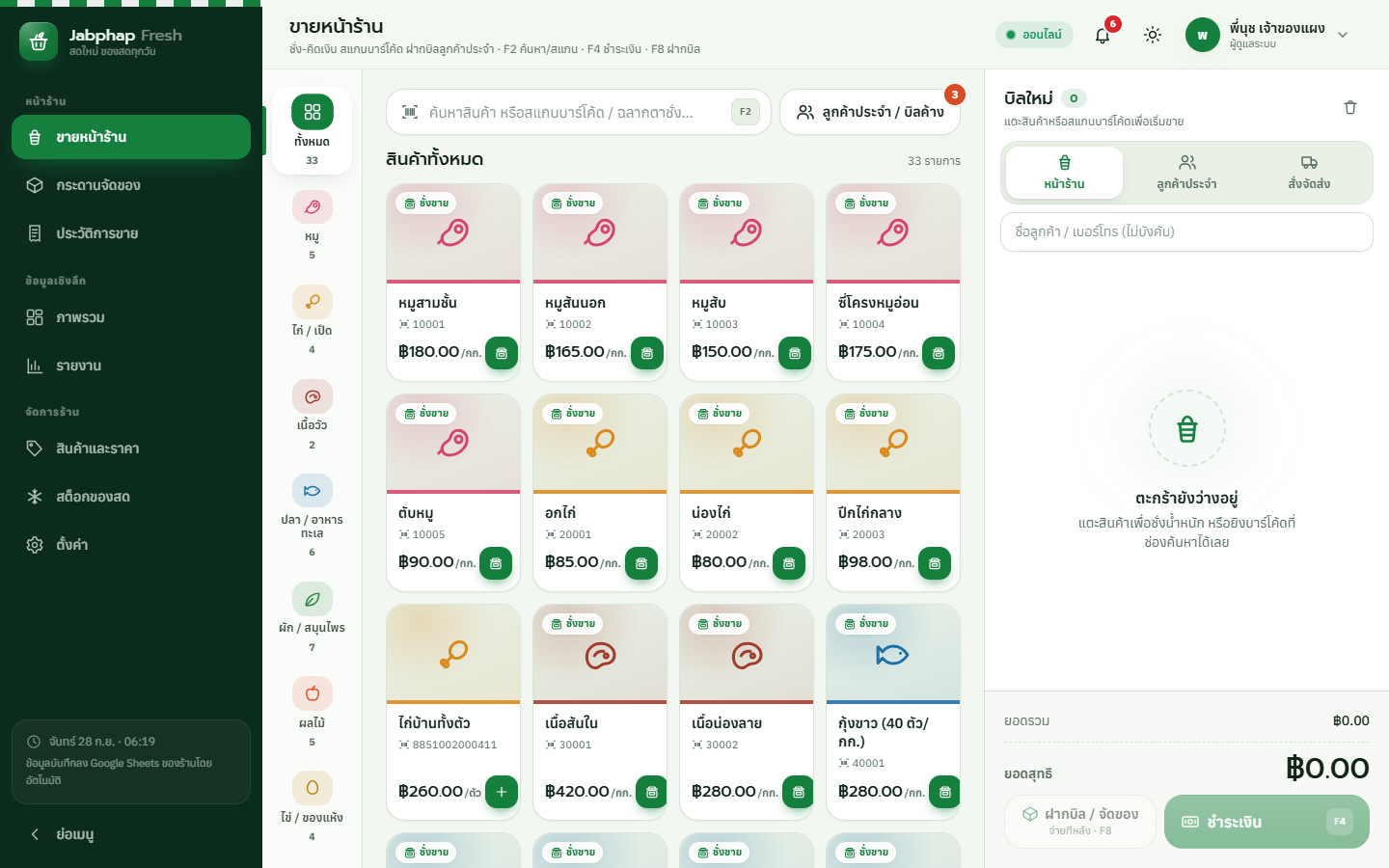
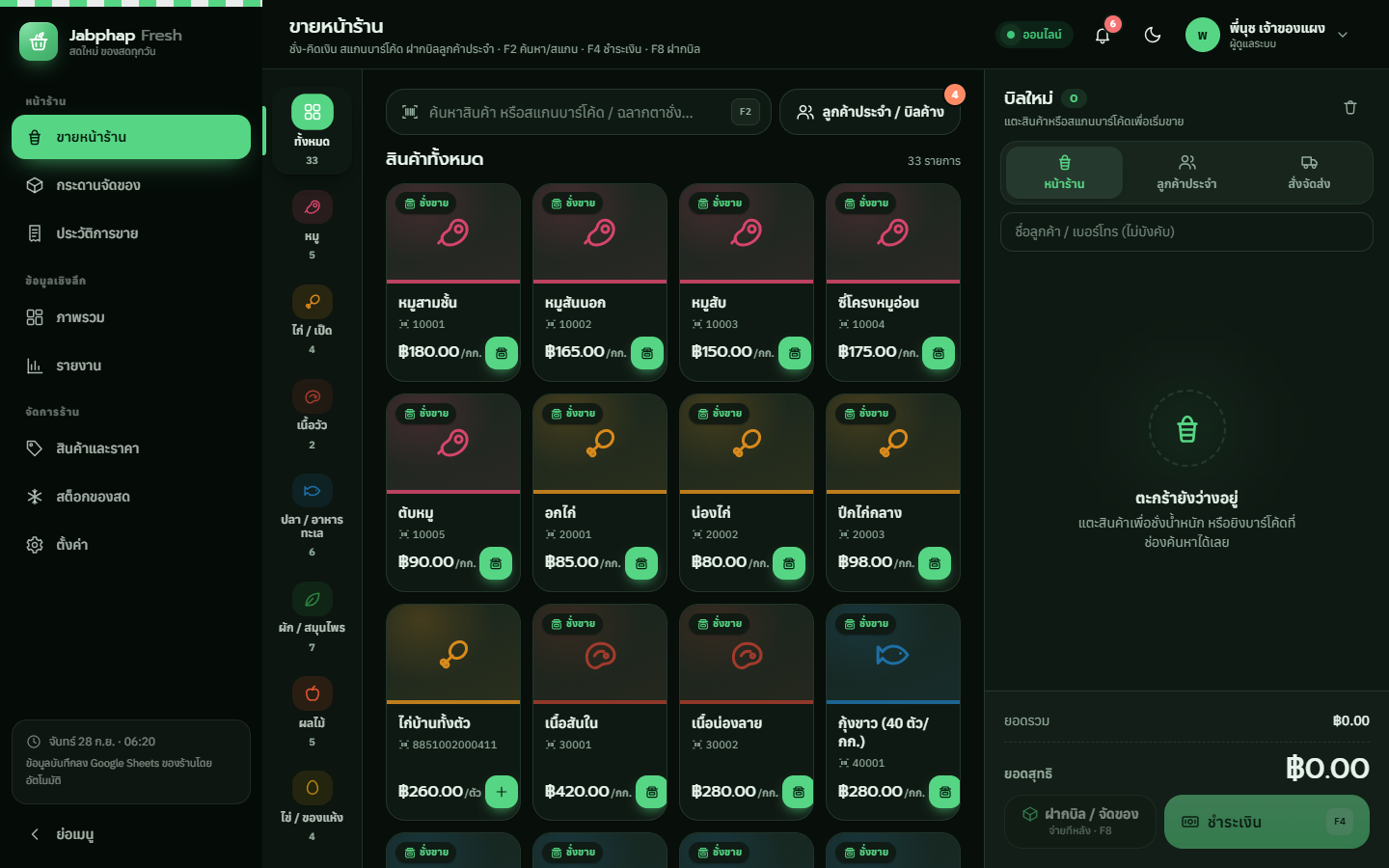
หน้าขายแบ่งเป็น 3 ส่วน: แถบหมวด ด้านซ้าย (หมู ไก่/เป็ด เนื้อวัว ปลา/อาหารทะเล ผัก/สมุนไพร ผลไม้ ไข่/ของแห้ง) · การ์ดสินค้า ตรงกลาง (ป้าย ชั่งขาย = ขายตามน้ำหนัก แสดงรหัส PLU และราคาต่อหน่วย) · ตะกร้า ด้านขวา พร้อมปุ่มเลือกประเภทบิล หน้าร้าน / ลูกค้าประจำ / สั่งจัดส่ง
ชั่งน้ำหนัก
แตะการ์ดสินค้าที่มีป้าย ชั่งขาย จะเปิดหน้าต่าง ชั่งน้ำหนัก ใส่ได้ 3 แบบ ระบบคำนวณราคาให้ทันทีบนจอสีเขียวเข้ม
พิมพ์ตัวเลขจากตาชั่ง เช่น 1.35 ได้ 1.35 กก. ทศนิยม 3 ตำแหน่ง
สะดวกกับของชิ้นเล็ก เช่น พริก กระเทียม พิมพ์ 350 = 0.35 กก.
“เอาหมู 100 บาท” พิมพ์ 100 ระบบคำนวณน้ำหนักที่ต้องตัดให้เอง
- ปุ่มลัดน้ำหนัก 0.25 · 0.5 · 1 · 1.5 · 2 กก. แตะครั้งเดียวไม่ต้องพิมพ์ · ใช้แป้นตัวเลขบนจอ หรือพิมพ์จากคีย์บอร์ดได้ · ปุ่ม ล้าง เริ่มใหม่
- การเตรียม (เลือกได้อย่างเดียว ไม่บังคับ) เช่น หั่นชิ้นพอดีคำ สไลซ์บาง บด/สับละเอียด หั่นเต๋า · การบรรจุ (เลือกได้หลายอย่าง) เช่น แพ็คสุญญากาศ ใส่น้ำแข็ง แยกถุงละ 500 กรัม
- ค่าบริการเตรียม/บรรจุของสินค้าชั่งน้ำหนัก คิดครั้งเดียวต่อรายการ ไม่คูณตามน้ำหนัก (สไลซ์บาง +5 บาท ชั่ง 2 กก. ก็บวก 5 บาท)
- ท้ายหน้าต่างมี ลดราคาล้างแผง ให้เลือก ราคาปกติ / ลด 10% / 20% / 30% / 50% (ดูลดราคาล้างแผง) แล้วกด ใส่ตะกร้า


สินค้านับชิ้น
สินค้าที่ตั้งวิธีขายเป็น นับเป็นชิ้น / แพ็ค (เช่น ไก่บ้านทั้งตัว ไข่ไก่แผง 30 ฟอง) การ์ดจะมีปุ่ม + แทนไอคอนตาชั่ง แตะแล้วเข้าตะกร้าทันที 1 ชิ้น แตะซ้ำเพื่อเพิ่มจำนวน หรือปรับด้วยปุ่ม − / + ในตะกร้า · ถ้าสินค้ามีกลุ่มตัวเลือกที่บังคับเลือก ระบบจะถามก่อนใส่ตะกร้า
เร็วที่สุดสำหรับร้านที่มีตาชั่งพิมพ์ฉลาก
สแกนบาร์โค้ด & ฉลากตาชั่ง
คลิกช่อง ค้นหาสินค้า หรือสแกนบาร์โค้ด / ฉลากตาชั่ง (หรือกด F2) แล้วยิงเครื่องสแกน ระบบใส่ตะกร้าให้ทันที ไม่ต้องแตะการ์ด
- บาร์โค้ดสินค้าทั่วไป (ของแพ็ค ไข่ ของแห้ง) — ตรงกับช่อง “บาร์โค้ด / รหัส PLU ตาชั่ง” ของสินค้า จะเพิ่ม 1 ชิ้น
- ฉลากตาชั่ง EAN-13 — ตาชั่งพิมพ์ฉลากที่ฝัง รหัส PLU และ น้ำหนัก (หรือราคา) ไว้ในบาร์โค้ด ระบบแยกให้เอง
- ค้นด้วยชื่อสินค้าได้ด้วย พิมพ์บางส่วนของชื่อแล้วแตะการ์ด หรือพิมพ์รหัสแล้วกด Enter เพื่อค้นด้วยบาร์โค้ด
อ่านฉลากตาชั่งอย่างไร — ตัวอย่างฉลาก 20 10001 01255 x
= สินค้า PLU 10001 (หมูสามชั้น) น้ำหนัก 1.255 กก. ระบบคิดราคาตามราคาต่อกิโลของวันนี้แล้วใส่ตะกร้า
| ตั้งค่าที่ ตั้งค่า › หน้าร้าน & จัดส่ง › ตาชั่งพิมพ์ฉลากบาร์โค้ด | ความหมาย |
|---|---|
| ฉลากฝังน้ำหนัก (กรัม) weight · ค่าเริ่มต้น | 5 หลักท้ายคือน้ำหนักเป็นกรัม ระบบคูณราคาต่อกิโลในระบบให้ |
| ฉลากฝังราคา (สตางค์) price | 5 หลักท้ายคือราคาเป็นสตางค์ (01255 = ฿12.55) ใช้เมื่อตาชั่งคิดราคาเอง ระบบคำนวณน้ำหนักย้อนกลับจากราคา |
| ไม่ใช้ off | ปิดการอ่านฉลากตาชั่ง บาร์โค้ดทุกแบบถือเป็นบาร์โค้ดสินค้าทั่วไป |
| ตัวเลขนำหน้าบาร์โค้ด prefix | ค่าเริ่มต้น 20 ส่วนใหญ่เป็น 20–29 ให้ตรงกับที่ตั้งไว้ในตาชั่ง |
ใส่รหัส PLU 5 หลักที่ตั้งในตาชั่งไว้ในช่อง บาร์โค้ด / รหัส PLU ตาชั่ง ของสินค้า (หน้า สินค้าและราคา) · ถ้ายิงแล้วขึ้น “ไม่พบสินค้าที่ตรงกับรหัส …” ให้ตรวจ PLU และตัวเลขนำหน้า
ของใกล้หมดอายุ ของช้ำ ท้ายวัน
ลดราคาล้างแผง
ลดราคาเป็น รายรายการ แทนการลดทั้งบิล ใช้กับของใกล้หมดอายุ ของช้ำ หรือเคลียร์ของท้ายวัน
- ตอนชั่ง เลือก ลด 10% / 20% / 30% / 50% ในหัวข้อ “ลดราคาล้างแผง / ของใกล้หมดอายุ” ท้ายหน้าต่างชั่ง
- หรือในตะกร้า แตะไอคอน % ของรายการนั้นแล้วเลือกเปอร์เซ็นต์ (เลือก ราคาปกติ เพื่อยกเลิก)
- ตะกร้าแสดงบรรทัด ลดราคาล้างแผง สีส้มแยกจากยอดรวม เห็นชัดว่าลดไปเท่าไร
ส่วนลดทั้งบิล (บาทหรือ %) ใส่ได้อีกทีในหน้าต่างชำระเงิน · ถ้าของเสียจนขายไม่ได้ ให้ ตัดของเสีย แทน เพื่อให้รู้ต้นทุนที่หายไปจริง
ปิดบิลหน้าร้าน
ชำระเงินและใบเสร็จ
- กด ชำระเงิน (F4) ใต้ตะกร้า
- เลือกช่องทาง เงินสด · โอนเงิน (แสดงเลขบัญชีร้านพร้อมปุ่มคัดลอก) · QR พร้อมเพย์ (QR ตามยอดเงิน ให้ลูกค้าสแกน พิมพ์ QR ให้ลูกค้าได้)
- ใส่ ส่วนลด เป็นบาทหรือ % และ หมายเหตุบิล ได้ (ไม่บังคับ)
- เงินสด: กดแป้นตัวเลข หรือปุ่มลัด พอดี / +100 / +500 / +1000 ระบบคิด เงินทอน ให้ · โอน/QR: ตรวจยอดเงินเข้าในแอปธนาคารก่อน
- กด ยืนยันการชำระเงิน
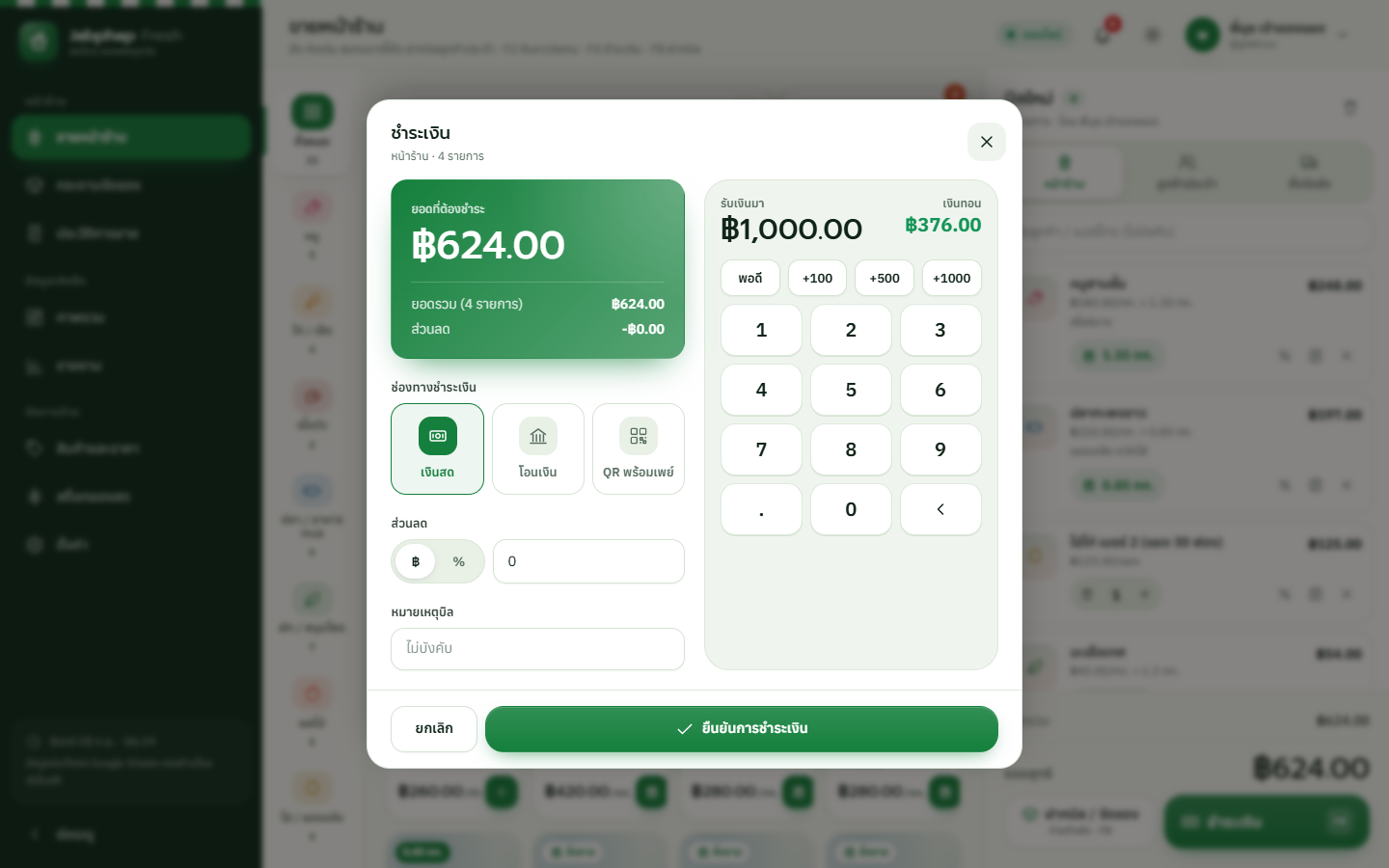
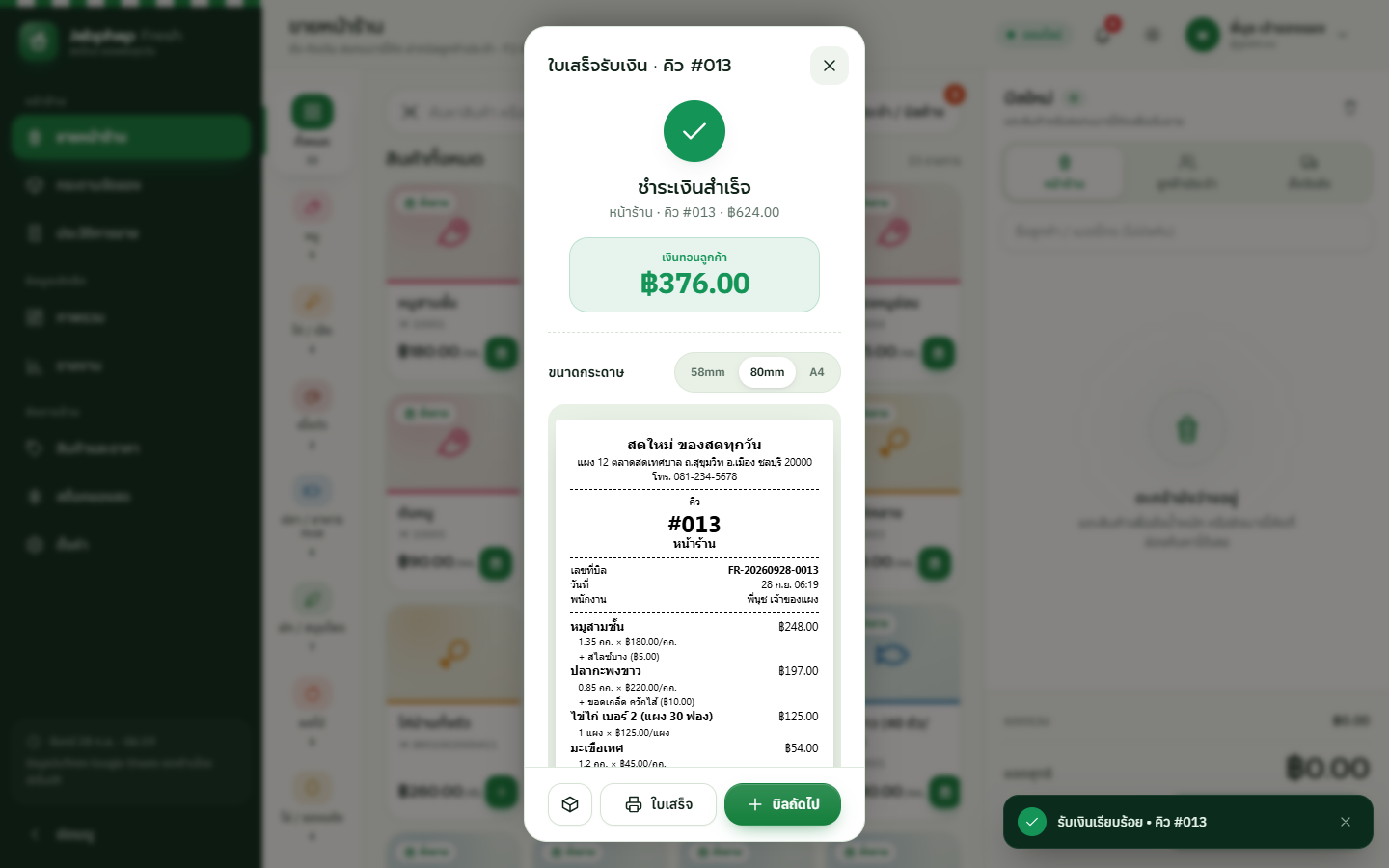
บิลที่จ่ายเลยแบบ หน้าร้าน จบที่ใบเสร็จ ไม่เข้ากระดานจัดของ · กดบิลซ้ำโดยไม่ได้ตั้งใจ ระบบกันบันทึกซ้ำและแสดงใบเสร็จเดิม
ร้านอาหาร โรงแรม แม่ค้าข้าวแกง
ลูกค้าประจำ · ฝากบิล จ่ายทีหลัง
ลูกค้าประจำที่สั่งของทุกวันแล้วจ่ายรวมทีหลัง ใช้ “ฝากบิล” — ระบบเปิดบิลค้างไว้ให้ลูกค้ารายนั้น ส่งรายการเข้ากระดานจัดของ และรอรับเงินภายหลัง
ฝากบิลครั้งแรก
- กดปุ่ม ลูกค้าประจำ / บิลค้าง ข้างช่องค้นหา (หรือแท็บ ลูกค้าประจำ ในตะกร้า) เลือกชื่อลูกค้า หรือพิมพ์ชื่อลูกค้าใหม่ แล้วกด ใช้ชื่อนี้ (ไม่ต้องเพิ่มในตั้งค่าก่อน)
- ชั่ง/เพิ่มสินค้าตามปกติ ใส่หมายเหตุถึงคนจัดของได้ เช่น “ส่งก่อน 9 โมง”
- กด ฝากบิล / จัดของ (F8 · จ่ายทีหลัง) — ได้เลขคิว บิลเข้ากระดานจัดของ พิมพ์ ใบจัดของ ได้ทันที แล้วกด บิลถัดไป


สั่งเพิ่มหลายรอบ
ลูกค้าโทรมาสั่งเพิ่มระหว่างวัน: เลือกลูกค้ารายเดิม ระบบเปิดบิลค้างขึ้นมา แตะสินค้าเพิ่มแล้วกด ฝากบิล อีกครั้ง — รายการใหม่เป็น รอบ 2, 3 … ในบิลเดียวกัน กระดานจัดของขึ้นป้าย “ฝากเพิ่ม รอบ …” และตะกร้าแสดง ยอดที่ฝากไว้แล้ว แยกจากรายการรอบนี้
รับชำระ · ใบส่งของ · ยกเลิก
เปิด ลูกค้าประจำ / บิลค้าง › แตะลูกค้า › รับชำระ แล้วเลือกเงินสด/โอน/QR เหมือนบิลหน้าร้าน ยอดขายนับวันที่รับเงิน
พิมพ์แนบไปกับของ มีเลขบิล รายการ น้ำหนัก ยอดที่ต้องชำระ และช่องเซ็น ผู้รับของ / ผู้ส่ง
ลูกค้ายกเลิกหรือคีย์ผิดราย: เปิดบิลค้าง › ยกเลิกบิลนี้ (คืนสต็อก) ใส่เหตุผล ต้องใช้สิทธิ์ผู้จัดการขึ้นไป

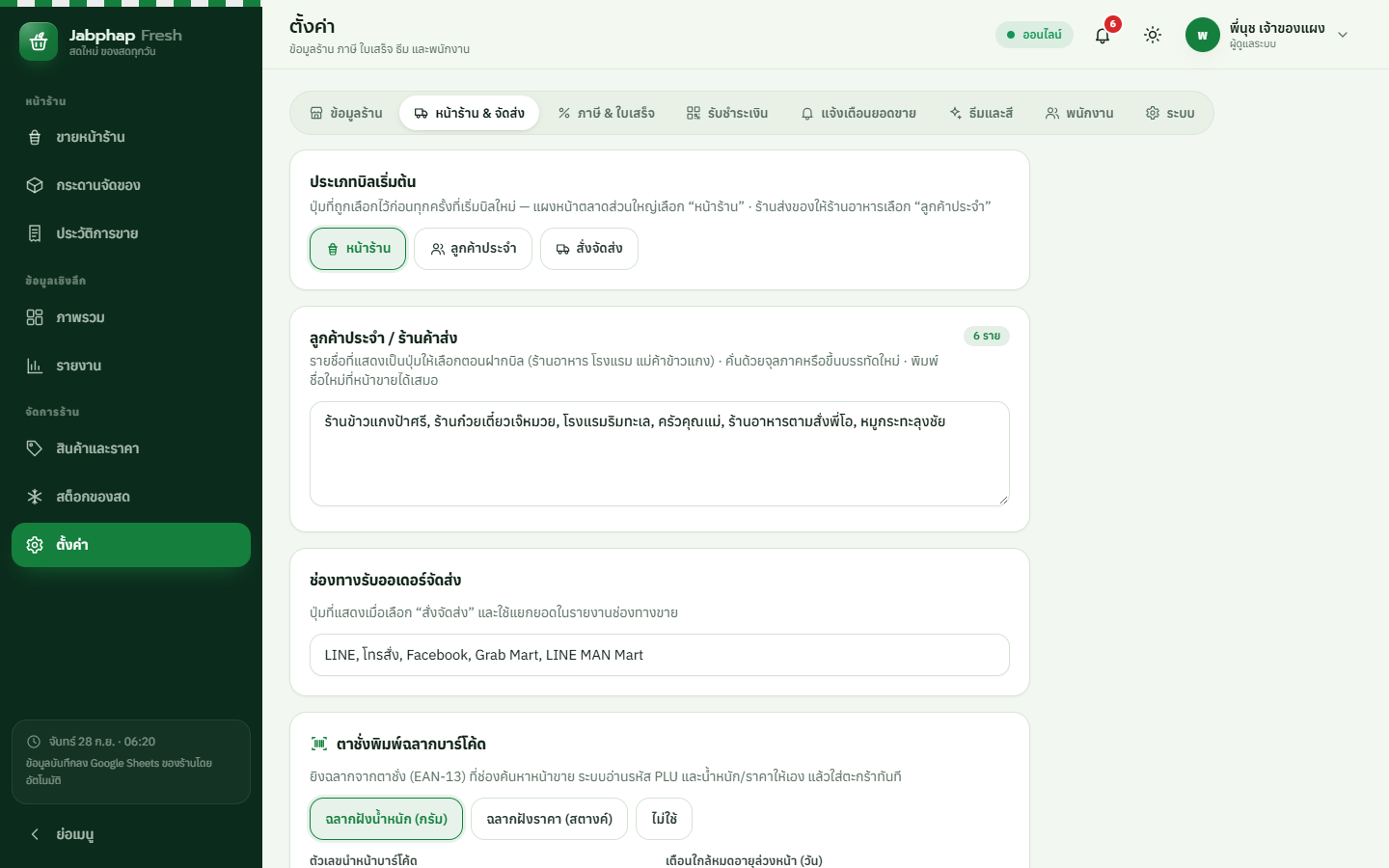
รายชื่อลูกค้าที่แสดงเป็นปุ่มตั้งได้ที่ ตั้งค่า › หน้าร้าน & จัดส่ง › ลูกค้าประจำ / ร้านค้าส่ง · บิลค้างยังไม่นับเป็นยอดขายจนกว่าจะรับชำระ แต่ตัดสต็อกตั้งแต่ตอนฝาก
LINE · โทรสั่ง · Facebook · Grab Mart · LINE MAN Mart
สั่งจัดส่ง
- ในตะกร้าแตะแท็บ สั่งจัดส่ง แล้วเลือกช่องทางที่ลูกค้าสั่งเข้ามา
- ใส่ ชื่อ / เบอร์โทร / ที่อยู่จัดส่ง (ไม่บังคับ แต่ควรใส่เพื่อพิมพ์บนใบจัดของ)
- ลูกค้าโอนมาแล้ว กด ชำระเงิน (F4) · ลูกค้าจ่ายปลายทาง/จ่ายทีหลัง กด ฝากบิล / จัดของ (F8) แล้วรับชำระภายหลังจาก “บิลฝากอื่น ๆ / ออเดอร์จัดส่งที่ยังไม่ชำระ” ในหน้าต่างลูกค้าประจำ
- ทั้งสองแบบออเดอร์เข้า กระดานจัดของ พร้อมเลขคิว
แก้รายชื่อช่องทางได้ที่ ตั้งค่า › หน้าร้าน & จัดส่ง › ช่องทางรับออเดอร์จัดส่ง ยอดแต่ละช่องทางแยกให้ใน รายงาน › ช่องทางขาย
แท็บเล็ตหลังร้าน / หน้าห้องเย็น
กระดานจัดของ
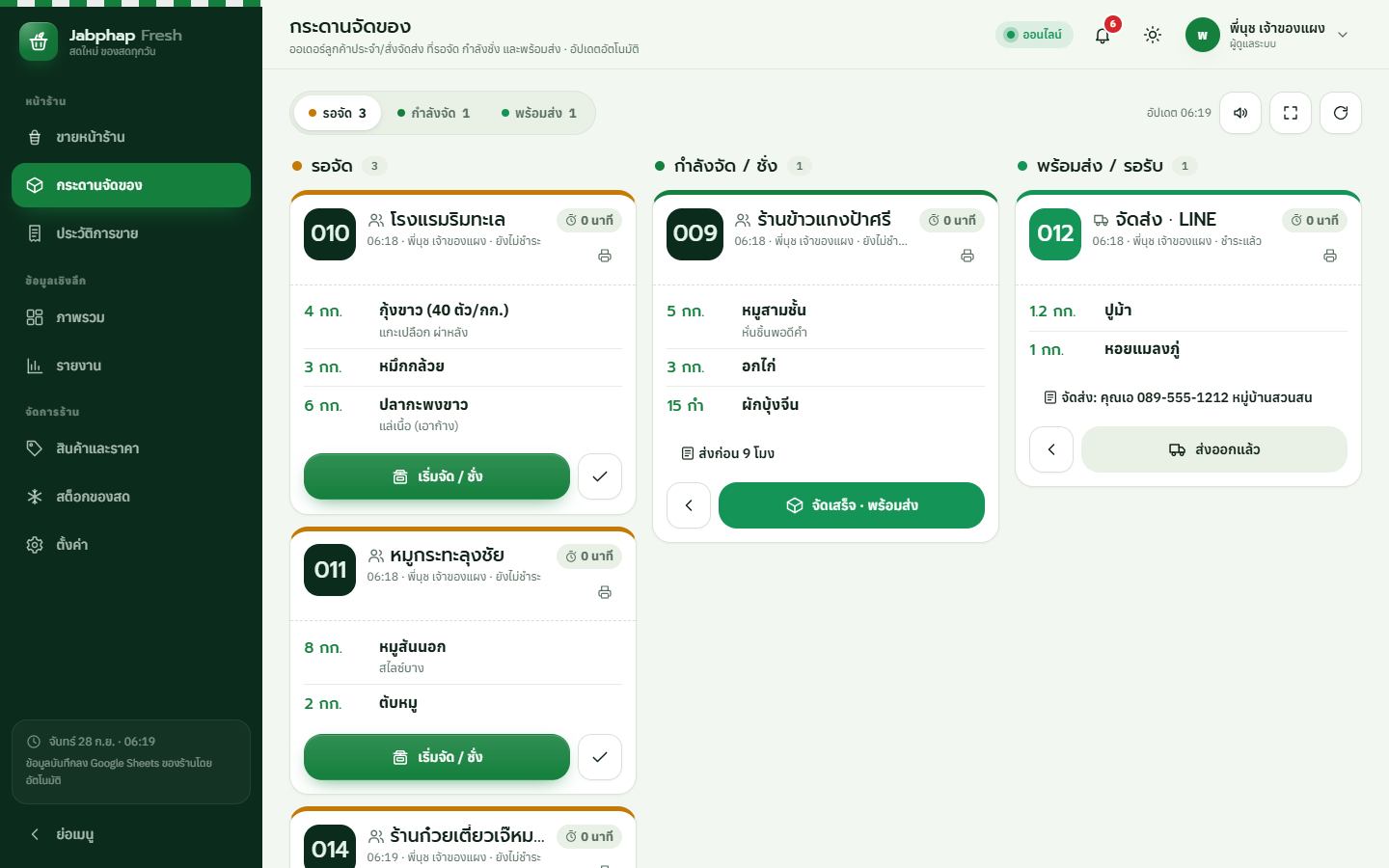
ออเดอร์ที่ต้อง “จัด” ก่อนส่ง (บิลฝากของลูกค้าประจำ และออเดอร์สั่งจัดส่ง) ขึ้นเป็นการ์ดบนกระดาน คนจัดของไม่ต้องรอกระดาษ · ลูกค้าหน้าร้านที่จ่ายเลยไม่เข้ากระดาน
- ปุ่มบนการ์ด: เริ่มจัด / ชั่ง → จัดเสร็จ · พร้อมส่ง → ส่งออกแล้ว (ออเดอร์จัดส่ง) หรือ ลูกค้ารับแล้ว (การ์ดออกจากกระดาน) · ปุ่ม ✓ ข้าง “เริ่มจัด / ชั่ง” ข้ามไปพร้อมส่งได้เลย · กดผิดกดปุ่ม ‹ ย้อนกลับได้
- การ์ดแสดงเลขคิวตัวใหญ่ ชื่อลูกค้าหรือช่องทาง เวลา น้ำหนัก/จำนวนตัวหนา การเตรียม หมายเหตุ และสถานะ ชำระแล้ว / ยังไม่ชำระ · รายการสั่งเพิ่มมีป้าย “ฝากเพิ่ม รอบ …” และ “ใหม่”
- พนักงานจัดของ เข้าระบบแล้วเห็นกระดานนี้หน้าเดียว · สร้างบัญชีที่ ตั้งค่า›พนักงาน บทบาท พนักงานจัดของ
- เสียงเตือน: แตะปุ่มลำโพงหนึ่งครั้งหลังเปิดหน้า (เบราว์เซอร์อนุญาตให้เล่นเสียงหลังแตะหน้าจอ) จะมีเสียงเมื่อมีออเดอร์ใหม่ · เต็มจอ: ปุ่ม ⛶ (กด Esc เพื่อออก) · กระดานอัปเดตเองทุก 10 วินาที หรือกดปุ่มรีเฟรช
- ใบจัดของ: กดไอคอนเครื่องพิมพ์บนการ์ด พิมพ์ใบที่มีช่องติ๊ก ☐ ทีละรายการ ให้คนจัดติ๊กขณะหยิบของ · เปิด พิมพ์ใบจัดของอัตโนมัติ ได้ที่ ตั้งค่า › หน้าร้าน & จัดส่ง (58 หรือ 80 มม.)

ค้นบิลย้อนหลัง
ประวัติการขาย
- เลือกช่วง วันนี้ / 7 วัน / 30 วัน หรือกำหนดวันที่เอง · มุมขวาบนสรุปจำนวนบิลและยอด
- ค้นด้วย เลขบิล / ชื่อลูกค้า / เลขคิว / ช่องทาง · กรองตามประเภท (หน้าร้าน ลูกค้าประจำ สั่งจัดส่ง) ช่องทางชำระ (เงินสด โอนเงิน QR) และสถานะ (ชำระแล้ว · ค้างชำระ (ฝากบิล) · ยกเลิก)
- แตะบิลเพื่อดูรายละเอียด พิมพ์ใบเสร็จซ้ำ หรือ ยกเลิกบิล (ใส่เหตุผล · ต้องเป็นผู้จัดการขึ้นไป · ระบบคืนสต็อกให้อัตโนมัติ)

ผู้จัดการ / ผู้ดูแล
สินค้าและราคา
หน้านี้มี 4 แท็บ: สินค้า · ราคาวันนี้ · หมวดหมู่ · ตัวเลือก · ตารางสินค้าแสดงหมวด วิธีขาย/บาร์โค้ด ราคาขาย ต้นทุน และ % กำไร
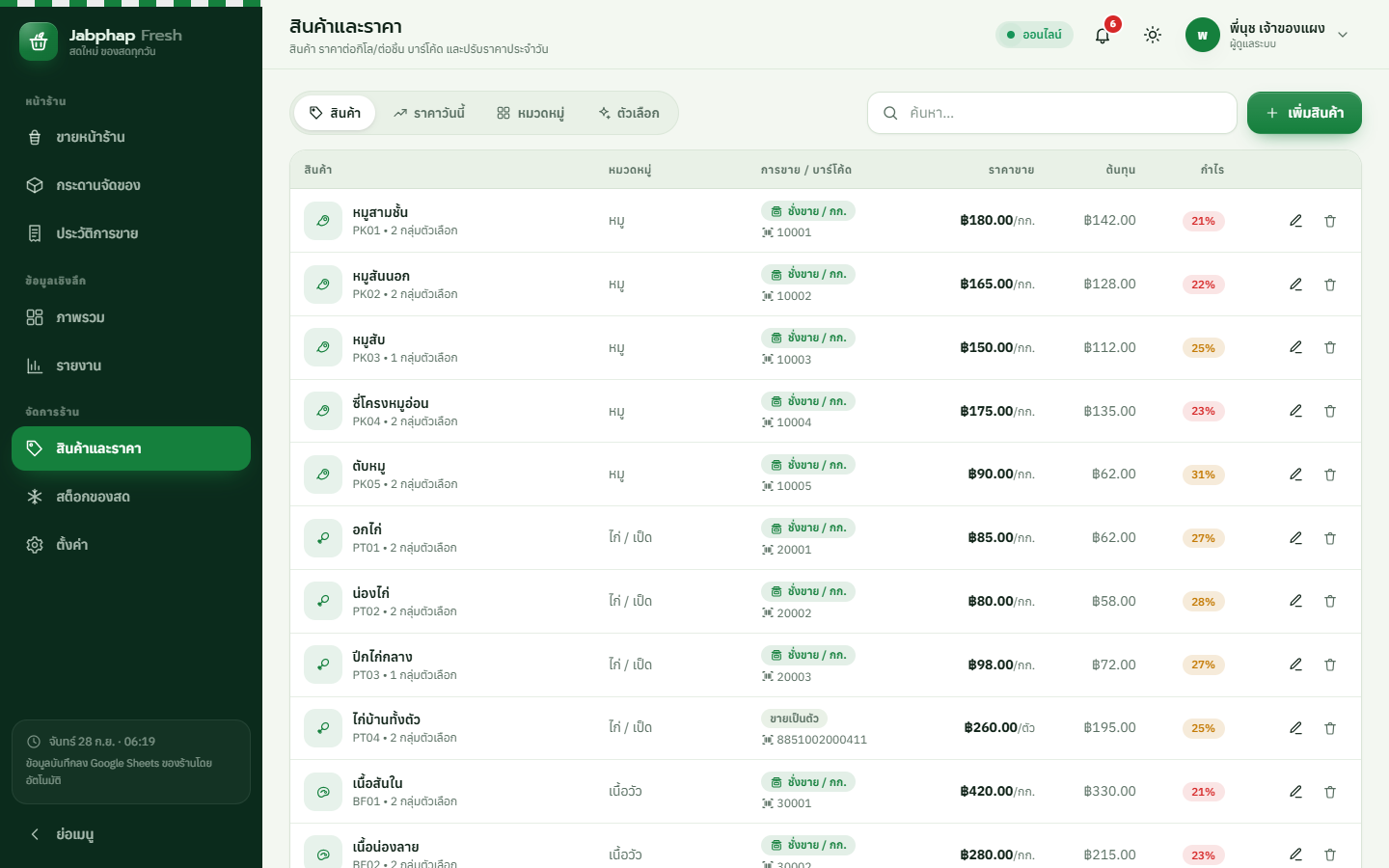
เพิ่ม / แก้ไขสินค้า
| ช่อง | ใส่อะไร |
|---|---|
| รูปสินค้า | แตะกล่องหรือลากรูปมาวาง ระบบครอปเป็นสี่เหลี่ยมจัตุรัสและย่อให้ (ไม่มีรูปจะใช้ไอคอนตามหมวด) |
| วิธีขาย | ชั่งน้ำหนัก (ราคาต่อ กก.) — แตะแล้วเปิดหน้าต่างชั่ง · นับเป็นชิ้น / แพ็ค — แตะแล้วเข้าตะกร้า 1 ชิ้น |
| หน่วยขาย | ของชั่ง: กก. / ขีด / กรัม · ของนับชิ้น: ชิ้น แพ็ค ตัว ถุง ฟอง แผง หวี ลูก กำ ขวด ชุด หรือพิมพ์หน่วยเอง |
| รหัสสินค้า (SKU) · หมวดหมู่ | SKU เว้นว่างให้สร้างอัตโนมัติได้ |
| บาร์โค้ด / รหัส PLU ตาชั่ง | ของชั่งน้ำหนัก: ใส่รหัส PLU (เช่น 10001) ให้ตรงกับตาชั่งพิมพ์ฉลาก · ของแพ็ค: ยิงบาร์โค้ดที่ซองลงช่องนี้ได้เลย |
| ราคาขาย (ต่อหน่วย) · ต้นทุน | ระบบคำนวณ % กำไรให้ · ต้นทุนใช้ในรายงานประมาณการกำไร |
| สร้างรายการสต็อกคู่กันให้อัตโนมัติ | ติ๊กแล้วระบบสร้างรายการในสต็อกของสดชื่อเดียวกัน ขายสินค้านี้ 1 หน่วย = ตัดสต็อก 1 หน่วย (แบบ 1:1) จากนั้นไปรับของเข้าและตั้งวันหมดอายุที่หน้า สต็อกของสด |
| กลุ่มตัวเลือก | เลือกกลุ่มที่ใช้กับสินค้านี้ เช่น การเตรียม การบรรจุ |

ราคาวันนี้ + พิมพ์ป้ายราคา
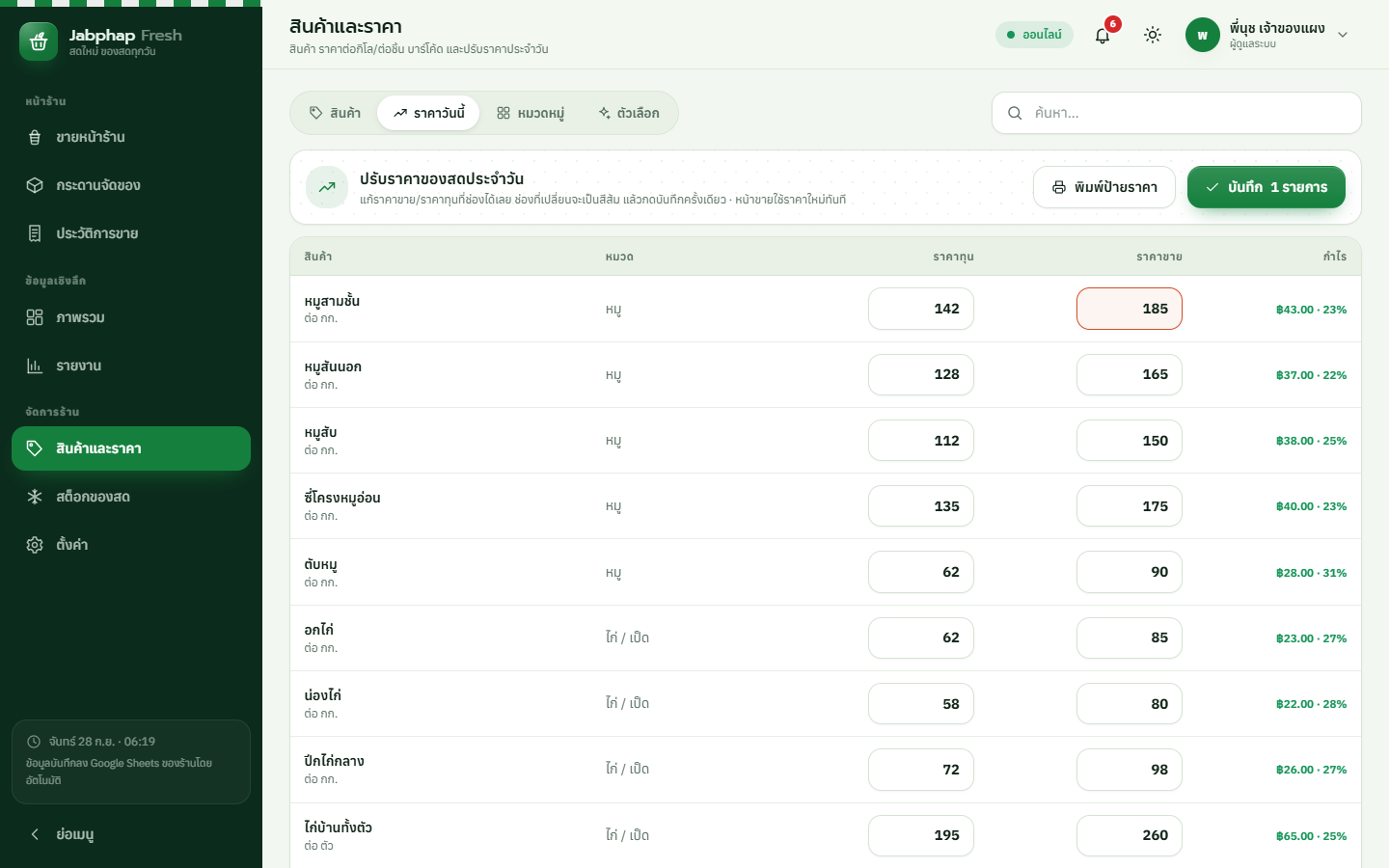
ราคาของสดเปลี่ยนทุกเช้า ไม่ต้องเปิดแก้ทีละสินค้า: แท็บ ราคาวันนี้ แก้ ราคาขาย / ราคาทุน ในตารางได้เลย ช่องที่เปลี่ยนจะเป็นสีส้ม และคอลัมน์กำไรคำนวณใหม่ทันที แล้วกดปุ่ม บันทึก N รายการ ครั้งเดียว · กด พิมพ์ป้ายราคา ได้ใบ “ราคาสินค้าประจำวันที่ …” ติดหน้าแผง
ชื่อหมวด ไอคอน สีประจำหมวด และลำดับแสดงผล — หมวดคือแถบด้านซ้ายของหน้าขาย
สร้างกลุ่ม เช่น การเตรียม การบรรจุ ความสุก ตั้งรูปแบบ เลือกได้อย่างเดียว / หลายอย่าง ราคาบวกเพิ่ม ค่าเริ่มต้น และ บังคับให้เลือกก่อนเพิ่มลงตะกร้า
รู้วันหมดอายุทุกล็อต ก่อนของเสีย
สต็อกของสด
แท็บ คงเหลือ & ความสด · ของเสีย · การตัดสต็อก · ความเคลื่อนไหว · ปุ่มด้านบน ตัดของเสีย · รับของเข้า · รายการสต็อกใหม่ · การ์ดสรุป รายการสต็อก / ใกล้หมดอายุ / ใกล้หมดสต็อก / ของเสีย 7 วัน

ตั้งในรายการสต็อก เช่น หมู 3 · ปลา 2 · ผัก 5 ระบบใช้ตั้งวันหมดอายุอัตโนมัติทุกครั้งที่รับของเข้า (0 = ไม่ติดตาม) · กรอง ต้องรีบขาย เพื่อดูของหมดอายุ/ใกล้หมดอายุ · ตั้งจำนวนวันที่เตือนล่วงหน้าได้ที่ ตั้งค่า › หน้าร้าน & จัดส่ง
เลือกรายการ ใส่ จำนวนที่รับเข้า · ราคาทุนล็อตนี้/หน่วย (เว้นว่าง = ไม่เปลี่ยน) · วันหมดอายุ (ระบบเติมจากอายุของสดให้) · หมายเหตุ เช่น “รับจากตลาดไท”
ใส่จำนวนที่เสีย แล้วเลือก สาเหตุ: เน่าเสีย · ช้ำ/เสียรูป · หมดอายุ · ตัดแต่ง/เศษ · น้ำหนักหาย · อื่น ๆ ระบบแสดง มูลค่าที่เสีย ตามทุน และคงเหลือหลังบันทึก
นับของจริงแล้วใส่ ยอดคงเหลือที่นับได้จริง ระบบปรับให้ตรง · ประเภท ตัดออก ใช้กับของที่ใช้เอง/แจก (ไม่นับเป็นของเสีย)

การตัดสต็อกเมื่อขาย
- แบบ 1:1 (ใช้บ่อยที่สุด) — สินค้าที่สร้างพร้อม “สร้างรายการสต็อกคู่กัน” ขาย 1 กก. ตัดสต็อก 1 กก. ตามน้ำหนักจริงที่ชั่ง
- หลายรายการ — แท็บ การตัดสต็อก กำหนดว่าขายสินค้า 1 หน่วยแล้วตัดสต็อกรายการใดเท่าไร เช่น ชุดผักต้มยำ 1 ชุด = ข่า 0.05 กก. ตะไคร้ 0.05 กก. ใบมะกรูด 0.01 กก. · หรือตั้งเป็น “ไม่ตัดสต็อก”
- แท็บ ความเคลื่อนไหว ดูประวัติ รับเข้า · ขาย · ของเสีย · ปรับยอด ย้อนหลัง · แท็บ ของเสีย สรุปสาเหตุของเสียล่าสุด (รายงานเต็มที่ รายงาน › ของเสีย)
- เปิด/ปิดการตัดสต็อกอัตโนมัติได้ที่ ตั้งค่า › ภาษี & ใบเสร็จ › ระบบสต็อก
ตัวเลขบนกระดิ่งแถบบน = จำนวนรายการที่ต้องดูแล (ใกล้หมดสต็อก หมดแล้ว ใกล้หมดอายุ หมดอายุ) กดดูได้ทุกเมื่อ · ระบบแจ้งครั้งเดียวในจังหวะที่ของเพิ่งหล่นต่ำกว่าจุดสั่งซื้อ ไม่เด้งทุกบิล · ผู้จัดการ/เจ้าของเห็นสรุปของใกล้หมดและใกล้หมดอายุเมื่อเปิดแอปครั้งแรกของวัน · ของหมดแล้วยังขายต่อได้ (สต็อกติดลบ) เพื่อไม่ให้ขายไม่ได้กลางคัน · ปิดได้ที่ ตั้งค่า › ภาษี & ใบเสร็จ › แจ้งเตือนของใกล้หมดและใกล้หมดอายุ
ดูทุกเช้า-เย็น
ภาพรวม
- การ์ดตัวเลข: ยอดขายวันนี้ · จำนวนบิลวันนี้ · ยอดขายช่วงที่เลือก · บิลฝาก / ค้างรับเงิน (จำนวนบิลและยอดค้าง) · ของเสียวันนี้
- กราฟ: แนวโน้มยอดขาย · ช่องทางขาย (หน้าร้าน · ลูกค้าประจำ · จัดส่ง) · สินค้าขายดี Top 5 · ช่วงเวลาที่ขายดี · ช่องทางชำระเงิน
- รายการ: บิลล่าสุด · ใกล้หมดอายุ / หมดอายุ · สินค้าใกล้หมดสต็อก — เลือกช่วง วันนี้ / 7 วัน / 30 วัน ที่มุมขวาบน

ผู้จัดการ / ผู้ดูแล
รายงาน
9 แบบ: ยอดขายรายวัน · รายเดือน · สินค้า (ปริมาณเป็น กก./ชิ้น) · ช่องทางขาย · ช่องทางชำระ · พนักงาน · ค่าใช้จ่าย · ของเสีย · ประมาณการกำไร — เลือกช่วงวันที่แล้วกด ดูรายงาน ส่งออก CSV ได้ทุกแบบ
มูลค่าของเสียรวม · จำนวนครั้งที่ตัดของเสีย · ของเสีย / ยอดขาย (%) · กราฟแยกตามสาเหตุ · ตารางรายสินค้า (ครั้ง ปริมาณ มูลค่า) — ใช้ดูว่าสั่งของอะไรมากเกินไป
รายได้ − ต้นทุนสินค้า = กำไรขั้นต้น แล้วหักค่าใช้จ่ายและของเสีย เป็นกำไรสุทธิ พร้อมอัตรากำไร · บันทึกค่าใช้จ่าย (ค่าเช่าแผง ค่าน้ำแข็ง ค่าถุง) ด้วยปุ่ม + ค่าใช้จ่าย

ผู้ดูแลระบบ
ตั้งค่า
8 แท็บ กด บันทึกการตั้งค่า ท้ายแต่ละแท็บ เครื่องอื่นรีเฟรชหน้าเพื่อรับค่าใหม่
ชื่อร้าน · โลโก้ร้าน (PNG พื้นใสทรงจัตุรัส ระบบย่อให้ แสดงที่เมนูข้าง หน้าเข้าสู่ระบบ และหัวใบเสร็จ) · ที่อยู่ · เบอร์โทร · สกุลเงิน · เขตเวลา
ประเภทบิลเริ่มต้น (หน้าร้าน / ลูกค้าประจำ / สั่งจัดส่ง) · รายชื่อลูกค้าประจำ · ช่องทางรับออเดอร์จัดส่ง · ตาชั่งพิมพ์ฉลากบาร์โค้ด · เตือนใกล้หมดอายุล่วงหน้า (วัน) · กระดานจัดของ + พิมพ์ใบจัดของอัตโนมัติ + ขนาดกระดาษ
ภาษีมูลค่าเพิ่ม (อัตรา · ราคารวมภาษีแล้ว) · ขนาดกระดาษ · ข้อความท้ายใบเสร็จ · ระบบสต็อก ตัดสต็อกอัตโนมัติ และการแจ้งเตือนของใกล้หมด/ใกล้หมดอายุ
เบอร์/เลข พร้อมเพย์ สำหรับสร้าง QR · บัญชีธนาคารสำหรับรับโอน · พิมพ์ข้อมูลรับเงินบนใบเสร็จ
สรุปยอดรายวัน/สัปดาห์/เดือน ทาง อีเมล หรือ LINE · แจ้งทันทีเมื่อสินค้าหมดสต็อก ดูหัวข้อถัดไป
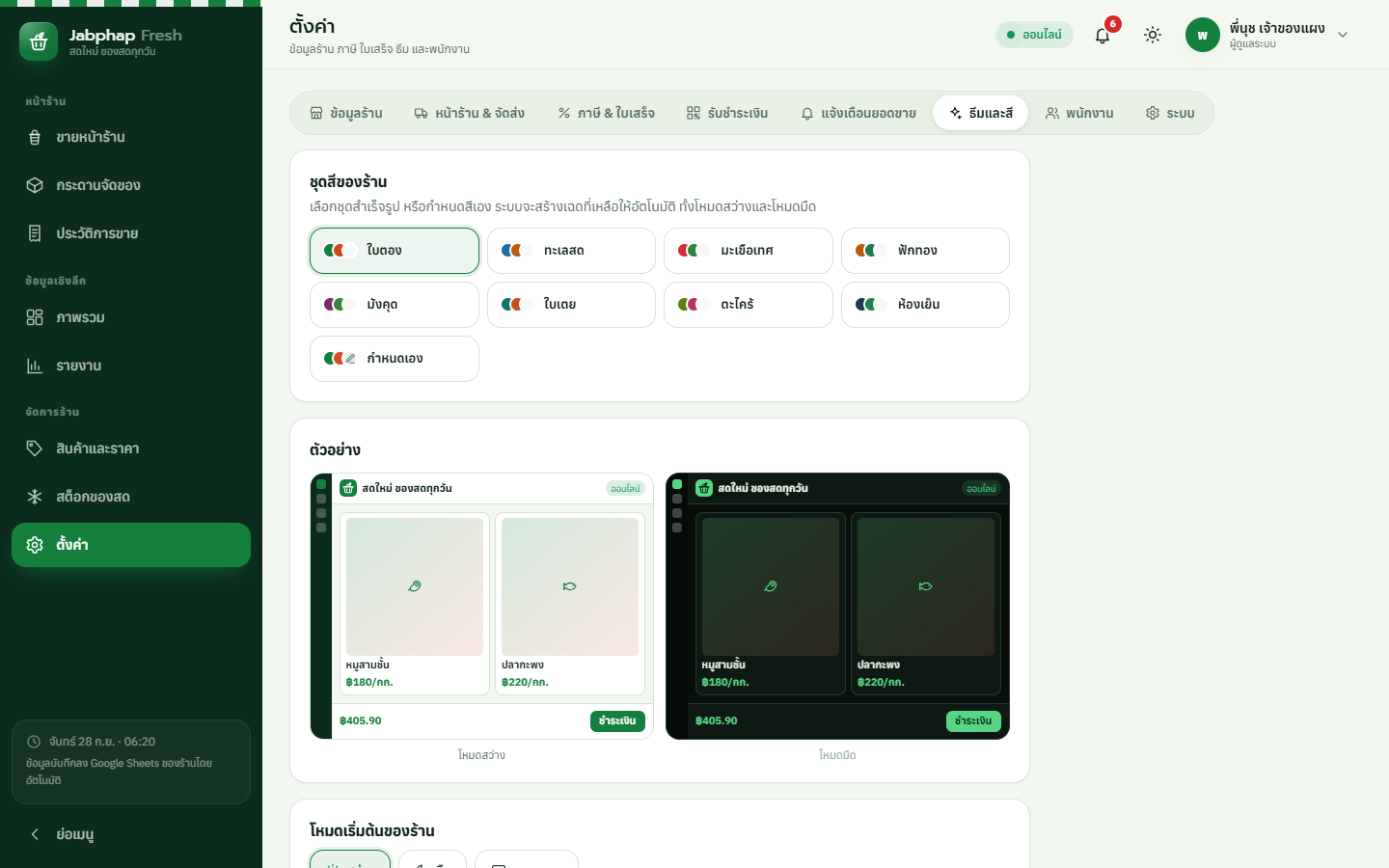
ชุดสี 8 ชุด: ใบตอง (เริ่มต้น) · ทะเลสด · มะเขือเทศ · ฟักทอง · มังคุด · ใบเตย · ตะไคร้ · ห้องเย็น หรือกำหนดสีเอง พร้อมตัวอย่างสว่าง/มืด · ธีมเริ่มต้น สว่าง / มืด / ตามระบบ
เพิ่ม/แก้/ปิดบัญชี แยก PIN รายคน · 4 บทบาท ผู้ดูแลระบบ · ผู้จัดการ · พนักงานขาย · พนักงานจัดของ · รีเซ็ต PIN ให้พนักงาน
ขนาดฐานข้อมูล · ย้ายข้อมูลเก่า ไปไฟล์เก็บถาวร · ตรวจสุขภาพ/ซ่อมตาราง · ล้างข้อมูลทดลอง ดูดูแลฐานข้อมูล
ไม่บังคับ · แนะนำ
รับสรุปยอดขายอัตโนมัติ ทางอีเมล / LINE
ระบบส่งสรุปยอดให้เจ้าของร้านเอง ไม่ต้องเปิดระบบดู เลือกรอบและช่องทางได้ เปิด-ปิดแยกกันได้ทั้งหมด (นับเฉพาะบิลที่รับเงินแล้ว)
ยอดขาย บิล เฉลี่ยต่อบิล เทียบเมื่อวาน · สินค้าขายดี · ช่องทางชำระ · บิลยกเลิก · ของใกล้หมด
เทียบสัปดาห์ก่อน · วันที่ขายดีที่สุด · ยอดพนักงาน · กำไรโดยประมาณ
ยอดทั้งเดือนเทียบเดือนก่อน · ต้นทุน ค่าใช้จ่าย กำไรสุทธิ · พนักงาน · สินค้าขายดี
- เข้าสู่ระบบด้วยบัญชีผู้ดูแล ไปที่ ตั้งค่า›แจ้งเตือนยอดขาย
- เปิดสวิตช์รอบที่ต้องการ (รายวัน / รายสัปดาห์ / รายเดือน) แล้วเลือกเวลาส่ง แนะนำหลังปิดแผง เช่น 18:00 น.
- เปิดสวิตช์ ส่งทางอีเมล ใส่อีเมลผู้รับได้สูงสุด 5 คน (เว้นว่าง = ส่งถึงเจ้าของบัญชี Google ที่ติดตั้งระบบ)
- กด บันทึกและส่งทดสอบ แล้วเช็กกล่องอีเมล (ถ้าไม่เห็น ดูโฟลเดอร์สแปมหรือโปรโมชัน แล้วกด “ไม่ใช่สแปม”)
อีเมลส่งจากบัญชี Google ของร้านโดยตรง ส่งได้ประมาณ 100 ฉบับต่อวัน เหลือเฟือสำหรับรายงาน
ส่งผ่าน LINE Official Account (OA) ของร้าน ตั้งค่าครั้งเดียวประมาณ 5 นาที (LINE Notify ปิดบริการไปแล้ว จึงต้องใช้วิธีนี้)
- สร้าง LINE Official Account ฟรีที่ manager.line.biz (ตั้งชื่อเช่น “ยอดขาย ร้านของฉัน”)
- ใน LINE OA Manager ไปที่ ตั้งค่า›Messaging API กด เปิดใช้ Messaging API (สร้าง Provider ตามที่ระบบถาม)
- เข้า developers.line.biz เลือก Channel ของร้าน › แท็บ Messaging API › Channel access token (long-lived) กด Issue แล้วคัดลอก
- ใช้มือถือของเจ้าของร้านสแกน QR ในแท็บเดียวกันเพื่อเพิ่ม OA เป็นเพื่อน (ผู้รับต้องเป็นเพื่อนกับ OA ก่อนเสมอ)
- กลับมาที่ ตั้งค่า›แจ้งเตือนยอดขาย เปิดสวิตช์ ส่งทาง LINE วาง token แล้วกด บันทึกและส่งทดสอบ
- สวิตช์ แจ้งทันทีเมื่อสินค้าหมดสต็อก (เปิดไว้เป็นค่าเริ่มต้น) — เมื่อบิลใดทำให้ของหมด เช่น กุ้งขาวหมด ระบบส่ง LINE ถึงเจ้าของทันที แม้ไม่อยู่ร้าน
เว้นว่าง = ส่งหาทุกคนที่เพิ่ม OA เป็นเพื่อน จึงควรใช้ OA นี้เฉพาะเจ้าของร้าน · ส่งเฉพาะคน ใส่ Your user ID จากแท็บ Basic settings (ขึ้นต้นด้วย U)
แพ็กเกจฟรีของ LINE OA ส่งได้จำกัดต่อเดือน รายงานรายวันใช้ราว 30 ข้อความต่อผู้รับต่อเดือน ตรวจยอดคงเหลือใน LINE OA Manager
🔒 token เก็บแยกจากข้อมูลร้าน พนักงานมองไม่เห็น หน้าจอแสดงแค่ 4 ตัวท้าย
ทำเดือนละครั้ง · 1 นาที
ดูแลฐานข้อมูลระยะยาว (ย้ายข้อมูลเก่า)
ระบบอ่านเฉพาะข้อมูลช่วงล่าสุด หน้าขายจึงยังเร็วแม้เปิดมาหลายปี แต่ Google Sheets รับได้สูงสุด 10 ล้านเซลล์ต่อไฟล์ ร้านที่ขายวันละหลายร้อยบิลและเปิดระบบสต็อกจะใช้พื้นที่ใกล้เต็มในราว 1–2 ปี จึงต้องย้ายข้อมูลเก่าออกเป็นระยะ
ดูที่ ตั้งค่า›ระบบ›ขนาดฐานข้อมูล
ผู้ดูแลจะเห็นหน้าต่างเตือนพร้อมปุ่ม “ไปย้ายข้อมูลเก่า” — ทุก 7 วันเมื่อถึง 60% · ทุกวันเมื่อถึง 80% · ทุกครั้งที่เปิดระบบเมื่อถึง 95% · พนักงานขายและพนักงานจัดของไม่ถูกรบกวน และระบบไม่เด้งเตือนระหว่างที่มีสินค้าในตะกร้า
- เข้าสู่ระบบด้วยบัญชีผู้ดูแลระบบ ไปที่ ตั้งค่า›ระบบ
- เมื่อแถบเป็นสีเหลืองหรือแดง เลือก “เก็บไว้ 12 เดือนล่าสุด” แล้วกด ย้ายข้อมูลเก่า
- ถ้าขึ้น “ยังมีเหลือ กดอีกครั้งเพื่อย้ายต่อ” ให้กดซ้ำจนข้อความหายไป (ระบบย้ายทีละก้อนเพื่อไม่ให้เกินเวลาทำงานของ Google)
- กด เปิดไฟล์เก็บถาวร ไฟล์ชื่อ
[ชื่อร้าน] — Jabphap Fresh POS Archiveอยู่ใน Google Drive ของร้าน
บิลขายที่ปิดแล้วและรายการในบิล · ประวัติความเคลื่อนไหวสต็อก (รวมของเสีย) · บันทึกการใช้งาน — สินค้า สต็อกคงเหลือ พนักงาน และค่าใช้จ่าย ไม่ถูกย้าย
ข้อมูลที่ย้ายแล้วไม่แสดงในรายงานของระบบ (เปิดดูในไฟล์เก็บถาวร) · ระหว่างย้ายรับบิลใหม่ไม่ได้ชั่วคราว ควรทำหลังปิดร้าน และรับชำระบิลฝากที่ค้างให้หมดก่อน · ระบบเขียนลงไฟล์เก็บถาวรสำเร็จก่อนค่อยลบจากไฟล์หลัก ข้อมูลจึงไม่หาย
1) เช็กแถบขนาดฐานข้อมูลเดือนละครั้ง · 2) ห้ามเรียงลำดับ (Sort) หรือแทรกแถวในชีตบิลเอง ระบบอาศัยว่าข้อมูลเรียงตามเวลา · 3) ดูรายงานเป็นช่วงสั้น (7–30 วัน) สำหรับงานประจำวัน
ขายหน้าแผงด้วยมือถือเครื่องเดียว
ใช้บนมือถือ
- หมวดหมู่เป็นแถบเลื่อนแนวนอนใต้ช่องค้นหา · การ์ดสินค้า 2 คอลัมน์ · ปุ่มคนมุมขวา = ลูกค้าประจำ / บิลค้าง
- แถบสีเขียวด้านล่าง แสดงประเภทบิล จำนวนรายการ และยอดรวม แตะเพื่อเปิดตะกร้าแบบแผ่นเลื่อนขึ้น
- ในตะกร้าเลือก หน้าร้าน / ลูกค้าประจำ / สั่งจัดส่ง แก้น้ำหนัก ลดราคา หมายเหตุ แล้วกด ฝากบิล / จัดของ หรือ ชำระเงิน เหมือนจอใหญ่
- เมนูล่าง: ขาย · จัดของ · บิล · ภาพรวม · เพิ่มเติม (หน้าอื่นอยู่ใน เพิ่มเติม)


หน้าขายบนคอมพิวเตอร์
คีย์ลัด
| ปุ่ม | ทำอะไร |
|---|---|
| F2 | ไปที่ช่องค้นหา/สแกนบาร์โค้ด (เครื่องยิงบาร์โค้ด USB ใช้ได้ทันที) |
| F4 | ชำระเงิน |
| F8 | ฝากบิล / จัดของ (จ่ายทีหลัง) — ต้องเลือกลูกค้าประจำหรือสั่งจัดส่งก่อน |
| Enter | ในช่องค้นหา: ค้นด้วยบาร์โค้ด · ในหน้าต่างชั่ง: ใส่ตะกร้า |
| Esc | ปิดหน้าต่าง · ออกจากโหมดเต็มจอของกระดานจัดของ |
คำถามที่พบบ่อย / แก้ปัญหา
ไม่เห็นเมนู 🥬 Jabphap Fresh POS ในชีต
รีเฟรชหน้าชีตแล้วรอ 5–10 วินาที เมนูขึ้นหลังโหลดเสร็จ ถ้ายังไม่ขึ้น ตรวจว่าวางโค้ดแล้วกดบันทึกในหน้า Apps Script หรือใช้วิธี B (setupSystem) แทน
เปิดลิงก์แล้วถูกบังคับให้ล็อกอิน Google / เข้าไม่ได้
ตรวจการตั้งค่าในขั้นที่ 5: ผู้มีสิทธิ์เข้าถึง ต้องเป็น ทุกคน แก้ได้ที่ จัดการการทำให้ใช้งานได้ › ✎ แก้ไข › เลือกเวอร์ชันใหม่
หน้าเว็บขึ้นว่า “ไม่พบหน้า …” หรือขึ้นหน้าว่าง
ส่วนใหญ่เกิดจากวาง Code.gs ไม่ครบไฟล์ (หน้าเว็บทุกหน้าฝังอยู่ท้ายไฟล์) ให้ลบแล้ววางใหม่ทั้งไฟล์ ตรวจว่าบรรทัดสุดท้ายเป็น }; บันทึก แล้ว Deploy เวอร์ชันใหม่ (ขั้นที่ 8) · ไม่ต้องสร้างไฟล์ Index.html เพิ่ม
อัปเดตแล้ว แต่หน้าเว็บยังเหมือนเดิม
เว็บแอปใช้โค้ดตาม “เวอร์ชัน” ที่ Deploy ไว้ ต้องทำตามขั้นที่ 8 (เลือก เวอร์ชันใหม่) ทุกครั้งหลังวางโค้ดใหม่ แล้วรีเฟรชหน้าขายและกระดานจัดของทุกเครื่อง
ยิงฉลากตาชั่งแล้วขึ้น “ไม่พบสินค้า” หรือน้ำหนักผิด
ไม่พบสินค้า: รหัส PLU ในฉลากต้องตรงกับช่อง “บาร์โค้ด / รหัส PLU ตาชั่ง” ของสินค้า และตัวเลขนำหน้า (ปกติ 20) ต้องตรงกับที่ตั้งใน ตั้งค่า › หน้าร้าน & จัดส่ง
น้ำหนัก/ราคาผิด: ตรวจว่าเลือกโหมดตรงกับตาชั่ง — ฉลากฝังน้ำหนัก (กรัม) หรือ ฉลากฝังราคา (สตางค์) ถ้าเลือกสลับกัน ตัวเลขจะเพี้ยน
ยิงแล้วไม่มีอะไรเกิดขึ้น: คลิกที่ช่องค้นหา (F2) ก่อนยิง และตั้งเครื่องสแกนให้กด Enter ท้ายบาร์โค้ด
กระดานจัดของไม่มีเสียงเตือน / ออเดอร์ขึ้นช้า
ไม่มีเสียง: เบราว์เซอร์เล่นเสียงได้หลังผู้ใช้แตะหน้าจอหนึ่งครั้ง ให้แตะปุ่มลำโพงทุกครั้งที่เปิดหน้าใหม่ และตรวจว่าเครื่องไม่ได้ปิดเสียง/โหมดเงียบ
ขึ้นช้า: กระดานดึงข้อมูลใหม่ทุก 10 วินาที กดปุ่มรีเฟรชเพื่อดึงทันที ถ้าไม่ขึ้นเลย ตรวจว่า ตั้งค่า › หน้าร้าน & จัดส่ง › ใช้กระดานจัดของ เปิดอยู่ · บิลหน้าร้านที่จ่ายเลยไม่เข้ากระดาน (เป็นเรื่องปกติ)
จอดับเอง: ตั้งเวลาล็อกหน้าจอของแท็บเล็ตเป็น “ไม่ใช้” และเสียบสายชาร์จไว้
กด F8 แล้วขึ้นว่าต้องเลือกลูกค้าก่อน
ฝากบิลได้เฉพาะ ลูกค้าประจำ หรือ สั่งจัดส่ง — แตะแท็บลูกค้าประจำแล้วเลือก/พิมพ์ชื่อลูกค้า หรือแตะแท็บสั่งจัดส่ง ลูกค้าหน้าร้านทั่วไปให้กด ชำระเงิน (F4)
วันหมดอายุไม่ขึ้น / ไม่มีเตือนของใกล้หมดอายุ
ตั้ง อายุของสด (วัน) ในรายการสต็อก (0 = ไม่ติดตาม) แล้วรับของเข้าใหม่ ระบบจะตั้งวันหมดอายุให้ล็อตนั้น หรือใส่วันหมดอายุเองในหน้าต่างรับของเข้า · ตรวจว่าเปิด แจ้งเตือนของใกล้หมดและใกล้หมดอายุ ที่ ตั้งค่า › ภาษี & ใบเสร็จ
แจ้งเตือนของใกล้หมดทำงานอย่างไร
ระบบแจ้งครั้งเดียวในจังหวะที่ของเพิ่งหล่นต่ำกว่าจุดสั่งซื้อ ไม่เด้งทุกบิล และจะแจ้งอีกครั้งหลังรับของเข้าแล้วหล่นลงมาใหม่
🟠 ใกล้หมด — แถบแจ้งมุมจอ ไม่บังหน้าขาย · 🔴 หมดแล้ว — แถบแจ้งสีแดง และส่ง LINE ถ้าเปิดไว้ · 🔔 กระดิ่ง — ตัวเลขรายการที่ต้องดูแล · 🌅 เปิดแอปครั้งแรกของวัน — ผู้จัดการ/เจ้าของเห็นสรุป 1 ครั้ง เพื่อสั่งของก่อนเปิดแผง
รายการที่ไม่ใส่จุดสั่งซื้อ จะแจ้งเฉพาะตอนหมด · ของหมดแล้วยังขายต่อได้ (สต็อกติดลบ)
ลืม PIN ของผู้ดูแลระบบ
เจ้าของไฟล์เปิดหน้า Apps Script เลือกฟังก์ชัน resetAdminPin แล้วกด ▷ เรียกใช้ ระบบสุ่ม PIN ใหม่ 6 หลักให้ ดูได้ในบันทึกการดำเนินการ แล้วเปลี่ยนเป็นรหัสที่ต้องการหลังเข้าสู่ระบบ · หรือเปิดลิงก์เว็บแอปต่อท้าย ?page=install ด้วยบัญชี Google เจ้าของไฟล์ เพื่อตั้งรหัสใหม่
QR พร้อมเพย์ไม่แสดง
ตรวจว่าใส่เบอร์/เลขพร้อมเพย์ในแท็บ ตั้งค่า › รับชำระเงิน แล้วกดบันทึก และเครื่องต่ออินเทอร์เน็ตอยู่ (ตัววาด QR โหลดจากอินเทอร์เน็ตครั้งแรก) · ถ้ายังไม่ตั้ง ระบบยังบันทึกบิลเป็น QR ได้ แต่จะไม่มี QR ให้ลูกค้าสแกน
แก้ข้อมูลในไฟล์ชีตตรง ๆ ได้ไหม
ดูได้และคัดลอกไปทำรายงานต่อได้ แต่ห้ามแก้หรือลบแถวหัวคอลัมน์ และห้ามเปลี่ยนชื่อแท็บชีต เพราะระบบใช้เป็นโครงสร้างฐานข้อมูล · คอลัมน์บาร์โค้ดและวันหมดอายุถูกตั้งเป็นข้อความ (กันเลข 0 นำหน้าหาย) อย่าเปลี่ยนรูปแบบ · การแก้ข้อมูลทำผ่านหน้าเว็บปลอดภัยที่สุด
ไม่ได้รับสรุปยอดทางอีเมล / LINE
ดูแถบสถานะที่ ตั้งค่า › แจ้งเตือนยอดขาย ระบบบอกสาเหตุล่าสุดไว้ แล้วตรวจตามนี้
อีเมล: ดูโฟลเดอร์สแปม/โปรโมชัน · ตรวจว่าเปิดสวิตช์รอบรายงานแล้วกดบันทึก
LINE ขึ้น 401: token ไม่ถูกต้องหรือถูกออกใหม่ ให้คัดลอก token ล่าสุดมาวางใหม่
LINE ขึ้น 400: ผู้รับยังไม่ได้เพิ่ม OA เป็นเพื่อน หรือ LINE ID ผิด
LINE ขึ้น 429: ข้อความเกินโควตาของเดือน ตรวจแพ็กเกจใน LINE OA Manager
ไม่ส่งเลยทั้งสองทาง: ถ้าเพิ่งอัปเดตระบบ ให้อนุญาตสิทธิ์ใหม่ตามหมายเหตุในขั้นตอนที่ 8
ต้องต่ออินเทอร์เน็ตตลอดไหม
ต้องต่อ เพราะทุกบิลบันทึกลง Google Sheets ทันที และกระดานจัดของรับออเดอร์ผ่านอินเทอร์เน็ต ถ้าเน็ตหลุด มุมจอจะขึ้นสถานะ “ออฟไลน์” และระบบจะไม่ยอมบันทึกบิลจนกว่าจะกลับมาออนไลน์ ป้องกันบิลหาย · แผงในตลาดสัญญาณไม่ดี แนะนำให้มีฮอตสปอตมือถือสำรองไว้
🥬
ติดตั้งเสร็จแล้ว พร้อมชั่งขายบิลแรก!
ดูว่าระบบช่วยแผงของสดได้อย่างไรบ้าง ตั้งแต่ชั่งขาย ฉลากตาชั่ง ฝากบิลลูกค้าประจำ ไปจนถึงรายงานของเสียและกำไร