☰ สารบัญ · ไปยังหัวข้อ
เริ่มต้น
สร้างไฟล์ Google Sheets ใหม่
ไฟล์นี้จะเป็น “ฐานข้อมูล” ของร้าน เก็บเมนู บิลขาย สต็อก และพนักงานทั้งหมด
- •เข้า sheets.new (ต้องล็อกอิน Gmail ของร้าน)
- •คลิกชื่อไฟล์มุมซ้ายบน เปลี่ยนเป็น Brewdee POS (หรือชื่อร้านของคุณ)

ใส่ระบบ
วางโค้ดใน Apps Script
- 1ในไฟล์ชีต ไปที่เมนู ส่วนขยาย›Apps Script
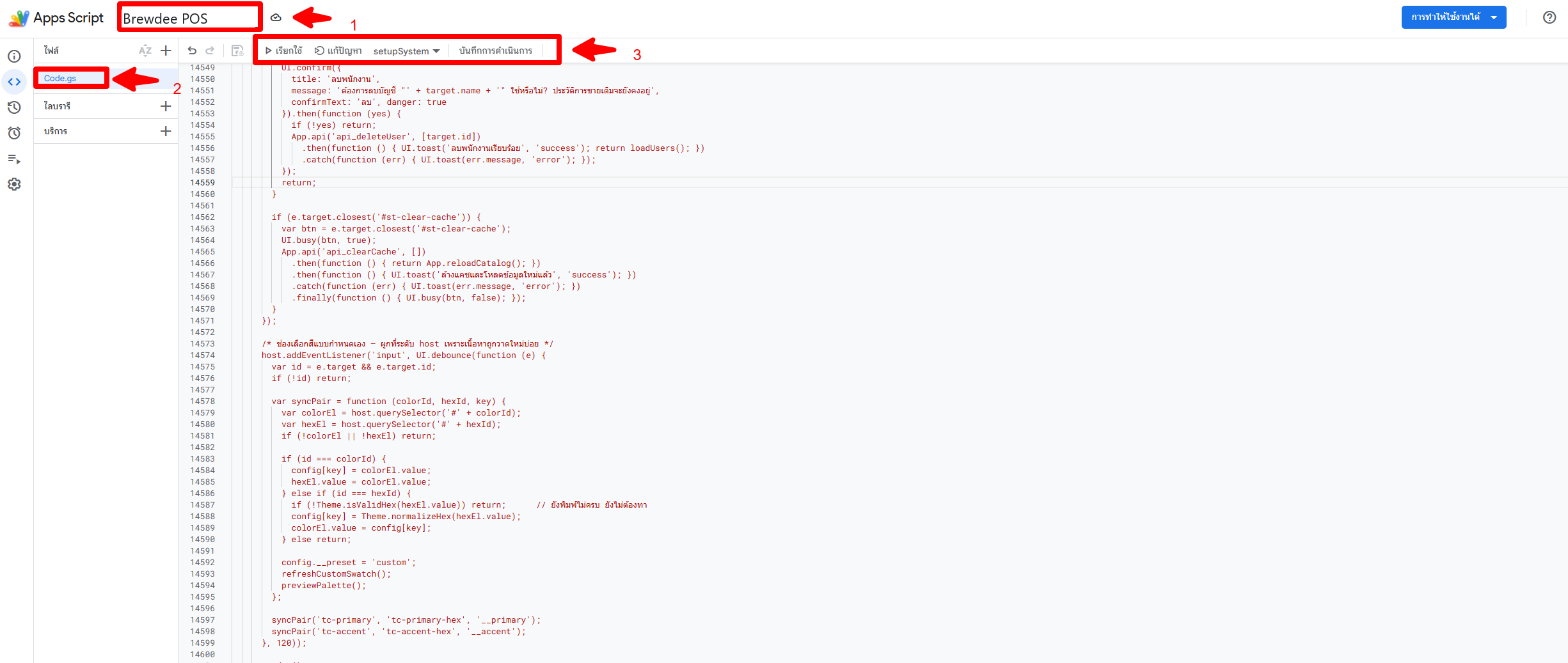
- 2คลิกชื่อโปรเจกต์มุมซ้ายบน (“โปรเจกต์ที่ไม่มีชื่อ”) เปลี่ยนเป็น Brewdee POS ชื่อนี้จะไปโผล่ในหน้าขออนุญาตสิทธิ์ของ Google ในขั้นตอนที่ 4
- 3เปิดไฟล์ Code.gs ในหน้าแก้ไข กด Ctrl + A แล้วลบโค้ดเดิมที่มีอยู่ทิ้งทั้งหมด
- 4เปิดไฟล์ Code.gs ที่ได้รับ คัดลอกทั้งไฟล์ มาวาง แล้วกด Ctrl + S เพื่อบันทึก
หน้าเว็บทุกหน้าฝังอยู่ใน Code.gs แล้ว ไม่ต้องสร้างไฟล์ .html เพิ่ม
ไฟล์ยาวหลายหมื่นบรรทัด (ราว 730 KB) ถ้าวางขาดท้ายไฟล์ ระบบจะเปิดไม่ขึ้น ให้เลื่อนดูบรรทัดสุดท้ายว่าลงท้ายด้วย };
ไม่บังคับ: ใส่ไฟล์ appsscript.json ด้วย (ถ้าได้รับมา)
ไฟล์นี้กำหนดเขตเวลาเป็น Asia/Bangkok และกำหนดสิทธิ์ที่ระบบขอให้ชัดเจน
ไปที่ ⚙ การตั้งค่าโปรเจกต์ ติ๊ก “แสดงไฟล์ Manifest ‘appsscript.json’ ในเครื่องมือแก้ไข” แล้วกลับมาเปิดไฟล์ appsscript.json วางทับทั้งไฟล์
ติดตั้ง
สร้างฐานข้อมูลของร้าน
เลือกได้ 2 วิธี แนะนำวิธี A เพราะเลือกรูปแบบร้าน ตั้งชื่อร้าน และรหัส PIN ของคุณเองได้เลย
- 1กลับไปที่แท็บ Google Sheets แล้วรีเฟรชหน้า (F5) รอสักครู่จะมีเมนู ☕ Brewdee POS ขึ้นบนแถบเมนู
- 2คลิก ☕ Brewdee POS›🚀 ติดตั้งระบบ (เริ่มที่นี่)
- 3ครั้งแรก Google จะขออนุญาตสิทธิ์ ทำตามขั้นตอนที่ 4 แล้วกดเมนูเดิมอีกครั้ง
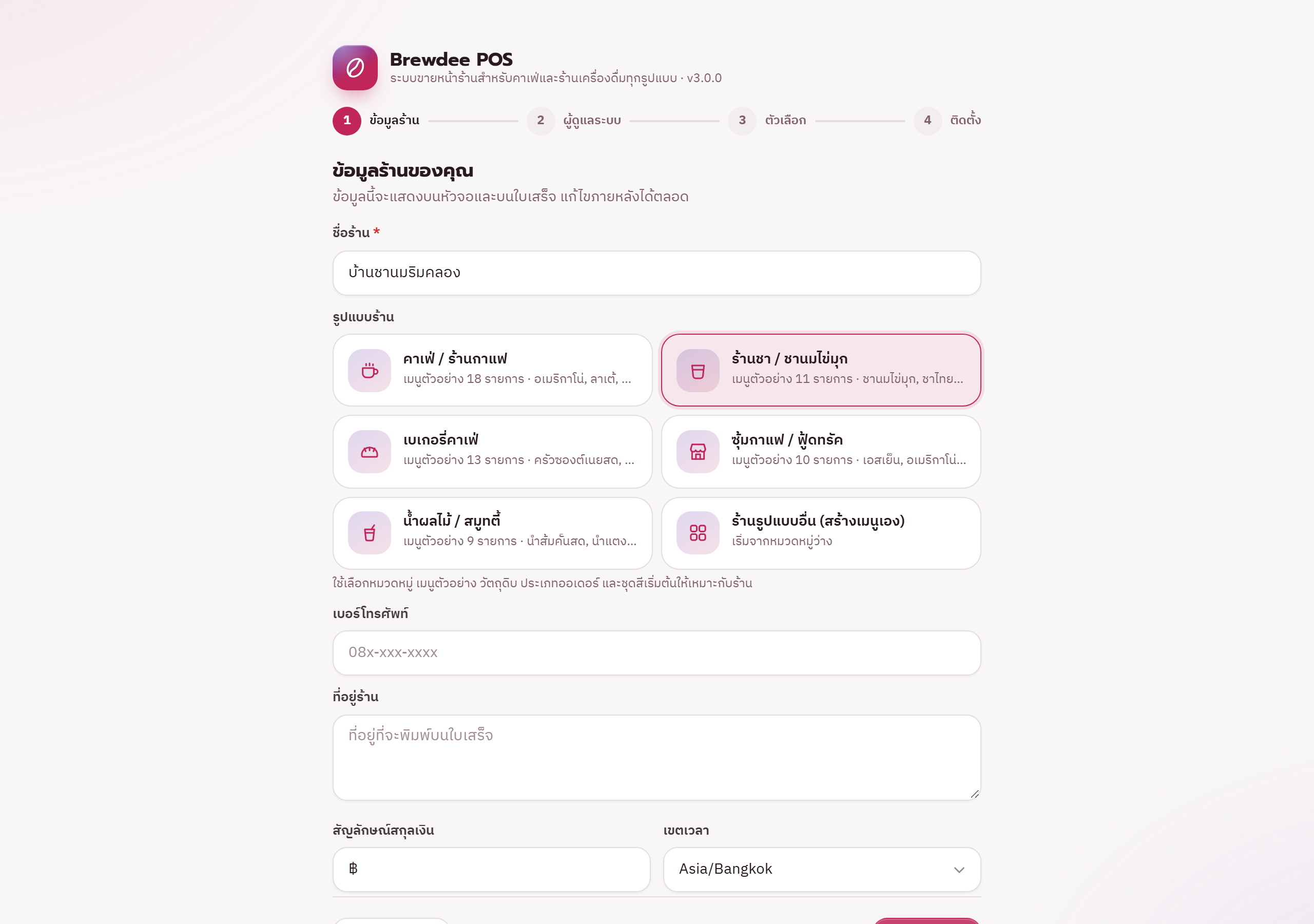
- 4หน้าแรกของตัวช่วยจะสรุปสิ่งที่ระบบสร้างให้ (ตารางฐานข้อมูล 16 ตาราง ข้อมูลร้าน บัญชีผู้ดูแล เมนูตัวอย่าง และระบบแจ้งเตือนสต็อก) กด เริ่มติดตั้ง แล้วกรอก 4 หน้า:
หน้า 1
ข้อมูลร้าน
ชื่อร้าน รูปแบบร้าน เบอร์โทร ที่อยู่
หน้า 2
ผู้ดูแลระบบ
ชื่อผู้ใช้ + PIN 4–8 หลัก
หน้า 3
ตัวเลือก
เมนูตัวอย่าง ตัดสต็อก ภาษี ใบเสร็จ ชุดสี
หน้า 4
ติดตั้ง
รอจนเสร็จ
🏪 ใหม่: เลือกรูปแบบร้าน
ในหน้า 1 เลือกให้ตรงกับร้าน ระบบจะใส่หมวดหมู่ ตัวเลือก (ขนาด อุณหภูมิ ความหวาน ช็อตพิเศษ ระดับน้ำแข็ง ท็อปปิ้ง อุ่นร้อน ของเพิ่ม) เมนูตัวอย่าง วัตถุดิบพร้อมผู้ขาย และสูตร ให้ตั้งแต่แรก พร้อมค่าเริ่มต้นของประเภทออเดอร์และชุดสีที่เข้ากับร้าน
📝 จดชื่อผู้ใช้และ PIN ของผู้ดูแลไว้ ต้องใช้เข้าสู่ระบบครั้งแรก · เมนูตัวอย่างลบออกภายหลังได้

ครั้งเดียวเท่านั้น
อนุญาตสิทธิ์ให้ระบบ
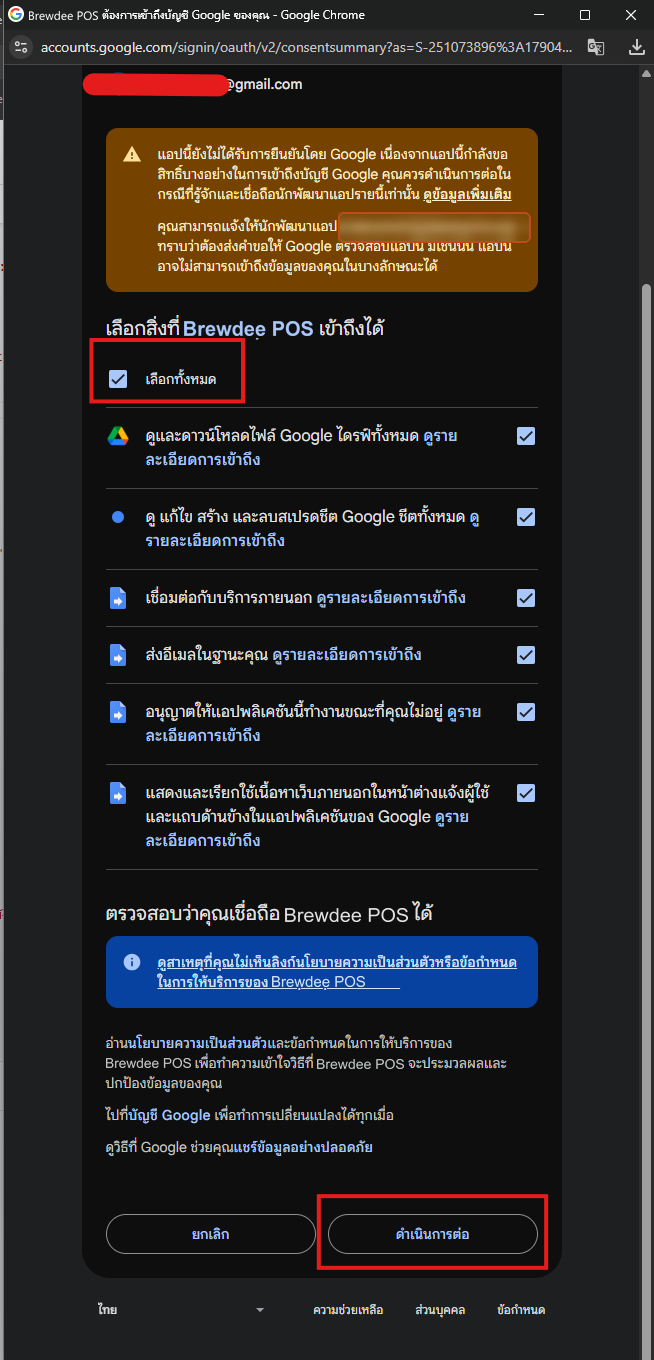
Google จะถามครั้งแรกครั้งเดียว ขั้นตอนดูน่ากลัวนิดหน่อยแต่เป็นเรื่องปกติของสคริปต์ที่ติดตั้งเอง


🔐
ทำไมขึ้นว่า “ไม่ปลอดภัย”?
เพราะสคริปต์เป็นของคุณเอง ไม่ได้ส่งให้ Google ตรวจ ข้อมูลไม่ได้ส่งไปที่อื่น ทุกอย่างอยู่ใน Drive ของบัญชีคุณ
ระบบขอสิทธิ์อะไรบ้าง และเอาไปใช้ทำอะไร
ใช้เปิดไฟล์ Google Sheets ของร้าน และสร้างไฟล์เก็บถาวรเมื่อย้ายข้อมูลเก่า ระบบไม่แตะไฟล์อื่นของคุณ
อ่าน/เขียนเมนู บิล สต็อก และพนักงานลงในไฟล์ชีตของร้าน
ใช้ส่งสรุปยอดขายและแจ้งเตือนสต็อกเข้า LINE ของร้านเท่านั้น (api.line.me) ถ้าไม่เปิดส่งทาง LINE จะไม่ถูกใช้
ส่งรหัส PIN ใหม่เมื่อกดรีเซ็ต PIN และส่งสรุปยอดขาย / แจ้งเตือนสต็อกทางอีเมล (ถ้าเปิดไว้)
ใช้ตั้งเวลาส่งสรุปยอดขายและสรุปสต็อกประจำวันอัตโนมัติ แม้ไม่ได้เปิดระบบไว้
ใช้แสดงตัวช่วยติดตั้งและเมนู ☕ Brewdee POS ในชีต
ขั้นสำคัญ
เผยแพร่เป็นเว็บแอป (ได้ลิงก์หน้าขาย)
- 1ในหน้า Apps Script กดปุ่มสีน้ำเงินมุมขวาบน การทำให้ใช้งานได้›การทำให้ใช้งานได้รายการใหม่
- 2คลิกไอคอนเฟือง ⚙ ข้าง “เลือกประเภท” แล้วเลือก เว็บแอป
- 3ตั้งค่าตามตารางนี้ แล้วกด การทำให้ใช้งานได้
| ช่อง | ให้เลือก |
|---|---|
| คำอธิบาย | v3 |
| ดำเนินการในฐานะ | ฉัน (อีเมลของร้าน) |
| ผู้มีสิทธิ์เข้าถึง | ทุกคน |


คัดลอก URL ของเว็บแอป (ขึ้นต้นด้วย https://script.google.com/macros/s/…/exec) นี่คือลิงก์หน้าขายของร้าน เปิดจากเมนู ☕ Brewdee POS › 🖥️ เปิดหน้าขาย ในชีตได้เช่นกัน
พร้อมขาย
เปิดใช้บนแท็บเล็ตหรือมือถือ
ส่งลิงก์ให้เครื่องที่ใช้ขาย (LINE หาตัวเอง / อีเมล) เปิดแล้วเพิ่มไว้ที่หน้าจอโฮม จะได้ไอคอนบนหน้าจอ กดครั้งเดียวเข้าหน้าขายได้ทันทีเหมือนแอป ไม่ต้องหาลิงก์ใหม่ทุกวัน
🍎 iPad / iPhone
เปิดด้วย Safari › กดปุ่มแชร์ ⬆ › เพิ่มไปยังหน้าจอโฮม › ตั้งชื่อ เช่น “ขายหน้าร้าน” › เพิ่ม
🤖 Android
เปิดด้วย Chrome › เมนู ⋮ › เพิ่มลงในหน้าจอหลัก › ตั้งชื่อ › เพิ่ม
💻 คอมพิวเตอร์
บุ๊กมาร์กไว้ ใช้คีย์ลัด F2 ค้นหาเมนู · F4 ชำระเงิน
ไอคอนบนหน้าจอเป็นทางลัดไปยังลิงก์เว็บแอป ยังต้องต่ออินเทอร์เน็ตเหมือนเดิม · ถ้า Deploy ใหม่แบบ “การทำให้ใช้งานได้รายการใหม่” ลิงก์จะเปลี่ยน ต้องเพิ่มไอคอนใหม่ (อัปเดตตามขั้นตอนที่ 11 ลิงก์จะไม่เปลี่ยน)

เข้าสู่ระบบด้วยชื่อผู้ใช้และ PIN ของผู้ดูแลที่ตั้งไว้ในขั้นที่ 3 ถ้าติดตั้งด้วยวิธี B ให้ไปที่ เมนูรูปโปรไฟล์ › เปลี่ยนรหัส PIN ทันที แล้วตั้งเป็นรหัสของคุณเอง
ใช้บนมือถือได้เต็มรูปแบบ
หน้าจอปรับตามขนาดเครื่องเอง บนมือถือเมนูเรียงเป็นตาราง 2 คอลัมน์ ส่วนออเดอร์จะอยู่ในแผ่นเลื่อนจากด้านล่าง เหมาะกับซุ้มกาแฟ ฟู้ดทรัค หรือใช้รับออเดอร์เสริมตอนคนเยอะ


ทดลองขาย · กดที่ภาพเพื่อขยาย
ขายบิลแรกใน 8 ขั้น
ลองขายบิลทดสอบตามลำดับนี้ก่อนเปิดร้านจริง แล้วค่อยล้างข้อมูลทดลองตามเช็กลิสต์ในขั้นตอนที่ 8


รับออเดอร์ใหม่ — กดเพื่อขายบิลต่อไป ระบบตัดวัตถุดิบตามสูตรให้ทันที ถ้าบิลนี้ทำให้วัตถุดิบตัวใดต่ำกว่าเกณฑ์ จะมีแถบแจ้งเตือนสั้น ๆ ที่มุมจอ (ดูขั้นตอนที่ 9)
ใช้หน้าขายให้คล่อง
พักบิล · ป้ายวัตถุดิบหมด · โหมดมืด

⏸ พักบิล
ลูกค้ายังเลือกไม่เสร็จ รอเพื่อน หรือจะสั่งเพิ่มทีหลัง ไม่ต้องลบออเดอร์ทิ้ง
- 1กดไอคอน พักบิล บนหัวแผงออเดอร์ ออเดอร์จะถูกเก็บไว้และตะกร้าว่างพร้อมขายคนต่อไป
- 2กดปุ่ม บิลที่พักไว้ ข้างช่องค้นหา (มีตัวเลขบอกจำนวน) แล้วเลือกบิลที่จะขายต่อ
พักได้สูงสุด 20 บิล · บิลที่พักเก็บในเครื่องนั้น เรียกกลับได้เฉพาะจากเครื่องเดิม

🚫 ป้าย “วัตถุดิบหมด” บนเมนู
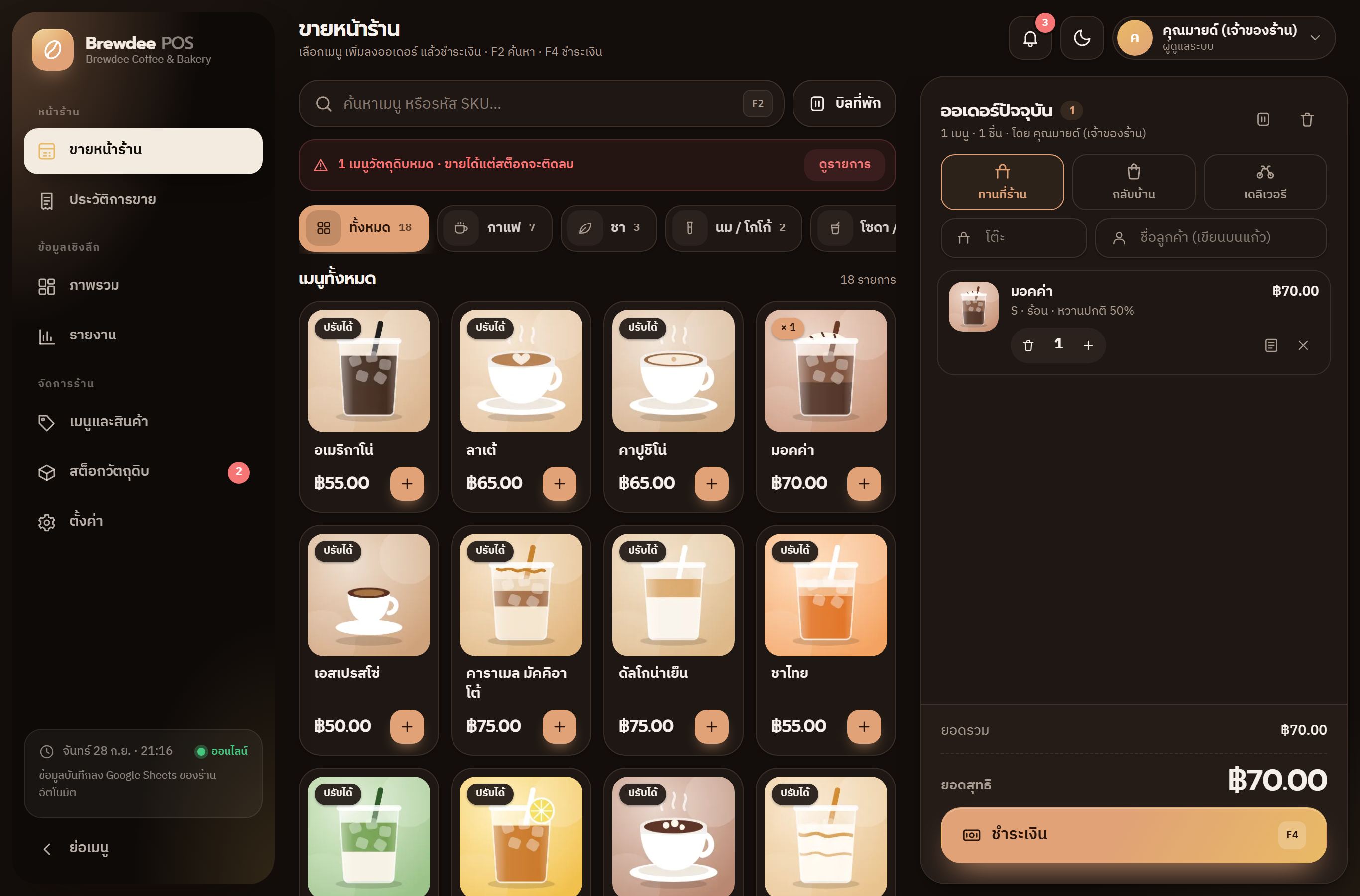
เมนูที่มีวัตถุดิบในสูตรหมด จะขึ้นป้ายสีแดง และมีแถบสรุปบนหน้าขาย พนักงานรู้ทันทีก่อนรับออเดอร์
ถ้าเปิด งดขายเมนูที่วัตถุดิบหมด (ตั้งค่า › สต็อกและแจ้งเตือน) เมนูนั้นจะกดขายไม่ได้จนกว่าจะรับของเข้า — ถ้าปิดไว้ ยังขายได้แต่สต็อกจะติดลบ
🌙 โหมดมืดและชุดสี
กดปุ่มธีมบนหัวจอเพื่อสลับ สว่าง / มืด / ตามระบบ แต่ละคนเลือกของตัวเองได้ โหมดมืดสบายตาสำหรับร้านที่เปิดกลางคืนหรือแสงน้อย
ผู้ดูแลเลือกชุดสีของร้านได้ที่ ตั้งค่า › ธีมและสี มีให้เลือก 11 ชุด (Brewdee เอสเปรสโซ มัทฉะ ชาไทย ฮันนี่โทสต์ มิกซ์เบอร์รี โซดาฟ้า บลูเบอร์รี ลาเวนเดอร์ โรสโกลด์ มินต์) หรือกำหนดสีเอง
ทัวร์หน้าจอ
หน้าจออื่น ๆ ในเมนูด้านซ้าย
พนักงานขายเห็นเฉพาะหน้าขายและประวัติการขาย ส่วนหน้าอื่นเห็นตามสิทธิ์ของผู้จัดการหรือผู้ดูแล · หน้าสต็อกวัตถุดิบอธิบายแยกไว้ในขั้นตอนที่ 9


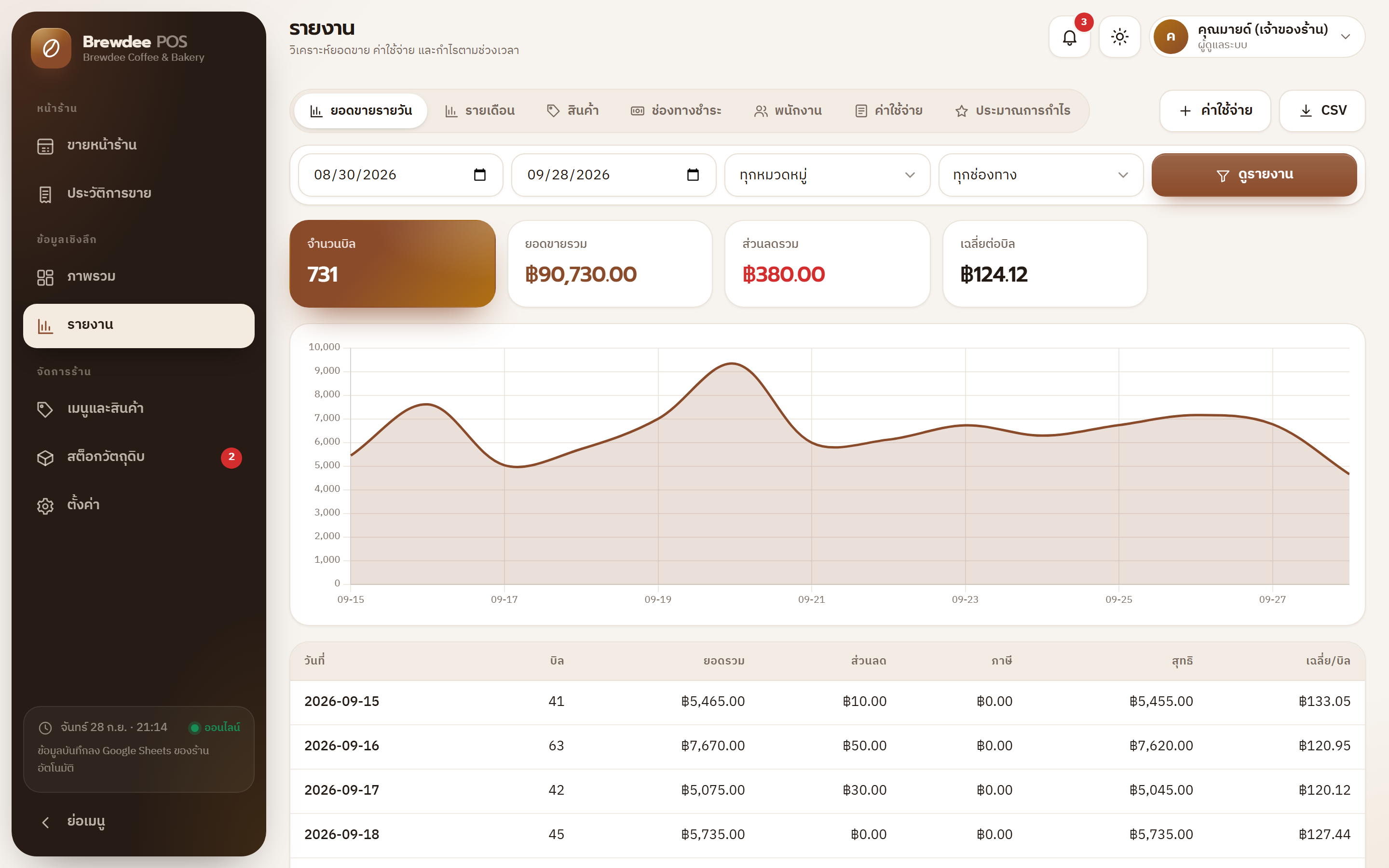


ปรับหน้าขายให้เข้ากับร้าน
ตั้งค่าการขาย: รูปแบบร้าน · ประเภทออเดอร์ · บัตรคิว
ไปที่ ตั้งค่า›การขาย & ใบเสร็จ การ์ด รูปแบบการขาย ค่าเริ่มต้นมาจากรูปแบบร้านที่เลือกตอนติดตั้ง ปรับได้ตลอด
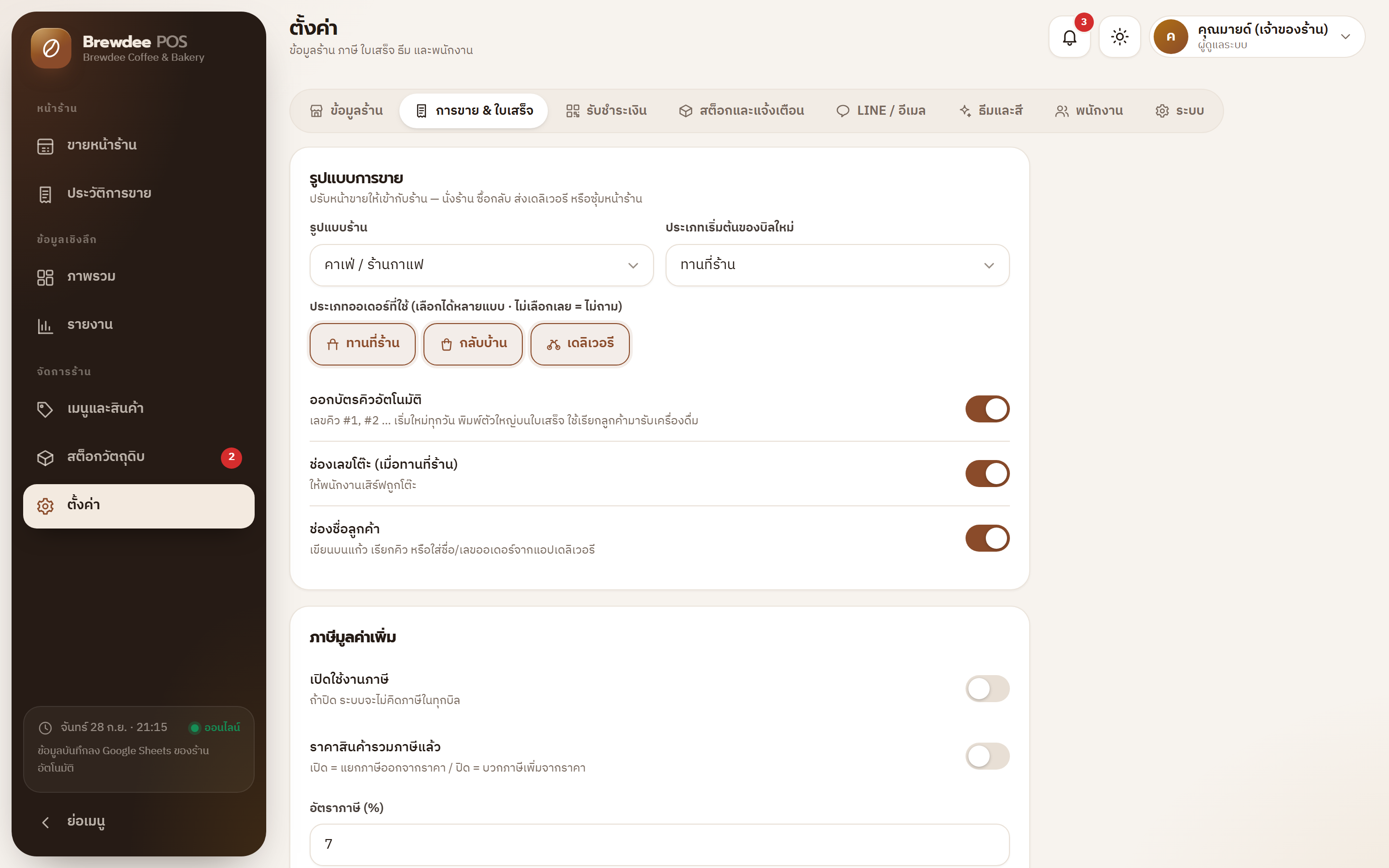
คาเฟ่ ร้านชา เบเกอรี่คาเฟ่ ซุ้มกาแฟ/ฟู้ดทรัค น้ำผลไม้/สมูทตี้ หรือร้านรูปแบบอื่น
เลือกได้หลายแบบจาก ทานที่ร้าน / กลับบ้าน / เดลิเวอรี ถ้าไม่เลือกเลย หน้าขายจะไม่ถาม
เช่น ซุ้มหน้าร้านตั้งเป็น “กลับบ้าน” พนักงานไม่ต้องกดเปลี่ยนทุกบิล
เลขคิว #1, #2 … เริ่มใหม่ทุกวัน พิมพ์ตัวใหญ่บนใบเสร็จ และแสดงบนหน้าชำระเงินสำเร็จ
แสดงเมื่อเลือก “ทานที่ร้าน” ให้พนักงานเสิร์ฟถูกโต๊ะ
เขียนบนแก้ว เรียกคิว หรือใส่ชื่อ/เลขออเดอร์จากแอปเดลิเวอรี
การ์ดถัดไปในแท็บเดียวกันคือภาษีมูลค่าเพิ่ม และใบเสร็จ (ขนาดกระดาษ ข้อความท้ายใบเสร็จ คำนำหน้าเลขที่บิล) กด บันทึกการตั้งค่า เมื่อเสร็จ
เช็กลิสต์
ตั้งค่าก่อนเปิดร้านจริง
ติ๊กไปทีละข้อ ระบบจะจำไว้ในเบราว์เซอร์นี้
ขั้นตอนที่ 9 · ฟีเจอร์หลักของ v3
ตั้งค่าระบบแจ้งเตือนสต็อกอัตโนมัติ
ระบบตัดวัตถุดิบตามสูตรทุกบิล คำนวณว่าแต่ละตัวพอใช้อีกกี่วัน แล้วเตือนก่อนของหมด ทั้งในแอป บนหน้าขาย ทาง LINE และอีเมล พร้อมทำใบสั่งซื้อให้
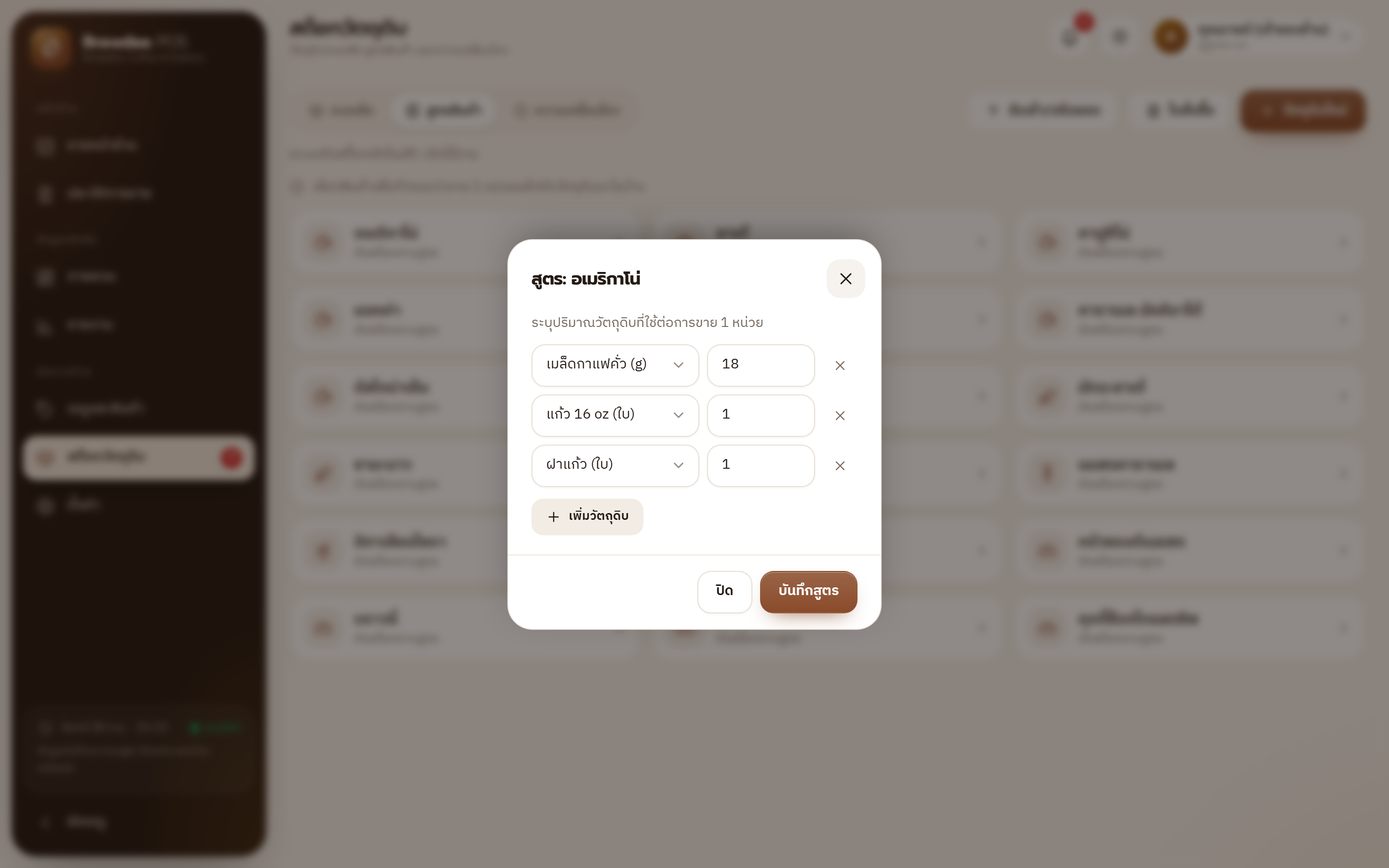
9.1 สูตร → ตัดสต็อกอัตโนมัติ
ไปที่ สต็อกวัตถุดิบ›สูตรสินค้า กำหนดว่าขาย 1 แก้ว/ชิ้นใช้วัตถุดิบอะไรเท่าไร ทุกครั้งที่ขาย ระบบจะตัดสต็อกตามสูตรให้เอง (ยกเลิกบิลแล้วคืนสต็อกให้) ถ้าติดตั้งพร้อมเมนูตัวอย่าง สูตรจะมีมาให้แล้ว · ต้องเปิด ตัดสต็อกวัตถุดิบอัตโนมัติเมื่อขาย ไว้ที่ ตั้งค่า › สต็อกและแจ้งเตือน

9.2 ตั้งจุดสั่งซื้อ สต็อกเป้าหมาย และผู้ขาย ให้วัตถุดิบแต่ละตัว
ที่ สต็อกวัตถุดิบ›คงเหลือ กดวัตถุดิบเพื่อแก้ไข (หรือ วัตถุดิบใหม่) แล้วกรอก:
เมื่อคงเหลือต่ำกว่าค่านี้ = “ใกล้หมด” ตั้งให้พอใช้ระหว่างรอของมาส่ง
อยากให้มีของเท่าไรหลังรับของเข้า ปล่อยว่างได้ ระบบจะแนะนำจำนวนสั่งจากอัตราการใช้จริงแทน
ใช้จัดกลุ่มใบสั่งซื้อแนะนำ ส่งให้ผู้ขายแต่ละรายได้ง่าย
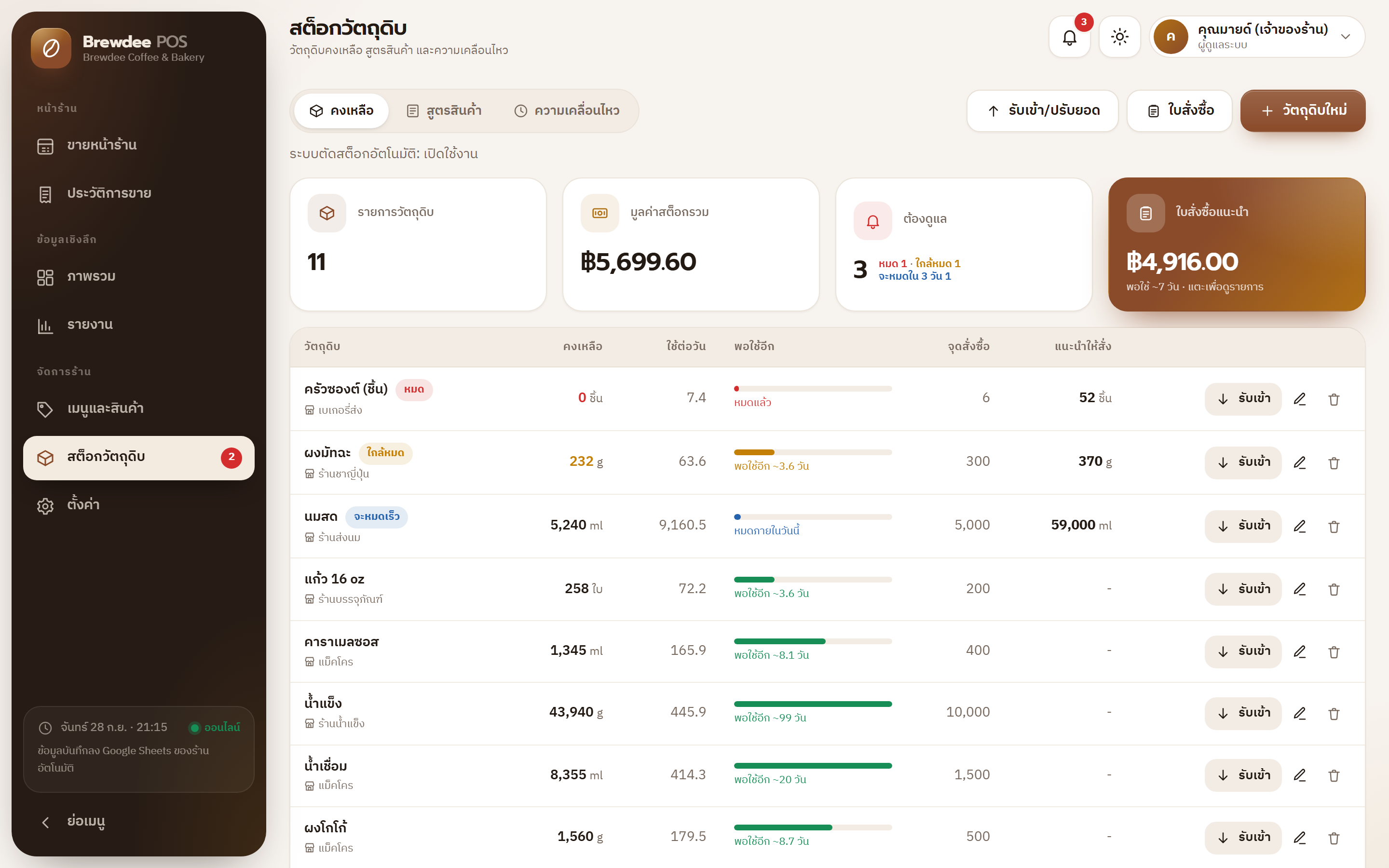
9.3 แจ้งเตือน 3 ระดับ และการพยากรณ์
คงเหลือ 0 หรือต่ำกว่า เมนูที่ใช้วัตถุดิบนี้ขึ้นป้าย “วัตถุดิบหมด” บนหน้าขาย
ต่ำกว่าจุดสั่งซื้อที่ร้านตั้งไว้
ยังไม่ต่ำกว่าจุดสั่งซื้อ แต่ถ้าขายในอัตราปัจจุบันจะหมดภายใน N วัน (ค่าเริ่มต้น 3 วัน)
9.4 ตั้งค่า › สต็อกและแจ้งเตือน

- ตัดสต็อกวัตถุดิบอัตโนมัติเมื่อขายร้านที่ไม่จัดการสต็อกปิดได้ POS ยังใช้ได้ตามปกติ
- เปิดการแจ้งเตือนสต็อกกระดิ่ง · แจ้งทันทีหลังขาย · สรุปให้ผู้จัดการวันละครั้ง · การ์ดบนแดชบอร์ด
- งดขายเมนูที่วัตถุดิบหมดเปิด = กดเมนูนั้นไม่ได้จนกว่าจะรับของเข้า (ตรวจที่เซิร์ฟเวอร์ด้วย) · ปิด = ขายได้แต่ขึ้นป้ายเตือนและสต็อกติดลบ
- เตือนล่วงหน้าเมื่อคาดว่าจะหมดภายใน0–14 วัน (0 = ปิดการพยากรณ์) ตั้งให้เท่าระยะเวลารอของจากผู้ขาย
- สั่งของให้พอใช้3–30 วัน (ค่าเริ่มต้น 7 วัน) ใช้คำนวณ “จำนวนที่แนะนำให้สั่ง”
9.5 ศูนย์แจ้งเตือนสต็อก (กระดิ่ง 🔔)

กดกระดิ่งบนแถบด้านบน (ตัวเลขสีแดงคือจำนวนรายการ) จะเห็นการ์ดสรุป หมดแล้ว / ใกล้หมด / หมดใน N วัน และรายการวัตถุดิบพร้อม:
- • แถบคงเหลือ จุดสั่งซื้อ และ “พอใช้อีก ~X วัน”
- • เมนูที่ได้รับผลกระทบ
- • จำนวนที่แนะนำให้สั่ง
ด้านล่างมีปุ่ม ใบสั่งซื้อแนะนำ และ รับของเข้า
9.6 ใบสั่งซื้อแนะนำ

เปิดจากศูนย์แจ้งเตือน หรือปุ่ม ใบสั่งซื้อ ในหน้าสต็อกวัตถุดิบ
- • จำนวนที่แนะนำ = พอใช้ตามจำนวนวันที่ตั้งไว้ (ค่าเริ่มต้น 7 วัน) หรือเติมถึงสต็อกเป้าหมายถ้ากำหนดไว้
- • จัดกลุ่มตามผู้ขาย พร้อมต้นทุนโดยประมาณ
- • ปุ่ม คัดลอกส่ง LINE — วางในแชตร้านค้าได้เลย
- • ปุ่ม พิมพ์ใบสั่งซื้อ ออกเครื่องพิมพ์ใบเสร็จ
9.7 แจ้งเตือนสต็อกทาง LINE / อีเมล
เจ้าของรู้แม้ไม่อยู่ร้าน ใช้ช่องทางและผู้รับชุดเดียวกับสรุปยอดขาย จึงต้องตั้งค่า LINE หรืออีเมลตามขั้นตอนที่ 10 ก่อน แล้วไปที่ ตั้งค่า›LINE / อีเมล การ์ด แจ้งเตือนสต็อกอัตโนมัติ

- • แจ้งทันทีทาง LINE (เปิดไว้เป็นค่าเริ่มต้น) / แจ้งทันทีทางอีเมล
- • ส่งเมื่อบิลใดทำให้วัตถุดิบข้ามเกณฑ์
- • แจ้งทันทีเมื่อ: “ใกล้หมด (ต่ำกว่าจุดสั่งซื้อ) และหมด” หรือ “เฉพาะเมื่อหมดแล้ว”
- • วัตถุดิบเดิมในระดับเดิมแจ้งซ้ำได้ไม่เกินทุก 6 ชั่วโมง
- • รายการที่หมด / ใกล้หมด / จะหมดตามพยากรณ์ พร้อมจำนวนที่ควรสั่ง
- • เลือกเวลาส่งสรุปสต็อก แนะนำก่อนเปิดร้าน เช่น 08:00 น.
- • วันไหนไม่มีอะไรต้องสั่ง ระบบจะไม่ส่ง
- • ปุ่ม ดูตัวอย่างสรุปสต็อก และ บันทึกและส่งทดสอบ


อย่าลืมกด บันทึกการแจ้งเตือน ท้ายหน้า
ไม่บังคับ · แนะนำ
รับสรุปยอดขายอัตโนมัติ ทางอีเมล / LINE
ระบบส่งสรุปยอดให้เจ้าของร้านเองทุกคืน ไม่ต้องเปิดระบบดู เลือกได้ว่าจะรับรอบไหน ทางไหน และเปิด-ปิดแยกกันได้ทั้งหมด
📅 รายวัน
ทุกวัน ตามเวลาที่ตั้ง
ยอดขาย บิล เฉลี่ยต่อบิล เทียบเมื่อวาน · เมนูขายดี · ช่องทางชำระ · บิลยกเลิก · วัตถุดิบใกล้หมด
🗓 รายสัปดาห์
ทุกวันอาทิตย์ (จันทร์–อาทิตย์)
เทียบสัปดาห์ก่อน · วันที่ขายดีที่สุด · ยอดพนักงานแต่ละคน · กำไรโดยประมาณ
📊 รายเดือน
วันสุดท้ายของเดือน
ยอดทั้งเดือนเทียบเดือนก่อน · ต้นทุน ค่าใช้จ่าย กำไรสุทธิ · พนักงาน · เมนูขายดี
- 1เข้าสู่ระบบด้วยบัญชีผู้ดูแล ไปที่ ตั้งค่า›LINE / อีเมล
- 2เปิดสวิตช์รอบที่ต้องการ (รายวัน / รายสัปดาห์ / รายเดือน) แล้วเลือกเวลาส่ง แนะนำหลังปิดร้าน เช่น 22:00 น.
- 3เปิดสวิตช์ ส่งทางอีเมล ใส่อีเมลผู้รับได้สูงสุด 5 คน (เว้นว่าง = ส่งถึงเจ้าของบัญชี Google ที่ติดตั้งระบบ)
- 4กด บันทึกและส่งทดสอบ แล้วเช็กกล่องอีเมล (ถ้าไม่เห็น ให้ดูในโฟลเดอร์สแปมหรือโปรโมชัน แล้วกด “ไม่ใช่สแปม”)
ใช้ได้ทั้งสองช่องทางพร้อมกัน
เช่น ส่ง LINE ให้เจ้าของดูเร็ว ๆ และส่งอีเมลให้หุ้นส่วนหรือฝ่ายบัญชีเก็บไว้ ถ้าช่องทางหนึ่งส่งไม่สำเร็จ อีกช่องทางยังส่งตามปกติ และแถบสถานะด้านบนของหน้าตั้งค่าจะบอกสาเหตุเป็นภาษาไทย · กด ดูตัวอย่าง เพื่อดูหน้าตารายงานก่อนเปิดใช้จริง
ขั้นตอนที่ 11 · เมื่อได้เวอร์ชันใหม่
อัปเดตระบบโดยลิงก์เดิมไม่เปลี่ยน
ใช้ได้ทั้งการอัปเดตย่อย และการอัปเกรดจากเวอร์ชันก่อนหน้ามาเป็น Brewdee POS v3 — ไม่ต้องสร้างชีตใหม่ ไม่ต้องติดตั้งใหม่
- 1เปิดไฟล์ชีตเดิมของร้าน › ส่วนขยาย›Apps Script
- 2ในไฟล์ Code.gs กด Ctrl + A ลบของเดิม แล้ววาง Code.gs เวอร์ชันใหม่ทั้งไฟล์ กด Ctrl + S
- 3ไปที่ การทำให้ใช้งานได้›จัดการการทำให้ใช้งานได้
- 4กดไอคอนดินสอ ✎ (แก้ไข) › ช่องเวอร์ชันเลือก เวอร์ชันใหม่ › การทำให้ใช้งานได้
- 5เปิดหน้าขายด้วยลิงก์เดิม (รีเฟรชหน้า) — ครั้งแรกที่เปิด ระบบจะเพิ่มคอลัมน์และค่าตั้งค่าใหม่ให้อัตโนมัติ
- • เมนู บิล สต็อก และพนักงานอยู่ในชีต ไม่หายเมื่ออัปเดตโค้ด
- • PIN ของทุกคนใช้ได้เหมือนเดิม
- • ลิงก์เว็บแอปและไอคอนบนแท็บเล็ตไม่ต้องเปลี่ยน
- • แก้แล้ว: เลขพร้อมเพย์/เลขบัญชีที่ขึ้นต้นด้วย 0 ไม่หายใน Google Sheets อีก
- • ตั้งค่าการขาย: ประเภทออเดอร์ บัตรคิว โต๊ะ ชื่อลูกค้า (ขั้นตอนที่ 7)
- • ใส่จุดสั่งซื้อ สต็อกเป้าหมาย และผู้ขาย ให้วัตถุดิบ (ขั้นตอนที่ 9)
- • เปิดแจ้งเตือนสต็อกทาง LINE / อีเมล (9.7)
notifyTick แล้วกด ▷ เรียกใช้ 1 ครั้ง เพื่อกดอนุญาตสิทธิ์ตามขั้นตอนที่ 4 (ฟังก์ชันนี้ไม่ส่งอะไรถ้ายังไม่ถึงเวลาที่ตั้งไว้)อย่ากด “การทำให้ใช้งานได้รายการใหม่” ซ้ำ — จะได้ลิงก์ใหม่ และแท็บเล็ตทุกเครื่องต้องเปลี่ยนลิงก์ตาม
ขั้นตอนที่ 12 · ทำเดือนละครั้ง · ใช้เวลา 1 นาที
ดูแลฐานข้อมูลระยะยาว
ระบบอ่านเฉพาะข้อมูลช่วงล่าสุด หน้าขายจึงยังเร็วแม้ร้านเปิดมาหลายปี แต่ Google Sheets รับข้อมูลได้สูงสุด 10 ล้านเซลล์ต่อไฟล์ ร้านที่ขายวันละหลายร้อยบิลและเปิดระบบสต็อก จะใช้พื้นที่ใกล้เต็มในราว 1–2 ปี จึงต้องย้ายข้อมูลเก่าออกเป็นระยะ
ดูที่ ตั้งค่า›ระบบ›ขนาดฐานข้อมูล
ระบบเตือนให้อัตโนมัติ
เมื่อผู้ดูแลเปิดระบบ จะมีหน้าต่างเตือนพร้อมปุ่ม “ไปย้ายข้อมูลเก่า” และจุดสีบนเมนูตั้งค่า เตือนทุก 7 วันเมื่อถึง 60% · ทุกวันเมื่อถึง 80% · ทุกครั้งที่เปิดระบบเมื่อถึง 95% ส่วนพนักงานขายจะไม่ถูกรบกวน ยกเว้นตอนใกล้เต็มจริง ๆ จะมีข้อความสั้น ๆ ให้แจ้งผู้ดูแล และระบบจะไม่เด้งเตือนระหว่างที่มีรายการในตะกร้า
- 1เข้าสู่ระบบด้วยบัญชีผู้ดูแลระบบ ไปที่ ตั้งค่า›ระบบ ดูแถบ “ขนาดฐานข้อมูล”
- 2เมื่อแถบเป็นสีเหลืองหรือสีแดง เลือก “เก็บไว้ 12 เดือนล่าสุด” แล้วกด ย้ายข้อมูลเก่า
- 3ถ้าขึ้นข้อความว่า “ยังมีเหลือ กดอีกครั้งเพื่อย้ายต่อ” ให้กดซ้ำจนไม่มีข้อความนี้ (ระบบย้ายทีละก้อนเพื่อไม่ให้เกินเวลาทำงานของ Google)
- 4กด เปิดไฟล์เก็บถาวร เพื่อดูข้อมูลที่ย้ายไป ไฟล์ชื่อ
[ชื่อร้าน] — Brewdee POS Archiveอยู่ใน Google Drive ของร้าน
- • บิลขาย และรายการสินค้าในบิล
- • ประวัติความเคลื่อนไหวสต็อก
- • บันทึกการใช้งาน (audit log)
เมนู สินค้า สต็อกคงเหลือ พนักงาน และค่าใช้จ่าย ไม่ถูกย้าย
- • ข้อมูลที่ย้ายแล้วไม่แสดงในรายงานและประวัติการขายของระบบ (เปิดดูได้ในไฟล์เก็บถาวร)
- • ระหว่างย้าย ระบบรับบิลใหม่ไม่ได้ชั่วคราว ควรทำนอกเวลาขาย
- • ระบบเขียนลงไฟล์เก็บถาวรให้สำเร็จก่อน แล้วค่อยลบจากไฟล์หลัก ข้อมูลจึงไม่หาย
กฎ 3 ข้อให้ระบบเร็วตลอด
- เช็กแถบขนาดฐานข้อมูลเดือนละครั้ง
- ห้ามเรียงลำดับ (Sort) หรือแทรกแถวในชีตบิลเอง ระบบอาศัยว่าข้อมูลเรียงตามเวลา ถ้าเรียงใหม่ ข้อมูลช่วงล่าสุดอาจแสดงไม่ครบ
- ดูรายงานเป็นช่วงสั้น (7–30 วัน) สำหรับงานประจำวัน ช่วงยาวทั้งปีใช้เวลาโหลดนานกว่าตามปริมาณข้อมูล
Troubleshooting
แก้ปัญหาที่พบบ่อย
ไม่เห็นเมนู ☕ Brewdee POS ในชีต
เปิดลิงก์แล้วถูกบังคับให้ล็อกอิน Google / เข้าไม่ได้
แก้โค้ด/อัปเดตแล้ว แต่หน้าเว็บยังเหมือนเดิม
ลืม PIN ของผู้ดูแลระบบ
resetAdminPin แล้วกด ▷ เรียกใช้ ระบบจะสุ่ม PIN ใหม่ 6 หลักให้ ดูได้ในบันทึกการดำเนินการ แล้วเปลี่ยนเป็นรหัสที่ต้องการหลังเข้าสู่ระบบหน้าเว็บขึ้นว่า “ตั้งค่าไม่ครบ” หรือขึ้นหน้าว่าง
QR พร้อมเพย์ไม่แสดง
เมนูขึ้นป้าย “วัตถุดิบหมด” / กดขายเมนูไม่ได้
แปลว่าวัตถุดิบอย่างน้อย 1 ตัวในสูตรของเมนูนั้นคงเหลือเป็น 0 หรือติดลบ กดกระดิ่ง 🔔 เพื่อดูว่าเป็นตัวไหน แล้ว:
- ของมาแล้ว: ไปที่ สต็อกวัตถุดิบ › รับเข้า/ปรับยอด ใส่จำนวนที่รับเข้า ป้ายจะหายเอง
- ของจริงยังมี แต่ในระบบเป็น 0: ใช้ “ปรับยอด” ให้ตรงกับที่นับได้ และตรวจสูตรที่ สต็อกวัตถุดิบ › สูตรสินค้า ว่าปริมาณต่อแก้วถูกต้อง
- กดเมนูไม่ได้เลย: เพราะเปิด งดขายเมนูที่วัตถุดิบหมด ไว้ ถ้าต้องการให้ขายต่อได้ (สต็อกติดลบ) ปิดได้ที่ ตั้งค่า › สต็อกและแจ้งเตือน
ไม่ได้รับแจ้งเตือนสต็อกทาง LINE / อีเมล
- ที่ ตั้งค่า › สต็อกและแจ้งเตือน ต้องเปิดทั้ง ตัดสต็อกวัตถุดิบอัตโนมัติเมื่อขาย และ เปิดการแจ้งเตือนสต็อก
- ที่ ตั้งค่า › LINE / อีเมล ต้องเปิดสวิตช์ ส่งทาง LINE / ส่งทางอีเมล ด้านบนก่อน แล้วเปิด แจ้งทันทีทาง LINE / อีเมล หรือ สรุปสต็อก + ใบสั่งซื้อ ทุกวัน ในการ์ดแจ้งเตือนสต็อก แล้วกดบันทึก
- ถ้าเลือก “เฉพาะเมื่อหมดแล้ว” จะไม่ส่งตอนใกล้หมด · วัตถุดิบเดิมในระดับเดิมแจ้งซ้ำได้ไม่เกินทุก 6 ชั่วโมง
- วัตถุดิบที่ไม่ได้ใส่จุดสั่งซื้อ จะไม่มีระดับ “ใกล้หมด”
- สรุปประจำวัน: วันที่ไม่มีอะไรต้องสั่ง ระบบจะไม่ส่ง — ลองกด บันทึกและส่งทดสอบ เพื่อตรวจช่องทาง
- ปัญหาเรื่อง token / โควตา LINE ดูหัวข้อ “ไม่ได้รับสรุปยอด” ด้านล่าง
ตัวเลข “พอใช้อีกกี่วัน” ยังไม่ขึ้น
ไม่ได้รับสรุปยอดทางอีเมล / LINE
ดูแถบสถานะที่ ตั้งค่า › LINE / อีเมล ระบบจะบอกสาเหตุล่าสุดไว้ แล้วตรวจตามนี้
- อีเมล: ดูโฟลเดอร์สแปม/โปรโมชัน · ตรวจว่าเปิดสวิตช์รอบรายงานแล้วกดบันทึก
- LINE ขึ้น 401: token ไม่ถูกต้องหรือถูกออกใหม่ ให้คัดลอก token ล่าสุดมาวางใหม่
- LINE ขึ้น 400: ผู้รับยังไม่ได้เพิ่ม OA เป็นเพื่อน หรือ LINE ID ผิด
- LINE ขึ้น 429: ข้อความเกินโควตาของเดือน ตรวจแพ็กเกจใน LINE OA Manager
- ไม่ส่งเลยทั้งสองทาง: ถ้าเพิ่งอัปเดตระบบ ให้อนุญาตสิทธิ์ใหม่ตามหมายเหตุในขั้นตอนที่ 11
แก้ข้อมูลในไฟล์ชีตตรง ๆ ได้ไหม
ขายไปนาน ๆ ข้อมูลเยอะ ระบบจะช้าลงไหม
ต้องต่ออินเทอร์เน็ตตลอดไหม
🎉
ติดตั้งเสร็จแล้ว พร้อมขายแก้วแรก!
ดูว่า Brewdee POS ช่วยร้านได้อย่างไรบ้าง ตั้งแต่ QR พร้อมเพย์อัตโนมัติ แจ้งเตือนสต็อกก่อนของหมด ไปจนถึงรายงานกำไรรายวัน
ดูความสามารถทั้งหมด →