เริ่มต้น
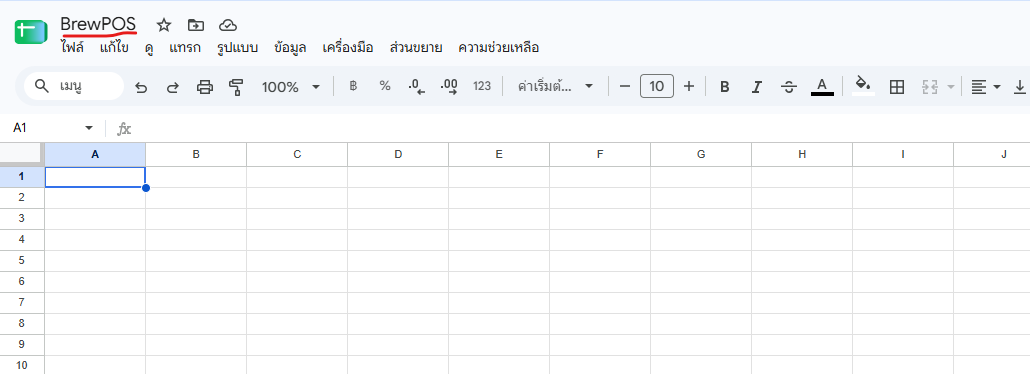
สร้างไฟล์ Google Sheets ใหม่
ไฟล์นี้จะเป็น “ฐานข้อมูล” ของร้าน เก็บสินค้า บิลขาย สต็อกวัตถุดิบ ค่าใช้จ่าย และพนักงานทั้งหมด
- •เข้า sheets.new (ต้องล็อกอิน Gmail ของร้าน)
- •คลิกชื่อไฟล์มุมซ้ายบน เปลี่ยนเป็น BrewPOS (หรือชื่อร้านของคุณ)
ใส่ระบบ
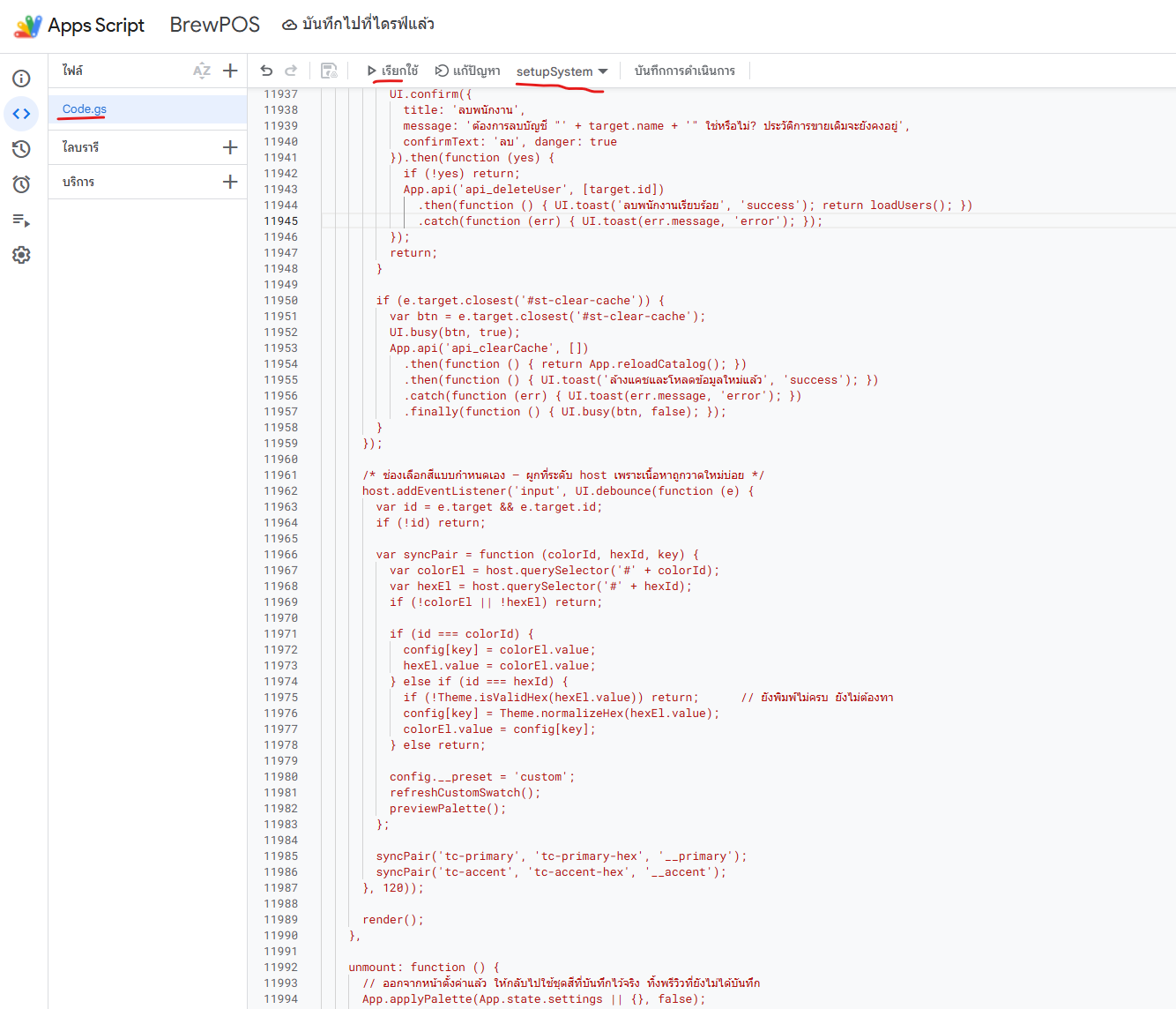
วางโค้ดใน Apps Script
- 1 ในไฟล์ชีต ไปที่เมนู ส่วนขยาย›Apps Script
- 2
คลิกชื่อโปรเจกต์มุมซ้ายบน (“โปรเจกต์ที่ไม่มีชื่อ”) เปลี่ยนเป็น BrewPOS
ชื่อนี้จะไปโผล่ในหน้าขออนุญาตสิทธิ์ของ Google ในขั้นตอนที่ 4 - 3
เปิดไฟล์ Code.gs ในหน้าแก้ไข กด Ctrl + A แล้วลบโค้ดเดิม (
function myFunction()) ทิ้งทั้งหมด - 4 เปิดไฟล์ Code.gs ที่ได้รับ คัดลอกทั้งไฟล์ มาวาง แล้วกด Ctrl + S เพื่อบันทึก
✓ ไฟล์เดียวจบ
หน้าเว็บทุกหน้า (หน้าขาย ใบเสร็จ สินค้า สต็อก รายงาน ตั้งค่า และตัวช่วยติดตั้ง) ฝังอยู่ใน Code.gs แล้ว ไม่ต้องสร้างไฟล์ .html เพิ่ม
⚠ ต้องวางให้ครบทั้งไฟล์
ไฟล์ยาวประมาณ 12,000 บรรทัด ถ้าวางขาดท้ายไฟล์ ระบบจะเปิดไม่ขึ้น ให้เลื่อนดูบรรทัดสุดท้ายว่าลงท้ายด้วย };
ไม่บังคับ: ใส่ไฟล์ appsscript.json ด้วย (ถ้าได้รับมา)
ไฟล์นี้กำหนดเขตเวลาเป็น Asia/Bangkok และกำหนดสิทธิ์ที่ระบบขอให้ชัดเจน
ไปที่ ⚙ การตั้งค่าโปรเจกต์ ติ๊ก “แสดงไฟล์ Manifest ‘appsscript.json’ ในเครื่องมือแก้ไข” แล้วกลับมาเปิดไฟล์ appsscript.json วางทับทั้งไฟล์
ไฟล์ที่ได้รับมีค่าเว็บแอปเริ่มต้นติดมาด้วย ตอนเผยแพร่ในขั้นตอนที่ 5 ให้ตรวจช่อง “ดำเนินการในฐานะ” และ “ผู้มีสิทธิ์เข้าถึง” ให้ตรงตามตารางในขั้นนั้นทุกครั้ง
ติดตั้ง
สร้างฐานข้อมูลของร้าน
เลือกได้ 2 วิธี วิธี A ตั้งชื่อร้านและรหัส PIN ของคุณเองได้เลย ส่วนวิธี B เร็วที่สุด ได้บัญชีและเมนูตัวอย่างพร้อมลองขายทันที
- 1 กลับไปที่แท็บ Google Sheets แล้วรีเฟรชหน้า (F5) รอสักครู่จะมีเมนู ☕ BrewPOS ขึ้นบนแถบเมนู
- 2 คลิก ☕ BrewPOS›🚀 ติดตั้งระบบ (เริ่มที่นี่)
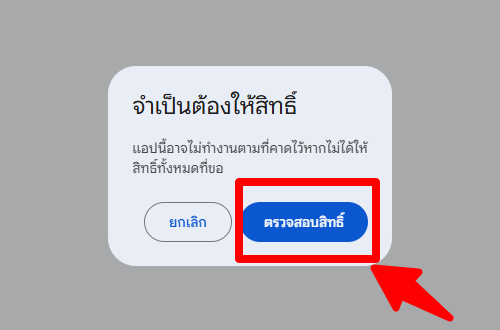
- 3 ครั้งแรก Google จะขออนุญาตสิทธิ์ ทำตามขั้นตอนที่ 4 แล้วกดเมนูเดิมอีกครั้ง
- 4 กรอกตัวช่วยติดตั้ง 4 หน้า แล้วกด ติดตั้งเลย (ใช้เวลาประมาณ 10–30 วินาที):
หน้า 1
ข้อมูลร้าน
ชื่อร้าน เบอร์โทร ที่อยู่ เขตเวลา สัญลักษณ์สกุลเงิน
หน้า 2
ผู้ดูแลระบบ
ชื่อ-สกุล ชื่อผู้ใช้ (ภาษาอังกฤษ) และ PIN 4–8 หลัก
หน้า 3
ตัวเลือก
ธีม ชุดสี VAT ขนาดกระดาษ ตัดสต็อก เมนูตัวอย่าง
หน้า 4
ติดตั้ง
รอจนขึ้น “ติดตั้งสำเร็จ”
📝 จดชื่อผู้ใช้และ PIN ของผู้ดูแลไว้ ต้องใช้เข้าสู่ระบบครั้งแรก · ติ๊ก “ติดตั้งเมนูตัวอย่างพร้อมสูตร” ถ้าอยากได้สินค้าตัวอย่าง 17 รายการ วัตถุดิบ 10 อย่าง และตัวเลือกขนาด/ความเย็น/ความหวานไว้ลองขาย
หลังติดตั้งแล้ว ระบบจะล็อกไม่ให้ติดตั้งซ้ำ เมนู ☕ BrewPOS จะเปลี่ยนเป็น 🖥️ เปิดหน้าขาย / 🩺 ตรวจสอบระบบ / 🧹 ล้างข้อมูลทดลอง / 📖 คู่มือการใช้งาน
ครั้งเดียวเท่านั้น
อนุญาตสิทธิ์ให้ระบบ
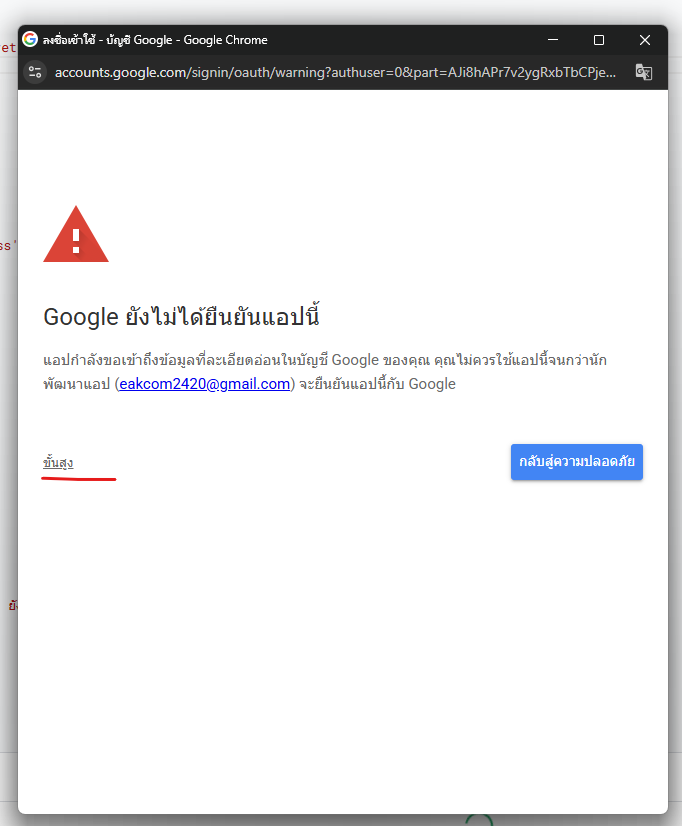
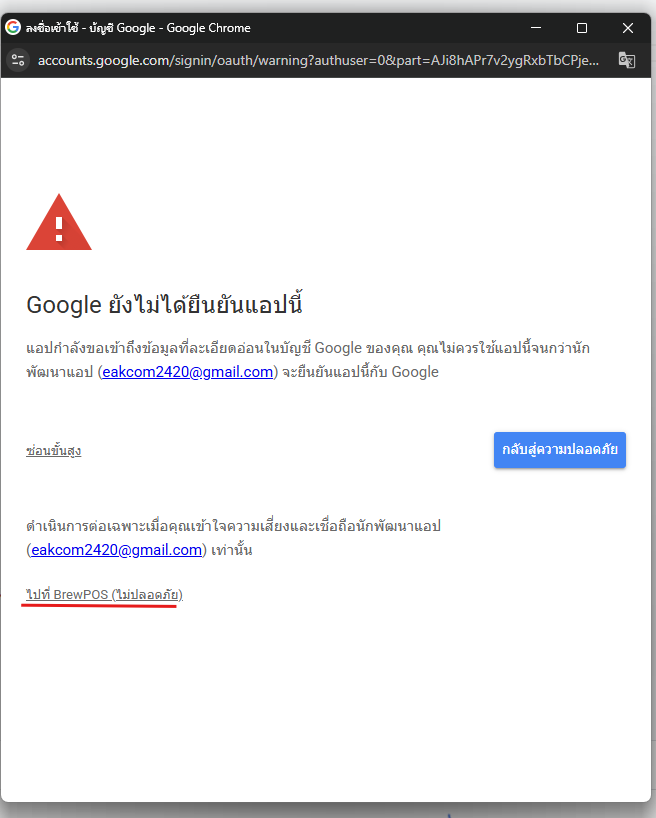
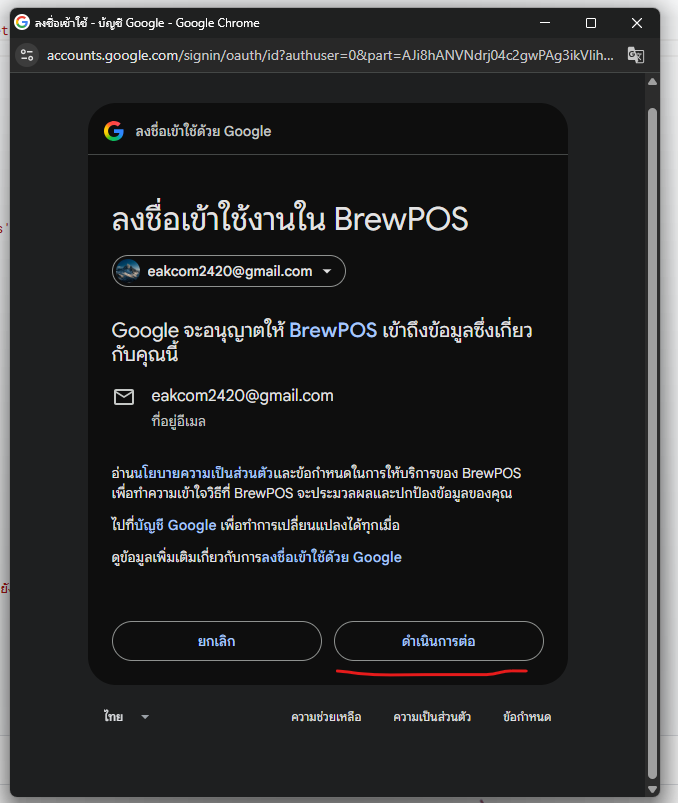
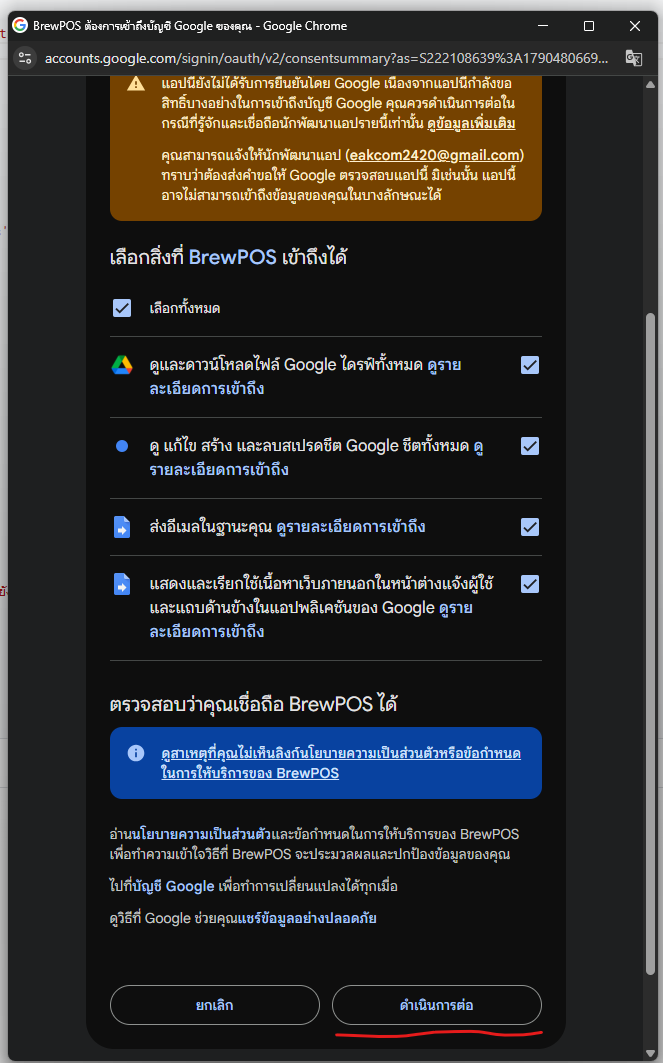
Google จะถามครั้งแรกครั้งเดียว ขั้นตอนดูน่ากลัวนิดหน่อยแต่เป็นเรื่องปกติของสคริปต์ที่ติดตั้งเอง
🔐
ทำไมขึ้นว่า “ไม่ปลอดภัย”?
เพราะสคริปต์เป็นของคุณเอง ไม่ได้ส่งให้ Google ตรวจ ข้อมูลไม่ได้ส่งไปที่อื่น ทุกอย่างอยู่ใน Drive ของบัญชีคุณ
ระบบขอสิทธิ์อะไรบ้าง และเอาไปใช้ทำอะไร
อ่าน/เขียนสินค้า บิล สต็อก ค่าใช้จ่าย และพนักงานลงในไฟล์ชีตของร้าน รูปสินค้าก็เก็บในชีตนี้ด้วย
ใช้เปิดไฟล์ Google Sheets ของร้านจากรหัสไฟล์ ระบบไม่แตะไฟล์อื่นของคุณ
ใช้ตอนกด “ลืมรหัส PIN” ในหน้าตรวจสอบระบบ ระบบจะส่ง PIN ใหม่ไปที่อีเมลของบัญชีที่ติดตั้งร้าน
ใช้แสดงตัวช่วยติดตั้งและเมนู ☕ BrewPOS ในไฟล์ชีต
ใช้จำว่าบัญชี Google ไหนเป็นเจ้าของร้าน เพื่อให้เฉพาะเจ้าของเท่านั้นที่ซ่อมระบบ ล้างข้อมูล หรือรีเซ็ต PIN ได้
ขั้นสำคัญ
เผยแพร่เป็นเว็บแอป (ได้ลิงก์หน้าขาย)
- 1 ในหน้า Apps Script กดปุ่มสีน้ำเงินมุมขวาบน การทำให้ใช้งานได้›การทำให้ใช้งานได้รายการใหม่
- 2 คลิกไอคอนเฟือง ⚙ ข้าง “เลือกประเภท” แล้วเลือก เว็บแอป
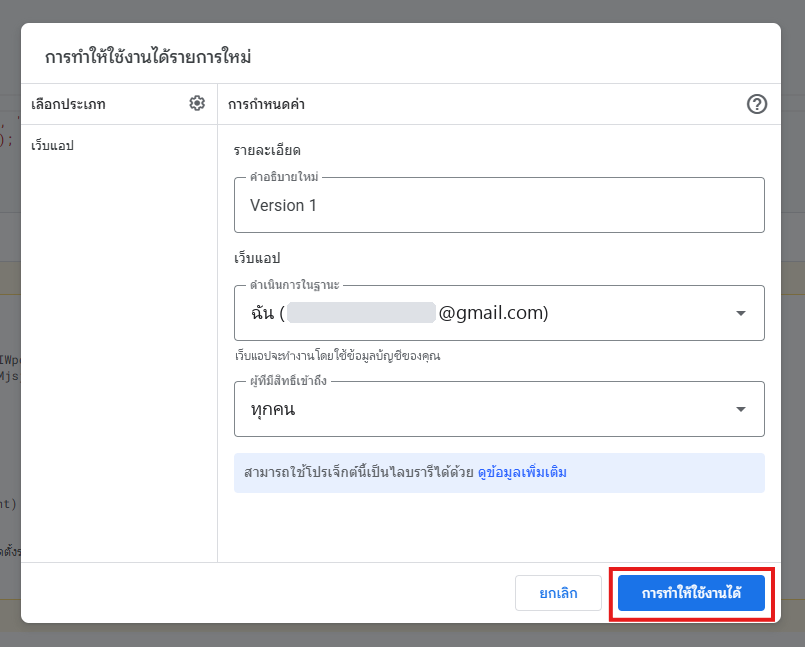
- 3 ตั้งค่าตามตารางนี้ แล้วกด การทำให้ใช้งานได้
| ช่อง | ให้เลือก |
|---|---|
| คำอธิบาย | v1 |
| ดำเนินการในฐานะ | ฉัน (อีเมลของร้าน)Execute as: Me |
| ผู้มีสิทธิ์เข้าถึง | ทุกคนWho has access: Anyone |
⚠ ถ้าช่อง “ดำเนินการในฐานะ” ขึ้นเป็น ผู้ใช้ที่เข้าถึงเว็บแอปนี้ ให้เปลี่ยนเป็น ฉัน — ไม่เช่นนั้นพนักงานที่เปิดลิงก์ด้วยบัญชี Google อื่นจะเจอหน้าติดตั้งใหม่แทนหน้าขายของร้าน
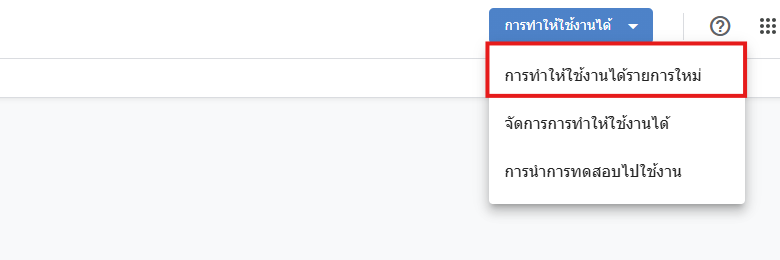
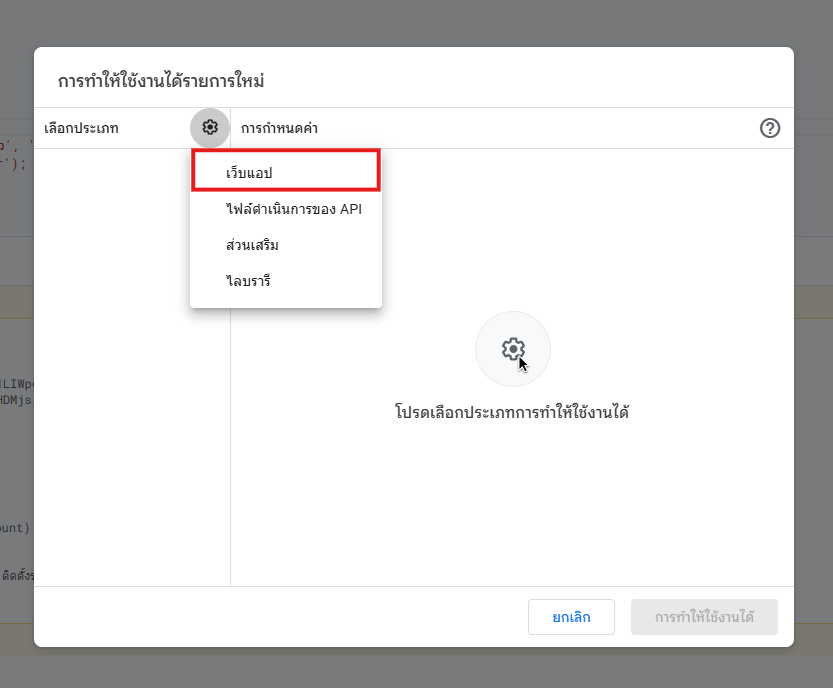
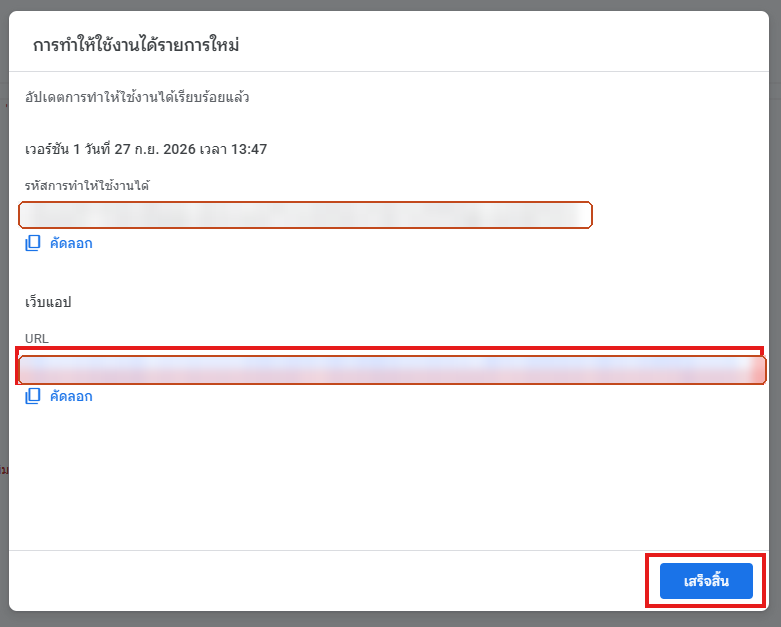
คัดลอก URL ของเว็บแอป (ขึ้นต้นด้วย https://script.google.com/macros/s/…/exec) นี่คือลิงก์หน้าขายของร้าน เปิดจากเมนู ☕ BrewPOS › 🖥️ เปิดหน้าขาย ในชีตได้เช่นกัน
พร้อมขาย
เปิดใช้บนมือถือหรือแท็บเล็ต
BrewPOS ออกแบบมาสำหรับมือถือเป็นหลัก ส่งลิงก์ให้เครื่องที่ใช้ขาย (LINE หาตัวเอง / อีเมล) เปิดแล้วเพิ่มไว้ที่หน้าจอโฮม จะได้ไอคอนบนหน้าจอ กดครั้งเดียวเข้าหน้าขายได้ทันที
🍎 iPhone / iPad
เปิดด้วย Safari › ปุ่มแชร์ ⬆ › เพิ่มไปยังหน้าจอโฮม › ตั้งชื่อ เช่น “ขายหน้าร้าน” › เพิ่ม
🤖 Android
เปิดด้วย Chrome › เมนู ⋮ › เพิ่มลงในหน้าจอหลัก › ตั้งชื่อ › เพิ่ม
💻 คอมพิวเตอร์
บุ๊กมาร์กไว้ ใช้คีย์ลัด F2 ค้นหาสินค้า · F4 ชำระเงิน
ไอคอนบนหน้าจอเป็นทางลัดไปยังลิงก์เว็บแอป ยังต้องต่ออินเทอร์เน็ตเหมือนเดิม · ถ้า Deploy ใหม่แบบ “การทำให้ใช้งานได้รายการใหม่” ลิงก์จะเปลี่ยน ต้องเพิ่มไอคอนใหม่ (อัปเดตตามขั้นตอนที่ 8 ลิงก์จะไม่เปลี่ยน)
เข้าสู่ระบบด้วยชื่อผู้ใช้และ PIN ของผู้ดูแลที่ตั้งไว้ในขั้นที่ 3 แล้วกดวงกลมชื่อผู้ใช้มุมขวาบน › เปลี่ยนรหัส PIN ทันทีถ้ายังใช้ 1234 อยู่ · ล็อกอินผิด 5 ครั้งระบบจะล็อกบัญชีนั้นไว้ 5 นาที

ทดลองใช้ · กดที่ภาพเพื่อขยาย
ขายบิลแรกเพื่อทดสอบระบบ
ลองขายบิลทดสอบตามลำดับนี้ก่อนเปิดร้านจริง แล้วค่อยล้างข้อมูลทดลองตามเช็กลิสต์ในขั้นตอนที่ 7 · รายละเอียดทุกหน้าจออยู่ในคู่มือการใช้งาน


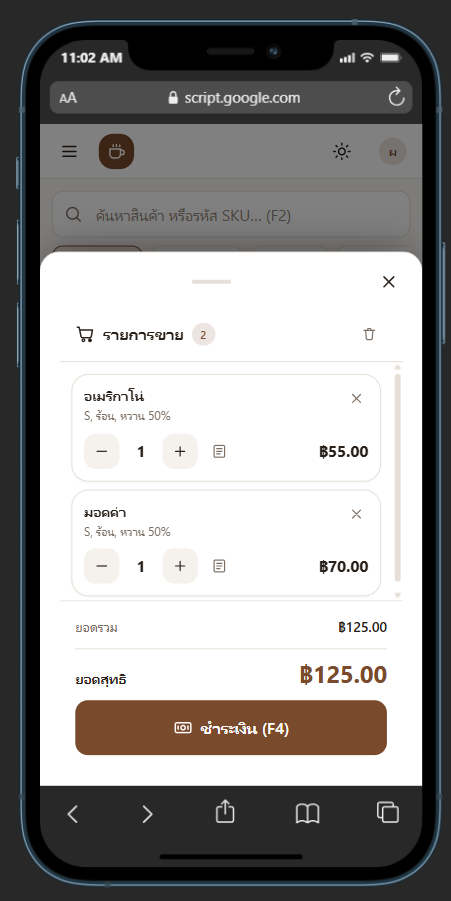


เช็กลิสต์
ตั้งค่าก่อนเปิดร้านจริง
ติ๊กไปทีละข้อ หน้านี้จะจำไว้ในเบราว์เซอร์นี้
เมื่อได้เวอร์ชันใหม่
อัปเดตระบบโดยลิงก์เดิมไม่เปลี่ยน
- 1วาง Code.gs เวอร์ชันใหม่ทับทั้งไฟล์ แล้วกด Ctrl + S
- 2ไปที่ การทำให้ใช้งานได้›จัดการการทำให้ใช้งานได้
- 3กดไอคอนดินสอ ✎ › ช่องเวอร์ชันเลือก เวอร์ชันใหม่ › การทำให้ใช้งานได้
- 4เปิดเมนู ☕ BrewPOS›🩺 ตรวจสอบระบบ ถ้ามีรายการต้องแก้ ให้กด ซ่อมระบบ (สร้างตาราง/หัวคอลัมน์ที่ขาดไปโดยไม่ลบข้อมูลเดิม)
รู้จักไฟล์ฐานข้อมูล
ดูแลฐานข้อมูลของร้าน
หลังติดตั้ง ไฟล์ชีตจะมีแท็บ 16 แท็บ แต่ละแท็บคือตารางข้อมูลหนึ่งชุด เปิดดูหรือคัดลอกไปทำรายงานต่อได้ แต่ห้ามแก้หัวคอลัมน์ ห้ามเปลี่ยนชื่อแท็บ และห้ามลบแท็บ เพราะระบบใช้เป็นโครงสร้างฐานข้อมูล
Settingsค่าตั้งค่าร้าน
Usersพนักงาน (PIN เก็บเป็นค่าแฮช)
Categories · Productsหมวดหมู่และสินค้า
ModifierGroups · ModifierOptions · ProductModifiersกลุ่มตัวเลือกและการผูกกับสินค้า
ProductImagesรูปสินค้า (ย่อขนาดแล้ว)
Orders · OrderItemsบิลขายและรายการในบิล
Ingredients · Inventory · InventoryTransactions · Recipesวัตถุดิบ คงเหลือ ประวัติเคลื่อนไหว สูตร
Expenses · AuditLogค่าใช้จ่าย และบันทึกการใช้งาน
💾 สำรองข้อมูลเป็นระยะ
ในไฟล์ชีต ไฟล์ › ทำสำเนา เก็บไว้ใน Drive เช่น ทุกสิ้นเดือน Google Sheets ยังเก็บประวัติเวอร์ชันให้ย้อนดูได้ด้วย
🩺 ตรวจและซ่อมระบบ
เมนู ☕ BrewPOS › 🩺 ตรวจสอบระบบ หรือ ตั้งค่า › ระบบ › เปิดหน้าตรวจสอบระบบ ตรวจตาราง ซ่อมส่วนที่หาย และล้างข้อมูลทดลองได้
🔄 แก้ในชีตแล้วจอไม่เปลี่ยน
ระบบแคชข้อมูลไว้ให้เปิดเร็ว ถ้าแก้ข้อมูลในชีตโดยตรง ให้กด ตั้งค่า › ระบบ › ล้างแคชและโหลดใหม่
Troubleshooting
แก้ปัญหาที่พบบ่อย
ไม่เห็นเมนู ☕ BrewPOS ในชีต
เปิดลิงก์แล้วขึ้นหน้า “ติดตั้ง BrewPOS” แทนหน้าเข้าสู่ระบบ
ระบบจะแสดงตัวช่วยติดตั้งเมื่อยังไม่ได้ติดตั้ง หรือเมื่อลิงก์ลงท้ายด้วย ?page=install ตรวจตามนี้
- ยังไม่ได้ทำขั้นที่ 3 — ติดตั้งจากเมนูในชีตก่อน แล้วรีเฟรชหน้าขาย
- ลิงก์มี ?page=install ต่อท้าย — ตัดส่วนนั้นออก
- ตั้งค่า “ดำเนินการในฐานะ” เป็น ผู้ใช้ที่เข้าถึงเว็บแอปนี้ — แก้เป็น ฉัน ที่ จัดการการทำให้ใช้งานได้ › ✎ แก้ไข › เวอร์ชันใหม่
เปิดลิงก์แล้วถูกบังคับให้ล็อกอิน Google / เข้าไม่ได้
วางโค้ดใหม่แล้ว แต่หน้าเว็บยังเหมือนเดิม
ลืม PIN ของผู้ดูแลระบบ
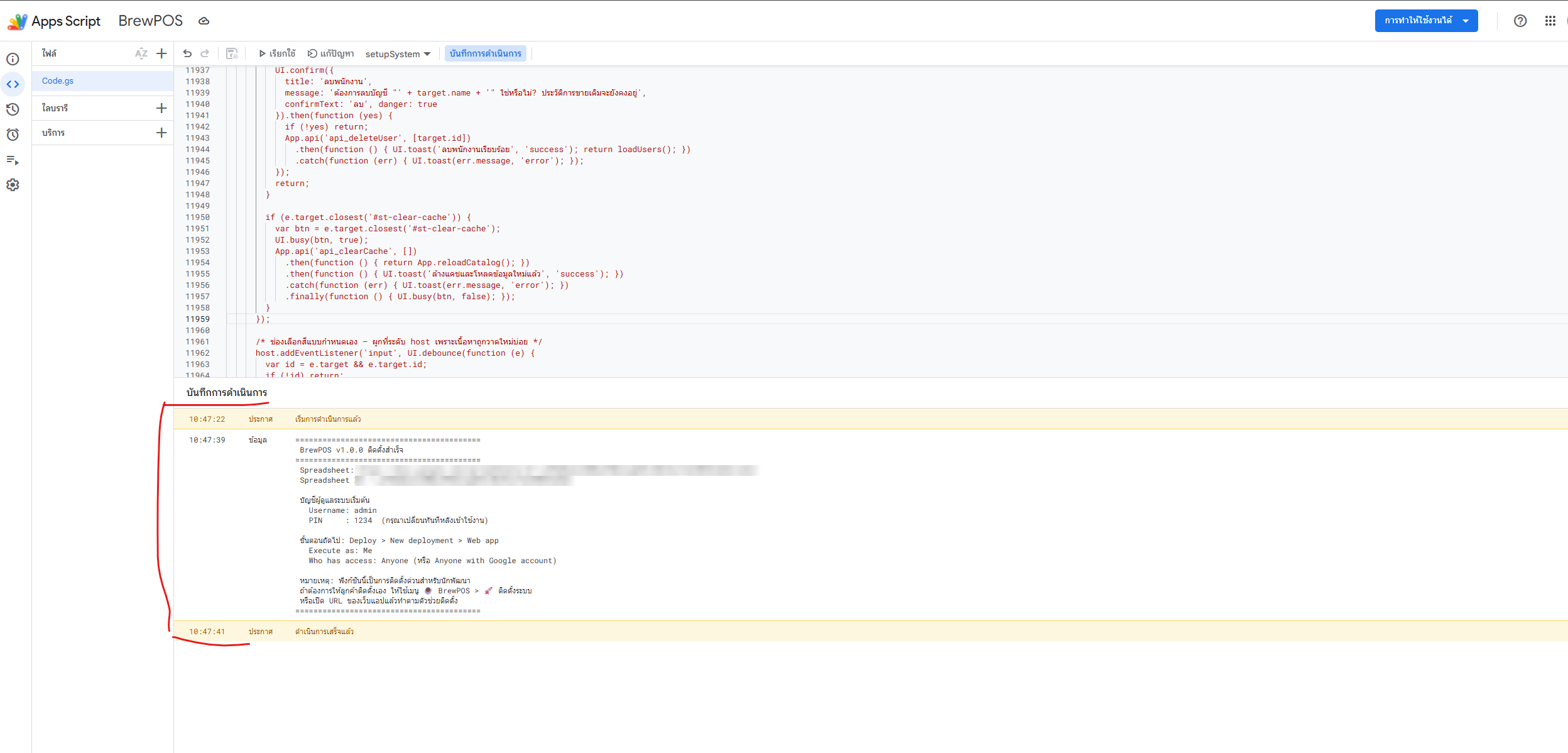
วิธีที่ 1: เจ้าของไฟล์เปิดหน้า Apps Script เลือกฟังก์ชัน resetAdminPin แล้วกด ▷ เรียกใช้ ระบบจะสุ่ม PIN ใหม่ 6 หลักให้บัญชีผู้ดูแลคนแรก ดูได้ในบันทึกการดำเนินการ
วิธีที่ 2: เปิดเมนู ☕ BrewPOS › 🩺 ตรวจสอบระบบ ด้วยบัญชี Google ที่ติดตั้งร้าน แล้วกด ลืมรหัส PIN ระบบจะส่ง PIN ใหม่ไปที่อีเมลของบัญชีนั้น
เข้าสู่ระบบแล้วเปลี่ยนเป็นรหัสที่ต้องการทันที (PIN ต้องเป็นตัวเลข 4–8 หลัก และห้ามเป็นเลขเดียวกันทั้งหมด)
กด setupSystem แล้วขึ้นว่า “ฟังก์ชันนี้เรียกได้จาก Apps Script Editor…”
หน้าเว็บขึ้นว่า “ไม่พบหน้า …” หรือขึ้นหน้าว่าง
แก้ข้อมูลในไฟล์ชีตตรง ๆ ได้ไหม
ไม่อยากใช้ระบบสต็อก ปิดได้ไหม
ต้องต่ออินเทอร์เน็ตตลอดไหม
🎉
ติดตั้งเสร็จแล้ว พร้อมขายแก้วแรก!
ดูวิธีใช้ทุกหน้าจอ ตั้งแต่ขายหน้าร้าน ยกเลิกบิล จัดการสินค้าและสต็อก ไปจนถึงรายงานกำไร
เปิดคู่มือการใช้งาน →