📑 สารบัญ
การติดตั้งบน Google
ทำครั้งเดียวบนคอมพิวเตอร์ ประมาณ 10 นาที
เริ่มต้น
สร้างไฟล์ Google Sheets ใหม่
ไฟล์นี้คือ “ฐานข้อมูล” ของร้าน เก็บสินค้า ราคา 3 ระดับ ลูกค้า (ช่าง ผู้รับเหมา โครงการ) บิลขาย บิลเครดิต ลูกหนี้ สต็อก ผู้จำหน่าย ของเสีย และพนักงานทั้งหมด
- เข้า sheets.new (ต้องล็อกอิน Gmail ของร้าน)
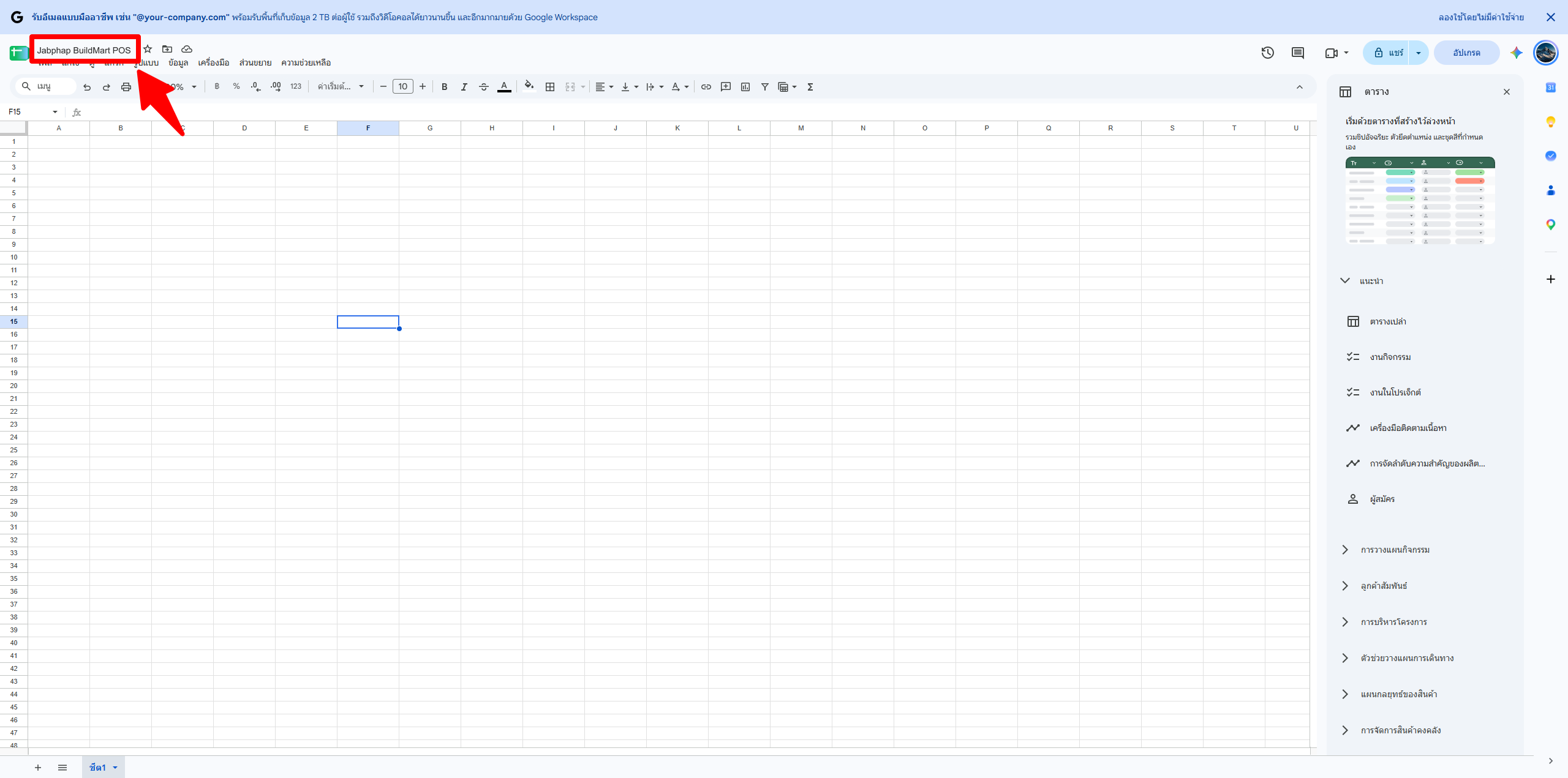
- คลิกชื่อไฟล์มุมซ้ายบน แล้วตั้งชื่อ เช่น Jabphap BuildMart POS หรือชื่อร้านของคุณ
ใส่ระบบ
วางไฟล์ Code.gs และ appsscript.json
ชุดไฟล์ที่ได้รับมีแค่ 2 ไฟล์ ในโฟลเดอร์ dist — Code.gs คือตัวระบบทั้งหมด และ appsscript.json คือไฟล์ตั้งค่าเขตเวลาและสิทธิ์
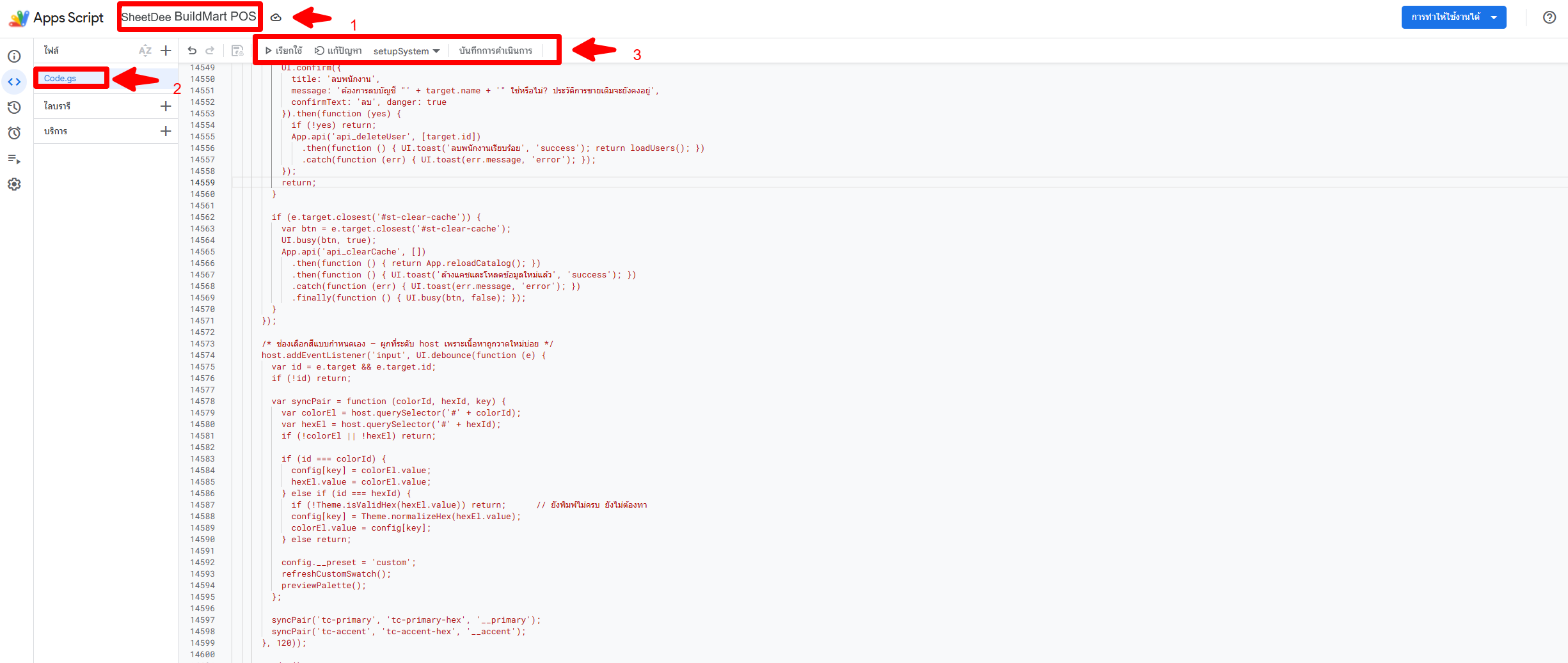
- ในไฟล์ชีต ไปที่เมนู ส่วนขยาย›Apps Script
- คลิกชื่อโปรเจกต์มุมซ้ายบน (“โปรเจกต์ที่ไม่มีชื่อ”) เปลี่ยนเป็น Jabphap BuildMart POS
ชื่อนี้จะแสดงในหน้าขออนุญาตสิทธิ์ของ Google ในขั้นตอนที่ 4 - เปิดไฟล์ Code.gs ในหน้าแก้ไข กด Ctrl + A แล้วลบโค้ดเดิมทิ้งทั้งหมด
- เปิดไฟล์ dist/Code.gs ที่ได้รับ คัดลอกทั้งไฟล์มาวาง แล้วกด Ctrl + S เพื่อบันทึก
- ไปที่ ⚙ การตั้งค่าโปรเจกต์ ติ๊ก “แสดงไฟล์ Manifest ‘appsscript.json’ ในเครื่องมือแก้ไข” กลับมาเปิดไฟล์ appsscript.json ลบของเดิม วาง dist/appsscript.json ทับทั้งไฟล์ แล้วกด Ctrl + S
หน้าเว็บทุกหน้า (หน้าขาย เครื่องคำนวณวัสดุ ลูกค้า & ลูกหนี้ กระดานจัดของ คลังสินค้า รายงาน เอกสาร A4 ตัวช่วยติดตั้ง ฯลฯ) ฝังอยู่ใน Code.gs แล้ว
Code.gs ยาวหลายหมื่นบรรทัด ถ้าวางขาดท้ายไฟล์ระบบจะเปิดไม่ขึ้น ให้เลื่อนดูบรรทัดสุดท้ายว่าลงท้ายด้วย };
ทำไมต้องวาง appsscript.json ด้วย
ไฟล์นี้กำหนดเขตเวลาเป็น Asia/Bangkok (เลขบิล ยอดรายวัน วันครบกำหนดของบิลเครดิตผู้รับเหมา อายุหนี้ วันหมดอายุของปูน/กาว/สี และเวลาส่งสรุปสต็อกตอนเช้าจึงตรงกับเวลาไทย) และระบุสิทธิ์ที่ระบบขอให้ชัดเจน
ถ้าข้ามขั้นนี้ ระบบยังทำงานได้ แต่ Google อาจถามสิทธิ์เพิ่มภายหลัง และเขตเวลาจะเป็นค่าของบัญชี Google แทน
ติดตั้ง
สร้างฐานข้อมูลของร้าน
เลือกได้ 2 วิธี แนะนำวิธี A เพราะตั้งชื่อร้าน เลขผู้เสียภาษี รหัส PIN และเลือกตัวเลือกราคาช่าง/เครดิต/คลัง/กระดานจัดของได้เองตั้งแต่แรก
- กลับไปที่แท็บ Google Sheets แล้วรีเฟรชหน้า (F5) รอสักครู่จะมีเมนู 🏗️ Jabphap BuildMart POS ขึ้นบนแถบเมนู
- คลิก 🏗️ Jabphap BuildMart POS›🚀 ติดตั้งระบบ (เริ่มที่นี่)
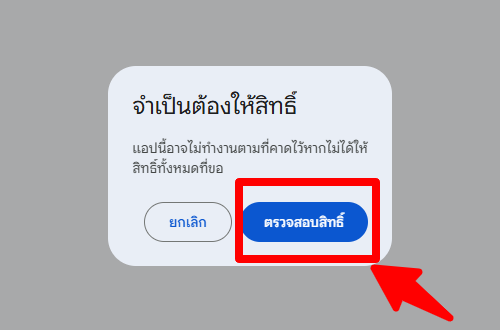
- ครั้งแรก Google จะขออนุญาตสิทธิ์ ทำตามขั้นตอนที่ 4 แล้วกดเมนูเดิมอีกครั้ง
- หน้าแรกของตัวช่วยสรุปสิ่งที่ระบบจะสร้าง — ตารางฐานข้อมูล 17 ตาราง · ข้อมูลร้านและเอกสาร · บัญชีผู้ดูแลระบบ · ราคาปลีก/ช่าง/โครงการ · ลูกค้าเครดิตและลูกหนี้ · แจ้งเตือนสต็อกอัตโนมัติ · ข้อมูลตัวอย่างร้านวัสดุก่อสร้าง — กด เริ่มติดตั้ง แล้วกรอก 3 หน้า
ชื่อร้าน · เบอร์โทรศัพท์ · เลขผู้เสียภาษี (ไม่บังคับ 13 หลัก) · ที่อยู่ร้าน (พิมพ์บนใบเสร็จ ใบส่งของ และใบวางบิล) · สัญลักษณ์สกุลเงิน · เขตเวลา
ชื่อ-สกุลผู้ดูแล · ชื่อผู้ใช้ (อังกฤษตัวเล็ก ตัวเลข _ . -) · รหัส PIN ตัวเลข 4–8 หลัก ห้ามเป็นเลขซ้ำกันทั้งหมด
ทุกข้อปรับภายหลังได้ที่หน้าตั้งค่า (ดูตารางด้านล่าง) แล้วกด ติดตั้งเลย
รอ 10–30 วินาที จะเห็นบัญชีสำหรับเข้าสู่ระบบ ลิงก์หน้าขาย (ถ้า Deploy แล้ว) และ “สิ่งที่ควรทำต่อ”
| ตัวเลือกในหน้า 3 | ทำอะไร |
|---|---|
| ติดตั้งข้อมูลตัวอย่างร้านวัสดุก่อสร้าง (แนะนำ) | ร้านตัวอย่าง “ร้านมั่นคงวัสดุก่อสร้าง” · สินค้า 52 รายการ 11 หมวด (ปูนซีเมนต์/ปูนสำเร็จ · อิฐ/บล็อก · หิน/ทราย · เหล็ก/ลวด/ตะปู · ท่อ/ประปา · หลังคา/ฝ้า/ยิปซัม · กระเบื้อง/สุขภัณฑ์ · สี/เคมีภัณฑ์ก่อสร้าง · อุปกรณ์ไฟฟ้า · เครื่องมือช่าง · ค่าขนส่ง/บริการ) พร้อมราคา 3 ระดับ สินค้าพาเลท/มัด สินค้าขายเป็นคิว/เมตร/กก. บาร์โค้ดตัวอย่าง จุดสั่งซื้อ ผู้จำหน่าย ระยะรอของ · ลูกค้า 6 ราย (ช่าง ผู้รับเหมา บริษัทพัฒนาที่ดิน อบต. และลูกค้าซ่อมบ้านเอง) · บิลเครดิตตัวอย่าง 5 บิล (มีบิลเกินกำหนด ลองระบบระงับเครดิตได้ทันที) · ล้างบิลทดลองออกได้ภายหลัง |
| เปิดระบบคลังและแจ้งเตือนอัตโนมัติ | ขายแล้วตัดสต็อกให้เอง (ขายพาเลท/มัดตัดเป็นถุง/ก้อน/เส้น) เตือนเมื่อต่ำกว่าจุดสั่งซื้อ จะหมดก่อนของล็อตใหม่มาถึง หรือปูนใกล้เสื่อม และทำใบสั่งซื้อเต็มพาเลท/มัดให้ |
| ซื้อครบจำนวนขั้นต่ำได้ราคาช่างอัตโนมัติ | เช่น ซื้อปูนครบ 20 ถุง หรือทรายครบ 5 คิว คิดราคาช่างให้ทันทีแม้ไม่ได้เลือกลูกค้า (ดูราคาช่างอัตโนมัติ) |
| คุมวงเงินเครดิตของลูกค้า | ขายเครดิตเกินวงเงิน หรือให้ผู้รับเหมาที่มีบิลเกินกำหนด ต้องให้ผู้จัดการอนุมัติ (ดูอนุมัติเกินวงเงิน) |
| เครดิตเทอมเริ่มต้น (วัน) | ค่าเริ่มต้น 30 วัน ใช้กับลูกค้าใหม่ · ตั้งแยกรายลูกค้าได้ที่หน้า ลูกค้า & ลูกหนี้ (เช่น ช่าง 15 วัน · บริษัท 45 วัน) |
| ใช้กระดานจัดของ | บิลเครดิตและออเดอร์ส่งหน้างาน (โทรสั่ง/LINE) เข้ากระดาน รอจัด → กำลังจัด/ขึ้นรถ → พร้อมส่ง ให้พนักงานลานของ/คนขับรถดูจากแท็บเล็ต |
| ใช้ตาชั่งพิมพ์ฉลากบาร์โค้ด (ไม่บังคับ) | สำหรับร้านที่ชั่งตะปู/ลวดขายเป็นกิโลด้วยตาชั่งพิมพ์ฉลาก (EAN-13 ขึ้นต้นด้วย 20) · ร้านทั่วไปปิดไว้ได้ ยังขายตามปริมาณบนจอได้ตามปกติ |
| คิดภาษีมูลค่าเพิ่ม | เปิดเมื่อร้านจดทะเบียนภาษีมูลค่าเพิ่ม แล้วใส่อัตรา (%) — ผู้รับเหมาและหน่วยงานมักขอใบกำกับภาษี |
| ใบเสร็จ · ชุดสี · ธีม | ขนาดกระดาษใบเสร็จขายสด 58mm / 80mm / A4 (ใบส่งของ/ใบแจ้งหนี้ใช้ A4) · ชุดสีของร้าน 8 แบบ (เริ่มต้น “พิมพ์เขียว”) · ธีมเริ่มต้น สว่าง / มืด / ตามระบบ |
📝 จดชื่อผู้ใช้และ PIN ของผู้ดูแลไว้ ต้องใช้เข้าสู่ระบบครั้งแรก · ระบบเก็บ PIN เป็นค่าแฮชพร้อม salt ไม่ได้เก็บตัวเลขจริงไว้ในชีต
💡 หลัง Deploy ในขั้นที่ 5 แล้ว เปิดหน้าเดียวกันนี้ผ่านเว็บได้ที่ลิงก์เว็บแอปต่อท้ายด้วย ?page=install หรือเมนู 🏗️ Jabphap BuildMart POS › 🩺 ตรวจสอบระบบ (ใช้ตรวจสุขภาพระบบ ซ่อมระบบ ลืมรหัส PIN หรือ ล้างข้อมูลทดลอง)
- ในหน้า Apps Script เลือกฟังก์ชัน
setupSystemจากช่องรายชื่อฟังก์ชันบนแถบเครื่องมือ (จุด 3ในภาพขั้นที่ 2) - กด ▷ เรียกใช้ แล้วอนุญาตสิทธิ์ตามขั้นตอนที่ 4
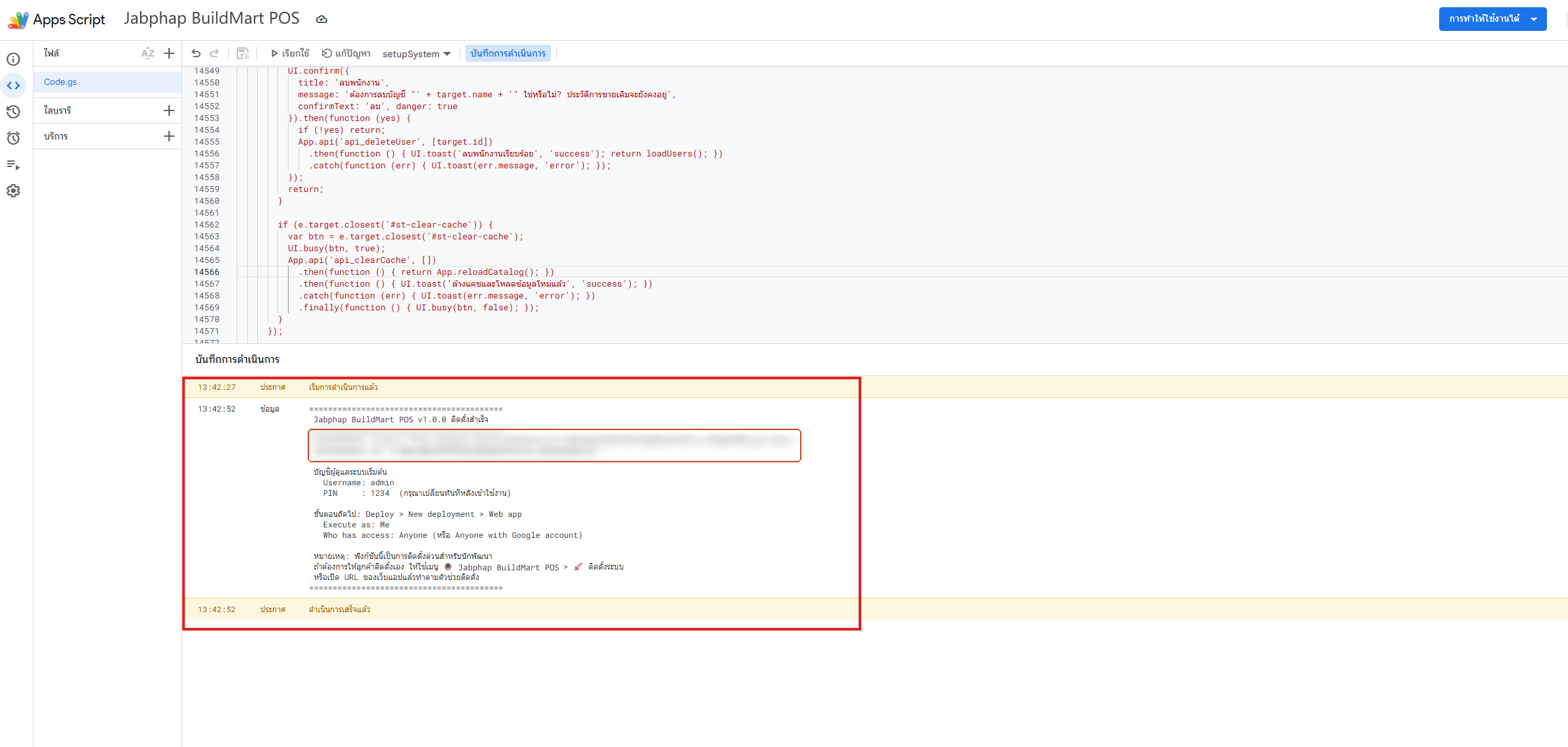
- ดู บันทึกการดำเนินการ ด้านล่าง จะขึ้นว่า “Jabphap BuildMart POS … ติดตั้งสำเร็จ” พร้อมบัญชีเริ่มต้น
วิธีนี้ใส่ค่าตั้งต้นของร้านและข้อมูลตัวอย่างร้านวัสดุก่อสร้างให้ก่อน และสร้างบัญชีพนักงานขายตัวอย่าง cashier (PIN 2580) ด้วย เหมาะกับการลองระบบ — เปลี่ยน PIN ของ admin ทันทีหลังเข้าใช้งาน และแก้ PIN หรือลบบัญชี cashier ที่ ตั้งค่า › พนักงาน
ทำครั้งเดียว
อนุญาตสิทธิ์ให้ระบบ
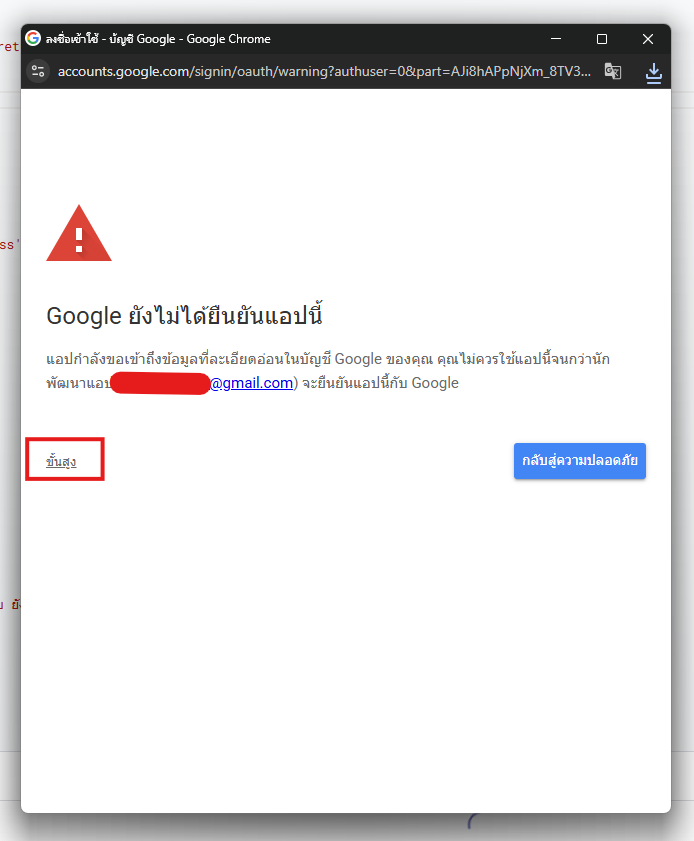
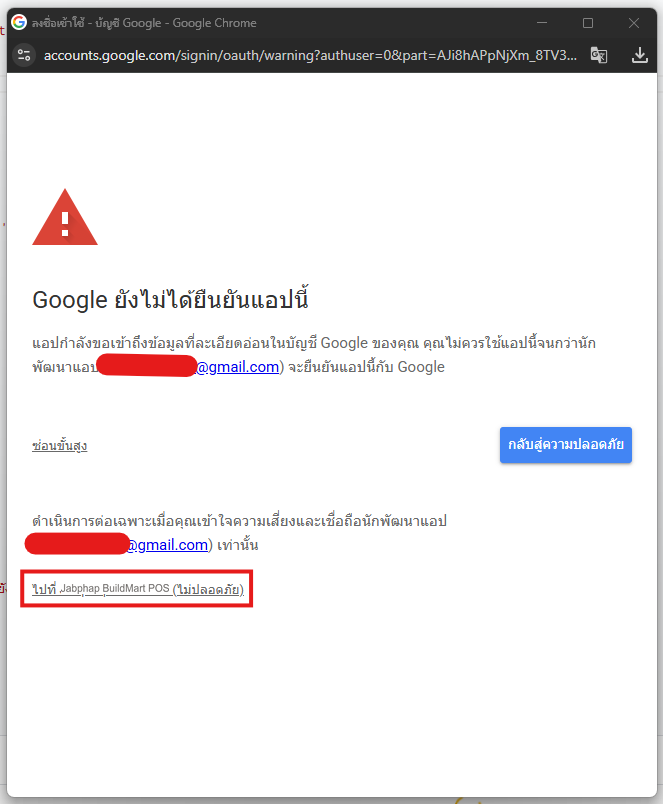
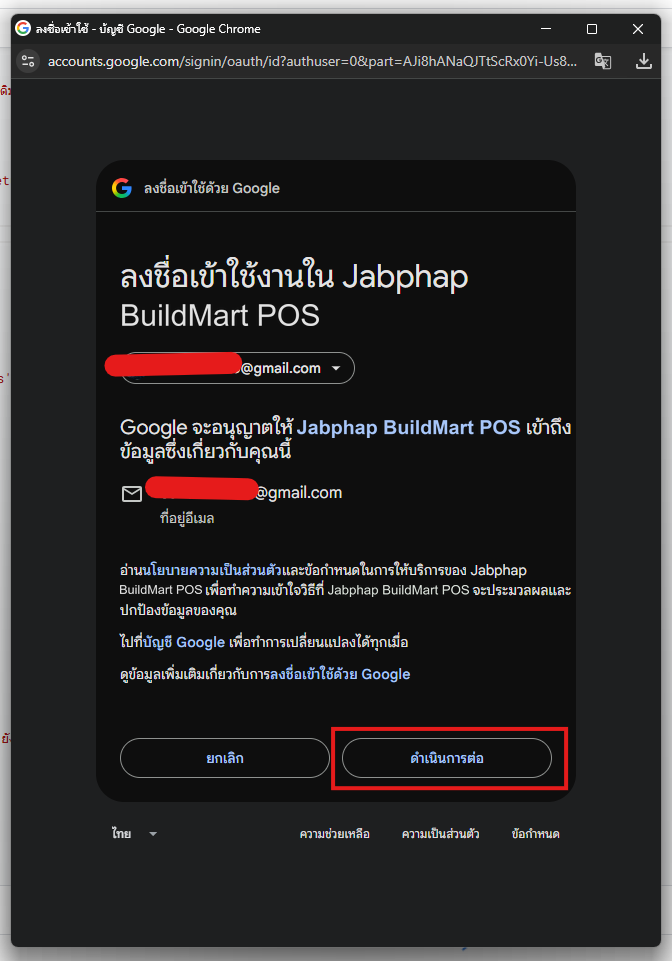
Google จะถามครั้งแรกครั้งเดียว ขั้นตอนดูน่ากลัวนิดหน่อย แต่เป็นเรื่องปกติของสคริปต์ที่ติดตั้งเองในบัญชีของคุณ
🔐
ทำไมขึ้นว่า “ไม่ปลอดภัย”?เพราะสคริปต์เป็นของคุณเอง ไม่ได้ส่งให้ Google ตรวจ ข้อมูลไม่ได้ถูกส่งไปที่อื่น ทุกอย่างอยู่ใน Drive ของบัญชีคุณ
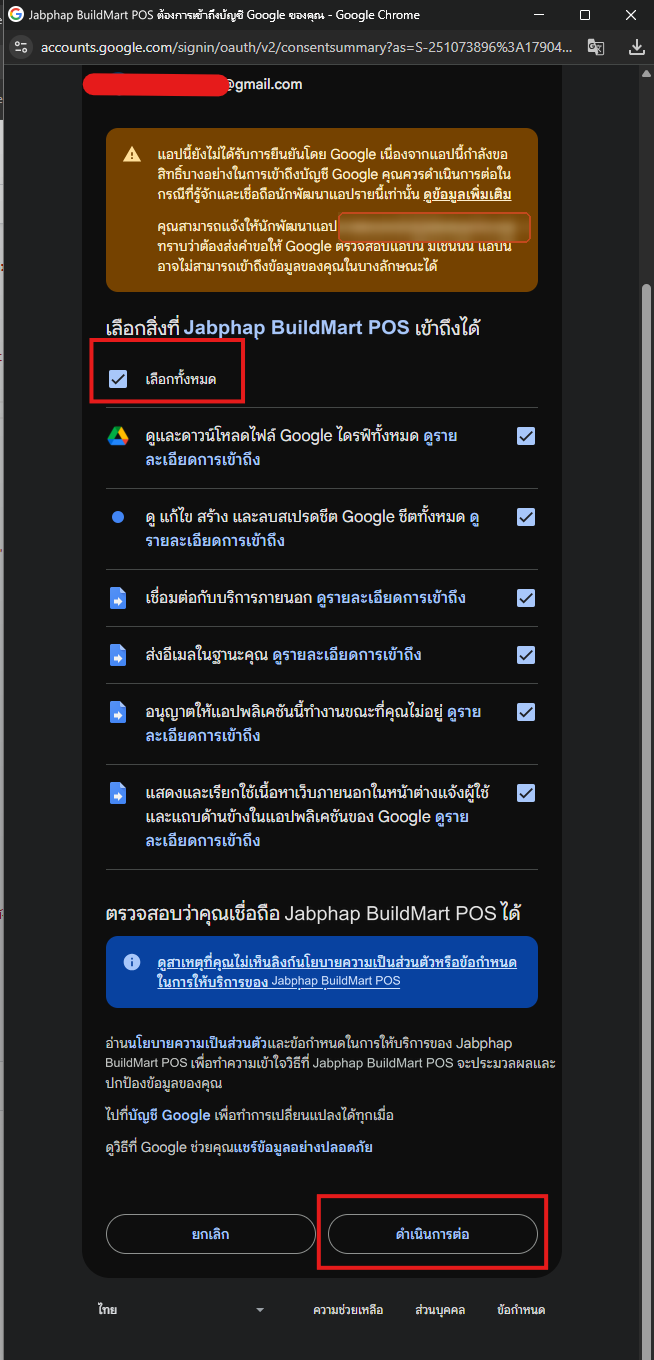
ระบบขอสิทธิ์อะไรบ้าง และเอาไปใช้ทำอะไร
อ่าน/เขียนสินค้า ลูกค้า บิล สต็อก และพนักงานลงในไฟล์ชีตของร้าน และสร้างไฟล์เก็บถาวรเมื่อย้ายข้อมูลเก่า
ใช้ส่งสรุปยอดขาย สรุปสต็อก และลูกหนี้เกินกำหนดเข้า LINE ของร้านเท่านั้น (api.line.me) ถ้าไม่เปิดแจ้งเตือนทาง LINE จะไม่ถูกใช้
ส่งรหัส PIN ใหม่เมื่อกดลืมรหัส PIN และส่งสรุปยอดขาย/สรุปสต็อกทางอีเมล (ถ้าเปิดไว้)
ใช้ตั้งเวลาส่งสรุปยอดขายและสรุปสต็อกประจำวันอัตโนมัติ แม้ไม่มีใครเปิดระบบไว้
ใช้แสดงตัวช่วยติดตั้งและเมนู 🏗️ Jabphap BuildMart POS ในชีต
ใช้ตรวจว่าผู้เปิดตัวช่วยติดตั้งคือเจ้าของไฟล์ และเป็นผู้รับอีเมลสรุปตั้งต้น
ขั้นสำคัญ
เผยแพร่เป็นเว็บแอป (ได้ลิงก์หน้าขาย)
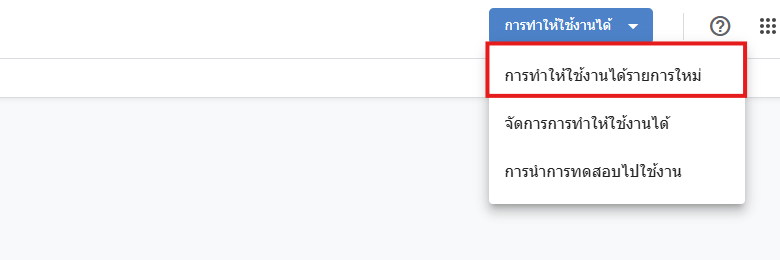
- ในหน้า Apps Script กดปุ่มสีน้ำเงินมุมขวาบน การทำให้ใช้งานได้›การทำให้ใช้งานได้รายการใหม่ (Deploy › New deployment)
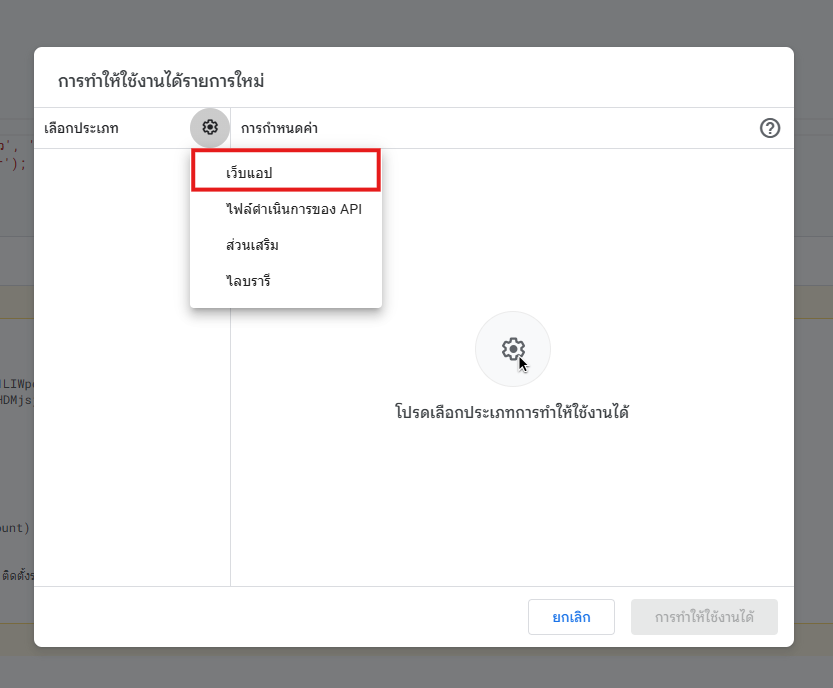
- คลิกไอคอนเฟือง ⚙ ข้าง “เลือกประเภท” แล้วเลือก เว็บแอป (Web app)
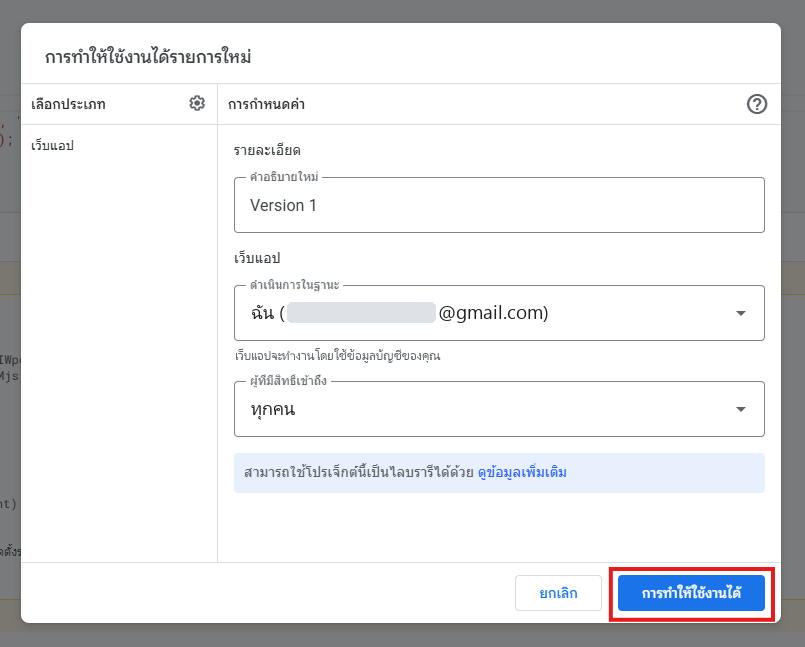
- ตั้งค่าตามตารางนี้ แล้วกด การทำให้ใช้งานได้ (Deploy)
| ช่อง | ให้เลือก |
|---|---|
| คำอธิบาย | v1 |
| ดำเนินการในฐานะ Execute as | ฉัน (อีเมลของร้าน) Me |
| ผู้มีสิทธิ์เข้าถึง Who has access | ทุกคน Anyone |
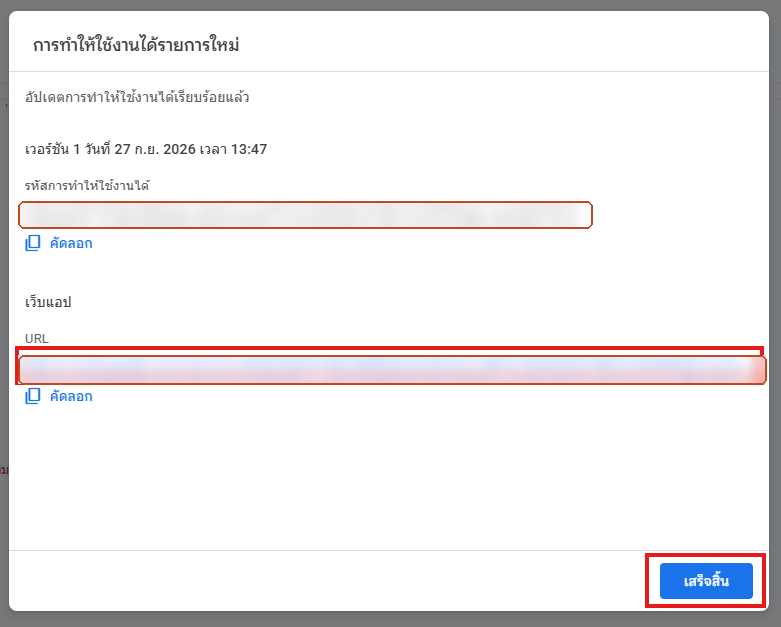
ขึ้นต้นด้วย https://script.google.com/macros/s/…/exec นี่คือลิงก์หน้าขาย กระดานจัดของขึ้นรถ และหน้าจัดการร้าน (ลิงก์เดียวกัน ต่างกันที่บัญชีที่เข้าสู่ระบบ) เปิดจากเมนู 🏗️ Jabphap BuildMart POS › 🖥️ เปิดหน้าขาย ในชีตได้เช่นกัน · ถ้ายังไม่ Deploy เมนูนี้จะบอกขั้นตอนให้
พร้อมขาย
เปิดใช้บนเครื่องขาย
ส่งลิงก์ให้เครื่องที่ใช้ขาย (LINE หาตัวเอง / อีเมล) เปิดแล้วเพิ่มไว้ที่หน้าจอโฮม จะได้ไอคอนบนหน้าจอ กดครั้งเดียวเข้าหน้าขายได้ทันทีเหมือนแอป
บุ๊กมาร์กไว้ เสียบเครื่องยิงบาร์โค้ด USB ใช้ได้ทันทีไม่ต้องลงไดรเวอร์ · ต่อเครื่องพิมพ์ A4 สำหรับใบเสนอราคา/ใบส่งของ/ใบวางบิล และ/หรือเครื่องพิมพ์ความร้อน 80mm สำหรับใบเสร็จขายสด
เปิดด้วย Safari › ปุ่มแชร์ ⬆ › เพิ่มไปยังหน้าจอโฮม › ตั้งชื่อ เช่น “ขายวัสดุ” › เพิ่ม · เซลส์หน้างานใช้เปิดใบเสนอราคาได้
เปิดด้วย Chrome › เมนู ⋮ › เพิ่มลงในหน้าจอหลัก › ตั้งชื่อ › เพิ่ม · เหมาะกับแท็บเล็ตกระดานจัดของที่ลานของ/จุดขึ้นรถ
ไอคอนบนหน้าจอเป็นทางลัดไปยังลิงก์เว็บแอป ยังต้องต่ออินเทอร์เน็ตเหมือนเดิม · ถ้า Deploy ใหม่แบบ “การทำให้ใช้งานได้รายการใหม่” ลิงก์จะเปลี่ยน ต้องเพิ่มไอคอนใหม่ (อัปเดตตามขั้นตอนที่ 8 ลิงก์จะไม่เปลี่ยน)
เช็กลิสต์
ตั้งค่าก่อนเปิดร้านจริง
ติ๊กไปทีละข้อ หน้านี้จะจำไว้ในเบราว์เซอร์เครื่องนี้
เมื่อได้เวอร์ชันใหม่
อัปเดตระบบโดยลิงก์เดิมไม่เปลี่ยน
- วาง Code.gs เวอร์ชันใหม่ทับทั้งไฟล์ (และ appsscript.json ถ้ามีมาในชุดอัปเดต) แล้วกด Ctrl + S
- ไปที่ การทำให้ใช้งานได้›จัดการการทำให้ใช้งานได้
- กดไอคอนดินสอ ✎ › ช่องเวอร์ชันเลือก เวอร์ชันใหม่ › การทำให้ใช้งานได้
- เปิดลิงก์เว็บแอปต่อท้าย
?page=install(หรือเมนู 🏗️ Jabphap BuildMart POS › 🩺 ตรวจสอบระบบ) แล้วกด ซ่อมระบบ — เพิ่มตาราง คอลัมน์ และค่าตั้งค่าใหม่ที่เวอร์ชันใหม่ต้องใช้ต่อท้ายของเดิม โดยไม่แตะข้อมูลร้าน - รีเฟรชหน้าขาย กระดานจัดของ และทุกเครื่อง
วางไฟล์ appsscript.json ใหม่ด้วย แล้วในหน้า Apps Script เลือกฟังก์ชัน notifyTick กด ▷ เรียกใช้ 1 ครั้ง เพื่ออนุญาตสิทธิ์ตามขั้นตอนที่ 4 (ฟังก์ชันนี้ไม่ส่งอะไรถ้ายังไม่ถึงเวลาที่ตั้งไว้)
อย่ากด “การทำให้ใช้งานได้รายการใหม่” ซ้ำ — จะได้ลิงก์ใหม่ และทุกเครื่องต้องเปลี่ยนลิงก์ตาม ส่วนข้อมูลร้าน (สินค้า ลูกค้า บิล สต็อก) อยู่ในชีต ไม่หายเมื่ออัปเดตโค้ด · แนะนำให้อัปเดตหลังปิดร้าน
แนะนำให้ติดตั้งไฟล์ชีตใหม่สำหรับร้านวัสดุก่อสร้าง เพราะหมวดสินค้า หน่วย (ถุง พาเลท คิว เมตร) ราคา 3 ระดับ และสินค้าพาเลท/มัดต่างจากรุ่นอื่นมาก · ถ้าต้องการใช้ไฟล์เดิมต่อ ให้วาง Code.gs ของ BuildMart ทับ อัปเดตเวอร์ชันตามขั้นตอนด้านบน แล้วกด ซ่อมระบบ ระบบจะเติมตารางและคอลัมน์ที่ยังไม่มีโดยไม่ลบข้อมูลเดิม จากนั้นจัดหมวด ราคาช่าง/ราคาโครงการ และการตัดสต็อกใหม่ที่หน้า สินค้าและราคา / คลังสินค้า · สำรองไฟล์ก่อนเสมอ (ไฟล์ › ทำสำเนา)
คู่มือการขายประจำวัน
เลือกช่าง/ผู้รับเหมา ยิงบาร์โค้ด ขายยกพาเลท ขายทรายเป็นคิว คิดค่าขนส่ง ขายเครดิต ส่งหน้างาน และดูยอด
เริ่มงานทุกวัน
เข้าสู่ระบบ
- เปิดลิงก์เว็บแอป (หรือไอคอนบนหน้าจอโฮม) พิมพ์ ชื่อผู้ใช้ และ รหัส PIN แล้วกด เข้าสู่ระบบ
- ระบบพาไปหน้าแรกตามบทบาท — พนักงานขายเข้าหน้า ขายหน้าร้าน · พนักงานลานของ/คนขับรถเข้า กระดานจัดของ อัตโนมัติ (ดูพนักงานและสิทธิ์)
- เปลี่ยน PIN ของตัวเอง หรือออกจากระบบ ได้ที่ เมนูรูปโปรไฟล์ มุมขวาบน

สถานะ ออนไลน์ · กระดิ่ง 🔔 ตัวเลขแดง = สต็อกที่ต้องดูแล (ดูกระดิ่ง) · ปุ่มสลับโหมดสว่าง/มืด · เมนูโปรไฟล์ (เปลี่ยนรหัส PIN · ออกจากระบบ)
ขายและลูกค้า: ขายหน้าร้าน · ลูกค้า & ลูกหนี้ · ประวัติการขาย · กระดานจัดของ — ข้อมูลเชิงลึก: ภาพรวม · รายงาน — จัดการร้าน: สินค้าและราคา · คลังสินค้า · ตั้งค่า · ปุ่ม ย่อเมนู ด้านล่าง
หน้าที่ใช้บ่อยที่สุด
หน้าขายหน้าร้าน
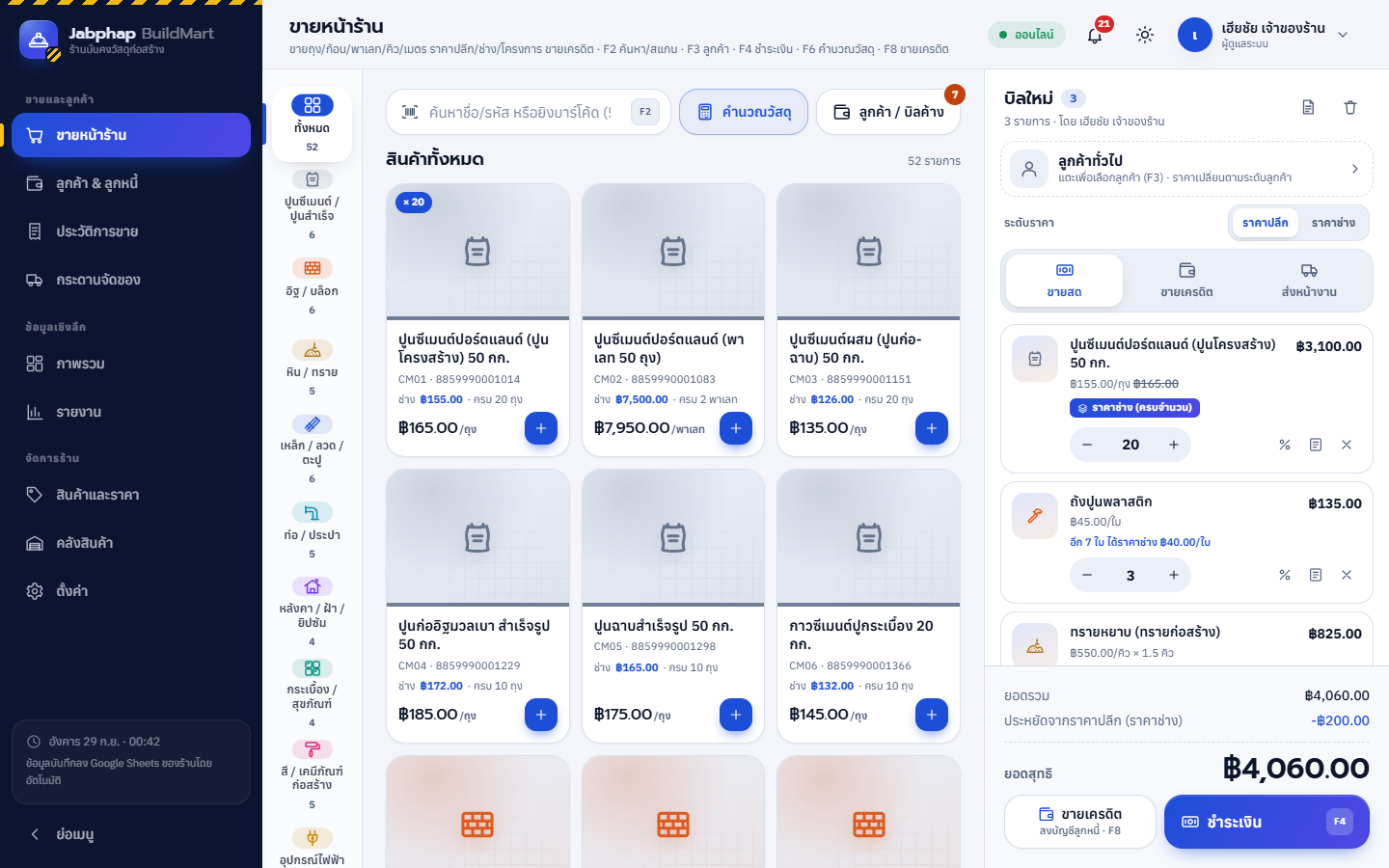
แบ่งเป็น 3 ส่วน: แถบหมวด ด้านซ้าย (ปูนซีเมนต์/ปูนสำเร็จ · อิฐ/บล็อก · หิน/ทราย · เหล็ก/ลวด/ตะปู · ท่อ/ประปา · หลังคา/ฝ้า/ยิปซัม · กระเบื้อง/สุขภัณฑ์ · สี/เคมีภัณฑ์ · อุปกรณ์ไฟฟ้า · เครื่องมือช่าง · ค่าขนส่ง/บริการ) · การ์ดสินค้า ตรงกลาง (ชื่อ รหัส บาร์โค้ด ราคาปลีก และบรรทัด “ช่าง ฿… · ครบ …”) · ตะกร้า ด้านขวา มีแถบลูกค้า สวิตช์ระดับราคา และประเภทบิล ขายสด / ขายเครดิต / ส่งหน้างาน

ช่างหรือผู้รับเหมาประจำ เลือกก่อน ราคาทั้งตะกร้าเปลี่ยนตามระดับของลูกค้า
ยิงทีละถุง ใช้ 50*รหัส = 50 ถุง ใส่ทรายเป็นคิว หรือกด F6 ให้ระบบคำนวณวัสดุ
ชำระเงิน (F4) สำหรับจ่ายเลย หรือ ขายเครดิต (F8) ลงบัญชีลูกหนี้ผู้รับเหมา
หัวใจของร้านวัสดุก่อสร้าง
เลือกลูกค้า & ราคาปลีก / ช่าง / โครงการ
ทุกสินค้ามี 3 ราคา ลูกค้าแต่ละรายผูกกับระดับราคาเดียวในทะเบียน เลือกลูกค้าแล้วราคาในตะกร้าและบนการ์ดสินค้าเปลี่ยนให้ทันที
ตัวอย่าง: ปูนซีเมนต์ปอร์ตแลนด์ (ปูนโครงสร้าง) 50 กก. จากข้อมูลตัวอย่าง · พาเลท 50 ถุง ฿7,950 / ฿7,500 / ฿7,250 · อิฐมอญ ฿1.30 / ฿1.10 / ฿1.02 ต่อก้อน · ทรายหยาบ ฿550 / ฿500 / ฿480 ต่อคิว
- กด F3 หรือปุ่ม ลูกค้า / บิลค้าง (หรือแตะแถบ “ลูกค้าทั่วไป” บนตะกร้า) — หน้าต่าง เลือกลูกค้า สรุปยอดลูกหนี้ของร้านไว้ด้านบน
- ค้นด้วยชื่อ รหัส หรือเบอร์โทร กรอง ทั้งหมด / มีหนี้ / เกินกำหนด แล้วแตะการ์ดลูกค้า
- แถบลูกค้าบนตะกร้าแสดง ชื่อ · ป้ายระดับราคา · รหัส · วงเงินเหลือ หรือคำเตือน มีบิลเกินกำหนด N บิล / ระงับเครดิต · กด ✕ เพื่อกลับเป็นลูกค้าทั่วไป
- ลูกค้าใหม่ที่ยังไม่อยู่ในทะเบียน: กด เพิ่มลูกค้าใหม่ ในหน้าต่างเดียวกัน ใส่ชื่อ/เบอร์ แล้ว บันทึกและเลือก


50*ราคาที่ระบบเลือกให้แต่ละบรรทัด
- ลูกค้าระดับ โครงการ → ราคาโครงการ (สินค้าที่ไม่ได้ตั้งราคาโครงการใช้ราคาช่าง)
- ลูกค้าระดับ ช่าง → ราคาช่าง
- ทุกระดับ: ถ้าเปิดราคาช่างอัตโนมัติ และซื้อสินค้านั้นรวมทุกบรรทัดครบจำนวนขั้นต่ำ (เช่น ปูน 20 ถุง) → ได้ราคาช่าง (ดูราคาช่างอัตโนมัติ)
- ระบบเลือกราคาที่ต่ำที่สุดที่เข้าเงื่อนไข และไม่มีกรณีไหนแพงกว่าราคาปลีก · เซิร์ฟเวอร์คำนวณราคาซ้ำทุกครั้งก่อนบันทึก ไม่เชื่อราคาจากหน้าจอ
พนักงานที่มีสิทธิ์ให้ส่วนลด (ผู้ดูแล ผู้จัดการ พนักงานขาย) สลับ ระดับราคา ของลูกค้าทั่วไปเป็นราคาช่างได้บนตะกร้า — เหมาะกับช่างขาจรที่ยังไม่ได้ลงทะเบียน
สวิตช์บนตะกร้ามีแค่ปลีก/ช่าง ราคาโครงการให้ได้เฉพาะผู้รับเหมาหลัก/โครงการ/หน่วยงานที่ผู้จัดการตั้งระดับ “ราคาโครงการ” ไว้ในทะเบียนลูกค้า
ขายทีละหลายสิบถุง · ยกพาเลท · ยกมัด
ยิงบาร์โค้ด & ใส่จำนวน · ขายยกพาเลท/มัด
คลิกช่องค้นหา (หรือ F2) แล้วยิงเครื่องสแกน USB/บลูทูธ — สินค้าเข้าตะกร้าทันที 1 หน่วย · ติดบาร์โค้ดของพาเลท/มัดไว้ ยิงแล้วได้ทั้งพาเลท
แตะการ์ดหรือปุ่ม + สินค้าเข้าตะกร้าทันที แตะซ้ำเพื่อเพิ่มจำนวน · มุมการ์ดขึ้นป้าย ×จำนวนที่อยู่ในตะกร้า
พิมพ์ เช่น DB12 ท่อ PVC หรือรหัส CM01 การ์ดจะกรองให้ · พิมพ์บาร์โค้ดเองแล้วกด Enter ได้เหมือนยิง
ตัวคูณจำนวน 50* — ยิงครั้งเดียวได้หลายหน่วย
พิมพ์ จำนวน ตามด้วย * (หรือ x) ในช่องค้นหา แล้วยิงบาร์โค้ดต่อทันทีโดยไม่ต้องกด Enter ก่อน
พิมพ์จำนวนในตะกร้าได้โดยตรง
ช่องตัวเลขระหว่างปุ่ม − / + ในแต่ละรายการแก้ได้ทันที (สูงสุด 99,999) เช่น ผู้รับเหมาสั่งอิฐมอญเพิ่มเป็น 3,500 ก้อน พิมพ์ทับได้เลย · ใส่ 0 = ลบรายการ
| สินค้าพาเลท / มัด / ม้วน (ข้อมูลตัวอย่าง) | ขาย 1 หน่วย ตัดสต็อก |
|---|---|
| ปูนซีเมนต์ปอร์ตแลนด์ (พาเลท 50 ถุง) | ปูนโครงสร้าง 50 ถุง |
| อิฐมอญ (พาเลท 1,000 ก้อน) | อิฐมอญ ก้อนเต็ม 1,000 ก้อน |
| เหล็กข้ออ้อย DB12 (มัด 50 เส้น) | DB12 ยาว 10 ม. 50 เส้น |
| สายไฟ (ม้วน 100 ม.) | สายไฟขายเป็นเมตร 100 เมตร |
“ปูนซีเมนต์ปอร์ตแลนด์ (พาเลท 50 ถุง)” มีบาร์โค้ดและราคาของตัวเอง ขาย 1 พาเลท ระบบตัดสต็อกปูนถุง 50 ถุงให้อัตโนมัติ ไม่ต้องนับสต็อกพาเลทแยก ดูสินค้าใหม่ · พาเลท/มัด
ยังไม่มีสินค้าที่ใช้บาร์โค้ดนี้ — ไปที่ สินค้าและราคา › แก้ไขสินค้า แล้วยิงลงช่อง บาร์โค้ด · ถุงเดี่ยวกับพาเลทให้สร้างเป็นสินค้าแยกกัน
ลูกค้าขาจรซื้อเยอะก็ได้ราคาช่าง
ราคาช่างอัตโนมัติเมื่อซื้อครบจำนวน
สินค้าที่ตั้ง “ครบกี่หน่วยได้ราคาช่าง” ไว้ (เช่น ปูนถุง ครบ 20 ถุง · ปูนพาเลท ครบ 2 พาเลท · ทรายหยาบ ครบ 5 คิว) เมื่อจำนวนในบิลรวมทุกบรรทัดของสินค้านั้นถึงเกณฑ์ ระบบเปลี่ยนเป็นราคาช่างให้เอง แม้ไม่ได้เลือกลูกค้า
- รายการที่ได้ราคาช่างจากจำนวนมีป้าย ราคาช่าง (ครบจำนวน) และราคาปลีกขีดฆ่า
- ยังไม่ถึงเกณฑ์ ตะกร้าบอกใต้รายการว่า “อีก N … ได้ราคาช่าง ฿…” ใช้ชวนลูกค้าซื้อเพิ่ม
- ท้ายตะกร้ามีบรรทัด ประหยัดจากราคาปลีก ให้ลูกค้าเห็นว่าคุ้ม
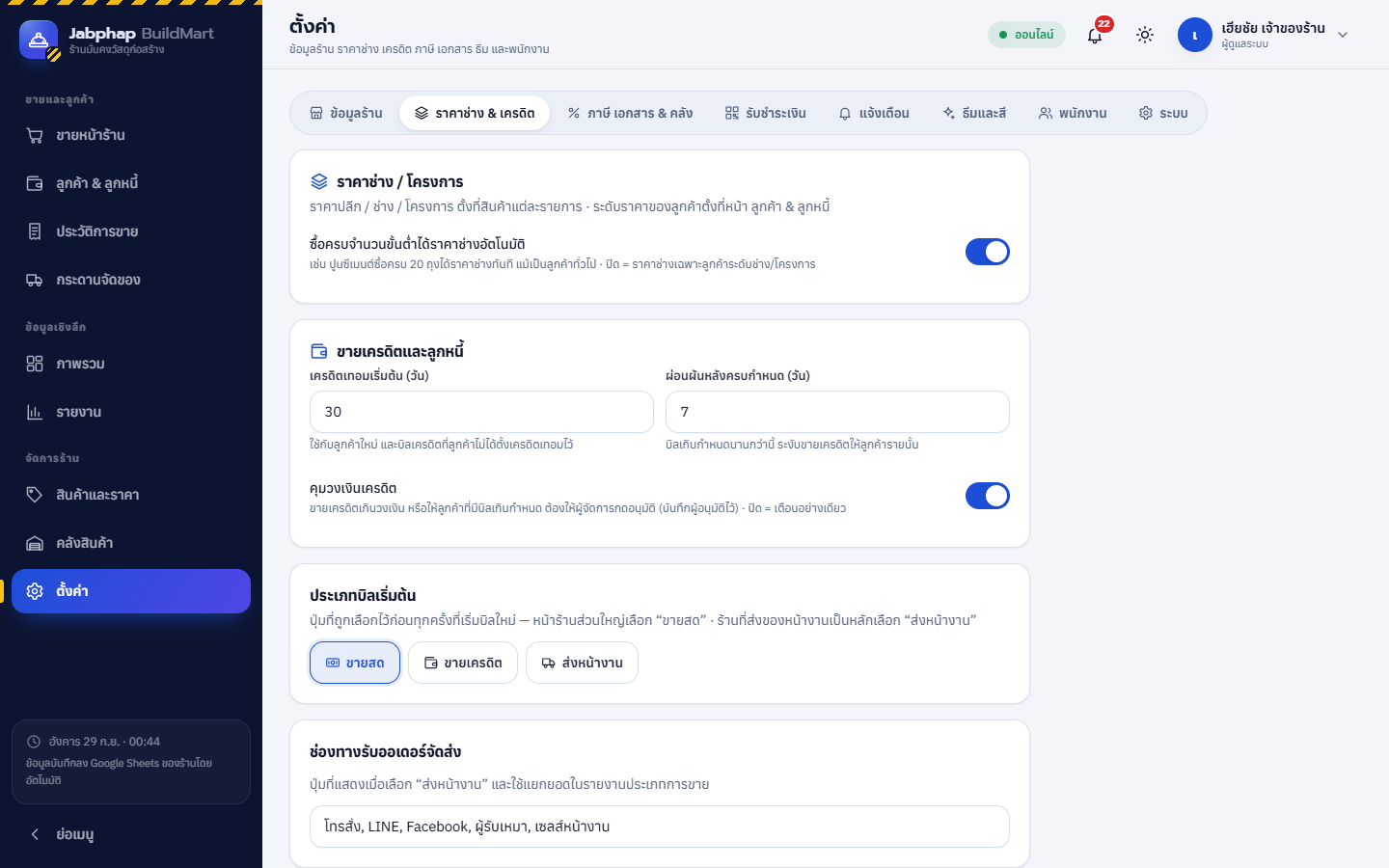
- เปิด/ปิดได้ที่ ตั้งค่า›ราคาช่าง & เครดิต›ซื้อครบจำนวนขั้นต่ำได้ราคาช่างอัตโนมัติ (ปิด = ราคาช่างเฉพาะลูกค้าระดับช่าง/โครงการ)
ทราย หิน เป็นคิว · สายไฟ เมทัลชีท เป็นเมตร · ตะปู ลวด เป็นกิโล
ขายตามปริมาณ (คิว / เมตร / กก.)
สินค้าที่ตั้งวิธีขายเป็น ขายตามปริมาณ การ์ดมีป้ายหน่วย แตะแล้วเปิดหน้าต่าง ขายตามปริมาณ ให้ใส่จำนวนที่ลูกค้าต้องการ พร้อมราคา 3 ระดับของสินค้านั้นและเกณฑ์ราคาช่างให้เห็นด้านบน
พิมพ์ 1.5 = 1.5 คิว · ปุ่มลัด 0.5 · 1 · 1.5 · 2 · 3
ตัดตามความยาวที่สั่ง ใส่เป็นเมตร หรือสลับเป็น ซม. สำหรับเศษความยาว
ชั่งกิโลขาย พิมพ์น้ำหนักจากตาชั่ง หรือสลับเป็น กรัม (500 = 0.5 กก.)
- ตามจำนวนเงิน — ลูกค้าบอก “เอาทราย 300 บาท” สลับโหมดแล้วพิมพ์
300ระบบคำนวณปริมาณให้เอง - แป้นตัวเลขบนจอหรือคีย์บอร์ด · ปุ่ม ล้าง · ซื้อครบปริมาณขั้นต่ำ (เช่น ทราย 5 คิว) ได้ราคาช่างอัตโนมัติเหมือนสินค้าอื่น
- ส่วนลดรายการนี้ (ต่อรองราคา / ของใกล้หมดอายุ / ล้างสต็อก) ไม่ลด · 2% · 3% · 5% · 10% และ หมายเหตุถึงคนจัดของ/คนขับรถ: ส่งหน้างาน · ลงของหน้าบ้าน · โทรก่อนส่ง · ตัดตามขนาด · ขอใบกำกับภาษี · ลูกค้ารับเองที่ลาน — แล้วกด ใส่ตะกร้า

มีตาชั่งพิมพ์ฉลากบาร์โค้ดสำหรับตะปู/ลวด? (ไม่บังคับ)
เปิดได้ที่ ตั้งค่า›ราคาช่าง & เครดิต›ตาชั่งพิมพ์ฉลากบาร์โค้ด (ค่าเริ่มต้น ไม่ใช้) แล้วยิงฉลากที่ช่องค้นหาหน้าขาย ระบบอ่านรหัส PLU และน้ำหนัก/ราคาให้เอง
= สินค้า PLU 50012 (ตัวอย่าง: ตะปูตอกไม้ชั่งกิโล) น้ำหนัก 2.5 กก. · เลือกโหมด ฉลากฝังน้ำหนัก (กรัม) หรือ ฉลากฝังราคา (สตางค์) ให้ตรงกับตาชั่ง · ใส่รหัส PLU 5 หลักในช่อง บาร์โค้ด ของสินค้า
คิดค่ารถในบิลเดียวกับของ
ค่าขนส่ง · ค่าบริการ
ค่ารถส่งของและค่าบริการเป็น สินค้าที่ไม่ตัดสต็อก อยู่ในหมวด ค่าขนส่ง/บริการ แตะเพิ่มลงตะกร้าเหมือนสินค้าทั่วไป มีราคา 3 ระดับได้ (เช่น ผู้รับเหมาประจำได้ค่ารถถูกกว่า) และพิมพ์บนใบส่งของ/ใบแจ้งหนี้เป็นบรรทัดแยก
ข้อมูลตัวอย่าง ฿300/เที่ยว (ในระยะ 10 กม.) · ตั้งหลายรายการตามระยะทางได้
สำหรับของหนัก ปูนหลายพาเลท หิน/ทรายเต็มคันรถ
ค่าบริการอื่น ๆ เช่น ค่าตัดเมทัลชีท ค่าลงของ ตั้งเป็นสินค้าไม่ตัดสต็อกได้เหมือนกัน
สร้าง/แก้ราคาได้ที่ สินค้าและราคา › เพิ่มสินค้า › เอาติ๊ก ตัดสต็อกเมื่อขาย ออก · บนกระดานจัดของ ค่ารถแสดงเป็น “1 เที่ยว” ให้คนขับรู้ว่าบิลนี้ต้องส่ง
ผู้รับเหมาขอราคาก่อนสั่ง · ยื่นประกวดราคา
ใบเสนอราคา
- เลือกลูกค้า (ราคาจะเป็นระดับของลูกค้ารายนั้น) แล้วใส่สินค้าและจำนวนลงตะกร้าตามปกติ หรือใช้เครื่องคำนวณวัสดุถอดจำนวนจากขนาดงาน
- กดไอคอนเอกสารบนหัวตะกร้า (พิมพ์ใบเสนอราคา) — ได้ใบเสนอราคา A4 เลขที่
QT-…พร้อมพิมพ์ หรือเลือก “บันทึกเป็น PDF” ในหน้าต่างพิมพ์เพื่อส่ง LINE/อีเมลให้ผู้รับเหมา - ตะกร้ายังอยู่ ถ้าลูกค้าตกลง กดขายสด/ขายเครดิต/ส่งหน้างานต่อได้ทันที
เป็นเอกสารจากตะกร้าปัจจุบันเท่านั้น ระบบไม่เก็บสำเนาไว้ ถ้าต้องการเก็บ ให้บันทึกเป็น PDF ไว้เอง · ราคาวัสดุก่อสร้างขึ้นลงบ่อย ใบเสนอราคาจึงระบุยืนราคา 7 วัน

ขายสด · จ่ายเลย
ชำระเงินและใบเสร็จ
- กด ชำระเงิน (F4) ใต้ตะกร้า
- เลือกช่องทาง เงินสด · โอนเงิน (แสดงเลขบัญชีร้านพร้อมปุ่มคัดลอก) · QR พร้อมเพย์ (QR ตามยอดเงิน ให้ลูกค้าสแกน) · เช็ค
- ใส่ ส่วนลด ทั้งบิลเป็น ฿ หรือ % และ หมายเหตุบิล ได้ (ไม่บังคับ)
- เงินสด: กดแป้นตัวเลข หรือปุ่มลัด พอดี ระบบคิด เงินทอน ให้ · โอน/QR: ตรวจยอดเงินเข้าในแอปธนาคารก่อนทุกครั้ง · เช็ค: กรอก เลขที่เช็ค (บังคับ) ธนาคาร และ ลงวันที่ — ระบบบันทึกไว้ในหมายเหตุบิล ใช้ติดตามตอนเช็คเข้าบัญชี
- กด ยืนยันการชำระเงิน — ระบบตัดสต็อกทันที แล้วแสดงใบเสร็จ เลือกกระดาษ 58mm / 80mm / A4 กด ใบเสร็จ เพื่อพิมพ์ หรือ บิลถัดไป


BM-ปีเดือนวัน-ลำดับ · เงินทอนลูกค้า · เลือกขนาดกระดาษ 58mm / 80mm / A4 · ตัวอย่างใบเสร็จมีเลขผู้เสียภาษีของร้าน รายการพร้อมหน่วย (ถุง คิว ใบ) · ปุ่มใบจัดของ (ไอคอนกล่อง) · ใบเสร็จ · บิลถัดไปบิลขายสดที่จ่ายเลยและลูกค้าขนกลับเองไม่เข้ากระดานจัดของ · กดยืนยันซ้ำโดยไม่ได้ตั้งใจ ระบบกันบันทึกซ้ำและแสดงใบเสร็จเดิม · เปิดภาษีแล้วใบเสร็จ A4 จะเป็น “ใบเสร็จรับเงิน / ใบกำกับภาษีอย่างย่อ” · พิมพ์ QR/เลขบัญชีบนใบเสร็จได้ (ตั้งที่ ตั้งค่า › รับชำระเงิน)
ส่งของเข้าหน้างานก่อน เก็บเงินตามเครดิตเทอม
ขายเครดิตผู้รับเหมา · ลงบัญชีลูกหนี้
ขายเครดิตต้องเลือกลูกค้าในทะเบียนเสมอ ระบบเปิดบิลค้างชำระของลูกค้ารายนั้น พร้อม วันครบกำหนด = วันนี้ + เครดิตเทอมของลูกค้า (ลูกค้าที่ไม่ได้ตั้งเครดิตเทอมใช้ค่าเริ่มต้นของร้าน)
- เลือกลูกค้า (F3) แล้วแตะแท็บ ขายเครดิต ในตะกร้า (ถ้ากดแท็บขายเครดิตก่อนเลือกลูกค้า ระบบจะเปิดหน้าต่างเลือกลูกค้าให้)
- ยิงบาร์โค้ด/แตะสินค้า ใส่ค่าขนส่ง ราคาเป็นระดับของลูกค้า
- กด ขายเครดิต (F8 · ลงบัญชีลูกหนี้) — ระบบตรวจวงเงินและบิลเกินกำหนดก่อนบันทึก (ดูอนุมัติเกินวงเงิน)
- ขึ้น “ลงบิลเครดิตเรียบร้อย” พร้อมยอดบิล วันครบกำหนด และรายการที่ต้องจัด — กด ใบส่งของ พิมพ์ใบส่งของ/ใบแจ้งหนี้ A4 ให้หน้างานเซ็นรับของ · ใบจัดของ สำหรับคนยกของขึ้นรถ · บิลถัดไป
- ถ้าเปิดใช้กระดานจัดของ บิลเครดิตเข้าคอลัมน์ รอจัด ทันที (ดูกระดานจัดของ)


บิลเครดิตตัดสต็อกตั้งแต่ตอนลงบิล (ของออกจากลานแล้ว) แต่นับเป็นยอดขายในวันที่รับชำระ · ยอดค้างอยู่ในหน้า ลูกค้า & ลูกหนี้ และการ์ด “ลูกหนี้ค้างรับ” ในภาพรวม · บิลเครดิตค้างได้นานเท่าไรก็ได้ ไม่หายจากรายการบิลค้าง
คุมหนี้ผู้รับเหมาไม่ให้บานปลาย
อนุมัติขายเกินวงเงิน / ลูกค้ามีบิลเกินกำหนด
เมื่อเปิด คุมวงเงินเครดิต (ค่าเริ่มต้น) ทุกครั้งที่ลงบิลเครดิตหรือซื้อเพิ่มในบิลเดิม ระบบตรวจ 2 เรื่อง
ยอดค้างอยู่ + บิลนี้ มากกว่าวงเงินของลูกค้า (วงเงิน 0 = ไม่จำกัด)
บิลเลยวันครบกำหนดมากกว่า “ผ่อนผันหลังครบกำหนด” (ค่าเริ่มต้น 7 วัน) = ระงับเครดิต (ดูระงับเครดิต)
| ผู้ที่กดขาย | สิ่งที่เกิดขึ้น |
|---|---|
| ผู้จัดการ / ผู้ดูแลระบบ | ขึ้นหน้าต่าง อนุมัติขายเครดิต? บอกเหตุผล กด อนุมัติขายต่อ เพื่อบันทึกบิล — ระบบบันทึกชื่อผู้อนุมัติไว้ในบันทึกการใช้งาน (AuditLog) · กด ยกเลิก = ไม่ขาย |
| พนักงานขาย | บันทึกไม่ได้ ขึ้นข้อความ “… — ต้องให้ผู้จัดการอนุมัติ” · ให้ผู้จัดการทำรายการบิลนี้ด้วยบัญชีของผู้จัดการ หรือให้ลูกค้าจ่ายสด / รับชำระบิลเก่าก่อน |

ไม่ต้องการให้ระบบบล็อก: ปิดสวิตช์ คุมวงเงินเครดิต ที่ ตั้งค่า›ราคาช่าง & เครดิต ระบบจะเตือนบนหน้าจอเท่านั้น (แถบลูกค้ายังแสดงระงับเครดิต/เกินกำหนดให้เห็น)
หน้างานโทรสั่งเพิ่มระหว่างวัน
ซื้อเพิ่มในบิลเดิม · รับชำระบิลเดียว
- กด F3 › ที่การ์ดลูกค้ากด ดูบิลค้าง / สั่งเพิ่ม / รับชำระ › เลือกบิล
- หน้าต่างบิลแสดงวันเปิดบิล ระดับราคา จำนวนรอบ และสถานะจัดของ พร้อมปุ่ม สั่งเพิ่ม · รับชำระ · ใบส่งของ / ใบแจ้งหนี้ · ใบจัดของ · ยกเลิกบิลนี้ (คืนสต็อก) (ผู้จัดการขึ้นไป)
- สั่งเพิ่ม: ตะกร้าเปลี่ยนเป็น “สั่งเพิ่ม รอบ N” ยิงสินค้าเพิ่มแล้วกด ลงบิลเพิ่ม รอบ N (F8) — ใช้ระดับราคาเดิมของบิล และตรวจวงเงินอีกครั้ง · กระดานจัดของขึ้นป้าย “ลงเพิ่ม รอบ …”
- รับชำระบิลนี้ (F4): ปุ่มชำระเงินเปลี่ยนเป็น “รับชำระบิลนี้” รับได้ทั้งเงินสด โอน QR เช็ค · ถ้ามีสินค้าในตะกร้าจะลงเพิ่มแล้วรับเงินรวมในครั้งเดียว · กด ยกเลิก บนแถบสั่งเพิ่มเพื่อกลับไปบิลใหม่
ผู้รับเหมามีหลายบิลค้าง ให้รับชำระรวมทีเดียวที่หน้า ลูกค้า & ลูกหนี้ › รับชำระหลายบิล จะได้ใบเสร็จรับชำระหนี้ใบเดียว
โทรสั่ง · LINE · Facebook · ผู้รับเหมา · เซลส์หน้างาน
ส่งหน้างาน
- ในตะกร้าแตะแท็บ ส่งหน้างาน แล้วเลือกช่องทางที่ลูกค้าสั่งเข้ามา (เลือกลูกค้าในทะเบียนด้วยก็ได้ เพื่อใช้ระดับราคาของลูกค้า)
- ใส่ หน้างาน / ผู้รับ / เบอร์โทร เช่น “บ้านเลขที่ 12 ซ.บางรักน้อย 5 โทร 081-555-1122” (ไม่บังคับ แต่ควรใส่เพื่อพิมพ์บนใบจัดของให้คนขับรถ)
- เพิ่ม ค่าขนส่ง (รถกระบะ/รถหกล้อ) ลงบิล · ใส่หมายเหตุ “ลงของหน้าบ้าน / โทรก่อนส่ง” ที่รายการได้
- ลูกค้าโอนมาแล้ว กด ชำระเงิน (F4) · เก็บเงินปลายทาง กด ส่งหน้างาน เก็บเงินปลายทาง (F8 · เข้ากระดานจัดของขึ้นรถ) แล้วรับชำระภายหลังจาก “ออเดอร์ที่ยังไม่เก็บเงิน” ในหน้าต่าง ลูกค้า / บิลค้าง
- ทั้งสองแบบออเดอร์เข้า กระดานจัดของ พร้อมเลขคิว ให้ลานของจัดขึ้นรถ
แก้รายชื่อช่องทางได้ที่ ตั้งค่า › ราคาช่าง & เครดิต › ช่องทางรับออเดอร์ส่งหน้างาน ยอดแยกตามช่องทางดูได้ที่ รายงาน › ประเภทการขาย
แท็บเล็ตที่ลานของ / จุดขึ้นรถ
กระดานจัดของขึ้นรถ
บิลเครดิตและออเดอร์ส่งหน้างานขึ้นเป็นการ์ดบนกระดานทันทีที่หน้าร้านกดลงบิล คนที่ลานของและคนขับรถไม่ต้องรอกระดาษ · บิลขายสดที่จ่ายเลยไม่เข้ากระดาน
- ปุ่มบนการ์ด: เริ่มจัดของ → จัดเสร็จ · พร้อมขึ้นรถ → ส่งออกแล้ว (ส่งหน้างาน) หรือ ลูกค้ารับแล้ว (ลูกค้ามารับเองที่ลาน การ์ดออกจากกระดาน) · ปุ่ม ✓ ข้าง “เริ่มจัดของ” ข้ามไปพร้อมส่งได้เลย · กดผิดใช้ปุ่ม ‹ ย้อนกลับ
- การ์ดแสดงเลขคิวตัวใหญ่ ชื่อลูกค้า/ช่องทาง เวลาที่รอ จำนวนเป็น พาเลท / ถุง / คิว / เส้น / เที่ยว ตัวหนา หมายเหตุหน้างาน และสถานะชำระแล้ว/ยังไม่ชำระ · รายการซื้อเพิ่มมีป้าย “ลงเพิ่ม รอบ …”
- พนักงานลานของ/คนขับรถ เข้าระบบแล้วเห็นกระดานนี้หน้าเดียว ไม่เห็นยอดเงิน · สร้างบัญชีที่ ตั้งค่า›พนักงาน
- เสียงเตือน: แตะปุ่มลำโพงหนึ่งครั้งหลังเปิดหน้า · เต็มจอ: ปุ่ม ⛶ (Esc เพื่อออก) · อัปเดตเองทุก 10 วินาที หรือกดรีเฟรช
- ใบจัดของ / ใบเบิกของ: ไอคอนเครื่องพิมพ์บนการ์ด พิมพ์บนกระดาษ 58/80mm มีช่องติ๊ก ☐ ทีละรายการ ที่อยู่หน้างาน และช่องเซ็นผู้จัด/ผู้ตรวจ · เปิดพิมพ์อัตโนมัติได้ที่ ตั้งค่า › ราคาช่าง & เครดิต › กระดานจัดของ

ค้นบิลย้อนหลัง
ประวัติการขาย · พิมพ์ซ้ำ · ยกเลิกบิล
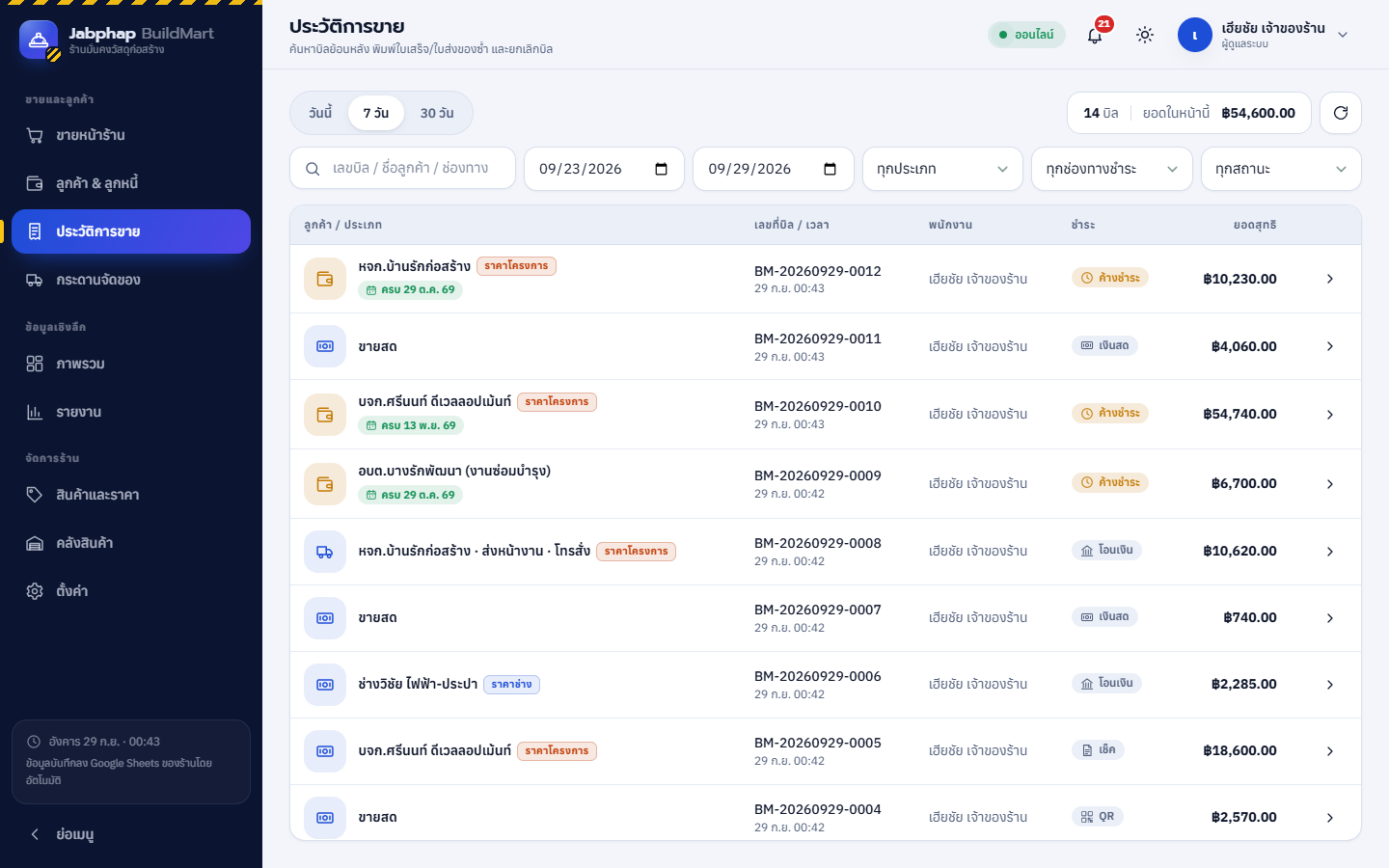
- เลือกช่วง วันนี้ / 7 วัน / 30 วัน หรือกำหนดวันที่เอง · มุมขวาบนสรุปจำนวนบิลและยอดในหน้านี้
- ค้นด้วย เลขบิล / ชื่อลูกค้า / ช่องทาง · กรองประเภท (ขายสด · ขายเครดิต · ส่งหน้างาน) ช่องทางชำระ (เงินสด · โอนเงิน · QR พร้อมเพย์ · เช็ค) สถานะ (ชำระแล้ว · ค้างชำระ (บิลเครดิต) · ยกเลิก)
- แตะบิลเพื่อดูรายละเอียด แล้วพิมพ์ ใบส่งของ A4 (บิลค้าง) หรือ เอกสาร A4 (บิลที่ชำระแล้ว = ใบเสร็จรับเงิน) · ใบเสร็จย่อ (58/80mm) · ใบจัดของ · บิลค้างมีปุ่ม รับชำระ / สั่งเพิ่ม พาไปหน้าขาย
- ยกเลิกบิล: ใส่เหตุผล · ต้องเป็นผู้จัดการขึ้นไป · ใช้ได้ทั้งบิลที่ชำระแล้วและบิลเครดิต · ระบบคืนสต็อกให้อัตโนมัติ (ใช้เมื่อของยังไม่ออกจากร้าน หรือรับคืนครบแล้ว)
ดูทุกเช้า-เย็น
ภาพรวม
- การ์ดตัวเลข: ยอดขายวันนี้ (เทียบเมื่อวาน) · จำนวนบิลวันนี้ (เฉลี่ยต่อบิล) · ยอดขายช่วงที่เลือก · ลูกหนี้ค้างรับ (เกินกำหนดเท่าไร กี่ราย) · ต้องสั่งซื้อ N รายการ พร้อมมูลค่าประมาณ
- การ์ด ลูกหนี้ค้างรับ: แถบอายุหนี้ ยังไม่ถึงกำหนด / เกิน 1–30 / 31–60 / เกิน 60 วัน และรายชื่อช่าง/ผู้รับเหมาที่ต้องตามเก็บ · ลิงก์ ตามเก็บเงิน ไปหน้าลูกค้า & ลูกหนี้
- กราฟ: แนวโน้มยอดขาย · สินค้าขายดี Top 5 · ยอดขายตามระดับราคา (ปลีก · ช่าง · โครงการ) · ประเภทการขาย (ขายสด · เครดิต · ส่งหน้างาน) · ช่องทางชำระเงิน
- รายการ: บิลล่าสุด · ต่ำกว่าจุดสั่งซื้อ (ลิงก์ใบสั่งซื้อ) · ปูน/สี/กาวใกล้หมดอายุ — เลือกช่วง วันนี้ / 7 วัน / 30 วัน ที่มุมขวาบน

เครื่องคำนวณวัสดุ (F6)
ลูกค้าบอกขนาดงาน ระบบถอดจำนวนอิฐ ปูน ทราย หิน กระเบื้อง สี เหล็ก เมทัลชีท พร้อมราคา แล้วใส่ตะกร้าในคลิกเดียว
ช่วยขายหน้าร้าน · ลดเวลาถอดแบบ
เครื่องคำนวณวัสดุ
ลูกค้าหน้าร้านส่วนใหญ่รู้แค่ “ผนังยาว 4 เมตร สูง 2.8 เมตร” หรือ “จะเทพื้นลานจอดรถ 3×5 เมตร” แต่ไม่รู้ว่าต้องใช้อิฐกี่ก้อน ปูนกี่ถุง ทรายกี่คิว — เครื่องคำนวณวัสดุถอดจำนวนให้จากขนาดงาน จับคู่กับสินค้าในร้าน คิดราคาตามระดับราคาของบิล และใส่ตะกร้าทั้งชุดในคลิกเดียว
- ที่หน้าขาย กดปุ่ม คำนวณวัสดุ ข้างช่องค้นหา หรือกด F6 · ถ้าเป็นช่าง/ผู้รับเหมา เลือกลูกค้าก่อน (F3) ราคาในเครื่องคำนวณจะเป็นระดับของลูกค้ารายนั้น
- เลือกประเภทงานจากแถบด้านบน (เลื่อนซ้าย-ขวาได้) — ก่อผนังอิฐมอญ · ก่อผนังอิฐมวลเบา · ฉาบผนัง · เทพื้นคอนกรีต · ปูกระเบื้อง · ทาสีผนัง · เหล็กเส้น · มุงหลังคาเมทัลชีท
- ใส่ขนาดงานในกล่องซ้าย (เช่น ความยาว ความสูง ความหนา พื้นที่) และ % เผื่อแตก/เสีย — ผลลัพธ์ด้านขวาคำนวณใหม่ทันทีที่พิมพ์
- ตรวจกล่องสรุปสีน้ำเงิน (พื้นที่งาน ตร.ม. หรือ ปริมาตรคอนกรีต คิว และ ประมาณราคาวัสดุ) และรายการวัสดุทีละบรรทัด
- แต่ละบรรทัด เปลี่ยนสินค้าได้จากช่องเลือกด้านล่าง (เช่น เปลี่ยนเป็นอิฐมอญอีกเกรด) และแก้จำนวนในช่องจำนวนด้านขวาได้ตามที่ลูกค้าต้องการจริง
- กด ใส่ตะกร้า N รายการ — ทุกบรรทัดที่จำนวนมากกว่า 0 เข้าตะกร้าพร้อมกัน แล้วขายสด ขายเครดิต ส่งหน้างาน หรือพิมพ์ใบเสนอราคาต่อได้ตามปกติ

อัตราที่ใช้เป็นค่ามาตรฐานงานทั่วไป ปริมาณจริงขึ้นกับขนาดวัสดุแต่ละยี่ห้อ ความหนาปูน ฝีมือช่าง และหน้างาน · ให้พนักงานทวนจำนวนกับลูกค้าก่อนใส่ตะกร้า และแก้ตัวเลขในช่องจำนวนได้ทุกบรรทัด (ใส่ 0 = ไม่เอาบรรทัดนั้น) · สำหรับงานโครงสร้าง/งานใหญ่ ควรยึดรายการวัสดุตามแบบของวิศวกรหรือผู้รับเหมา
8 ประเภทงาน
ประเภทงาน ช่องที่ต้องกรอก และอัตราที่ใช้
ทุกประเภทแสดง “อัตราที่ใช้” ไว้ใต้ผลลัพธ์ ให้พนักงานอธิบายลูกค้าได้ว่าตัวเลขมาจากไหน · ค่าตั้งต้นในแต่ละช่องเป็นตัวอย่าง พิมพ์ทับได้เลย
อิฐมอญ ~138 ก้อน/ตร.ม. (ก่อครึ่งแผ่น) · ปูนก่อ 1 ถุง/4 ตร.ม. · ทรายหยาบ 0.03 คิว/ตร.ม.
กรอก: ความยาวผนัง · ความสูงผนัง (ม.) · หักช่องประตู/หน้าต่าง (ตร.ม.) · เผื่อแตก/เสีย %ก้อน 20×60 ซม. = 8.33 ก้อน/ตร.ม. · ปูนก่ออิฐมวลเบา 1 ถุง/8 ตร.ม.
กรอก: ความยาว · ความสูงผนัง · หักช่องเปิด · เผื่อแตก/เสีย %ปูนฉาบสำเร็จรูป 50 กก. ฉาบหนา 1 ซม. ได้ ~3 ตร.ม. — หนาขึ้นใช้มากขึ้นตามสัดส่วน · ฉาบ 2 ด้านให้คูณพื้นที่ 2
กรอก: พื้นที่ฉาบ (ตร.ม.) · ความหนาปูนฉาบ (ซม.) · เผื่อเสีย %ส่วนผสม 1:2:4 ต่อ 1 คิว ≈ ปูนโครงสร้าง 6.5 ถุง · ทรายหยาบ 0.55 คิว · หิน 0.85 คิว
กรอก: ความกว้าง · ความยาว (ม.) · ความหนา (ซม.) · เผื่อเสีย % → ได้ปริมาตรเป็นคิวกระเบื้อง กล่องละ 1.44 ตร.ม. (แก้ได้) · กาวซีเมนต์ 20 กก. ~4.5 ตร.ม./ถุง · ยาแนว 1 กก. ~6 ตร.ม.
กรอก: พื้นที่ปู (ตร.ม.) · กระเบื้อง 1 กล่องปูได้ (ตร.ม.) · เผื่อตัด/แตก %สีทับหน้า 1 แกลลอน ~35 ตร.ม./รอบ · สีรองพื้นถัง 5 แกลลอน ~175 ตร.ม./รอบ
กรอก: พื้นที่ทาสี (ตร.ม.) · ทาสีทับหน้ากี่รอบ · ทารองพื้นกี่รอบ (0 = ไม่ทา)จำนวนเส้น = (ความยาวรวม + เผื่อต่อทาบ) ÷ ความยาวต่อเส้น 10 ม. · ลวดผูกเหล็ก คิดตามความยาวรวม (~0.012 กก./ม.)
กรอก: ความยาวเหล็กรวมตามแบบ (ม.) · ความยาวต่อเส้น (ม.) · เผื่อต่อทาบ/ตัดเศษ %แผ่น กว้างใช้งาน ~0.76 ม. · จำนวนแผ่น = ความยาวตามแนวชายคา ÷ 0.76 (ปัดขึ้น) × จำนวนด้าน · สั่งเป็น เมตร = จำนวนแผ่น × ความยาวแผ่น
กรอก: ความยาวแผ่น (จากสันถึงชายคา) · ความยาวหลังคาตามแนวชายคา (ม.) · จำนวนด้านหลังคา
ระบบปัดจำนวนอย่างไร
อิฐ ปูนถุง กาว กล่องกระเบื้อง สี เหล็กเส้น เช่น ปูน 10.24 ถุง → 11 ถุง · อิฐ 1,622.88 ก้อน → 1,623 ก้อน
ทราย หิน (คิว) เมทัลชีท (เมตร) ลวด (กก.) ปัดขึ้นที่ 0.01 เช่น ทราย 0.35 คิว → 0.36 คิว ไม่ต้องซื้อเกินเป็นคิวเต็ม
แต่ละบรรทัดหาสินค้าจากชื่อสินค้า (เช่น “อิฐมอญ” “ปูนซีเมนต์ผสม” “ทรายหยาบ” “หิน 3/4” “กาวซีเมนต์” “ยาแนว” “เหล็กข้ออ้อย” “เมทัลชีท”) โดยเลือกตัวที่หน่วยตรงกันก่อน (ถุง ก้อน คิว เมตร) · ถ้าร้านยังไม่มีสินค้าที่ชื่อตรง บรรทัดนั้นจะขึ้นคำเตือน “ยังไม่มีสินค้าที่ชื่อตรงกับ … ในร้าน” ให้เพิ่มสินค้าก่อน · ตั้งชื่อสินค้าของร้านให้มีคำเหล่านี้จะจับคู่ได้แม่นที่สุด
คลิกเดียว ได้ทั้งชุด
ใส่ตะกร้า · ราคาตามระดับของบิล
- ราคาในเครื่องคำนวณใช้ระดับราคาของบิลปัจจุบัน — ลูกค้าทั่วไป = ราคาปลีก · ช่าง = ราคาช่าง · ผู้รับเหมา/โครงการ = ราคาโครงการ · และถ้าจำนวนถึงเกณฑ์ ราคาช่างอัตโนมัติ (เช่น อิฐ 1,623 ก้อน) ตะกร้าจะคิดราคาช่างให้เอง
- กด ใส่ตะกร้า N รายการ แล้วรายการเข้าตะกร้าพร้อมกัน ถ้ามีสินค้านั้นในตะกร้าอยู่แล้วจะบวกจำนวนเพิ่ม · แก้จำนวน ส่วนลด หรือหมายเหตุในตะกร้าได้ตามปกติ
- ต่อด้วย ค่าขนส่ง ถ้าจะส่งหน้างาน · พิมพ์ ใบเสนอราคา ให้ลูกค้าเอากลับไปตัดสินใจ · หรือขายสด/ขายเครดิตได้ทันที
- เปิดเครื่องคำนวณซ้ำ ระบบจำประเภทงานและขนาดที่กรอกล่าสุดไว้ให้ (จนกว่าจะรีเฟรชหน้า) · ใช้ได้ทั้งบนคอมพิวเตอร์ แท็บเล็ต และมือถือ

| วัสดุ | สูตร | คำนวณได้ | ใส่ตะกร้า |
|---|---|---|---|
| อิฐมอญ | 11.76 × 138 | 1,622.88 ก้อน | 1,623 ก้อน |
| ปูนก่อ | 11.76 ÷ 4 | 2.94 ถุง | 3 ถุง |
| ทรายหยาบ | 11.76 × 0.03 | 0.35 คิว | 0.36 คิว |
ลูกค้า & ลูกหนี้
ทะเบียนช่าง ผู้รับเหมา โครงการ วงเงิน เครดิตเทอม อายุหนี้ รับชำระหลายบิล และใบวางบิล
เมนู ลูกค้า & ลูกหนี้
ทะเบียนช่าง/ผู้รับเหมา & อายุลูกหนี้
หน้าเดียวรู้ว่าผู้รับเหมารายไหนค้างเท่าไร เกินกำหนดกี่วัน และต้องโทรตามหรือไปวางบิลใครก่อน
ลูกหนี้ค้างรับทั้งหมด (กี่ราย) · เกินกำหนดชำระ (ควรโทรตาม/วางบิลวันนี้) · ลูกค้าเกินวงเงิน · ลูกค้าในทะเบียน (กี่รายได้ราคาช่าง/โครงการ)
แถบสี 4 ช่วง พร้อมยอดแต่ละช่วง · มุมขวาบอก “ผ่อนผันก่อนระงับเครดิต N วัน”
- ค้นหาด้วยชื่อ รหัส หรือเบอร์โทร · กรอง ทั้งหมด / มีหนี้ / เกินกำหนด / ระงับเครดิต · เรียงตาม ยอดค้าง / วันเกินกำหนด / ชื่อ
- ตารางแสดงลูกค้า รหัส เบอร์ ป้ายระดับราคา วงเงิน · เครดิตเทอม (แถบใช้วงเงิน) ค้างชำระ (กี่บิล) และสถานะ: ครบ วันที่ · เกินกำหนด N บิล · ระงับเครดิต · เกินวงเงิน · ไม่มีหนี้
- แตะแถวเพื่อเปิดรายละเอียดลูกค้า · ปุ่ม เพิ่มลูกค้า แสดงเฉพาะผู้จัดการ/ผู้ดูแล
- ด้านล่างมีกล่อง บิลค้างที่ไม่ได้ระบุลูกค้า (เช่น ออเดอร์ส่งหน้างานเก็บเงินปลายทางที่ไม่ได้เลือกลูกค้า) รับชำระได้ที่หน้าขาย › ลูกค้า / บิลค้าง

พนักงานขายเปิดหน้านี้ ดูยอดค้าง และรับชำระได้ แต่เพิ่ม/แก้ไข/ปิดใช้งานลูกค้าได้เฉพาะผู้จัดการและผู้ดูแล (สิทธิ์ customers.manage)
ผู้จัดการ / ผู้ดูแล
เพิ่ม / แก้ไขลูกค้า
- หน้า ลูกค้า & ลูกหนี้ กด เพิ่มลูกค้า (แก้ไข: เปิดรายละเอียดลูกค้า › แก้ไข)
- รหัสลูกค้า เว้นว่าง = สร้างให้อัตโนมัติ (C0001, C0002 …) · ชื่อลูกค้า / ชื่อบริษัท / ชื่อช่าง (บังคับ) · เบอร์โทร
- เลขประจำตัวผู้เสียภาษี และ ที่อยู่ — พิมพ์บนใบส่งของ ใบเสนอราคา ใบเสร็จ และใบวางบิล A4 (บริษัท/หจก./หน่วยงานมักต้องใช้)
- เลือก ระดับราคา: ราคาปลีก (ลูกค้าหน้าร้าน/เจ้าของบ้าน ได้ราคาช่างอัตโนมัติเมื่อซื้อครบจำนวน) · ราคาช่าง (ช่าง ลูกค้าประจำ) · ราคาโครงการ (ผู้รับเหมาหลัก โครงการ หน่วยงาน ได้ราคาต่ำสุด)
- วงเงินเครดิต (บาท) — 0 = ไม่จำกัด · เครดิตเทอม (วัน) พิมพ์เองหรือแตะปุ่มลัด เงินสด · 7 · 15 · 30 · 45 · 60 วัน
- หมายเหตุ เช่น “วางบิลทุกวันที่ 25, รับเช็คสิ้นเดือน, หน้างานโครงการบ้านรักวิลล์” แล้วกด บันทึก

| ลูกค้าตัวอย่าง | ระดับราคา | วงเงิน | เครดิตเทอม |
|---|---|---|---|
| ช่างสมชาย รับเหมาต่อเติม | ราคาช่าง | 30,000 | 15 วัน |
| ช่างวิชัย ไฟฟ้า-ประปา | ราคาช่าง | 15,000 | 15 วัน |
| หจก.บ้านรักก่อสร้าง | ราคาโครงการ | 300,000 | 30 วัน |
| บจก.ศรีนนท์ ดีเวลลอปเม้นท์ | ราคาโครงการ | 500,000 | 45 วัน |
| อบต.บางรักพัฒนา | ราคาปลีก | 50,000 | 30 วัน |
| คุณมานี (ซ่อมบ้านเอง) | ราคาปลีก | — | เงินสด |
หน้าต่าง เลือกลูกค้า › เพิ่มลูกค้าใหม่ ใส่ชื่อ/เบอร์ แล้ว บันทึกและเลือก — ลูกค้าที่พนักงานขายสร้างได้ราคาปลีก วงเงิน 0 และเครดิตเทอมเริ่มต้นของร้าน ให้ผู้จัดการปรับระดับราคา/วงเงินภายหลัง (ผู้จัดการเพิ่มจากหน้าขายจะตั้งระดับราคาและวงเงินได้ทันที)
ปุ่ม ปิดใช้งาน ในฟอร์มแก้ไข ใช้ได้เมื่อลูกค้าไม่มีบิลค้างชำระแล้วเท่านั้น ประวัติบิลเดิมยังอยู่ครบ
แตะแถวลูกค้า
รายละเอียดลูกค้า
- ซ้าย: รหัส ชื่อ เบอร์ ที่อยู่ เลขผู้เสียภาษี หมายเหตุ · กล่องเครดิต ค้างชำระ · เกินกำหนด · วงเงิน · วงเงินคงเหลือ · เครดิตเทอม และแถบแดง “ระงับเครดิต” ถ้ามี · ยอดซื้อ 90 วันและจำนวนบิล
- ปุ่ม ขายให้ลูกค้ารายนี้ (ไปหน้าขายพร้อมเลือกลูกค้าให้) · ใบวางบิล · แก้ไข (ผู้จัดการ/ผู้ดูแล)
- ขวา: บิลค้างชำระ มีช่องติ๊กทุกบิล — บิลที่เกินกำหนดถูกติ๊กไว้ให้ก่อน · ปุ่ม เลือกทั้งหมด / ไม่เลือกทั้งหมด · ปุ่ม › ดูบิล/สั่งเพิ่ม · ด้านล่างเป็น ประวัติซื้อ 90 วัน (ชำระแล้ว)
- แถบล่างสรุป “เลือก N บิล” ยอดรวม และปุ่ม รับชำระ N บิล

เก็บเงินรอบวางบิล · รับเช็คผู้รับเหมา
รับชำระหลายบิลในใบเดียว
- เปิดรายละเอียดลูกค้า (จากหน้า ลูกค้า & ลูกหนี้ หรือหน้าขาย › F3 › ดูบิลค้าง › รับชำระหลายบิล)
- ติ๊กเฉพาะบิลที่ลูกค้าจ่ายรอบนี้ (บิลเกินกำหนดถูกเลือกไว้ก่อน) แล้วกด รับชำระ N บิล
- หน้าต่าง รับชำระ N บิล แสดงยอดรับชำระพร้อมจำนวนเงินตัวอักษร · เลือก เงินสด (ใส่รับเงินมา ระบบบอกเงินทอน/ขาดอีก) · โอนเงิน · QR · เช็ค (เลขที่เช็ค บังคับ · ธนาคาร · ลงวันที่) · ใส่หมายเหตุ เช่น “เช็คบริษัท รับที่ไซต์งาน”
- กด ยืนยันรับชำระ — ทุกบิลที่เลือกเปลี่ยนเป็น ชำระแล้ว พร้อมเลขใบเสร็จรับชำระหนี้
RC-ปีเดือน-ลำดับ(เช่น RC-202609-0001 เริ่มนับใหม่ทุกเดือน) บันทึกในหมายเหตุของแต่ละบิล - กด พิมพ์ใบเสร็จรับเงิน ได้ใบเสร็จ A4 ระบุเลขที่ใบแจ้งหนี้ ลงวันที่ ครบกำหนด จำนวนเงินของทุกบิล และวิธีชำระ แล้วกด เสร็จสิ้น


กดยืนยันซ้ำหรือเน็ตกระตุก ระบบไม่รับเงินซ้ำ แสดงใบเสร็จเดิม · ถ้ามีคนรับชำระบิลเดียวกันจากอีกเครื่องไปแล้ว ระบบให้โหลดรายการใหม่
ระบบปิดบิลทั้งใบ (เงินสดต้องรับมาไม่น้อยกว่ายอดที่เลือก) · ผู้รับเหมาจ่ายไม่ครบ ให้เลือกเฉพาะบิลที่จ่ายครบ ส่วนที่เหลือค้างไว้รอบหน้า · ยอดขายของบิลเหล่านี้นับในวันที่รับชำระ
ไปวางบิลตามรอบของบริษัท/โครงการ
ใบวางบิล / ใบแจ้งยอด
ในรายละเอียดลูกค้า กด ใบวางบิล (ใช้ได้เมื่อมีบิลค้าง) — ระบบรวมบิลค้างทั้งหมดของลูกค้าเป็นเอกสาร A4 ใบเดียว พร้อมยอดรวมและจำนวนเงินตัวอักษร ให้ฝ่ายบัญชีของผู้รับเหมาเซ็นรับวางบิลและนัดวันรับเช็ค/ชำระ

ตั้งค่า › ราคาช่าง & เครดิต
ระงับเครดิตทำงานอย่างไร
- วันครบกำหนด = วันเปิดบิล + เครดิตเทอมของลูกค้า (ไม่ได้ตั้ง ใช้ เครดิตเทอมเริ่มต้น 30 วัน)
- เลยวันครบกำหนด = เกินกำหนด ยังขายเครดิตได้ในช่วง ผ่อนผันหลังครบกำหนด (ค่าเริ่มต้น 7 วัน)
- เลยช่วงผ่อนผัน = ระงับเครดิต ขายเครดิตเพิ่มต้องให้ผู้จัดการอนุมัติ (ถ้าเปิด คุมวงเงินเครดิต) · ขายสดยังขายได้ตามปกติ
- สถานะหายเองทันทีเมื่อรับชำระบิลที่เกินกำหนดแล้ว
คลังสินค้า & แจ้งเตือนสต็อกอัตโนมัติ
ตั้งครั้งเดียว ระบบบอกเองว่าอะไรจะหมดก่อนรถส่งของมาถึง ปูนล็อตไหนใกล้เสื่อม ต้องสั่งกี่พาเลท/มัด จากผู้จำหน่ายไหน
อ่านก่อน · 3 นาที
แจ้งเตือนสต็อกอัตโนมัติทำงานอย่างไร
ทุกครั้งที่ขาย ระบบตัดสต็อกให้เอง (ขายพาเลทตัดเป็นถุง ขายมัดตัดเป็นเส้น ขายทรายตัดเป็นคิว) แล้วเทียบยอดคงเหลือกับ จุดสั่งซื้อ และยอดขายจริงย้อนหลัง โดยคิดเผื่อ ระยะรอของ ของแต่ละรายการ — ของที่โรงงานหรือท่าทรายส่งช้าจะเตือนเร็วกว่า
5 ระดับการแจ้งเตือน (เรียงจากด่วนสุด)
| ระดับ | เกิดเมื่อ |
|---|---|
| หมดสต็อก | คงเหลือ 0 หรือติดลบ (ระบบยังให้ขายต่อได้ ไม่ให้ขายไม่ได้กลางคัน) |
| หมดอายุแล้ว | เลยวันหมดอายุของล็อตล่าสุด เช่น ซิลิโคน กาวยาแนว |
| ต่ำกว่าจุดสั่งซื้อ | คงเหลือ ≤ จุดสั่งซื้อที่ตั้งไว้ |
| หมดก่อนของมาถึง | ยังไม่ถึงจุดสั่งซื้อ แต่ของที่เหลือขายได้ไม่ถึง เตือนล่วงหน้า 7 วัน + ระยะรอของ ของรายการนั้น |
| ใกล้หมดอายุ | เหลืออีกไม่เกิน 14 วันก่อนหมดอายุ — ปูนซีเมนต์ (~90 วัน) กาวซีเมนต์ สี ยาแนว |
“หมดก่อนของมาถึง” คำนวณอย่างไร
ระบบเอายอดที่ขายได้จริงย้อนหลัง 30 วัน หาร ขายเฉลี่ยต่อวัน แล้วดูว่าของที่เหลือ “พอขาย” อีกกี่วัน ถ้าน้อยกว่า เตือนล่วงหน้า + ระยะรอของ จะเตือน
สินค้าที่ยังไม่เคยขายจะแสดง “ยังไม่มียอดขาย” และเตือนตามจุดสั่งซื้ออย่างเดียว · บิลที่ถูกยกเลิกไม่นับ · ปรับตัวเลขได้ที่ ตั้งจำนวนวันเตือน
ระบบแนะนำให้สั่งเท่าไร (ปัดขึ้นเต็มพาเลท/มัด)
หมดจุดสั่งซื้อ
(เตือน)ระดับเติมเต็มคลัง
(สั่งให้ถึงตรงนี้)
- ตั้งระดับเติมเต็มคลังไว้ → สั่ง = ระดับเติมเต็ม − คงเหลือ · เช่น ปูนโครงสร้าง เติมเต็ม 400 ถุง เหลือ 20 → 380 ถุง
- ไม่ได้ตั้ง → เป้า = ขายเฉลี่ยต่อวัน × (สั่งให้พอขาย 14 วัน + ระยะรอของ) + จุดสั่งซื้อ แล้วหักคงเหลือ
- ตั้ง สั่งทีละ (หน่วยต่อพาเลท/มัด) ไว้ ระบบปัดขึ้นให้ครบพาเลท/มัด/เที่ยวรถ และบอกจำนวนพาเลท เช่น 380 ถุง พาเลทละ 50 → 400 ถุง (8 พาเลท) · เหล็ก DB12 มัดละ 50 เส้น · ทราย สั่งทีละคันรถ
- ของติดลบนับคงเหลือเป็น 0
รายการที่มีของค้าง ไม่มียอดขายเลยตลอดช่วงคำนวณ และรับเข้านานกว่า 60 วัน (เช่น กระเบื้องลายที่เลิกผลิต สุขภัณฑ์รุ่นเก่า) ระบบรวมเป็น “ของไม่เคลื่อนไหว · ทุนจม ฿…” ในสรุปสต็อกประจำวันทาง LINE/อีเมล ให้ลดราคาระบายหรือคืนผู้จำหน่าย
ระบบแจ้งคุณผ่านช่องทางไหนบ้าง
ตัวเลขแดง = จำนวนรายการที่ต้องดูแล แตะดูรายการพร้อมจำนวนที่ควรสั่ง
เมื่อบิลใดทำให้สินค้าข้ามเกณฑ์ — แจ้งครั้งเดียวจนกว่าจะรับของเข้า
ผู้จัดการ/ผู้ดูแลเห็นหน้าต่าง “สรุปสต็อกก่อนเปิดร้านวันนี้” ตอนเปิดแอปครั้งแรกของวัน · การ์ด “ต้องสั่งซื้อ” บนภาพรวม
สรุปสต็อกทุกเช้าตามเวลาที่ตั้ง (เช่น 07:00) พร้อมใบสั่งซื้อเป็นพาเลท/มัด ของไม่เคลื่อนไหว และลูกหนี้เกินกำหนด + แจ้งทันทีหลังขาย ดูส่ง LINE / อีเมล
① ตั้งจุดสั่งซื้อ เติมเต็ม ผู้จำหน่าย อายุสินค้า ระยะรอของ สั่งทีละ → ② นับสต็อกจริง → ③ ตรวจจำนวนวันเตือน → ④ เปิด LINE / อีเมล → แล้วใช้ แท็บต้องสั่งซื้อ ทุกครั้งที่จะสั่งของ
หัวใจของการแจ้งเตือน
จุดสั่งซื้อ · เติมเต็มคลัง · อายุปูน · ระยะรอของ · สั่งทีละพาเลท/มัด
- ไปที่เมนู คลังสินค้า แท็บ คงเหลือ
- ที่แถวสินค้า กดไอคอนดินสอ (แก้ไข) ท้ายแถว — หน้าต่าง แก้ไขรายการสต็อก จะเปิดขึ้น
- กรอกช่องตามตารางด้านล่าง แล้วกด บันทึก · ทำกับสินค้าขายดีก่อน (ปูน อิฐ ทราย หิน เหล็กเส้น ท่อ PVC) · ข้อมูลตัวอย่างตั้งค่ามาให้แล้ว แก้ให้ตรงกับร้านได้เลย

| ช่อง | ความหมาย |
|---|---|
| จุดสั่งซื้อ (แจ้งเตือน) | เหลือเท่านี้หรือน้อยกว่า = เตือน “ต่ำกว่าจุดสั่งซื้อ” · 0 = เตือนเฉพาะตอนหมด |
| ระดับเติมเต็มคลัง | จำนวนที่อยากมีหลังรถส่งของมาส่ง ใช้คำนวณจำนวนที่ควรสั่ง |
| อายุสินค้า (วัน) | รับของเข้าเมื่อไร ระบบตั้งวันหมดอายุ = วันรับ + จำนวนวันนี้ แล้วเตือน “ใกล้หมดอายุ” ล่วงหน้า |
| ระยะรอของ (วัน) | สั่งแล้วกี่วันของมาถึง ระบบเตือนล่วงหน้าตามนี้ |
| สั่งทีละ (หน่วยต่อพาเลท/มัด) | จำนวนแนะนำปัดขึ้นให้ครบพาเลท/มัด/เที่ยวรถ และแสดงจำนวนพาเลทในใบสั่งซื้อ |
| ผู้จำหน่าย / โรงงาน / เอเย่นต์ | ใช้จัดกลุ่มในแท็บต้องสั่งซื้อ ข้อความ LINE และใบสั่งซื้อ |
| หน่วยนับ · ราคาทุน/หน่วย | หน่วยเล็กที่สุดที่ตัดสต็อก (ถุง ก้อน เส้น คิว เมตร กก.) · ทุนใช้คำนวณมูลค่าคลังและมูลค่าสั่งซื้อ |
เพิ่มสินค้าพร้อมสต็อกในหน้าต่างเดียว
สินค้าใหม่ · คลังสินค้าและการแจ้งเตือน · พาเลท/มัด/ม้วน
ตอนเพิ่มสินค้าที่ สินค้าและราคา›เพิ่มสินค้า เลื่อนลงล่างจะเจอกล่อง คลังสินค้าและการแจ้งเตือน เลือกได้ 3 แบบ
ปูนถุง อิฐก้อน เหล็กเส้น ทรายเป็นคิว — สร้างรายการสต็อกชื่อเดียวกันให้เลย กรอก ยอดตั้งต้น · จุดสั่งซื้อ · เติมเต็มคลัง · ผู้จำหน่าย · อายุ · รอของ · สั่งทีละ ได้ทันที
เลือก ตัดสต็อกจากสินค้าหน่วยย่อย (เช่น ปูนโครงสร้าง 50 กก.) และ จำนวนต่อพาเลท (50) — ขาย 1 พาเลท = ตัดปูน 50 ถุง · มัด DB12 = 50 เส้น · ม้วนสายไฟ = 100 เมตร
ค่าขนส่ง ค่าตัดเหล็ก ไม่ต้องมีสต็อก · ชุดรวม (เช่น ชุดท่อ+ข้อต่อ) ผูกการตัดสต็อกเองได้ที่ คลังสินค้า › การตัดสต็อก

สร้างสินค้าหน่วยย่อยก่อน (มีสต็อกของตัวเอง ตั้งจุดสั่งซื้อเป็นถุง/ก้อน/เส้น) แล้วค่อยสร้างสินค้าพาเลทแบบ ยกพาเลท/มัด ชี้ไปที่สินค้าหน่วยย่อย — การแจ้งเตือนและใบสั่งซื้อจะคิดเป็นหน่วยย่อยทั้งหมด แล้วแปลงเป็นพาเลท/มัดด้วยช่อง “สั่งทีละ” · แก้การผูกภายหลังได้ที่ คลังสินค้า › การตัดสต็อก
รถโรงงาน/เอเย่นต์มาส่งของ
รับของเข้า
รับทีละรายการด้วยปุ่มนี้ หรือรับทั้งใบในคลิกเดียวจากแท็บ ต้องสั่งซื้อ › รับของเข้าตามใบนี้
- หน้า คลังสินค้า กดปุ่ม รับของเข้า มุมขวาบน (หรือลูกศร ↓ สีเขียวท้ายแถว)
- เลือก สินค้าในสต็อก (มีคงเหลือปัจจุบันในวงเล็บ) · ประเภท รับเข้า
- ใส่ จำนวนที่รับเข้า เป็นหน่วยย่อย (เช่น ปูน 8 พาเลท × 50 = 400 ถุง · ทราย 1 คันรถ = 10 คิว) — ใต้ช่องแสดง “คงเหลือหลังบันทึก”
- ราคาทุนล็อตนี้/หน่วย ใส่เมื่อทุนเปลี่ยน (ปูน เหล็กราคาขึ้นลงบ่อย · เว้นว่าง = ไม่เปลี่ยน) · วันหมดอายุ เติมจากอายุสินค้าให้ แก้ตามวันผลิตบนถุงได้ · หมายเหตุ เช่น “รถบริษัทปูน, เลขที่ใบส่งของ 1234” แล้วกด บันทึก
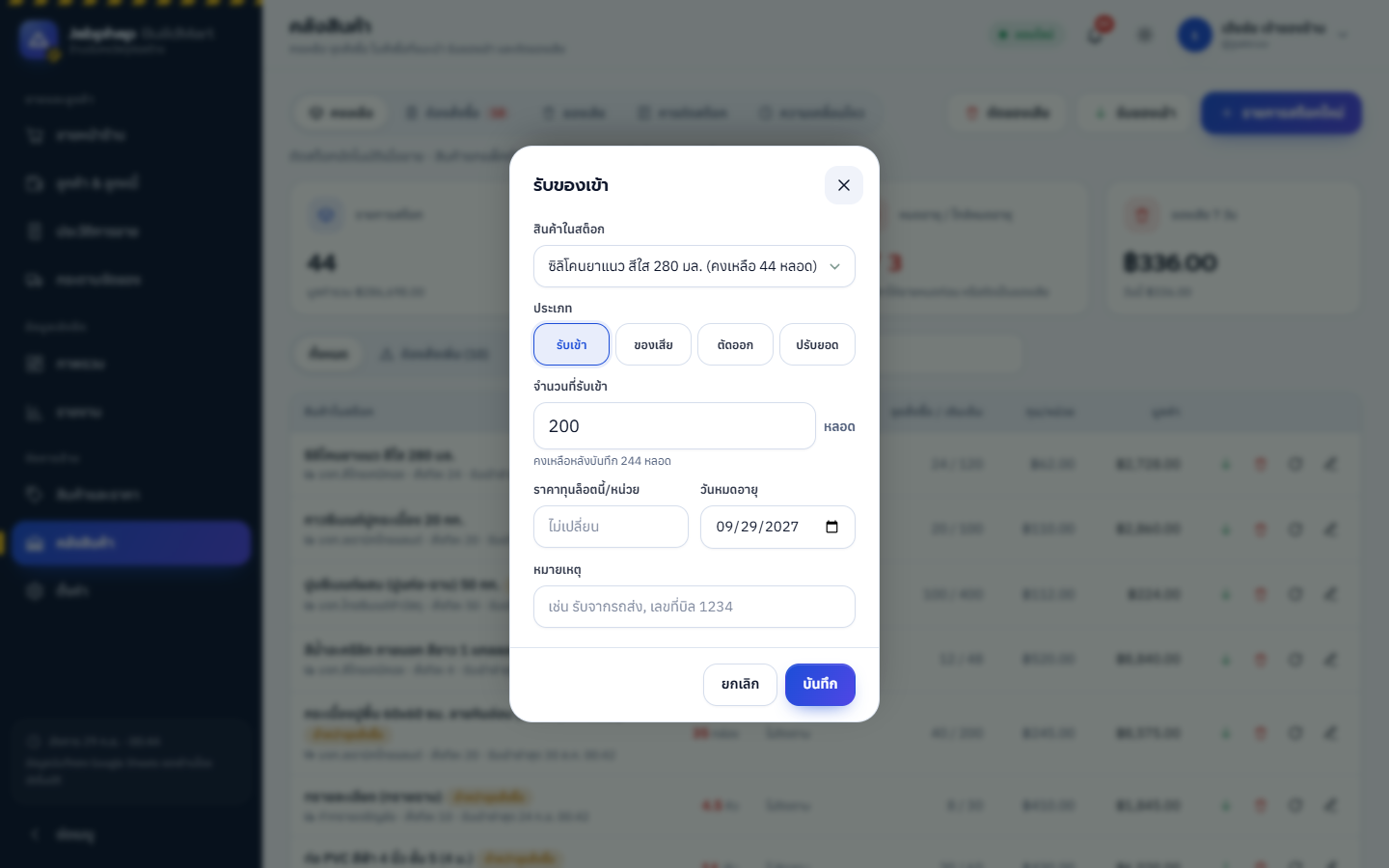
วันหมดอายุเก็บเป็นของล็อตล่าสุดที่รับเข้า (ไม่แยกหลายล็อต) — ปูนล็อตเก่าให้วางด้านหน้าขายก่อน (FIFO) หรือตัดของเสีย/คืนผู้จำหน่ายก่อนรับล็อตใหม่ · รับของแล้วการแจ้งเตือนของรายการนั้นหายไปเอง
เมนู คลังสินค้า
หน้าคลังสินค้า · นับสต็อก / ปรับยอด
แท็บ คงเหลือ · ต้องสั่งซื้อ (ตัวเลขแดง = จำนวนรายการ) · ของเสีย · การตัดสต็อก · ความเคลื่อนไหว — ปุ่มด้านบน ตัดของเสีย · รับของเข้า · รายการสต็อกใหม่

↓ รับของเข้า · ถังขยะ ตัดของเสีย · วนรอบ นับสต็อก / ปรับยอด · ดินสอ แก้ไข
นับของจริงแล้วใส่ ยอดคงเหลือที่นับได้จริง ระบบปรับให้ตรง · ทราย/หินกองให้ประเมินเป็นคิว · ตัดออก (ใช้เอง/แจก) ใช้กับของที่เอาไปใช้ในร้าน
ขายสินค้า 1 หน่วยแล้วตัดรายการใดเท่าไร · สินค้าทั่วไป 1:1 · พาเลทปูน ตัดถุง 50 · มัดเหล็ก ตัดเส้น 50 · ชุดรวมตัดหลายรายการ · หรือ “ไม่ตัดสต็อก” (ค่าขนส่ง)
ประวัติ รับเข้า · ขาย · ของเสีย · ตัดออก · ปรับยอด พร้อมเวลาและผู้ทำ ใช้ตรวจเมื่อยอดไม่ตรง
เปิด/ปิดการตัดสต็อกอัตโนมัติได้ที่ ตั้งค่า › ภาษี เอกสาร & คลัง › ระบบคลังและแจ้งเตือนสต็อก · ร้านที่ไม่ต้องการจัดการสต็อกปิดได้ โดยยังขายได้ตามปกติ
การแจ้งเตือนในแอป
กระดิ่ง · แถบแจ้งหลังขาย · สรุปก่อนเปิดร้าน
กระดิ่ง 🔔 บนแถบบน
- ตัวเลขแดงบนกระดิ่ง = จำนวนรายการที่ต้องดูแล (อัปเดตเองทุก 5 นาที และหลังทุกบิล)
- แตะกระดิ่ง เปิดหน้าต่าง สต็อกที่ต้องดูแล เรียงจากหนักไปเบา แต่ละรายการบอก เหลือ · จุดสั่งซื้อ · ควรสั่ง พร้อมแถบระดับ (ของหมดอายุบอกวันและคำแนะนำ)
- กด ดูรายการที่ต้องสั่งซื้อ ไปแท็บต้องสั่งซื้อ หรือ ไปหน้าคลังสินค้า

แจ้งทันทีหลังขาย
เมื่อบิลใดทำให้สินค้าเพิ่งหล่นต่ำกว่าจุดสั่งซื้อหรือหมด ระบบแจ้งครั้งเดียว — แถบแจ้งมุมจอ และถ้าหมดสต็อกจะขึ้น “สินค้าหมดสต็อกแล้ว: … — ตรวจของจริงในคลัง หรือรับของเข้า” · ส่ง LINE ถึงเจ้าของด้วยถ้าเปิดไว้ · จะแจ้งอีกครั้งหลังรับของเข้าแล้วหล่นลงมาใหม่
สรุปสต็อกก่อนเปิดร้าน
ผู้ดูแลระบบและผู้จัดการเห็นหน้าต่าง สรุปสต็อกก่อนเปิดร้านวันนี้ ตอนเปิดแอปครั้งแรกของวัน · พนักงานขายและพนักงานลานของไม่ถูกรบกวน · ไม่มีอะไรต้องดูแลจะไม่เด้ง
ใช้ทุกครั้งที่จะสั่งของ
แท็บ “ต้องสั่งซื้อ” · ใบสั่งซื้อเต็มพาเลท/มัดใน 1 นาที
รวมทุกรายการที่ หมด / ต่ำกว่าจุดสั่งซื้อ / หมดก่อนของมาถึง แยกกลุ่มตาม ผู้จำหน่าย (โรงงานปูน ท่าทราย ร้านเหล็ก โรงงานกระเบื้อง) พร้อมจำนวนแนะนำที่ปัดเต็มพาเลท/มัดแล้วและมูลค่าประมาณ
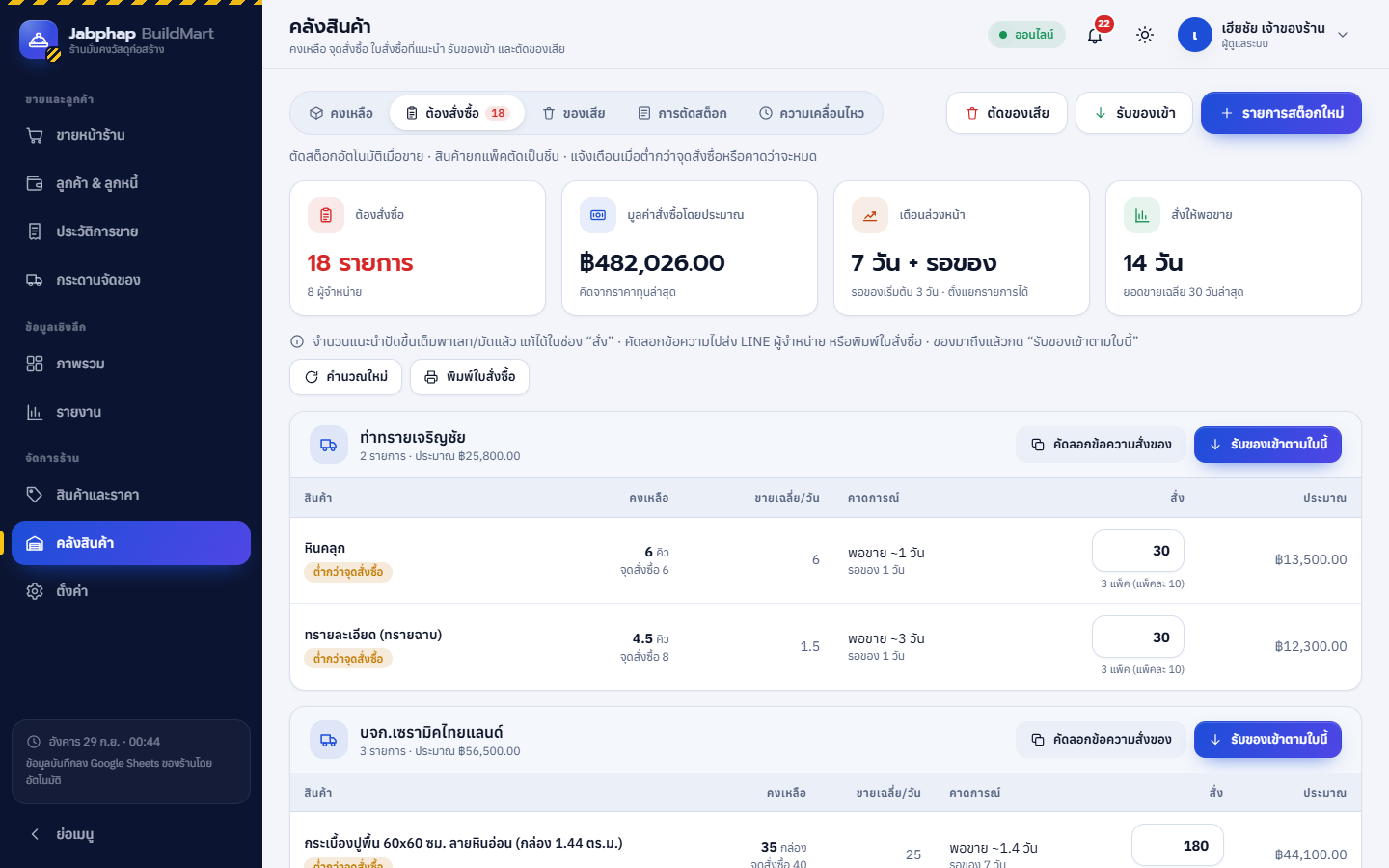
ขั้นตอนสั่งของ ตั้งแต่ดูรายการจนของเข้าลาน
- เปิดแท็บ — คลังสินค้า › ต้องสั่งซื้อ (หรือ ดูรายการที่ต้องสั่งซื้อ จากกระดิ่ง / การ์ด “ต้องสั่งซื้อ” บนภาพรวม)
- ตรวจรายการ — คงเหลือ (ตัวแดง = หมด/ติดลบ) · ขายเฉลี่ย/วัน · คาดการณ์ “พอขาย ~N วัน · รอของ N วัน” และป้าย หมดสต็อก ต่ำกว่าจุดสั่งซื้อ หมดก่อนของมาถึง
- แก้จำนวน — พิมพ์ทับในช่อง สั่ง ใต้ช่องแสดงเป็นจำนวนพาเลท/มัดให้ · ใส่ 0 = ไม่สั่งรายการนั้น · คำนวณใหม่ = กลับไปใช้ตัวเลขที่ระบบแนะนำ
- ส่ง LINE ผู้จำหน่าย — กด คัดลอกข้อความสั่งของ ขึ้น “คัดลอกข้อความสั่งของแล้ว วางใน LINE ได้เลย” เปิดแชตผู้จำหน่าย กดค้างที่ช่องพิมพ์ › วาง › ส่ง
- หรือพิมพ์ใบสั่งซื้อ (PO) A4 — แยกหน้าตามผู้จำหน่าย มีจำนวน หน่วย คิดเป็นพาเลท/มัด ทุน/หน่วย รวม ช่องติ๊ก “รับแล้ว” และช่องเซ็น ผู้สั่งซื้อ / ผู้รับของ
- ของมาถึงแล้ว — ตรวจของกับใบ แก้ช่อง สั่ง ให้ตรงกับที่ได้รับจริง แล้วกด รับของเข้าตามใบนี้ ระบบรับเข้าทุกรายการในกลุ่มพร้อมกัน (หมายเหตุ “รับตามใบสั่งซื้อ”) วันหมดอายุคำนวณจากอายุสินค้าให้ · ทุนเปลี่ยนหรือต้องใส่วันหมดอายุตามถุง ให้ใช้ปุ่ม รับของเข้า ทีละรายการแทน
ตัวอย่างข้อความที่คัดลอกไปส่ง LINE
ข้อความจริงดึงชื่อร้าน ที่อยู่ เบอร์โทร รายการ และจำนวนจากช่อง “สั่ง” ขณะกดคัดลอก
รายการที่ไม่ได้ใส่ผู้จำหน่ายไปรวมในกลุ่ม “ยังไม่ระบุผู้จำหน่าย” — ใส่ที่หน้าต่างแก้ไขรายการสต็อก
แท็บขึ้น “ยังไม่มีสินค้าที่ต้องสั่ง” — ทุกรายการยังสูงกว่าจุดสั่งซื้อและพอขายเกินจำนวนวันที่ตั้ง
รู้ต้นทุนที่หายไปจริง
ตัดของเสีย · ปูนเสื่อม · คืนผู้จำหน่าย
- หน้า คลังสินค้า กดปุ่ม ตัดของเสีย มุมขวาบน (หรือไอคอนถังขยะสีแดงท้ายแถว)
- เลือกสินค้า ประเภท ของเสีย ใส่ จำนวนที่เสีย (ใต้ช่องแสดงคงเหลือหลังบันทึก)
- เลือก สาเหตุ แล้วระบบแสดง มูลค่าที่เสีย ≈ ตามราคาทุน กด บันทึก
ปูนค้างนาน ถุงโดนความชื้น
อิฐ กระเบื้อง ยิปซัม สุขภัณฑ์ตอนขนย้าย
เหล็กเส้น เหล็กกล่อง ตะปู ที่ตากฝน
ปูน ยิปซัม กาวซีเมนต์ที่โดนฝน
ของที่มีวันหมดอายุบนฉลาก
นับแล้วขาด หรือส่งคืนโรงงาน
แท็บ ของเสีย ในหน้าคลังสรุปยอดวันนี้/7 วัน และสาเหตุล่าสุด ส่วนรายงานเต็มอยู่ที่ รายงาน›ของเสีย (มูลค่า · ของเสีย/ยอดขาย % · ตามสาเหตุ · รายสินค้า)
ปูนเสื่อมซ้ำ ๆ = สั่งมากเกินไปหรือเก็บนานเกิน ลองลดระดับเติมเต็มคลัง สั่งถี่ขึ้นทีละพาเลท และวางปูนบนพาเลทยกพื้นคลุมผ้าใบ · ปูนใกล้หมดอายุที่ยังใช้ได้ ให้ส่วนลดรายการ (% ในตะกร้า) ก่อน · ของเสียจนขายไม่ได้ให้ตัดของเสีย ไม่ใช่ปรับยอด เพื่อให้รู้ต้นทุนที่หายไปจริง
ตั้งค่า › ภาษี เอกสาร & คลัง
ตั้งจำนวนวันเตือน
- เข้าสู่ระบบด้วยผู้ดูแลระบบ ไปที่ ตั้งค่า›ภาษี เอกสาร & คลัง เลื่อนลงหา ระบบคลังและแจ้งเตือนสต็อก
- ตรวจว่าเปิด ตัดสต็อกอัตโนมัติเมื่อขาย และ แจ้งเตือนสต็อกอัตโนมัติ (ต้องเปิดข้อนี้ LINE/อีเมลสรุปสต็อกจึงส่ง)
- ปรับตัวเลขตามตาราง แล้วกด บันทึกการตั้งค่า
| ช่อง | ค่าเริ่มต้น | ความหมาย |
|---|---|---|
| เตือนล่วงหน้า (วัน) | 7 | บวกระยะรอของของแต่ละรายการ = เตือนก่อนของขาดจริง · 0 = ปิดการคาดการณ์ |
| ระยะรอของเริ่มต้น (วัน) | 3 | ใช้กับรายการที่ไม่ได้ตั้งระยะรอของเอง (ตั้งแยกรายการได้ที่คลังสินค้า) |
| สั่งให้พอขาย (วัน) | 14 | ใช้คำนวณจำนวนที่ควรสั่งเมื่อไม่ได้ตั้งระดับเติมเต็ม — ตั้งเท่ากับรอบสั่งของของร้าน |
| ยอดขายย้อนหลัง (วัน) | 30 | ใช้หายอดขายเฉลี่ยต่อวัน · สั้นลง = ไวต่อช่วงหน้าแล้ง/หน้าฝน · ยาวขึ้น = นิ่งกว่า (3–90 วัน) |
| เตือนใกล้หมดอายุ (วัน) | 14 | ก่อนวันหมดอายุกี่วันให้ขึ้น “ใกล้หมดอายุ” — ปูนล็อตใหญ่ต้องรู้ก่อนเพื่อระบายทัน |
| ของไม่เคลื่อนไหว (วัน) | 60 | ไม่มียอดขายนานเท่านี้ แจ้งเป็นทุนจมในสรุปประจำวัน · 0 = ปิด |
ตั้งค่า › แจ้งเตือน · ส่งแม้ไม่มีใครเปิดแอป
ส่งสรุปสต็อก ลูกหนี้ และแจ้งของหมดทาง LINE / อีเมล
ระบบทำงานบนเซิร์ฟเวอร์ของ Google ในบัญชีร้าน (ทริกเกอร์รายชั่วโมงที่ระบบสร้างให้เอง) เจ้าของรู้ว่าต้องสั่งอะไร และต้องตามเก็บเงินผู้รับเหมารายไหน ตั้งแต่ก่อนเปิดร้าน

ขั้นที่ 1 · เลือกว่าจะให้แจ้งอะไร
ของหมด · ต่ำกว่าจุดสั่งซื้อ · จะหมดก่อนของล็อตใหม่มาถึง · ปูน/สี/กาวหมดอายุ/ใกล้หมดอายุ · ใบสั่งซื้อที่แนะนำเป็นพาเลท/มัด แยกตามผู้จำหน่าย · ของไม่เคลื่อนไหว (ทุนจม) · ลูกหนี้ผู้รับเหมาเกินกำหนด — ส่งเฉพาะวันที่มีรายการต้องดูแล
ส่งเมื่อบิลใดทำให้สินค้าข้ามเกณฑ์ (ครั้งเดียวต่อรอบ) · ปกติส่งทาง LINE ติ๊ก ส่งทางอีเมลด้วย ถ้าต้องการ
และเลือกสรุปยอดขายได้อีก 3 รอบ (นับเฉพาะบิลที่รับเงินแล้ว) ส่งตาม เวลาส่ง ของรอบรายงาน แนะนำหลังปิดร้าน:
ยอดขาย บิล ยอดเฉลี่ย เทียบเมื่อวาน · สินค้าขายดี · ช่องทางชำระ · ของเสีย · ของใกล้หมดอายุ/ใกล้หมด
ยอดรวมเทียบสัปดาห์ก่อน · วันที่ขายดีที่สุด · ยอดของพนักงานแต่ละคน · กำไรโดยประมาณ
ยอดทั้งเดือนเทียบเดือนก่อน · ต้นทุน ค่าใช้จ่าย ของเสีย และกำไรสุทธิ · พนักงาน · สินค้าขายดี
ขั้นที่ 2 · เปิดช่องทางส่ง (อย่างน้อย 1 ช่องทาง)
ส่งผ่าน LINE Official Account (OA) ของร้าน ตั้งค่าครั้งเดียวประมาณ 5 นาที (LINE Notify ปิดบริการไปแล้ว จึงต้องใช้วิธีนี้) · ในหน้าตั้งค่ากด วิธีตั้งค่า LINE (ครั้งเดียว ~5 นาที) เพื่อดูขั้นตอนเดียวกันนี้
- สร้าง LINE Official Account ฟรีที่ manager.line.biz (ตั้งชื่อเช่น “แจ้งเตือน ร้านวัสดุของฉัน”)
- ใน LINE OA Manager ไปที่ ตั้งค่า›Messaging API กด เปิดใช้ Messaging API (สร้าง Provider ตามที่ระบบถาม)
- เข้า developers.line.biz เลือก Channel ของร้าน › แท็บ Messaging API › Channel access token (long-lived) กด Issue แล้วคัดลอก
- ใช้มือถือของเจ้าของร้านสแกน QR ในแท็บเดียวกันเพื่อเพิ่ม OA เป็นเพื่อน (ผู้รับต้องเป็นเพื่อนกับ OA ก่อนเสมอ)
- กลับมาที่ ตั้งค่า›แจ้งเตือน เปิดสวิตช์ ส่งทาง LINE วางในช่อง Channel access token แล้วกด บันทึกและส่งทดสอบ
- เช็ก LINE ในมือถือ ต้องได้ข้อความทดสอบ
เว้นว่าง = ส่งหาทุกคนที่เพิ่ม OA เป็นเพื่อน จึงควรใช้ OA นี้เฉพาะเจ้าของร้าน · ส่งเฉพาะคน ใส่ Your user ID จากแท็บ Basic settings (ขึ้นต้นด้วย U)
แพ็กเกจฟรีของ LINE OA ส่งได้จำกัดต่อเดือน รายงานรายวันใช้ราว 30 ข้อความต่อผู้รับต่อเดือน · ร้านที่ขายหลายรายการแนะนำตั้งแจ้งทันทีเป็น เฉพาะของหมด · ตรวจยอดคงเหลือใน LINE OA Manager
🔒 token เก็บแยกจากข้อมูลร้าน พนักงานมองไม่เห็น หน้าจอแสดงแค่ 4 ตัวท้าย · เปลี่ยนหรือลบ token ได้ภายหลัง
- ไปที่ ตั้งค่า›แจ้งเตือน เปิดสวิตช์ ส่งทางอีเมล
- ใส่ อีเมลผู้รับ ได้ไม่เกิน 5 รายการ คั่นด้วยจุลภาค (เว้นว่าง = ส่งถึงเจ้าของบัญชี Google ที่ติดตั้งระบบ)
- กด บันทึกและส่งทดสอบ แล้วเช็กกล่องอีเมล (ถ้าไม่เห็น ดูโฟลเดอร์สแปมหรือโปรโมชัน แล้วกด “ไม่ใช่สแปม”)
อีเมลส่งจากบัญชี Google ของร้านโดยตรง ประมาณ 100 ฉบับต่อวัน (หน้าตั้งค่าแสดงโควตาที่เหลือของวันนี้) · อีเมลเป็นรายงานสวย มีตารางและแถบกราฟ
ขั้นที่ 3 · ดูตัวอย่างก่อนใช้จริง
เลือก ตัวอย่างสรุปสต็อก แล้วกด ดูตัวอย่าง จะเห็นหน้าตาข้อความทั้งแบบอีเมลและ LINE จากข้อมูลจริงของร้าน โดยยังไม่ส่งออกไป จากนั้นกด บันทึกการแจ้งเตือน


ตรวจ 3 จุด: ① เปิด แจ้งเตือนสต็อกอัตโนมัติ ที่ ตั้งค่า › ภาษี เอกสาร & คลัง · ② เปิดช่องทาง LINE หรืออีเมลอย่างน้อย 1 ช่องทาง แล้วกดบันทึก · ③ วันนั้นมีรายการต้องดูแลจริง (สต็อกปกติจะไม่ส่ง) — ดูเพิ่มที่คำถามที่พบบ่อย
จัดการร้าน
สินค้า ราคา 3 ระดับ รายงาน ตั้งค่า เอกสาร พนักงาน และการดูแลระยะยาว
ผู้จัดการ / ผู้ดูแล
สินค้าและราคา
4 แท็บ: สินค้า · ปรับราคา · หมวดหมู่ · ตัวเลือก — ตารางสินค้าแสดงหมวด การขาย/บาร์โค้ด ราคาปลีก ราคาช่าง / โครงการ (พร้อม “ครบ N”) ต้นทุน และ % กำไร (คิดจากราคาช่าง)

ช่องในฟอร์มสินค้า
| ช่อง | ใส่อะไร |
|---|---|
| รูปสินค้า · ชื่อสินค้า | แตะกล่องหรือลากรูปมาวาง (ไม่มีรูปใช้ไอคอนตามหมวด เช่น ถุงปูน อิฐ กองทราย เหล็กเส้น ท่อ หลังคา กระเบื้อง ลูกกลิ้งสี ปลั๊ก ค้อน) · ชื่อควรบอกขนาด/สเปก เช่น “ปูนซีเมนต์ปอร์ตแลนด์ (พาเลท 50 ถุง)” “เหล็กข้ออ้อย DB12 (12 มม. ยาว 10 ม.)” — เครื่องคำนวณวัสดุใช้ชื่อนี้จับคู่สินค้า |
| วิธีขาย | นับเป็นชิ้น / ถุง / พาเลท — แตะแล้วเข้าตะกร้าทันที · ขายตามปริมาณ (คิว / เมตร / กก.) — แตะแล้วเปิดหน้าต่างใส่ปริมาณ |
| หน่วยขาย · SKU · หมวดหมู่ | ถุง ก้อน แผ่น เส้น มัด พาเลท คิว เมตร กก. ม้วน กล่อง แกลลอน ถัง เที่ยว หรือพิมพ์เอง · SKU เว้นว่างให้สร้างอัตโนมัติได้ |
| บาร์โค้ด | คลิกช่องแล้วยิงบาร์โค้ดที่ถุง/กล่อง · สินค้าพาเลท/มัดพิมพ์บาร์โค้ดติดเองได้ · ตะปู/ลวดที่ใช้ตาชั่งพิมพ์ฉลาก ใส่รหัส PLU 5 หลัก |
| ต้นทุน · ราคาปลีก | ราคาปลีกบังคับ · ต้นทุนใช้คำนวณกำไรในรายงาน |
| ราคาช่างและราคาโครงการ | ราคาช่าง (ว่าง = ไม่มี) · ราคาโครงการ (ว่าง = ใช้ราคาช่าง) · ครบกี่หน่วยได้ราคาช่าง (0 = ไม่ใช้ราคาช่างอัตโนมัติกับสินค้านี้) เช่น ปูน 20 ถุง · ทราย 5 คิว |
| กลุ่มตัวเลือก · ลำดับแสดงผล | เลือกกลุ่มตัวเลือกที่ใช้กับสินค้า (ถ้ามี เช่น สีของกระเบื้อง) · ลำดับน้อยขึ้นก่อน |
| ตัดสต็อกเมื่อขาย · คลังสินค้าและการแจ้งเตือน | สต็อกของตัวเอง / ยกพาเลท/มัด / ผูกทีหลัง · ค่าขนส่งเอาติ๊กตัดสต็อกออก — ดูสินค้าใหม่ · พาเลท/มัด |
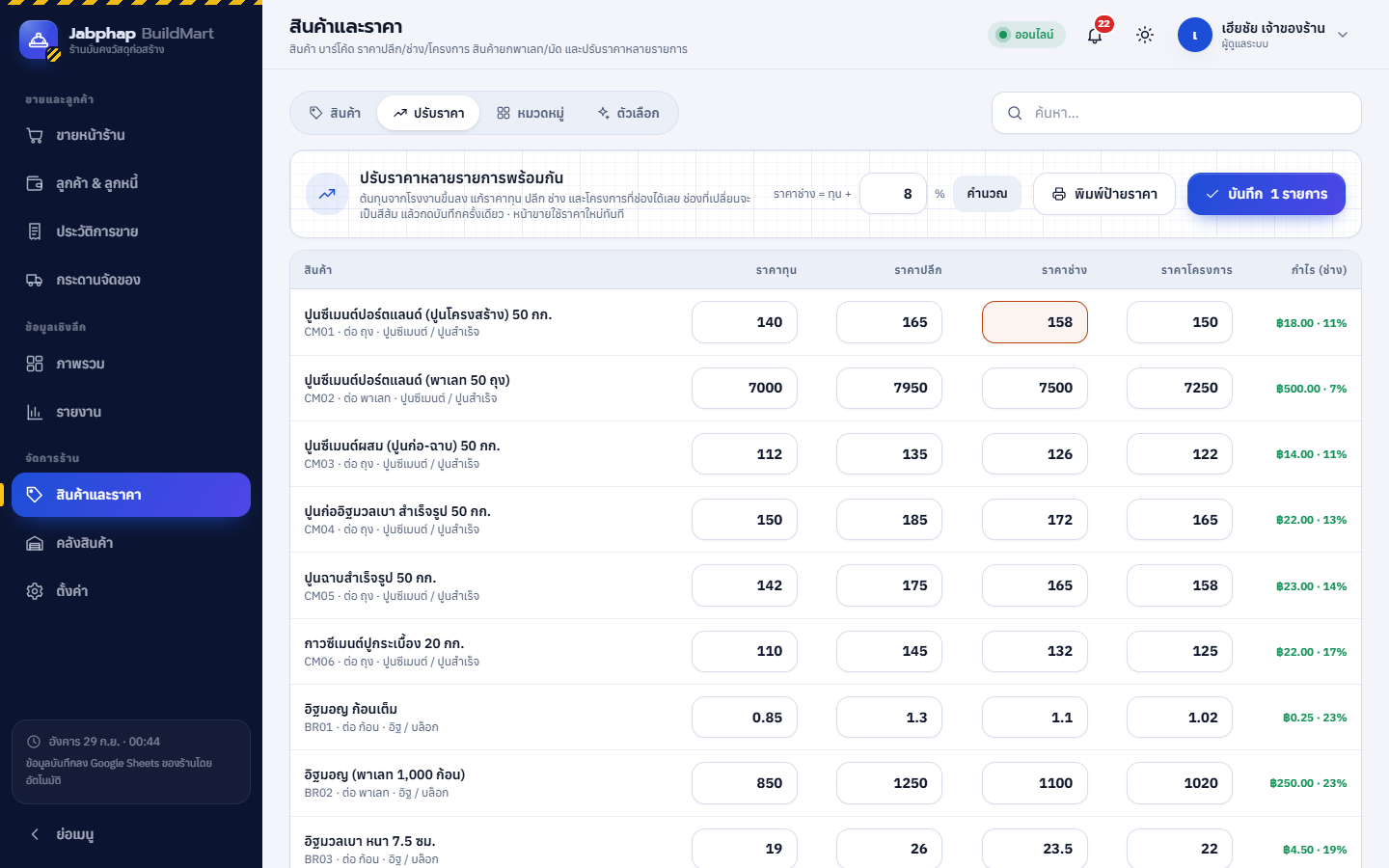
ปรับราคาหลายรายการ + คำนวณ “ราคาช่าง = ทุน + %”
- เปิดแท็บ ปรับราคา (ค้นหาสินค้าด้วยช่องค้นหามุมขวาได้ เช่น พิมพ์ “ปูน” หรือ “เหล็ก”)
- แก้ ราคาทุน · ราคาปลีก · ราคาช่าง · ราคาโครงการ ในตารางได้เลย ช่องที่เปลี่ยนเป็นกรอบสีส้ม คอลัมน์ กำไร (ช่าง) คำนวณใหม่ทันที
- โรงงานปรับราคาปูน/เหล็กทั้งล็อต: ใส่ % ในช่อง ราคาช่าง = ทุน + [ ] % แล้วกด คำนวณ — ระบบตั้งราคาช่างของทุกรายการที่แสดงอยู่ = ต้นทุน + % (ไม่เกินราคาปลีก) ให้ตรวจก่อนบันทึก · กรองด้วยช่องค้นหาก่อนถ้าต้องการคำนวณเฉพาะบางกลุ่ม
- กด บันทึก N รายการ ครั้งเดียว — หน้าขายและเครื่องคำนวณวัสดุใช้ราคาใหม่ทันที
- กด พิมพ์ป้ายราคา ได้ป้ายราคาติดชั้นวาง/กองสินค้า A4 ราคาปลีกตัวใหญ่ พร้อมราคาช่างและจำนวนขั้นต่ำ (เช่น “ซื้อ 20 ถุง ขึ้นไป”)
ชื่อหมวด ไอคอน (ถุงปูน อิฐ กองทราย เหล็กเส้น ท่อ หลังคา กระเบื้อง ลูกกลิ้งสี ปลั๊ก ค้อน เครน ฯลฯ) สีประจำหมวด และลำดับแสดงผล — หมวดคือแถบด้านซ้ายของหน้าขาย
สร้างกลุ่มตัวเลือก ตั้งรูปแบบ เลือกได้อย่างเดียว / หลายอย่าง ราคาบวกเพิ่ม และบังคับให้เลือกก่อนเพิ่มลงตะกร้า (เช่น สีกระเบื้อง ขนาดท่อ) — ร้านส่วนใหญ่สร้างเป็นสินค้าแยกจะง่ายกว่า
ผู้จัดการ / ผู้ดูแล
รายงาน
10 แบบ: ยอดขายรายวัน · รายเดือน · สินค้า · ลูกค้า · ประเภทการขาย · ช่องทางชำระ · พนักงาน · ค่าใช้จ่าย · ของเสีย · ประมาณการกำไร — เลือกช่วงวันที่ หมวดหมู่ ช่องทาง แล้วกด ดูรายงาน · ส่งออก CSV ได้ทุกแบบ · บันทึกค่าใช้จ่าย (ค่าน้ำมันรถส่งของ ค่าแรงยกของ/ลงของ ค่าซ่อมรถ ค่าเช่าลาน) ด้วยปุ่ม + ค่าใช้จ่าย

ผู้รับเหมารายไหนซื้อมาก รายไหนกำไรน้อย รายไหนซื้อเครดิตแต่ค้างเยอะ — ใช้ทบทวนระดับราคา (ช่าง/โครงการ) และวงเงินของแต่ละราย
รายได้ − ต้นทุนสินค้า = กำไรขั้นต้น แล้วหักค่าใช้จ่ายและของเสีย (เช่น ปูนเสื่อม) เป็นกำไรสุทธิ พร้อมอัตรากำไร · บิลเครดิตนับเมื่อรับชำระแล้ว
ผู้ดูแลระบบ
ตั้งค่า
8 แท็บ กดปุ่มบันทึกท้ายแต่ละแท็บ เครื่องอื่นรีเฟรชหน้าเพื่อรับค่าใหม่
ชื่อร้าน · โลโก้ร้าน (พิมพ์บนหัวใบเสร็จได้) · ที่อยู่ · เบอร์โทร · เลขประจำตัวผู้เสียภาษี · สาขา (เช่น สำนักงานใหญ่) · สกุลเงิน · เขตเวลา
ราคาช่างอัตโนมัติ · เครดิตเทอมเริ่มต้น · ผ่อนผันหลังครบกำหนด · คุมวงเงินเครดิต · ประเภทบิลเริ่มต้น · ช่องทางรับออเดอร์ส่งหน้างาน · ตาชั่งพิมพ์ฉลาก · กระดานจัดของ + พิมพ์ใบจัดของอัตโนมัติ · ขนาดใบจัดของ (ดูภาพที่ระงับเครดิต)
ภาษีมูลค่าเพิ่ม (รวมในราคา/บวกเพิ่ม) · ใบเสร็จขายสด 58mm / 80mm / A4 · ใบส่งของ / ใบแจ้งหนี้ / เอกสารย้อนหลัง A4 (แนะนำ) หรือ 80mm · ข้อความท้ายใบเสร็จ · คำนำหน้าเลขที่บิล (BM) · ระบบคลังและจำนวนวันเตือน (ดูตั้งจำนวนวันเตือน)
เบอร์/เลข พร้อมเพย์ และชื่อบัญชีใต้ QR · บัญชีธนาคารสำหรับรับโอน · พิมพ์ข้อมูลรับเงินบนใบเสร็จและใบส่งของ
สรุปยอดขายรายวัน/สัปดาห์/เดือน · สรุปสต็อก + ลูกหนี้เกินกำหนด · แจ้งทันทีหลังขาย · อีเมลหรือ LINE (ดูหัวข้อนี้)
ชุดสี 8 ชุด + กำหนดเอง พร้อมตัวอย่างสว่าง/มืด · โหมดเริ่มต้นของร้าน (ดูธีม & โหมดมืด)
เพิ่ม/แก้/ปิดใช้งานบัญชี แยก PIN รายคน · 4 บทบาท (ดูพนักงานและสิทธิ์)
เปิดหน้าตรวจสอบระบบ (ซ่อม · ลืม PIN · ล้างข้อมูลทดลอง) · ข้อมูลระบบ · ขนาดฐานข้อมูล และย้ายข้อมูลเก่า · ล้างแคชระบบ (ดูดูแลฐานข้อมูล)
พิมพ์จากเบราว์เซอร์ · บันทึกเป็น PDF ได้
เอกสาร A4 ที่ระบบออกได้
ทุกใบมีหัวร้าน เลขผู้เสียภาษี/สาขา แถบเทปเซฟตี้ ช่องลูกค้า (ที่อยู่ เลขผู้เสียภาษี) จำนวนเงินตัวอักษรภาษาไทย และช่องเซ็น · กระดาษของใบส่งของ/เอกสารย้อนหลังเปลี่ยนเป็น 80mm ได้ที่ ตั้งค่า › ภาษี เอกสาร & คลัง
| เอกสาร | ใช้เมื่อ |
|---|---|
| ใบเสนอราคา QUOTATION · QT-… | ผู้รับเหมา/โครงการขอราคาก่อนสั่ง — ยืนราคา 7 วัน ไม่บันทึกบิล ไม่ตัดสต็อก |
| ใบส่งของ / ใบแจ้งหนี้ DELIVERY ORDER / INVOICE | บิลเครดิต/ส่งหน้างานที่ยังไม่ชำระ — ให้หน้างานเซ็นรับของ มีวันครบกำหนด เครดิตเทอม และเลขบัญชีรับโอน |
| ใบวางบิล / ใบแจ้งยอด BILLING NOTE / STATEMENT | รวมบิลค้างทั้งหมดของผู้รับเหมา ไปวางบิลและนัดรับเช็ค |
| ใบเสร็จรับเงิน (เปิดภาษี = / ใบกำกับภาษีอย่างย่อ) | บิลที่ชำระแล้ว |
| ใบเสร็จรับเงิน (ชำระหนี้) RC-yyyyMM-xxxx | หลังรับชำระหลายบิล — ระบุเลขที่ใบแจ้งหนี้ทุกใบที่ปิด |
เอกสารอื่น: ใบจัดของ / ใบเบิกของ (58/80mm สำหรับคนยกของขึ้นรถ มีที่อยู่หน้างาน) · ใบสั่งซื้อ (PO) A4 ถึงผู้จำหน่าย (คลังสินค้า › ต้องสั่งซื้อ) · ป้ายราคาสินค้า A4 (สินค้าและราคา › ปรับราคา) · ใบเสร็จย่อ 58/80mm · เลขบิลขาย BM-ปีเดือนวัน-ลำดับ
เมื่อเปิดภาษี ระบบออกเป็น “ใบกำกับภาษีอย่างย่อ” · ร้านที่ต้องออกใบกำกับภาษีเต็มรูปให้บริษัทผู้รับเหมาหรือหน่วยงานราชการ ควรตรวจแบบฟอร์มกับผู้ทำบัญชีก่อนใช้งานจริง
ตั้งค่า › ธีมและสี
ธีมสี & โหมดมืด
- ชุดสีของร้าน 8 ชุด: พิมพ์เขียว (น้ำเงินพิมพ์เขียว → คราม + ส้มอิฐ + เทปเหลืองเซฟตี้ · เริ่มต้น) · อิฐมอญ · ปูนเทา · เหลืองเซฟตี้ · เขียวหยก · ไม้สัก · เหล็กรมดำ · ม่วงโมเดิร์น หรือ กำหนดเอง (สีหลัก + สีเน้น) — ระบบสร้างเฉดที่เหลือให้ทั้งโหมดสว่างและโหมดมืด · กด บันทึกชุดสี หรือ กลับเป็นค่าเริ่มต้น
- โหมดเริ่มต้นของร้าน: สว่าง / มืด / ตามระบบ · ใช้กับเครื่องที่ยังไม่เคยเลือกเอง แต่ละเครื่องสลับเองได้ด้วยปุ่มพระอาทิตย์/พระจันทร์บนแถบบน
- สีบอกสถานะ (สำเร็จ / เตือน / ผิดพลาด) ไม่เปลี่ยนตามธีม เพื่อให้อ่านป้ายเกินกำหนดและแจ้งเตือนสต็อกได้ตรงกันทุกเครื่อง


ขายที่ลานของ หรือเซลส์ออกหน้างาน
ใช้บนมือถือ
- หมวดหมู่เป็นแถบเลื่อนแนวนอนใต้ช่องค้นหา · การ์ดสินค้า 2 คอลัมน์ (แสดงราคาช่างและจำนวนขั้นต่ำ) · ปุ่มกระเป๋าเงินข้างช่องค้นหา = ลูกค้า / บิลค้าง · เครื่องคำนวณวัสดุเปิดได้จากหน้าขายเหมือนจอใหญ่
- แถบตะกร้าด้านล่าง แสดงประเภทบิล · ระดับราคา จำนวนรายการ และยอดรวม แตะเพื่อเปิดตะกร้าแบบแผ่นเลื่อนขึ้น
- ในตะกร้าเลือกลูกค้า ขายสด / ขายเครดิต / ส่งหน้างาน ปรับจำนวน ส่วนลด หมายเหตุ แล้วกด ขายเครดิต หรือ ชำระเงิน เหมือนจอใหญ่ · พิมพ์ใบเสนอราคาเป็น PDF ส่ง LINE ให้ผู้รับเหมาได้ทันทีที่หน้างาน
- เมนูล่าง: ขาย · ลูกค้า · บิล · จัดของ · เพิ่มเติม (ภาพรวม รายงาน สินค้าและราคา คลังสินค้า ตั้งค่า อยู่ใน เพิ่มเติม ตามสิทธิ์) · กระดิ่งสต็อกอยู่บนแถบบน
- ใช้เครื่องยิงบาร์โค้ดบลูทูธจับคู่กับมือถือ/แท็บเล็ตได้ ทำงานเหมือนพิมพ์ในช่องค้นหา


ตั้งค่า › พนักงาน
พนักงานและสิทธิ์
ให้พนักงานแต่ละคนมีชื่อผู้ใช้และ PIN ของตัวเอง รายงานพนักงาน ประวัติการขาย และผู้อนุมัติขายเกินวงเงินจะแยกได้ถูกคน
| บทบาท | ใช้งานได้ |
|---|---|
| ผู้ดูแลระบบ | ทุกส่วน รวมถึงตั้งค่าร้าน พนักงาน แจ้งเตือน LINE/อีเมล และหน้า ระบบ (ย้ายข้อมูลเก่า ตรวจสอบระบบ) |
| ผู้จัดการ | ขาย ดูภาพรวมและรายงาน จัดการสินค้า ราคา คลัง ค่าใช้จ่าย ยกเลิกบิล · ทะเบียนลูกค้า/วงเงิน (customers.manage) · อนุมัติขายเกินวงเงิน/ลูกค้าเกินกำหนด (credit.override) · เห็นสรุปสต็อกก่อนเปิดร้าน |
| พนักงานขาย | ยิงบาร์โค้ดขาย ใช้เครื่องคำนวณวัสดุ รับเงิน ลงบิลเครดิต (ภายในวงเงิน) รับชำระหนี้ ส่วนลดต่อรายการ สลับราคาปลีก/ช่างของลูกค้าทั่วไป เพิ่มลูกค้าด่วน (ได้ราคาปลีก) ดูหน้า ลูกค้า & ลูกหนี้ กระดานจัดของ และประวัติบิล · แก้ไขข้อมูลสำคัญ/ยกเลิกบิลไม่ได้ |
| พนักงานลานของ/คนขับรถ | เห็นเฉพาะกระดานจัดของ กดเริ่มจัด/ขึ้นรถ/ส่งแล้วได้ ไม่เห็นยอดเงิน — เหมาะกับแท็บเล็ตที่ลานของหรือมือถือของคนขับรถ |
- ไปที่ ตั้งค่า›พนักงาน กด เพิ่มพนักงาน ใส่ชื่อ-สกุล ชื่อผู้ใช้ PIN และเลือกบทบาท
- พนักงานลาออก: แก้ไขแล้วเอาติ๊ก เปิดใช้งานบัญชีนี้ ออก (ปิดใช้งาน) ประวัติการขายเดิมยังอยู่ครบ
- พนักงานลืม PIN: ผู้ดูแลแก้ไขบัญชีแล้วใส่ PIN ใหม่ ให้พนักงานเปลี่ยนเองที่เมนูรูปโปรไฟล์ › เปลี่ยนรหัส PIN
ทำครั้งเดียวก่อนเปิดร้านจริง
ล้างข้อมูลทดลอง
หลังลองขายสด ขายเครดิต ส่งหน้างาน รับชำระ รับของเข้าจนคล่องแล้ว ล้างบิลทดลองออก (รวมบิลเครดิตตัวอย่าง 5 บิล) ให้ยอดขาย ลูกหนี้ รายงาน และยอดขายเฉลี่ยที่ใช้คาดการณ์ของหมด เริ่มจากศูนย์
- เปิดไฟล์ Google Sheets ของร้าน › เมนู 🏗️ Jabphap BuildMart POS›🧹 ล้างข้อมูลทดลอง › ตอบ ใช่ (หรือหน้าตรวจสอบระบบ
?page=install› ล้างข้อมูลทดลอง) - ระบบลบบิลขาย บิลเครดิต ประวัติสต็อก ค่าใช้จ่าย และบันทึกการใช้งานทั้งหมด — สินค้า รายการสต็อก ลูกค้า และบัญชีพนักงานยังอยู่
- ลบสินค้า/ลูกค้าตัวอย่างที่ไม่ใช้: สินค้าและราคา › ถังขยะ · คลังสินค้า › แก้ไข › ลบ · ลูกค้า & ลูกหนี้ › แก้ไข › ปิดใช้งาน
- นับสต็อกจริง (ปูนเป็นถุง อิฐเป็นก้อน ทราย/หินประเมินเป็นคิว เหล็กเป็นเส้น) แล้วใช้ นับสต็อก / ปรับยอด ทีละรายการ ให้ยอดคงเหลือตรงกับของจริงก่อนเปิดร้าน
ทำเฉพาะตอนยังเป็นข้อมูลทดลอง หลังเปิดร้านจริงแล้วห้ามใช้เมนูนี้ — บิลเครดิตจริงของผู้รับเหมาจะหายไปด้วย · หลังล้าง การคาดการณ์ “หมดก่อนของมาถึง” จะแม่นขึ้นเมื่อมียอดขายจริงสะสม ระหว่างนี้ระบบยังเตือนตามจุดสั่งซื้อตามปกติ
ทำเดือนละครั้ง · 1 นาที
ดูแลฐานข้อมูลระยะยาว (ย้ายข้อมูลเก่า)
ระบบอ่านเฉพาะข้อมูลช่วงล่าสุด หน้าขายจึงยังเร็วแม้เปิดมาหลายปี แต่ Google Sheets รับได้สูงสุด 10 ล้านเซลล์ต่อไฟล์ ร้านที่ขายวันละหลายร้อยบิลจะใช้พื้นที่ใกล้เต็มในราว 1–2 ปี จึงต้องย้ายข้อมูลเก่าออกเป็นระยะ
ดูที่ ตั้งค่า›ระบบ›ขนาดฐานข้อมูล
ผู้ดูแลจะเห็นหน้าต่างเตือนพร้อมปุ่มไปย้ายข้อมูลเก่าเมื่อพื้นที่เริ่มเต็ม ถี่ขึ้นเมื่อใกล้เพดาน · พนักงานขายและพนักงานลานของไม่ถูกรบกวน และไม่เด้งเตือนระหว่างที่มีสินค้าในตะกร้า
- เข้าสู่ระบบด้วยบัญชีผู้ดูแลระบบ ไปที่ ตั้งค่า›ระบบ
- เมื่อแถบเป็นสีเหลืองหรือแดง เลือก เก็บไว้ 12 เดือนล่าสุด (หรือ 6 / 24 เดือน) แล้วกด ย้ายข้อมูลเก่า
- ถ้าขึ้น “ยังมีเหลือ กดอีกครั้ง…” ให้กดซ้ำจนข้อความหายไป (ระบบย้ายทีละก้อนเพื่อไม่ให้เกินเวลาทำงานของ Google)
- กด เปิดไฟล์เก็บถาวร ไฟล์ชื่อ
[ชื่อร้าน] — Jabphap BuildMart POS Archiveอยู่ใน Google Drive ของร้าน
บิลขายที่ปิดแล้วและรายการในบิล · ประวัติความเคลื่อนไหวสต็อก (รวมของเสีย) · บันทึกการใช้งาน — สินค้า ราคา ลูกค้า บิลเครดิตที่ยังค้าง สต็อกคงเหลือ พนักงาน และค่าใช้จ่าย ไม่ถูกย้าย
ข้อมูลที่ย้ายแล้วไม่แสดงในรายงานของระบบ (เปิดดูในไฟล์เก็บถาวร) · ระหว่างย้ายรับบิลใหม่ไม่ได้ชั่วคราว ควรทำหลังปิดร้าน · ระบบเขียนลงไฟล์เก็บถาวรสำเร็จก่อนค่อยลบจากไฟล์หลัก ข้อมูลจึงไม่หาย · เก็บไว้อย่างน้อย 1–2 เดือนเพื่อให้ยอดขายเฉลี่ยที่ใช้คาดการณ์สต็อกยังครบ
1) เช็กแถบขนาดฐานข้อมูลเดือนละครั้ง · 2) ห้ามเรียงลำดับ (Sort) หรือแทรกแถวในชีตบิลเอง ระบบอาศัยว่าข้อมูลเรียงตามเวลา · 3) ดูรายงานเป็นช่วงสั้น (7–30 วัน) สำหรับงานประจำวัน · สำรองไฟล์เป็นระยะด้วย ไฟล์ › ทำสำเนา
หน้าขายบนคอมพิวเตอร์
คีย์ลัด
| ปุ่ม | ทำอะไร |
|---|---|
| F2 | ไปที่ช่องค้นหา/สแกนบาร์โค้ด |
| F3 | เปิดหน้าต่างเลือกลูกค้า / บิลค้าง |
| F4 | ชำระเงิน (ถ้ากำลังสั่งเพิ่มในบิลเครดิต = รับชำระบิลนี้) |
| F6 | เปิดเครื่องคำนวณวัสดุ |
| F8 | ขายเครดิต / ส่งหน้างานเก็บเงินปลายทาง / ลงบิลเพิ่ม — ขายเครดิตต้องเลือกลูกค้าก่อน |
50* + ยิง | ใส่สินค้า 50 หน่วยในครั้งเดียว (เปลี่ยนตัวเลขได้ ใช้ * หรือ x) |
| Enter | ในช่องค้นหา: ค้นด้วยบาร์โค้ด/รหัส |
| Esc | ปิดหน้าต่าง · ออกจากโหมดเต็มจอของกระดานจัดของ |
คำถามที่พบบ่อย / แก้ปัญหา
ไม่เห็นเมนู 🏗️ Jabphap BuildMart POS ในชีต
รีเฟรชหน้าชีตแล้วรอ 5–10 วินาที เมนูขึ้นหลังโหลดเสร็จ ถ้ายังไม่ขึ้น ตรวจว่าวางโค้ดแล้วกดบันทึกในหน้า Apps Script หรือใช้วิธี B (setupSystem) แทน
เปิดลิงก์แล้วถูกบังคับให้ล็อกอิน Google / หน้าว่าง
ถูกบังคับล็อกอิน: ตรวจขั้นที่ 5 — ผู้มีสิทธิ์เข้าถึง ต้องเป็น ทุกคน แก้ได้ที่ จัดการการทำให้ใช้งานได้ › ✎ › เวอร์ชันใหม่
หน้าว่าง / “ไม่พบหน้า”: ส่วนใหญ่เกิดจากวาง Code.gs ไม่ครบไฟล์ ให้วางใหม่ทั้งไฟล์ ตรวจว่าบรรทัดสุดท้ายเป็น }; บันทึก แล้ว Deploy เวอร์ชันใหม่ (ขั้นที่ 8)
อัปเดตแล้ว แต่หน้าเว็บยังเหมือนเดิม
เว็บแอปใช้โค้ดตาม “เวอร์ชัน” ที่ Deploy ไว้ ต้องทำตามขั้นที่ 8 (เลือก เวอร์ชันใหม่) ทุกครั้งหลังวางโค้ดใหม่ แล้วรีเฟรชทุกเครื่อง · อย่าลืมกด ซ่อมระบบ ที่ ?page=install เพื่อเติมคอลัมน์/ค่าตั้งค่าใหม่
ทำไมราคาในตะกร้าเปลี่ยนเอง?
เป็นการทำงานตั้งใจของระบบราคา 3 ระดับ มี 3 สาเหตุ: ① เลือกลูกค้าที่เป็นระดับช่าง/โครงการ ราคาทั้งตะกร้าเปลี่ยนตามระดับ · ② ซื้อครบจำนวนขั้นต่ำ ของสินค้านั้น (เช่น ปูน 20 ถุง) ได้ราคาช่างอัตโนมัติ (ป้าย “ราคาช่าง (ครบจำนวน)”) — ลดจำนวนลงต่ำกว่าเกณฑ์ ราคากลับเป็นปลีก · ③ พนักงานสลับ ระดับราคา ของลูกค้าทั่วไปเป็นราคาช่าง · ระบบเลือกราคาต่ำสุดที่เข้าเงื่อนไขเสมอ และไม่เกินราคาปลีก
ช่างขาจรขอราคาโครงการ ทำได้ไหม
สวิตช์บนตะกร้ามีแค่ราคาปลีก/ราคาช่าง · ราคาโครงการได้เฉพาะลูกค้าที่ผู้จัดการตั้งระดับ ราคาโครงการ ในทะเบียน — ถ้าเป็นผู้รับเหมาที่จะซื้อต่อเนื่อง ให้ผู้จัดการเพิ่มเป็นลูกค้าในทะเบียนก่อน หรือใช้ส่วนลดรายการ (%) ในตะกร้าเป็นกรณีไป
เครื่องคำนวณวัสดุให้ตัวเลขไม่ตรงกับที่ช่างประเมิน
ตัวเลขเป็นค่าประมาณการจากอัตรามาตรฐาน (เช่น อิฐมอญ 138 ก้อน/ตร.ม. · คอนกรีต 1:2:4 ปูน 6.5 ถุง/คิว) ช่างแต่ละคนก่อ/ฉาบหนาบางไม่เท่ากัน และวัสดุแต่ละยี่ห้อขนาดต่างกัน · ปรับได้ 3 ทาง: ① แก้ % เผื่อแตก/เสีย · ② แก้จำนวนในแต่ละบรรทัดก่อนใส่ตะกร้า · ③ แก้จำนวนในตะกร้าหลังใส่แล้ว · ถ้าจับคู่สินค้าผิดตัว ให้เลือกสินค้าใหม่จากช่องเลือกใต้บรรทัดนั้น หรือแก้ชื่อสินค้าของร้านให้มีคำหลัก เช่น “อิฐมอญ” “ทรายหยาบ” “หิน 3/4”
ขายเครดิตไม่ได้ ขึ้น “ต้องให้ผู้จัดการอนุมัติ” / ผู้รับเหมาถูกระงับเครดิต
ลูกค้าเกินวงเงิน (ยอดค้าง + บิลนี้ มากกว่าวงเงิน) หรือมีบิลเกินกำหนดนานกว่าวันผ่อนผัน · ทางเลือก: รับชำระบิลเก่าก่อน (สถานะระงับหายทันที) · ให้ลูกค้าจ่ายสดบิลนี้ · ให้ผู้จัดการทำรายการด้วยบัญชีของผู้จัดการแล้วกด อนุมัติขายต่อ (บันทึกผู้อนุมัติไว้) · ผู้จัดการเพิ่มวงเงินในทะเบียนลูกค้า · หรือปิด คุมวงเงินเครดิต ที่ ตั้งค่า › ราคาช่าง & เครดิต ให้เป็นเตือนอย่างเดียว
ผู้รับเหมาจ่ายแค่บางบิล หรือจ่ายไม่เต็มบิล
บางบิล: ในรายละเอียดลูกค้าติ๊กเฉพาะบิลที่จ่าย แล้วกด รับชำระ N บิล บิลที่เหลือยังค้างตามเดิม
จ่ายไม่เต็มบิล / หักเงินประกันผลงาน: ระบบรับชำระเป็นทั้งบิลเท่านั้น ยังไม่มีการตัดยอดบางส่วนของบิล — ให้เก็บเงินไว้ก่อนแล้วรับชำระเมื่อครบ หรือตกลงกับลูกค้าให้จ่ายครบเป็นรายบิล · ถ้าต้องการบันทึกเงินมัดจำ ให้จดในหมายเหตุ/บัญชีของร้านแยกต่างหาก
รับชำระด้วยเช็คไปแล้ว แต่เช็คเด้ง ทำอย่างไร
ระบบไม่มีปุ่มย้อนการรับชำระให้บิลกลับเป็นค้างชำระ และการ ยกเลิกบิล จะคืนสต็อกด้วย จึงไม่เหมาะกับกรณีนี้ (ของส่งถึงหน้างานไปแล้วจริง) · แนะนำ: จดเลขที่เช็คและเลขใบเสร็จ RC ไว้ ติดตามเก็บเงินใหม่นอกระบบ และแจ้งผู้ดูแลระบบ/ผู้ทำบัญชีบันทึกปรับปรุง · ป้องกันไว้ก่อน: เช็คลงวันที่ล่วงหน้าให้เก็บเช็คไว้ แล้วค่อยกด รับชำระ เมื่อเช็คเคลียริ่งเข้าบัญชีแล้ว (ระหว่างนั้นบิลยังค้างและนับอายุหนี้ตามจริง)
ลูกค้าคืนของ (ปูนเหลือ อิฐเกิน) ทำอย่างไร
ระบบยังไม่มีเมนูรับคืนบางรายการ · ถ้าคืนทั้งบิล ให้ผู้จัดการ ยกเลิกบิล (คืนสต็อกให้อัตโนมัติ) แล้วเปิดบิลใหม่เฉพาะของที่ลูกค้าเก็บไว้ · ถ้าคืนบางส่วน ให้ใช้ คลังสินค้า › รับของเข้า พร้อมหมายเหตุ “รับคืนจากบิล BM-…” แล้วคืนเงิน/หักยอดตามที่ตกลงนอกระบบ · ของที่คืนมาเสียหาย (ถุงแตก ปูนชื้น) ให้ตัดเป็นของเสีย
ออกใบกำกับภาษีเต็มรูปได้ไหม
เมื่อเปิดภาษีที่ ตั้งค่า › ภาษี เอกสาร & คลัง ใบเสร็จ A4 จะเป็น “ใบเสร็จรับเงิน / ใบกำกับภาษีอย่างย่อ” และเอกสารมีเลขผู้เสียภาษีของร้านและลูกค้า · ร้านที่ต้องออกใบกำกับภาษีเต็มรูปให้บริษัท/หน่วยงาน ควรตรวจแบบฟอร์มกับผู้ทำบัญชีก่อนใช้งานจริง
มีหลายสาขา/หลายลานของ ใช้ร่วมกันได้ไหม
ระบบออกแบบให้ 1 ไฟล์ Google Sheets = 1 ร้าน/1 คลัง หลายเครื่องในร้านเดียวกัน (หน้าร้าน ลานของ มือถือเซลส์) ใช้ลิงก์เดียวกันได้ไม่จำกัด · สาขาอื่นให้ติดตั้งไฟล์แยก (สต็อก ลูกค้า และยอดขายแยกกัน ระบบไม่รวมยอดข้ามไฟล์ให้) · ช่อง สาขา ในตั้งค่าใช้พิมพ์บนเอกสารเท่านั้น
อินเทอร์เน็ตหลุดระหว่างขาย
ต้องต่ออินเทอร์เน็ตตลอด เพราะทุกบิลบันทึกลง Google Sheets ทันที ถ้าเน็ตหลุด มุมจอขึ้นสถานะ “ออฟไลน์” และระบบจะไม่บันทึกบิลจนกว่าจะกลับมาออนไลน์ ป้องกันบิลหาย · ตะกร้าที่กำลังขายยังอยู่บนหน้าจอ กดชำระเงินอีกครั้งเมื่อเน็ตกลับมา (ระบบกันบันทึกซ้ำ) · แนะนำมีฮอตสปอตมือถือสำรองไว้ โดยเฉพาะแท็บเล็ตที่ลานของซึ่งสัญญาณ Wi-Fi อาจไม่ถึง
ยิงบาร์โค้ดแล้วไม่มีอะไรเกิดขึ้น / ขึ้น “ไม่พบสินค้า”
ไม่มีอะไรเกิดขึ้น: คลิกช่องค้นหา (F2) ก่อนยิง · ตั้งเครื่องสแกนให้ส่ง Enter ท้ายบาร์โค้ด · คีย์บอร์ดต้องเป็นภาษาอังกฤษ ถ้าเป็นภาษาไทยตัวเลขจะเพี้ยน
ไม่พบสินค้า: ยังไม่มีสินค้าที่ใช้บาร์โค้ดนี้ — แก้ไขสินค้าแล้วยิงลงช่อง บาร์โค้ด · ข้อมูลตัวอย่างใช้บาร์โค้ดสมมติ ต้องเปลี่ยนเป็นบาร์โค้ดจริงก่อน · ของที่ไม่มีบาร์โค้ด (ทราย หิน เหล็กเส้น) ให้แตะการ์ดหรือค้นด้วยชื่อ/รหัสแทน
พิมพ์ 50* แล้วได้ 1 หน่วย: ต้องยิงต่อทันทีโดยไม่กด Enter ก่อน (ให้ช่องเป็น 50*8859…) หรือพิมพ์จำนวนในตะกร้าโดยตรง
ขายพาเลท/มัดแล้วสต็อกไม่ลด / สต็อกติดลบ
ไม่ลด/ลดผิด: คลังสินค้า › แท็บ การตัดสต็อก ดูสินค้าพาเลทนั้น ต้องผูกกับสินค้าหน่วยย่อย และจำนวนต่อพาเลทถูกต้อง (เช่น ปูนโครงสร้าง 50 กก. × 50) · ตรวจว่าเปิด ตัดสต็อกอัตโนมัติเมื่อขาย
ติดลบ: รับของเข้าโดยไม่ได้บันทึกในระบบ หรือยอดตั้งต้นไม่ตรง ระบบยอมให้ขายต่อได้ — นับของจริงแล้วใช้ นับสต็อก / ปรับยอด และทุกครั้งที่รถส่งของมาให้กด รับของเข้า / รับของเข้าตามใบนี้ · ดูแท็บ ความเคลื่อนไหว เพื่อหาว่ายอดคลาดตั้งแต่เมื่อไร · ทราย/หินกองมักคลาดจากการตวง ให้นับประเมินเป็นคิวเป็นระยะ
ทำไมบางสินค้าไม่เคยขึ้น “หมดก่อนของมาถึง” / ปูนไม่ขึ้นใกล้หมดอายุ
หมดก่อนของมาถึง: การคาดการณ์ต้องมียอดขายจริงในช่วงยอดขายย้อนหลัง (30 วัน) — สินค้าใหม่แสดง “ยังไม่มียอดขาย” · ของที่ต่ำกว่าจุดสั่งซื้ออยู่แล้วจะขึ้นเป็น “ต่ำกว่าจุดสั่งซื้อ” แทน · ตรวจว่า เตือนล่วงหน้า (วัน) ไม่ใช่ 0 และสินค้าตัดสต็อกจริง (พาเลทต้องผูกกับหน่วยย่อย) · ตั้ง ระยะรอของ ให้ตรงจะเตือนเร็วขึ้น
ใกล้หมดอายุ: ต้องตั้ง อายุสินค้า (วัน) ที่รายการสต็อก (เช่น ปูน 90) และรับของเข้าหลังตั้งค่า ระบบจึงคำนวณวันหมดอายุให้ · ของที่รับเข้าไปก่อนหน้า ให้รับของเข้า/ปรับวันหมดอายุตามวันผลิตบนถุง
ไม่ได้รับสรุปสต็อก / สรุปยอดขายทาง LINE หรืออีเมล
ดูแถบสถานะที่ ตั้งค่า › แจ้งเตือน แล้วตรวจตามนี้
สรุปสต็อกไม่มา: เปิด แจ้งเตือนสต็อกอัตโนมัติ ที่ ตั้งค่า › ภาษี เอกสาร & คลัง แล้วหรือยัง · วันที่ไม่มีรายการต้องดูแลจะไม่ส่ง · ทริกเกอร์ทำงานรายชั่วโมง อาจช้ากว่าเวลาที่ตั้งได้ไม่เกินราว 1 ชั่วโมง
อีเมล: ดูโฟลเดอร์สแปม/โปรโมชัน · ตรวจว่าเปิดสวิตช์ ส่งทางอีเมล แล้วกดบันทึก
LINE ขึ้น 401: token ไม่ถูกต้องหรือถูกออกใหม่ ให้วาง token ล่าสุดใหม่
LINE ขึ้น 400: ผู้รับยังไม่ได้เพิ่ม OA เป็นเพื่อน หรือ LINE user ID ผิด
LINE ขึ้น 429: ข้อความเกินโควตาของเดือน ตรวจแพ็กเกจใน LINE OA Manager หรือเปลี่ยนแจ้งทันทีเป็น “เฉพาะของหมด”
ไม่ส่งเลยทั้งสองทาง: ถ้าเพิ่งอัปเดตระบบ ให้อนุญาตสิทธิ์ใหม่ตามหมายเหตุในขั้นตอนที่ 8
กระดานจัดของไม่มีเสียง / ออเดอร์ส่งหน้างานไม่ขึ้นกระดาน
ไม่มีเสียง: แตะปุ่มลำโพงทุกครั้งที่เปิดหน้าใหม่ (เบราว์เซอร์เล่นเสียงได้หลังแตะหน้าจอ) และตรวจว่าเครื่องไม่ได้ปิดเสียง · ไม่ขึ้น: กระดานดึงข้อมูลทุก 10 วินาที กดรีเฟรชเพื่อดึงทันที · ตรวจว่า ตั้งค่า › ราคาช่าง & เครดิต › ใช้กระดานจัดของ เปิดอยู่ · บิลขายสดที่จ่ายเลยไม่เข้ากระดาน (ปกติ)
ลืม PIN ของผู้ดูแลระบบ
เปิดลิงก์เว็บแอปต่อท้าย ?page=install ด้วยบัญชี Google เจ้าของไฟล์ (หรือเมนู 🩺 ตรวจสอบระบบ) กด ลืมรหัส PIN ระบบตั้งรหัสใหม่แล้วส่งไปที่อีเมลของบัญชี Google ที่ติดตั้งร้าน (ส่งไม่ได้จะแสดงบนจอ) · หรือในหน้า Apps Script เลือกฟังก์ชัน resetAdminPin กด ▷ เรียกใช้ แล้วดู PIN ใหม่ในบันทึกการดำเนินการ · เข้าระบบแล้วเปลี่ยนรหัสทันที
QR พร้อมเพย์ไม่แสดง / ใบส่งของไม่มีเลขบัญชี
ใส่เบอร์/เลขพร้อมเพย์และบัญชีธนาคารที่ ตั้งค่า › รับชำระเงิน แล้วกดบันทึก และเครื่องต่ออินเทอร์เน็ตอยู่ · ถ้ายังไม่ตั้ง ระบบยังบันทึกบิลเป็น QR/โอนได้ แต่จะไม่มี QR หรือเลขบัญชีให้ลูกค้าเห็น
แก้ข้อมูลในไฟล์ชีตตรง ๆ ได้ไหม
ดูและคัดลอกไปทำรายงานต่อได้ แต่ห้ามแก้หรือลบแถวหัวคอลัมน์ ห้ามเปลี่ยนชื่อแท็บชีต และห้ามเรียงลำดับชีตบิล · คอลัมน์บาร์โค้ดและวันที่ถูกตั้งเป็นข้อความ อย่าเปลี่ยนรูปแบบ · ถ้าแก้ในชีตแล้วหน้าจอยังแสดงค่าเดิม ใช้ ตั้งค่า › ระบบ › ล้างแคชและโหลดใหม่ · การแก้ข้อมูลทำผ่านหน้าเว็บปลอดภัยที่สุด
ติดตั้งเสร็จแล้ว พร้อมเปิดร้านวัสดุ!
ดูว่าระบบช่วยร้านวัสดุก่อสร้างได้อย่างไรบ้าง ตั้งแต่ราคาปลีก/ช่าง/โครงการ ขายยกพาเลท ขายทรายเป็นคิว เครื่องคำนวณวัสดุ เครดิตผู้รับเหมา ใบส่งของหน้างาน ไปจนถึงใบสั่งซื้อเต็มพาเลทและแจ้งเตือนปูนใกล้หมดอายุ