เริ่มต้น
สร้างไฟล์ Google Sheets ใหม่
ไฟล์นี้จะเป็น “ฐานข้อมูล” ของร้าน เก็บบริการ บิลขาย คิวและนัดหมาย ลูกค้า ช่าง ค่าคอม สต็อก และพนักงานทั้งหมด (ระบบสร้างให้ 19 แท็บชีต)
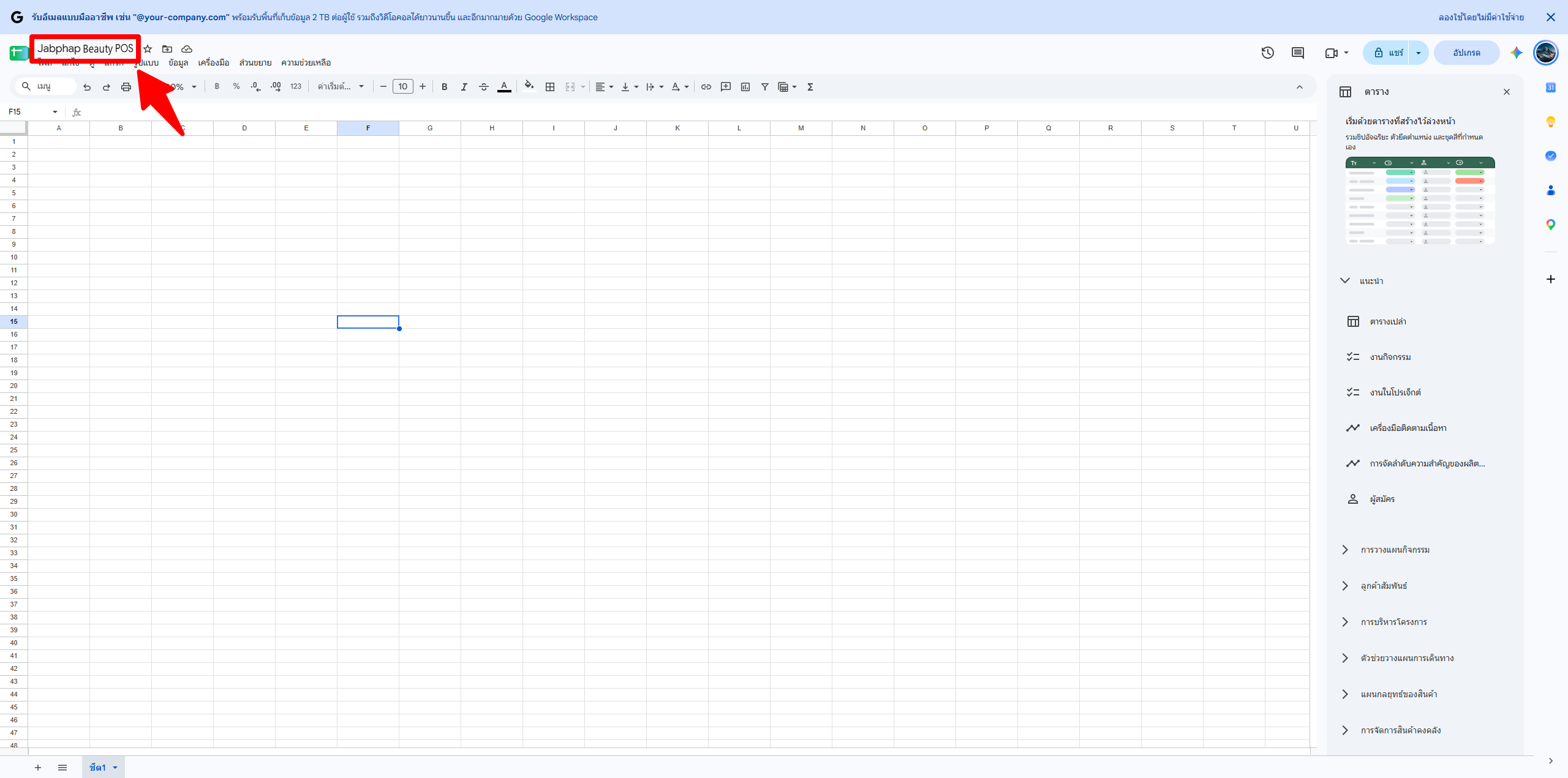
- •เข้า sheets.new (ต้องล็อกอิน Gmail ของร้าน)
- •คลิกชื่อไฟล์มุมซ้ายบน เปลี่ยนเป็น Jabphap Beauty POS (หรือชื่อร้านของคุณ)
ใส่ระบบ
วางโค้ดใน Apps Script
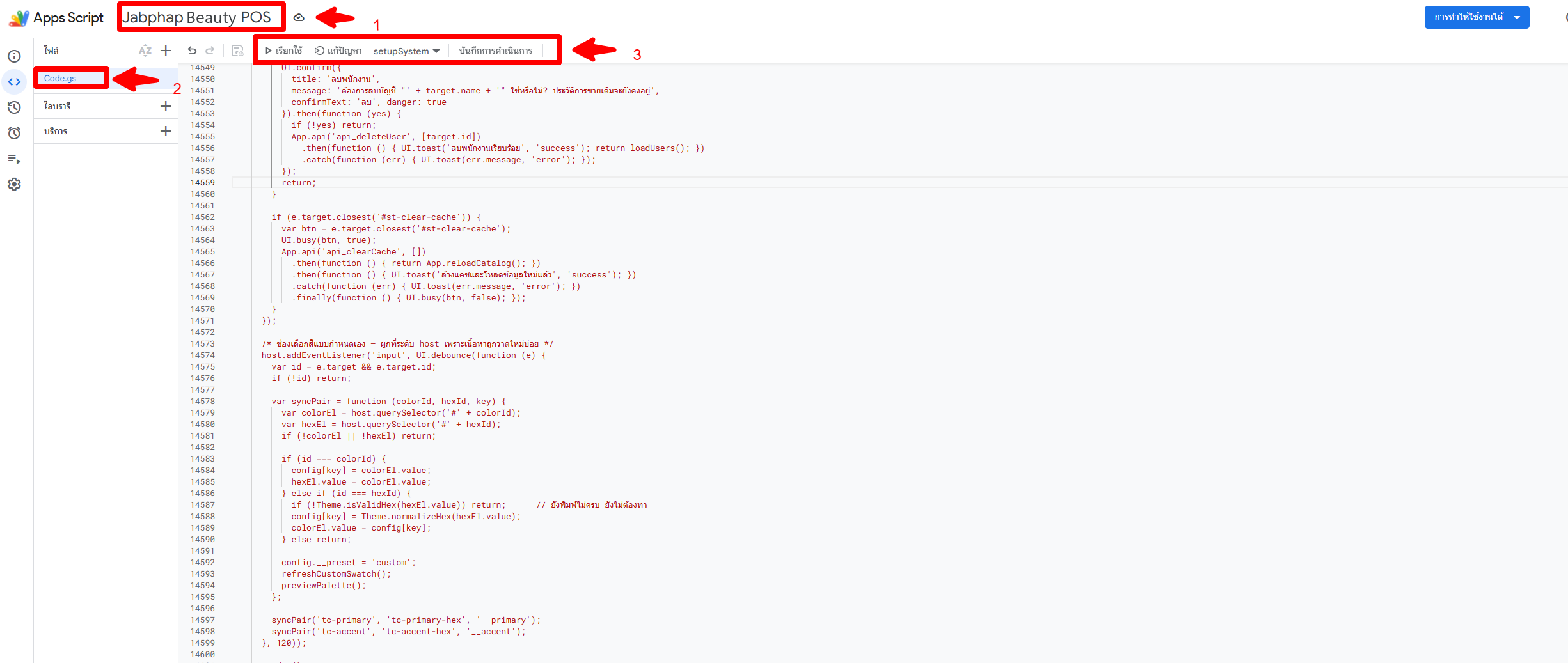
- 1 ในไฟล์ชีต ไปที่เมนู ส่วนขยาย›Apps Script
- 2
คลิกชื่อโปรเจกต์มุมซ้ายบน (“โปรเจกต์ที่ไม่มีชื่อ”) เปลี่ยนเป็น Jabphap Beauty POS
ชื่อนี้จะไปโผล่ในหน้าขออนุญาตสิทธิ์ของ Google ในขั้นตอนที่ 4 - 3 เปิดไฟล์ Code.gs ในหน้าแก้ไข กด Ctrl + A แล้วลบโค้ดเดิมที่มีอยู่ทิ้งทั้งหมด
- 4 เปิดไฟล์ Code.gs ที่ได้รับ คัดลอกทั้งไฟล์ มาวาง แล้วกด Ctrl + S เพื่อบันทึก
✓ ไฟล์เดียวจบ
หน้าเว็บทุกหน้าฝังอยู่ใน Code.gs แล้ว ไม่ต้องสร้างไฟล์ .html เพิ่ม
⚠ ต้องวางให้ครบทั้งไฟล์
ไฟล์ยาวหลายหมื่นบรรทัด ถ้าวางขาดท้ายไฟล์ ระบบจะเปิดไม่ขึ้น ให้เลื่อนดูบรรทัดสุดท้ายว่าลงท้ายด้วย };
ไม่บังคับ: ใส่ไฟล์ appsscript.json ด้วย (ถ้าได้รับมา)
ไฟล์นี้กำหนดเขตเวลาเป็น Asia/Bangkok และกำหนดสิทธิ์ที่ระบบขอให้ชัดเจน
ไปที่ ⚙ การตั้งค่าโปรเจกต์ ติ๊ก “แสดงไฟล์ Manifest ‘appsscript.json’ ในเครื่องมือแก้ไข” แล้วกลับมาเปิดไฟล์ appsscript.json วางทับทั้งไฟล์
ติดตั้ง
สร้างฐานข้อมูลของร้าน
เลือกได้ 2 วิธี แนะนำวิธี A เพราะตั้งชื่อร้านและรหัส PIN ของคุณเองได้เลย
- 1 กลับไปที่แท็บ Google Sheets แล้วรีเฟรชหน้า (F5) รอสักครู่จะมีเมนู 🌸 Jabphap Beauty POS ขึ้นบนแถบเมนู
- 2 คลิก 🌸 Jabphap Beauty POS›🚀 ติดตั้งระบบ (เริ่มที่นี่)
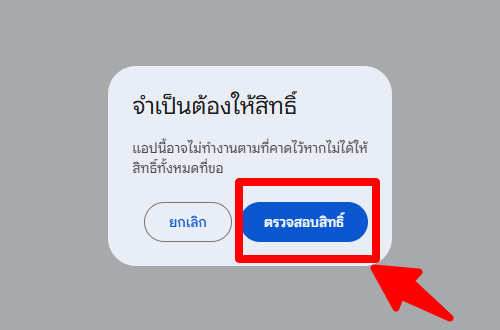
- 3 ครั้งแรก Google จะขออนุญาตสิทธิ์ ทำตามขั้นตอนที่ 4 แล้วกดเมนูเดิมอีกครั้ง
- 4 กรอกตัวช่วยติดตั้ง 4 หน้า:
หน้า 1
ข้อมูลร้าน
ชื่อ เบอร์โทร ที่อยู่
หน้า 2
ผู้ดูแลระบบ
ชื่อผู้ใช้ + PIN
หน้า 3
ตัวเลือก
ภาษี ใบเสร็จ ชุดสี
หน้า 4
ติดตั้ง
รอจนเสร็จ
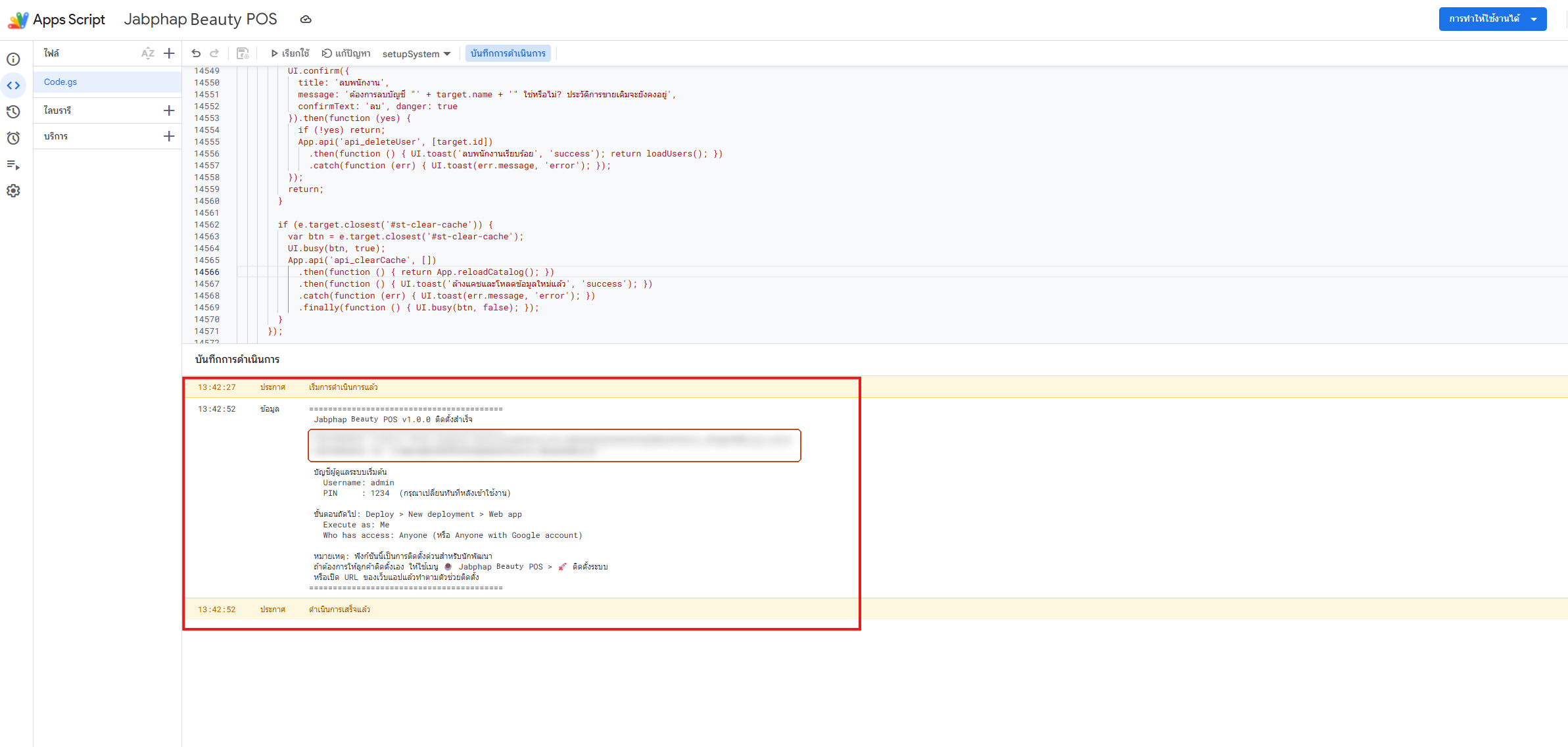
📝 จดชื่อผู้ใช้และ PIN ของผู้ดูแลไว้ ต้องใช้เข้าสู่ระบบครั้งแรก
🌸 ข้อมูลตัวอย่างที่ติดตั้งให้
- • บริการ 20 รายการ + สินค้าความงาม 4 รายการ ใน 7 หมวด: ตัด / สระ / ไดร์ · ทำสี / ดัด / ยืด · ทรีตเมนต์ผม · ทำเล็บ มือ-เท้า · ขนตา / คิ้ว · ทรีตเมนต์หน้า / แต่งหน้า · สินค้าความงาม
- • ตัวอย่างราคา: ตัดผมหญิง + สระไดร์ ฿350 (60 นาที) · ทำสีผมแฟชั่น ฿1,500 (2 ชม.) · ทำเล็บมือ + ทาสี ฿250 · ต่อขนตา Classic ฿690 · ทรีตเมนต์หน้าใส ฿890
- • ตัวเลือกพร้อมใช้: ความยาวผม (สั้น / ประบ่า / ยาวกลางหลัง / ยาวพิเศษ) · ประเภทสีทาเล็บ (ธรรมดา / เจล / แคทอาย) · เพ้นท์และตกแต่งเล็บ · บริการเสริมผม
- • ช่าง/สไตลิสต์ตัวอย่าง 3 คน: พี่แอน 40% · ช่างเจมส์ 40% · น้องพิม 45%
- • ลูกค้าตัวอย่าง 3 คน พร้อมสูตรสี อาการแพ้ และวันเกิด สำหรับลองระบบแต้มสะสมและป้ายเตือน
แก้ไขหรือลบได้ทั้งหมดที่หน้า “บริการและสินค้า” และ “ช่าง & สไตลิสต์”
📋 เมนู 🌸 Jabphap Beauty POS ในไฟล์ชีต
- 🚀 ติดตั้งระบบ (เริ่มที่นี่) — ตัวช่วยติดตั้ง
- 🖥️ เปิดหน้าขาย — เปิดลิงก์เว็บแอปของร้าน
- 🩺 ตรวจสอบระบบ — ตรวจความพร้อมของระบบเมื่อเจอปัญหา
- 🧹 ล้างข้อมูลทดลอง — ลบข้อมูลที่ลองขายก่อนเปิดร้านจริง
- 📖 คู่มือการใช้งาน
ครั้งเดียวเท่านั้น
อนุญาตสิทธิ์ให้ระบบ
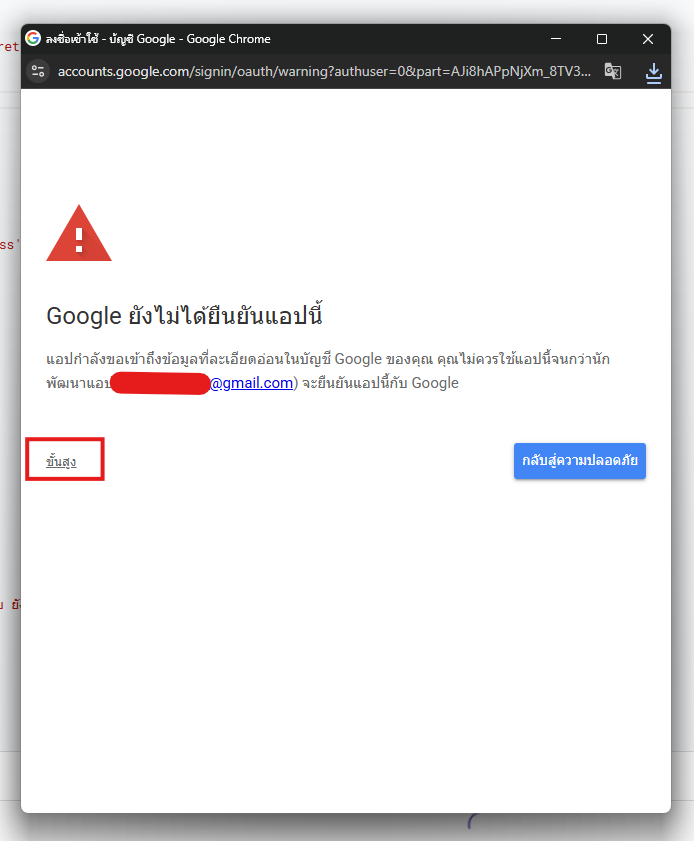
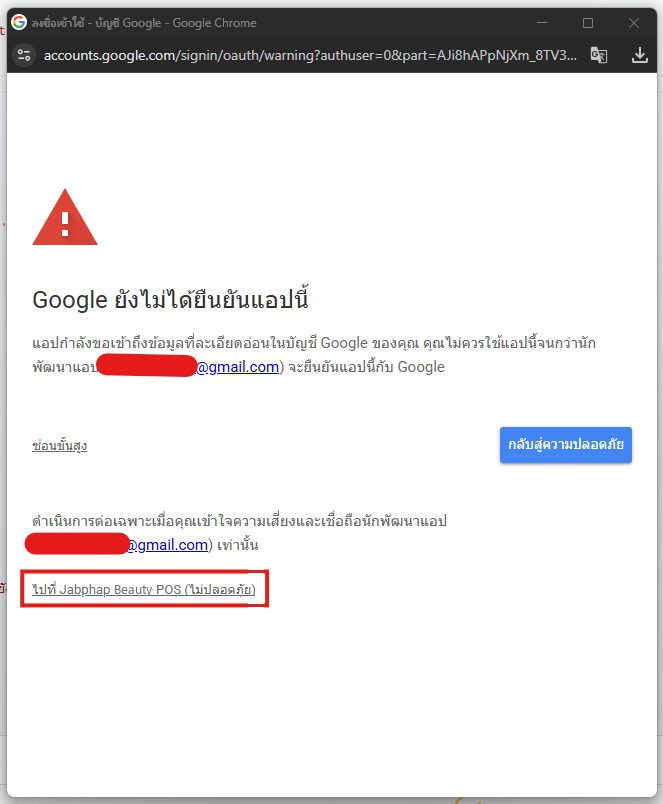
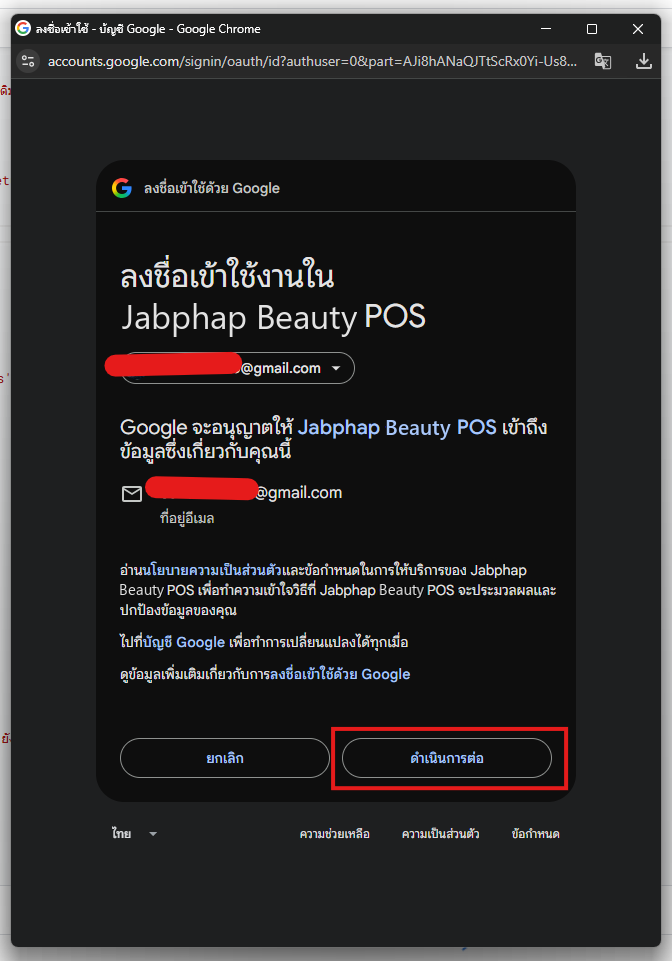
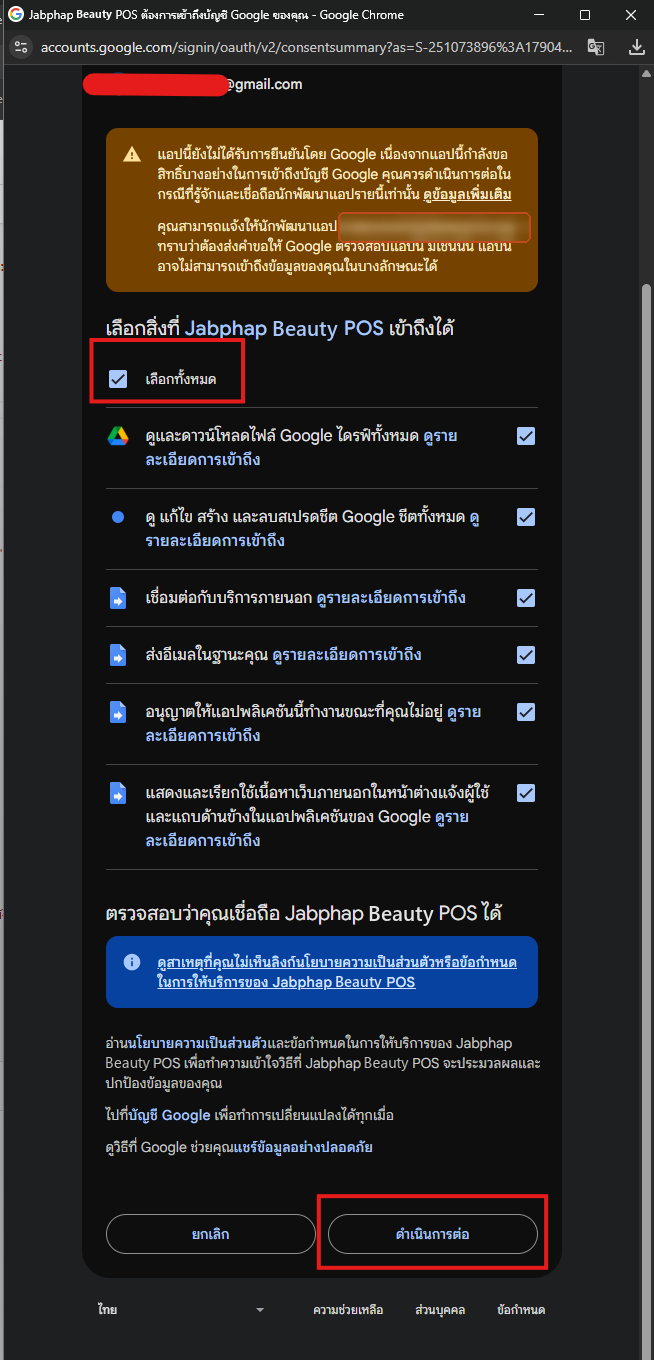
Google จะถามครั้งแรกครั้งเดียว ขั้นตอนดูน่ากลัวนิดหน่อยแต่เป็นเรื่องปกติของสคริปต์ที่ติดตั้งเอง
🔐
ทำไมขึ้นว่า “ไม่ปลอดภัย”?
เพราะสคริปต์เป็นของคุณเอง ไม่ได้ส่งให้ Google ตรวจ ข้อมูลไม่ได้ส่งไปที่อื่น ทุกอย่างอยู่ใน Drive ของบัญชีคุณ
ระบบขอสิทธิ์อะไรบ้าง และเอาไปใช้ทำอะไร
ใช้เปิดไฟล์ Google Sheets ของร้าน และสร้างไฟล์เก็บถาวรเมื่อย้ายข้อมูลเก่า ระบบไม่แตะไฟล์อื่นของคุณ
อ่าน/เขียนบริการ บิล คิว ลูกค้า สต็อก และพนักงานลงในไฟล์ชีตของร้าน
ใช้ส่งสรุปยอดขายเข้า LINE ของร้านเท่านั้น (api.line.me) ถ้าไม่เปิดแจ้งเตือนทาง LINE จะไม่ถูกใช้
ส่งรหัส PIN ใหม่เมื่อกดรีเซ็ต PIN และส่งสรุปยอดขายทางอีเมล (ถ้าเปิดไว้)
ใช้ตั้งเวลาส่งสรุปยอดขายอัตโนมัติทุกคืน แม้ไม่ได้เปิดระบบไว้
ใช้แสดงตัวช่วยติดตั้งและเมนู 🌸 Jabphap Beauty POS ในชีต
ขั้นสำคัญ
เผยแพร่เป็นเว็บแอป (ได้ลิงก์หน้าขาย)
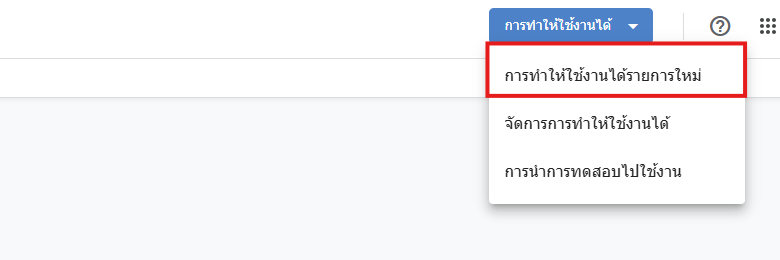
- 1 ในหน้า Apps Script กดปุ่มสีน้ำเงินมุมขวาบน การทำให้ใช้งานได้›การทำให้ใช้งานได้รายการใหม่
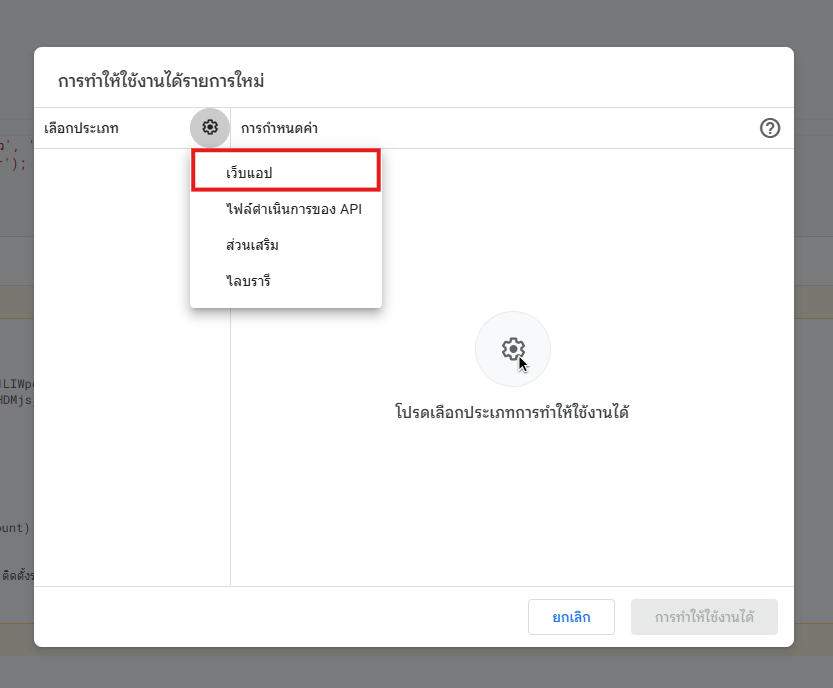
- 2 คลิกไอคอนเฟือง ⚙ ข้าง “เลือกประเภท” แล้วเลือก เว็บแอป
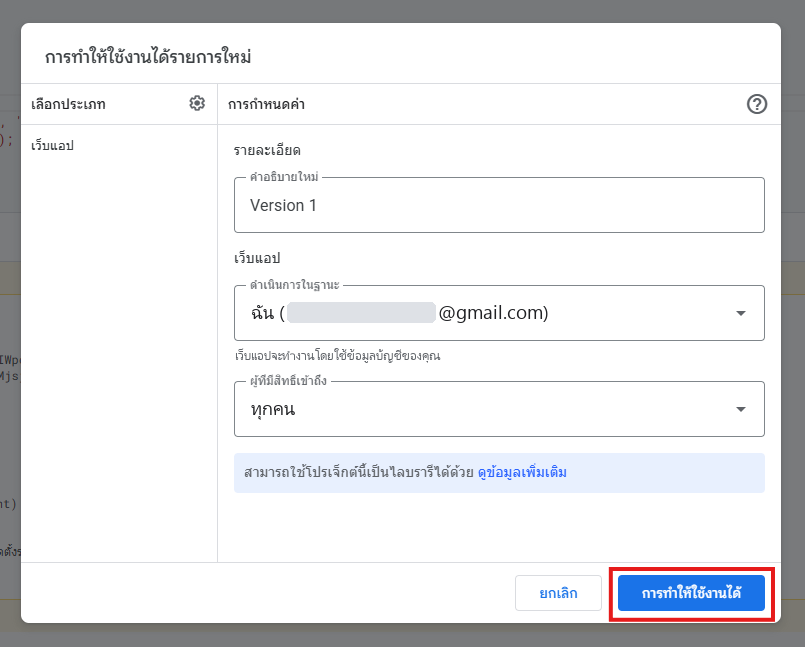
- 3 ตั้งค่าตามตารางนี้ แล้วกด การทำให้ใช้งานได้
| ช่อง | ให้เลือก |
|---|---|
| คำอธิบาย | v1 |
| ดำเนินการในฐานะ | ฉัน (อีเมลของร้าน) |
| ผู้มีสิทธิ์เข้าถึง | ทุกคน |
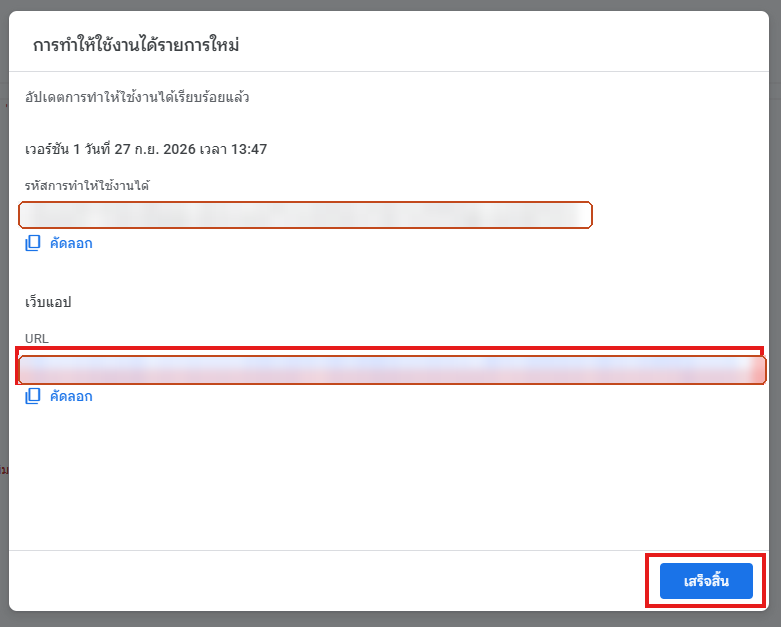
คัดลอก URL ของเว็บแอป (ขึ้นต้นด้วย https://script.google.com/macros/s/…/exec) นี่คือลิงก์หน้าขายของร้าน เปิดจากเมนู 🌸 Jabphap Beauty POS › 🖥️ เปิดหน้าขาย ในชีตได้เช่นกัน
พร้อมขาย
เปิดใช้บนแท็บเล็ตหรือมือถือ
ส่งลิงก์ให้เครื่องที่ใช้ขาย (LINE หา ตัวเอง / อีเมล) เปิดแล้วเพิ่มไว้ที่หน้าจอโฮม จะได้ไอคอนบนหน้าจอ กดครั้งเดียวเข้าหน้าขายได้ทันทีเหมือนแอป ไม่ต้องหาลิงก์ใหม่ทุกวัน
🍎 iPad / iPhone
เปิดด้วย Safari › กดปุ่มแชร์ ⬆ › เพิ่มไปยังหน้าจอโฮม › ตั้งชื่อ เช่น “ขายหน้าร้าน” › เพิ่ม
🤖 Android
เปิดด้วย Chrome › เมนู ⋮ › เพิ่มลงในหน้าจอหลัก › ตั้งชื่อ › เพิ่ม
💻 คอมพิวเตอร์
บุ๊กมาร์กไว้ ใช้คีย์ลัด F2 ค้นหาบริการ · F3 เลือกลูกค้า · F4 ชำระเงิน
ไอคอนบนหน้าจอเป็นทางลัดไปยังลิงก์เว็บแอป ยังต้องต่ออินเทอร์เน็ตเหมือนเดิม · ถ้า Deploy ใหม่แบบ “การทำให้ใช้งานได้รายการใหม่” ลิงก์จะเปลี่ยน ต้องเพิ่มไอคอนใหม่ (อัปเดตตามขั้นตอนที่ 8 ลิงก์จะไม่เปลี่ยน)

เข้าสู่ระบบด้วยชื่อผู้ใช้และ PIN ของผู้ดูแลที่ตั้งไว้ในขั้นที่ 3 แล้วไปที่ เมนูรูปโปรไฟล์ › เปลี่ยนรหัส PIN ทันทีถ้ายังใช้ 1234 อยู่
ทัวร์หน้าจอ · กดที่ภาพเพื่อขยาย
คิดเงินบิลแรก และรู้จักหน้าจอหลัก
ลองคิดเงินบิลทดสอบตามลำดับนี้ก่อนเปิดร้านจริง แล้วค่อยล้างข้อมูลทดลองตามเช็กลิสต์ในขั้นตอนที่ 7
คิดเงินบิลแรกใน 6 ขั้น
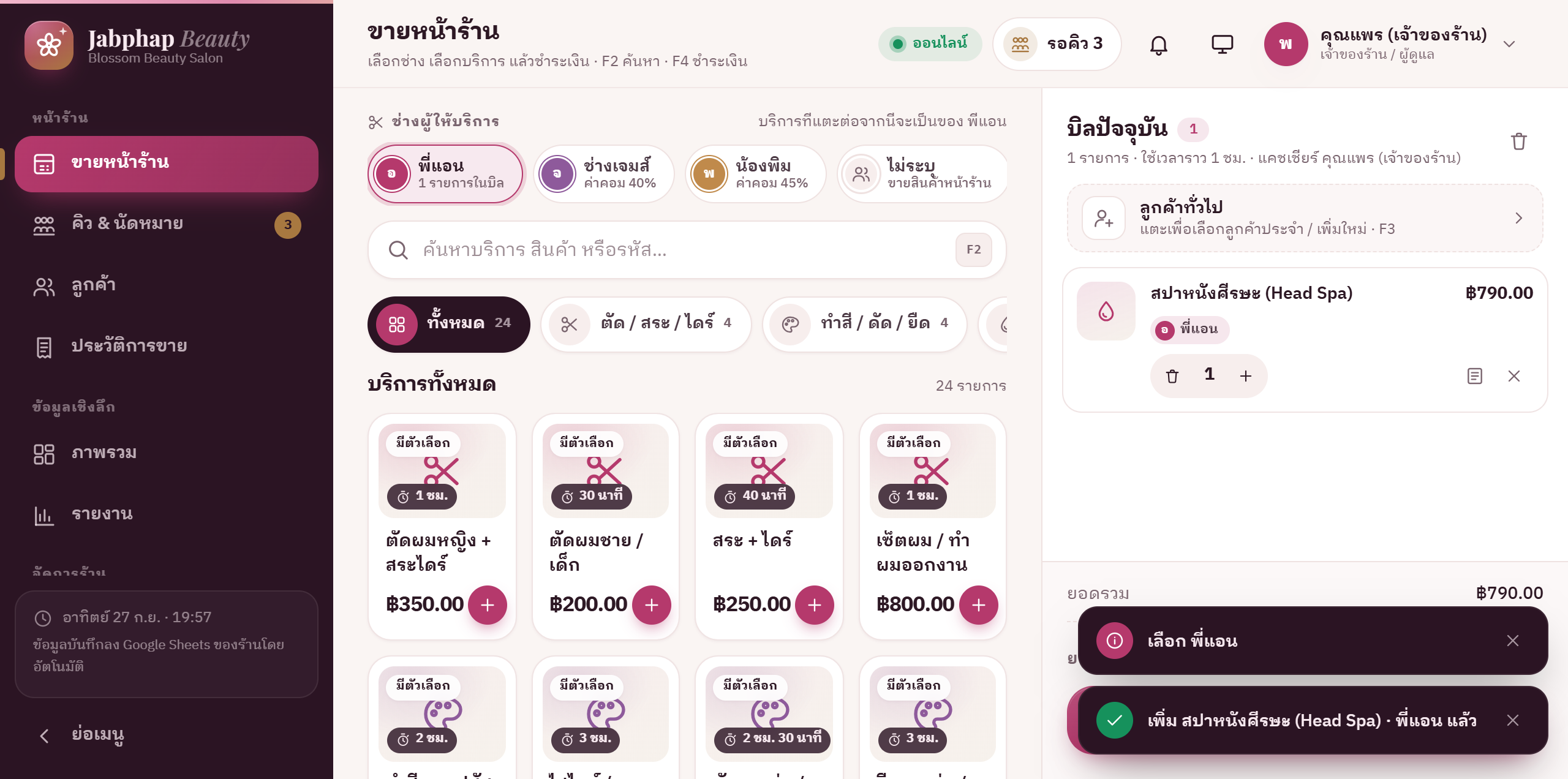
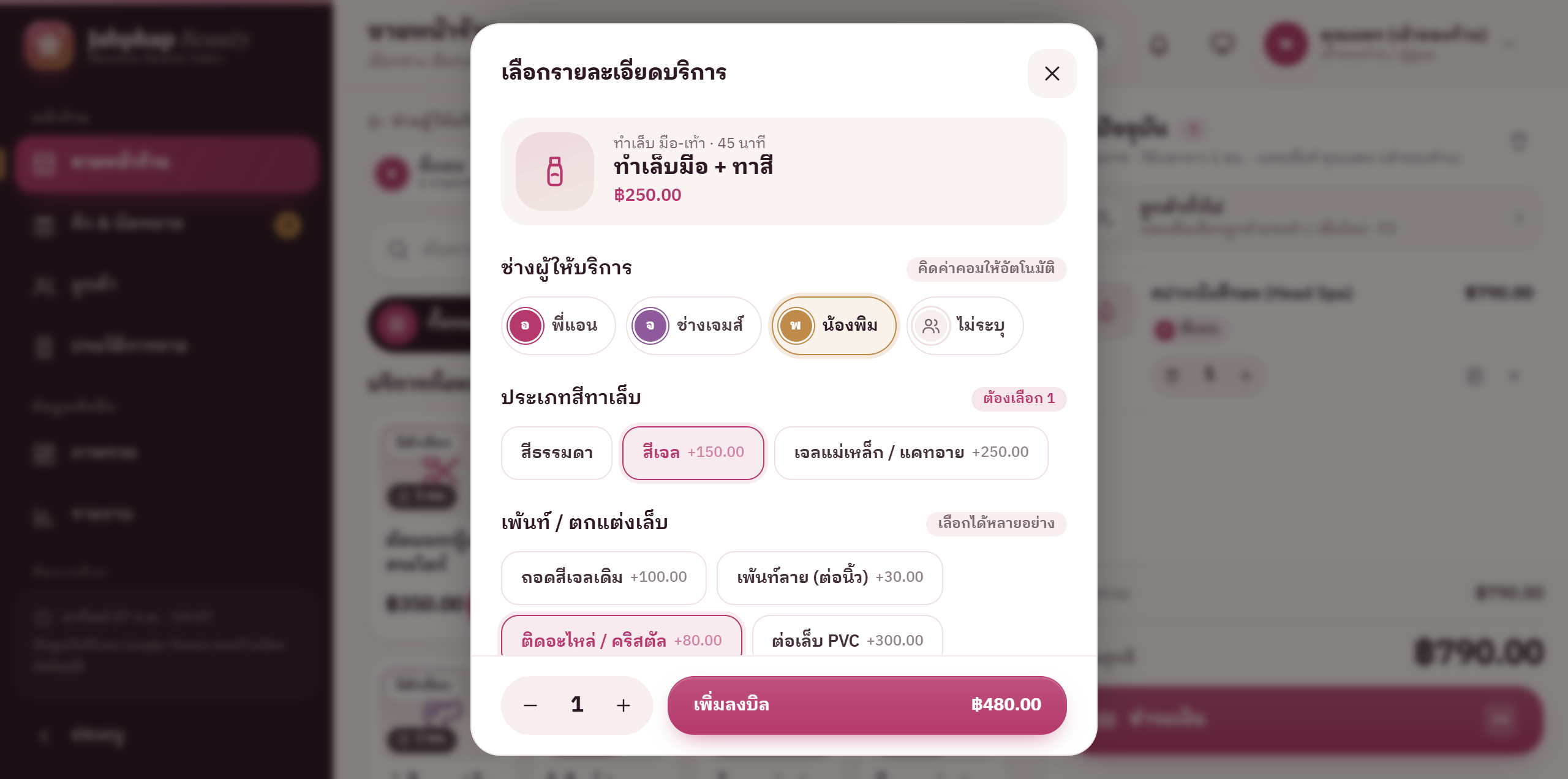
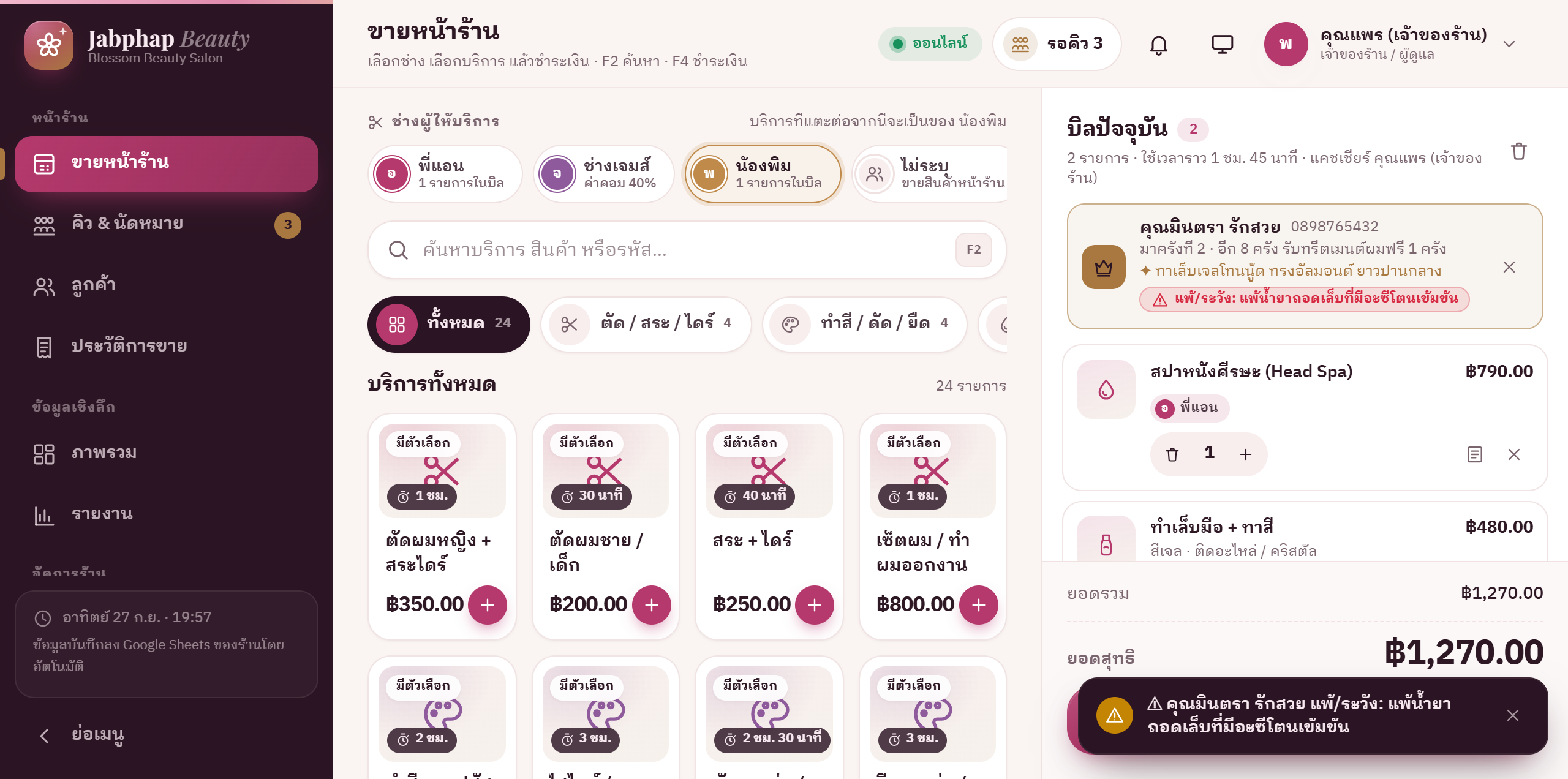
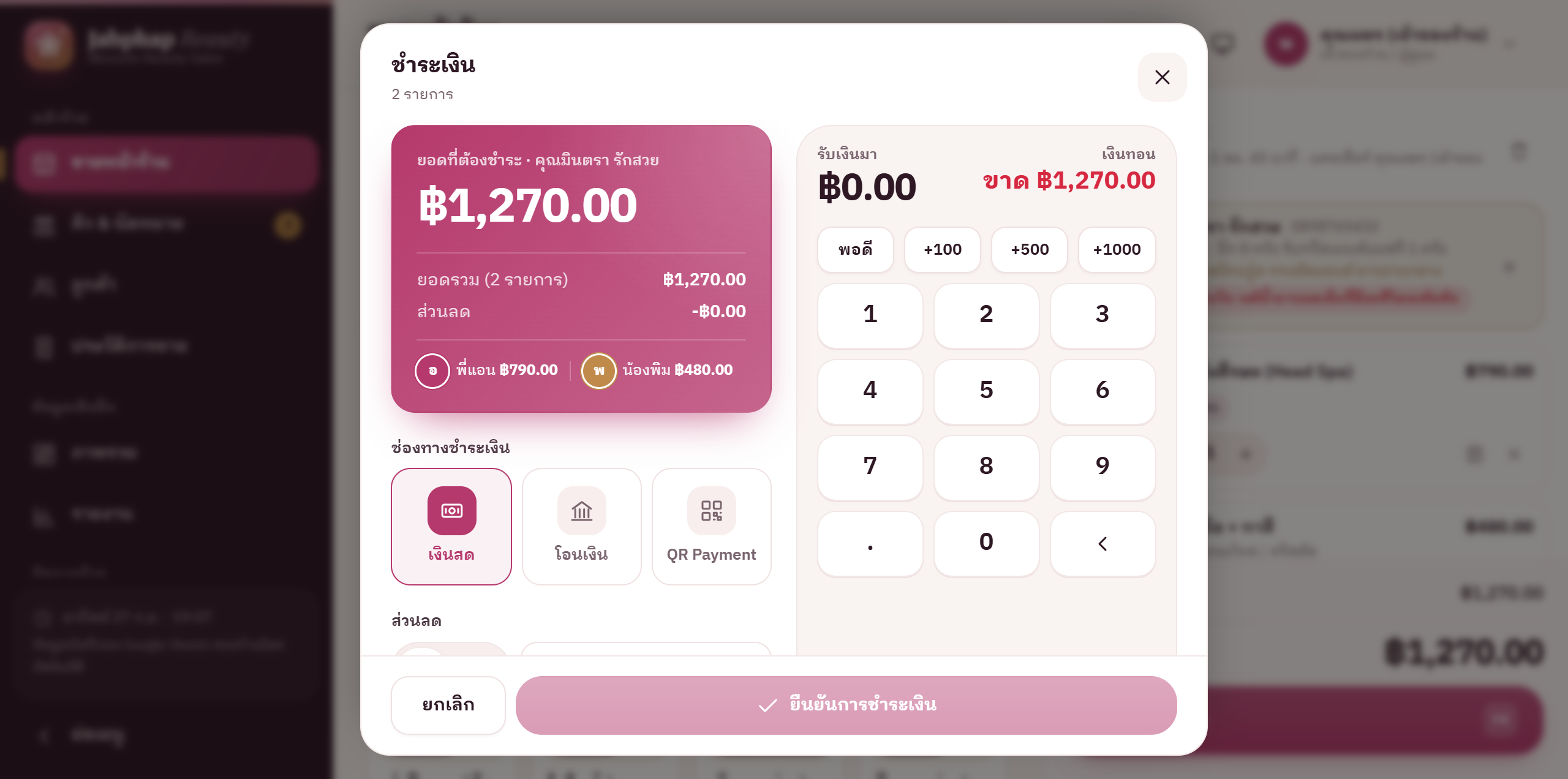
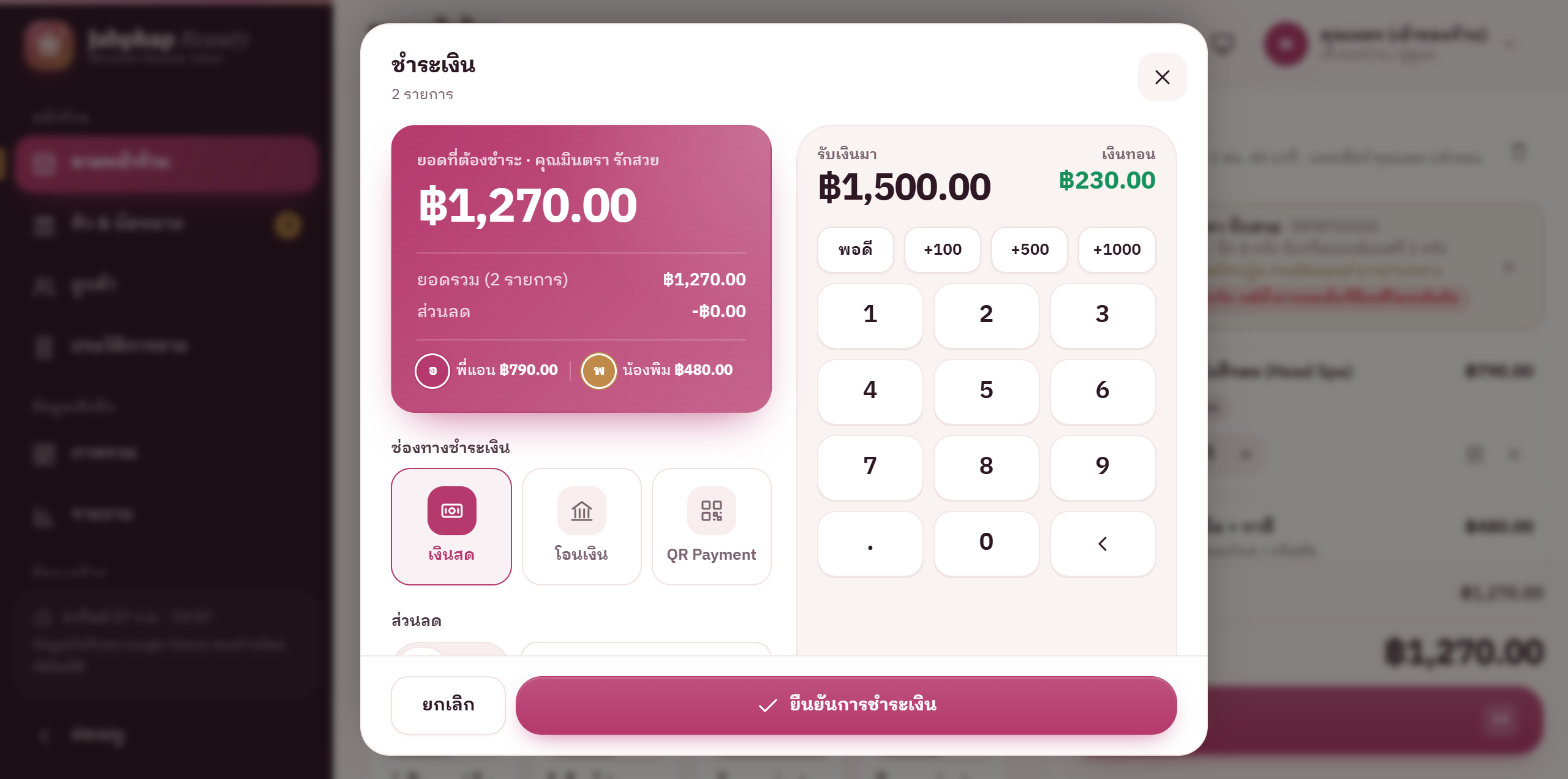
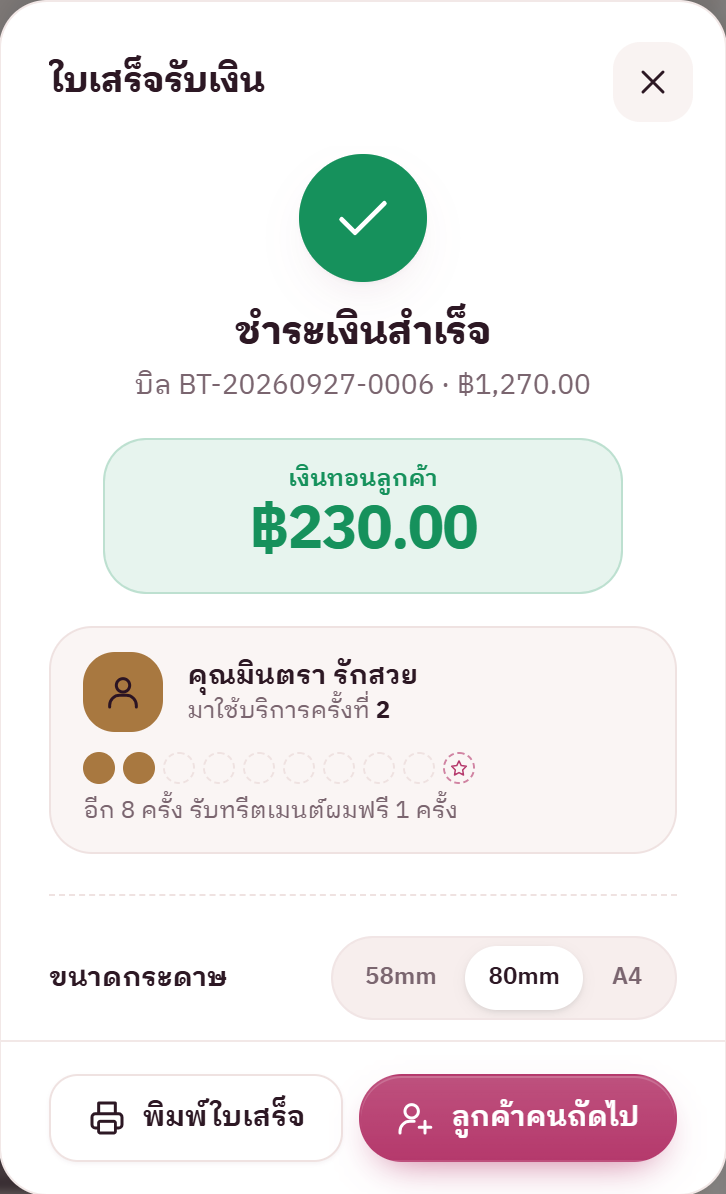
ลูกค้ามาจากคิว? ที่หน้า คิว & นัดหมาย กด “ชำระเงิน” บนการ์ดคิว ระบบจะพาไปหน้าขายพร้อมบริการ ช่าง และลูกค้าที่กรอกไว้ ตรวจแล้วกดชำระเงินต่อได้เลย
หน้าจออื่น ๆ ในเมนูด้านซ้าย
พนักงานหน้าร้านใช้หน้าขาย คิว & นัดหมาย และลูกค้าได้ ส่วนการจัดการช่าง ค่าคอม และการลบลูกค้าเป็นสิทธิ์ของผู้จัดการร้านขึ้นไป หน้าอื่นเห็นตามสิทธิ์ของผู้จัดการหรือเจ้าของร้าน
🎫
คิว & นัดหมาย
ออกเลขคิว walk-in (Q001… เริ่มใหม่ทุกวัน) และรับนัดล่วงหน้าตามวัน–เวลา กระดาน 3 คอลัมน์ รอคิว / กำลังให้บริการ / เสร็จ-ยกเลิก พร้อมสถานะของช่างแต่ละคน (ว่าง / กำลังให้บริการ + นาที) และเวลารอโดยประมาณ กด “เรียกคิว” เพื่อมอบหมายช่าง กด “ชำระเงิน” ส่งไปหน้าขาย พิมพ์บัตรคิวได้ บันทึกไม่มา / ยกเลิก / คืนคิวได้ กระดานรีเฟรชเองให้ทุกเครื่องตรงกัน และจำนวนคิวรอขึ้นที่แถบด้านบน
👤
ลูกค้า
ชื่อ เบอร์โทร สไตล์ที่ชอบ/สูตรสี อาการแพ้/ข้อควรระวัง (ขึ้นป้ายเตือนสีแดงบนการ์ดคิวและในบิล) และวันเกิด (ขึ้นป้ายเดือนเกิด กรอง “เกิดเดือนนี้” เพื่อส่งโปรวันเกิด) จำนวนครั้งที่มา ยอดใช้จ่ายรวม ช่างประจำ และประวัติบริการทุกครั้ง ตั้งแต้มสะสม “ครบ N ครั้ง รับ …” ได้ (ค่าเริ่มต้น ครบ 10 ครั้ง รับทรีตเมนต์ผมฟรี 1 ครั้ง)
💅
ช่าง & สไตลิสต์
เพิ่มช่างทำผม ช่างทำเล็บ ช่างขนตา/ความงาม ตั้ง % ค่าคอมค่าบริการรายคน และ % สินค้าขายปลีก (ค่าเริ่มต้นของร้าน 10%) เลือกเฉลี่ยส่วนลดท้ายบิลเข้าค่าคอมได้ ค่าคอมบันทึกในแต่ละรายการตอนขาย สรุปวันนี้ / 7 วัน / เดือนนี้ / ช่วงที่เลือก และพิมพ์ใบสรุปค่าคอมให้ช่างแต่ละคน
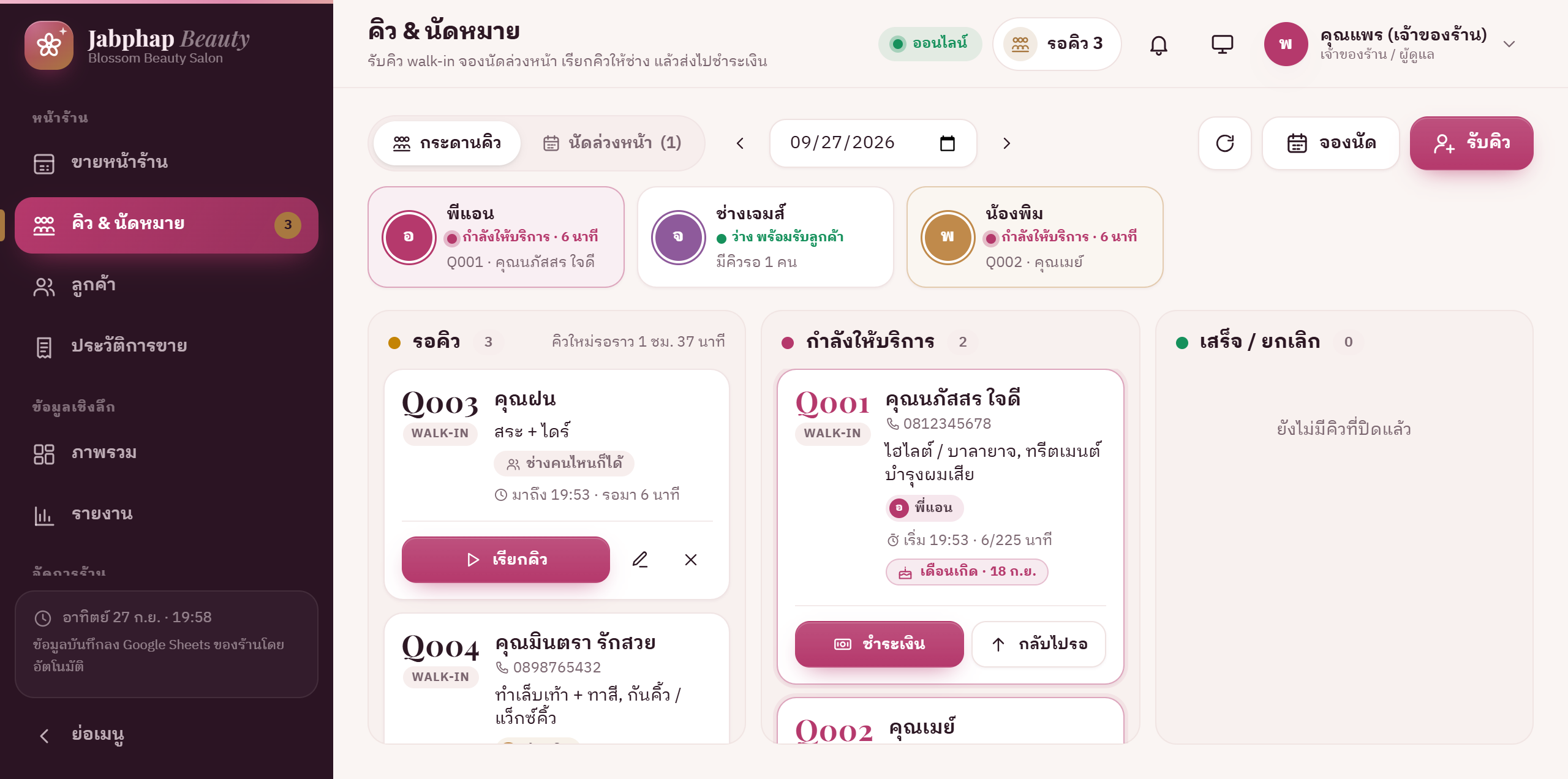
กระดานคิว 3 คอลัมน์ การ์ดคิวแสดงบริการ ช่าง เวลารอ และป้ายเตือนอาการแพ้/เดือนเกิดของลูกค้า
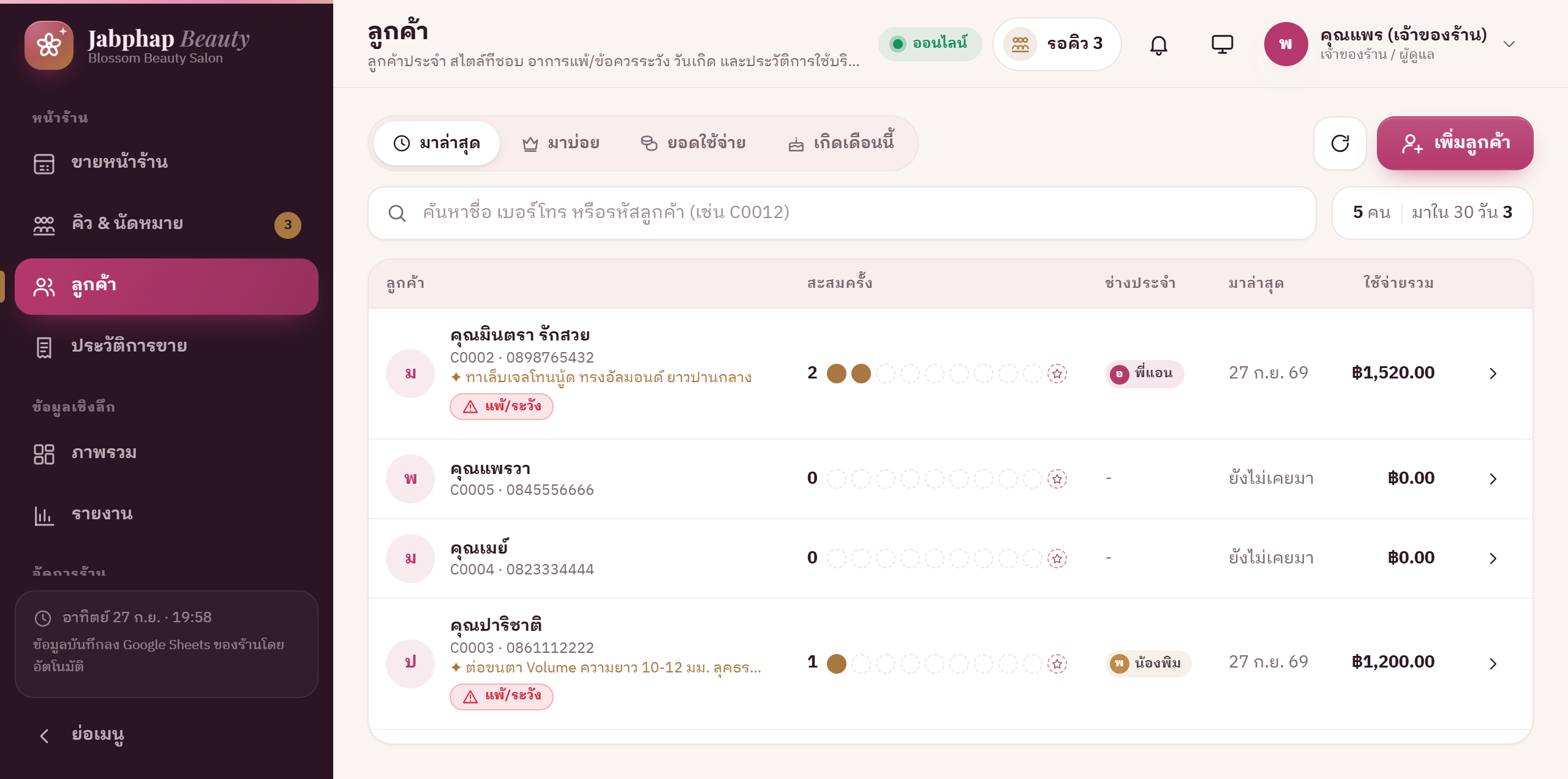
ค้นหาด้วยชื่อ/เบอร์ เรียงตามมาล่าสุด มาบ่อย ยอดใช้จ่าย หรือกรองลูกค้าที่เกิดเดือนนี้
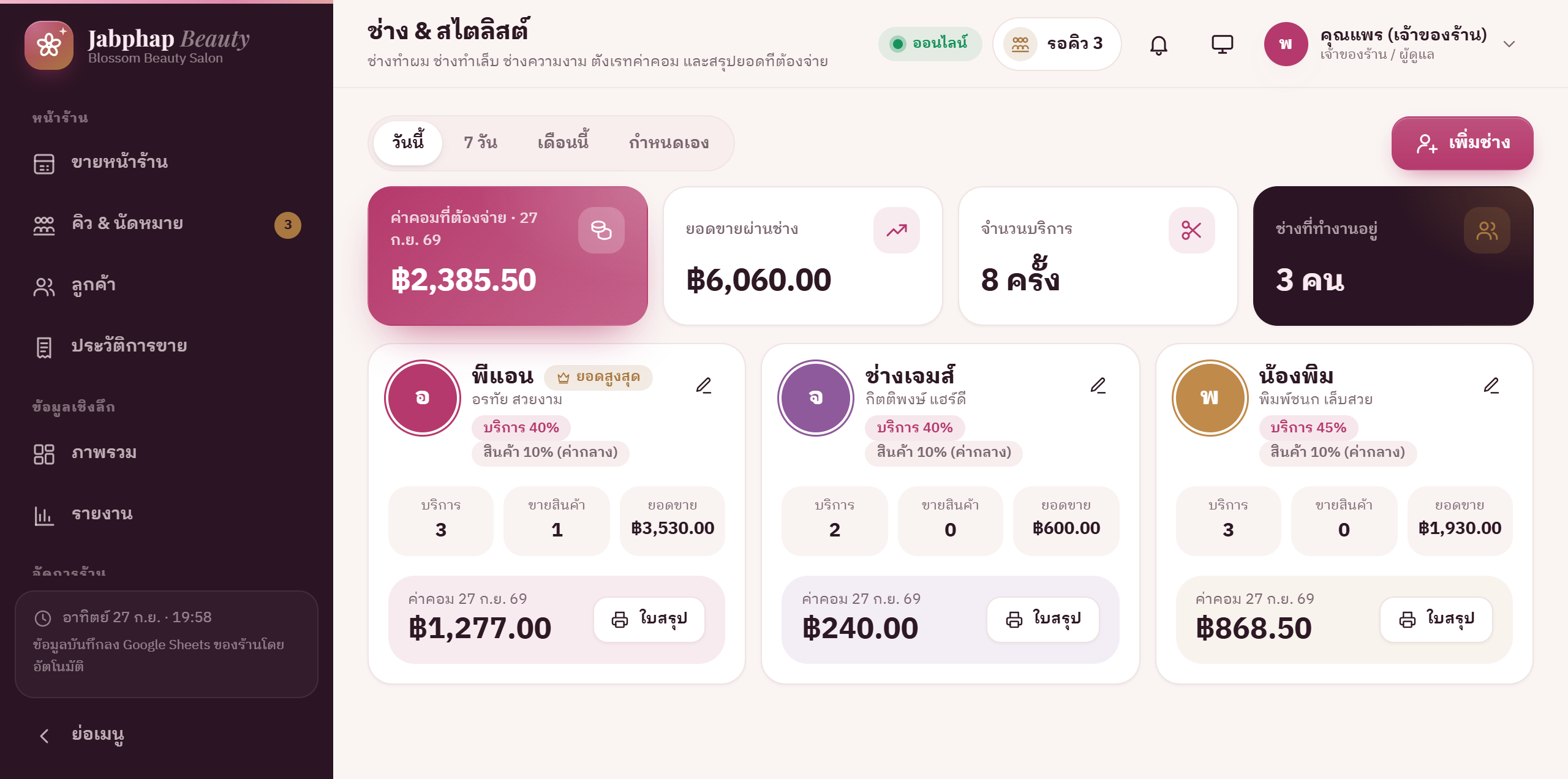
ยอดขาย จำนวนบริการ และค่าคอมของช่างแต่ละคน พร้อมปุ่มพิมพ์ใบสรุปค่าคอม
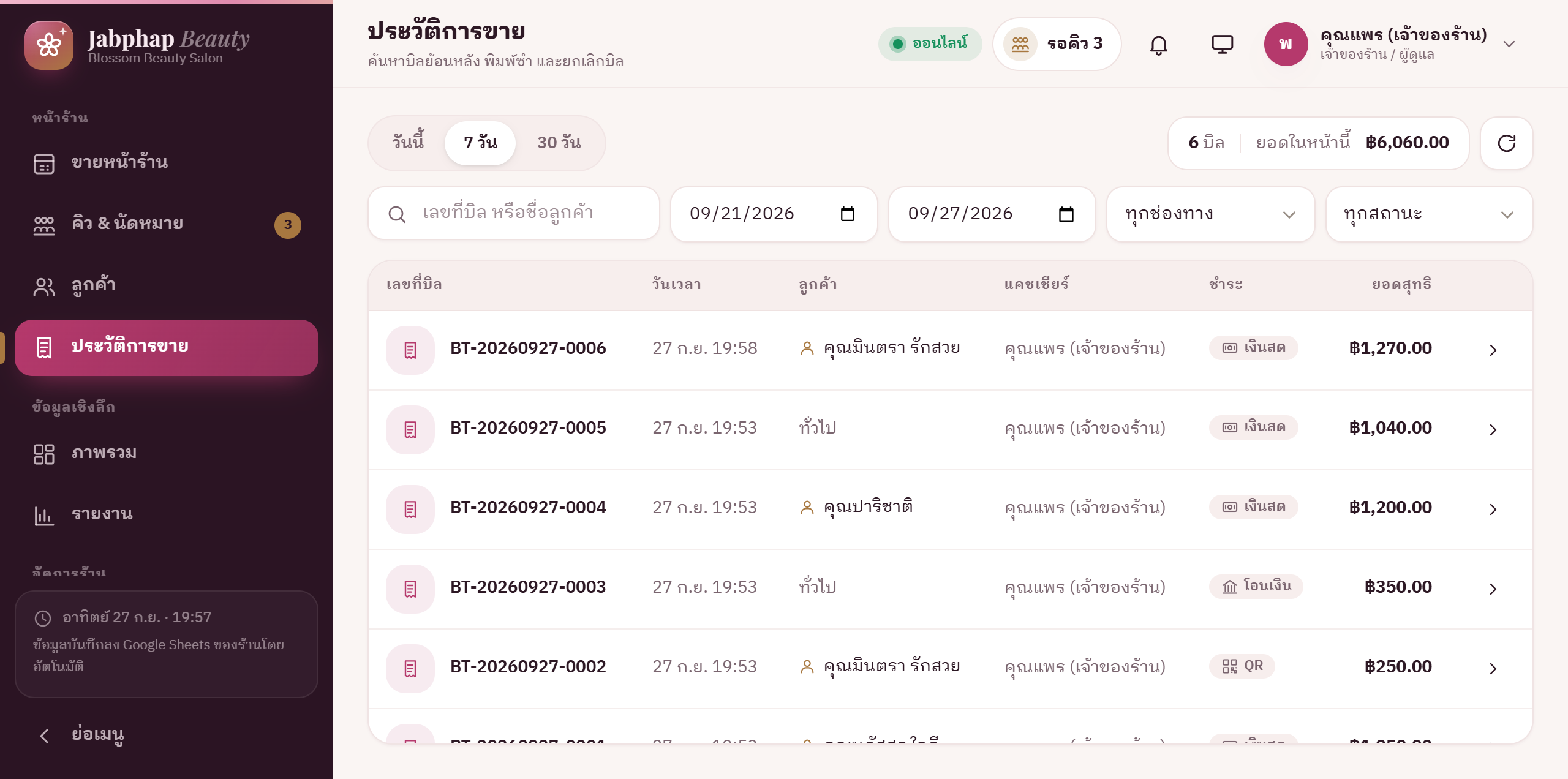
ค้นบิลย้อนหลังตามวันที่ ช่องทาง หรือสถานะ กดที่บิลเพื่อพิมพ์ซ้ำหรือยกเลิกบิล (ยกเลิกแล้วคืนสต็อกให้อัตโนมัติ)
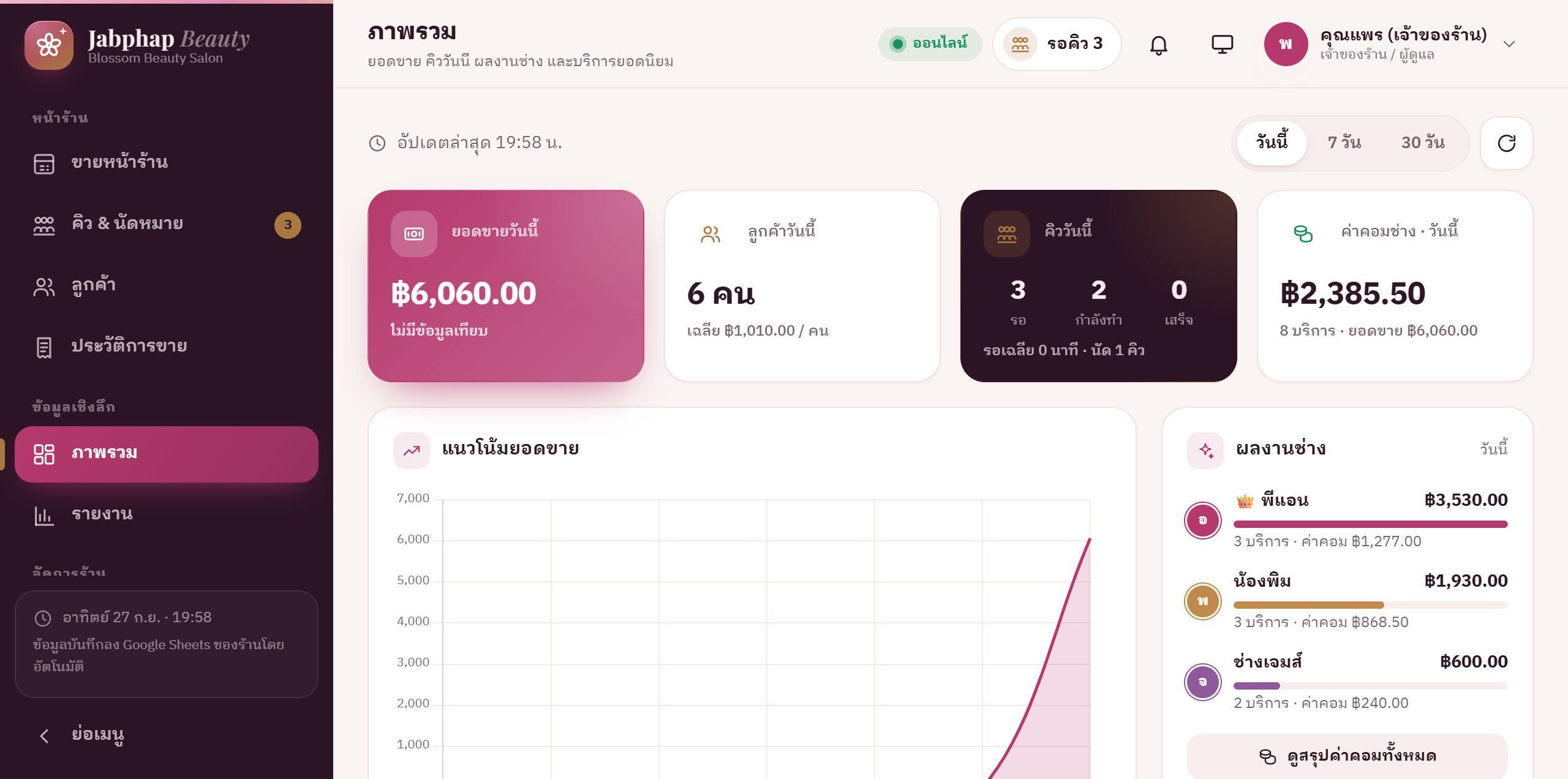
ยอดขายวันนี้ เทียบเมื่อวาน แนวโน้มยอดขาย ช่องทางชำระ บริการยอดนิยม ช่วงเวลาที่ลูกค้าเยอะ บิลล่าสุด และวัสดุใกล้หมด
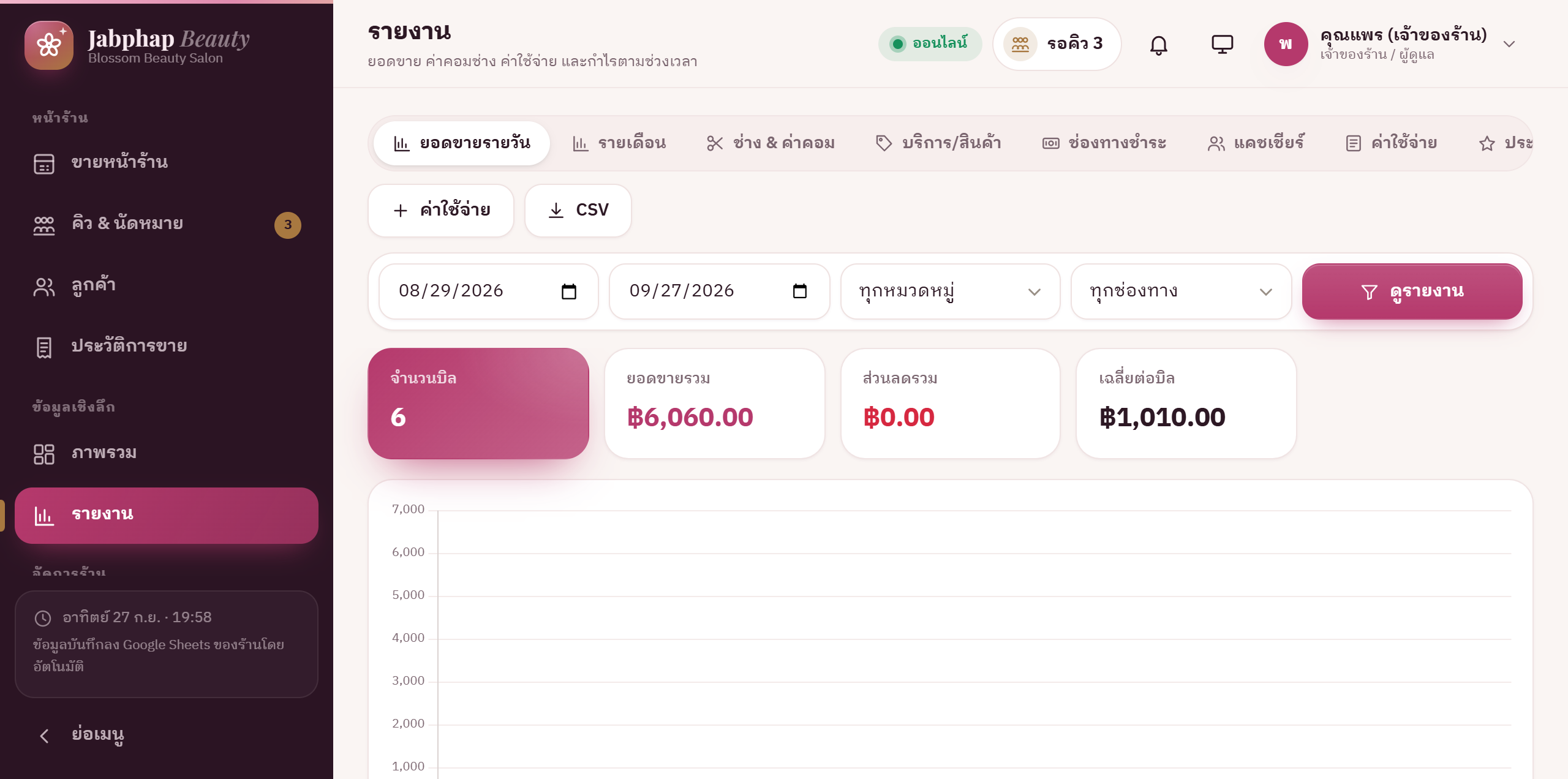
รายวัน รายเดือน บริการ/สินค้า ช่องทางชำระ พนักงาน ช่าง/สไตลิสต์ & ค่าคอม ค่าใช้จ่าย และประมาณการกำไร (หักค่าคอมช่างแล้ว) บันทึกค่าใช้จ่ายและส่งออก CSV ได้
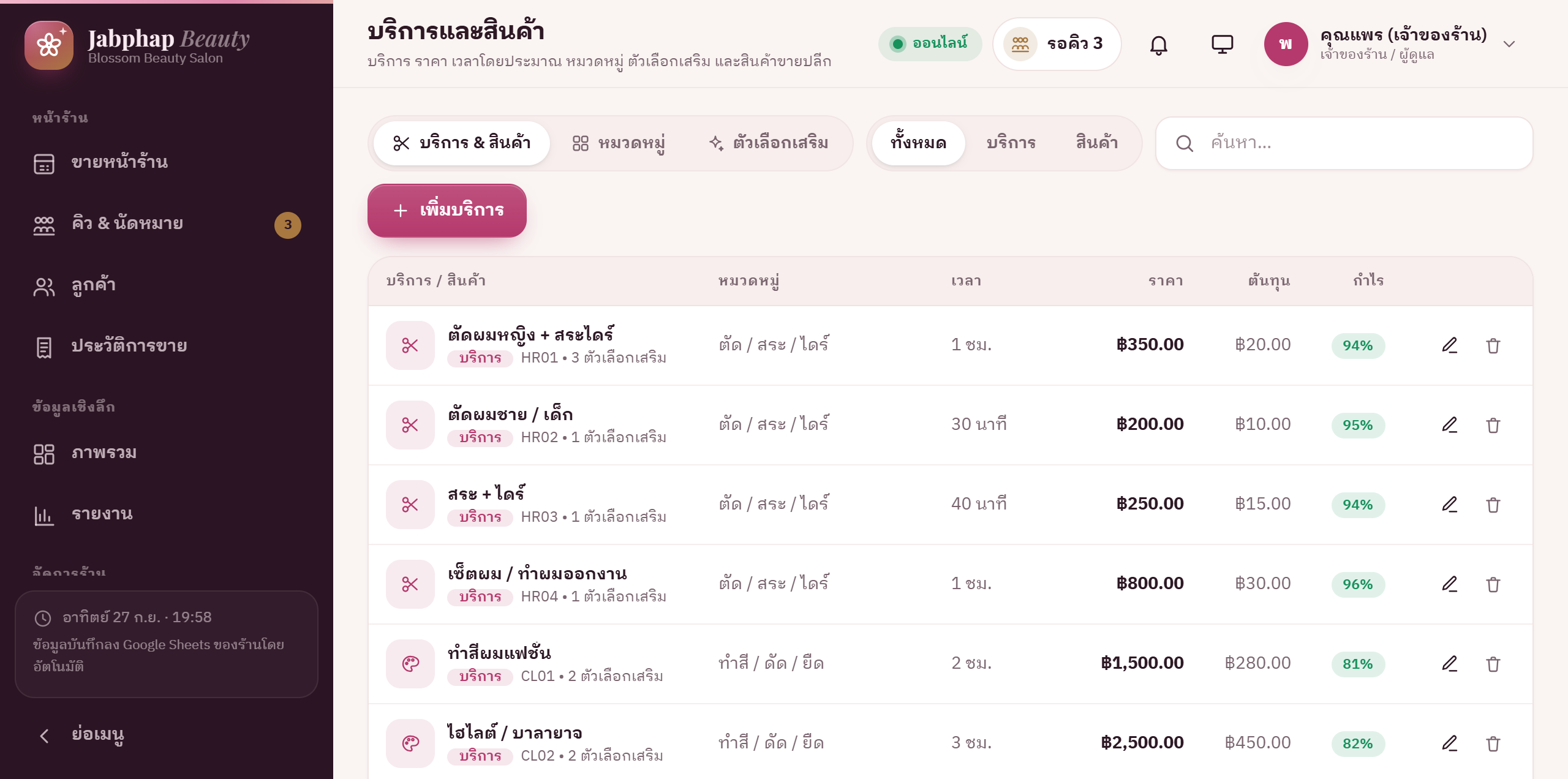
เพิ่ม/แก้บริการ ราคา ต้นทุน เวลาที่ใช้ (นาที) และรูป ระบบคำนวณ % กำไรให้ สินค้าอย่างแชมพูผมทำสี เซรั่ม ออยล์บำรุงเล็บ มาส์กหน้า ตั้งเป็นประเภท “สินค้าขายปลีก” จัดการหมวดหมู่และกลุ่มตัวเลือก (ความยาวผม ประเภทสีเล็บ เพ้นท์เล็บ บริการเสริม) ในแท็บเดียวกัน
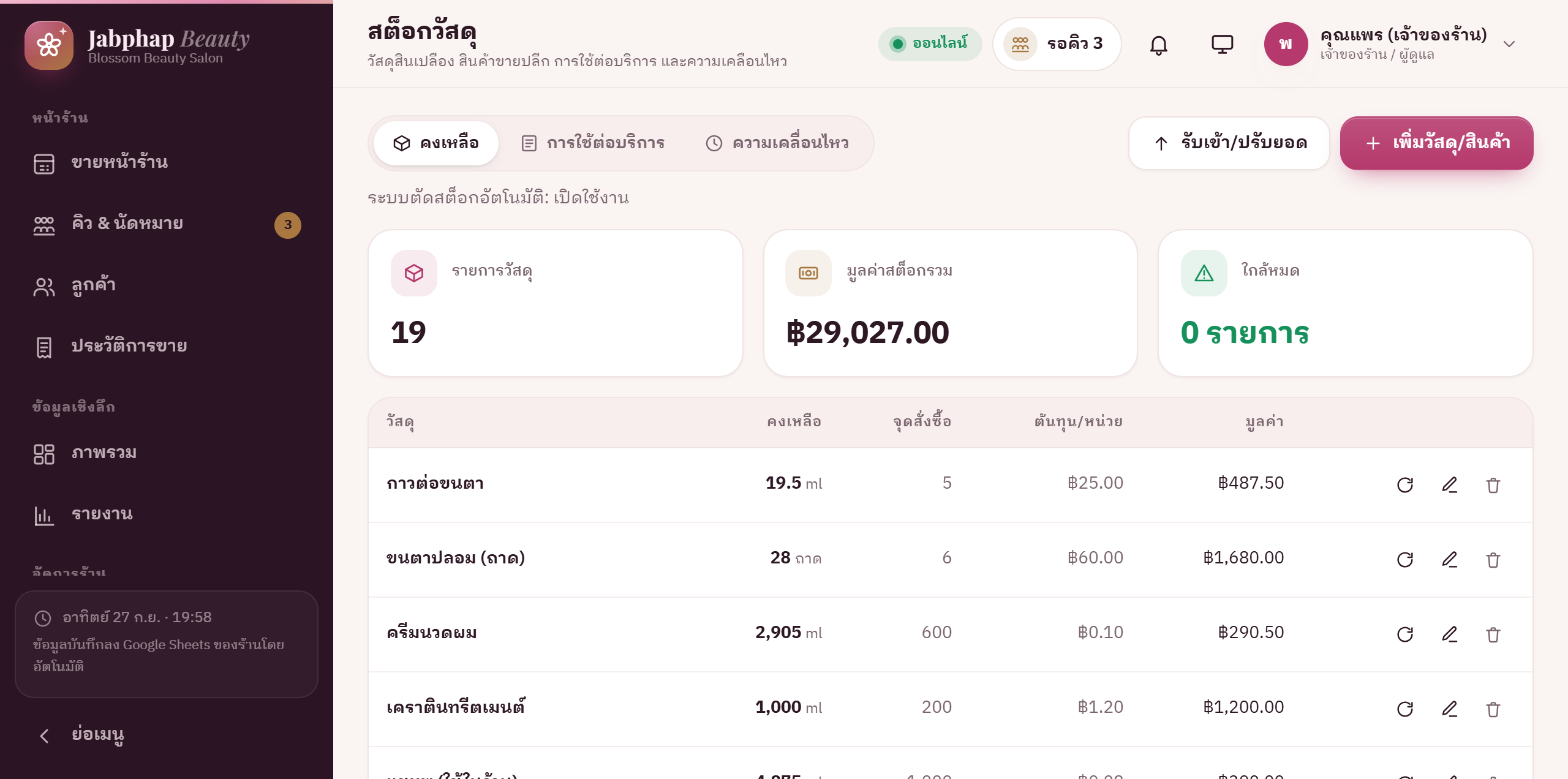
วัสดุสิ้นเปลือง เช่น แชมพู ครีมนวด สีย้อมผม ไฮโดรเจน ผงฟอก น้ำยาดัด/ยืด สีเจลทาเล็บ ขนตาปลอม กาวต่อขนตา มาส์กหน้า และสต็อกสินค้าขายปลีก ดูคงเหลือ จุดสั่งซื้อ ต้นทุนและมูลค่าสต็อก กด “รับเข้า/ปรับยอด” เมื่อซื้อของเข้า รายการที่ต่ำกว่าจุดสั่งซื้อจะขึ้นเตือน และนับรวมที่กระดิ่ง 🔔 บนแถบด้านบน
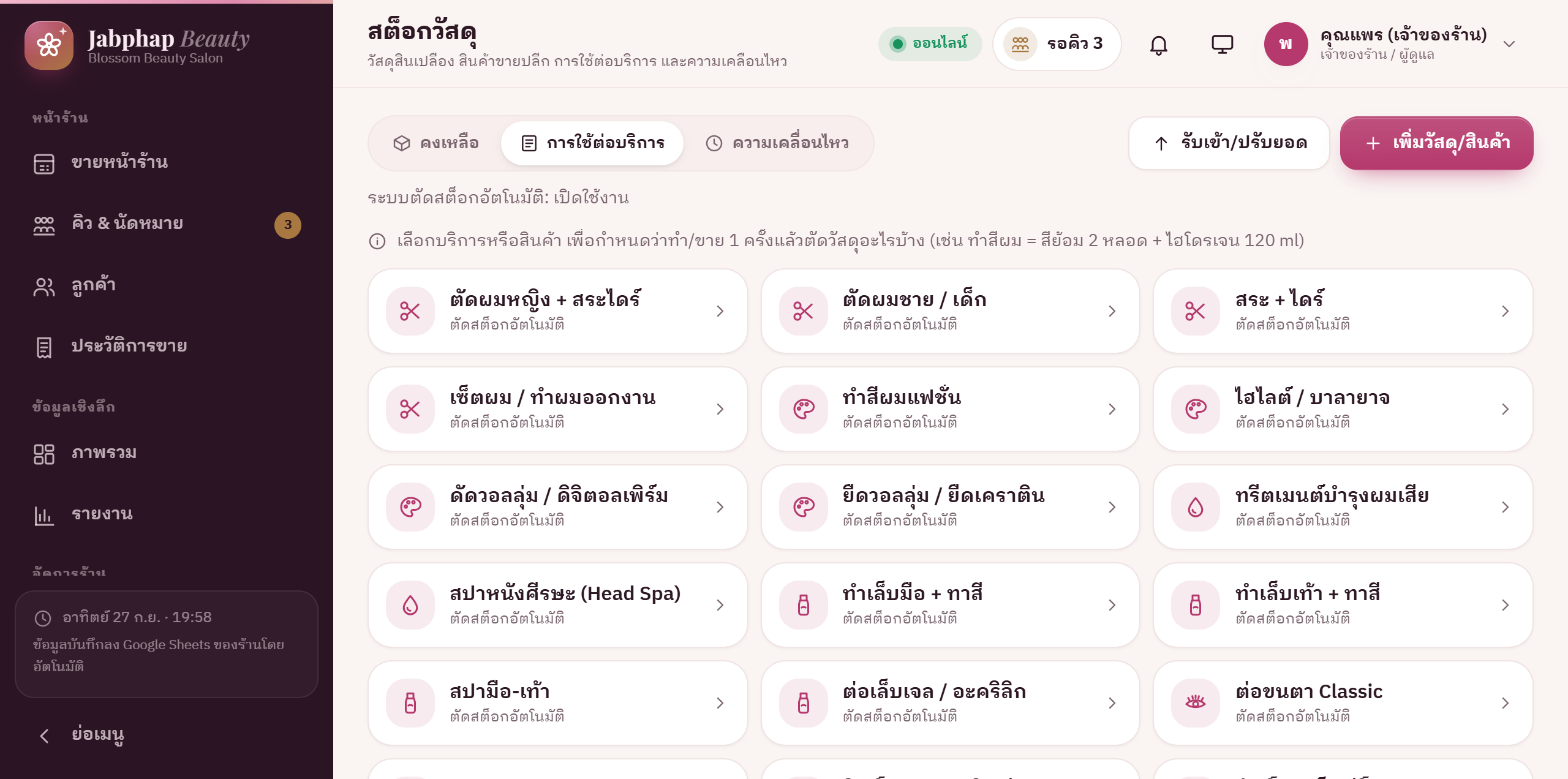
กำหนดว่าทำบริการ 1 ครั้งใช้วัสดุอะไรเท่าไร เช่น ทำสีผม = สีย้อม 2 หลอด + ไฮโดรเจน 120 ml + ผ้าคลุม 1 ผืน · ต่อขนตา Classic = ขนตาปลอม 1 ถาด + กาว 0.3 ml ระบบจะตัดสต็อกให้อัตโนมัติทุกครั้งที่คิดเงิน
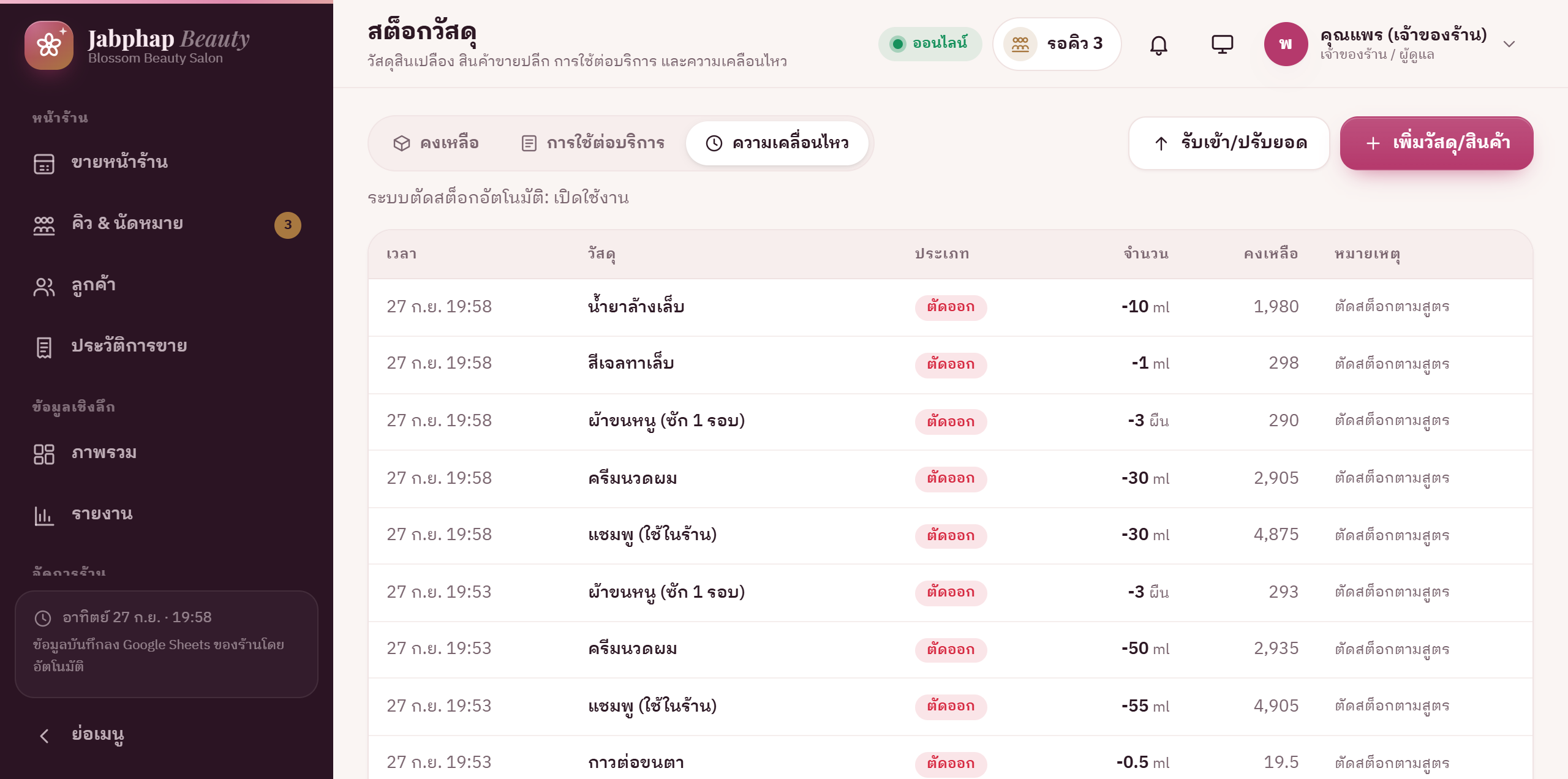
ประวัติการตัดสต็อก รับเข้า และปรับยอดทุกรายการ ตรวจย้อนหลังได้ว่าวัสดุหายไปไหน
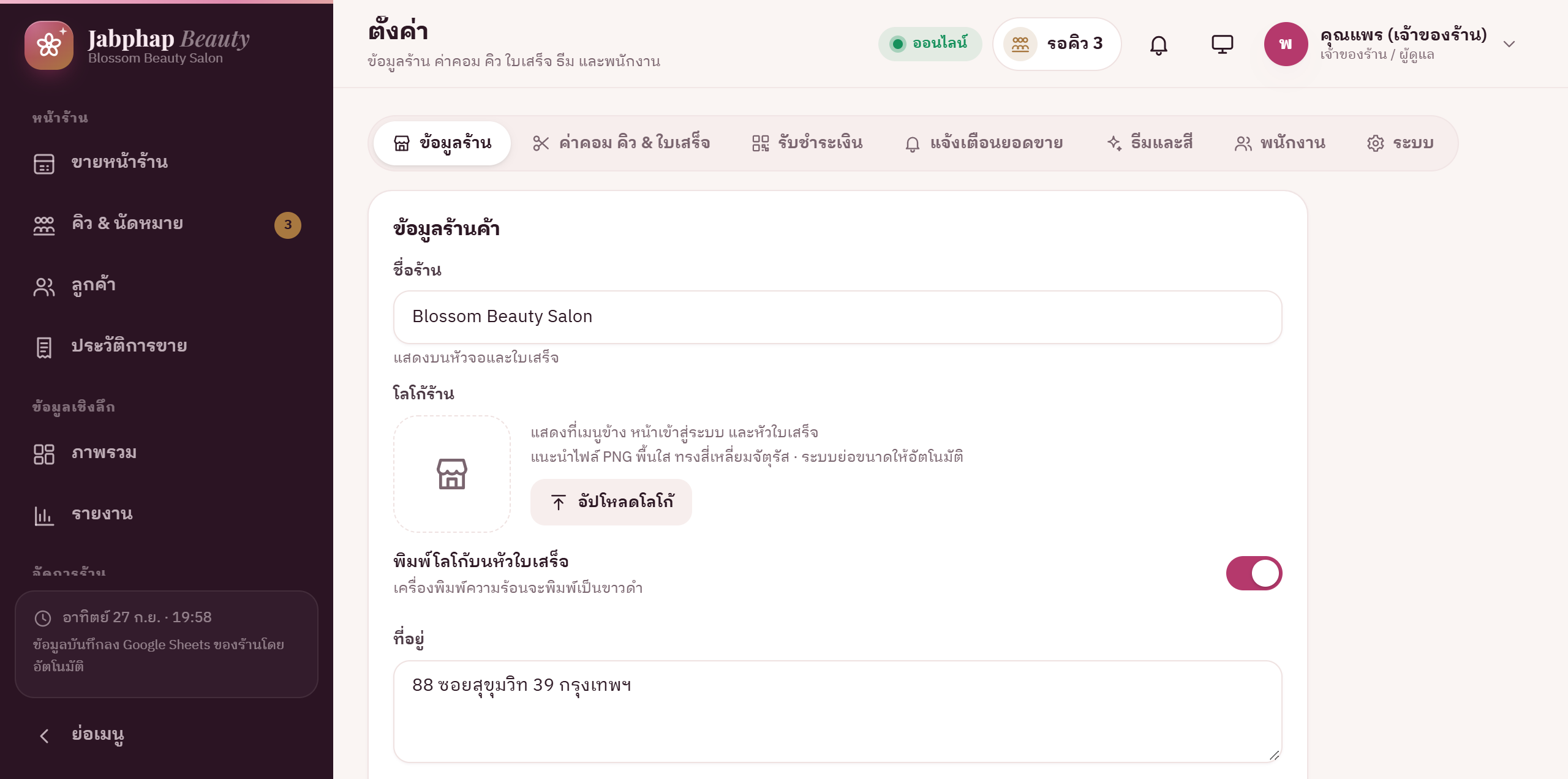
ข้อมูลร้าน ภาษีและใบเสร็จ รับชำระเงิน (พร้อมเพย์/บัญชี) แจ้งเตือนยอดขาย ธีมและสี 8 ชุด (เช่น บลัชแชมเปญ โรสโกลด์ มัวฟ์ลาเวนเดอร์ เซจสปา) หรือกำหนดสีเอง พนักงาน และระบบ (ขนาดฐานข้อมูล)
เช็กลิสต์
ตั้งค่าก่อนเปิดร้านจริง
ติ๊กไปทีละข้อ ระบบจะจำไว้ในเบราว์เซอร์นี้
เมื่อได้เวอร์ชันใหม่
อัปเดตระบบโดยลิงก์เดิมไม่เปลี่ยน
- 1วาง Code.gs เวอร์ชันใหม่ทับทั้งไฟล์ แล้วกด Ctrl + S
- 2ไปที่ การทำให้ใช้งานได้›จัดการการทำให้ใช้งานได้
- 3กดไอคอนดินสอ ✎ › ช่องเวอร์ชันเลือก เวอร์ชันใหม่ › การทำให้ใช้งานได้
notifyTick แล้วกด ▷ เรียกใช้ 1 ครั้ง เพื่อกดอนุญาตสิทธิ์ตามขั้นตอนที่ 4 (ฟังก์ชันนี้ไม่ส่งอะไรถ้ายังไม่ถึงเวลาที่ตั้งไว้)อย่ากด “การทำให้ใช้งานได้รายการใหม่” ซ้ำ — จะได้ลิงก์ใหม่ และแท็บเล็ตทุกเครื่องต้องเปลี่ยนลิงก์ตาม ส่วนข้อมูลร้าน (บริการ บิล คิว ลูกค้า ช่าง สต็อก) อยู่ในชีต ไม่หายเมื่ออัปเดตโค้ด
ทำเดือนละครั้ง · ใช้เวลา 1 นาที
ดูแลฐานข้อมูลระยะยาว
ระบบอ่านเฉพาะข้อมูลช่วงล่าสุด หน้าขายจึงยังเร็วแม้ร้านเปิดมาหลายปี แต่ Google Sheets รับข้อมูลได้สูงสุด 10 ล้านเซลล์ต่อไฟล์ ร้านที่ขายวันละหลายร้อยบิลและเปิดระบบสต็อก จะใช้พื้นที่ใกล้เต็มในราว 1–2 ปี จึงต้องย้ายข้อมูลเก่าออกเป็นระยะ
ดูที่ ตั้งค่า›ระบบ›ขนาดฐานข้อมูล
ระบบเตือนให้อัตโนมัติ
เมื่อผู้ดูแลเปิดระบบ จะมีหน้าต่างเตือนพร้อมปุ่ม “ไปย้ายข้อมูลเก่า” และจุดสีบนเมนูตั้งค่า เตือนทุก 7 วันเมื่อถึง 60% · ทุกวันเมื่อถึง 80% · ทุกครั้งที่เปิดระบบเมื่อถึง 95% ส่วนพนักงานหน้าร้านจะไม่ถูกรบกวน ยกเว้นตอนใกล้เต็มจริง ๆ จะมีข้อความสั้น ๆ ให้แจ้งผู้ดูแล และระบบจะไม่เด้งเตือนระหว่างที่มีรายการค้างอยู่ในบิล
- 1 เข้าสู่ระบบด้วยบัญชีผู้ดูแลระบบ ไปที่ ตั้งค่า›ระบบ ดูแถบ “ขนาดฐานข้อมูล”
- 2 เมื่อแถบเป็นสีเหลืองหรือสีแดง เลือก “เก็บไว้ 12 เดือนล่าสุด” แล้วกด ย้ายข้อมูลเก่า
- 3 ถ้าขึ้นข้อความว่า “ยังมีเหลือ กดอีกครั้งเพื่อย้ายต่อ” ให้กดซ้ำจนไม่มีข้อความนี้ (ระบบย้ายทีละก้อนเพื่อไม่ให้เกินเวลาทำงานของ Google)
- 4
กด เปิดไฟล์เก็บถาวร เพื่อดูข้อมูลที่ย้ายไป ไฟล์ชื่อ
[ชื่อร้าน] — Jabphap Beauty POS Archiveอยู่ใน Google Drive ของร้าน
✓ อะไรถูกย้าย
- • บิลขาย และรายการบริการ/สินค้าในบิล
- • ประวัติความเคลื่อนไหวสต็อก
- • บันทึกการใช้งาน (audit log)
บริการ สินค้า สต็อกคงเหลือ ช่าง ลูกค้า พนักงาน และค่าใช้จ่าย ไม่ถูกย้าย
⚠ สิ่งที่ควรรู้
- • ข้อมูลที่ย้ายแล้วไม่แสดงในรายงานและประวัติการขายของระบบ (เปิดดูได้ในไฟล์เก็บถาวร)
- • ระหว่างย้าย ระบบรับบิลใหม่ไม่ได้ชั่วคราว ควรทำนอกเวลาขาย
- • ระบบเขียนลงไฟล์เก็บถาวรให้สำเร็จก่อน แล้วค่อยลบจากไฟล์หลัก ข้อมูลจึงไม่หาย
กฎ 3 ข้อให้ระบบเร็วตลอด
- เช็กแถบขนาดฐานข้อมูลเดือนละครั้ง
- ห้ามเรียงลำดับ (Sort) หรือแทรกแถวในชีตบิลเอง ระบบอาศัยว่าข้อมูลเรียงตามเวลา ถ้าเรียงใหม่ ข้อมูลช่วงล่าสุดอาจแสดงไม่ครบ
- ดูรายงานเป็นช่วงสั้น (7–30 วัน) สำหรับงานประจำวัน ช่วงยาวทั้งปีใช้เวลาโหลดนานกว่าตามปริมาณข้อมูล
ไม่บังคับ · แนะนำ
รับสรุปยอดขายอัตโนมัติ ทางอีเมล / LINE
ระบบส่งสรุปยอดให้เจ้าของร้านเองทุกคืน ไม่ต้องเปิดระบบดู เลือกได้ว่าจะรับรอบไหน ทางไหน และเปิด-ปิดแยกกันได้ทั้งหมด
📅 รายวัน
ทุกวัน ตามเวลาที่ตั้ง
ยอดขาย บิล เฉลี่ยต่อบิล เทียบเมื่อวาน · บริการยอดนิยม · ช่องทางชำระ · บิลยกเลิก · วัสดุใกล้หมด
🗓 รายสัปดาห์
ทุกวันอาทิตย์ (จันทร์–อาทิตย์)
เทียบสัปดาห์ก่อน · วันที่ขายดีที่สุด · ยอดพนักงานแต่ละคน · กำไรโดยประมาณ
📊 รายเดือน
วันสุดท้ายของเดือน
ยอดทั้งเดือนเทียบเดือนก่อน · ต้นทุน ค่าใช้จ่าย กำไรสุทธิ · พนักงาน · บริการยอดนิยม
- 1เข้าสู่ระบบด้วยบัญชีผู้ดูแล ไปที่ ตั้งค่า›แจ้งเตือนยอดขาย
- 2เปิดสวิตช์รอบที่ต้องการ (รายวัน / รายสัปดาห์ / รายเดือน) แล้วเลือกเวลาส่ง แนะนำหลังปิดร้าน เช่น 22:00 น.
- 3เปิดสวิตช์ ส่งทางอีเมล ใส่อีเมลผู้รับได้สูงสุด 5 คน (เว้นว่าง = ส่งถึงเจ้าของบัญชี Google ที่ติดตั้งระบบ)
- 4กด บันทึกและส่งทดสอบ แล้วเช็กกล่องอีเมล (ถ้าไม่เห็น ให้ดูในโฟลเดอร์สแปมหรือโปรโมชัน แล้วกด “ไม่ใช่สแปม”)
ใช้ได้ทั้งสองช่องทางพร้อมกัน
เช่น ส่ง LINE ให้เจ้าของดูเร็ว ๆ และส่งอีเมลให้หุ้นส่วนหรือฝ่ายบัญชีเก็บไว้ ถ้าช่องทางหนึ่งส่งไม่สำเร็จ อีกช่องทางยังส่งตามปกติ และแถบสถานะด้านบนของหน้าตั้งค่าจะบอกสาเหตุเป็นภาษาไทย · กด ดูตัวอย่าง เพื่อดูหน้าตารายงานก่อนเปิดใช้จริง
Troubleshooting
แก้ปัญหาที่พบบ่อย
ไม่เห็นเมนู 🌸 Jabphap Beauty POS ในชีต
เปิดลิงก์แล้วถูกบังคับให้ล็อกอิน Google / เข้าไม่ได้
แก้โค้ด/อัปเดตแล้ว แต่หน้าเว็บยังเหมือนเดิม
ลืม PIN ของผู้ดูแลระบบ
resetAdminPin แล้วกด ▷ เรียกใช้ ระบบจะสุ่ม PIN ใหม่ 6 หลักให้ ดูได้ในบันทึกการดำเนินการ แล้วเปลี่ยนเป็นรหัสที่ต้องการหลังเข้าสู่ระบบหน้าเว็บขึ้นว่า “ตั้งค่าไม่ครบ” หรือขึ้นหน้าว่าง
QR พร้อมเพย์ไม่แสดง
แก้ข้อมูลในไฟล์ชีตตรง ๆ ได้ไหม
ขายไปนาน ๆ ข้อมูลเยอะ ระบบจะช้าลงไหม
แจ้งเตือนวัสดุใกล้หมดทำงานอย่างไร
ระบบแจ้งครั้งเดียวในจังหวะที่ของเพิ่งหล่นต่ำกว่าจุดสั่งซื้อ ไม่เด้งทุกบิล และจะแจ้งอีกครั้งหลังรับของเข้าแล้วหล่นลงมาใหม่
- 🟠 ใกล้หมด — แถบแจ้งมุมจอ ไม่บังหน้าขาย
- 🔴 หมดแล้ว — แถบแจ้งสีแดง · ผู้จัดการ/เจ้าของได้ป๊อปอัปเมื่อปิดใบเสร็จแล้ว (ไม่เด้งทับตอนขาย) · ส่ง LINE ถ้าเปิดไว้
- 🔔 กระดิ่งบนแถบบน — ตัวเลขรายการที่ต้องดูแล กดดูได้ทุกเมื่อ
- 🌅 เปิดแอปครั้งแรกของวัน — ผู้จัดการ/เจ้าของเห็นสรุปรายการใกล้หมด 1 ครั้ง
ของหมดแล้วยังขายต่อได้ (สต็อกติดลบ) เพื่อไม่ให้ขายไม่ได้กลางคัน · ปิดการแจ้งเตือนทั้งหมดได้ที่ ตั้งค่า › ภาษี & ใบเสร็จ › แจ้งเตือนวัสดุใกล้หมด
ไม่ได้รับสรุปยอดทางอีเมล / LINE
ดูแถบสถานะที่ ตั้งค่า › แจ้งเตือนยอดขาย ระบบจะบอกสาเหตุล่าสุดไว้ แล้วตรวจตามนี้
- อีเมล: ดูโฟลเดอร์สแปม/โปรโมชัน · ตรวจว่าเปิดสวิตช์รอบรายงานแล้วกดบันทึก
- LINE ขึ้น 401: token ไม่ถูกต้องหรือถูกออกใหม่ ให้คัดลอก token ล่าสุดมาวางใหม่
- LINE ขึ้น 400: ผู้รับยังไม่ได้เพิ่ม OA เป็นเพื่อน หรือ LINE ID ผิด
- LINE ขึ้น 429: ข้อความเกินโควตาของเดือน ตรวจแพ็กเกจใน LINE OA Manager
- ไม่ส่งเลยทั้งสองทาง: ถ้าเพิ่งอัปเดตระบบ ให้อนุญาตสิทธิ์ใหม่ตามหมายเหตุในขั้นตอนที่ 8
ต้องต่ออินเทอร์เน็ตตลอดไหม
🎉
ติดตั้งเสร็จแล้ว พร้อมรับลูกค้าคนแรก!
ดูว่าระบบช่วยร้านได้อย่างไรบ้าง ตั้งแต่กระดานคิว ค่าคอมรายช่าง QR พร้อมเพย์อัตโนมัติ ไปจนถึงรายงานกำไรรายวัน
ดูความสามารถทั้งหมด →