📑 สารบัญ
การติดตั้งบน Google
ทำครั้งเดียวบนคอมพิวเตอร์ ประมาณ 10 นาที
เริ่มต้น
สร้างไฟล์ Google Sheets ใหม่
ไฟล์นี้จะเป็น “ฐานข้อมูล” ของร้าน เก็บสินค้าพร้อมข้อมูลฉลาก บาร์โค้ด ราคา บิลขาย บัญชีขายเชื่อของเกษตรกร ทะเบียนผู้ซื้อสารควบคุม สต็อก ตัวแทนจำหน่าย ของเสีย และพนักงานทั้งหมด
- เข้า sheets.new (ต้องล็อกอิน Gmail ของร้าน)
- คลิกชื่อไฟล์มุมซ้ายบน แล้วตั้งชื่อ ตั้งอะไรก็ได้ เช่น SheetDee AgroChem POS หรือชื่อร้านของคุณ

ใส่ระบบ
วางไฟล์ Code.gs และ appsscript.json
ชุดไฟล์ที่ได้รับมีแค่ 2 ไฟล์ อยู่ในโฟลเดอร์ dist — Code.gs คือตัวระบบทั้งหมด และ appsscript.json คือไฟล์ตั้งค่าเขตเวลาและสิทธิ์
- ในไฟล์ชีต ไปที่เมนู ส่วนขยาย›Apps Script
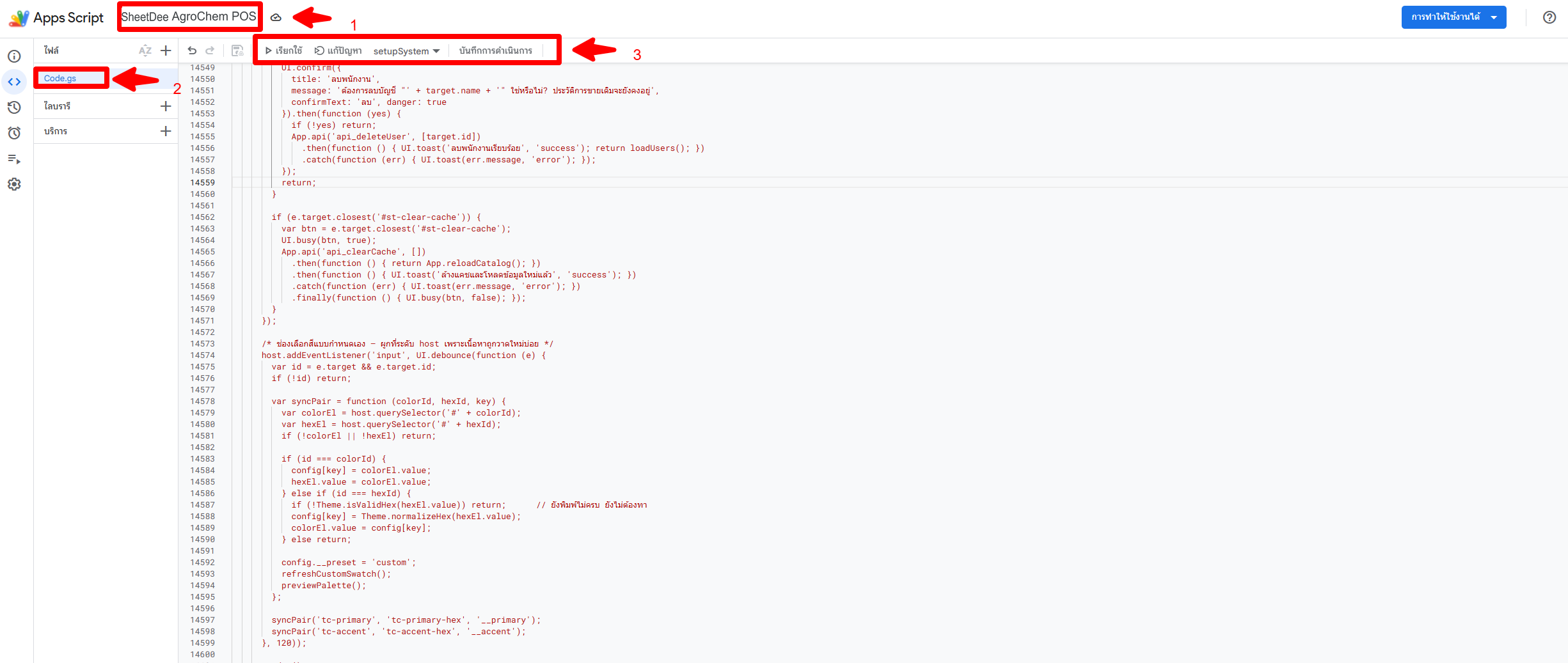
- คลิกชื่อโปรเจกต์มุมซ้ายบน (“โปรเจกต์ที่ไม่มีชื่อ”) เปลี่ยนเป็น SheetDee AgroChem POS
ชื่อนี้จะไปแสดงในหน้าขออนุญาตสิทธิ์ของ Google ในขั้นตอนที่ 4 - เปิดไฟล์ Code.gs ในหน้าแก้ไข กด Ctrl + A แล้วลบโค้ดเดิมทิ้งทั้งหมด
- เปิดไฟล์ dist/Code.gs ที่ได้รับ คัดลอกทั้งไฟล์มาวาง แล้วกด Ctrl + S เพื่อบันทึก
- ไปที่ ⚙ การตั้งค่าโปรเจกต์ ติ๊ก “แสดงไฟล์ Manifest ‘appsscript.json’ ในเครื่องมือแก้ไข” กลับมาเปิดไฟล์ appsscript.json ลบของเดิม วาง dist/appsscript.json ทับทั้งไฟล์ แล้วกด Ctrl + S
หน้าเว็บทุกหน้า (หน้าขาย กระดานจัดของขึ้นรถ สต็อก รายงาน ตัวช่วยติดตั้ง ฯลฯ) ฝังอยู่ใน Code.gs แล้ว ไม่ต้องสร้าง Index.html หรือไฟล์อื่นเพิ่ม
Code.gs ยาวหลายหมื่นบรรทัด ถ้าวางขาดท้ายไฟล์ระบบจะเปิดไม่ขึ้น ให้เลื่อนดูบรรทัดสุดท้ายว่าลงท้ายด้วย };
ทำไมต้องวาง appsscript.json ด้วย
ไฟล์นี้กำหนดเขตเวลาเป็น Asia/Bangkok (เลขคิว ยอดรายวัน วันหมดอายุยา/เมล็ดพันธุ์ เวลาในทะเบียนสารควบคุม และเวลาส่งสรุปสต็อกตอนเช้าจึงตรงกับเวลาไทย) และระบุสิทธิ์ที่ระบบขอให้ชัดเจน ทำให้หน้าขออนุญาตในขั้นที่ 4 ตรงกับรายการที่อธิบายไว้
ถ้าข้ามขั้นนี้ ระบบยังทำงานได้ แต่ Google อาจถามสิทธิ์เพิ่มภายหลัง และเขตเวลาจะเป็นค่าของบัญชี Google แทน
ติดตั้ง
สร้างฐานข้อมูลของร้าน
เลือกได้ 2 วิธี แนะนำวิธี A เพราะตั้งชื่อร้าน เลขที่ใบอนุญาต รหัส PIN รายชื่อเกษตรกรขายเชื่อ และตัวเลือกสต็อกของคุณเองได้เลย
- กลับไปที่แท็บ Google Sheets แล้วรีเฟรชหน้า (F5) รอสักครู่จะมีเมนู 🌾 SheetDee AgroChem POS ขึ้นบนแถบเมนู
- คลิก 🌾 SheetDee AgroChem POS›🚀 ติดตั้งระบบ (เริ่มที่นี่)
- ครั้งแรก Google จะขออนุญาตสิทธิ์ ทำตามขั้นตอนที่ 4 แล้วกดเมนูเดิมอีกครั้ง
- หน้าแรกของตัวช่วยสรุปสิ่งที่ระบบจะสร้าง (ตารางฐานข้อมูล 16 ตาราง · ข้อมูลร้านและใบเสร็จ · บัญชีผู้ดูแลระบบ · สแกนบาร์โค้ด ขายยกลัง/ยกกระสอบ · แจ้งเตือนสต็อกอัตโนมัติ · สินค้าร้านเคมีเกษตรตัวอย่าง 42 รายการ) กด เริ่มติดตั้ง แล้วกรอกตามนี้
ชื่อร้าน (เช่น ร้านรุ่งเรืองการเกษตร) · เลขที่ใบอนุญาตขายวัตถุอันตราย (ไม่บังคับ · พิมพ์บนหัวใบเสร็จ ใส่ภายหลังได้) · เบอร์โทร · ที่อยู่ · สัญลักษณ์สกุลเงิน · เขตเวลา
ชื่อ-สกุล · ชื่อผู้ใช้ (อังกฤษตัวเล็ก ตัวเลข _ . -) · PIN ตัวเลข 4–8 หลัก ห้ามเป็นเลขซ้ำกันทั้งหมด
ทุกข้อปรับภายหลังได้ที่หน้าตั้งค่า (ดูตารางด้านล่าง) แล้วกด ติดตั้งเลย
รอ 10–30 วินาที จะเห็นบัญชีสำหรับเข้าสู่ระบบ ลิงก์หน้าขาย (ถ้า Deploy แล้ว) และสิ่งที่ควรทำต่อ
| ตัวเลือกในหน้า 3 | ทำอะไร |
|---|---|
| ติดตั้งสินค้าร้านเคมีเกษตรตัวอย่าง 42 รายการ (แนะนำ) | สินค้า 42 รายการ 7 หมวด — ยากำจัดวัชพืช · ยากำจัดแมลง / ศัตรูพืช · ยากำจัดโรคพืช / เชื้อรา · ปุ๋ยเคมี · ฮอร์โมน / อาหารเสริมพืช · เมล็ดพันธุ์ · อุปกรณ์ / ชุดป้องกัน พร้อมข้อมูลฉลาก (แถบสี สารสำคัญ ทะเบียน อัตราใช้) บาร์โค้ด สินค้ายกลัง/ยกกระสอบ จุดสั่งซื้อ ตัวแทนจำหน่าย และสต็อก — จงใจให้มีของหมด ต่ำกว่าจุดสั่งซื้อ ใกล้หมดอายุ และหมดอายุ ลองระบบแจ้งเตือนได้ทันที ลบออกภายหลังได้ |
| เปิดระบบสต็อกและแจ้งเตือนอัตโนมัติ | ขายแล้วตัดสต็อกให้เอง (ยกลังตัดเป็นขวด ยกกระสอบตัดเป็นกิโล) เตือนเมื่อต่ำกว่าจุดสั่งซื้อ ยาใกล้หมดอายุ คาดการณ์ของหมด และทำรายการสั่งซื้อให้ · ร้านที่ไม่จัดการสต็อกปิดไว้ได้ |
| ใช้กระดานจัดของขึ้นรถ | ออเดอร์ส่งถึงไร่ (โทรสั่ง / LINE) และบิลเชื่อเข้ากระดาน รอจัด → กำลังยกขึ้นรถ → พร้อมส่ง |
| ใช้ตาชั่งพิมพ์ฉลากบาร์โค้ด (ไม่บังคับ · ปิดไว้เป็นค่าเริ่มต้น) | สำหรับร้านที่ตักแบ่งขายปุ๋ย/เมล็ดพันธุ์ด้วยตาชั่งพิมพ์ฉลาก (EAN-13 ขึ้นต้นด้วย 20) · ร้านส่วนใหญ่ใช้ตาชั่งตั้งพื้นให้ปิดไว้ ยังแบ่งขายปุ๋ยเป็นกิโลบนจอได้ตามปกติ |
| เกษตรกรขายเชื่อ (ไม่บังคับ) | พิมพ์รายชื่อคั่นด้วยจุลภาค เช่น ลุงสมชาย ไร่อ้อย หมู่ 2, ป้าบุญมา นาข้าว หมู่ 4 ใช้ตอนลงบิลเชื่อ (ซื้อก่อน จ่ายหลังเก็บเกี่ยว) เพิ่ม/แก้ภายหลังได้ที่ ตั้งค่า › หน้าร้าน & ส่งถึงไร่ |
| คิดภาษีมูลค่าเพิ่ม | เปิดเมื่อร้านจดทะเบียนภาษีมูลค่าเพิ่ม แล้วใส่อัตรา (%) |
| ขนาดใบเสร็จ · ชุดสี · ธีม | กระดาษ 58mm / 80mm / A4 · ชุดสี 8 แบบ (เริ่มต้น “ไร่เขียว”) · ธีมเริ่มต้น สว่าง / มืด / ตามระบบ |
📝 จดชื่อผู้ใช้และ PIN ของผู้ดูแลไว้ ต้องใช้เข้าสู่ระบบครั้งแรก · ระบบเก็บ PIN เป็นค่าแฮชพร้อม salt ไม่ได้เก็บตัวเลขจริงไว้ในชีต
💡 หลัง Deploy ในขั้นที่ 5 แล้ว เปิดตัวช่วยเดียวกันนี้ผ่านเว็บได้ที่ลิงก์เว็บแอปต่อท้ายด้วย ?page=install หรือเมนู 🌾 SheetDee AgroChem POS › 🩺 ตรวจสอบระบบ (ใช้ตรวจสุขภาพระบบ ซ่อมระบบ หรือรีเซ็ต PIN ภายหลัง)
ชื่อสินค้าตัวอย่างใช้ชื่อสามัญของสาร ส่วนเลขทะเบียนและบาร์โค้ดเป็นค่าสมมติ ไม่ใช่ของสินค้าจริง — ก่อนเปิดร้านจริงต้องแก้เป็นข้อมูลตามฉลากของสินค้าที่ร้านขาย (ดูข้อมูลฉลาก & แถบสี)
- ในหน้า Apps Script เลือกฟังก์ชัน
setupSystemจากช่องรายชื่อฟังก์ชันบนแถบเครื่องมือ (จุด 3ในภาพขั้นที่ 2) - กด ▷ เรียกใช้ แล้วอนุญาตสิทธิ์ตามขั้นตอนที่ 4
- ดู บันทึกการดำเนินการ ด้านล่าง จะขึ้นว่า “ติดตั้งสำเร็จ” พร้อมบัญชีเริ่มต้น
วิธีนี้ใส่ข้อมูลร้านตัวอย่าง (ร้านรุ่งเรืองการเกษตร) และสินค้าเคมีเกษตรตัวอย่าง 42 รายการให้ก่อน เหมาะกับการลองระบบ อย่าลืมเปลี่ยน PIN ทันทีหลังเข้าใช้งาน แล้วแก้ชื่อร้าน ที่อยู่ และเลขที่ใบอนุญาตที่ ตั้งค่า › ข้อมูลร้าน

ทำครั้งเดียว
อนุญาตสิทธิ์ให้ระบบ
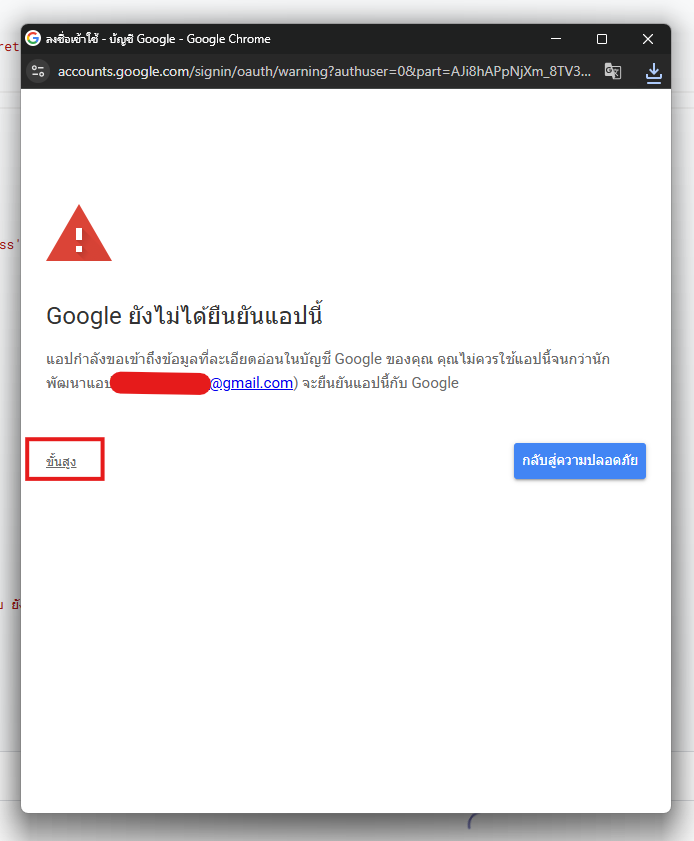
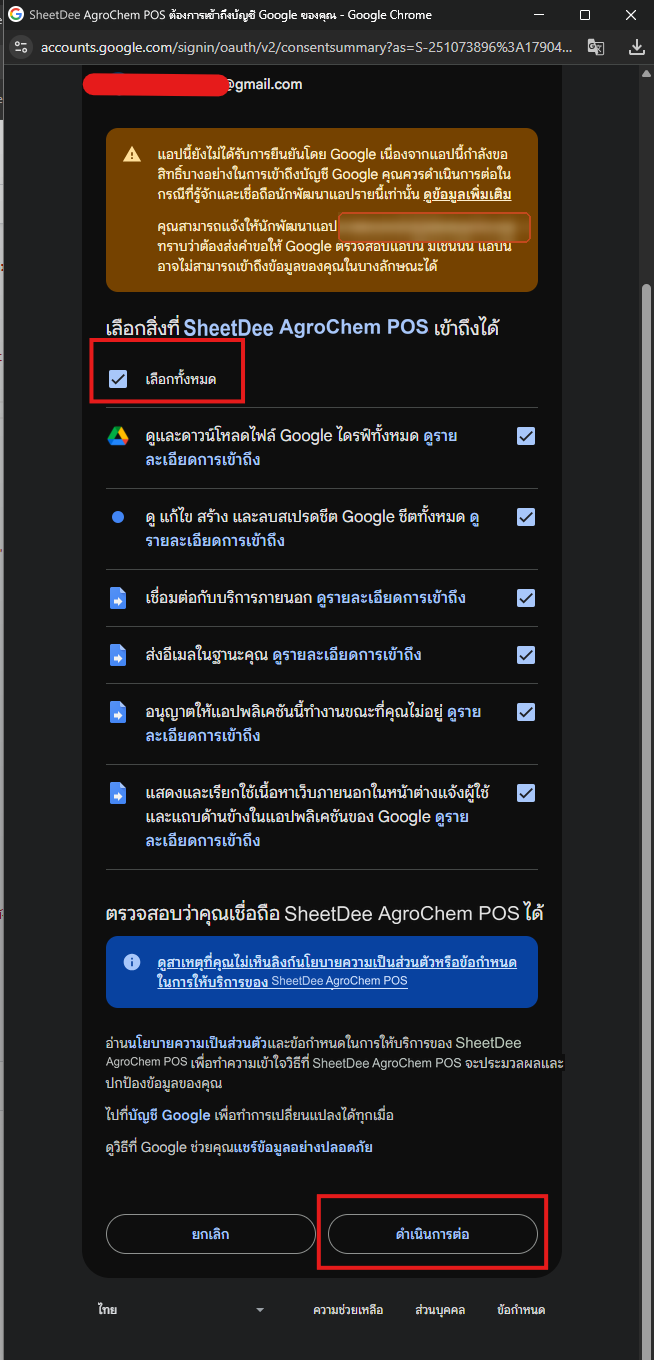
Google จะถามครั้งแรกครั้งเดียว ขั้นตอนดูน่ากลัวนิดหน่อย แต่เป็นเรื่องปกติของสคริปต์ที่ติดตั้งเองในบัญชีของคุณ



🔐
ทำไมขึ้นว่า “ไม่ปลอดภัย”?เพราะสคริปต์เป็นของคุณเอง ไม่ได้ส่งให้ Google ตรวจ ข้อมูลไม่ได้ถูกส่งไปที่อื่น ทุกอย่างอยู่ใน Drive ของบัญชีคุณ
ระบบขอสิทธิ์อะไรบ้าง และเอาไปใช้ทำอะไร
อ่าน/เขียนสินค้า ข้อมูลฉลาก บิล ผู้ซื้อสารควบคุม สต็อก ของเสีย และพนักงานลงในไฟล์ชีตของร้าน และสร้างไฟล์เก็บถาวรเมื่อย้ายข้อมูลเก่า
ใช้ส่งสรุปยอดขาย สรุปสต็อก และแจ้งของหมดเข้า LINE ของร้านเท่านั้น (api.line.me) ถ้าไม่เปิดแจ้งเตือนทาง LINE จะไม่ถูกใช้
ส่งรหัส PIN ใหม่เมื่อกดรีเซ็ต PIN และส่งสรุปยอดขาย/สรุปสต็อกทางอีเมล (ถ้าเปิดไว้)
ใช้ตั้งเวลาส่งสรุปยอดขายและสรุปสต็อกประจำวันอัตโนมัติ แม้ไม่มีใครเปิดระบบไว้
ใช้แสดงตัวช่วยติดตั้งและเมนู 🌾 SheetDee AgroChem POS ในชีต
ใช้ตรวจว่าผู้เปิดตัวช่วยติดตั้งคือเจ้าของไฟล์ และเป็นผู้รับอีเมลสรุปตั้งต้น
ขั้นสำคัญ
เผยแพร่เป็นเว็บแอป (ได้ลิงก์หน้าขาย)
- ในหน้า Apps Script กดปุ่มสีน้ำเงินมุมขวาบน การทำให้ใช้งานได้›การทำให้ใช้งานได้รายการใหม่ (Deploy › New deployment)
- คลิกไอคอนเฟือง ⚙ ข้าง “เลือกประเภท” แล้วเลือก เว็บแอป (Web app)
- ตั้งค่าตามตารางนี้ แล้วกด การทำให้ใช้งานได้ (Deploy)
| ช่อง | ให้เลือก |
|---|---|
| คำอธิบาย | v1 |
| ดำเนินการในฐานะ Execute as | ฉัน (อีเมลของร้าน) Me |
| ผู้มีสิทธิ์เข้าถึง Who has access | ทุกคน Anyone |


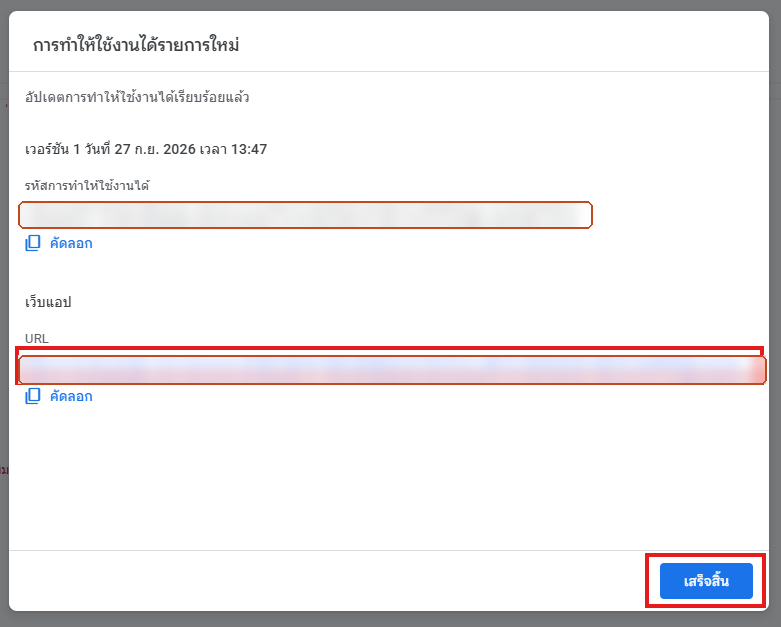
ขึ้นต้นด้วย https://script.google.com/macros/s/…/exec นี่คือลิงก์หน้าขาย กระดานจัดของขึ้นรถ และหน้าจัดการร้าน (ลิงก์เดียวกัน ต่างกันที่บัญชีที่เข้าสู่ระบบ) เปิดจากเมนู 🌾 SheetDee AgroChem POS › 🖥️ เปิดหน้าขาย ในชีตได้เช่นกัน · ถ้ายังไม่ Deploy เมนูนี้จะบอกขั้นตอนให้
พร้อมขาย
เปิดใช้บนเครื่องขาย
ส่งลิงก์ให้เครื่องที่ใช้ขาย (LINE หาตัวเอง / อีเมล) เปิดแล้วเพิ่มไว้ที่หน้าจอโฮม จะได้ไอคอนบนหน้าจอ กดครั้งเดียวเข้าหน้าขายได้ทันทีเหมือนแอป
บุ๊กมาร์กไว้ เสียบเครื่องยิงบาร์โค้ด USB ใช้ได้ทันทีไม่ต้องลงไดรเวอร์ · คีย์ลัด F2 ค้นหา/สแกน · F4 ชำระเงิน · F8 ลงบิลเชื่อ / ส่งถึงไร่
เปิดด้วย Safari › ปุ่มแชร์ ⬆ › เพิ่มไปยังหน้าจอโฮม › ตั้งชื่อ เช่น “ขายหน้าร้าน” › เพิ่ม · ใช้เครื่องยิงบาร์โค้ดบลูทูธได้
เปิดด้วย Chrome › เมนู ⋮ › เพิ่มลงในหน้าจอหลัก › ตั้งชื่อ › เพิ่ม
ไอคอนบนหน้าจอเป็นทางลัดไปยังลิงก์เว็บแอป ยังต้องต่ออินเทอร์เน็ตเหมือนเดิม · ถ้า Deploy ใหม่แบบ “การทำให้ใช้งานได้รายการใหม่” ลิงก์จะเปลี่ยน ต้องเพิ่มไอคอนใหม่ (อัปเดตตามขั้นตอนที่ 8 ลิงก์จะไม่เปลี่ยน)

เช็กลิสต์
ตั้งค่าก่อนเปิดร้านจริง
ติ๊กไปทีละข้อ หน้านี้จะจำไว้ในเบราว์เซอร์เครื่องนี้ · ข้อที่มีสัญลักษณ์ 🧪 เกี่ยวกับวัตถุอันตราย ควรทำให้ครบก่อนขายยาจริง
ระบบช่วยเก็บข้อมูลฉลาก ผู้ซื้อสารควบคุม และทะเบียนการขายให้ค้นง่าย แต่ร้านยังต้องปฏิบัติตามกฎหมายว่าด้วยวัตถุอันตรายและเงื่อนไขใบอนุญาตของกรมวิชาการเกษตรเอง เช่น การต่อใบอนุญาต การจัดเก็บ การแสดงฉลาก และการรายงานต่อเจ้าหน้าที่ · ตรวจรายละเอียดข้อกำหนดล่าสุดกับหน่วยงานในพื้นที่เสมอ
เมื่อได้เวอร์ชันใหม่
อัปเดตระบบโดยลิงก์เดิมไม่เปลี่ยน
- วาง Code.gs เวอร์ชันใหม่ทับทั้งไฟล์ (และ appsscript.json ถ้ามีมาในชุดอัปเดต) แล้วกด Ctrl + S
- ไปที่ การทำให้ใช้งานได้›จัดการการทำให้ใช้งานได้
- กดไอคอนดินสอ ✎ › ช่องเวอร์ชันเลือก เวอร์ชันใหม่ › การทำให้ใช้งานได้
- รีเฟรชหน้าขายและกระดานจัดของขึ้นรถทุกเครื่อง
วางไฟล์ appsscript.json ใหม่ด้วย แล้วในหน้า Apps Script เลือกฟังก์ชัน notifyTick กด ▷ เรียกใช้ 1 ครั้ง เพื่ออนุญาตสิทธิ์ตามขั้นตอนที่ 4 (ฟังก์ชันนี้ไม่ส่งอะไรถ้ายังไม่ถึงเวลาที่ตั้งไว้)
อย่ากด “การทำให้ใช้งานได้รายการใหม่” ซ้ำ — จะได้ลิงก์ใหม่ และทุกเครื่องต้องเปลี่ยนลิงก์ตาม ส่วนข้อมูลร้าน (สินค้า ข้อมูลฉลาก บิล สต็อก ทะเบียนสารควบคุม) อยู่ในชีต ไม่หายเมื่ออัปเดตโค้ด · แนะนำให้อัปเดตหลังปิดร้าน
คู่มือการขายประจำวัน
สแกน ดูข้อมูลฉลาก คำนวณอัตราผสม บันทึกผู้ซื้อสารควบคุม คิดเงิน ลงบัญชีเชื่อ ส่งถึงไร่ และดูยอด
เริ่มงานทุกวัน
เข้าสู่ระบบ
- เปิดลิงก์เว็บแอป (หรือไอคอนบนหน้าจอโฮม) พิมพ์ ชื่อผู้ใช้ และ รหัส PIN แล้วกด เข้าสู่ระบบ
- ระบบพาไปหน้าแรกตามบทบาท — พนักงานขายเข้าหน้า ขายหน้าร้าน · พนักงานจัดส่งเข้า กระดานจัดของขึ้นรถ อัตโนมัติ (ดูพนักงานและสิทธิ์)
- เปลี่ยน PIN ของตัวเอง หรือออกจากระบบ ได้ที่ เมนูรูปโปรไฟล์ มุมขวาบน
สถานะ ออนไลน์ · กระดิ่ง 🔔 ตัวเลขแดง = สต็อกที่ต้องดูแล (ดูกระดิ่งแจ้งเตือน) · ปุ่มสลับโหมดสว่าง/มืด · เมนูโปรไฟล์
หน้าร้าน: ขายหน้าร้าน · กระดานจัดของขึ้นรถ · ประวัติการขาย — ข้อมูลเชิงลึก: ภาพรวม · รายงาน — จัดการร้าน: สินค้าและราคา · สต็อกสินค้า · ตั้งค่า · ปุ่ม ย่อเมนู ด้านล่าง
หน้าที่ใช้บ่อยที่สุด
ขายหน้าร้าน · สแกนบาร์โค้ด · ค้นยา
หน้าขายแบ่งเป็น 3 ส่วน: แถบหมวด ด้านซ้าย (ทั้งหมด · ยากำจัดวัชพืช · ยากำจัดแมลง / ศัตรูพืช · ยากำจัดโรคพืช / เชื้อรา · ปุ๋ยเคมี · ฮอร์โมน / อาหารเสริมพืช · เมล็ดพันธุ์ · อุปกรณ์ / ชุดป้องกัน พร้อมจำนวนสินค้า) · การ์ดสินค้า ตรงกลาง · ตะกร้า ด้านขวา พร้อมปุ่มประเภทบิล หน้าร้าน / ขายเชื่อ / ส่งถึงไร่

4 วิธีใส่สินค้าลงตะกร้า
คลิกช่องค้นหา (หรือ F2) แล้วยิงเครื่องสแกน USB/บลูทูธที่ขวด ถุง หรือกระสอบ — เครื่องพิมพ์ตัวเลขแล้วกด Enter ให้เอง สินค้าเข้าตะกร้าทันที 1 หน่วย
แตะการ์ดหรือปุ่ม + สินค้าเข้าตะกร้าทันที (ยกเว้นสินค้าที่ตั้งตัวเลือกบังคับเลือก หรือปุ๋ยแบ่งขายที่ต้องใส่น้ำหนัก) แตะซ้ำเพื่อเพิ่มจำนวน
เกษตรกรมักบอกชื่อสาร ไม่ใช่ยี่ห้อ พิมพ์ เช่น อะบาเมกติน หรือ ไกลโฟเซต การ์ดจะกรองให้ทุกขนาดที่เป็นสารนั้น
พิมพ์เลขทะเบียนวัตถุอันตรายจากฉลาก เช่น 1021/2565 ได้สินค้าตรงตัว · พิมพ์ตัวเลขบาร์โค้ดเองแล้วกด Enter ได้เหมือนยิง
ตัวคูณจำนวน 6* — ซื้อหลายขวดยิงครั้งเดียว
เกษตรกรซื้อยาฆ่าแมลง 6 ขวด ไม่ต้องยิง 6 ครั้ง: พิมพ์ จำนวน ตามด้วย * ในช่องค้นหา แล้วยิงบาร์โค้ดต่อทันที

“ไกลโฟเซต 48% SL 1 ลิตร (ลัง 12 ขวด)” มีบาร์โค้ดและราคาของตัวเอง ขาย 1 ลัง ระบบตัดสต็อกขวดเดี่ยว 12 ขวด · “ปุ๋ยยูเรีย 46-0-0 กระสอบ 50 กก.” ขาย 1 กระสอบ = ตัดสต็อกปุ๋ยแบ่งขาย 50 กก. ไม่ต้องนับสต็อกแยก ตั้งค่าได้ที่ สินค้าใหม่ · ยกลัง/ยกกระสอบ
บรรจุ / แยกถุง บนยา/สารเคมี (แยกถุงสารเคมี (ไม่ปนอาหาร) เป็นค่าเริ่มต้น / ไม่รับถุง) · บริการยก / ส่ง บนสินค้ากระสอบ (รับเองหน้าร้าน / ยกขึ้นรถให้ / ส่งถึงไร่ในตำบล +20) — แสดงใต้ชื่อสินค้าในตะกร้า บนใบเสร็จ และใบจัดของ ตั้งกลุ่มตัวเลือกได้ที่ สินค้าและราคา › ตัวเลือก
แปลว่ายังไม่มีสินค้าที่มีบาร์โค้ดนี้ในระบบ — ไปที่ สินค้าและราคา › แก้ไขสินค้านั้น แล้วยิงบาร์โค้ดลงช่อง บาร์โค้ด (หรือเพิ่มสินค้าใหม่) · สินค้าตัวอย่างใช้บาร์โค้ดสมมติ ต้องเปลี่ยนเป็นบาร์โค้ดจริงก่อน · ขวดเดี่ยวกับลัง หรือถุงแบ่งกับกระสอบ ให้สร้างเป็นสินค้าแยกกัน
ตอบลูกค้าได้ทันทีว่า “ใช้กี่ขวด”
ข้อมูลยาและคำนวณอัตราผสม
แตะปุ่ม ⓘ มุมขวาล่างของรูปบนการ์ดสินค้า (การแตะปุ่มนี้ไม่ใส่ตะกร้า) จะเปิดหน้าต่าง ข้อมูลสินค้า ที่รวมทุกอย่างที่ต้องใช้ตอบเกษตรกรไว้ในที่เดียว

วิธีคำนวณ
- ช่อง อัตราผสม (มล. ต่อน้ำ 20 ลิตร) ระบบเติมจากข้อมูลฉลากให้ (แก้ได้ เช่น ลูกค้าจะใช้อัตราสูงสุดตามฉลาก) · ยาผง/เม็ดจะเป็น ก. ต่อน้ำ 20 ลิตร
- เลือก ปริมาณน้ำ: ถัง 16 ลิตร (ถังพ่นแบตเตอรี่/สะพายหลัง) · ถัง 20 ลิตร · ถัง 200 ลิตร (ถังผสมใหญ่) · หรือ ตามพื้นที่ (ไร่) แล้วใส่ พื้นที่ (ไร่) กับ น้ำต่อไร่ (ลิตร) (ปุ่มลัด 60 / 80 ลิตร/ไร่)
- ผลลัพธ์บอก น้ำรวม · จำนวนถังพ่น 20 ลิตร · ต้องใช้ยา กี่ มล./ก. · และ ประมาณกี่ขวด/ซอง (คิดจากปริมาณสุทธิต่อหน่วย)
- กดปุ่ม ใส่ตะกร้า N ขวด ในกล่องผลลัพธ์ ได้จำนวนที่คำนวณเข้าตะกร้าในคลิกเดียว หรือกด ใส่ตะกร้า ด้านล่างเพื่อใส่ทีละหน่วย
ท้ายหน้าต่างแสดงสินค้าอื่นที่มีสารสำคัญเดียวกัน พร้อมราคาและคงเหลือ เช่น ขวด 1 ลิตรกับ 500 มล. มีปุ่ม ใส่ตะกร้า ในแต่ละแถว (ดูของหมด · สินค้าทดแทน)
สินค้านั้นยังไม่ได้กรอก ปริมาณสุทธิต่อหน่วย (1 ลิตร = 1000 · 1 กก. = 1000) หรือ อัตราผสม ในข้อมูลฉลาก — ระบบยังบอกปริมาณยาที่ต้องใช้ได้ถ้ามีอัตราผสม
อัตราที่ถูกต้องขึ้นกับพืช ศัตรูพืช และระยะการเจริญเติบโต ให้ยึดฉลากข้างขวดเป็นหลักทุกครั้ง และแนะนำให้เกษตรกรอ่านฉลากก่อนใช้ · อัตราผสมในข้อมูลตัวอย่างเป็นค่าสมมติสำหรับทดลองระบบ
ปุ๋ยตักแบ่ง เมล็ดพันธุ์แบ่งขาย
แบ่งขายปุ๋ยเป็นกิโล
สินค้าที่ตั้งวิธีขายเป็น แบ่งขายตามน้ำหนัก (ปุ๋ยตักแบ่ง) เช่น “ปุ๋ย 15-15-15 (แบ่งขาย)” แตะแล้วเปิดหน้าต่างให้ใส่น้ำหนักจากตาชั่ง ระบบคำนวณราคาให้ทันทีบนจอสีเขียวเข้ม
พิมพ์ตัวเลขจากตาชั่ง เช่น 12.5 ได้ 12.5 กก.
สะดวกกับเมล็ดพันธุ์หรือปุ๋ยทางใบปริมาณน้อย พิมพ์ 500 = 0.5 กก.
“เอาปุ๋ยยูเรีย 100 บาท” พิมพ์ 100 ระบบคำนวณน้ำหนักที่ต้องตักให้เอง
- ปุ่มลัดน้ำหนัก 1 · 5 · 10 · 25 · 50 กก. แตะครั้งเดียวไม่ต้องพิมพ์ · ใช้แป้นตัวเลขบนจอหรือคีย์บอร์ดได้ · ปุ่ม ล้าง เริ่มใหม่
- ลดราคา (ใกล้หมดอายุ / ล้างสต็อกปลายฤดู / ภาชนะบุบ) เลือก ราคาปกติ / ลด 10% / 20% / 30% / 50% ได้ในหน้าต่างเดียวกัน
- หมายเหตุถึงคนจัดของ แตะปุ่มลัด แยกถุงสารเคมี · ไม่รับถุง · ยกขึ้นรถให้ · ส่งถึงไร่ · โทรก่อนส่ง · ขอใบกำกับ หรือพิมพ์เอง เช่น “แบ่งใส่ถุงละ 5 กก., ยกขึ้นรถกระบะ” แล้วกด ใส่ตะกร้า

ขายเต็มกระสอบให้ใช้สินค้า “กระสอบ 50 กก.” ที่ผูกกับปุ๋ยแบ่งขาย (ราคากระสอบมักถูกกว่าตักแบ่ง) สต็อกยังตัดเป็นกิโลจากกองเดียวกัน
มีตาชั่งพิมพ์ฉลากบาร์โค้ด? (ไม่บังคับ)
ร้านที่ชั่งปุ๋ยแล้วพิมพ์ฉลากติดถุงด้วยตาชั่ง เปิดได้ที่ ตั้งค่า›หน้าร้าน & ส่งถึงไร่›ตาชั่งพิมพ์ฉลากบาร์โค้ด (ค่าเริ่มต้นคือ ไม่ใช้) แล้วยิงฉลากที่ช่องค้นหาหน้าขาย ระบบอ่านรหัส PLU และน้ำหนักให้เอง
= สินค้า PLU 50001 (ปุ๋ยยูเรียตักแบ่ง) น้ำหนัก 1.5 กก. · เลือกโหมด ฉลากฝังน้ำหนัก (กรัม) หรือ ฉลากฝังราคา (สตางค์) ให้ตรงกับตาชั่ง ตัวเลขนำหน้าส่วนใหญ่เป็น 20–29 · ใส่รหัส PLU 5 หลักในช่อง บาร์โค้ด ของสินค้า
แก้ได้ทุกเมื่อก่อนจ่าย
ตะกร้า · คำเตือนสารเคมี · ลดราคาต่อรายการ

คำเตือนสารเคมีในตะกร้า
เมื่อในบิลมียาแถบเหลืองหรือแถบแดง ใต้รายการสินค้าจะขึ้นกล่องเตือน “มีสารเคมีอันตราย — แนะนำลูกค้าอ่านฉลาก สวมถุงมือ/หน้ากาก และแยกถุงจากอาหาร” (กล่องเป็นสีแดงพร้อมคำว่า “แถบแดง” เมื่อมีสารแถบแดง) ใช้เตือนพนักงานให้พูดกับลูกค้าก่อนส่งของ · ดูภาพได้ที่ของหมด · สินค้าทดแทน และใช้บนมือถือ
ลดราคาต่อรายการ (ใกล้หมดอายุ / ล้างสต็อกปลายฤดู / ภาชนะบุบ)
- ในตะกร้า แตะไอคอน % ของรายการที่จะลด แล้วเลือก ลด 10% / 20% / 30% / 50% (เลือก ราคาปกติ เพื่อยกเลิก) · ปุ๋ยแบ่งขายเลือกได้ตั้งแต่ในหน้าต่างใส่น้ำหนัก
- สรุปท้ายตะกร้าแสดงบรรทัด ลดราคาต่อรายการ แยกจากยอดรวม เห็นชัดว่าลดไปเท่าไร
- ส่วนลดทั้งบิล (บาทหรือ %) ใส่ได้อีกทีในหน้าต่างชำระเงิน
ต้องมีสิทธิ์ลดราคา (ผู้ดูแลระบบ ผู้จัดการ และพนักงานขายมีสิทธิ์นี้) · ยาที่หมดอายุแล้วห้ามนำมาลดราคาขาย ให้แยกเก็บแล้วตัดของเสีย · เมล็ดพันธุ์ค้างฤดูหรือยาใกล้หมดอายุที่ยังขายได้ ใช้ลดราคาต่อรายการเพื่อระบายก่อนหมดฤดู
ยาที่ลูกค้าต้องการหมด
ขายของที่หมดสต็อก · สินค้าทดแทนสารเดียวกัน
การ์ดที่ป้ายเป็น หมด ยังขายได้ (ของอาจอยู่ในมือลูกค้าแล้ว แต่ยังไม่ได้รับเข้าในระบบ) แต่ระบบจะช่วยเสนอยาที่มีสารสำคัญเดียวกันซึ่งยังมีของก่อน
เปิดหน้าต่าง “ชื่อสินค้า หมดสต็อก · สินค้าทดแทนที่มีสารสำคัญเดียวกัน” แสดงรายการพร้อมราคาและคงเหลือ แตะ ใส่ตะกร้า ที่ตัวทดแทน หรือกด ขายต่อ (ติดลบสต็อก) ถ้าของจริงยังมีอยู่ · ยกเลิก เพื่อปิด
แถบแจ้งมุมจอ “ชื่อสินค้า หมดสต็อกในระบบ (ขายติดลบ)” และถ้ามีสารเดียวกันที่ยังมีของ จะต่อท้ายว่า “สารเดียวกันที่มีของ: …” ให้พนักงานเสนอลูกค้าได้ทันที

- ระบบจับคู่จากชื่อสารสำคัญโดยตัดความเข้มข้นและสูตรท้ายชื่อออก เช่น “อะบาเมกติน 1.8% EC” ขวด 1 ลิตร กับขวด 500 มล. นับเป็นสารเดียวกัน — จึงควรพิมพ์ชื่อสารในข้อมูลฉลากให้สะกดเหมือนกันทุกยี่ห้อ/ทุกขนาด
- การ์ดแสดงคงเหลือ “เหลือ N” จากสต็อกจริง (ลัง/กระสอบคิดเป็นหน่วยของตัวเอง เช่น 1 ลัง = 12 ขวด) ป้ายสีส้มเมื่อต่ำกว่าจุดสั่งซื้อ
- หลังขายติดลบ อย่าลืมรับของเข้าหรือปรับยอดให้ตรงของจริง ไม่งั้นรายการสั่งซื้อจะคลาด
บังคับตามกฎหมาย · ระบบกันลืมให้
สารควบคุม · บันทึกผู้ซื้อ
สินค้าที่ติ๊ก สารควบคุม ในข้อมูลฉลาก (ข้อมูลตัวอย่างคือไกลโฟเซตทุกขนาด) จะมีป้าย สารควบคุม บนการ์ด และต้องบันทึกชื่อและเลขทะเบียนเกษตรกร (หรือเลขบัตรประชาชน) ของผู้ซื้อก่อนปิดบิล ข้อมูลนี้เก็บลงบิลและไปรวมที่ รายงาน › ทะเบียนสารควบคุม
- ใส่สินค้าสารควบคุมลงตะกร้าตามปกติ — บนตะกร้าจะขึ้นแถบเส้นประสีแดง “มีสารควบคุม — บันทึกชื่อ/เลขทะเบียนผู้ซื้อ” แตะเพื่อกรอกไว้ก่อนได้
- ถ้ายังไม่กรอก เมื่อกด ชำระเงิน (F4) หรือ ขายเชื่อ / ส่งถึงไร่ (F8) ระบบจะเปิดหน้าต่าง บันทึกผู้ซื้อสารควบคุม ให้เอง
- กรอก ชื่อ-นามสกุลผู้ซื้อ * และ เลขทะเบียนเกษตรกร / เลขบัตรประชาชน * แล้วกด บันทึกแล้วทำต่อ — ระบบไปหน้าชำระเงินหรือลงบิลต่อทันที
- ผู้ซื้อที่บันทึกแล้วแสดงเป็นชิป “ผู้ซื้อสารควบคุม” บนตะกร้า กด เปลี่ยน เพื่อแก้ หรือ ✕ เพื่อล้าง · ล้างเองอัตโนมัติเมื่อเริ่มบิลใหม่

กติกาผู้ซื้อตามประเภทบิล
| ประเภทบิล | ผู้ซื้อที่บันทึก |
|---|---|
| หน้าร้าน (ลูกค้าจรจ่ายเลย) | ต้องกรอกชื่อ + เลขทะเบียนเกษตรกร/บัตรประชาชน ทุกครั้ง — ช่อง “ชื่อลูกค้า / เบอร์โทร” บนตะกร้าใช้แทนไม่ได้ |
| ส่งถึงไร่ | ต้องกรอกเหมือนบิลหน้าร้าน |
| ขายเชื่อ (ลงบัญชีเกษตรกร) | ถ้าไม่ได้กรอกผู้ซื้อแยก ระบบใช้ชื่อเกษตรกรในบัญชีขายเชื่อเป็นผู้ซื้อให้ (ไม่ถามซ้ำ) · ถ้าคนที่มารับของไม่ใช่เจ้าของบัญชี หรือต้องการเก็บเลขทะเบียนด้วย ให้แตะแถบบนตะกร้าแล้วกรอกเอง |
แม้เครื่องขายจะถูกปิดหน้าต่างหรือเป็นเวอร์ชันเก่า ระบบฝั่งเซิร์ฟเวอร์จะไม่ยอมบันทึกบิลที่มีสารควบคุมแต่ไม่มีผู้ซื้อ (ยกเว้นบิลเชื่อที่มีชื่อบัญชี) และแจ้งว่า “ชื่อสินค้า เป็นสารควบคุม กรุณาบันทึกชื่อและเลขทะเบียนเกษตรกรของผู้ซื้อ” พร้อมเปิดหน้าต่างให้กรอก
ใบเสร็จมีกรอบ ผู้ซื้อสารควบคุม: ชื่อ · เลขทะเบียน · ค้นบิลย้อนหลังด้วยชื่อหรือเลขทะเบียนผู้ซื้อได้ที่ประวัติการขาย · ซื้อเพิ่มรอบถัดไปในบิลเชื่อเดิมก็บันทึกผู้ซื้อของรอบนั้นได้
เปิด/ปิดการบังคับได้ที่ ตั้งค่า›หน้าร้าน & ส่งถึงไร่›สารควบคุมต้องบันทึกผู้ซื้อก่อนขาย (ค่าเริ่มต้น: เปิด) · ตั้งว่าสินค้าไหนเป็นสารควบคุมที่ สินค้าและราคา › ข้อมูลฉลาก
ระบบช่วยจดบันทึกและออกรายงานเท่านั้น รายชื่อสารที่ต้องควบคุม วิธีจด และระยะเวลาเก็บเอกสาร เป็นไปตามประกาศของกรมวิชาการเกษตรและเงื่อนไขใบอนุญาตของร้าน — ร้านต้องติดตามประกาศล่าสุดและตั้งค่าสินค้าให้ถูกต้องเอง · ข้อมูลผู้ซื้อเป็นข้อมูลส่วนบุคคล ให้จำกัดสิทธิ์การเข้าถึงไฟล์ชีตและรายงานเฉพาะผู้ที่จำเป็น
ปิดบิลหน้าร้าน
ชำระเงินและใบเสร็จ
- กด ชำระเงิน (F4) ใต้ตะกร้า (ถ้ามีสารควบคุมที่ยังไม่บันทึกผู้ซื้อ ระบบถามก่อน)
- เลือกช่องทาง เงินสด · โอนเงิน (แสดงเลขบัญชีร้านพร้อมปุ่มคัดลอก) · QR พร้อมเพย์ (QR ตามยอดเงิน ให้ลูกค้าสแกน)
- ใส่ ส่วนลด เป็น ฿ หรือ % และ หมายเหตุบิล ได้ (ไม่บังคับ)
- เงินสด: กดแป้นตัวเลข หรือปุ่มลัด พอดี / +100 / +500 / +1000 ระบบคิด เงินทอน ให้ · โอน/QR: ตรวจยอดเงินเข้าในแอปธนาคารหรือสลิปก่อนทุกครั้ง
- กด ยืนยันการชำระเงิน — ระบบตัดสต็อกทันที (ยกลังตัดเป็นขวด ยกกระสอบตัดเป็นกิโล)


ใบเสร็จของร้านเคมีเกษตรพิมพ์อะไรเพิ่ม
ชื่อร้าน · ที่อยู่ · เบอร์โทร · ใบอนุญาตขายวัตถุอันตราย เลขที่ … (จาก ตั้งค่า › ข้อมูลร้าน) · โลโก้ (ถ้าเปิดไว้)
ป้ายแถบสีฉลากพร้อมระดับอันตราย · สาร: … · ทะเบียน … · อัตราใช้: … — ช่วยให้เกษตรกรผสมถูกอัตราแม้ฉลากขวดเลอะหรือหาย (ปิดได้ที่ ตั้งค่า › ภาษี & ใบเสร็จ)
ชื่อและเลขทะเบียนเกษตรกรของผู้ซื้อ เมื่อบิลมีสารควบคุม
กรอบข้อความเตือนความปลอดภัยท้ายใบเสร็จ เมื่อบิลมียา/สารเคมี เช่น “อ่านฉลากก่อนใช้ทุกครั้ง · สวมถุงมือ หน้ากาก เสื้อแขนยาวขณะผสมและฉีดพ่น · เก็บให้พ้นมือเด็ก” แก้ข้อความได้ที่ ตั้งค่า › ภาษี & ใบเสร็จ
บิลแบบ หน้าร้าน ที่จ่ายเลยจบที่ใบเสร็จ ไม่เข้ากระดานจัดของ · กดยืนยันซ้ำโดยไม่ได้ตั้งใจ ระบบกันบันทึกซ้ำและแสดงใบเสร็จเดิม · ใบเสร็จแสดง QR พร้อมเพย์ได้ (ตั้งที่ ตั้งค่า › รับชำระเงิน) · แถบสีบนใบเสร็จเครื่องพิมพ์ความร้อนจะเป็นขาวดำ แต่ยังมีข้อความระดับอันตรายกำกับ
ลงบัญชีตลอดฤดูปลูก จ่ายหลังเก็บเกี่ยว
ขายเชื่อรอเก็บเกี่ยว
เกษตรกรที่ซื้อปุ๋ย ยา และเมล็ดพันธุ์ไปก่อนแล้วจ่ายรวมหลังขายผลผลิต ใช้ “ลงบิลเชื่อ” — ระบบเปิดบิลค้างไว้ให้เกษตรกรรายนั้น ซื้อเพิ่มได้หลายรอบตลอดฤดูในบิลเดียว แล้วรับเงินภายหลังครั้งเดียว
ลงบิลเชื่อครั้งแรก
- กดปุ่ม ขายเชื่อ / บิลค้าง ข้างช่องค้นหา (หรือแท็บ ขายเชื่อ ในตะกร้า) เลือกชื่อเกษตรกร หรือพิมพ์ชื่อลูกค้าใหม่ แล้วกด ใช้ชื่อนี้ (ไม่ต้องเพิ่มในตั้งค่าก่อน) · แนะนำใส่หมู่บ้าน/ชนิดไร่ต่อท้าย เช่น “ป้าบุญมา นาข้าว หมู่ 4” กันชื่อซ้ำ
- ยิงบาร์โค้ด/แตะสินค้าตามปกติ ชื่อเกษตรกรขึ้นบนตะกร้า (กด เปลี่ยน เพื่อเลือกคนอื่น)
- กด ขายเชื่อ / ส่งถึงไร่ (F8 · จ่ายทีหลัง) — ขึ้น “ลงบิลเชื่อเรียบร้อย” พร้อมเลขคิว ถ้าใช้กระดานจัดของขึ้นรถ บิลจะเข้ากระดาน พิมพ์ ใบจัดของ ได้ทันที แล้วกด บิลถัดไป


ซื้อเพิ่มหลายรอบตลอดฤดู
เกษตรกรมาซื้อปุ๋ยแต่งหน้าหรือยาเพิ่มระหว่างฤดู: เลือกชื่อรายเดิม ระบบเปิดบิลค้างขึ้นมา ยิงสินค้าเพิ่มแล้วกด ขายเชื่อ / ส่งถึงไร่ อีกครั้ง — รายการใหม่เป็น รอบ 2, 3 … ในบิลเดียวกัน กระดานจัดของขึ้นป้าย “ลงเพิ่ม รอบ …” และตะกร้าแสดงยอดที่ลงบิลไว้แล้วแยกจากรายการรอบนี้
รับชำระหลังเก็บเกี่ยว · ยกเลิก
เปิด ขายเชื่อ / บิลค้าง › แตะเกษตรกร › รับชำระ แล้วเลือกเงินสด/โอน/QR เหมือนบิลหน้าร้าน ยอดขายนับวันที่รับเงิน · พิมพ์ใบแจ้งยอดให้เกษตรกรดูรายการทั้งฤดูได้ · ระบบกันการรับเงินซ้ำ
เกษตรกรเปลี่ยนใจหรือคีย์ผิดราย: เปิดบิลค้าง › ยกเลิกบิลนี้ (คืนสต็อก) ใส่เหตุผล ต้องใช้สิทธิ์ผู้จัดการขึ้นไป
รายชื่อที่แสดงเป็นปุ่มตั้งได้ที่ ตั้งค่า › หน้าร้าน & ส่งถึงไร่ › เกษตรกรขายเชื่อ (จ่ายหลังเก็บเกี่ยว) · บิลเชื่อยังไม่นับเป็นยอดขายจนกว่าจะรับชำระ แต่ตัดสต็อกตั้งแต่ตอนลงบิล · ภาพรวมแสดงจำนวนบิลและยอด “ขายเชื่อค้างรับ (รอเก็บเกี่ยว)” · บิลเชื่อที่มีสารควบคุมใช้ชื่อบัญชีเป็นผู้ซื้อได้ (ดูสารควบคุม)
โทรสั่ง · LINE · ส่งถึงไร่/สวน · Facebook
ส่งถึงไร่
- ในตะกร้าแตะแท็บ ส่งถึงไร่ แล้วเลือกช่องทางที่เกษตรกรสั่งเข้ามา
- ใส่ ชื่อ / เบอร์โทร / ที่อยู่หรือจุดส่ง (เช่น ไร่อ้อยหลังวัด หมู่ 2) ไม่บังคับ แต่ควรใส่เพื่อพิมพ์บนใบจัดของ · สินค้ากระสอบเลือกตัวเลือก ส่งถึงไร่ในตำบล +20 ได้ถ้าร้านคิดค่าส่ง
- ถ้ามีสารควบคุม ต้องบันทึกผู้ซื้อ (ชื่อ + เลขทะเบียนเกษตรกร) ก่อน
- เกษตรกรโอนมาแล้ว กด ชำระเงิน (F4) · จ่ายเงินสดตอนของถึงไร่/จ่ายทีหลัง กด ขายเชื่อ / ส่งถึงไร่ (F8) แล้วรับชำระภายหลังจาก “บิลค้างอื่น ๆ / ออเดอร์ส่งถึงไร่ที่ยังไม่ชำระ” ในหน้าต่างขายเชื่อ / บิลค้าง
- ทั้งสองแบบออเดอร์เข้า กระดานจัดของขึ้นรถ พร้อมเลขคิว
แก้รายชื่อช่องทางได้ที่ ตั้งค่า › หน้าร้าน & ส่งถึงไร่ › ช่องทางรับออเดอร์ส่งถึงไร่ ยอดแต่ละช่องทางแยกให้ใน รายงาน › ช่องทางขาย (แสดงเป็น “ส่งถึงไร่ · ช่องทาง”)
แท็บเล็ตที่โกดัง / ลานขนของ
กระดานจัดของขึ้นรถ
ออเดอร์ที่ต้อง “จัด” ก่อนส่ง (บิลเชื่อ และออเดอร์ส่งถึงไร่) ขึ้นเป็นการ์ดบนกระดาน คนยกของไม่ต้องรอกระดาษ · ลูกค้าหน้าร้านที่จ่ายเลยไม่เข้ากระดาน
- ปุ่มบนการ์ด: เริ่มจัดของ → ขึ้นรถแล้ว · พร้อมส่ง (ออเดอร์ส่งถึงไร่) หรือ จัดเสร็จ · รอลูกค้ามารับ (บิลเชื่อ) → ส่งถึงไร่แล้ว / ลูกค้ารับของแล้ว (การ์ดออกจากกระดาน) · ปุ่ม ✓ ข้าง “เริ่มจัดของ” ข้ามไปพร้อมส่งได้เลย · กดผิดกดปุ่ม ‹ ย้อนกลับได้
- การ์ดแสดงเลขคิวตัวใหญ่ ชื่อเกษตรกรหรือช่องทาง เวลา จำนวน/หน่วยตัวหนา (กระสอบ ถุง ขวด) หมายเหตุ และสถานะ ชำระแล้ว / ยังไม่ชำระ · รายการซื้อเพิ่มมีป้าย “ลงเพิ่ม รอบ …”
- แยกสารเคมีจากปุ๋ย/เมล็ดพันธุ์: ยาในการ์ดมีจุดสีแถบฉลากและป้ายสารควบคุม และการ์ดที่มีสารเคมีขึ้นข้อความเตือน “แยกสารเคมีจากปุ๋ย/เมล็ดพันธุ์ขณะจัดของ” — จัดยาใส่ลังแยก วางให้พ้นกระสอบเมล็ดพันธุ์และอาหาร และห้ามวางขวดยาไว้บนกระสอบปุ๋ยเวลาขนขึ้นกระบะ
- พนักงานจัดส่ง เข้าระบบแล้วเห็นกระดานนี้หน้าเดียว ไม่เห็นยอดเงิน · สร้างบัญชีที่ ตั้งค่า›พนักงาน
- เสียงเตือน: แตะปุ่มลำโพงหนึ่งครั้งหลังเปิดหน้า (เบราว์เซอร์อนุญาตให้เล่นเสียงหลังแตะหน้าจอ) · เต็มจอ: ปุ่ม ⛶ (กด Esc เพื่อออก) · กระดานอัปเดตเองทุก 10 วินาที หรือกดปุ่มรีเฟรช
- ใบจัดของ: ไอคอนเครื่องพิมพ์บนการ์ด พิมพ์ใบที่มีช่องติ๊ก ☐ ทีละรายการ ให้คนยกของถือไปโกดัง · เปิดพิมพ์อัตโนมัติได้ที่ ตั้งค่า › หน้าร้าน & ส่งถึงไร่

ค้นบิลย้อนหลัง
ประวัติการขาย · พิมพ์ซ้ำ · ยกเลิกบิล
- เลือกช่วง วันนี้ / 7 วัน / 30 วัน หรือกำหนดวันที่เอง · มุมขวาบนสรุปจำนวนบิลและยอดในหน้านี้
- ค้นด้วย เลขบิล / ชื่อเกษตรกร / เลขทะเบียนผู้ซื้อ / เลขคิว / ช่องทาง · กรองตามประเภท (หน้าร้าน ขายเชื่อ ส่งถึงไร่) ช่องทางชำระ (เงินสด โอนเงิน QR) และสถานะ (ชำระแล้ว · ค้างชำระ · ยกเลิก)
- บิลที่มีสารควบคุมมีไอคอนบัตรสีแดงข้างประเภทบิล
- แตะบิลเพื่อดูรายละเอียด (รวมผู้ซื้อสารควบคุม) พิมพ์ใบเสร็จซ้ำ หรือ ยกเลิกบิล (ใส่เหตุผล · ต้องเป็นผู้จัดการขึ้นไป · ระบบคืนสต็อกให้อัตโนมัติ · บิลที่ยกเลิกไม่นับในทะเบียนสารควบคุม)

ดูทุกเช้า-เย็น
ภาพรวม
- การ์ดตัวเลข: ยอดขายวันนี้ · จำนวนบิลวันนี้ (เฉลี่ยต่อบิล) · ยอดขายช่วงที่เลือก · ขายเชื่อค้างรับ (รอเก็บเกี่ยว) · ต้องสั่งซื้อ N รายการ พร้อมมูลค่าประมาณ — แตะเพื่อไปแท็บ ต้องสั่งซื้อ
- ทางลัด ทะเบียนสารควบคุม — บอกจำนวนสินค้าที่ตั้งเป็นสารควบคุม กด เปิดดู ไปรายงานทะเบียนทันที
- กราฟ: แนวโน้มยอดขาย · ช่องทางขาย (หน้าร้าน · ขายเชื่อ · ส่งถึงไร่) · สินค้าขายดี Top 5 พร้อมแถบสีฉลาก · ช่วงเวลาที่ขายดี · ช่องทางชำระเงิน
- รายการ: บิลล่าสุด · ยา/เมล็ดพันธุ์ใกล้หมดอายุ / หมดอายุ · ต่ำกว่าจุดสั่งซื้อ — เลือกช่วง วันนี้ / 7 วัน / 30 วัน ที่มุมขวาบน

สต็อก & แจ้งเตือนสต็อกอัตโนมัติ
ตั้งครั้งเดียว ระบบบอกเองว่าอะไรใกล้หมด ยาตัวไหนใกล้หมดอายุ ต้องสั่งเท่าไร จากตัวแทนจำหน่ายรายไหน
อ่านก่อน · 3 นาที
แจ้งเตือนสต็อกอัตโนมัติทำงานอย่างไร
ทุกครั้งที่ขาย ระบบตัดสต็อกให้เอง (ยกลังตัดเป็นขวด ยกกระสอบตัดเป็นกิโล) แล้วเทียบยอดคงเหลือกับ จุดสั่งซื้อ ที่คุณตั้ง ยอดขายจริงย้อนหลัง และวันหมดอายุของล็อตล่าสุด เพื่อบอกว่าอะไรต้องสั่ง และยา/เมล็ดพันธุ์ตัวไหนต้องรีบระบาย ก่อนเกษตรกรมาถามแล้วไม่มีของ
5 ระดับการแจ้งเตือน
| ระดับ | เกิดเมื่อ |
|---|---|
| หมดสต็อก | คงเหลือ 0 หรือติดลบ (ระบบยังให้ขายต่อได้ เพื่อไม่ให้ขายไม่ได้กลางคัน) |
| หมดอายุแล้ว | เลยวันหมดอายุของล็อตล่าสุด |
| ต่ำกว่าจุดสั่งซื้อ | คงเหลือ ≤ จุดสั่งซื้อที่ตั้งไว้ |
| คาดว่าจะหมด | ยังไม่ถึงจุดสั่งซื้อ แต่ขายได้อีกไม่ถึง 7 วัน ตามยอดขายเฉลี่ย 30 วันล่าสุด |
| ใกล้หมดอายุ | เหลืออีกไม่เกิน 60 วัน ก่อนหมดอายุ |
“คาดว่าจะหมด” คำนวณอย่างไร
ระบบเอายอดที่ขายได้จริงของรายการนั้นย้อนหลัง 30 วัน หารด้วยจำนวนวัน ได้ ขายเฉลี่ยต่อวัน แล้วหาว่าของที่เหลือ “พอขาย” อีกกี่วัน
ร้านที่เพิ่งเริ่มใช้ระบบมีประวัติไม่ถึง 30 วัน ระบบหารด้วยจำนวนวันที่มีข้อมูลจริง · สินค้าที่ยังไม่มียอดขายจะไม่ถูกคาดการณ์ (เตือนเฉพาะตอนต่ำกว่าจุดสั่งซื้อหรือหมด) · บิลที่ถูกยกเลิกไม่นับ · ปรับ 7 วัน / 30 วัน ได้ที่ ตั้งจำนวนวันเตือน
ยาคุมหญ้าขายดีช่วงเตรียมแปลง ปุ๋ยขายดีช่วงหว่าน/แต่งหน้า ยาฆ่าแมลงขายดีช่วงระบาด — ค่าเฉลี่ยย้อนหลังจะตามไม่ทันช่วงเปลี่ยนฤดู จึงควรปรับจุดสั่งซื้อและระดับเติมเต็มคลังขึ้นก่อนเข้าฤดูปลูก และลดลงหลังหมดฤดู เพื่อไม่ให้มียาค้างจนหมดอายุ
ระบบแนะนำให้สั่งเท่าไร
หมดจุดสั่งซื้อ
(เตือน)ระดับเติมเต็มคลัง
(สั่งให้ถึงตรงนี้)
- ตั้งระดับเติมเต็มคลังไว้ → จำนวนที่ควรสั่ง = ระดับเติมเต็มคลัง − คงเหลือ · เช่น ไกลโฟเซต 48% SL 1 ลิตร เติมเต็ม 60 ขวด เหลือ 12 → สั่ง 48 ขวด (4 ลัง)
- ไม่ได้ตั้งระดับเติมเต็ม → ระบบตั้งเป้าเป็น ขายเฉลี่ยต่อวัน × 21 วัน + จุดสั่งซื้อ แล้วหักคงเหลือ (21 วัน = “สั่งให้พอขาย” ปรับได้)
- ของติดลบนับคงเหลือเป็น 0 · เช่น กลูโฟซิเนต-แอมโมเนียม 15% SL 1 ลิตร เหลือ −1 ขวด เติมเต็ม 24 → สั่ง 24 ขวด
ระบบแจ้งคุณผ่านช่องทางไหนบ้าง
ตัวเลขแดง = จำนวนรายการที่ต้องดูแล แตะดูรายการพร้อมจำนวนที่ควรสั่ง
เมื่อบิลใดทำให้สินค้าข้ามเกณฑ์ — แจ้งครั้งเดียว ไม่เด้งทุกบิล (แจ้งใหม่หลังรับของเข้าแล้วหล่นลงมาอีก)
ผู้จัดการ/เจ้าของเห็นหน้าต่าง “สรุปสต็อกก่อนเปิดร้านวันนี้” ตอนเปิดแอปครั้งแรกของวัน
สรุปสต็อกประจำวัน 08:00 พร้อมรายการสั่งซื้อแยกตัวแทนจำหน่าย + แจ้งทันทีหลังขาย ดูส่ง LINE / อีเมล
① ตั้งจุดสั่งซื้อ ระดับเติมเต็มคลัง ตัวแทนจำหน่าย อายุสินค้า → ② นับสต็อกจริง → ③ ตรวจจำนวนวันเตือน → ④ เปิด LINE / อีเมล → แล้วใช้ แท็บต้องสั่งซื้อ ทุกครั้งที่จะสั่งของ
หัวใจของการแจ้งเตือน
ตั้งจุดสั่งซื้อ ระดับเติมเต็มคลัง ตัวแทนจำหน่าย และอายุสินค้า
- ไปที่เมนู สต็อกสินค้า แท็บ คงเหลือ
- ที่แถวสินค้าที่ต้องการ กดไอคอนดินสอ (แก้ไข) ท้ายแถว — หน้าต่าง แก้ไขรายการสต็อก จะเปิดขึ้น
- กรอก 4 ช่องสำคัญตามตารางด้านล่าง แล้วกด บันทึก
- ทำซ้ำกับสินค้าขายดีก่อน (ยาคุม/ฆ่าหญ้า ปุ๋ยสูตรหลัก ยาฆ่าแมลงที่ใช้บ่อยในพื้นที่) ที่เหลือค่อยทยอยตั้ง · สินค้าตัวอย่างตั้งค่ามาให้แล้ว แก้ให้ตรงกับร้านได้เลย

| ช่อง | ความหมาย |
|---|---|
| จุดสั่งซื้อ (แจ้งเตือน) | เหลือเท่านี้หรือน้อยกว่า = เตือน “ต่ำกว่าจุดสั่งซื้อ” · 0 = เตือนเฉพาะตอนหมด |
| ระดับเติมเต็มคลัง | จำนวนที่อยากมีหลังตัวแทนมาส่ง ระบบใช้คำนวณจำนวนที่ควรสั่ง |
| ตัวแทนจำหน่าย | ใช้จัดกลุ่มในแท็บต้องสั่งซื้อ ข้อความ LINE และใบสั่งซื้อ |
| อายุสินค้า (วัน) | รับของเข้าเมื่อไร ระบบตั้งวันหมดอายุ = วันรับ + จำนวนวันนี้ ให้อัตโนมัติ |
| หน่วยนับ · ราคาทุน/หน่วย | หน่วยเล็กที่สุดที่ตัดสต็อก (ขวด ซอง ถุง กก.) · ทุนใช้คำนวณมูลค่าสต็อกและมูลค่าสั่งซื้อ |
เพิ่มสินค้าพร้อมสต็อกในหน้าต่างเดียว
สินค้าใหม่ · สต็อกและการแจ้งเตือน · ยกลัง/ยกกระสอบ
ตอนเพิ่มสินค้าใหม่ที่ สินค้าและราคา›เพิ่มสินค้า เลื่อนลงล่างจะเจอกล่อง สต็อกและการแจ้งเตือน เลือกได้ 3 แบบ
สร้างรายการสต็อกชื่อเดียวกันให้เลย กรอก ยอดตั้งต้น · จุดสั่งซื้อ · เติมเต็มคลัง · ตัวแทนจำหน่าย · อายุ (วัน) ได้ทันที ขาย 1 ขวด = ตัด 1
เลือก ตัดสต็อกจากสินค้าหน่วยย่อย และ จำนวนต่อลัง/กระสอบ — “ไกลโฟเซต ลัง 12 ขวด” = ตัด 12 ขวด · “ปุ๋ยยูเรีย กระสอบ 50 กก.” = ตัดปุ๋ยยูเรียแบ่งขาย 50 กก. ไม่ต้องนับสต็อกแยก
ไม่สร้างสต็อก — ผูกการตัดสต็อกเองได้ที่ สต็อกสินค้า › การตัดสต็อก (เช่น ชุดพ่นยา ถังพ่น + ถุงมือ + หน้ากาก ตัดหลายรายการ)
- กด เพิ่มสินค้า ใส่ชื่อ หมวดหมู่ วิธีขาย (นับเป็นขวด / ซอง / กระสอบ หรือ แบ่งขายตามน้ำหนัก (ปุ๋ยตักแบ่ง)) หน่วยขาย (ขวด แกลลอน ซอง ถุง กระป๋อง กระสอบ ลัง ถัง ชิ้น คู่ กก. หรือพิมพ์เอง)
- คลิกช่อง บาร์โค้ด แล้วยิงบาร์โค้ดที่ตัวสินค้า · ลัง/กระสอบมักมีบาร์โค้ดของตัวเอง (ต่างจากขวด/ถุงย่อย)
- ใส่ ราคาขาย และ ต้นทุน · ยา/สารเคมีกรอกกล่อง ข้อมูลฉลาก (ดูข้อมูลฉลาก & แถบสี) · เลือกกลุ่มตัวเลือกถ้ามี (บรรจุ / แยกถุง · บริการยก / ส่ง) · ติ๊ก ตัดสต็อกเมื่อขาย
- ในกล่อง สต็อกและการแจ้งเตือน เลือกแบบ แล้วกรอกตัวเลข กด บันทึก

สร้างสินค้าหน่วยย่อยก่อน (ขวดเดี่ยว หรือปุ๋ยแบ่งขายเป็น กก. มีสต็อกของตัวเอง ตั้งจุดสั่งซื้อเป็นหน่วยย่อย) แล้วค่อยสร้างสินค้าลัง/กระสอบแบบ ยกลัง/กระสอบ ชี้ไปที่หน่วยย่อย — การแจ้งเตือนและรายการสั่งซื้อจะคิดเป็นขวด/กก. ทั้งหมด ไม่ต้องตั้งจุดสั่งซื้อให้ลังแยก · แก้การผูกภายหลังได้ที่ สต็อกสินค้า › การตัดสต็อก · ปุ๋ยกระสอบที่ไม่แบ่งขาย (เช่น ปุ๋ยอินทรีย์อัดเม็ด กระสอบ 25 กก.) ใช้แบบสต็อกของตัวเองนับเป็นกระสอบได้เลย
รถตัวแทนมาส่ง
รับของเข้า
รับทีละรายการด้วยปุ่มนี้ หรือรับทั้งใบในคลิกเดียวจากแท็บ ต้องสั่งซื้อ › รับของเข้าตามใบนี้
- หน้า สต็อกสินค้า กดปุ่ม รับของเข้า มุมขวาบน (หรือลูกศร ↓ สีเขียวท้ายแถวสินค้า)
- เลือก สินค้าในสต็อก (มีคงเหลือปัจจุบันในวงเล็บ) · ประเภท รับเข้า
- ใส่ จำนวนที่รับเข้า เป็นหน่วยย่อย (ขวด ถุง กก.) — ใต้ช่องแสดง “คงเหลือหลังบันทึก” ให้ตรวจก่อน
- ราคาทุนล็อตนี้/หน่วย ใส่เมื่อราคาทุนเปลี่ยน (เว้นว่าง = ไม่เปลี่ยน) · วันหมดอายุ (ตามฉลาก) ระบบเติมจากอายุสินค้าให้ แก้ตามวันที่บนฉลาก/ก้นขวดทุกครั้ง · หมายเหตุ เช่น “รถตัวแทนมาส่ง, เลขที่ใบกำกับ 1234, ล็อต 240…”
- กด บันทึก — การแจ้งเตือนของรายการนั้นหายไปเอง และถ้าหล่นต่ำกว่าเกณฑ์อีกครั้ง ระบบจะแจ้งรอบใหม่
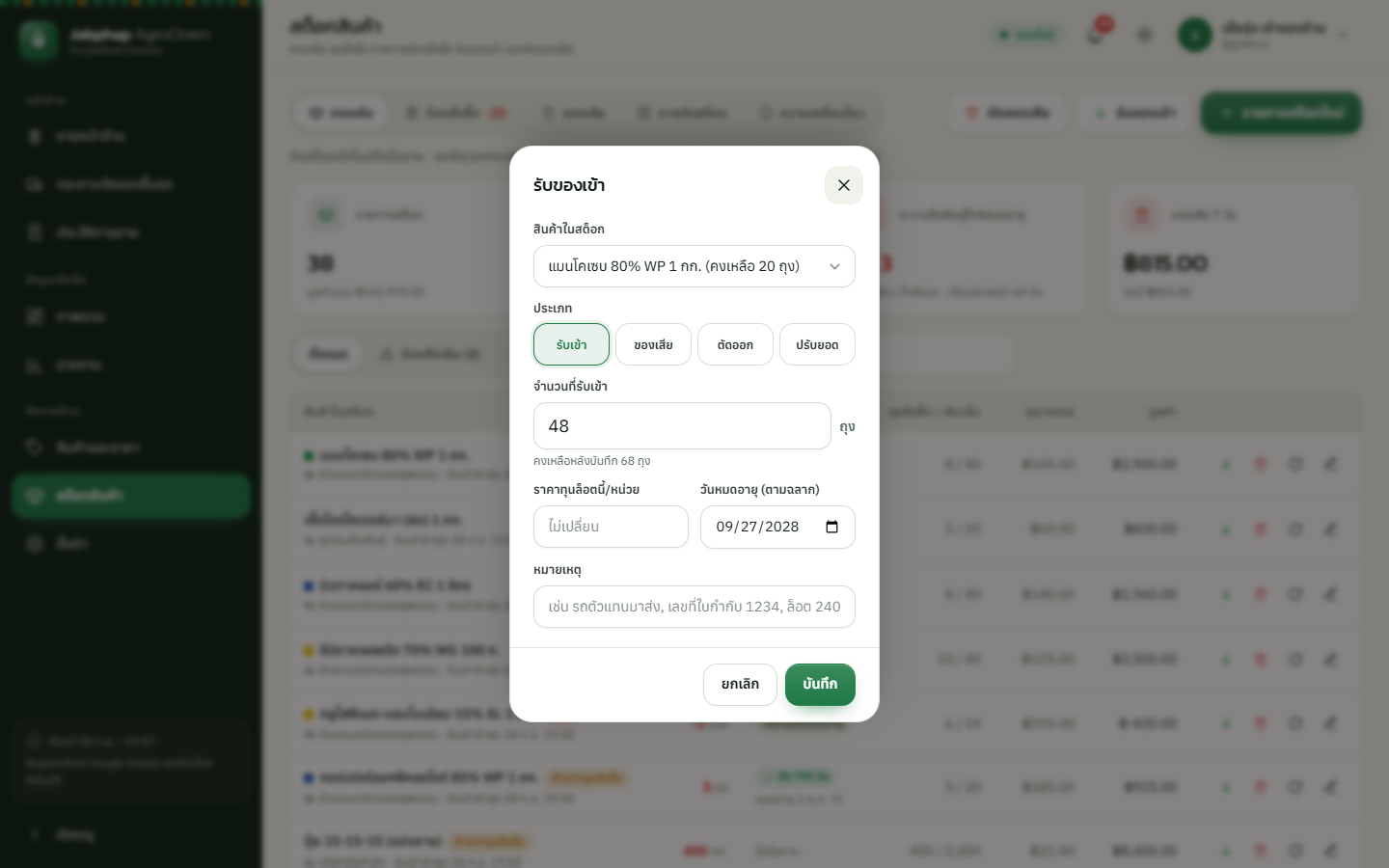
ระบบไม่แยกหลายล็อต — ของล็อตเก่าให้วางหน้าร้านขายก่อน (เข้าก่อน-ออกก่อน) หรือถ้ายังเหลือล็อตเก่าที่ใกล้หมดอายุ ให้จดแยกไว้/ตัดของเสียก่อนรับล็อตใหม่ ไม่งั้นระบบจะเห็นแค่วันหมดอายุใหม่
เมนู สต็อกสินค้า
หน้าสต็อกสินค้า · นับสต็อก / ปรับยอด
แท็บ คงเหลือ · ต้องสั่งซื้อ (ตัวเลขแดง = จำนวนรายการ) · ของเสีย · การตัดสต็อก · ความเคลื่อนไหว — ปุ่มด้านบน ตัดของเสีย · รับของเข้า · รายการสต็อกใหม่

↓ รับของเข้า · ถังขยะ ตัดของเสีย · วนรอบ นับสต็อก / ปรับยอด · ดินสอ แก้ไข (จุดสั่งซื้อ ตัวแทนจำหน่าย ฯลฯ)
นับของจริงในร้านและโกดังแล้วใส่ ยอดคงเหลือที่นับได้จริง ระบบปรับให้ตรง · ประเภท ตัดออก ใช้กับของที่เอาไปใช้เอง/แจกทดลอง (ไม่นับเป็นของเสีย)
กำหนดว่าขายสินค้า 1 หน่วยแล้วตัดสต็อกรายการใดเท่าไร · สินค้าทั่วไปตัด 1:1 · ลัง 12 ตัดขวดเดี่ยว 12 · กระสอบ 50 กก. ตัดปุ๋ยแบ่งขาย 50 · ชุดรวมตัดหลายรายการ · หรือ “ไม่ตัดสต็อก”
ประวัติ รับเข้า · ขาย · ของเสีย · ตัดออก · ปรับยอด ย้อนหลัง พร้อมเวลาและผู้ทำ ใช้ตรวจเมื่อยอดไม่ตรง
เปิด/ปิดการตัดสต็อกอัตโนมัติได้ที่ ตั้งค่า › ภาษี & ใบเสร็จ › ระบบสต็อก · ร้านที่ไม่ต้องการจัดการสต็อกปิดได้ โดยยังใช้ POS ได้ตามปกติ
การแจ้งเตือนในแอป
กระดิ่ง · แถบแจ้งหลังขาย · สรุปก่อนเปิดร้าน
กระดิ่ง 🔔 บนแถบบน
- ดูตัวเลขแดงบนกระดิ่ง = จำนวนรายการสต็อกที่ต้องดูแล (อัปเดตเองทุก 5 นาที และหลังทุกบิล)
- แตะกระดิ่ง จะเปิดหน้าต่าง สต็อกที่ต้องดูแล เรียงจากหนักไปเบา: หมดสต็อก → หมดอายุแล้ว → ต่ำกว่าจุดสั่งซื้อ → คาดว่าจะหมด → ใกล้หมดอายุ
- แต่ละรายการบอก คงเหลือ · จุดสั่งซื้อ · ควรสั่ง N พร้อมแถบระดับสต็อก (ของหมดอายุบอกวันหมดอายุและคำแนะนำ)
- กด ดูรายการที่ต้องสั่งซื้อ เพื่อไปแท็บต้องสั่งซื้อ หรือ ไปหน้าสต็อกสินค้า

แจ้งทันทีหลังขาย
เมื่อบิลใดทำให้สินค้าเพิ่งหล่นต่ำกว่าจุดสั่งซื้อ หรือหมด ระบบแจ้งครั้งเดียวในจังหวะนั้น ไม่เด้งทุกบิล และจะแจ้งอีกครั้งหลังรับของเข้าแล้วหล่นลงมาใหม่
- ต่ำกว่าจุดสั่งซื้อ — แถบแจ้งมุมจอ ไม่บังหน้าขาย
- หมดสต็อก — แถบแจ้งสีแดง “สินค้าหมดสต็อกแล้ว: …” และหน้าต่าง สินค้าหมดสต็อกแล้ว · ส่ง LINE ถึงเจ้าของด้วยถ้าเปิดไว้ · ขายของที่หมดอยู่แล้วจะขึ้นแถบ “หมดสต็อกในระบบ (ขายติดลบ)” (ดูของหมด · สินค้าทดแทน)
สรุปสต็อกก่อนเปิดร้าน
ผู้ดูแลระบบและผู้จัดการจะเห็นหน้าต่าง สรุปสต็อกก่อนเปิดร้านวันนี้ ตอนเปิดแอปครั้งแรกของวัน 1 ครั้ง — ให้สั่งของที่ใกล้หมด และจัดการยา/เมล็ดพันธุ์ใกล้หมดอายุก่อนเริ่มขาย · พนักงานขายไม่ถูกรบกวน · ถ้าไม่มีอะไรต้องดูแล จะไม่เด้ง
ใช้ทุกครั้งที่จะสั่งของ
แท็บ “ต้องสั่งซื้อ” · สั่งของตัวแทนจำหน่ายใน 1 นาที
รวมทุกรายการที่ หมด / ต่ำกว่าจุดสั่งซื้อ / คาดว่าจะหมด แยกกลุ่มตาม ตัวแทนจำหน่าย พร้อมจำนวนที่แนะนำและมูลค่าประมาณ

ขั้นตอนสั่งของ ตั้งแต่ดูรายการจนของเข้าคลัง
- เปิดแท็บ — เมนู สต็อกสินค้า › แท็บ ต้องสั่งซื้อ (หรือกด ดูรายการที่ต้องสั่งซื้อ จากกระดิ่ง / การ์ด “ต้องสั่งซื้อ” ในภาพรวม)
- ตรวจรายการ — ดูคอลัมน์ คงเหลือ (ตัวแดง = หมด/ติดลบ) · ขายเฉลี่ย/วัน · คาดการณ์ “พอขาย ~N วัน” และป้าย หมดสต็อก ต่ำกว่าจุดสั่งซื้อ คาดว่าจะหมด
- แก้จำนวน — พิมพ์ทับในช่อง สั่ง ให้ตรงกับหน่วยที่ตัวแทนขาย (เช่น ปัดเป็นลังละ 12 ขวด หรือกระสอบละ 50 กก.) คอลัมน์ ประมาณ และยอดรวมของกลุ่มเปลี่ยนตาม · ใส่ 0 = ไม่สั่งรายการนั้น · กด คำนวณใหม่ เพื่อกลับไปใช้ตัวเลขที่ระบบแนะนำ
- ส่งให้ตัวแทน — กด คัดลอกข้อความสั่งของ ของกลุ่มนั้น ขึ้น “คัดลอกข้อความสั่งของแล้ว วางใน LINE ได้เลย” แล้วเปิด LINE แชตตัวแทน กดค้างที่ช่องพิมพ์ › วาง › ส่ง
- หรือพิมพ์ใบสั่งซื้อ — กด พิมพ์ใบสั่งซื้อ ได้ใบสั่งซื้อ A4 แยกหน้าตามตัวแทนจำหน่าย (หัวกระดาษมีเลขที่ใบอนุญาตขายวัตถุอันตรายของร้าน) มีรายการ จำนวน หน่วย ทุน/หน่วย รวม ช่องติ๊ก “รับแล้ว” และช่องเซ็น ผู้สั่งซื้อ / ผู้รับของ
- ของมาถึงแล้ว — ตรวจของกับใบสั่งซื้อ แก้ช่อง สั่ง ให้ตรงกับที่ได้รับจริง (ถ้าได้ไม่ครบ) แล้วกด รับของเข้าตามใบนี้ ระบบรับเข้าทุกรายการในกลุ่มพร้อมกัน วันหมดอายุคำนวณจากอายุสินค้าให้อัตโนมัติ
- รายการที่รับแล้วหายออกจากแท็บเอง · ถ้าราคาทุนเปลี่ยน หรือต้องใส่วันหมดอายุตามฉลาก ให้รับทีละรายการด้วยปุ่ม รับของเข้า แทน
ตัวอย่างข้อความที่คัดลอกไปส่ง LINE
ตัวอย่างแสดงรูปแบบโดยประมาณ ข้อความจริงดึงชื่อร้าน รายการ และจำนวนจากช่อง “สั่ง” ขณะกดคัดลอก
รายการที่ไม่ได้ใส่ตัวแทนจำหน่ายจะไปรวมในกลุ่ม “ยังไม่ระบุ” — ใส่ชื่อที่หน้าต่างแก้ไขรายการสต็อก แล้วกลุ่มจะแยกให้เอง
แท็บจะขึ้นว่าทุกรายการยังสูงกว่าจุดสั่งซื้อ และพอขายเกินจำนวนวันที่ตั้งไว้ — ไม่ต้องทำอะไร

รู้ต้นทุนที่หายไปจริง
ตัดของเสีย
- หน้า สต็อกสินค้า กดปุ่ม ตัดของเสีย มุมขวาบน (หรือไอคอนถังขยะสีแดงท้ายแถว)
- เลือกสินค้า ประเภท ของเสีย ใส่ จำนวนที่เสีย (ใต้ช่องแสดงคงเหลือหลังบันทึก)
- เลือก สาเหตุ: หมดอายุ · ขวด/แกลลอนรั่ว · กระสอบขาด/ชื้น · ปุ๋ยจับก้อน/เสื่อมสภาพ · สูญหาย/ขาดสต็อก · ถูกเรียกคืน/ยกเลิกทะเบียน · อื่น ๆ — ระบบแสดง มูลค่าที่เสีย ≈ ตามราคาทุน แล้วกด บันทึก
แท็บ ของเสีย ในหน้าสต็อกสรุปสาเหตุล่าสุด ส่วนรายงานเต็มอยู่ที่ รายงาน›ของเสีย

ตัดสต็อกในระบบแล้ว ให้แยกเก็บในที่ปลอดภัย ติดป้าย “ห้ามขาย” แล้วส่งคืนตัวแทนจำหน่าย หรือกำจัดตามวิธีบนฉลากและคำแนะนำของหน่วยงานท้องถิ่น · สินค้าที่ถูกเรียกคืนหรือยกเลิกทะเบียน ให้หยุดขายทันทีและตัดด้วยสาเหตุ “ถูกเรียกคืน/ยกเลิกทะเบียน”
ของเสียเยอะซ้ำ ๆ จากสาเหตุ “หมดอายุ” = สั่งมากเกินฤดู ลองลด ระดับเติมเต็มคลัง ของรายการนั้นหลังหมดฤดู · “กระสอบขาด/ชื้น” และ “ปุ๋ยจับก้อน” = ตรวจที่เก็บ (ยกพาเลทพ้นพื้น กันฝนสาด) · ของใกล้หมดอายุที่ยังขายได้ ให้ลดราคาต่อรายการก่อน
ตั้งค่า › ภาษี & ใบเสร็จ › ระบบสต็อก
ตั้งจำนวนวันเตือน
- เข้าสู่ระบบด้วยผู้ดูแลระบบ ไปที่ ตั้งค่า›ภาษี & ใบเสร็จ เลื่อนลงหา ระบบสต็อก
- ตรวจว่าเปิด ตัดสต็อกอัตโนมัติเมื่อขาย และ แจ้งเตือนสต็อกอัตโนมัติ (ต้องเปิดข้อนี้ LINE/อีเมลสรุปสต็อกจึงส่ง)
- ปรับตัวเลข 4 ช่องตามตาราง แล้วกด บันทึกการตั้งค่า
| ช่อง | ค่าเริ่มต้น | ความหมาย |
|---|---|---|
| เตือนล่วงหน้า (วัน) | 7 | ขายได้อีกไม่ถึงกี่วันให้เตือน “คาดว่าจะหมด” (0–60) · ตัวแทนส่งช้าหรือต้องสั่งข้ามจังหวัดให้ตั้งนานขึ้น · 0 = ปิดการคาดการณ์ |
| สั่งให้พอขาย (วัน) | 21 | ใช้คำนวณจำนวนที่ควรสั่งเมื่อไม่ได้ตั้งระดับเติมเต็มคลัง (1–120) — ตั้งเท่ากับรอบสั่งของของร้าน |
| ยอดขายย้อนหลัง (วัน) | 30 | ใช้หายอดขายเฉลี่ยต่อวัน (3–120) · สั้นลง = ไวต่อช่วงระบาด/ช่วงปลูก · ยาวขึ้น = นิ่งกว่า เหมาะกับสินค้าขายตามฤดูกาล |
| เตือนใกล้หมดอายุ (วัน) | 60 | ก่อนวันหมดอายุกี่วันให้ขึ้น “ใกล้หมดอายุ” (0–365) · ยา/เมล็ดพันธุ์ควรรู้ล่วงหน้า 1–3 เดือน เพื่อระบายก่อนหมดฤดู |
ตั้งค่า › แจ้งเตือน · ส่งแม้ไม่มีใครเปิดแอป
ส่งสรุปสต็อกและแจ้งของหมดทาง LINE / อีเมล อัตโนมัติ
ระบบทำงานบนเซิร์ฟเวอร์ของ Google ในบัญชีร้าน เจ้าของรู้ว่าต้องสั่งอะไรตั้งแต่ก่อนเปิดร้าน และรู้ทันทีเมื่อของหมดแม้ออกไปดูไร่หรือไปรับของที่ตัวแทน

ขั้นที่ 1 · เลือกว่าจะให้แจ้งอะไร
ของหมด · ต่ำกว่าจุดสั่งซื้อ · คาดว่าจะหมดใน N วัน · ยา/เมล็ดพันธุ์หมดอายุ/ใกล้หมดอายุ · รายการสั่งซื้อที่แนะนำแยกตามตัวแทนจำหน่าย พร้อมมูลค่า — ส่งเฉพาะวันที่มีรายการต้องดูแล วันที่สต็อกปกติจะไม่รบกวน · เปลี่ยนเวลาได้ที่ช่อง เวลาส่ง
ส่งเมื่อบิลใดทำให้สินค้าข้ามเกณฑ์ (แจ้งครั้งเดียวต่อรอบ ไม่ส่งซ้ำทุกบิล) — ไม่แจ้ง · เฉพาะของหมด (ร้านที่ไม่อยากได้ข้อความบ่อย) · ต่ำกว่าจุดสั่งซื้อ · ปกติส่งทาง LINE ติ๊ก ส่งทางอีเมลด้วย ถ้าต้องการ
และเลือกสรุปยอดขายได้อีก 3 รอบ (เปิด-ปิดแยกกัน นับเฉพาะบิลที่รับเงินแล้ว) ส่งตาม เวลาส่ง ของรอบรายงาน แนะนำหลังปิดร้าน:
ยอดขาย บิล ยอดเฉลี่ย เทียบเมื่อวาน · สินค้าขายดี · ช่องทางชำระ · ของเสีย · ยาใกล้หมดอายุ/ใกล้หมด
ยอดรวมเทียบสัปดาห์ก่อน · วันที่ขายดีที่สุด · ยอดของพนักงานแต่ละคน · กำไรโดยประมาณ
ยอดทั้งเดือนเทียบเดือนก่อน · ต้นทุน ค่าใช้จ่าย ของเสีย และกำไรสุทธิ · พนักงาน · สินค้าขายดี
ขั้นที่ 2 · เปิดช่องทางส่ง (อย่างน้อย 1 ช่องทาง)
ส่งผ่าน LINE Official Account (OA) ของร้าน ตั้งค่าครั้งเดียวประมาณ 5 นาที (LINE Notify ปิดบริการไปแล้ว จึงต้องใช้วิธีนี้) · ในหน้าตั้งค่ากด วิธีตั้งค่า LINE (ครั้งเดียว ~5 นาที) เพื่อดูขั้นตอนเดียวกันนี้
- สร้าง LINE Official Account ฟรีที่ manager.line.biz (ตั้งชื่อเช่น “แจ้งเตือน ร้านของฉัน”)
- ใน LINE OA Manager ไปที่ ตั้งค่า›Messaging API กด เปิดใช้ Messaging API (สร้าง Provider ตามที่ระบบถาม)
- เข้า developers.line.biz เลือก Channel ของร้าน › แท็บ Messaging API › Channel access token (long-lived) กด Issue แล้วคัดลอก
- ใช้มือถือของเจ้าของร้านสแกน QR ในแท็บเดียวกันเพื่อเพิ่ม OA เป็นเพื่อน (ผู้รับต้องเป็นเพื่อนกับ OA ก่อนเสมอ)
- กลับมาที่ ตั้งค่า›แจ้งเตือน เปิดสวิตช์ ส่งทาง LINE วางในช่อง Channel access token แล้วกด บันทึกและส่งทดสอบ
- เช็ก LINE ในมือถือ ต้องได้ข้อความทดสอบ (ส่งทดสอบใช้ยอดจริงของช่วงล่าสุด ส่งไปทุกช่องทางที่เปิดไว้)
เว้นว่าง = ส่งหาทุกคนที่เพิ่ม OA เป็นเพื่อน จึงควรใช้ OA นี้เฉพาะเจ้าของร้าน · ส่งเฉพาะคน ใส่ Your user ID จากแท็บ Basic settings (ขึ้นต้นด้วย U)
แพ็กเกจฟรีของ LINE OA ส่งได้จำกัดต่อเดือน รายงานรายวันใช้ราว 30 ข้อความต่อผู้รับต่อเดือน สรุปสต็อกส่งเฉพาะวันที่มีเรื่องต้องดูแล · แนะนำตั้งแจ้งทันทีเป็น “เฉพาะของหมด” · ตรวจยอดคงเหลือใน LINE OA Manager
🔒 token เก็บแยกจากข้อมูลร้าน พนักงานมองไม่เห็น หน้าจอแสดงแค่ 4 ตัวท้าย · เปลี่ยนหรือลบ token ได้ด้วยปุ่ม เปลี่ยน / ลบ
- ไปที่ ตั้งค่า›แจ้งเตือน เปิดสวิตช์ ส่งทางอีเมล
- ใส่ อีเมลผู้รับ ได้ไม่เกิน 5 รายการ คั่นด้วยจุลภาค (เว้นว่าง = ส่งถึงเจ้าของบัญชี Google ที่ติดตั้งระบบ)
- กด บันทึกและส่งทดสอบ แล้วเช็กกล่องอีเมล (ถ้าไม่เห็น ดูโฟลเดอร์สแปมหรือโปรโมชัน แล้วกด “ไม่ใช่สแปม”)
อีเมลส่งจากบัญชี Google ของร้านโดยตรง ส่งได้ประมาณ 100 ฉบับต่อวัน (หน้าตั้งค่าแสดงโควตาที่เหลือของวันนี้) เหลือเฟือสำหรับรายงาน · อีเมลเป็นรายงานสวย มีตารางและแถบกราฟ
ขั้นที่ 3 · ดูตัวอย่างก่อนใช้จริง
กดปุ่ม ดูตัวอย่าง แล้วเลือก ตัวอย่างสรุปสต็อก จะเห็นหน้าตาข้อความทั้งแบบอีเมลและ LINE จากข้อมูลจริงของร้าน โดยยังไม่ส่งออกไป จากนั้นกด บันทึกการแจ้งเตือน


ตรวจ 3 จุด: ① เปิด แจ้งเตือนสต็อกอัตโนมัติ ที่ ตั้งค่า › ภาษี & ใบเสร็จ · ② เปิดช่องทาง LINE หรืออีเมลอย่างน้อย 1 ช่องทาง แล้วกดบันทึก · ③ วันนั้นมีรายการต้องดูแลจริง (สต็อกปกติจะไม่ส่ง) — ดูเพิ่มที่คำถามที่พบบ่อย
จัดการร้าน
ข้อมูลฉลาก สินค้า ราคา รายงาน ตั้งค่า พนักงาน และการดูแลระยะยาว
สินค้าและราคา › แก้ไข › ข้อมูลฉลาก (สำหรับยา/สารเคมี)
ข้อมูลฉลากและแถบสี
ยาฆ่าหญ้า ยาฆ่าแมลง ยากันรา และฮอร์โมนบางชนิด ให้กรอกข้อมูลตามฉลากข้างขวด ระบบจะนำไปแสดงบนการ์ดหน้าขาย หน้าต่างข้อมูลยา ตะกร้า กระดานจัดของ ใบเสร็จ และรายงาน · ปุ๋ย เมล็ดพันธุ์ และอุปกรณ์ไม่ต้องกรอก (เลือกแถบสีเป็น “ไม่ใช่สารเคมี”)
แถบสีฉลาก 4 ระดับ
| แถบสี | ความหมาย |
|---|---|
| แถบแดง | อันตรายสูง |
| แถบเหลือง | อันตรายปานกลาง |
| แถบน้ำเงิน | อันตรายน้อย |
| แถบเขียว | ไม่น่าเป็นอันตรายในการใช้ปกติ |
| ไม่ใช่สารเคมี | ปุ๋ย เมล็ดพันธุ์ อุปกรณ์ |
สีแถบฉลากเป็นความหมายตามกฎหมาย จึงคงที่ทุกธีมสี (เปลี่ยนชุดสีร้านแล้วแถบแดงยังเป็นแดง) · เลือกแถบสีตามฉลากจริงของสินค้าเท่านั้น อย่าเดาจากชื่อสาร เพราะสูตรและความเข้มข้นต่างกันทำให้ระดับต่างกันได้
ช่องข้อมูลฉลาก
| ช่อง | ใส่อะไร |
|---|---|
| สารสำคัญและความเข้มข้น | ตามฉลาก เช่น “ไกลโฟเซต-ไอโซโพรพิลแอมโมเนียม 48% SL” · สะกดชื่อสารให้เหมือนกันทุกยี่ห้อ/ทุกขนาด |
| เลขทะเบียนวัตถุอันตราย | ตามฉลาก เช่น “1021/2565” (ชีตเก็บเป็นข้อความ จึงไม่ถูกแปลงเป็นวันที่) |
| แถบสีฉลาก | ไม่ใช่สารเคมี / แถบแดง / แถบเหลือง / แถบน้ำเงิน / แถบเขียว |
| อัตราใช้ / วิธีใช้ | สั้น ๆ เช่น “ฉีดพ่นวัชพืชหลังงอก 100–150 มล./น้ำ 20 ลิตร ห้ามโดนต้นพืชปลูก” |
| อัตราผสม (ตัวเลข) | มล. หรือ ก. ต่อน้ำ 20 ลิตร เช่น 120 (0 / ว่าง = ไม่ทราบ) |
| ปริมาณสุทธิต่อหน่วย | มล./ก. ต่อหน่วยขาย (1 ลิตร = 1000 · 1 กก. = 1000 · ซอง 100 ก. = 100) |
| สารควบคุม — ต้องบันทึกผู้ซื้อ | เปิดสวิตช์สำหรับสินค้าที่กฎหมายกำหนดให้จดผู้ซื้อ (ข้อมูลตัวอย่างตั้งไว้ที่ไกลโฟเซต 3 รายการ) |
ข้อมูลตัวอย่างใช้ชื่อสามัญของสารเพื่อให้ลองระบบได้ทันที แต่เลขทะเบียน บาร์โค้ด อัตราใช้ และอัตราผสมไม่ใช่ของสินค้าจริง — ก่อนเปิดร้านจริงให้แก้ทุกช่องตามฉลากของสินค้าที่ร้านขาย หรือลบสินค้าตัวอย่างแล้วเพิ่มของจริง
การแสดงแถบสี ข้อความเตือน และรายงานต่าง ๆ เป็นเครื่องมือช่วยจดและเตือนความจำเท่านั้น ความถูกต้องของข้อมูลฉลาก การจัดเก็บ การขาย และการปฏิบัติตามกฎหมายว่าด้วยวัตถุอันตรายและเงื่อนไขใบอนุญาตของกรมวิชาการเกษตร เป็นความรับผิดชอบของร้าน
ผู้จัดการ / ผู้ดูแล
สินค้าและราคา
หน้านี้มี 4 แท็บ: สินค้า · ปรับราคา · หมวดหมู่ · ตัวเลือก · ใต้แท็บมีชิปกรองตามแถบสี (แถบแดง · เหลือง · น้ำเงิน · เขียว) สารควบคุม และ ไม่ใช่สารเคมี ใช้ตรวจว่ากรอกข้อมูลฉลากครบหรือยัง

ช่องในฟอร์มสินค้า
| ช่อง | ใส่อะไร |
|---|---|
| รูปสินค้า | แตะกล่องหรือลากรูปมาวาง ระบบครอปเป็นสี่เหลี่ยมจัตุรัสและย่อให้ (ไม่มีรูปจะใช้ไอคอนตามหมวด เช่น ต้นหญ้า แมลง เชื้อรา กระสอบ เมล็ด ถังพ่น) |
| วิธีขาย | นับเป็นขวด / ซอง / กระสอบ — แตะแล้วเข้าตะกร้าทันที · แบ่งขายตามน้ำหนัก (ปุ๋ยตักแบ่ง) — แตะแล้วเปิดหน้าต่างใส่น้ำหนัก |
| หน่วยขาย · SKU · หมวดหมู่ | ขวด แกลลอน ซอง ถุง กระป๋อง กระสอบ ลัง ถัง ชิ้น คู่ กก. หรือพิมพ์เอง · SKU เว้นว่างให้สร้างอัตโนมัติได้ |
| บาร์โค้ด | คลิกช่องแล้วยิงบาร์โค้ดที่ตัวสินค้า · ลัง/กระสอบใช้บาร์โค้ดของลัง/กระสอบ · ปุ๋ยตักแบ่งที่ใช้ตาชั่งพิมพ์ฉลาก ใส่รหัส PLU 5 หลัก |
| ราคาขาย · ต้นทุน | ระบบคำนวณ % กำไรให้ · ต้นทุนใช้ในรายงานประมาณการกำไรและรายงานตามสารสำคัญ |
| ข้อมูลฉลาก (สำหรับยา/สารเคมี) | สารสำคัญ · เลขทะเบียน · แถบสีฉลาก · อัตราใช้ · อัตราผสม · ปริมาณสุทธิ · สารควบคุม — ดูข้อมูลฉลาก & แถบสี |
| กลุ่มตัวเลือก · ลำดับแสดงผล | เลือกกลุ่มที่ใช้กับสินค้านี้ เช่น บรรจุ / แยกถุง (ยา) · บริการยก / ส่ง (กระสอบ) · ลำดับน้อยขึ้นก่อน |
| ตัดสต็อกเมื่อขาย · สต็อกและการแจ้งเตือน | สต็อกของตัวเอง / ยกลัง/กระสอบ / ผูกทีหลัง — ดูรายละเอียดที่ สินค้าใหม่ · ยกลัง/ยกกระสอบ |
ปรับราคาหลายรายการพร้อมกัน + พิมพ์ป้ายราคา
ราคาปุ๋ยและยาขึ้นลงตามรอบของตัวแทน ปรับทีเดียวทั้งหมดได้ในแท็บนี้
- เปิดแท็บ ปรับราคา (ค้นหาสินค้าด้วยช่องค้นหามุมขวาได้)
- แก้ ราคาทุน / ราคาขาย ในตารางได้เลย ช่องที่เปลี่ยนเป็นกรอบสีส้ม และคอลัมน์ กำไร คำนวณใหม่ทันที (ติดลบเป็นตัวแดง ช่วยจับราคาพิมพ์ผิด)
- กด บันทึก N รายการ ครั้งเดียว — หน้าขายใช้ราคาใหม่ทันที
- กด พิมพ์ป้ายราคา ได้แผ่น A4 “ป้ายราคาสินค้า” (มีเลขที่ใบอนุญาตของร้านที่หัวกระดาษ) ตัดติดหน้าตู้แสดงสินค้า

ชื่อหมวด ไอคอน สีประจำหมวด และลำดับแสดงผล — หมวดคือแถบด้านซ้ายของหน้าขาย (ข้อมูลตัวอย่าง 7 หมวด)
สร้างกลุ่ม เช่น บรรจุ / แยกถุง · บริการยก / ส่ง ตั้งรูปแบบ เลือกได้อย่างเดียว / หลายอย่าง ราคาบวกเพิ่ม (เช่น ส่งถึงไร่ในตำบล +20) ค่าเริ่มต้น และ บังคับให้เลือกก่อนเพิ่มลงตะกร้า
ผู้จัดการ / ผู้ดูแล
รายงาน · ตามสารสำคัญ · ทะเบียนสารควบคุม
11 แบบ: ยอดขายรายวัน · รายเดือน · สินค้า · ตามสารสำคัญ · ช่องทางขาย · ช่องทางชำระ · พนักงาน · ค่าใช้จ่าย · ของเสีย · ทะเบียนสารควบคุม · ประมาณการกำไร — เลือกช่วงวันที่ หมวดหมู่ ช่องทาง แล้วกด ดูรายงาน ส่งออก CSV ได้ทุกแบบ
ทะเบียนสารควบคุม
สมุดบันทึกการจำหน่ายสารควบคุม — ทุกบรรทัดที่ขายสินค้าที่ติ๊ก “สารควบคุม” พร้อมผู้ซื้อ ใช้แสดงต่อเจ้าหน้าที่เมื่อมีการตรวจ หรือกด CSV ส่งออกเก็บไว้เป็นรายเดือน (รวมบิลเชื่อที่ยังไม่ชำระ ไม่รวมบิลที่ยกเลิก)

ถ้ามีตัวเลข แปลว่ามีบิลที่ขายก่อนติ๊กสินค้าเป็นสารควบคุม หรือปิดการบังคับไว้ช่วงหนึ่ง — เปิดบิลนั้นในประวัติการขายเพื่อตามข้อมูลผู้ซื้อมาจดเพิ่มในสมุดของร้าน
บิลที่ย้ายไปไฟล์เก็บถาวรจะไม่แสดงในรายงานนี้แล้ว (ยังเปิดดูในไฟล์เก็บถาวรได้) จึงควรกด CSV เก็บทะเบียนของแต่ละเดือนไว้ก่อนย้าย
ยอดขายตามสารสำคัญ
รวมทุกยี่ห้อ/ทุกขนาดที่เป็นสารเดียวกัน ช่วยดูว่าฤดูนี้เกษตรกรในพื้นที่ใช้สารอะไรมาก ควรสต็อกตัวไหนเพิ่มก่อนฤดูหน้า · ปุ๋ย เมล็ดพันธุ์ และอุปกรณ์ (ที่ไม่มีสารสำคัญ) รวมเป็นกลุ่มตามหมวดหมู่

มูลค่าของเสียรวม · จำนวนครั้ง · ของเสีย / ยอดขาย (%) · กราฟตามสาเหตุ (หมดอายุ ขวดรั่ว กระสอบขาด/ชื้น …) · ตารางรายสินค้า (ดูภาพที่ตัดของเสีย)
รายได้ − ต้นทุนสินค้า = กำไรขั้นต้น แล้วหักค่าใช้จ่ายและของเสีย เป็นกำไรสุทธิ พร้อมอัตรากำไร · บันทึกค่าใช้จ่าย (ค่าขนส่ง ค่าไฟ ถุง/บรรจุภัณฑ์ อุปกรณ์/ชุดป้องกัน ค่าต่อใบอนุญาต/ธรรมเนียม) ด้วยปุ่ม + ค่าใช้จ่าย
แยกยอด หน้าร้าน · ขายเชื่อ · ส่งถึงไร่ · ช่องทาง (โทรสั่ง LINE ส่งถึงไร่/สวน Facebook)
สินค้าขายดี/ขายช้า · ยอดของพนักงานแต่ละคน · เงินสด / โอนเงิน / QR
ผู้ดูแลระบบ
ตั้งค่า
8 แท็บ กดปุ่มบันทึกท้ายแต่ละแท็บ เครื่องอื่นรีเฟรชหน้าเพื่อรับค่าใหม่
ชื่อร้าน · โลโก้ร้าน (PNG พื้นใสทรงจัตุรัส แสดงที่เมนูข้าง หน้าเข้าสู่ระบบ และหัวใบเสร็จ) · ที่อยู่ · เบอร์โทร · เลขที่ใบอนุญาตขายวัตถุอันตราย (พิมพ์บนหัวใบเสร็จ ใบสั่งซื้อ และป้ายราคา) · สกุลเงิน · เขตเวลา
ประเภทบิลเริ่มต้น · สารควบคุมต้องบันทึกผู้ซื้อก่อนขาย · เกษตรกรขายเชื่อ (จ่ายหลังเก็บเกี่ยว) · ช่องทางรับออเดอร์ส่งถึงไร่ · ตาชั่งพิมพ์ฉลากบาร์โค้ด (ไม่บังคับ) · กระดานจัดของขึ้นรถ + พิมพ์ใบจัดของอัตโนมัติ + ขนาดกระดาษใบจัดของ
ภาษีมูลค่าเพิ่ม · ขนาดกระดาษ · ข้อความท้ายใบเสร็จ · ข้อความเตือนความปลอดภัยบนใบเสร็จ · พิมพ์สารสำคัญ/ทะเบียน/อัตราใช้ใต้รายการยาบนใบเสร็จ · คำนำหน้าเลขที่บิล (ค่าเริ่มต้น AG) · ระบบสต็อก และจำนวนวันเตือน (ดูตั้งจำนวนวันเตือน)
เบอร์/เลข พร้อมเพย์ สำหรับสร้าง QR · บัญชีธนาคารสำหรับรับโอน · พิมพ์ข้อมูลรับเงินบนใบเสร็จ
สรุปยอดขายรายวัน/สัปดาห์/เดือน · สรุปสต็อกประจำวัน · แจ้งทันทีหลังขาย · ทางอีเมลหรือ LINE (ดูหัวข้อนี้)
ชุดสี 8 ชุด + กำหนดเอง พร้อมตัวอย่างสว่าง/มืด · โหมดเริ่มต้นของร้าน (ดูธีม & โหมดมืด)
เพิ่ม/แก้/ปิดบัญชี แยก PIN รายคน · 4 บทบาท · รีเซ็ต PIN ให้พนักงาน (ดูพนักงานและสิทธิ์)
ขนาดฐานข้อมูล · ย้ายข้อมูลเก่า ไปไฟล์เก็บถาวร · ตรวจสุขภาพ/ซ่อมตาราง (ดูดูแลฐานข้อมูล)

ตั้งค่า › ธีมและสี
ธีมสี & โหมดมืด
- ชุดสีของร้าน 8 ชุด: ไร่เขียว (เขียวใบข้าว-ส้มรวงข้าวสุก · เริ่มต้น) · ฟ้าหลังฝน · พริกสุก · ทุ่งข้าวสุก · มังคุด · สวนยาง · ไร่อ้อย · ดินดำ หรือ กำหนดเอง — ระบบสร้างเฉดที่เหลือให้อัตโนมัติทั้งโหมดสว่างและโหมดมืด
- โหมดเริ่มต้นของร้าน: สว่าง / มืด / ตามระบบ · แต่ละเครื่องสลับเองได้ด้วยไอคอนพระอาทิตย์/พระจันทร์บนแถบบน และจำโหมดของตัวเอง
- แถบสีฉลาก (แดง เหลือง น้ำเงิน เขียว) และสีบอกสถานะ (สำเร็จ / เตือน / ผิดพลาด) ไม่เปลี่ยนตามธีม เพื่อให้อ่านระดับอันตรายและการแจ้งเตือนได้ตรงกันทุกเครื่อง


ขายด้วยมือถือเครื่องเดียว · ถือไปหน้าโกดังได้
ใช้บนมือถือ
- หมวดหมู่เป็นแถบเลื่อนแนวนอนใต้ช่องค้นหา · การ์ดสินค้า 2 คอลัมน์ (มีแถบสีฉลาก ป้ายคงเหลือ และปุ่ม ⓘ เหมือนจอใหญ่) · ปุ่มรูปคนมุมขวา = ขายเชื่อ / บิลค้าง
- แถบสีเขียวด้านล่าง แสดงประเภทบิล จำนวนรายการ และยอดรวม แตะเพื่อเปิดตะกร้าแบบแผ่นเลื่อนขึ้น
- ในตะกร้าเลือก หน้าร้าน / ขายเชื่อ / ส่งถึงไร่ ปรับจำนวน ลดราคา หมายเหตุ เห็นกล่องเตือนสารเคมีและแถบบันทึกผู้ซื้อสารควบคุม แล้วกด ขายเชื่อ / ส่งถึงไร่ หรือ ชำระเงิน เหมือนจอใหญ่
- เมนูล่าง: ขาย · จัดของ · บิล · ภาพรวม · เพิ่มเติม (สต็อกสินค้า สินค้าและราคา รายงาน ตั้งค่า อยู่ใน เพิ่มเติม) · กระดิ่งแจ้งเตือนสต็อกอยู่บนแถบบนเหมือนจอใหญ่
- ใช้เครื่องยิงบาร์โค้ดบลูทูธจับคู่กับมือถือ/แท็บเล็ตได้ ทำงานเหมือนพิมพ์ในช่องค้นหา


ตั้งค่า › พนักงาน
พนักงานและสิทธิ์
ให้พนักงานแต่ละคนมีชื่อผู้ใช้และ PIN ของตัวเอง รายงานพนักงาน ประวัติการขาย และคอลัมน์ “พนักงาน” ในทะเบียนสารควบคุมจะระบุคนขายได้ถูกคน
| บทบาท | ใช้งานได้ |
|---|---|
| ผู้ดูแลระบบ | ทุกส่วน รวมถึงตั้งค่าร้าน ใบอนุญาต การบังคับบันทึกผู้ซื้อสารควบคุม พนักงาน แจ้งเตือน LINE/อีเมล และหน้า ระบบ (ย้ายข้อมูลเก่า) |
| ผู้จัดการ | ขาย ดูรายงาน (รวมทะเบียนสารควบคุม) จัดการสินค้าและข้อมูลฉลาก สต็อก ต้องสั่งซื้อ ค่าใช้จ่าย และยกเลิกบิลได้ · เห็นสรุปสต็อกก่อนเปิดร้าน |
| พนักงานขาย | ยิงบาร์โค้ดขาย ดูข้อมูลยา คำนวณอัตราผสม บันทึกผู้ซื้อสารควบคุม รับเงิน ลงบิลเชื่อ ลดราคาต่อรายการ ดูกระดานจัดของและประวัติบิล · แก้ไขข้อมูลสำคัญไม่ได้ |
| พนักงานจัดส่ง (คนจัดของ · ยกกระสอบขึ้นรถ) | เห็นเฉพาะกระดานจัดของขึ้นรถ กดเริ่มจัด/พร้อมส่ง/ส่งถึงไร่แล้วได้ ไม่เห็นยอดเงิน — เหมาะกับแท็บเล็ตที่โกดัง |
- ไปที่ ตั้งค่า›พนักงาน กดเพิ่มพนักงาน ใส่ชื่อ ชื่อผู้ใช้ PIN และเลือกบทบาท
- พนักงานลาออก: ปิดบัญชี แทนการลบ ประวัติการขายและทะเบียนสารควบคุมเดิมยังอยู่ครบ
- พนักงานลืม PIN: ผู้ดูแลกด รีเซ็ต PIN ให้ แล้วให้พนักงานเปลี่ยนเองที่เมนูรูปโปรไฟล์
อบรมพนักงานขายทุกคนเรื่องการบันทึกผู้ซื้อสารควบคุมและคำแนะนำความปลอดภัยก่อนให้ขายยาจริง
ทำครั้งเดียวก่อนเปิดร้านจริง
ล้างข้อมูลทดลอง
หลังลองสแกนขาย ขายสารควบคุม ลงบิลเชื่อ รับของเข้า และตัดของเสียจนคล่องแล้ว ล้างบิลทดลองออกเพื่อให้ยอดขาย รายงาน ทะเบียนสารควบคุม และยอดขายเฉลี่ยที่ใช้คาดการณ์ของหมดเริ่มจากศูนย์
- รับชำระหรือยกเลิกบิลเชื่อทดลองที่ค้างอยู่ให้หมดก่อน
- เปิดไฟล์ Google Sheets ของร้าน › เมนู 🌾 SheetDee AgroChem POS›🧹 ล้างข้อมูลทดลอง › ยืนยัน
- ระบบลบบิลขาย (รวมผู้ซื้อสารควบคุมที่กรอกทดลอง) ประวัติสต็อก และค่าใช้จ่ายทั้งหมด — สินค้า ข้อมูลฉลาก รายการสต็อก และบัญชีพนักงานยังอยู่
- ลบสินค้าตัวอย่างที่ร้านไม่ได้ขาย: สินค้าและราคา › ถังขยะ และ สต็อกสินค้า › แก้ไข › ลบ · สินค้าที่เก็บไว้ ให้แก้ข้อมูลฉลาก บาร์โค้ด และราคาให้เป็นของจริง (ข้อมูลตัวอย่างเป็นค่าสมมติ)
- นับสต็อกจริงในร้านและโกดัง แล้วใช้ นับสต็อก / ปรับยอด ทีละรายการ ให้ยอดคงเหลือตรงกับของจริงก่อนเปิดร้าน
ทำเฉพาะตอนยังเป็นข้อมูลทดลอง หลังเปิดร้านจริงแล้วห้ามใช้เมนูนี้ เพราะจะลบทะเบียนการขายสารควบคุมจริงไปด้วย · หลังล้าง การคาดการณ์ “คาดว่าจะหมด” จะเริ่มแม่นขึ้นเมื่อมียอดขายจริงสะสมไม่กี่วัน ระหว่างนี้ระบบยังเตือนตามจุดสั่งซื้อตามปกติ
ทำเดือนละครั้ง · 1 นาที
ดูแลฐานข้อมูลระยะยาว (ย้ายข้อมูลเก่า)
ระบบอ่านเฉพาะข้อมูลช่วงล่าสุด หน้าขายจึงยังเร็วแม้เปิดมาหลายปี แต่ Google Sheets รับได้สูงสุด 10 ล้านเซลล์ต่อไฟล์ ร้านที่ขายวันละหลายร้อยบิลและเปิดระบบสต็อกจะใช้พื้นที่ใกล้เต็มในราว 1–2 ปี จึงต้องย้ายข้อมูลเก่าออกเป็นระยะ
ดูที่ ตั้งค่า›ระบบ›ขนาดฐานข้อมูล
ผู้ดูแลจะเห็นหน้าต่างเตือนพร้อมปุ่ม “ไปย้ายข้อมูลเก่า” — ทุก 7 วันเมื่อถึง 60% · ทุกวันเมื่อถึง 80% · ทุกครั้งที่เปิดระบบเมื่อถึง 95% · พนักงานขายและพนักงานจัดส่งไม่ถูกรบกวน และระบบไม่เด้งเตือนระหว่างที่มีสินค้าในตะกร้า
- ไปที่ รายงาน › ทะเบียนสารควบคุม เลือกช่วงวันที่ที่จะถูกย้าย แล้วกด CSV เก็บไว้ก่อน (บิลที่ย้ายแล้วจะไม่แสดงในรายงานของระบบ)
- เข้าสู่ระบบด้วยบัญชีผู้ดูแลระบบ ไปที่ ตั้งค่า›ระบบ
- เมื่อแถบเป็นสีเหลืองหรือแดง เลือก “เก็บไว้ 12 เดือนล่าสุด” แล้วกด ย้ายข้อมูลเก่า
- ถ้าขึ้น “ยังมีเหลือ กดอีกครั้งเพื่อย้ายต่อ” ให้กดซ้ำจนข้อความหายไป (ระบบย้ายทีละก้อนเพื่อไม่ให้เกินเวลาทำงานของ Google)
- กด เปิดไฟล์เก็บถาวร ไฟล์ชื่อ
[ชื่อร้าน] — SheetDee AgroChem POS Archiveอยู่ใน Google Drive ของร้าน
บิลขายที่ปิดแล้วและรายการในบิล (รวมข้อมูลผู้ซื้อสารควบคุม) · ประวัติความเคลื่อนไหวสต็อก (รวมของเสีย) · บันทึกการใช้งาน — สินค้า ข้อมูลฉลาก ราคา สต็อกคงเหลือ พนักงาน และค่าใช้จ่าย ไม่ถูกย้าย
ข้อมูลที่ย้ายแล้วไม่แสดงในรายงานของระบบ (เปิดดูในไฟล์เก็บถาวร) · ระหว่างย้ายรับบิลใหม่ไม่ได้ชั่วคราว ควรทำหลังปิดร้าน และรับชำระบิลเชื่อที่ค้างให้หมดก่อน (บิลเชื่อที่ยังค้างไม่ถูกย้าย) · ระบบเขียนลงไฟล์เก็บถาวรสำเร็จก่อนค่อยลบจากไฟล์หลัก ข้อมูลจึงไม่หาย · เก็บไว้อย่างน้อย 1–2 เดือนเพื่อให้ยอดขายเฉลี่ยที่ใช้คาดการณ์สต็อกยังครบ · อย่าลบไฟล์เก็บถาวร เพราะเป็นหลักฐานการขายย้อนหลัง
1) เช็กแถบขนาดฐานข้อมูลเดือนละครั้ง · 2) ห้ามเรียงลำดับ (Sort) หรือแทรกแถวในชีตบิลเอง ระบบอาศัยว่าข้อมูลเรียงตามเวลา · 3) ดูรายงานเป็นช่วงสั้น (7–30 วัน) สำหรับงานประจำวัน
หน้าขายบนคอมพิวเตอร์
คีย์ลัด
| ปุ่ม | ทำอะไร |
|---|---|
| F2 | ไปที่ช่องค้นหา/สแกนบาร์โค้ด (ค้นด้วยชื่อยา สารสำคัญ หรือเลขทะเบียนได้ · เครื่องยิงบาร์โค้ด USB ใช้ได้ทันที) |
6* + ยิง | ใส่สินค้า 6 หน่วยในครั้งเดียว (เปลี่ยนตัวเลขได้) |
| F4 | ชำระเงิน (ถ้ามีสารควบคุมที่ยังไม่บันทึกผู้ซื้อ จะถามก่อน) |
| F8 | ขายเชื่อ / ส่งถึงไร่ (จ่ายทีหลัง) — ต้องเลือกเกษตรกรขายเชื่อหรือแท็บส่งถึงไร่ก่อน |
| Enter | ในช่องค้นหา: ค้นด้วยบาร์โค้ด · ในหน้าต่างแบ่งขาย: ใส่ตะกร้า |
| Esc | ปิดหน้าต่าง · ออกจากโหมดเต็มจอของกระดานจัดของขึ้นรถ |
คำถามที่พบบ่อย / แก้ปัญหา
ไม่เห็นเมนู 🌾 SheetDee AgroChem POS ในชีต
รีเฟรชหน้าชีตแล้วรอ 5–10 วินาที เมนูขึ้นหลังโหลดเสร็จ ถ้ายังไม่ขึ้น ตรวจว่าวางโค้ดแล้วกดบันทึกในหน้า Apps Script หรือใช้วิธี B (setupSystem) แทน
เปิดลิงก์แล้วถูกบังคับให้ล็อกอิน Google / เข้าไม่ได้
ตรวจการตั้งค่าในขั้นที่ 5: ผู้มีสิทธิ์เข้าถึง ต้องเป็น ทุกคน แก้ได้ที่ จัดการการทำให้ใช้งานได้ › ✎ แก้ไข › เลือกเวอร์ชันใหม่
หน้าเว็บขึ้นว่า “ไม่พบหน้า …” หรือขึ้นหน้าว่าง
ส่วนใหญ่เกิดจากวาง Code.gs ไม่ครบไฟล์ (หน้าเว็บทุกหน้าฝังอยู่ท้ายไฟล์) ให้ลบแล้ววางใหม่ทั้งไฟล์ ตรวจว่าบรรทัดสุดท้ายเป็น }; บันทึก แล้ว Deploy เวอร์ชันใหม่ (ขั้นที่ 8) · ไม่ต้องสร้างไฟล์ Index.html เพิ่ม
อัปเดตแล้ว แต่หน้าเว็บยังเหมือนเดิม
เว็บแอปใช้โค้ดตาม “เวอร์ชัน” ที่ Deploy ไว้ ต้องทำตามขั้นที่ 8 (เลือก เวอร์ชันใหม่) ทุกครั้งหลังวางโค้ดใหม่ แล้วรีเฟรชหน้าขายและกระดานจัดของขึ้นรถทุกเครื่อง
ขายสารควบคุมแล้วขึ้นให้กรอกผู้ซื้อ / ขึ้นข้อความ “… เป็นสารควบคุม กรุณาบันทึกชื่อและเลขทะเบียนเกษตรกรของผู้ซื้อ”
เป็นการทำงานปกติ — บิลที่มีสินค้าติ๊ก “สารควบคุม” ต้องมีชื่อและเลขทะเบียนเกษตรกร/เลขบัตรประชาชนของผู้ซื้อ กรอกในหน้าต่างที่เด้งขึ้นแล้วกด บันทึกแล้วทำต่อ · ช่อง “ชื่อลูกค้า / เบอร์โทร” บนตะกร้าใช้แทนไม่ได้ · บิลขายเชื่อที่เลือกชื่อเกษตรกรแล้วไม่ต้องกรอกซ้ำ · ถ้าสินค้านั้นไม่ใช่สารควบคุม ให้ปิดสวิตช์ในข้อมูลฉลาก · ปิดการบังคับทั้งร้านได้ที่ ตั้งค่า › หน้าร้าน & ส่งถึงไร่ (ไม่แนะนำ) ดูสารควบคุม
เลขทะเบียน เช่น 1021/2565 กลายเป็นวันที่ในชีต
คอลัมน์ reg_no barcode expiry_date และ buyer_info ถูกตั้งรูปแบบเป็นข้อความตั้งแต่ติดตั้ง ถ้ากรอกผ่านหน้าเว็บจะไม่เพี้ยน · ปัญหานี้มักเกิดจากพิมพ์หรือวางข้อมูลลงชีตโดยตรง หรือไปเปลี่ยนรูปแบบคอลัมน์ — แก้ค่ากลับผ่านหน้า สินค้าและราคา และอย่าเปลี่ยนรูปแบบคอลัมน์เหล่านี้ · ถ้าคอลัมน์ถูกเปลี่ยนไปแล้ว ใช้เมนู 🩺 ตรวจสอบระบบ เพื่อซ่อมตาราง
ไม่ขึ้นสินค้าทดแทน ทั้งที่มียาสารเดียวกัน
ระบบจับคู่จากช่อง สารสำคัญ — ตรวจว่าทั้งสองสินค้ากรอกชื่อสารสะกดเหมือนกัน (เช่น “อะบาเมกติน” ไม่ใช่ “อบาเม็กติน”) ความเข้มข้นและสูตร (1.8% EC) ต่างกันได้ · สินค้าทดแทนที่หมดสต็อกด้วยจะไม่ถูกเสนอตอนแตะการ์ดที่หมด (แต่ยังเห็นในหน้าต่าง ⓘ)
คำนวณอัตราผสมแล้วไม่บอกจำนวนขวด
ต้องกรอก ปริมาณสุทธิต่อหน่วย (มล./ก. ต่อขวดหรือซอง เช่น 1000) ในข้อมูลฉลากก่อน · ถ้าขึ้นว่า “ใส่อัตราผสมจากฉลาก…” แปลว่ายังไม่มีอัตราผสม พิมพ์ในช่องอัตราผสมของหน้าต่างได้เลย หรือกรอกเก็บไว้ในข้อมูลฉลาก
ยิงบาร์โค้ดแล้วไม่มีอะไรเกิดขึ้น / ขึ้น “ไม่พบสินค้า”
ไม่มีอะไรเกิดขึ้น: คลิกที่ช่องค้นหา (F2) ก่อนยิง · ตั้งเครื่องสแกนให้ส่ง Enter ท้ายบาร์โค้ด (ค่าโรงงานส่วนใหญ่ตั้งไว้แล้ว) · ลองยิงลงโปรแกรม Notepad ดูว่าเครื่องพิมพ์ตัวเลขออกมาหรือไม่ · คีย์บอร์ดต้องเป็นภาษาอังกฤษ ถ้าเป็นภาษาไทยตัวเลขจะเพี้ยน
ไม่พบสินค้า: ยังไม่มีสินค้าที่ใช้บาร์โค้ดนี้ — แก้ไขสินค้าแล้วยิงลงช่อง บาร์โค้ด · สินค้าตัวอย่างใช้บาร์โค้ดสมมติ ต้องเปลี่ยนเป็นบาร์โค้ดจริงก่อน · ฉลากขวดที่เปื้อนหรือโค้ง ลองยิงหลายมุม หรือพิมพ์ชื่อยา/เลขทะเบียนค้นแทน
ฉลากตาชั่ง (ถ้าใช้): รหัส PLU ในฉลากต้องตรงกับช่องบาร์โค้ดของสินค้า ตัวเลขนำหน้า (ปกติ 20) และโหมด ฉลากฝังน้ำหนัก / ฉลากฝังราคา ต้องตรงกับตาชั่ง
พิมพ์ 6* แล้วยิง แต่ได้แค่ 1 ขวด
ต้องพิมพ์ 6* ในช่องค้นหาแล้วยิงต่อทันที โดยไม่กด Enter ก่อน (ให้ช่องเป็น 6*8859…) · ใช้เครื่องหมายดอกจัน * ไม่ใช่ตัว x · หรือแก้จำนวนในตะกร้าด้วยปุ่ม + ก็ได้
ขายลัง/กระสอบแล้วสต็อกไม่ลด หรือลดผิดจำนวน
ไปที่ สต็อกสินค้า › แท็บ การตัดสต็อก ดูสินค้าลัง/กระสอบนั้น ต้องผูกกับสินค้าหน่วยย่อย และจำนวนต่อหน่วยถูกต้อง (เช่น ไกลโฟเซต 1 ลิตร × 12 · ปุ๋ยยูเรียแบ่งขาย × 50) · ถ้าขึ้น “ไม่ตัดสต็อก” ให้แก้เป็นรายการที่ถูก · ตรวจว่าเปิด ตัดสต็อกอัตโนมัติเมื่อขาย ที่ ตั้งค่า › ภาษี & ใบเสร็จ
สต็อกติดลบ / ระบบว่าหมดแต่ของยังอยู่ในโกดัง
เกิดจากรับของเข้าโดยไม่ได้บันทึกในระบบ หรือยอดตั้งต้นไม่ตรง ระบบยอมให้ขายต่อได้ (สต็อกติดลบ) เพื่อไม่ให้ขายไม่ได้กลางคัน — นับของจริงแล้วใช้ นับสต็อก / ปรับยอด ให้ตรง และทุกครั้งที่รถตัวแทนมาส่งให้กด รับของเข้า หรือ รับของเข้าตามใบนี้ · ดูแท็บ ความเคลื่อนไหว เพื่อหาว่ายอดคลาดตั้งแต่เมื่อไร
ทำไมสินค้าบางตัวไม่เคยขึ้น “คาดว่าจะหมด”
การคาดการณ์ต้องมียอดขายจริงในช่วงยอดขายย้อนหลัง (30 วัน) — สินค้าใหม่ สินค้านอกฤดู หรือขายช้ามากจะไม่ถูกคาดการณ์ · ถ้าของต่ำกว่าจุดสั่งซื้ออยู่แล้วจะขึ้นเป็น “ต่ำกว่าจุดสั่งซื้อ” แทน · ตรวจว่า เตือนล่วงหน้า (วัน) ไม่ได้ตั้งเป็น 0 และสินค้านั้นตัดสต็อกเมื่อขายจริง (ลัง/กระสอบต้องผูกกับหน่วยย่อย) · ก่อนเข้าฤดูปลูก ให้ขึ้นจุดสั่งซื้อเองล่วงหน้า
ไม่ได้รับสรุปสต็อก / สรุปยอดขายทาง LINE หรืออีเมล
ดูแถบสถานะที่ ตั้งค่า › แจ้งเตือน ระบบบอกสาเหตุล่าสุดไว้ แล้วตรวจตามนี้
สรุปสต็อกไม่มา: เปิด แจ้งเตือนสต็อกอัตโนมัติ ที่ ตั้งค่า › ภาษี & ใบเสร็จ แล้วหรือยัง · วันที่ไม่มีรายการต้องดูแลจะไม่ส่ง (ตั้งใจไม่รบกวน) · เวลาส่งตรงกับที่ตั้งไหม (ทริกเกอร์ทำงานรายชั่วโมง อาจช้ากว่าเวลาที่ตั้งได้ไม่เกินราว 1 ชั่วโมง)
อีเมล: ดูโฟลเดอร์สแปม/โปรโมชัน · ตรวจว่าเปิดสวิตช์ ส่งทางอีเมล แล้วกดบันทึก
LINE ขึ้น 401: token ไม่ถูกต้องหรือถูกออกใหม่ ให้คัดลอก token ล่าสุดมาวางใหม่
LINE ขึ้น 400: ผู้รับยังไม่ได้เพิ่ม OA เป็นเพื่อน หรือ LINE ID ผิด
LINE ขึ้น 429: ข้อความเกินโควตาของเดือน ตรวจแพ็กเกจใน LINE OA Manager หรือเปลี่ยนแจ้งทันทีเป็น “เฉพาะของหมด”
ไม่ส่งเลยทั้งสองทาง: ถ้าเพิ่งอัปเดตระบบ ให้อนุญาตสิทธิ์ใหม่ตามหมายเหตุในขั้นตอนที่ 8
กระดิ่งขึ้นตัวเลขเยอะมาก ไม่รู้จะเริ่มตรงไหน
เริ่มจาก หมดอายุแล้ว (แยกเก็บ ห้ามขาย ตัดของเสีย) และ หมดสต็อก (ตรวจโกดัง ปรับยอด) แล้วเปิดแท็บ ต้องสั่งซื้อ คัดลอกข้อความส่งตัวแทนทีละกลุ่ม · ถ้าตัวเลขเยอะเพราะจุดสั่งซื้อสูงเกินจริง (เช่น ตั้งไว้ตอนฤดูปลูกแล้วหมดฤดู) ให้ลดจุดสั่งซื้อของรายการนั้น · ช่วงแรกหลังติดตั้งให้นับสต็อกจริงก่อน ตัวเลขจะลดลงเอง
กระดานจัดของขึ้นรถไม่มีเสียงเตือน / ออเดอร์ขึ้นช้า
ไม่มีเสียง: เบราว์เซอร์เล่นเสียงได้หลังผู้ใช้แตะหน้าจอหนึ่งครั้ง ให้แตะปุ่มลำโพงทุกครั้งที่เปิดหน้าใหม่ และตรวจว่าเครื่องไม่ได้ปิดเสียง/โหมดเงียบ
ขึ้นช้า: กระดานดึงข้อมูลใหม่ทุก 10 วินาที กดปุ่มรีเฟรชเพื่อดึงทันที ถ้าไม่ขึ้นเลย ตรวจว่า ตั้งค่า › หน้าร้าน & ส่งถึงไร่ › ใช้กระดานจัดของขึ้นรถ เปิดอยู่ · บิลหน้าร้านที่จ่ายเลยไม่เข้ากระดาน (เป็นเรื่องปกติ)
จอดับเอง: ตั้งเวลาล็อกหน้าจอของแท็บเล็ตเป็น “ไม่ใช้” และเสียบสายชาร์จไว้
กด F8 แล้วขึ้นว่าต้องเลือกลูกค้าก่อน
ลงบิลเชื่อได้เฉพาะ เกษตรกรขายเชื่อ หรือ ส่งถึงไร่ — แตะแท็บ ขายเชื่อ แล้วเลือก/พิมพ์ชื่อเกษตรกร หรือแตะแท็บ ส่งถึงไร่ · ลูกค้าหน้าร้านทั่วไปให้กด ชำระเงิน (F4)
วันหมดอายุไม่ขึ้น / ไม่มีเตือนยาใกล้หมดอายุ
ตั้ง อายุสินค้า (วัน) ในรายการสต็อก (0 = ไม่ติดตาม) แล้วรับของเข้าใหม่ ระบบจะตั้งวันหมดอายุให้ล็อตนั้น หรือใส่วันหมดอายุตามฉลากเองในหน้าต่างรับของเข้า · ตรวจ เตือนใกล้หมดอายุ (วัน) ที่ ตั้งค่า › ภาษี & ใบเสร็จ (ค่าเริ่มต้น 60 วัน)
ลืม PIN ของผู้ดูแลระบบ
เจ้าของไฟล์เปิดหน้า Apps Script เลือกฟังก์ชัน resetAdminPin แล้วกด ▷ เรียกใช้ ระบบสุ่ม PIN ใหม่ 6 หลักให้ ดูได้ในบันทึกการดำเนินการ แล้วเปลี่ยนเป็นรหัสที่ต้องการหลังเข้าสู่ระบบ · หรือเปิดลิงก์เว็บแอปต่อท้าย ?page=install ด้วยบัญชี Google เจ้าของไฟล์ เพื่อตั้งรหัสใหม่
QR พร้อมเพย์ไม่แสดง
ตรวจว่าใส่เบอร์/เลขพร้อมเพย์ในแท็บ ตั้งค่า › รับชำระเงิน แล้วกดบันทึก และเครื่องต่ออินเทอร์เน็ตอยู่ (ตัววาด QR โหลดจากอินเทอร์เน็ตครั้งแรก) · ถ้ายังไม่ตั้ง ระบบยังบันทึกบิลเป็น QR ได้ แต่จะไม่มี QR ให้ลูกค้าสแกน
แก้ข้อมูลในไฟล์ชีตตรง ๆ ได้ไหม
ดูได้และคัดลอกไปทำรายงานต่อได้ แต่ห้ามแก้หรือลบแถวหัวคอลัมน์ และห้ามเปลี่ยนชื่อแท็บชีต เพราะระบบใช้เป็นโครงสร้างฐานข้อมูล · คอลัมน์บาร์โค้ด เลขทะเบียน วันหมดอายุ และผู้ซื้อถูกตั้งเป็นข้อความ (กันเลข 0 นำหน้าหายและกันเลขทะเบียนกลายเป็นวันที่) อย่าเปลี่ยนรูปแบบ · ห้ามแก้ข้อมูลผู้ซื้อสารควบคุมย้อนหลังในชีต เพราะเป็นหลักฐานการขาย · การแก้ข้อมูลทำผ่านหน้าเว็บปลอดภัยที่สุด
ต้องต่ออินเทอร์เน็ตตลอดไหม
ต้องต่อ เพราะทุกบิลบันทึกลง Google Sheets ทันที และกระดานจัดของรับออเดอร์ผ่านอินเทอร์เน็ต ถ้าเน็ตหลุด มุมจอจะขึ้นสถานะ “ออฟไลน์” และระบบจะไม่ยอมบันทึกบิลจนกว่าจะกลับมาออนไลน์ ป้องกันบิลหาย · ร้านในพื้นที่สัญญาณไม่นิ่ง แนะนำให้มีฮอตสปอตมือถือสำรองไว้
🌾
ติดตั้งเสร็จแล้ว พร้อมขายบิลแรก!
ดูว่าระบบช่วยร้านเคมีเกษตรได้อย่างไรบ้าง ตั้งแต่สแกนขายพร้อมข้อมูลฉลาก คำนวณอัตราผสม บันทึกผู้ซื้อสารควบคุม ขายเชื่อรอเก็บเกี่ยว ไปจนถึงแจ้งเตือนสต็อกอัตโนมัติและรายการสั่งซื้อ