ติดตั้งและใช้งาน
ระบบใบเสนอราคาอัตโนมัติ
สำหรับช่างภาพ
ติดตั้งครั้งเดียวบน Google Sheets ของคุณประมาณ 10 นาที แล้วส่งลิงก์ให้ลูกค้า — ลูกค้าเลือกประเภทงาน แพ็กเกจ และบริการเสริมเองบนมือถือ ได้ใบเสนอราคาทันที กดตอบรับ โอนมัดจำผ่านพร้อมเพย์ แนบสลิป แล้วระบบยืนยันคิวให้ ไม่ต้องนั่งพิมพ์ใบเสนอราคาเองอีกต่อไป
ภาพรวม & สิ่งที่ต้องมี
SheetDee Photo Quote คือระบบสร้างใบเสนอราคาอัตโนมัติสำหรับช่างภาพงานแต่ง งานหมั้น/พิธี พรีเวดดิ้ง รับปริญญา อีเวนต์ โปรไฟล์ และสินค้า/อาหาร ทำงานบน Google Apps Script — ข้อมูลอยู่ใน Google Sheets และสลิปมัดจำอยู่ใน Google Drive ของคุณเอง ไม่มีค่าเซิร์ฟเวอร์ ไม่มีค่ารายเดือน
dist ที่ได้รับ มี Code.gs และ appsscript.jsonระบบทำงานอย่างไร
ฝั่งลูกค้า
ฝั่งทีมงาน
ลิงก์เว็บแอปลิงก์เดียวใช้ได้ทุกหน้า:
| ลิงก์ | เปิดหน้าอะไร |
|---|---|
…/exec | หน้าเช็กราคาของลูกค้า (ลิงก์หลัก ใส่ใน Bio / ส่งในแชท) |
…/exec?page=admin | ระบบหลังบ้านของทีมงาน (เข้าด้วยชื่อผู้ใช้ + PIN) |
…/exec?q=เลขที่&k=รหัส | ใบเสนอราคาของลูกค้าแต่ละใบ (ลิงก์ลับ ระบบสร้างให้เอง) |
…/exec?page=install | หน้าตรวจสอบระบบ / ลืม PIN / ล้างข้อมูลทดลอง (เฉพาะเจ้าของบัญชีที่ติดตั้ง) |
สถานะของใบเสนอราคา
สถานะมัดจำ
สร้างไฟล์ Google Sheets ใหม่
ไฟล์นี้คือ “ฐานข้อมูล” ของสตูดิโอ เก็บแพ็กเกจ ใบเสนอราคา รายชื่อลูกค้า ทีมงาน และการตั้งค่า
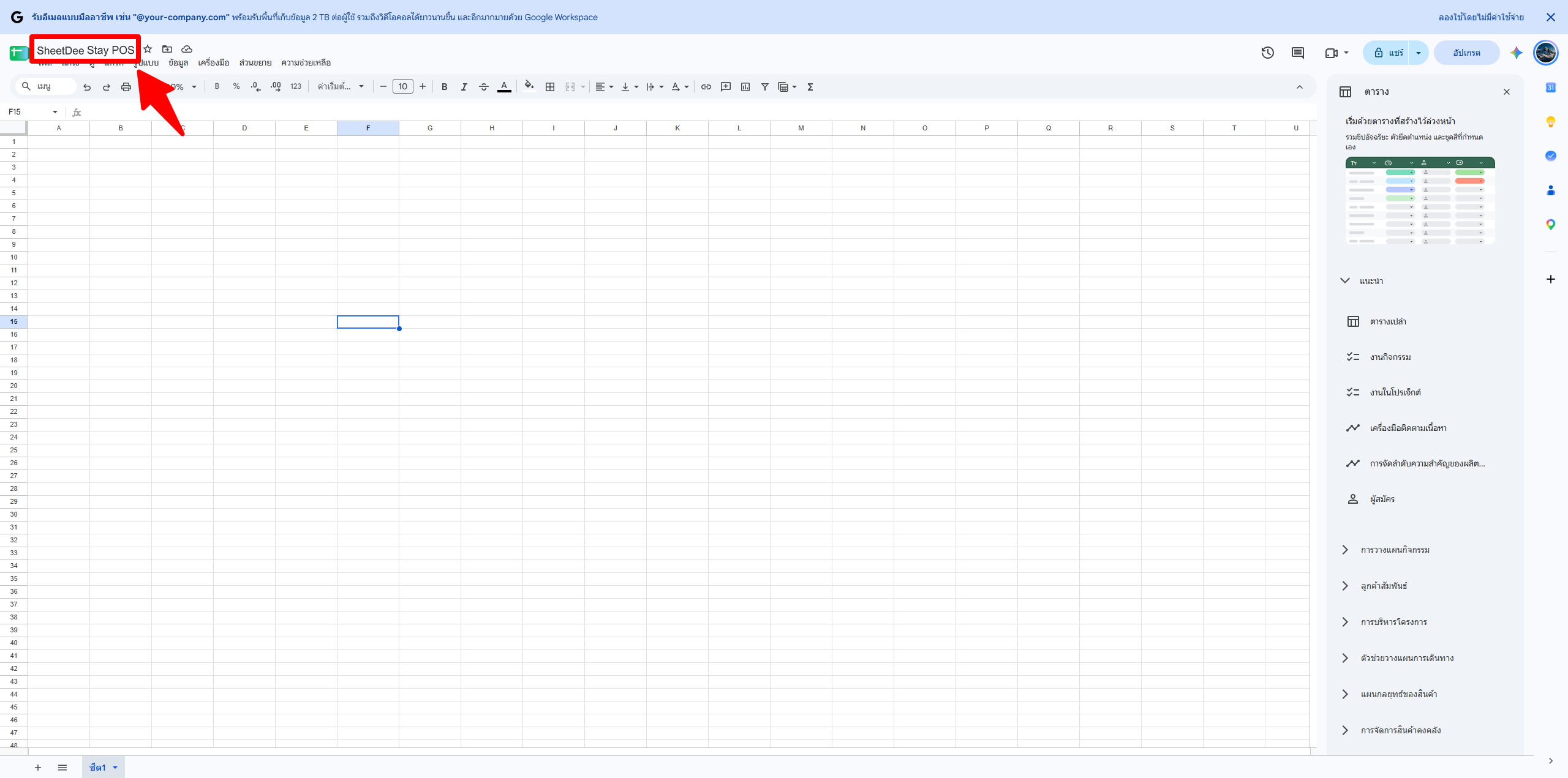
- เข้า sheets.new (ล็อกอิน Gmail ของสตูดิโอก่อน)
- คลิกชื่อไฟล์มุมซ้ายบน ตั้งชื่อ เช่น SheetDee Photo Quote
เปิด Apps Script แล้ววาง Code.gs
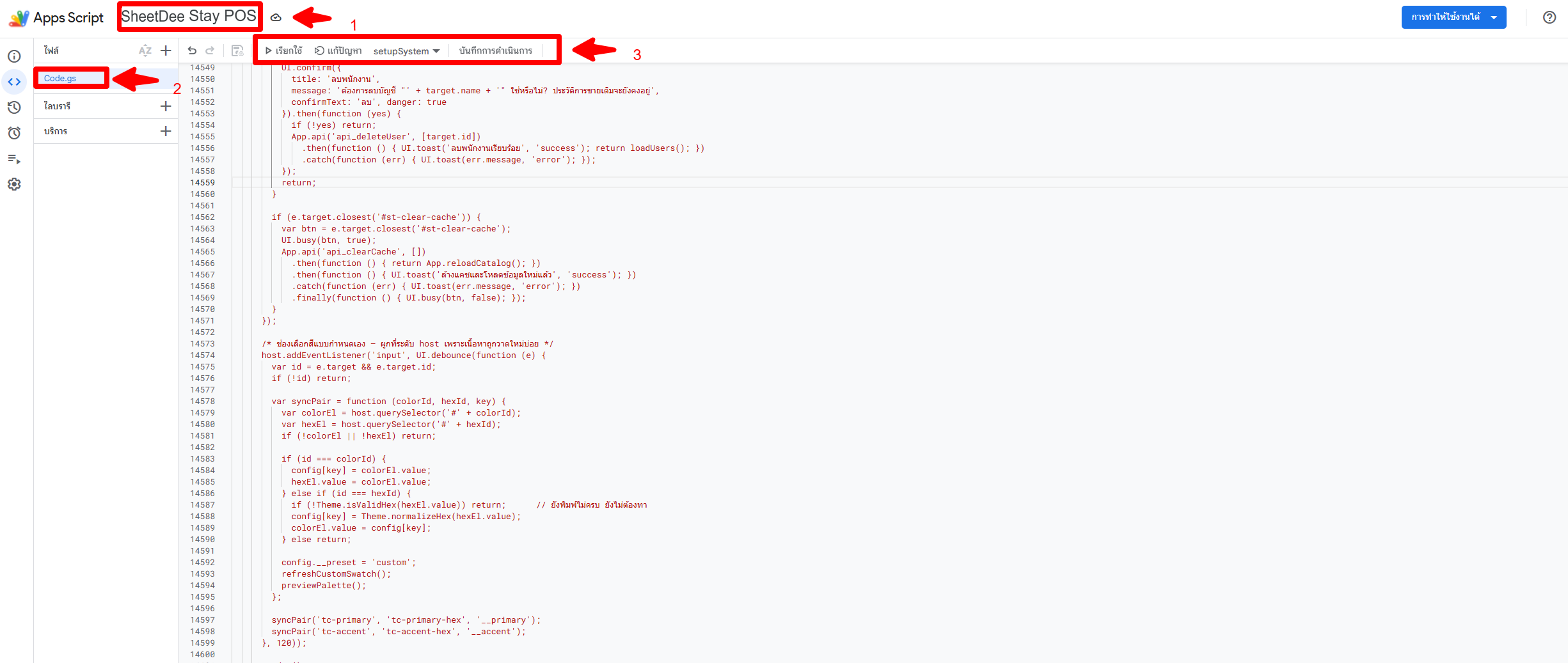
- ในไฟล์ชีต ไปที่เมนู ส่วนขยาย › Apps Script
- คลิกชื่อโปรเจกต์มุมซ้ายบน เปลี่ยนเป็น SheetDee Photo Quote — ชื่อนี้จะแสดงในหน้าขออนุญาตสิทธิ์
- เปิดไฟล์ Code.gs กด Ctrl+A แล้วลบโค้ดเดิมทิ้งทั้งหมด
- เปิดไฟล์
dist/Code.gsที่ได้รับ คัดลอกทั้งไฟล์มาวาง แล้วกด Ctrl+S เพื่อบันทึก
วางไฟล์ Manifest appsscript.json
- ในหน้า Apps Script กดไอคอน ⚙ การตั้งค่าโปรเจกต์ ที่แถบซ้าย
- ติ๊ก แสดงไฟล์ Manifest “appsscript.json” ในเครื่องมือแก้ไข
- กลับไปที่ ‹› เครื่องมือแก้ไข เปิดไฟล์ appsscript.json ลบของเดิม วางเนื้อหา
dist/appsscript.jsonทับ แล้วกด Ctrl+S
Deploy เป็นเว็บแอป (ได้ลิงก์ของสตูดิโอ)
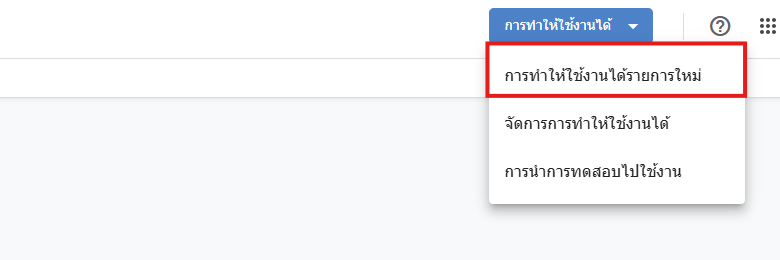
- กดปุ่มสีน้ำเงินมุมขวาบน การทำให้ใช้งานได้ › การทำให้ใช้งานได้รายการใหม่
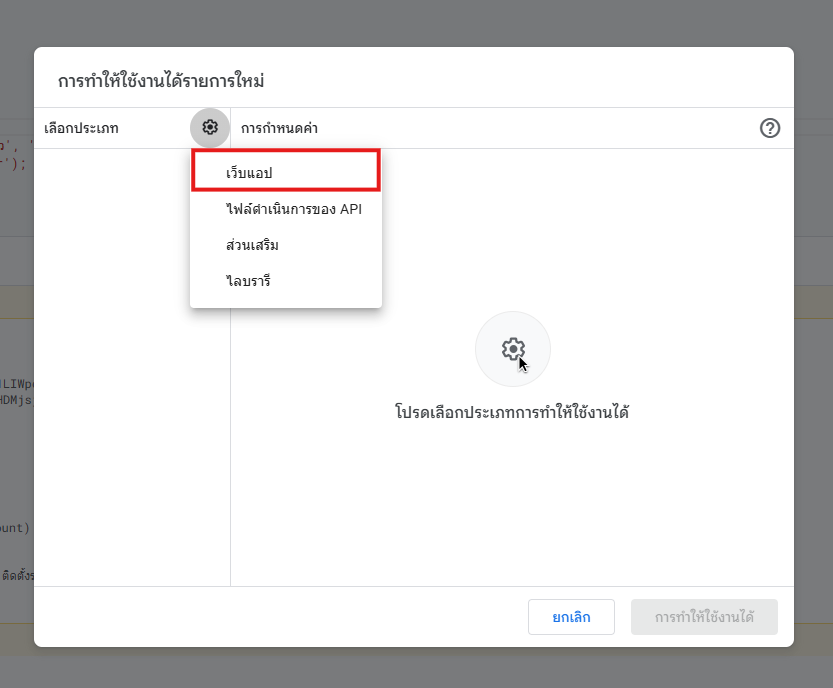
- คลิกไอคอนเฟือง ⚙ ข้าง “เลือกประเภท” แล้วเลือก เว็บแอป
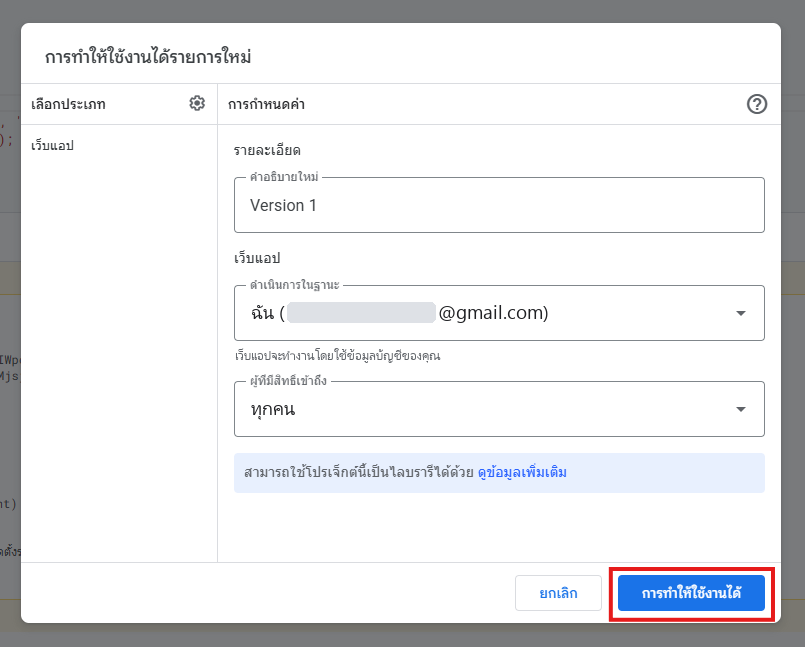
- ตั้งค่าตามตารางด้านล่าง แล้วกด การทำให้ใช้งานได้
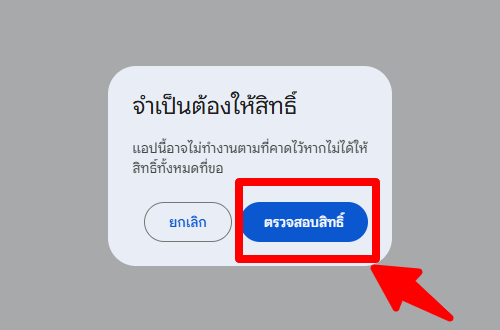
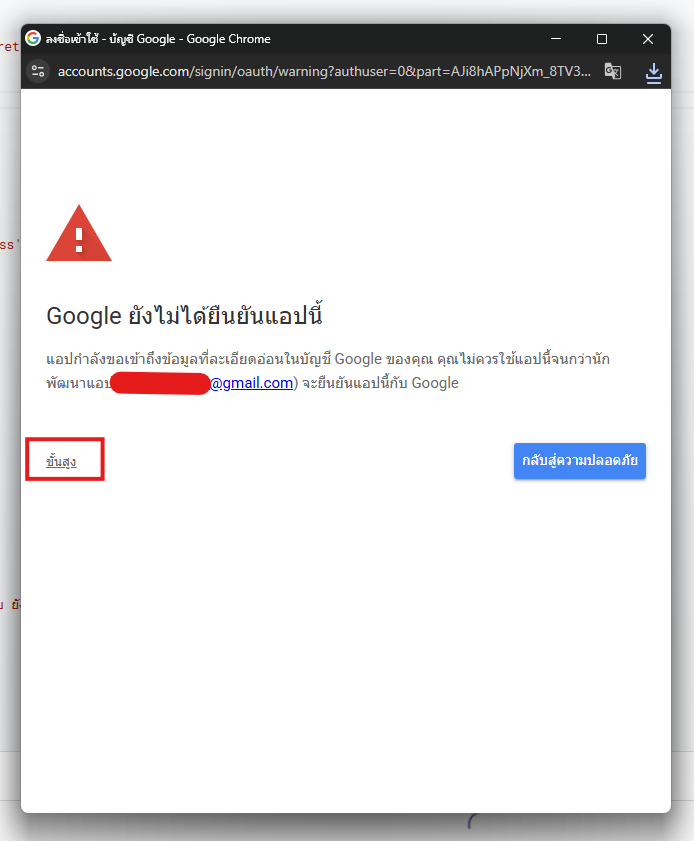
- ครั้งแรก Google จะขอให้อนุญาตสิทธิ์ ทำตามภาพ 4.4–4.8
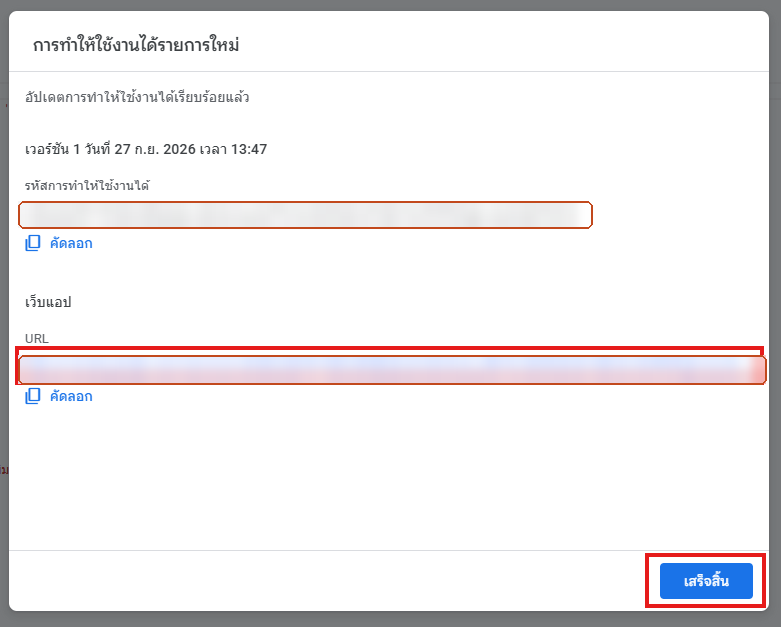
- กด คัดลอก URL ของเว็บแอปเก็บไว้ แล้วกด เสร็จสิ้น (ภาพ 4.9)
| ช่อง | ให้เลือก | เหตุผล |
|---|---|---|
| คำอธิบาย | v1 | ไว้จำเวอร์ชัน |
| ดำเนินการในฐานะ | ฉัน (บัญชีของสตูดิโอ) | ระบบเขียนข้อมูลลงชีต เก็บสลิปใน Drive และส่งอีเมลด้วยบัญชีของคุณ ลูกค้าไม่ต้องมีสิทธิ์ใด ๆ |
| ผู้มีสิทธิ์เข้าถึง | ทุกคน | ลูกค้าเปิดหน้าเช็กราคาและใบเสนอราคาได้โดยไม่ต้องล็อกอิน Google · ระบบหลังบ้านยังต้องใช้ชื่อผู้ใช้ + PIN |
อนุญาตสิทธิ์ (ทำครั้งเดียว)
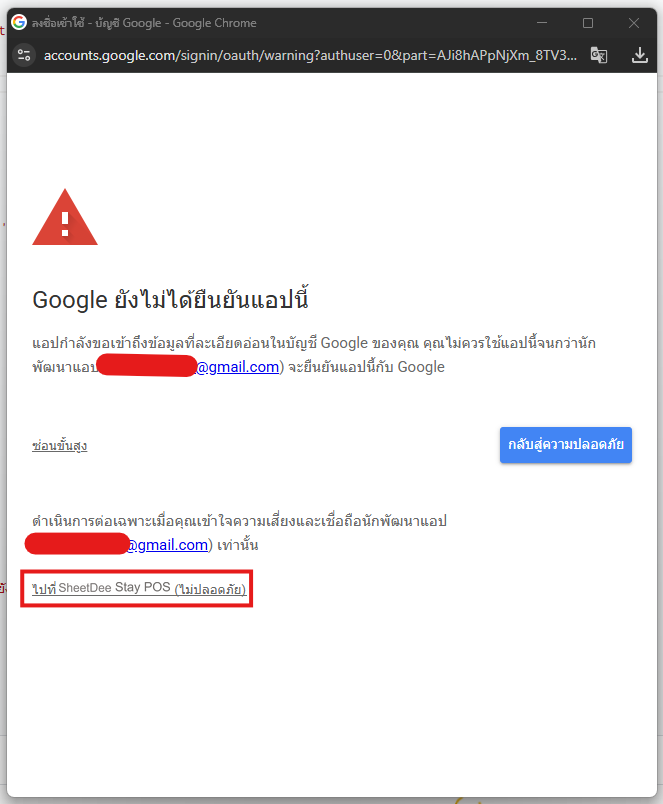
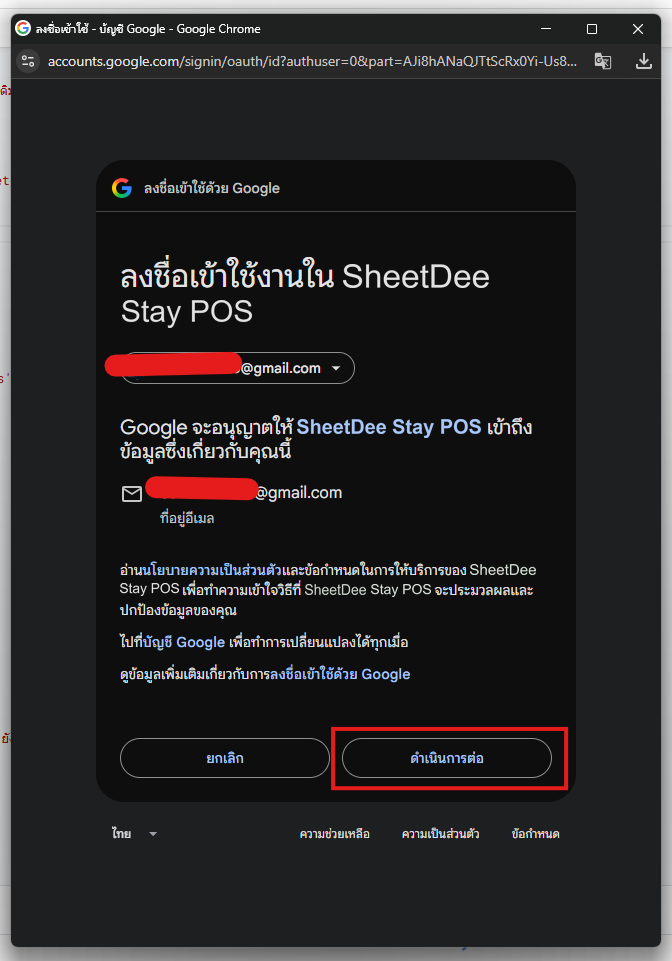
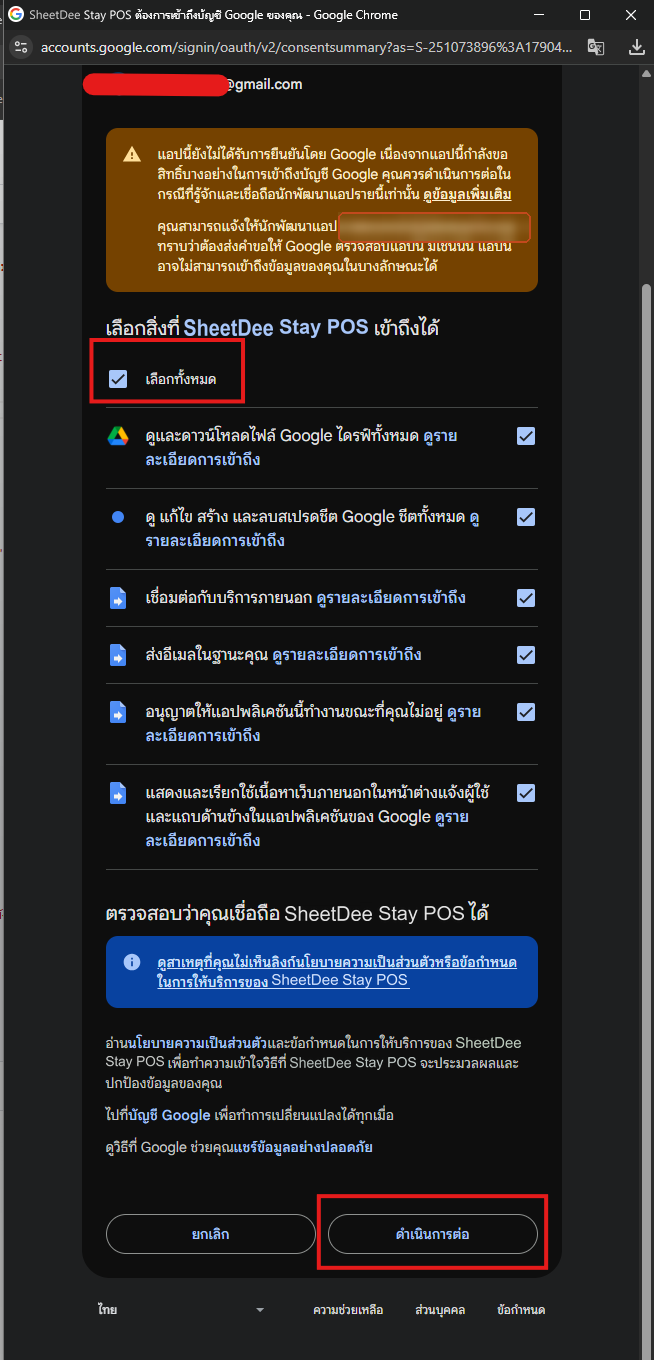
ระบบขอสิทธิ์อะไรบ้าง และเอาไปใช้ทำอะไร
- ดู แก้ไข และสร้างสเปรดชีต — อ่าน/เขียนแพ็กเกจ ใบเสนอราคา ลูกค้า และการตั้งค่าในไฟล์ชีตของคุณ
- Google Drive — สร้างโฟลเดอร์ระบบและเก็บสลิปมัดจำที่ลูกค้าแนบ (โฟลเดอร์ส่วนตัว ไม่แชร์ให้ใคร)
- ส่งอีเมลในฐานะคุณ — ส่งใบเสนอราคาพร้อม PDF ให้ลูกค้า แจ้งเตือนทีมงาน และส่ง PIN ใหม่เมื่อลืมรหัส
- เชื่อมต่อบริการภายนอก — ส่งแจ้งเตือนเข้า LINE OA และตรวจสลิปกับธนาคารผ่าน EasySlip (ถ้าเปิดใช้)
- แสดงหน้าต่างในชีต · ดูอีเมลของบัญชี — เมนู 🧾 ในไฟล์ชีต และตรวจว่าผู้เปิดหน้าติดตั้งคือเจ้าของ
เปิดลิงก์เว็บแอป
วาง URL ที่คัดลอกไว้ (ขึ้นต้นด้วย https://script.google.com/macros/s/…/exec) ในเบราว์เซอร์ ระบบที่ยังไม่ติดตั้งจะเปิดตัวช่วยติดตั้งให้อัตโนมัติ — ทำต่อในส่วนที่ 2
อีกทาง: กลับไปที่แท็บ Google Sheets แล้วรีเฟรช (F5) จะมีเมนู 🧾 SheetDee Photo Quote › 🚀 ติดตั้งระบบ (เริ่มที่นี่) · หลังติดตั้งแล้วเมนูนี้มี เปิดระบบหลังบ้าน / หน้าใบเสนอราคา · ตรวจสอบระบบ · ล้างข้อมูลทดลอง · คู่มือฉบับย่อ
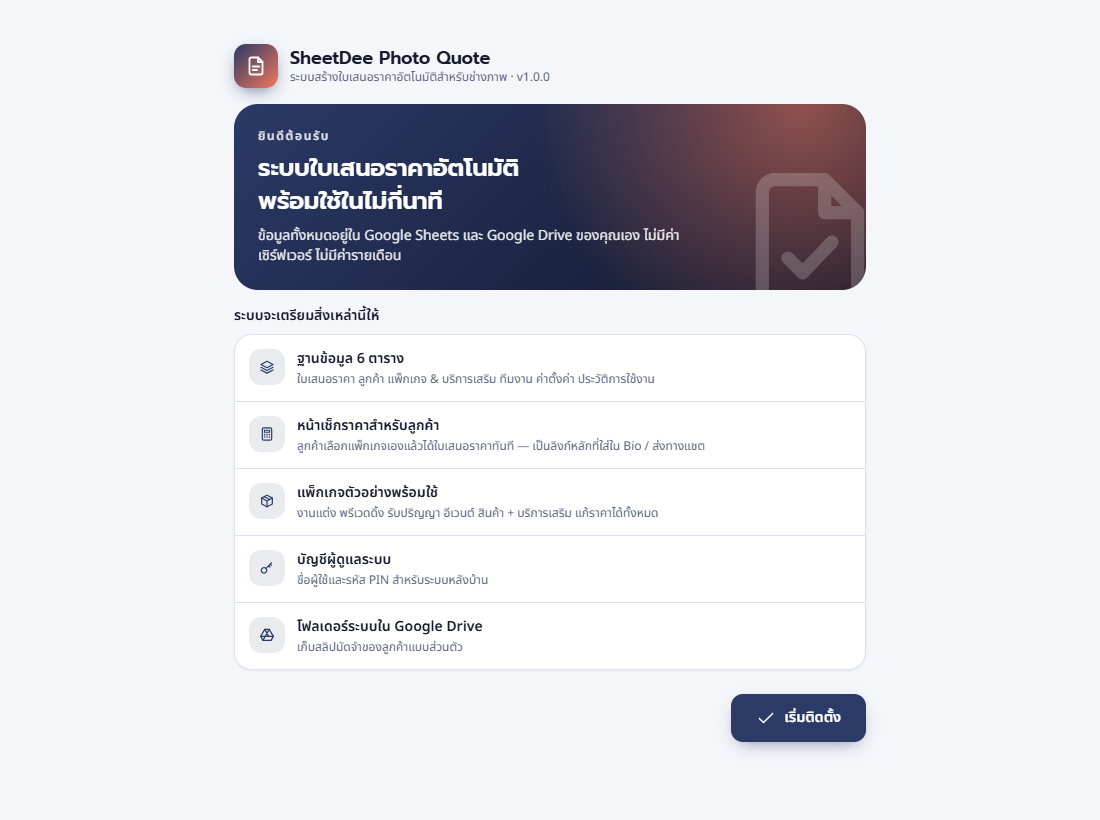
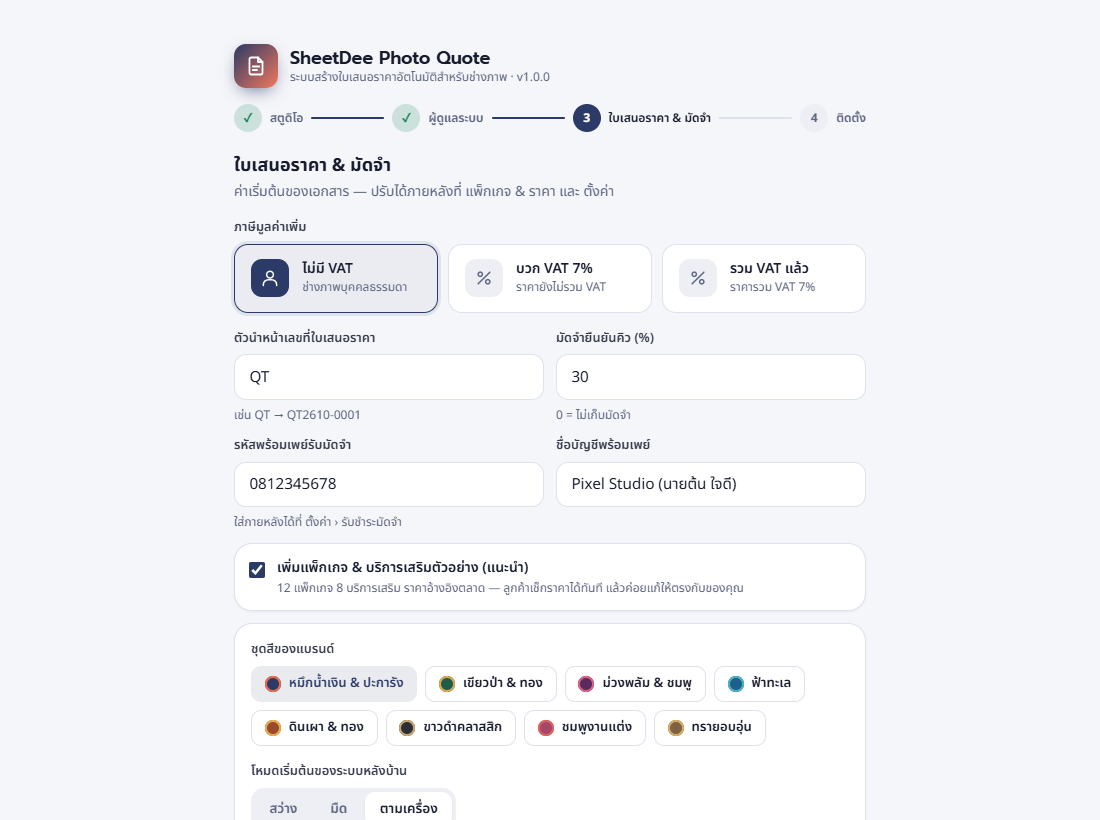
ตัวช่วยติดตั้ง 4 ขั้น
กรอกตามหน้าจอทีละขั้น ทุกค่าแก้ภายหลังได้ที่เมนู ตั้งค่า ในหลังบ้าน
- สตูดิโอ — ชื่อสตูดิโอ คำโปรย พาดหัวของหน้าเช็กราคา พื้นที่ให้บริการ เบอร์โทร LINE และอีเมล
- ผู้ดูแลระบบ — ชื่อ ชื่อผู้ใช้ และรหัส PIN 4–8 หลัก · ชื่อผู้ดูแลจะเป็น “ผู้เสนอราคา” ในเอกสาร จึงควรใช้ชื่อจริงที่ลูกค้ารู้จัก
- ใบเสนอราคา & มัดจำ — รูปแบบ VAT ตัวนำหน้าเลขที่ใบเสนอราคา (เช่น QT) เปอร์เซ็นต์มัดจำ เบอร์พร้อมเพย์ ติ๊ก “เพิ่มแพ็กเกจตัวอย่าง” (20 รายการ) และเลือกธีมสี
- ติดตั้ง — ระบบสร้างตาราง 6 ตาราง (Settings · Users · Services · Quotes · Customers · AuditLog) บัญชีผู้ดูแล และโฟลเดอร์ระบบใน Drive ให้ทันที
…/exec?page=admin — บันทึกลิงก์นี้ไว้ในบุ๊กมาร์ก หรือเพิ่มลงหน้าจอโฮมของมือถือติดตั้งด่วน (สำหรับนักพัฒนา)
ในหน้า Apps Script เลือกฟังก์ชัน setupSystem ที่แถบเลือกฟังก์ชัน แล้วกด ▶ เรียกใช้ ระบบจะสร้างตาราง แพ็กเกจตัวอย่าง และบัญชี admin PIN 1234 ให้
1234 เป็นรหัสชั่วคราว ต้องเปลี่ยนทันทีหลังเข้าใช้ครั้งแรก (ตั้งค่า › ทีมงาน) และอย่าลืมทำขั้นที่ 4 (Deploy) เพื่อให้ได้ลิงก์เว็บแอป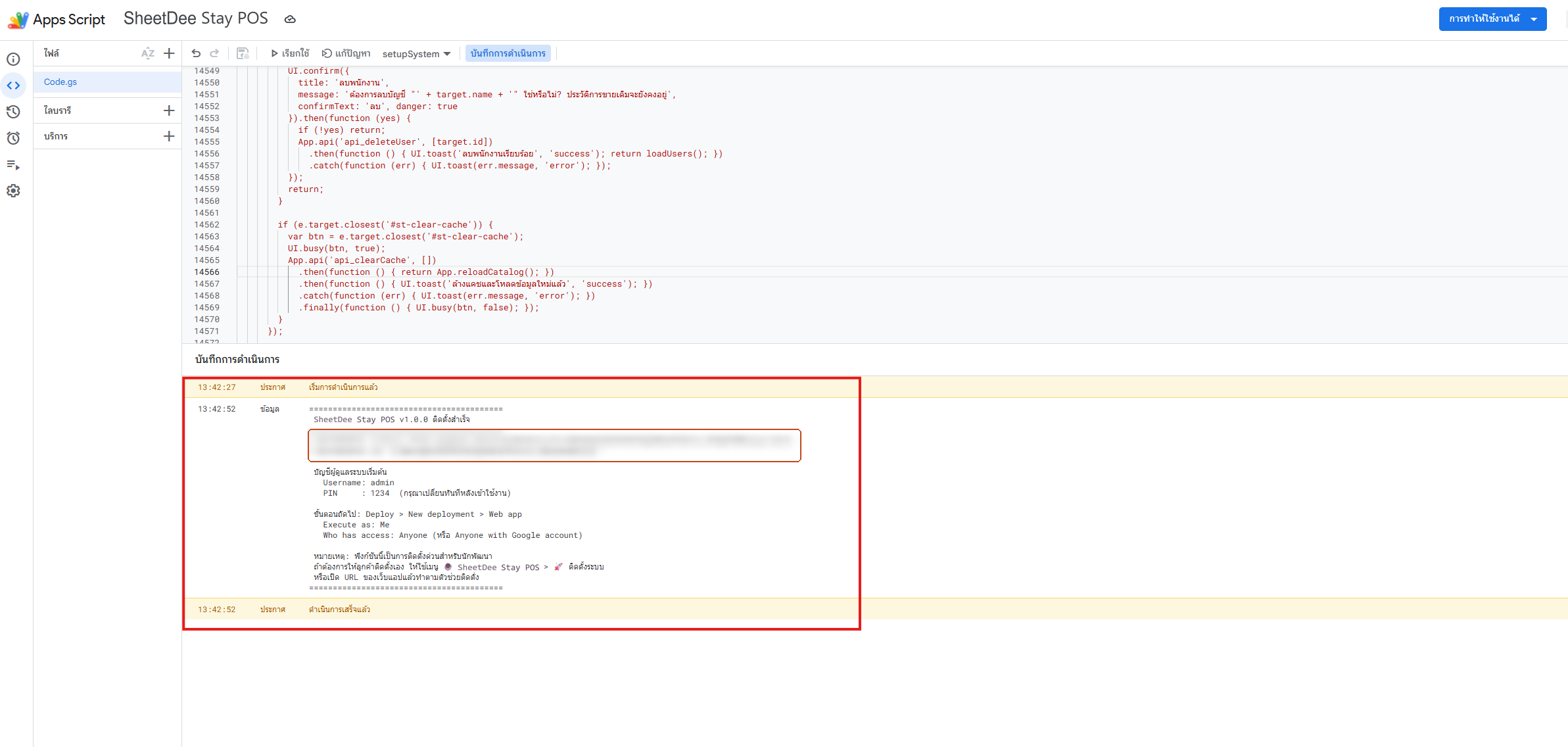
เช็กลิสต์ก่อนใช้งานจริง
ติ๊กไว้ได้เลย เบราว์เซอร์จะจำความคืบหน้าไว้ให้
หน้าเช็กราคา (ลิงก์หลักของเว็บแอป)
หน้านี้คือ “หน้าร้าน” ที่ลูกค้าเห็นเมื่อเปิดลิงก์ มีพาดหัว ปุ่ม เริ่มเช็กราคา ปุ่ม ทักไลน์ คำถามพบบ่อย และช่องทางติดต่อ
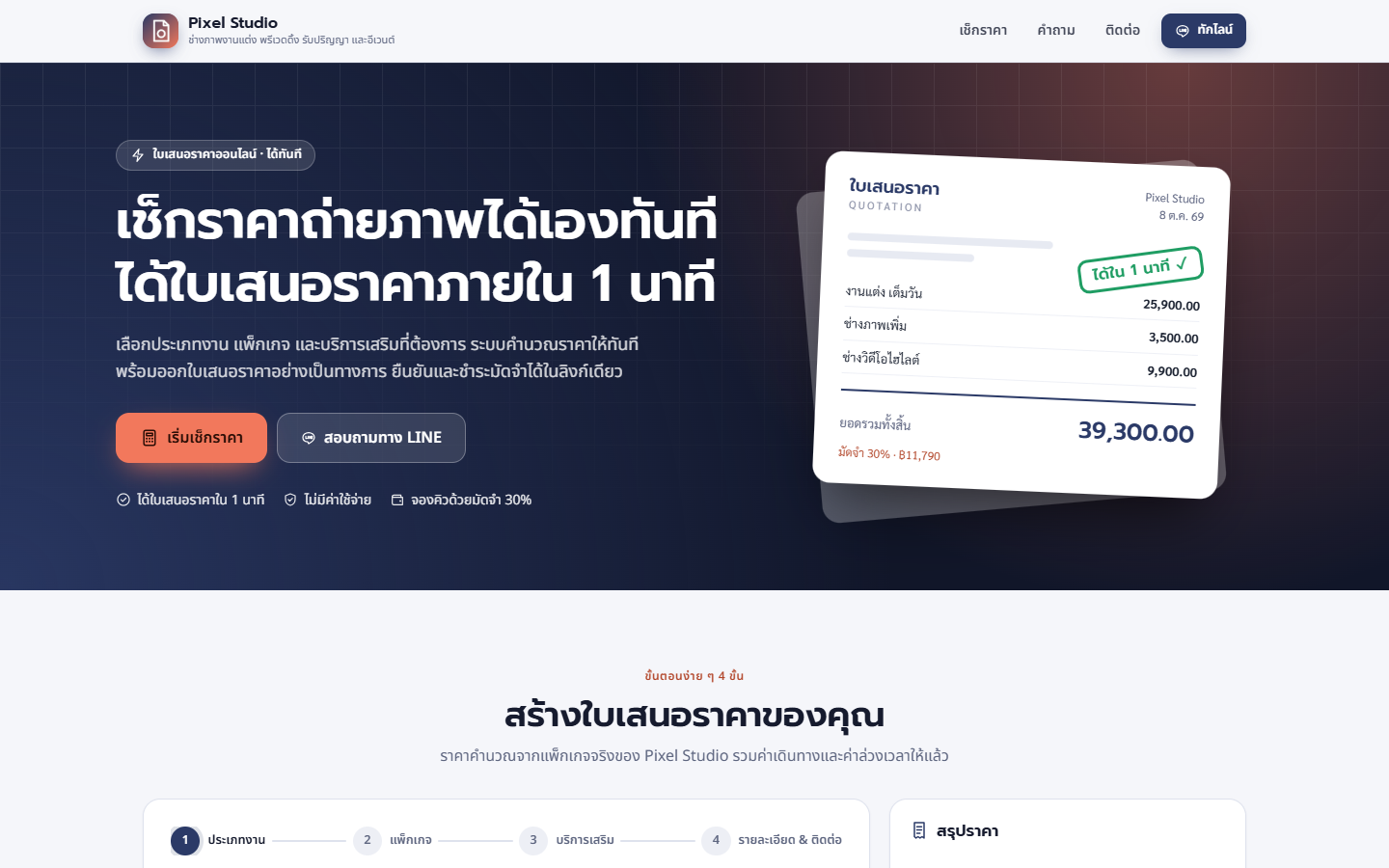
ลูกค้าทำ 4 ขั้น
- ประเภทงาน — งานแต่ง · งานหมั้น/พิธี · พรีเวดดิ้ง · รับปริญญา · อีเวนต์/สัมมนา · โปรไฟล์/บุคคล · สินค้า/อาหาร · อื่น ๆ (การ์ดแสดงราคาเริ่มต้น)
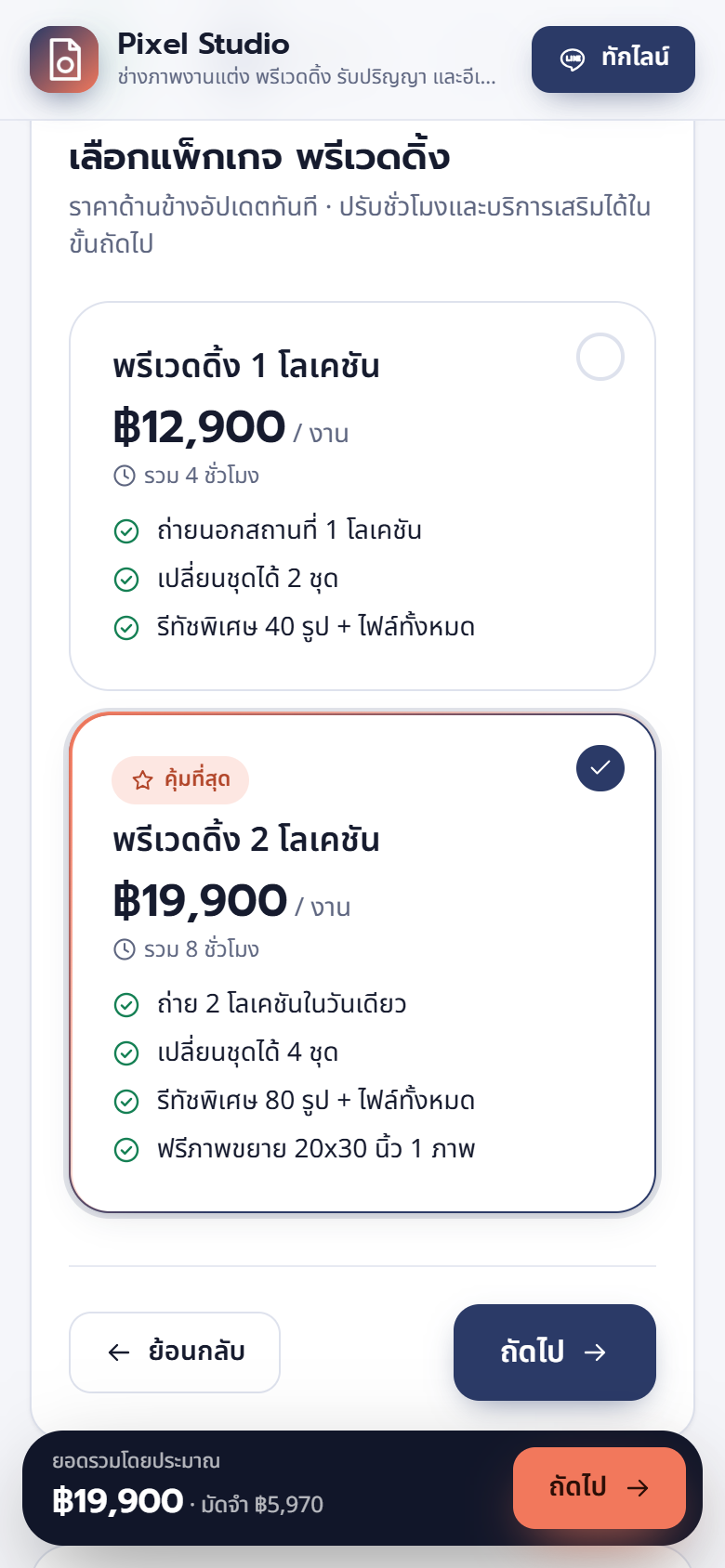
- แพ็กเกจ — เลือก 1 แพ็กเกจ เห็นราคา ชั่วโมงที่รวม และสิ่งที่ได้
- บริการเสริม — เลือกและปรับจำนวนได้ (เช่น ช่างภาพเพิ่ม โดรน อัลบั้ม รีทัชเพิ่ม)
- รายละเอียดงาน & ข้อมูลติดต่อ — วันงาน เวลา สถานที่ จำนวนชั่วโมง ระยะทาง · ชื่อ เบอร์ อีเมล LINE ออกในนามบริษัท/เลขผู้เสียภาษี ข้อความถึงสตูดิโอ → กดแล้วได้ใบเสนอราคาทันที
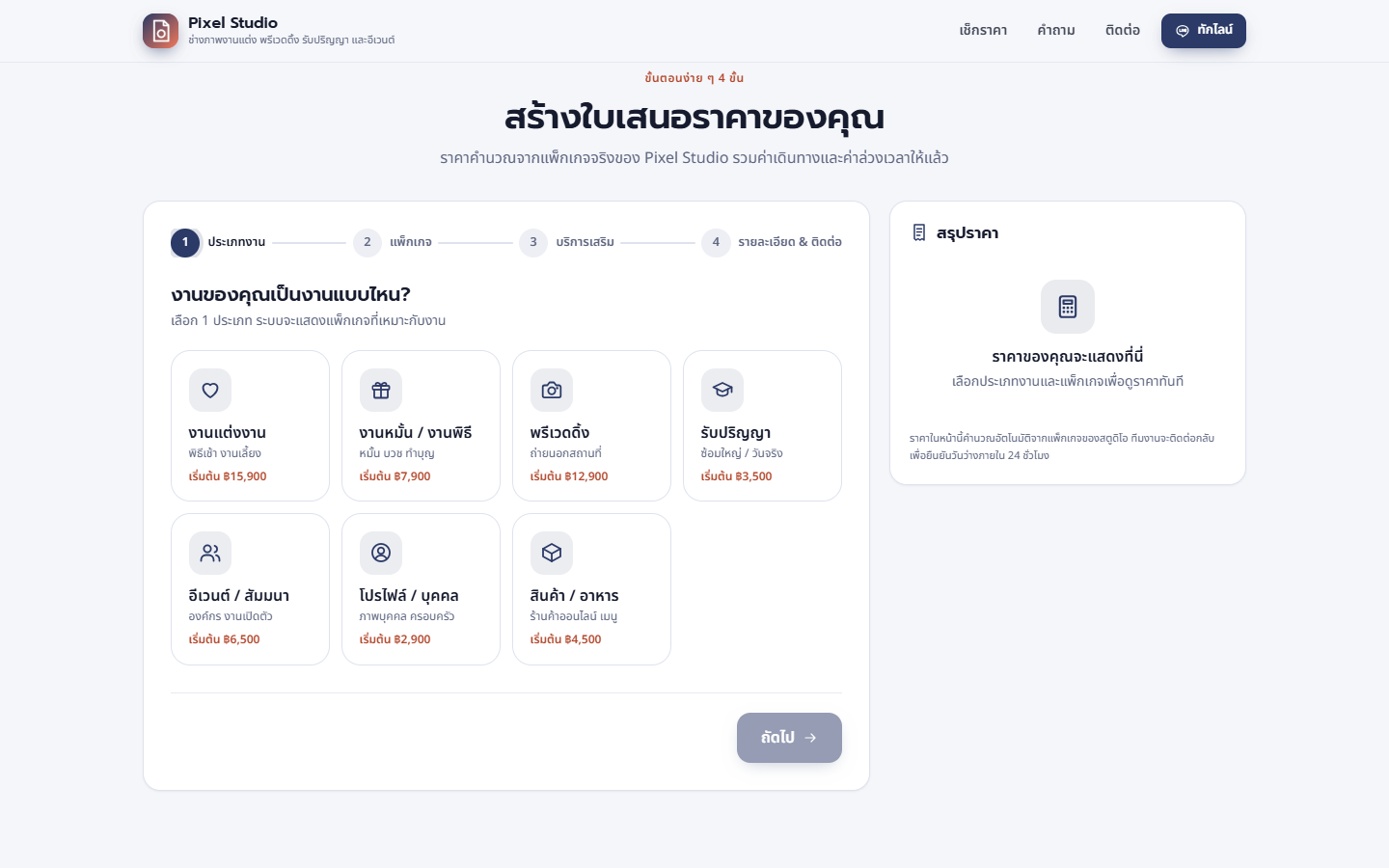
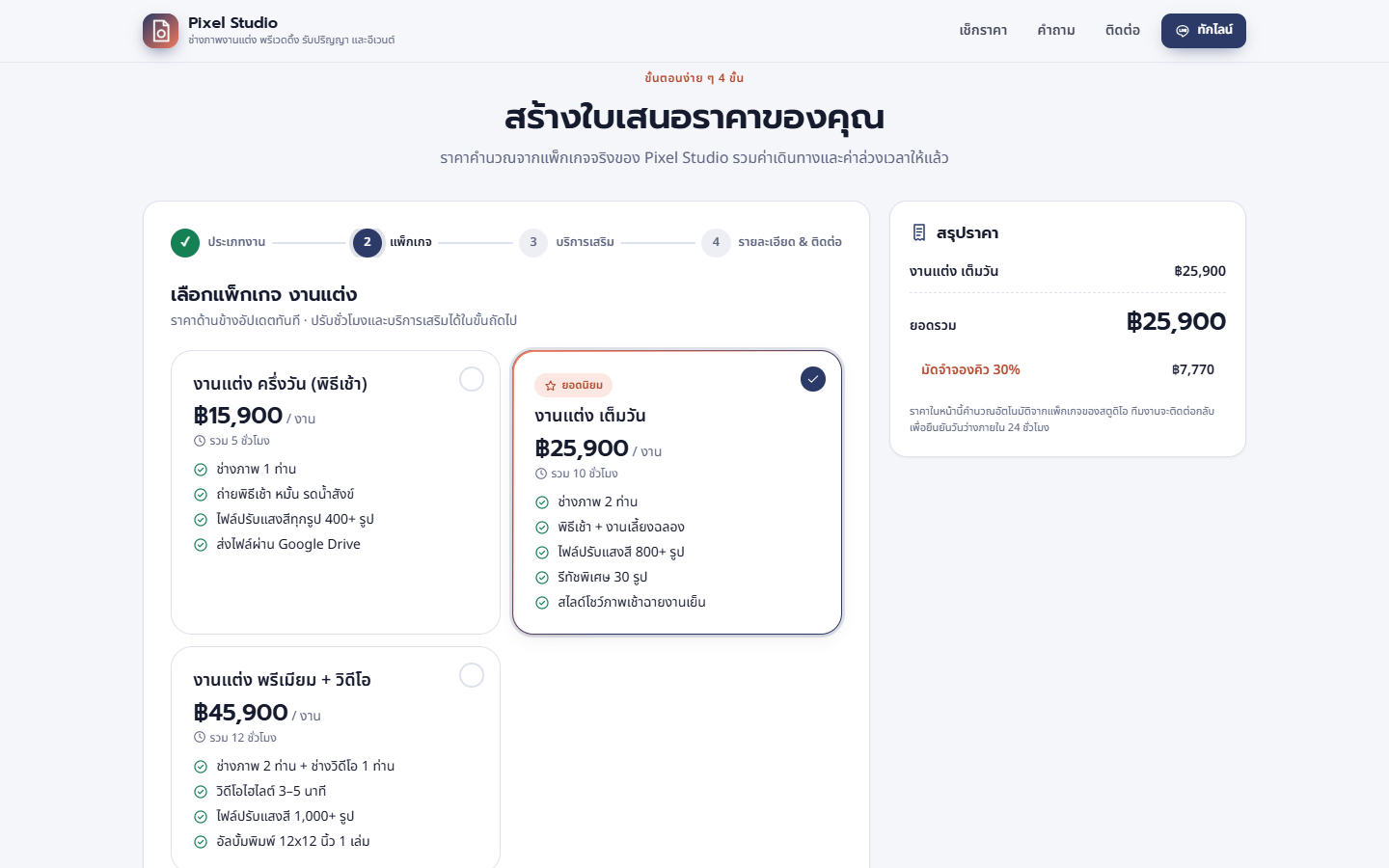
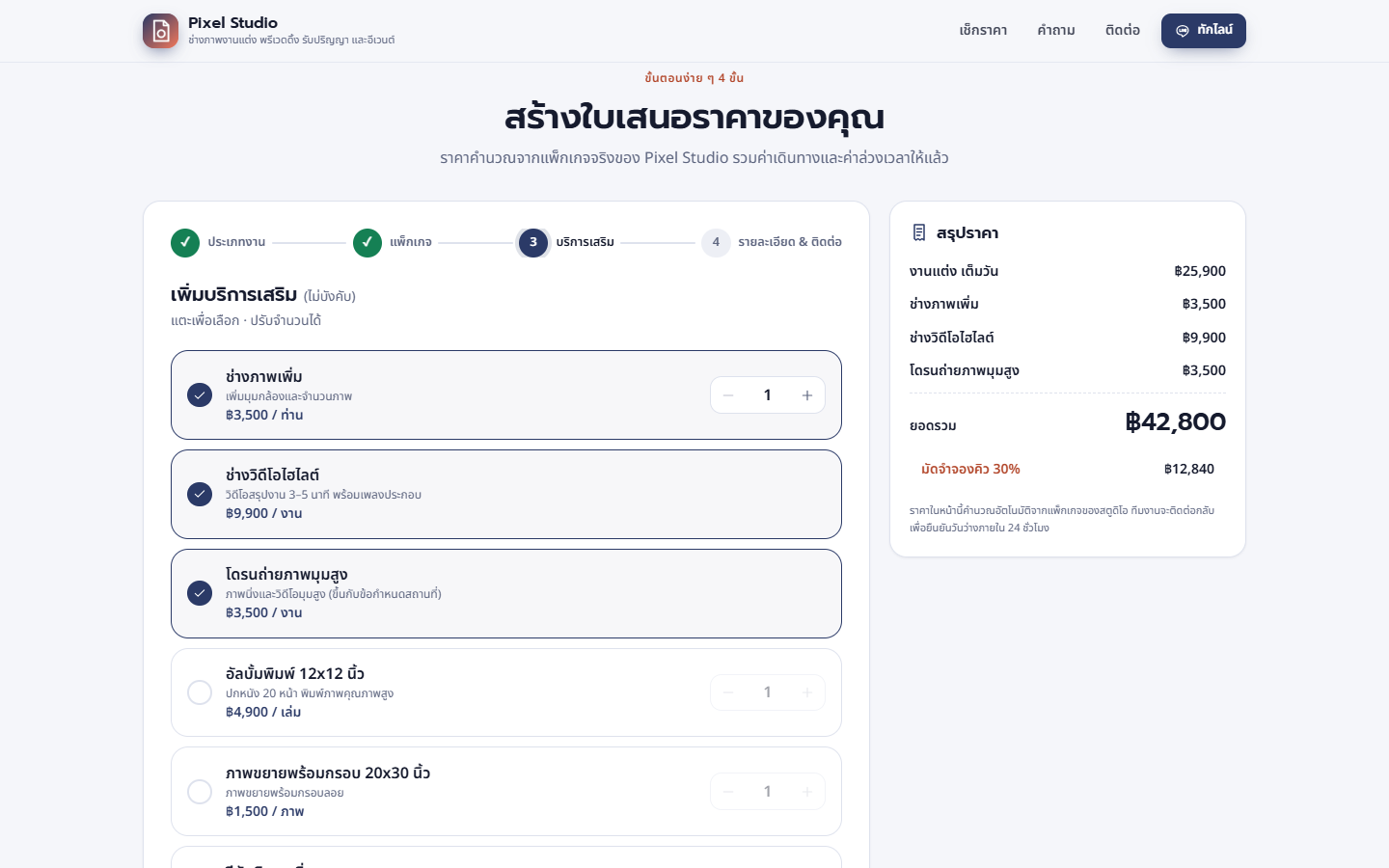
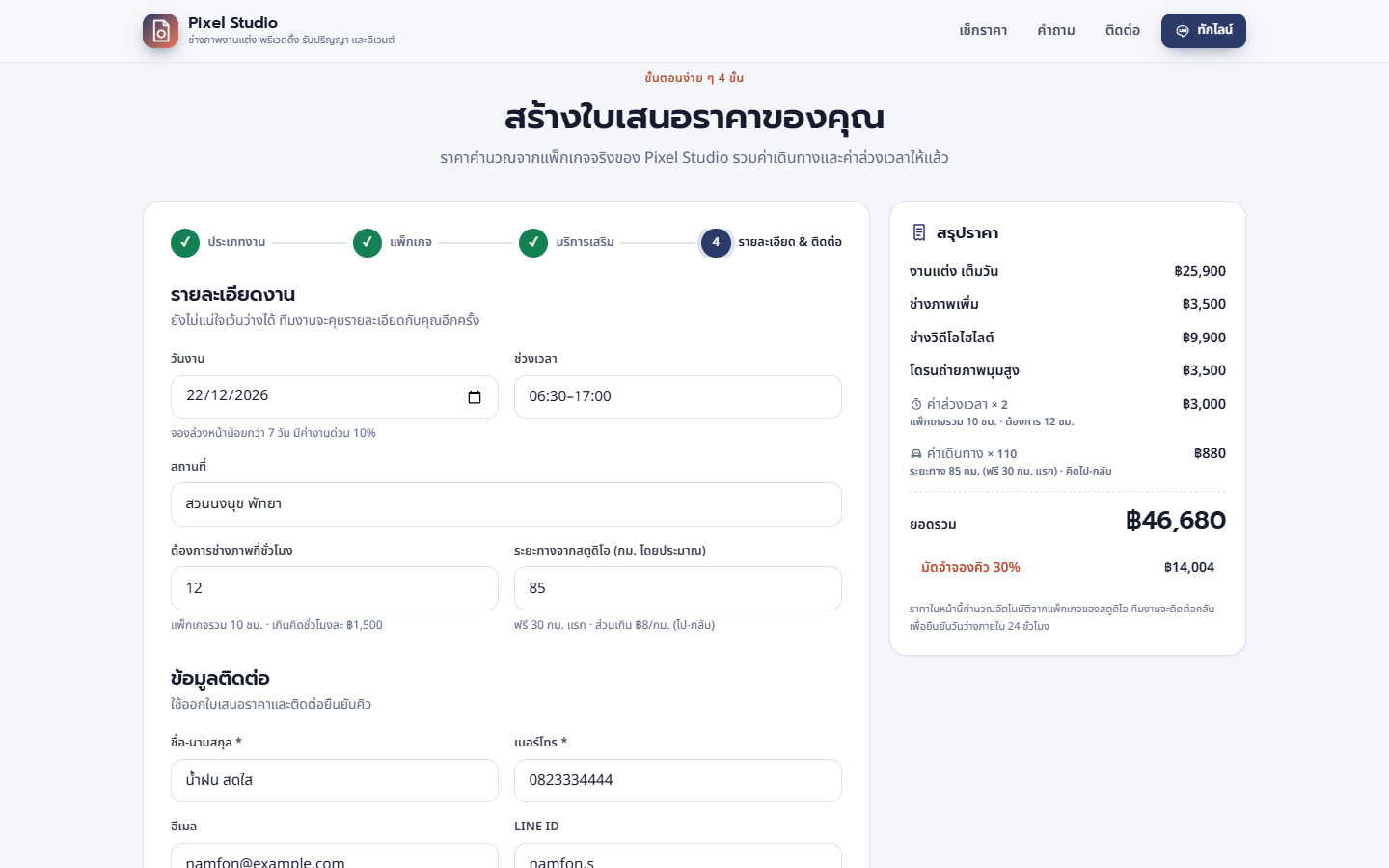
- สรุปราคาสด อยู่ด้านข้าง (บนมือถือเป็นแถบด้านล่าง) พร้อมยอดมัดจำ
- จำร่างไว้ในเครื่อง 7 วัน — ลูกค้าปิดหน้าแล้วกลับมาทำต่อได้
- กันสแปม — มีช่องกับดักบอท และจำกัด 4 ใบต่อเบอร์ต่อชั่วโมง (รวมทั้งระบบ 20 ใบต่อนาที)
- ราคาที่เห็นคำนวณใหม่ที่เซิร์ฟเวอร์ทุกครั้ง ลูกค้าแก้ราคาเองไม่ได้

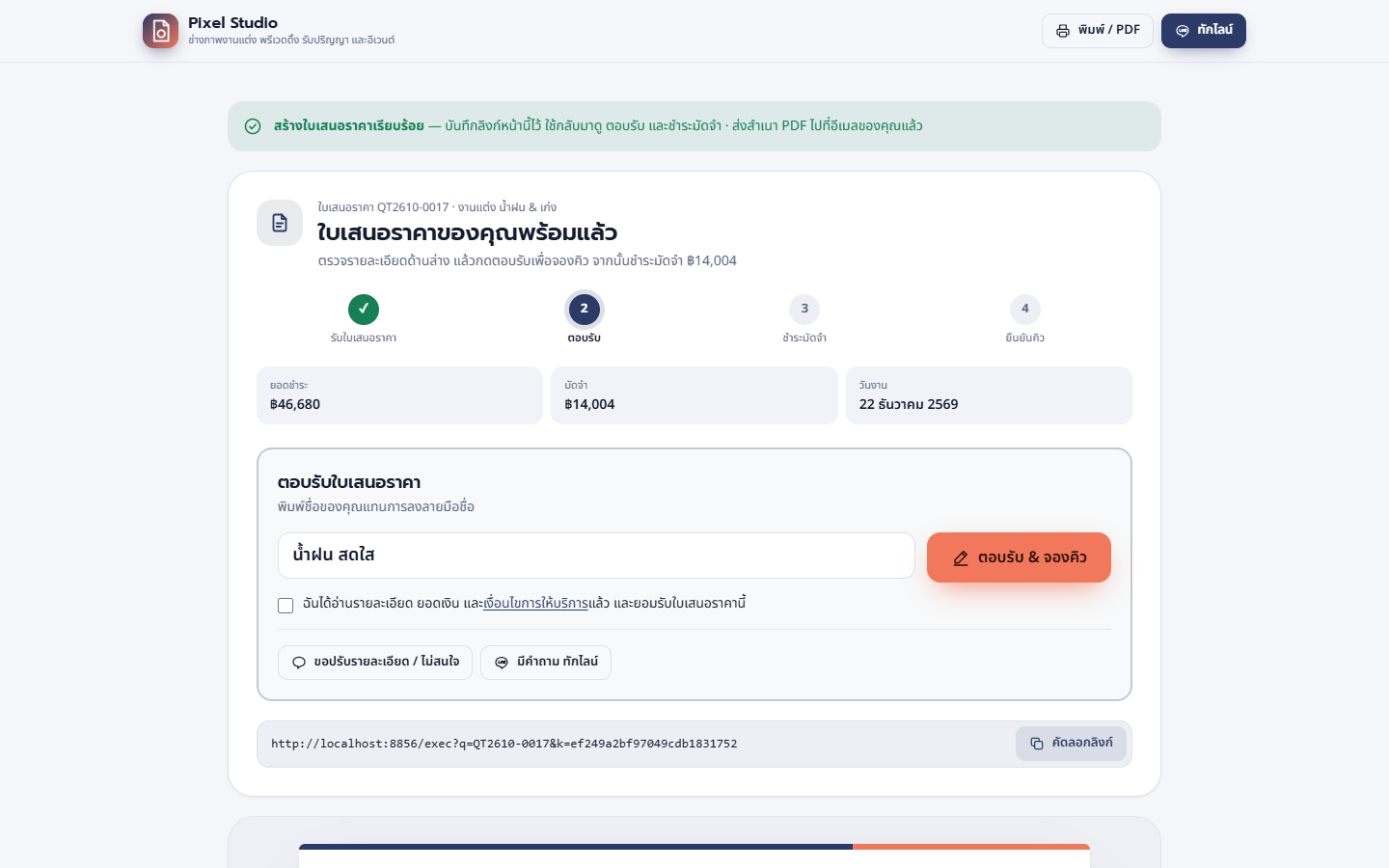
ใบเสนอราคาของลูกค้า · ตอบรับ / ขอปรับ
เมื่อกดส่ง ลูกค้าจะถูกพาไปที่หน้าใบเสนอราคาของตัวเอง (ลิงก์ลับ ?q=เลขที่&k=รหัส) ซึ่งแสดงสถานะ ขั้นตอนถัดไป และเอกสารเต็มรูป ลูกค้าบันทึกลิงก์ไว้กลับมาดูได้ตลอด
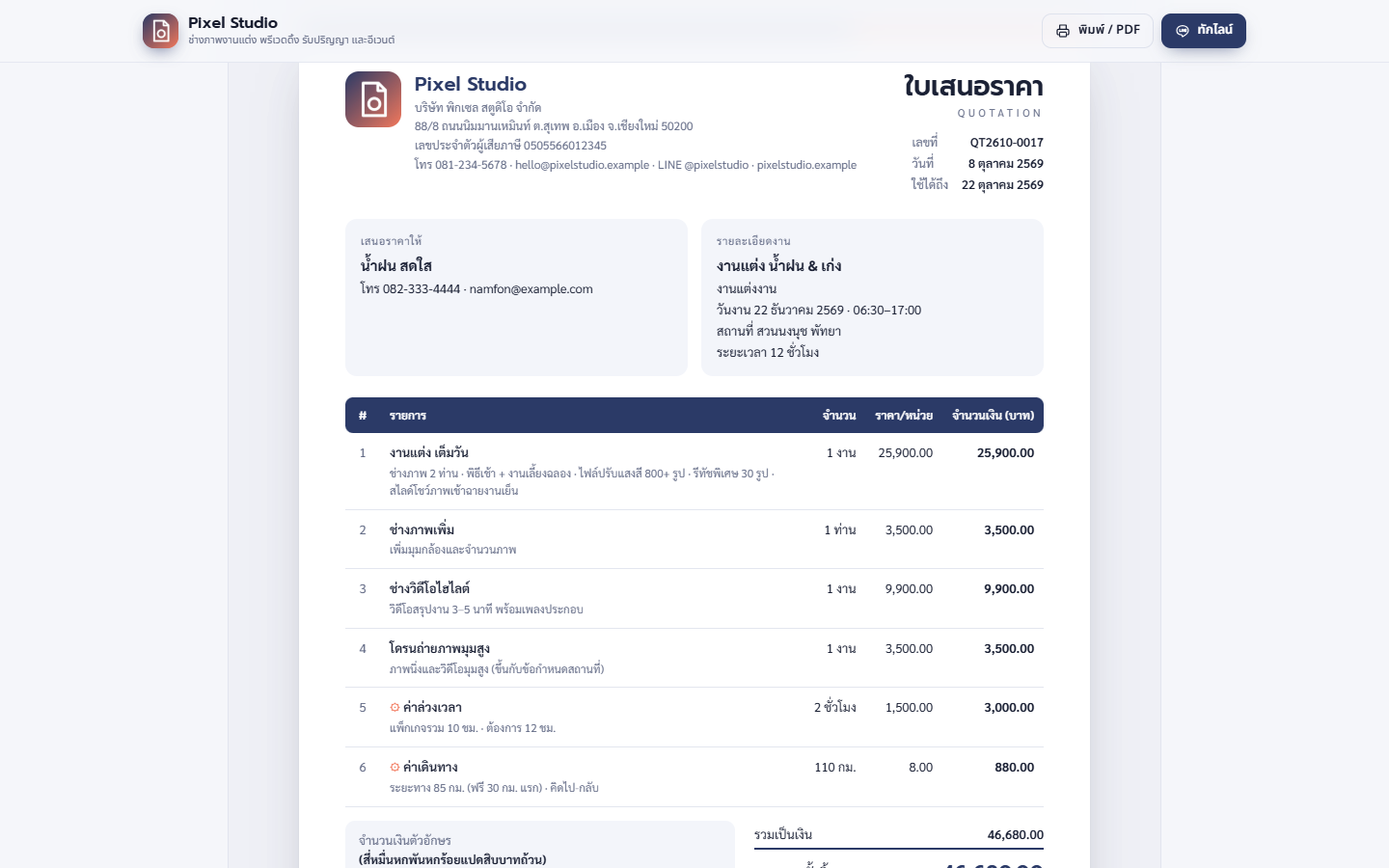
ตัวเอกสาร
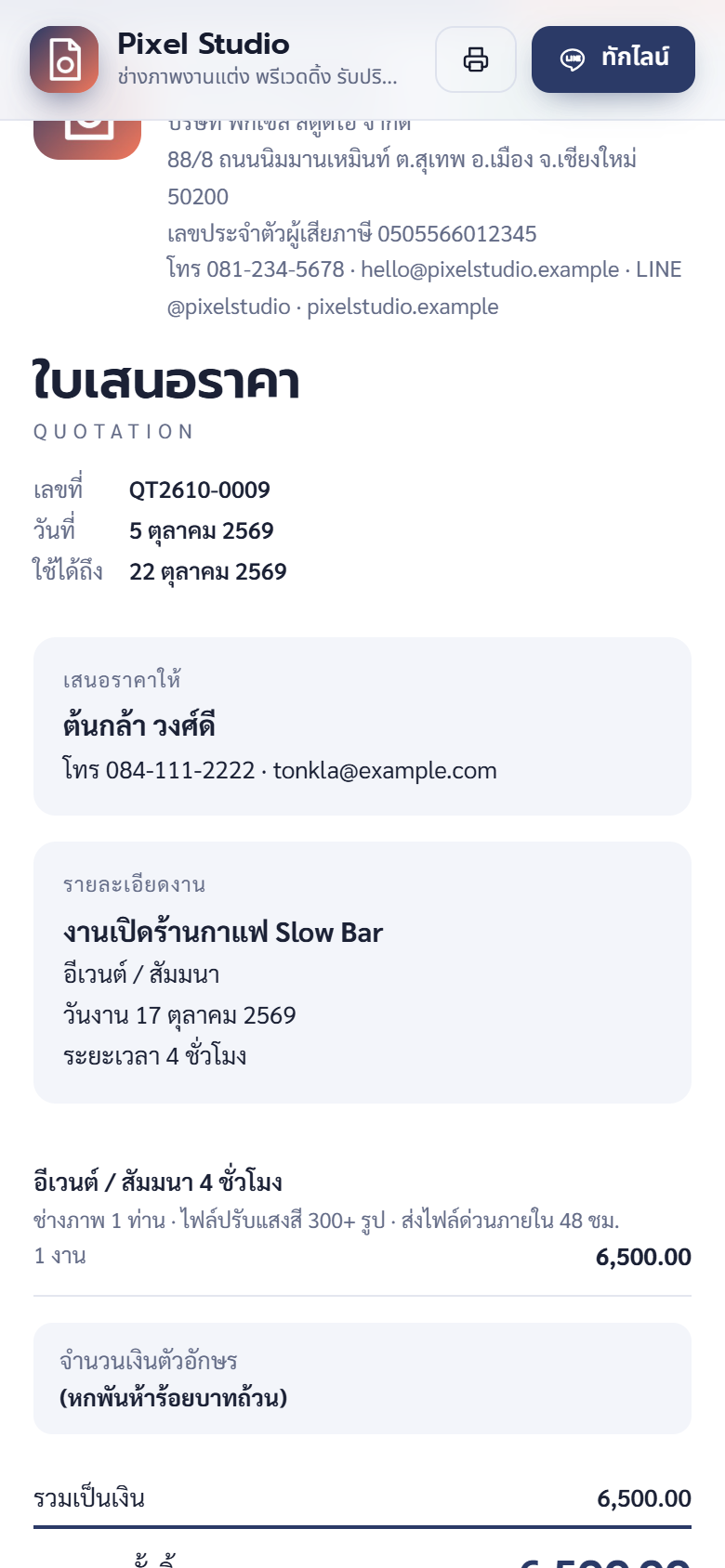
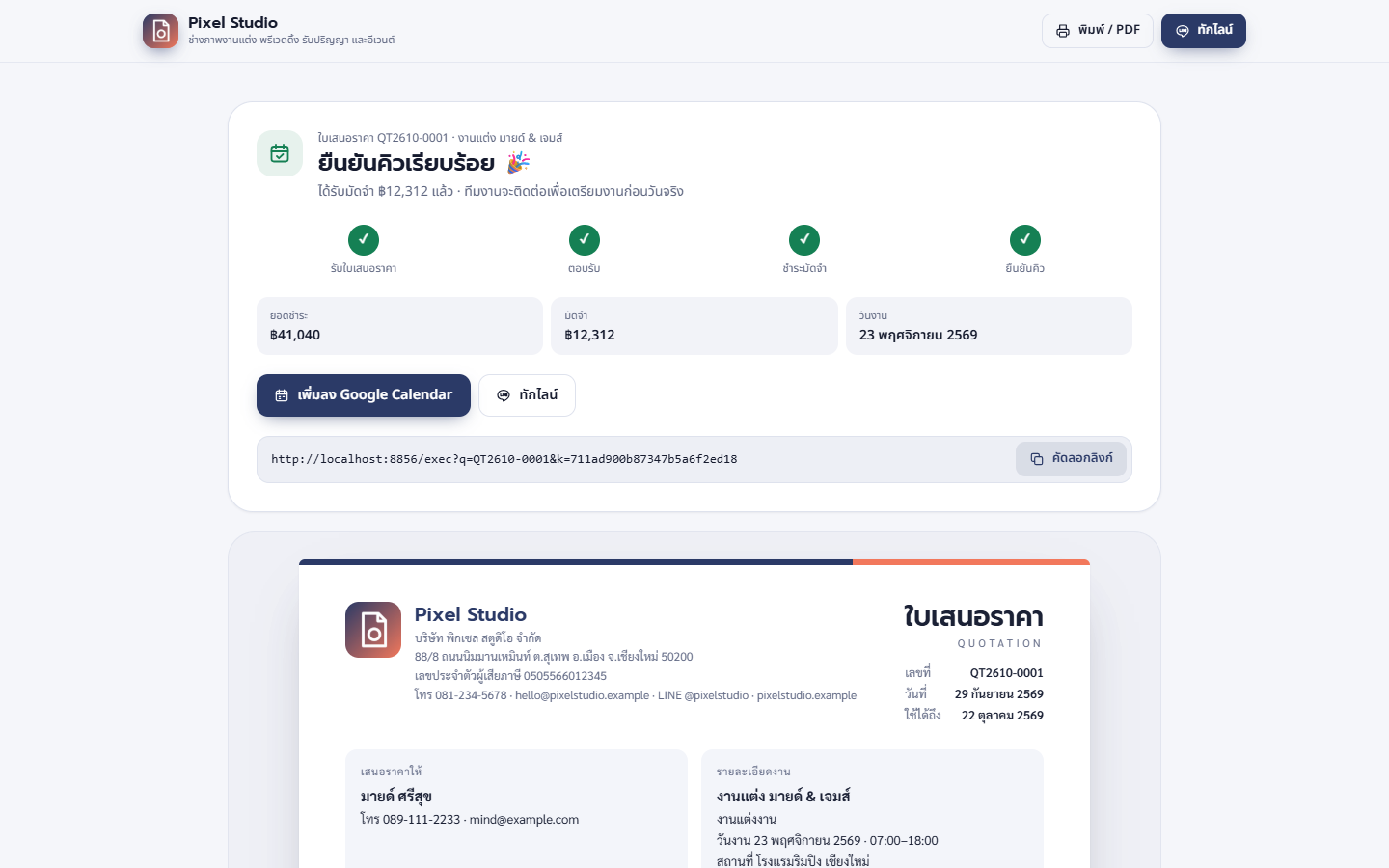
เอกสาร A4 พร้อมโลโก้ ชื่อผู้ประกอบการ ที่อยู่ เลขผู้เสียภาษี เลขที่ (เช่น QT2610-0001 เรียงใหม่ทุกเดือน) วันที่ วันที่ใช้ได้ถึง รายการ ค่าธรรมเนียมอัตโนมัติ (มีไอคอน ⚙ กำกับ) จำนวนเงินตัวอักษรภาษาไทย ช่องทางชำระมัดจำ ผู้เสนอราคา/ลายเซ็น และตราประทับสถานะ · ลูกค้ากด พิมพ์ / PDF เพื่อบันทึกเป็นไฟล์ได้
ลูกค้าตอบได้ 2 แบบ
มีคำถามก่อนตัดสินใจ ลูกค้ากดปุ่ม ทักไลน์ ได้จากหน้าเดียวกัน
ชำระมัดจำ & ยืนยันคิว
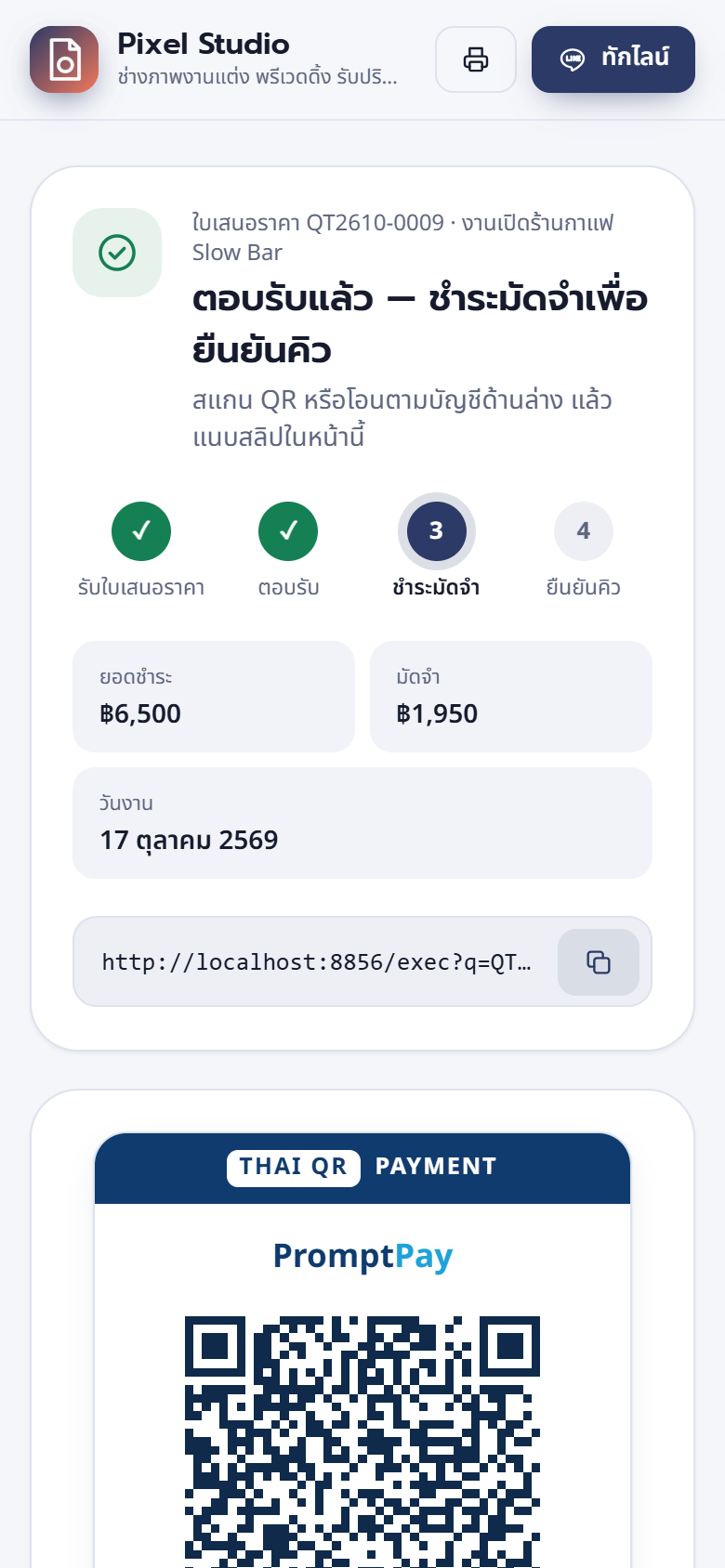
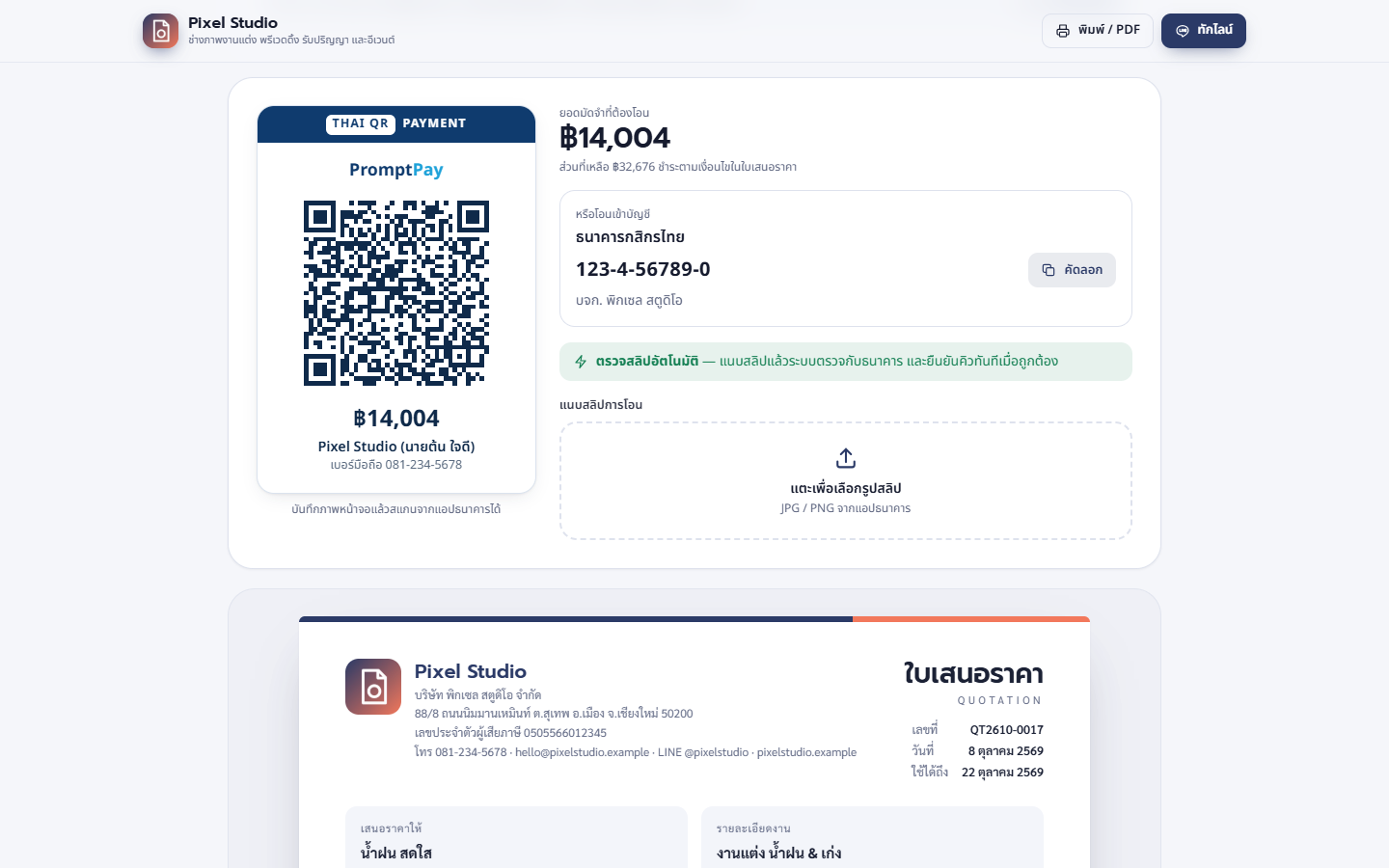
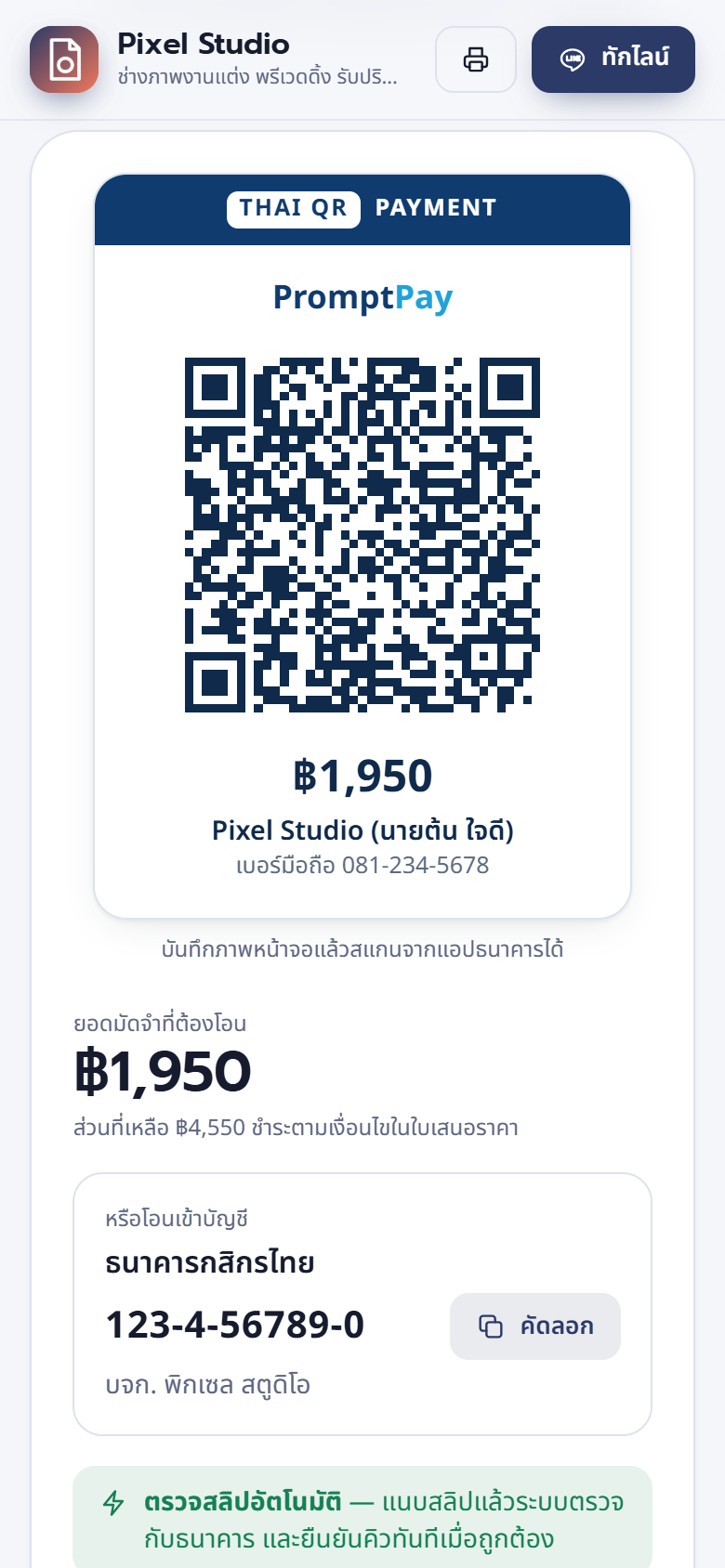
- หลังตอบรับ ลูกค้าเห็น QR พร้อมเพย์ที่ฝังยอดมัดจำไว้แล้ว (สแกนแล้วยอดขึ้นเอง) และเลขบัญชีธนาคารพร้อมปุ่มคัดลอก
- โอนแล้วแนบสลิปในหน้าเดียวกัน → สถานะมัดจำเป็น “สลิปรอตรวจ” · ทีมงานได้รับแจ้งเตือน
- สลิปผ่าน → ยืนยันคิวเรียบร้อย ลูกค้ากด เพิ่มลง Google Calendar ได้ทันที · ถ้าสลิปไม่ผ่าน ลูกค้าเห็นเหตุผลและแนบใหม่ได้
ระบบตรวจสลิปอย่างไร
| ระดับ | ตรวจอะไร |
|---|---|
| ฟรี (เปิดเสมอ) | อ่าน QR บนสลิป แล้วเช็กว่าสลิปใบนี้ไม่เคยใช้กับใบเสนอราคาอื่น — กันสลิปซ้ำ (ยืนยันอัตโนมัติไม่ได้ เพราะไม่มีข้อมูลจากธนาคาร ทีมงานกดยืนยันเอง) |
| ตรวจกับธนาคาร (EasySlip) | มีรายการโอนจริง · ยอด ≥ มัดจำ · โอนหลังตอบรับ · ชื่อบัญชีผู้รับถูกต้อง · ไม่ใช่สลิปซ้ำ → ผ่านครบทุกข้อ = ยืนยันคิวทันที (ถ้าเปิดยืนยันอัตโนมัติ) |
โหมดคำขอ (ทีมงานตรวจก่อนส่ง)
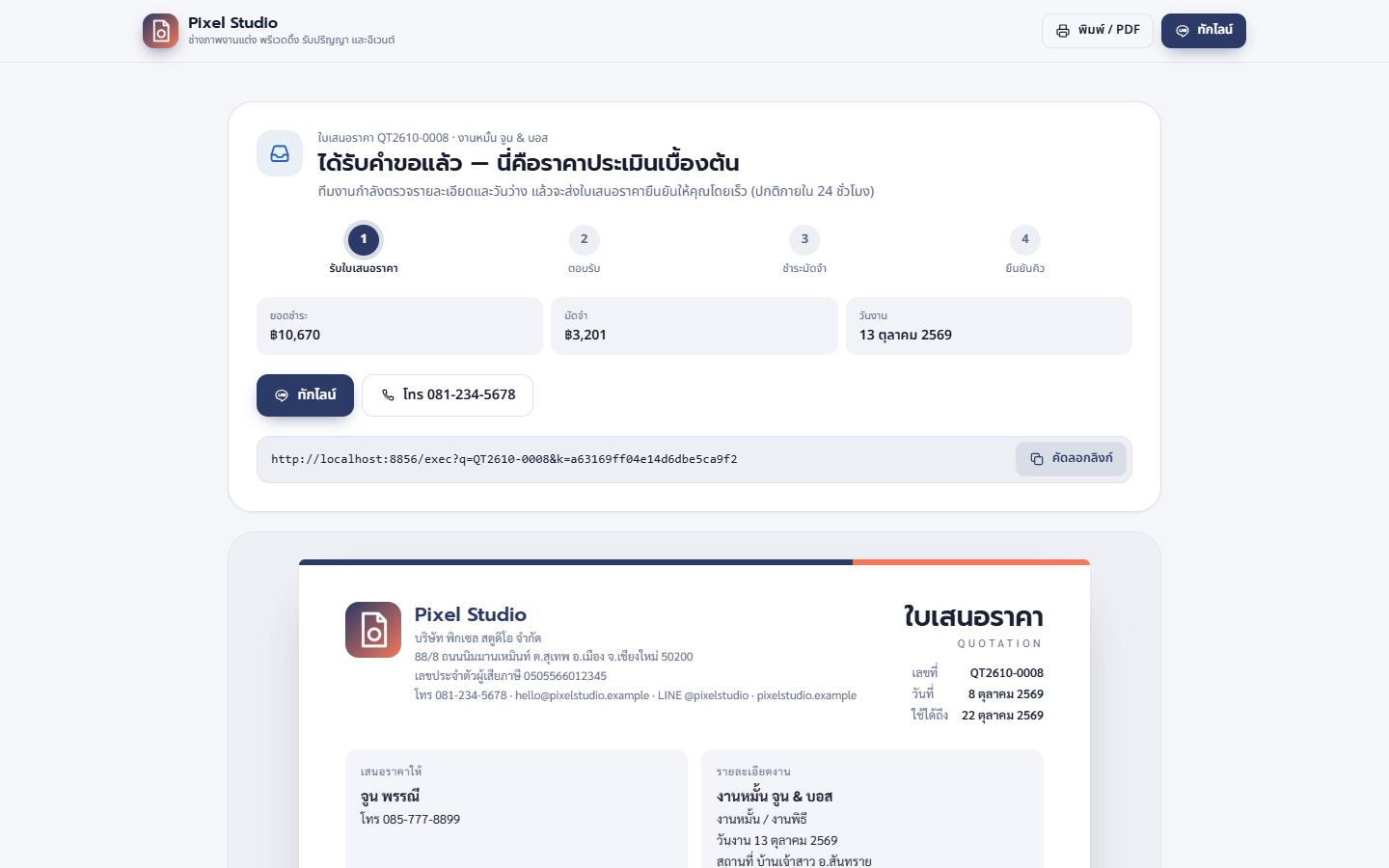
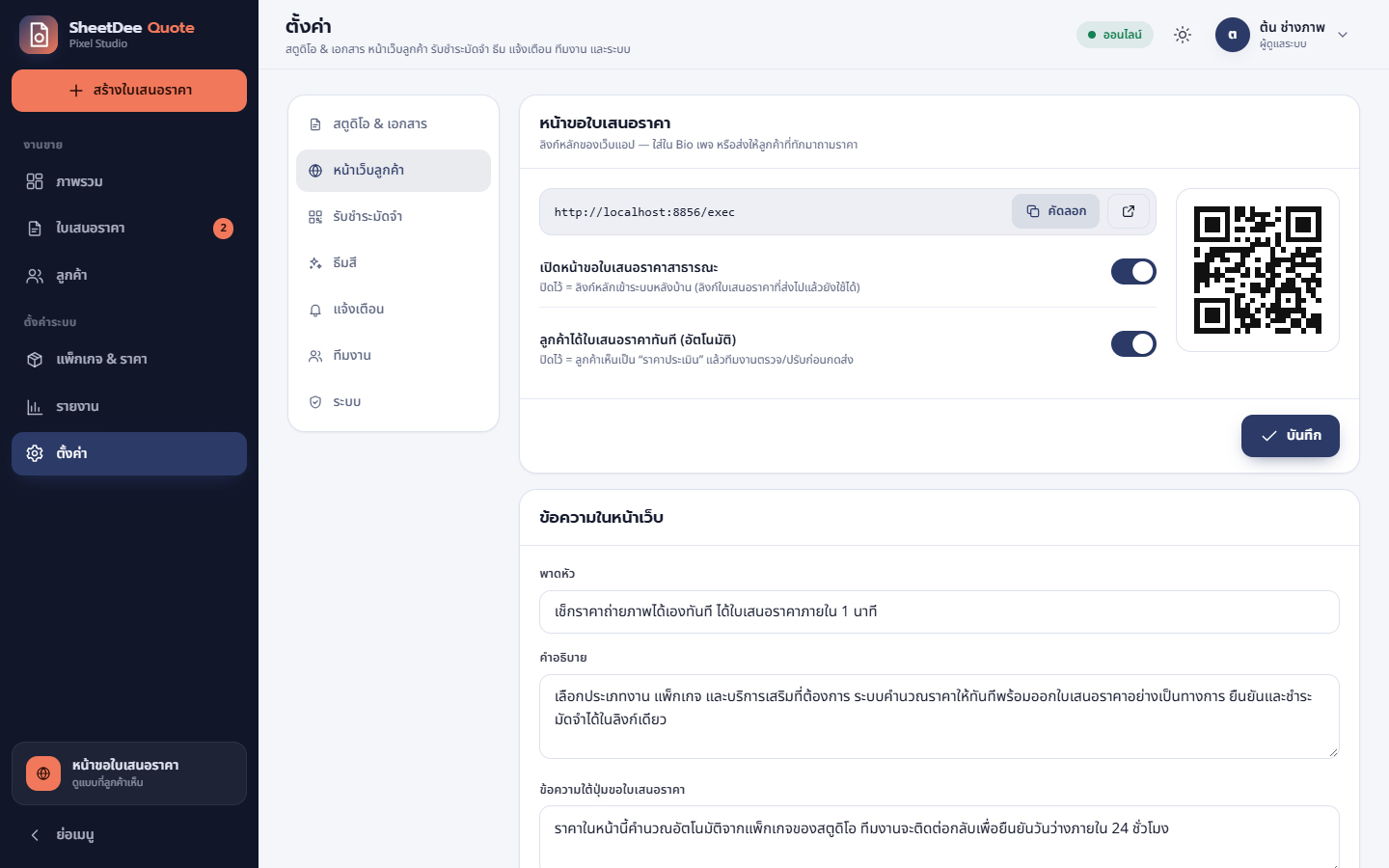
ถ้าอยากให้ทีมงานตรวจ/ปรับราคาก่อนทุกครั้ง ให้ปิดสวิตช์ ลูกค้าได้ใบเสนอราคาทันที (อัตโนมัติ) ที่ ตั้งค่า › หน้าเว็บลูกค้า
เข้าสู่ระบบ
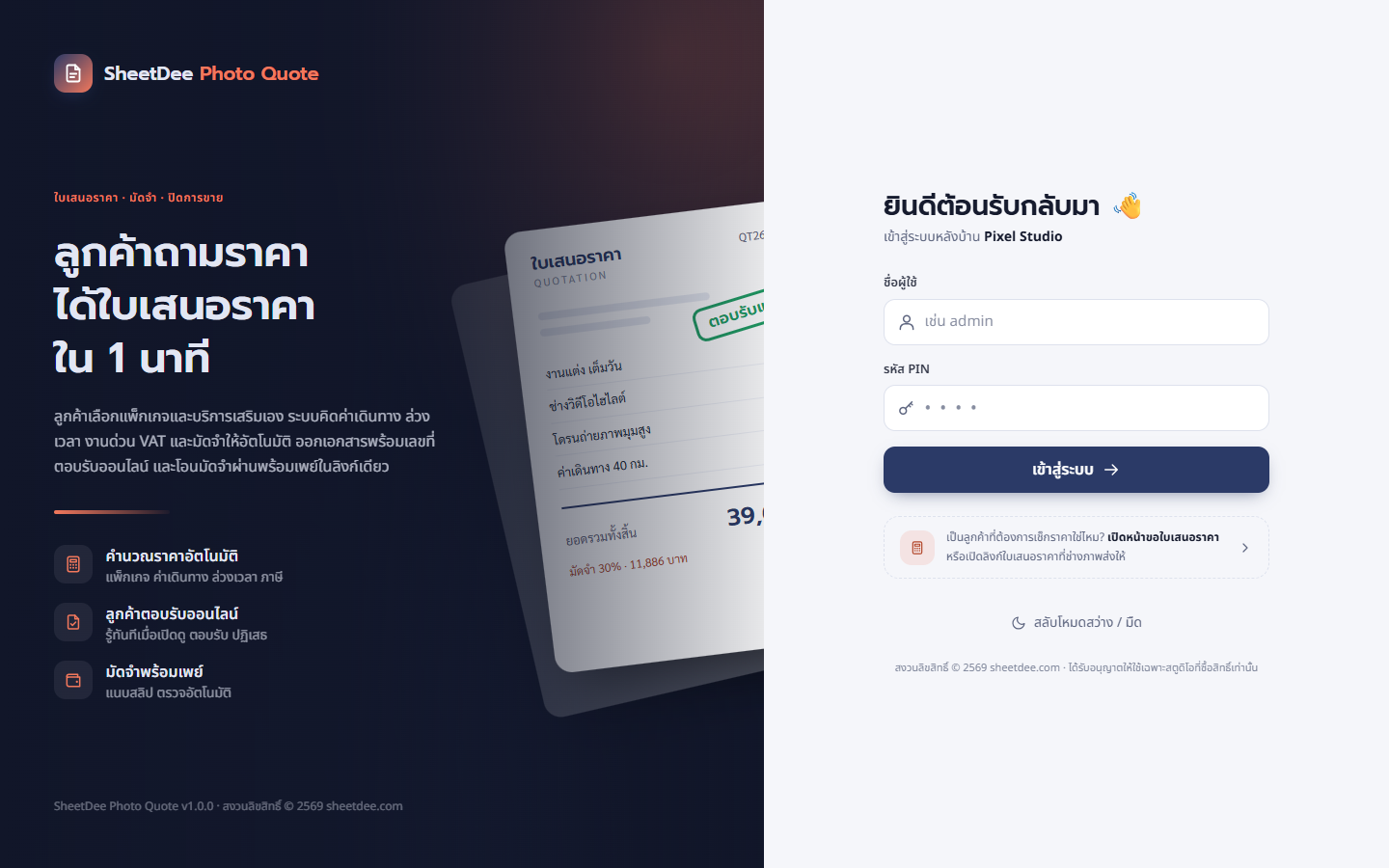
เปิด …/exec?page=admin ใส่ ชื่อผู้ใช้ และ PIN · ใส่ผิด 5 ครั้งระบบล็อก 5 นาที
เมนูหลัก: ภาพรวม · ใบเสนอราคา · ลูกค้า · แพ็กเกจ & ราคา · รายงาน · ตั้งค่า และปุ่มสีปะการัง + สร้างใบเสนอราคา บนสุด · ตัวเลขบนเมนูบอกจำนวนคำขอใหม่/สลิปรอตรวจ (เช็กให้ทุก 2 นาที) · มุมล่างมีทางลัด “หน้าขอใบเสนอราคา” ดูแบบที่ลูกค้าเห็น
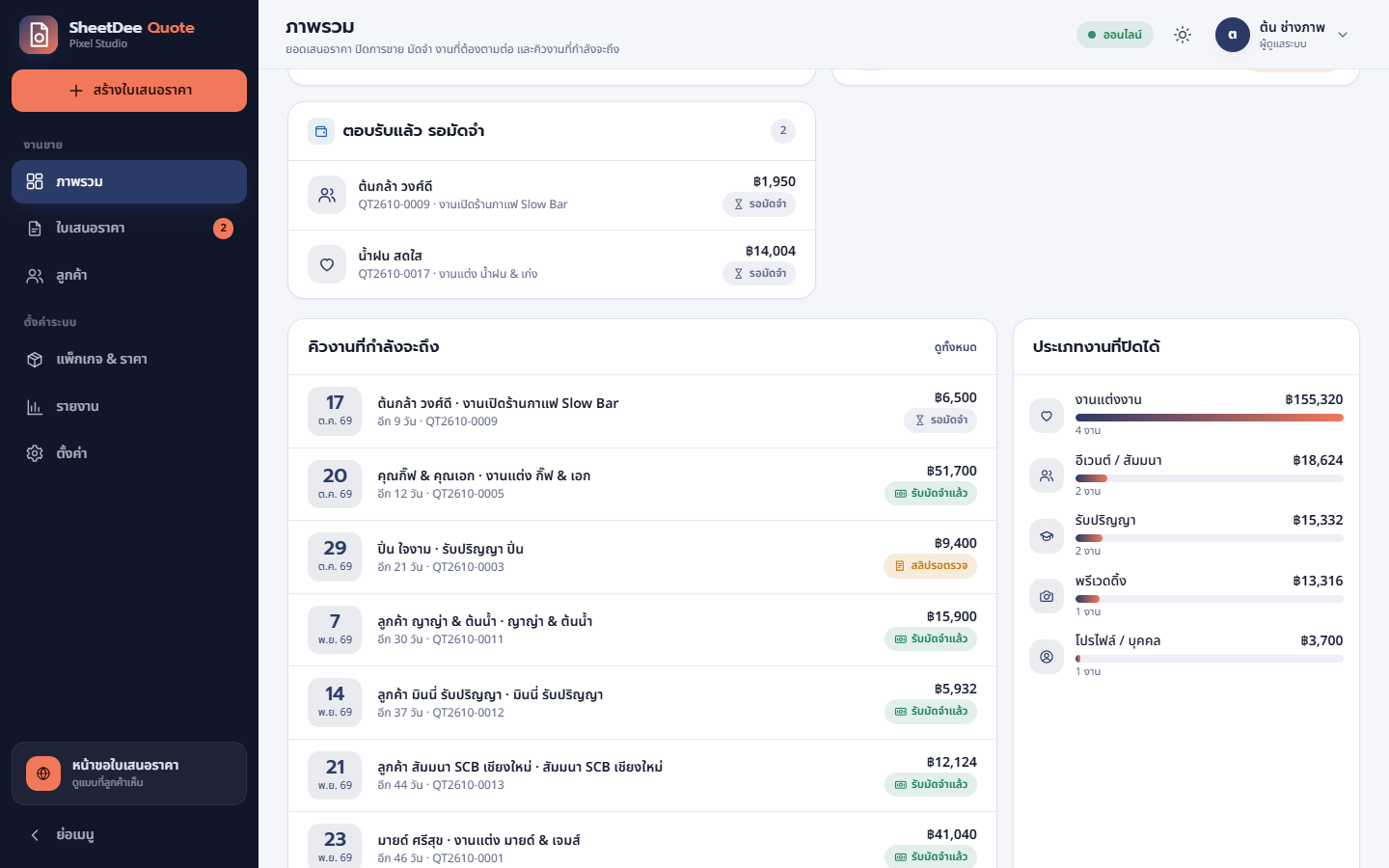
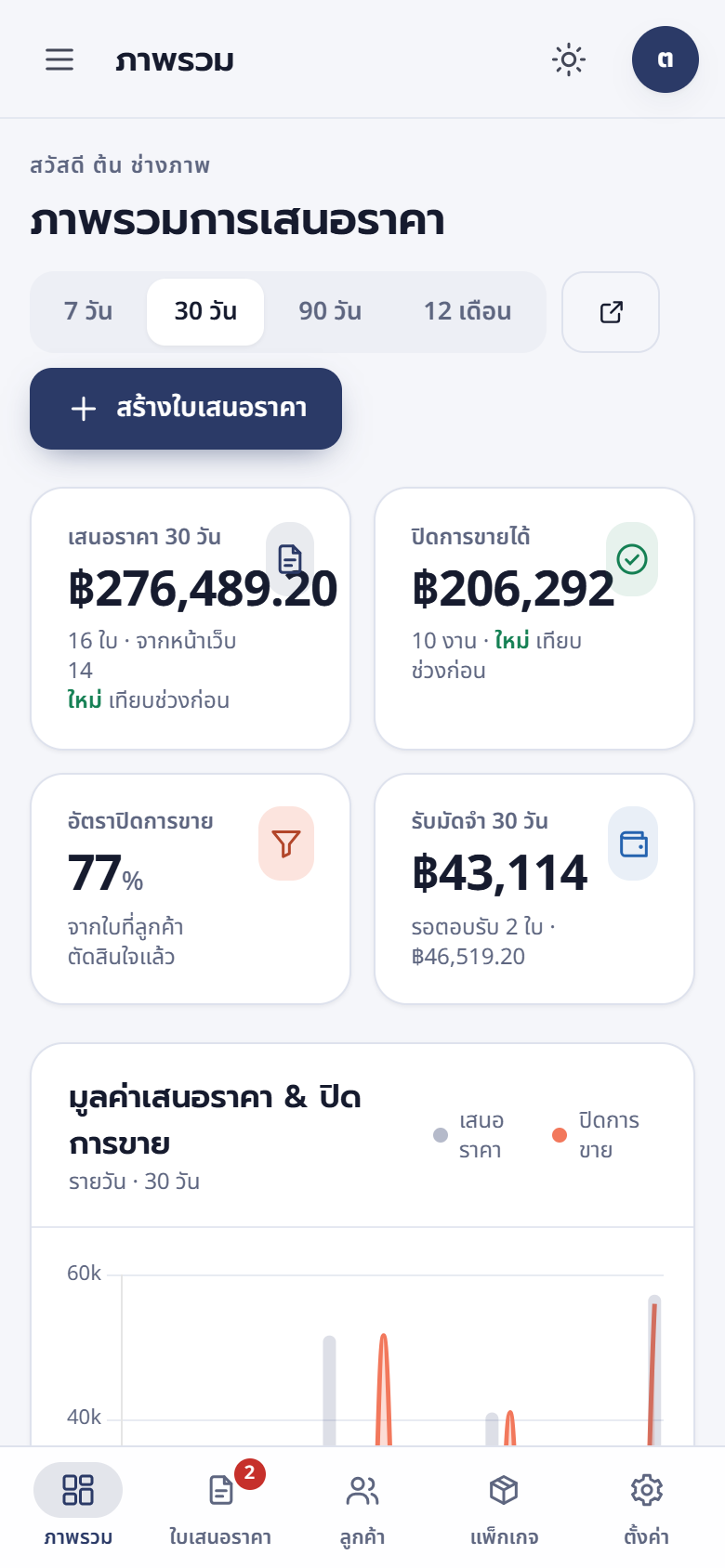
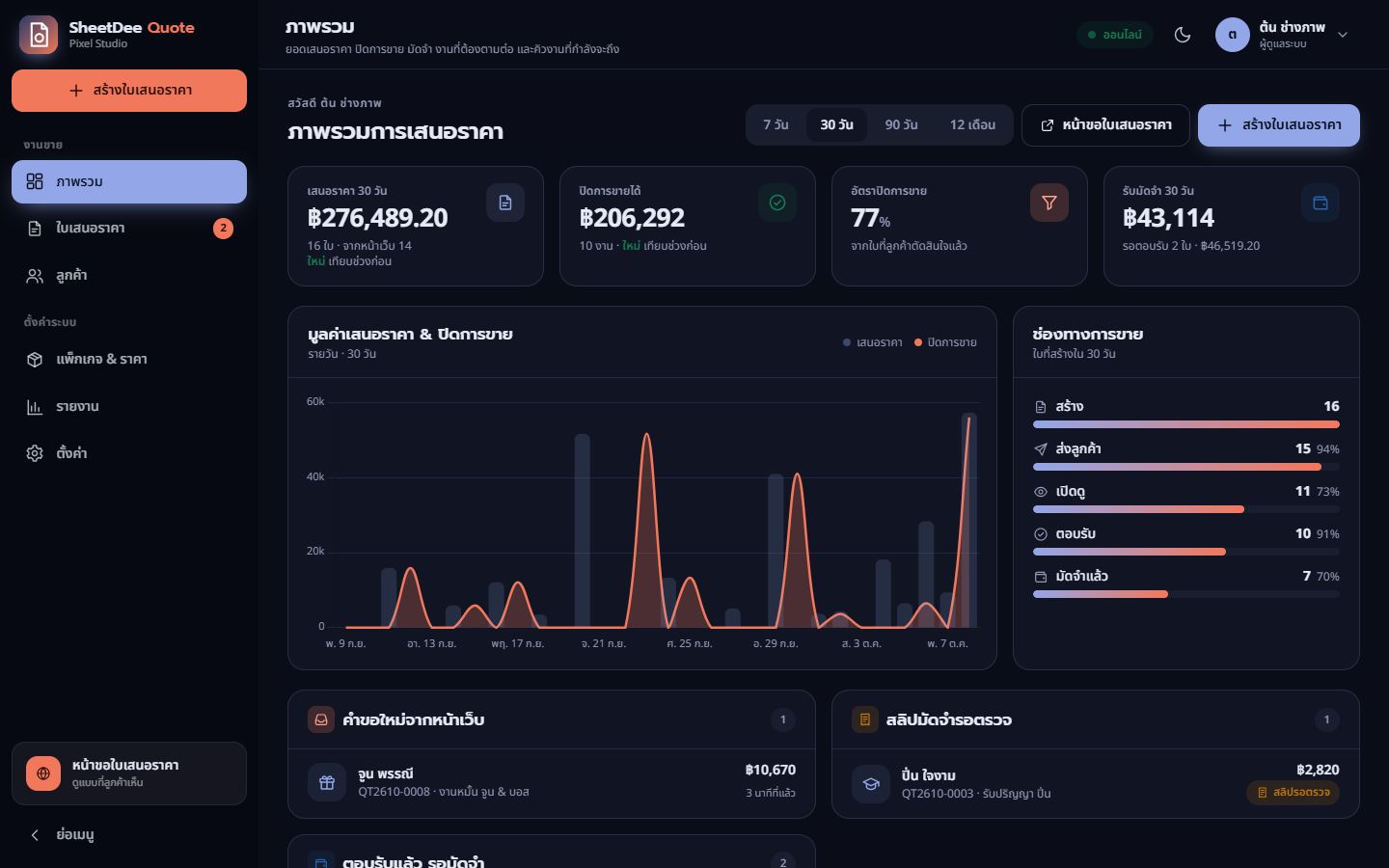
ภาพรวม
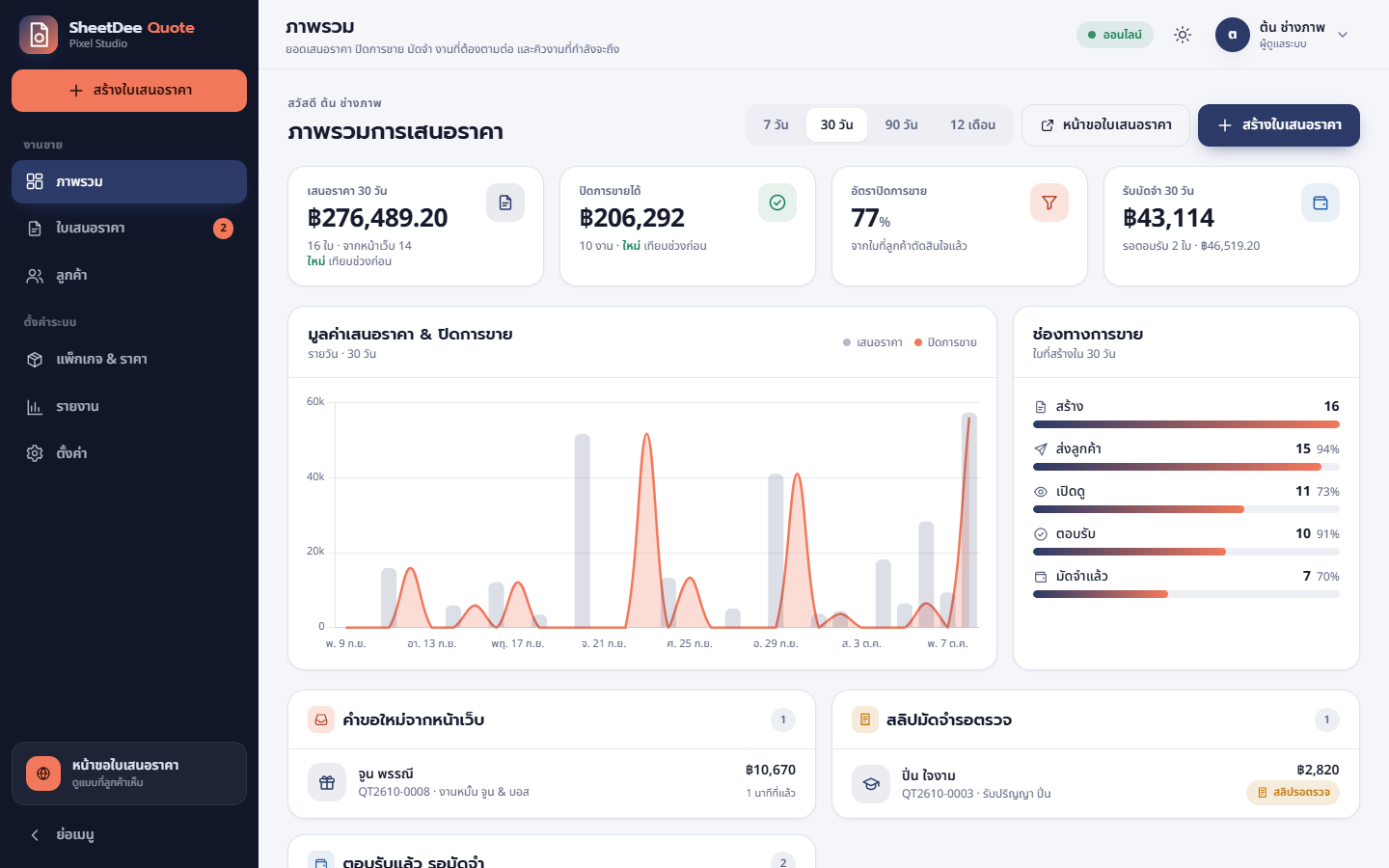
เลือกช่วง 7 / 30 / 90 วัน หรือ 12 เดือน แล้วดู
- ตัวเลขหลัก — มูลค่าเสนอราคา ปิดการขาย อัตราปิดการขาย และรับมัดจำ เทียบกับช่วงก่อนหน้า
- กราฟ มูลค่าเสนอราคา vs ปิดการขาย · ช่องทางการขาย สร้าง → ส่ง → เปิดดู → ตอบรับ → มัดจำ (ดูว่าลูกค้าหลุดตรงไหน)
- สิ่งที่ต้องทำ — คำขอใหม่ · สลิปรอตรวจ · ใกล้หมดอายุ (ควรโทรตาม) · รอมัดจำ
- คิวงานที่กำลังจะถึง · ประเภทงานที่ปิดได้ · ความเคลื่อนไหวล่าสุด
ใบเสนอราคา
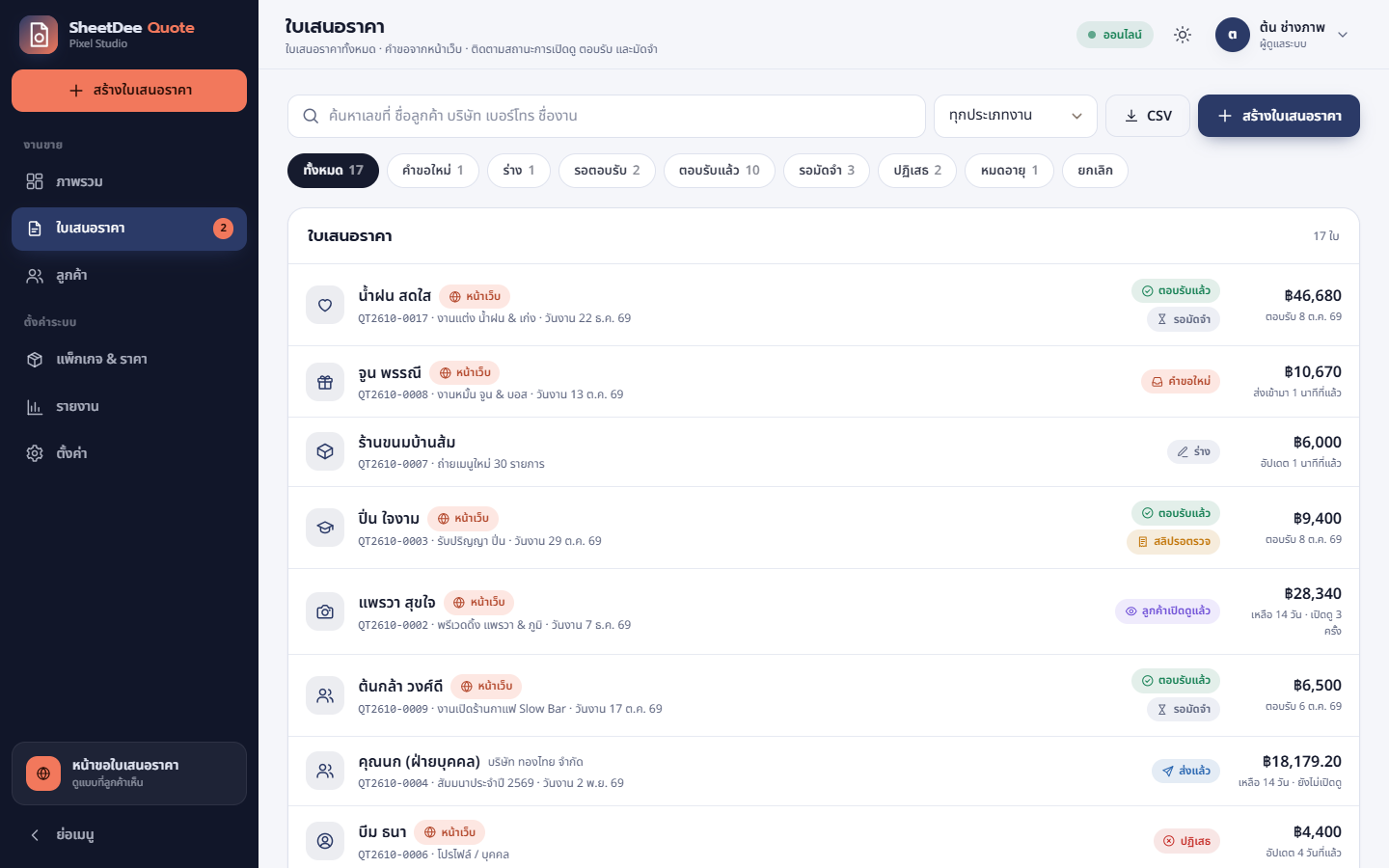
แท็บสถานะพร้อมจำนวน (คำขอใหม่ ร่าง ส่งแล้ว เปิดดูแล้ว ตอบรับแล้ว ฯลฯ) · ค้นหาด้วยเลขที่ ชื่อ เบอร์ · กรองประเภทงาน · ส่งออก CSV
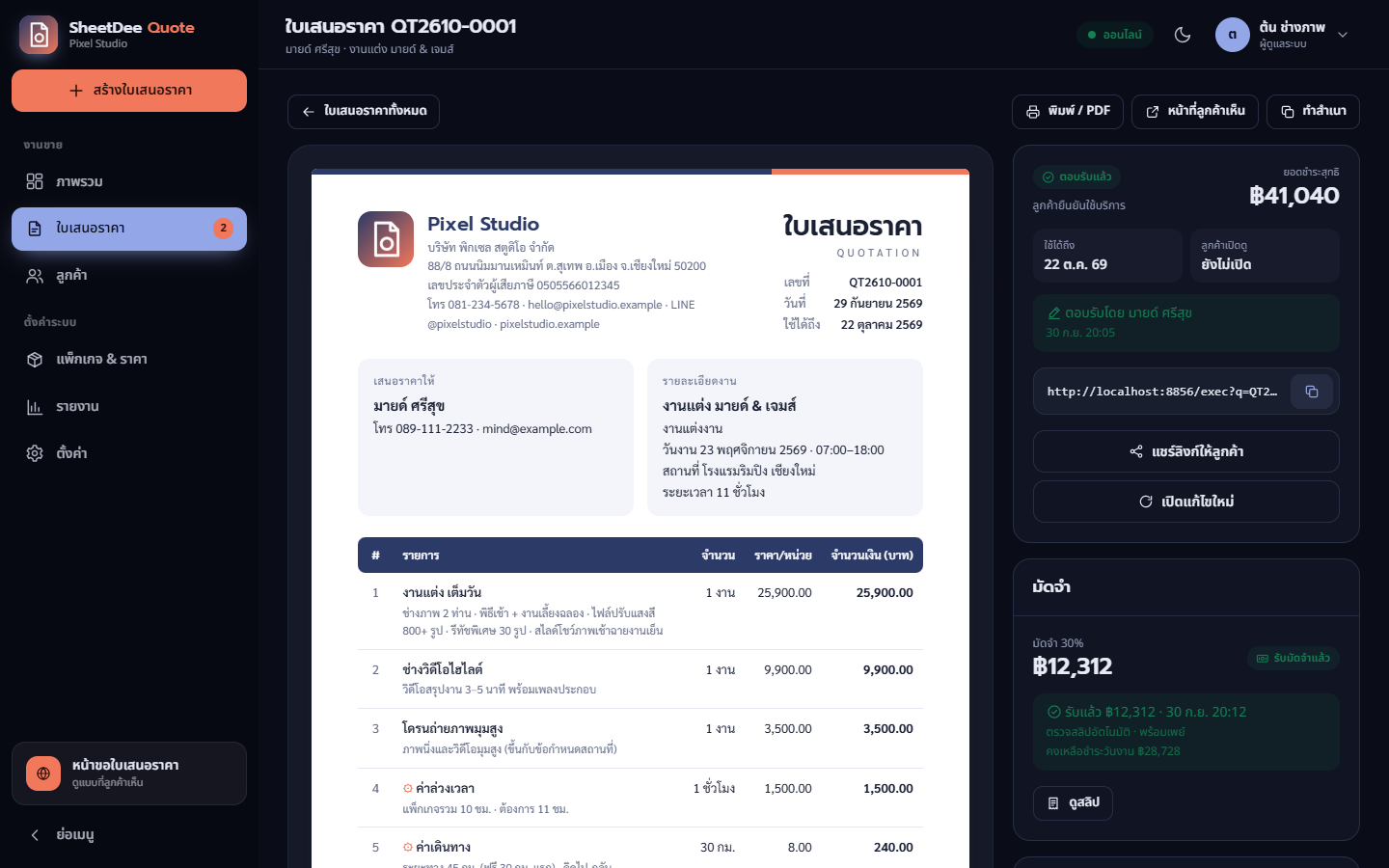
หน้ารายละเอียด
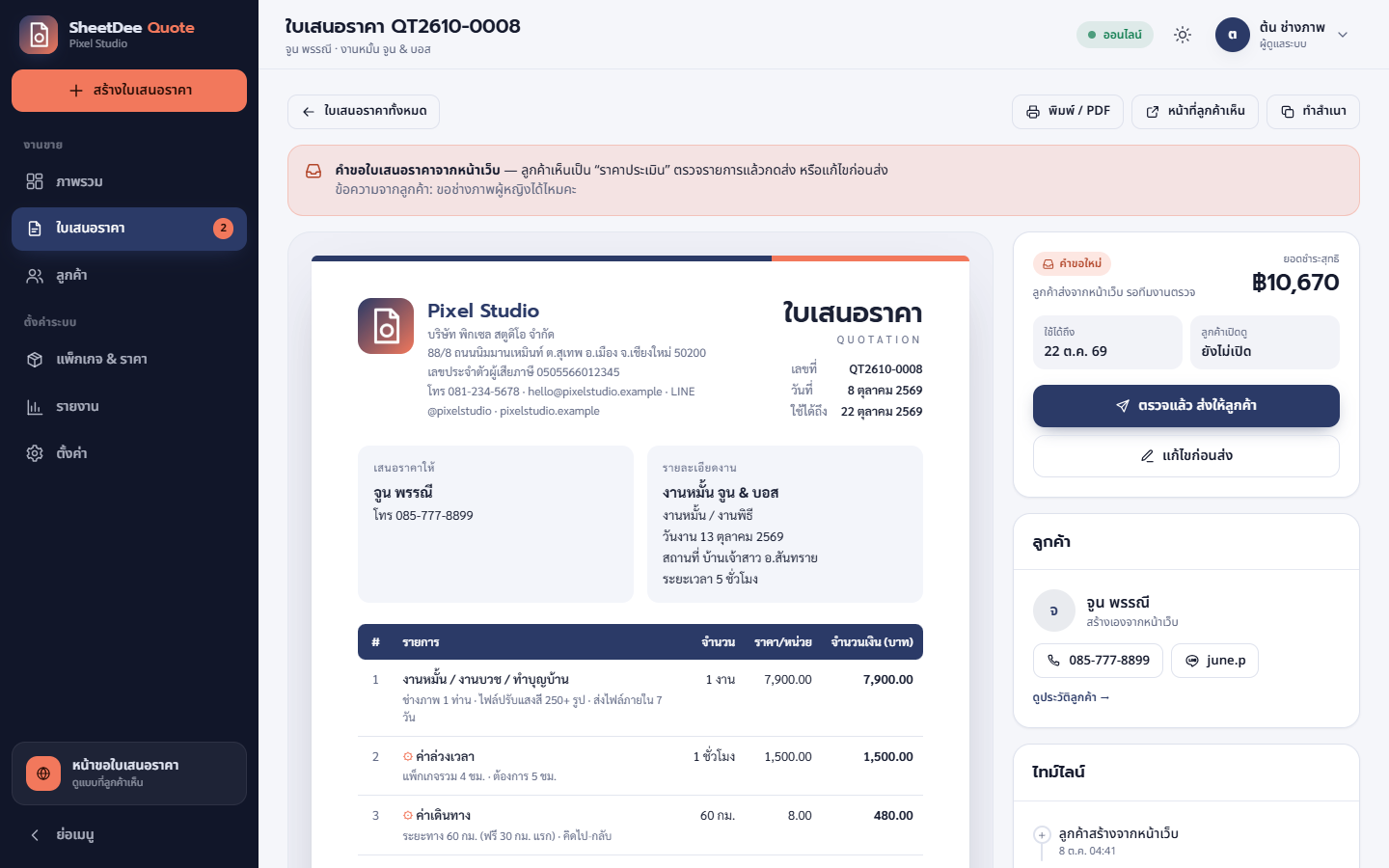
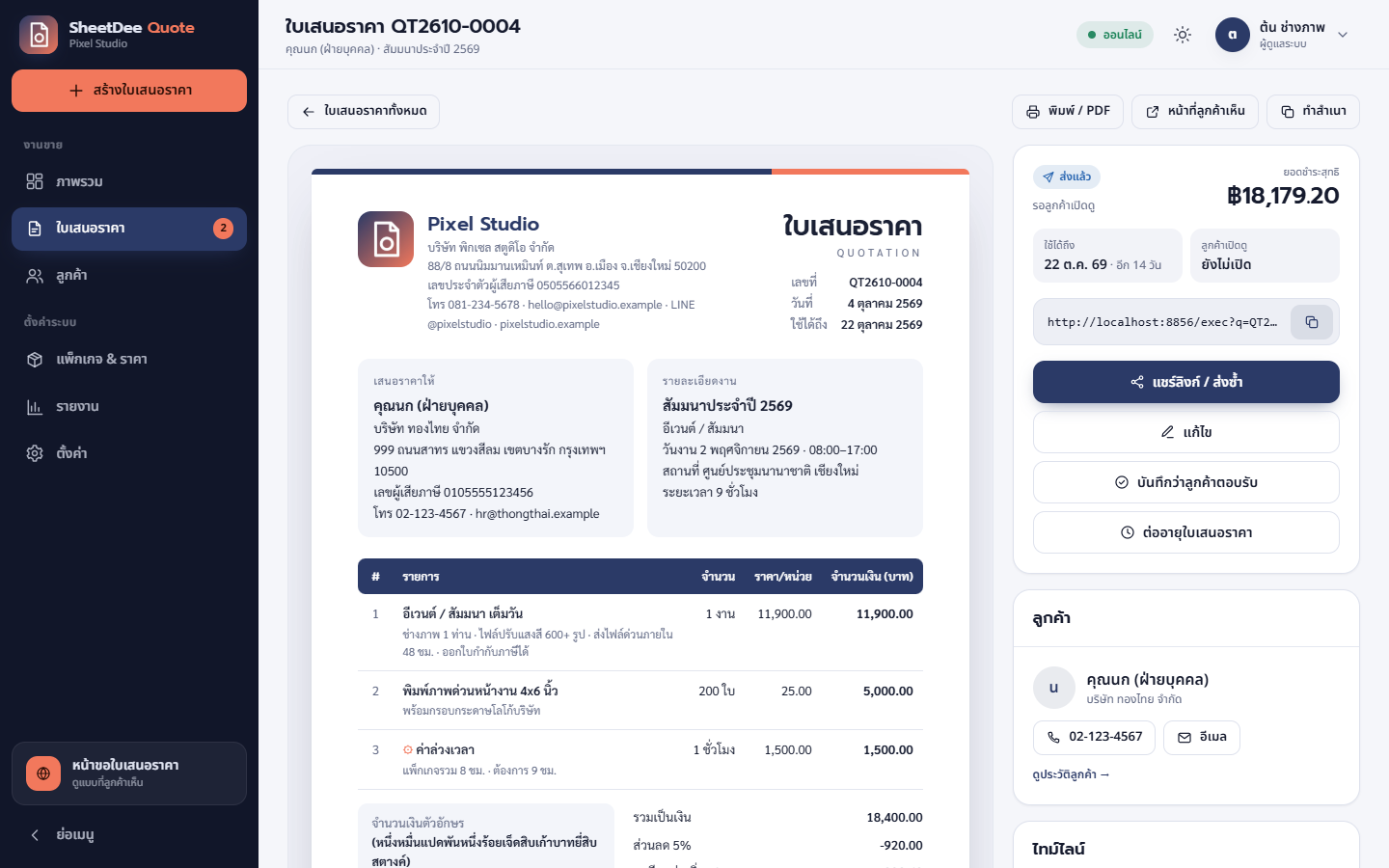
ด้านซ้ายเป็นตัวอย่างเอกสาร ด้านขวาเป็นการ์ดต่าง ๆ
- การ์ดสถานะ — ปุ่มเปลี่ยนตามสถานะ: ส่ง/แชร์ลิงก์ · แก้ไข · บันทึกว่าลูกค้าตอบรับ (กรณีตอบรับทางแชท/โทร) · ต่ออายุ · เปิดแก้ไขใหม่ · ทำสำเนา · พิมพ์/PDF · หน้าที่ลูกค้าเห็น · ยกเลิก · ลบ · แสดงจำนวนครั้งที่ลูกค้าเปิดดู
- การ์ดมัดจำ — ดูสลิป ผลตรวจทีละข้อ ยืนยันรับมัดจำ สลิปไม่ผ่าน ตรวจอีกครั้ง และบันทึกรับเงินเอง (รับเงินสด/โอนนอกระบบ)
- การ์ดลูกค้า · ไทม์ไลน์ (ทุกเหตุการณ์ของใบนี้) · บันทึกภายใน (ลูกค้าไม่เห็น)
สร้าง / แก้ใบเสนอราคา
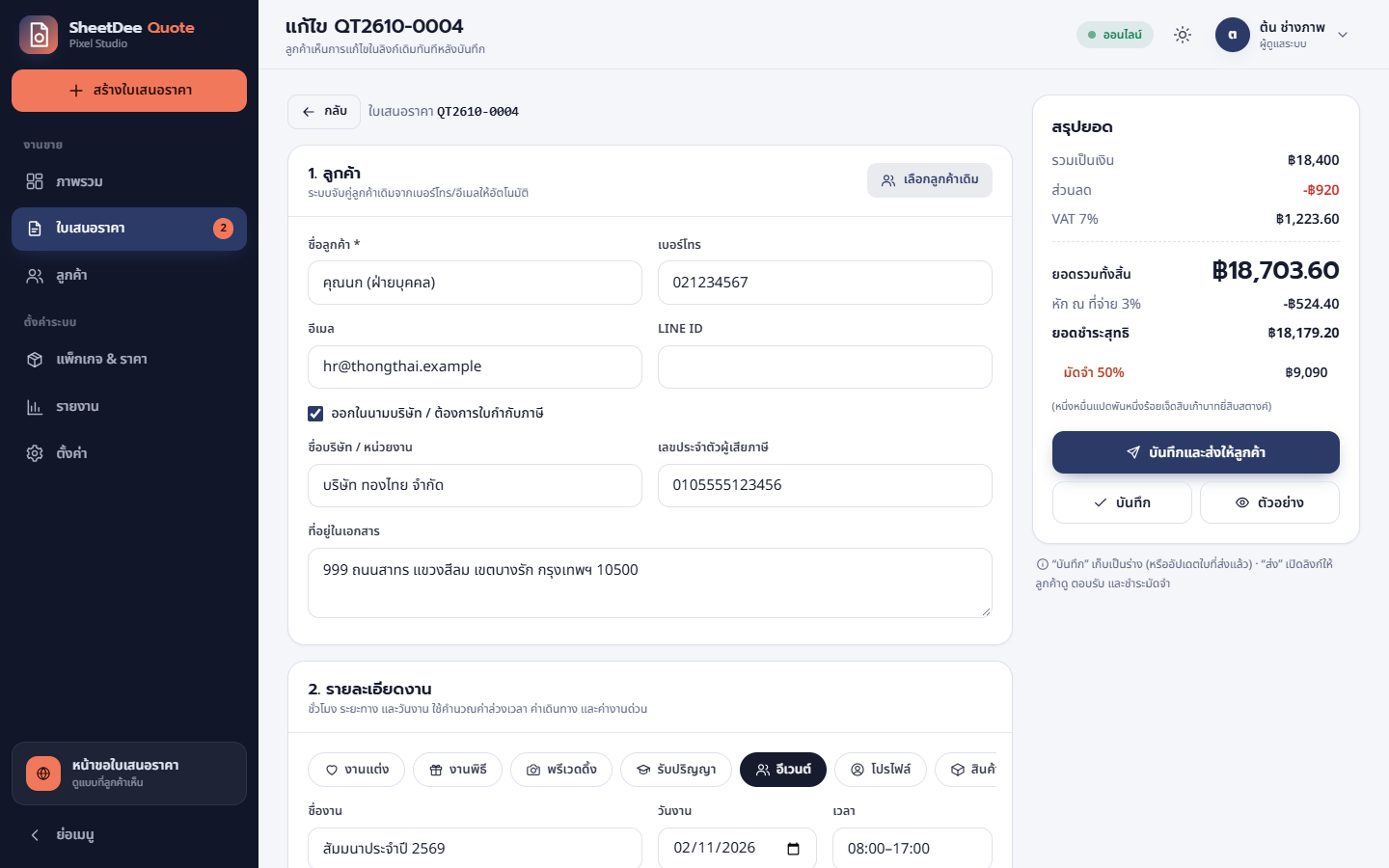
กด + สร้างใบเสนอราคา (หรือ แก้ไข จากหน้ารายละเอียด) ฟอร์มมี 5 ส่วน และสรุปยอดด้านขวาอัปเดตทันที
- ลูกค้า — พิมพ์ใหม่หรือกด เลือกลูกค้าเดิม (ระบบจับคู่จากเบอร์/อีเมลให้เอง) · ติ๊ก ออกในนามบริษัท / ต้องการใบกำกับภาษี เพื่อใส่ชื่อบริษัท เลขผู้เสียภาษี และที่อยู่ในเอกสาร
- รายละเอียดงาน — ประเภทงาน ชื่องาน วันงาน เวลา สถานที่ ชั่วโมง ระยะทาง (ใช้คำนวณค่าล่วงเวลา ค่าเดินทาง และค่างานด่วน)
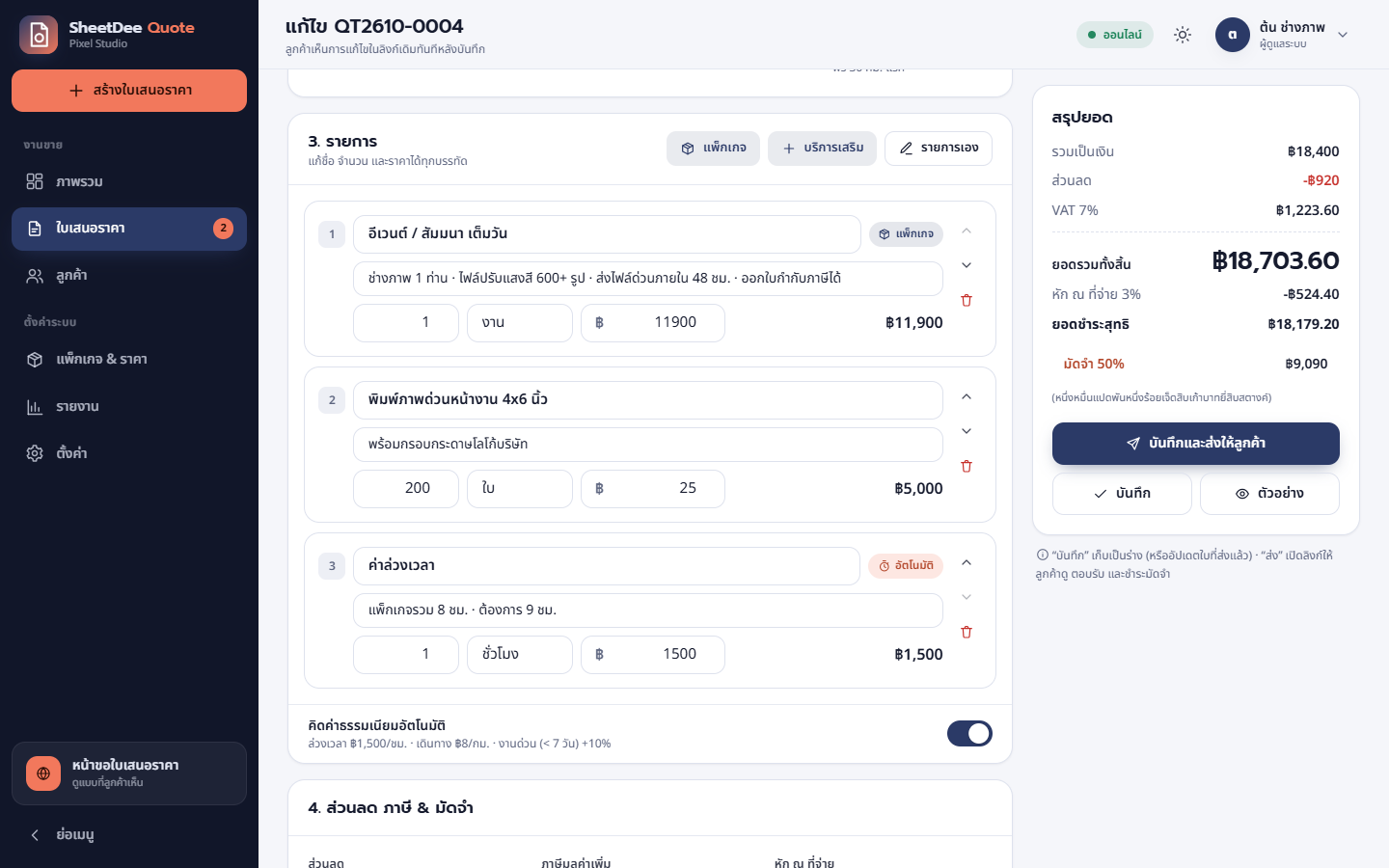
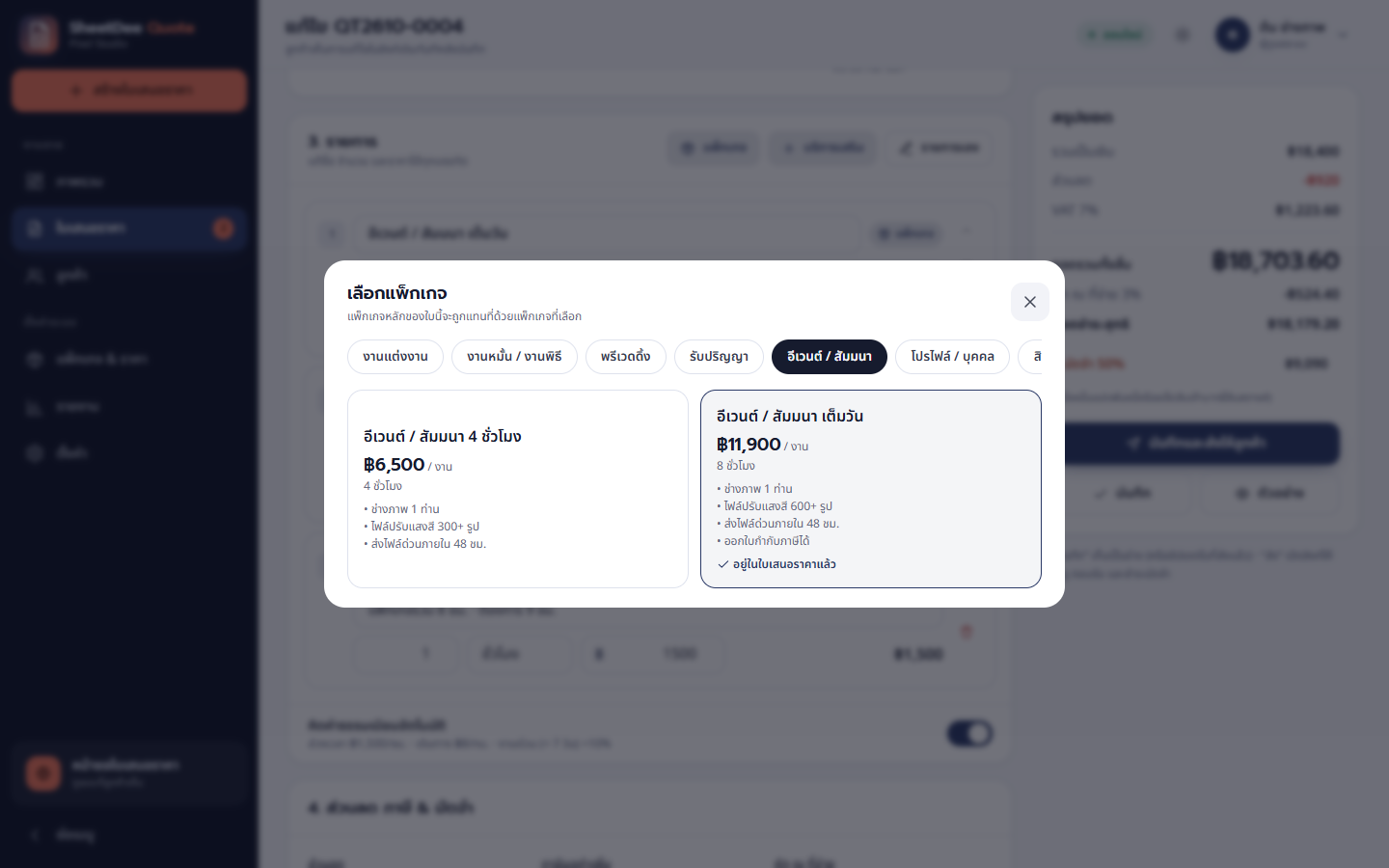
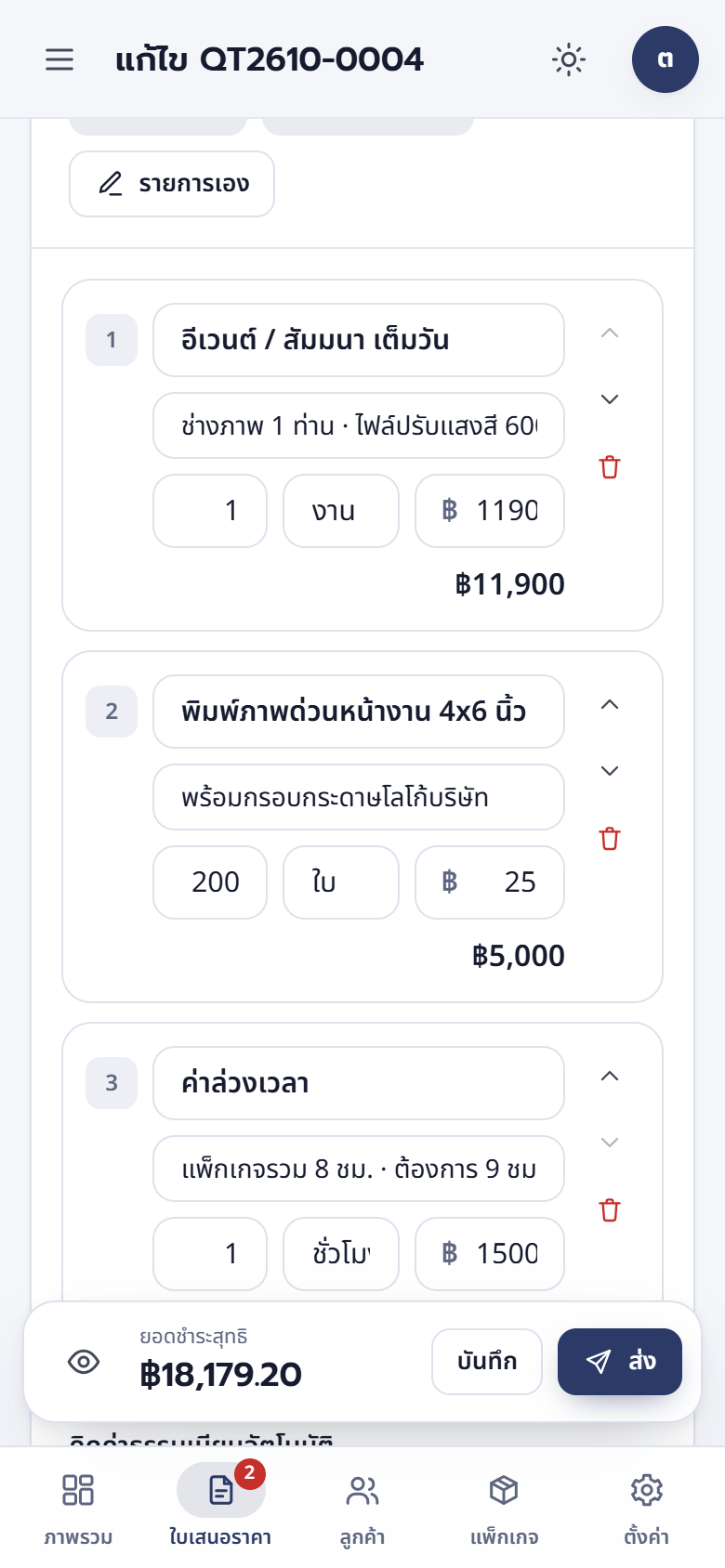
- รายการ — เพิ่มจาก เลือกแพ็กเกจ / บริการเสริม / รายการเอง · แก้ชื่อ จำนวน หน่วย ราคาได้ทุกบรรทัด เลื่อนขึ้นลง ลบ · สวิตช์ คิดค่าธรรมเนียมอัตโนมัติ (ปิด = ไม่เพิ่มค่าล่วงเวลา/เดินทาง/งานด่วนให้)
- ส่วนลด ภาษี & มัดจำ — ส่วนลดเป็นบาทหรือ % · รูปแบบ VAT · หัก ณ ที่จ่าย · มัดจำ %
- หมายเหตุ · เงื่อนไข · บันทึกภายใน — หมายเหตุ/เงื่อนไขเติมค่าเริ่มต้นจากตั้งค่าให้ แก้รายใบได้
ปุ่มบันทึก
- บันทึก — เก็บเป็นร่าง (ลูกค้ายังเปิดไม่ได้) หรืออัปเดตใบที่ส่งแล้ว (ลูกค้าเห็นการแก้ไขในลิงก์เดิมทันที)
- บันทึกและส่งให้ลูกค้า — เปิดลิงก์ให้ลูกค้าตอบรับ/ชำระมัดจำ · ติ๊ก ส่งอีเมลพร้อมไฟล์ PDF ได้ถ้ามีอีเมลลูกค้า
- ตัวอย่าง — ดูหน้าตาเอกสารก่อนส่ง
ตัวอย่างการคำนวณราคาอัตโนมัติ
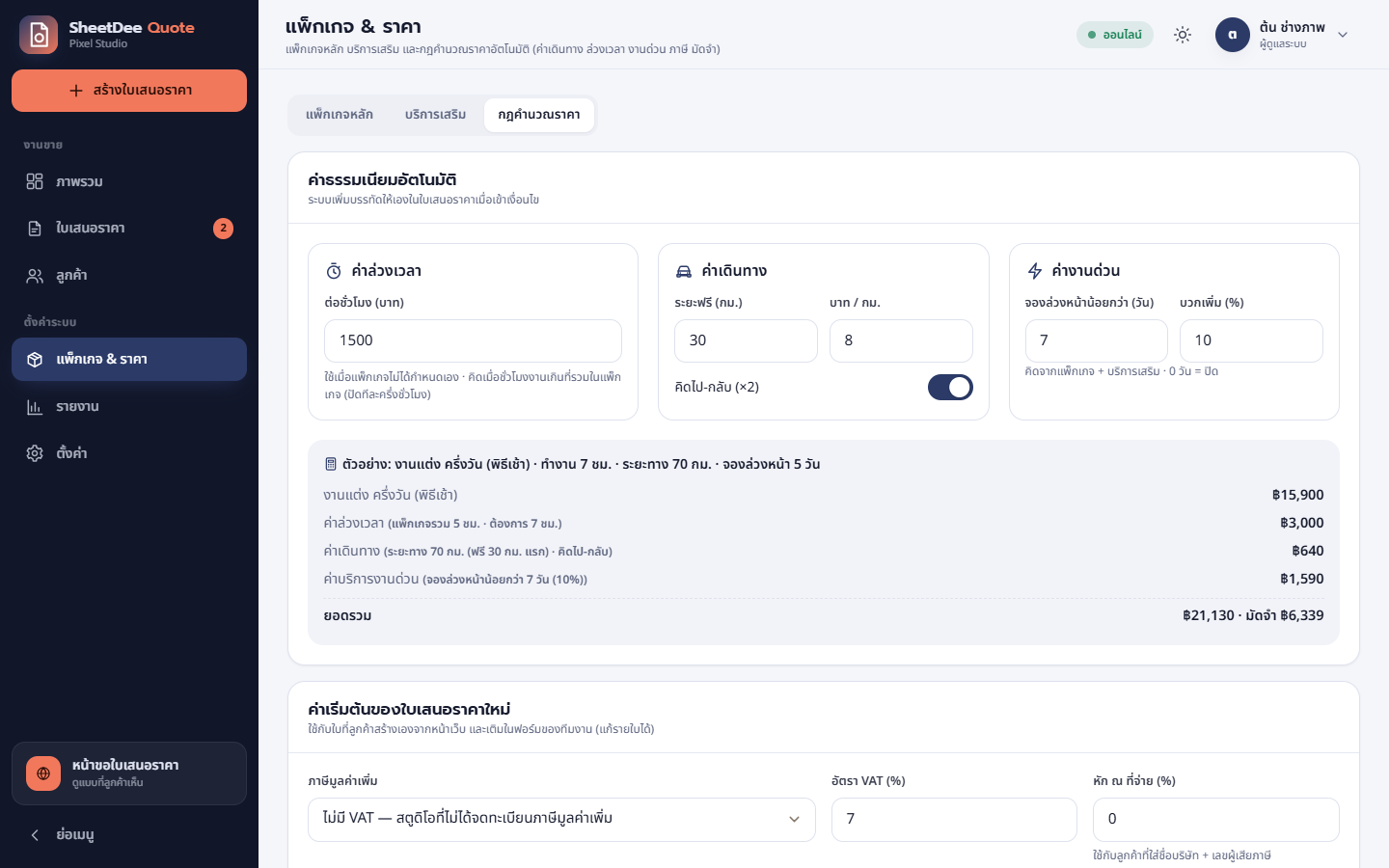
ระบบคิดค่าธรรมเนียมให้เองจากกฎคำนวณราคา (ตั้งที่ แพ็กเกจ & ราคา › กฎคำนวณราคา) ค่าเริ่มต้นคือ
- ค่าล่วงเวลา — ชั่วโมงที่เกินจากที่รวมในแพ็กเกจ ปัดขึ้นทีละครึ่งชั่วโมง ราคากลาง ฿1,500/ชม. (หรือกำหนดเฉพาะแพ็กเกจ)
- ค่าเดินทาง — ฟรี 30 กม. แรก ส่วนเกิน ฿8/กม. คิดไป-กลับ (×2)
- ค่างานด่วน — จองล่วงหน้าน้อยกว่า 7 วัน บวก 10% ของ (แพ็กเกจ + บริการเสริม)
ตัวอย่าง: งานแต่ง เต็มวัน ฿25,900 (รวม 10 ชม.) ลูกค้าต้องการ 12 ชม. · สถานที่ห่าง 70 กม. · จองล่วงหน้า 5 วัน · ไม่มีบริการเสริม · ไม่มี VAT · มัดจำ 30%
| รายการ | วิธีคิด | บาท |
|---|---|---|
| งานแต่ง เต็มวัน | ราคาแพ็กเกจ | 25,900.00 |
| ⚙ ค่าล่วงเวลา | (12 − 10) = 2 ชม. × 1,500 | 3,000.00 |
| ⚙ ค่าเดินทาง | (70 − 30) × 2 (ไป-กลับ) = 80 กม. × 8 | 640.00 |
| ⚙ ค่าบริการงานด่วน | 10% × 25,900 (แพ็กเกจ + บริการเสริม) | 2,590.00 |
| ยอดรวมทั้งสิ้น | สามหมื่นสองพันหนึ่งร้อยสามสิบบาทถ้วน | 32,130.00 |
| มัดจำยืนยันคิว | 30% × 32,130 | 9,639.00 |
ถ้ามีส่วนลด ระบบหักส่วนลดก่อน แล้วจึงคิด VAT หัก ณ ที่จ่าย และมัดจำตามลำดับ
รูปแบบ VAT (อัตรา 7% ปรับได้)
| รูปแบบ | ความหมาย | จากตัวอย่างข้างบน |
|---|---|---|
| ไม่มี VAT | สตูดิโอที่ไม่ได้จดทะเบียนภาษีมูลค่าเพิ่ม | ยอดรวม 32,130.00 |
| บวกเพิ่ม | ราคาที่ตั้งยังไม่รวม VAT ระบบบวก 7% เพิ่มให้ | VAT 2,249.10 · รวม 34,379.10 |
| รวมในราคา | ราคาที่ตั้งรวม VAT แล้ว ระบบแยกยอด VAT ให้เห็นในเอกสาร | ก่อน VAT 30,028.04 · VAT 2,101.96 · รวม 32,130.00 |
หัก ณ ที่จ่าย & มัดจำ
- หัก ณ ที่จ่าย (0 / 1 / 2 / 3 / 5%) ใช้กับลูกค้าที่ออกในนามบริษัท/นิติบุคคล — คิดจากยอดก่อน VAT แล้วแสดงเป็น “ยอดชำระสุทธิ” · เช่น แบบ VAT บวกเพิ่ม + หัก 3%: 34,379.10 − (3% × 32,130 = 963.90) = 33,415.20
- มัดจำ (ค่าเริ่มต้น 30%) คิดจากยอดชำระสุทธิ ปัดเป็นบาทเต็ม · ใส่ 0 = ไม่เก็บมัดจำ
- จำนวนเงินตัวอักษรภาษาไทย (เช่น “…บาทถ้วน”) ระบบเขียนให้อัตโนมัติ
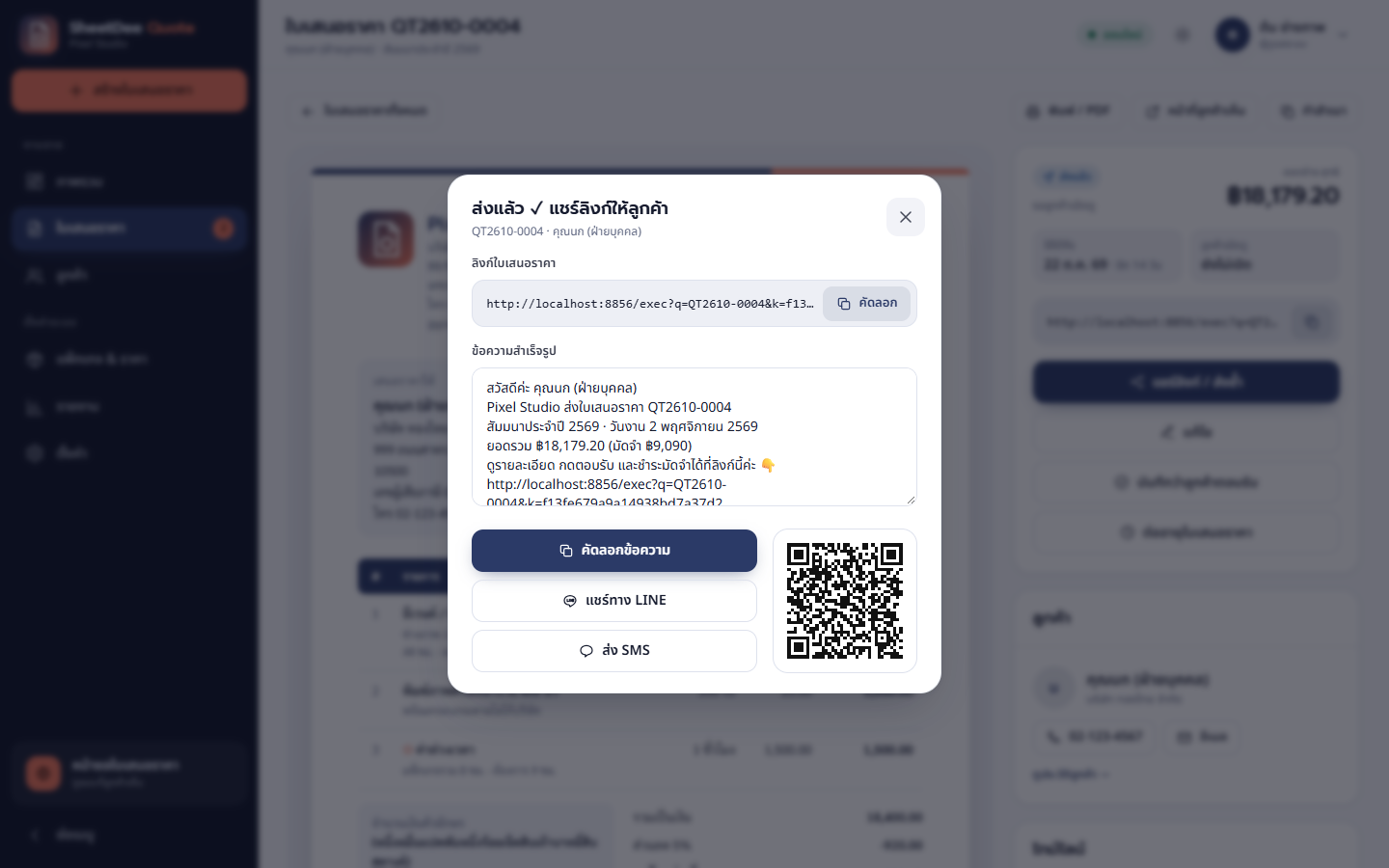
ส่งและแชร์
หลังกด บันทึกและส่งให้ลูกค้า (หรือปุ่ม ส่ง/แชร์ลิงก์) จะเปิดหน้าต่างแชร์ มี
- ลิงก์ใบเสนอราคา + ปุ่มคัดลอก
- ข้อความสำเร็จรูป (ชื่องาน ยอดรวม มัดจำ วันหมดอายุ และลิงก์) — คัดลอกไปวางในแชทได้ทันที
- ปุ่ม แชร์ทาง LINE · ส่ง SMS · QR ให้ลูกค้าสแกนต่อหน้า
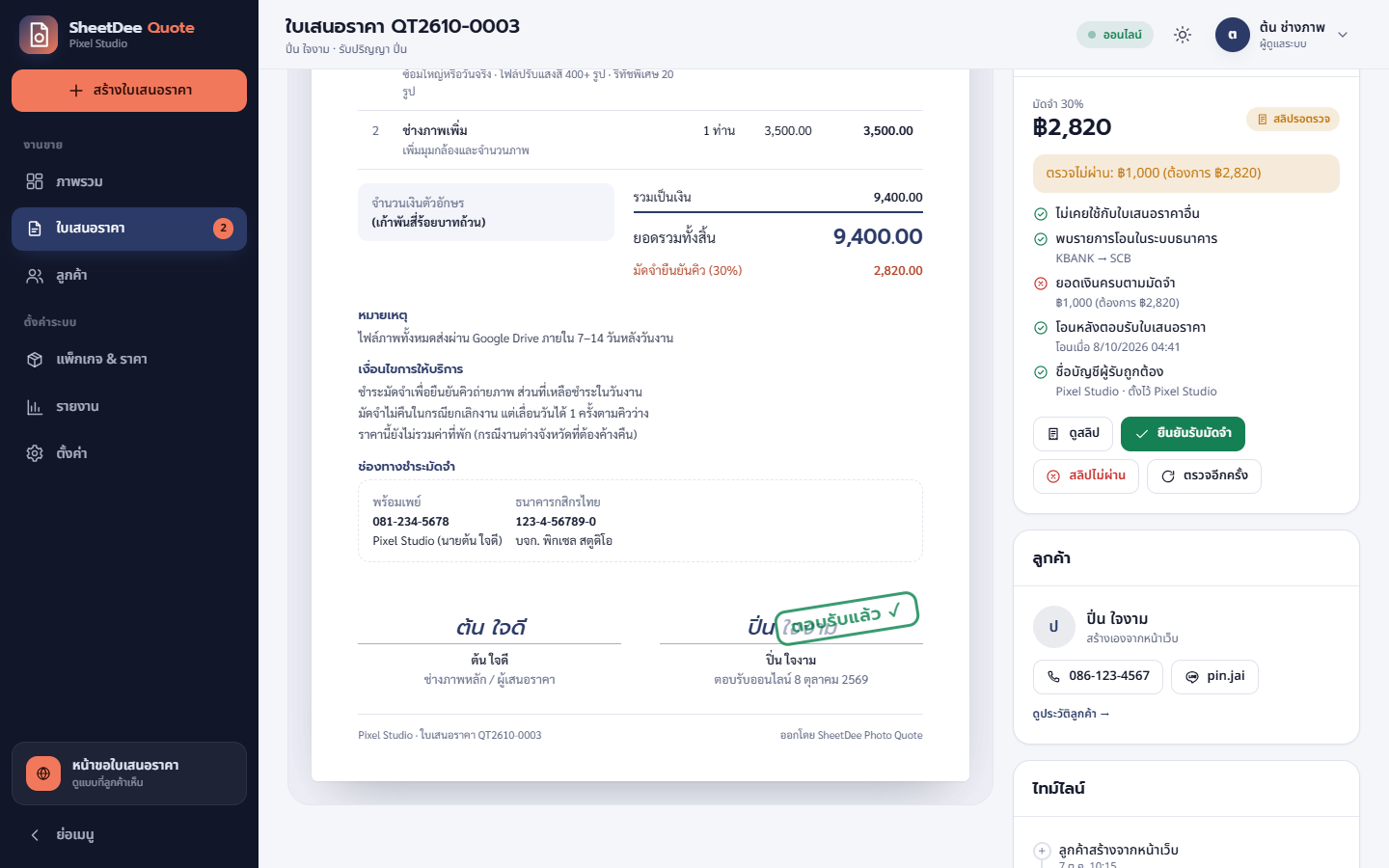
ตรวจสลิปมัดจำ
เมื่อลูกค้าแนบสลิป เมนูใบเสนอราคาจะมีตัวเลขแจ้ง และ “สิ่งที่ต้องทำ” ในภาพรวมจะขึ้น สลิปรอตรวจ เปิดใบนั้นแล้วดูที่การ์ดมัดจำ
- ผลตรวจทีละข้อ — ✓ ผ่าน / ✕ ไม่ผ่าน เช่น ไม่เคยใช้กับใบอื่น · พบรายการโอนในระบบธนาคาร · ยอดเงินครบมัดจำ · โอนหลังตอบรับ · ชื่อบัญชีผู้รับถูกต้อง
- ดูสลิป — เปิดรูปสลิป (เก็บในโฟลเดอร์ส่วนตัว)
- ยืนยันรับมัดจำ — สถานะเป็น “รับมัดจำแล้ว” ลูกค้าเห็นว่ายืนยันคิวเรียบร้อย
- สลิปไม่ผ่าน — ใส่เหตุผล ลูกค้าเห็นเหตุผลและแนบใหม่ได้
- ตรวจอีกครั้ง — กรณีบริการตรวจใช้ไม่ได้ชั่วคราว (โควตาหมด / key ผิด)
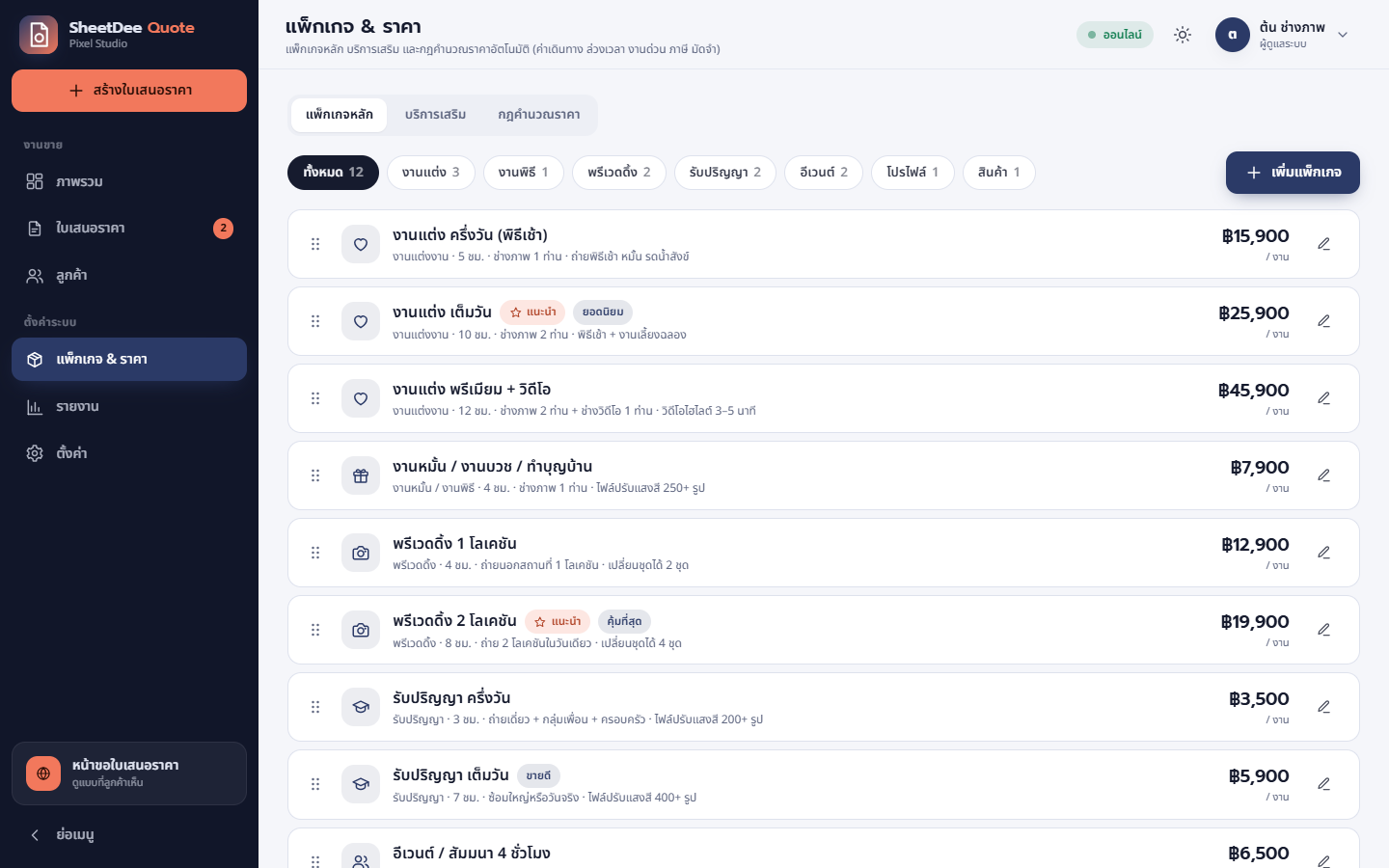
แพ็กเกจ & ราคา
มี 3 แท็บ: แพ็กเกจหลัก · บริการเสริม · กฎคำนวณราคา
แพ็กเกจหลัก
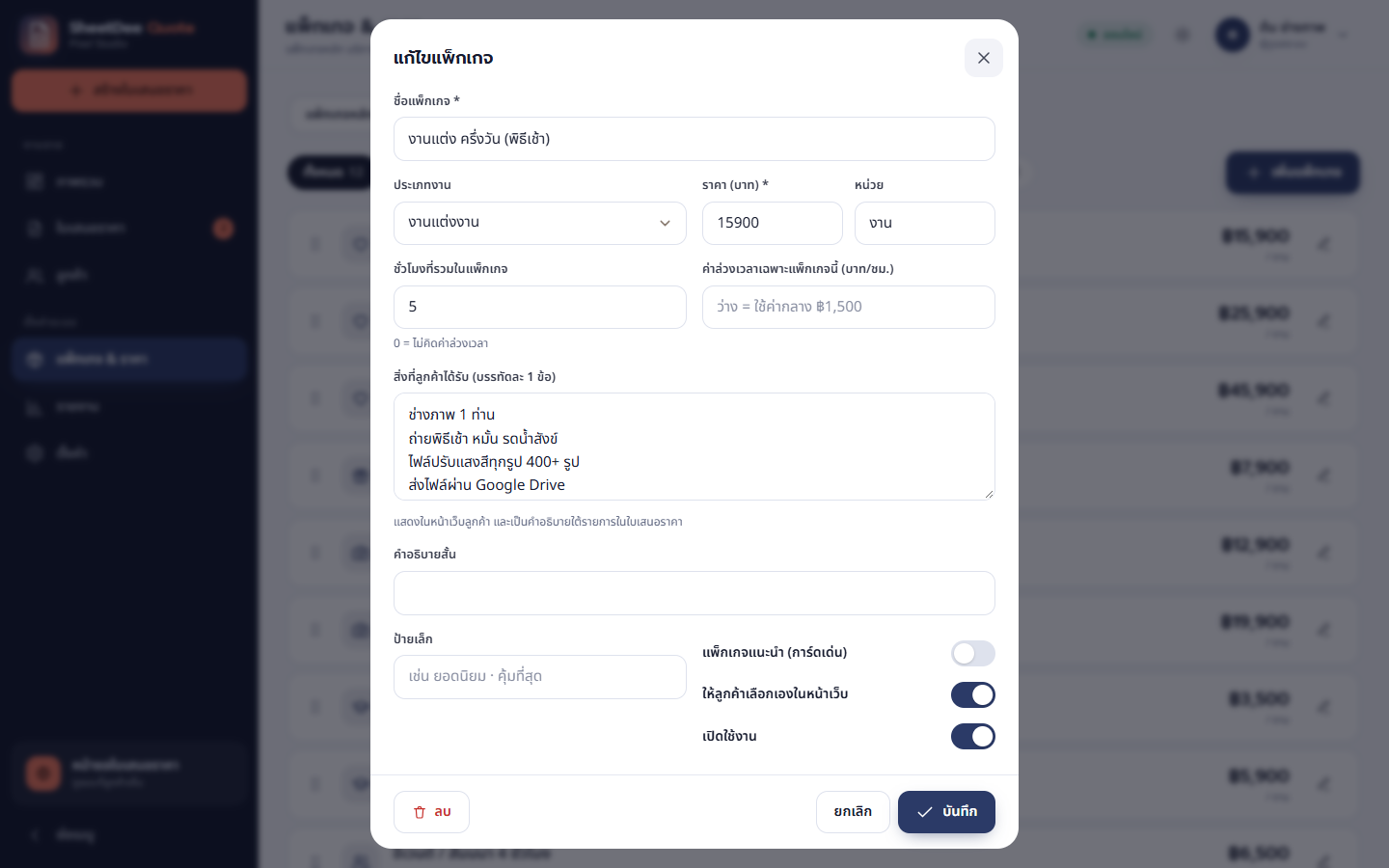
แยกตามประเภทงาน · ลากเพื่อเรียงลำดับ · ใส่ป้าย เช่น “ยอดนิยม” / “คุ้มที่สุด” และตั้งเป็นการ์ดแนะนำ · ชั่วโมงที่รวม · ค่าล่วงเวลาเฉพาะแพ็กเกจ · รายละเอียดสิ่งที่ได้ · ซ่อน/แสดงในหน้าเว็บ
บริการเสริม
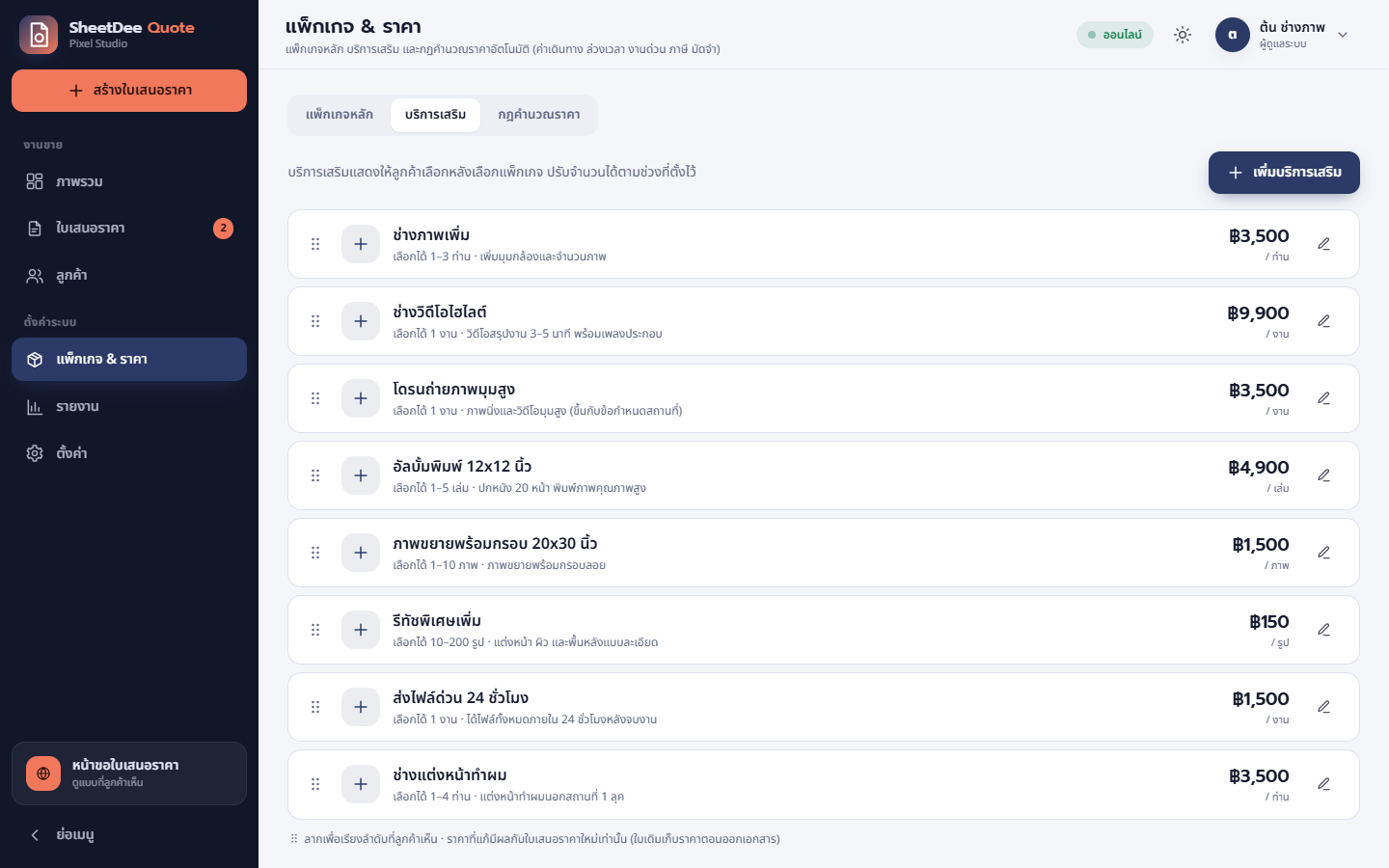
ตั้งราคาต่อหน่วย จำนวนต่ำสุด–สูงสุด (เช่น รีทัชเพิ่ม ฿150/รูป ขั้นต่ำ 10) และเลือกว่าใช้กับทุกงานหรือเฉพาะบางประเภท
กฎคำนวณราคา
ค่าล่วงเวลา ค่าเดินทาง ค่างานด่วน (พร้อมตัวอย่างคำนวณสด) และค่าเริ่มต้นของใบใหม่: VAT หัก ณ ที่จ่าย มัดจำ อายุใบเสนอราคา — ดูภาพและตัวอย่างในหัวข้อการคำนวณ
แพ็กเกจตัวอย่าง 20 รายการที่ใส่ให้ตอนติดตั้ง
| ประเภท | รายการ |
|---|---|
| งานแต่ง | ครึ่งวัน ฿15,900 · เต็มวัน ฿25,900 · พรีเมียม + วิดีโอ ฿45,900 |
| งานหมั้น/บวช | ฿7,900 |
| พรีเวดดิ้ง | 1 โลเคชัน ฿12,900 · 2 โลเคชัน ฿19,900 |
| รับปริญญา | ครึ่งวัน ฿3,500 · เต็มวัน ฿5,900 |
| อีเวนต์ | 4 ชม. ฿6,500 · เต็มวัน ฿11,900 |
| โปรไฟล์ · สินค้า/อาหาร | ฿2,900 · ฿4,500 |
| บริการเสริม | ช่างภาพเพิ่ม ฿3,500 · ช่างวิดีโอไฮไลต์ ฿9,900 · โดรน ฿3,500 · อัลบั้ม 12x12 ฿4,900 · ภาพขยาย 20x30 ฿1,500 · รีทัชเพิ่ม ฿150/รูป (ขั้นต่ำ 10) · ส่งไฟล์ด่วน 24 ชม. ฿1,500 · ช่างแต่งหน้าทำผม ฿3,500 |
ลูกค้า
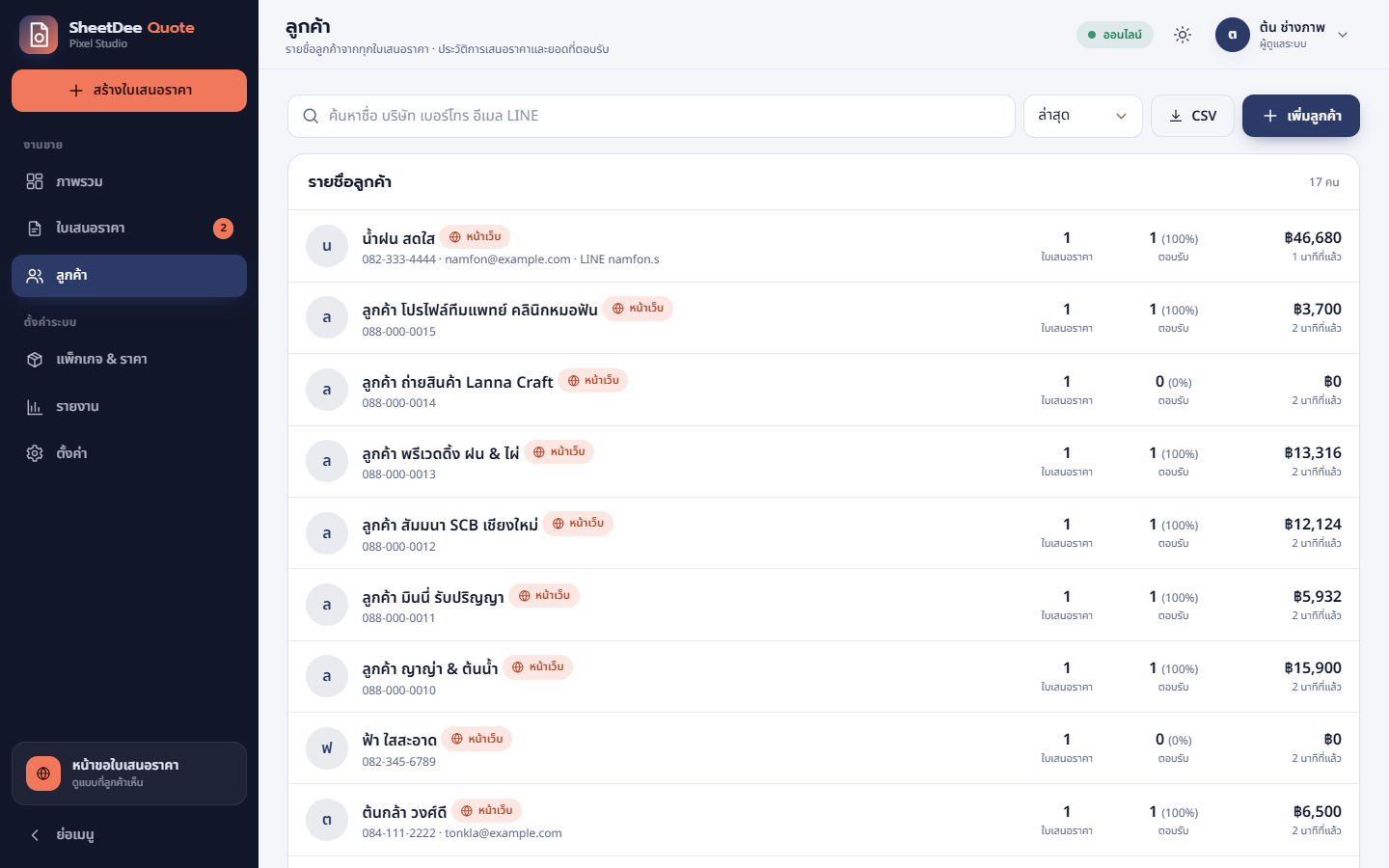
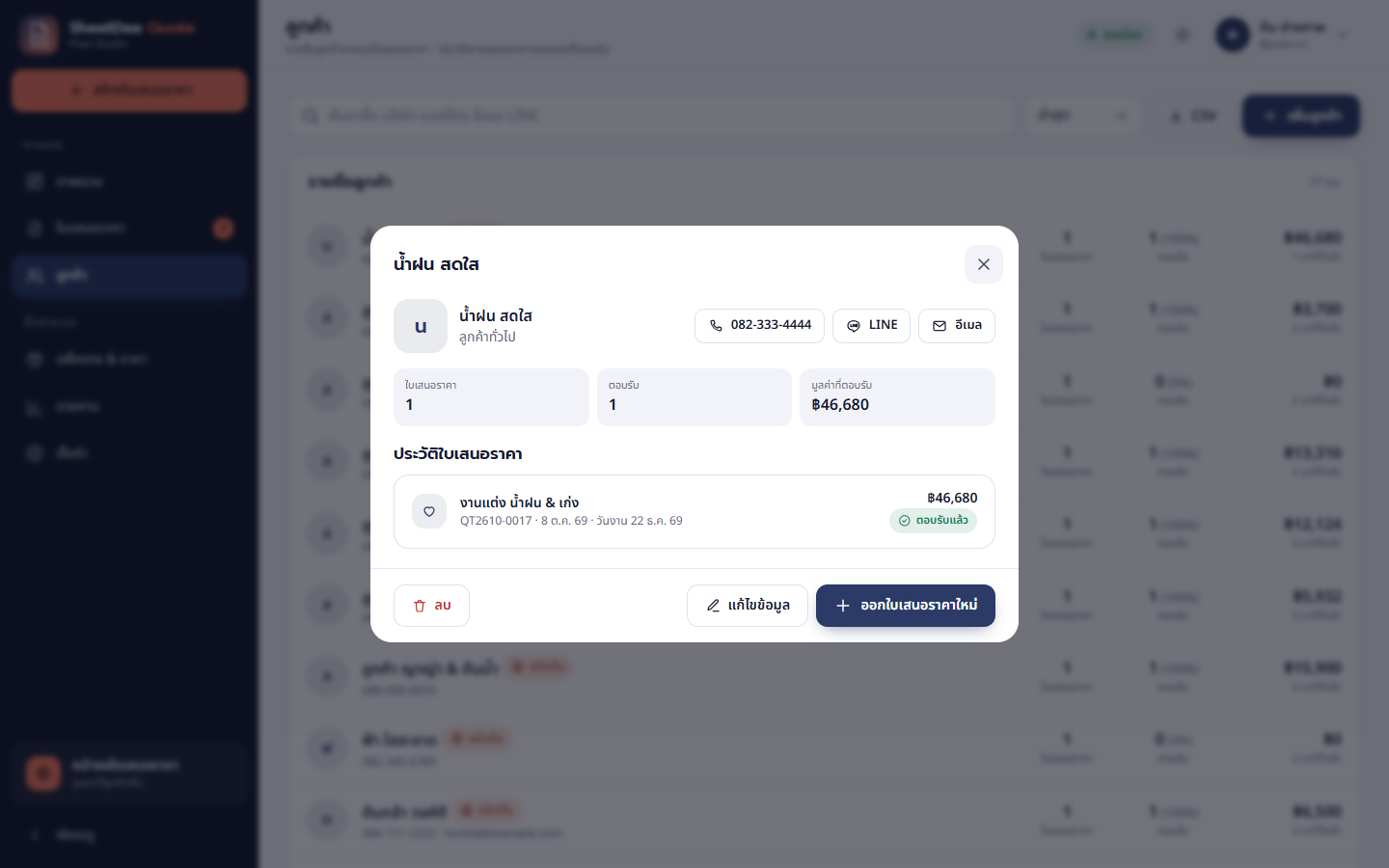
ระบบสร้างรายชื่อลูกค้าให้อัตโนมัติจากทุกใบเสนอราคา (จับคู่จากเบอร์โทรก่อน แล้วอีเมล) ไม่ต้องกรอกซ้ำ · ดูจำนวนใบ อัตราตอบรับ % มูลค่ารวม และวันล่าสุด · แก้ข้อมูล · ออกใบใหม่ให้ลูกค้าเดิม · ส่งออก CSV
รายงาน
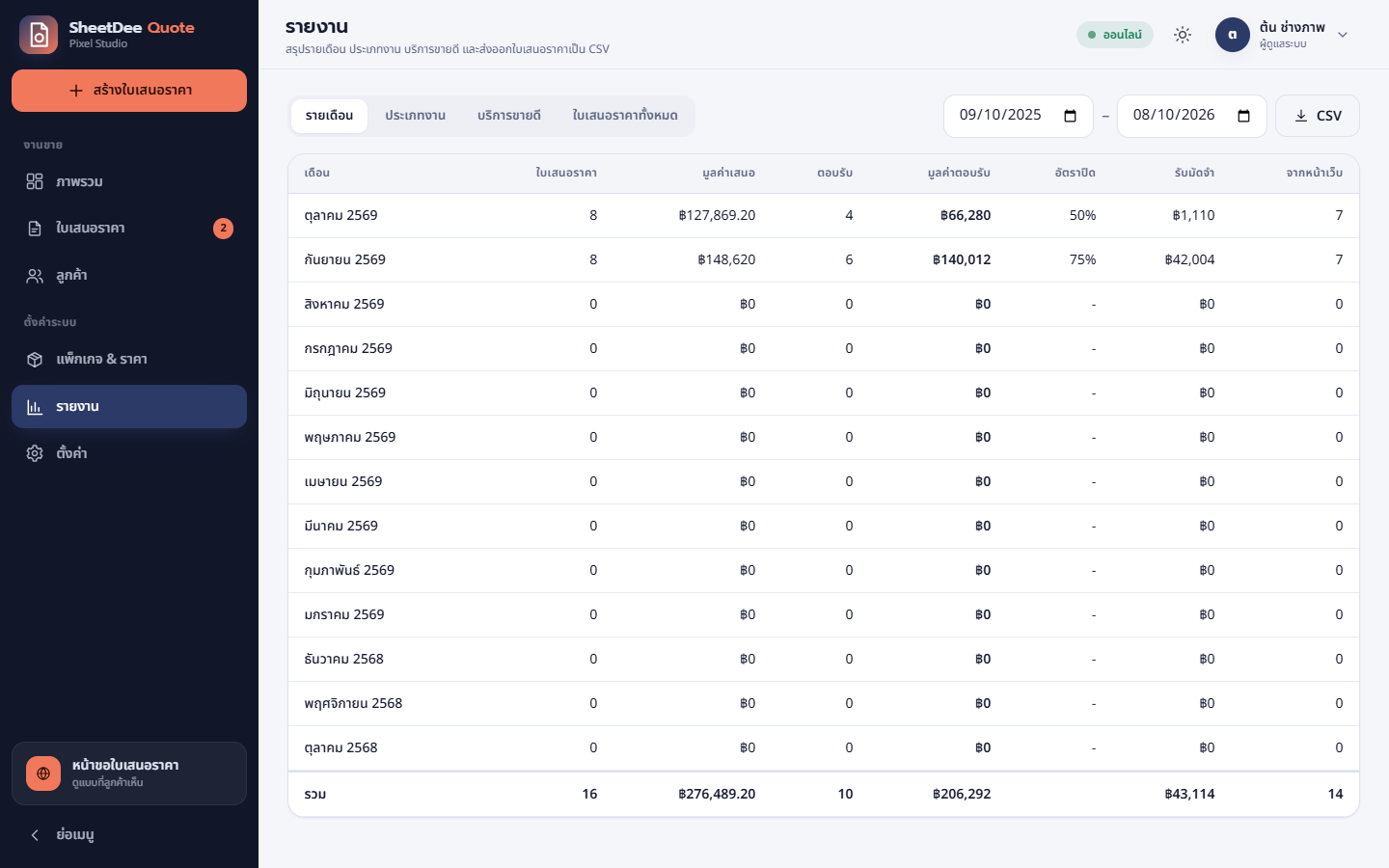
รายเดือน · ประเภทงาน · บริการขายดี · ใบเสนอราคาทั้งหมด — เลือกช่วงวันที่ แล้วกด CSV เพื่อนำไปใช้ใน Excel / Google Sheets หรือส่งให้ฝ่ายบัญชี
ตั้งค่าแต่ละแท็บ
| แท็บ | ตั้งอะไรได้ |
|---|---|
| สตูดิโอ & เอกสาร | โลโก้ ชื่อ คำโปรย พื้นที่ให้บริการ เวลาทำการ · ผู้ออกเอกสาร: ชื่อบริษัท เลขผู้เสียภาษี ที่อยู่ ผู้ลงนาม ตำแหน่ง · ช่องทางติดต่อ (โทร อีเมล LINE Facebook Instagram TikTok YouTube เว็บไซต์ Google Maps) · ตัวนำหน้าเลขที่ · หมายเหตุ/เงื่อนไขเริ่มต้น · ส่งอีเมลอัตโนมัติ |
| หน้าเว็บลูกค้า | ลิงก์ + QR · เปิด/ปิดหน้าสาธารณะ · ลูกค้าได้ใบเสนอราคาทันที หรือส่งเป็นคำขอ · พาดหัว คำอธิบาย ข้อความใต้ปุ่ม · คำถามพบบ่อย (พิมพ์บรรทัดละข้อ แบบ คำถาม | คำตอบ) |
| รับชำระมัดจำ | พร้อมเพย์ (มีตัวอย่าง QR สด) · บัญชีธนาคาร · ตรวจสลิปอัตโนมัติ EasySlip: API key ชื่อบัญชีผู้รับ อายุสลิป ยืนยันอัตโนมัติ |
| ธีมสี | 8 ชุดสำเร็จรูป หรือกำหนดเอง — ใช้ทั้งหน้าลูกค้าและหัวเอกสารใบเสนอราคา |
| แจ้งเตือน | LINE OA (Messaging API) / อีเมล · เลือกเหตุการณ์: ลูกค้าสร้างใบเสนอราคา · เปิดดูครั้งแรก · ตอบรับ/ปฏิเสธ · แนบสลิป · ปุ่มทดสอบ |
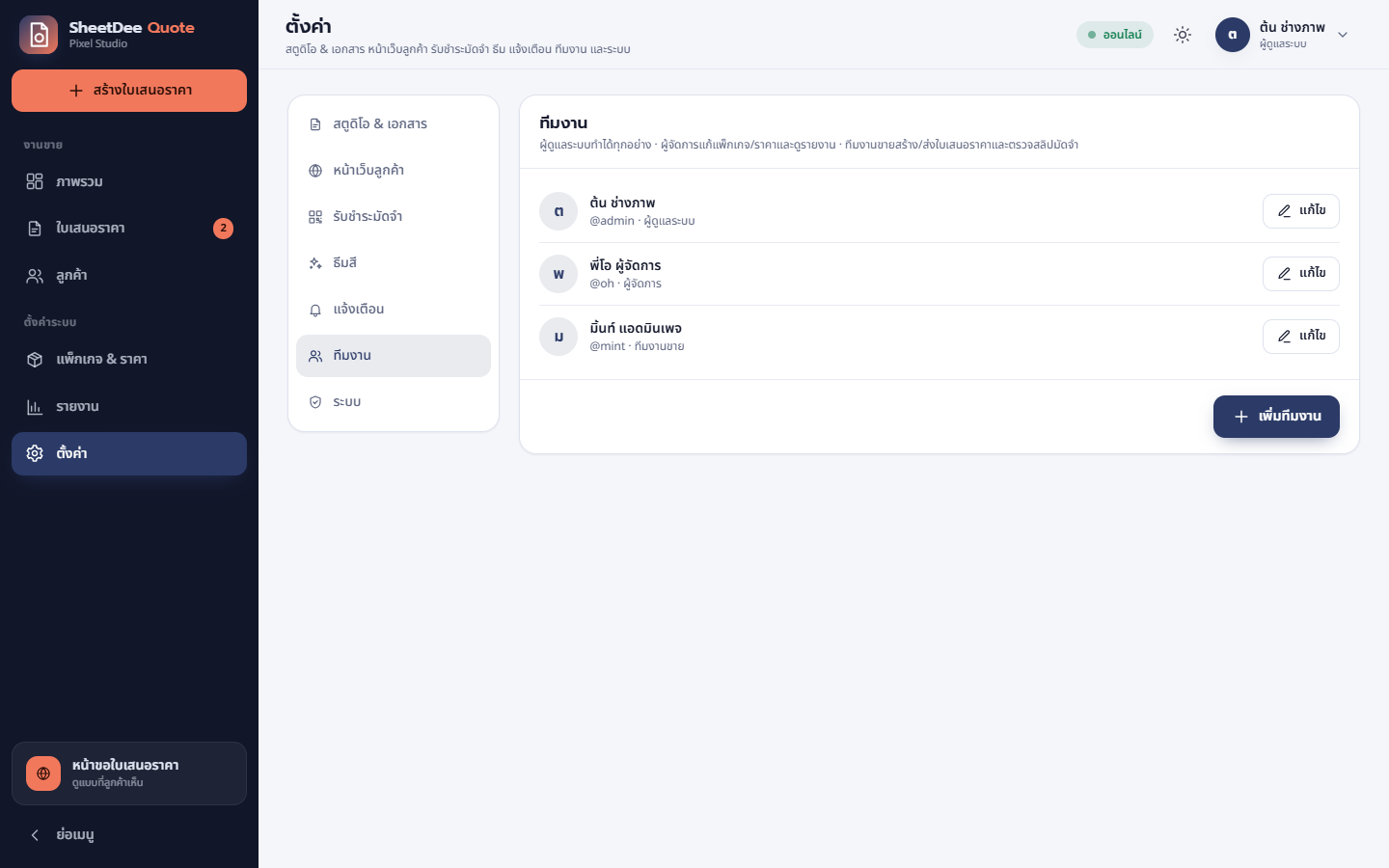
| ทีมงาน | เพิ่ม/แก้/ปิดบัญชี เลือกบทบาท เปลี่ยน PIN |
| ระบบ | ลิงก์สำคัญ · ตรวจสอบระบบ · ล้างแคช |
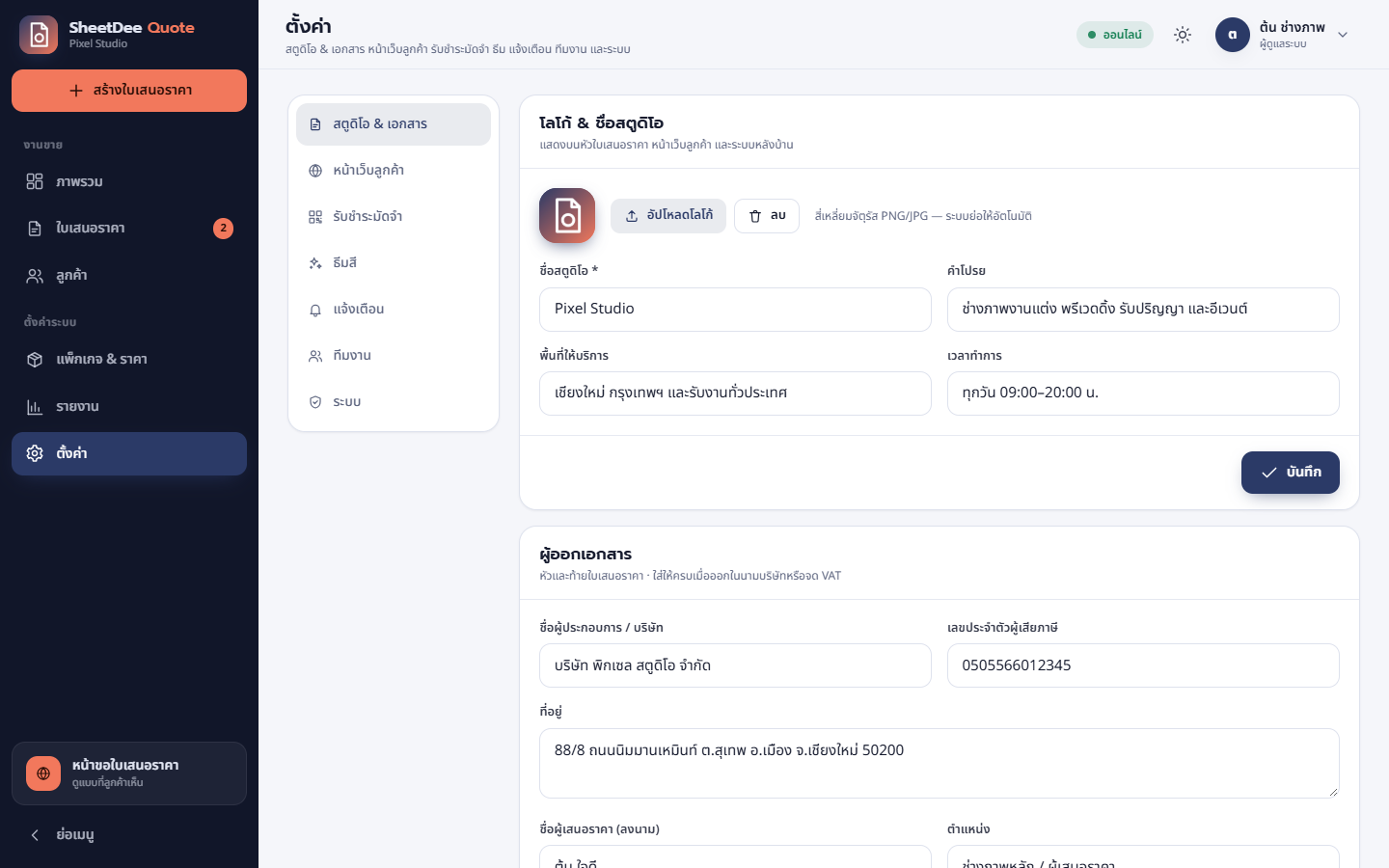
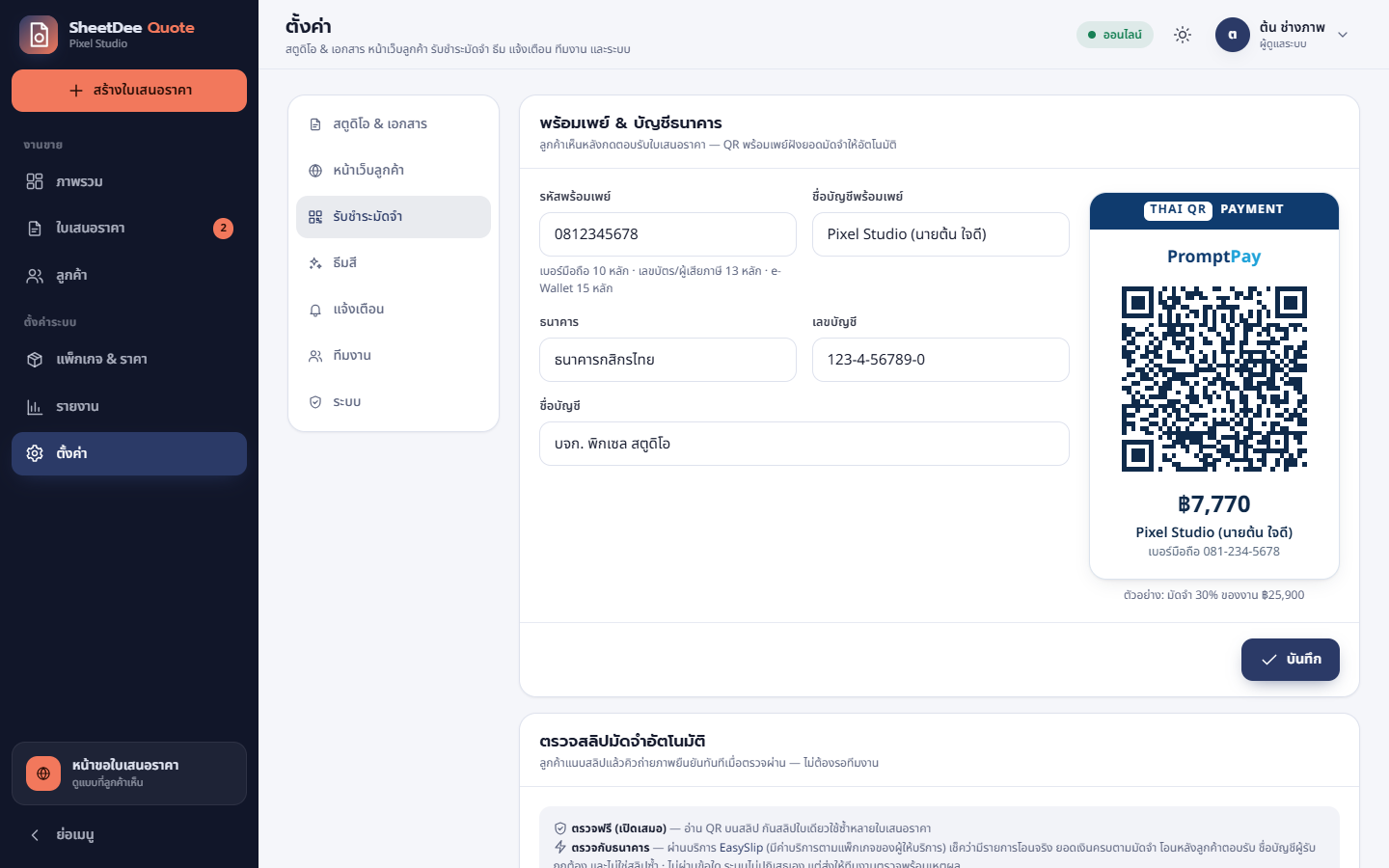
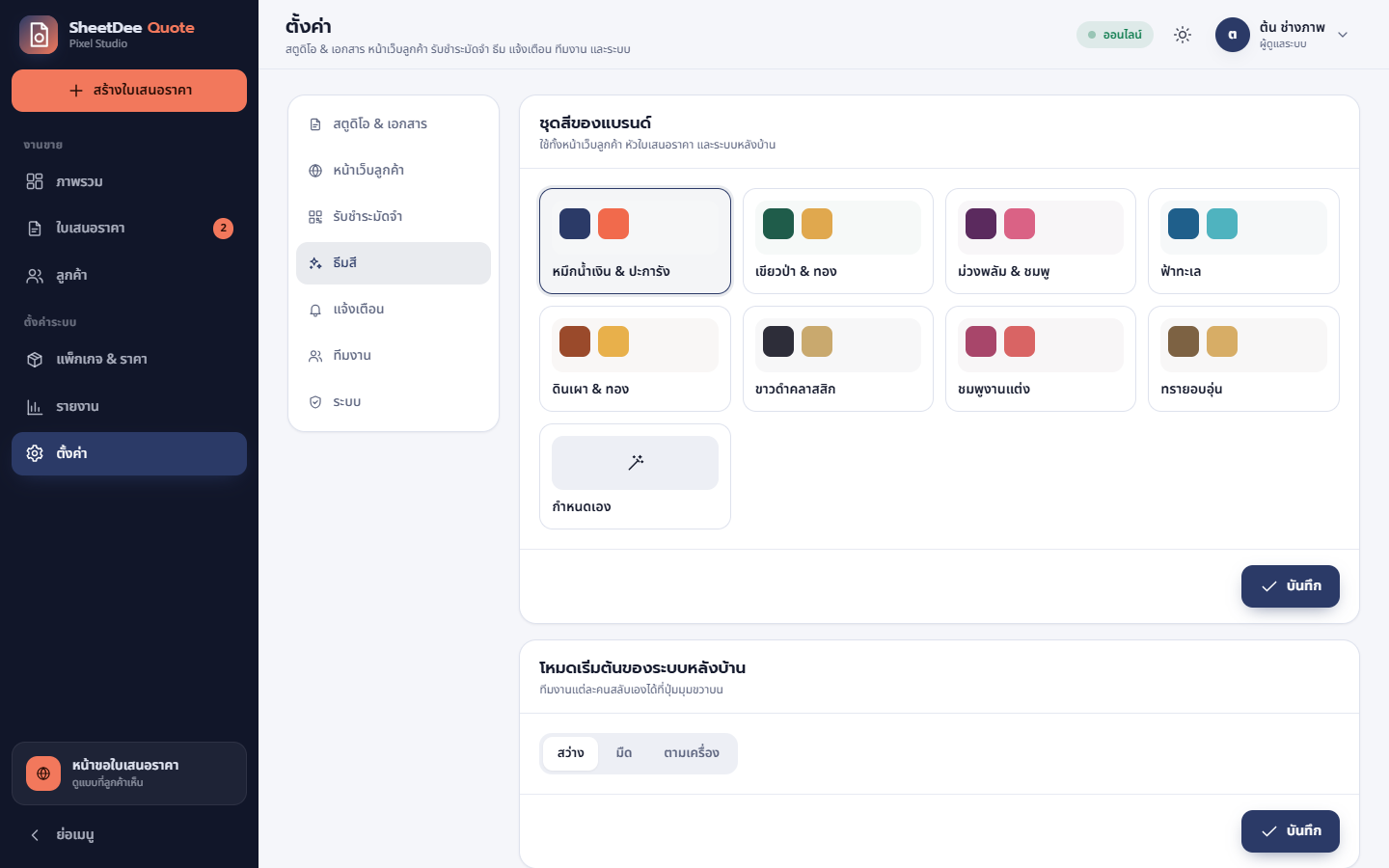
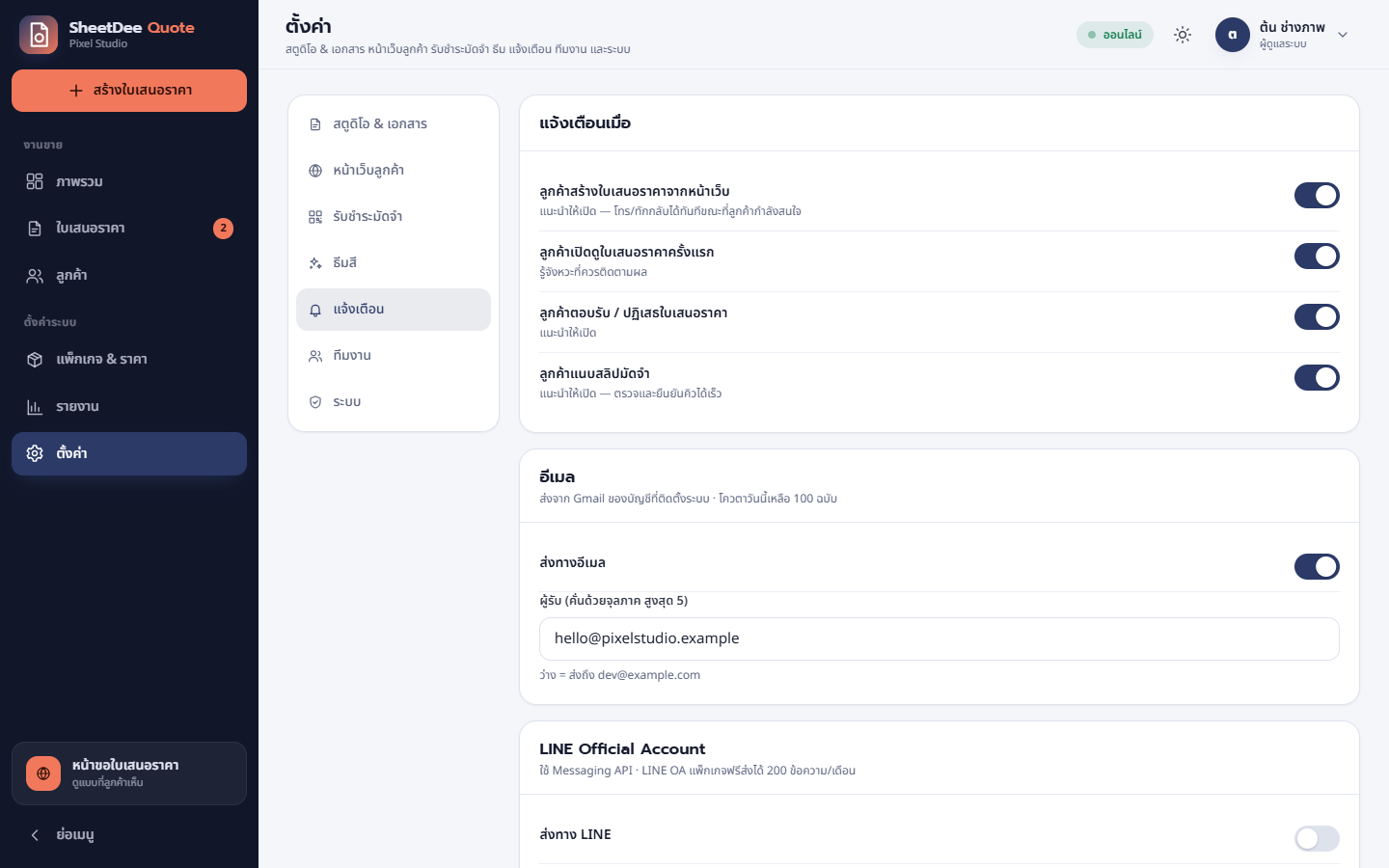
ภาพแท็บ “หน้าเว็บลูกค้า” ดูได้ในหัวข้อโหมดคำขอ · แท็บ “ทีมงาน” ดูในหัวข้อทีมงาน
ตรวจสลิปกับธนาคาร (EasySlip) — ทางเลือก
เปิดเมื่ออยากให้ลูกค้าได้รับการยืนยันคิวทันทีหลังแนบสลิปที่ถูกต้อง โดยไม่ต้องรอทีมงาน
- สมัคร EasySlip เลือกแพ็กเกจ แล้วคัดลอก API key (ค่าบริการเป็นของผู้ให้บริการ)
- ไปที่ ตั้งค่า › รับชำระมัดจำ เลือกตรวจกับธนาคาร: EasySlip วาง API key
- ใส่ ชื่อบัญชีผู้รับ ให้ตรงกับชื่อบัญชีพร้อมเพย์/ธนาคารของคุณ ตั้งอายุสลิป แล้วเปิด ยืนยันอัตโนมัติ
- ทดลองตอบรับใบเสนอราคาและโอนจริง 1 ครั้ง เพื่อตรวจว่าชื่อผู้รับตรง
แจ้งเตือน LINE OA / อีเมล
- อีเมล — ส่งจาก Gmail ของบัญชีที่ติดตั้ง ใส่อีเมลผู้รับ แล้วเลือกเหตุการณ์ที่ต้องการ
- LINE Official Account — สร้าง LINE OA (ฟรี) → เข้า LINE Developers › เปิด Messaging API › ออก Channel access token → วางในช่องที่ ตั้งค่า › แจ้งเตือน → เพิ่ม LINE OA เป็นเพื่อนในมือถือทีมงาน → กด ทดสอบ
เหตุการณ์ที่แจ้งได้: ลูกค้าสร้างใบเสนอราคา · เปิดดูครั้งแรก · ตอบรับ / ปฏิเสธ · แนบสลิป
ทีมงาน & สิทธิ์
| บทบาท | ทำอะไรได้ |
|---|---|
| ผู้ดูแลระบบ | ทุกอย่าง รวมถึงตั้งค่าและจัดการทีมงาน |
| ผู้จัดการ | ใบเสนอราคา · มัดจำ · แพ็กเกจ/ราคา · ลูกค้า · รายงาน |
| ทีมงานขาย | สร้าง/ส่งใบเสนอราคา · ตรวจสลิปมัดจำ · ดูลูกค้า (แก้แพ็กเกจ ตั้งค่า และดูรายงานไม่ได้) |
โหมดมืด
กดไอคอน ☀/☾ มุมขวาบนของหลังบ้านเพื่อสลับโหมดสว่าง/มืด สบายตาเวลาทำงานกลางคืน · หน้าเอกสารที่พิมพ์ออกมาเป็นพื้นขาวเสมอ
ความปลอดภัย & ข้อมูล
- PIN เก็บแบบแฮช + salt (ไม่มีใครอ่าน PIN จากชีตได้) · ผิด 5 ครั้งล็อก 5 นาที
- ลิงก์ลูกค้าต้องมีรหัสลับ 24 ตัวอักษร เดาเลขที่ใบอื่นไม่ได้ · ใบที่ยังเป็นร่าง ลูกค้าเปิดไม่ได้
- ลูกค้าไม่เห็นบันทึกภายใน ผู้สร้างใบ และผลตรวจสลิปแบบละเอียด
- ราคาคำนวณใหม่ที่เซิร์ฟเวอร์ทุกครั้ง แก้ราคาจากเบราว์เซอร์ไม่ได้
- สลิปเก็บในโฟลเดอร์ส่วนตัว
SheetDee Photo Quote (ไฟล์ระบบ ห้ามลบ) › สลิปมัดจำ (ส่วนตัว) - token LINE และ API key EasySlip ไม่อยู่ในชีต
ข้อมูลอยู่ที่ไหน
ไฟล์ชีตมี 6 ตาราง: Settings · Users · Services · Quotes · Customers · AuditLog (บันทึกการกระทำ) — สำรองข้อมูลได้ง่าย ๆ ด้วย ไฟล์ › ทำสำเนา
อัปเดตเวอร์ชันโดยลิงก์เดิมไม่เปลี่ยน
- วาง
dist/Code.gsรุ่นใหม่ทับใน Apps Script แล้วบันทึก - การทำให้ใช้งานได้ › จัดการการทำให้ใช้งานได้ › กดดินสอ ✏ › เวอร์ชัน: เวอร์ชันใหม่ › การทำให้ใช้งานได้
ขีดจำกัดของ Google ที่ควรรู้
- อีเมล — Gmail ฟรีส่งได้ประมาณ 100 ฉบับ/วัน (Google Workspace ประมาณ 1,500)
- LINE OA แพ็กเกจฟรี 200 ข้อความ/เดือน
- Apps Script ทำงานต่อครั้งได้สูงสุด 6 นาที (งานปกติใช้ไม่ถึงวินาที)
- ต้อง Deploy แบบ ผู้มีสิทธิ์เข้าถึง: ทุกคน ลูกค้าจึงเปิดลิงก์ได้โดยไม่ต้องล็อกอิน Google
คำถามที่พบบ่อย / แก้ปัญหา
ลืม PIN ผู้ดูแล
เปิด …/exec?page=install ด้วยบัญชี Google ที่ติดตั้ง แล้วกด ลืมรหัส PIN ระบบส่งรหัสใหม่ไปที่อีเมลผู้ติดตั้ง · หรือเปิด Apps Script เลือกฟังก์ชัน resetAdminPin แล้วกด ▶ เรียกใช้ · ทีมงานคนอื่นลืม PIN: ผู้ดูแลเปลี่ยนให้ที่ ตั้งค่า › ทีมงาน
ลูกค้าเปิดลิงก์ไม่ได้ / ขึ้นให้ล็อกอิน Google
ตอน Deploy ไม่ได้ตั้ง ผู้มีสิทธิ์เข้าถึง: ทุกคน — ไปที่ การทำให้ใช้งานได้ › จัดการการทำให้ใช้งานได้ › ✏ เปลี่ยนเป็น “ทุกคน” › เวอร์ชันใหม่ › การทำให้ใช้งานได้ · ถ้าลิงก์ใบเสนอราคาเปิดไม่ได้เฉพาะบางใบ ตรวจว่าใบนั้นยังเป็น “ร่าง” หรือถูกยกเลิก/ลบไปหรือไม่
ลูกค้า/ทีมงานไม่ได้รับอีเมล
ตรวจโฟลเดอร์ สแปม/โปรโมชัน ก่อน · โควตาอีเมลรายวันของ Google อาจหมด (Gmail ฟรี ~100 ฉบับ/วัน) รอวันถัดไป · ตรวจว่าเปิดเหตุการณ์ที่ต้องการใน ตั้งค่า › แจ้งเตือน แล้วกดปุ่มทดสอบ · ใบเสนอราคาต้องมีอีเมลลูกค้าและติ๊กส่งอีเมล
ลูกค้าแนบสลิปแล้วขึ้นข้อความเรื่องสิทธิ์ Google Drive
ระบบยังไม่ได้รับสิทธิ์ Drive — เปิด Apps Script เลือกฟังก์ชัน authorizeDrive กด ▶ เรียกใช้ แล้วอนุญาตสิทธิ์ (ทำครั้งเดียว) · ตรวจด้วยว่าวาง appsscript.json ตามขั้นที่ 3 แล้ว จากนั้น Deploy เวอร์ชันใหม่
ราคาในใบเสนอราคาไม่ตรงกับที่คิดไว้
ตรวจ แพ็กเกจ & ราคา › กฎคำนวณราคา (ค่าล่วงเวลา ระยะทางฟรี ค่า/กม. คิดไป-กลับ ค่างานด่วน) และค่าล่วงเวลาเฉพาะแพ็กเกจ/ชั่วโมงที่รวมในฟอร์มแพ็กเกจ · ดูรูปแบบ VAT (บวกเพิ่ม/รวมในราคา) หัก ณ ที่จ่าย และส่วนลดของใบนั้น · ใบที่ออกไปแล้วใช้ราคา ณ วันออก — ถ้าเพิ่งแก้แพ็กเกจ ให้แก้ใบนั้นแล้วเลือกแพ็กเกจใหม่ หรือปิดสวิตช์ “คิดค่าธรรมเนียมอัตโนมัติ” แล้วใส่รายการเอง
ใบเสนอราคาหมดอายุ แต่ลูกค้ายังอยากจอง
เปิดใบนั้นในหลังบ้าน กด ต่ออายุ ลูกค้าตอบรับได้อีกครั้งด้วยลิงก์เดิม · อายุเริ่มต้นของใบใหม่ (14 วัน) ปรับได้ที่ กฎคำนวณราคา
ลูกค้าตอบรับทางแชท/โทรศัพท์ หรือจ่ายเงินสด
ในหน้ารายละเอียดกด บันทึกว่าลูกค้าตอบรับ และในการ์ดมัดจำกด บันทึกรับเงินเอง — สถิติในภาพรวมและรายงานจะยังถูกต้อง
ลูกค้าทำลิงก์ใบเสนอราคาหาย
เปิดใบนั้นในหลังบ้าน กด ส่ง/แชร์ลิงก์ แล้วคัดลอกลิงก์หรือข้อความสำเร็จรูปส่งให้อีกครั้ง (ลิงก์เดิมไม่เปลี่ยน)
มีใบเสนอราคาสแปมเข้ามา
ระบบจำกัด 4 ใบต่อเบอร์ต่อชั่วโมงอยู่แล้ว · ยกเลิก/ลบใบที่ไม่ใช่ลูกค้าจริงได้ · ถ้าเจอบ่อย เปลี่ยนเป็นโหมด “ตรวจก่อนส่ง” ที่ ตั้งค่า › หน้าเว็บลูกค้า
แก้ไขแล้วหน้าเว็บยังแสดงค่าเดิม
กด ล้างแคช ที่ ตั้งค่า › ระบบ แล้วรีเฟรชหน้า · ถ้าเพิ่งวาง Code.gs ใหม่ อย่าลืม Deploy เวอร์ชันใหม่
พร้อมส่งใบเสนอราคาใบแรกแล้ว! 🧾
ปรับราคาแพ็กเกจ → ทดลองบนมือถือ → ใส่ลิงก์ใน Bio · มีคำถามติดต่อ [email protected]