หน้าโปรไฟล์ช่างภาพ
ที่รับจองคิวและส่งรูปได้ในลิงก์เดียว
ติดตั้งครั้งเดียวบน Google Sheets ของคุณประมาณ 10 นาที ได้หน้าโปรไฟล์สวย ๆ สำหรับใส่ใน Bio ของ Facebook / Instagram / TikTok มีแพ็กเกจราคา วิดีโอผลงาน รีวิว ฟอร์มจองคิว และอัลบั้มให้ลูกค้าโหลดรูปจาก Google Drive — ไม่มีค่าเซิร์ฟเวอร์ ข้อมูลทั้งหมดอยู่ในบัญชี Google ของคุณเอง
ระบบนี้คืออะไร
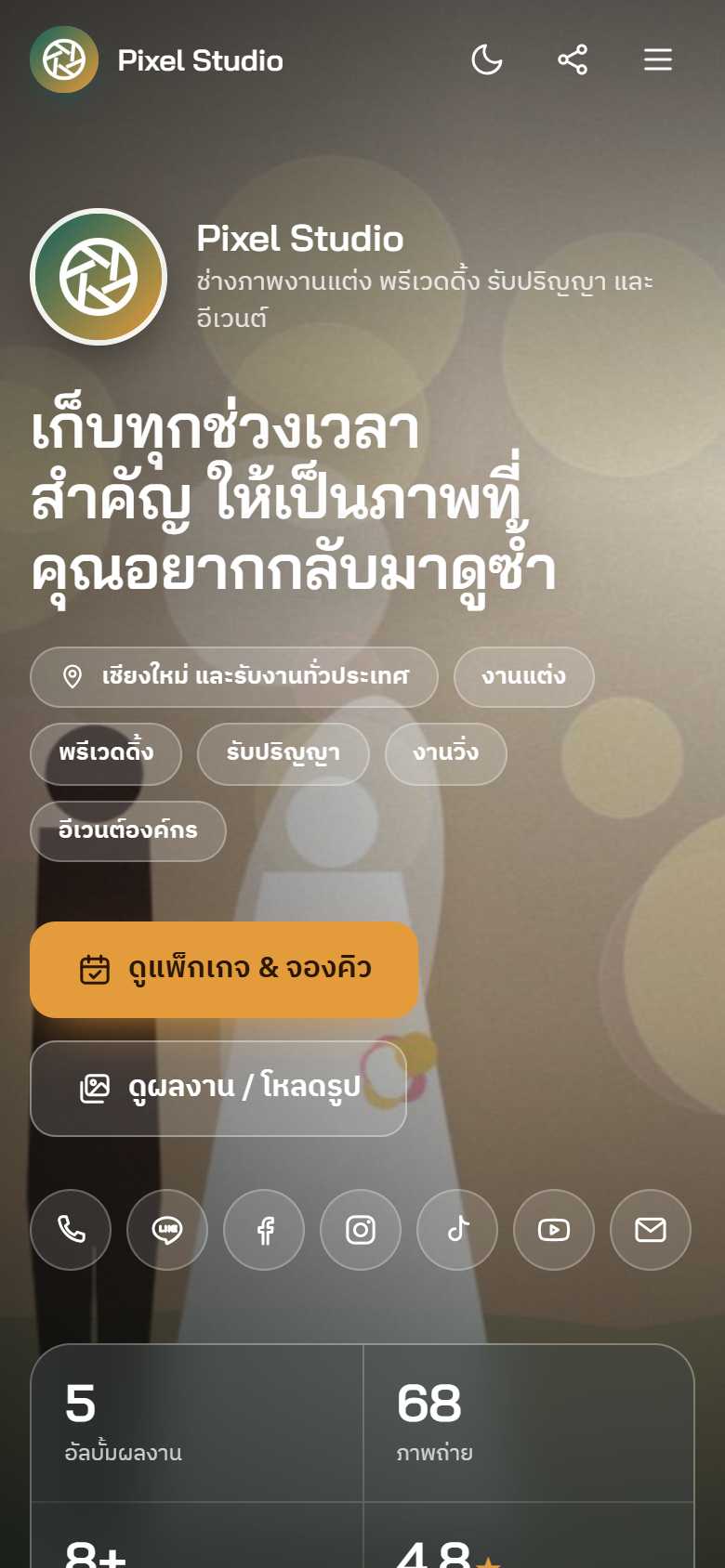
SheetDee Photo Profile (ระบบโปรไฟล์ช่างภาพ) คือเว็บโปรไฟล์ส่วนตัวของช่างภาพหรือสตูดิโอ ที่รวมทุกอย่างที่ลูกค้าต้องรู้ก่อนจ้างไว้ในลิงก์เดียว — ผลงาน วิดีโอ แพ็กเกจราคา รีวิว คำถามพบบ่อย ช่องทางติดต่อ และฟอร์มจองคิว พร้อมระบบส่งรูปให้ลูกค้าโหลดจาก Google Drive (แจกฟรีหรือขายรูปผ่านพร้อมเพย์ก็ได้)
ระบบทำงานบน Google Apps Script + Google Sheets + Google Drive ของช่างภาพเอง ข้อมูลอยู่ในไฟล์ชีต รูปอยู่ใน Drive ของคุณ ไม่มีเซิร์ฟเวอร์กลาง ไม่มีค่ารายเดือน
ลิงก์ของระบบ (ลิงก์เว็บแอปลิงก์เดียว ใช้ได้หลายหน้า)
…/execหน้าโปรไฟล์สำหรับลูกค้า — ลิงก์หลักที่ใส่ใน Bio ของ Facebook / IG / TikTok และเมนู LINE OA…/exec?page=adminระบบหลังบ้านของคุณและทีมงาน (เข้าด้วยชื่อผู้ใช้ + PIN)…/exec?e=ชื่ออัลบั้มแกลเลอรีของอัลบั้ม ส่งให้ลูกค้าโหลดรูปหรือดูผลงาน…/exec?o=เลขคำสั่งซื้อ&k=…หน้าคำสั่งซื้อของลูกค้า (ระบบสร้างให้อัตโนมัติเมื่อลูกค้าซื้อรูป)…/exec?page=installตัวช่วยติดตั้ง / ตรวจสอบระบบ (เฉพาะเจ้าของบัญชี)สิ่งที่ลูกค้าเห็นในหน้าโปรไฟล์
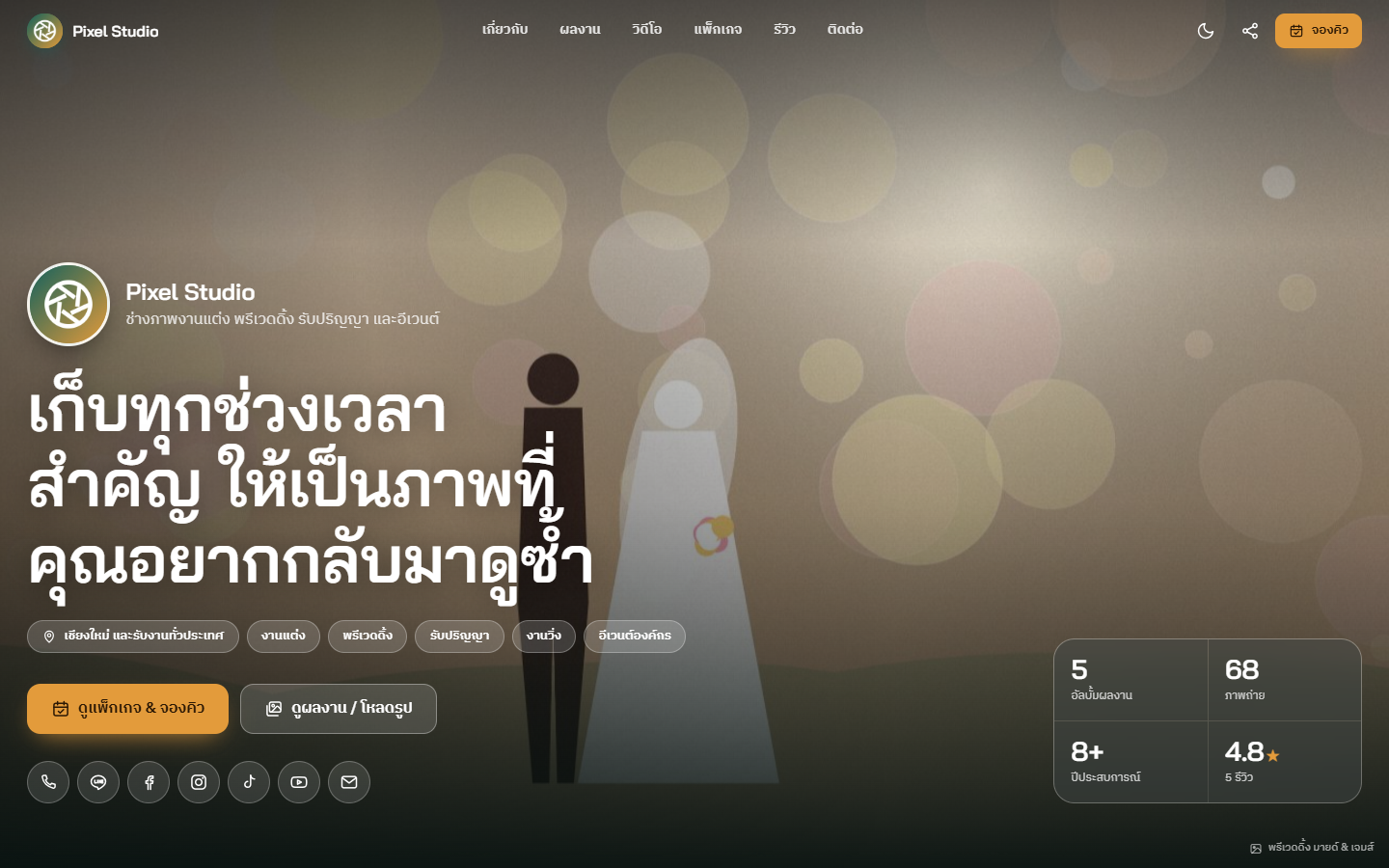
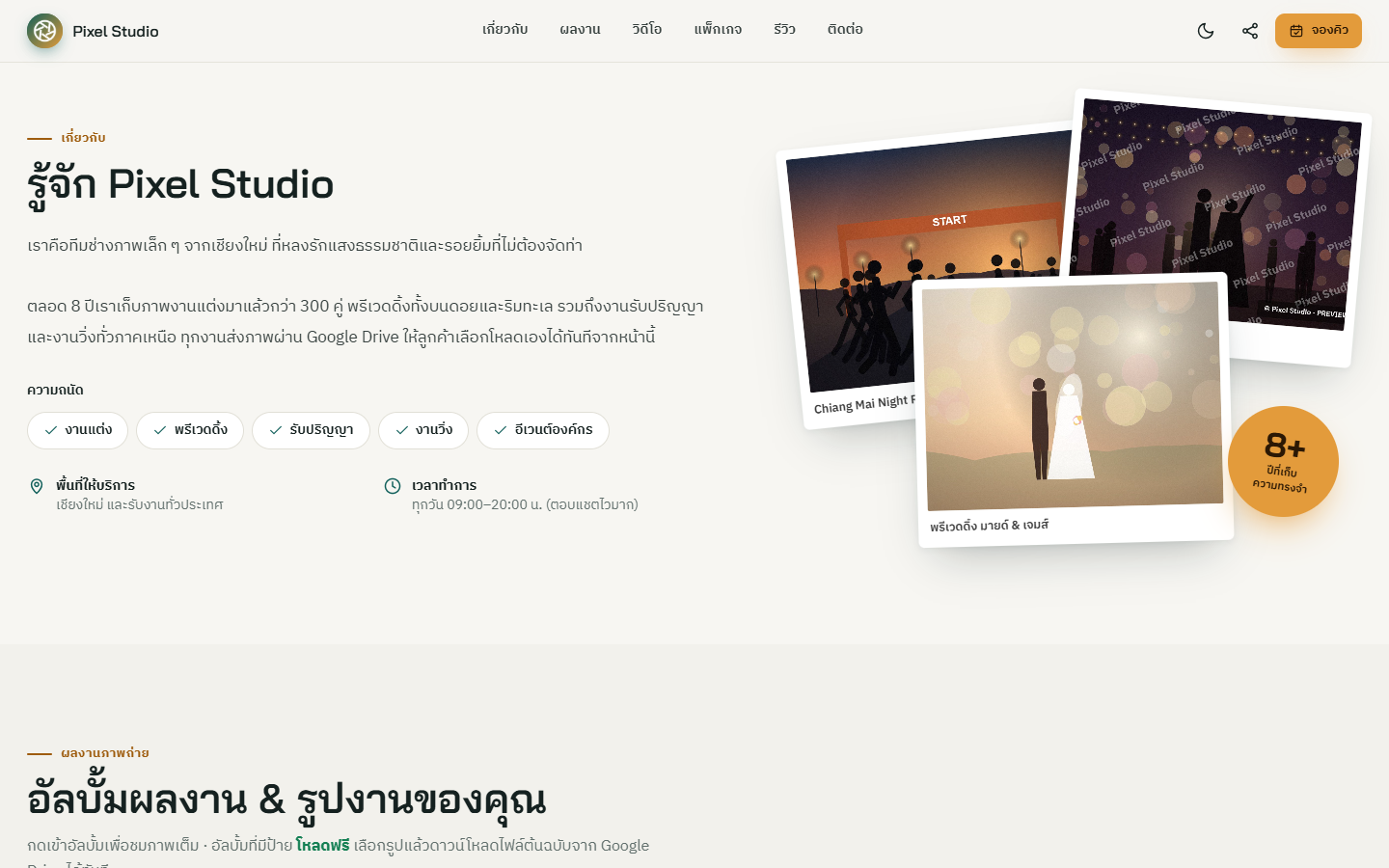
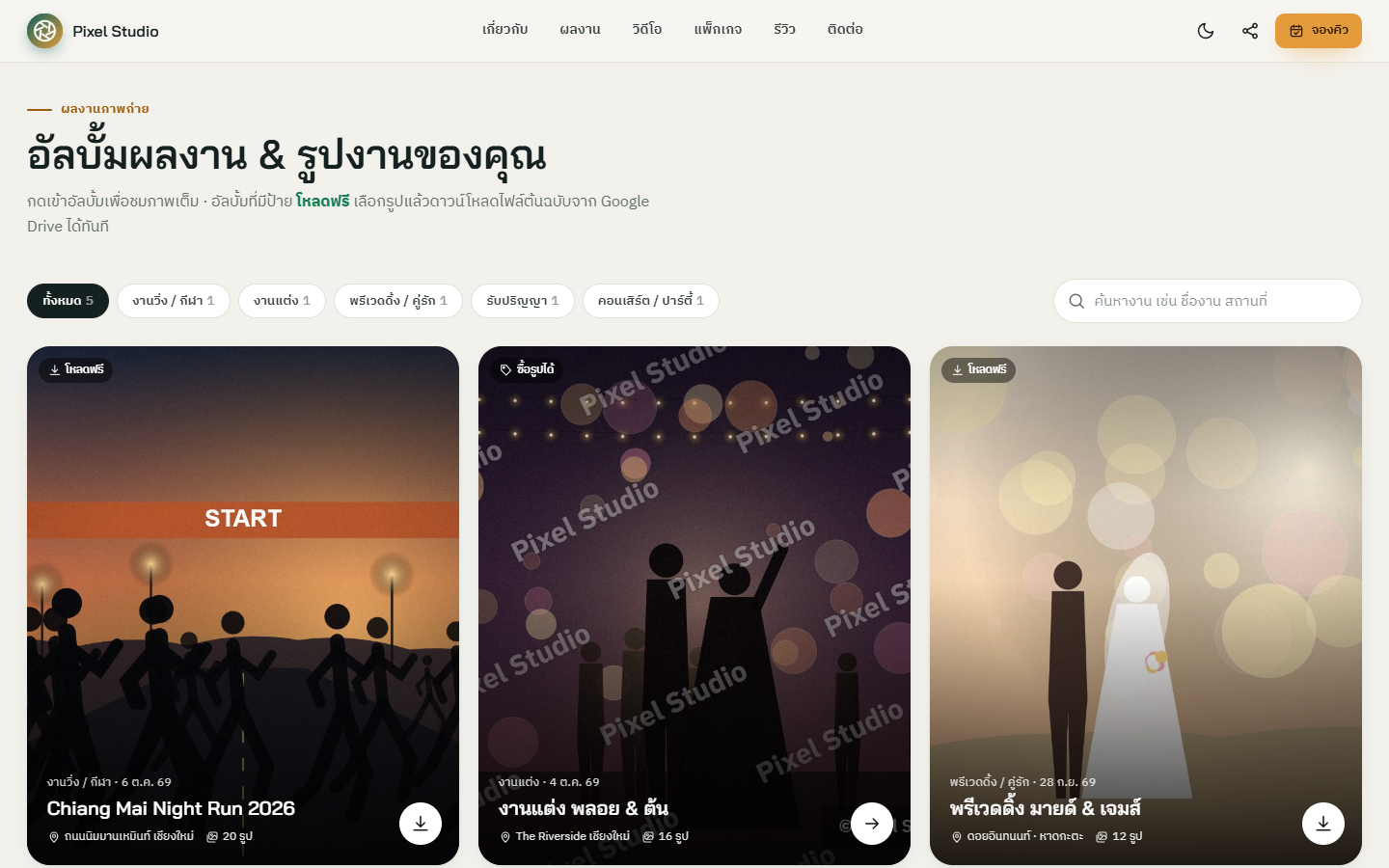
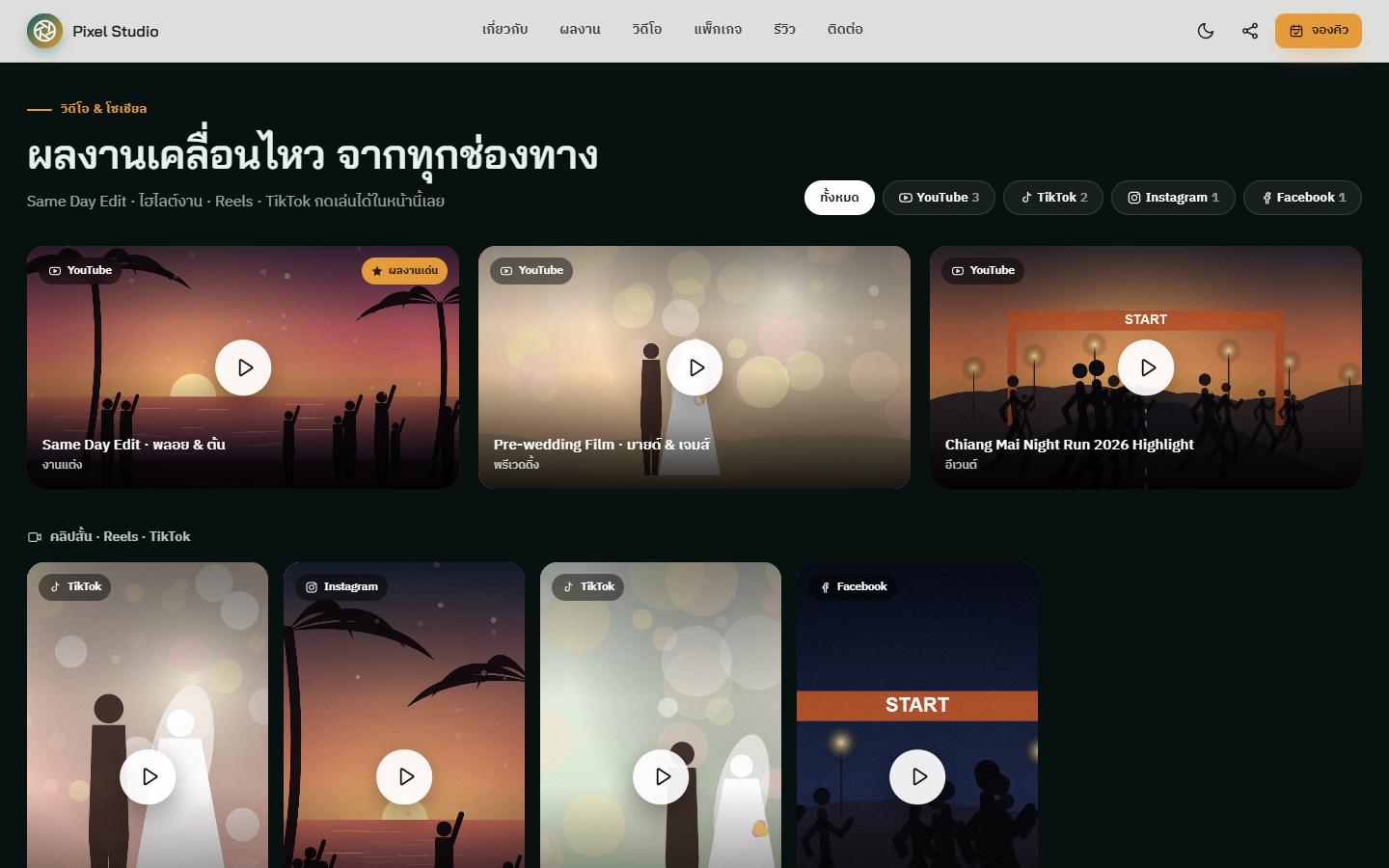
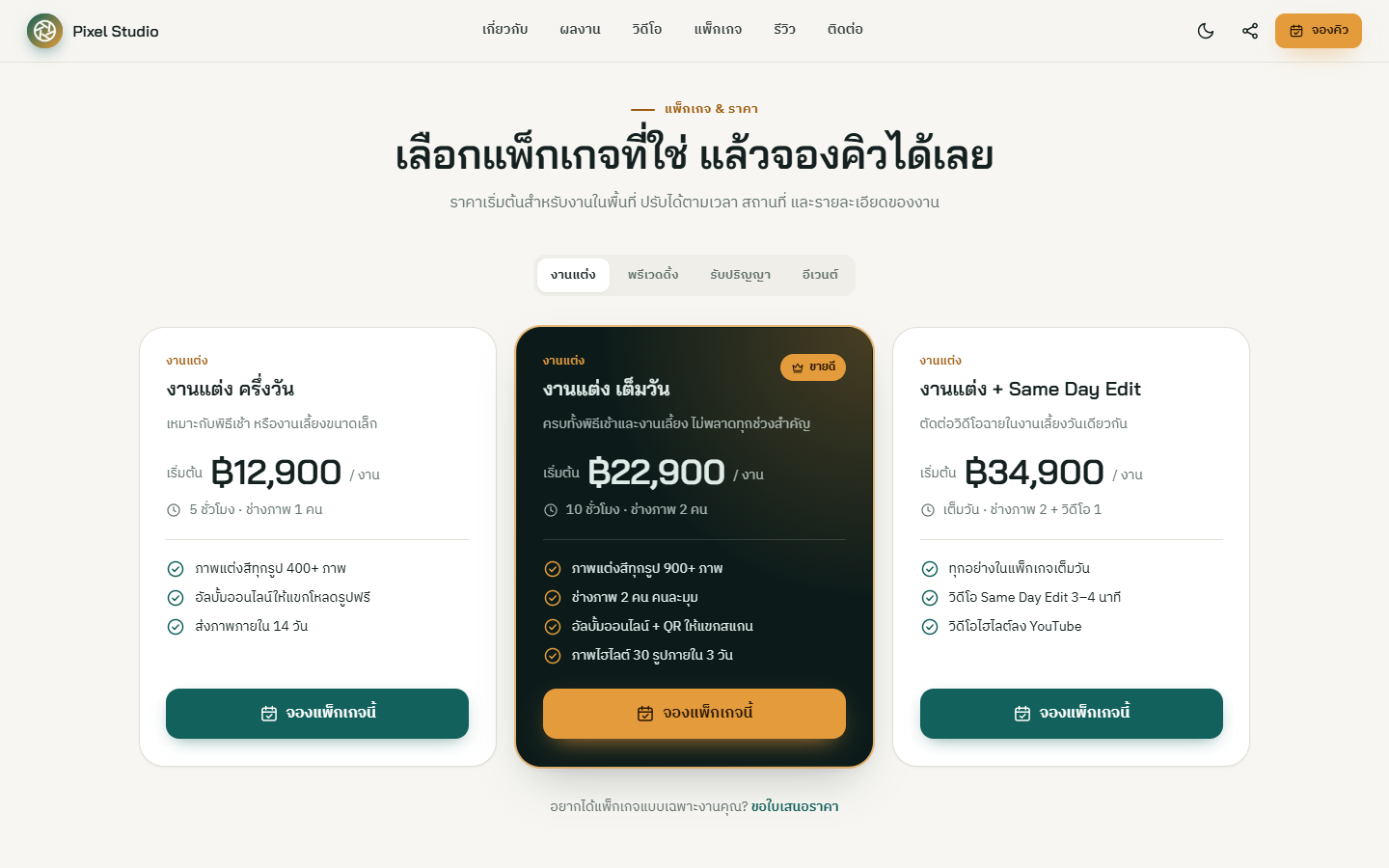
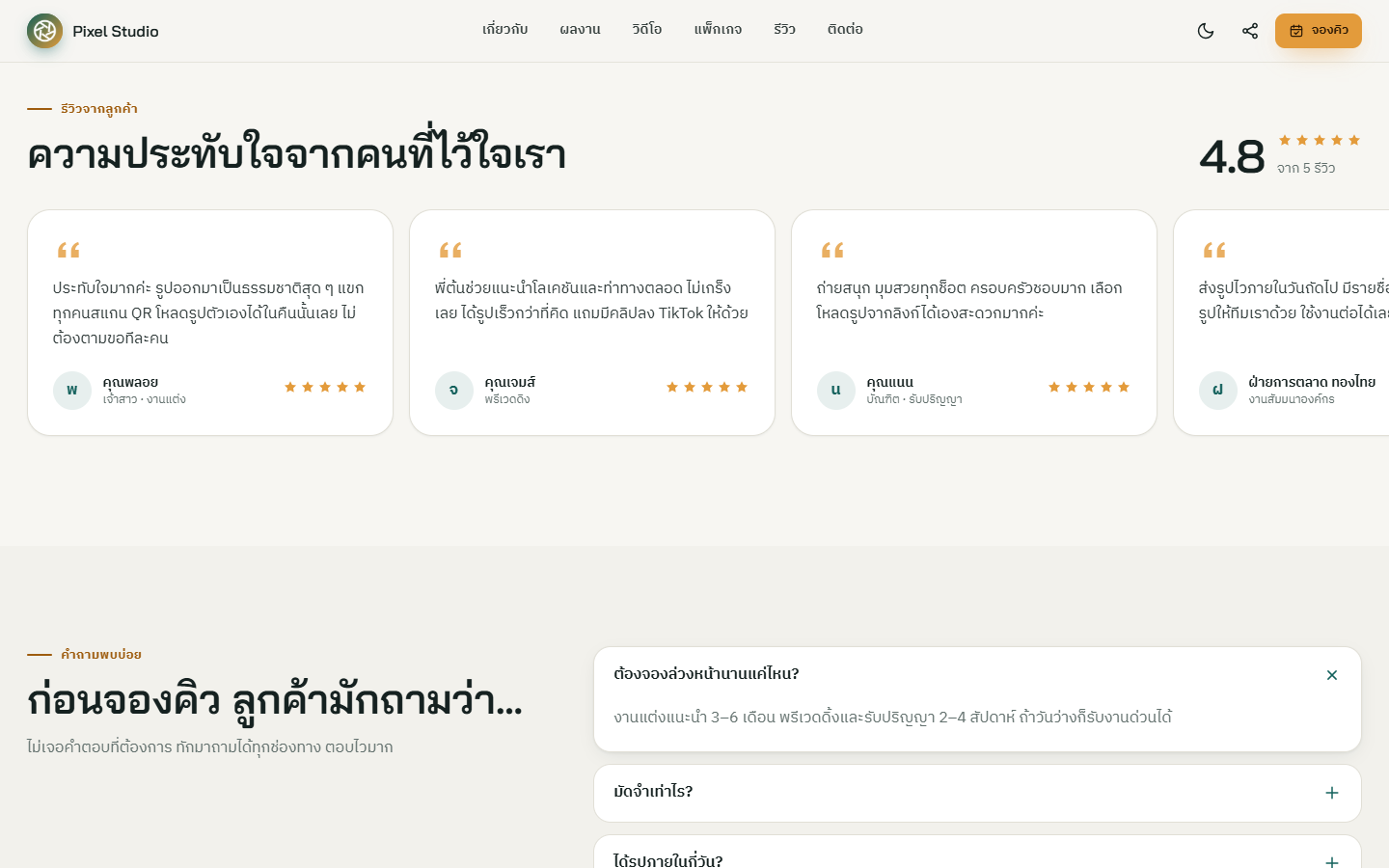
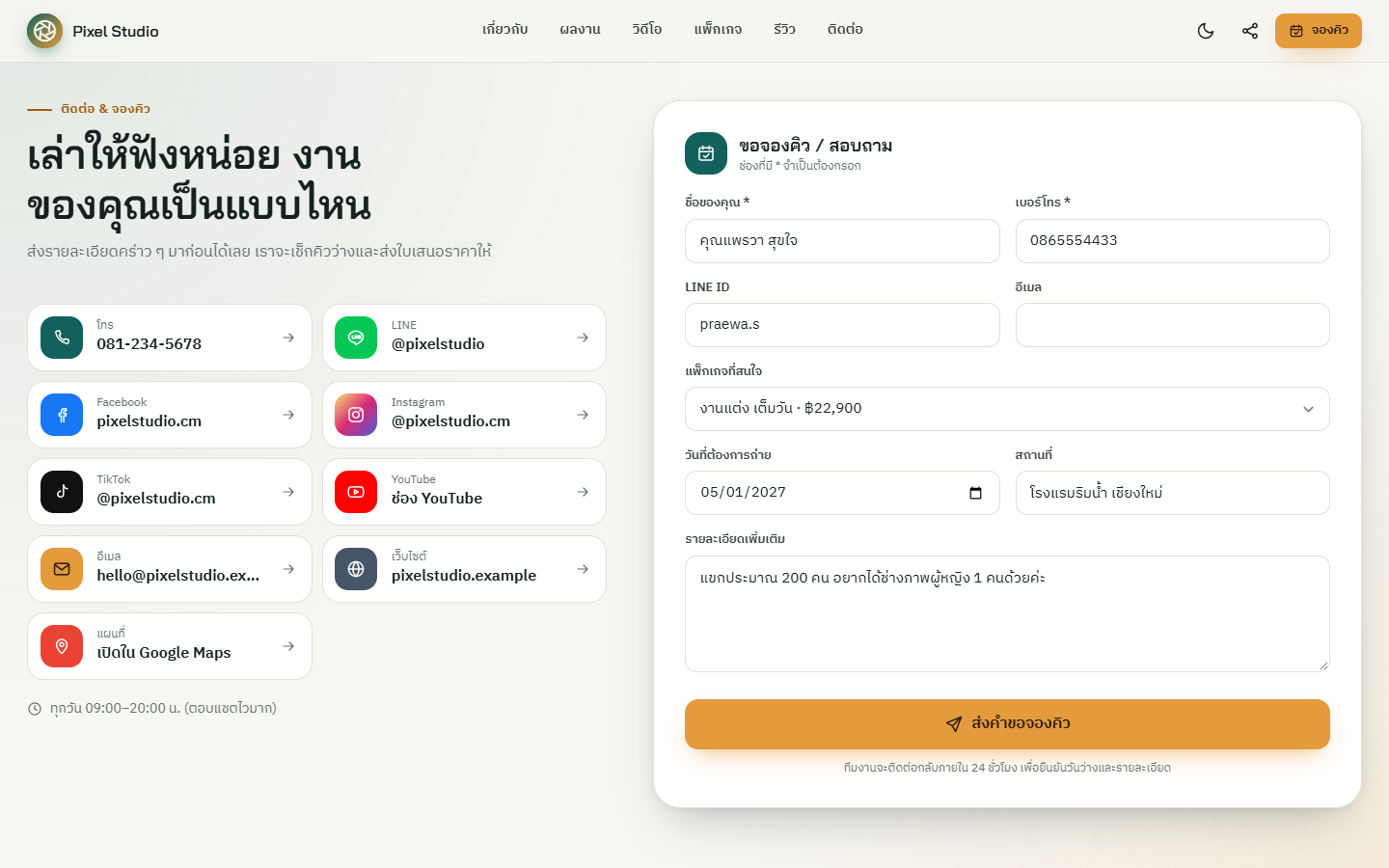
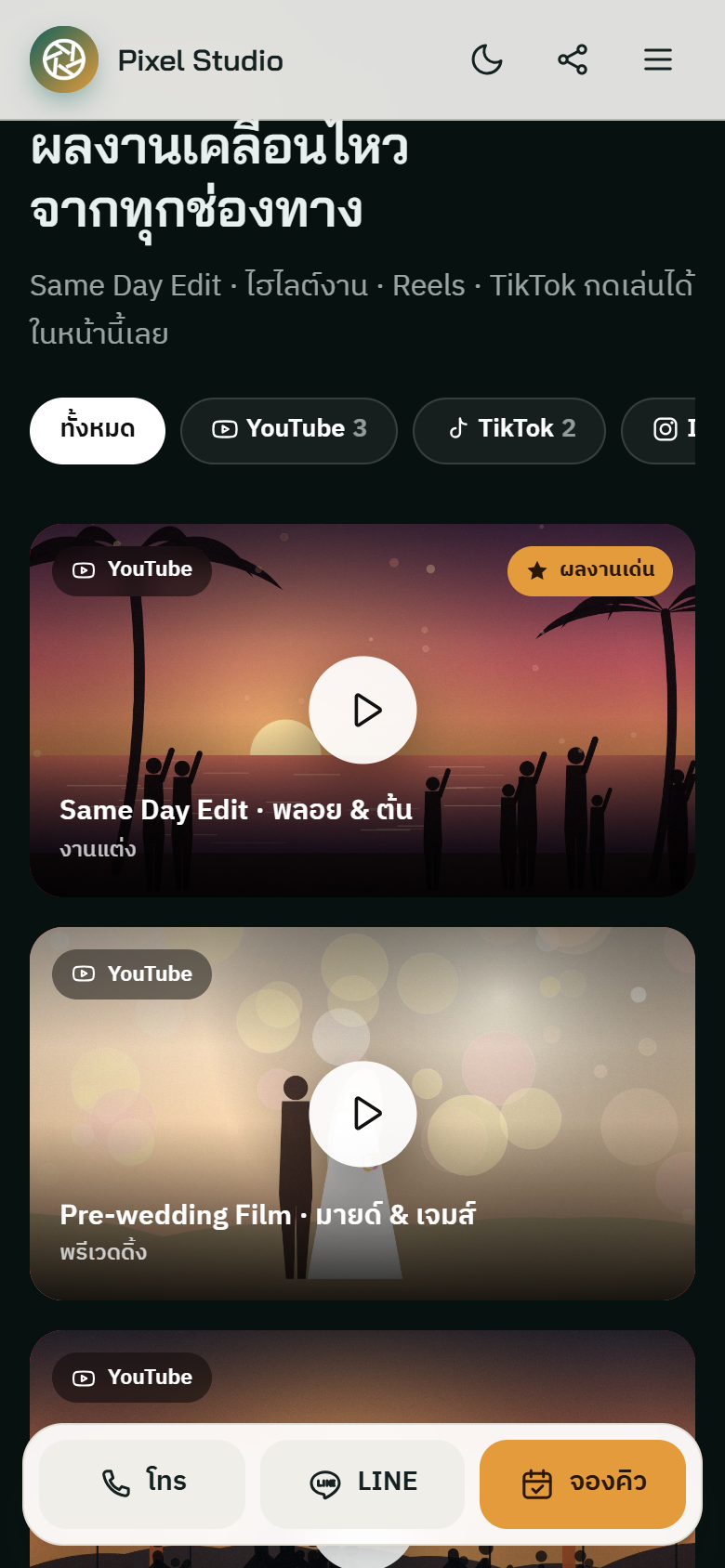
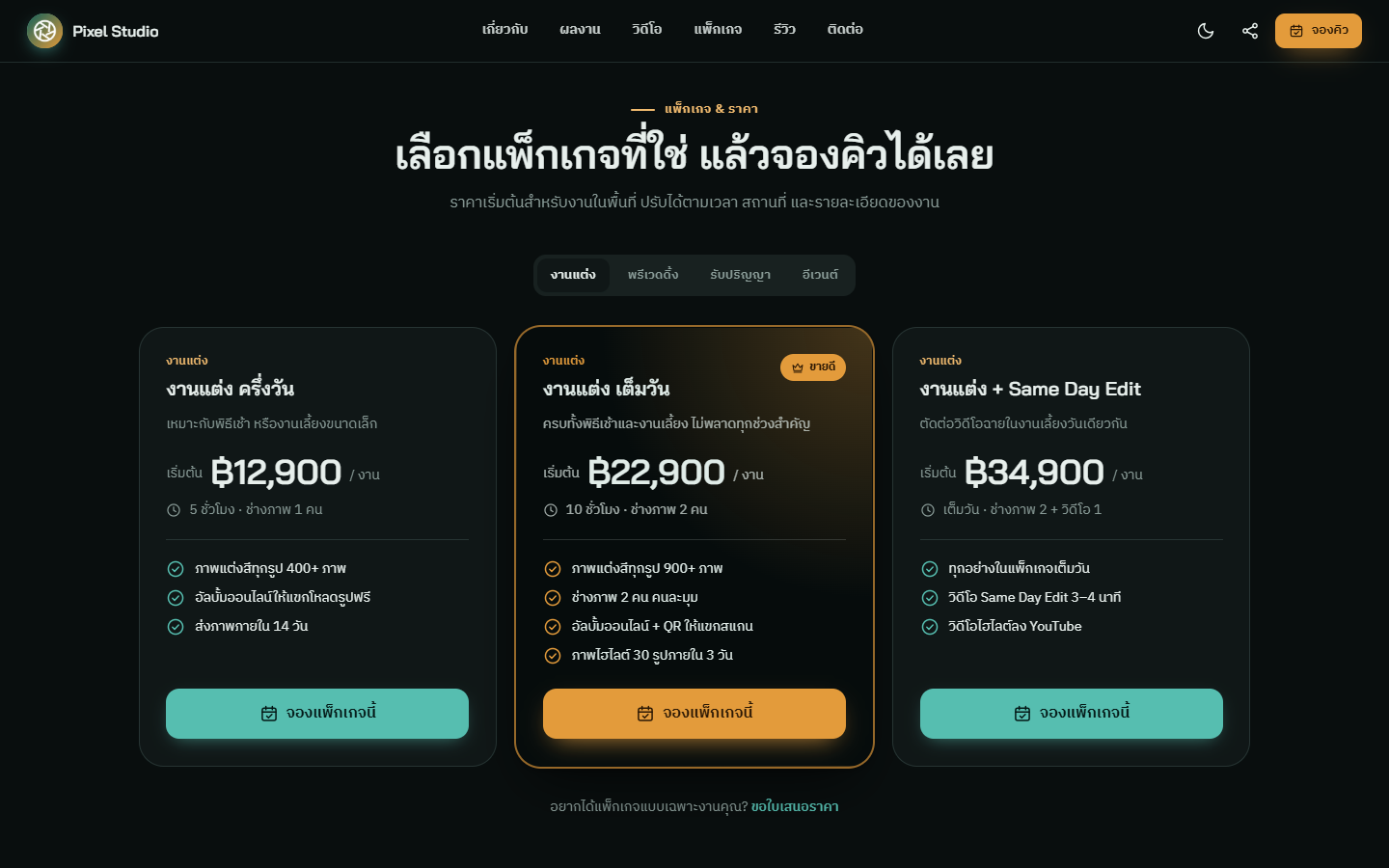
หน้าโปรไฟล์เป็นหน้าเดียวยาว เลื่อนดูได้ทีละส่วน มีเมนูด้านบน (เกี่ยวกับ · ผลงาน · วิดีโอ · แพ็กเกจ · รีวิว · ติดต่อ) ปุ่มสลับโหมดมืด ปุ่มแชร์ และปุ่ม จองคิว — ทุกส่วนที่ยังไม่มีข้อมูลจะถูกซ่อนให้อัตโนมัติ
สิ่งที่ต้องมีก่อนติดตั้ง
dist ที่ได้รับ มี Code.gs และ appsscript.jsonเตรียมข้อมูลไว้ล่วงหน้า (ใส่ภายหลังได้ทั้งหมด)
- รูปโปรไฟล์หรือโลโก้ (สี่เหลี่ยมจัตุรัส) ชื่อที่ใช้ทำงาน คำโปรยสั้น ๆ และข้อความแนะนำตัว
- ช่องทางติดต่อ: เบอร์โทร LINE ID ลิงก์ Facebook / Instagram / TikTok / YouTube อีเมล เว็บไซต์ ลิงก์ Google Maps เวลาทำการ
- รายการแพ็กเกจและราคา (แนะนำ 3–6 แพ็กเกจ) พร้อมสิ่งที่ลูกค้าได้รับ
- ลิงก์วิดีโอ/โพสต์ผลงาน 3 ลิงก์ขึ้นไป รีวิวจากลูกค้าเก่า และคำถามที่ลูกค้าถามบ่อย
- โฟลเดอร์รูปใน Google Drive สำหรับทำอัลบั้มผลงาน (1 อัลบั้ม = 1 โฟลเดอร์)
สร้างไฟล์ Google Sheets ใหม่
ไฟล์นี้คือ “ฐานข้อมูล” ของคุณ เก็บข้อมูลโปรไฟล์ แพ็กเกจ วิดีโอ รีวิว คำขอจองคิว อัลบั้ม รายการรูป คำสั่งซื้อ ประวัติดาวน์โหลด และทีมงาน (ตัวรูปอยู่ใน Drive ไม่ได้อยู่ในชีต)
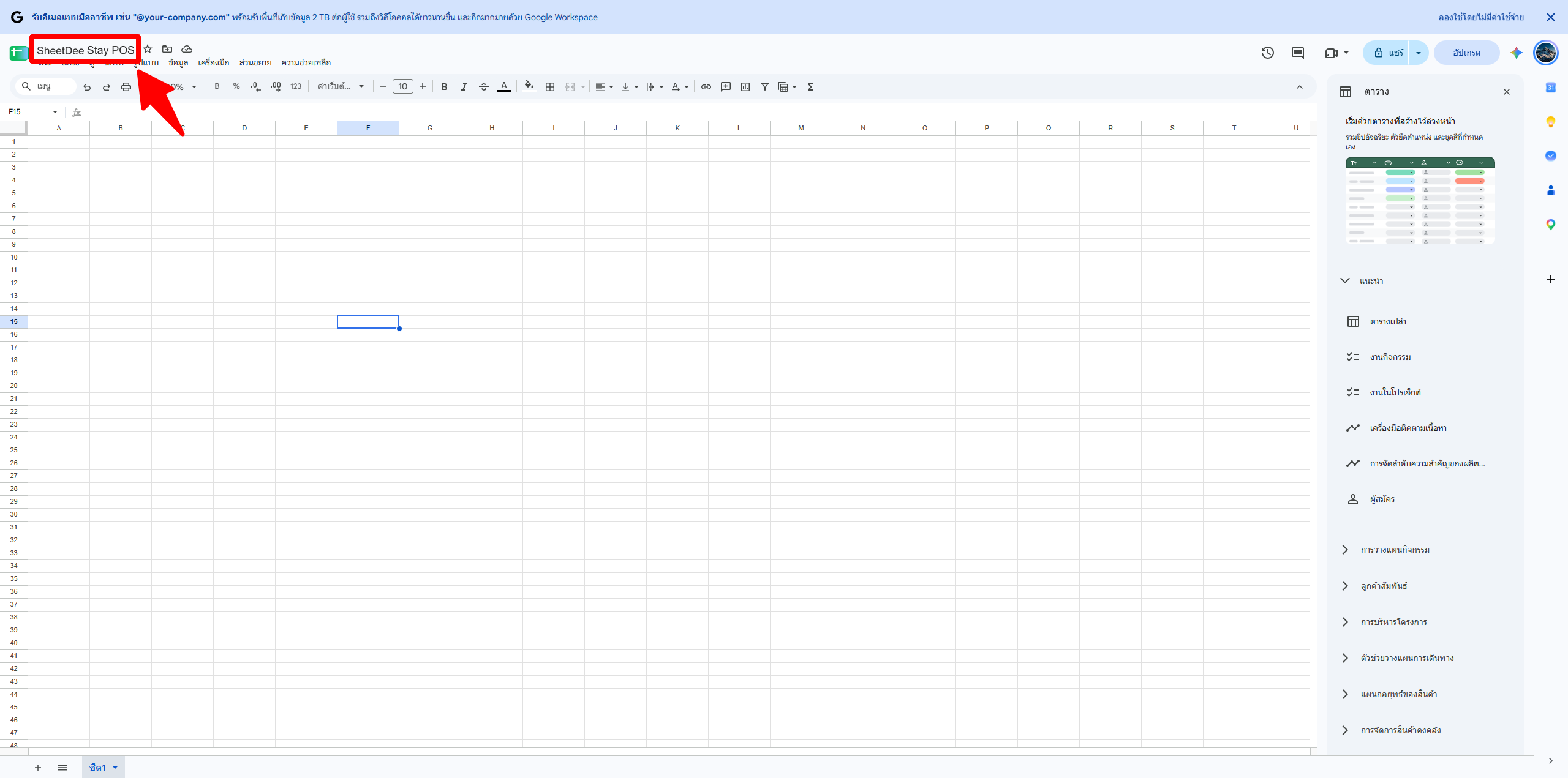
- เข้า sheets.new (ล็อกอิน Gmail ของสตูดิโอ — บัญชีเดียวกับที่เก็บรูปงาน)
- คลิกชื่อไฟล์มุมซ้ายบน ตั้งชื่อ เช่น SheetDee Photo Profile
เปิด Apps Script แล้ววาง Code.gs
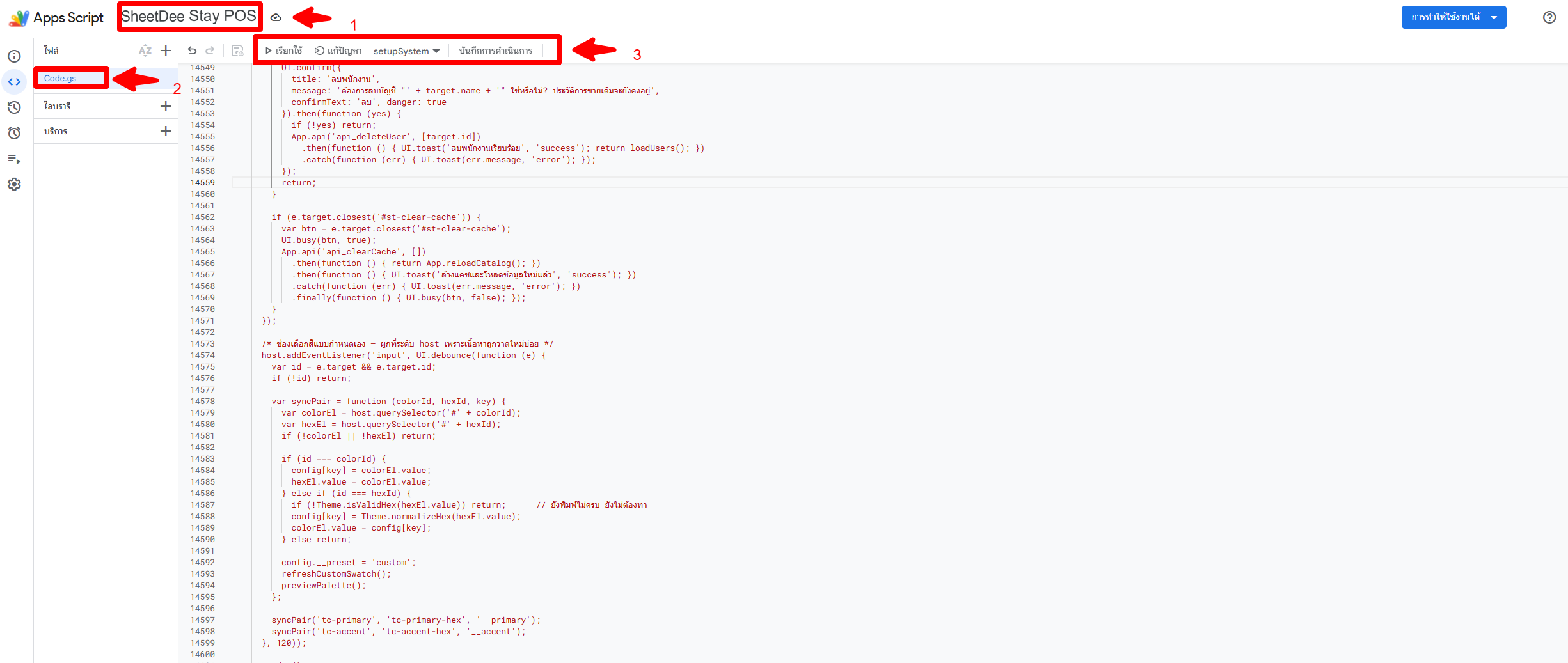
- ในไฟล์ชีต ไปที่เมนู ส่วนขยาย › Apps Script
- คลิกชื่อโปรเจกต์มุมซ้ายบน เปลี่ยนเป็น SheetDee Photo Profile — ชื่อนี้จะแสดงในหน้าขออนุญาตสิทธิ์
- เปิดไฟล์ Code.gs กด Ctrl+A ลบโค้ดเดิมทิ้งทั้งหมด
- เปิดไฟล์
dist/Code.gsที่ได้รับ คัดลอกทั้งไฟล์มาวาง แล้วกด Ctrl+S
วางไฟล์ Manifest appsscript.json (ห้ามข้าม)
- ในหน้า Apps Script กดไอคอน ⚙ การตั้งค่าโปรเจกต์ ทางซ้าย
- ติ๊ก แสดงไฟล์ Manifest “appsscript.json” ในเครื่องมือแก้ไข
- กลับไปที่ ‹› เครื่องมือแก้ไข เปิดไฟล์ appsscript.json ลบของเดิม วาง
dist/appsscript.jsonทับ แล้วกด Ctrl+S
Deploy เป็นเว็บแอป (ได้ลิงก์โปรไฟล์ของคุณ)
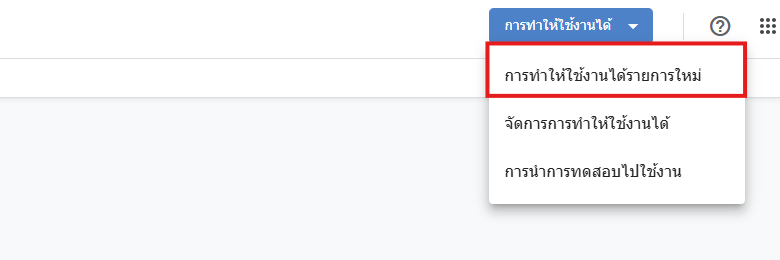
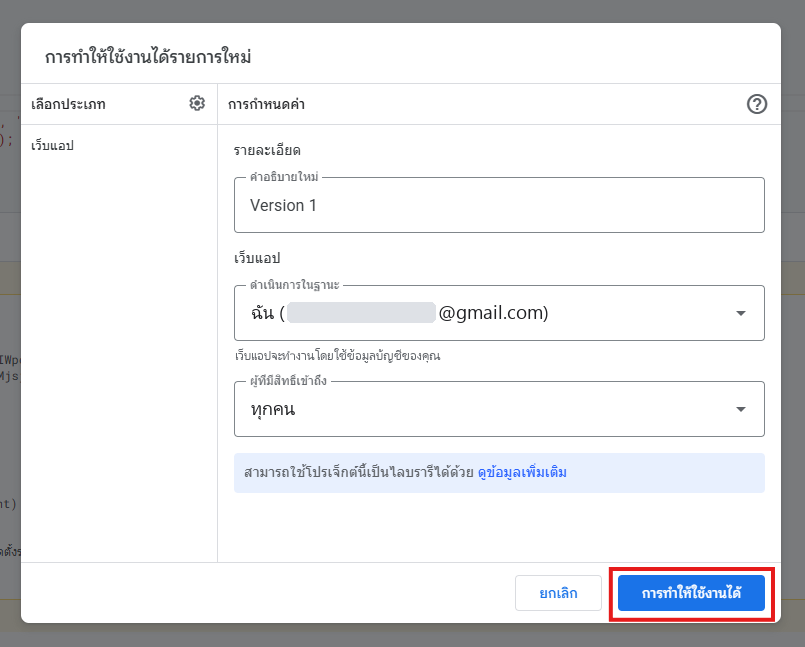
- กดปุ่มสีน้ำเงินมุมขวาบน การทำให้ใช้งานได้ › การทำให้ใช้งานได้รายการใหม่
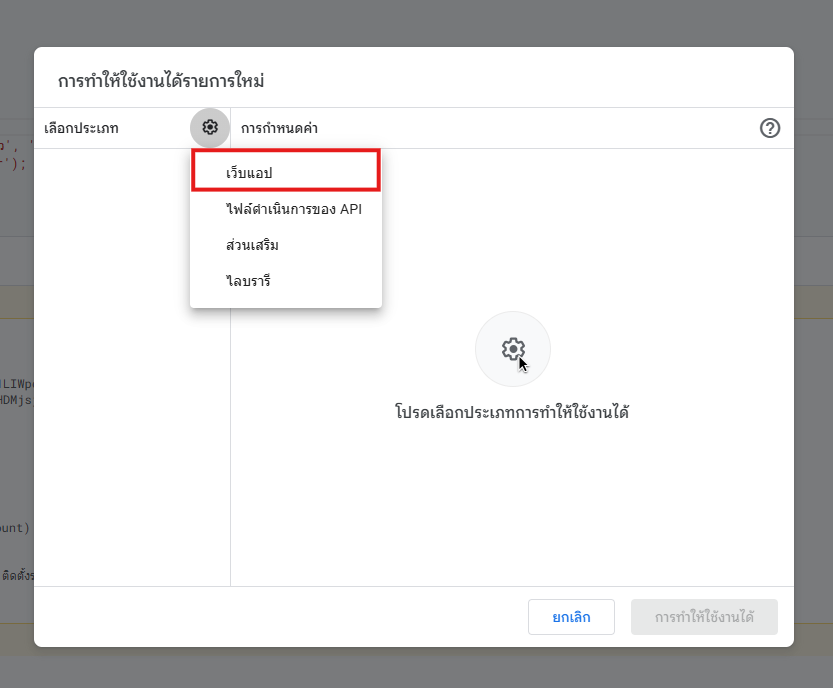
- คลิกไอคอนเฟือง ⚙ ข้าง “เลือกประเภท” แล้วเลือก เว็บแอป
- ตั้งค่าตามตารางแล้วกด การทำให้ใช้งานได้
- ครั้งแรก Google จะขอให้อนุญาตสิทธิ์ ทำตามภาพ 4.5–4.9
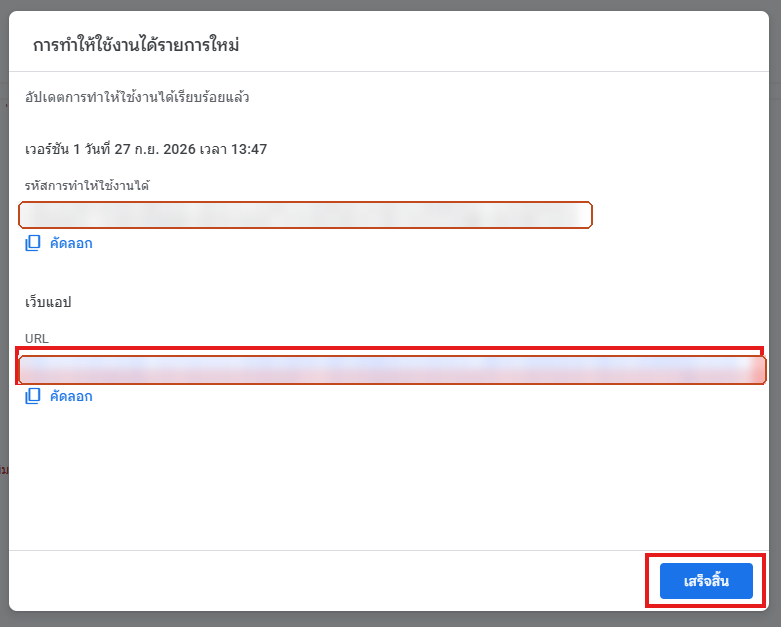
- กด คัดลอก URL ของเว็บแอปเก็บไว้ แล้วกด เสร็จสิ้น
| ช่อง | ให้เลือก | เหตุผล |
|---|---|---|
| คำอธิบาย | v1 | ไว้จำเวอร์ชัน |
| ดำเนินการในฐานะ | ฉัน (บัญชีของสตูดิโอ) | ระบบอ่านรูปใน Drive และเขียนข้อมูลลงชีตของคุณ โดยลูกค้าไม่ต้องมีสิทธิ์ใด ๆ |
| ผู้มีสิทธิ์เข้าถึง | ทุกคน | ลูกค้าเปิดหน้าโปรไฟล์และแกลเลอรีได้โดยไม่ต้องล็อกอิน Google · ระบบหลังบ้านยังต้องใช้ชื่อผู้ใช้ + PIN |
อนุญาตสิทธิ์ (ครั้งเดียว)
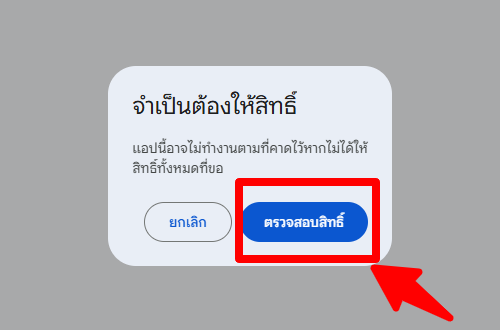
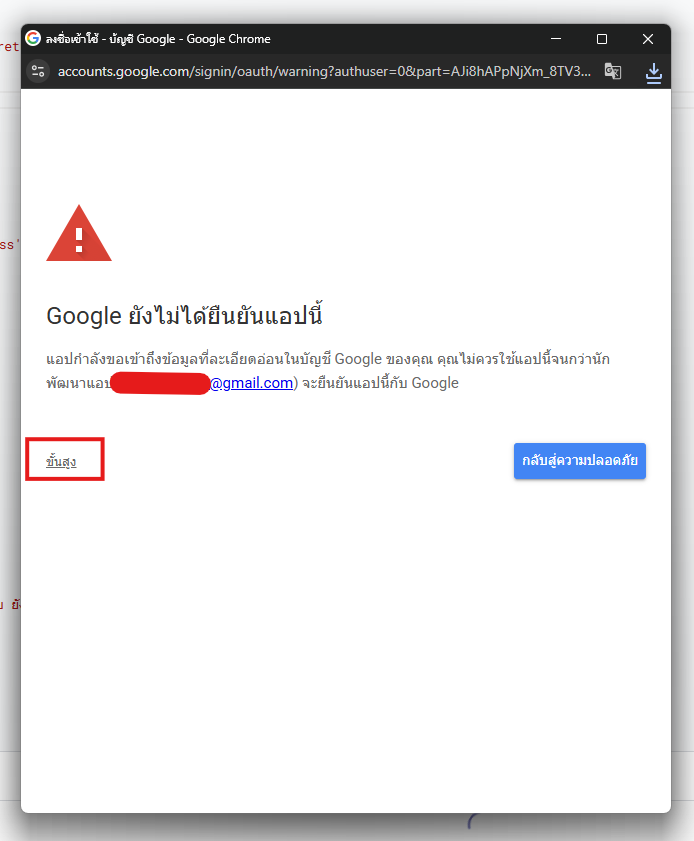
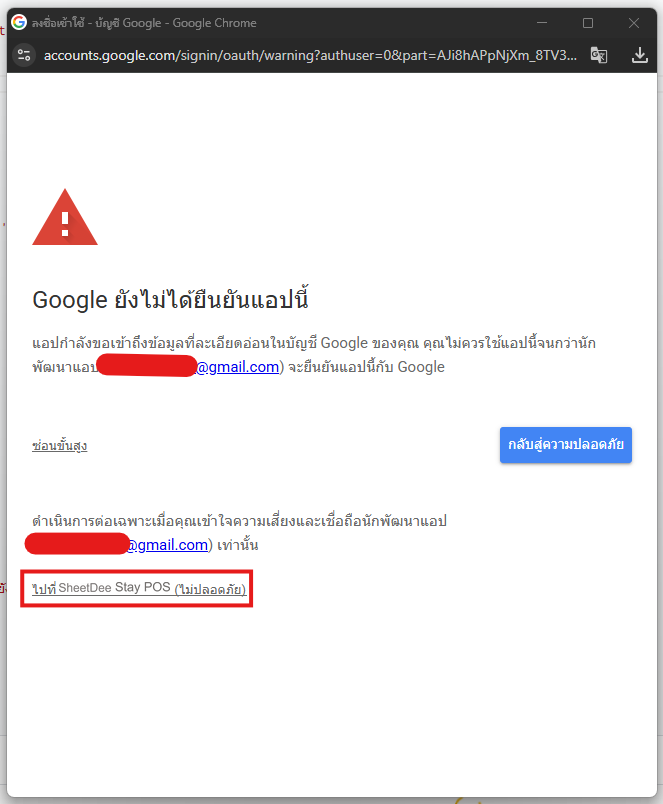
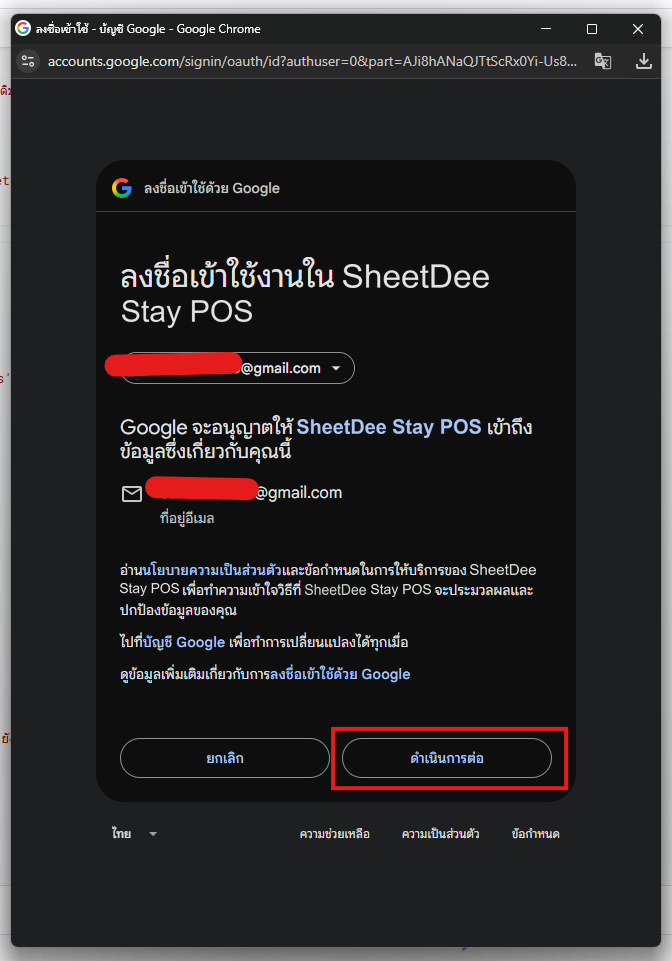
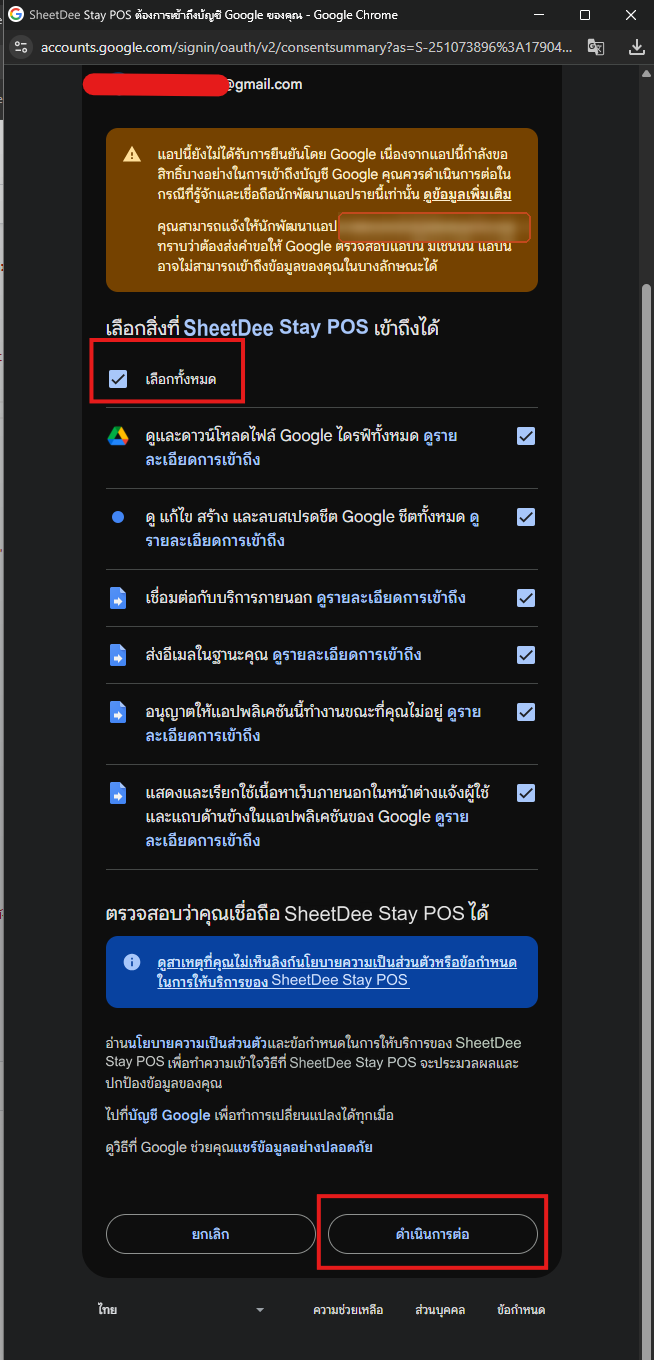
ระบบขอสิทธิ์อะไรบ้าง และเอาไปใช้ทำอะไร
- ดู แก้ไข สร้าง และลบไฟล์ใน Google Drive — อ่านรายการรูปในโฟลเดอร์อัลบั้ม เก็บรูปโปรไฟล์/โลโก้ สร้างโฟลเดอร์ระบบ (ภาพตัวอย่างลายน้ำ + สลิป) และเปิดสิทธิ์ “ผู้มีลิงก์ดูได้” ให้อัลบั้มโหลดฟรีและรูปที่ลูกค้าซื้อแล้ว · ระบบไม่ลบหรือแก้ไขไฟล์ต้นฉบับ
- ดู แก้ไข และสร้างสเปรดชีต — อ่าน/เขียนข้อมูลโปรไฟล์ คำขอจองคิว อัลบั้ม และคำสั่งซื้อลงในไฟล์ชีตของคุณ
- เชื่อมต่อบริการภายนอก — เรียก Drive API (รายชื่อไฟล์และภาพย่อ) ส่งแจ้งเตือนเข้า LINE (api.line.me) ตรวจลิงก์สั้นของ TikTok และตรวจสลิป (ถ้าเปิด EasySlip)
- ส่งอีเมลในฐานะคุณ — แจ้งคำขอจองคิว/คำสั่งซื้อ/สลิปใหม่ ส่งลิงก์ดาวน์โหลดให้ลูกค้าที่ใส่อีเมล และส่ง PIN ใหม่เมื่อรีเซ็ต
- แสดงหน้าต่างในแอปของ Google · ดูอีเมลหลักของบัญชี — เมนู 📸 ในชีต และตรวจว่าผู้เปิดตัวช่วยติดตั้งคือเจ้าของ
เปิดลิงก์เว็บแอป
วาง URL ที่คัดลอกไว้ (ขึ้นต้นด้วย https://script.google.com/macros/s/…/exec) ในเบราว์เซอร์ ระบบที่ยังไม่ติดตั้งจะเปิดตัวช่วยติดตั้งให้อัตโนมัติ — ทำต่อในส่วนที่ 4
อีกทาง: กลับไปที่แท็บ Google Sheets แล้วรีเฟรช (F5) จะมีเมนู 📸 SheetDee Photo Profile › 🚀 ติดตั้งระบบ (เริ่มที่นี่)
ตัวช่วยติดตั้ง 4 ขั้น
หน้าแรกบอกสิ่งที่ระบบจะเตรียมให้ (ฐานข้อมูล 12 ตาราง หน้าโปรไฟล์ บัญชีผู้ดูแล ค่าเริ่มต้นของอัลบั้ม และโฟลเดอร์ระบบใน Drive) กด เริ่มติดตั้ง แล้วกรอกทีละขั้น
- โปรไฟล์ — ชื่อช่างภาพ/สตูดิโอ คำโปรยสั้น ๆ พาดหัวหน้าโปรไฟล์ พื้นที่ให้บริการ เบอร์โทร LINE ID อีเมลติดต่อ
- ผู้ดูแลระบบ — ชื่อ ชื่อผู้ใช้ (ภาษาอังกฤษ) และรหัส PIN 4–8 หลัก
- อัลบั้ม & สีแบรนด์ — อัลบั้มส่วนใหญ่ให้โหลดฟรีหรือขายรูป ราคาต่อรูป แพ็กเกจรูป (จำนวน:ราคา) รหัสพร้อมเพย์และชื่อบัญชี ข้อความลายน้ำ และชุดสีของแบรนด์
- ติดตั้ง — ระบบสร้างตาราง บัญชีผู้ดูแล และโฟลเดอร์ระบบใน Drive ชื่อ “SheetDee Photo Profile (ไฟล์ระบบ ห้ามลบ)”
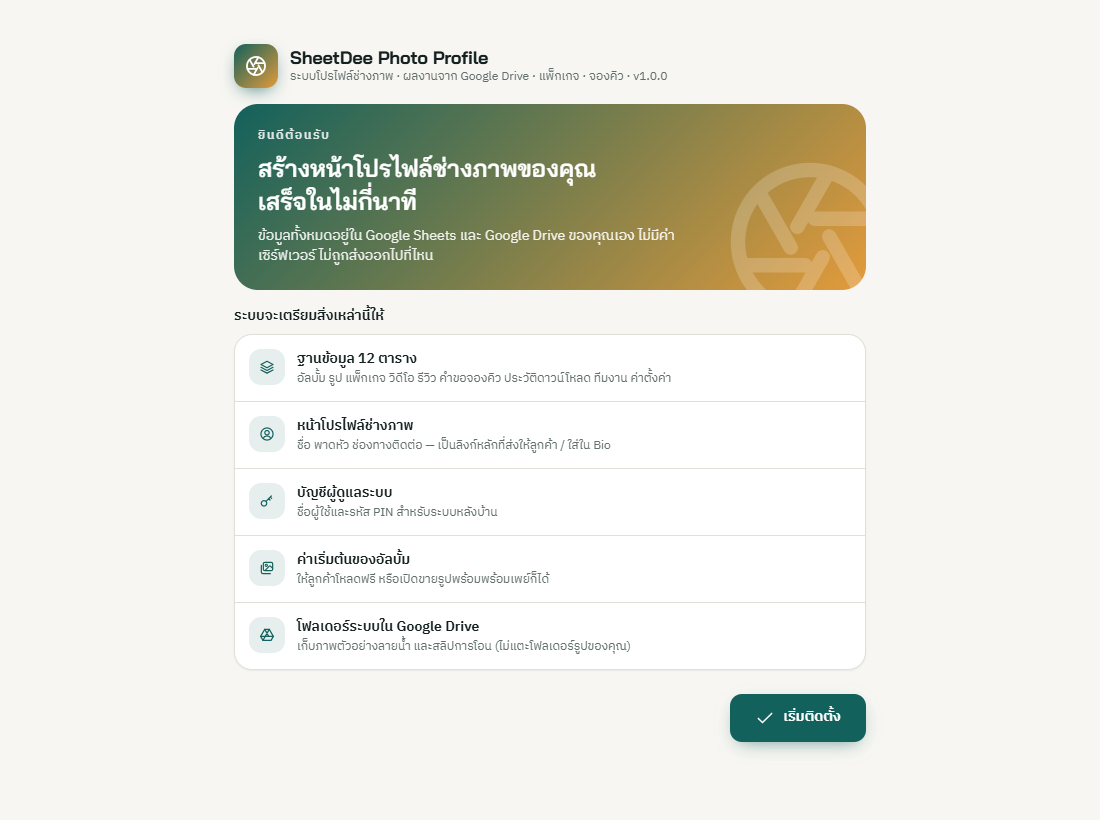
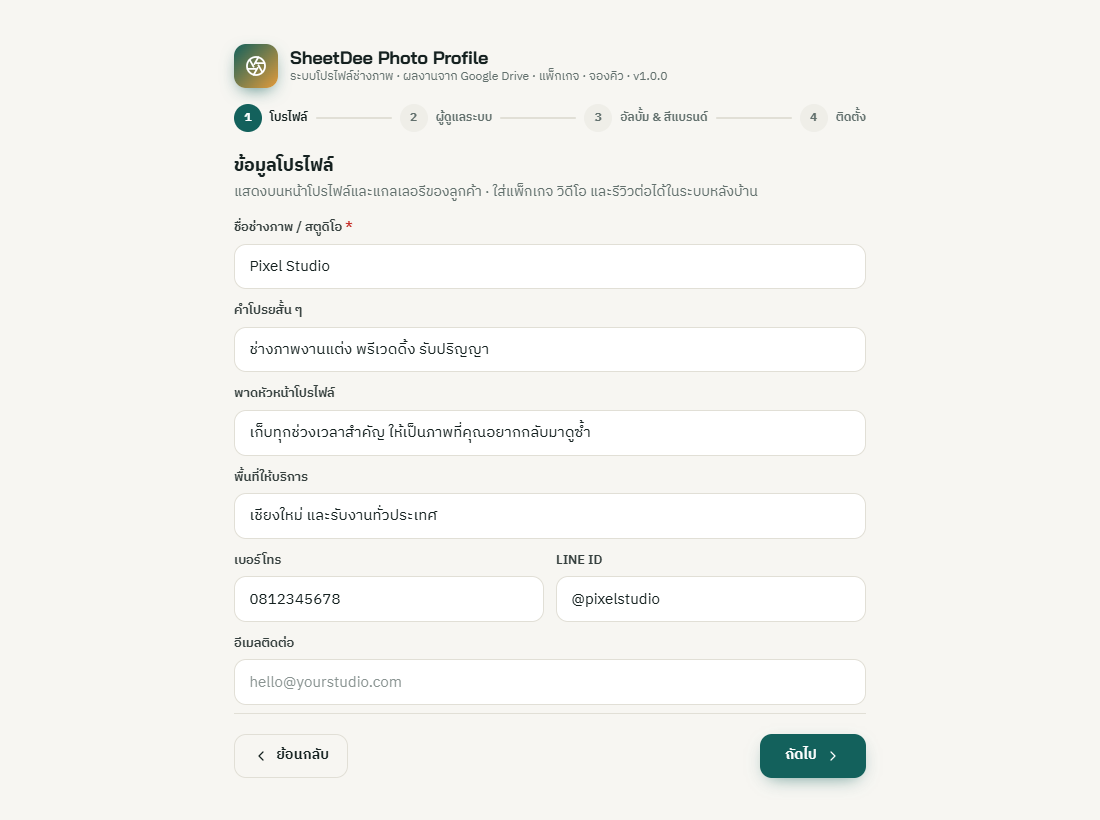
เมื่อเสร็จ หน้าจอ ติดตั้งสำเร็จ 🎉 จะแสดง 2 ลิงก์: ลิงก์หน้าโปรไฟล์ (ส่งลูกค้า/ใส่ Bio) และ ลิงก์ระบบหลังบ้าน (?page=admin) — บันทึกทั้งสองลิงก์ไว้ในบุ๊กมาร์ก
ติดตั้งด่วนสำหรับนักพัฒนา (ไม่ผ่านหน้าเว็บ)
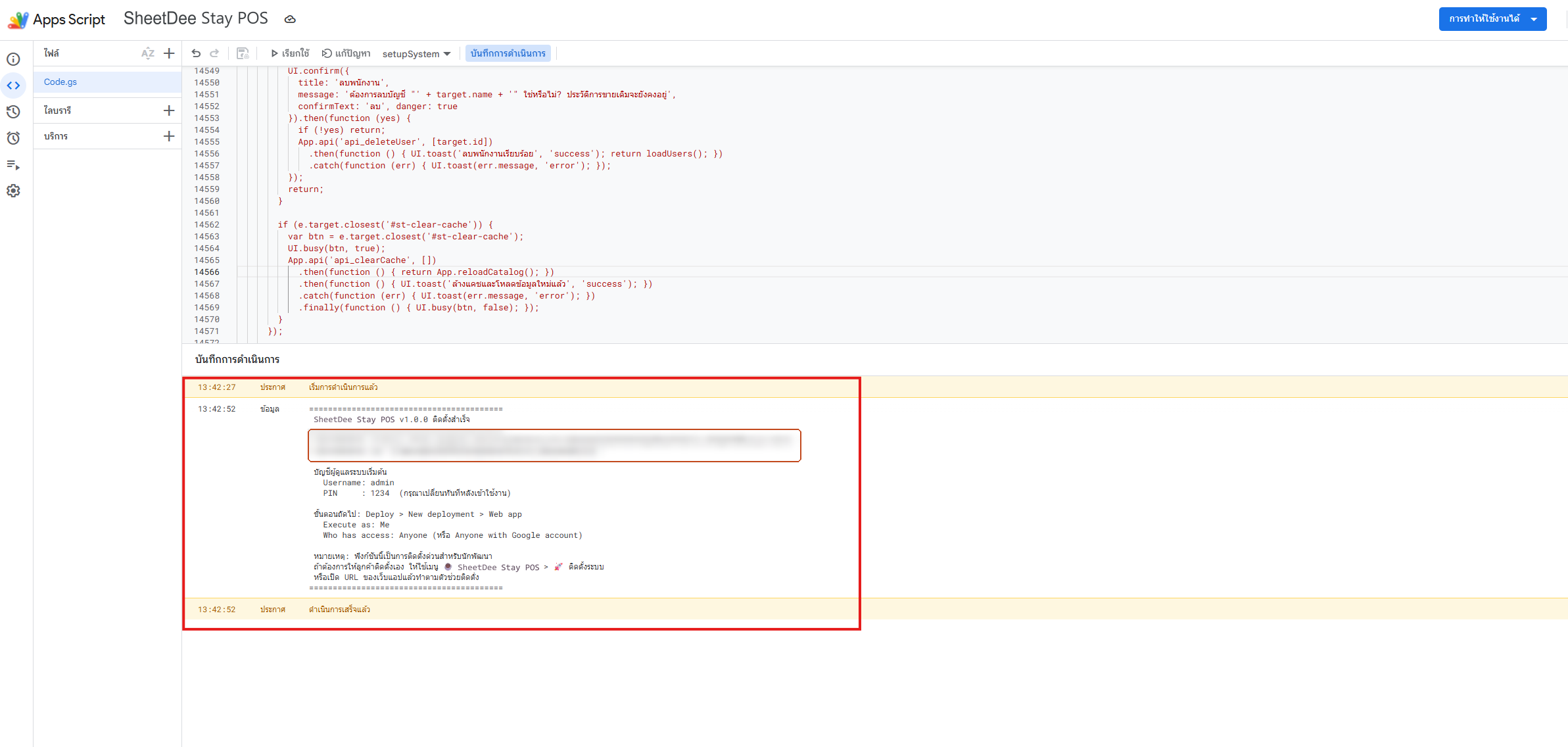
ในหน้า Apps Script เลือกฟังก์ชัน setupSystem แล้วกด ▶ เรียกใช้ ระบบจะสร้างตารางและบัญชีผู้ดูแลเริ่มต้นให้ (ดูชื่อผู้ใช้และ PIN ในบันทึกการดำเนินการ แล้วเปลี่ยน PIN ทันทีหลังเข้าใช้)
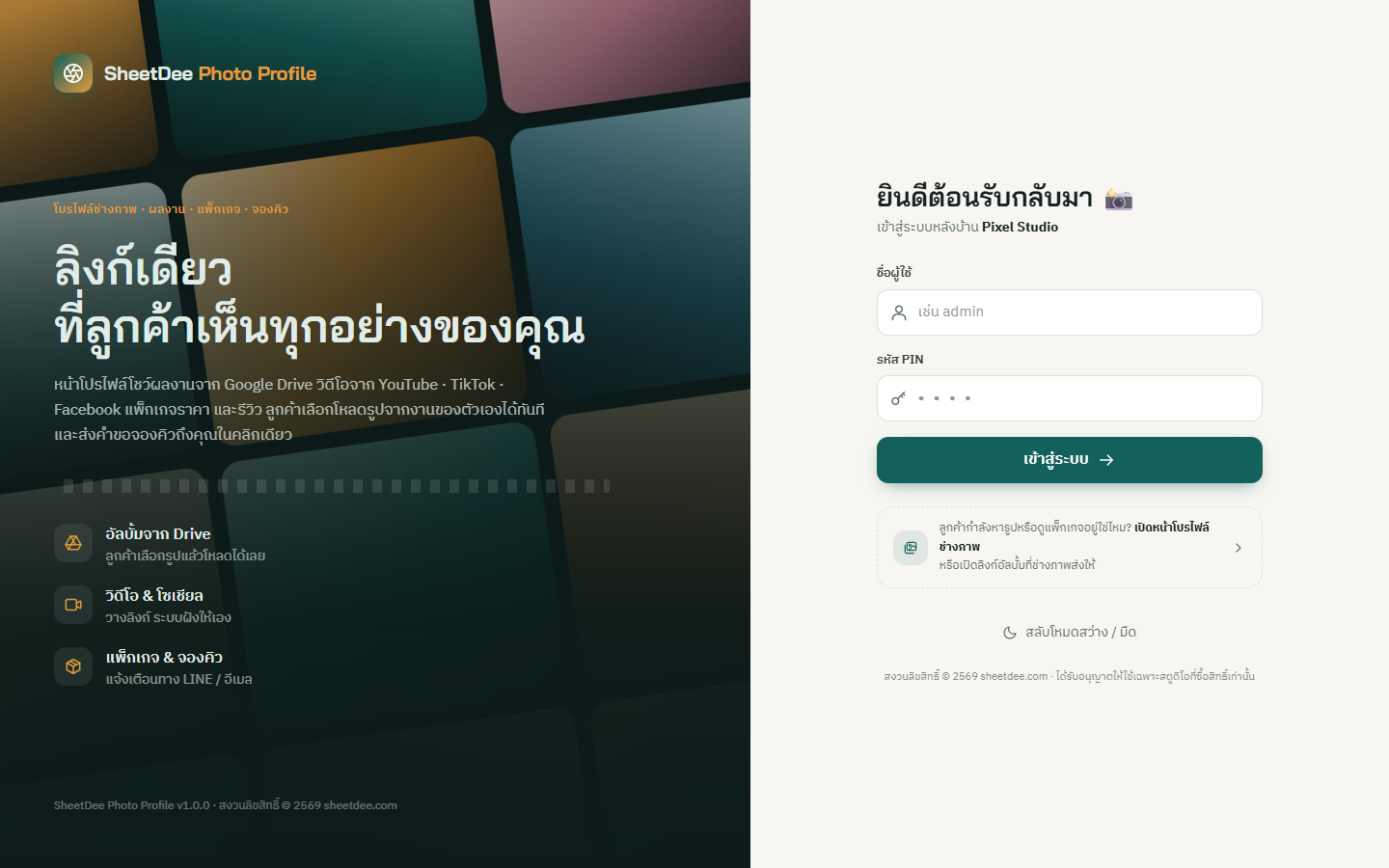
เข้าสู่ระบบด้วย PIN
เปิด …/exec?page=admin ใส่ชื่อผู้ใช้และรหัส PIN ที่ตั้งไว้ตอนติดตั้ง · แนะนำบุ๊กมาร์กหรือ “เพิ่มไปยังหน้าจอหลัก” บนมือถือเพื่อเปิดเร็ว
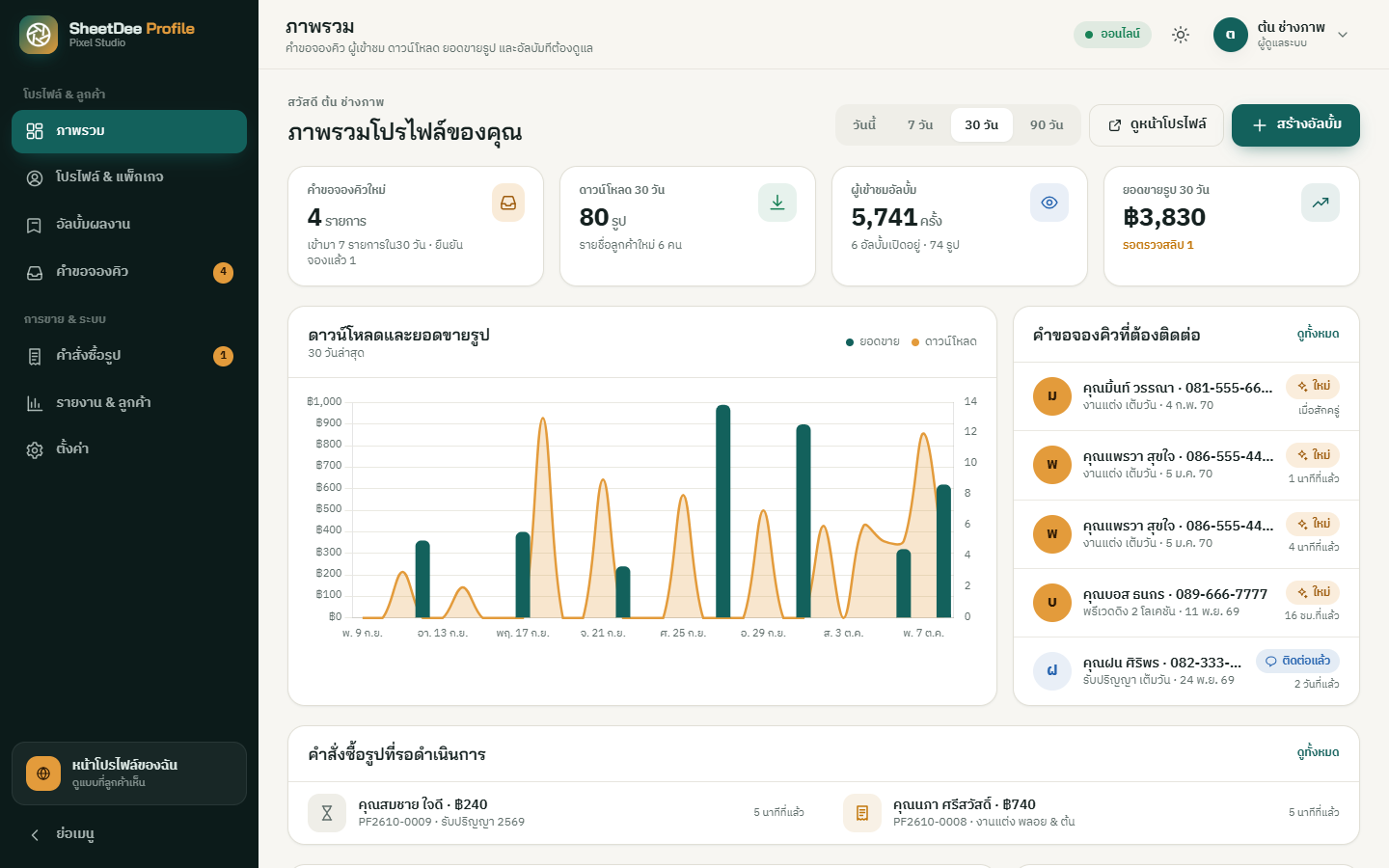
ภาพรวม & เมนูหลัก
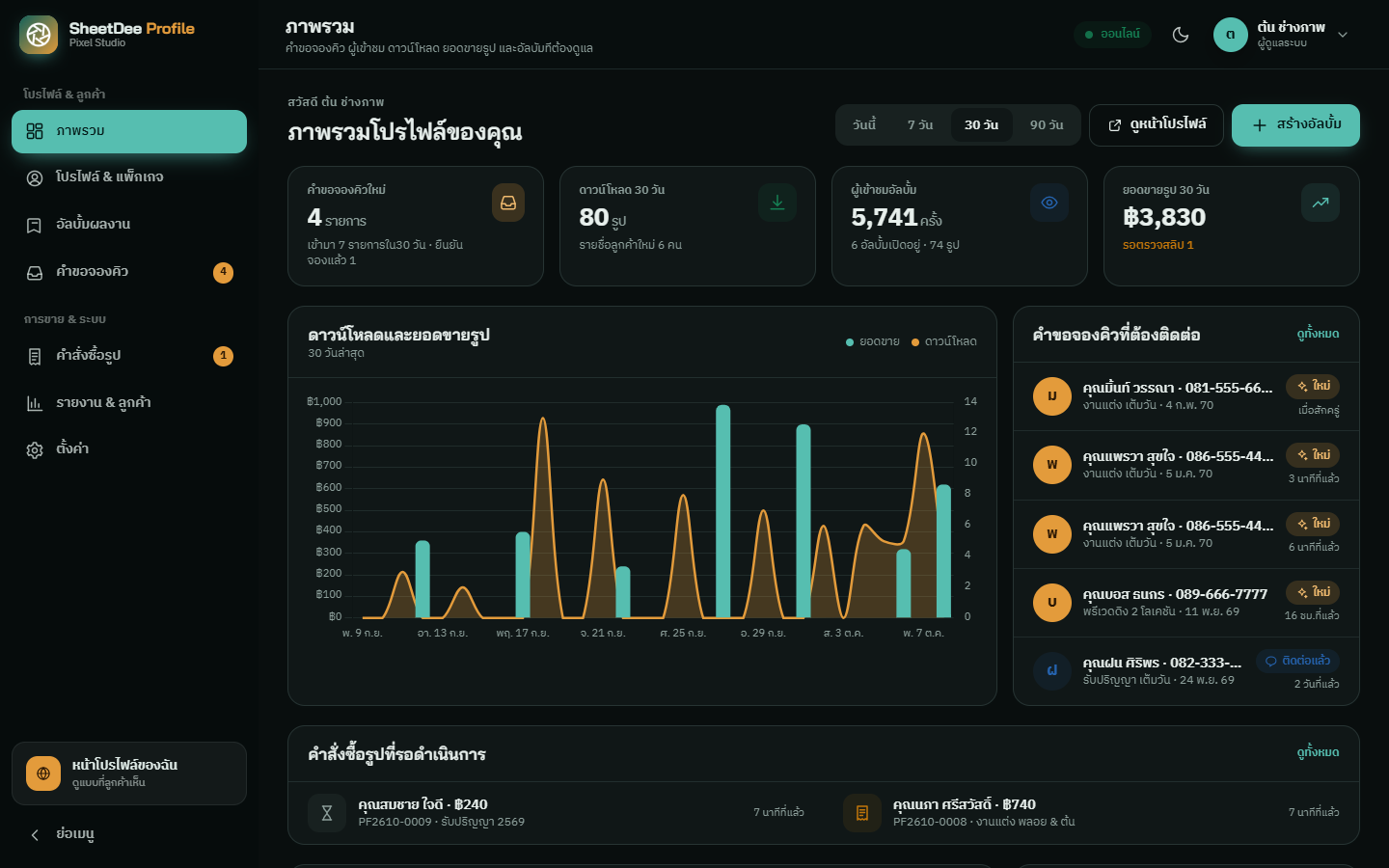
หน้า ภาพรวม สรุป คำขอจองคิวใหม่ · ดาวน์โหลด · ผู้เข้าชมอัลบั้ม · ยอดขายรูป (เลือกช่วง วันนี้ / 7 / 30 / 90 วัน) พร้อมกราฟดาวน์โหลดและยอดขาย รายการคำขอจองคิวที่ต้องติดต่อ คำสั่งซื้อรูปที่รอดำเนินการ อัลบั้มยอดนิยม และสิ่งที่ต้องดูแล (เช่น อัลบั้มที่ยังไม่ซิงก์ รอภาพตัวอย่าง ใกล้หมดอายุ)
| เมนู | ใช้ทำอะไร |
|---|---|
| ภาพรวม | สรุปตัวเลขและงานที่ต้องทำวันนี้ |
| โปรไฟล์ & แพ็กเกจ | ทุกอย่างที่แสดงบนหน้าโปรไฟล์: ข้อมูลหลัก ติดต่อ & จองคิว แพ็กเกจราคา วิดีโอ & โซเชียล รีวิวลูกค้า คำถามพบบ่อย |
| อัลบั้มผลงาน | สร้างอัลบั้มจากโฟลเดอร์ Google Drive แจกฟรี/ขายรูป/ดูอย่างเดียว แชร์ลิงก์และ QR |
| คำขอจองคิว | รายชื่อลูกค้าที่กรอกฟอร์มจองคิว/สอบถาม (ตัวเลขบนเมนู = คำขอใหม่) |
| คำสั่งซื้อรูป | ตรวจสลิปและยืนยันการชำระเงินของอัลบั้มขายรูป |
| รายงาน & ลูกค้า | สถิติตามอัลบั้ม รายเดือน ประวัติดาวน์โหลด รายชื่อลูกค้า |
| ตั้งค่า | ธีมสี อัลบั้ม & ลายน้ำ รับชำระเงิน แจ้งเตือน ทีมงาน ระบบ |
ปุ่ม หน้าโปรไฟล์ของฉัน มุมซ้ายล่างเปิดหน้าโปรไฟล์แบบที่ลูกค้าเห็น
แท็บ “ข้อมูลหลัก”
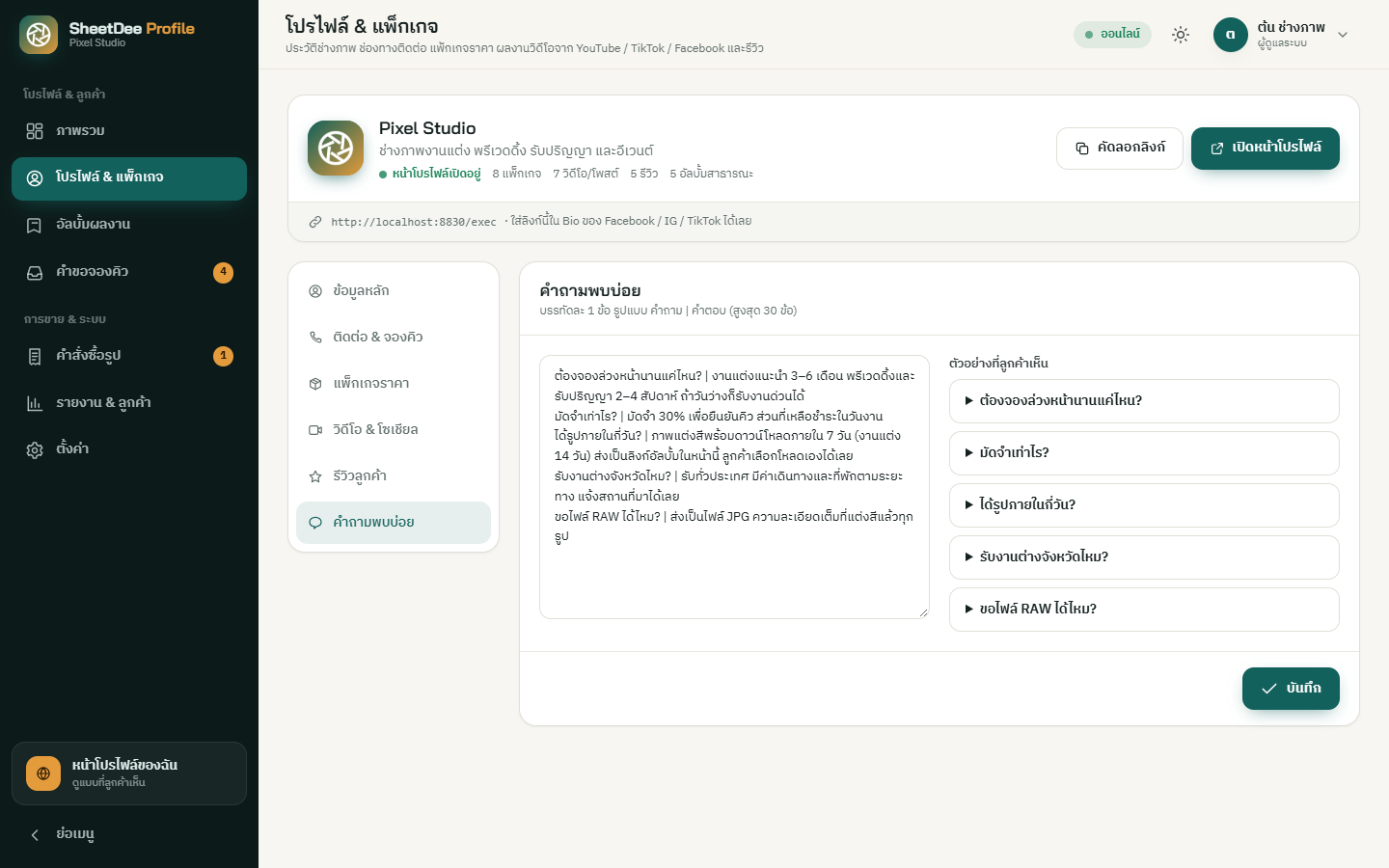
เมนู โปรไฟล์ & แพ็กเกจ ด้านบนมีการ์ดสรุป (สถานะหน้าโปรไฟล์ จำนวนแพ็กเกจ วิดีโอ รีวิว อัลบั้มสาธารณะ) ปุ่ม คัดลอกลิงก์ และ เปิดหน้าโปรไฟล์ ด้านซ้ายเป็นแท็บย่อย 6 แท็บ
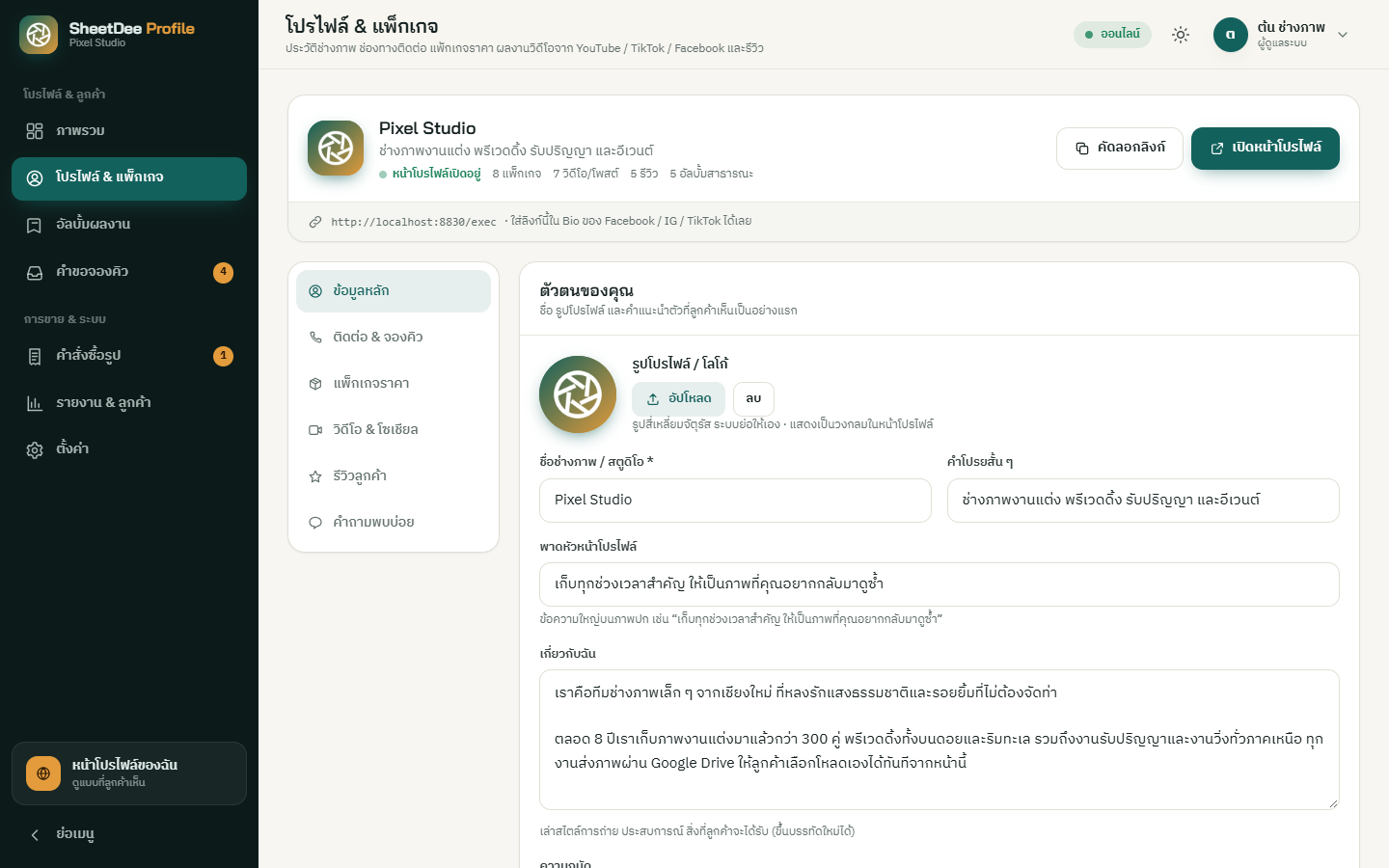
| ช่อง | แสดงที่ไหน / คำแนะนำ |
|---|---|
| รูปโปรไฟล์ / โลโก้ | กด อัปโหลด ใช้รูปสี่เหลี่ยมจัตุรัส ระบบย่อรูปให้เอง แสดงเป็นวงกลมบนส่วนหัวและแถบเมนู |
| ชื่อช่างภาพ / สตูดิโอ * | ชื่อหลักบนหน้าโปรไฟล์และแกลเลอรี |
| คำโปรยสั้น ๆ | บรรทัดใต้ชื่อ เช่น “ช่างภาพงานแต่ง พรีเวดดิ้ง รับปริญญา” |
| พาดหัวหน้าโปรไฟล์ | ข้อความตัวใหญ่บนภาพปก — สั้น กระชับ บอกจุดเด่น |
| เกี่ยวกับฉัน | ส่วน “เกี่ยวกับ” ขึ้นบรรทัดใหม่ได้ เล่าสไตล์ ประสบการณ์ สิ่งที่ลูกค้าจะได้รับ |
| ความถนัด | คั่นด้วยจุลภาค เช่น งานแต่ง, พรีเวดดิ้ง, รับปริญญา แสดงเป็นป้ายบนส่วนหัว |
| พื้นที่ให้บริการ | ป้ายรูปหมุด เช่น “เชียงใหม่ และรับงานทั่วประเทศ” |
| ประสบการณ์ (ปี) | แสดงเป็นสถิติ “ปีประสบการณ์” |
| อัลบั้มภาพปก | เลือกอัลบั้มสาธารณะที่จะใช้ภาพปกเป็นพื้นหลังส่วนหัว |
| แสดงหน้าโปรไฟล์ | ปิดได้ชั่วคราว (เช่น ระหว่างจัดข้อมูล) — ลิงก์หลักจะพาไปหน้าเข้าสู่ระบบแทน |
แท็บ “ติดต่อ & จองคิว”
ใส่เฉพาะช่องทางที่ใช้จริง — ช่องที่ว่างจะไม่แสดง ไอคอนโซเชียลบนส่วนหัว ส่วนติดต่อ และแถบปุ่มลัดบนมือถือจะใช้ข้อมูลจากแท็บนี้
- ช่องทาง: เบอร์โทร · LINE ID หรือลิงก์ LINE · Facebook · Instagram · TikTok · YouTube · อีเมล · เว็บไซต์ · ลิงก์ Google Maps · เวลาทำการ
- เปิดฟอร์มจองคิว — ปิดได้ถ้าต้องการให้ลูกค้าทักแชทอย่างเดียว
- ข้อความใต้ฟอร์ม — เช่น “ทีมงานจะติดต่อกลับภายใน 24 ชม.” หรือเงื่อนไขมัดจำ
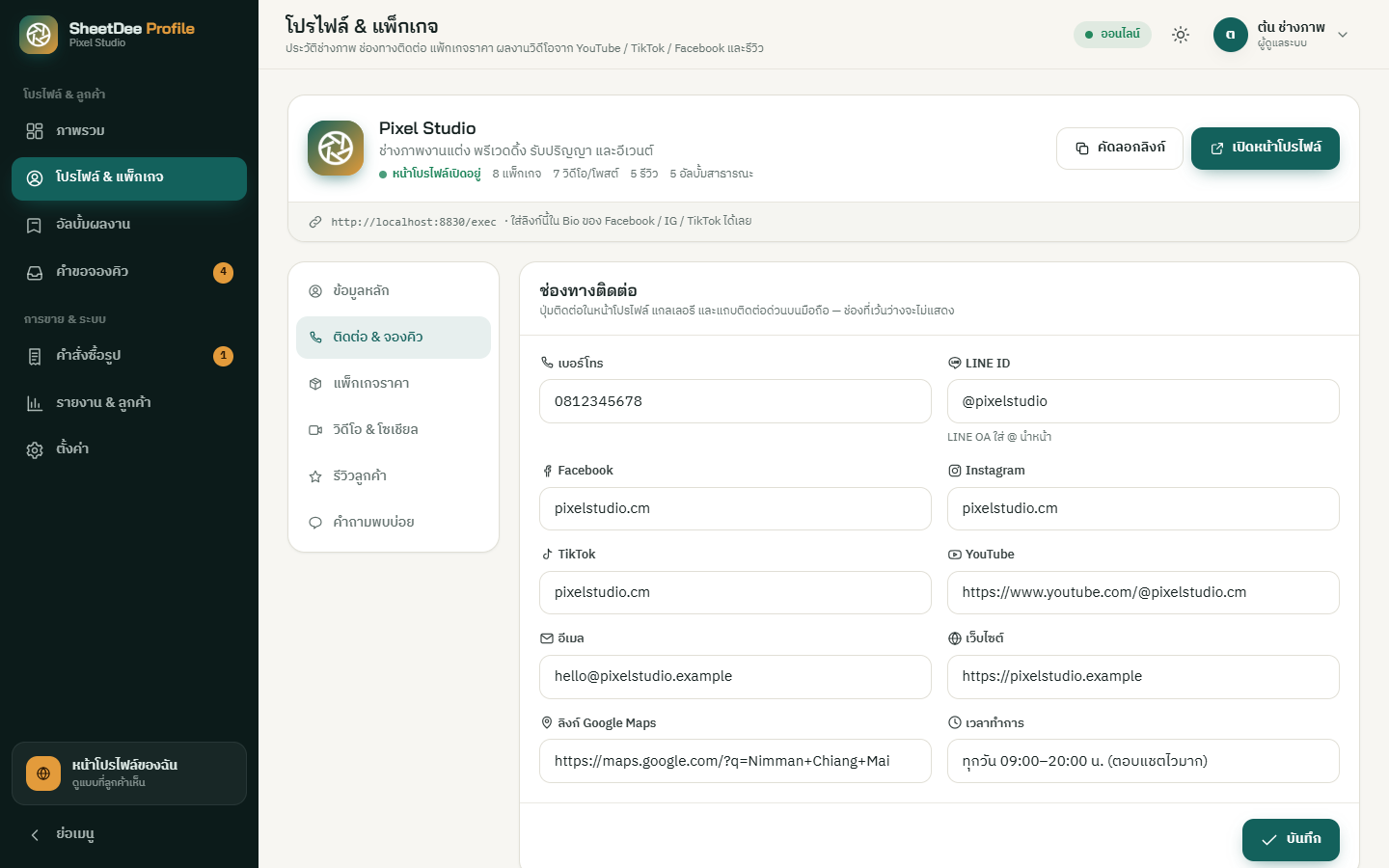
@pixelstudio) หรือวางลิงก์ https://line.me/… ก็ได้ ปุ่ม LINE บนหน้าโปรไฟล์จะเปิดแชทให้ลูกค้าทันทีการจัดลำดับและซ่อนรายการ
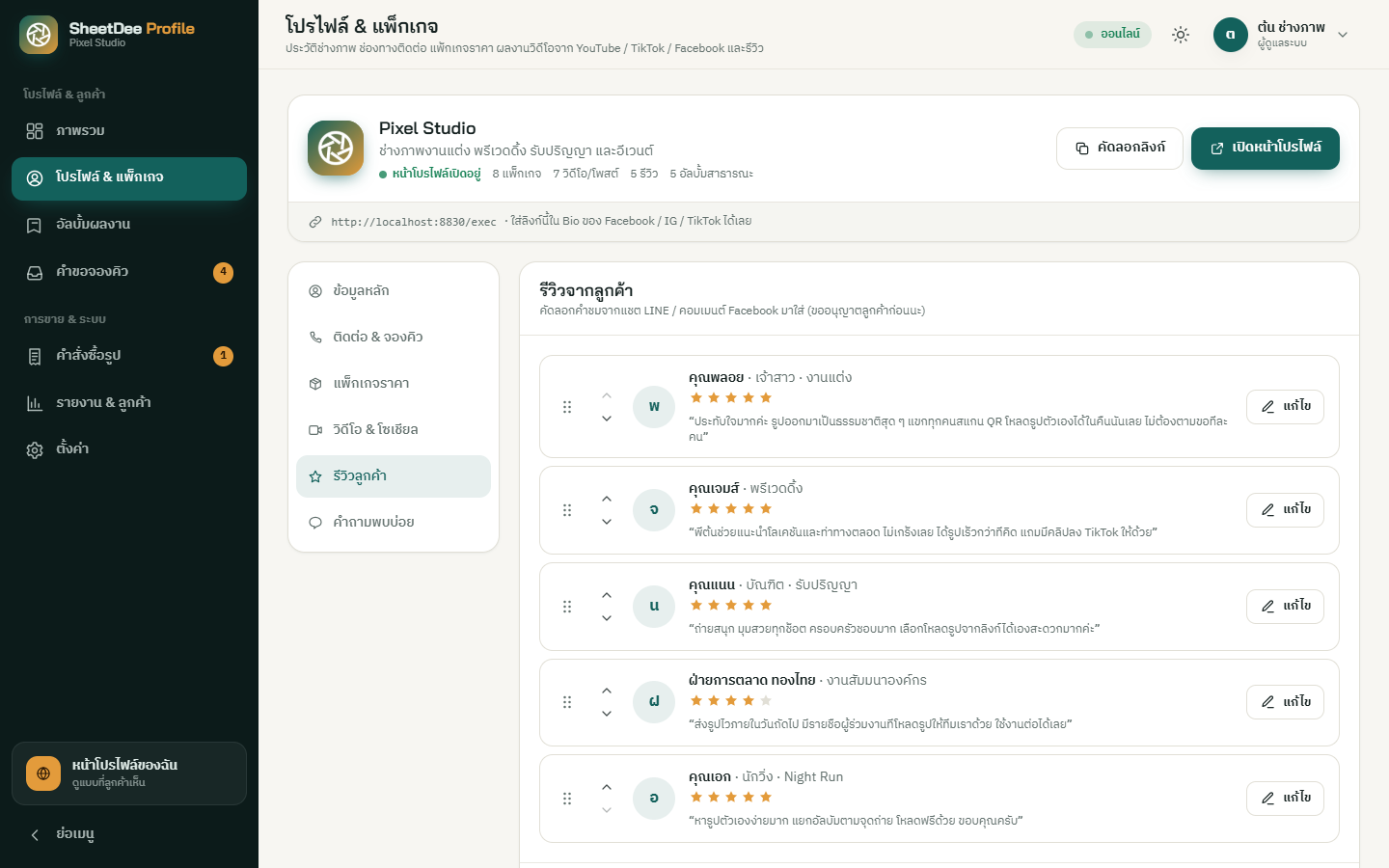
รายการในแท็บ แพ็กเกจราคา วิดีโอ & โซเชียล และรีวิวลูกค้า ใช้วิธีเดียวกัน:
- เรียงลำดับ — กดลูกศรขึ้น/ลงที่แต่ละรายการ หรือลากวางบนคอมพิวเตอร์ ลำดับในหลังบ้าน = ลำดับบนหน้าโปรไฟล์
- ซ่อนแทนการลบ — ปิดสวิตช์ “แสดงในหน้าโปรไฟล์” เพื่อเก็บไว้ใช้ภายหลัง (เช่น แพ็กเกจตามฤดูกาล)
- จำนวนสูงสุด: แพ็กเกจ 40 · วิดีโอ/โพสต์ 120 · รีวิว 60 · คำถามพบบ่อย 30 ข้อ
ตั้งแพ็กเกจราคา
แท็บ แพ็กเกจราคา › กด + เพิ่มแพ็กเกจ แพ็กเกจที่ใส่ หมวด เดียวกันจะอยู่แท็บเดียวกันบนหน้าโปรไฟล์ (เช่น งานแต่ง · พรีเวดดิ้ง · รับปริญญา · อีเวนต์)
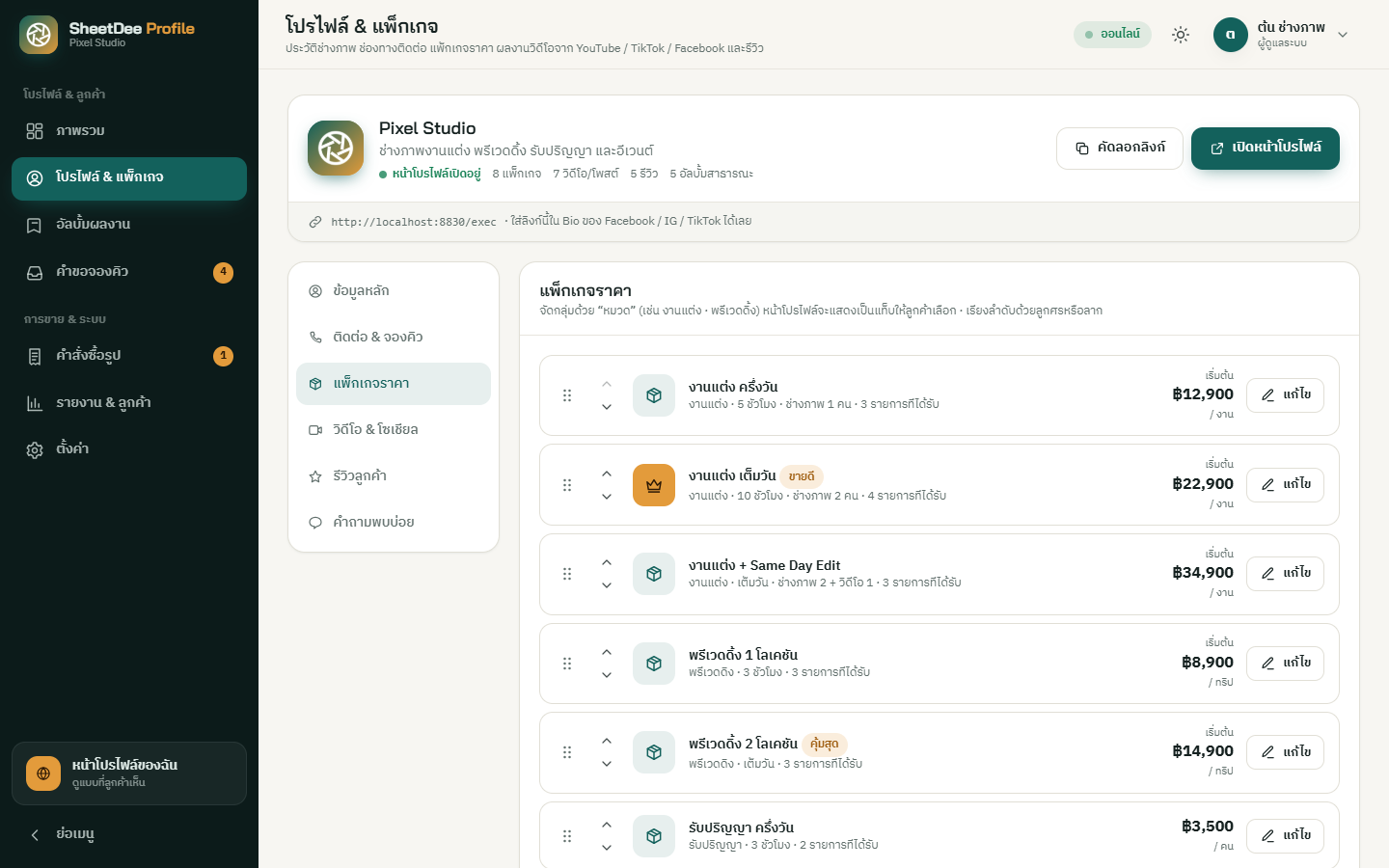
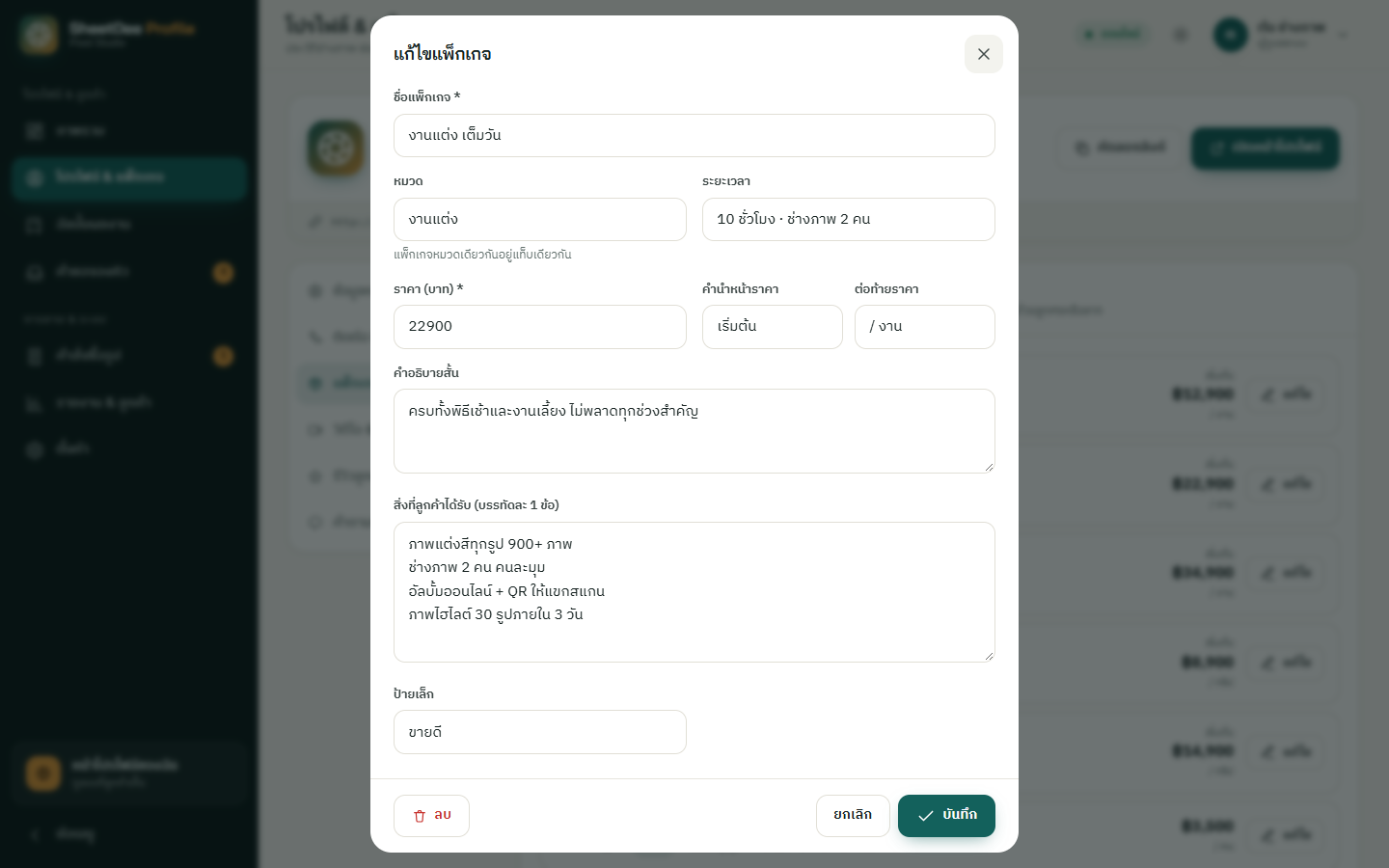
| ช่อง | ตัวอย่าง | แสดงอย่างไร |
|---|---|---|
| ชื่อแพ็กเกจ * | งานแต่ง เต็มวัน | หัวการ์ด |
| หมวด | งานแต่ง | แท็บด้านบนการ์ด |
| ระยะเวลา | 10 ชั่วโมง · ช่างภาพ 2 คน | บรรทัดไอคอนนาฬิกา |
| ราคา (บาท) * | 22900 | ตัวเลขใหญ่ ใส่เฉพาะตัวเลข |
| คำนำหน้า / ต่อท้ายราคา | เริ่มต้น · / งาน | “เริ่มต้น ฿22,900 / งาน” |
| คำอธิบายสั้น | ครบทั้งพิธีเช้าและงานเลี้ยง | ใต้ชื่อแพ็กเกจ |
| สิ่งที่ลูกค้าได้รับ | บรรทัดละ 1 ข้อ | รายการเครื่องหมายถูก |
| ป้ายเล็ก | ขายดี · คุ้มสุด | ป้ายมุมการ์ด |
| แพ็กเกจแนะนำ | สวิตช์ | การ์ดเด่นกว่าแพ็กเกจอื่น (แนะนำ 1 ใบต่อหมวด) |
เพิ่มลิงก์ผลงาน
แท็บ วิดีโอ & โซเชียล › + เพิ่มลิงก์ วางลิงก์ที่คัดลอกจากแอป ระบบตรวจแพลตฟอร์มให้อัตโนมัติ และบอกว่าเป็นวิดีโอแนวนอนหรือแนวตั้ง ลูกค้ากดเล่นในหน้าต่างป๊อปอัปบนหน้าโปรไฟล์ได้เลย ไม่ต้องออกจากเว็บ
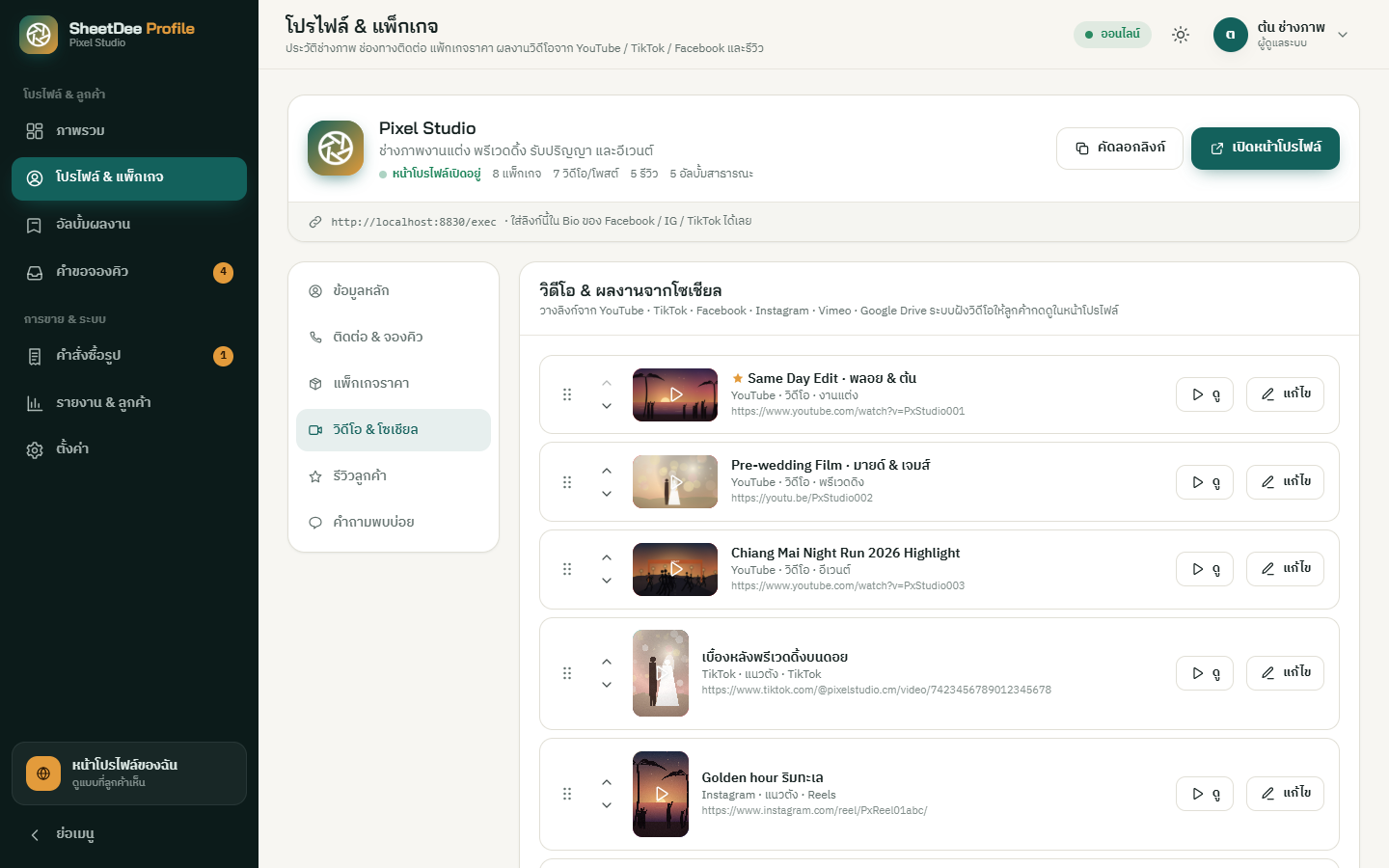
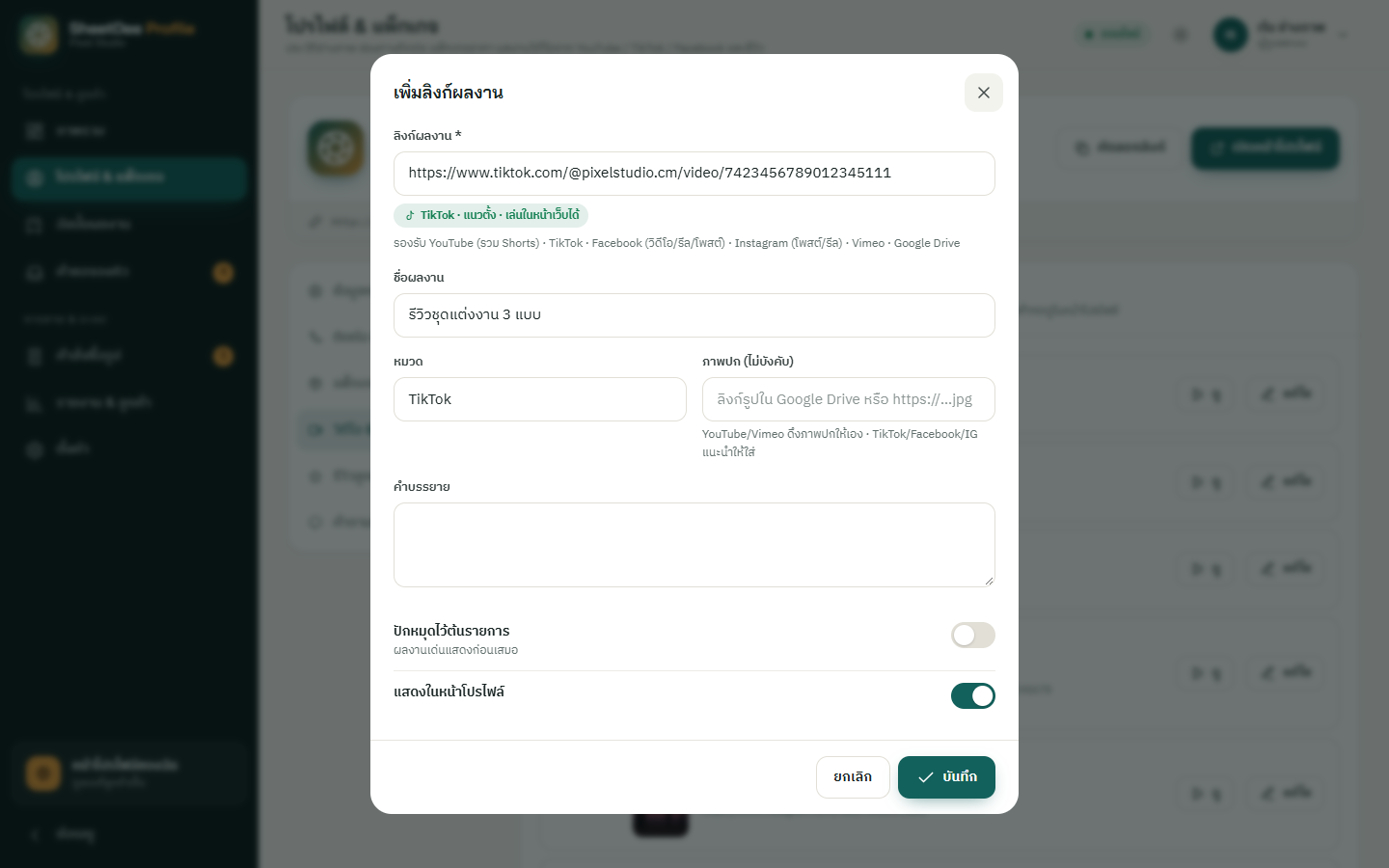
- ชื่อผลงาน / หมวด / คำบรรยาย — แสดงบนการ์ดวิดีโอ
- ภาพปก (ไม่บังคับ) — วางลิงก์รูปใน Google Drive หรือ URL รูปที่ขึ้นต้นด้วย
https://· YouTube และ Vimeo ดึงภาพปกให้เอง · TikTok / Facebook / Instagram แนะนำให้ใส่ เพื่อให้การ์ดสวย - ปักหมุดไว้ต้นรายการ — ขึ้นก่อนเสมอ พร้อมป้าย “ผลงานเด่น”
- แสดงในหน้าโปรไฟล์ — ปิดเพื่อซ่อนชั่วคราว
ลิงก์ที่รองรับ
| แพลตฟอร์ม | รูปแบบลิงก์ | แสดงเป็น |
|---|---|---|
| YouTube | youtube.com/watch?v=… · youtu.be/… · youtube.com/live/… | วิดีโอแนวนอน + ภาพปกอัตโนมัติ |
| YouTube Shorts | youtube.com/shorts/… | คลิปแนวตั้งในแถวคลิปสั้น |
| TikTok | tiktok.com/@ชื่อ/video/… · ลิงก์สั้น vt.tiktok.com/… vm.tiktok.com/… | คลิปแนวตั้ง (ลิงก์สั้นระบบแปลงเป็นลิงก์เต็มให้) |
วิดีโอ facebook.com/…/videos/… · fb.watch/… · รีล facebook.com/reel/… · โพสต์ facebook.com/…/posts/… · ลิงก์แชร์ facebook.com/share/… | วิดีโอ / คลิปแนวตั้ง / โพสต์ | |
โพสต์ instagram.com/p/… · รีล instagram.com/reel/… | โพสต์ / คลิปแนวตั้ง | |
| Vimeo | vimeo.com/123456789 | วิดีโอแนวนอน + ภาพปกอัตโนมัติ |
| Google Drive | drive.google.com/file/d/… (ไฟล์วิดีโอที่แชร์แบบ “ทุกคนที่มีลิงก์”) | วิดีโอ |
| ลิงก์อื่น ๆ | URL ใดก็ได้ที่ขึ้นต้นด้วย https:// | การ์ดลิงก์ เปิดในแท็บใหม่ |
คัดลอกลิงก์จากแต่ละแอป
| แอป | วิธีคัดลอกลิงก์ |
|---|---|
| YouTube | เปิดวิดีโอ › แชร์ › คัดลอกลิงก์ (บนคอมพิวเตอร์คัดลอกจากแถบที่อยู่ได้เลย) |
| TikTok | เปิดคลิป › ปุ่มลูกศร แชร์ › คัดลอกลิงก์ |
| ที่โพสต์/วิดีโอ/รีล › แชร์ › คัดลอกลิงก์ หรือเมนู ⋯ › คัดลอกลิงก์ · ตรวจว่าโพสต์เป็น 🌐 สาธารณะ | |
| ที่โพสต์/รีล › ไอคอนเครื่องบินกระดาษ หรือ ⋯ › คัดลอกลิงก์ | |
| Vimeo | เปิดวิดีโอ › Share › คัดลอกลิงก์ |
| Google Drive | คลิกขวาที่ไฟล์วิดีโอ › แชร์ › คัดลอกลิงก์ และตั้ง “ทุกคนที่มีลิงก์” ดูได้ |
รีวิวลูกค้า
แท็บ รีวิวลูกค้า › + เพิ่มรีวิว กรอก ชื่อลูกค้า · งาน / บทบาท (เช่น “เจ้าสาว · งานแต่ง”) · คะแนน 1–5 ดาว · ข้อความรีวิว — หน้าโปรไฟล์คำนวณคะแนนเฉลี่ยและจำนวนรีวิวให้อัตโนมัติ และแสดงในสถิติบนส่วนหัวด้วย
คำถามพบบ่อย
แท็บ คำถามพบบ่อย พิมพ์บรรทัดละ 1 ข้อ รูปแบบ คำถาม | คำตอบ (สูงสุด 30 ข้อ) ด้านขวาแสดงตัวอย่างแบบที่ลูกค้าเห็นทันที แล้วกด บันทึก
เตรียมโฟลเดอร์ใน Drive
1 อัลบั้ม = 1 โฟลเดอร์ใน Google Drive · โฟลเดอร์ย่อยจะกลายเป็นอัลบั้มย่อยให้ลูกค้ากดเลือก (ลึกได้ 2 ชั้น) · รูปในโฟลเดอร์หลักแสดงเป็นอัลบั้ม “ภาพรวม”
01 02 ) เพื่อกำหนดลำดับ — ระบบตัดเลขออกให้ตอนแสดง · รูปเรียงตามชื่อไฟล์แบบที่คนอ่าน (IMG_2 มาก่อน IMG_10)| หัวข้อ | รายละเอียด |
|---|---|
| ชนิดไฟล์ | JPG · PNG · WEBP · GIF · HEIC/HEIF (ไฟล์อื่น เช่น RAW วิดีโอ PDF ระบบข้ามให้) |
| จำนวนรูปต่ออัลบั้ม | สูงสุด 3,000 รูป — งานใหญ่กว่านั้นแบ่งเป็นหลายอัลบั้ม |
| ขนาดไฟล์ | ไม่จำกัด (ลูกค้าโหลดต้นฉบับจาก Drive โดยตรง) · แนะนำ JPG ความละเอียดเต็ม ไม่เกิน 25 MB ต่อรูป |
| เจ้าของโฟลเดอร์ | อยู่ใน Drive ของบัญชีที่ติดตั้งระบบ หรือแชร์ให้บัญชีนี้เป็น “ผู้แก้ไข” |
สร้างอัลบั้ม
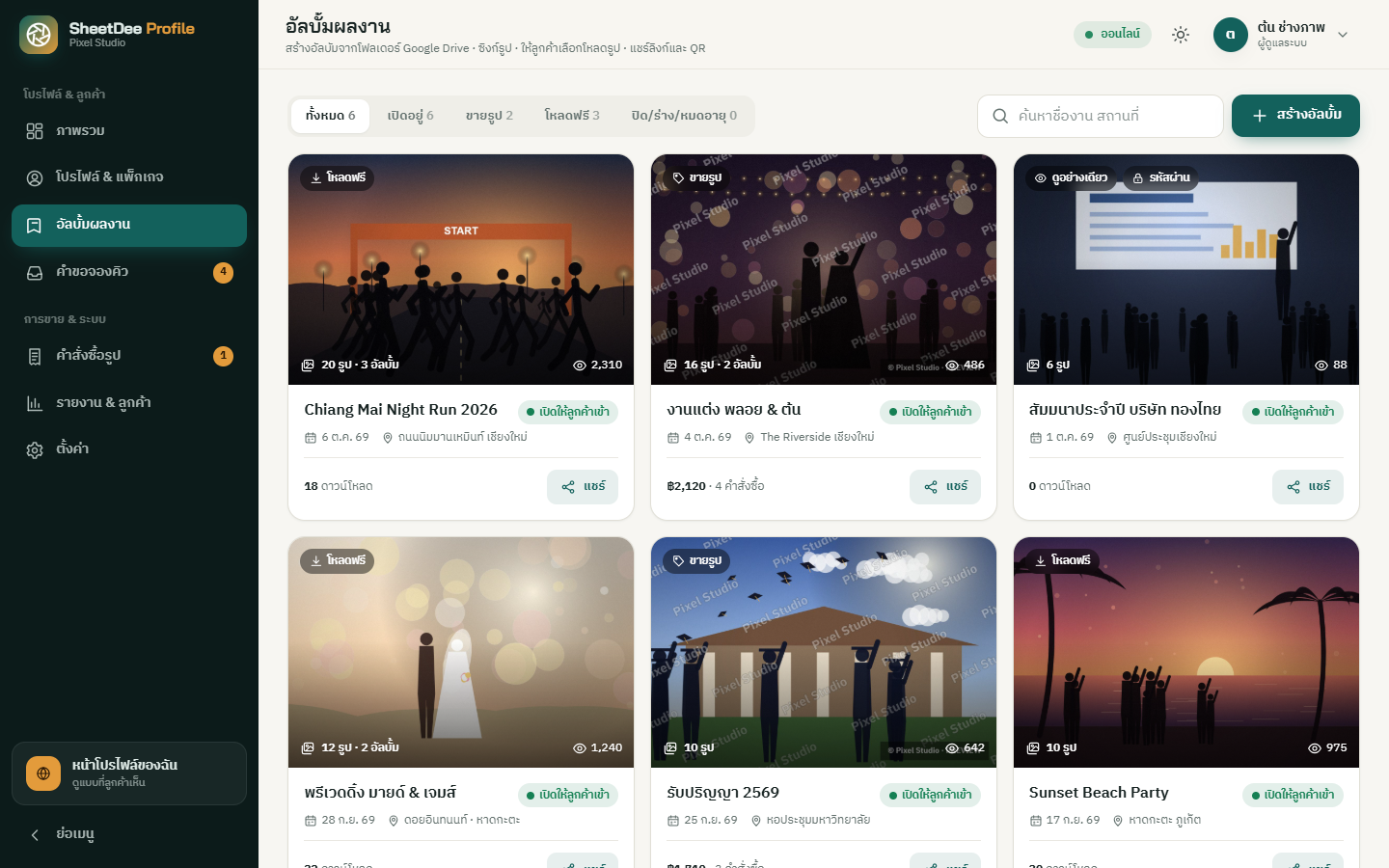
- Google Drive: คลิกขวาที่โฟลเดอร์ › แชร์ › คัดลอกลิงก์ (ไม่ต้องตั้งค่าการแชร์เอง ระบบจัดการให้ตามโหมด)
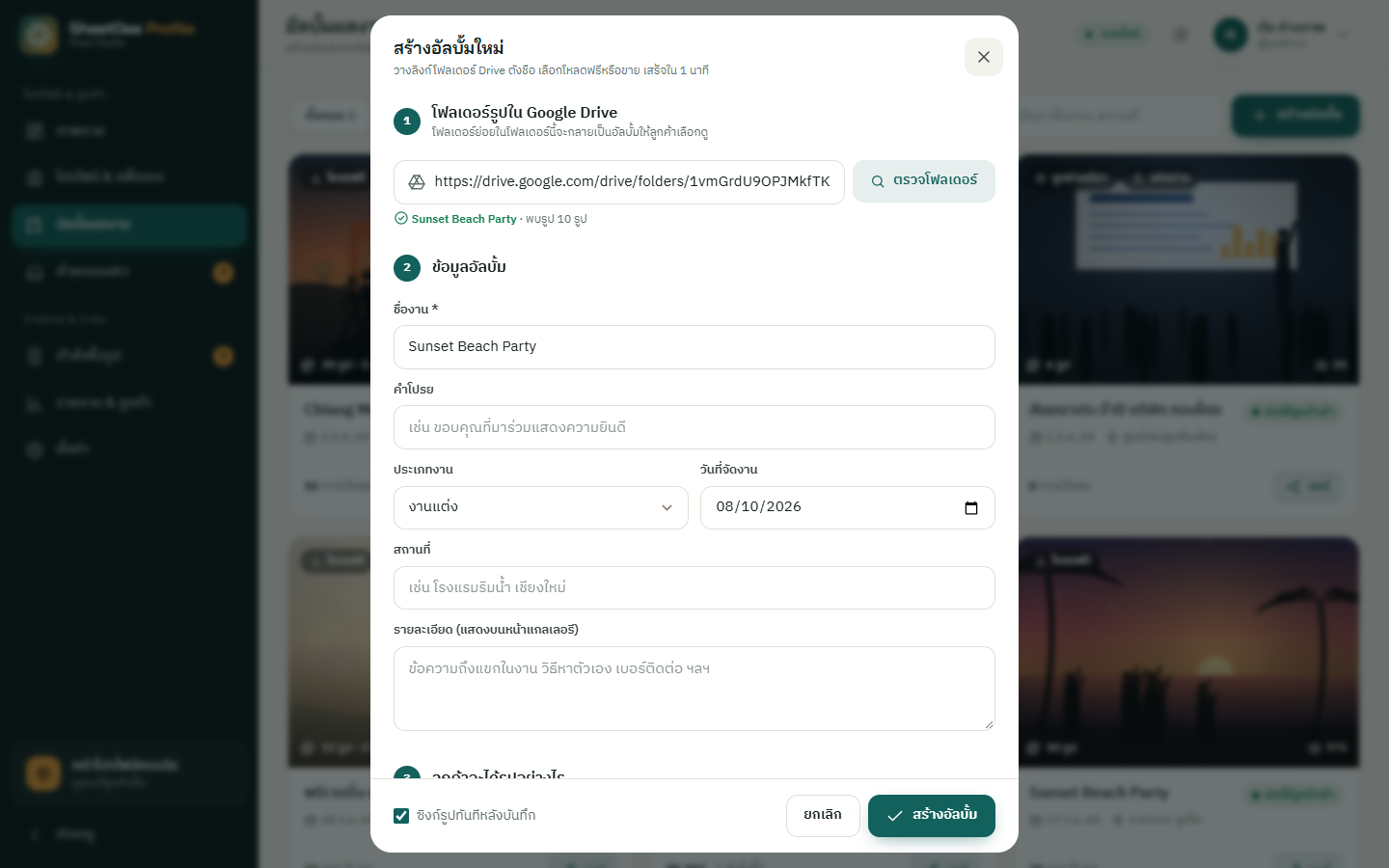
- กด + สร้างอัลบั้ม วางลิงก์ แล้วกด ตรวจโฟลเดอร์ — ระบบบอกชื่อโฟลเดอร์และจำนวนรูปที่พบ (และเติมชื่องานให้ถ้ายังว่าง)
- กรอกชื่องาน คำโปรย ประเภทงาน (ใช้เป็นตัวกรองบนหน้าโปรไฟล์) วันที่ สถานที่ และรายละเอียดถึงลูกค้า
- เลือกว่าลูกค้าจะได้รูปอย่างไร (โหมด) และใครเข้าดูได้ (การเข้าถึง)
- ติ๊ก ซิงก์รูปทันทีหลังบันทึก แล้วกด สร้างอัลบั้ม
โหมด & การเข้าถึง
5:400, 10:700) และราคาเหมาทั้งอัลบั้ม ระบบคิดราคาที่ถูกที่สุดให้ลูกค้า| การเข้าถึง | ลูกค้าเห็นอย่างไร |
|---|---|
| สาธารณะ | แสดงบนหน้าโปรไฟล์ ในส่วน “ผลงาน” ใครก็เข้าดูได้ |
| เฉพาะคนมีลิงก์ | ไม่แสดงบนหน้าโปรไฟล์ ต้องมีลิงก์เท่านั้น (เหมาะกับงานแต่ง งานส่วนตัว) |
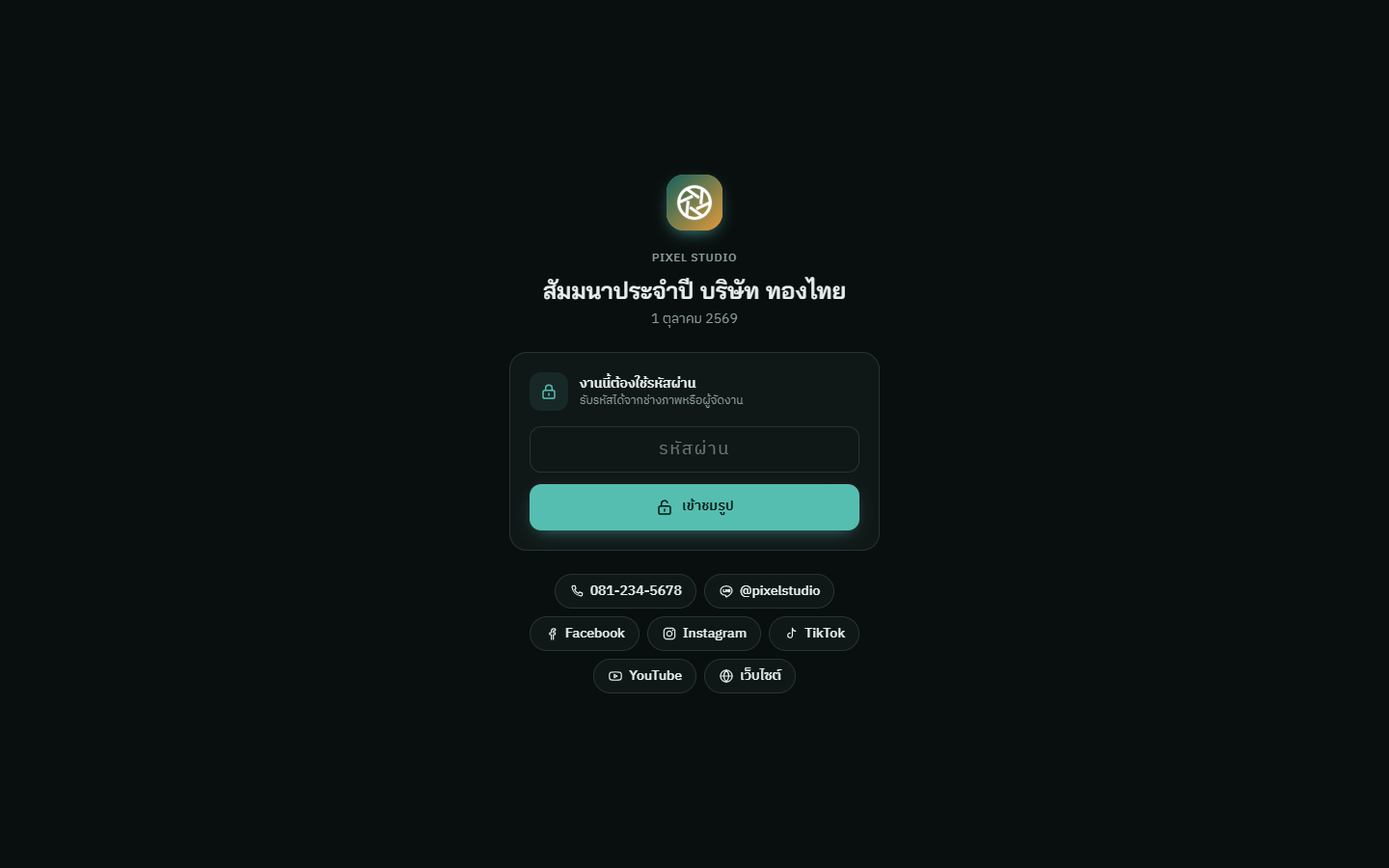
| ใส่รหัสผ่าน | ต้องมีลิงก์และรหัสผ่าน (เหมาะกับงานองค์กร งานภายใน) |
สถานะ: เปิดให้ลูกค้าเข้า · ร่าง (ลูกค้าเปิดไม่ได้) · ปิดแล้ว (ดูรูปได้แต่ดาวน์โหลด/สั่งซื้อไม่ได้) · ครบวัน “เปิดถึง” ระบบปิดการดาวน์โหลด/สั่งซื้อให้เอง
ค่าเริ่มต้นของอัลบั้มใหม่
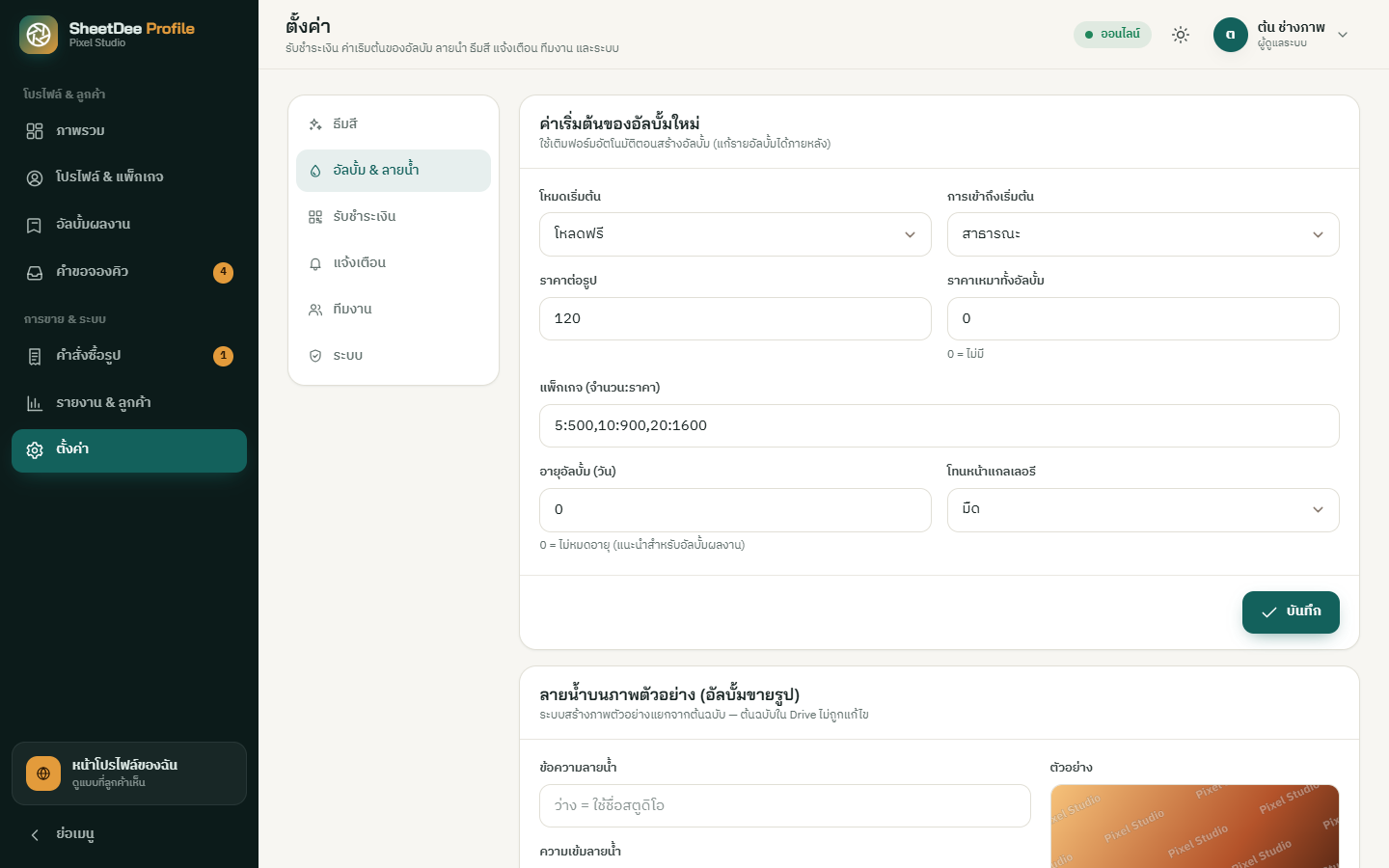
ตั้งค่า › อัลบั้ม & ลายน้ำ — โหมด การเข้าถึง ราคา แพ็กเกจรูป อายุอัลบั้ม ข้อความ/ความเข้มลายน้ำ และขนาดภาพตัวอย่าง (ดูตัวอย่างสด)
ซิงก์ ภาพปก ภาพตัวอย่างลายน้ำ
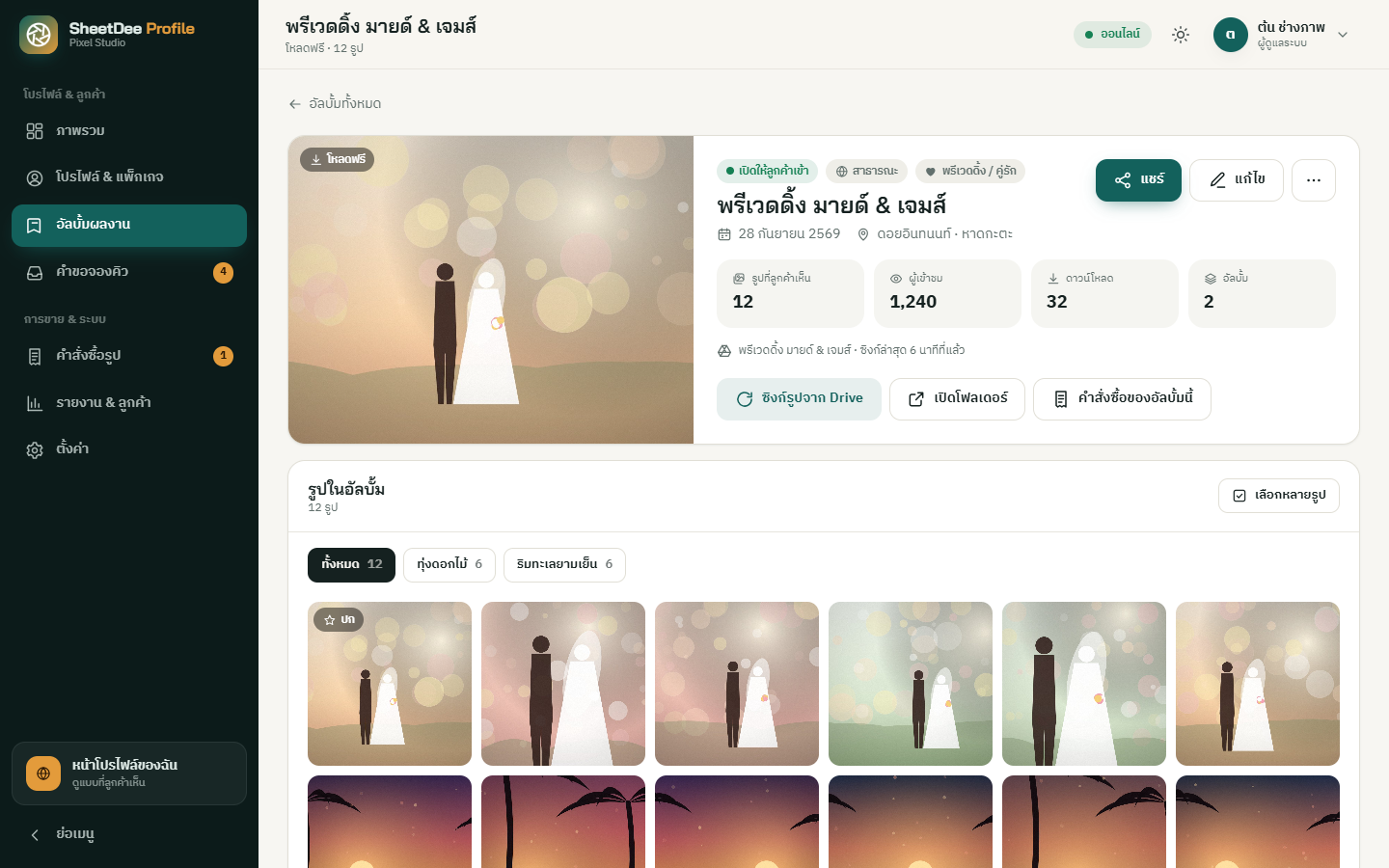
หน้ารายละเอียดอัลบั้มแสดงสถิติ เวลาซิงก์ล่าสุด และรูปทั้งหมด
- ซิงก์รูปจาก Drive — เพิ่ม/ลบไฟล์ใน Drive แล้วกดซิงก์อีกครั้ง รูปเดิมไม่ซ้ำ รูปที่ลบจะหายจากแกลเลอรี (1,000 รูปใช้เวลาประมาณ 10–40 วินาที)
- ภาพปก — แตะรูปแล้วกด ตั้งเป็นภาพปก (ภาพปกของอัลบั้มที่เลือกเป็น “อัลบั้มภาพปก” จะขึ้นบนส่วนหัวของหน้าโปรไฟล์ด้วย)
- ซ่อนรูป — ซ่อนรูปหลับตา รูปซ้ำ ทีละรูปหรือเลือกหลายรูป ไฟล์ใน Drive ไม่ถูกลบ
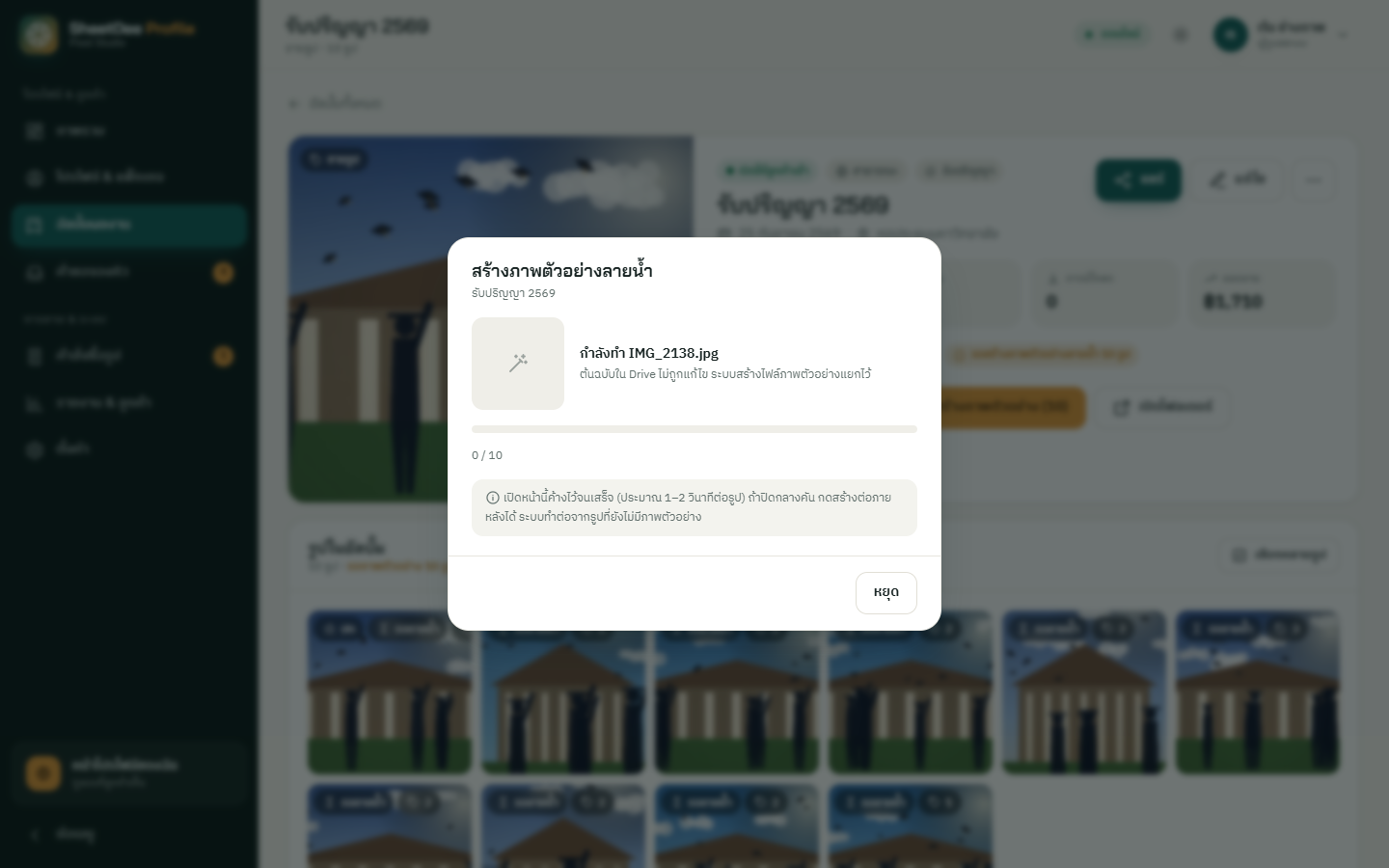
ภาพตัวอย่างลายน้ำ (อัลบั้มขายรูป)
อัลบั้มขายรูปยังไม่แสดงรูปให้ลูกค้าจนกว่าจะมีภาพตัวอย่าง กด สร้างภาพตัวอย่าง แล้วเปิดหน้านี้ค้างไว้ — เบราว์เซอร์ของคุณย่อรูปและวาดลายน้ำ แล้วเก็บไว้ในโฟลเดอร์ระบบ (ประมาณ 1–2 วินาทีต่อรูป) หยุดกลางคันได้ กดอีกครั้งระบบทำต่อเฉพาะรูปที่ยังไม่มี
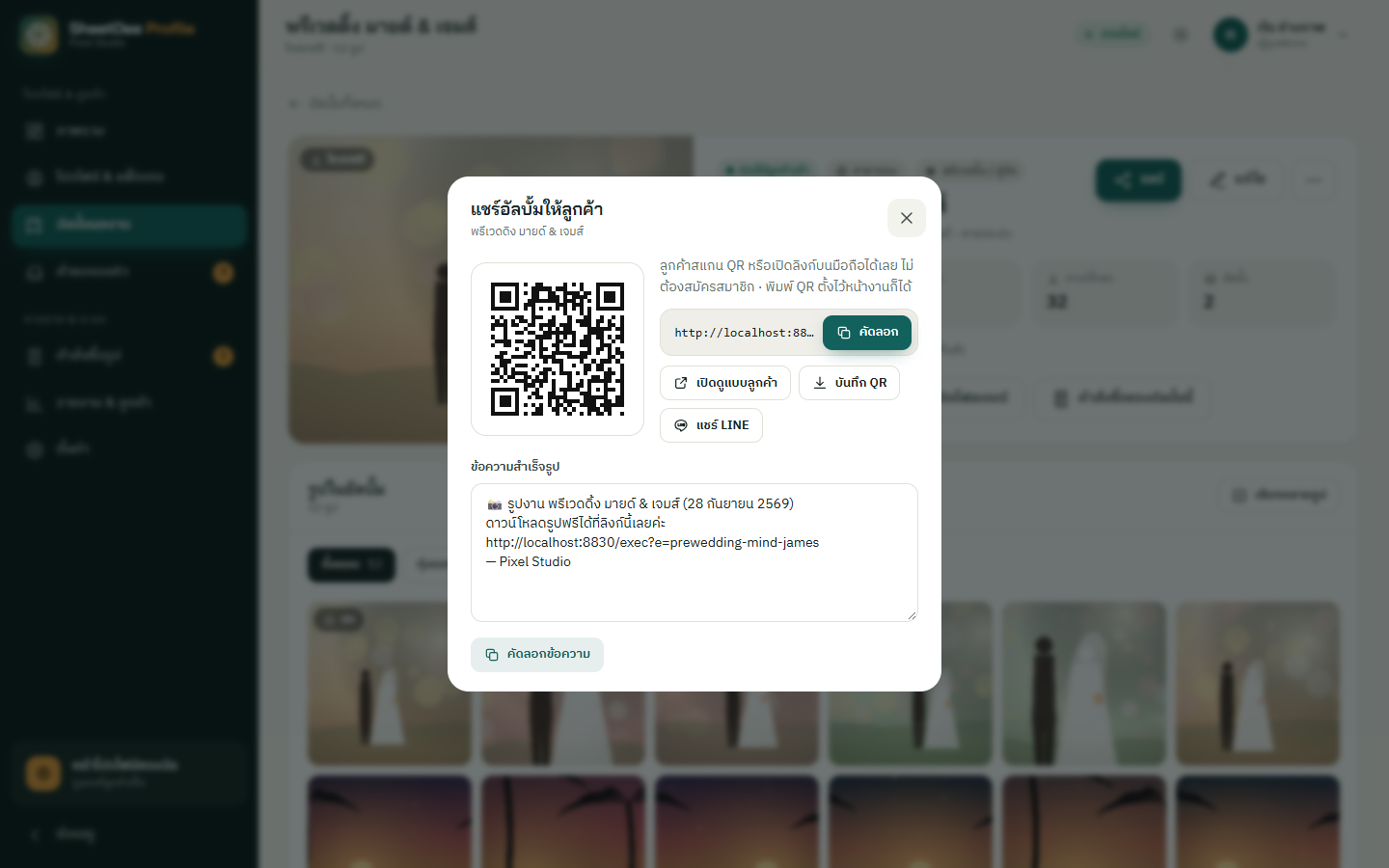
แชร์ลิงก์ & QR
กด แชร์ ได้ลิงก์อัลบั้ม QR (บันทึกเป็นภาพไปพิมพ์ตั้งหน้างานได้) ปุ่มแชร์ LINE และข้อความสำเร็จรูปพร้อมวันหมดอายุ คัดลอกไปวางในแชทลูกค้าได้ทันที
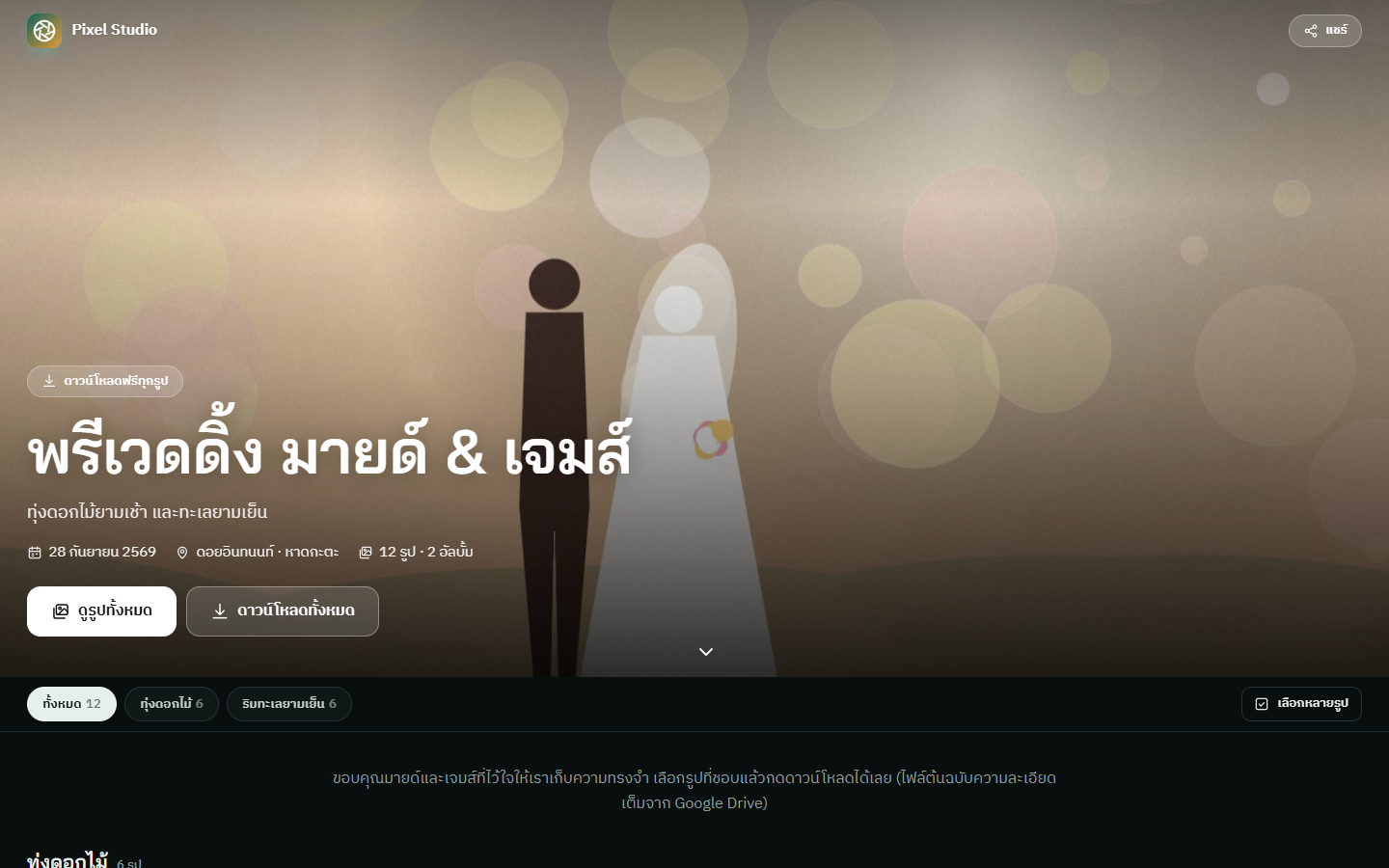
?e=ploy-ton-wedding · อัลบั้มสาธารณะไม่ต้องส่งลิงก์แยก ลูกค้าเข้าจากส่วน “ผลงาน” บนหน้าโปรไฟล์ได้เลยแกลเลอรี & เลือกรูป
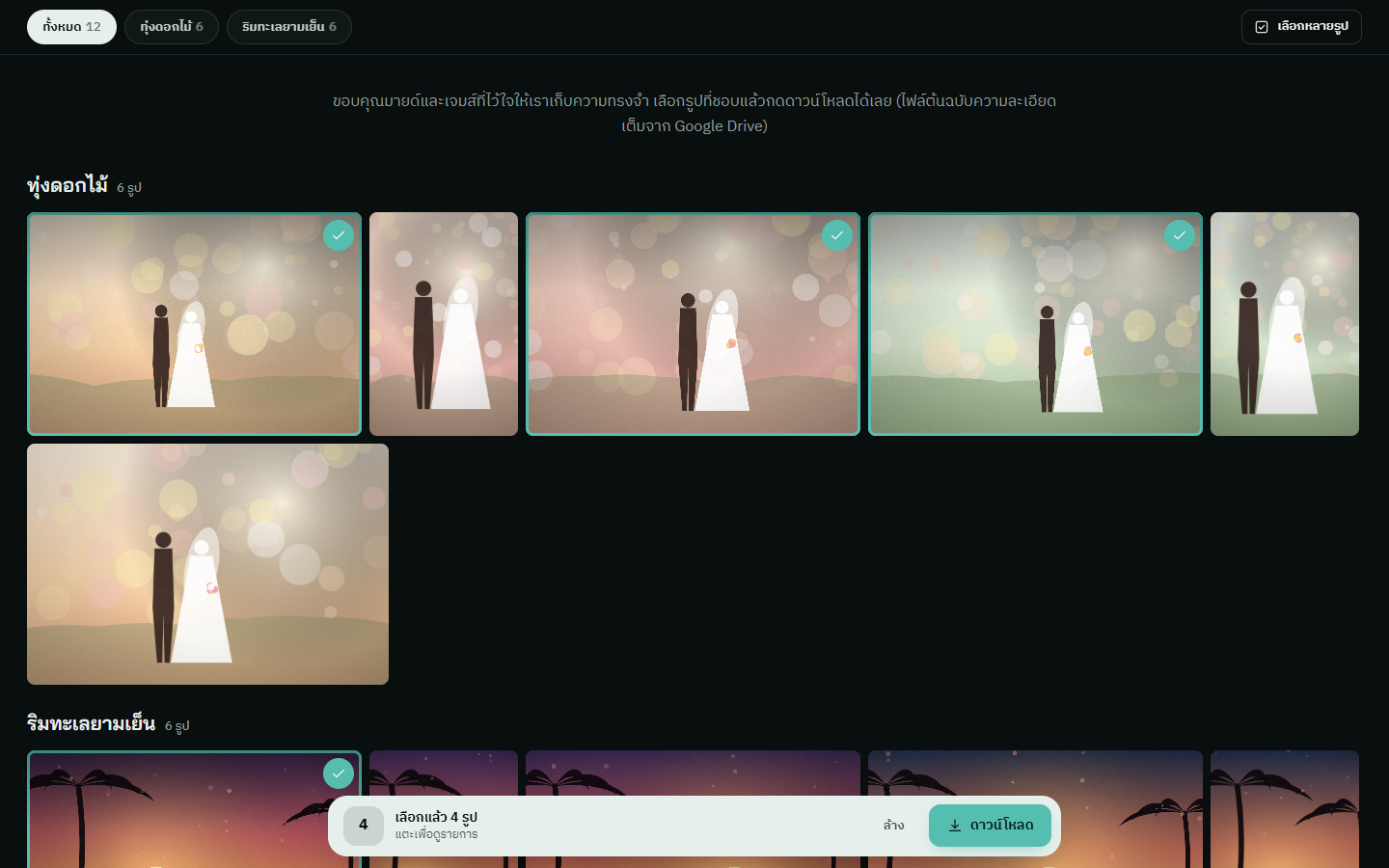
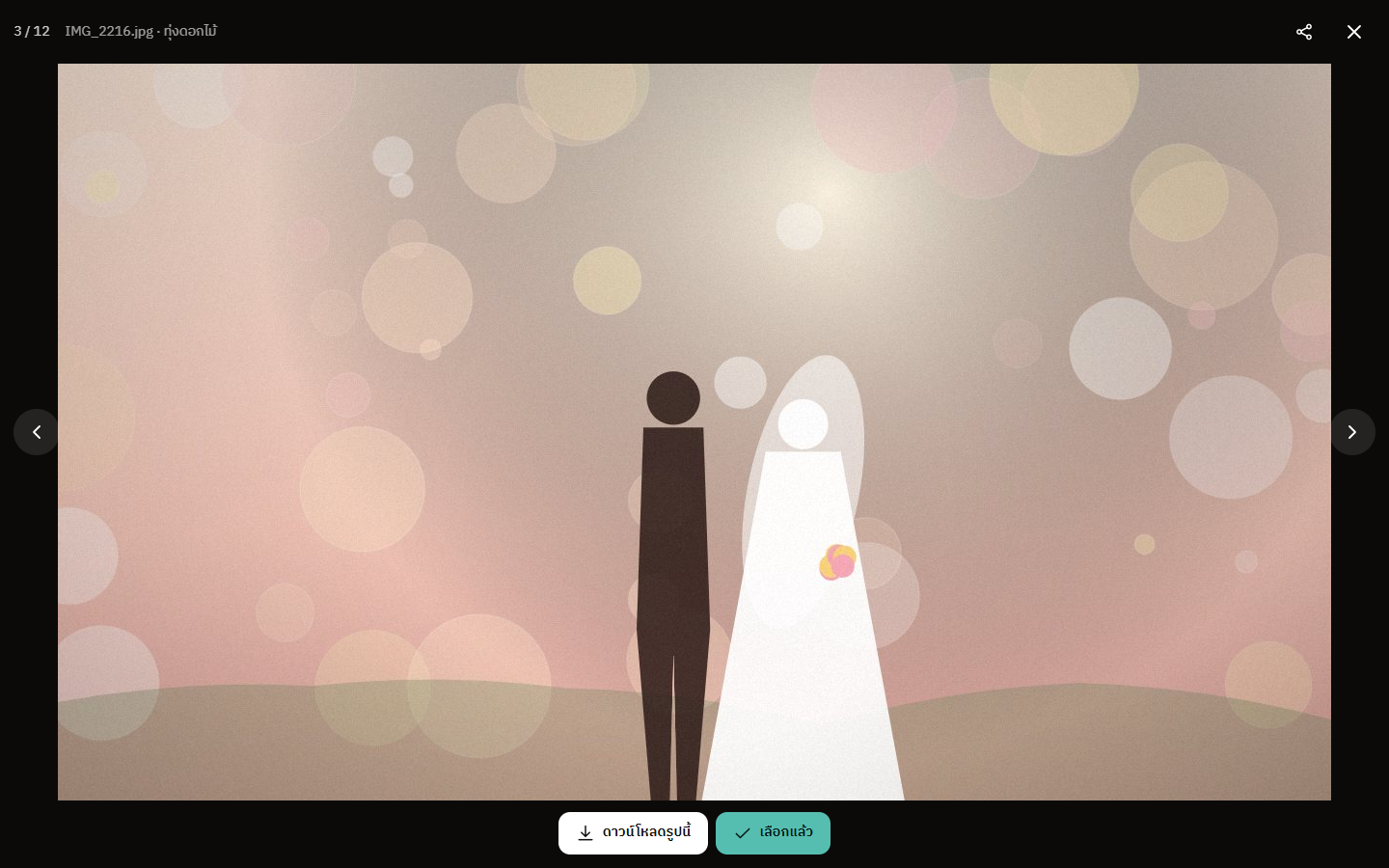
ภาพปกเต็มจอ ชื่องาน วันที่ สถานที่ ปุ่มดูรูป/ดาวน์โหลดทั้งหมด · แถบอัลบั้มย่อยติดด้านบน · รูปจัดเป็นแถวเสมอกันตามสัดส่วนจริง (แนวตั้ง/แนวนอนไม่ถูกตัด) โหลดเมื่อเลื่อนถึง
โหลดฟรี + เก็บรายชื่อ
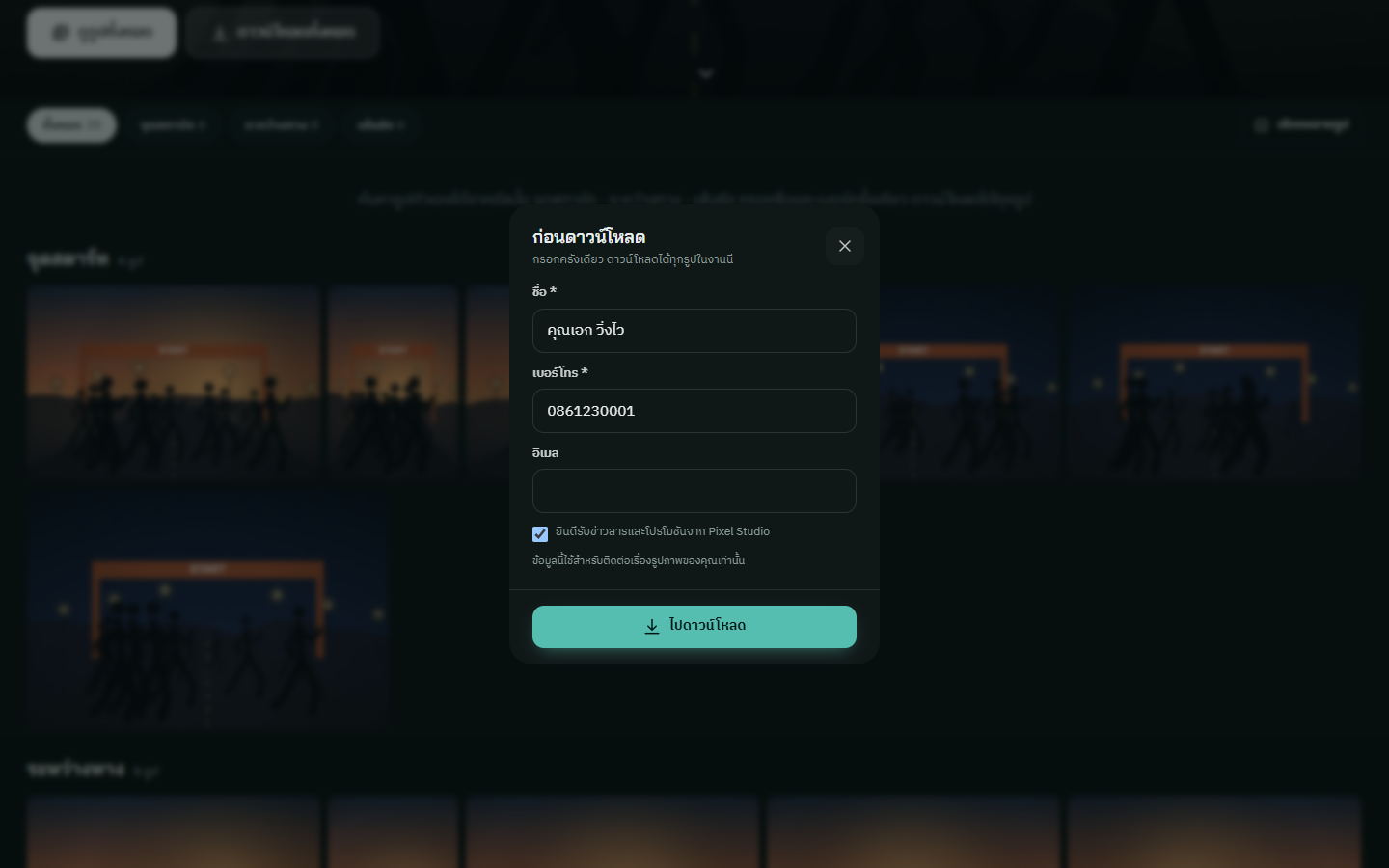
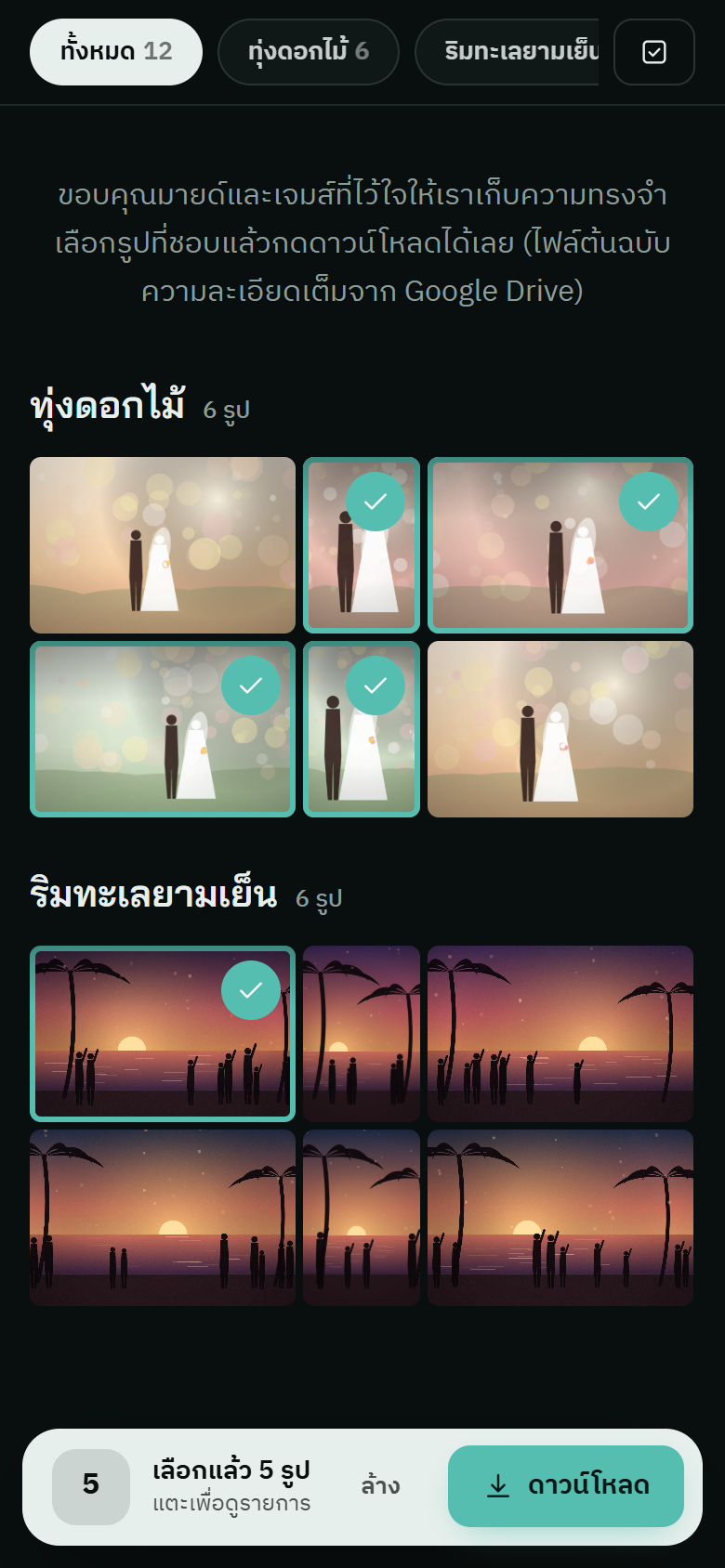
อัลบั้มโหลดฟรีมีปุ่มดาวน์โหลดบนทุกรูป ในหน้าดูรูปใหญ่ เลือกหลายรูปแล้วโหลดพร้อมกัน และ “ดาวน์โหลดทั้งหมด” (เปิดโฟลเดอร์ใน Google Drive เพื่อโหลดเป็น ZIP) · ถ้าเปิด กรอกชื่อ/เบอร์ก่อนดาวน์โหลด ลูกค้ากรอกครั้งเดียว รายชื่อไปอยู่ที่ รายงาน & ลูกค้า — ใช้ติดต่อกลับเพื่อเสนอแพ็กเกจได้
ซื้อรูป → โอน → แนบสลิป
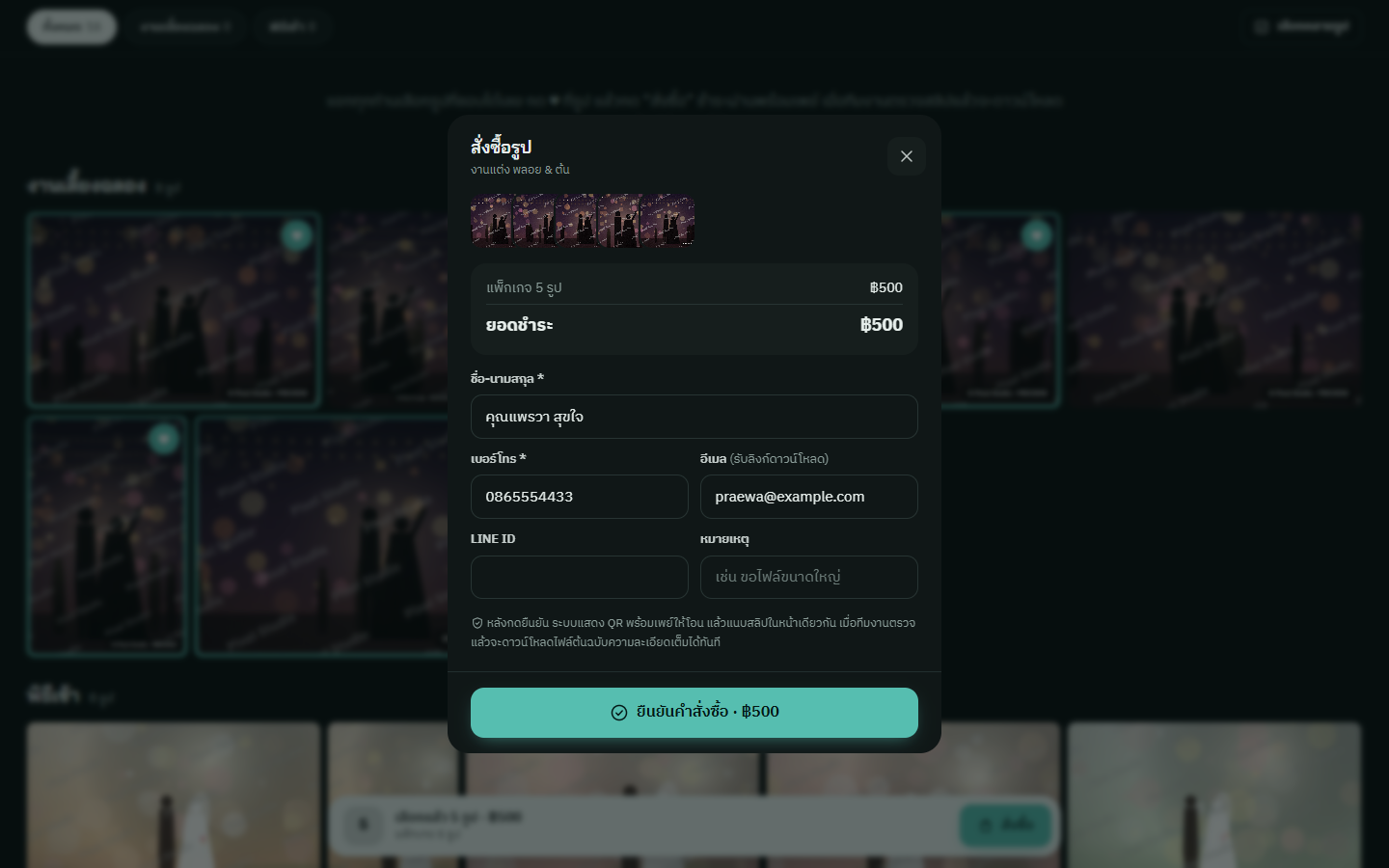
- เลือกรูปแล้วกด สั่งซื้อ — ตรวจรายการและราคา (ระบบคิดแพ็กเกจรูปที่ถูกที่สุดให้) กรอกชื่อ เบอร์ อีเมล LINE ID
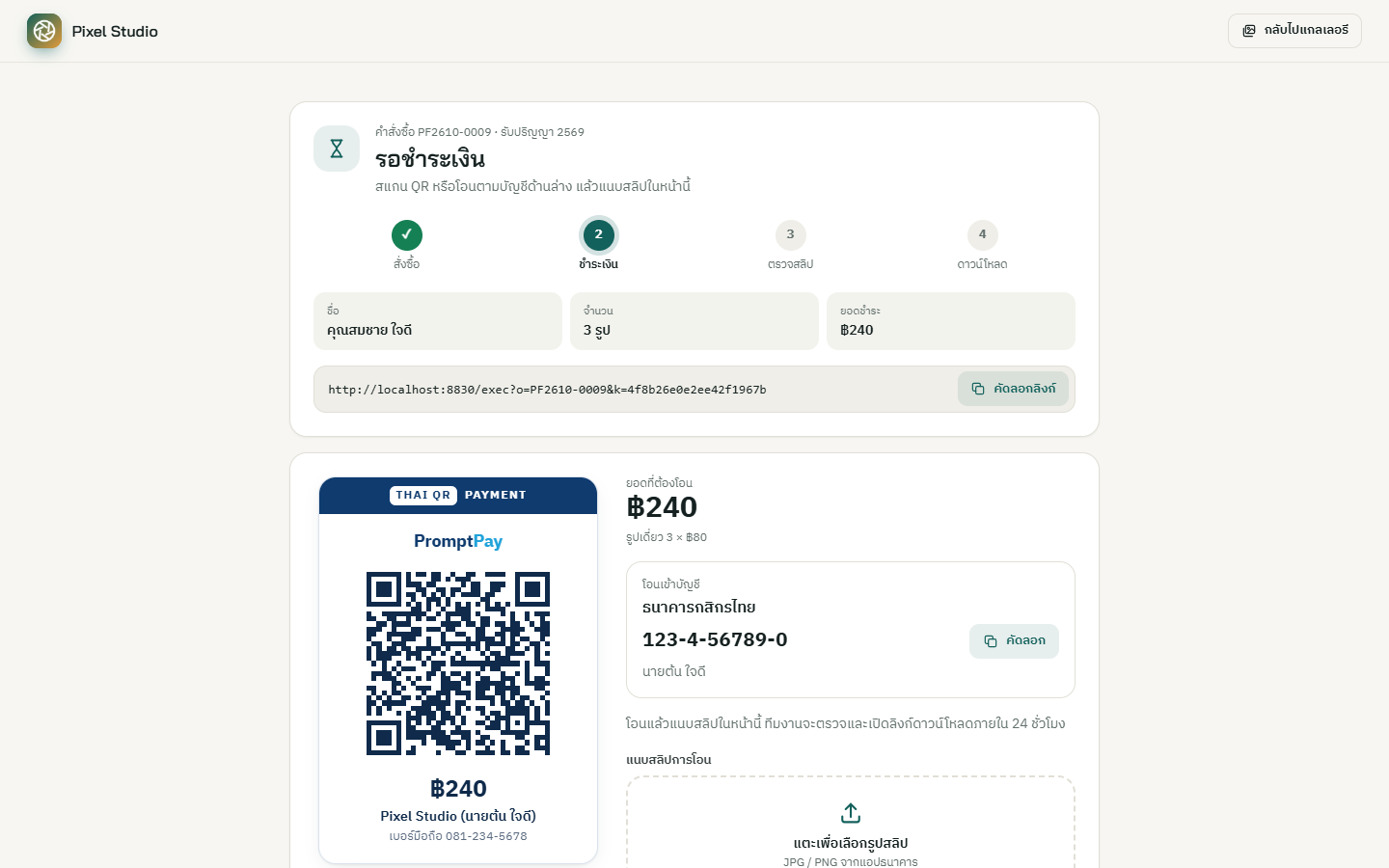
- ระบบสร้างเลขคำสั่งซื้อ (เช่น
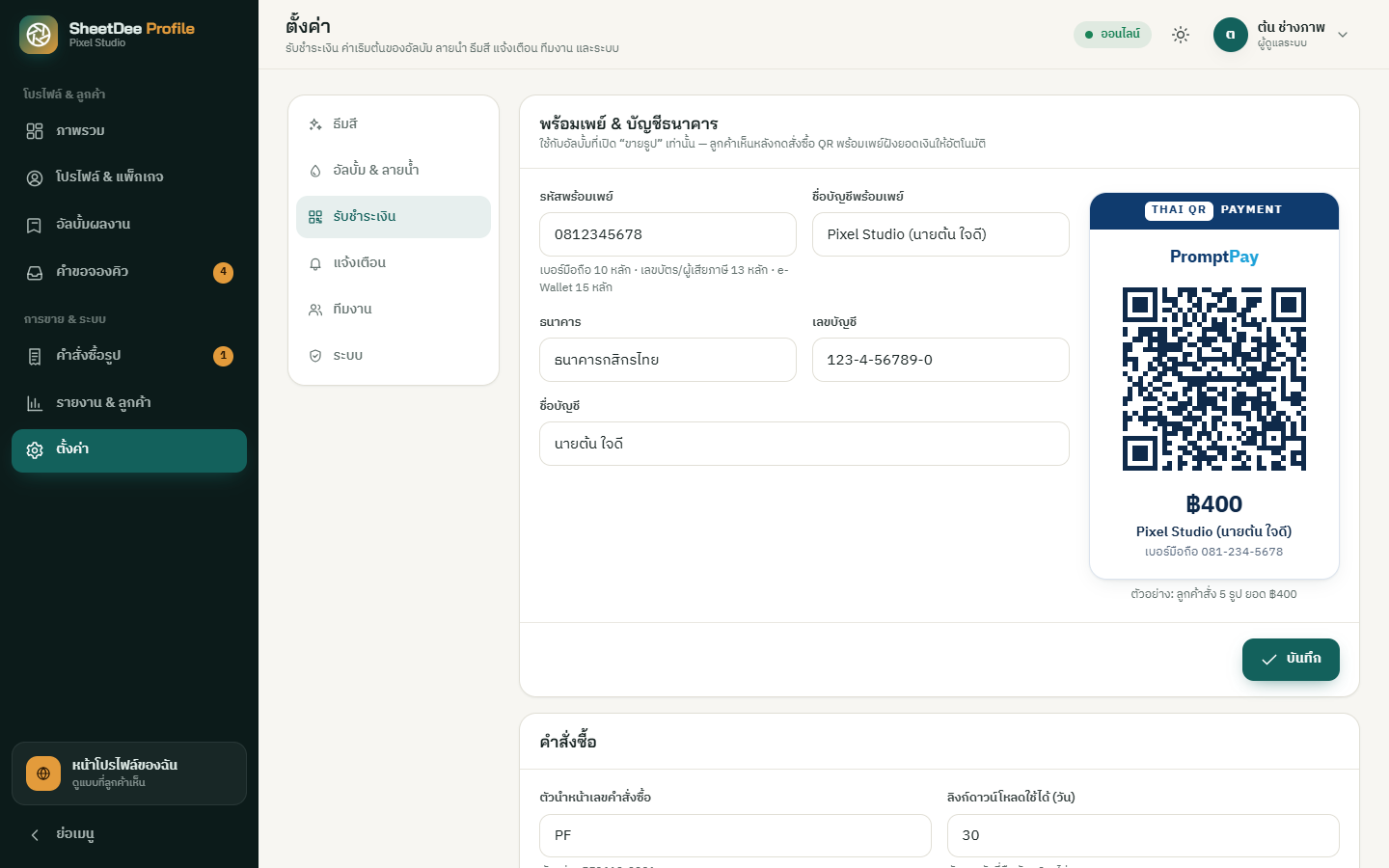
PF2610-0012) และหน้าคำสั่งซื้อพร้อม QR พร้อมเพย์ที่ฝังยอดเงิน และเลขบัญชีพร้อมปุ่มคัดลอก - ลูกค้าโอนแล้วแนบสลิปในหน้าเดียวกัน → สถานะ “กำลังตรวจสอบ” · ทีมงานได้รับแจ้งเตือน
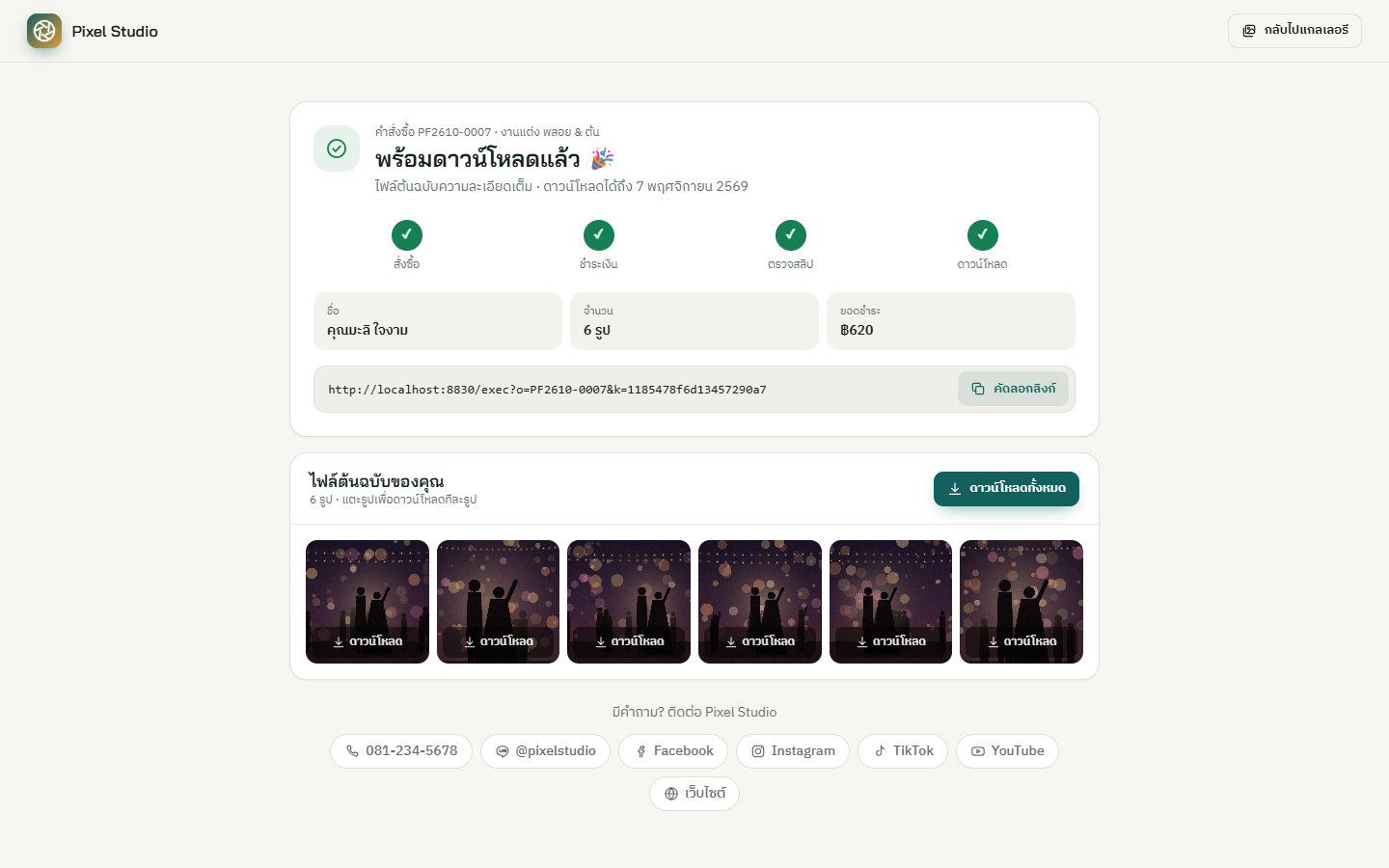
- ยืนยันแล้ว หน้าคำสั่งซื้อแสดงรูปต้นฉบับ (ไม่มีลายน้ำ) พร้อมปุ่มดาวน์โหลด · ลูกค้าที่ใส่อีเมลได้อีเมลพร้อมลิงก์
ลูกค้าส่งคำขออย่างไร
ลูกค้ากดปุ่ม จองคิว (แถบบน / แถบล่างบนมือถือ) หรือ จองแพ็กเกจนี้ แล้วกรอกฟอร์ม:
- ชื่อ* · เบอร์โทร* · LINE ID · อีเมล · แพ็กเกจ · วันที่ต้องการ · สถานที่ · ข้อความ
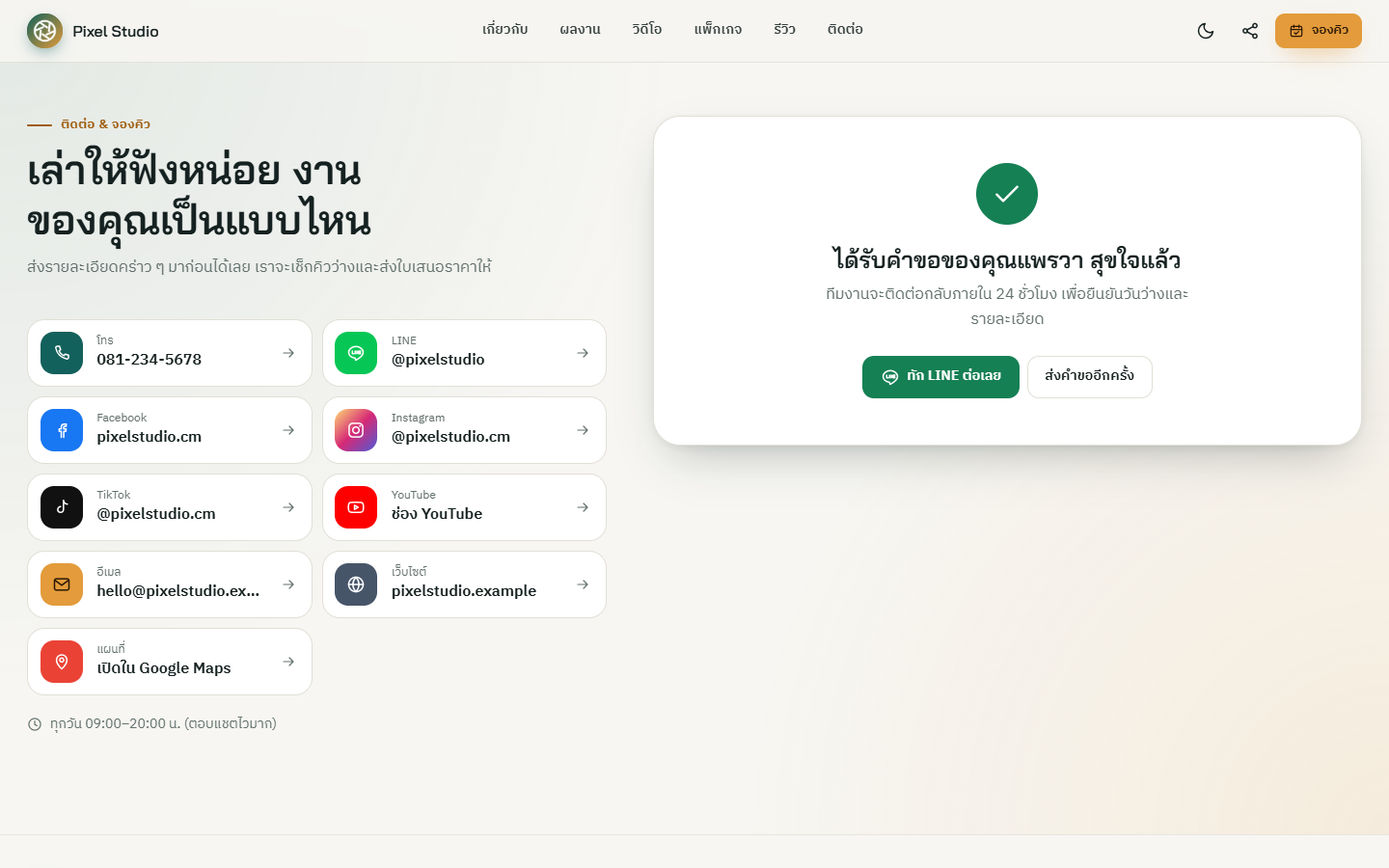
- ส่งแล้วขึ้นหน้าขอบคุณพร้อมปุ่ม ทัก LINE เพื่อคุยต่อทันที
- กันสแปม: มีช่องดักบอท (มองไม่เห็น) และจำกัด 3 คำขอต่อเบอร์ต่อชั่วโมง
จัดการคำขอจองคิว
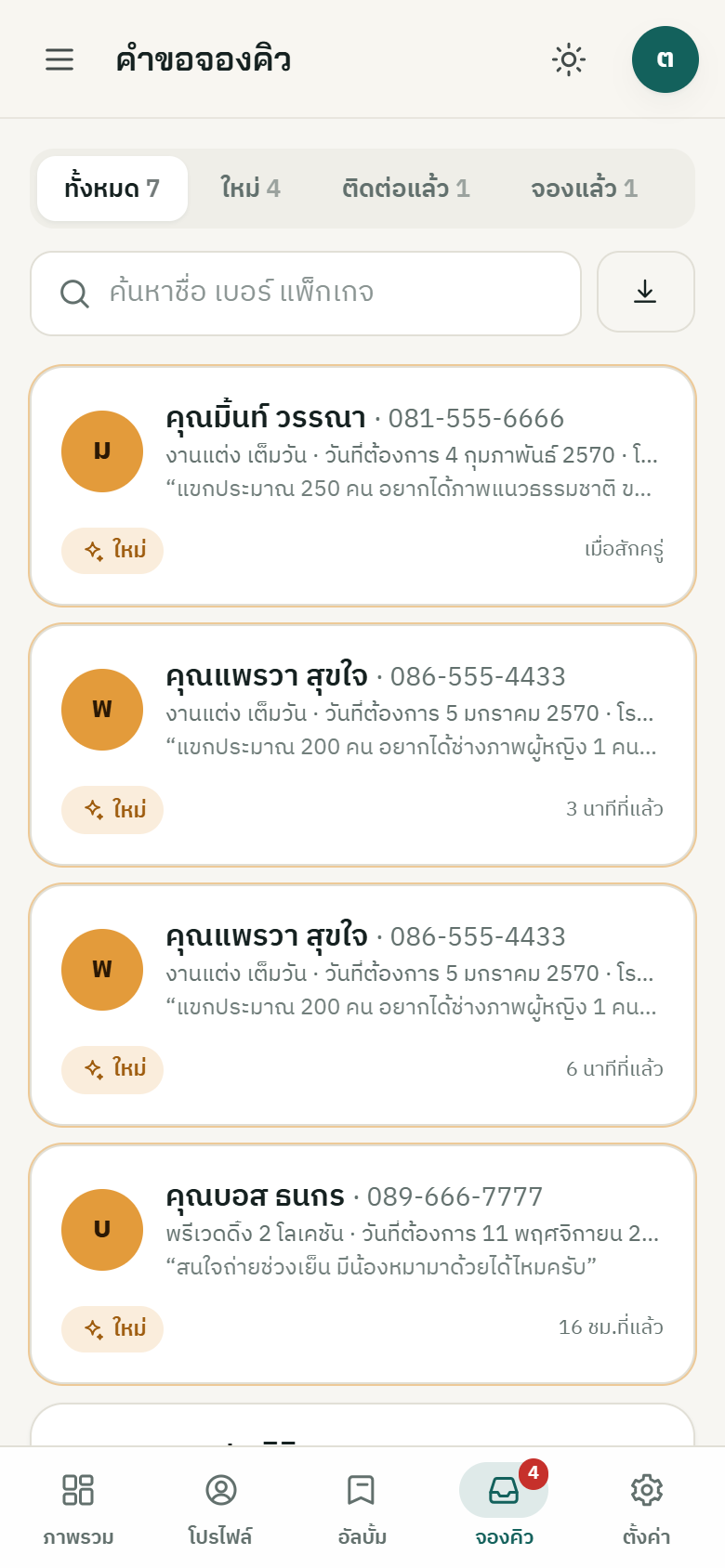
เมนู คำขอจองคิว (ตัวเลขบนเมนู = คำขอใหม่ที่ยังไม่ได้ติดต่อ) กรองตามสถานะ ค้นหาด้วยชื่อ เบอร์ หรือแพ็กเกจ และกด CSV เพื่อส่งออกไป Excel/Google Sheets
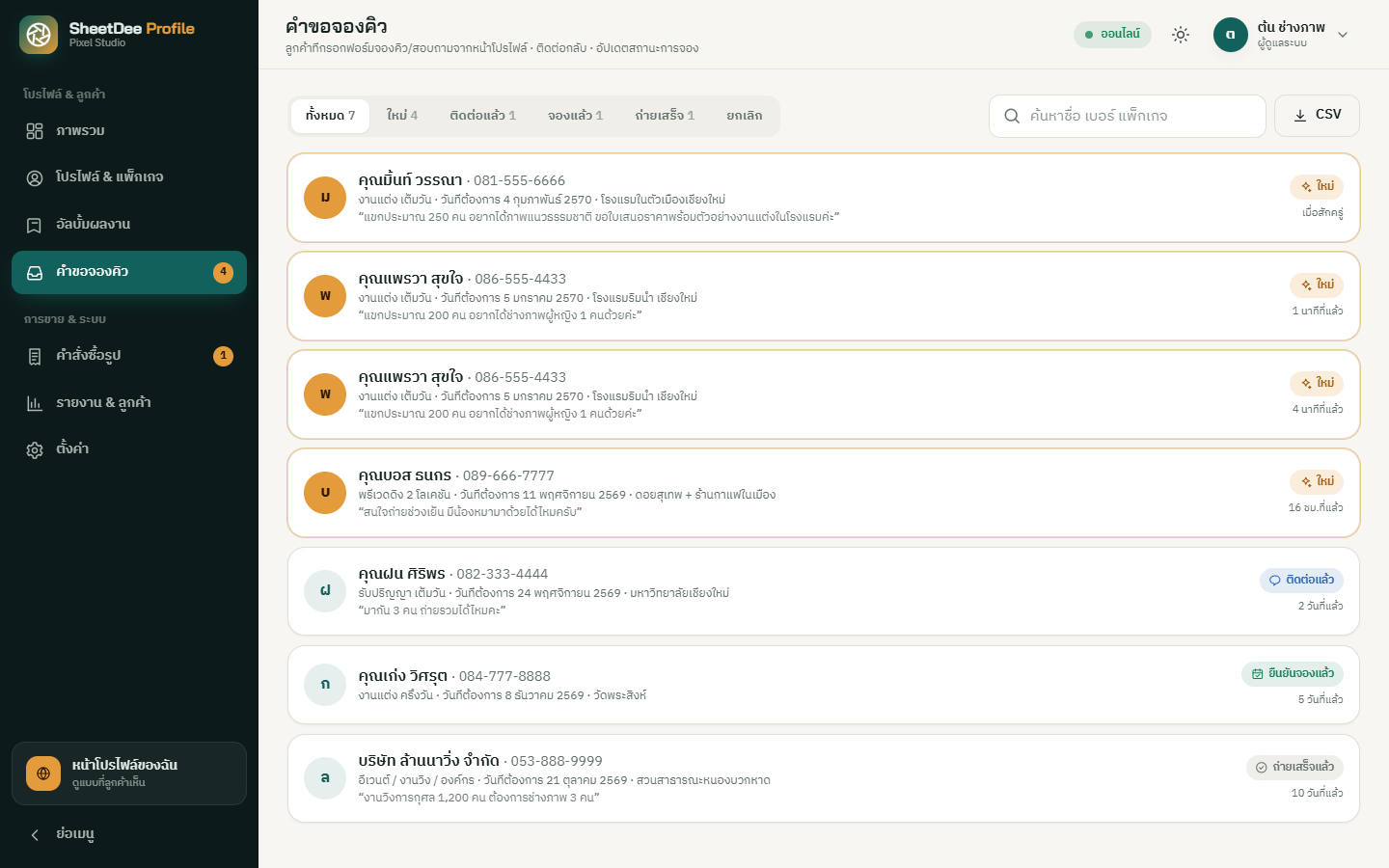
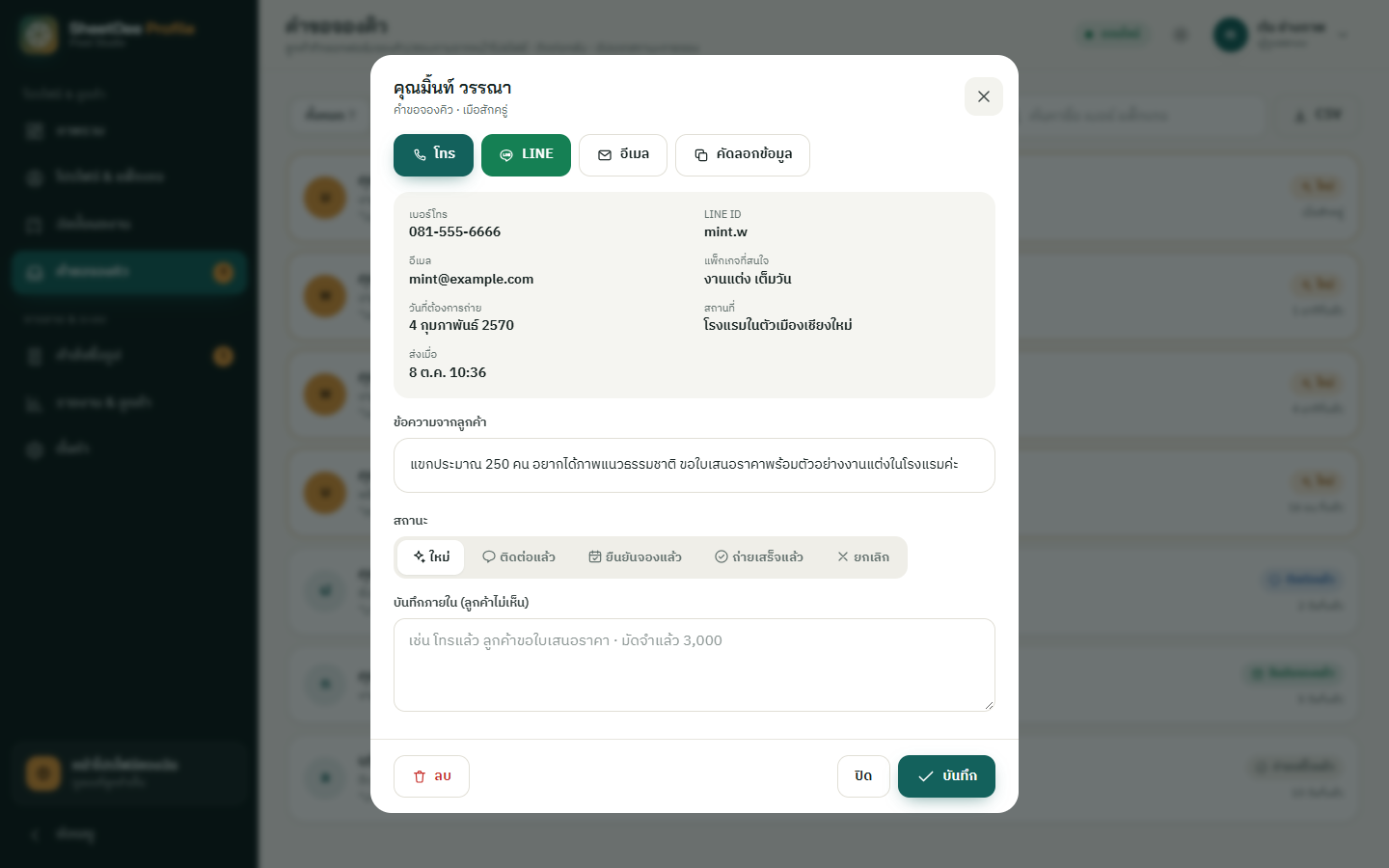
แตะคำขอเพื่อเปิดรายละเอียด: ปุ่ม โทร · LINE · อีเมล · คัดลอกข้อมูล · เปลี่ยนสถานะ · บันทึกภายใน (เช่น “โอนมัดจำแล้ว 5,000” — ลูกค้าไม่เห็น)
ตรวจสลิป & ยืนยัน
เมนู คำสั่งซื้อรูป (เฉพาะอัลบั้มขายรูป) แท็บ ต้องดำเนินการ · รอตรวจสลิป · รอชำระ · ชำระแล้ว · สลิปไม่ผ่าน · ยกเลิก · ค้นหาด้วยเลขคำสั่งซื้อ ชื่อ เบอร์ หรือชื่ออัลบั้ม
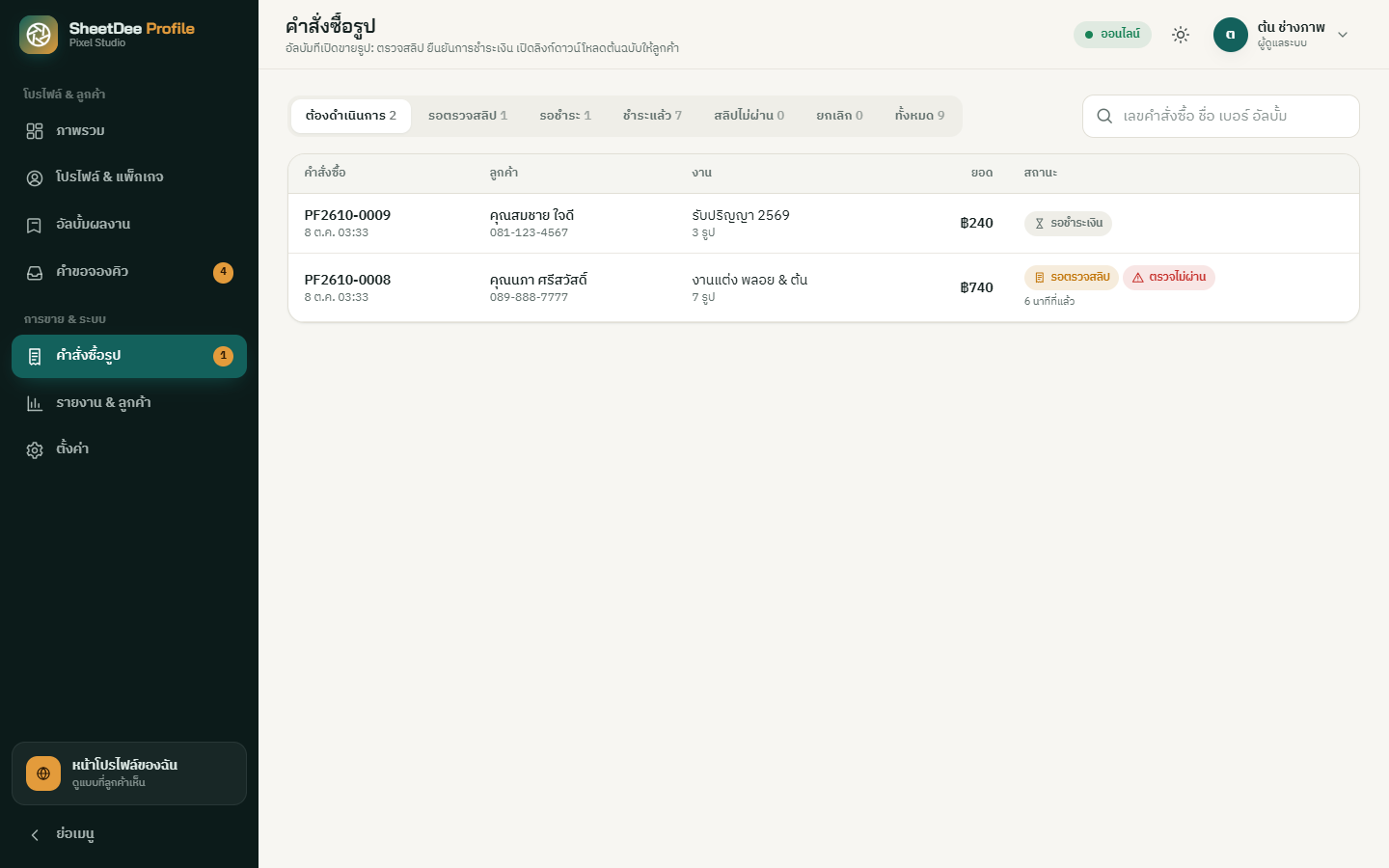
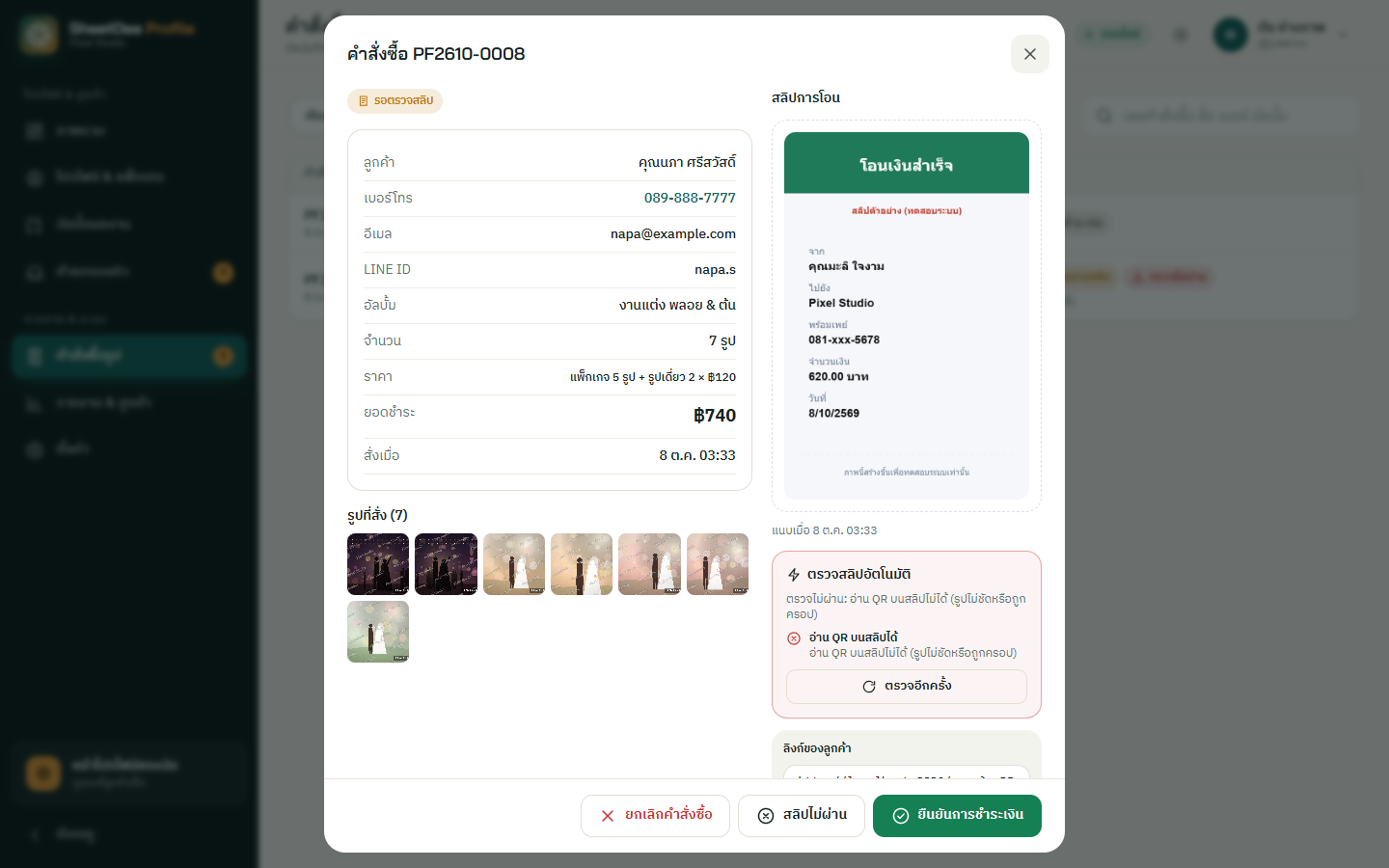
แตะคำสั่งซื้อเพื่อดูข้อมูลลูกค้า รูปที่สั่ง ราคา และสลิป แล้วเลือก
- ยืนยันการชำระเงิน — เปิดสิทธิ์ดาวน์โหลดเฉพาะรูปที่ซื้อ บันทึกยอดขาย และส่งอีเมลแจ้งลูกค้า (ถ้ามีอีเมล)
- สลิปไม่ผ่าน — ใส่เหตุผล ลูกค้าเห็นเหตุผลและแนบสลิปใหม่ได้
- ยกเลิกคำสั่งซื้อ · ต่ออายุลิงก์ดาวน์โหลด · คัดลอกข้อความ พร้อมลิงก์ส่งลูกค้าทาง LINE/SMS
- รับเงินสด/โอนนอกระบบ: เปิดคำสั่งซื้อที่ “รอชำระ” แล้วกด ยืนยันว่าได้รับเงินแล้ว
รับชำระเงิน & ตรวจสลิปอัตโนมัติ
ตั้งค่า › รับชำระเงิน — รหัสพร้อมเพย์ (ดูตัวอย่าง QR ได้ทันที) ชื่อบัญชี บัญชีธนาคาร ตัวนำหน้าเลขคำสั่งซื้อ อายุลิงก์ดาวน์โหลด (ค่าเริ่มต้น 30 วัน) และข้อความถึงลูกค้า
| ระดับการตรวจสลิป | ตรวจอะไร |
|---|---|
| พื้นฐาน (เปิดเสมอ) | อ่าน QR บนสลิปและเช็กว่าสลิปใบนี้ไม่เคยใช้กับคำสั่งซื้ออื่น — กันการใช้สลิปซ้ำ (ยังต้องให้ทีมงานยืนยัน) |
| ตรวจกับธนาคาร (EasySlip) | มีรายการโอนจริง · ยอดเงินครบ · โอนหลังสร้างคำสั่งซื้อ · ชื่อบัญชีผู้รับตรง · ไม่ใช่สลิปซ้ำ → ยืนยันอัตโนมัติ ลูกค้าได้รูปทันที |
- สมัคร EasySlip แล้วคัดลอก API key (ค่าบริการเป็นของผู้ให้บริการ)
- เลือก ตรวจกับธนาคาร: EasySlip วาง API key ใส่ ชื่อบัญชีผู้รับ แล้วเปิด ยืนยันการชำระเงินอัตโนมัติ
- ลองสั่งซื้อและโอนจริง 1 ครั้งเพื่อตรวจว่าชื่อผู้รับตรง
รายงาน & ลูกค้า
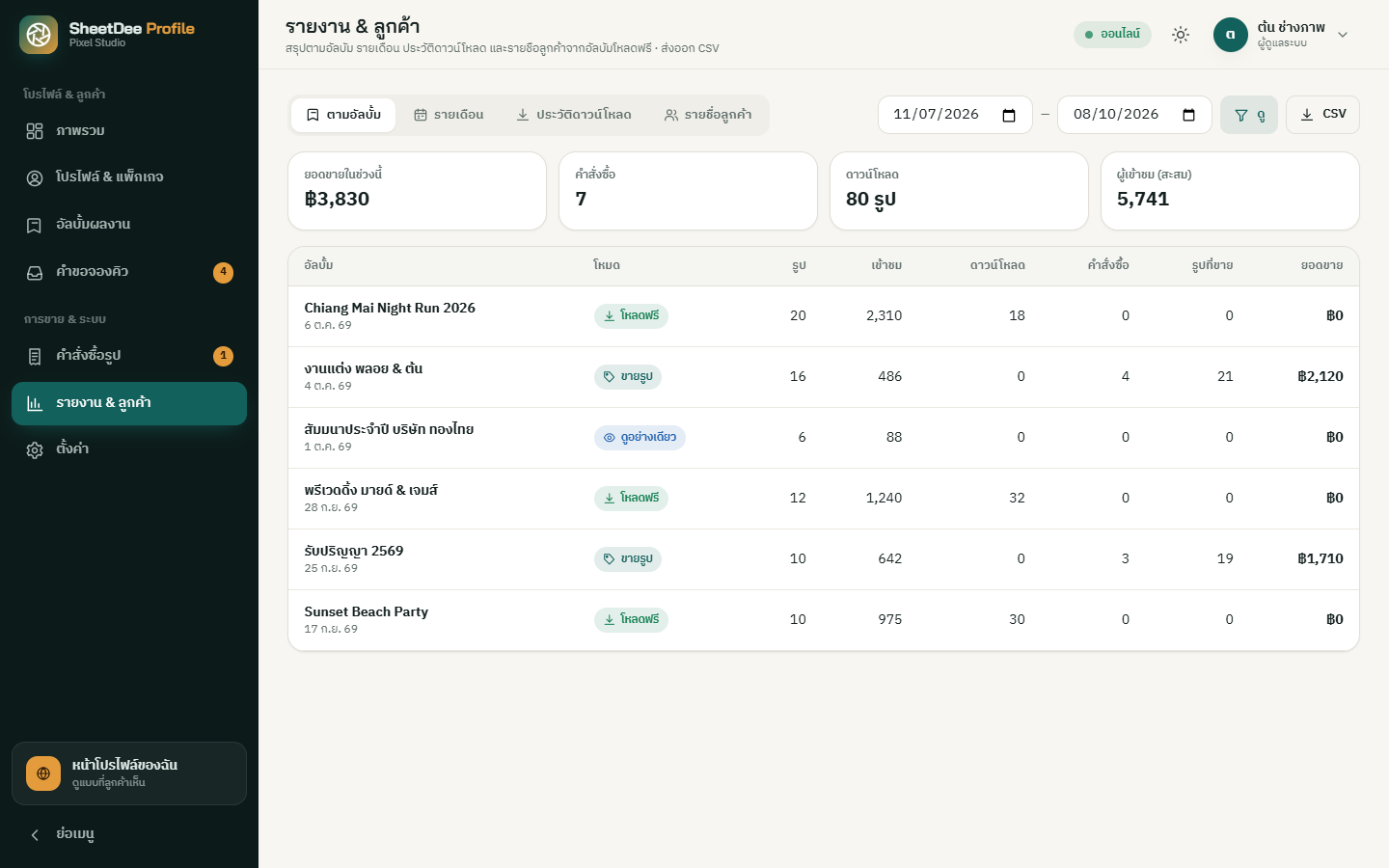
ตามอัลบั้ม (เข้าชม ดาวน์โหลด คำสั่งซื้อ ยอดขาย) · รายเดือน · ประวัติดาวน์โหลด · รายชื่อลูกค้า จากอัลบั้มโหลดฟรี — เลือกช่วงวันที่ และกด CSV เพื่อนำไปใช้ต่อ
ตั้งค่าแจ้งเตือน
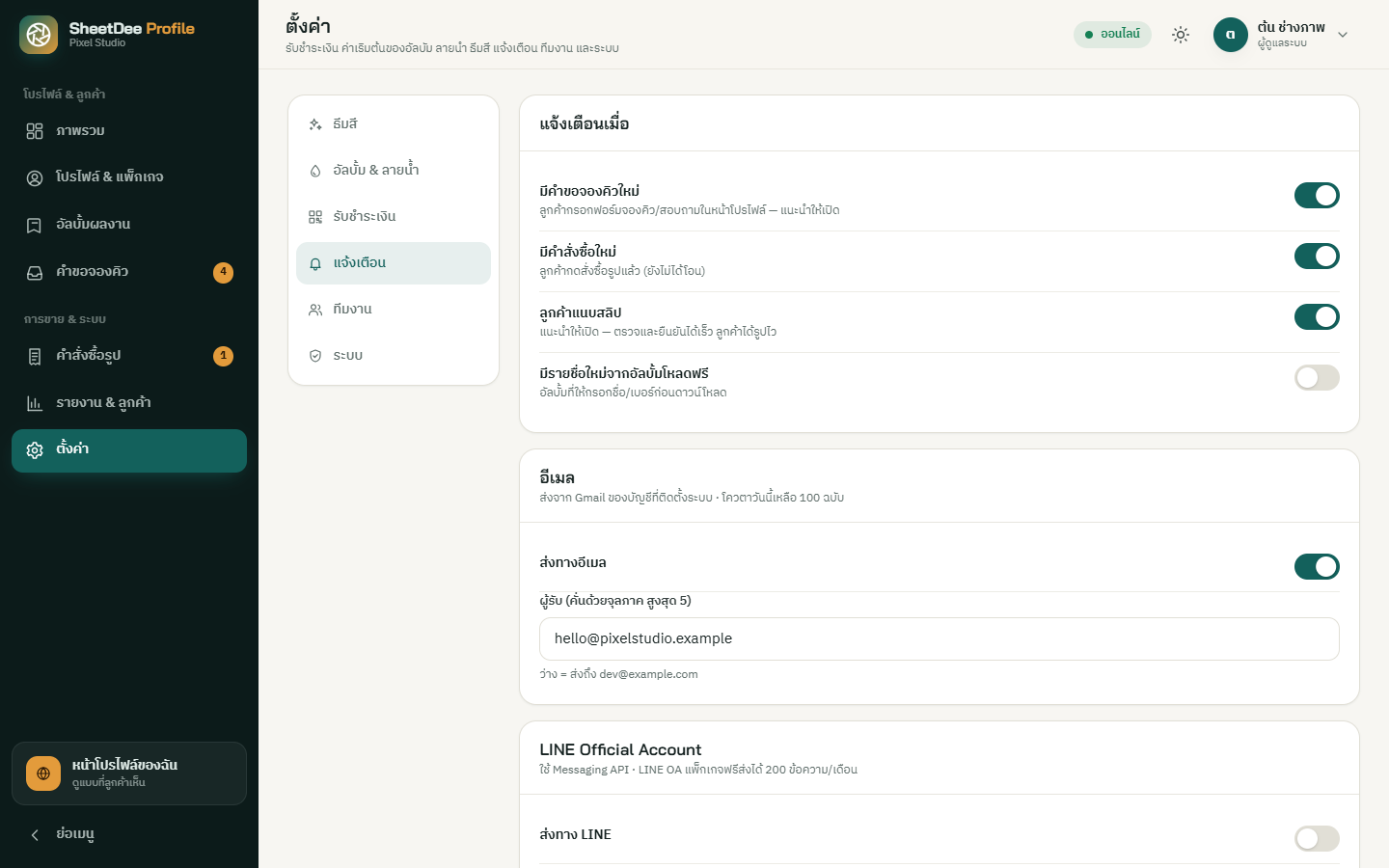
ตั้งค่า › แจ้งเตือน เลือกเหตุการณ์ที่ต้องการ:
- มีคำขอจองคิวใหม่ — แนะนำให้เปิดเสมอ
- มีคำสั่งซื้อใหม่ (ลูกค้ากดสั่งซื้อรูป ยังไม่โอน)
- ลูกค้าแนบสลิป — แนะนำให้เปิด ลูกค้าได้รูปเร็ว
- มีรายชื่อใหม่จากอัลบั้มโหลดฟรี
อีเมล
ส่งจาก Gmail ของบัญชีที่ติดตั้ง ใส่ผู้รับคั่นด้วยจุลภาค สูงสุด 5 คน (ว่าง = ส่งถึงเจ้าของบัญชี)
LINE Official Account (Messaging API)
- สร้าง LINE OA (ฟรี) ที่ LINE Official Account Manager แล้วเปิดใช้ Messaging API
- ที่ LINE Developers › Channel ของ OA › Messaging API › ออก Channel access token คัดลอกมาวางในช่อง
- เพิ่ม LINE OA เป็นเพื่อนด้วยมือถือของคุณและทีมงาน (ว่างช่องผู้รับ = ส่งหาทุกคนที่เพิ่มเพื่อน)
- กด ส่งข้อความทดสอบ
บทบาทของทีมงาน
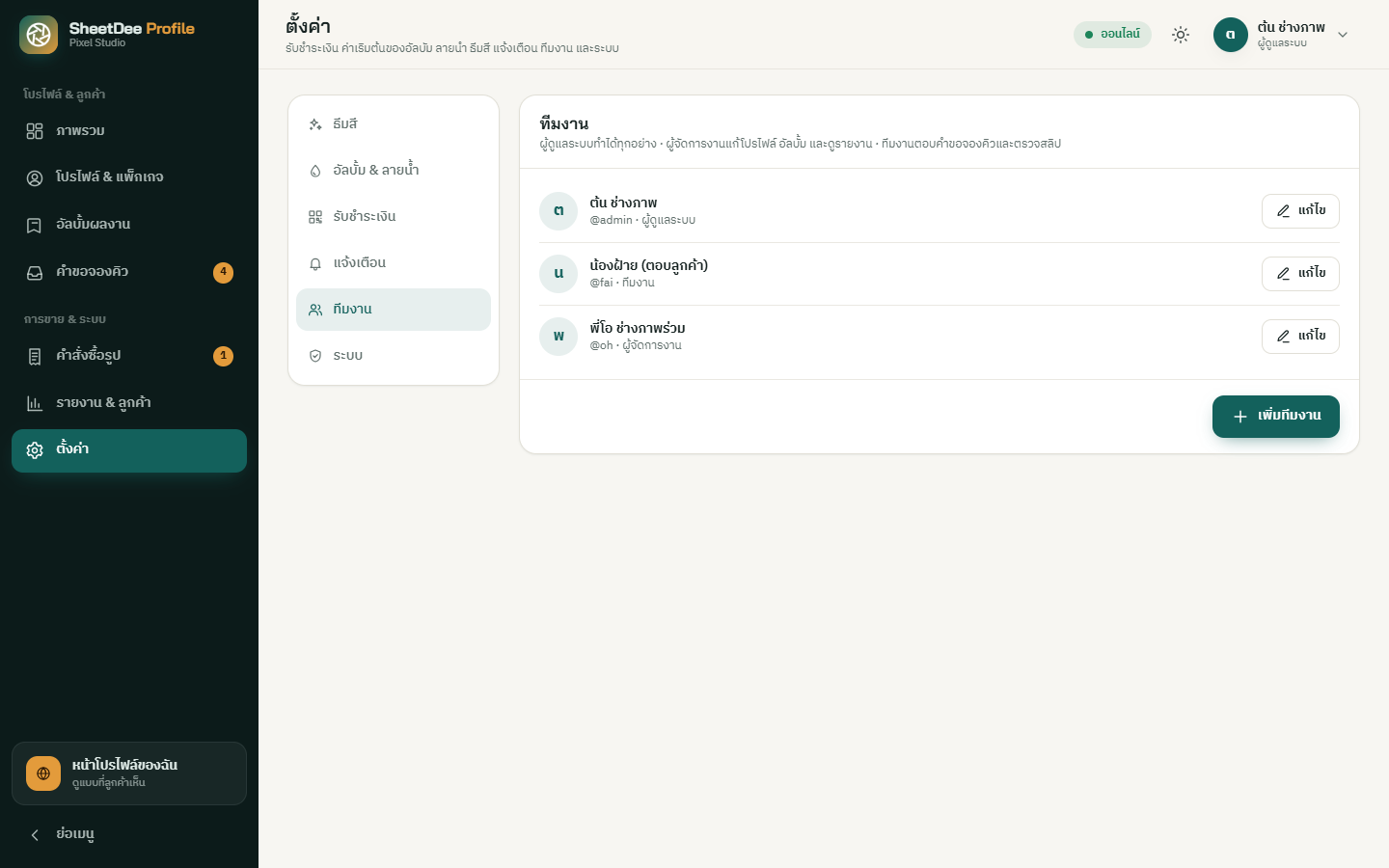
ตั้งค่า › ทีมงาน เพิ่ม/แก้/ปิดบัญชี และเปลี่ยน PIN
| บทบาท | ทำอะไรได้ |
|---|---|
| ผู้ดูแลระบบ | ทุกอย่าง รวมถึงตั้งค่าและทีมงาน |
| ผู้จัดการงาน | แก้โปรไฟล์ & แพ็กเกจ สร้าง/แก้อัลบั้ม ซิงก์ ภาพตัวอย่าง ตอบคำขอจองคิว ตรวจสลิป ดูรายงาน |
| ทีมงาน | ตอบคำขอจองคิว ตรวจสลิป ยืนยัน/ปฏิเสธคำสั่งซื้อ ดูภาพรวม — แก้โปรไฟล์และตั้งค่าไม่ได้ |
ชุดสีของแบรนด์
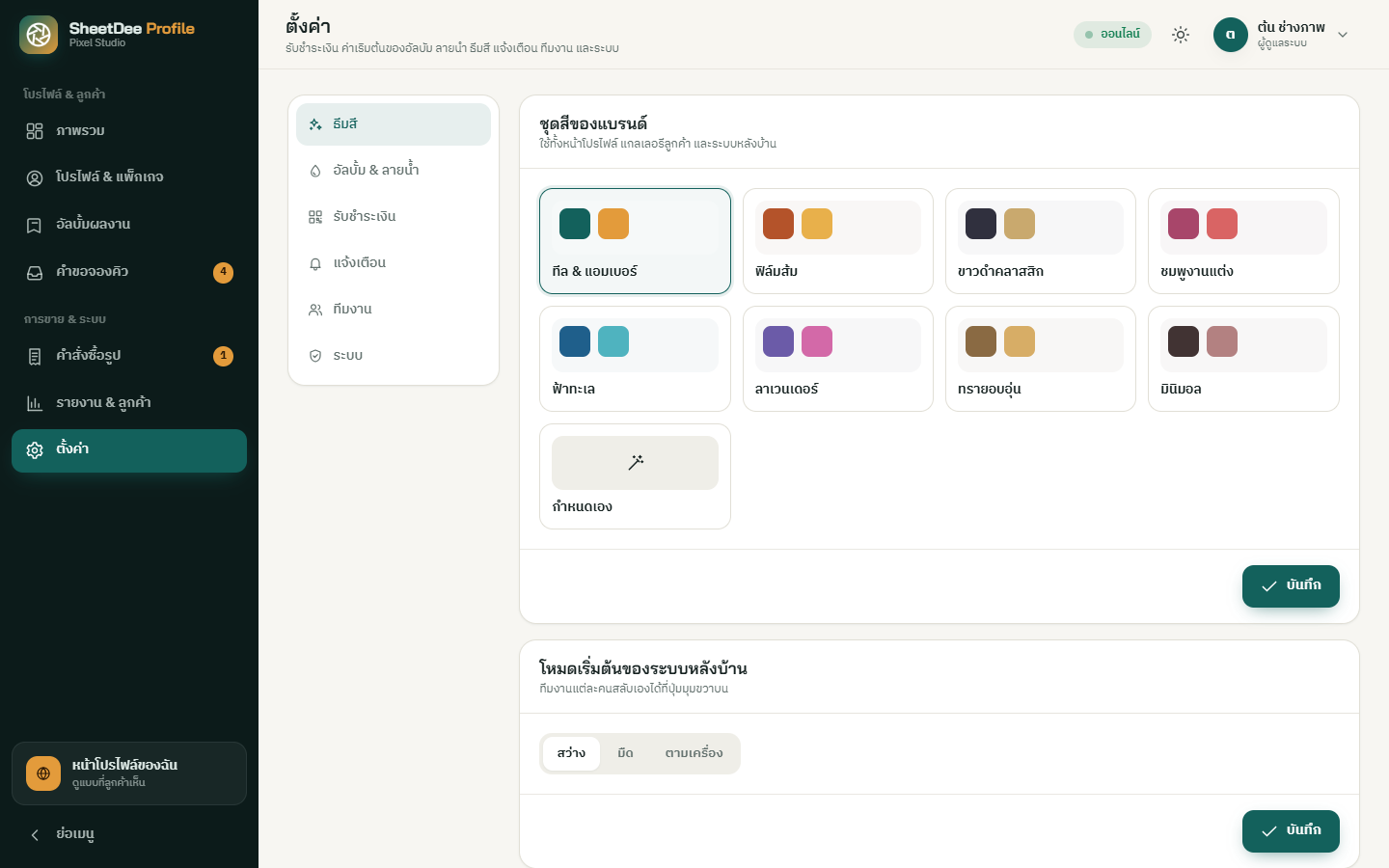
ตั้งค่า › ธีมสี เลือก 1 ใน 8 ชุด — ทีล & แอมเบอร์ (ค่าเริ่มต้น) · ฟิล์มส้ม · ขาวดำคลาสสิก · ชมพูงานแต่ง · ฟ้าทะเล · ลาเวนเดอร์ · ทรายอบอุ่น · มินิมอล — หรือ กำหนดเอง (เลือกสีหลักและสีเน้น) ใช้ทั้งหน้าโปรไฟล์ แกลเลอรีลูกค้า และระบบหลังบ้าน · ตั้งโหมดเริ่มต้นของหลังบ้านได้ (สว่าง / มืด / ตามเครื่อง)
มือถือมาก่อน
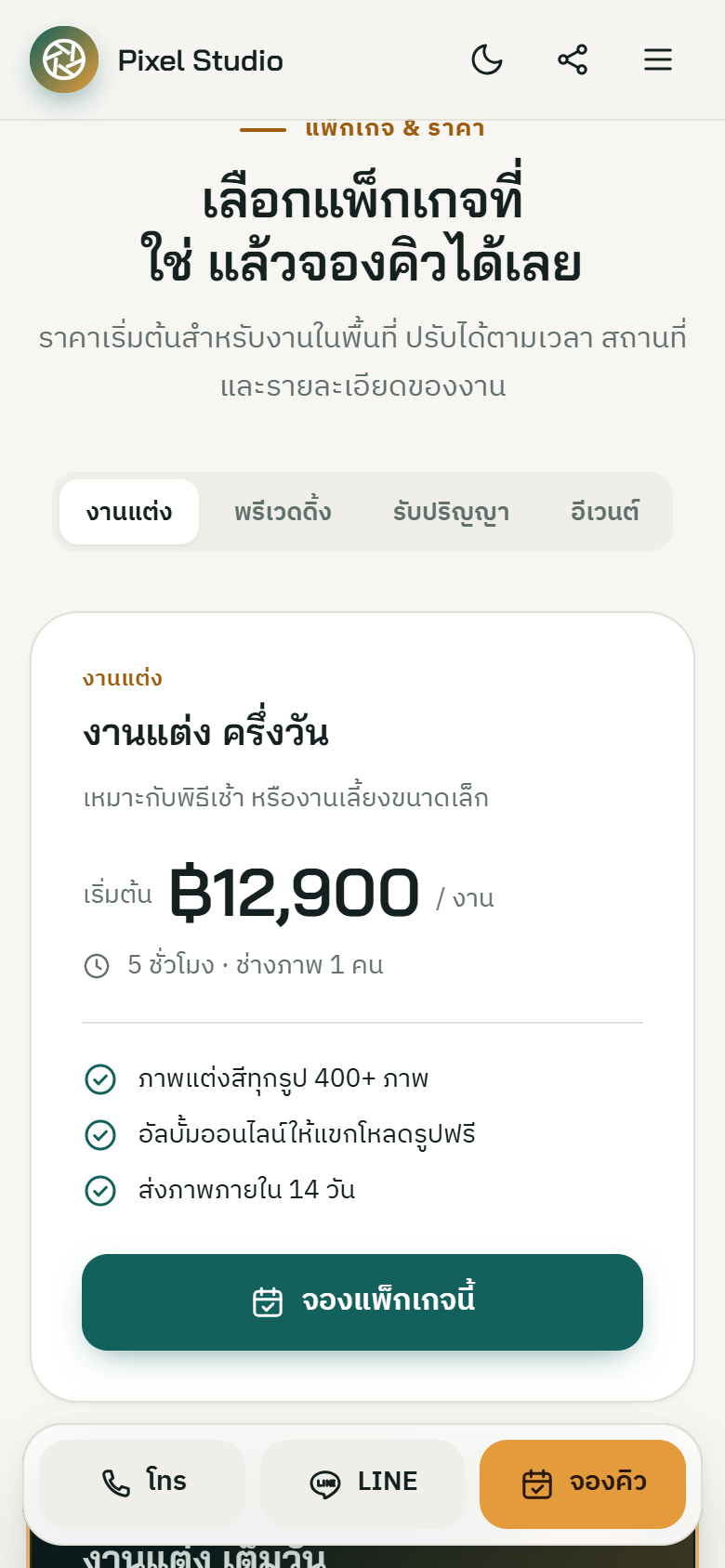
ลูกค้าส่วนใหญ่เปิดลิงก์จาก Bio บนมือถือ หน้าโปรไฟล์จึงมีแถบปุ่มลัดติดล่างจอ (โทร / LINE / จองคิว) เมนูแบบแฮมเบอร์เกอร์ แท็บแพ็กเกจเลื่อนได้ และคลิปสั้นที่ปัดดูได้
ระบบหลังบ้านบนมือถือ
ตอบคำขอจองคิว ตรวจสลิป และแก้แพ็กเกจได้จากมือถือ (เมนูอยู่ด้านล่าง) — แนะนำ “เพิ่มไปยังหน้าจอหลัก” ให้เปิดเหมือนแอป
โหมดมืด
ลูกค้ากดไอคอนพระจันทร์บนหน้าโปรไฟล์เพื่อสลับโหมดมืดได้ (ระบบจำไว้ให้) · ในหลังบ้านกดไอคอนดวงอาทิตย์/พระจันทร์มุมขวาบน
อัปเดตโดยลิงก์เดิมไม่เปลี่ยน
- วาง
dist/Code.gsรุ่นใหม่ทับใน Apps Script แล้วบันทึก (ถ้ามีappsscript.jsonใหม่ ให้วางทับด้วย) - การทำให้ใช้งานได้ › จัดการการทำให้ใช้งานได้ › กดดินสอ ✏ › เวอร์ชัน: เวอร์ชันใหม่ › การทำให้ใช้งานได้
- เปิดหน้าหลังบ้าน ระบบอัปเดตหัวตารางที่เพิ่มใหม่ให้เอง
ความเป็นส่วนตัว & ขีดจำกัดของ Google
- อัลบั้มโหลดฟรี/ดูอย่างเดียว — ระบบแชร์โฟลเดอร์แบบ “ทุกคนที่มีลิงก์ดูได้” (จำเป็นเพื่อให้ลูกค้าเห็นรูป) · ใช้ “ใส่รหัสผ่าน” หรือ “เฉพาะคนมีลิงก์” ถ้าเป็นงานส่วนตัว
- อัลบั้มขายรูป — ต้นฉบับเป็นส่วนตัว ลูกค้าเห็นเฉพาะภาพตัวอย่างลายน้ำ และเปิดสิทธิ์เฉพาะไฟล์ที่ซื้อหลังชำระเงินแล้ว
- สลิป — เก็บในโฟลเดอร์ส่วนตัว ทีมงานเปิดดูผ่านระบบเท่านั้น
- หน้าโปรไฟล์ — แสดงเฉพาะข้อมูลที่คุณตั้งให้แสดง ไม่เปิดเผยคำขอจองคิว คำสั่งซื้อ รายชื่อลูกค้า หรือข้อมูลภายในใด ๆ
- Apps Script ทำงานต่อครั้งได้สูงสุด 6 นาที (ซิงก์ 3,000 รูปได้ทัน) · Gmail ฟรีส่งอีเมลได้ประมาณ 100 ฉบับ/วัน (Workspace 1,500) · ภาพตัวอย่างลายน้ำใช้พื้นที่ Drive ประมาณ 300–500 KB ต่อรูป
คำถามที่พบบ่อย / แก้ปัญหา
ขึ้น “ยังไม่ได้รับสิทธิ์เข้าถึง Google Drive”
ตรวจว่าวาง appsscript.json แล้ว จากนั้นเปิด Apps Script เลือกฟังก์ชัน authorizeDrive กด ▶ เรียกใช้ แล้วอนุญาตสิทธิ์ · ตามด้วย การทำให้ใช้งานได้ › จัดการการทำให้ใช้งานได้ › ✏ › เวอร์ชันใหม่
ตรวจโฟลเดอร์แล้วขึ้น “บัญชี … มองไม่เห็นโฟลเดอร์นี้”
ระบบเปิด Drive ด้วยบัญชีที่ Deploy เว็บแอป ถ้าโฟลเดอร์อยู่ในบัญชีอื่น ให้แชร์โฟลเดอร์ให้อีเมลนั้นเป็น ผู้แก้ไข หรือย้ายรูปมาไว้ในบัญชีนั้น — ลิงก์แบบ “ทุกคนที่มีลิงก์” อย่างเดียวไม่พอ
เปิดลิงก์หลักแล้วไปหน้าเข้าสู่ระบบ ไม่ใช่หน้าโปรไฟล์
หน้าโปรไฟล์ถูกปิดไว้ — เปิดที่ โปรไฟล์ & แพ็กเกจ › ข้อมูลหลัก › แสดงหน้าโปรไฟล์ แล้วบันทึก
วิดีโอ Facebook / Instagram ไม่เล่น หรือเป็นกรอบว่าง
โพสต์ต้องเป็นสาธารณะ และบัญชี IG ต้องเป็นบัญชีสาธารณะ · ลองคัดลอกลิงก์ใหม่จากปุ่ม “แชร์ › คัดลอกลิงก์” · ใส่ภาพปกเองเพื่อให้การ์ดสวยแม้แพลตฟอร์มไม่ส่งภาพย่อมา · บางเบราว์เซอร์ที่บล็อกคุกกี้บุคคลที่สามอาจเล่นไม่ได้ ลูกค้ายังกดเปิดในแอปได้
ลิงก์ TikTok แบบสั้นตรวจไม่เจอวิดีโอ
เปิดลิงก์สั้นในเบราว์เซอร์ก่อน แล้วคัดลอกลิงก์เต็มรูปแบบ tiktok.com/@ชื่อ/video/ตัวเลข มาวางแทน
ไม่ได้รับแจ้งเตือนคำขอจองคิว
ตรวจว่าเปิดสวิตช์ “มีคำขอจองคิวใหม่” และช่องทาง (อีเมล/LINE) แล้วกดส่งข้อความทดสอบ · LINE: ต้องเพิ่ม LINE OA เป็นเพื่อนก่อน และโควตาข้อความเดือนนี้ยังไม่หมด · อีเมล: ดูโฟลเดอร์สแปม
ลูกค้าบอกว่าส่งฟอร์มจองคิวไม่ได้
ต้องกรอกชื่อและเบอร์โทร · เบอร์เดียวกันส่งได้ 3 ครั้งต่อชั่วโมง (กันสแปม) · แนะนำให้ลูกค้ากดปุ่ม LINE หรือโทรแทนชั่วคราว
ลูกค้าเห็นรูปในอัลบั้มเป็นกรอบว่าง
อัลบั้มฟรี: กดซิงก์อีกครั้งให้ระบบแชร์โฟลเดอร์ · อัลบั้มขาย: ยังไม่ได้สร้างภาพตัวอย่างลายน้ำ · ไฟล์ที่เพิ่งอัปโหลด Drive อาจใช้เวลาสร้างภาพย่อไม่กี่นาที · ไฟล์ HEIC แนะนำแปลงเป็น JPG
ลูกค้าทำลิงก์คำสั่งซื้อหาย
เปิดคำสั่งซื้อในหลังบ้าน กด คัดลอกข้อความ ได้ลิงก์เดิมส่งให้ลูกค้าอีกครั้ง
ลืม PIN ผู้ดูแล
เปิด …/exec?page=install ด้วยบัญชี Google ที่ติดตั้ง แล้วกด ลืมรหัส PIN (ส่งรหัสใหม่ทางอีเมลเจ้าของ) หรือรันฟังก์ชัน resetAdminPin ใน Apps Script
แก้ข้อมูลแล้วหน้าโปรไฟล์ยังเป็นของเดิม
รีเฟรชหน้า (ระบบเก็บแคชไว้ชั่วครู่เพื่อให้โหลดเร็ว) · ถ้ายังไม่เปลี่ยน ไปที่ ตั้งค่า › ระบบ › ล้างแคช
ระบบทำงานผิดปกติหลังแก้ข้อมูลในชีตเอง
เปิดเมนู 📸 › 🩺 ตรวจสอบระบบ หรือ ?page=install แล้วกดซ่อมตาราง · หลีกเลี่ยงการแก้หัวคอลัมน์ในชีตโดยตรง
เช็กลิสต์วันแรก
ติ๊กไว้ได้ ระบบจำในเบราว์เซอร์นี้
- เข้าระบบหลังบ้านได้ และเปลี่ยน PIN เป็นรหัสที่เดายาก
- อัปโหลดรูปโปรไฟล์/โลโก้ และเขียน “เกี่ยวกับฉัน”
- ใส่ช่องทางติดต่อ (โทร LINE Facebook IG TikTok ฯลฯ) และเวลาทำการ
- เพิ่มแพ็กเกจราคา 3–6 แพ็กเกจ และเลือกแพ็กเกจแนะนำ
- วางลิงก์วิดีโอ/โพสต์ผลงานอย่างน้อย 3 ลิงก์ และปักหมุดผลงานเด่น
- เพิ่มรีวิวลูกค้าและคำถามพบบ่อย
- สร้างอัลบั้มสาธารณะจากโฟลเดอร์ Drive และเลือกอัลบั้มภาพปก
- (ถ้าขายรูป) ตั้งพร้อมเพย์ที่ ตั้งค่า › รับชำระเงิน และสแกน QR ตัวอย่างว่าชื่อบัญชีถูกต้อง
- เปิดแจ้งเตือน “มีคำขอจองคิวใหม่” ทาง LINE หรืออีเมล แล้วกดส่งข้อความทดสอบ
- ทดลองส่งฟอร์มจองคิวจากมือถือ 1 ครั้ง แล้วตรวจว่าได้รับแจ้งเตือนและเห็นในเมนูคำขอจองคิว
- ล้างข้อมูลทดลองจากเมนู 📸 › 🧹 ล้างข้อมูลทดลอง หรือ ?page=install
- คัดลอกลิงก์หน้าโปรไฟล์ไปใส่ Bio ของ Facebook / Instagram / TikTok และ Rich menu ของ LINE OA
พร้อมรับคิวแรกแล้ว! 📸
กรอกโปรไฟล์ → ใส่แพ็กเกจ วิดีโอ รีวิว → สร้างอัลบั้ม → ใส่ลิงก์ใน Bio · มีคำถามติดต่อ sheetdee.com