ระบบส่งงานให้ลูกค้า
สำหรับช่างภาพ
ติดตั้งครั้งเดียวบน Google Sheets ของคุณประมาณ 10 นาที วางลิงก์โฟลเดอร์ Google Drive แล้วได้แกลเลอรีรับไฟล์ให้ลูกค้า ส่งลิงก์ทาง LINE ในคลิกเดียว รู้ทันทีว่าลูกค้าเปิดดูหรือดาวน์โหลดแล้ว ให้ลูกค้าเลือกรูป และล็อกไฟล์ไว้จนกว่าจะชำระยอดคงเหลือ
ระบบนี้คืออะไร
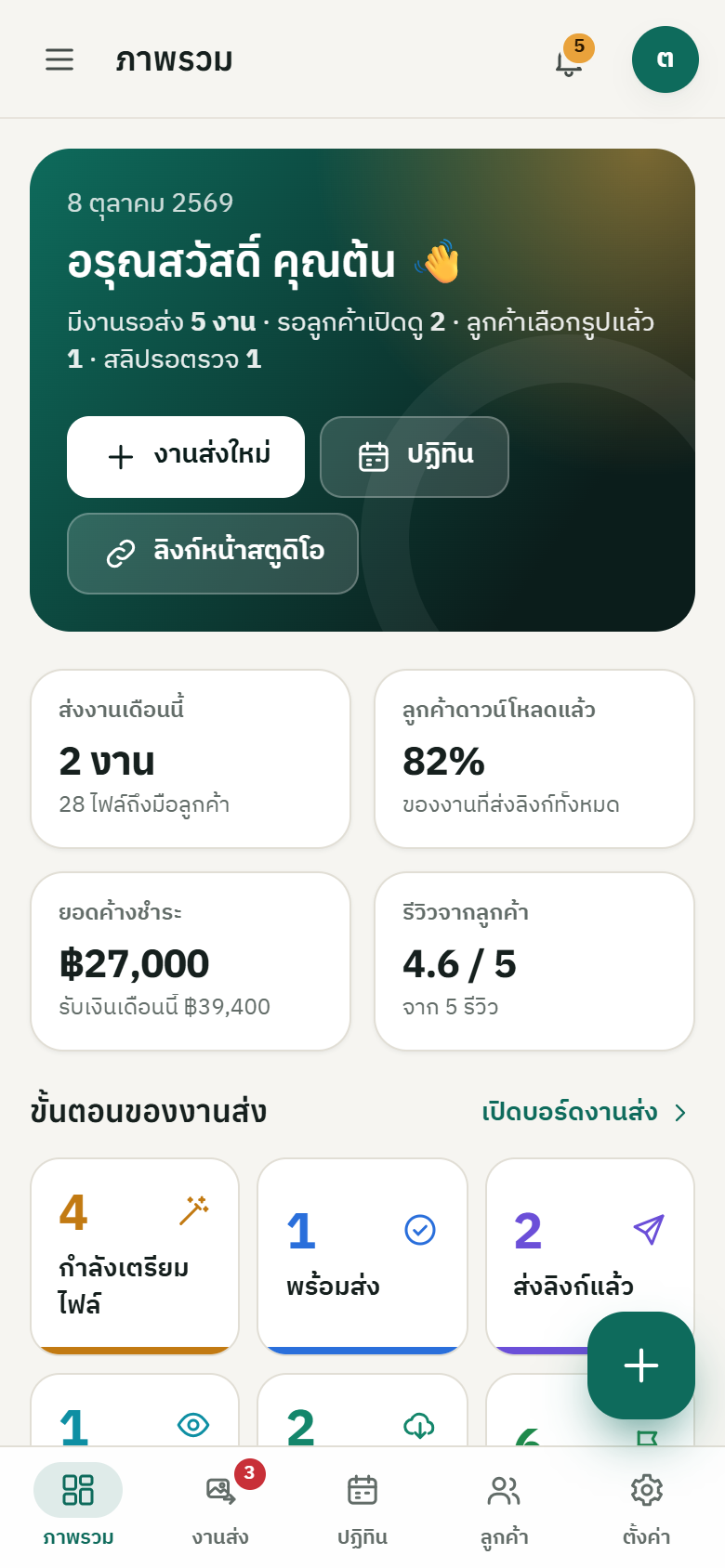
SheetDee Photo Delivery คือระบบส่งงานให้ลูกค้าสำหรับช่างภาพและสตูดิโอ ทุกงานที่ส่งให้ลูกค้า (เรียกว่า งานส่ง) มี แกลเลอรีรับไฟล์ของตัวเอง ที่สร้างจากโฟลเดอร์ Google Drive ของคุณ ลูกค้าดูรูป กดหัวใจเลือกรูป ดาวน์โหลด ชำระยอดคงเหลือ และรีวิว ได้จากลิงก์เดียว ส่วนคุณเห็นว่าลูกค้าเปิดดู / ดาวน์โหลด / เลือกรูปแล้วหรือยัง ผ่านแดชบอร์ด บอร์ดงานส่ง และการแจ้งเตือน LINE / อีเมล
ระบบทำงานบน Google Apps Script + Google Sheets + Google Drive ของคุณเอง รูปอยู่ในโฟลเดอร์ Drive ที่เดิม (ระบบไม่ก๊อปปี้ไม่ย่อ) ข้อมูลงานอยู่ในไฟล์ชีตของคุณ สลิปการโอนเก็บใน Drive แบบส่วนตัว ไม่มีเซิร์ฟเวอร์ ไม่มีค่ารายเดือน
ขั้นตอนของงานส่ง (สถานะ)
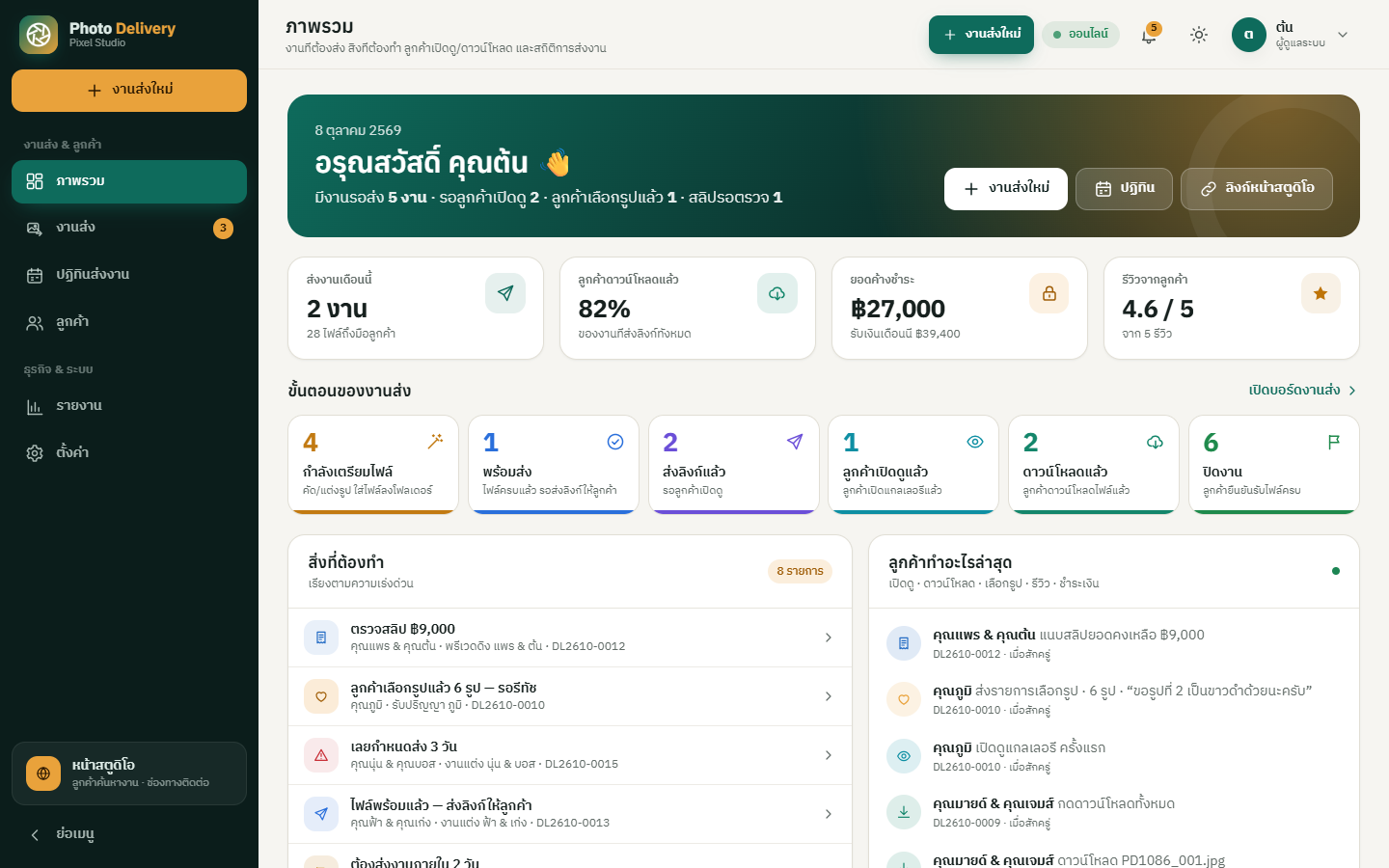
ทุกงานส่งเดินตามขั้นตอนเดียวกัน ขั้นที่ลูกค้าเป็นคนทำ (เปิดดู ดาวน์โหลด ยืนยันรับไฟล์) ระบบเลื่อนให้เอง ส่วนขั้นอื่นกดปุ่มในหน้างานส่ง หรือลากการ์ดในบอร์ด
| สถานะ | ความหมาย / ลูกค้าเห็นอะไร | เลื่อนไปขั้นถัดไปเมื่อ |
|---|---|---|
| กำลังเตรียมไฟล์ | คัด/แต่งรูป ใส่ไฟล์ลงโฟลเดอร์ · ลูกค้าเปิดลิงก์จะเห็นหน้า “กำลังเตรียมไฟล์ของคุณ” พร้อมกำหนดส่ง | กด ไฟล์พร้อมแล้ว (ต้องมีโฟลเดอร์หรือลิงก์ไฟล์ก่อน) |
| พร้อมส่ง | ไฟล์ครบแล้ว รอส่งลิงก์ให้ลูกค้า | กด ส่งลิงก์ แล้วเลือกช่องทางใดก็ได้ |
| ส่งลิงก์แล้ว | ระบบตั้งวันหมดอายุของลิงก์ และแชร์โฟลเดอร์ให้ลูกค้าเปิดได้ | ลูกค้าเปิดแกลเลอรี (อัตโนมัติ) |
| ลูกค้าเปิดดูแล้ว | ลูกค้าเห็นงานแล้ว · แจ้งทีมงานครั้งแรก | ลูกค้าดาวน์โหลด (อัตโนมัติ) |
| ดาวน์โหลดแล้ว | ลูกค้าดาวน์โหลดทีละรูปหรือทั้งหมดแล้ว | ลูกค้ากดยืนยันรับไฟล์ครบ / รีวิว (อัตโนมัติ) หรือทีมงานกด ปิดงาน |
| ปิดงาน | ส่งมอบเรียบร้อย ลิงก์ยังเปิดได้จนถึงวันหมดอายุ | — |
| เก็บถาวร | ปิดลิงก์และยกเลิกการแชร์โฟลเดอร์ ลูกค้าเปิดไม่ได้ (ไฟล์ยังอยู่ใน Drive) | เปิดใหม่ได้จากเมนู ⋯ › เปิดงานใหม่ |
ลิงก์ของระบบ (ลิงก์เว็บแอปลิงก์เดียว ใช้ได้หลายหน้า)
…/execหน้าสตูดิโอสำหรับลูกค้า — ใส่ใน Bio ของ Facebook / Instagram / TikTok ลูกค้าค้นหางานของตัวเองด้วยเลขงานส่ง + เบอร์โทร…/exec?page=adminระบบหลังบ้านของคุณและทีมงาน (เข้าด้วยชื่อผู้ใช้ + PIN) — บุ๊กมาร์กไว้ อย่าส่งให้ลูกค้า…/exec?d=เลขงานส่ง&k=…แกลเลอรีรับไฟล์ของลูกค้า ระบบสร้างให้ทุกงานส่ง (รหัสลับ 20 ตัวอักษร) — ส่งทาง LINE / SMS / อีเมล / QR…/exec?page=studioหน้าสตูดิโอ (เปิดได้เสมอ แม้ปิดหน้าสตูดิโอที่ลิงก์หลักไว้)…/exec?page=installตัวช่วยติดตั้ง / ตรวจสอบระบบ (หลังติดตั้งเปิดได้เฉพาะบัญชี Google ที่ติดตั้ง หรือผู้ดูแลที่เข้าสู่ระบบอยู่)…/exec จะพาไปหน้าเข้าสู่ระบบหลังบ้านแทน · ระบบหลังบ้านเปิดหน้าที่ต้องการตรง ๆ ได้ เช่น ?page=deliveries ?page=calendar ?page=settingsสิ่งที่ต้องมีก่อนติดตั้ง
dist มี Code.gs และ appsscript.jsonเตรียมข้อมูลไว้ล่วงหน้า (ใส่ภายหลังได้ทั้งหมด)
- ชื่อสตูดิโอ คำโปรย โลโก้ (สี่เหลี่ยมจัตุรัส) พื้นที่ให้บริการ เวลาทำการ
- ช่องทางติดต่อ: เบอร์โทร LINE ID / LINE OA Facebook Instagram TikTok อีเมล เว็บไซต์ Google Maps
- เบอร์พร้อมเพย์ / บัญชีธนาคาร สำหรับรับยอดคงเหลือก่อนส่งไฟล์
- นโยบายส่งงาน: ส่งงานภายในกี่วันหลังวันถ่าย · ลิงก์ใช้ได้กี่วัน · ลูกค้าค้างชำระให้เห็นอะไร
- (แนะนำ) LINE Official Account สำหรับรับแจ้งเตือนเมื่อลูกค้าเปิดดู/ดาวน์โหลด และสรุปประจำวัน
สร้างไฟล์ Google Sheets ใหม่
ไฟล์นี้คือ “ฐานข้อมูล” ของคุณ เก็บงานส่ง ลูกค้า การชำระเงิน ไทม์ไลน์ ทีมงาน และค่าตั้งค่า (รูปไม่ได้อยู่ในไฟล์นี้ — อยู่ใน Drive)
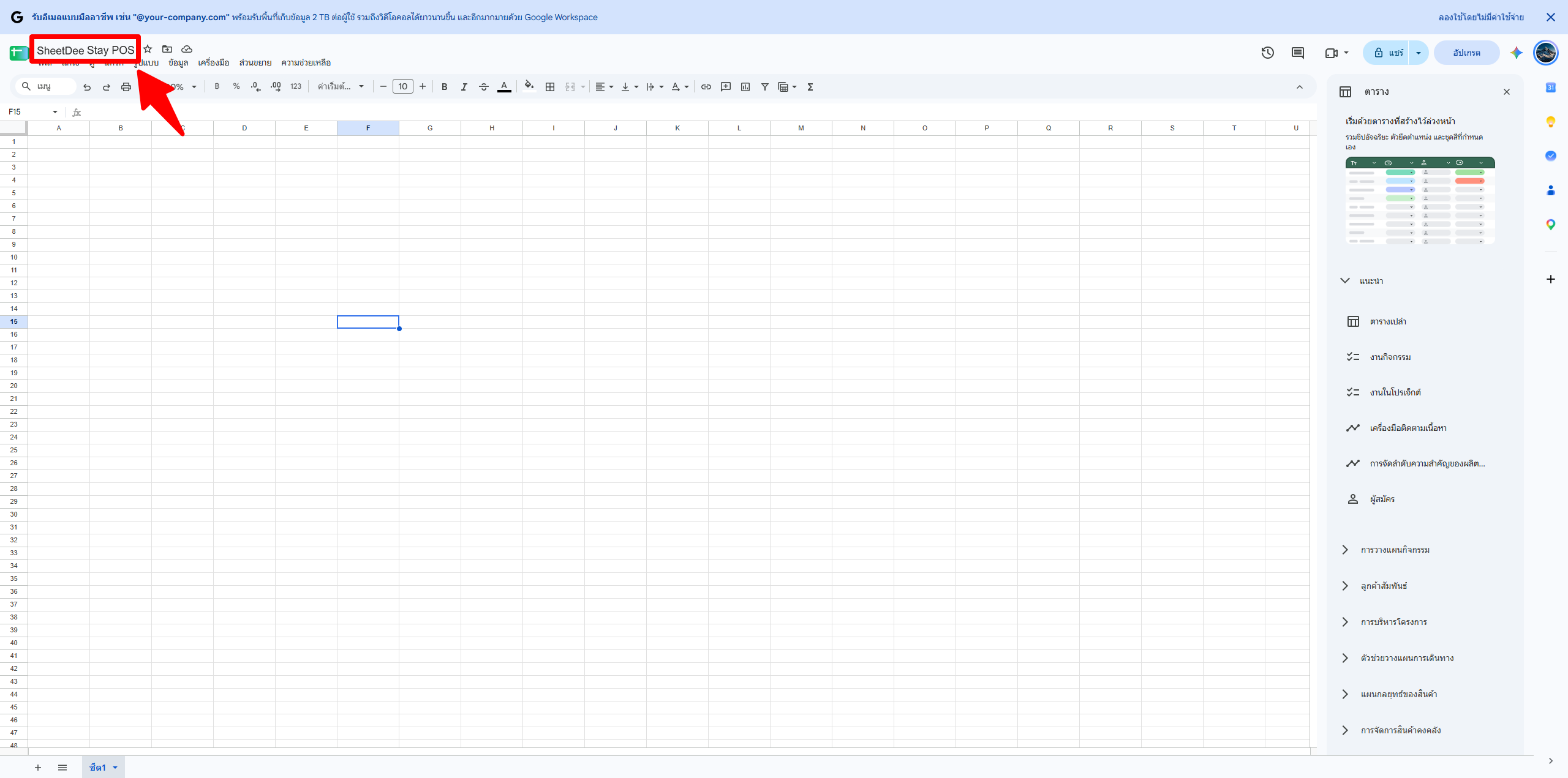
- เข้า sheets.new (ล็อกอินบัญชี Google ของสตูดิโอ)
- คลิกชื่อไฟล์มุมซ้ายบน ตั้งชื่อ เช่น Photo Delivery
เปิด Apps Script แล้ววาง Code.gs
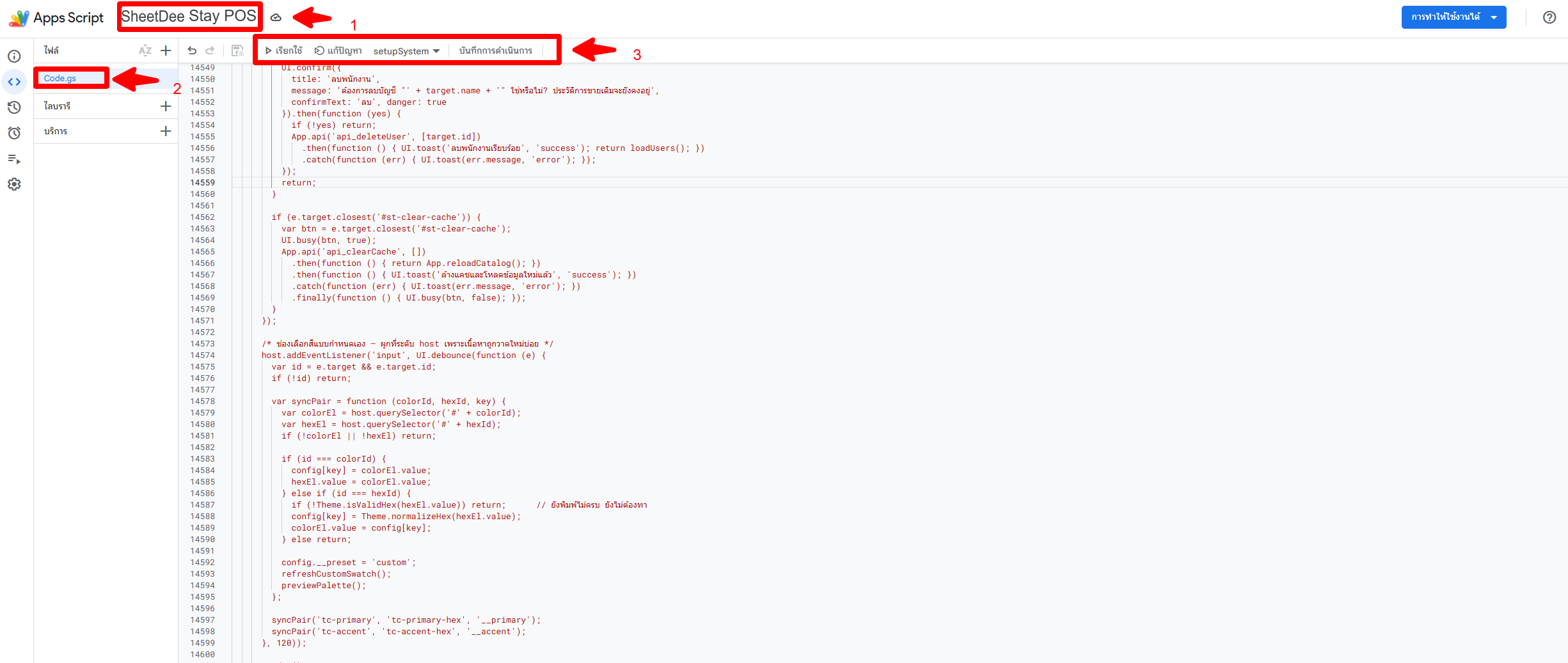
- ในไฟล์ชีต เมนู ส่วนขยาย › Apps Script
- ตั้งชื่อโปรเจกต์ (มุมซ้ายบน) เช่น SheetDee Photo Delivery
- เปิดไฟล์
dist/Code.gsด้วย Notepad / VS Code กด Ctrl+A แล้ว Ctrl+C - ใน Apps Script คลิกไฟล์
Code.gsลบโค้ดเดิมทั้งหมด แล้ววาง (Ctrl+V) · กด 💾 บันทึก
วางไฟล์ Manifest appsscript.json (ห้ามข้าม)
- Apps Script › ⚙️ การตั้งค่าโปรเจกต์ › ติ๊ก แสดงไฟล์ Manifest “appsscript.json” ในเครื่องมือแก้ไข
- กลับไปหน้า เครื่องมือแก้ไข เปิดไฟล์
appsscript.jsonลบของเดิม แล้ววางเนื้อหาจากdist/appsscript.json· บันทึก
ไฟล์นี้กำหนดเขตเวลา Asia/Bangkok รูปแบบเว็บแอป (ดำเนินการในฐานะ: ฉัน · ผู้มีสิทธิ์เข้าถึง: ทุกคน) และสิทธิ์ทั้งหมดที่ระบบขอ:
| สิทธิ์ (scope) | Google แสดงว่า | ระบบใช้ทำอะไร |
|---|---|---|
spreadsheets | ดู แก้ไข สร้าง และลบสเปรดชีต | อ่าน/เขียนงานส่ง ลูกค้า การชำระเงิน ไทม์ไลน์ ทีมงาน และค่าตั้งค่าในไฟล์ชีตของคุณ |
drive | ดู แก้ไข สร้าง และลบไฟล์ใน Google Drive | อ่านรายการรูป/วิดีโอในโฟลเดอร์งาน · สร้างโฟลเดอร์ระบบ (งานส่งลูกค้า + สลิป) · บันทึกไฟล์ที่อัปโหลดจากหน้าเว็บ · ตั้ง/ยกเลิกแชร์ “ทุกคนที่มีลิงก์ (ดูได้)” ให้โฟลเดอร์งานส่ง — ระบบไม่ลบหรือแก้ไขไฟล์ต้นฉบับ |
script.external_request | เชื่อมต่อกับบริการภายนอก | ส่งแจ้งเตือนเข้า LINE (Messaging API) และตรวจสลิปกับ EasySlip (เมื่อเปิดใช้) |
script.send_mail | ส่งอีเมลในฐานะคุณ | อีเมลส่งลิงก์/แจ้งปลดล็อก/เตือนลิงก์ใกล้หมดอายุถึงลูกค้า · แจ้งเตือนทีมงาน · ส่ง PIN ใหม่เมื่อกด “ลืมรหัส PIN” |
script.scriptapp | อนุญาตให้ทำงานเมื่อคุณไม่ได้อยู่ | ทริกเกอร์รายวัน: ยกเลิกแชร์ลิงก์ที่หมดอายุ + ส่งสรุปงานส่งประจำวัน |
script.container.ui | แสดงและเรียกใช้เนื้อหาบุคคลที่สามในแอปพลิเคชัน Google | เมนู 📦 และหน้าต่างตัวช่วยติดตั้ง/ตรวจสอบระบบในไฟล์ Google Sheets |
userinfo.email | ดูอีเมลหลักของบัญชี Google | จดว่าบัญชีไหนเป็นผู้ติดตั้ง เพื่อให้เฉพาะเจ้าของเปิดหน้าตรวจสอบระบบ ซ่อมระบบ ล้างข้อมูล และกู้รหัส PIN ได้ |
Deploy เป็นเว็บแอป (ได้ลิงก์ของระบบ)
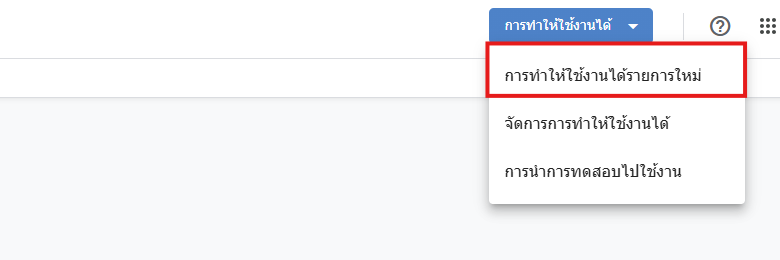
- กดปุ่มสีน้ำเงินมุมขวาบน การทำให้ใช้งานได้ › การทำให้ใช้งานได้รายการใหม่
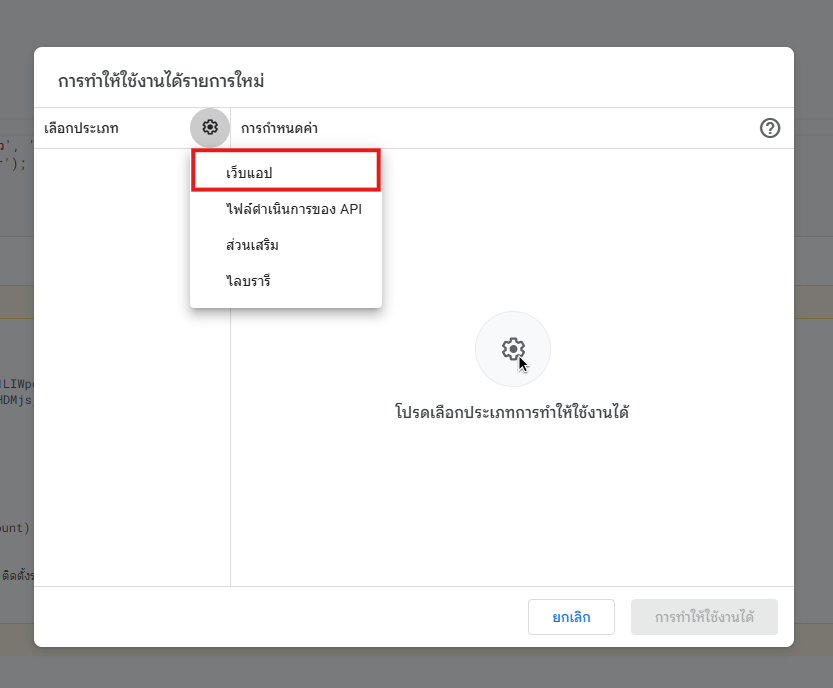
- คลิกไอคอนเฟือง ⚙ ข้าง “เลือกประเภท” แล้วเลือก เว็บแอป
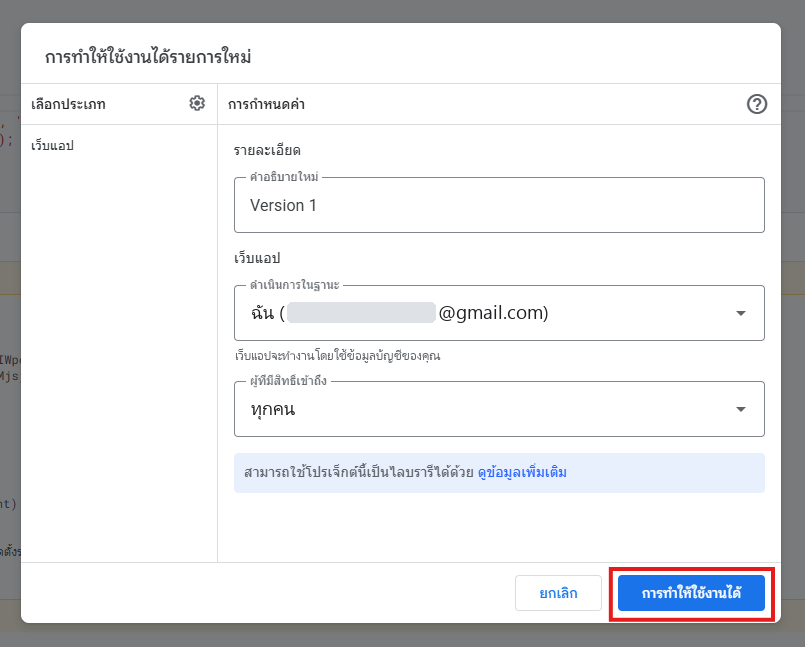
- ตั้งค่าตามตารางแล้วกด การทำให้ใช้งานได้
- ครั้งแรก Google จะขอให้อนุญาตสิทธิ์ ทำตามภาพ 4.5–4.9
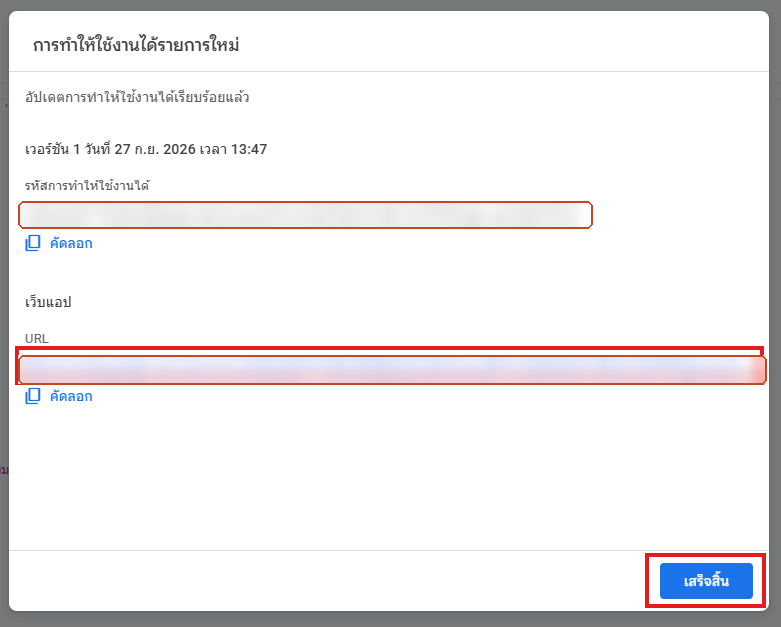
- กด คัดลอก URL ของเว็บแอปเก็บไว้ แล้วกด เสร็จสิ้น
| ช่อง | ให้เลือก | เหตุผล |
|---|---|---|
| คำอธิบาย | v1 | ไว้จำเวอร์ชัน |
| ดำเนินการในฐานะ | ฉัน (บัญชีของสตูดิโอ) | ระบบอ่านรูปใน Drive ตั้งแชร์โฟลเดอร์ และเขียนข้อมูลลงชีตของคุณ โดยลูกค้าไม่ต้องมีสิทธิ์ใด ๆ |
| ผู้มีสิทธิ์เข้าถึง | ทุกคน | ลูกค้าเปิดแกลเลอรีได้โดยไม่ต้องล็อกอิน Google · ระบบหลังบ้านยังต้องใช้ชื่อผู้ใช้ + PIN |
อนุญาตสิทธิ์ (ครั้งแรกครั้งเดียว)
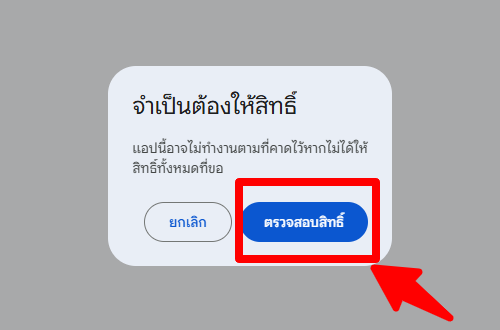
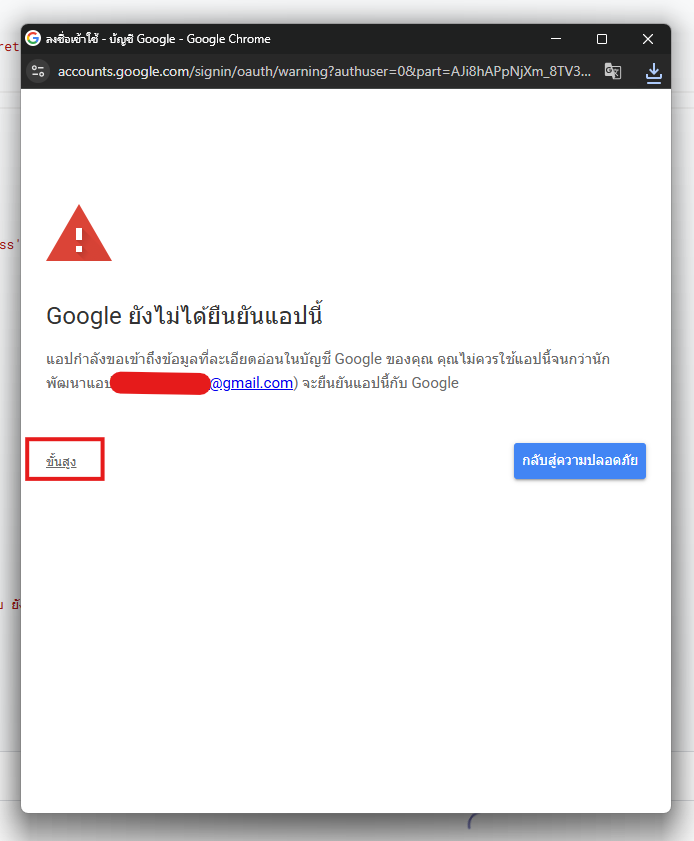
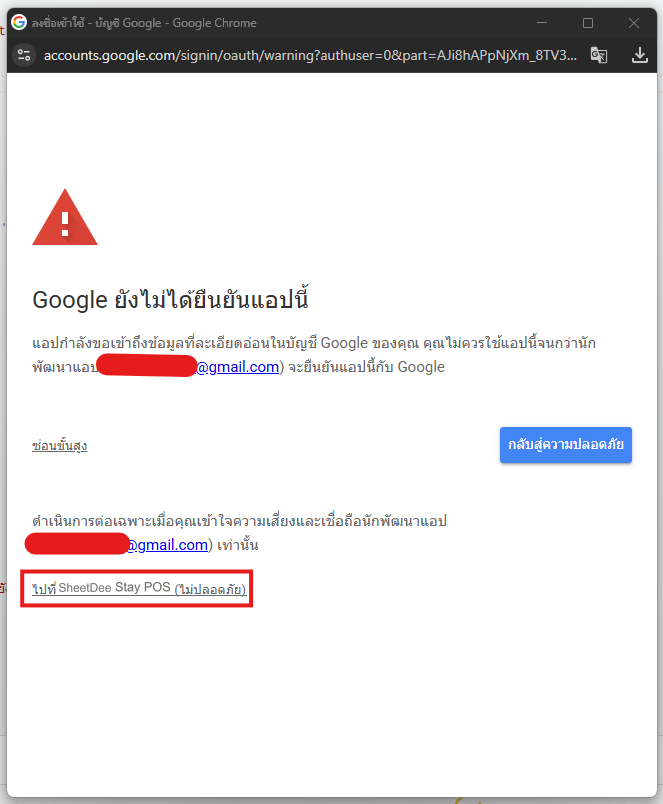
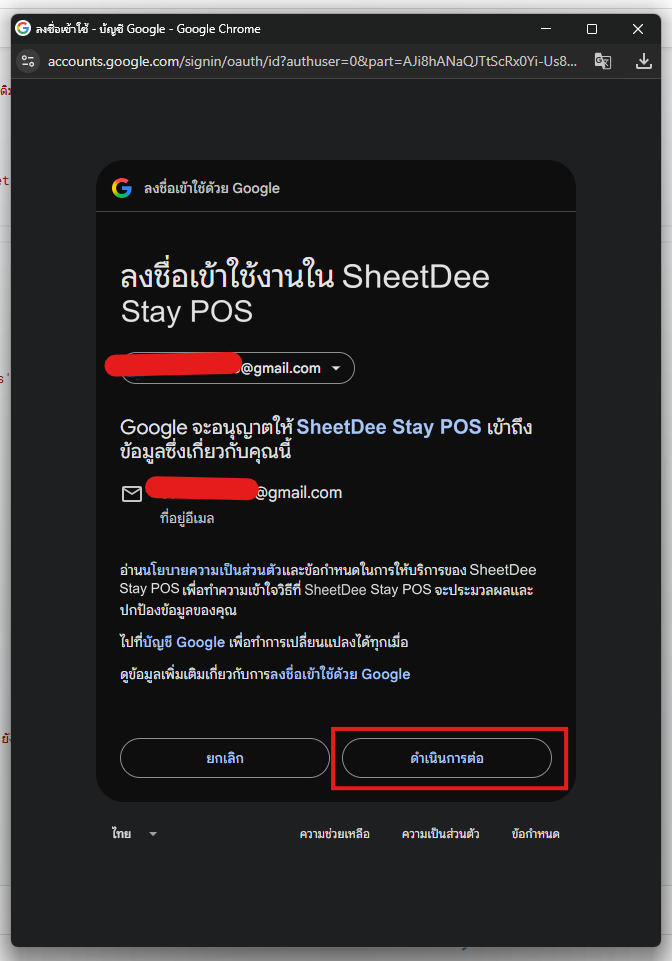
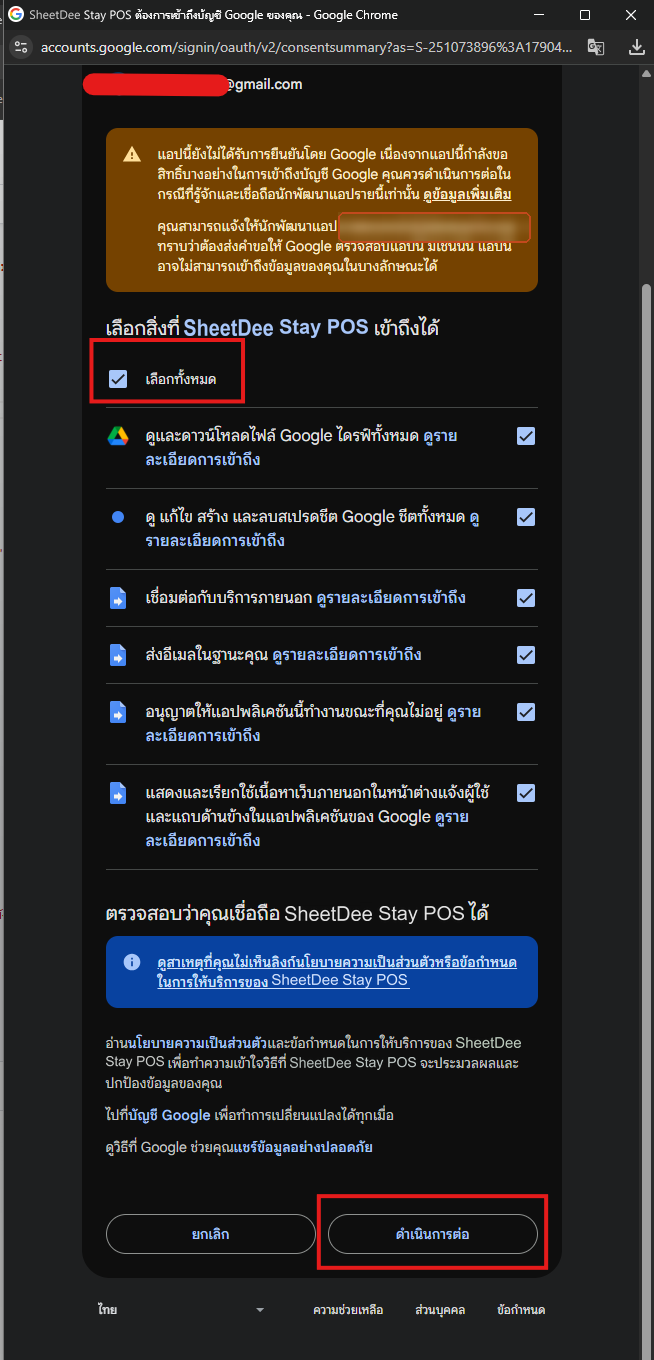
เปิดลิงก์เว็บแอป
วางลิงก์ที่คัดลอกไว้ (ขึ้นต้นด้วย https://script.google.com/macros/s/…/exec) ในเบราว์เซอร์ ระบบที่ยังไม่ติดตั้งจะเปิด ตัวช่วยติดตั้ง ให้อัตโนมัติ — ทำต่อในส่วนที่ 4
อีกทาง: กลับไปที่แท็บ Google Sheets แล้วรีเฟรช (F5) จะมีเมนู 📦 SheetDee Photo Delivery › 🚀 ติดตั้งระบบ (เริ่มที่นี่) เปิดตัวช่วยติดตั้งตัวเดียวกันในหน้าต่างของชีต
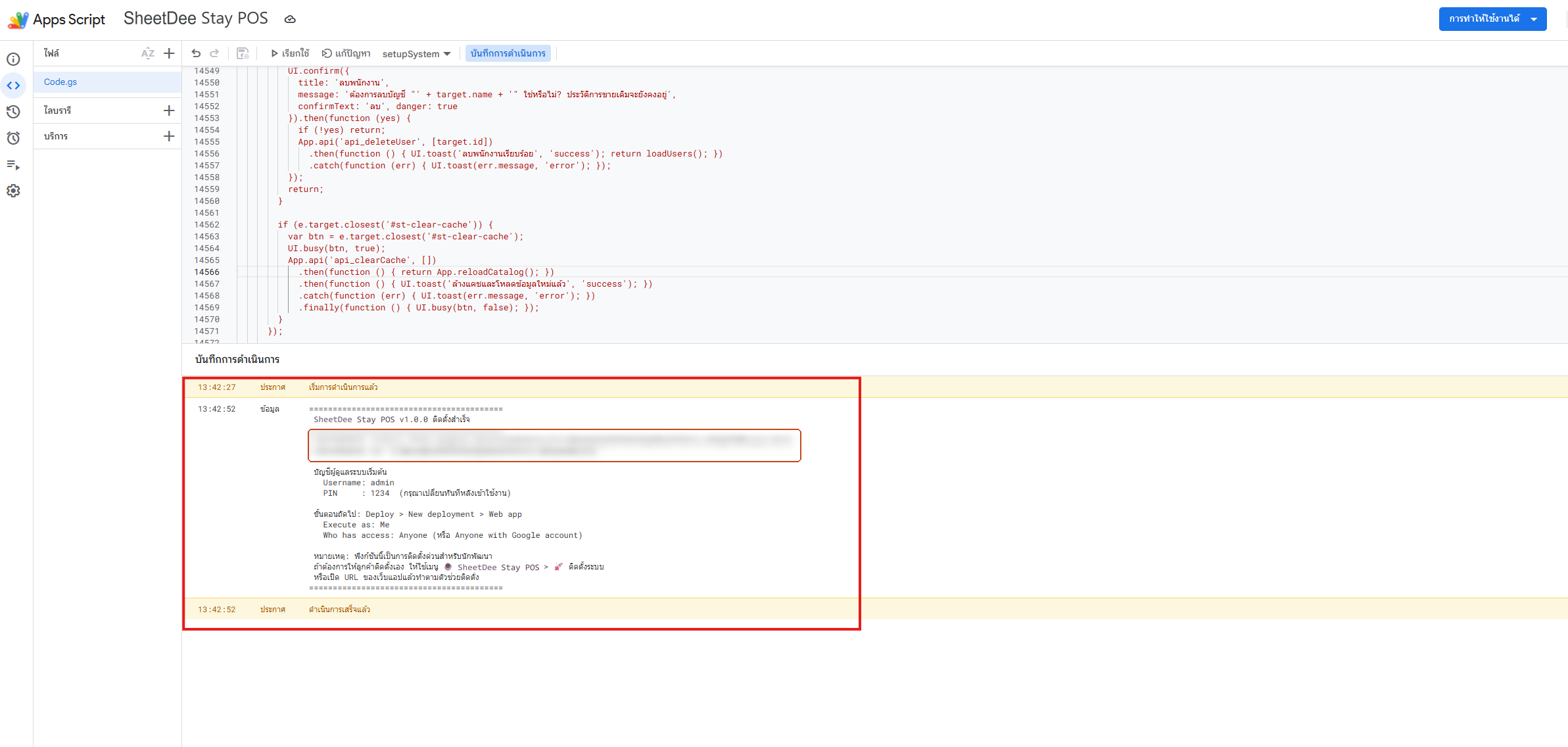
authorizeSystem › ▶ เรียกใช้ › อนุญาตสิทธิ์ ผลจะแสดงในบันทึกการดำเนินการ แล้ว Deploy เวอร์ชันใหม่ (ภาพตัวอย่างจากระบบรุ่นอื่น)ตัวช่วยติดตั้ง 4 ขั้น
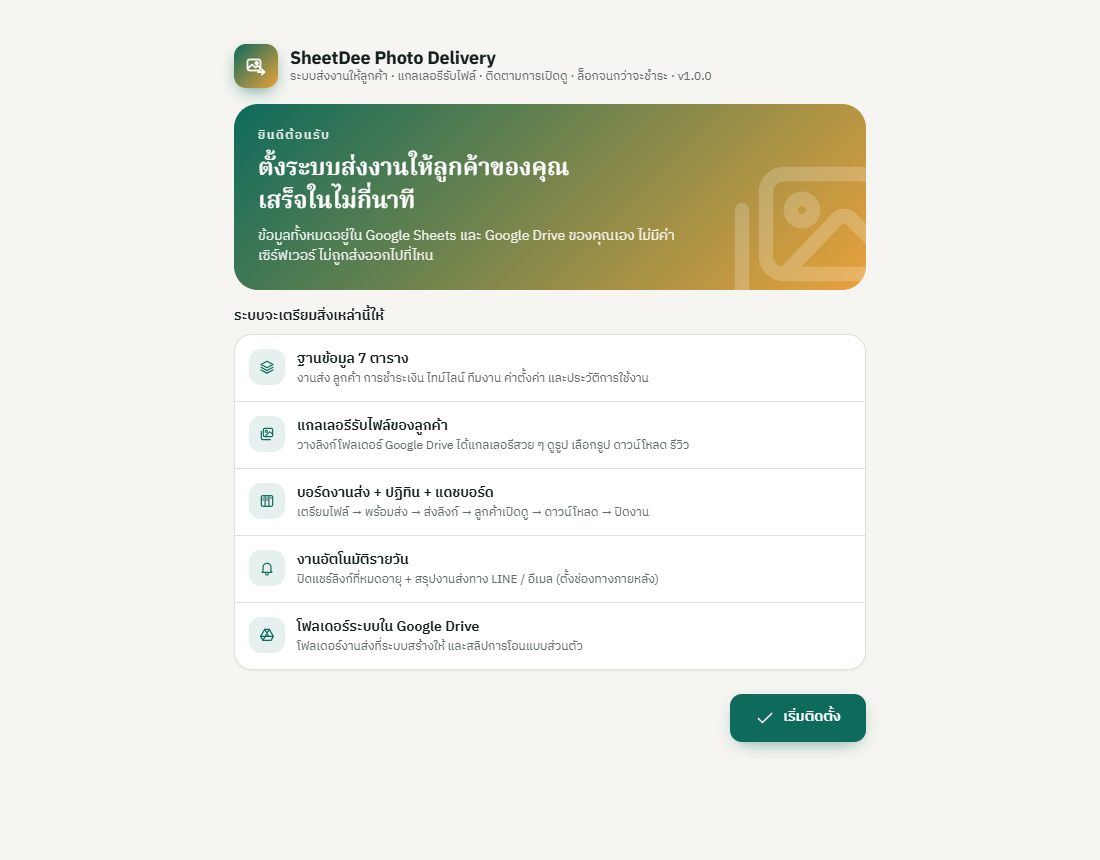
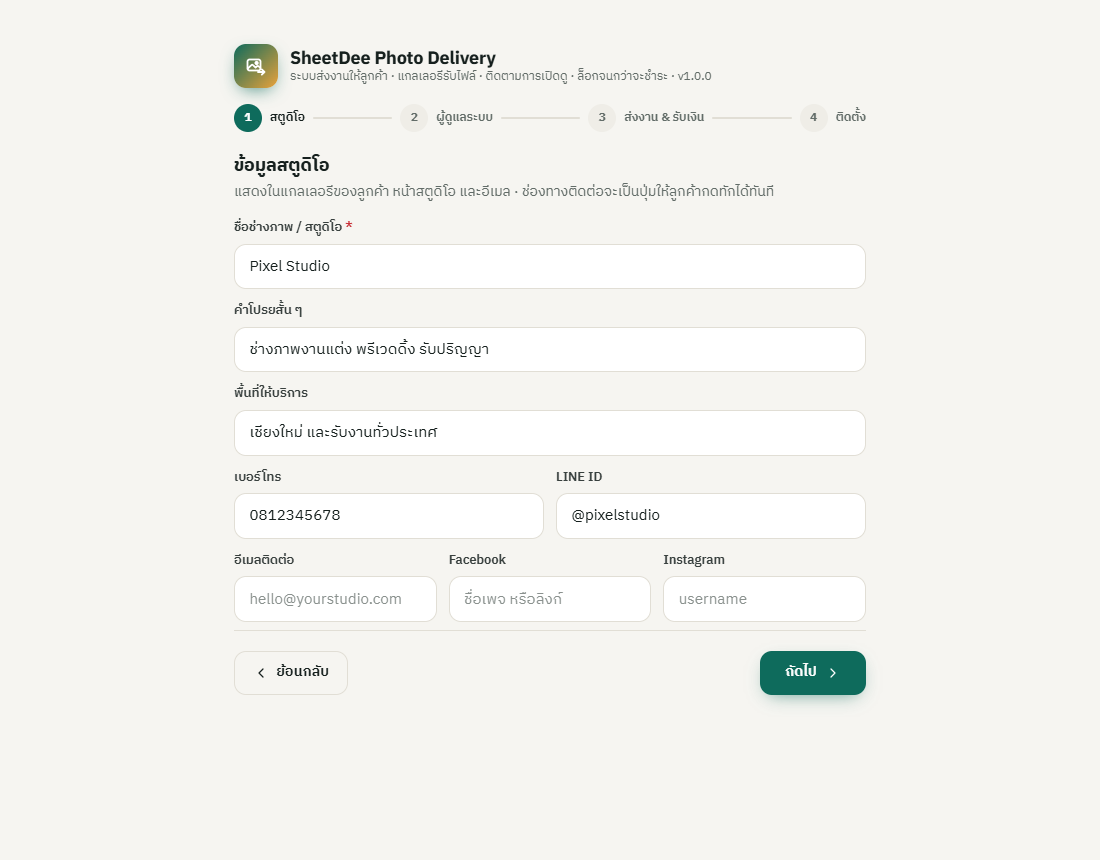
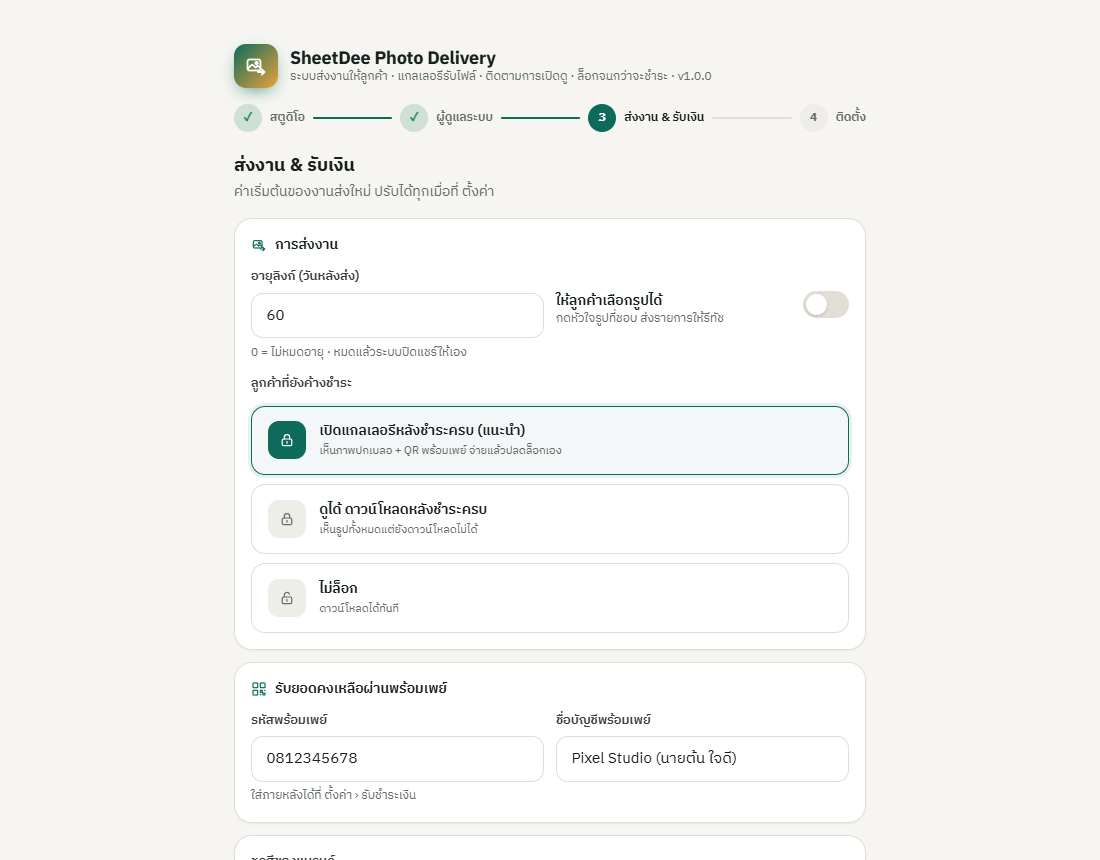
หน้าแรกสรุปสิ่งที่ระบบจะเตรียมให้ กด เริ่มติดตั้ง แล้วกรอกทีละขั้น (ทุกค่าแก้ภายหลังได้ที่หน้าตั้งค่า)
- สตูดิโอ — ชื่อช่างภาพ / สตูดิโอ (จำเป็น) คำโปรยสั้น ๆ พื้นที่ให้บริการ เบอร์โทร LINE ID อีเมลติดต่อ Facebook Instagram
- ผู้ดูแลระบบ — ชื่อผู้ดูแล · ชื่อผู้ใช้สำหรับเข้าสู่ระบบ (ตั้งไว้ให้เป็น
adminแก้ได้) · รหัส PIN + ยืนยันรหัส PIN - ส่งงาน & รับเงิน — อายุลิงก์ (วันหลังส่ง ค่าเริ่มต้น 60) · ให้ลูกค้าเลือกรูปได้ · ลูกค้าที่ยังค้างชำระเห็นอะไร · รหัสพร้อมเพย์ + ชื่อบัญชี · ชุดสีของแบรนด์ · โหมดเริ่มต้นของระบบ
- ติดตั้ง — สร้างฐานข้อมูล 7 ตาราง บัญชีผู้ดูแล โฟลเดอร์ระบบใน Google Drive และงานอัตโนมัติรายวัน (ปิดแชร์ลิงก์ที่หมดอายุ + สรุปงานส่ง) ให้ในครั้งเดียว ประมาณ 10–30 วินาที
?page=admin เฉพาะทีมงาน — บุ๊กมาร์กไว้) และ ลิงก์หน้าสตูดิโอ (ใส่ใน Bio / เพจ) · ติดตั้งซ้ำไม่ได้ ระบบล็อกให้ทันทีข้อมูลเข้าใช้งานครั้งแรก
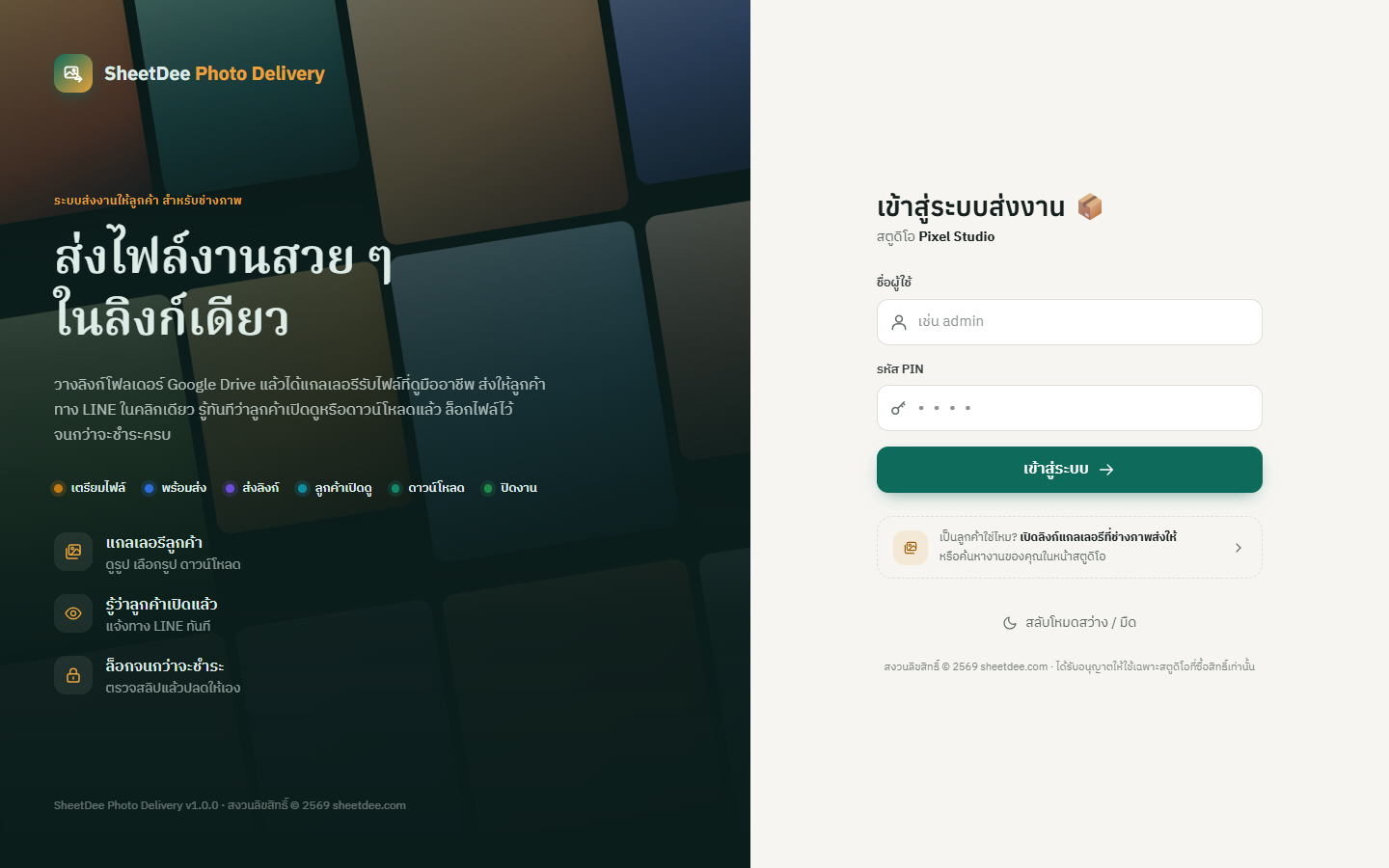
ระบบไม่มีรหัสผ่านสำเร็จรูปเมื่อติดตั้งด้วยตัวช่วยติดตั้ง — คุณตั้งชื่อผู้ใช้และรหัส PIN ของผู้ดูแลเองในขั้นที่ 2 แล้วใช้ค่านั้นเข้าสู่ระบบหลังบ้าน
admin (แก้ได้ · ภาษาอังกฤษตัวเล็ก ตัวเลข และ _ . - เท่านั้น) · PIN ตัวเลข 4–8 หลัก ห้ามเป็นเลขซ้ำกันทั้งหมด เช่น 1111 · หน้า “ติดตั้งสำเร็จ” แสดงชื่อผู้ใช้อีกครั้ง ส่วน PIN แสดงเป็น “รหัสที่ตั้งไว้ในขั้นที่ 2”setupSystem ใน Apps Script ระบบสร้างตารางและบัญชี admin PIN 1234 ให้ เฉพาะเมื่อยังไม่มีผู้ใช้เลย แล้วล็อกตัวช่วยติดตั้ง · หน้าตรวจสอบระบบจะเตือน “พบบัญชีที่ยังใช้ PIN 1234” จนกว่าจะเปลี่ยน- เปิด
ลิงก์เว็บแอป?page=admin(หรือกด เข้าสู่ระบบหลังบ้าน ในหน้า “ติดตั้งสำเร็จ”) - กรอก ชื่อผู้ใช้ และ รหัส PIN แล้วกด เข้าสู่ระบบ
- เปลี่ยน PIN ได้ทุกเมื่อที่ เมนูผู้ใช้มุมขวาบน › เปลี่ยนรหัส PIN (ติดตั้งด่วนด้วย
1234ต้องเปลี่ยนทันที)
ลืมรหัส PIN — 3 วิธี
| วิธี | ใครทำได้ | ผลลัพธ์ |
|---|---|---|
| หน้าตรวจสอบระบบ › ลืมรหัส PIN | บัญชี Google ที่ติดตั้งระบบ เปิด ?page=install (หรือเมนู 📦 › 🩺 ตรวจสอบระบบ ในไฟล์ชีต) | สุ่ม PIN ใหม่ 6 หลักให้บัญชีผู้ดูแลคนแรก แล้วส่งไปที่อีเมลของบัญชี Google ที่ติดตั้ง · ถ้าส่งอีเมลไม่สำเร็จ แสดงรหัสใหม่บนหน้าจอแทน · รหัสเดิมใช้ไม่ได้ทันที |
Apps Script › ฟังก์ชัน resetAdminPin › ▶ เรียกใช้ | ต้องล็อกอิน Apps Script ด้วยบัญชี Google เดียวกับที่ติดตั้งระบบ (ระบบตรวจด้วย assertEditorContext_) | สุ่ม PIN ใหม่ 6 หลักให้บัญชีผู้ดูแลคนแรก แล้วแสดง “ชื่อผู้ใช้ + รหัส PIN ใหม่” ใน บันทึกการดำเนินการ · บัญชีอื่นที่เป็นผู้แก้ไขสคริปต์จะได้ข้อความ “ฟังก์ชันนี้เรียกได้จาก Apps Script Editor หรือเมนูในไฟล์ Google Sheets เท่านั้น” |
| ตั้งค่า › ทีมงาน › ✏️ แก้ไข | ผู้ดูแลระบบอีกคนที่ยังเข้าระบบได้ | ใส่ “รหัส PIN ใหม่” ให้สมาชิกคนนั้น (เว้นว่าง = ไม่เปลี่ยน) |
เข้าสู่ระบบด้วย PIN
เปิด ลิงก์เว็บแอป?page=admin แล้วกรอกชื่อผู้ใช้และ PIN (ดูข้อมูลเข้าใช้งานครั้งแรก) · ทีมงานแต่ละคนใช้บัญชีของตัวเอง
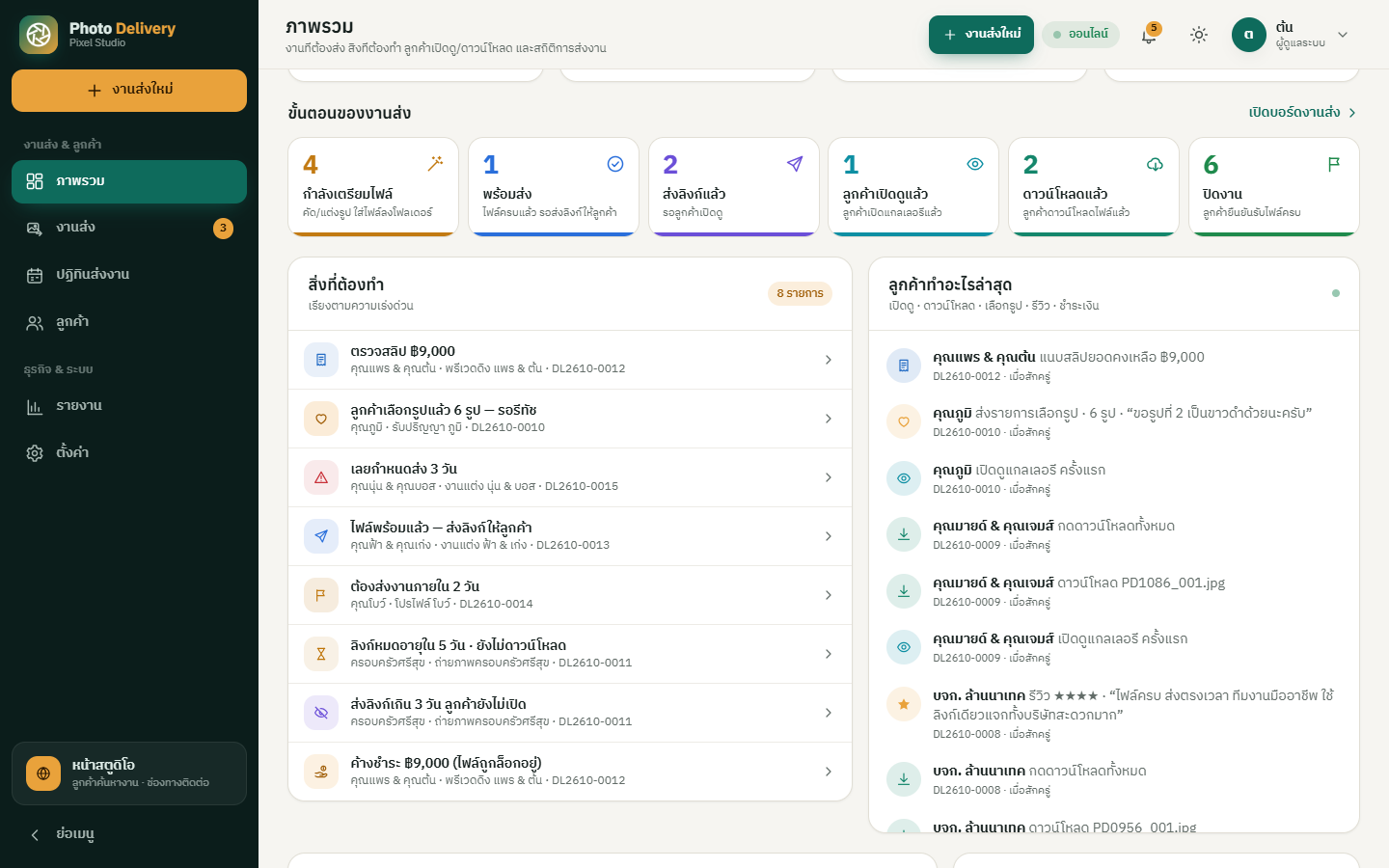
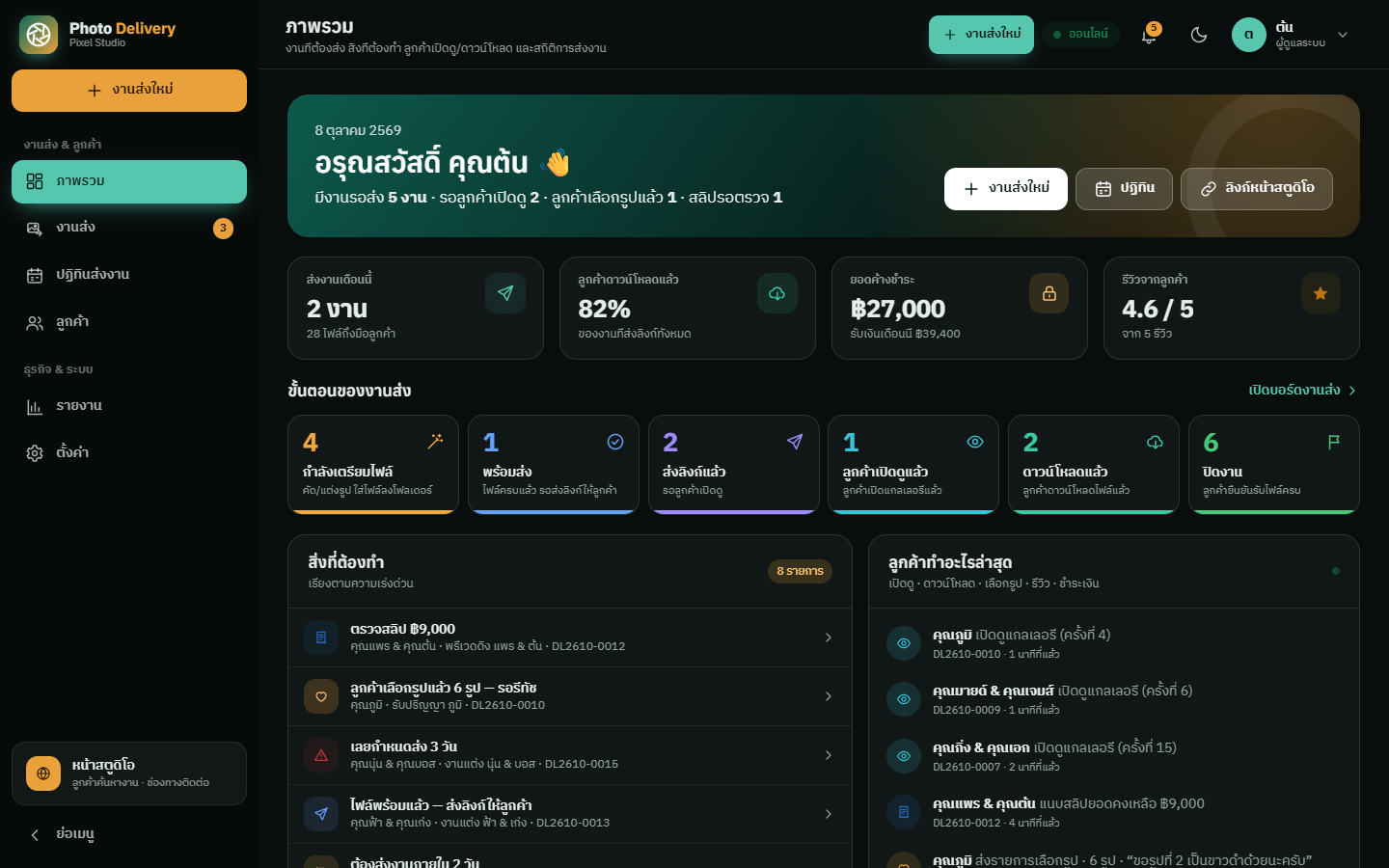
ภาพรวม (แดชบอร์ด)
- แถบทักทาย — งานรอส่ง รอลูกค้าเปิดดู ลูกค้าเลือกรูปแล้ว สลิปรอตรวจ · ปุ่ม งานส่งใหม่ ปฏิทิน ลิงก์หน้าสตูดิโอ
- ตัวเลขหลัก — ส่งงานเดือนนี้ (จำนวนไฟล์ที่ถึงมือลูกค้า) · ลูกค้าดาวน์โหลดแล้ว (%) · ยอดค้างชำระ + รับเงินเดือนนี้ · รีวิวจากลูกค้า
- ขั้นตอนของงานส่ง — จำนวนงานแต่ละสถานะ คลิกเพื่อเปิดรายการสถานะนั้น
- สิ่งที่ต้องทำ เรียงตามความเร่งด่วน: ตรวจสลิป · ลูกค้าเลือกรูปแล้วรอรีทัช · เลยกำหนดส่ง · ไฟล์พร้อมแต่ยังไม่ส่งลิงก์ · ต้องส่งงานภายใน N วัน · ลิงก์ใกล้หมดอายุแต่ยังไม่ดาวน์โหลด · ส่งลิงก์เกิน N วันแต่ลูกค้ายังไม่เปิด · ค้างชำระ (ไฟล์ถูกล็อก)
- ลูกค้าทำอะไรล่าสุด — ฟีดการเปิดดู ดาวน์โหลด เลือกรูป รีวิว และแนบสลิป
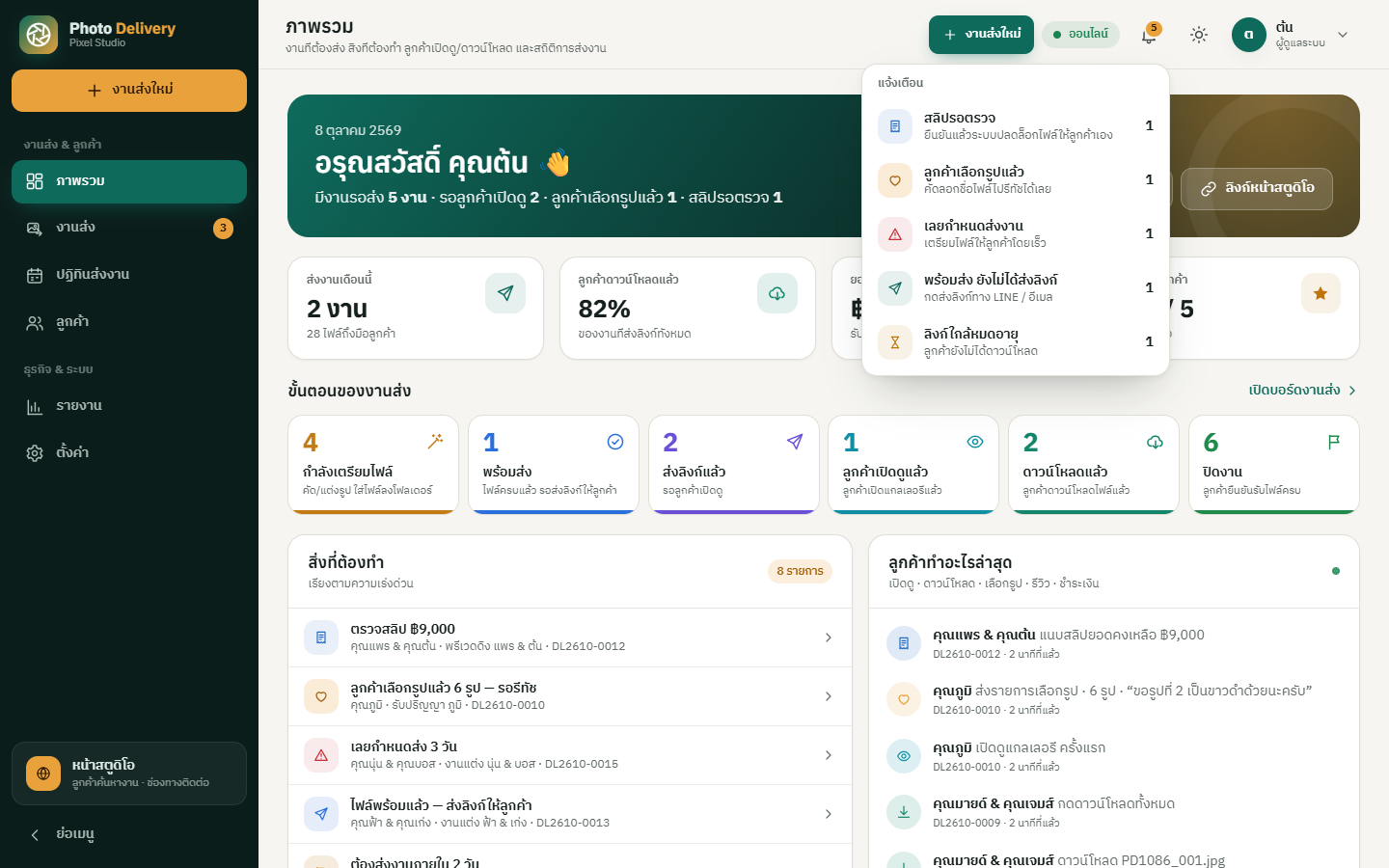
กระดิ่งแจ้งเตือน
มุมขวาบนมีกระดิ่งรวม สลิปรอตรวจ · ลูกค้าเลือกรูปแล้ว · เลยกำหนดส่งงาน · พร้อมส่งแต่ยังไม่ได้ส่งลิงก์ · ลิงก์ใกล้หมดอายุ ตัวเลขอัปเดตเองทุก 2 นาที · เมนู งานส่ง ด้านซ้ายมีตัวเลขงานที่ต้องดูแล
สตูดิโอ & ติดต่อ
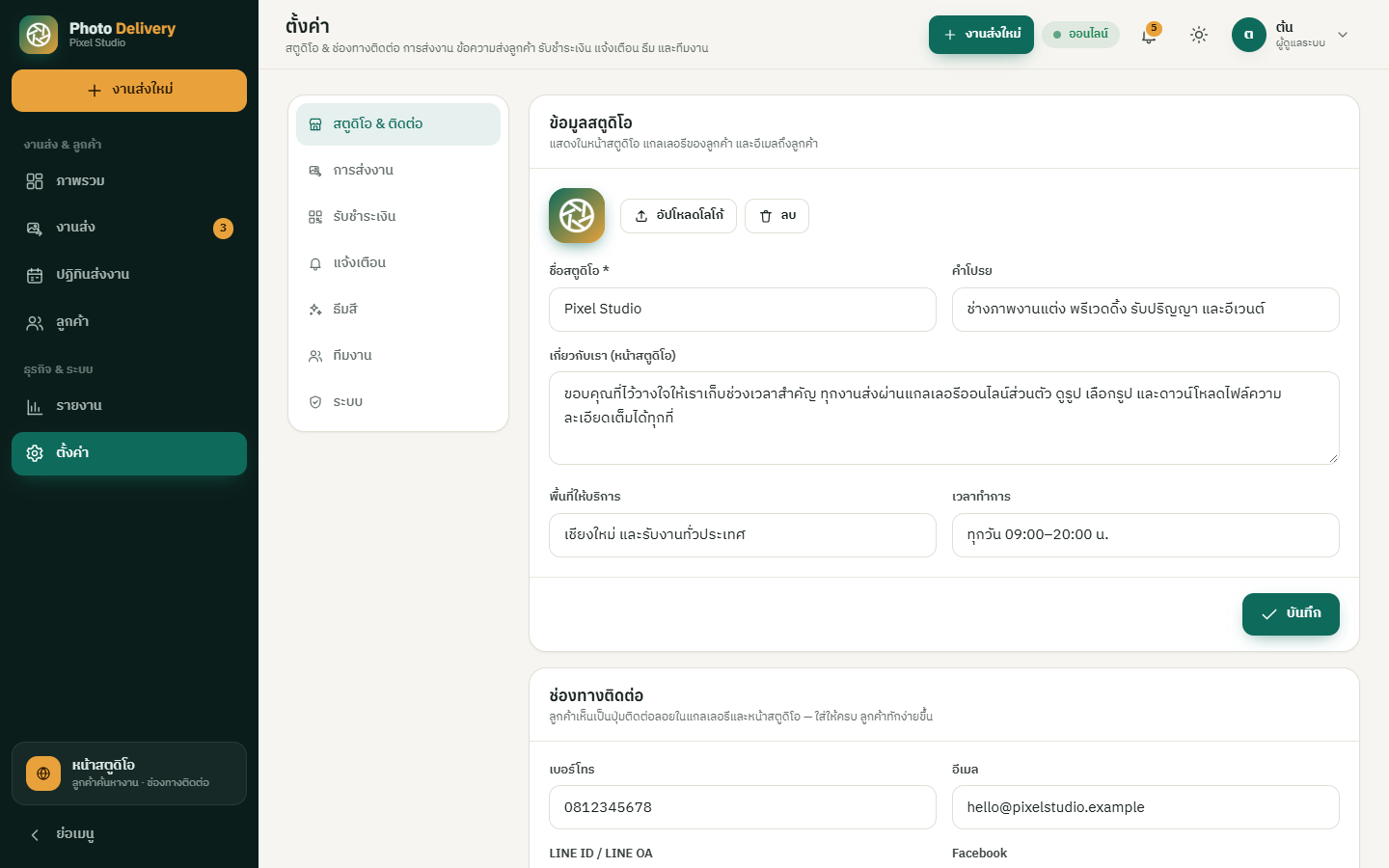
ตั้งค่า › สตูดิโอ & ติดต่อ — โลโก้ ชื่อสตูดิโอ คำโปรย เกี่ยวกับเรา (หน้าสตูดิโอ) พื้นที่ให้บริการ เวลาทำการ และช่องทางติดต่อ (เบอร์โทร อีเมล LINE ID / LINE OA Facebook Instagram TikTok เว็บไซต์ Google Maps ของสตูดิโอ) · ลูกค้าเห็นเป็นปุ่มติดต่อลอยในแกลเลอรีและหน้าสตูดิโอ
การส่งงาน
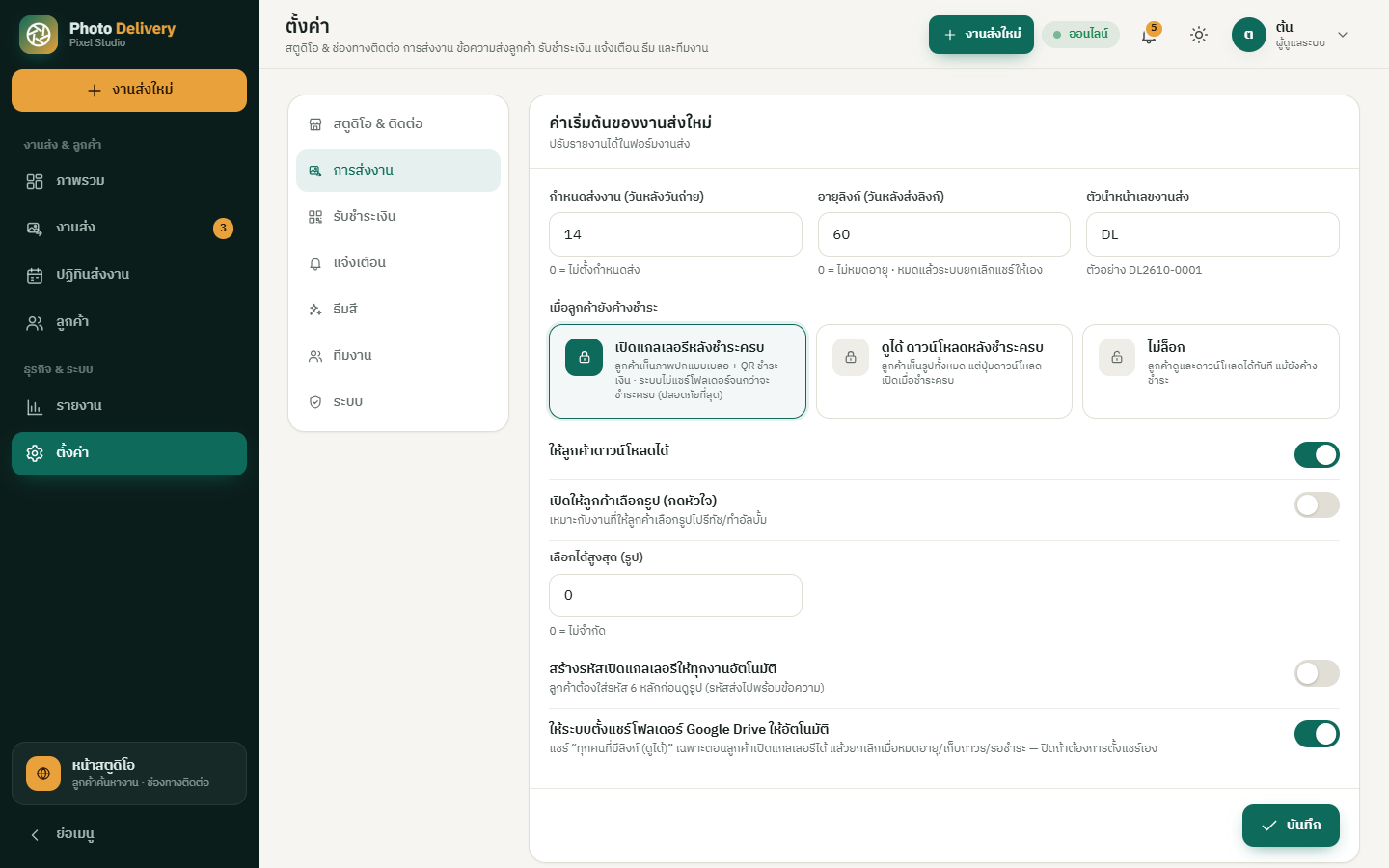
ตั้งค่า › การส่งงาน — ค่าเริ่มต้นของงานส่งใหม่ (ปรับรายงานได้ในฟอร์มงานส่ง) หน้าตาแกลเลอรี ข้อความส่งลูกค้า และหน้าสตูดิโอ
| ช่อง | คำอธิบาย |
|---|---|
| กำหนดส่งงาน (วันหลังวันถ่าย) | ค่าเริ่มต้น 14 วัน · 0 = ไม่ตั้งกำหนดส่ง |
| อายุลิงก์ (วันหลังส่งลิงก์) | ค่าเริ่มต้น 60 วัน · 0 = ไม่หมดอายุ · หมดแล้วระบบยกเลิกแชร์ให้เอง |
| ตัวนำหน้าเลขงานส่ง | ค่าเริ่มต้น DL → เลขงาน เช่น DL2610-0001 (ปี พ.ศ. 2 หลัก + เดือน · เริ่มนับใหม่ทุกเดือน) |
| เมื่อลูกค้ายังค้างชำระ | เปิดแกลเลอรีหลังชำระครบ · ดูได้ ดาวน์โหลดหลังชำระครบ · ไม่ล็อก (ดูส่วนที่ 8) |
| ให้ลูกค้าดาวน์โหลดได้ | ปิด = ดูออนไลน์อย่างเดียว (เช่น ส่งให้ลูกค้าเลือกรูปก่อนรีทัช) |
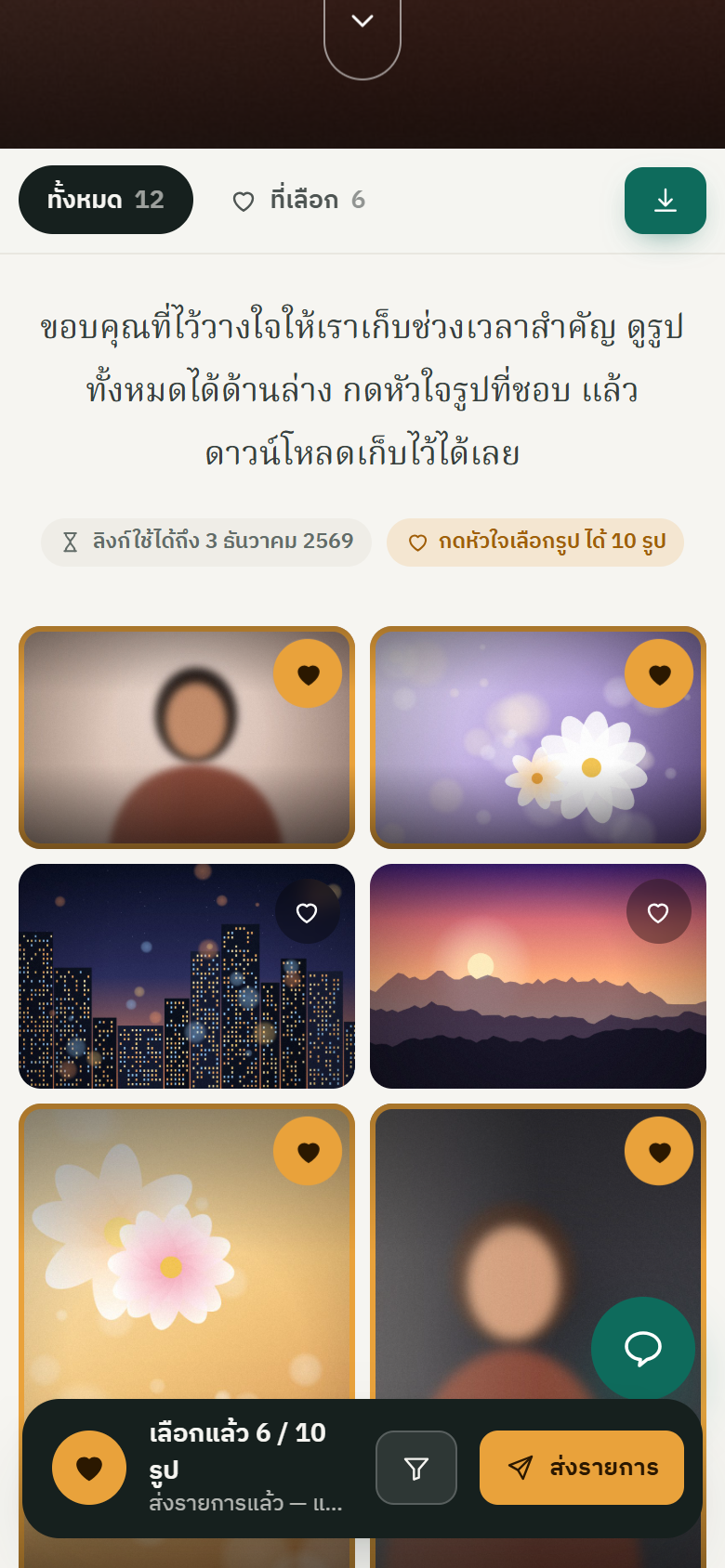
| เปิดให้ลูกค้าเลือกรูป (กดหัวใจ) · เลือกได้สูงสุด | เหมาะกับงานที่ให้ลูกค้าเลือกรูปไปรีทัช/ทำอัลบั้ม · 0 = ไม่จำกัด |
| สร้างรหัสเปิดแกลเลอรีให้ทุกงานอัตโนมัติ | ลูกค้าต้องใส่รหัส 6 หลักก่อนดูรูป (รหัสส่งไปพร้อมข้อความ) |
| ให้ระบบตั้งแชร์โฟลเดอร์ Google Drive ให้อัตโนมัติ | แชร์ “ทุกคนที่มีลิงก์ (ดูได้)” เฉพาะตอนลูกค้าเปิดแกลเลอรีได้ แล้วยกเลิกเมื่อหมดอายุ/เก็บถาวร/รอชำระ — ปิดถ้าต้องการตั้งแชร์เอง |
| หน้าตาแกลเลอรีของลูกค้า | การจัดเรียงรูป: ตามสัดส่วนรูป (Masonry) / ตารางเท่ากัน · พื้นหลังสีเข้ม · ข้อความต้อนรับในแกลเลอรี |
| แม่แบบข้อความ | ข้อความส่งลิงก์ให้ลูกค้า ตัวแปร {name} {title} {count} {link} {pin} {expires} {studio} {no} — ใช้ในปุ่มส่งทาง LINE / SMS / Messenger / คัดลอก |
| หน้าสตูดิโอ (ลิงก์หลักของระบบ) | ลิงก์หลักของเว็บแอปเปิดหน้าสตูดิโอ · แสดงรีวิวของลูกค้าในหน้าสตูดิโอ (เฉพาะรีวิว 4–5 ดาวที่ลูกค้ากดอนุญาต) |
รับชำระเงิน & ตรวจสลิป
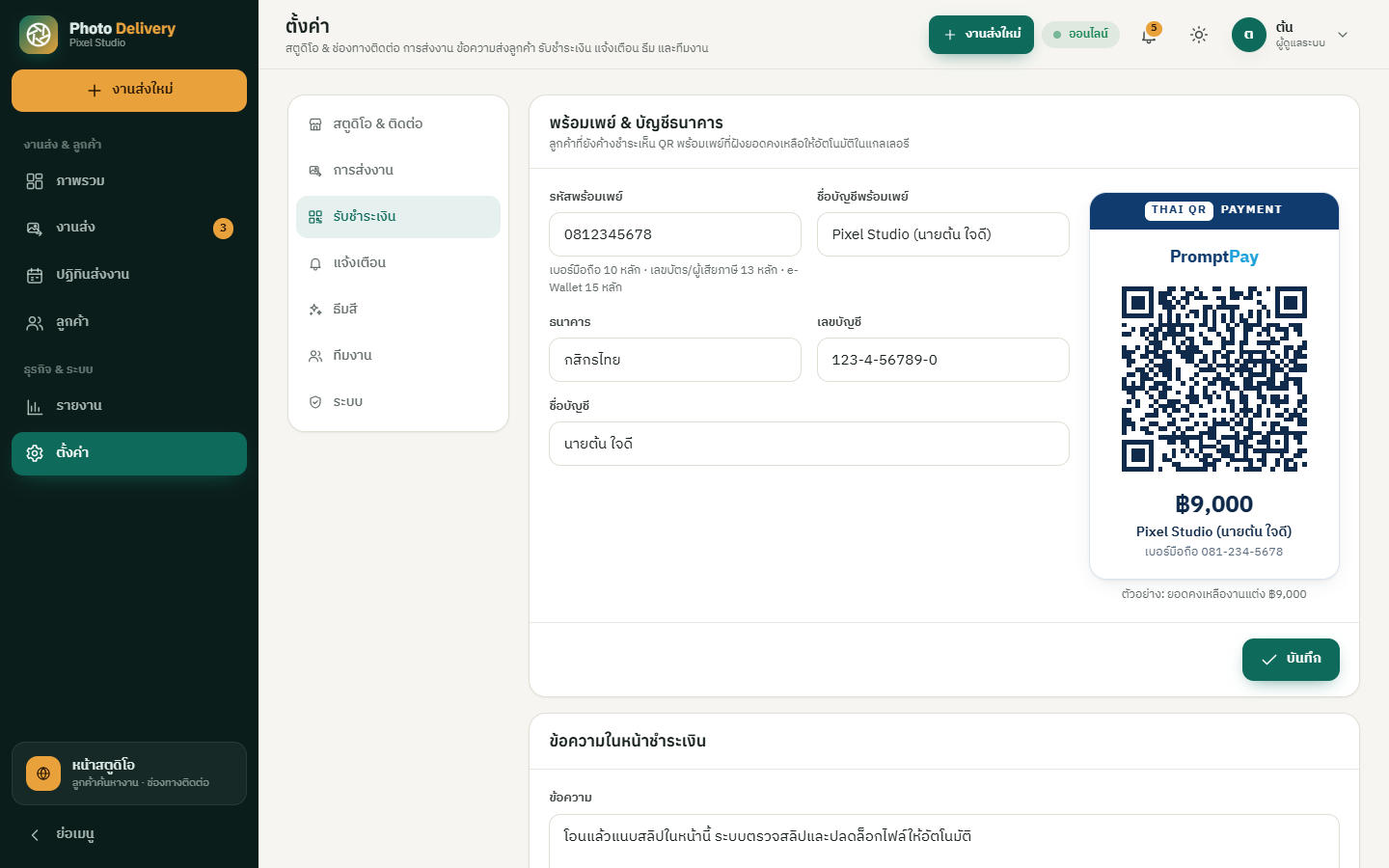
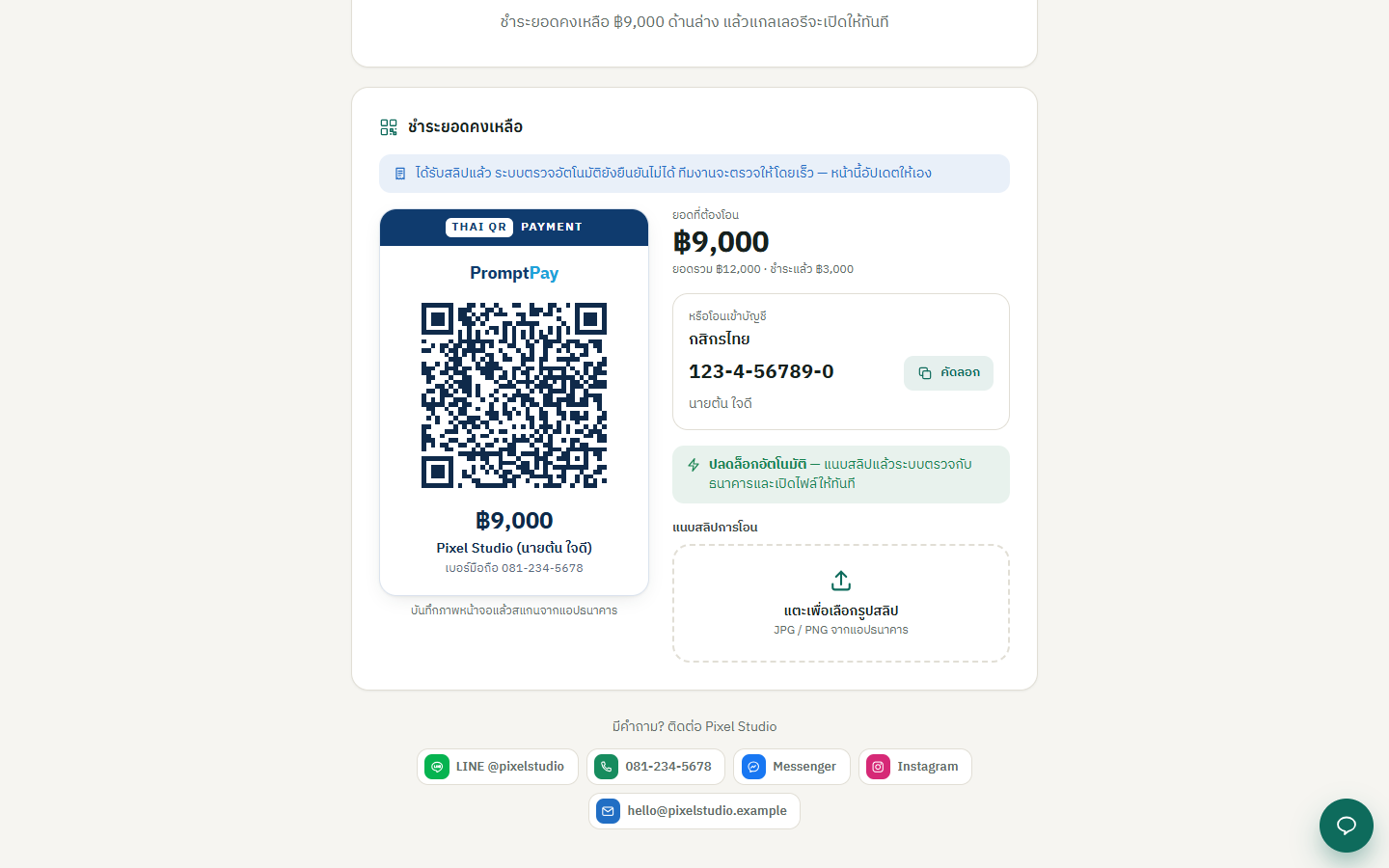
ตั้งค่า › รับชำระเงิน — ใส่ รหัสพร้อมเพย์ (เบอร์มือถือ 10 หลัก · เลขบัตร/ผู้เสียภาษี 13 หลัก · e-Wallet 15 หลัก) และชื่อบัญชีพร้อมเพย์ ลูกค้าที่ยังค้างชำระจะเห็น QR ที่ฝังยอดคงเหลือให้อัตโนมัติในแกลเลอรี · ใส่ธนาคาร เลขบัญชี ชื่อบัญชีเพิ่มได้ · แก้ “ข้อความในหน้าชำระเงิน” ได้
ตรวจสลิปอัตโนมัติ 2 ระดับ
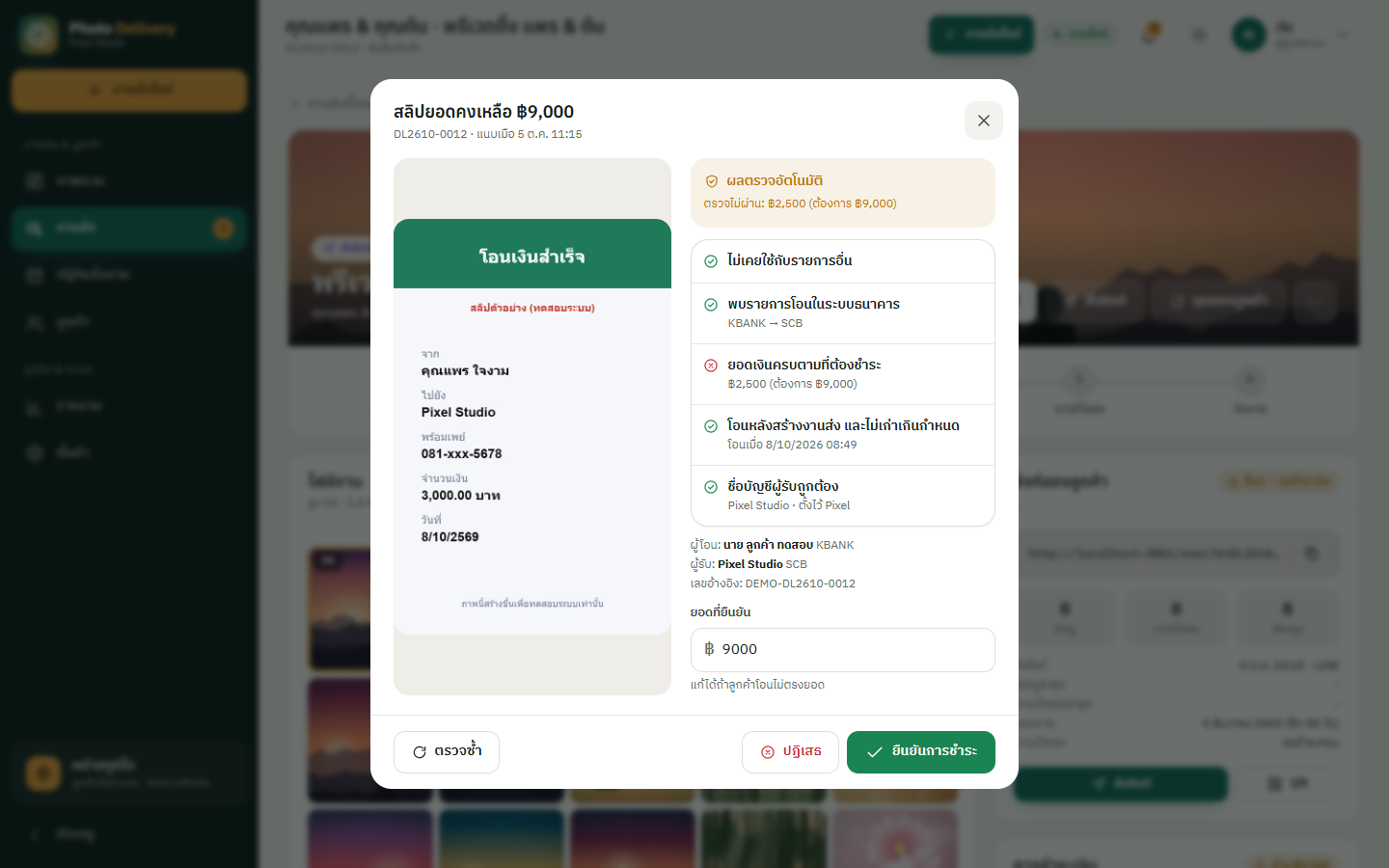
- ตรวจฟรี (เปิดเสมอ) — อ่าน QR บนสลิป กันสลิปใบเดียวใช้ซ้ำหลายงาน แล้วรอทีมงานกดยืนยัน
- ตรวจกับธนาคาร — ผ่านบริการ EasySlip (มีค่าบริการตามแพ็กเกจของผู้ให้บริการ) วาง API key ของ EasySlip แล้วระบบเช็คว่ามีรายการโอนจริง · ยอดเงินครบ · โอนหลังสร้างงานส่ง · ชื่อบัญชีผู้รับถูกต้อง (ช่อง “ชื่อบัญชีผู้รับที่ต้องตรงกับสลิป” ว่าง = ไม่ตรวจชื่อ) · ไม่ใช่สลิปซ้ำ · สลิปต้องโอนภายในกี่ชั่วโมง (ค่าเริ่มต้น 72)
- ยืนยันการชำระเงินอัตโนมัติเมื่อตรวจผ่านทุกข้อ — ปลดล็อกไฟล์ให้ลูกค้าทันที · ปิดไว้ = ระบบแค่ตรวจ ทีมงานกดยืนยันเอง
แจ้งเตือน LINE / อีเมล
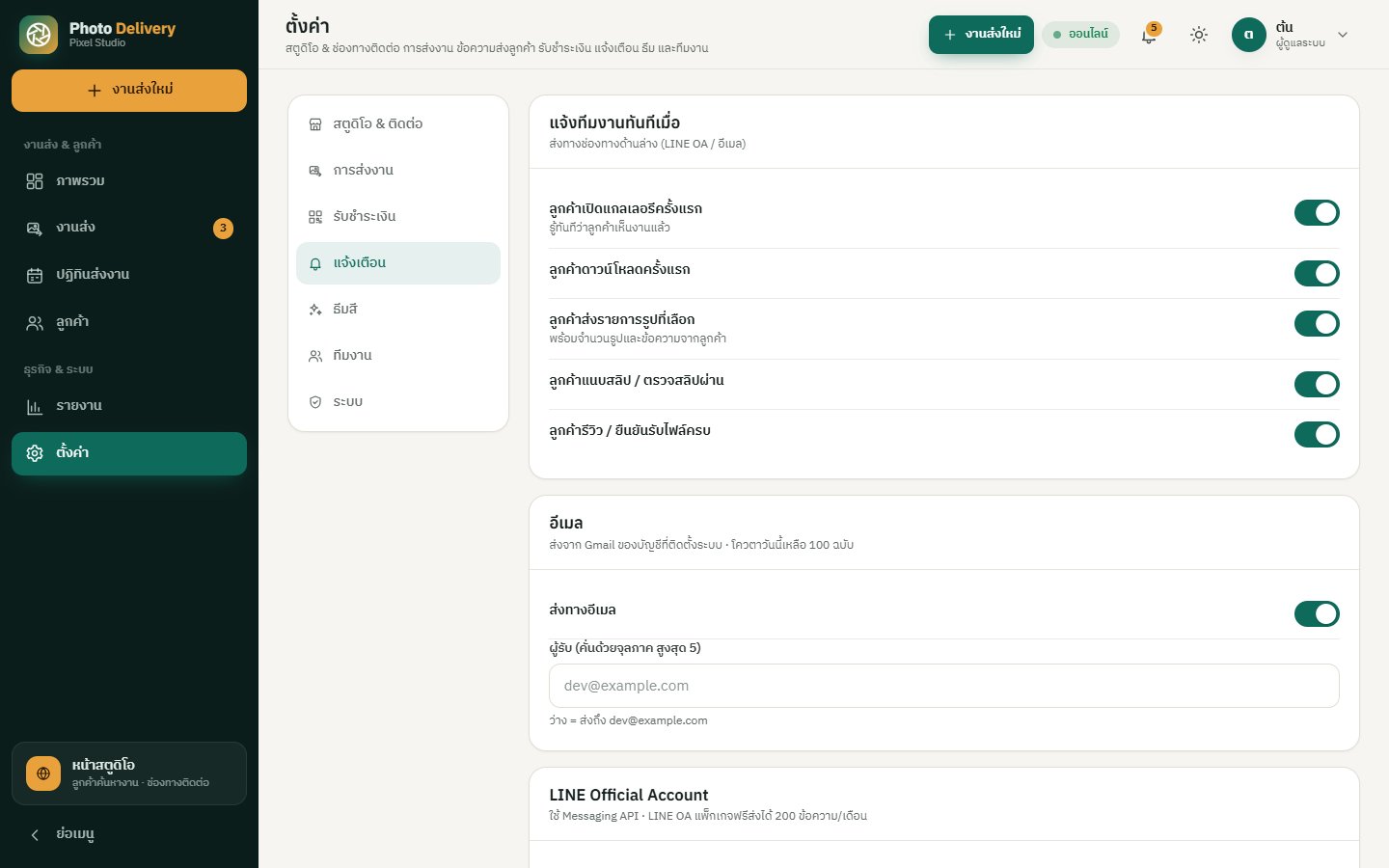
ตั้งค่า › แจ้งเตือน › แจ้งทีมงานทันทีเมื่อ — ลูกค้าเปิดแกลเลอรีครั้งแรก · ลูกค้าดาวน์โหลดครั้งแรก · ลูกค้าส่งรายการรูปที่เลือก · ลูกค้าแนบสลิป / ตรวจสลิปผ่าน · ลูกค้ารีวิว / ยืนยันรับไฟล์ครบ (เปิด/ปิดแยกได้)
LINE Official Account (แนะนำ)
- สร้าง LINE OA ที่ manager.line.biz แล้วเปิด Messaging API (ตั้งค่า › Messaging API)
- เข้า LINE Developers › Channel ของ OA › แท็บ Messaging API › Channel access token (long-lived) › Issue › คัดลอก
- ทีมงานทุกคนเพิ่มเพื่อน LINE OA (สแกน QR ของ OA)
- ระบบ › ตั้งค่า › แจ้งเตือน › การ์ด LINE Official Account › วาง token › เปิด “ส่งทาง LINE” · ช่องผู้รับ (User ID ขึ้นต้นด้วย U) เว้นว่าง = ส่งหาทุกคนที่เพิ่มเพื่อน · กด ส่งข้อความทดสอบ
LINE OA แพ็กเกจฟรีส่งได้ 200 ข้อความ/เดือน (นับตามจำนวนผู้รับ) — ถ้างานเยอะ ปิดแจ้งเตือนบางประเภทหรือใช้อีเมลคู่กัน
อีเมล
ส่งจาก Gmail ของบัญชีที่ติดตั้งระบบ เปิด “ส่งทางอีเมล” ใส่ผู้รับได้สูงสุด 5 อีเมล (คั่นด้วยจุลภาค · ว่าง = ส่งถึงเจ้าของระบบ) · หน้านี้บอกโควตาอีเมลที่เหลือของวันนี้ · Gmail ฟรีส่งได้ประมาณ 100 ฉบับ/วัน
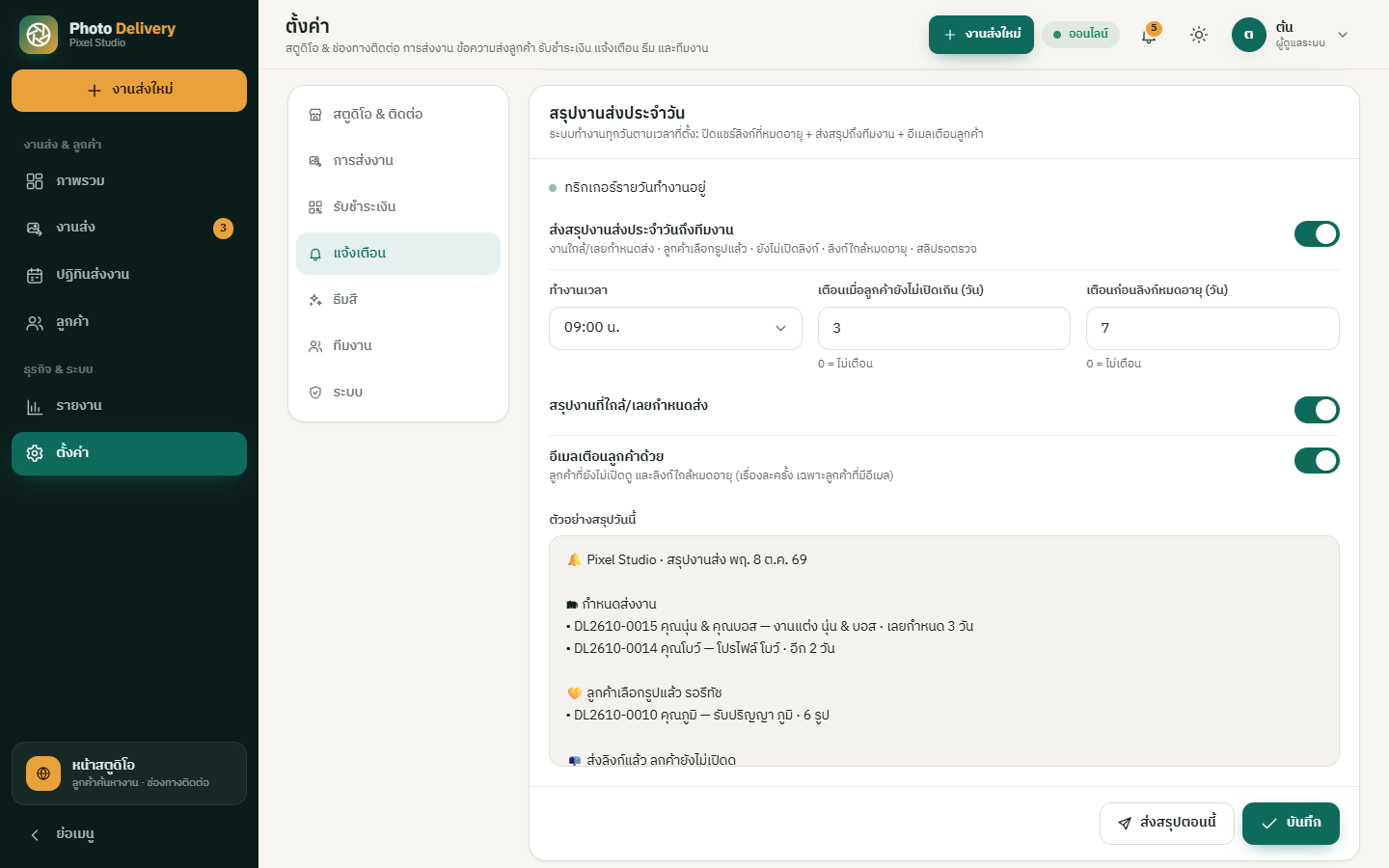
สรุปงานส่งประจำวัน
ระบบทำงานทุกวันตามเวลาที่ตั้ง (ค่าเริ่มต้น 09:00 น.): ปิดแชร์ลิงก์ที่หมดอายุ + ส่งสรุปถึงทีมงาน + อีเมลเตือนลูกค้า
- งานใกล้/เลยกำหนดส่ง · ลูกค้าเลือกรูปแล้วรอรีทัช · ส่งลิงก์แล้วลูกค้ายังไม่เปิดเกิน N วัน (ค่าเริ่มต้น 3) · ลิงก์จะหมดอายุภายใน N วัน (ค่าเริ่มต้น 7) · สลิปรอตรวจ
- อีเมลเตือนลูกค้าด้วย — ลูกค้าที่ยังไม่เปิดดู และลิงก์ใกล้หมดอายุ (เรื่องละครั้ง เฉพาะลูกค้าที่มีอีเมล)
- วันที่ไม่มีเรื่องต้องแจ้ง ระบบจะไม่ส่งข้อความ
สร้างงานส่ง
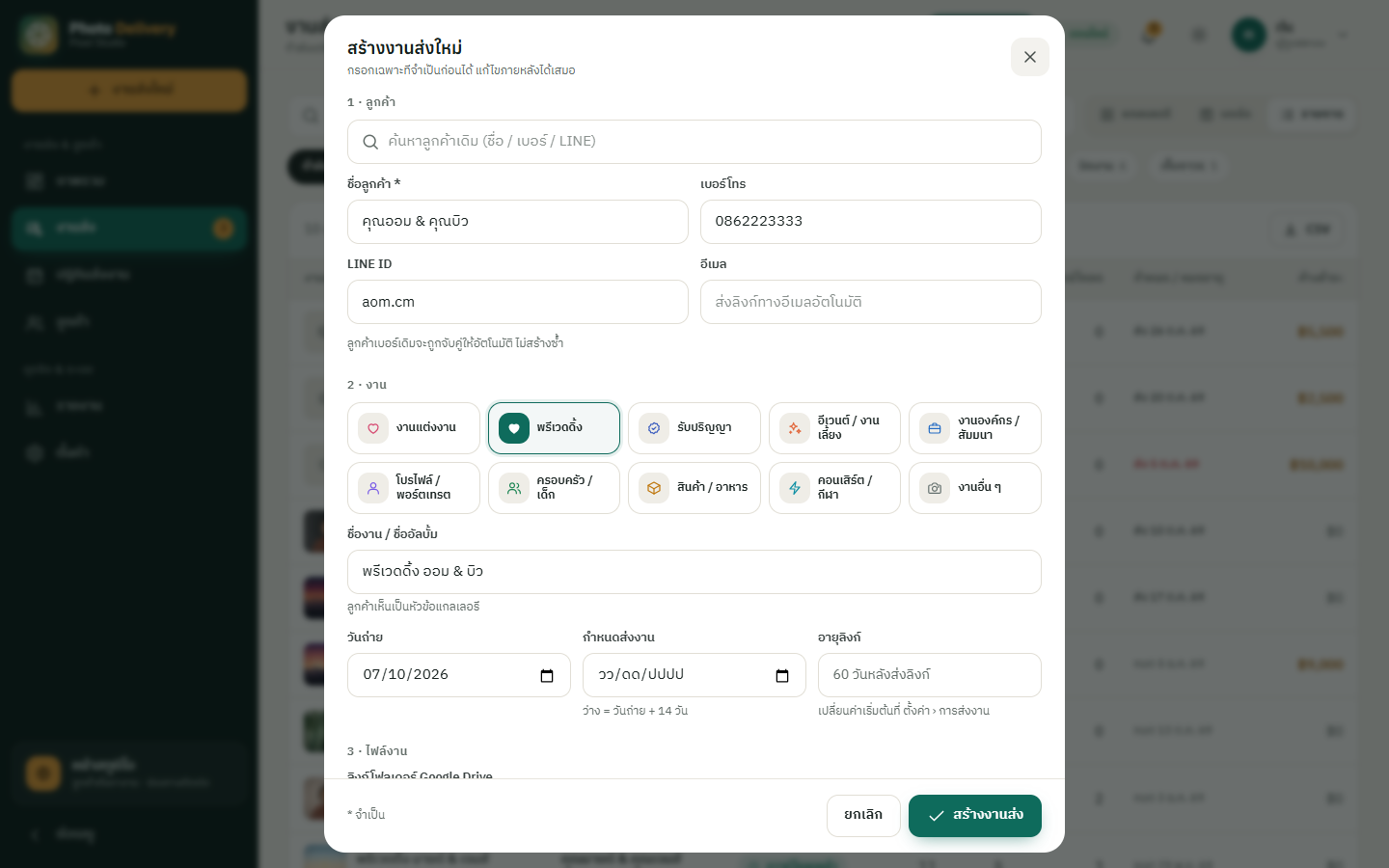
กด + งานส่งใหม่ (เมนูซ้าย · มุมขวาบน · ปุ่มลอย + บนมือถือ · ในโปรไฟล์ลูกค้า หรือคลิกวันในปฏิทิน) กรอกเฉพาะที่จำเป็นก่อนได้ แก้ไขภายหลังได้เสมอ:
- ลูกค้า — ค้นหาลูกค้าเดิม (ชื่อ / เบอร์ / LINE) หรือกรอกใหม่: ชื่อลูกค้า (จำเป็น) เบอร์โทร LINE ID อีเมล · เบอร์เดิมจับคู่ให้อัตโนมัติ ไม่สร้างซ้ำ · เบอร์ใช้ส่ง SMS และให้ลูกค้าค้นหางานในหน้าสตูดิโอ · อีเมลใช้ส่งลิงก์ทางอีเมลอัตโนมัติ
- งาน — ประเภทงาน (งานแต่งงาน · พรีเวดดิ้ง · รับปริญญา · อีเวนต์ / งานเลี้ยง · งานองค์กร / สัมมนา · โปรไฟล์ / พอร์ตเทรต · ครอบครัว / เด็ก · สินค้า / อาหาร · คอนเสิร์ต / กีฬา · งานอื่น ๆ) · ชื่องาน / ชื่ออัลบั้ม (ลูกค้าเห็นเป็นหัวข้อแกลเลอรี) · วันถ่าย · กำหนดส่งงาน (ว่าง = วันถ่าย + ค่าที่ตั้งไว้) · อายุลิงก์
- ไฟล์งาน — ลิงก์โฟลเดอร์ Google Drive (ยังไม่มี? เว้นว่างแล้วสร้าง/อัปโหลดในหน้าถัดไป) · ลิงก์ไฟล์เพิ่มเติม (ไม่บังคับ) เช่น วิดีโอไฮไลต์ / ไฟล์ RAW / WeTransfer พร้อมชื่อปุ่ม
- ค่าบริการ & การล็อกไฟล์ — ยอดรวมทั้งงาน (0 = ไม่ต้องเก็บเงิน) · ชำระมาแล้ว เช่น มัดจำที่รับไว้ (ระบบบันทึกเป็นรายการรับเงินให้) · เลือกการล็อกเมื่อยังค้างชำระ
- ตัวเลือกแกลเลอรี — ให้ลูกค้าดาวน์โหลดได้ · ให้ลูกค้าเลือกรูป (กดหัวใจ) + เลือกได้สูงสุด · ตั้งรหัสเปิดแกลเลอรี (4–8 หลัก · ว่าง = สุ่มให้ 6 หลัก)
- ข้อความ — ข้อความถึงลูกค้า (แสดงในแกลเลอรี) และบันทึกภายใน (ทีมงานเห็นเท่านั้น)
ใส่ไฟล์งาน
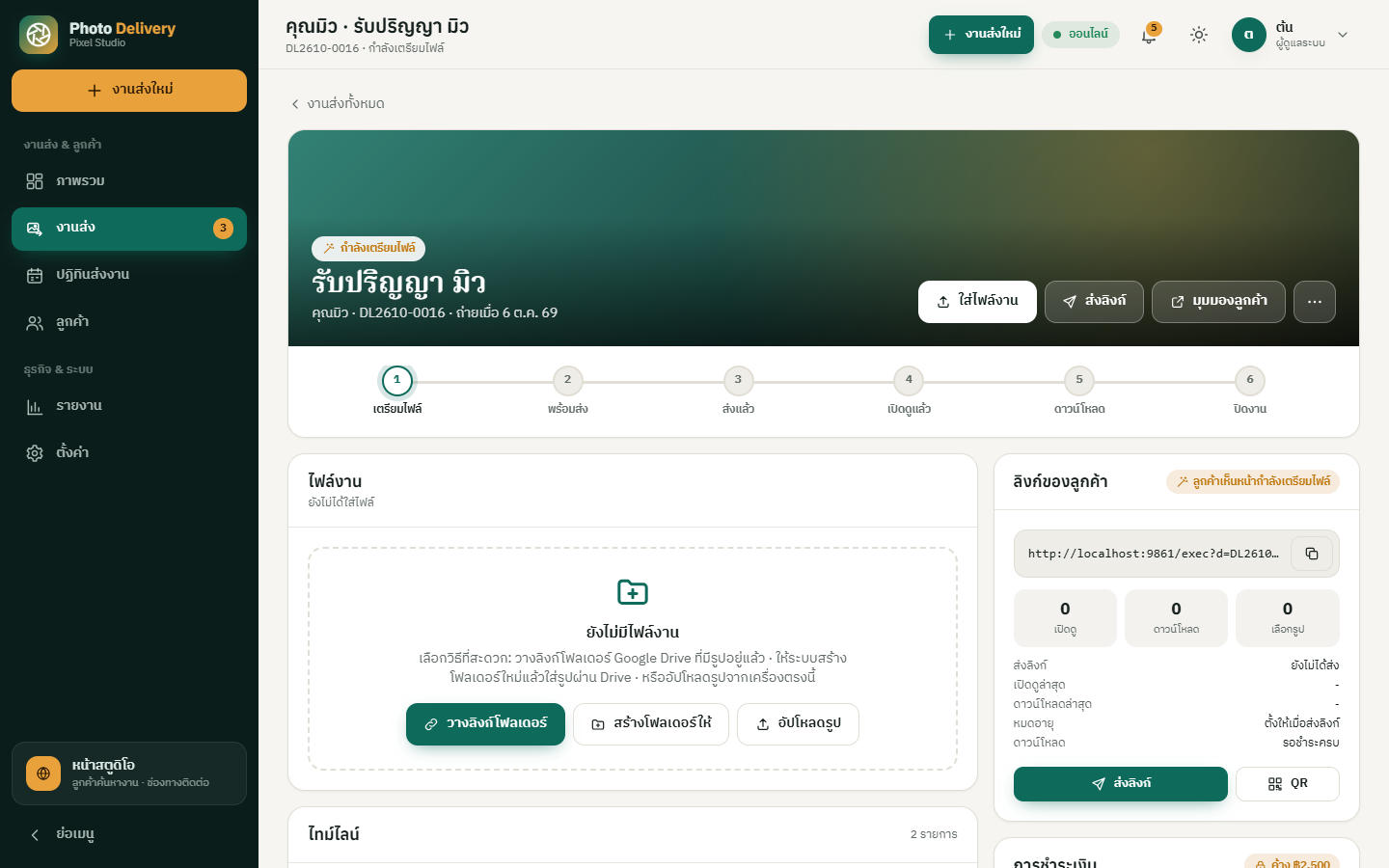
งานที่ยังไม่มีไฟล์ หน้ารายละเอียดจะมีปุ่มให้เลือก 3 วิธี:
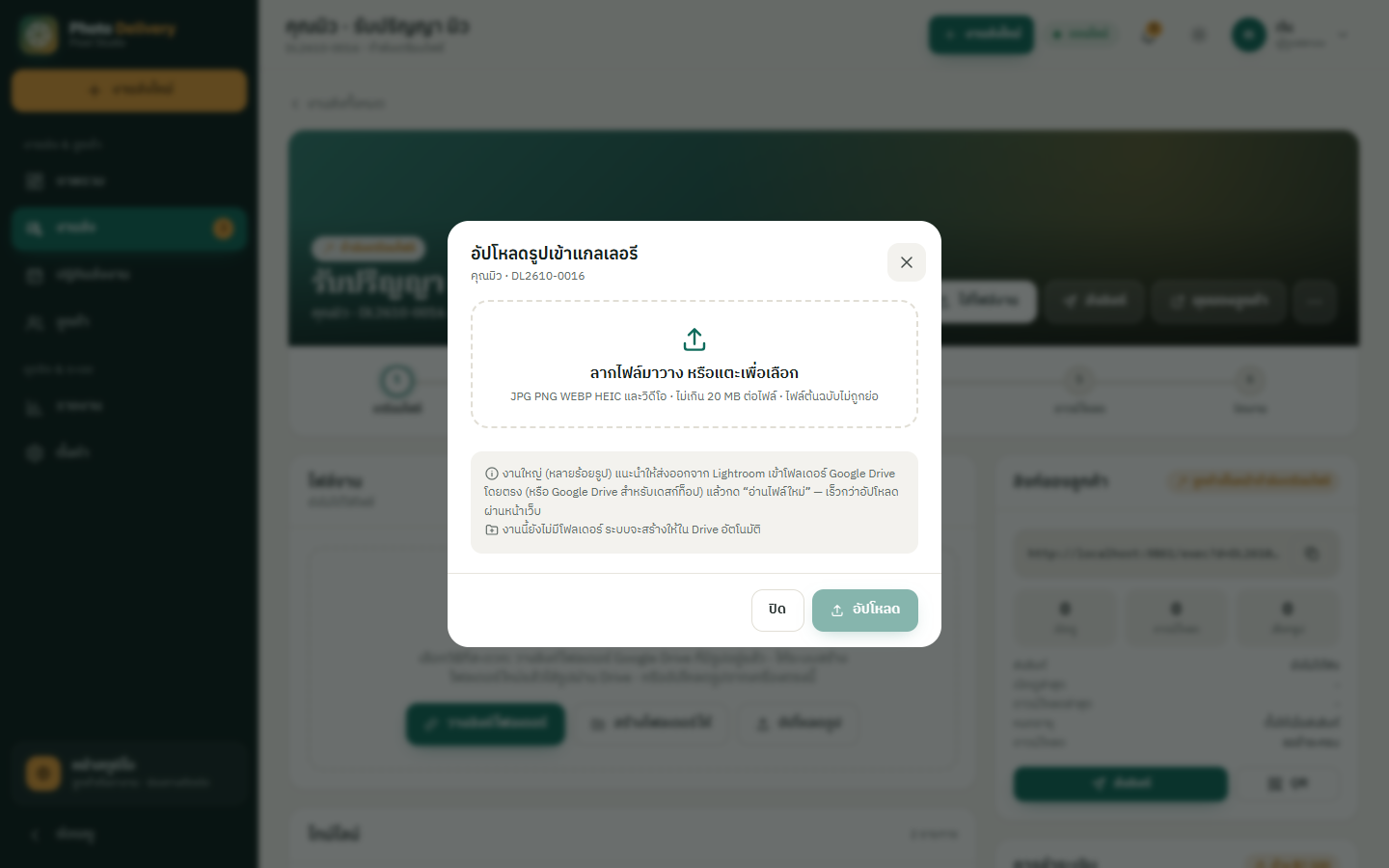
01 พิธีเช้า 02 งานเลี้ยง · ระบบเรียงไฟล์ตามชื่อแบบเข้าใจตัวเลข (IMG_2 ก่อน IMG_10) · ใส่รูปเพิ่มใน Drive แล้วกด อ่านไฟล์ใหม่ · คลิกรูปในหน้าหลังบ้านเพื่อดูเต็มจอและ ตั้งเป็นภาพปก · งานใหญ่ (หลายร้อยรูป) ส่งออกจาก Lightroom เข้า Google Drive โดยตรงเร็วกว่าอัปโหลดผ่านหน้าเว็บหน้างานส่ง (แกลเลอรี / บอร์ด / รายการ)
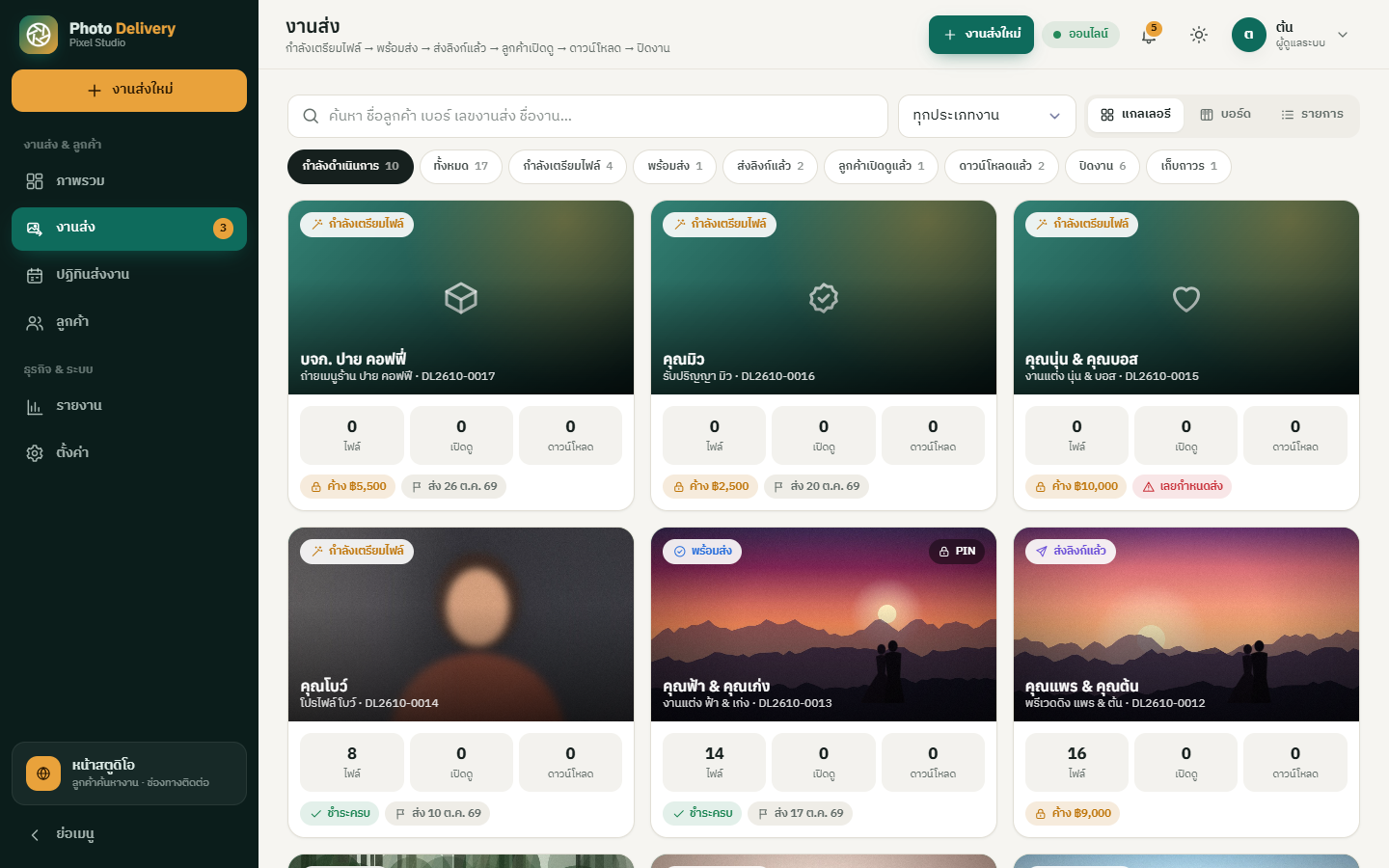
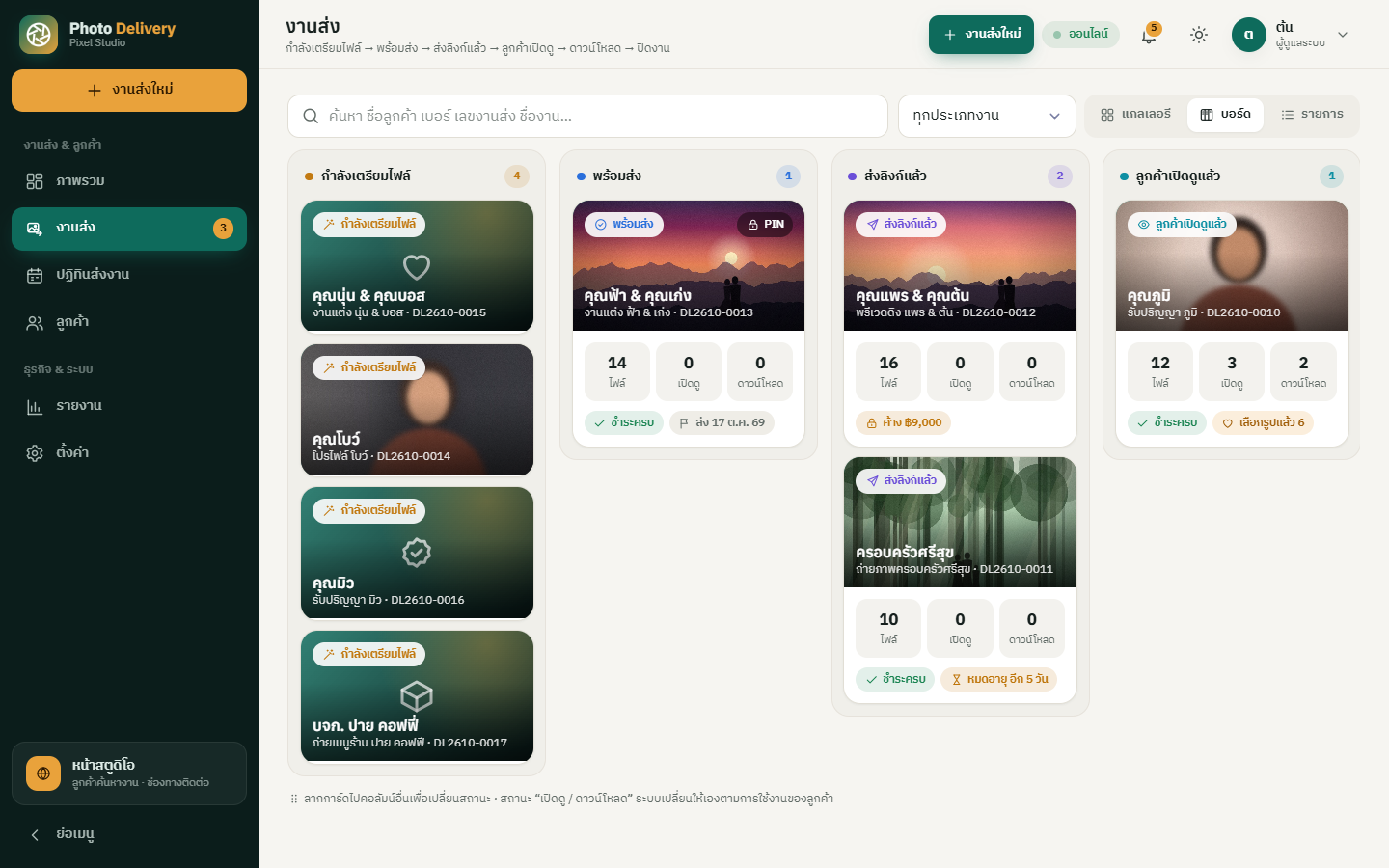
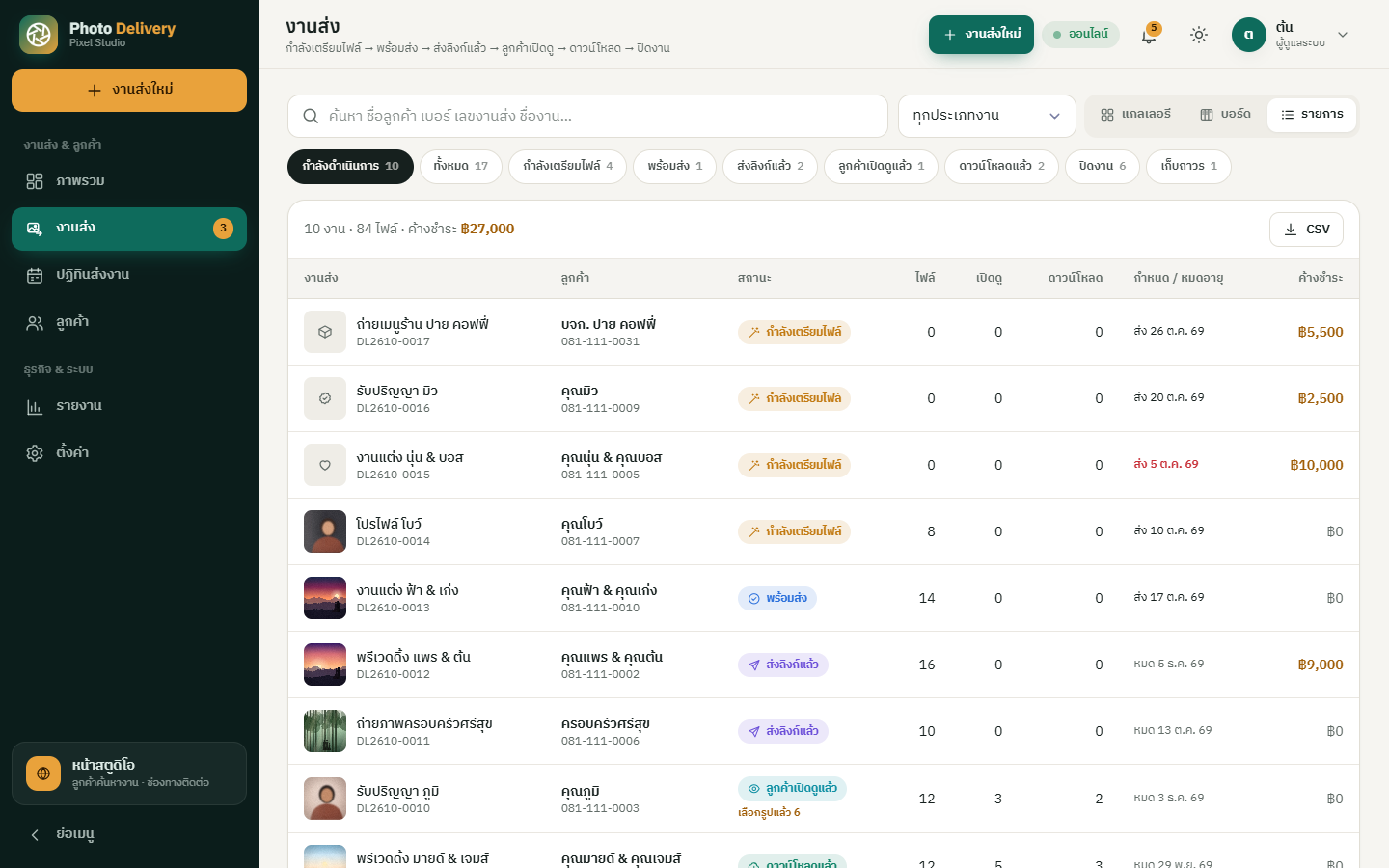
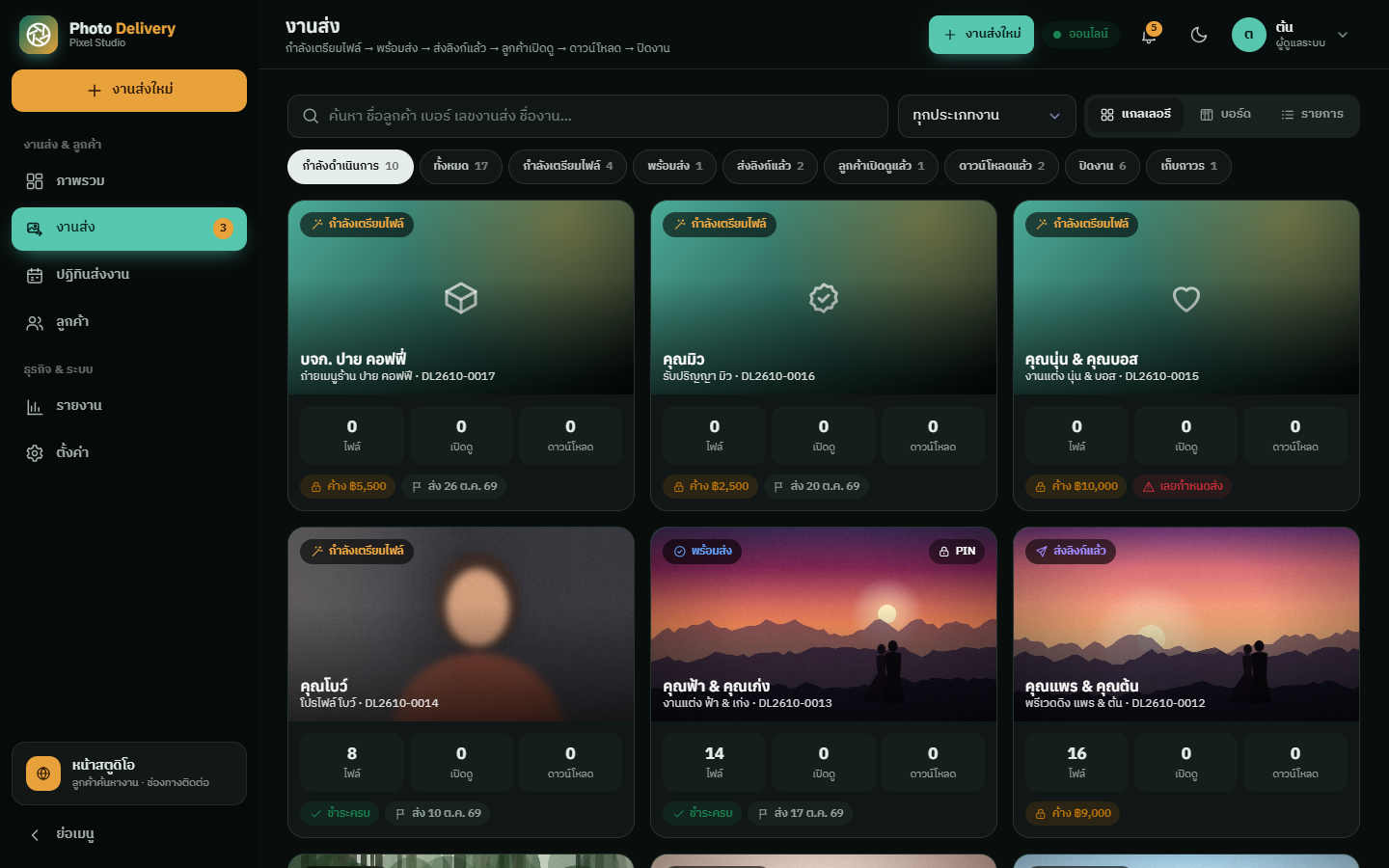
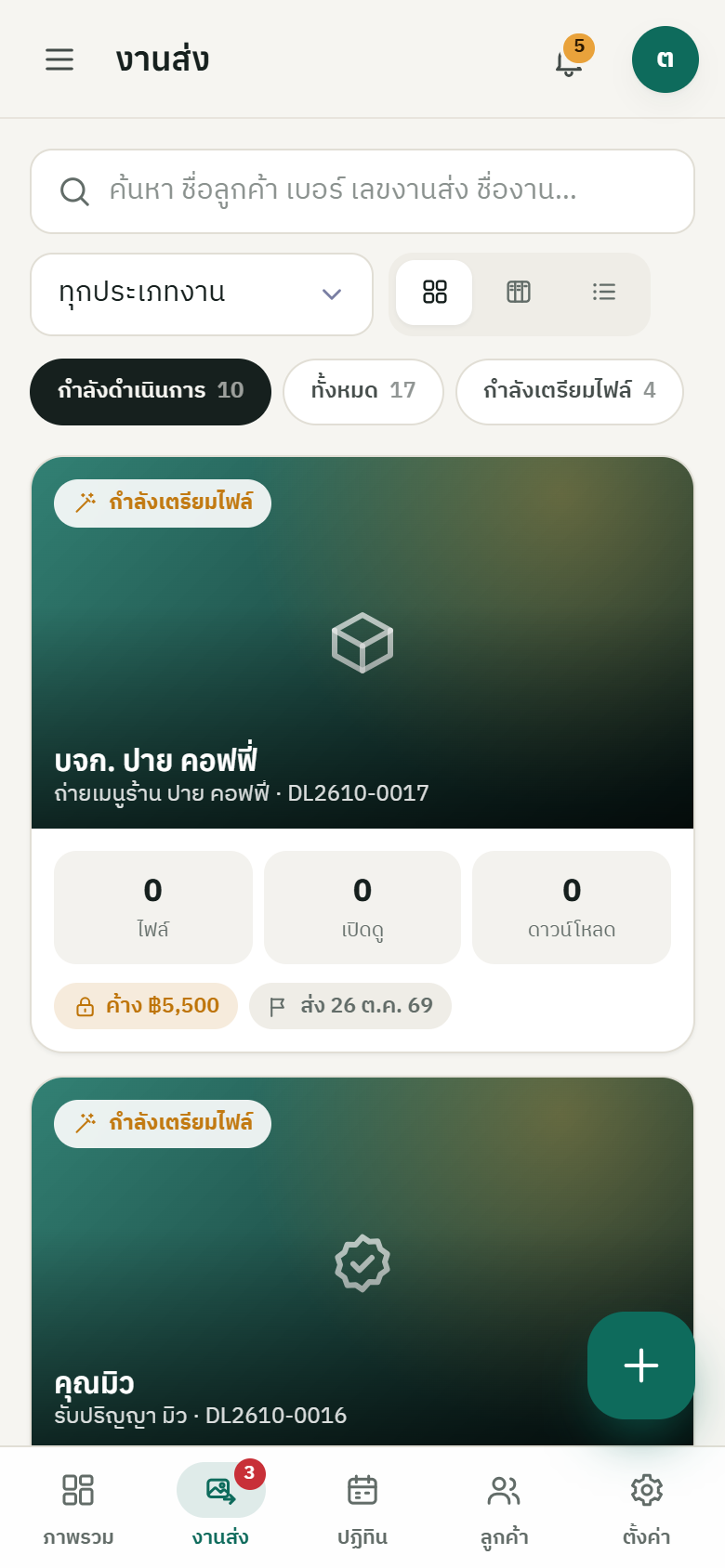
ค้นหาด้วยชื่อลูกค้า เบอร์ เลขงานส่ง ชื่องาน · กรองประเภทงาน · ปุ่มกรองสถานะ: กำลังดำเนินการ · ทั้งหมด · แต่ละสถานะ · เก็บถาวร
- แกลเลอรี — การ์ดภาพปก จำนวนไฟล์ / เปิดดู / ดาวน์โหลด ป้ายค้างชำระ ชำระครบ กำหนดส่ง เลยกำหนดส่ง และ PIN
- บอร์ด — คอลัมน์ตามสถานะ ลากการ์ดไปคอลัมน์อื่นเพื่อเปลี่ยนสถานะ (บนคอมพิวเตอร์)
- รายการ — ตาราง สรุปจำนวนงาน ไฟล์ และยอดค้างของรายการที่กรอง · ปุ่ม CSV
หน้ารายละเอียดงานส่ง
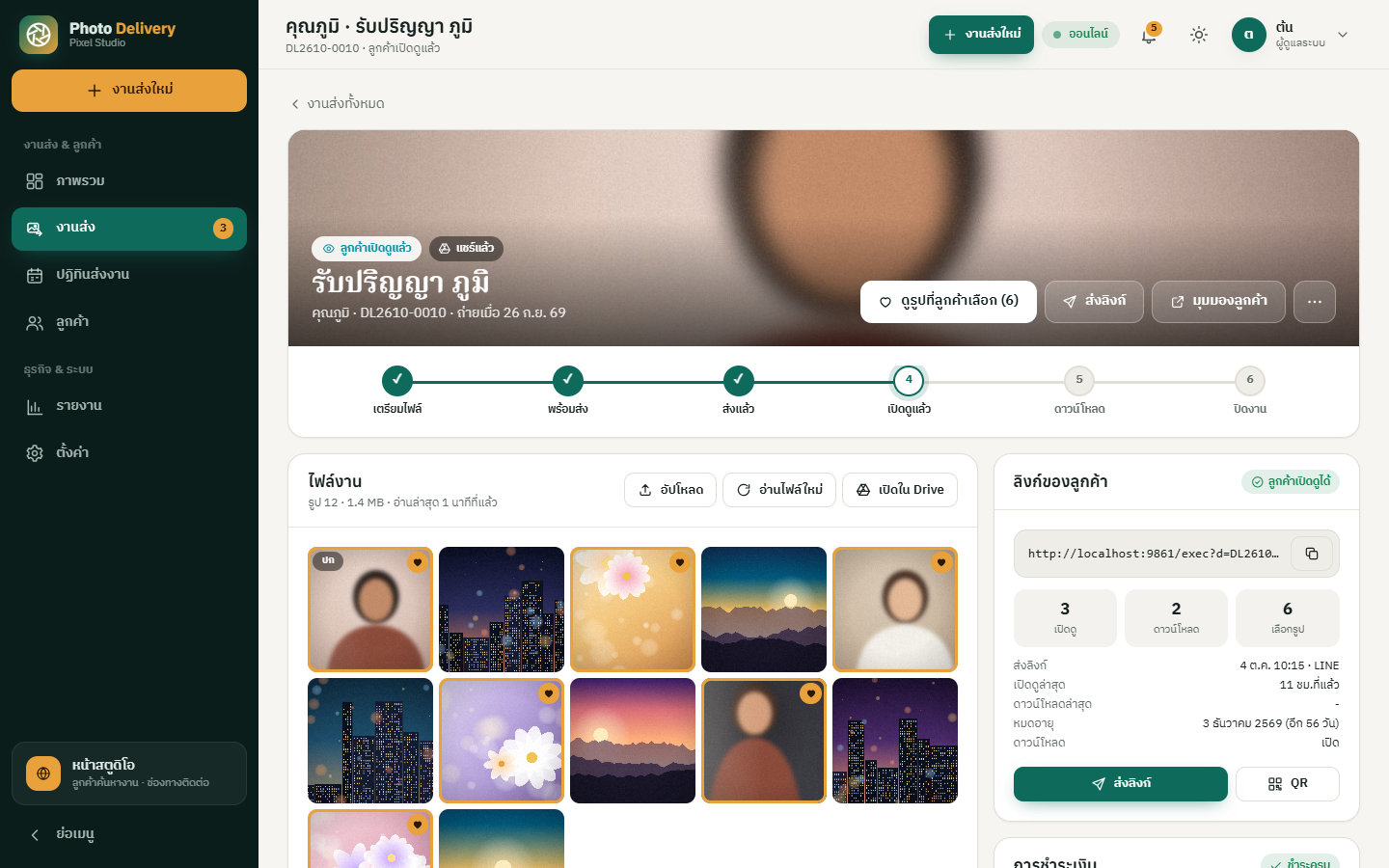
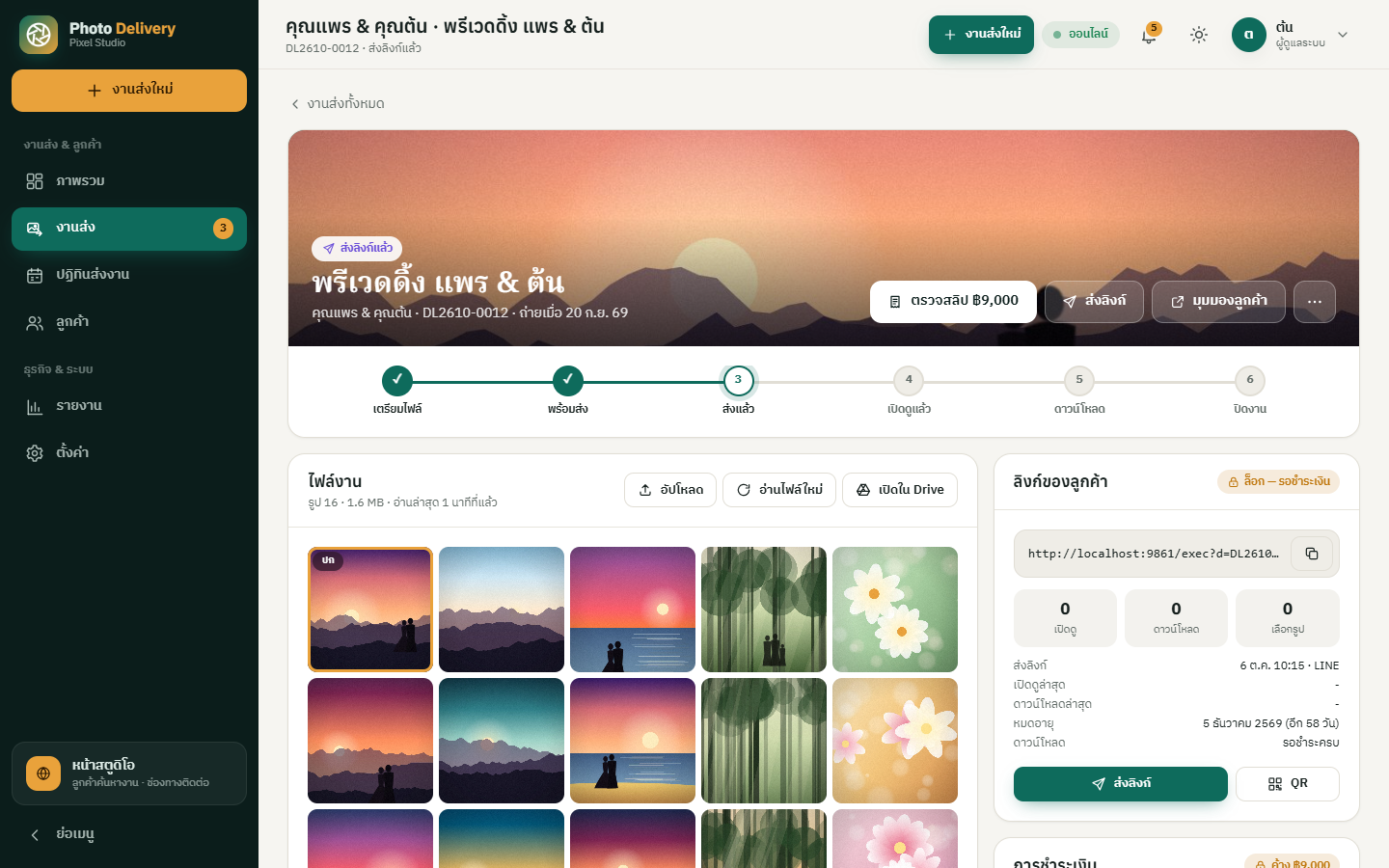
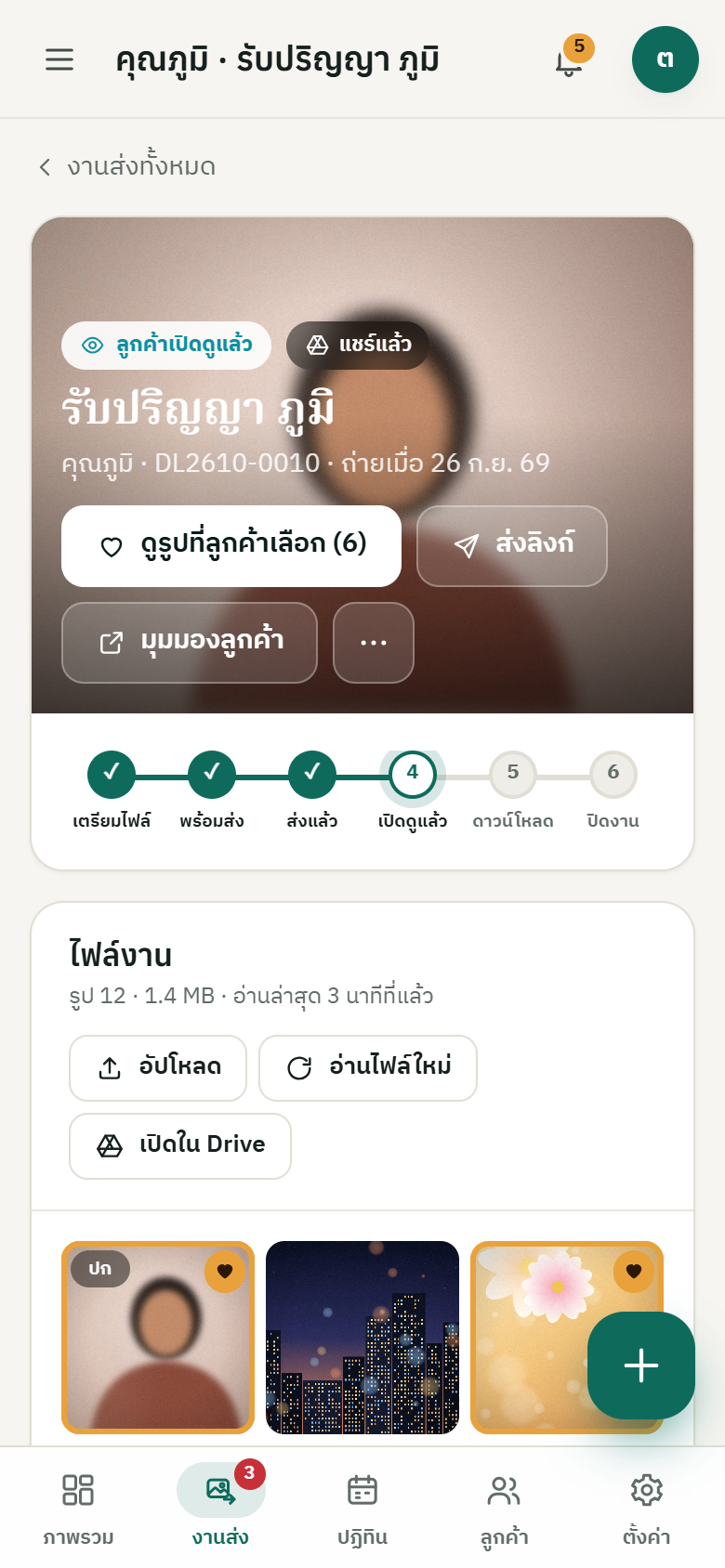
- ส่วนหัว — สถานะ ป้าย “แชร์แล้ว” ปุ่มหลักที่เปลี่ยนตามขั้นตอน (ใส่ไฟล์งาน · ไฟล์พร้อมแล้ว · ส่งลิงก์ · ตรวจสลิป · ดูรูปที่ลูกค้าเลือก) · มุมมองลูกค้า · เมนู ⋯
- แถบขั้นตอน — เตรียมไฟล์ → พร้อมส่ง → ส่งแล้ว → เปิดดูแล้ว → ดาวน์โหลด → ปิดงาน
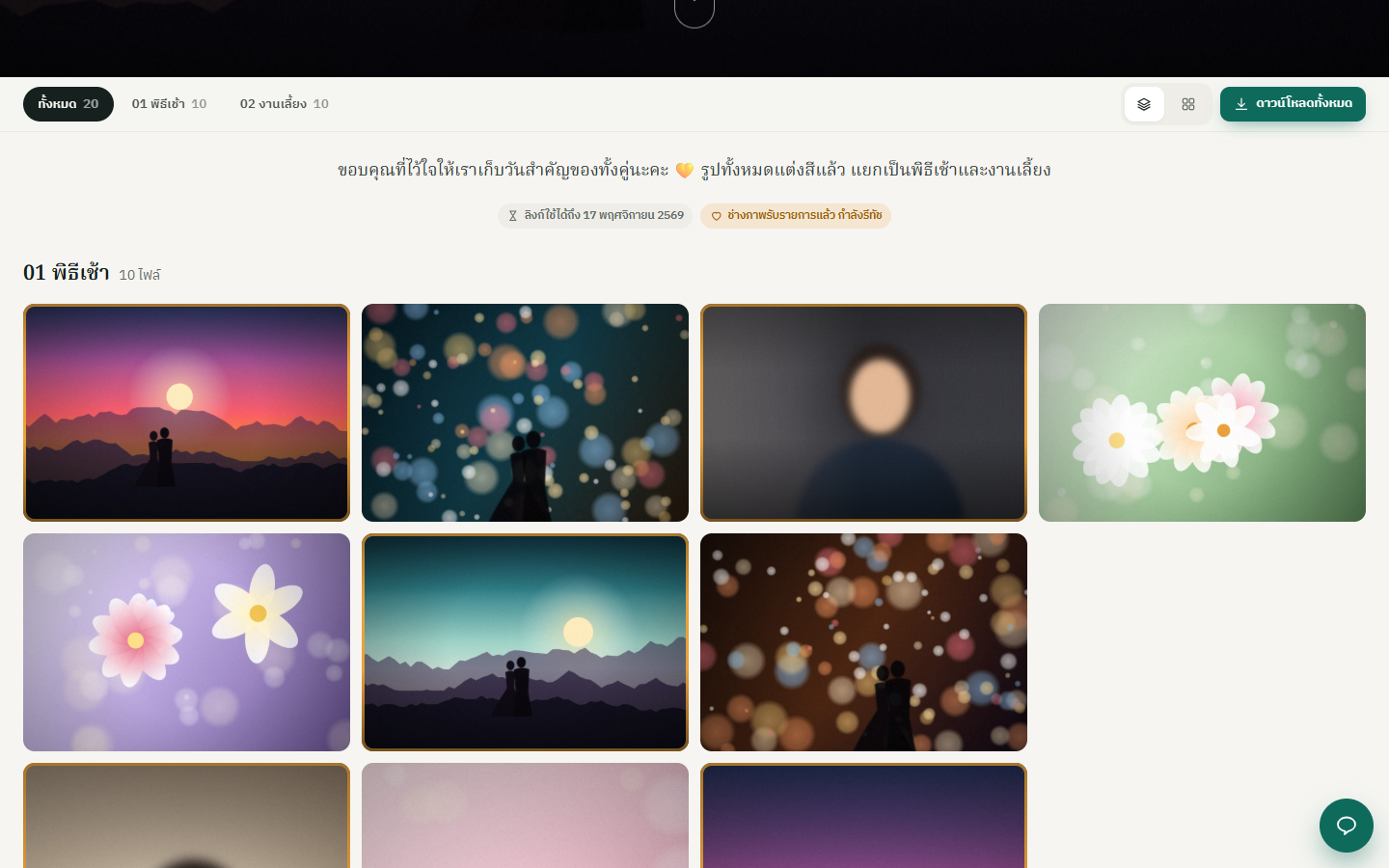
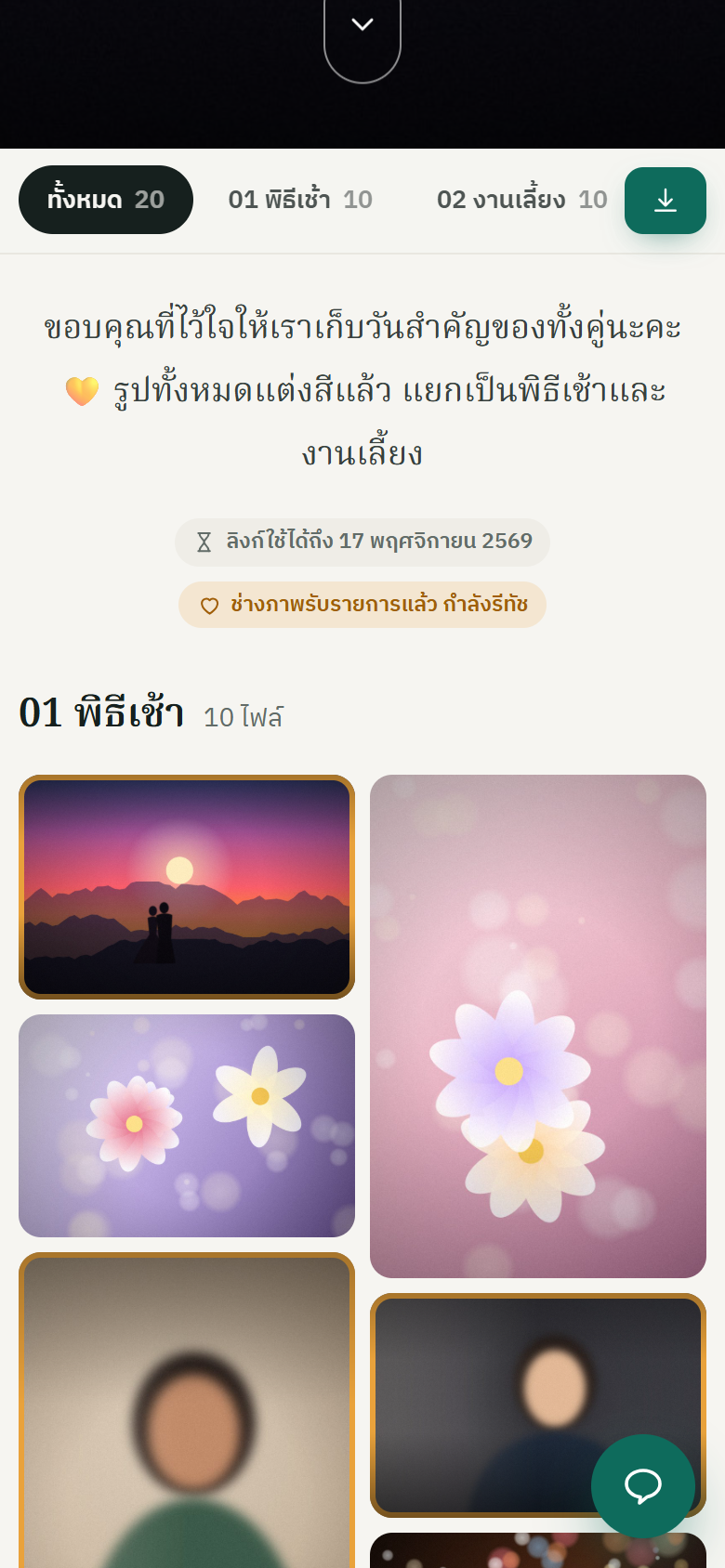
- ไฟล์งาน — จำนวนรูป/วิดีโอ ขนาด อ่านล่าสุด · อัปโหลด · อ่านไฟล์ใหม่ · เปิดใน Drive · กรอบสีเหลือง = รูปที่ลูกค้าเลือก
- ลิงก์ของลูกค้า — ลิงก์แกลเลอรี (คัดลอก) · เปิดดู / ดาวน์โหลด / เลือกรูป · ส่งลิงก์เมื่อ · เปิดดูล่าสุด · หมดอายุ · ดาวน์โหลด (เปิด / รอชำระครบ / ปิด) · ปุ่ม ส่งลิงก์ และ QR
- การชำระเงิน · ลูกค้า (ปุ่ม LINE / โทร / อีเมล · ดูประวัติ) · รายละเอียด · รีวิวจากลูกค้า · ไทม์ไลน์ (ทุกเหตุการณ์ + เพิ่มบันทึกเอง)
- เมนู ⋯ — แก้ไขงานส่ง · ต่ออายุลิงก์ (+7 / +30 / +90 วัน หรือไม่หมดอายุ) · สร้างลิงก์ใหม่ (ปิดลิงก์เดิม) · กลับไปขั้นเตรียมไฟล์ · ปิดงาน · เก็บถาวร (ปิดลิงก์) · เปิดงานใหม่ · ลบงานส่ง
ส่งลิงก์ให้ลูกค้า
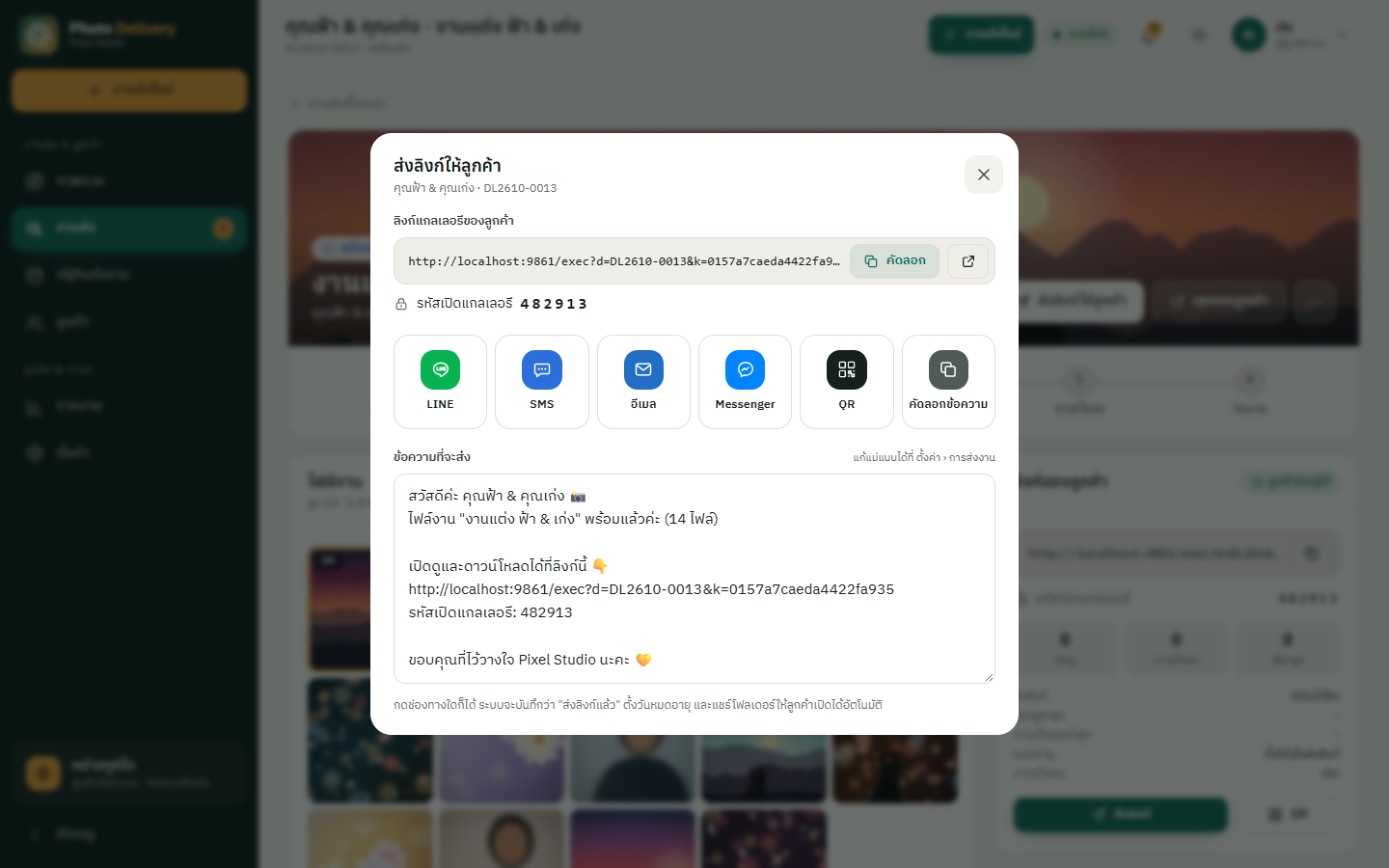
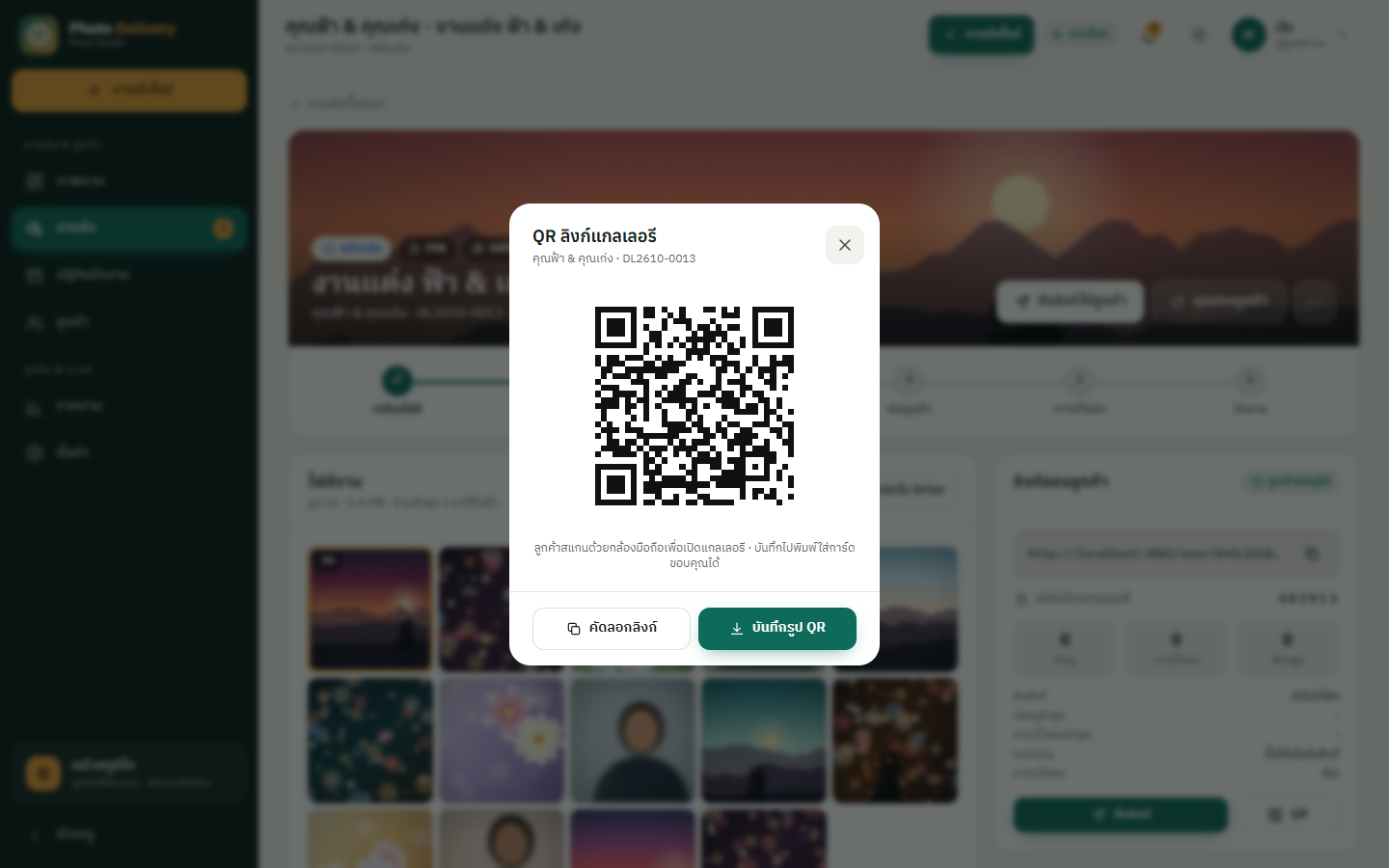
กด ส่งลิงก์ แล้วเลือกช่องทาง: LINE · SMS (ใช้เบอร์ลูกค้า) · อีเมล (ระบบส่งจาก Gmail ของคุณ) · Messenger (คัดลอกข้อความไปวางในแชต) · QR · คัดลอกข้อความ — ข้อความแก้ได้ก่อนส่ง (แม่แบบตั้งที่ ตั้งค่า › การส่งงาน)
รูปที่ลูกค้าเลือก
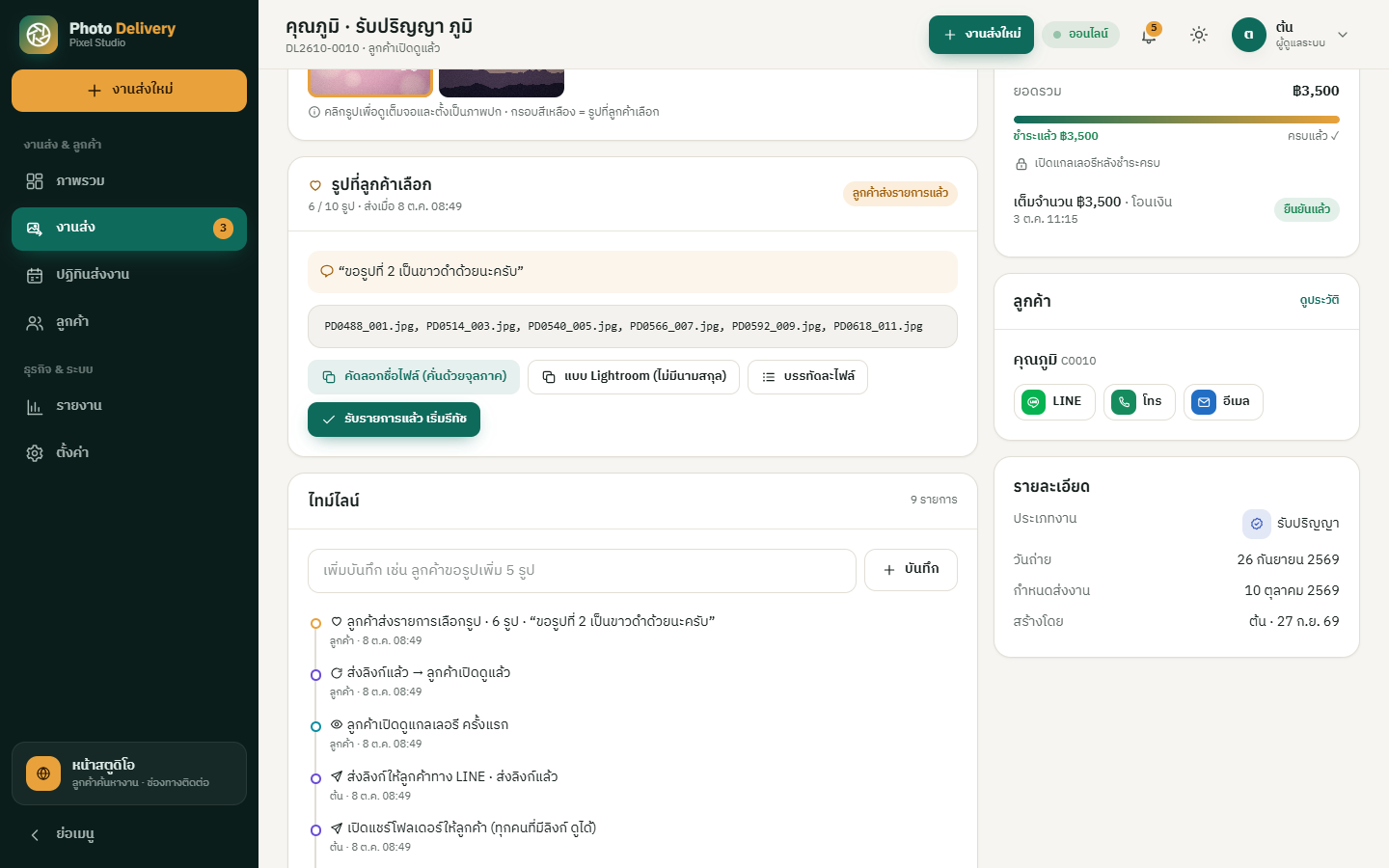
เมื่อลูกค้ากดหัวใจแล้วกด “ส่งรายการ” ระบบแจ้งคุณทันที ในหน้ารายละเอียดจะเห็นจำนวนรูป ข้อความจากลูกค้า และชื่อไฟล์ทั้งหมด พร้อมปุ่มคัดลอก 3 แบบ: คั่นด้วยจุลภาค · แบบ Lightroom (ไม่มีนามสกุล) · บรรทัดละไฟล์
- กด รับรายการแล้ว เริ่มรีทัช — ลูกค้าแก้รายการไม่ได้อีก (เห็นว่าช่างภาพรับรายการแล้ว)
- กด เปิดให้ลูกค้าแก้ไข ถ้าลูกค้าขอเปลี่ยนรูป
ปฏิทินส่งงาน
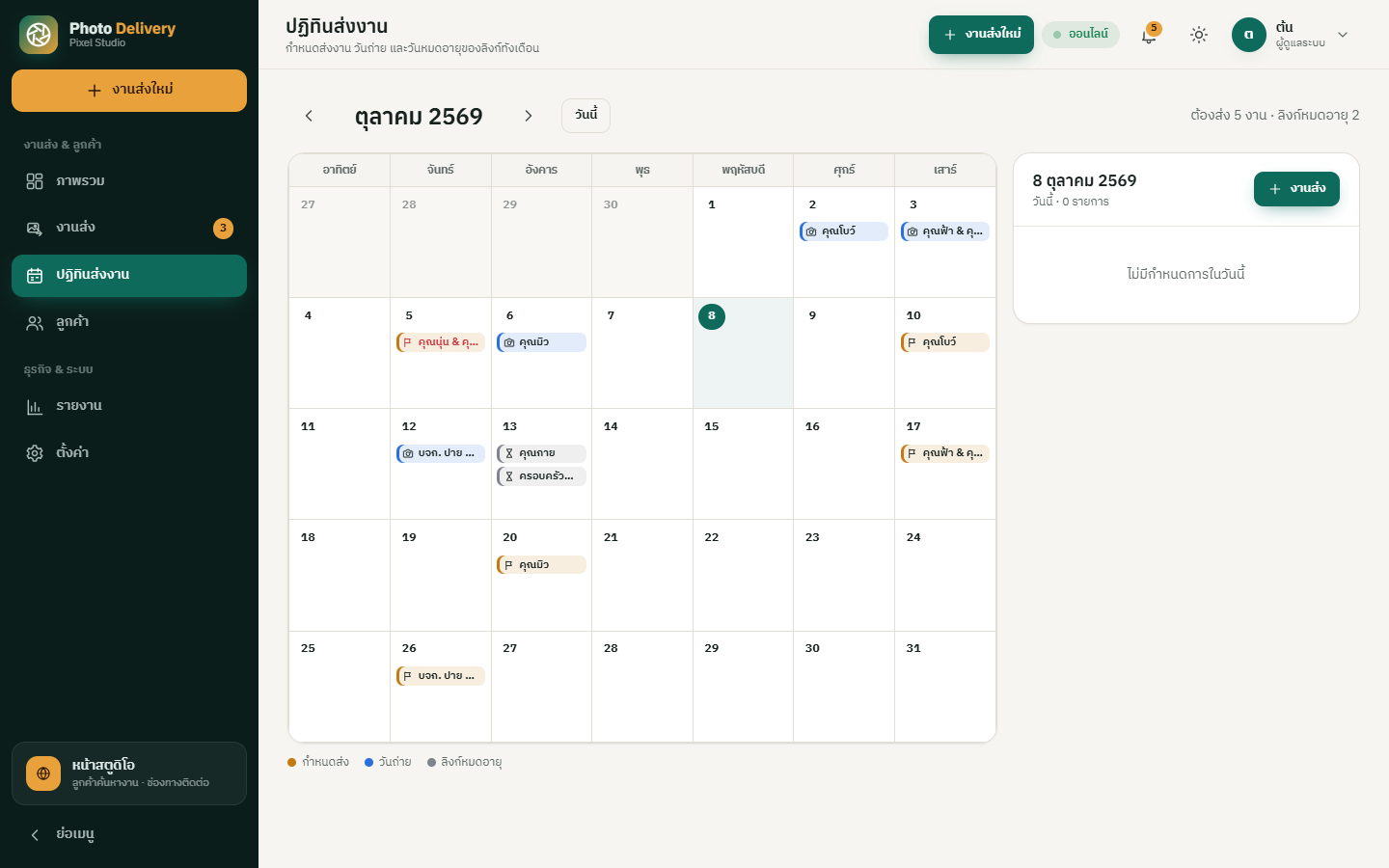
ดูทั้งเดือนแยกสี: กำหนดส่ง · วันถ่าย · ลิงก์หมดอายุ (งานเก็บถาวรไม่แสดง) · คลิกวันเพื่อดูรายการของวันนั้นและกด + งานส่ง
ล็อกไฟล์จนกว่าจะชำระ
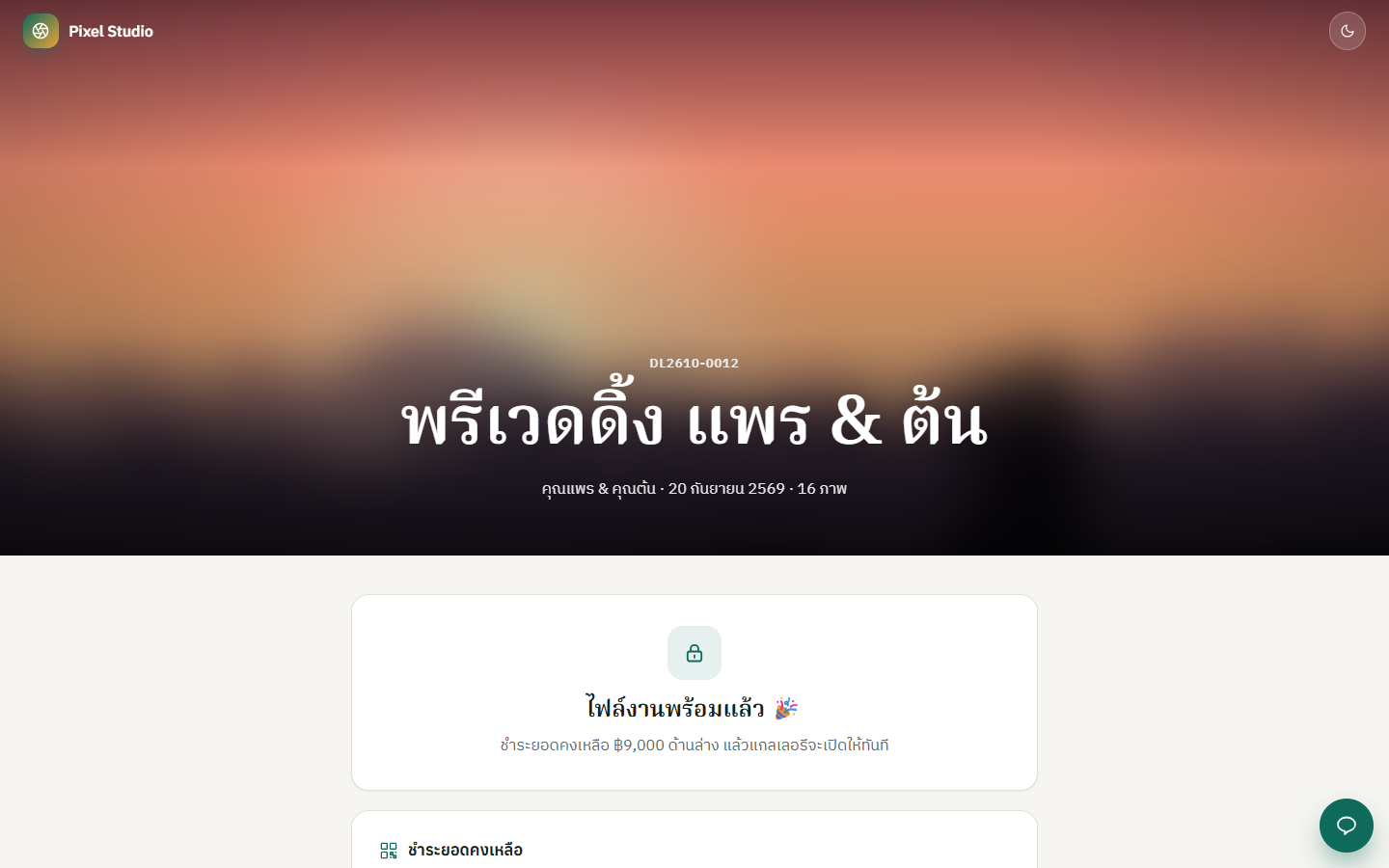
ใส่ ยอดรวมทั้งงาน ในฟอร์มงานส่ง (และ “ชำระมาแล้ว” ถ้ารับมัดจำไว้) ส่วนต่างคือยอดคงเหลือที่ลูกค้าต้องชำระก่อนรับไฟล์ ตามการล็อกที่เลือก:
| เมื่อลูกค้ายังค้างชำระ | ลูกค้าเห็น | โฟลเดอร์ Drive |
|---|---|---|
| เปิดแกลเลอรีหลังชำระครบ | ภาพปกเบลอ + “ไฟล์งานพร้อมแล้ว” + ส่วนชำระยอดคงเหลือ | ไม่แชร์จนกว่าจะชำระครบ (ปลอดภัยที่สุด) |
| ดูได้ ดาวน์โหลดหลังชำระครบ | รูปทั้งหมด แต่ปุ่มดาวน์โหลดเปิดเมื่อชำระครบ | แชร์ตามปกติ |
| ไม่ล็อก | ดูและดาวน์โหลดได้ทันที | แชร์ตามปกติ |
ตรวจสลิป / บันทึกรับเงิน
- ตรวจสลิป — ดูรูปสลิปคู่กับผลตรวจอัตโนมัติทุกข้อ แก้ “ยอดที่ยืนยัน” ได้ถ้าลูกค้าโอนไม่ตรงยอด · ยืนยันการชำระ / ปฏิเสธ (ใส่เหตุผล — ลูกค้าเห็นข้อความนี้) / ตรวจซ้ำ (เช่น เพิ่งเปิดตรวจกับธนาคาร)
- บันทึกรับเงิน — พร้อมเพย์ / โอนเงิน / เงินสด / อื่น ๆ · ประเภท ยอดคงเหลือ / เต็มจำนวน / ค่าใช้จ่ายเพิ่ม · ยืนยันทันที
- แนบสลิปแทนลูกค้า — ลูกค้าส่งสลิปมาในแชต ทีมงานแนบให้ ระบบอ่าน QR และตรวจอัตโนมัติเหมือนลูกค้าแนบเอง
- รายการรับเงินที่บันทึกผิดยกเลิกได้ ยอดชำระของงานคำนวณใหม่ และตั้งการล็อก/แชร์ใหม่ทันที
หน้าสตูดิโอ
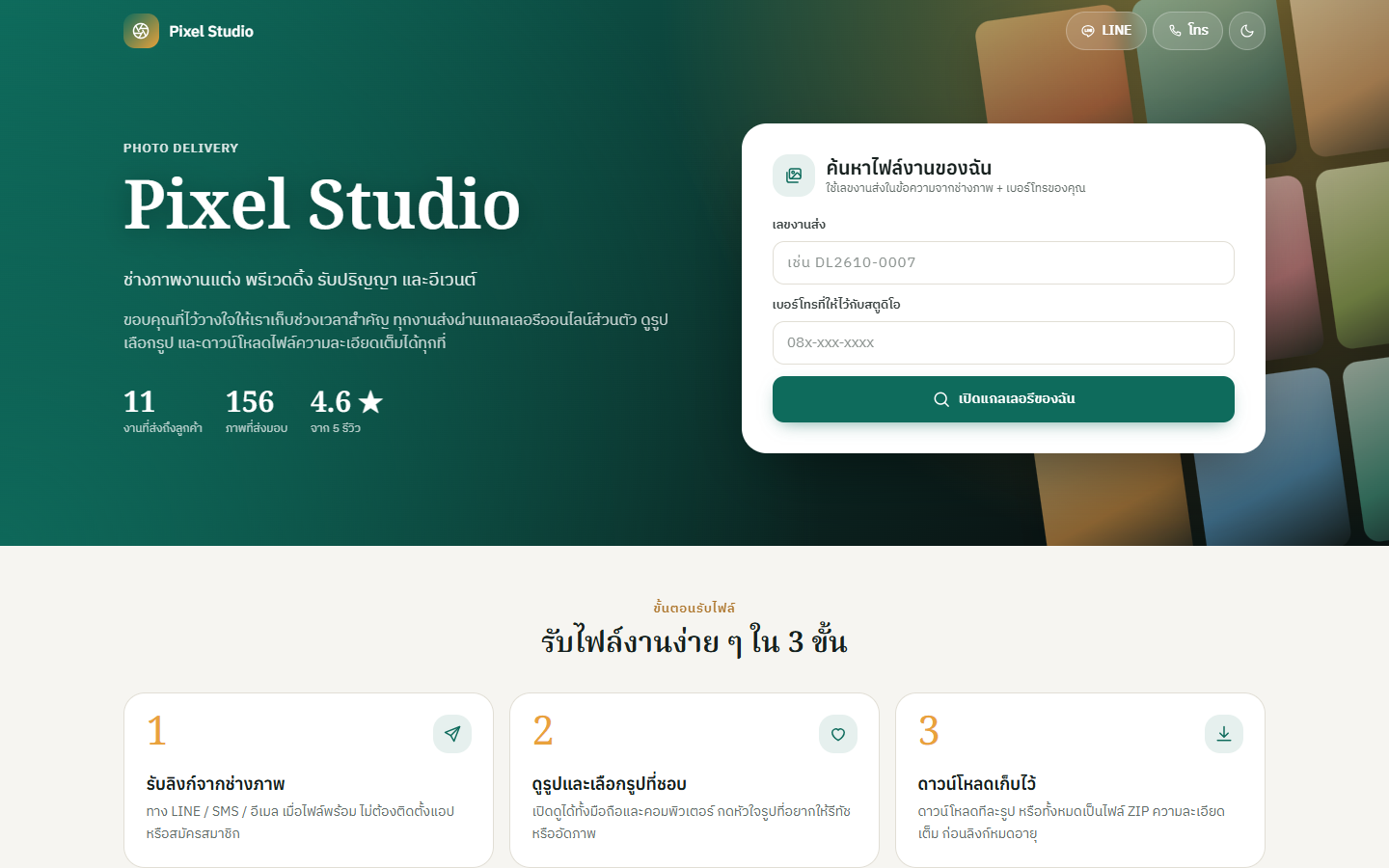
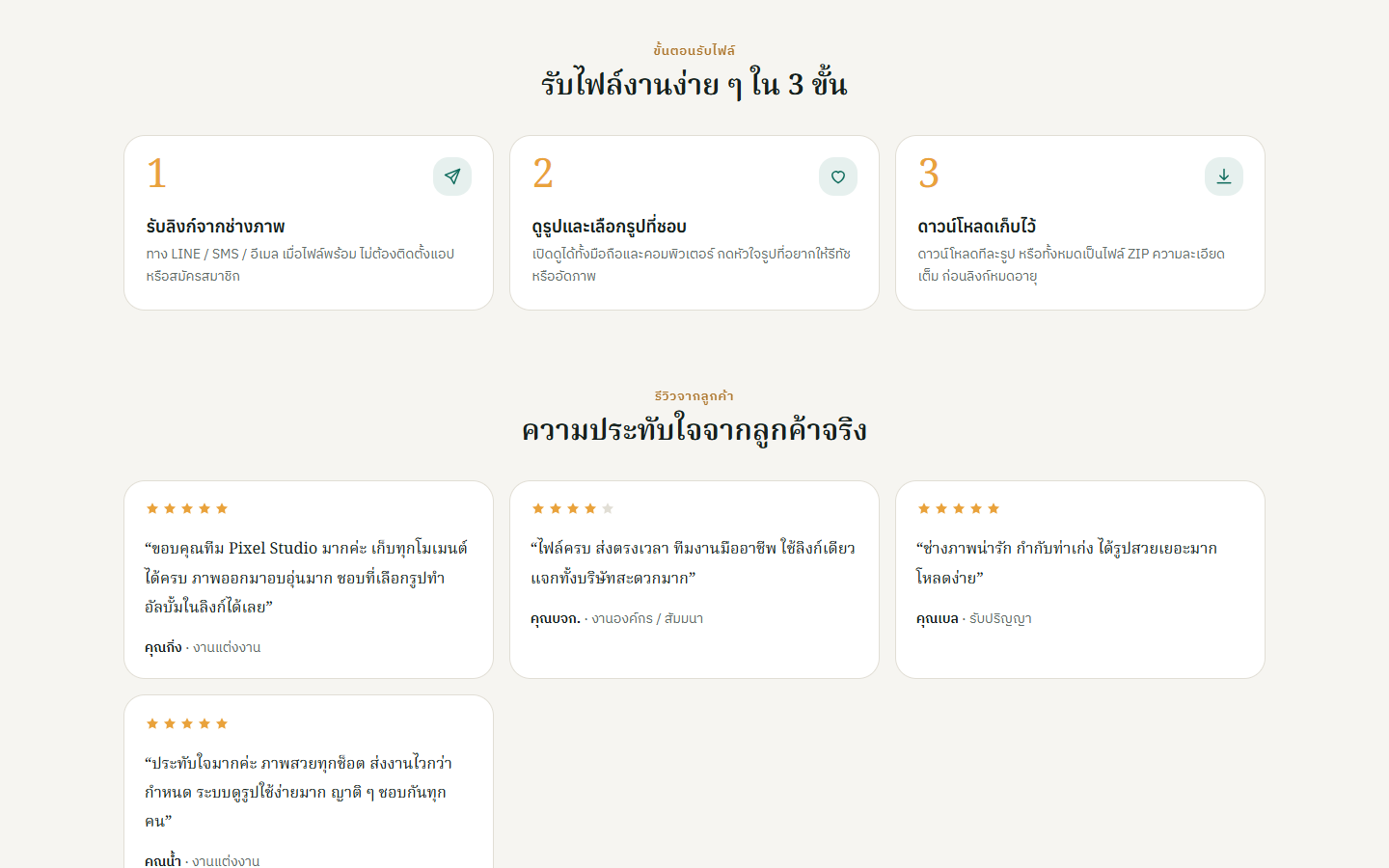
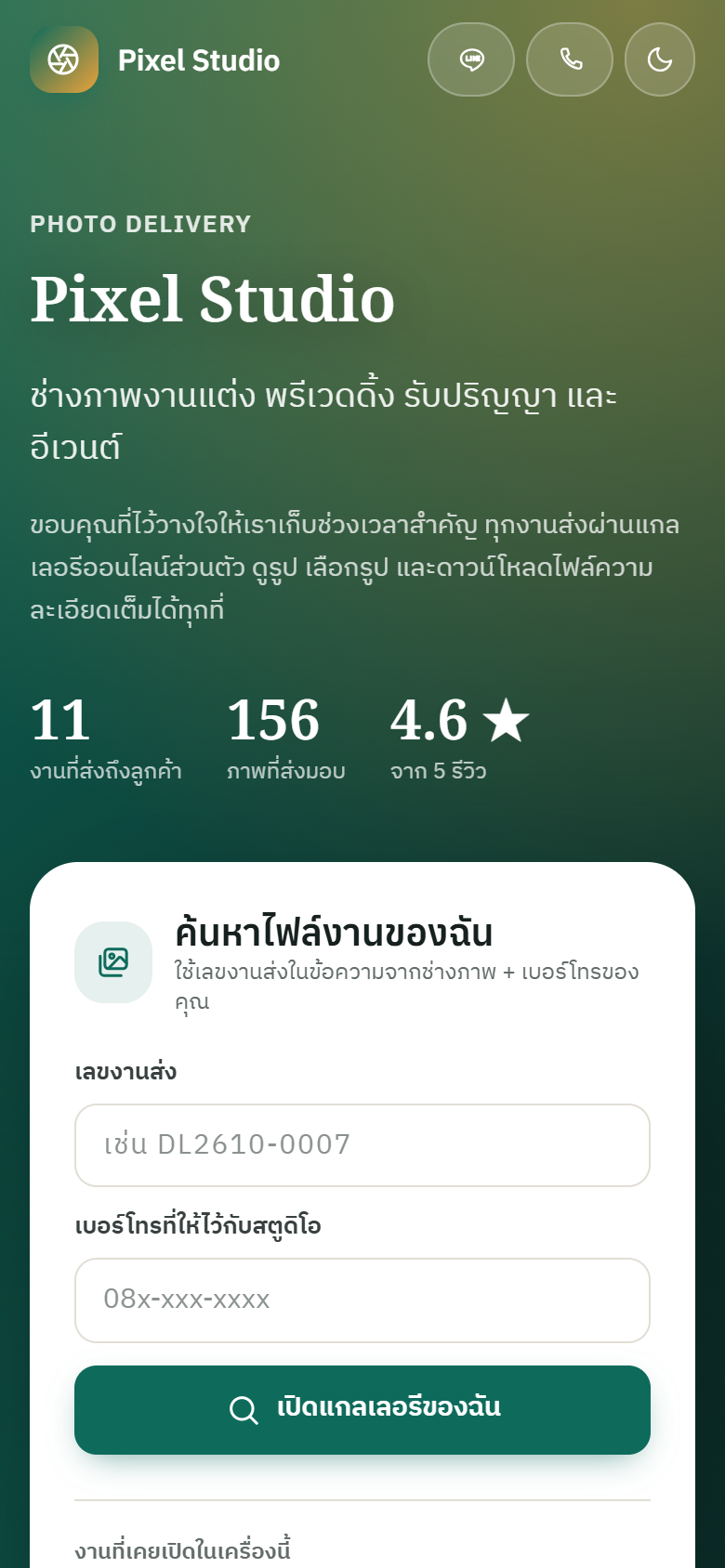
ลิงก์หลักของเว็บแอป (…/exec) ใส่ใน Bio ได้: ชื่อและคำโปรยของสตูดิโอ ตัวเลขผลงาน (งานที่ส่งถึงลูกค้า · ภาพที่ส่งมอบ · คะแนนรีวิว) กล่อง ค้นหาไฟล์งานของฉัน (เลขงานส่ง + เบอร์โทรที่ให้ไว้กับสตูดิโอ → เปิดแกลเลอรี) ขั้นตอนรับไฟล์ 3 ขั้น รีวิวจากลูกค้า และปุ่มติดต่อ
แกลเลอรีรับไฟล์
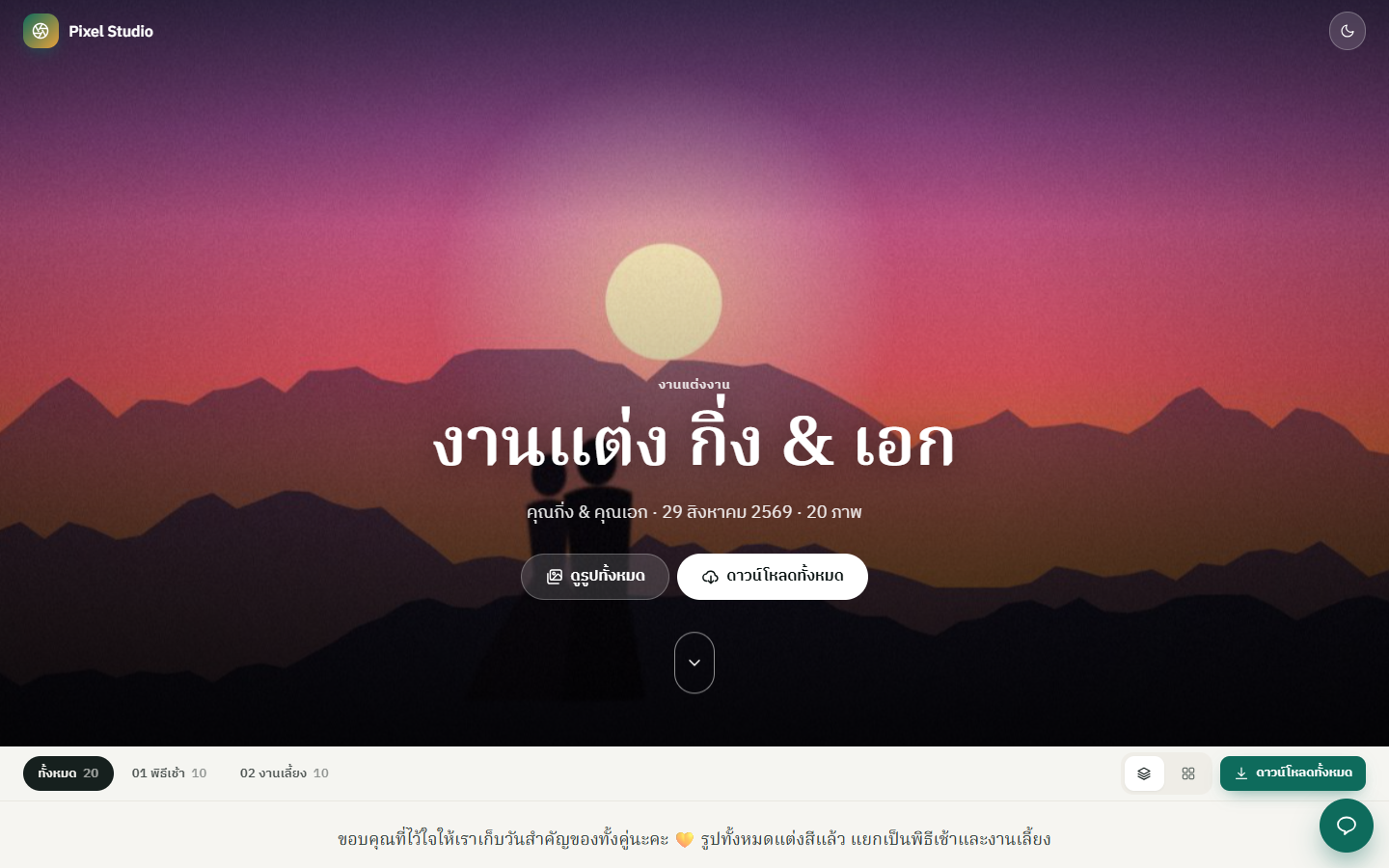
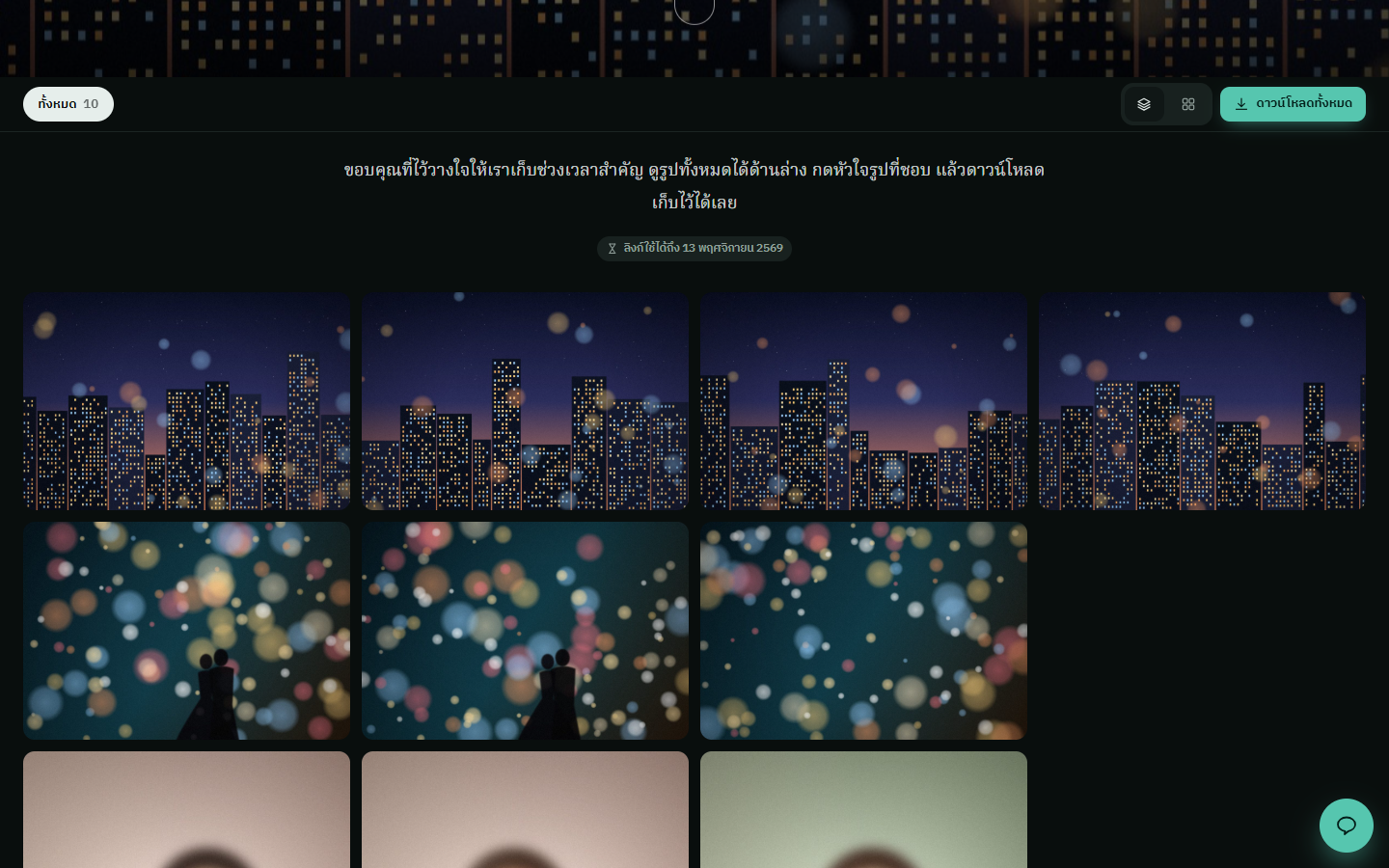
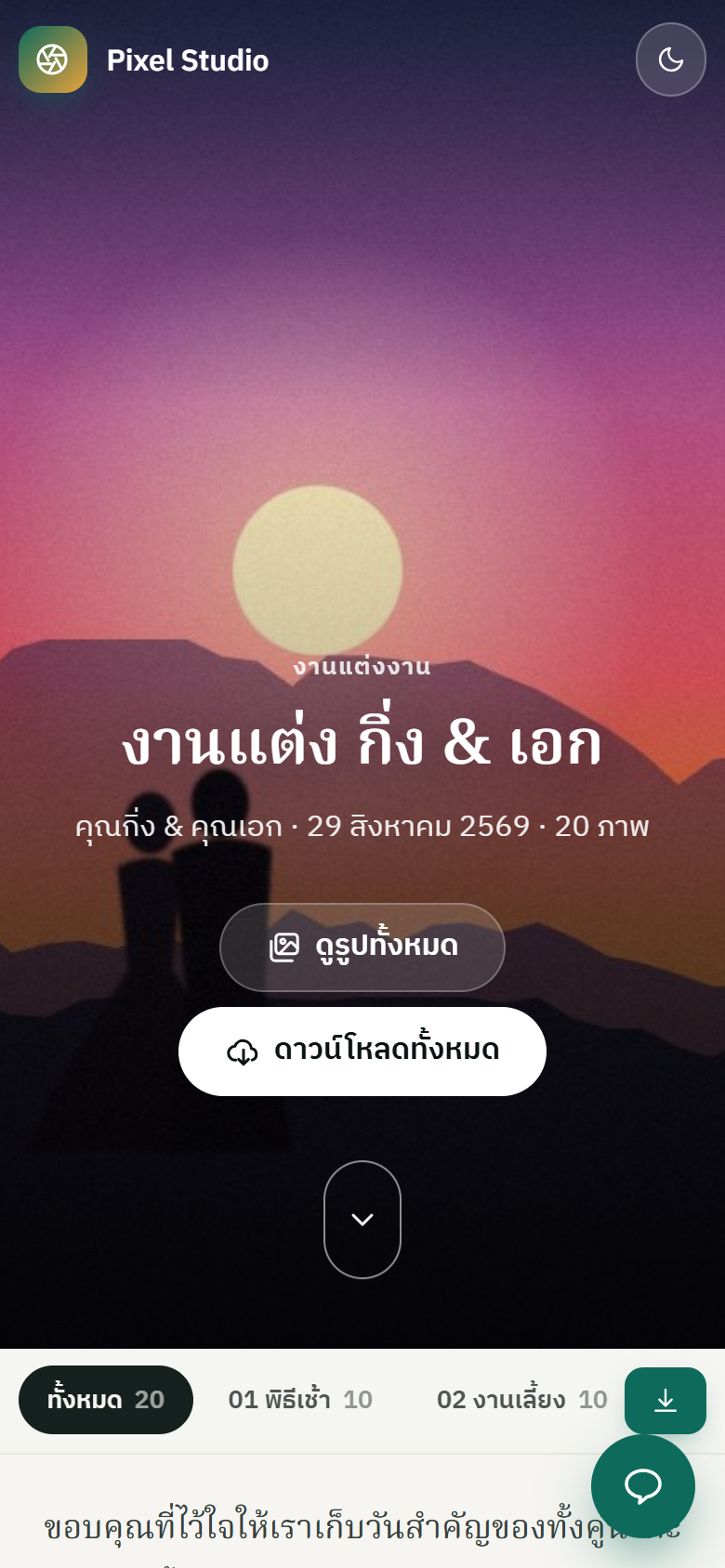
- ภาพปกเต็มจอ ชื่องาน ชื่อลูกค้า วันถ่าย จำนวนภาพ · ปุ่ม ดูรูปทั้งหมด และ ดาวน์โหลดทั้งหมด
- แท็บอัลบั้มย่อย (จากโฟลเดอร์ย่อย) · สลับการจัดเรียงแบบตามสัดส่วนรูป / ตาราง · ข้อความต้อนรับ · “ลิงก์ใช้ได้ถึง …”
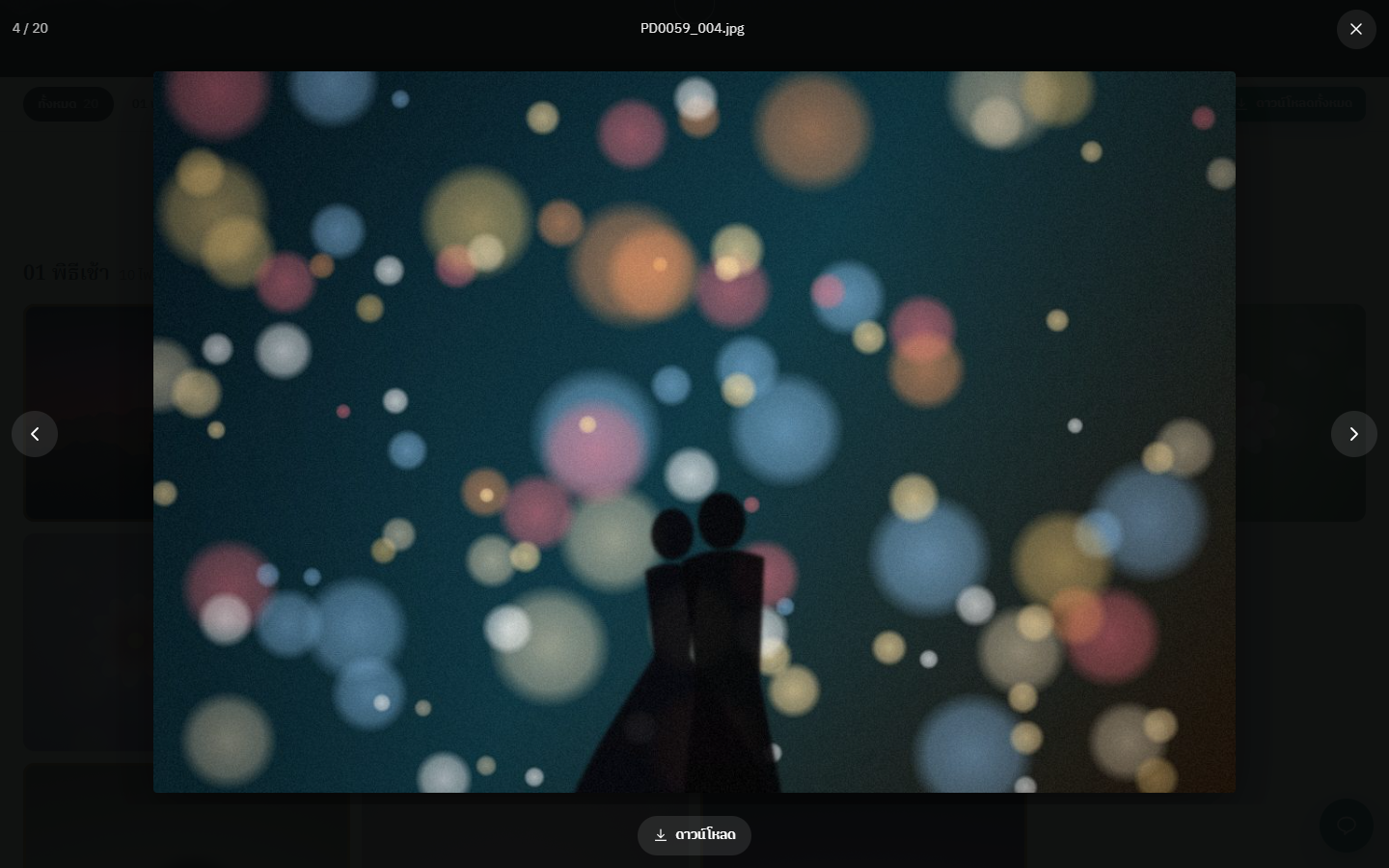
- คลิกรูปเพื่อดูเต็มจอ เลื่อนดูรูปถัดไป และ ดาวน์โหลด ทีละรูป
- ดาวน์โหลดทั้งหมด เปิดโฟลเดอร์ใน Google Drive — กดปุ่มดาวน์โหลดทั้งหมดของ Drive จะรวมเป็นไฟล์ ZIP ให้
- ปุ่มติดต่อสตูดิโอลอยมุมขวาล่าง · ลูกค้าสลับโหมดมืดเองได้
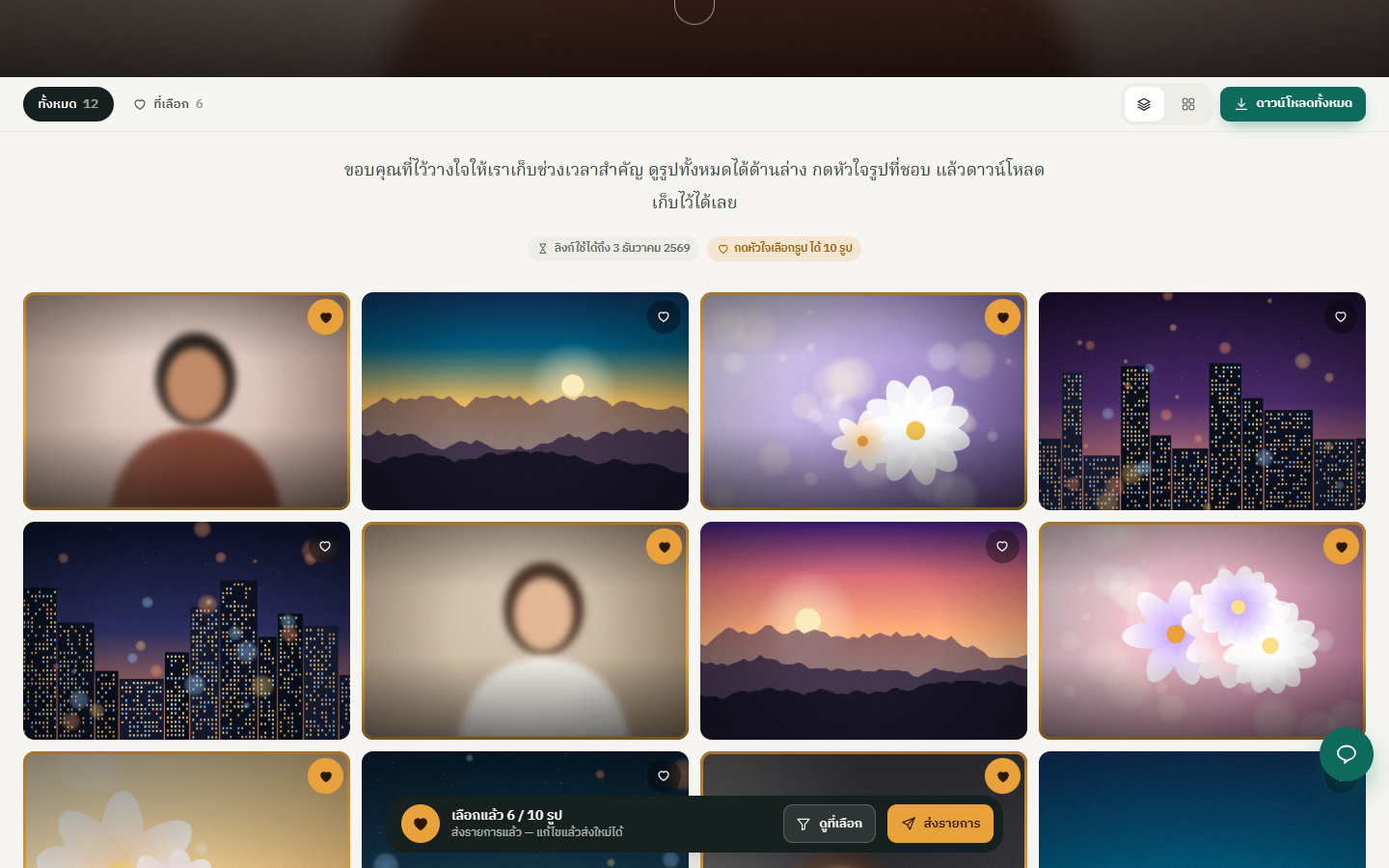
ลูกค้าเลือกรูป
งานที่เปิดให้เลือกรูป ลูกค้าแตะหัวใจที่มุมรูป แถบด้านล่างบอก เลือกแล้ว N / จำนวนสูงสุด · ปุ่ม ดูที่เลือก และ ส่งรายการ (เขียนข้อความถึงช่างภาพได้) · ส่งแล้วแก้ไขและส่งใหม่ได้ จนกว่าช่างภาพจะกดรับรายการ
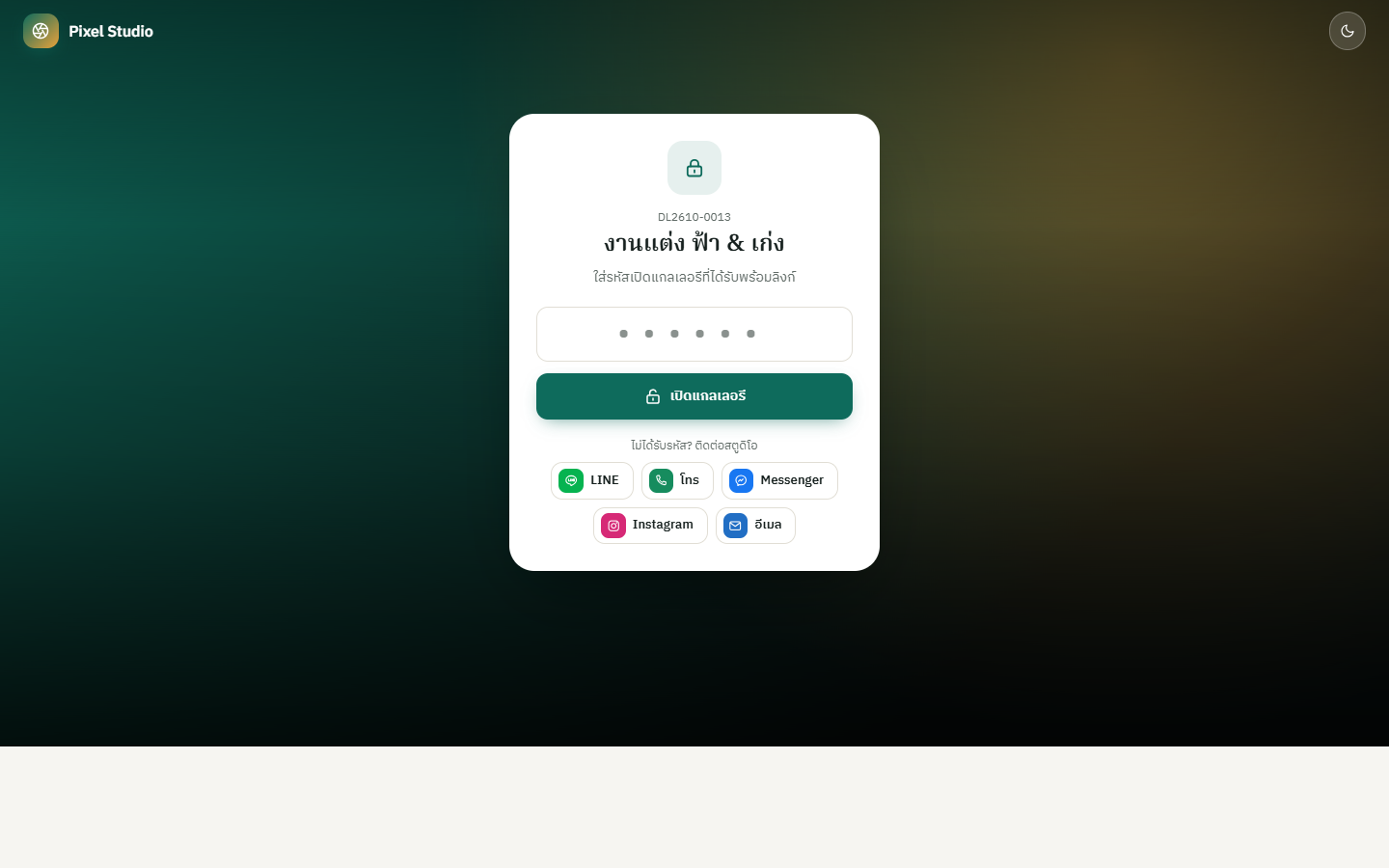
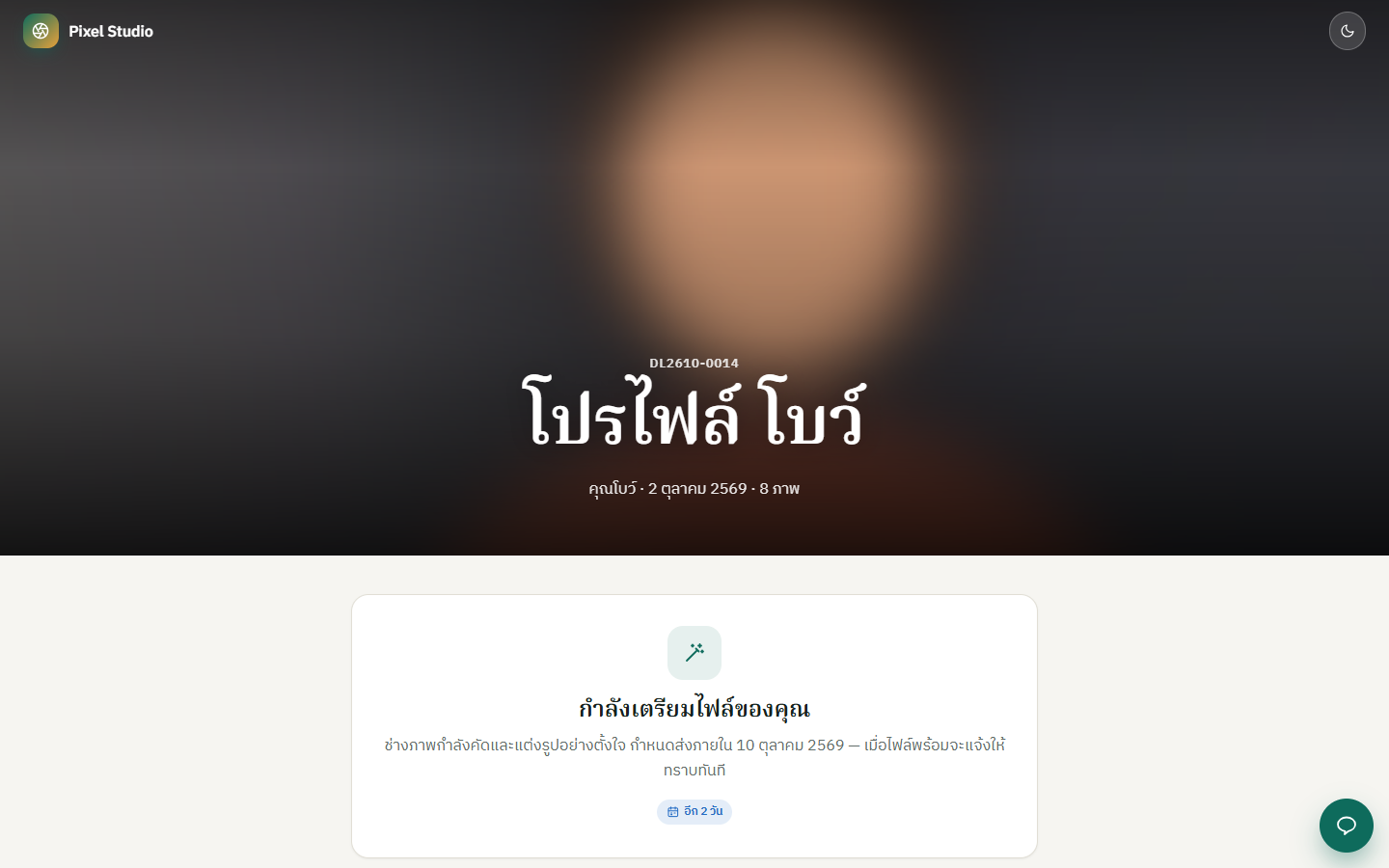
รหัสเปิดแกลเลอรี · กำลังเตรียมไฟล์ · รีวิว
- รหัสเปิดแกลเลอรี — ลูกค้าใส่รหัสที่ได้รับพร้อมลิงก์ก่อนดูรูป · ใส่ผิด 10 ครั้งต้องรอ 15 นาที
- กำลังเตรียมไฟล์ของคุณ — งานที่ยังอยู่ขั้นเตรียมไฟล์ ลูกค้าเห็นกำหนดส่งและจำนวนวันที่เหลือ
- ลิงก์หมดอายุ / เก็บถาวร — ลูกค้าเห็นข้อความให้ติดต่อสตูดิโอ (คุณต่ออายุลิงก์ได้จากเมนู ⋯)
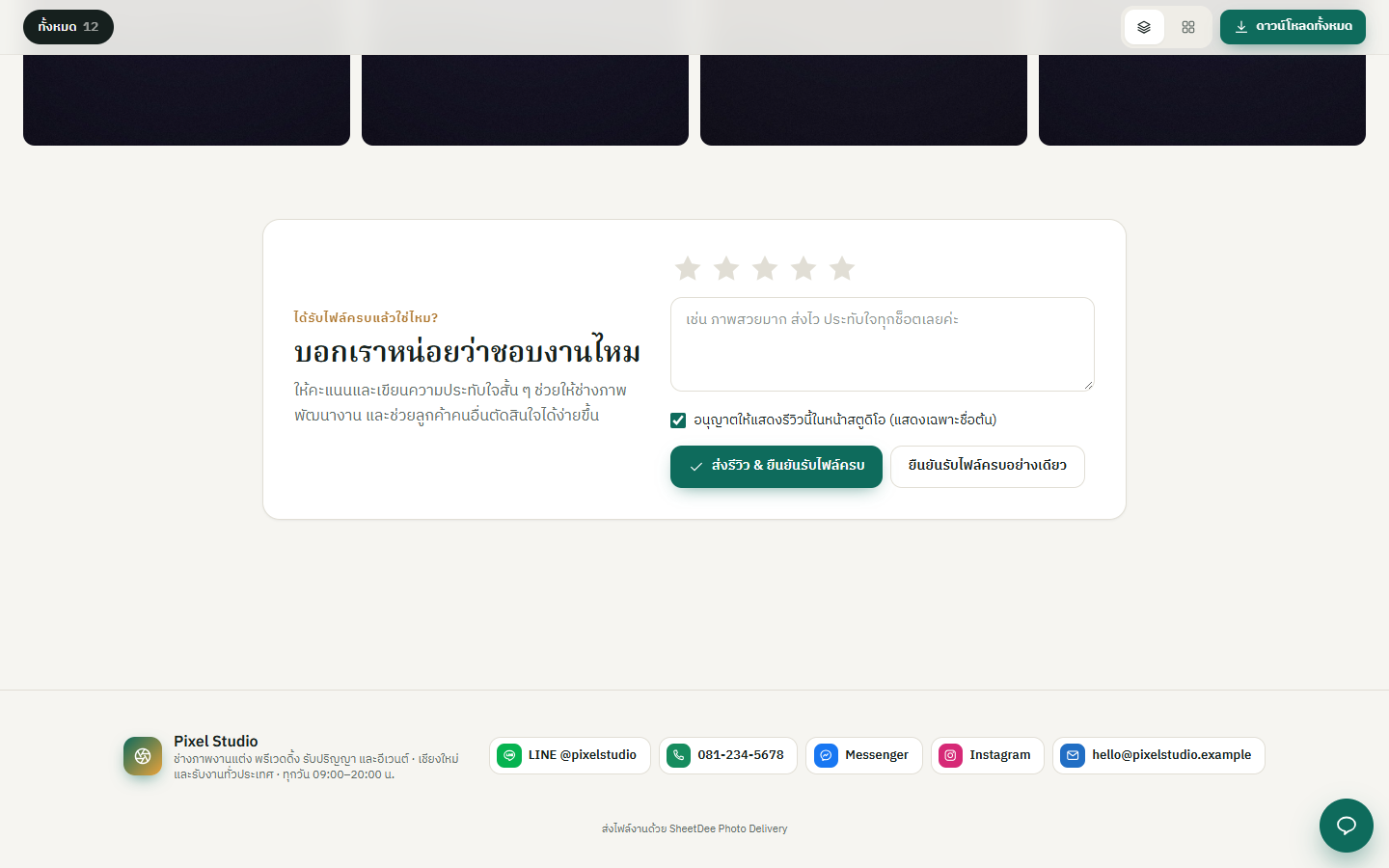
- รีวิว & ยืนยันรับไฟล์ — ท้ายแกลเลอรีให้ดาว 1–5 เขียนความประทับใจ ติ๊กอนุญาตให้แสดงในหน้าสตูดิโอ แล้วกด ส่งรีวิว & ยืนยันรับไฟล์ครบ หรือ ยืนยันรับไฟล์ครบอย่างเดียว → งานเลื่อนเป็น “ปิดงาน” ให้เอง
ลูกค้า
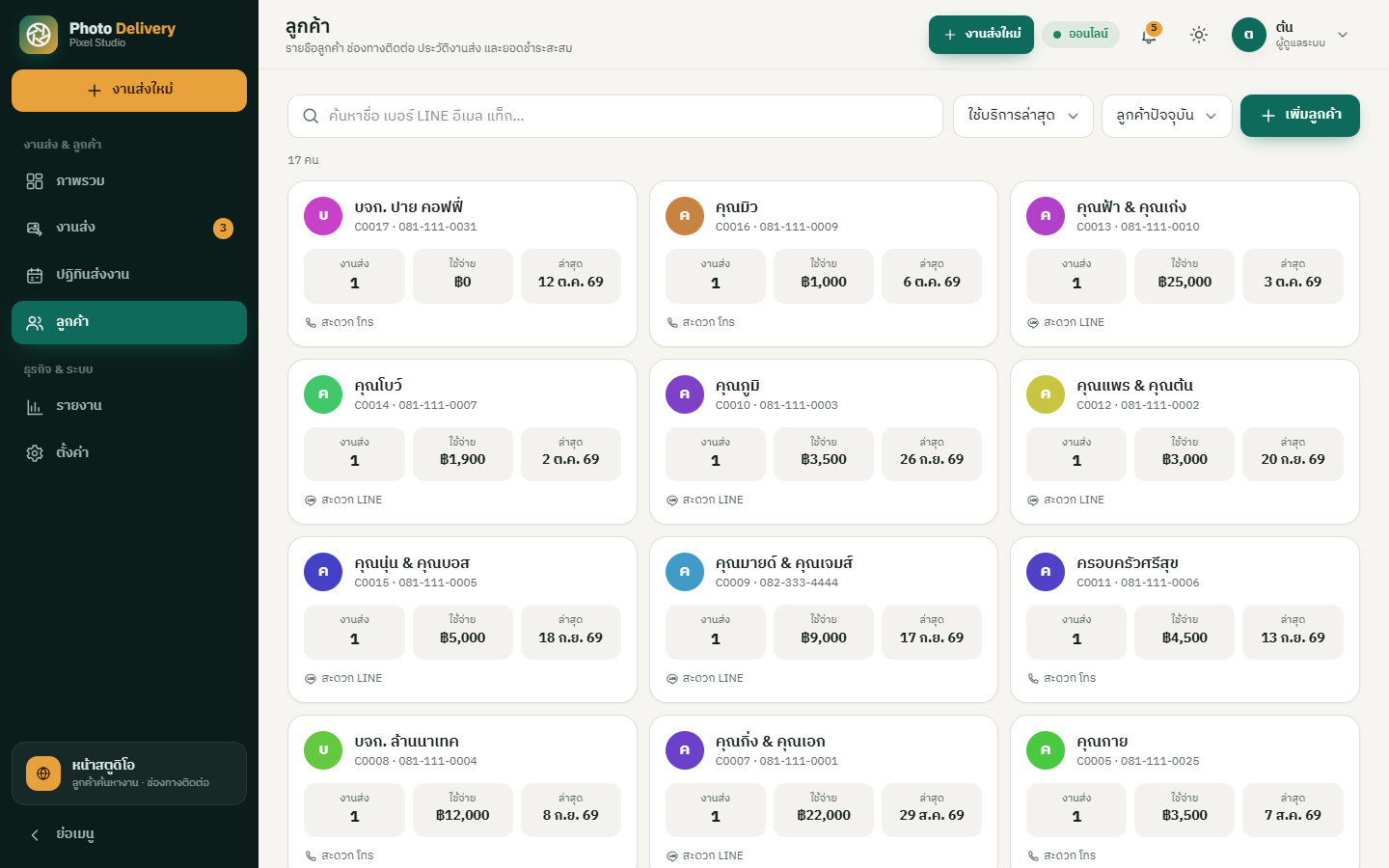
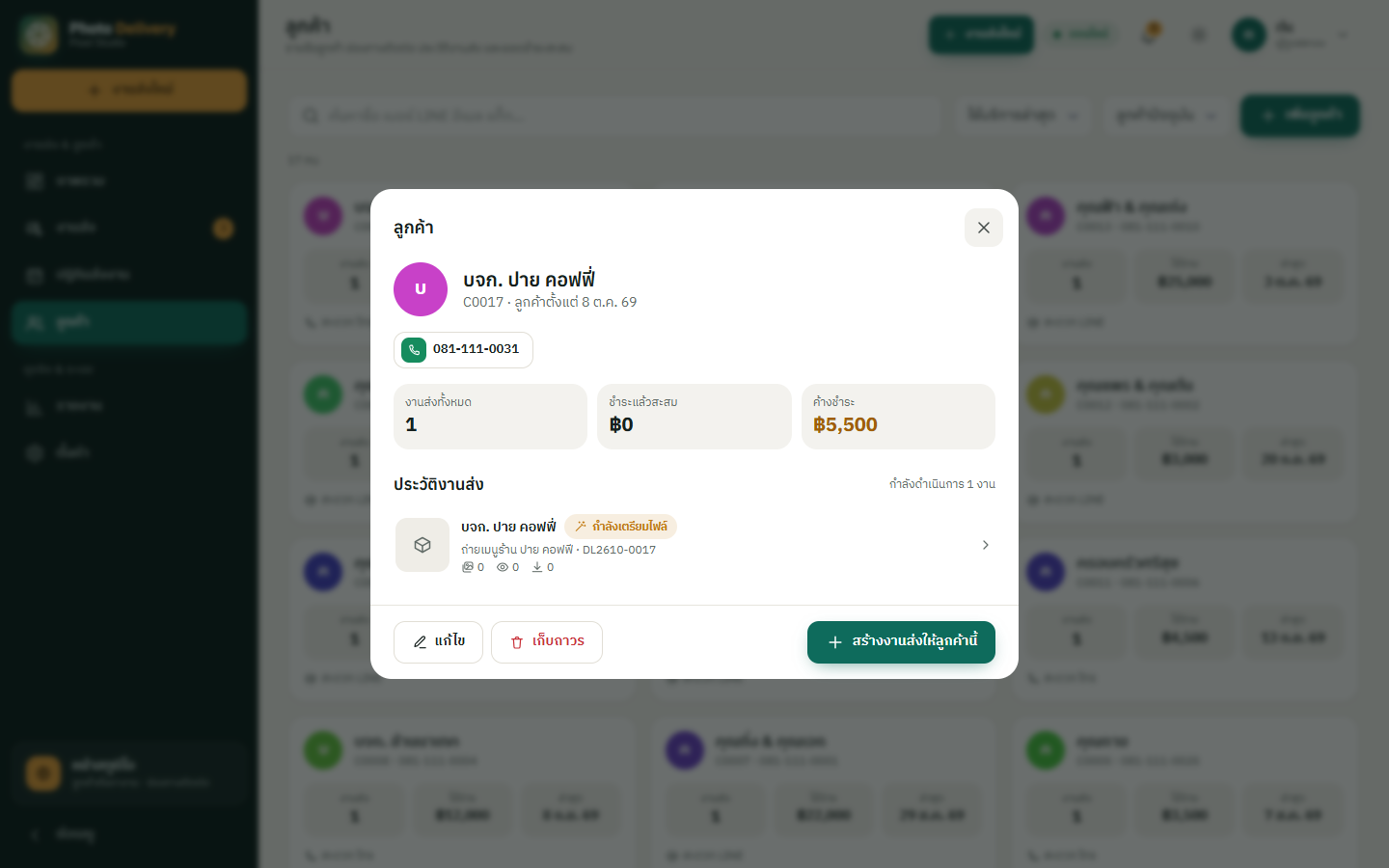
ลูกค้าถูกเพิ่มให้อัตโนมัติเมื่อสร้างงานส่ง (รหัส C0001…) หรือกด + เพิ่มลูกค้า · ค้นหาด้วยชื่อ เบอร์ LINE อีเมล แท็ก · เรียงตามใช้บริการล่าสุด / ใช้จ่ายมากสุด / ชื่อ · การ์ดบอกจำนวนงานส่ง ยอดใช้จ่าย ใช้บริการล่าสุด และช่องทางที่สะดวก · เปิดโปรไฟล์เห็นช่องทางติดต่อ งานส่งทั้งหมด ชำระแล้วสะสม ค้างชำระ ประวัติงานส่ง และปุ่ม สร้างงานส่งให้ลูกค้านี้
รายงาน
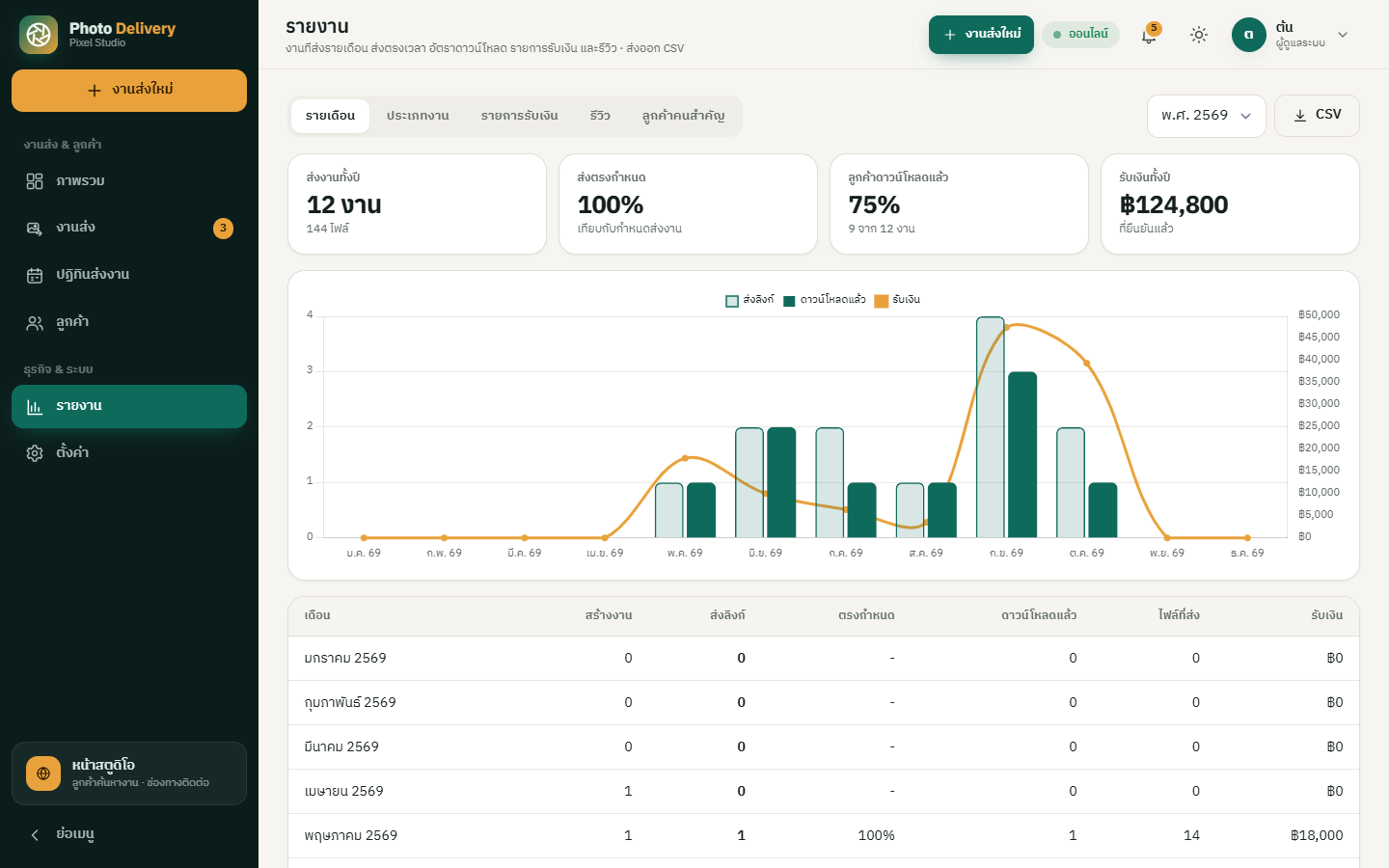
- รายเดือน — ส่งงานทั้งปี (จำนวนไฟล์) · ส่งตรงกำหนด (%) · ลูกค้าดาวน์โหลดแล้ว (%) · รับเงินทั้งปี + กราฟและตารางรายเดือน
- ประเภทงาน · รายการรับเงิน (ทุกรายการที่ยืนยันแล้ว) · รีวิว · ลูกค้าคนสำคัญ
- เลือกปี พ.ศ. · ปุ่ม CSV ส่งออกข้อมูลของแท็บที่เปิดอยู่
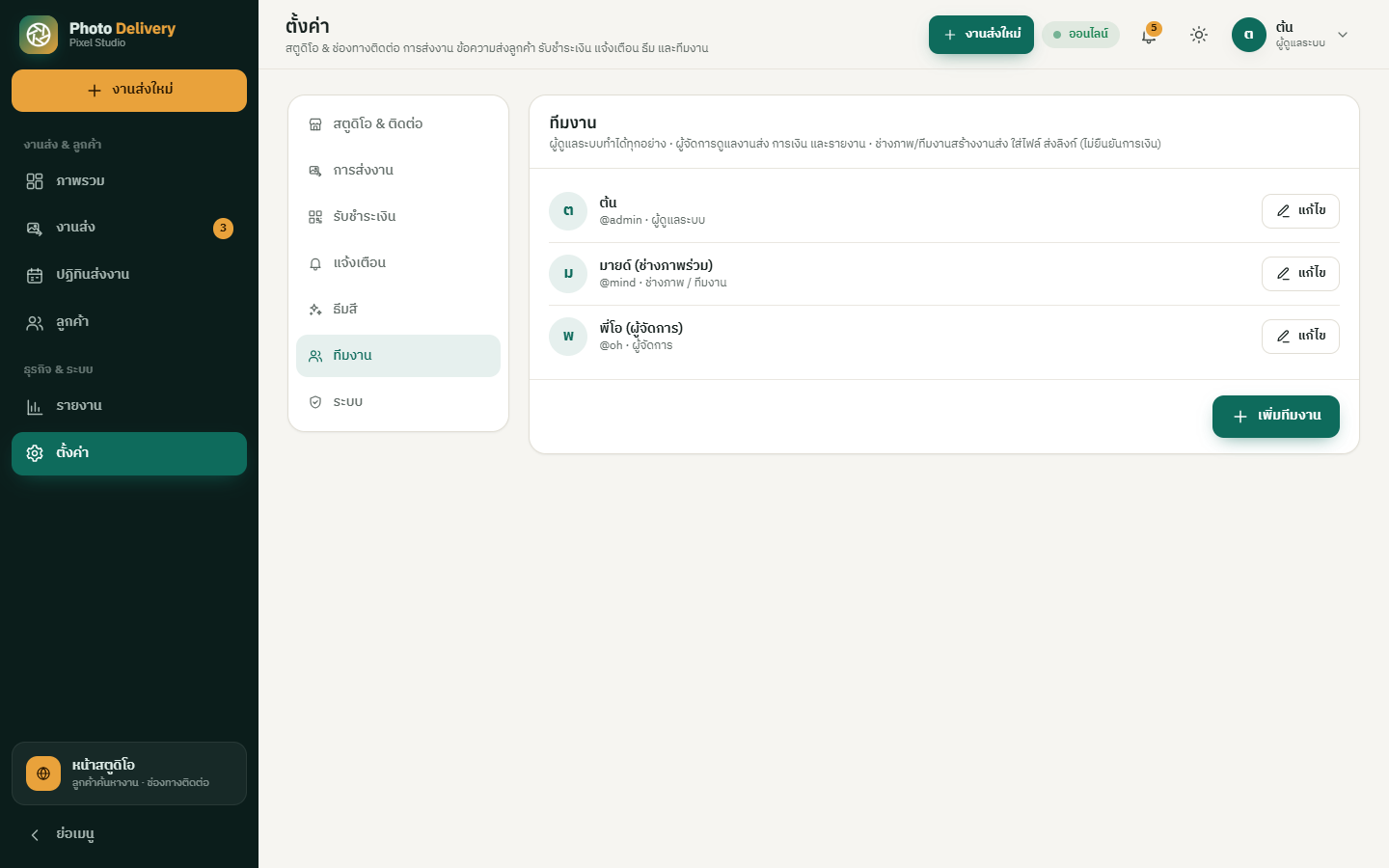
ทีมงาน & สิทธิ์
ตั้งค่า › ทีมงาน › เพิ่มทีมงาน — ชื่อ ชื่อผู้ใช้ (ภาษาอังกฤษ) บทบาท รหัส PIN (4–8 หลัก) · แก้ไขเพื่อเปลี่ยนบทบาท ตั้ง PIN ใหม่ หรือปิดใช้งาน
| บทบาท | ทำได้ |
|---|---|
| ผู้ดูแลระบบ | ทุกอย่าง รวมถึงตั้งค่า ทีมงาน และหน้าตรวจสอบระบบ |
| ผู้จัดการ | งานส่ง ลูกค้า การเงิน (ตรวจสลิป/ยืนยัน/บันทึกรับเงิน) และรายงาน |
| ช่างภาพ / ทีมงาน | สร้างงานส่ง ใส่ไฟล์ ส่งลิงก์ เปลี่ยนสถานะ บันทึก และข้อมูลลูกค้า · ไม่ยืนยันการเงิน ไม่เห็นรายงาน/ตั้งค่า |
ธีมสี & โหมดมืด
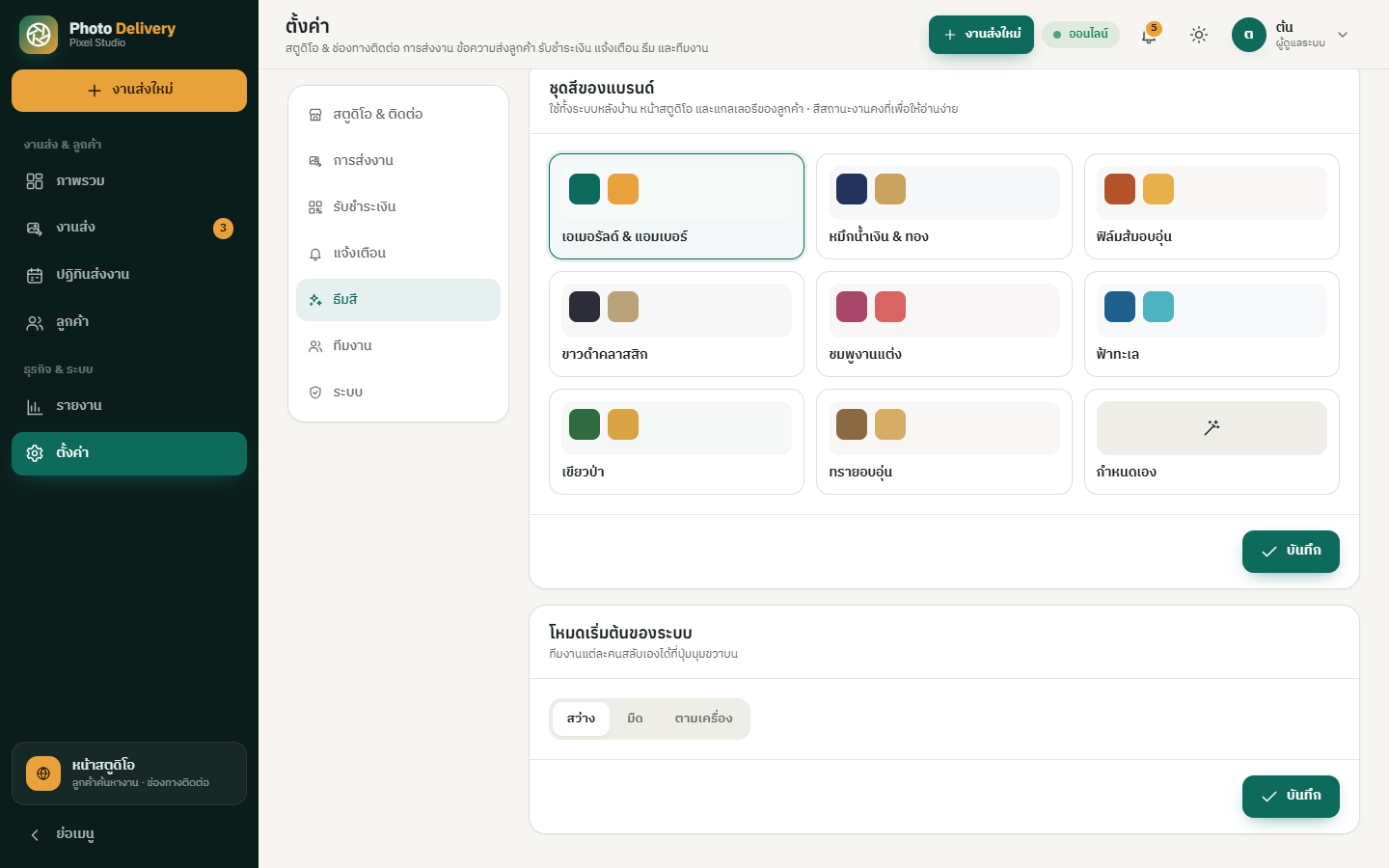
ตั้งค่า › ธีมสี — ชุดสีสำเร็จรูป 8 ชุด (ค่าเริ่มต้น “เอเมอรัลด์ & แอมเบอร์”) หรือ กำหนดเอง (สีหลัก/สีเน้น) · ใช้ทั้งระบบหลังบ้าน หน้าสตูดิโอ และแกลเลอรีของลูกค้า · สีสถานะงานคงที่ทุกธีมเพื่อให้อ่านง่าย · โหมดเริ่มต้นของระบบ สว่าง / มืด / ตามเครื่อง (ทีมงานแต่ละคนสลับเองได้ที่ปุ่มมุมขวาบน)
ใช้งานบนมือถือ
ทุกหน้าออกแบบให้ใช้บนมือถือได้เต็มที่: แถบเมนูด้านล่าง (ภาพรวม · งานส่ง · ปฏิทิน · ลูกค้า · ตั้งค่า) ปุ่มลอย “+” สร้างงานส่ง และแกลเลอรีของลูกค้าที่เลือกรูป/สแกน QR จ่ายได้ทันที
อัปเดตเวอร์ชัน (ลิงก์เดิมไม่เปลี่ยน)
- Apps Script › วาง
dist/Code.gsรุ่นใหม่ทับทั้งไฟล์ · บันทึก (ถ้ารุ่นใหม่มีappsscript.jsonใหม่ ให้วางทับด้วย) - การทำให้ใช้งานได้ › จัดการการทำให้ใช้งานได้ › ✏️ › เวอร์ชัน: เวอร์ชันใหม่ › การทำให้ใช้งานได้
ความเป็นส่วนตัว & ขีดจำกัด
- แกลเลอรีเปิดได้เฉพาะคนที่มีลิงก์พร้อมรหัสลับ 20 ตัวอักษร (+ รหัสเปิดแกลเลอรีถ้าตั้งไว้) · รายการไฟล์ส่งให้เฉพาะตอนแกลเลอรีเปิดได้จริง · หน้าสตูดิโอไม่เปิดเผยข้อมูลลูกค้าคนอื่น
- ระบบแชร์โฟลเดอร์งานส่งแบบ “ทุกคนที่มีลิงก์ (ดูได้)” เฉพาะช่วงที่ลูกค้าเปิดแกลเลอรีได้ แล้วยกเลิกให้เองเมื่อหมดอายุ เก็บถาวร หรือรอชำระ (ล็อกทั้งแกลเลอรี) · ส่งลิงก์ผิดคน กด “สร้างลิงก์ใหม่” ลิงก์เดิมใช้ไม่ได้ทันที
- สลิปเก็บในโฟลเดอร์ส่วนตัว ไม่แชร์ให้ใคร ทีมงานเปิดดูผ่านระบบเท่านั้น · token ของ LINE และ API key ของ EasySlip เก็บแยกจากไฟล์ชีต
- PIN เก็บเป็นค่าแฮชพร้อม salt · ทุกการแก้ไขสำคัญบันทึกใน AuditLog · ทุกเหตุการณ์ของงานส่งอยู่ในไทม์ไลน์ (Activity)
- Apps Script ทำงานต่อครั้งได้ 6 นาที · แกลเลอรีแสดงได้สูงสุด 3,000 ไฟล์ต่องาน · อัปโหลดผ่านหน้าเว็บไฟล์ละไม่เกิน 20 MB · สลิปไม่เกิน 2 MB
- อีเมลจาก Gmail ฟรี ~100 ฉบับ/วัน (Workspace ~1,500) · LINE OA ฟรี 200 ข้อความ/เดือน · พื้นที่ Drive ตามแพ็กเกจของบัญชี
แก้ปัญหาที่พบบ่อย
เปิดลิงก์แล้วขึ้น “ไม่พบหน้า …” หรือหน้าเว็บว่าง
วาง dist/Code.gs ไม่ครบไฟล์ — คัดลอกใหม่ทั้งไฟล์ (Ctrl+A) วางทับ แล้ว Deploy เวอร์ชันใหม่ · ตรวจได้ด้วยฟังก์ชัน diagnoseBundle ใน Apps Script (ผลอยู่ในบันทึกการดำเนินการ)
หน้าเว็บแจ้งว่ายังไม่ได้อนุญาตสิทธิ์ Drive / ทริกเกอร์
มักเกิดเมื่อวาง appsscript.json หลัง Deploy หรือข้ามขั้นที่ 3 — Apps Script › เลือกฟังก์ชัน authorizeSystem › ▶ เรียกใช้ › อนุญาตสิทธิ์ แล้วไปที่ การทำให้ใช้งานได้ › จัดการการทำให้ใช้งานได้ › ✏️ › เวอร์ชันใหม่ › การทำให้ใช้งานได้
รัน resetAdminPin / setupSystem / authorizeSystem แล้วขึ้น “ฟังก์ชันนี้เรียกได้จาก Apps Script Editor หรือเมนูในไฟล์ Google Sheets เท่านั้น”
ฟังก์ชันเหล่านี้ผ่านการตรวจ assertEditorContext_ ซึ่งยอมเฉพาะบัญชี Google ที่ติดตั้งระบบ — ตรวจมุมขวาบนของ Apps Script ว่าล็อกอินบัญชีเดียวกับที่ติดตั้ง (ถ้าเปิดหลายบัญชีในเบราว์เซอร์ ให้เปิดในหน้าต่างที่ล็อกอินบัญชีนั้นบัญชีเดียว) แล้วรันใหม่
ลืมรหัส PIN
เปิด ?page=install ด้วยบัญชี Google ที่ติดตั้ง › ลืมรหัส PIN ระบบส่งรหัสใหม่ 6 หลักไปที่อีเมลของบัญชีนั้น · หรือรันฟังก์ชัน resetAdminPin ใน Apps Script แล้วดูรหัสในบันทึกการดำเนินการ · หรือให้ผู้ดูแลอีกคนตั้ง PIN ใหม่ที่ ตั้งค่า › ทีมงาน (ดูข้อมูลเข้าใช้งานครั้งแรก)
เข้าสู่ระบบไม่ได้ ขึ้น “ใส่รหัสผิดหลายครั้งเกินไป”
ใส่ PIN ผิด 5 ครั้งติดกัน ระบบพักชื่อผู้ใช้นั้น 5 นาที รอแล้วลองใหม่ หรือกู้รหัสตามหัวข้อด้านบน
เปิด ?page=install แล้วขึ้น “ระบบติดตั้งเรียบร้อยแล้ว … เปิดให้เฉพาะผู้ดูแลเท่านั้น”
หลังติดตั้ง หน้าตรวจสอบระบบเปิดได้เฉพาะบัญชี Google ที่ติดตั้ง หรือผู้ดูแลที่เข้าสู่ระบบหลังบ้านอยู่ในเบราว์เซอร์เดียวกัน — เข้าสู่ระบบด้วยบัญชีผู้ดูแลก่อน หรือเปิดจากเมนู 📦 › 🩺 ตรวจสอบระบบ ในไฟล์ชีต
วางลิงก์โฟลเดอร์แล้วขึ้น “เปิดโฟลเดอร์ Google Drive ไม่ได้”
ตรวจว่าลิงก์เป็นลิงก์โฟลเดอร์ (drive.google.com/drive/folders/…) และโฟลเดอร์อยู่ใน Drive ของบัญชีที่ติดตั้งระบบ (หรือแชร์สิทธิ์แก้ไขให้บัญชีนี้) และไม่ได้อยู่ในถังขยะ
ลูกค้าบอกว่าเปิดลิงก์แล้วเห็นแค่ “กำลังเตรียมไฟล์ของคุณ”
งานยังอยู่ขั้น “กำลังเตรียมไฟล์” หรือยังไม่มีโฟลเดอร์/ลิงก์ไฟล์ — ใส่ไฟล์แล้วกด ไฟล์พร้อมแล้ว ลูกค้ารีเฟรชลิงก์เดิมก็เห็นรูปทันที
ลูกค้าเห็นภาพเบลอ / ดาวน์โหลดไม่ได้
งานยังมียอดค้างและตั้งการล็อกไว้ — ให้ลูกค้าชำระและแนบสลิปในแกลเลอรี หรือทีมงานบันทึกรับเงิน · ถ้าไม่ต้องการเก็บเงิน แก้ไขงานส่งให้ยอดรวมเป็น 0 หรือเลือก “ไม่ล็อก” · ถ้าไม่มียอดค้างแต่ดาวน์โหลดไม่ได้ ตรวจว่าเปิด “ให้ลูกค้าดาวน์โหลดได้” ไว้
ลูกค้าบอกว่าลิงก์หมดอายุ
หน้ารายละเอียดงานส่ง › เมนู ⋯ › ต่ออายุลิงก์ (+7 / +30 / +90 วัน) ระบบแชร์โฟลเดอร์ให้ใหม่ ลิงก์เดิมใช้ได้ทันที
ลูกค้าแนบสลิปแล้วไม่ปลดล็อกอัตโนมัติ
ถ้ายังไม่เปิด “ตรวจกับธนาคาร (EasySlip)” ระบบตรวจได้เฉพาะสลิปซ้ำ แล้วรอทีมงานยืนยัน · ถ้าเปิดแล้ว ดูเหตุผลในหน้าตรวจสลิป (ยอดไม่ครบ / ชื่อผู้รับไม่ตรง / โอนก่อนสร้างงานส่ง / สลิปเก่าเกินกำหนด / โควตาหมด) แล้วกดยืนยันเองหรือตรวจซ้ำ · ตรวจด้วยว่าเปิด “ยืนยันการชำระเงินอัตโนมัติเมื่อตรวจผ่านทุกข้อ” ไว้
ไม่ได้รับแจ้งเตือน / สรุปประจำวัน
1) ตั้งค่า › แจ้งเตือน ต้องเปิดช่องทาง LINE หรืออีเมล แล้วกด “ส่งข้อความทดสอบ” · 2) กด “ส่งสรุปตอนนี้” เพื่อทดสอบสรุป · 3) ถ้าขึ้น “ยังไม่ได้ติดตั้งทริกเกอร์ — กดบันทึกเพื่อติดตั้ง” ให้กดบันทึก (ถ้ายังไม่ได้ ให้รัน authorizeSystem ก่อน) · 4) วันที่ไม่มีเรื่องต้องแจ้ง ระบบจะไม่ส่งข้อความ
LINE แจ้งว่า token ไม่ถูกต้อง (401) หรือเกินโควตา (429)
คัดลอก Channel access token (long-lived) ใหม่ให้ครบ · 429 = ข้อความเดือนนี้หมด รอเดือนใหม่หรืออัปเกรดแพ็กเกจ LINE OA · ระหว่างนี้เปิดอีเมลไว้ด้วย
แก้ข้อมูลในชีตโดยตรงแล้วหน้าเว็บไม่เปลี่ยน
ตั้งค่า › ระบบ › ล้างแคช (ระบบแคชข้อมูลไว้เพื่อความเร็ว) · ไม่แนะนำให้แก้ชีตโดยตรง
ตารางหรือหัวคอลัมน์หาย
เปิดหน้าตรวจสอบระบบ (?page=install หรือเมนู 📦 › 🩺) › ซ่อมระบบ — สร้างตารางหรือหัวคอลัมน์ที่หายไปกลับมาโดยไม่ลบข้อมูลเดิม
เช็กลิสต์วันแรก
ติ๊กไว้ได้ ระบบจำในเบราว์เซอร์นี้
- เข้าระบบหลังบ้านได้ บุ๊กมาร์กลิงก์
?page=adminและใช้ PIN ที่เดายาก (ติดตั้งด่วนด้วย 1234 ต้องเปลี่ยนทันที) - อัปโหลดโลโก้ ใส่ช่องทางติดต่อ เวลาทำการ และข้อความเกี่ยวกับเรา
- ตั้งกำหนดส่งงาน อายุลิงก์ และการล็อกเมื่อลูกค้าค้างชำระ แล้วปรับแม่แบบข้อความส่งลิงก์
- ตั้งพร้อมเพย์ แล้วสแกน QR ตัวอย่างจากแอปธนาคารว่าชื่อบัญชีถูกต้อง
- ตั้ง LINE OA หรืออีเมล แล้วกด “ส่งข้อความทดสอบ” และ “ส่งสรุปตอนนี้”
- (แนะนำ) เปิดตรวจสลิปกับธนาคาร (EasySlip) ให้ปลดล็อกไฟล์อัตโนมัติ
- เพิ่มบัญชีทีมงาน/ช่างภาพร่วม พร้อมบทบาทที่เหมาะสม
- ทดลองสร้างงานส่งจากโฟลเดอร์ Drive จริง 1 งาน ส่งลิงก์หาตัวเอง เปิดจากมือถือ เลือกรูป และดาวน์โหลด
- ล้างข้อมูลทดลองจากเมนู 📦 › 🧹 ล้างข้อมูลทดลอง หรือหน้าตรวจสอบระบบ
- คัดลอกลิงก์หน้าสตูดิโอไปใส่ Bio ของ Facebook / Instagram / TikTok และ Rich menu ของ LINE OA
พร้อมส่งงานแรกแล้ว! 📦
ใส่ไฟล์ → ไฟล์พร้อมแล้ว → ส่งลิงก์ → รอแจ้งเตือนว่าลูกค้าเปิดดู · มีคำถามติดต่อ [email protected]