ระบบจัดการงานถ่ายภาพ
ตั้งแต่จองคิวจนส่งงาน
ติดตั้งครั้งเดียวบน Google Sheets ของคุณประมาณ 10 นาที ได้บอร์ดงาน ปฏิทิน และแดชบอร์ดสำหรับช่างภาพ ลูกค้าจองคิวและจ่ายมัดจำผ่านพร้อมเพย์ได้เอง ระบบตรวจสลิปและยืนยันนัดให้อัตโนมัติ แล้วเตือนคุณก่อนถึงวันถ่ายทุกงาน
ระบบนี้คืออะไร
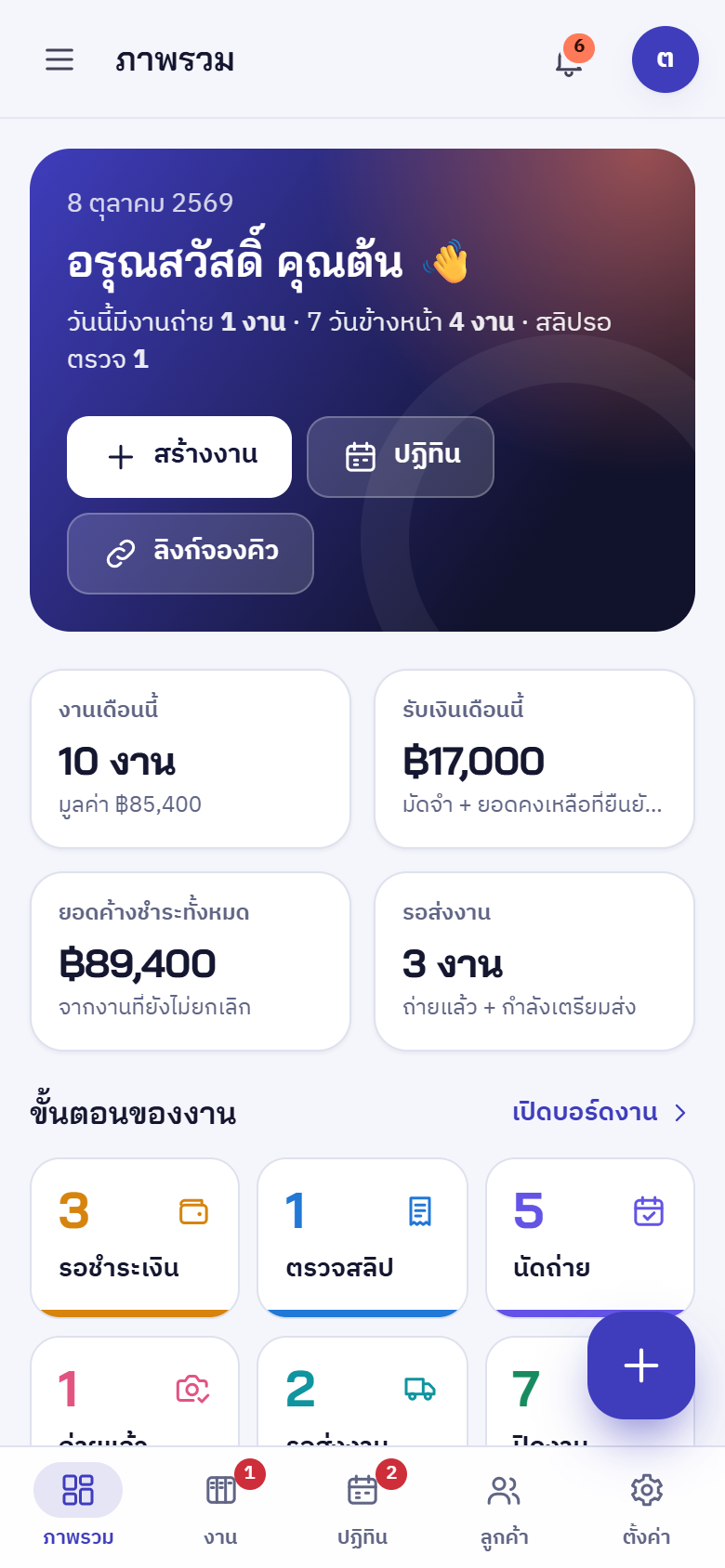
SheetDee Photo Job Manager คือระบบจัดการงานถ่ายภาพสำหรับช่างภาพและสตูดิโอ รวมทุกอย่างของงานไว้ที่เดียว: ข้อมูลลูกค้า · วัน/เวลา/สถานที่ถ่าย · ประเภทงาน · ราคาและมัดจำ · สถานะงาน · การชำระเงิน · การส่งงาน พร้อมแจ้งเตือนก่อนถึงวันถ่ายและแดชบอร์ดดูงานทั้งหมด
ระบบทำงานบน Google Apps Script + Google Sheets + Google Drive ของคุณเอง ข้อมูลอยู่ในไฟล์ชีตของคุณ สลิปการโอนเก็บใน Drive ของคุณแบบส่วนตัว ไม่มีเซิร์ฟเวอร์ ไม่มีค่ารายเดือน
ขั้นตอนของงาน (สถานะ)
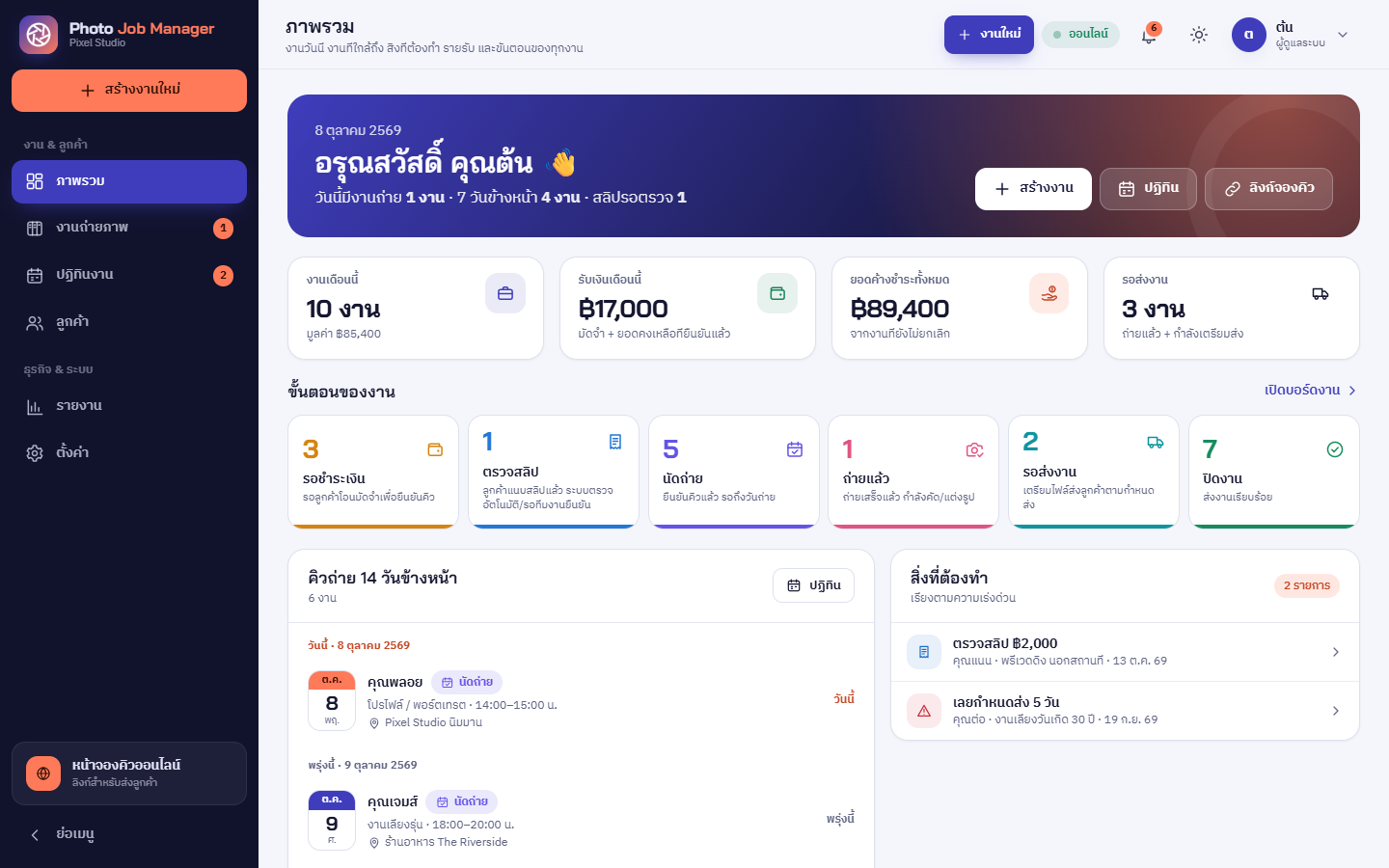
ทุกงานเดินตามขั้นตอนเดียวกัน ระบบเลื่อนให้เองในขั้นที่เกี่ยวกับเงิน ส่วนขั้นอื่นกดปุ่ม “ขั้นถัดไป” หรือลากการ์ดในบอร์ด
| สถานะ | ความหมาย | เลื่อนไปขั้นถัดไปเมื่อ |
|---|---|---|
| รอชำระเงิน | จองแล้ว รอลูกค้าโอนมัดจำ | ลูกค้าแนบสลิป (อัตโนมัติ) หรือทีมงานบันทึกรับเงิน |
| ตรวจสลิป | ลูกค้าแนบสลิปแล้ว ระบบกำลังตรวจ / รอทีมงานยืนยัน | ตรวจผ่าน = ยืนยันเอง · ไม่ผ่าน = ทีมงานกดยืนยัน/ปฏิเสธ |
| นัดถ่าย | ได้มัดจำครบ ยืนยันคิวแล้ว รอวันถ่าย (งานที่ไม่เก็บมัดจำเริ่มที่นี่) | กด ถ่ายเสร็จแล้ว |
| ถ่ายแล้ว | ถ่ายเสร็จ กำลังคัด/แต่งรูป ระบบตั้งกำหนดส่งให้ | กด แต่งรูปเสร็จ รอส่งงาน |
| รอส่งงาน | เตรียมไฟล์ส่งลูกค้าตามกำหนดส่ง | กด ส่งงานให้ลูกค้า แล้ววางลิงก์ไฟล์ |
| ปิดงาน | ส่งงานเรียบร้อย | — |
ลิงก์ของระบบ (ลิงก์เว็บแอปลิงก์เดียว ใช้ได้หลายหน้า)
…/execหน้าจองคิวออนไลน์สำหรับลูกค้า — ใส่ใน Bio ของ Facebook / Instagram / TikTok และเมนู LINE OA…/exec?page=adminระบบจัดการงานของคุณและทีมงาน (เข้าด้วยชื่อผู้ใช้ + PIN)…/exec?j=เลขงาน&k=…หน้าติดตามงานของลูกค้า ระบบสร้างให้ทุกงาน (ส่งให้ลูกค้าทาง LINE/อีเมล)…/exec?page=bookหน้าจองคิว (เปิดได้แม้ปิดรับจองไว้ — หน้าเว็บจะแจ้งลูกค้าให้ติดต่อทางอื่น)…/exec?page=installตัวช่วยติดตั้ง / ตรวจสอบระบบ (เฉพาะเจ้าของบัญชีหรือผู้ดูแล)สิ่งที่ต้องมีก่อนติดตั้ง
dist มี Code.gs และ appsscript.jsonเตรียมข้อมูลไว้ล่วงหน้า (ใส่ภายหลังได้ทั้งหมด)
- ชื่อสตูดิโอ คำโปรย โลโก้ (สี่เหลี่ยมจัตุรัส) พื้นที่ให้บริการ เวลาทำการ
- ช่องทางติดต่อ: เบอร์โทร LINE ID / LINE OA Facebook Instagram TikTok อีเมล
- รายการแพ็กเกจ ราคา ยอดมัดจำ ระยะเวลาถ่าย และสิ่งที่ลูกค้าได้รับ
- เงื่อนไขการจอง (เช่น นโยบายมัดจำ/เลื่อนวัน) และจำนวนงานสูงสุดที่รับต่อวัน
- (แนะนำ) LINE Official Account สำหรับรับสรุปงานทุกเช้า
สร้างไฟล์ Google Sheets ใหม่
ไฟล์นี้คือ “ฐานข้อมูล” ของคุณ เก็บงาน ลูกค้า แพ็กเกจ การชำระเงิน ไทม์ไลน์ ทีมงาน และค่าตั้งค่า
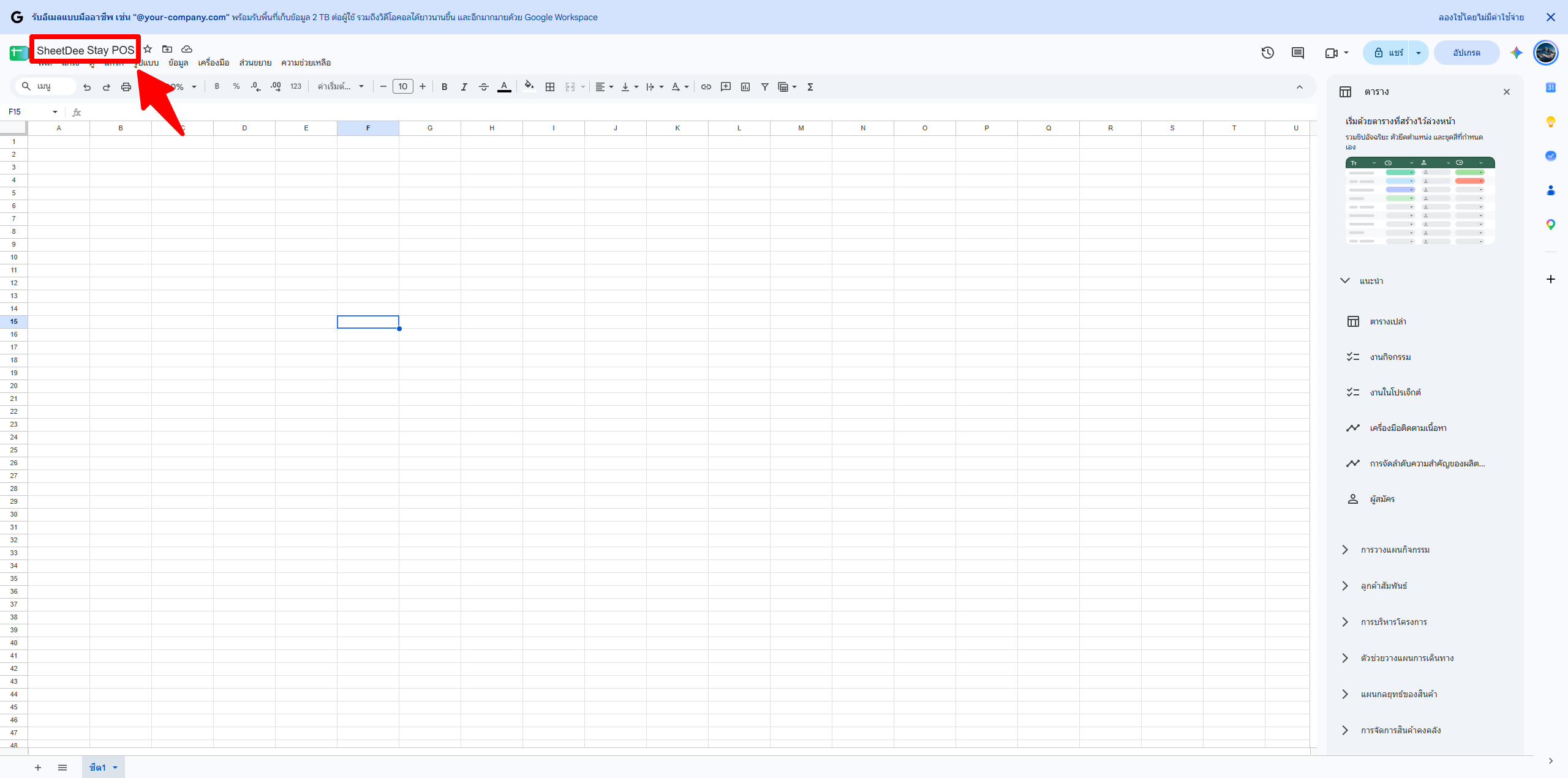
- เข้า sheets.new (ล็อกอิน Gmail ของสตูดิโอ)
- คลิกชื่อไฟล์มุมซ้ายบน ตั้งชื่อ เช่น Photo Job Manager
เปิด Apps Script แล้ววาง Code.gs
- ในไฟล์ชีต เมนู ส่วนขยาย › Apps Script
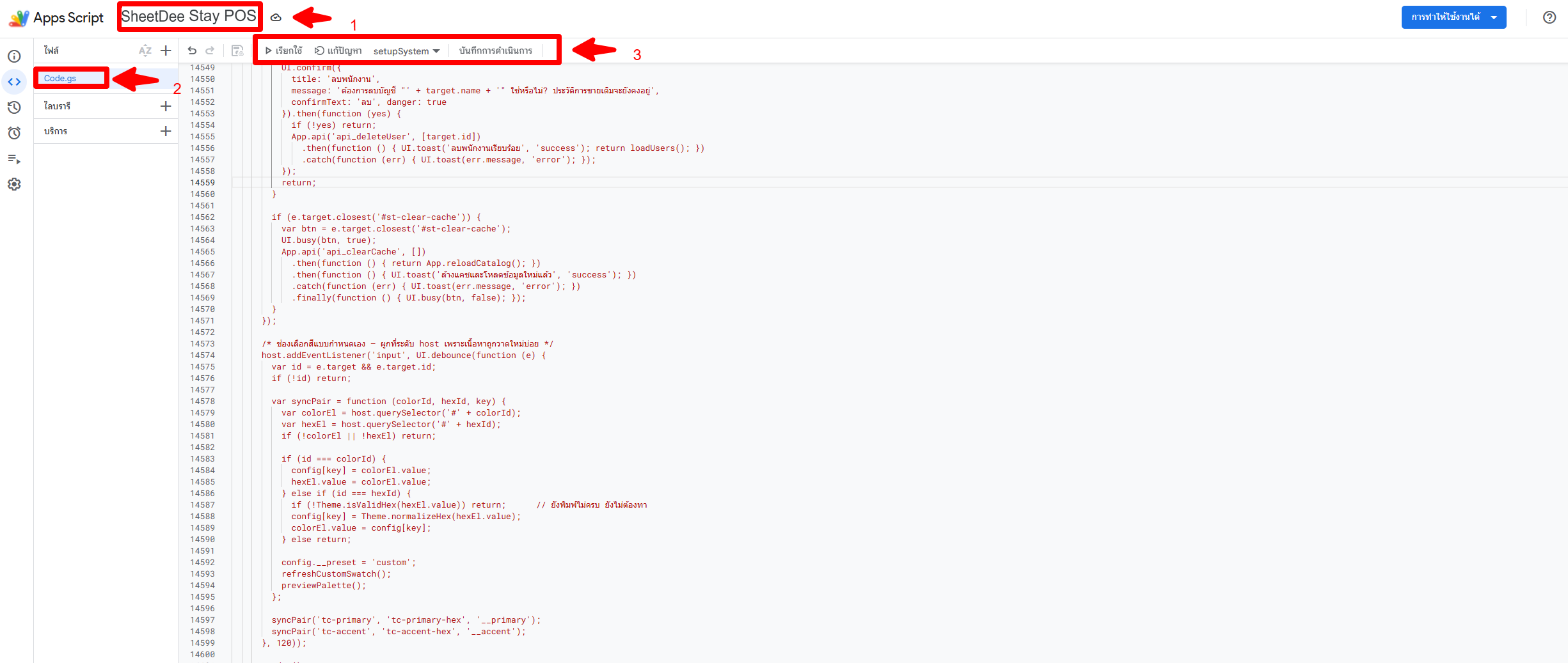
- ตั้งชื่อโปรเจกต์ (มุมซ้ายบน) เช่น SheetDee Photo Job Manager
- เปิดไฟล์
dist/Code.gsด้วย Notepad / VS Code กด Ctrl+A แล้ว Ctrl+C - ใน Apps Script คลิกไฟล์
Code.gsลบโค้ดเดิมทั้งหมด แล้ววาง (Ctrl+V) · กด 💾 บันทึก
วางไฟล์ Manifest appsscript.json (ห้ามข้าม)
- Apps Script › ⚙️ การตั้งค่าโปรเจกต์ › ติ๊ก แสดงไฟล์ Manifest “appsscript.json” ในเครื่องมือแก้ไข
- กลับไปหน้า เครื่องมือแก้ไข เปิดไฟล์
appsscript.jsonลบของเดิม แล้ววางเนื้อหาจากdist/appsscript.json· บันทึก
Deploy เป็นเว็บแอป (ได้ลิงก์ของระบบ)
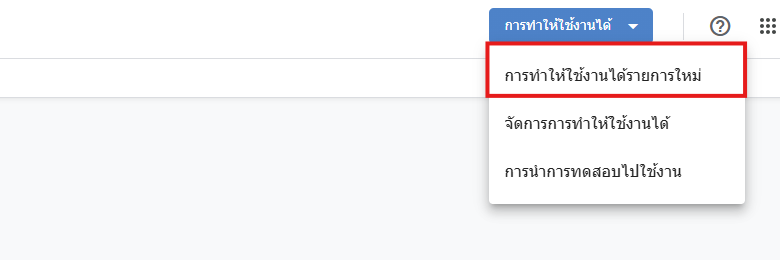
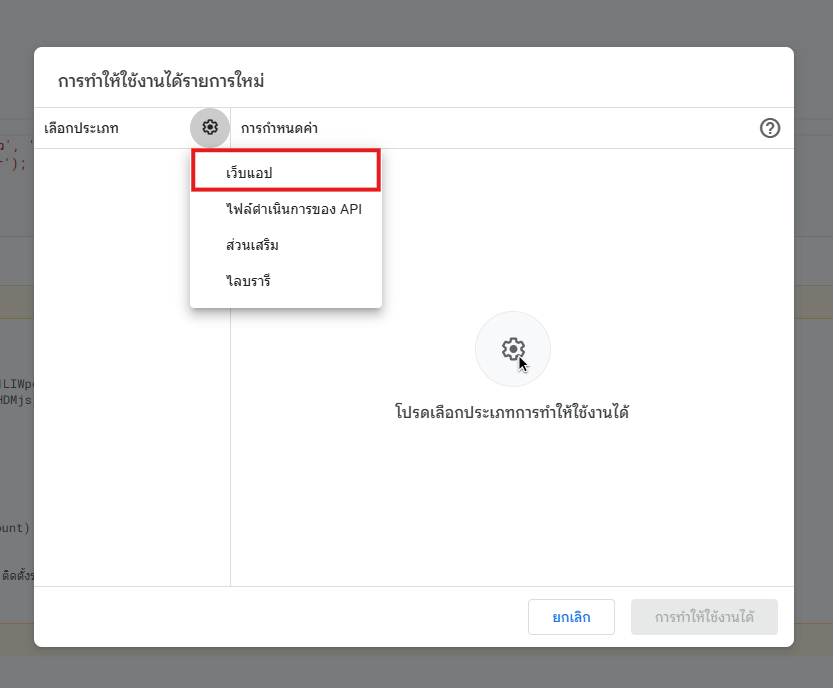
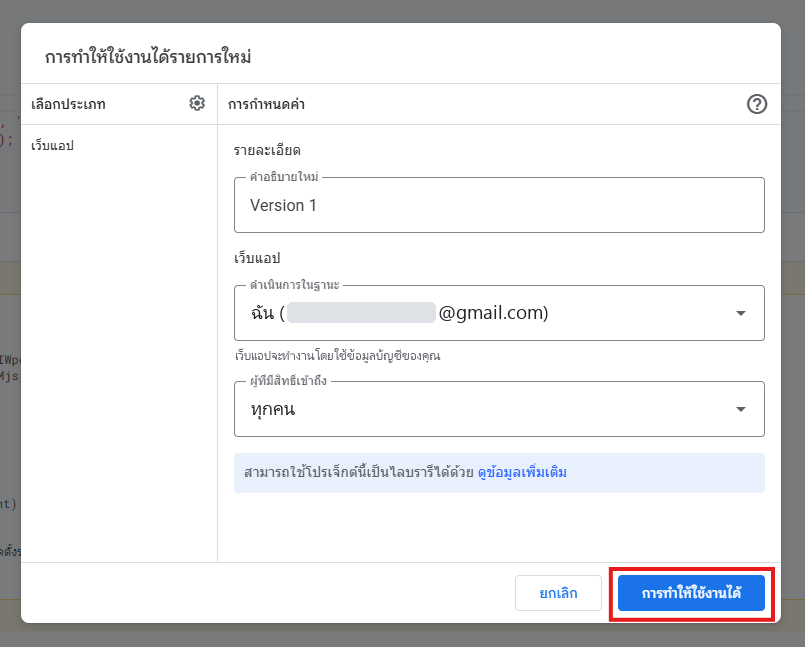
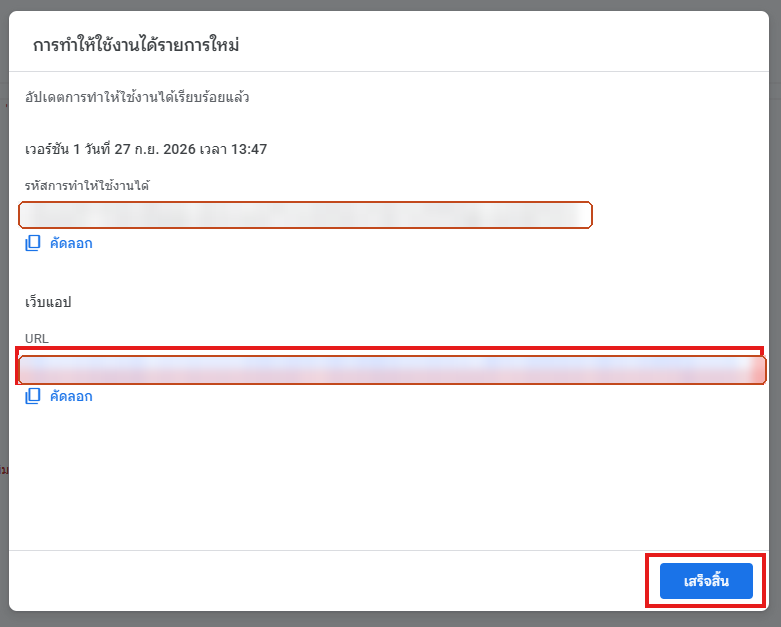
อนุญาตสิทธิ์ (ครั้งแรกครั้งเดียว)
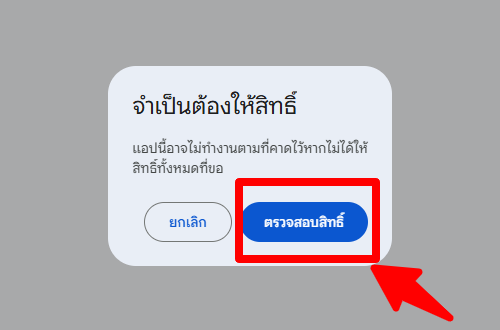
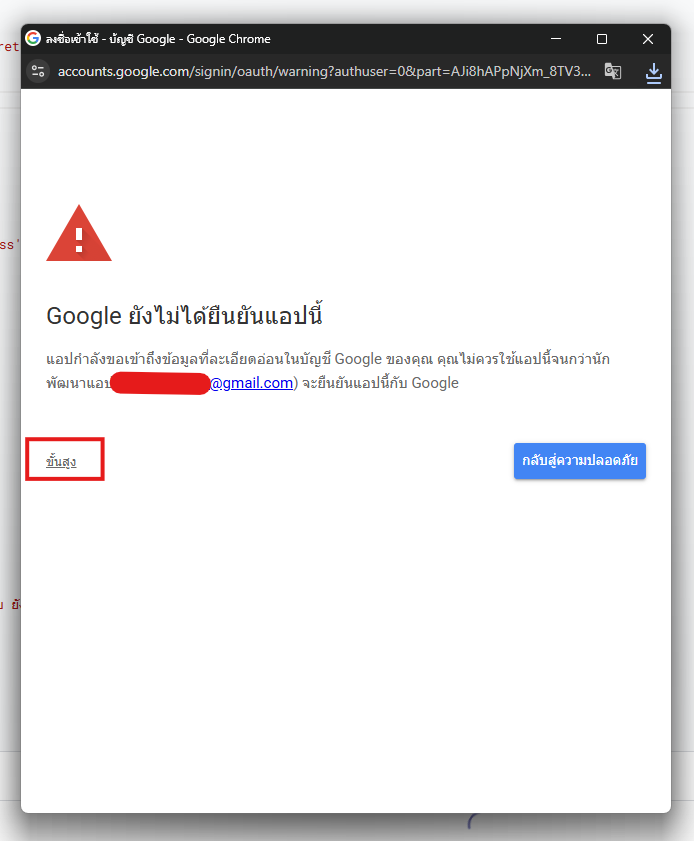
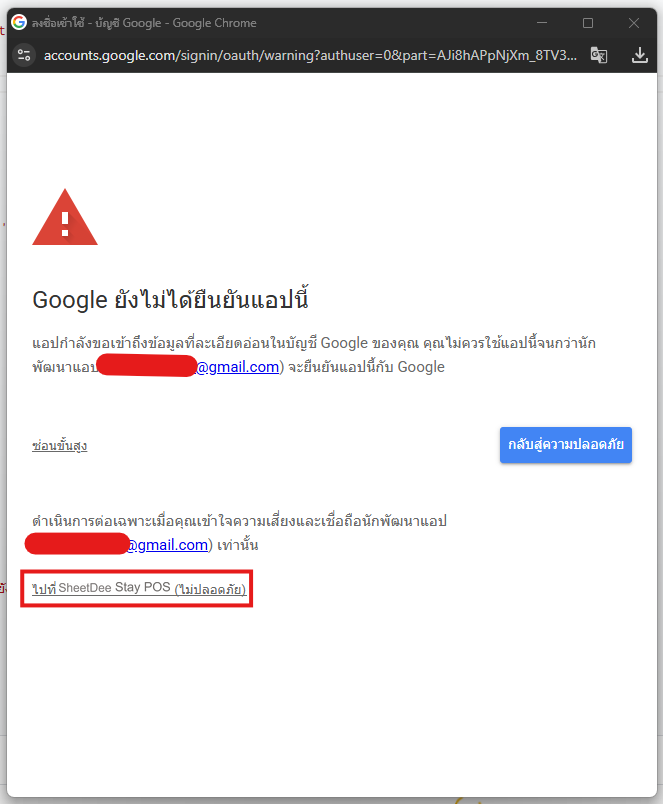
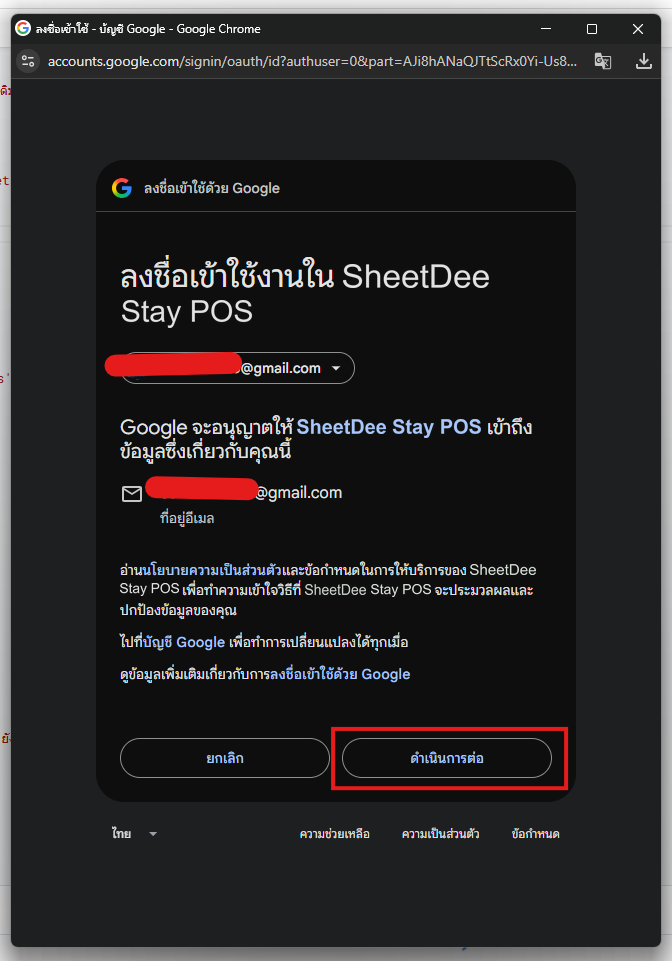
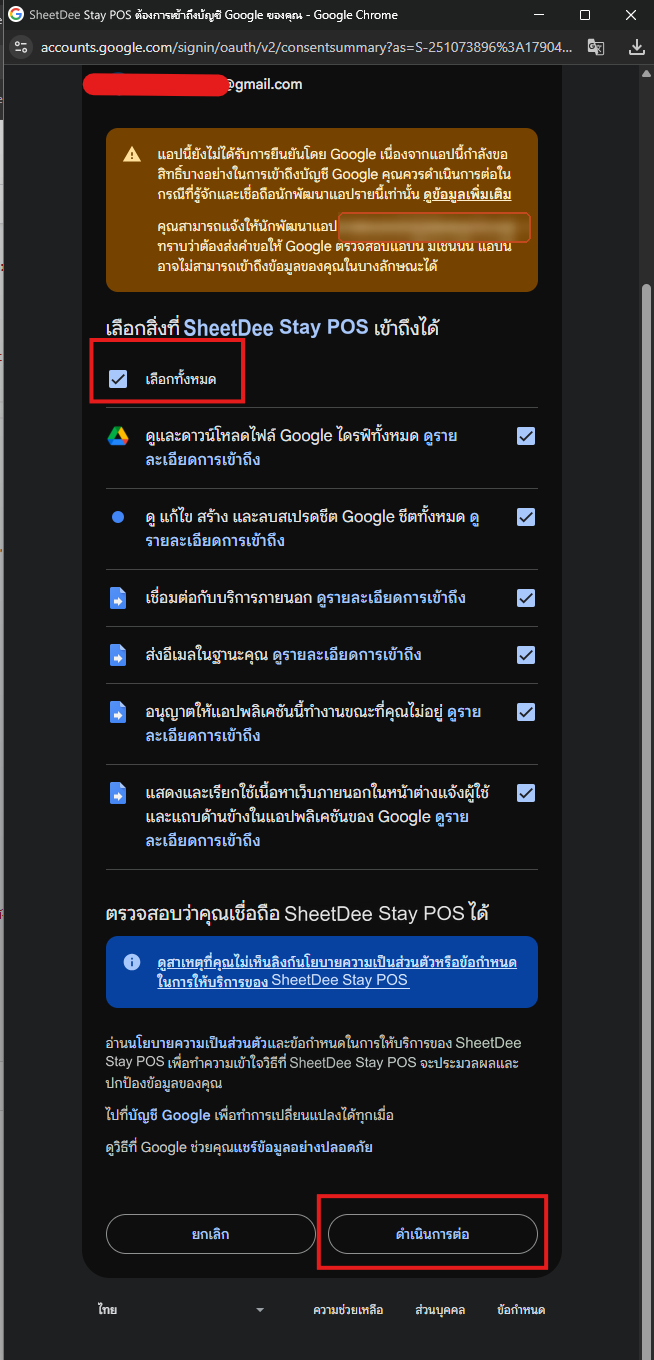
เปิดลิงก์เว็บแอป
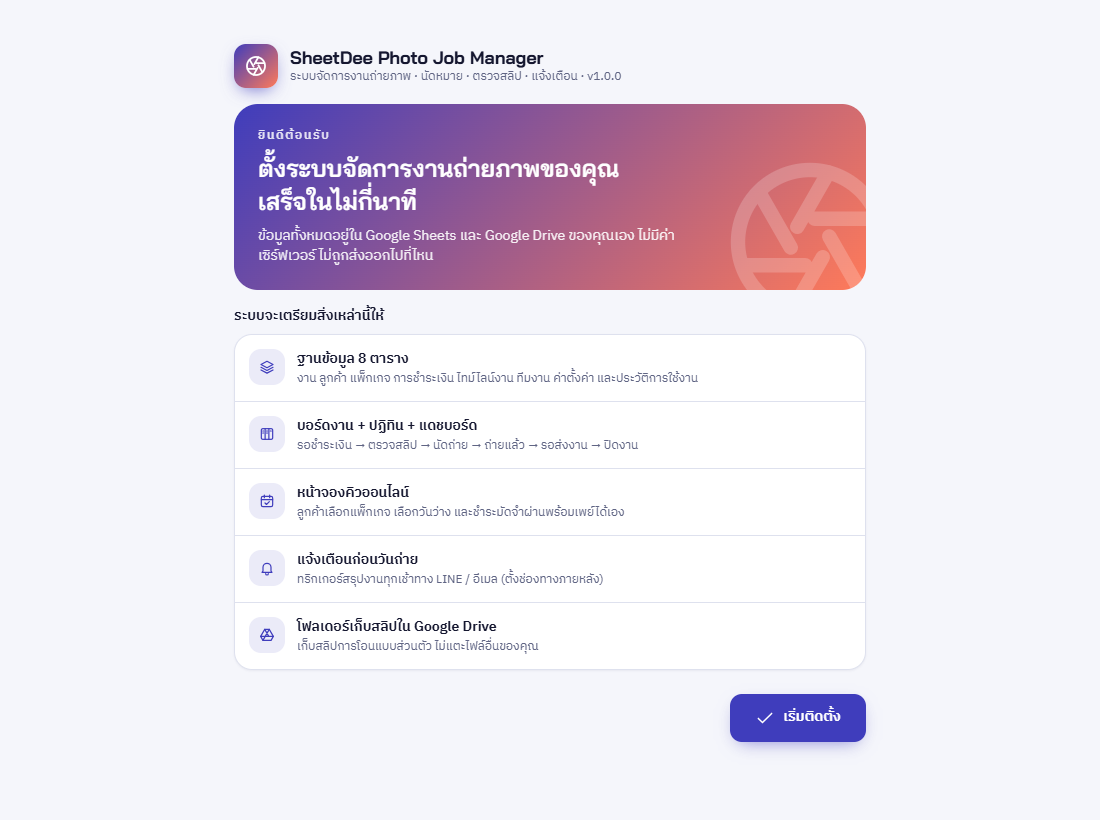
วางลิงก์ที่คัดลอกไว้ (ลงท้ายด้วย /exec) ในเบราว์เซอร์ ครั้งแรกระบบจะพาเข้า ตัวช่วยติดตั้ง ให้อัตโนมัติ
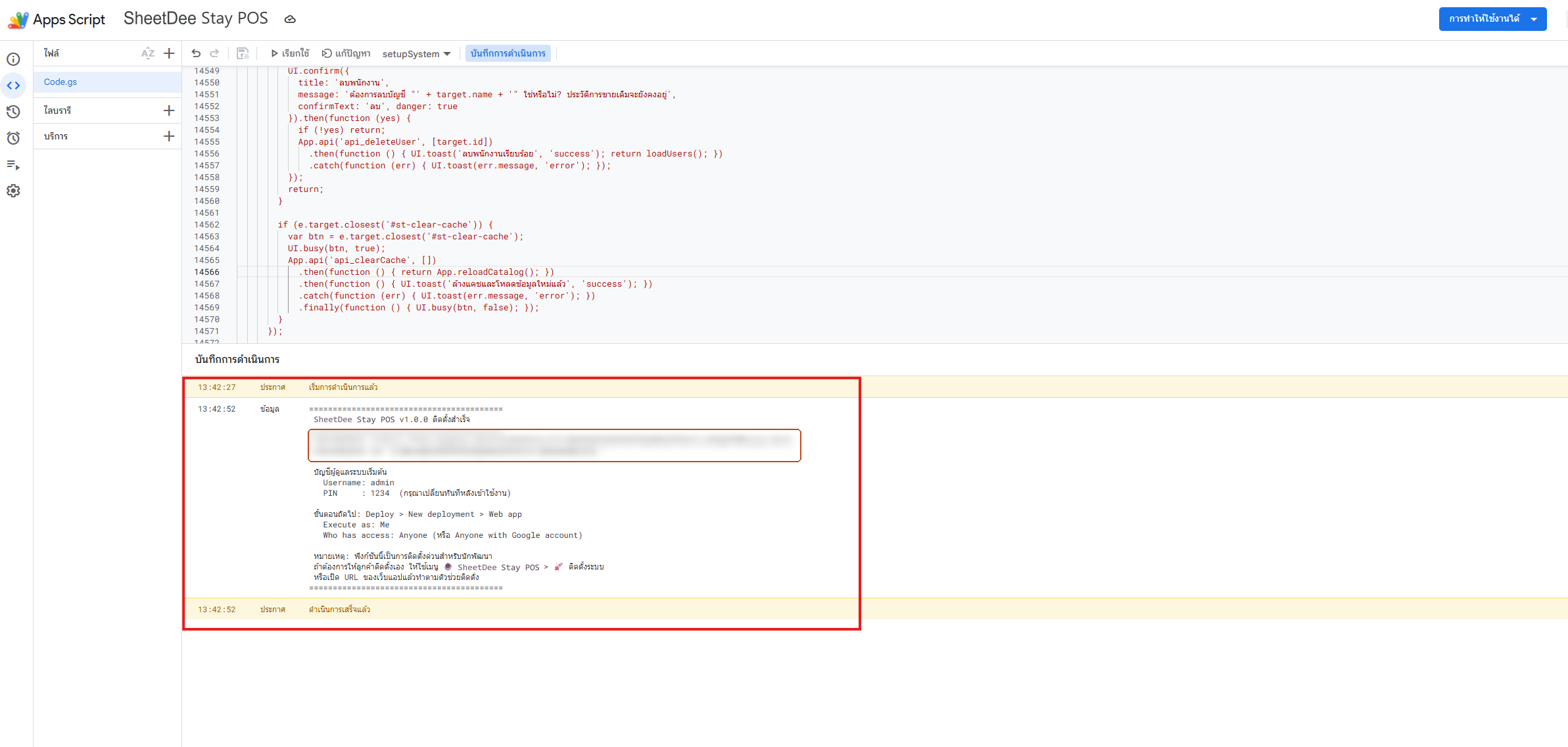
authorizeSystem › ▶ เรียกใช้ ผลจะแสดงในบันทึกการดำเนินการ (ภาพตัวอย่างจากระบบรุ่นอื่น)ตัวช่วยติดตั้ง 4 ขั้น
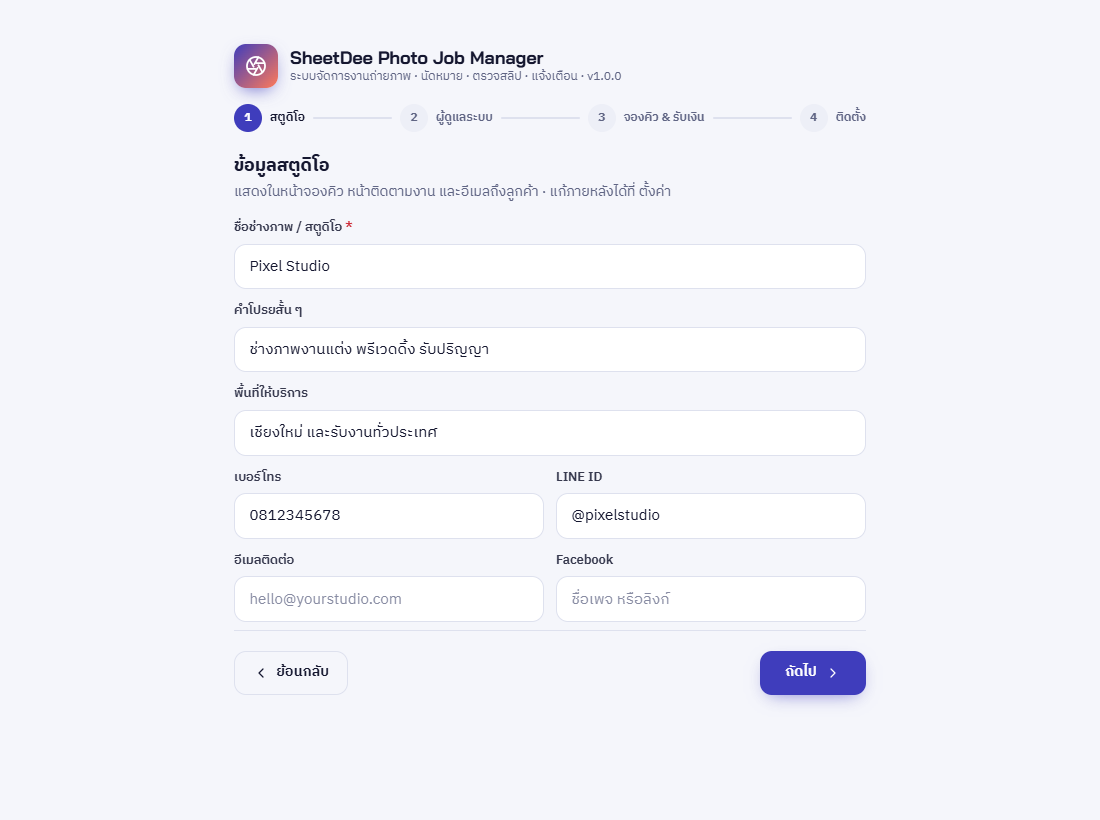
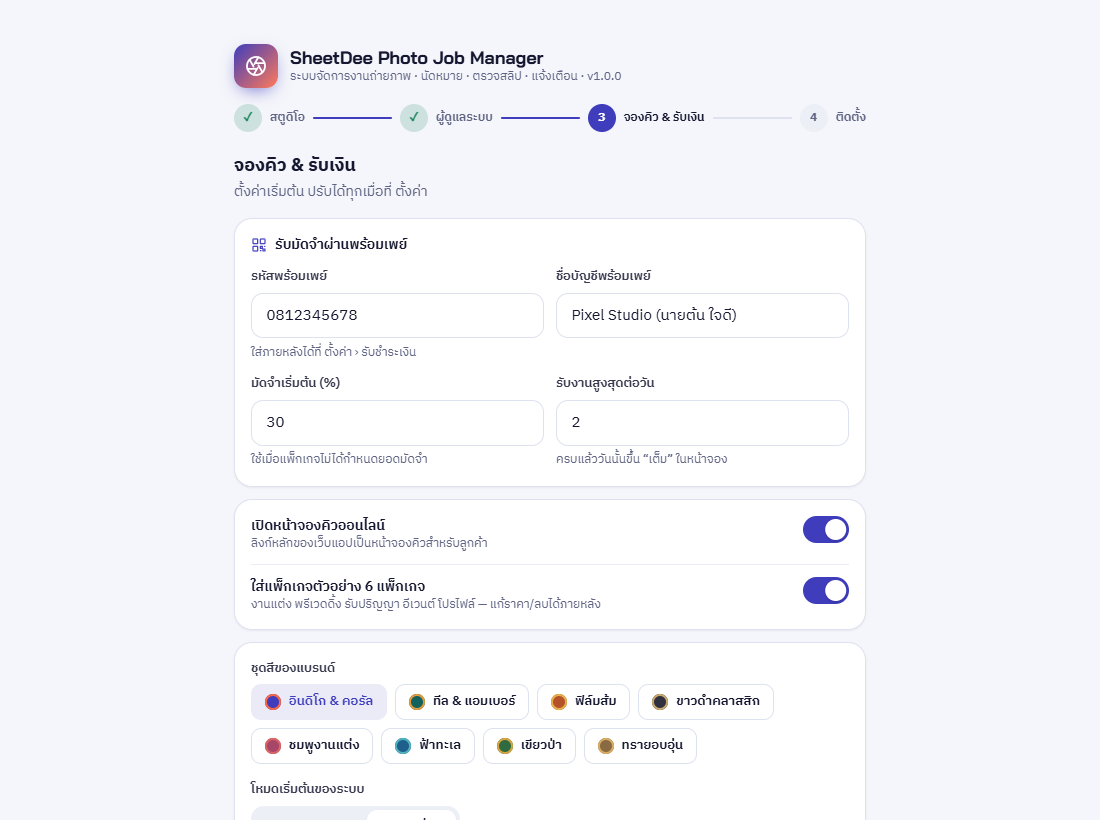
- สตูดิโอ — ชื่อ คำโปรย พื้นที่ให้บริการ เบอร์โทร LINE อีเมล Facebook
- ผู้ดูแลระบบ — ชื่อ ชื่อผู้ใช้ และรหัส PIN 4–8 หลัก (ระบบเก็บเป็นค่าแฮช ไม่เก็บตัวเลขจริง)
- จองคิว & รับเงิน — พร้อมเพย์ มัดจำเริ่มต้น (%) งานสูงสุดต่อวัน เปิดหน้าจองออนไลน์ ใส่แพ็กเกจตัวอย่าง ชุดสี
- ติดตั้ง — สร้าง 8 ตาราง บัญชีผู้ดูแล โฟลเดอร์เก็บสลิป และทริกเกอร์แจ้งเตือนก่อนวันถ่ายให้อัตโนมัติ
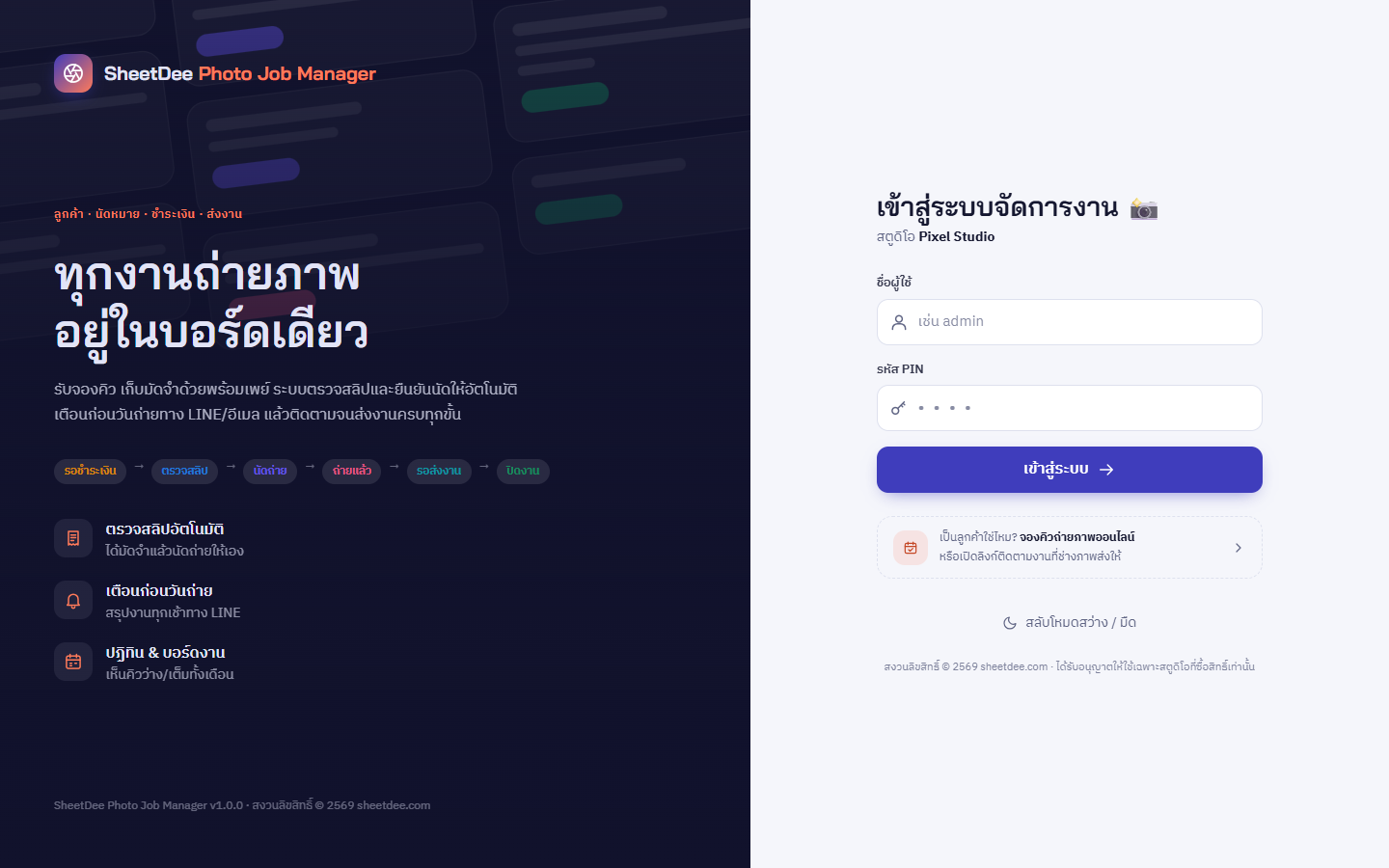
เข้าสู่ระบบด้วย PIN
เปิด ลิงก์เว็บแอป?page=admin แล้วกรอกชื่อผู้ใช้และ PIN · ใส่ PIN ผิด 5 ครั้งระบบพักการเข้าสู่ระบบ 5 นาที · อยู่ในระบบได้ 12 ชั่วโมงต่อครั้ง
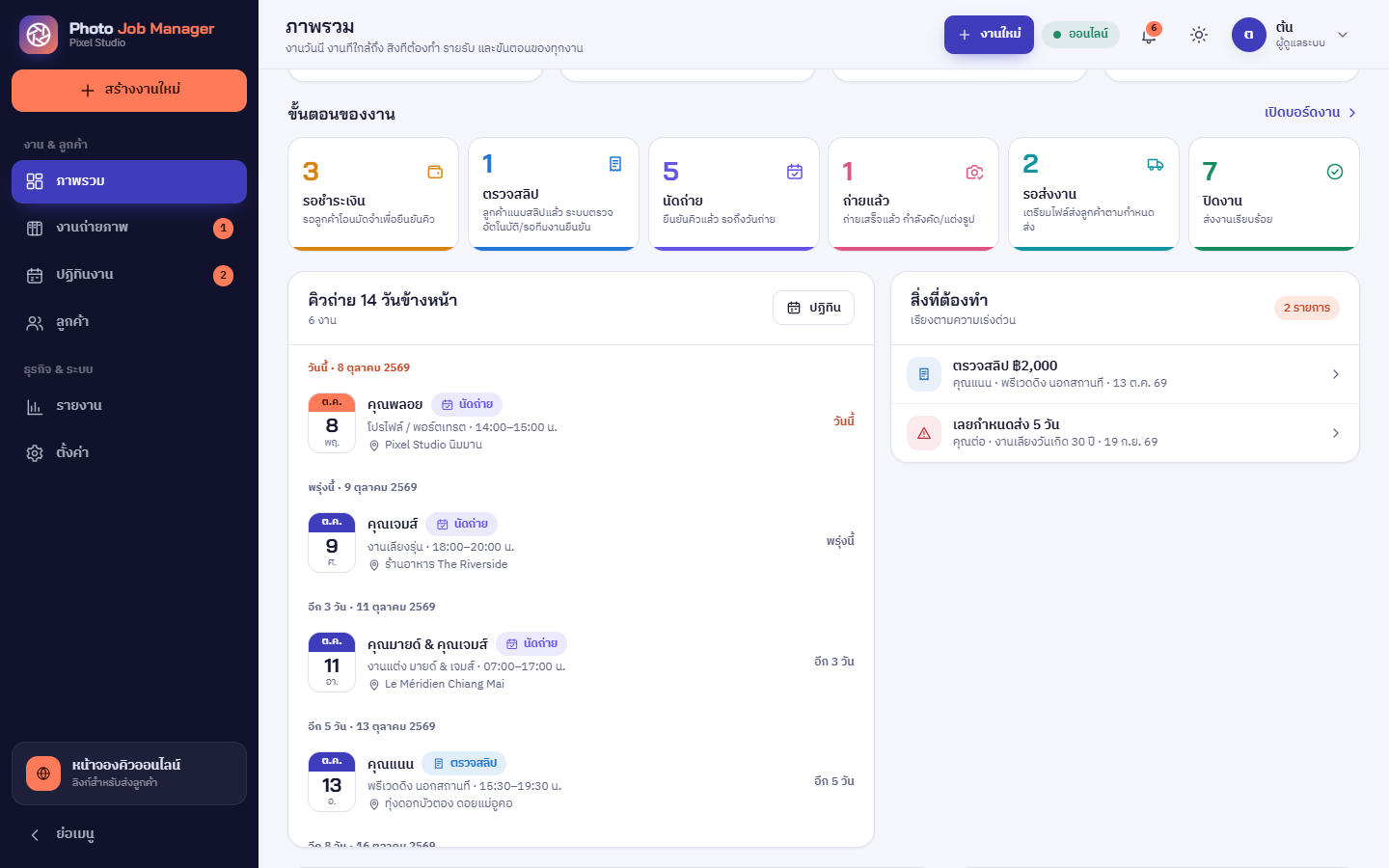
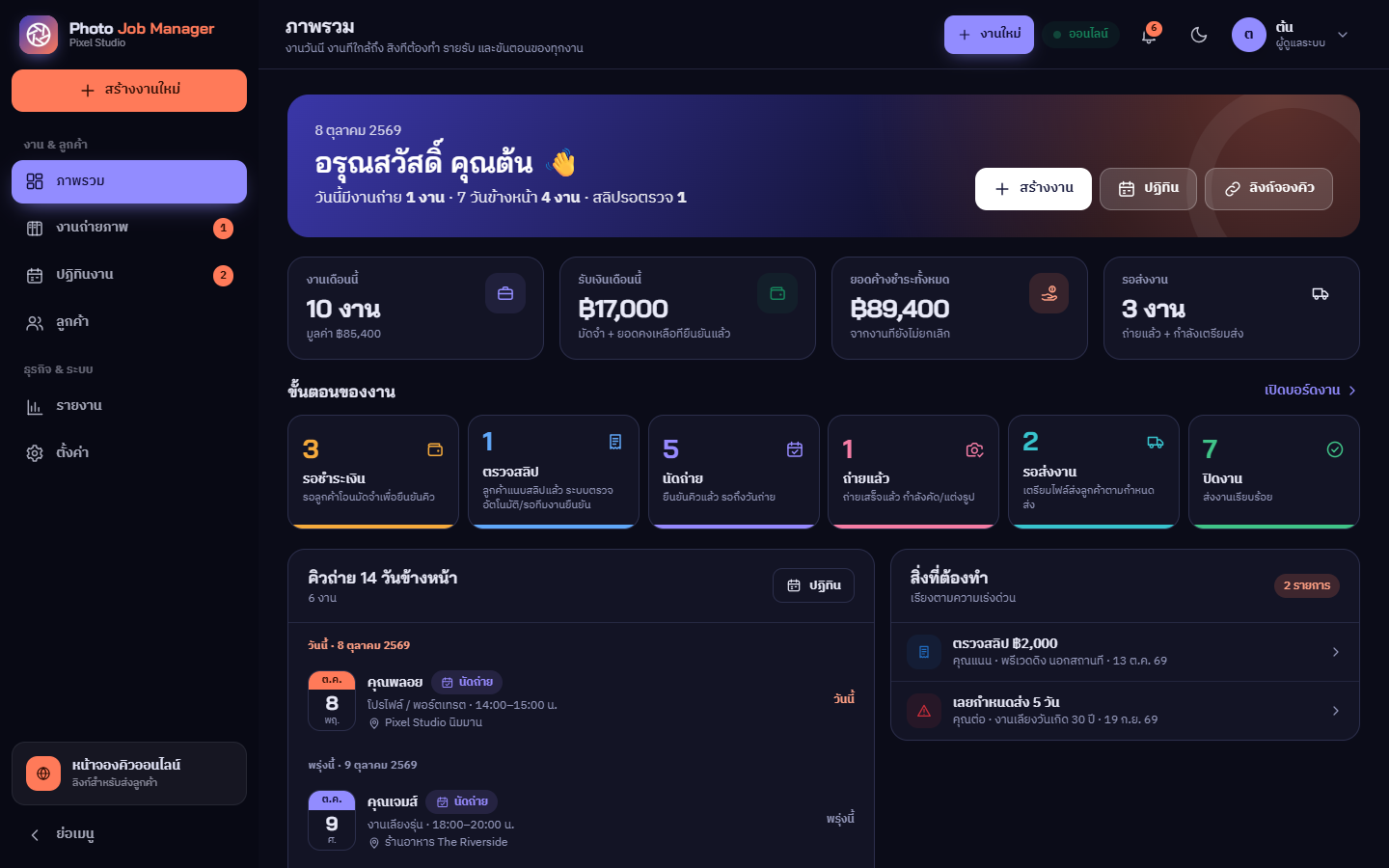
แดชบอร์ด (ภาพรวมงานทั้งหมด)
- แถบทักทาย — งานวันนี้ งาน 7 วันข้างหน้า สลิปรอตรวจ · ปุ่มสร้างงาน ปฏิทิน และคัดลอกลิงก์จองคิว
- ตัวเลขหลัก — งานเดือนนี้ (มูลค่า) · รับเงินเดือนนี้ · ยอดค้างชำระทั้งหมด · งานรอส่ง
- ขั้นตอนของงาน — จำนวนงานแต่ละสถานะ คลิกเพื่อเปิดรายการงานสถานะนั้น
- คิวถ่าย 14 วันข้างหน้า และ สิ่งที่ต้องทำ เรียงตามความเร่งด่วน: สลิปรอตรวจ · ผ่านวันถ่ายแล้วแต่ยังไม่อัปเดต · เลยกำหนดส่ง · ยังไม่ได้มัดจำ · ปิดงานแต่ค้างชำระ
- กราฟรายรับ & จำนวนงาน 6 เดือน · ประเภทงานปีนี้ · งานที่เพิ่งสร้าง
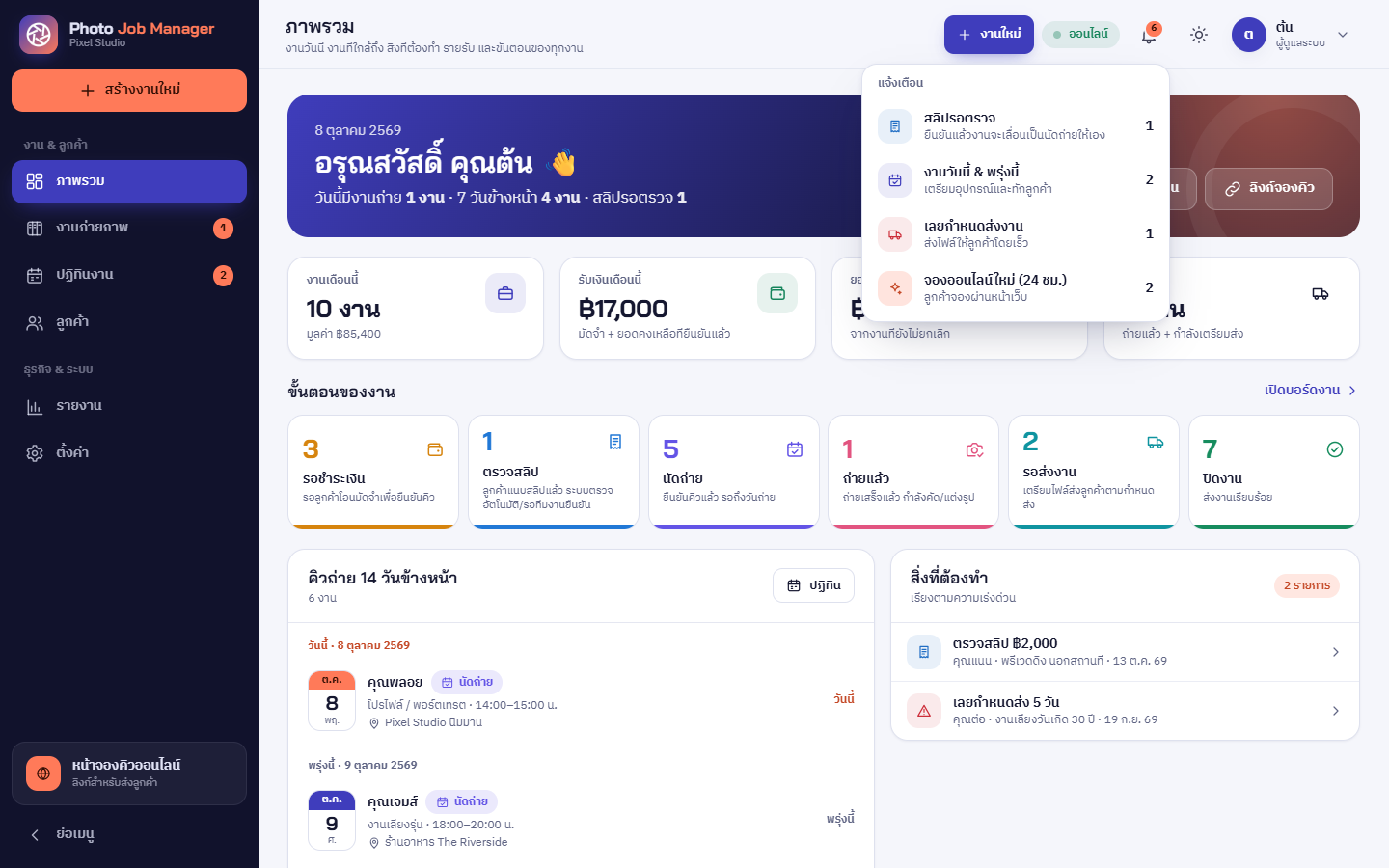
กระดิ่งแจ้งเตือน
มุมขวาบนมีกระดิ่งรวม สลิปรอตรวจ · งานวันนี้ & พรุ่งนี้ · เลยกำหนดส่ง · จองออนไลน์ใหม่ ตัวเลขอัปเดตเองทุก 2 นาที และเด้งข้อความเมื่อมีสลิปหรือการจองใหม่
สตูดิโอ & ช่องทางติดต่อ
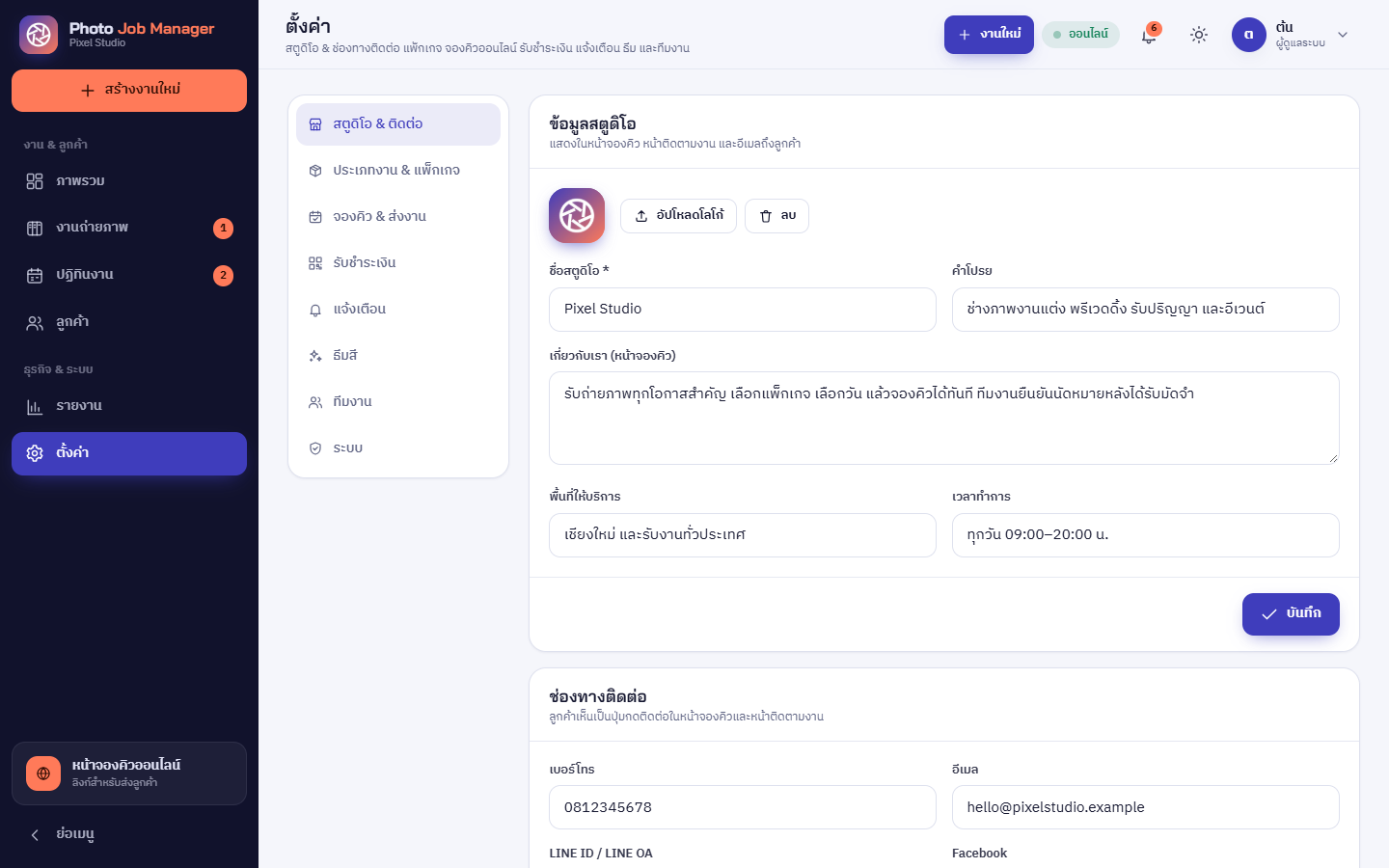
ตั้งค่า › สตูดิโอ & ติดต่อ — โลโก้ ชื่อ คำโปรย เกี่ยวกับเรา พื้นที่ให้บริการ เวลาทำการ และช่องทางติดต่อ (โทร LINE Facebook Instagram TikTok เว็บไซต์ Google Maps) · ลูกค้าเห็นเป็นปุ่มกดติดต่อในหน้าจองคิวและหน้าติดตามงาน
ประเภทงาน & แพ็กเกจ
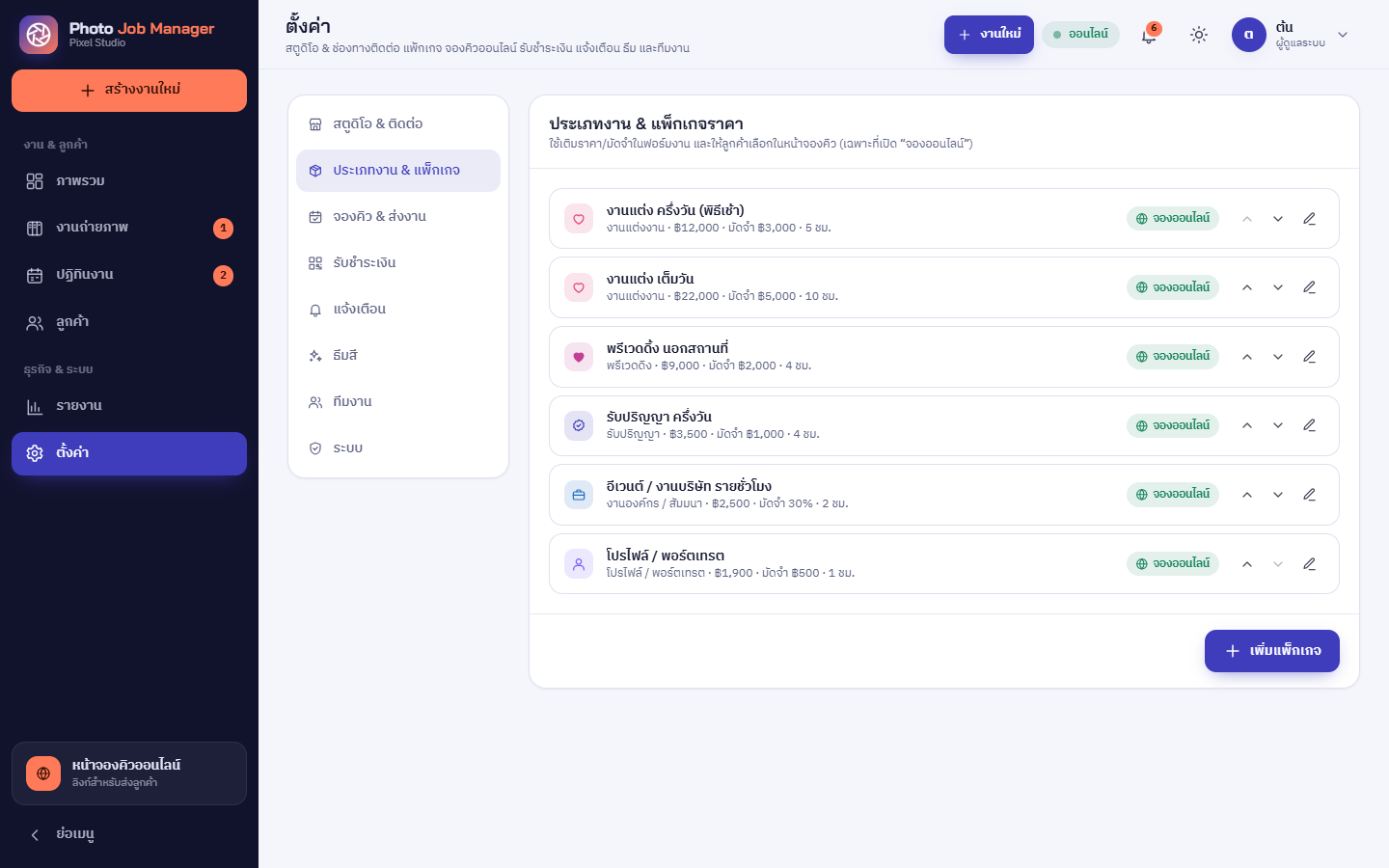
แพ็กเกจใช้เติมราคา มัดจำ และเวลาเลิกงานในฟอร์มงานให้อัตโนมัติ และให้ลูกค้าเลือกในหน้าจองคิว
| ช่อง | คำอธิบาย |
|---|---|
| ประเภทงาน | งานแต่งงาน · พรีเวดดิ้ง · รับปริญญา · อีเวนต์ · องค์กร/สัมมนา · โปรไฟล์ · ครอบครัว · สินค้า/อาหาร · คอนเสิร์ต/กีฬา · อื่น ๆ |
| ราคา / มัดจำ | มัดจำเว้นว่าง = คิดเป็น % ตาม “มัดจำเริ่มต้น” · มัดจำ 0 = ไม่เก็บมัดจำ งานเริ่มที่ “นัดถ่าย” |
| ระยะเวลาถ่าย | ใช้คำนวณเวลาเลิกจากเวลาเริ่ม |
| สิ่งที่ลูกค้าได้รับ | บรรทัดละ 1 ข้อ แสดงเป็นเช็กลิสต์ในการ์ดแพ็กเกจ |
| เปิดให้จองออนไลน์ | ปิด = ใช้ภายในทีมงานเท่านั้น |
จองคิว & ส่งงาน
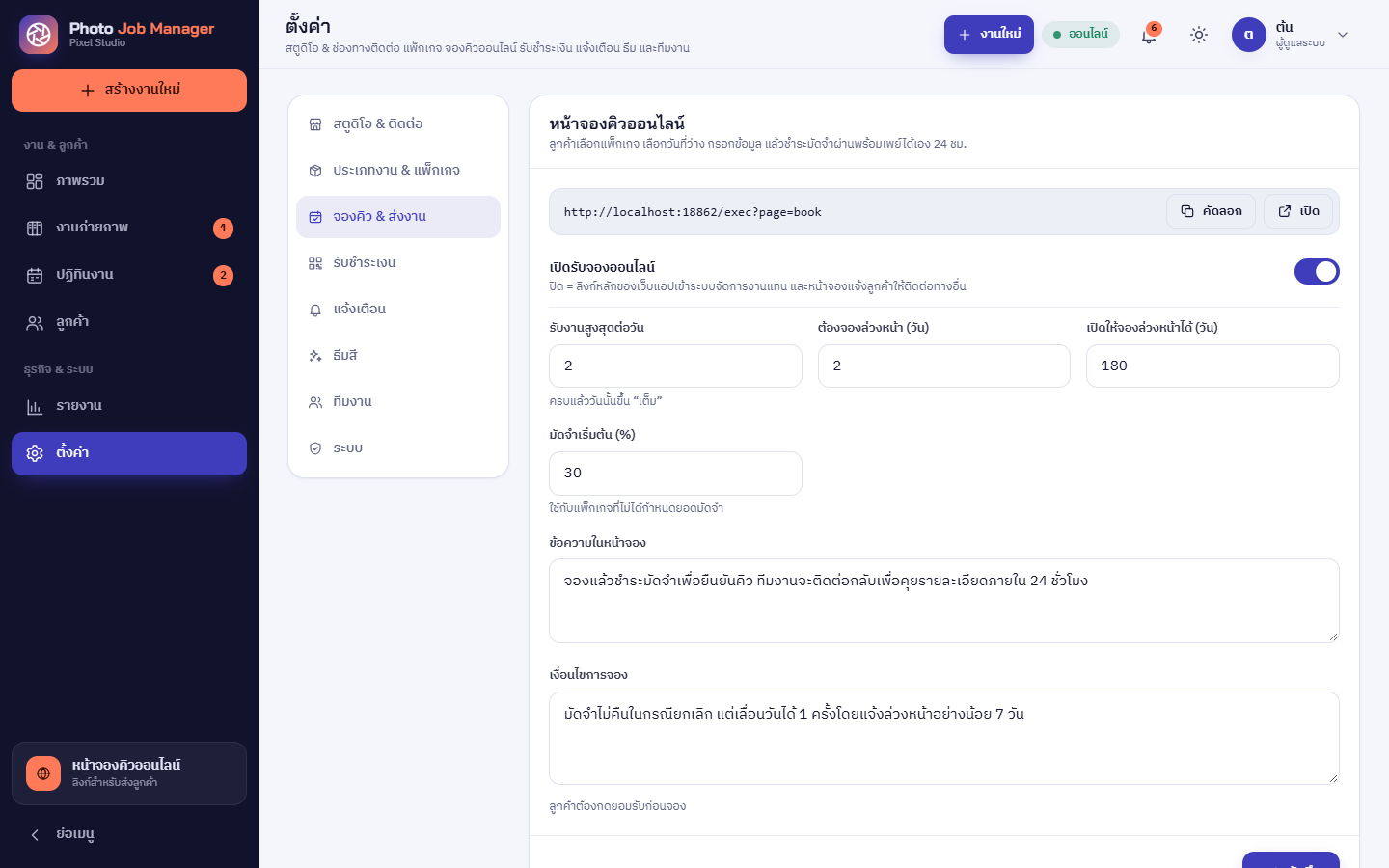
- รับงานสูงสุดต่อวัน — ครบแล้ววันนั้นขึ้น “เต็ม” ในหน้าจองและปฏิทิน
- ต้องจองล่วงหน้า / เปิดให้จองล่วงหน้าได้ (วัน) · มัดจำเริ่มต้น (%)
- ข้อความในหน้าจอง และ เงื่อนไขการจอง (ลูกค้าต้องกดยอมรับก่อนจอง)
- กำหนดส่งงานเริ่มต้น (วันหลังวันถ่าย) · ต้องชำระครบก่อนเห็นลิงก์ไฟล์งาน
รับชำระเงิน & ตรวจสลิปอัตโนมัติ
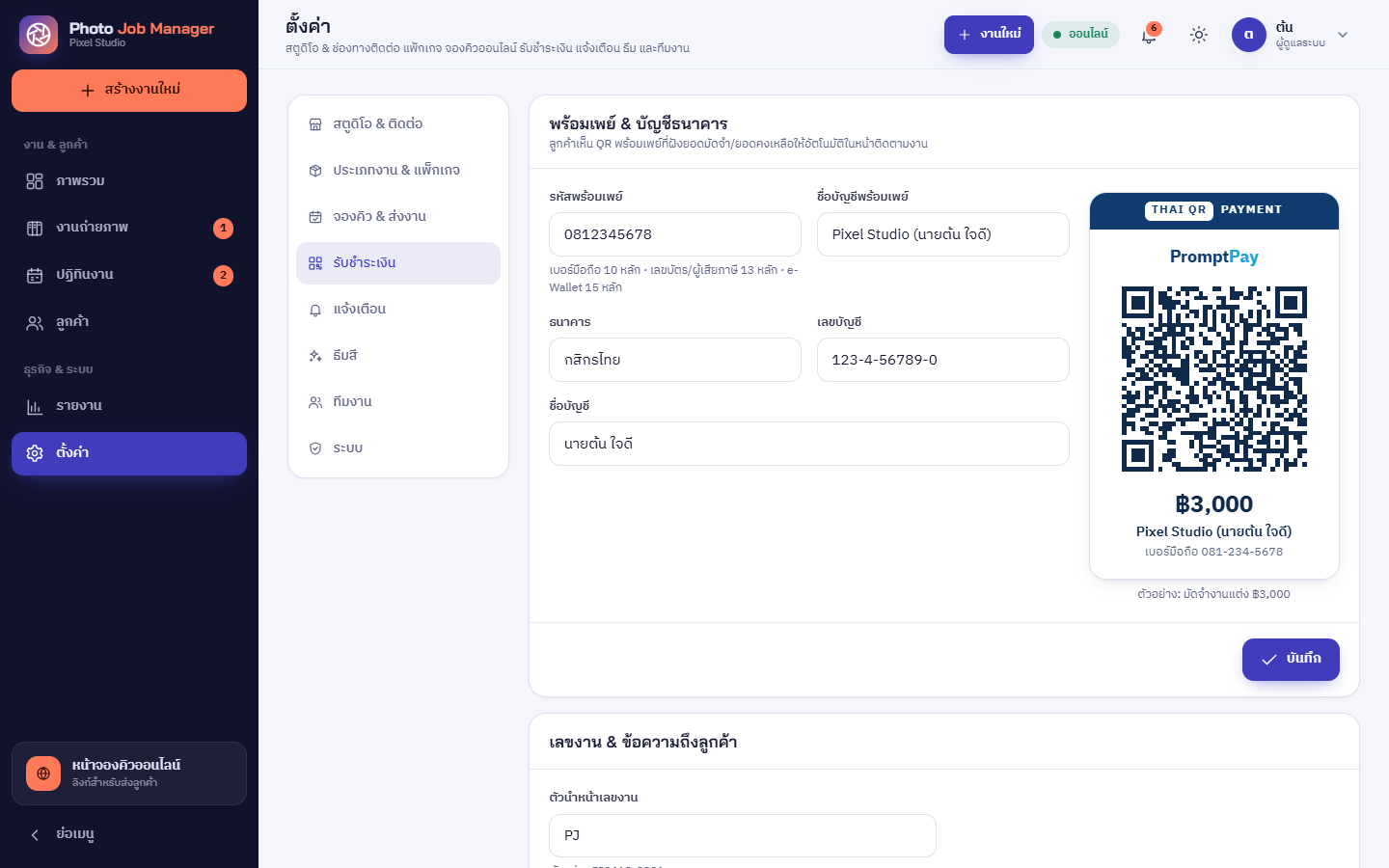
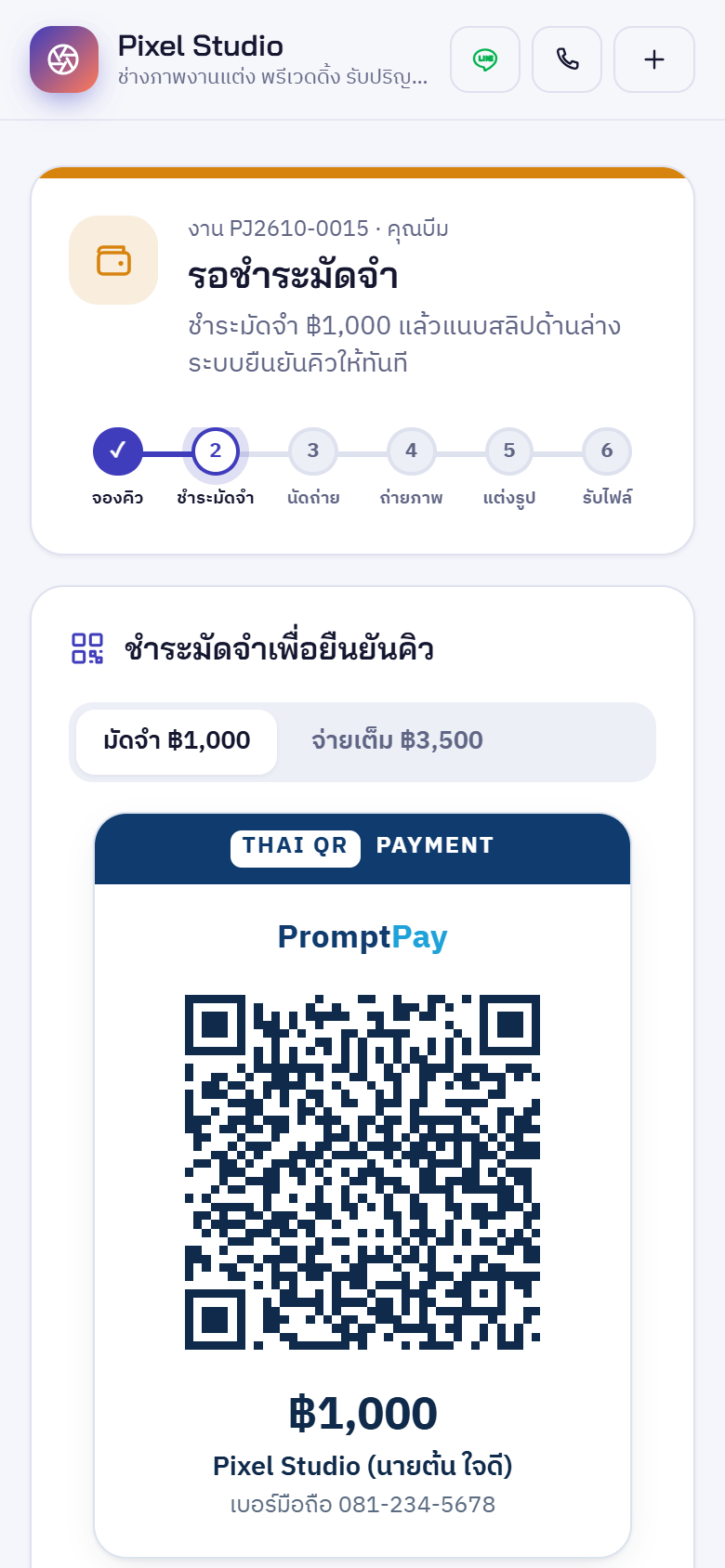
ใส่ รหัสพร้อมเพย์ (เบอร์มือถือ 10 หลัก / เลข 13 หลัก / e-Wallet 15 หลัก) — ระบบสร้าง QR ที่ฝังยอดมัดจำหรือยอดคงเหลือให้ลูกค้าอัตโนมัติ · ใส่บัญชีธนาคารเพิ่มได้
ตรวจสลิป 2 ระดับ
- ตรวจฟรี (เปิดเสมอ) — อ่าน QR บนสลิป กันสลิปใบเดียวใช้ซ้ำหลายงาน แล้วรอทีมงานกดยืนยัน
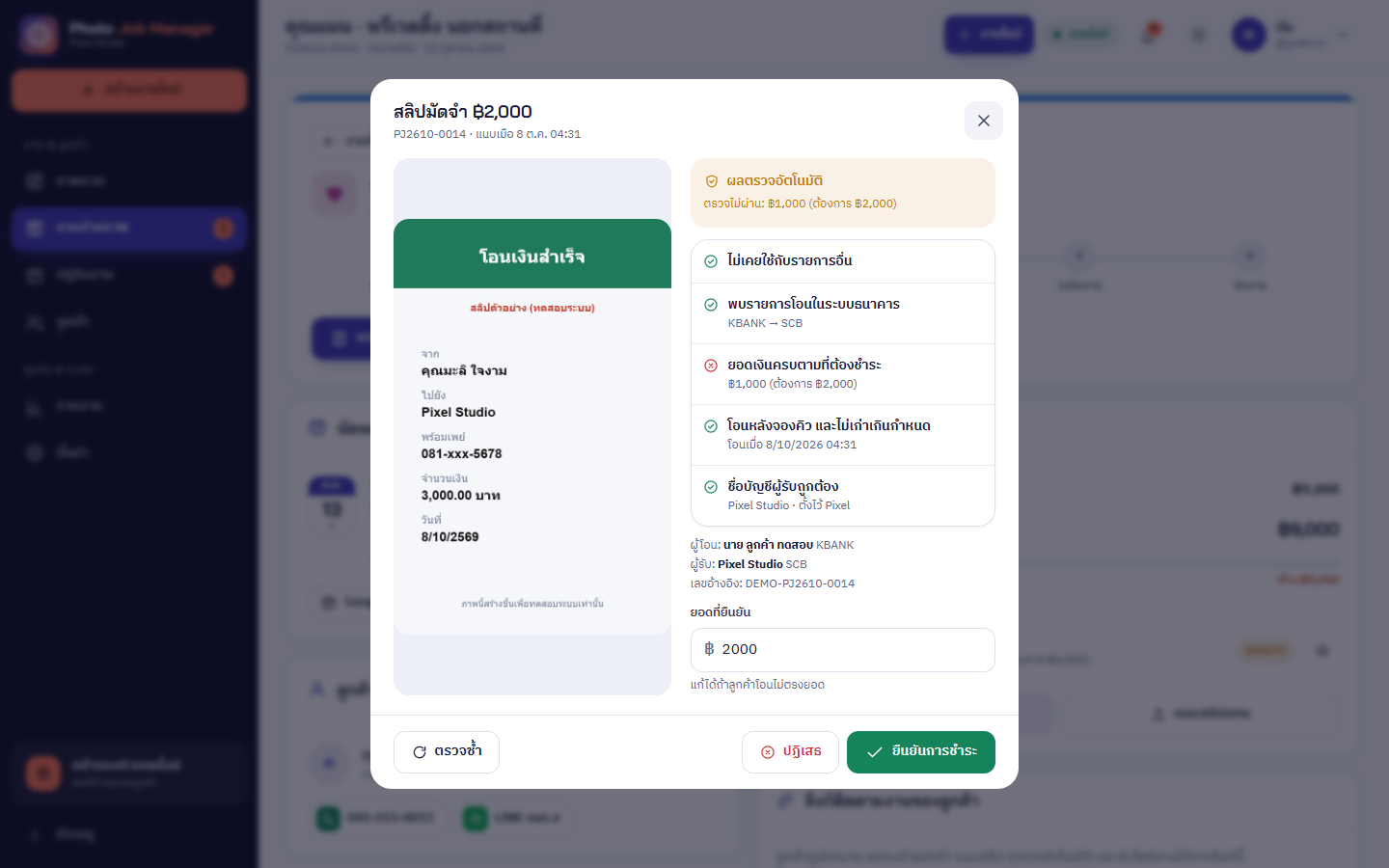
- ตรวจกับธนาคาร (EasySlip) — ใส่ API key แล้วระบบเช็ค: มีรายการโอนจริง · ยอดครบ · โอนหลังจองคิว · ชื่อบัญชีผู้รับ · ไม่ใช่สลิปซ้ำ — ผ่านครบ + เปิดยืนยันอัตโนมัติ = งานเลื่อนเป็น นัดถ่าย ทันที
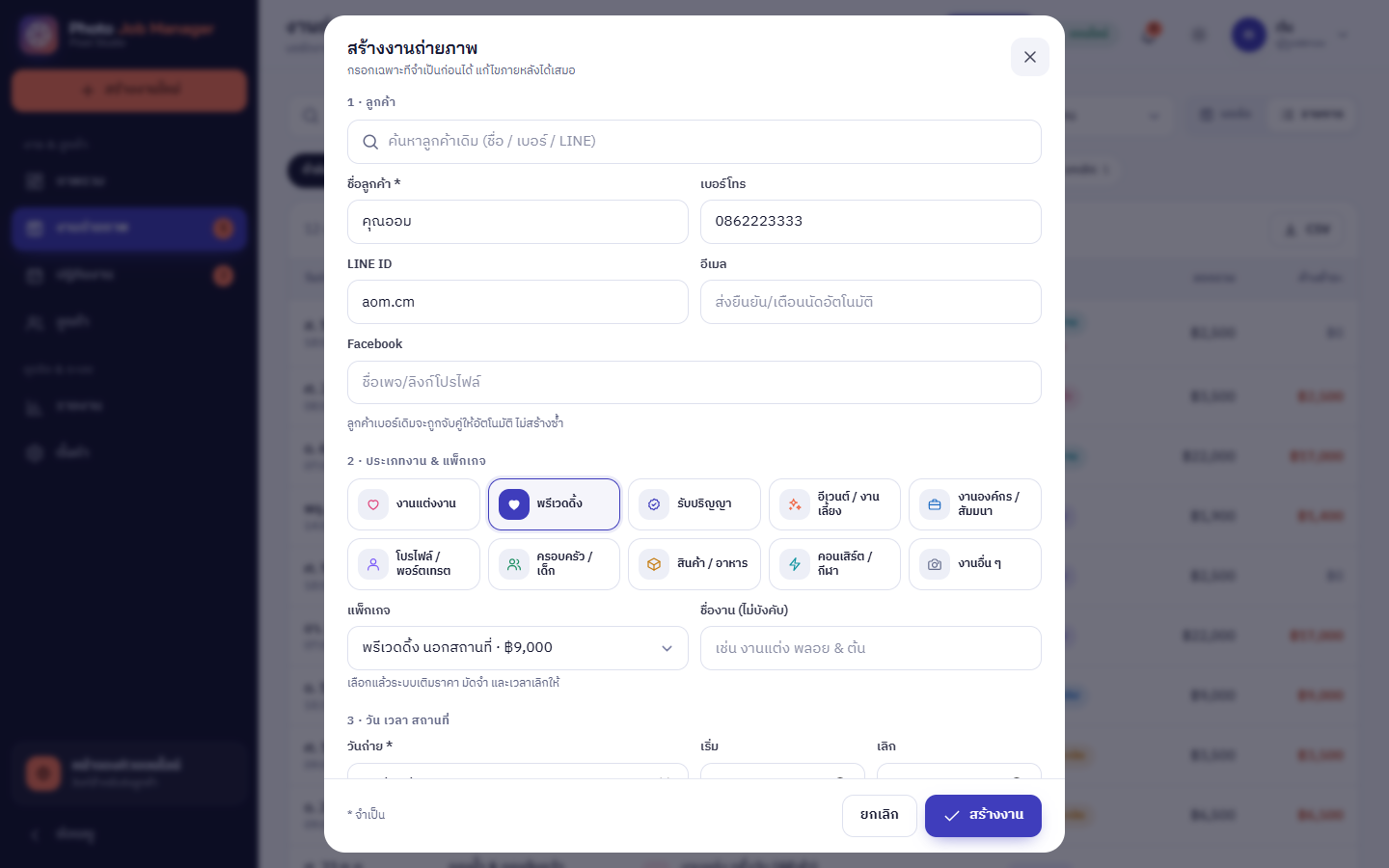
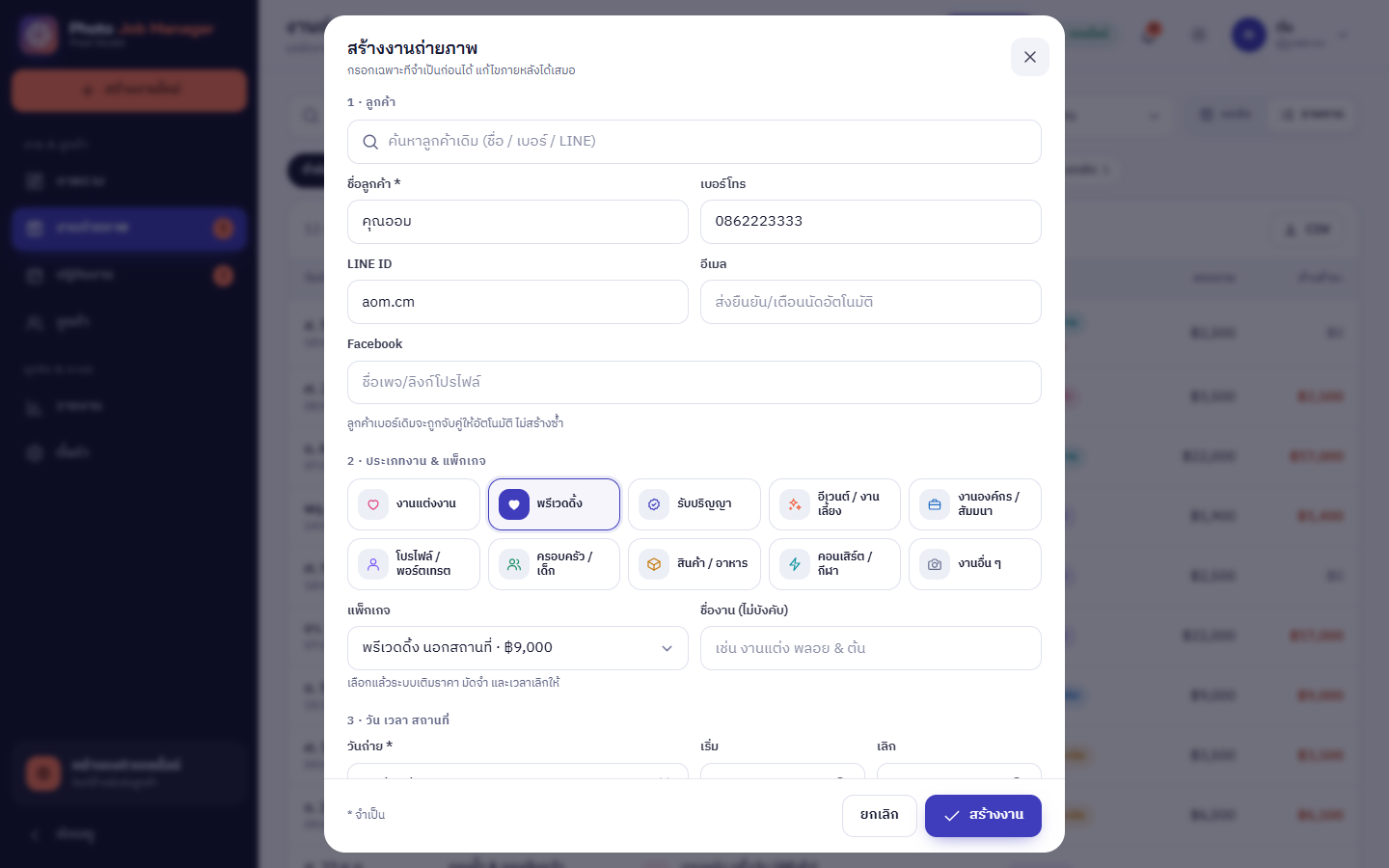
สร้างงาน
กด + งานใหม่ (มุมขวาบน · เมนูข้าง · ปุ่มลอยบนมือถือ · หรือคลิกวันในปฏิทิน) แล้วกรอก 5 ส่วน:
- ลูกค้า — ค้นหาลูกค้าเดิม หรือกรอกใหม่ (ชื่อ เบอร์ LINE อีเมล Facebook) · เบอร์เดิมจับคู่ให้อัตโนมัติ ไม่สร้างซ้ำ
- ประเภทงาน & แพ็กเกจ — เลือกแพ็กเกจแล้วราคา มัดจำ และเวลาเลิกเติมให้เอง
- วัน เวลา สถานที่ — ลิงก์ Google Maps และช่างภาพ/ทีมงานประจำงาน · เตือนทันทีถ้าเวลาทับงานอื่น หรือวันนั้นเต็ม
- ราคา & มัดจำ — ค่าใช้จ่ายเพิ่ม ส่วนลด ปุ่มมัดจำด่วน 0/30/50/100%
- บันทึก — ข้อความถึงลูกค้า (เห็นในหน้าติดตามงาน) และบันทึกภายใน
บอร์ดงาน & รายการ
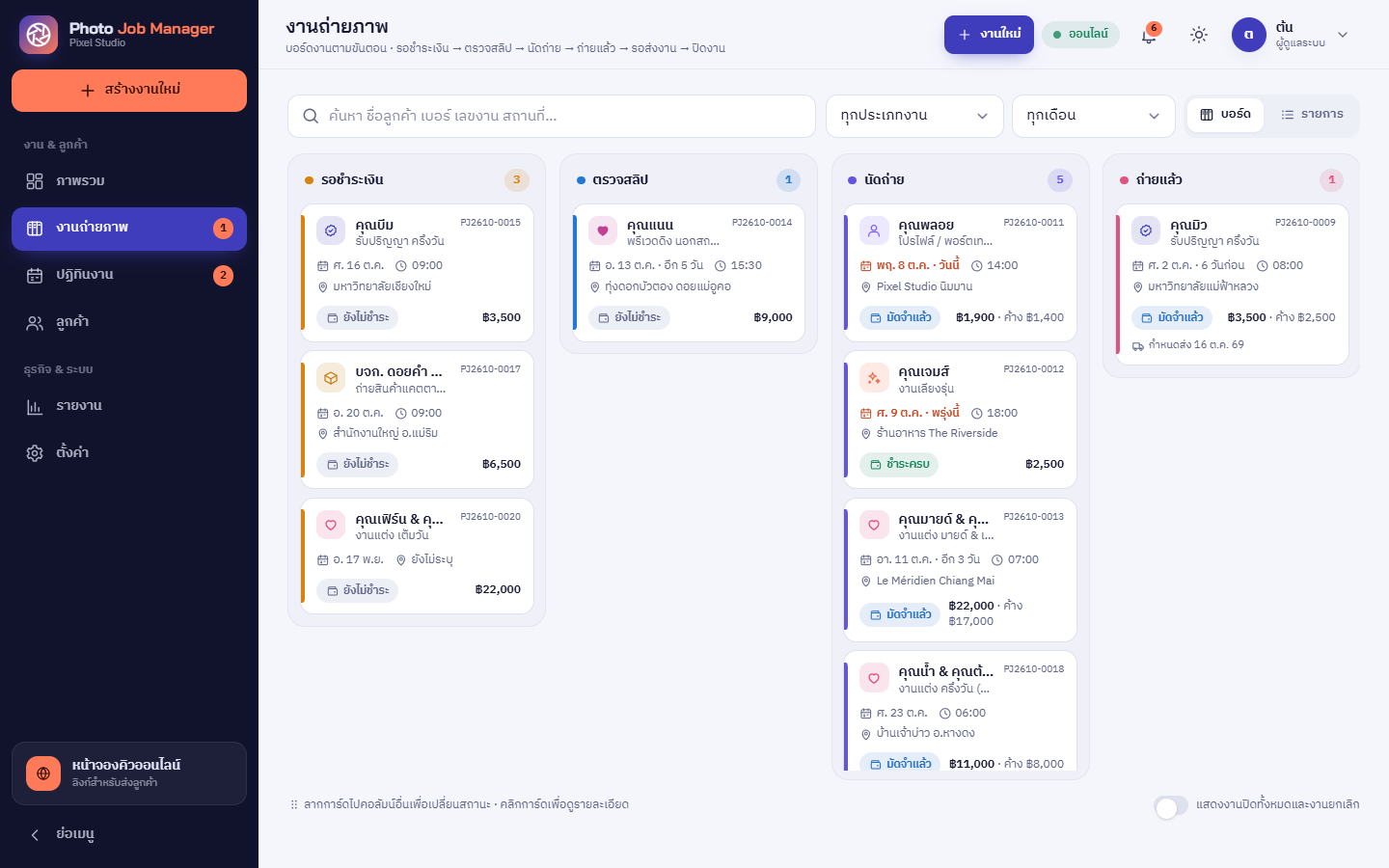
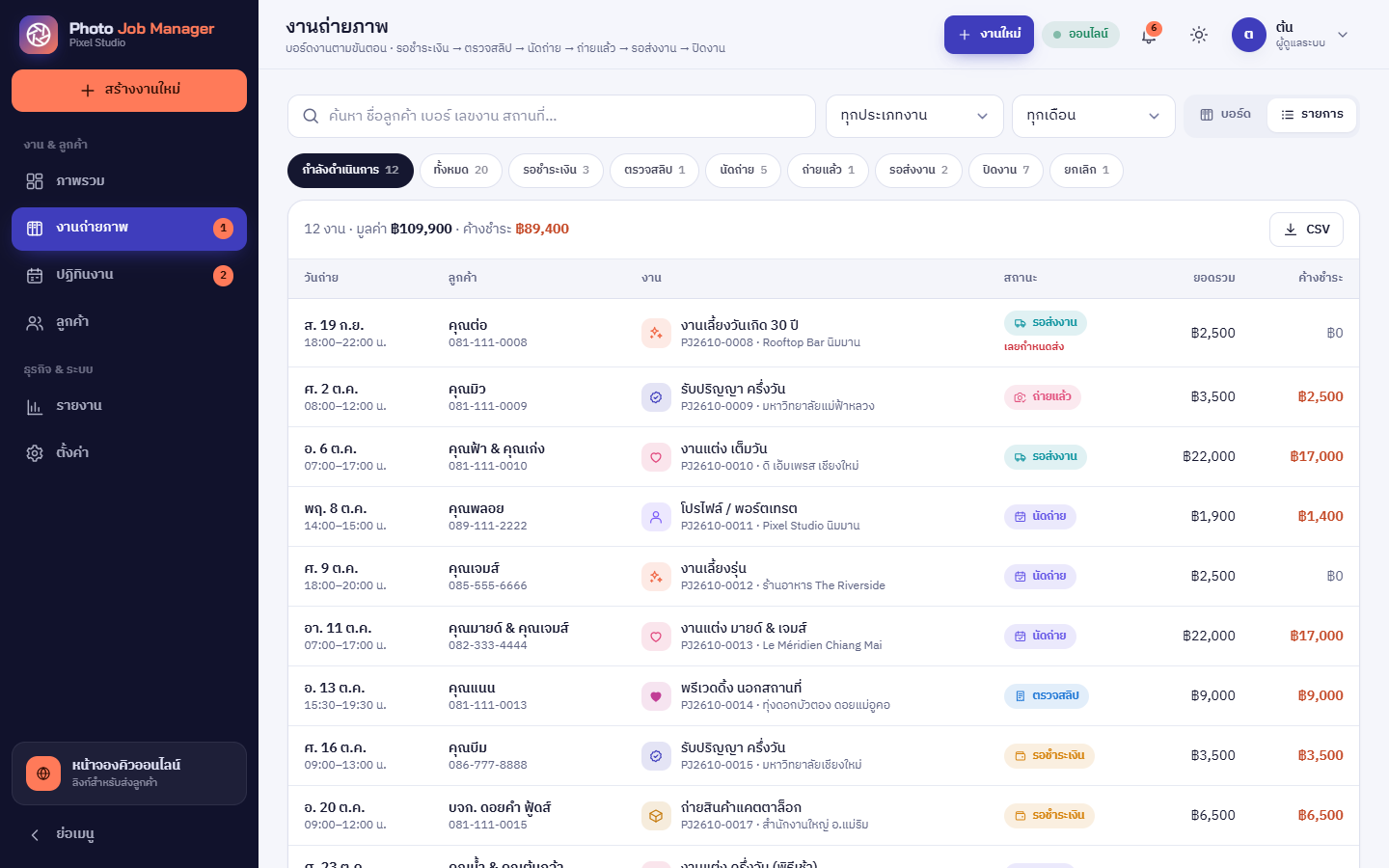
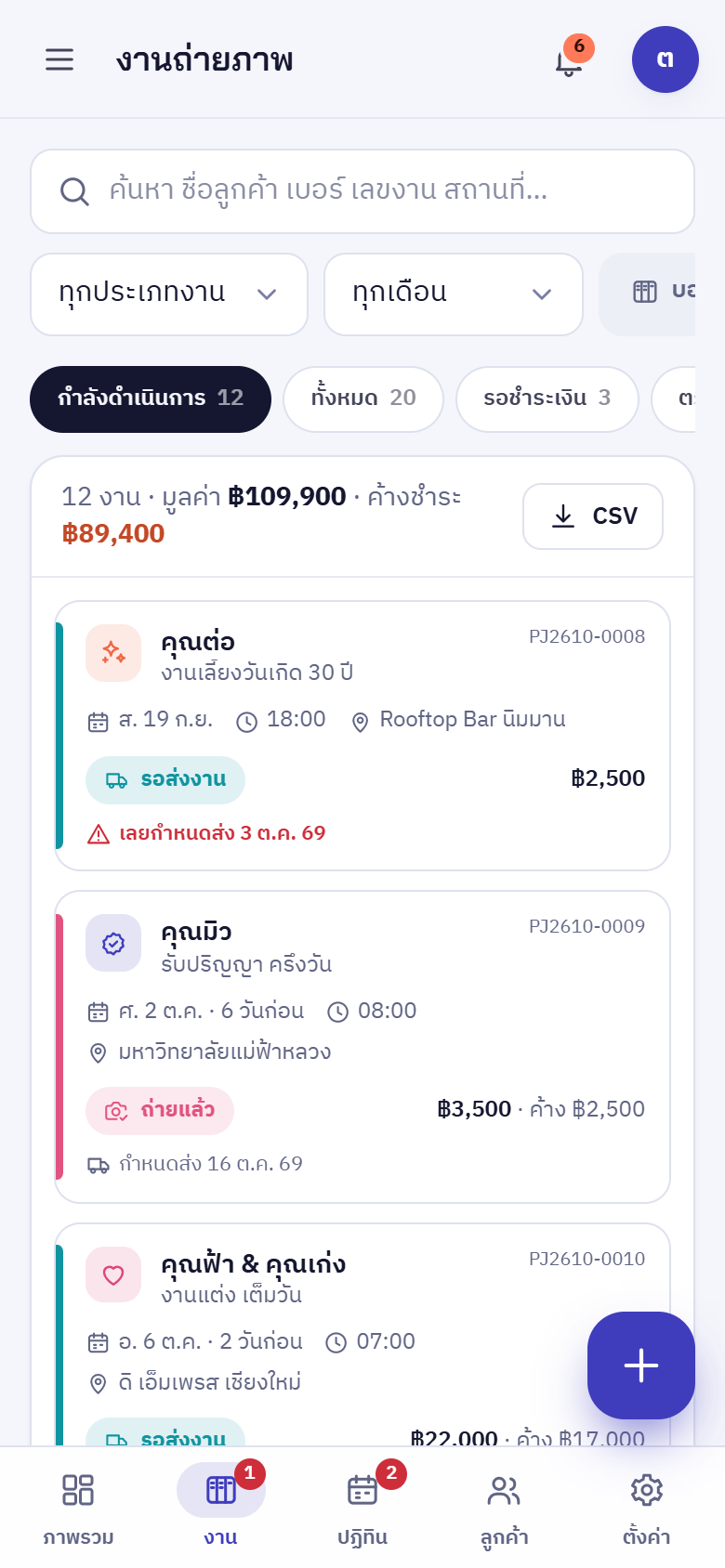
หน้า งานถ่ายภาพ มี 2 มุมมอง: บอร์ด (คอลัมน์ตามสถานะ ลากการ์ดเพื่อเปลี่ยนสถานะบนคอมพิวเตอร์) และ รายการ (ตาราง กรองตามสถานะ · ส่งออก CSV) · ค้นหาด้วยชื่อ เบอร์ เลขงาน สถานที่ · กรองประเภทงานและเดือน
หน้ารายละเอียดงาน
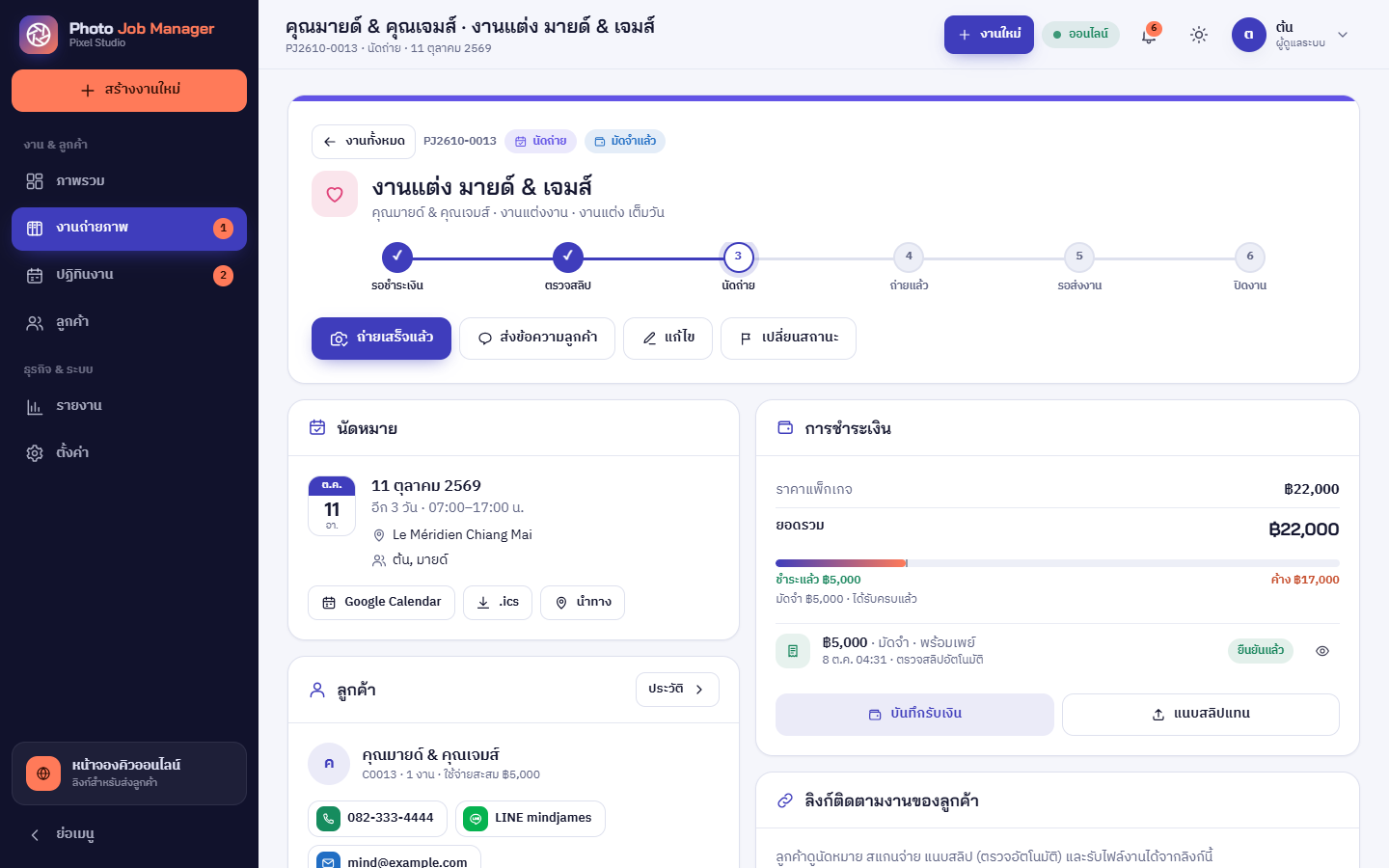
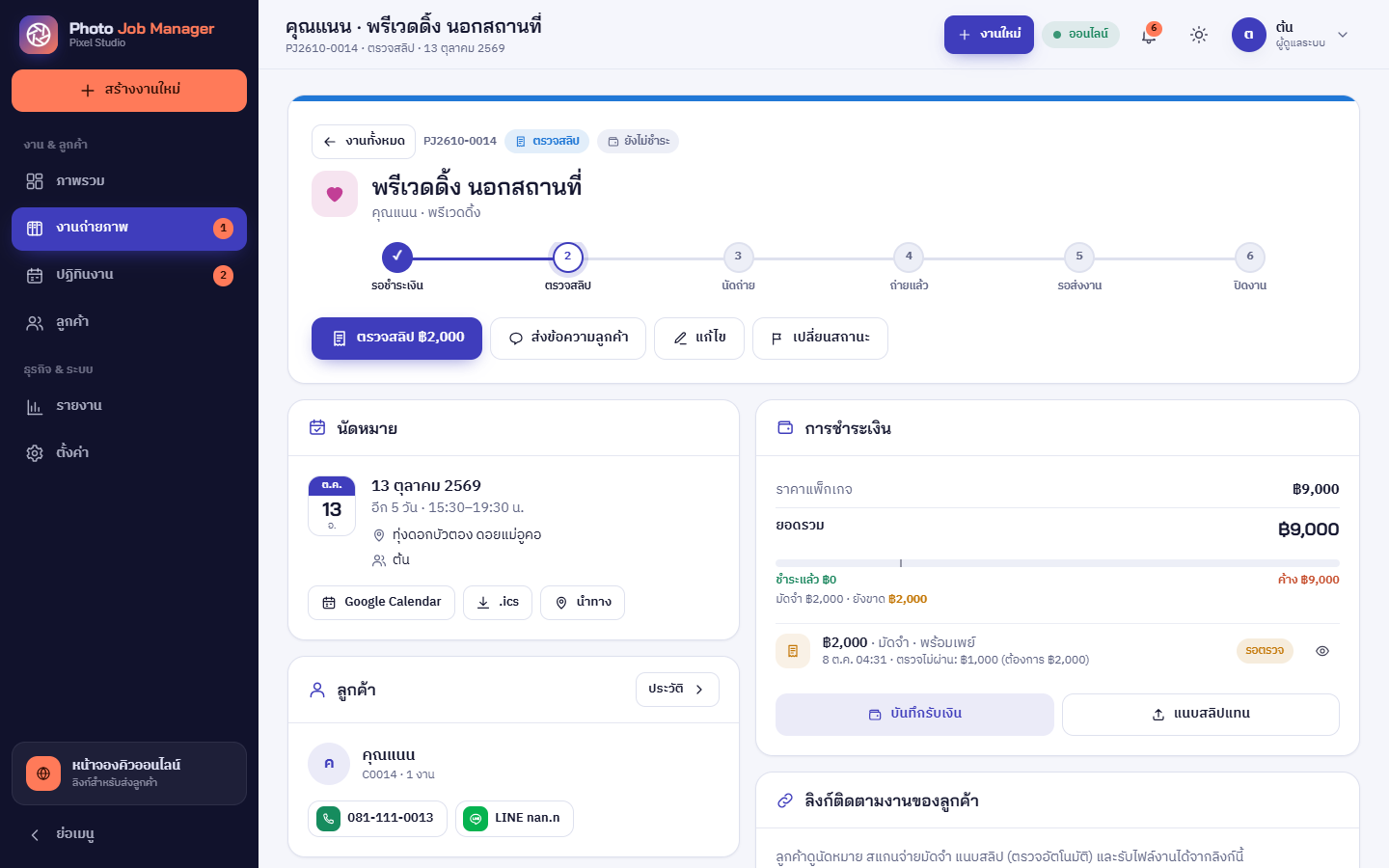
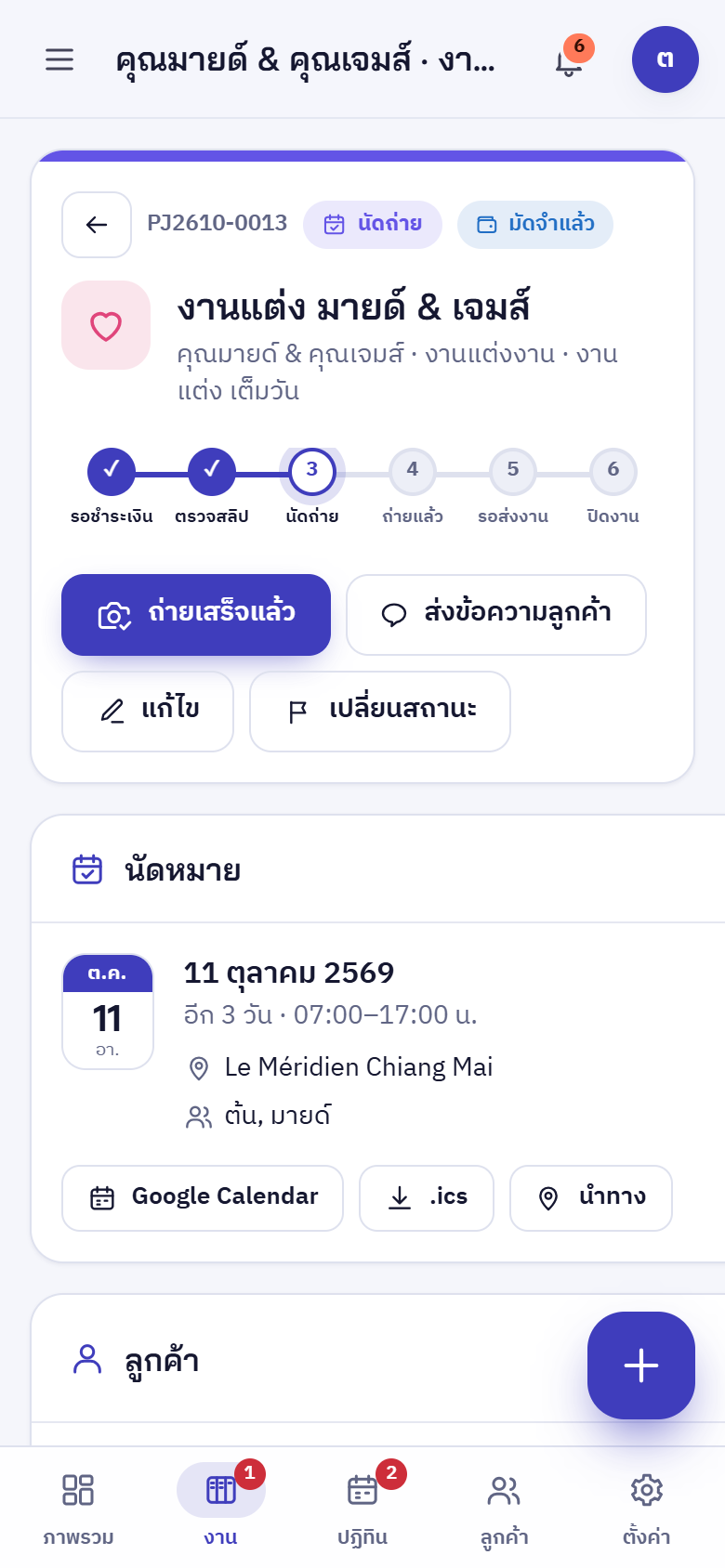
- แถบขั้นตอน + ปุ่มขั้นถัดไป — ปุ่มเปลี่ยนตามสถานะ: บันทึกรับมัดจำ → ตรวจสลิป → ถ่ายเสร็จแล้ว → แต่งรูปเสร็จ รอส่งงาน → ส่งงานให้ลูกค้า
- นัดหมาย — เพิ่มลง Google Calendar ไฟล์ .ics และปุ่มนำทาง
- ลูกค้า — ปุ่มโทร / LINE / Facebook / IG / อีเมล และประวัติงานของลูกค้า
- การชำระเงิน — ยอดรวม มัดจำ ชำระแล้ว ค้าง และรายการรับเงินทั้งหมด
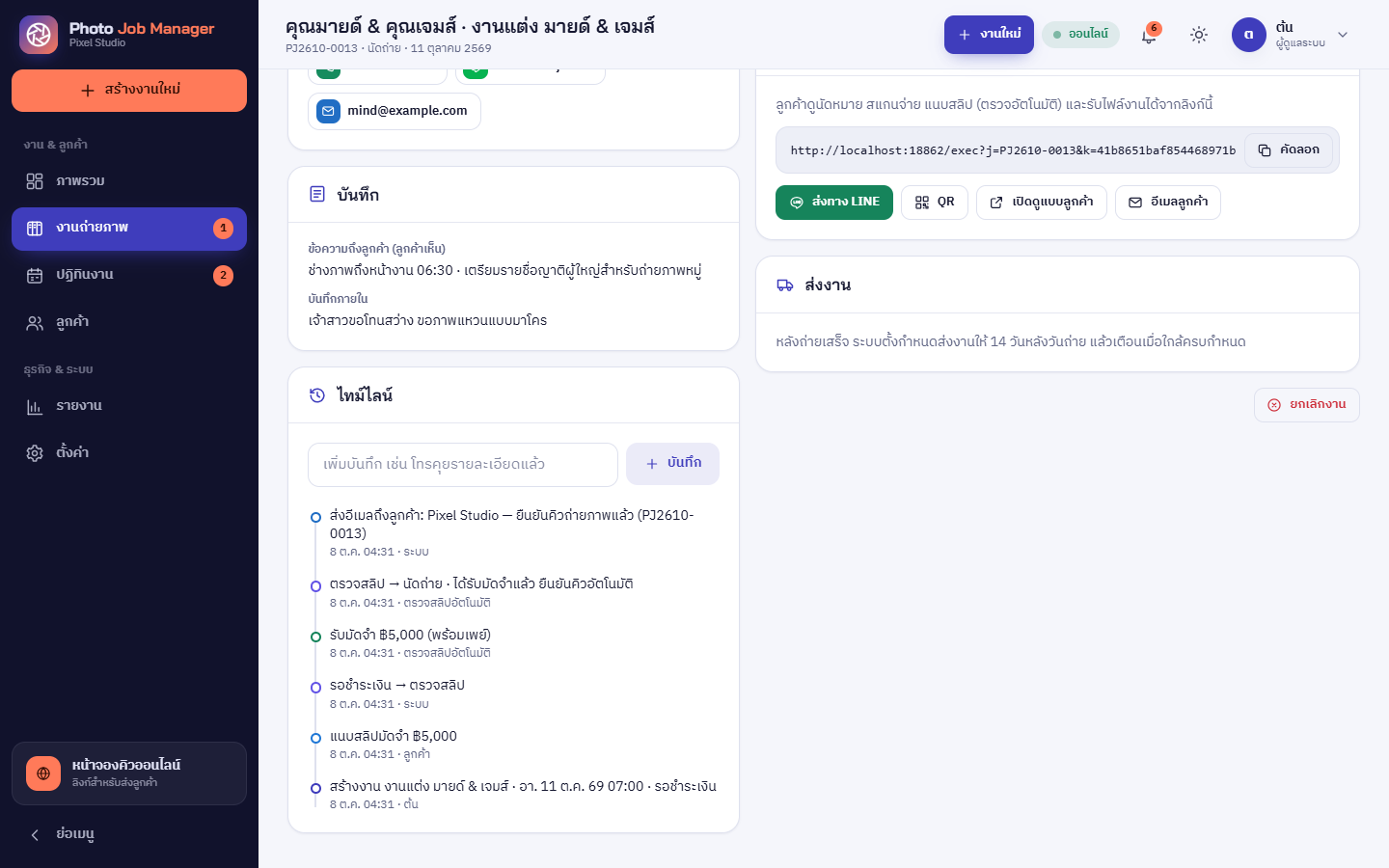
- ลิงก์ติดตามงานของลูกค้า — คัดลอก · QR · ส่งทาง LINE · เปิดดูแบบลูกค้า · อีเมลลูกค้า
- ส่งงาน · บันทึก · ไทม์ไลน์ (ทุกการเปลี่ยนแปลง + เพิ่มบันทึกเอง) · ยกเลิกงาน / เปิดงานอีกครั้ง
ติดต่อลูกค้า & ข้อความสำเร็จรูป
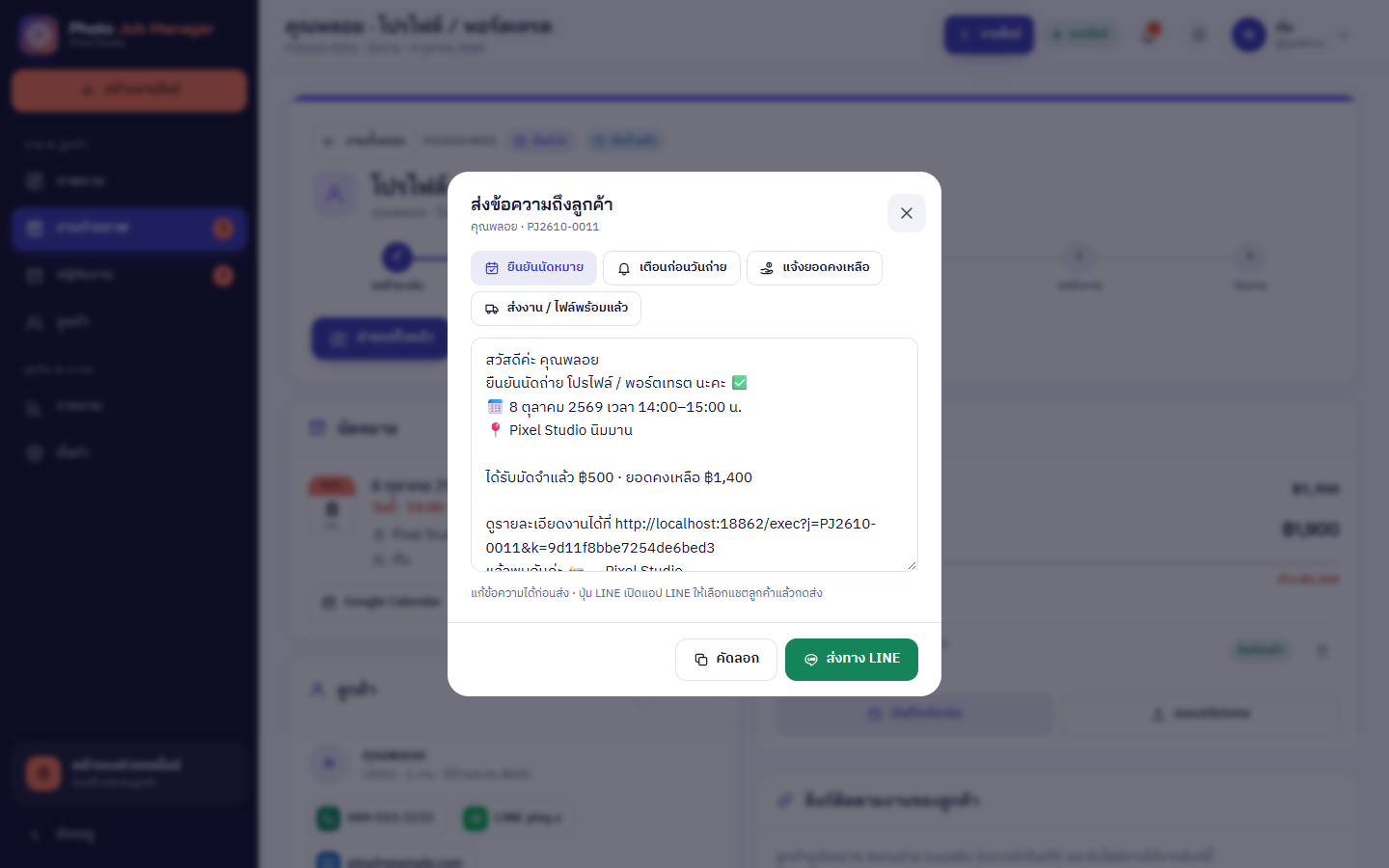
กด ส่งข้อความลูกค้า เลือกข้อความสำเร็จรูป (ขอมัดจำ · ยืนยันนัดหมาย · เตือนก่อนวันถ่าย · แจ้งยอดคงเหลือ · ส่งงาน) ที่เติมชื่อ วัน เวลา สถานที่ ยอดเงิน และลิงก์ติดตามงานให้แล้ว แก้ไขได้ก่อนส่ง แล้วกด ส่งทาง LINE (เปิดแอป LINE ให้เลือกแชตลูกค้า) หรือ คัดลอก
ปฏิทินงาน
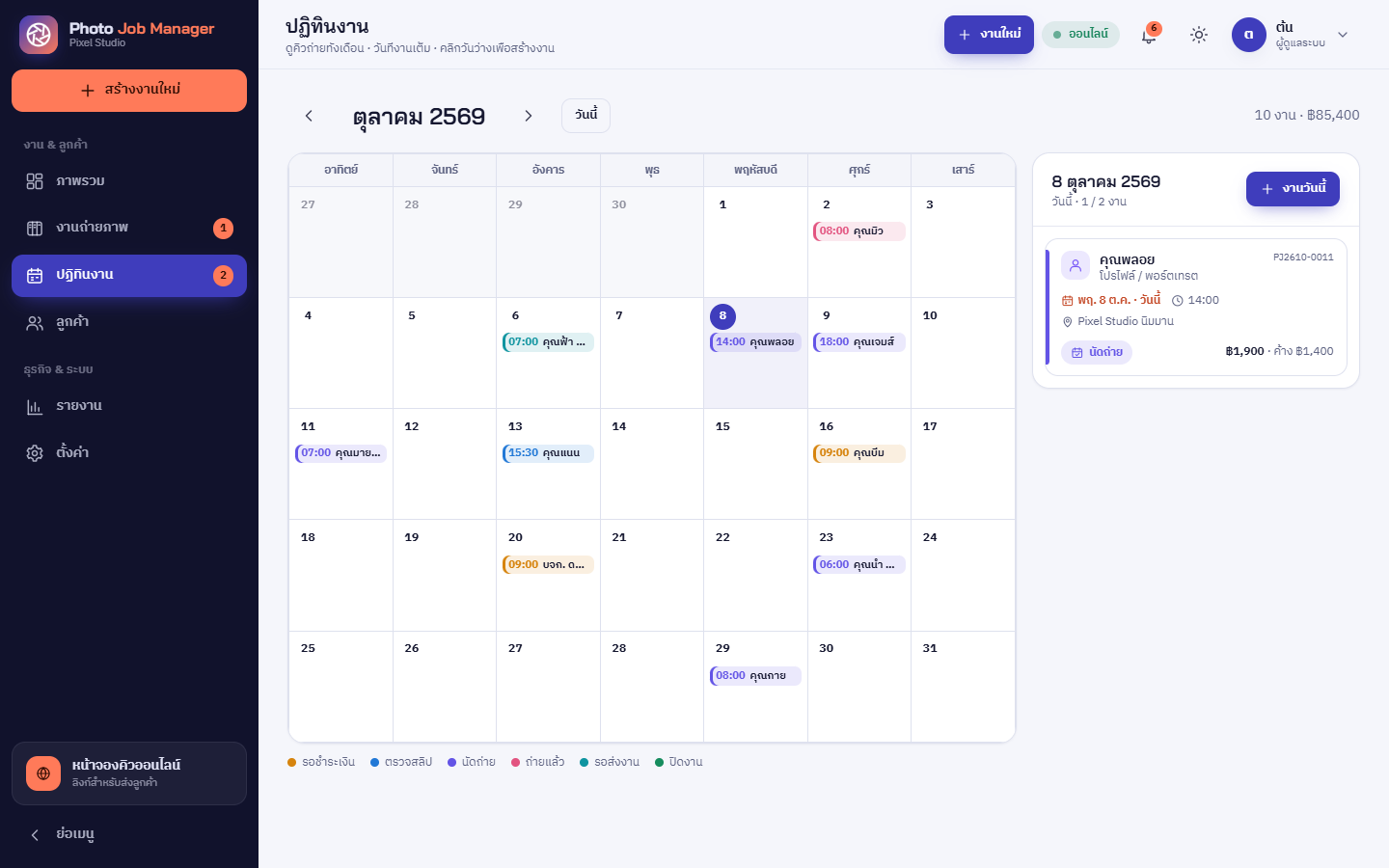
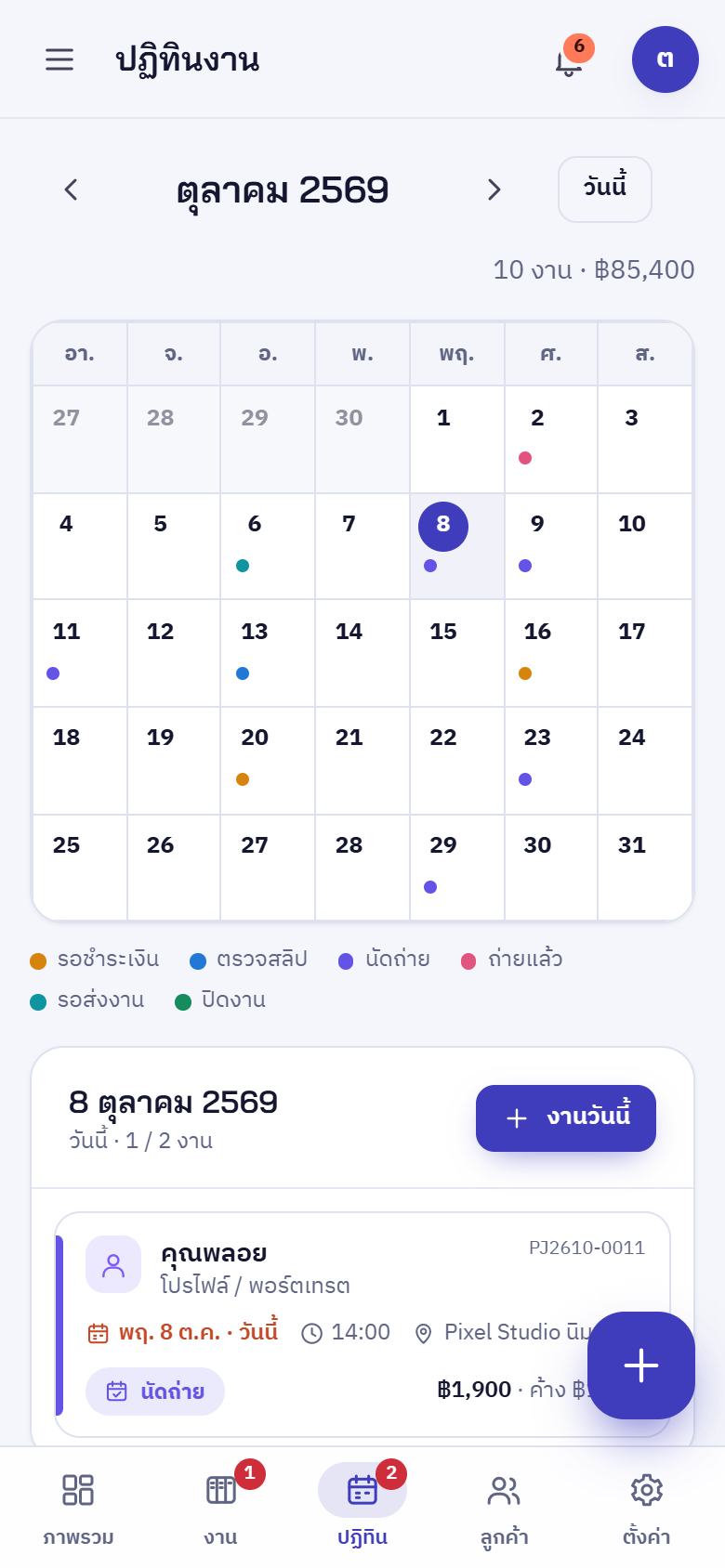
ดูคิวทั้งเดือนแยกสีตามสถานะ วันที่งานครบตามที่ตั้งไว้ขึ้น เต็ม · คลิกวันเพื่อดูงานของวันนั้นและกด + งานวันนี้ · บนมือถือแสดงเป็นจุดสีพร้อมรายการด้านล่าง
ลูกค้าจ่ายมัดจำอย่างไร
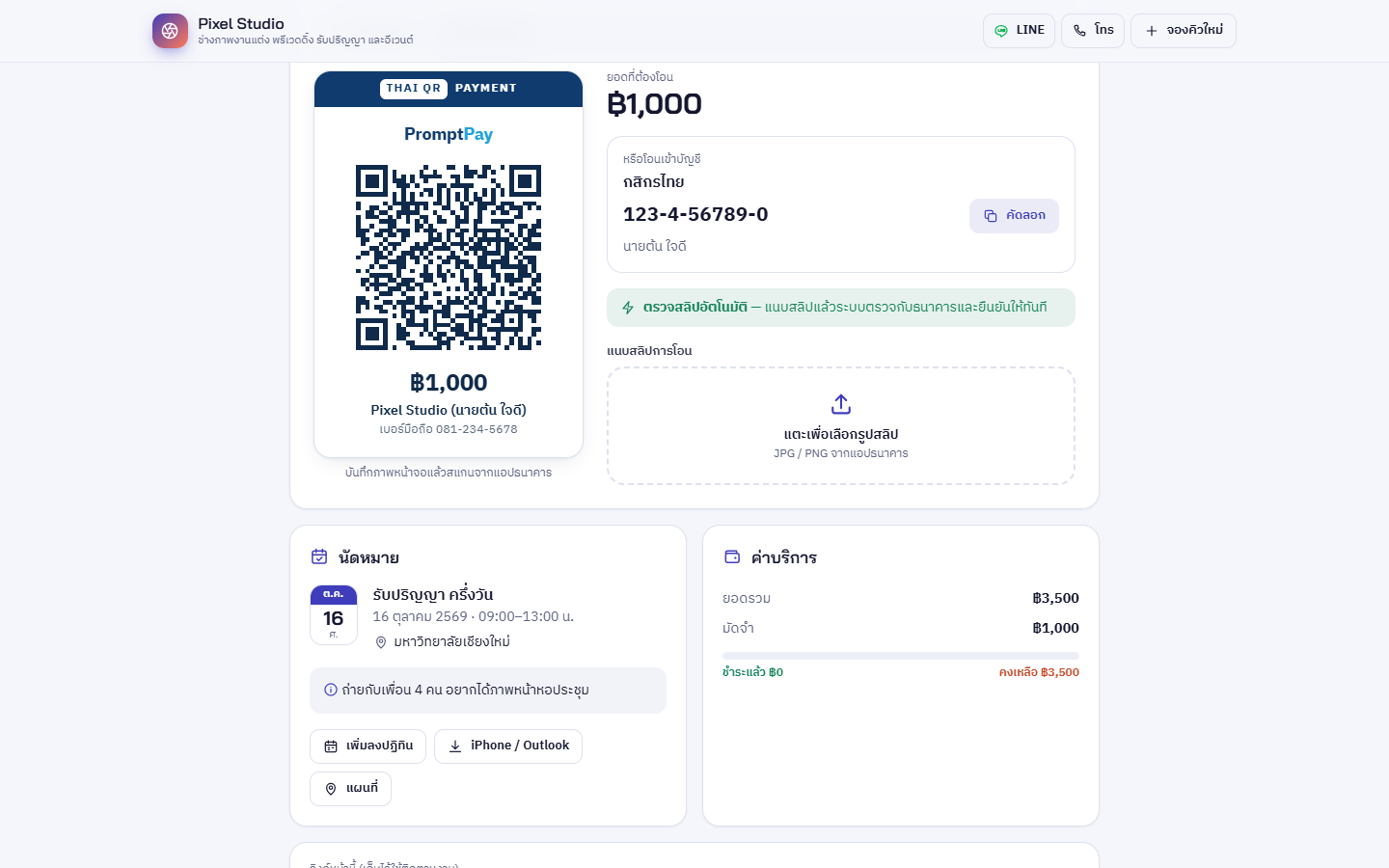
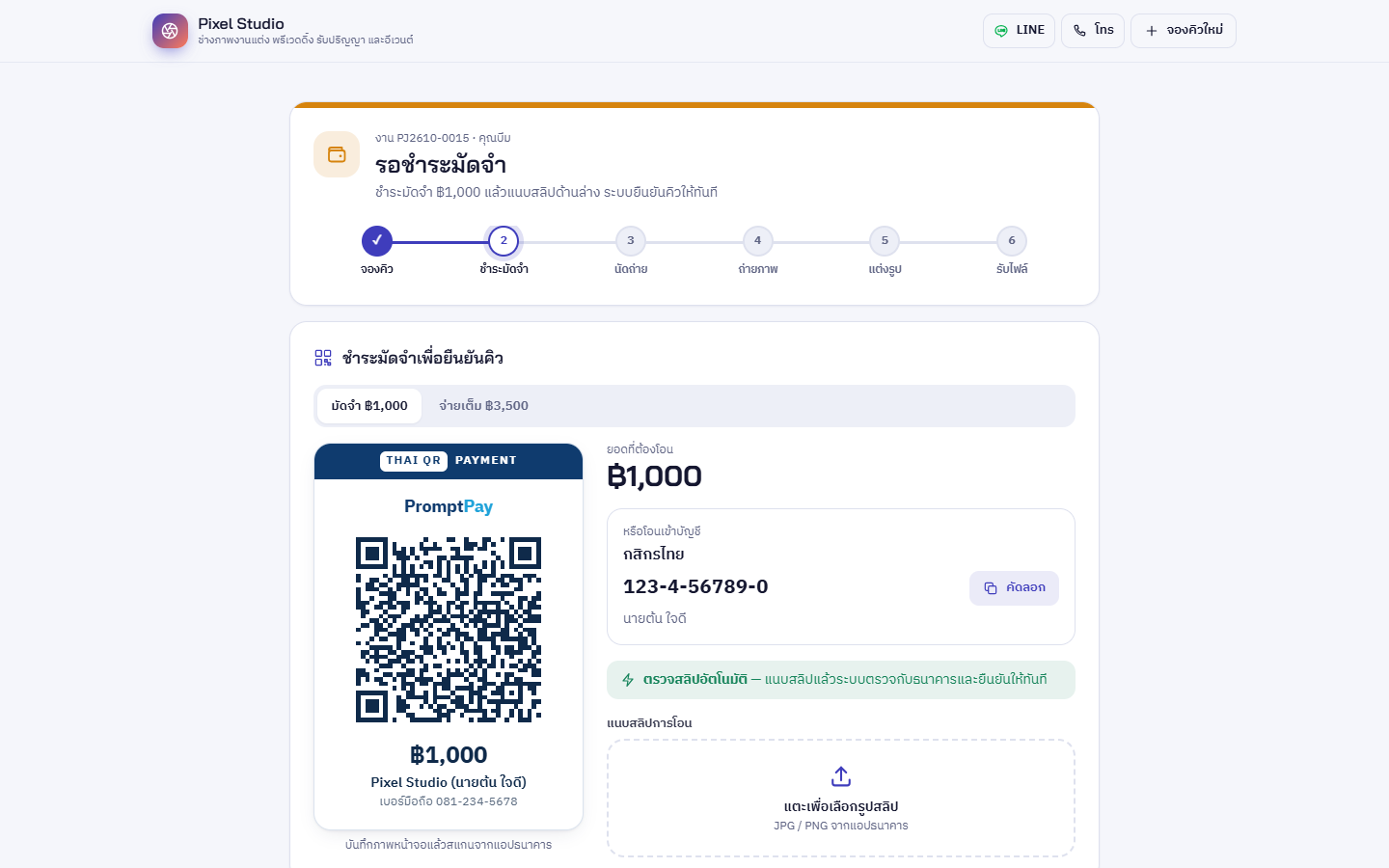
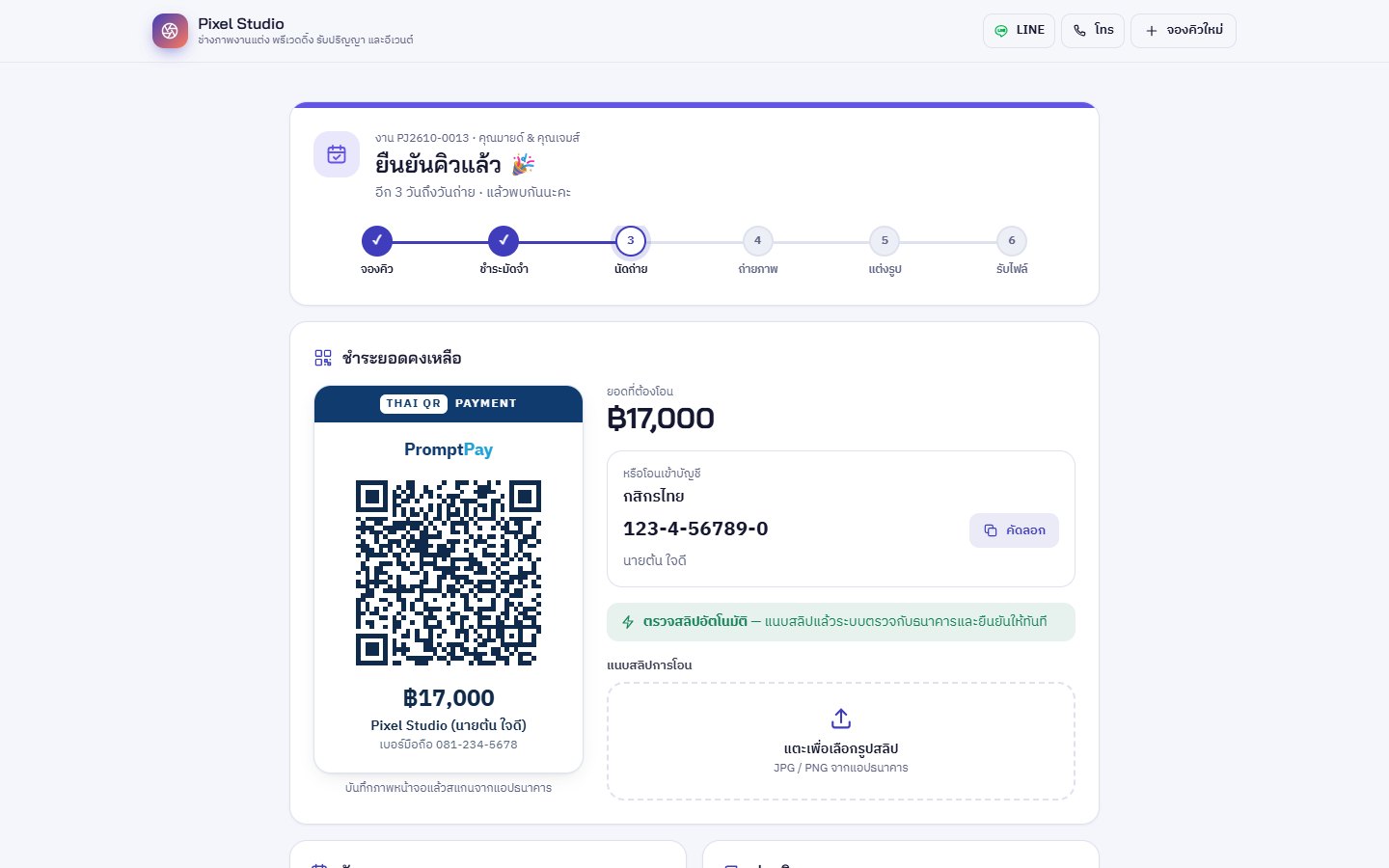
ลูกค้าเลือกได้ว่าจะ จ่ายมัดจำ หรือ จ่ายเต็มจำนวน · หลังมัดจำแล้วกลับมาจ่ายส่วนที่เหลือในลิงก์เดิมได้ · แนบสลิปผิดรูปแนบใหม่แทนได้ (ไม่สร้างรายการซ้ำ)
ตรวจสลิป / บันทึกรับเงิน
- ตรวจสลิป — ดูรูปสลิปคู่กับผลตรวจทุกข้อ แก้ยอดที่ยืนยันได้ถ้าลูกค้าโอนไม่ตรง · ยืนยันการชำระ / ปฏิเสธ (ลูกค้าเห็นเหตุผล) / ตรวจซ้ำ (เช่น เพิ่งเปิดตรวจกับธนาคาร)
- บันทึกรับเงิน — เงินสดหน้างาน / โอนเข้าบัญชี / อื่น ๆ ยืนยันทันที
- แนบสลิปแทนลูกค้า — ลูกค้าส่งสลิปมาในแชต ทีมงานแนบให้ ระบบตรวจอัตโนมัติเหมือนลูกค้าแนบเอง
- รายการรับเงินที่บันทึกผิดกด 🗑 เพื่อยกเลิกได้ ยอดชำระของงานคำนวณใหม่ทันที
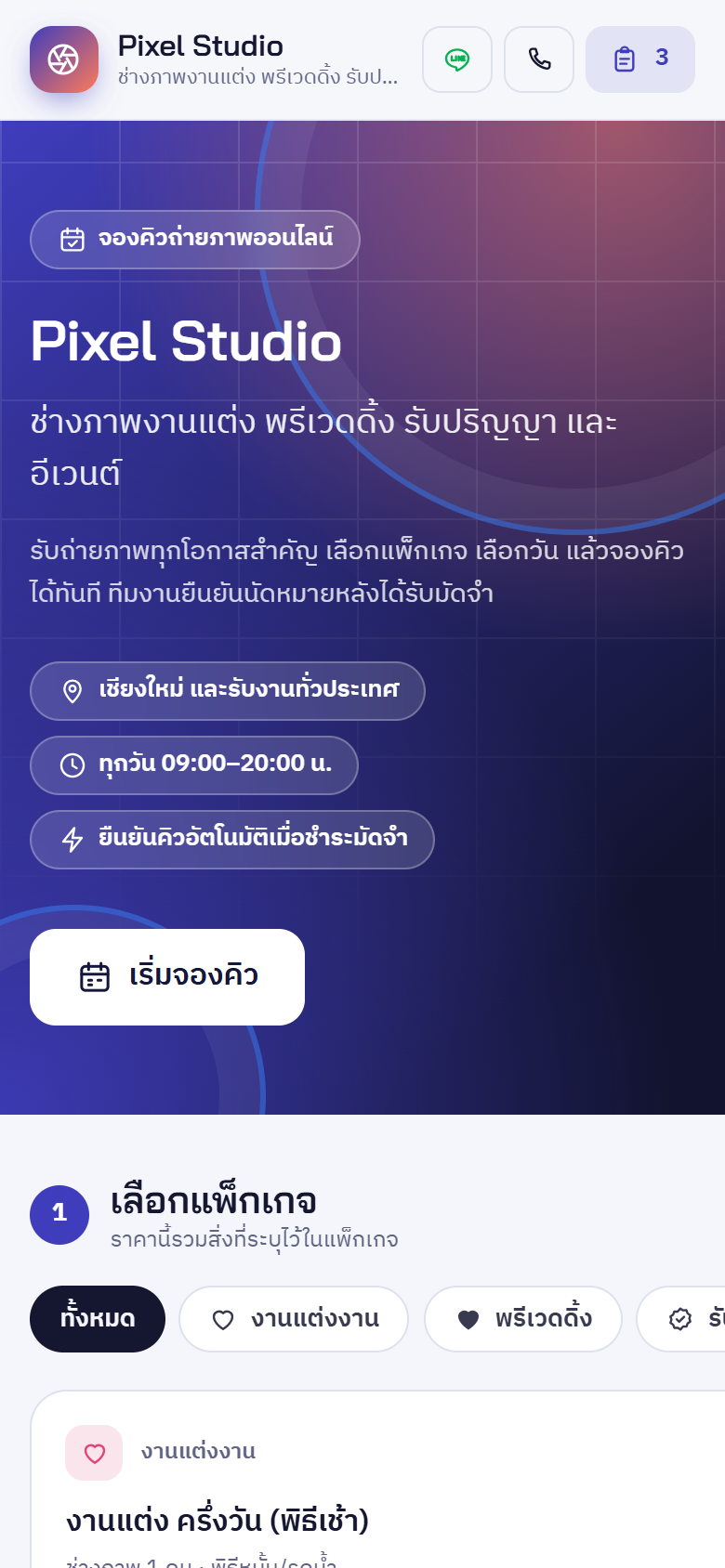
หน้าจองคิวของลูกค้า
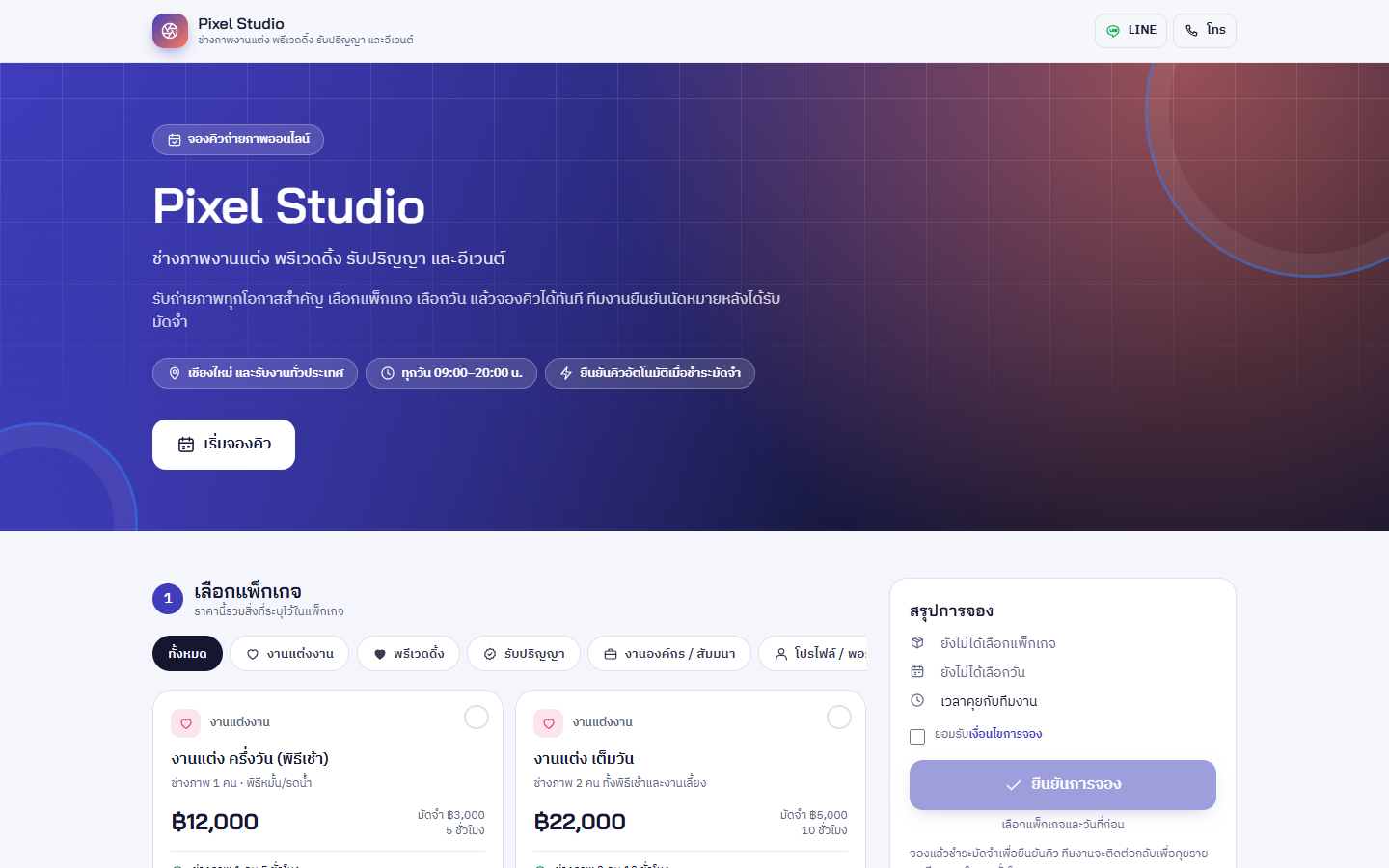
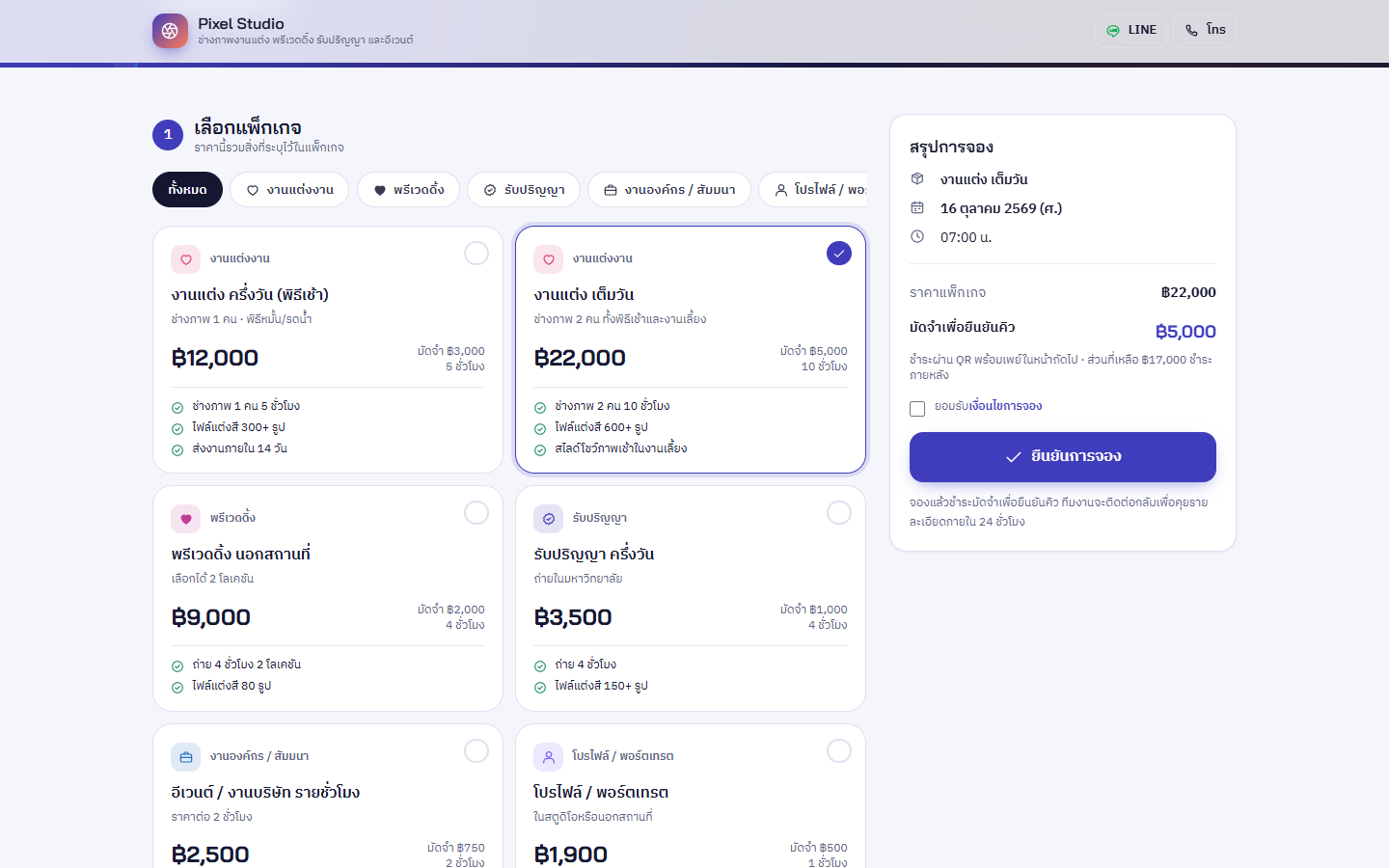
- เลือกแพ็กเกจ (กรองตามประเภทงาน) หรือ “ขอใบเสนอราคา / ปรึกษาก่อน”
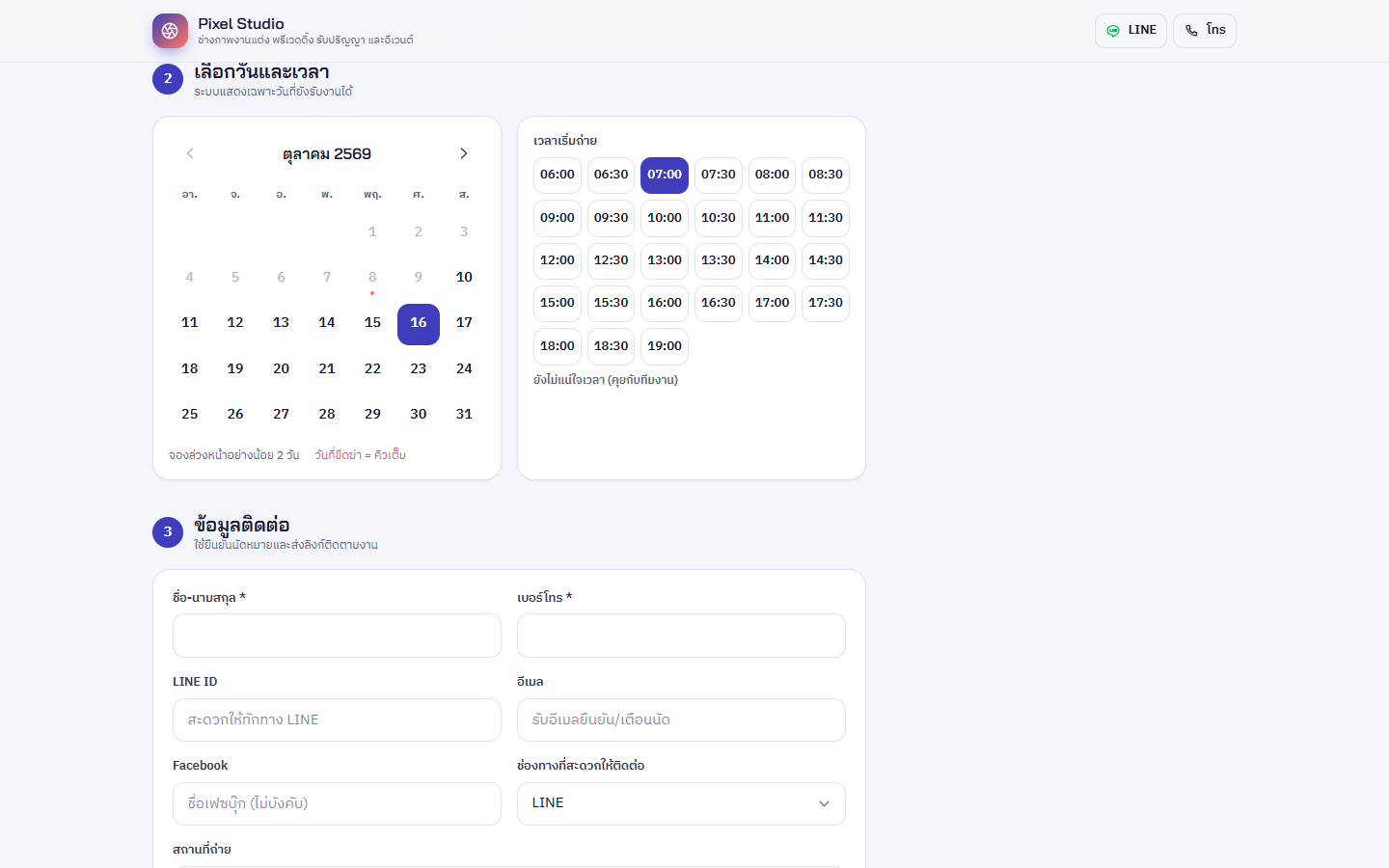
- เลือกวันและเวลา — วันที่เต็ม/เกินช่วงจองกดไม่ได้
- ข้อมูลติดต่อ — ชื่อ เบอร์ LINE อีเมล Facebook ช่องทางที่สะดวก สถานที่ รายละเอียด
- สรุปการจอง — ราคาและมัดจำ ยอมรับเงื่อนไข แล้ว ยืนยันการจอง → ไปหน้าชำระมัดจำทันที
หน้าติดตามงานของลูกค้า
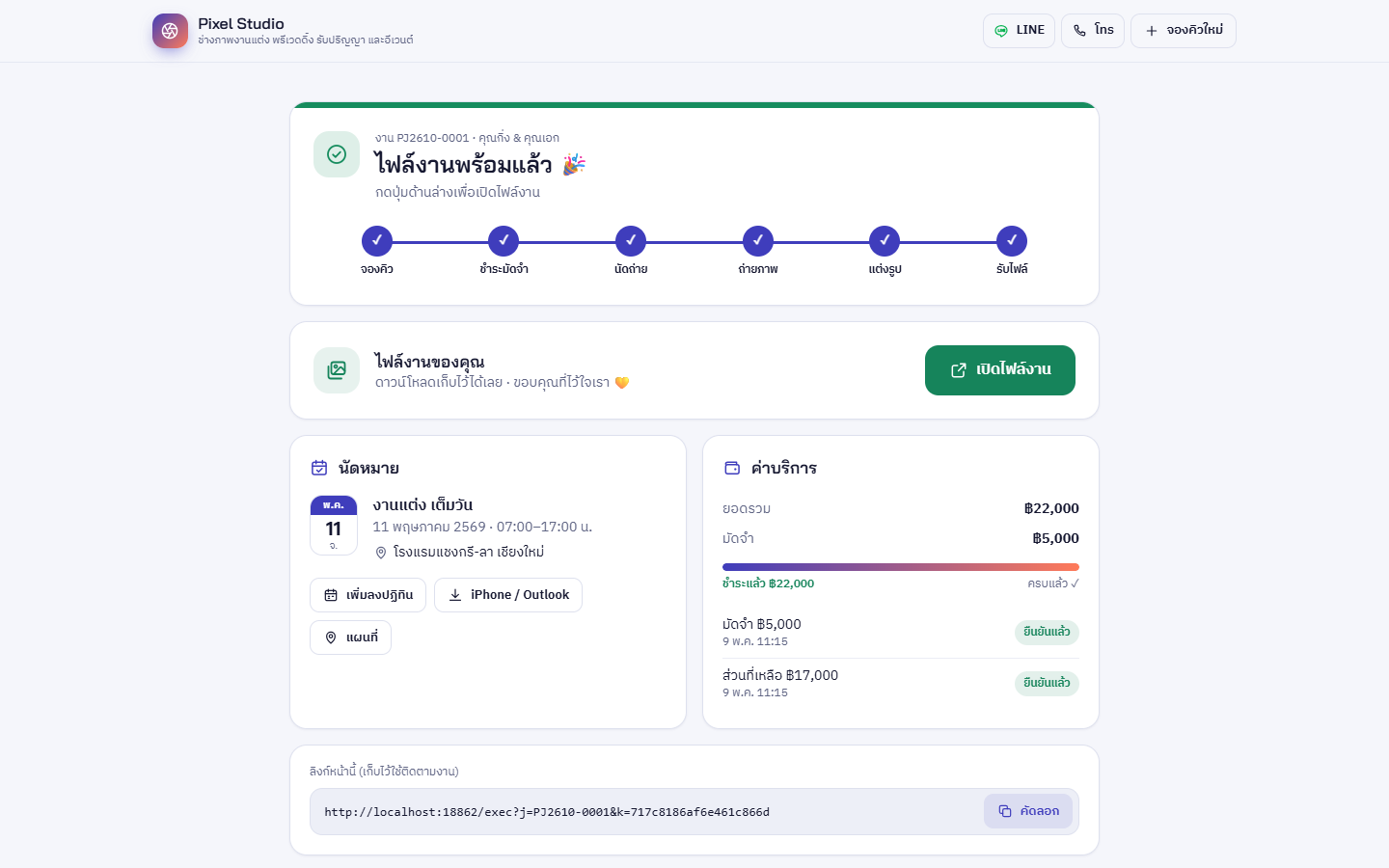
ลูกค้าเปิดลิงก์เดียวเห็นทุกอย่าง: สถานะงานแบบเข้าใจง่าย (จองคิว → ชำระมัดจำ → นัดถ่าย → ถ่ายภาพ → แต่งรูป → รับไฟล์) · นัดหมาย + เพิ่มลงปฏิทิน + แผนที่ · ค่าบริการ · ชำระเงิน · ลิงก์รับไฟล์งาน · ปุ่มติดต่อสตูดิโอ · ระบบจำ “การจองของฉัน” ไว้ในเครื่องของลูกค้า
ทำงานอย่างไร
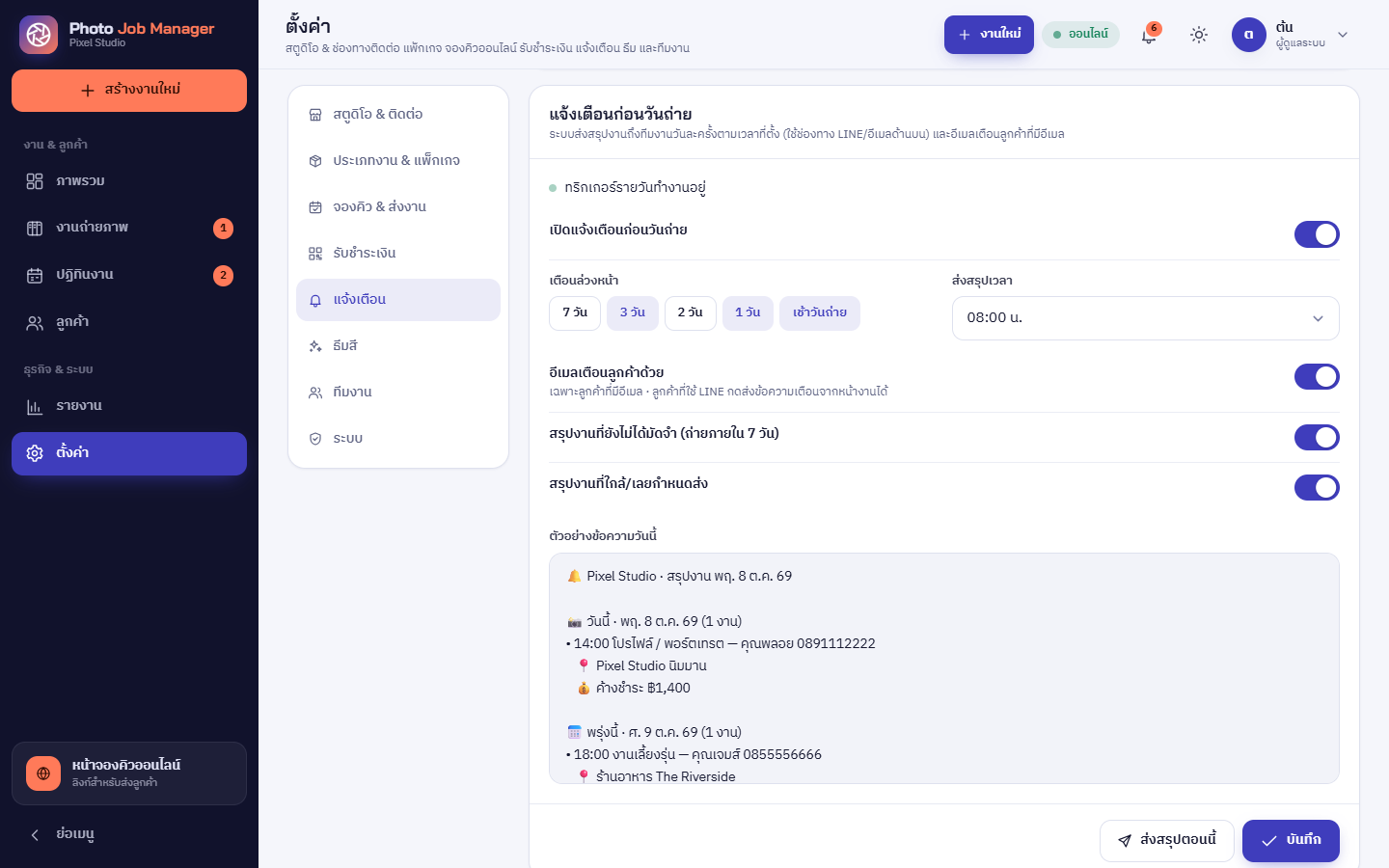
ระบบส่ง สรุปงานประจำวัน ถึงทีมงานวันละครั้งตามเวลาที่ตั้ง (ค่าเริ่มต้น 08:00 น.) ทาง LINE และ/หรืออีเมล:
- งานที่ถึงรอบเตือน — ค่าเริ่มต้น 3 วัน · 1 วัน · เช้าวันถ่าย (เลือกได้ 7/3/2/1/0 วัน) พร้อมเวลา สถานที่ เบอร์ลูกค้า และยอดค้าง
- งานที่ยังไม่ได้มัดจำแต่ถ่ายภายใน 7 วัน · งานที่ใกล้/เลยกำหนดส่ง
- อีเมลเตือนลูกค้าอัตโนมัติ (เฉพาะลูกค้าที่มีอีเมล) · ลูกค้าที่ใช้ LINE กดส่งข้อความเตือนสำเร็จรูปจากหน้างานได้
ตั้ง LINE OA / อีเมล
LINE Official Account (แนะนำ)
- สร้าง LINE OA ที่ manager.line.biz แล้วเปิด Messaging API (ตั้งค่า › Messaging API)
- เข้า LINE Developers › Channel ของ OA › แท็บ Messaging API › Channel access token (long-lived) › Issue › คัดลอก
- ทีมงานทุกคนเพิ่มเพื่อน LINE OA (สแกน QR ของ OA)
- ระบบ › ตั้งค่า › แจ้งเตือน › วาง token › เปิด “ส่งทาง LINE” · ช่องผู้รับเว้นว่าง = ส่งหาทุกคนที่เพิ่มเพื่อน · กด ส่งข้อความทดสอบ
LINE OA แพ็กเกจฟรีส่งได้ 200 ข้อความ/เดือน — สรุปวันละ 1 ข้อความใช้ประมาณ 30 ข้อความ/เดือน (นับตามจำนวนผู้รับ)
อีเมล
ส่งจาก Gmail ของบัญชีที่ติดตั้งระบบ ใส่ผู้รับได้สูงสุด 5 อีเมล (ว่าง = ส่งถึงเจ้าของบัญชี) · Gmail ฟรีส่งได้ประมาณ 100 ฉบับ/วัน
ส่งไฟล์งานให้ลูกค้า
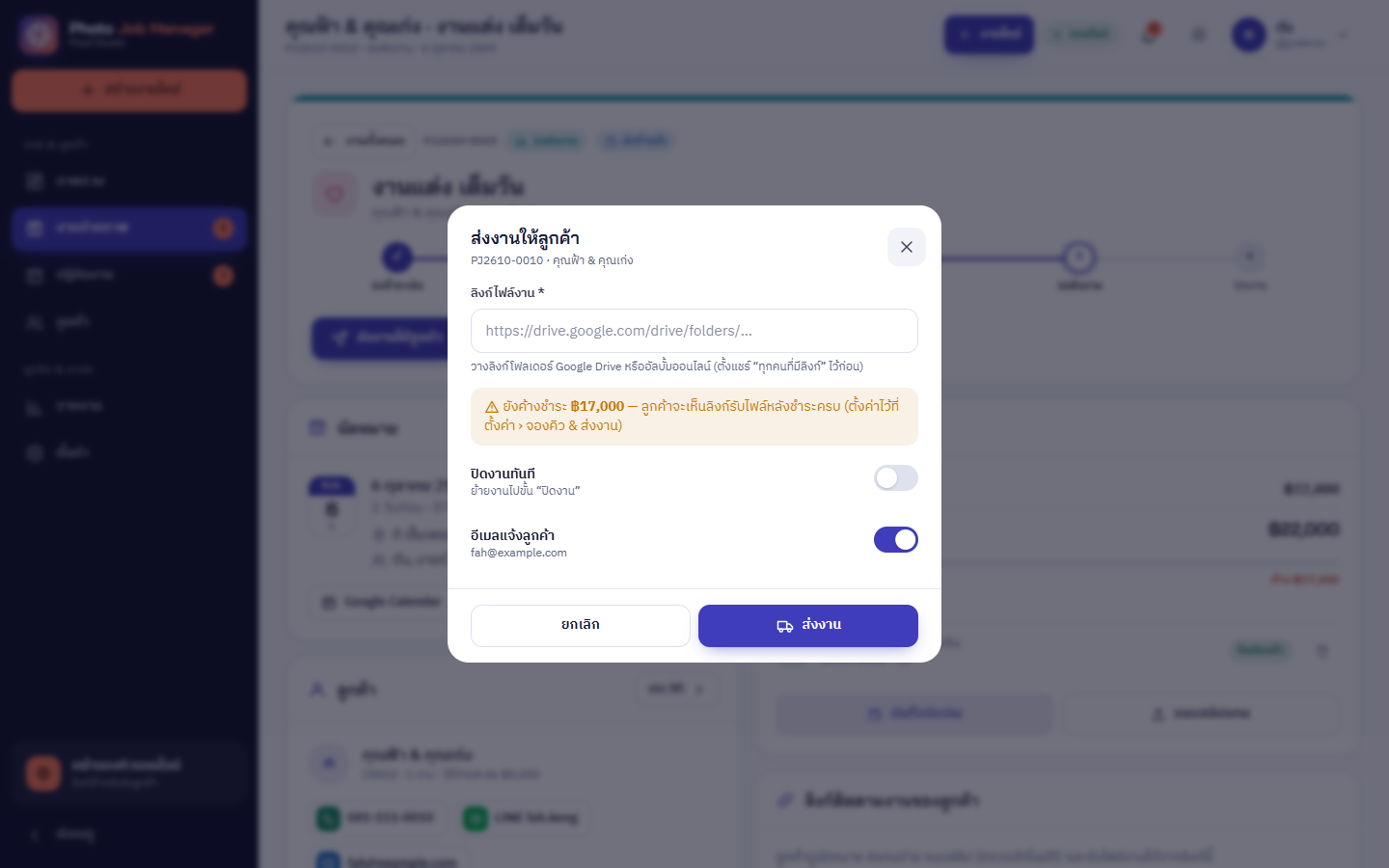
- อัปโหลดไฟล์งานลงโฟลเดอร์ Google Drive (หรืออัลบั้มออนไลน์ใดก็ได้) แล้วตั้งแชร์ “ทุกคนที่มีลิงก์”
- หน้างาน › ส่งงานให้ลูกค้า › วางลิงก์ · เลือก ปิดงานทันที และ อีเมลแจ้งลูกค้า
- ลูกค้าเห็นปุ่ม เปิดไฟล์งาน ในหน้าติดตามงาน (ถ้าตั้งให้ต้องชำระครบก่อน ลิงก์จะเปิดเมื่อชำระครบ)
ลูกค้า
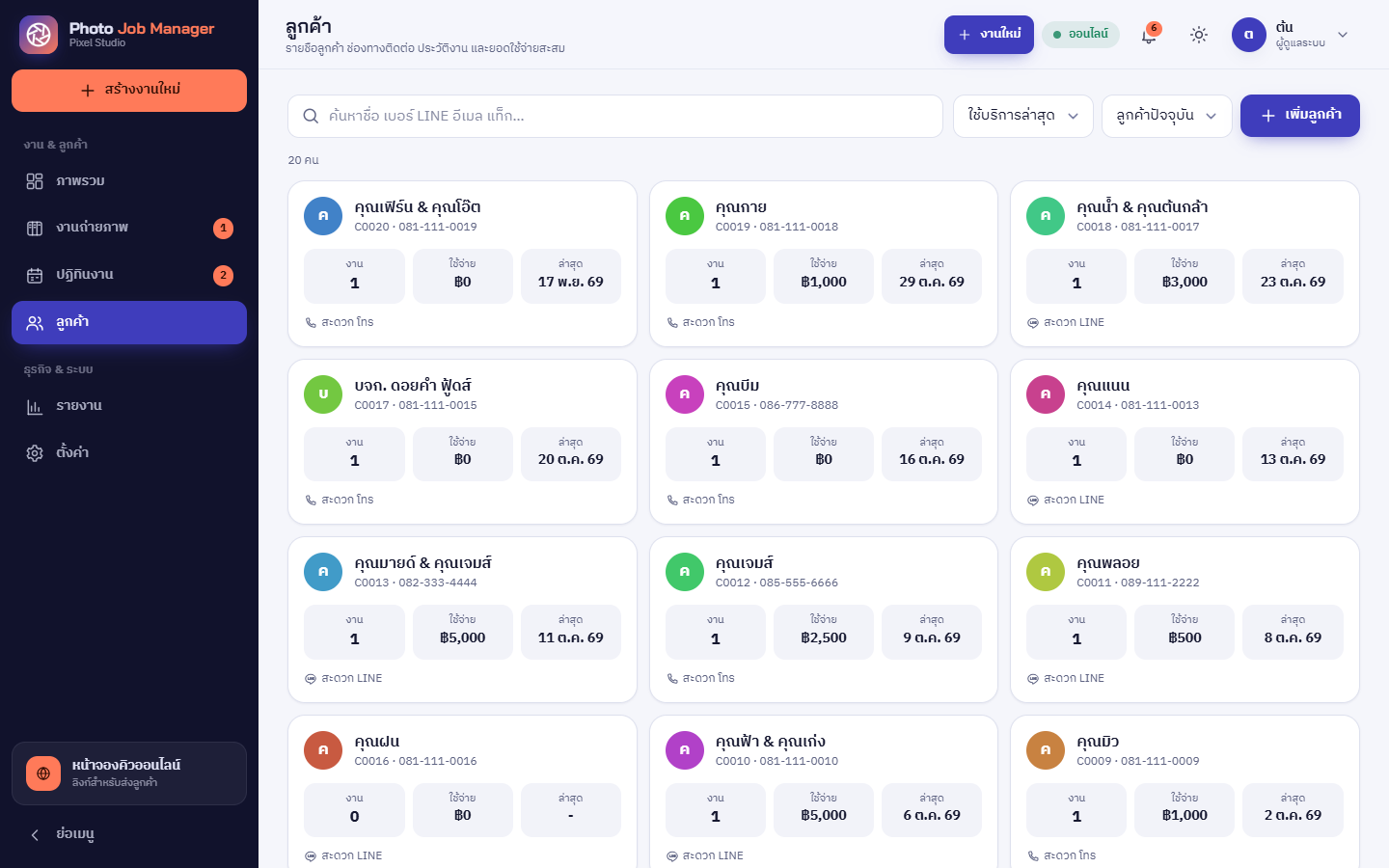
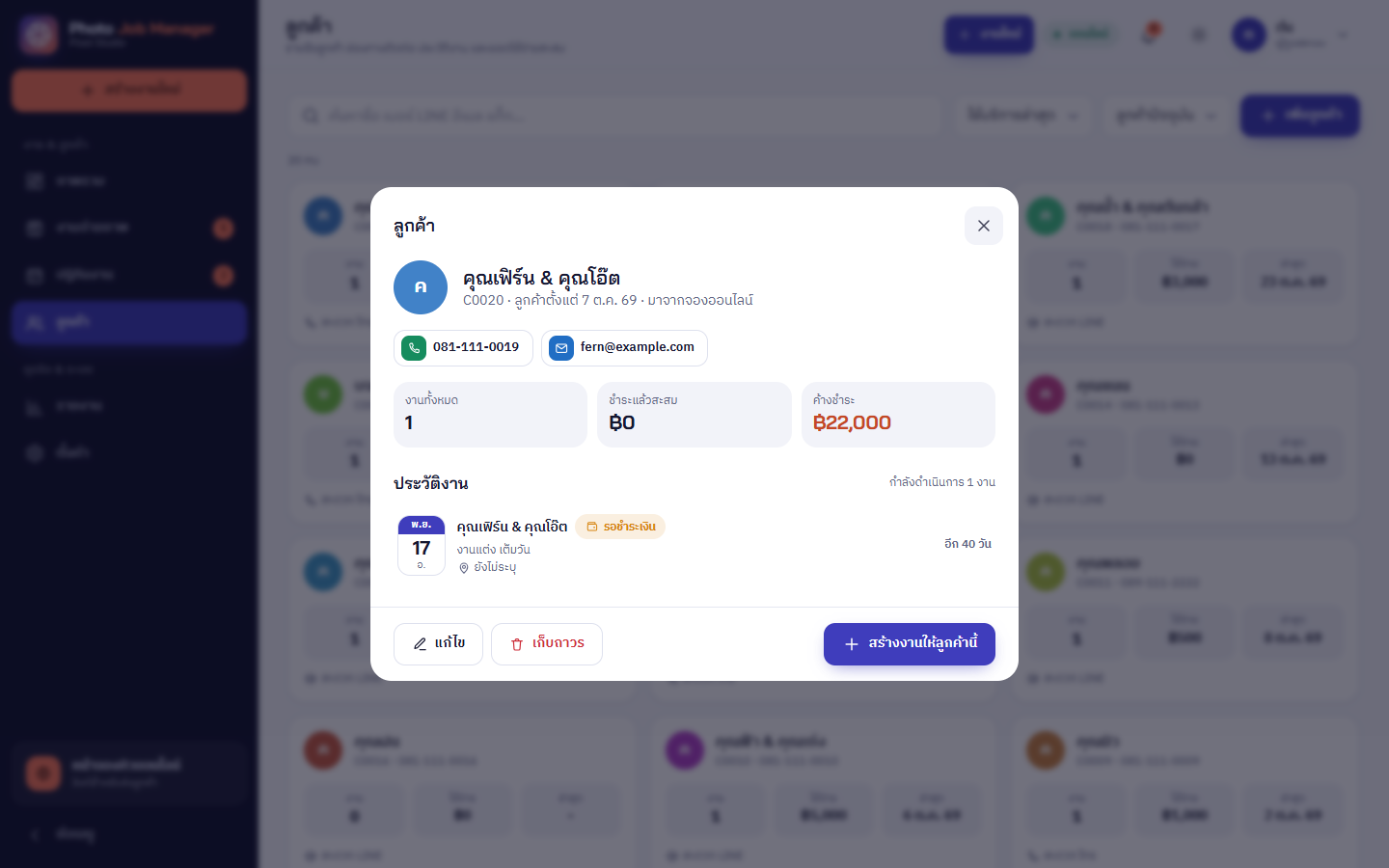
ลูกค้าถูกเพิ่มให้อัตโนมัติเมื่อสร้างงานหรือจองออนไลน์ (รหัส C0001…) · ค้นหาด้วยชื่อ เบอร์ LINE อีเมล แท็ก · เรียงตามใช้บริการล่าสุด / ใช้จ่ายมากสุด / งานมากสุด · เปิดโปรไฟล์ลูกค้าเห็นช่องทางติดต่อ ยอดสะสม ค้างชำระ ประวัติงาน และปุ่มสร้างงานให้ลูกค้าคนนี้
รายงาน
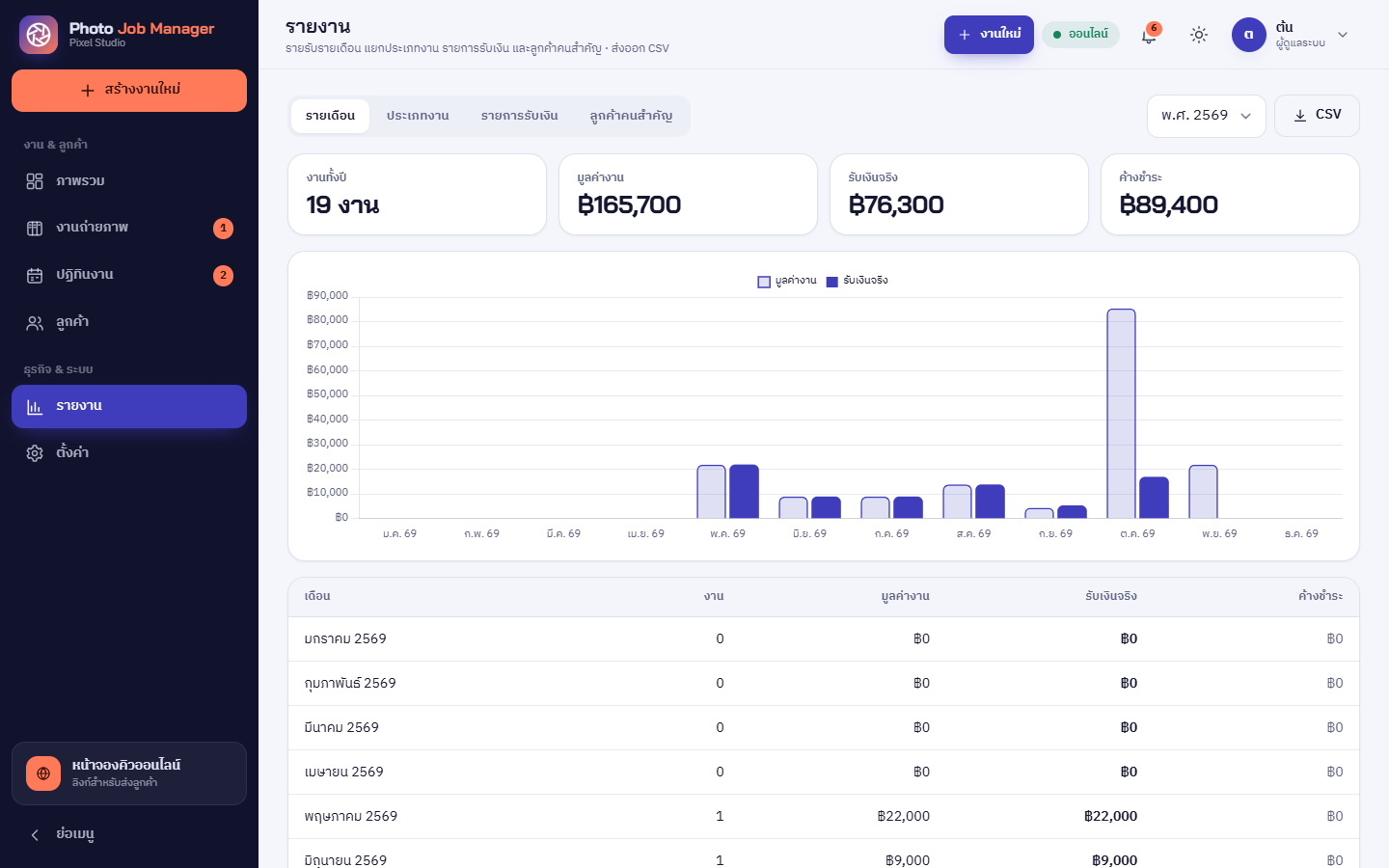
- รายเดือน — จำนวนงาน มูลค่างาน รับเงินจริง ค้างชำระ ทั้งปี + กราฟ
- ประเภทงาน — มูลค่าและจำนวนงานแยกประเภทในช่วงที่เลือก
- รายการรับเงิน — ทุกรายการที่ยืนยันแล้ว พร้อมช่องทางและผู้ยืนยัน
- ลูกค้าคนสำคัญ — เรียงตามยอดชำระสะสม · ทุกแท็บส่งออก CSV ได้
ทีมงาน & สิทธิ์
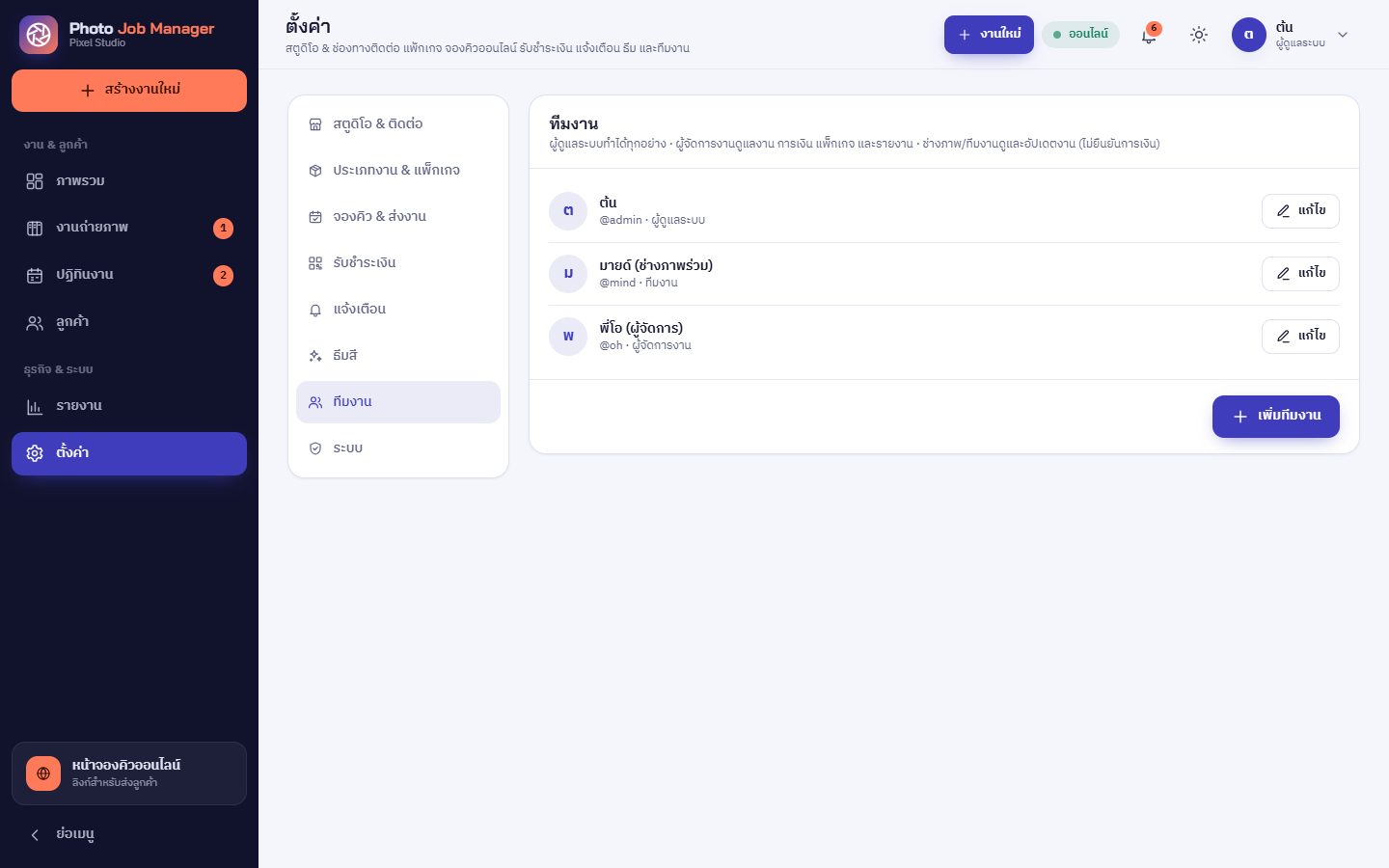
| บทบาท | ทำได้ |
|---|---|
| ผู้ดูแลระบบ | ทุกอย่าง รวมถึงตั้งค่า ทีมงาน และการตรวจสอบระบบ |
| ผู้จัดการงาน | งาน ลูกค้า การชำระเงิน (ตรวจสลิป/รับเงิน) แพ็กเกจ และรายงาน |
| ช่างภาพ / ทีมงาน | ดูและอัปเดตงาน (สร้างงาน เปลี่ยนสถานะ ส่งงาน บันทึก) และลูกค้า · ไม่ยืนยันการเงิน ไม่เห็นรายงาน/ตั้งค่า |
ธีมสี & โหมดมืด
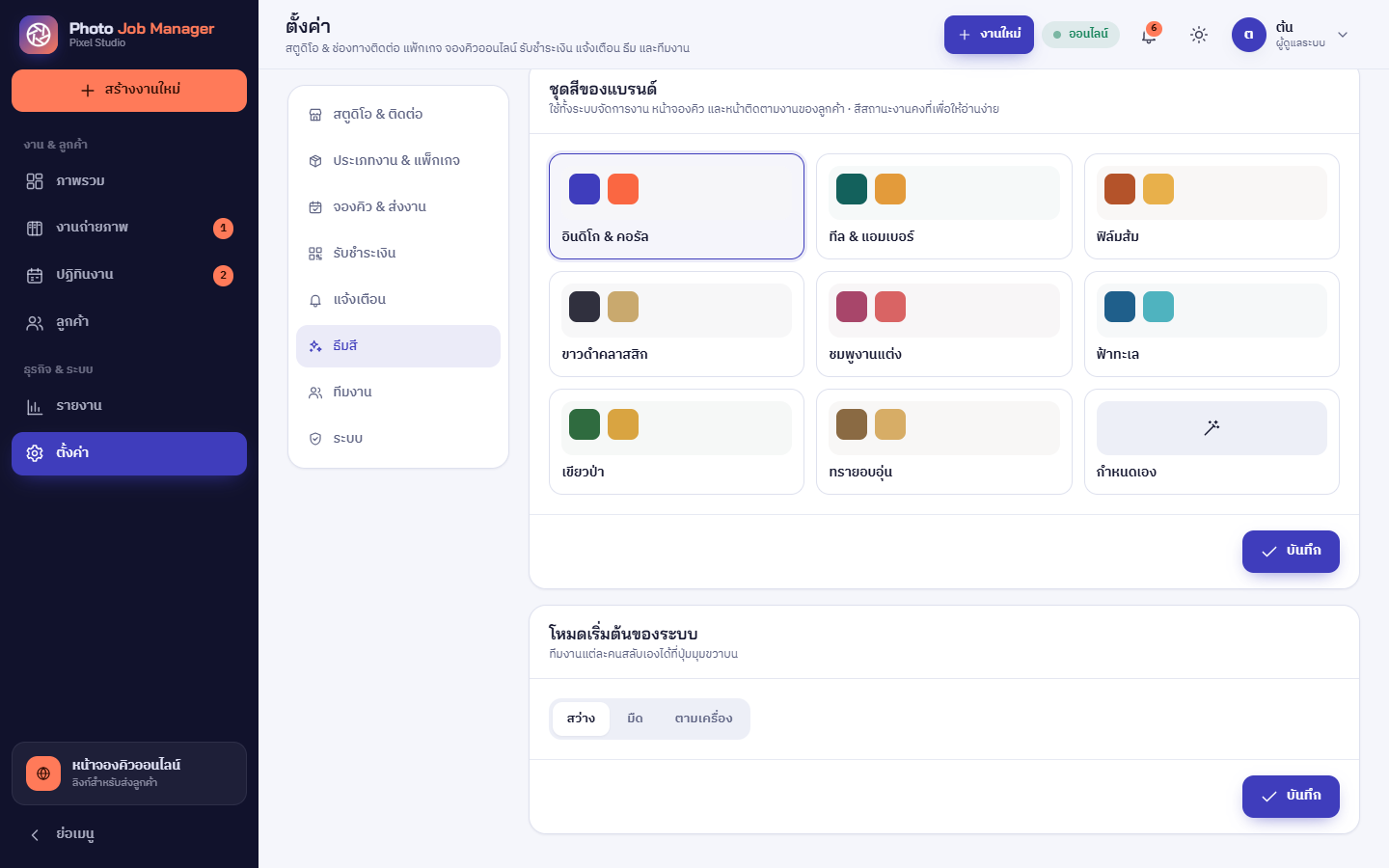
เลือกชุดสีสำเร็จรูป 8 ชุด (ค่าเริ่มต้น “อินดิโก & คอรัล”) หรือกำหนดสีหลัก/สีเน้นเอง ระบบสร้างเฉดที่อ่านง่ายให้ทั้งโหมดสว่างและมืด · ใช้ทั้งระบบจัดการงาน หน้าจองคิว และหน้าติดตามงาน · สีสถานะงานคงที่ทุกธีมเพื่อให้อ่านง่าย
ใช้งานบนมือถือ
ทุกหน้าออกแบบให้ใช้บนมือถือได้เต็มที่: แถบเมนูด้านล่าง ปุ่มลอย “+” สร้างงาน หน้าต่างแบบเลื่อนขึ้นจากด้านล่าง ปฏิทินแบบจุดสี และหน้าลูกค้าที่สแกน QR จ่ายได้ทันที
อัปเดตเวอร์ชัน (ลิงก์เดิมไม่เปลี่ยน)
- Apps Script › วาง
dist/Code.gsรุ่นใหม่ทับทั้งไฟล์ · บันทึก - การทำให้ใช้งานได้ › จัดการการทำให้ใช้งานได้ › ✏️ › เวอร์ชัน: เวอร์ชันใหม่ › การทำให้ใช้งานได้
ความเป็นส่วนตัว & ขีดจำกัด
- หน้าติดตามงานเปิดได้เฉพาะคนที่มีลิงก์พร้อมรหัสลับ 20 ตัวอักษร · หน้าจองไม่เปิดเผยข้อมูลลูกค้าคนอื่น
- สลิปเก็บในโฟลเดอร์ส่วนตัว ไม่แชร์ให้ใคร ทีมงานเปิดดูผ่านระบบเท่านั้น · token ของ LINE และ API key ของ EasySlip เก็บแยกจากไฟล์ชีต
- PIN เก็บเป็นค่าแฮชพร้อม salt · ทุกการแก้ไขสำคัญบันทึกใน AuditLog
- Apps Script ทำงานต่อครั้งได้ 6 นาที · Google Sheets รับข้อมูลได้ 10 ล้านเซลล์ (ระบบนี้รองรับงานได้หลายหมื่นงาน)
- อีเมลจาก Gmail ฟรี ~100 ฉบับ/วัน (Workspace ~1,500) · LINE OA ฟรี 200 ข้อความ/เดือน
แก้ปัญหาที่พบบ่อย
เปิดลิงก์แล้วขึ้น “ไม่พบหน้า …” หรือหน้าเว็บว่าง
วาง dist/Code.gs ไม่ครบไฟล์ — คัดลอกใหม่ทั้งไฟล์ (Ctrl+A) แล้ว Deploy เวอร์ชันใหม่ · ตรวจได้ด้วยฟังก์ชัน diagnoseBundle ใน Apps Script
ไม่ได้รับสรุปแจ้งเตือนตอนเช้า
1) ตั้งค่า › แจ้งเตือน ต้องเปิด “แจ้งเตือนก่อนวันถ่าย” และมีช่องทาง LINE/อีเมลที่เปิดอยู่ · 2) กด “ส่งสรุปตอนนี้” เพื่อทดสอบ · 3) ถ้าขึ้น “ยังไม่ได้ติดตั้งทริกเกอร์” ให้รันฟังก์ชัน authorizeSystem ใน Apps Script เพื่ออนุญาตสิทธิ์ แล้วกดบันทึกในหน้าแจ้งเตือนอีกครั้ง · 4) วันที่ไม่มีงานถึงรอบเตือน ระบบจะไม่ส่งข้อความ
ลูกค้าแนบสลิปแล้วไม่ยืนยันอัตโนมัติ
ถ้ายังไม่เปิด “ตรวจกับธนาคาร (EasySlip)” ระบบตรวจได้เฉพาะสลิปซ้ำ แล้วรอทีมงานยืนยัน · ถ้าเปิดแล้ว ดูเหตุผลในหน้าตรวจสลิป (ยอดไม่ครบ / ชื่อผู้รับไม่ตรง / สลิปเก่าเกินกำหนด / โควตาหมด) แล้วกดยืนยันเองหรือตรวจซ้ำ
LINE แจ้งว่า token ไม่ถูกต้อง (401) หรือเกินโควตา (429)
คัดลอก Channel access token (long-lived) ใหม่ให้ครบ · 429 = ข้อความเดือนนี้หมด รอเดือนใหม่หรืออัปเกรดแพ็กเกจ LINE OA · ระหว่างนี้เปิดอีเมลไว้ด้วย
วันว่างในหน้าจองขึ้น “เต็ม” ทั้งที่ยังรับงานได้
เพิ่ม “รับงานสูงสุดต่อวัน” ที่ ตั้งค่า › จองคิว & ส่งงาน · งานที่ยกเลิกแล้วไม่นับ
ลืมรหัส PIN
เปิด ?page=install ด้วยบัญชี Google ที่ติดตั้ง › ลืมรหัส PIN ระบบส่งรหัสใหม่ไปที่อีเมลของบัญชีนั้น · หรือรันฟังก์ชัน resetAdminPin ใน Apps Script แล้วดูรหัสในบันทึกการดำเนินการ
แก้ข้อมูลในชีตโดยตรงแล้วหน้าเว็บไม่เปลี่ยน
ตั้งค่า › ระบบ › ล้างแคช (ระบบแคชข้อมูลไว้เพื่อความเร็ว) · ไม่แนะนำให้แก้ชีตโดยตรง
เช็กลิสต์วันแรก
ติ๊กไว้ได้ ระบบจำในเบราว์เซอร์นี้
- เข้าระบบได้ และเปลี่ยน PIN เป็นรหัสที่เดายาก
- อัปโหลดโลโก้ ใส่ช่องทางติดต่อและเวลาทำการ
- ปรับแพ็กเกจตัวอย่างให้เป็นราคาจริง (ราคา มัดจำ ระยะเวลา สิ่งที่ได้รับ)
- ตั้งพร้อมเพย์ แล้วสแกน QR ตัวอย่างจากแอปธนาคารว่าชื่อบัญชีถูกต้อง
- ตั้งรับงานสูงสุดต่อวัน เงื่อนไขการจอง และกำหนดส่งงาน
- ตั้ง LINE OA หรืออีเมล แล้วกด “ส่งข้อความทดสอบ” และ “ส่งสรุปตอนนี้”
- (แนะนำ) เปิดตรวจสลิปกับธนาคาร (EasySlip) ให้ยืนยันคิวอัตโนมัติ
- เพิ่มบัญชีทีมงาน/ช่างภาพร่วม พร้อมบทบาทที่เหมาะสม
- ทดลองจองคิวจากมือถือ 1 ครั้ง แนบสลิป แล้วดูว่างานเลื่อนเป็นนัดถ่าย
- ล้างข้อมูลทดลองจากเมนู 📸 › 🧹 ล้างข้อมูลทดลอง หรือ ?page=install
- คัดลอกลิงก์จองคิวไปใส่ Bio ของ Facebook / Instagram / TikTok และ Rich menu ของ LINE OA
พร้อมรับงานแรกแล้ว! 📸
ตั้งแพ็กเกจ → ใส่พร้อมเพย์ → เปิดแจ้งเตือน → ส่งลิงก์จองคิวให้ลูกค้า · มีคำถามติดต่อ [email protected]