ติดตั้งและใช้งาน
แกลเลอรีงานอีเวนต์สำหรับช่างภาพ
ติดตั้งครั้งเดียวบน Google Sheets ของคุณประมาณ 10 นาที จากนั้นแค่อัปโหลดรูปลง Google Drive วางลิงก์โฟลเดอร์ แล้วส่งลิงก์หรือ QR ให้ลูกค้า — ลูกค้าเลือกรูป ดาวน์โหลดฟรี หรือสั่งซื้อผ่านพร้อมเพย์ได้เองบนมือถือ
ภาพรวม & สิ่งที่ต้องมี
SheetDee Event Gallery คือระบบส่งรูปให้ลูกค้าสำหรับช่างภาพงานแต่ง งานวิ่ง รับปริญญา คอนเสิร์ต และงานองค์กร ทำงานบน Google Apps Script — ข้อมูลอยู่ใน Google Sheets และรูปอยู่ใน Google Drive ของคุณเอง ไม่มีเซิร์ฟเวอร์กลาง ไม่มีค่ารายเดือน ไม่จำกัดจำนวนงาน
dist ที่ได้รับ มี Code.gs และ appsscript.jsonระบบทำงานอย่างไร
ลิงก์เว็บแอปลิงก์เดียวใช้ได้ทุกหน้า: ไม่มีพารามิเตอร์ = ระบบหลังบ้าน (เข้าด้วย PIN) · ?e=ชื่องาน = แกลเลอรีของงาน · ?o=เลขคำสั่งซื้อ&k=… = หน้าคำสั่งซื้อของลูกค้า · ?page=studio = หน้ารวมผลงาน
สร้างไฟล์ Google Sheets ใหม่
ไฟล์นี้คือ “ฐานข้อมูล” ของสตูดิโอ เก็บงาน รายการรูป คำสั่งซื้อ ประวัติดาวน์โหลด รายชื่อลูกค้า และทีมงาน (ตัวรูปอยู่ใน Drive ไม่ได้อยู่ในชีต)
- เข้า sheets.new (ล็อกอิน Gmail ของสตูดิโอ — บัญชีเดียวกับที่เก็บรูปงาน)
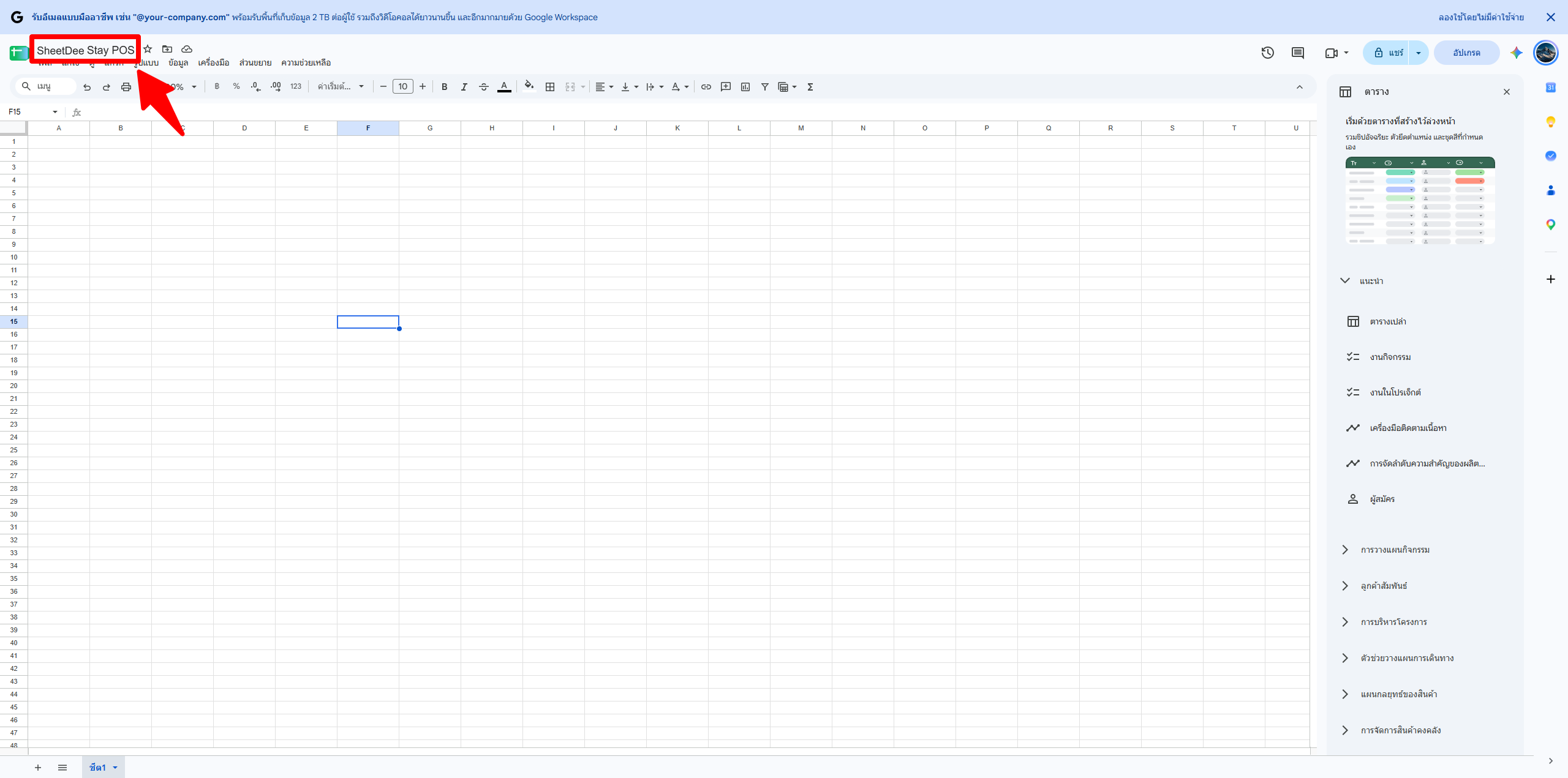
- คลิกชื่อไฟล์มุมซ้ายบน ตั้งชื่อ เช่น SheetDee Event Gallery
เปิด Apps Script แล้ววาง Code.gs
- ในไฟล์ชีต ไปที่เมนู ส่วนขยาย › Apps Script
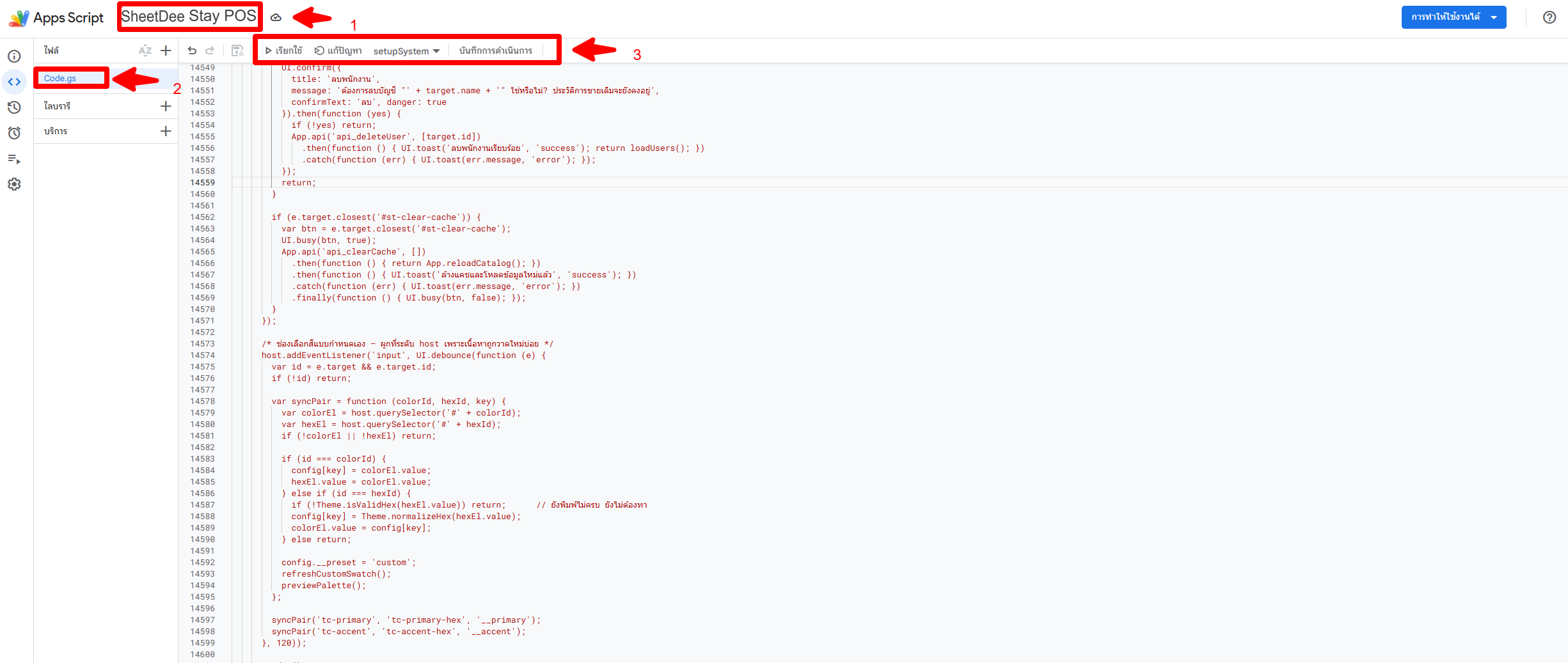
- คลิกชื่อโปรเจกต์มุมซ้ายบน เปลี่ยนเป็น SheetDee Event Gallery — ชื่อนี้จะแสดงในหน้าขออนุญาตสิทธิ์
- เปิดไฟล์ Code.gs กด Ctrl+A ลบโค้ดเดิมทิ้งทั้งหมด
- เปิดไฟล์
dist/Code.gsที่ได้รับ คัดลอกทั้งไฟล์มาวาง แล้วกด Ctrl+S
วางไฟล์ Manifest appsscript.json
- ในหน้า Apps Script กดไอคอน ⚙ การตั้งค่าโปรเจกต์ ทางซ้าย
- ติ๊ก แสดงไฟล์ Manifest “appsscript.json” ในเครื่องมือแก้ไข
- กลับไปที่ ‹› เครื่องมือแก้ไข เปิดไฟล์ appsscript.json ลบของเดิม วาง
dist/appsscript.jsonทับ แล้วกด Ctrl+S
Deploy เป็นเว็บแอป (ได้ลิงก์ของสตูดิโอ)
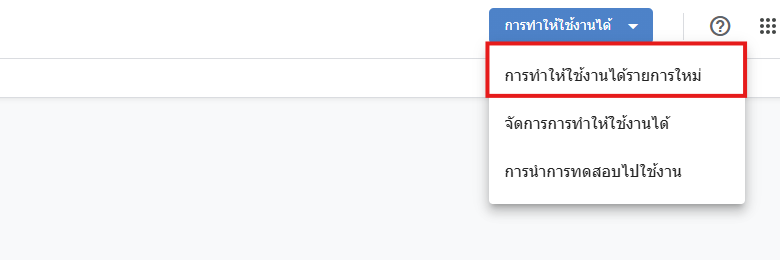
- กดปุ่มสีน้ำเงินมุมขวาบน การทำให้ใช้งานได้ › การทำให้ใช้งานได้รายการใหม่
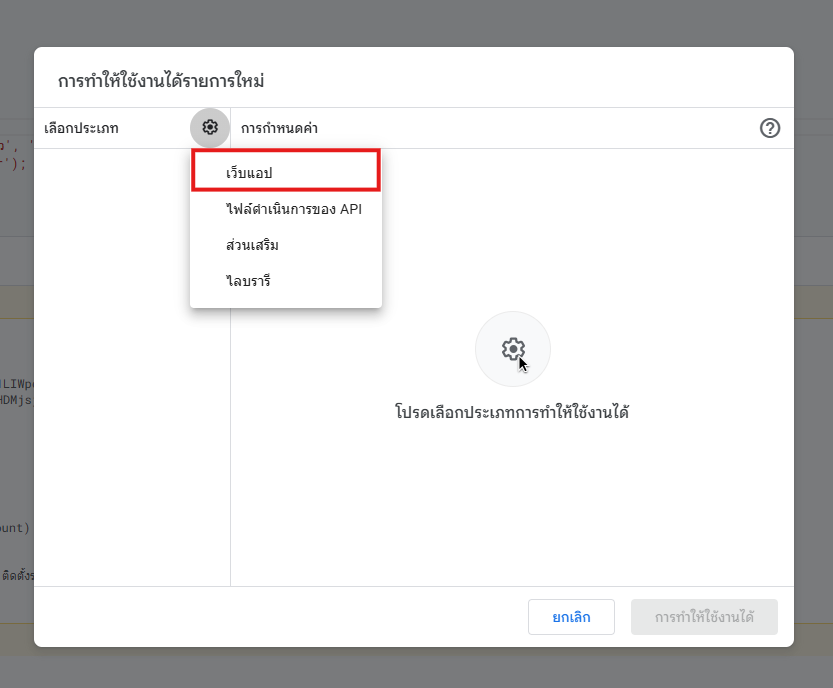
- คลิกไอคอนเฟือง ⚙ ข้าง “เลือกประเภท” แล้วเลือก เว็บแอป
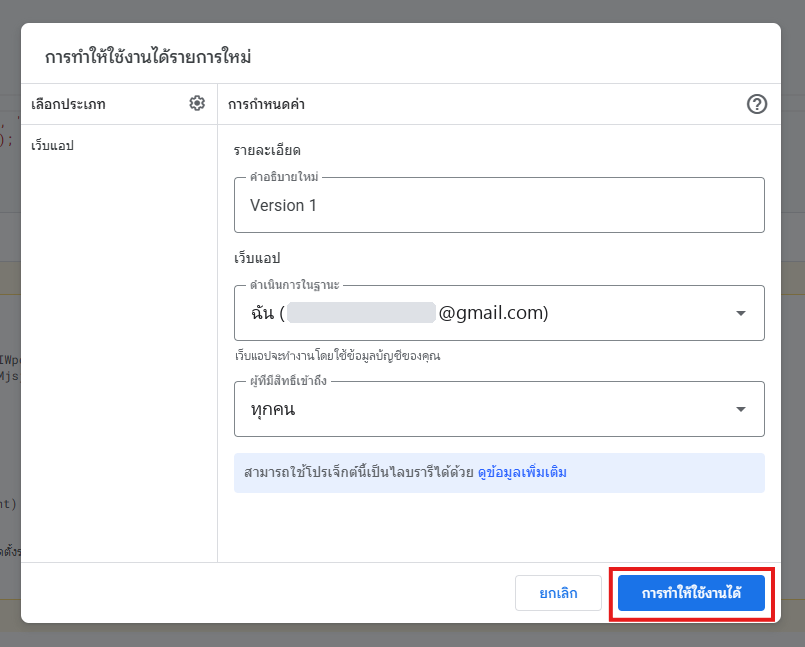
- ตั้งค่าตามตารางแล้วกด การทำให้ใช้งานได้
- ครั้งแรก Google จะขอให้อนุญาตสิทธิ์ ทำตามภาพ 4.5–4.9
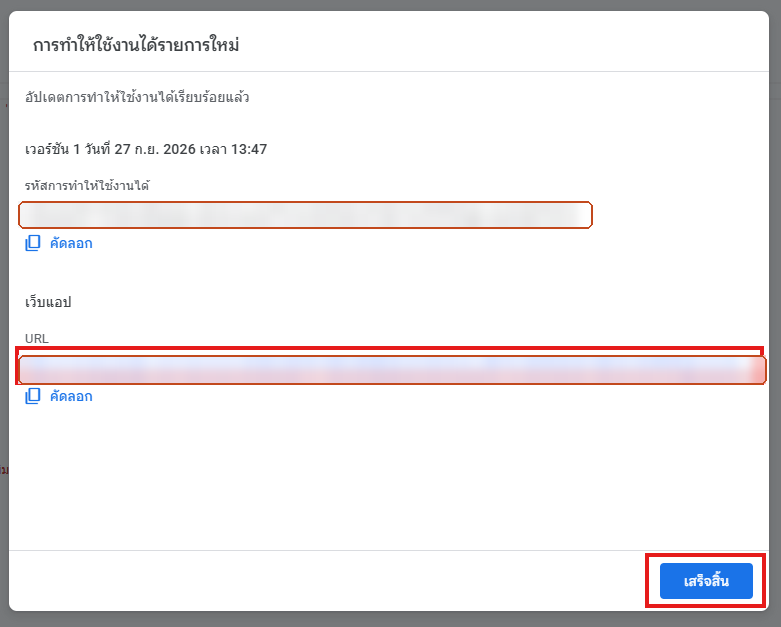
- กด คัดลอก URL ของเว็บแอปเก็บไว้ แล้วกด เสร็จสิ้น
| ช่อง | ให้เลือก | เหตุผล |
|---|---|---|
| คำอธิบาย | v1 | ไว้จำเวอร์ชัน |
| ดำเนินการในฐานะ | ฉัน (บัญชีของสตูดิโอ) | ระบบอ่านรูปใน Drive และเขียนข้อมูลลงชีตของคุณ โดยลูกค้าไม่ต้องมีสิทธิ์ใด ๆ |
| ผู้มีสิทธิ์เข้าถึง | ทุกคน | ลูกค้าเปิดแกลเลอรีได้โดยไม่ต้องล็อกอิน Google · ระบบหลังบ้านยังต้องใช้ชื่อผู้ใช้ + PIN |
อนุญาตสิทธิ์ (ครั้งเดียว)
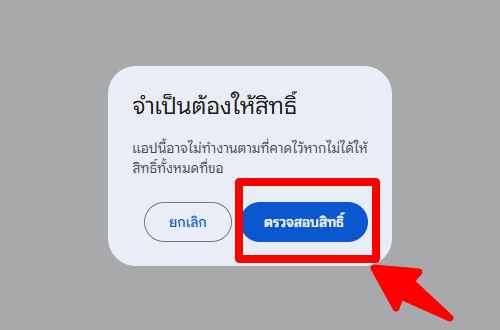
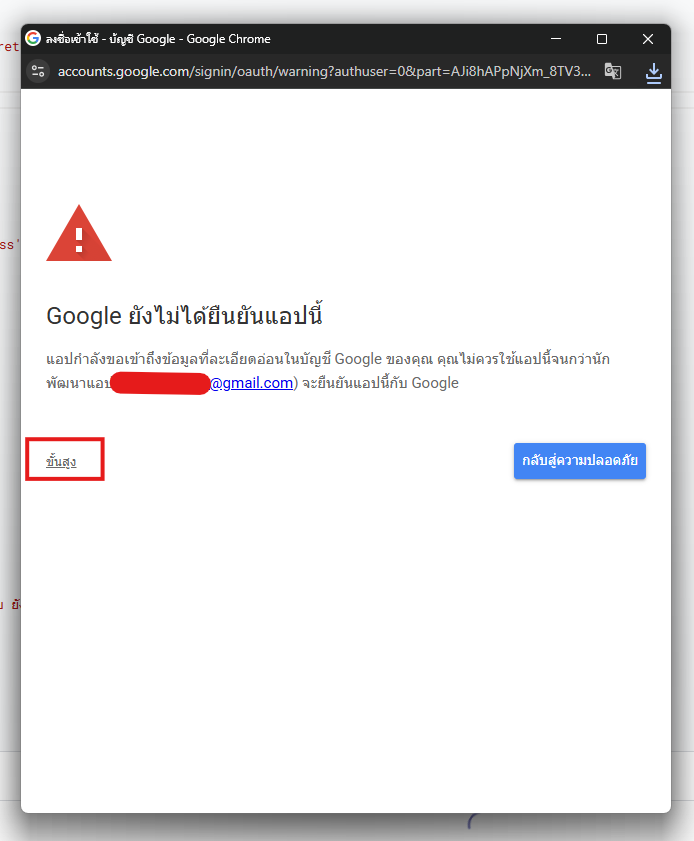
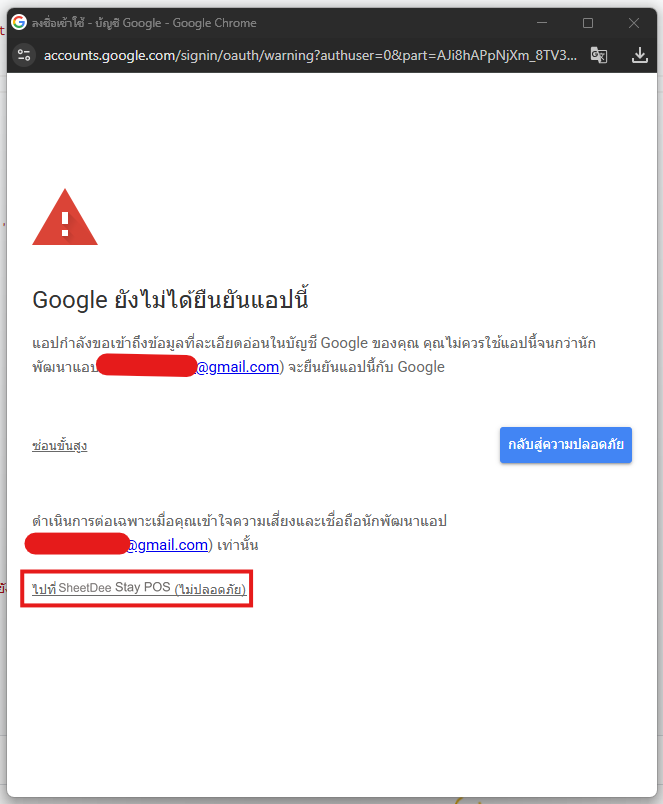
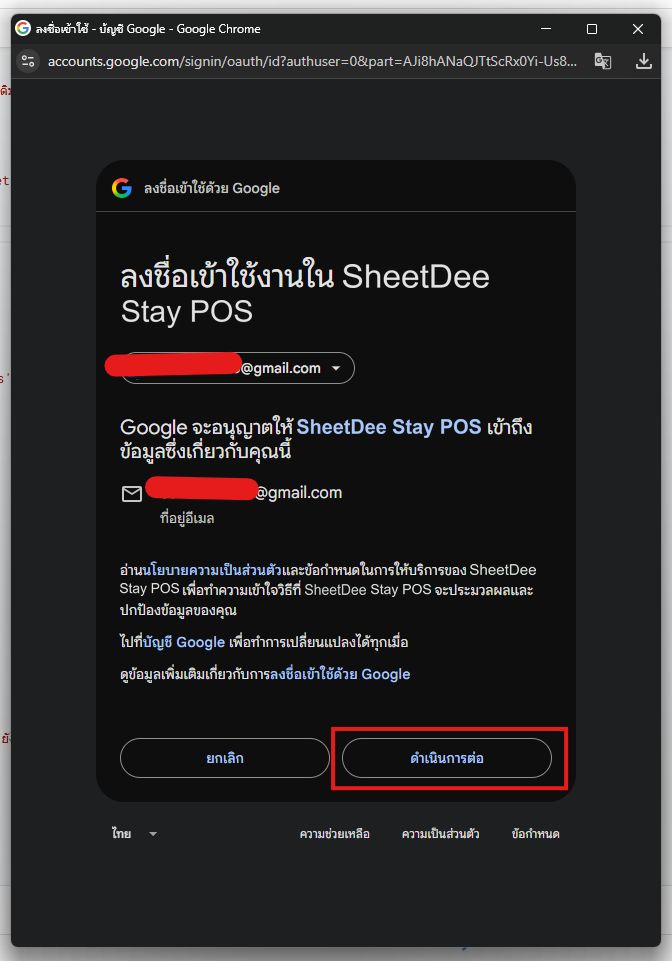
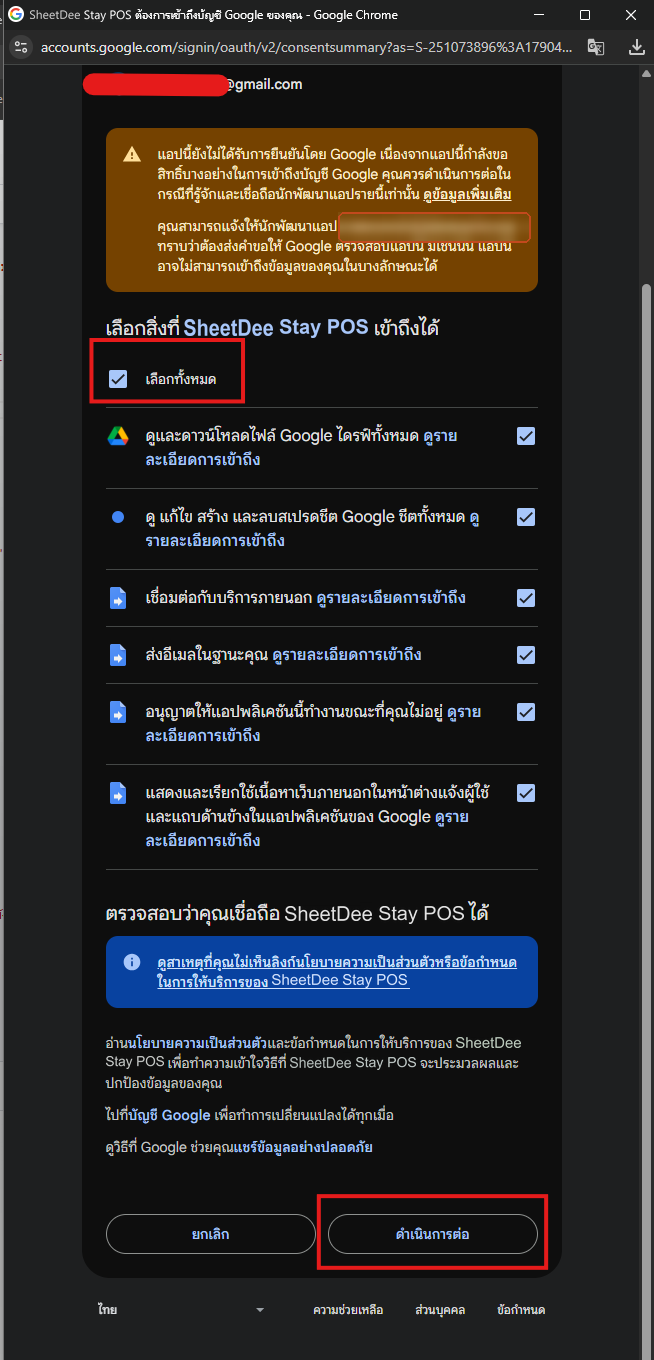
ระบบขอสิทธิ์อะไรบ้าง และเอาไปใช้ทำอะไร
- ดู แก้ไข สร้าง และลบไฟล์ใน Google Drive — อ่านรายการรูปในโฟลเดอร์งาน สร้างโฟลเดอร์ระบบ (ภาพตัวอย่างลายน้ำ + สลิป) และเปิดสิทธิ์ “ผู้มีลิงก์ดูได้” ให้รูปงานฟรีและรูปที่ลูกค้าซื้อแล้ว · ระบบไม่ลบหรือแก้ไขไฟล์ต้นฉบับ
- ดู แก้ไข และสร้างสเปรดชีต — อ่าน/เขียนงาน คำสั่งซื้อ และรายชื่อลงในไฟล์ชีตของคุณ
- เชื่อมต่อบริการภายนอก — เรียก Drive API (อ่านรายชื่อไฟล์และภาพย่อ) และส่งแจ้งเตือนเข้า LINE (api.line.me)
- ส่งอีเมลในฐานะคุณ — แจ้งคำสั่งซื้อ/สลิปใหม่ ส่งลิงก์ดาวน์โหลดให้ลูกค้าที่ใส่อีเมล และส่ง PIN ใหม่เมื่อรีเซ็ต
- แสดงหน้าต่างในแอปของ Google · ดูอีเมลหลักของบัญชี — เมนู 📸 ในชีต และตรวจว่าผู้เปิดตัวช่วยติดตั้งคือเจ้าของ
เปิดลิงก์เว็บแอป
วาง URL ที่คัดลอกไว้ (ขึ้นต้นด้วย https://script.google.com/macros/s/…/exec) ในเบราว์เซอร์ ระบบที่ยังไม่ติดตั้งจะเปิดตัวช่วยติดตั้งให้อัตโนมัติ — ทำต่อในส่วนที่ 2
อีกทาง: กลับไปที่แท็บ Google Sheets แล้วรีเฟรช (F5) จะมีเมนู 📸 SheetDee Event Gallery › 🚀 ติดตั้งระบบ
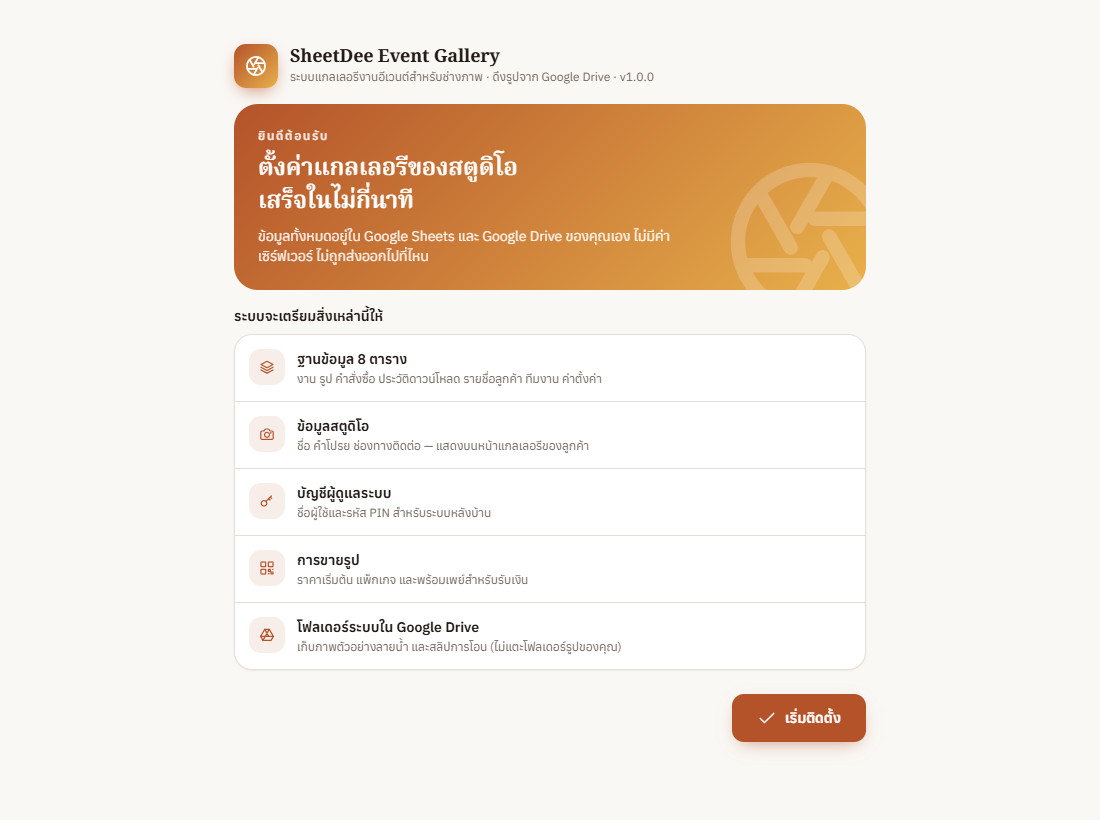
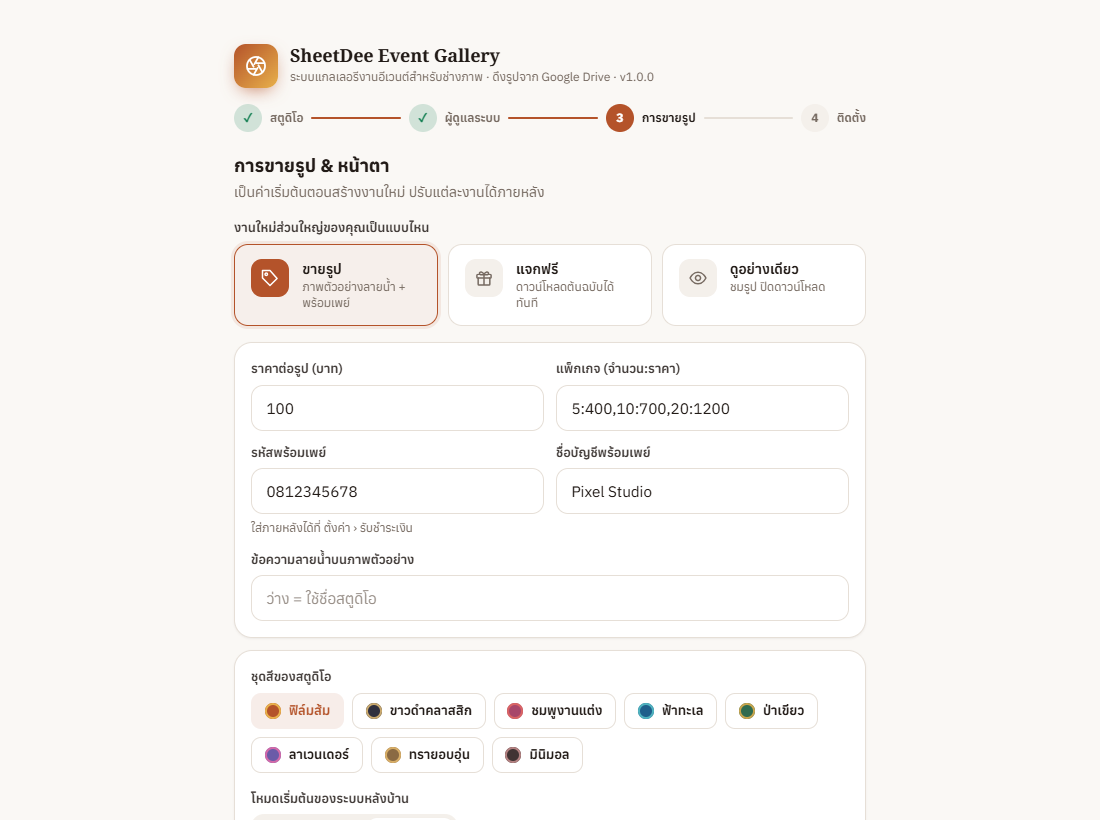
ตัวช่วยติดตั้ง 4 ขั้น
- สตูดิโอ — ชื่อสตูดิโอ คำโปรย เบอร์โทร LINE ID อีเมล (แสดงบนหน้าแกลเลอรีของลูกค้า) · ใส่ LINE ID แล้วหน้าลูกค้ามีปุ่ม “แชท LINE” ลอยมุมขวาล่าง — LINE OA (ขึ้นต้น @) ส่งข้อความพร้อมชื่องาน/เลขคำสั่งซื้อให้อัตโนมัติ · ปิดได้ที่สวิตช์ “ปุ่ม LINE ลอยบนหน้าลูกค้า”
- ผู้ดูแลระบบ — ชื่อ ชื่อผู้ใช้ (ภาษาอังกฤษ) และรหัส PIN 4–8 หลัก
- การขายรูป & หน้าตา — งานส่วนใหญ่เป็นแบบไหน (ขาย/แจกฟรี/ดูอย่างเดียว) ราคาต่อรูป แพ็กเกจ รหัสพร้อมเพย์ ข้อความลายน้ำ และชุดสี
- ติดตั้ง — ระบบสร้างตาราง 8 ตาราง บัญชีผู้ดูแล และโฟลเดอร์ระบบใน Drive (“SheetDee Event Gallery (ไฟล์ระบบ ห้ามลบ)”)
ติดตั้งด่วน (สำหรับนักพัฒนา)
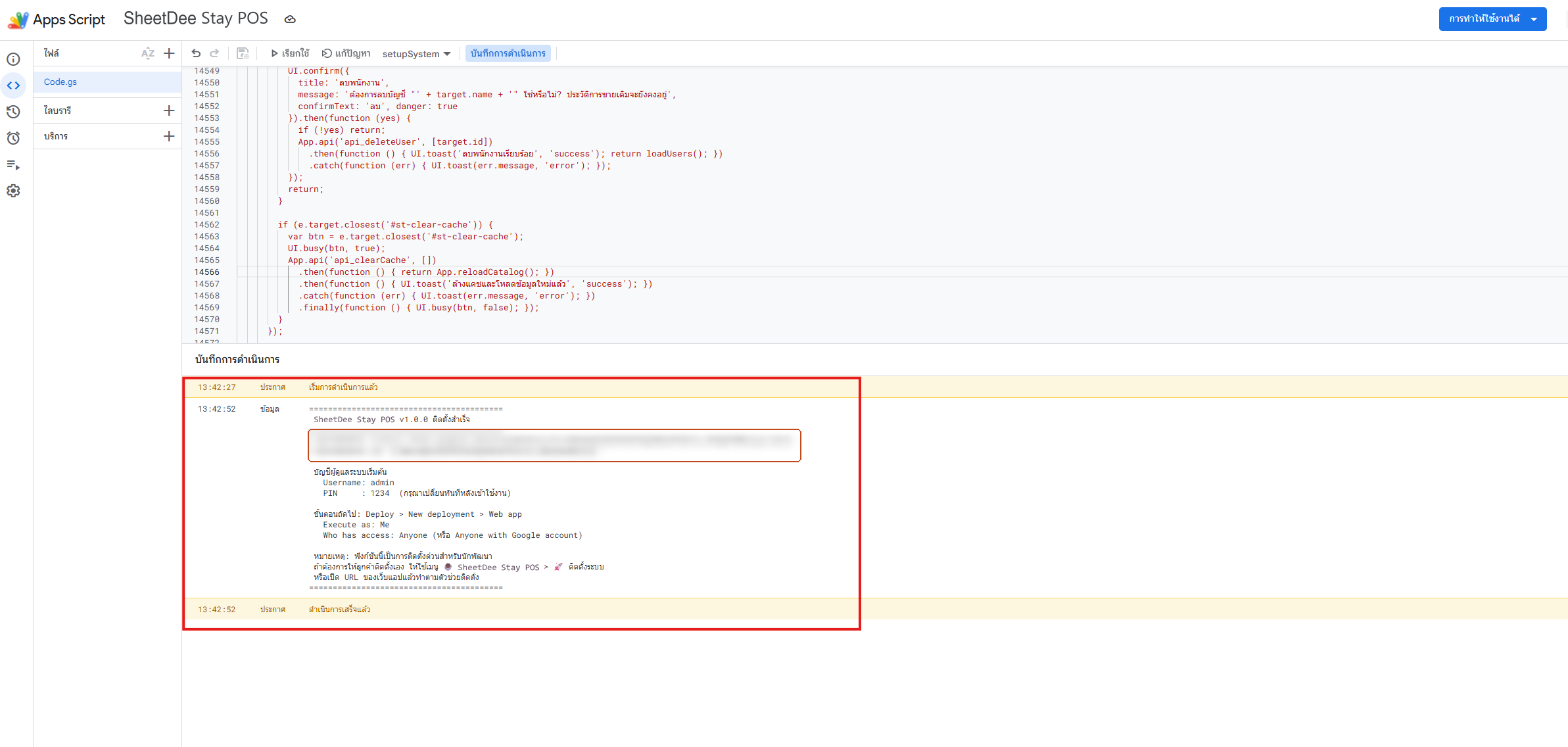
ในหน้า Apps Script เลือกฟังก์ชัน setupSystem แล้วกด ▶ เรียกใช้ ระบบจะสร้างตารางและบัญชี admin PIN 1234 ให้ (เปลี่ยน PIN ทันทีหลังเข้าใช้)
เช็กลิสต์ก่อนใช้งานจริง
- เข้าสู่ระบบด้วยบัญชีผู้ดูแลได้ และเปลี่ยน PIN เป็นรหัสที่เดายาก
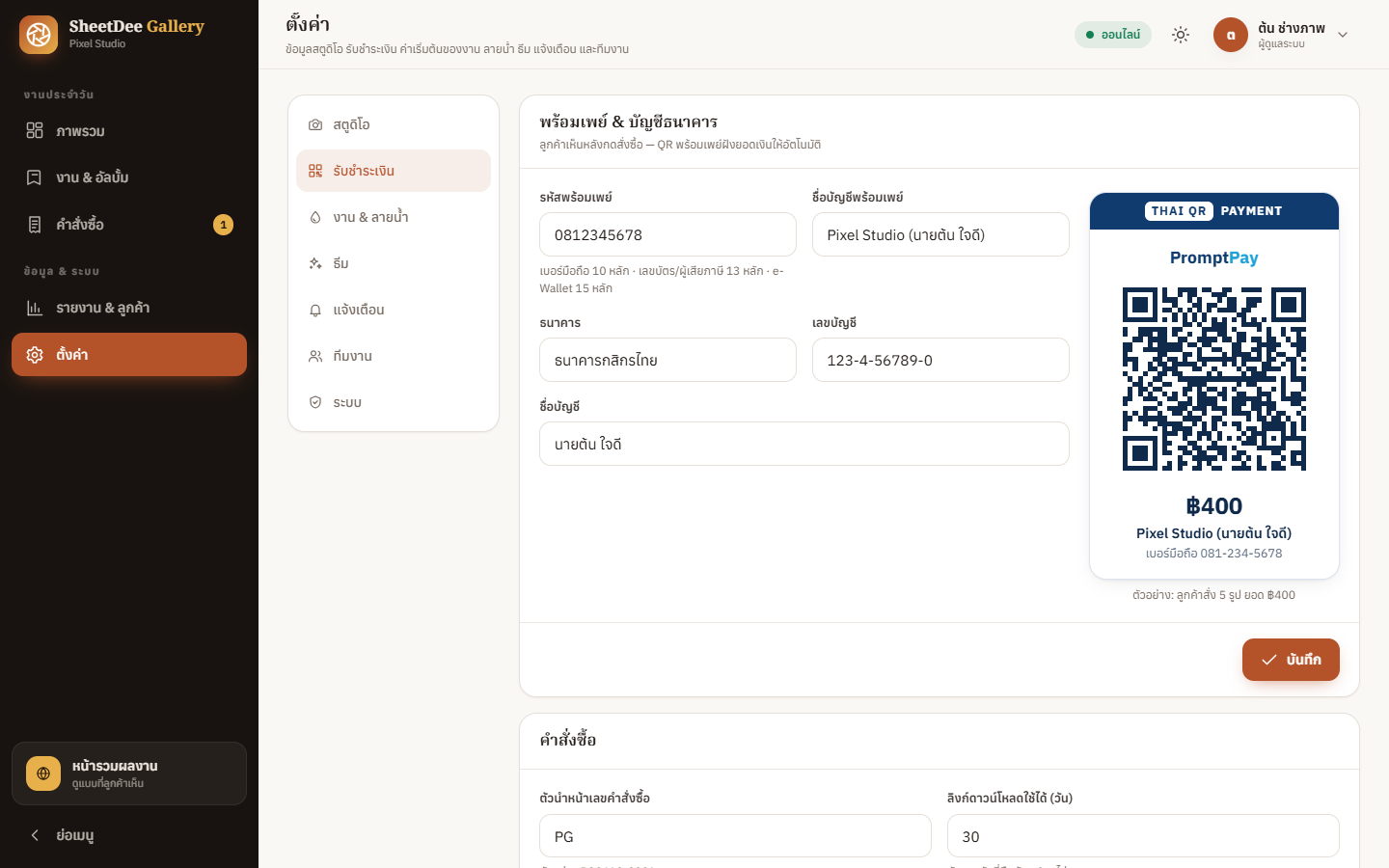
- ตั้งพร้อมเพย์/บัญชีธนาคารที่ ตั้งค่า › รับชำระเงิน และสแกน QR ตัวอย่างด้วยแอปธนาคารแล้วชื่อบัญชีถูกต้อง
- อัปโหลดโลโก้ ใส่ช่องทางติดต่อ (โทร LINE Facebook) ที่ ตั้งค่า › สตูดิโอ
- สร้างงานทดลอง 1 งาน ซิงก์รูป เปิดลิงก์ลูกค้าบนมือถือ ลองสั่งซื้อและแนบสลิป แล้วกดยืนยันจากหลังบ้าน
- เปิดแจ้งเตือน “ลูกค้าแนบสลิป” ทาง LINE หรืออีเมล แล้วกดส่งข้อความทดสอบ
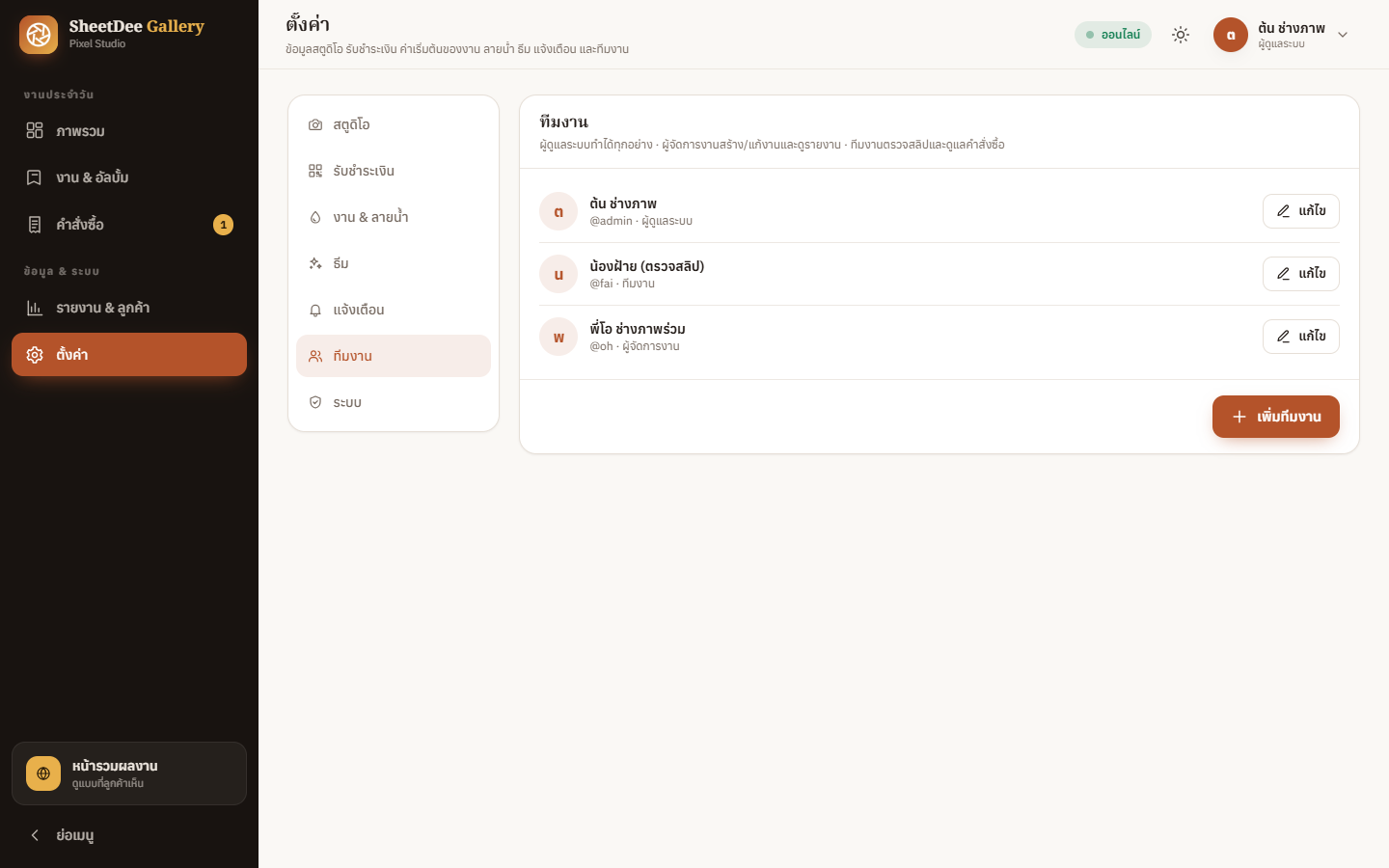
- เพิ่มบัญชีทีมงาน (ตรวจสลิป / ผู้จัดการงาน) ที่ ตั้งค่า › ทีมงาน
- ล้างข้อมูลทดลองจากเมนู 📸 › 🧹 ล้างข้อมูลทดลอง หรือ ?page=install
โครงสร้างโฟลเดอร์
1 งาน = 1 โฟลเดอร์ใน Google Drive · โฟลเดอร์ย่อยจะกลายเป็นอัลบั้มให้ลูกค้ากดเลือก (ลึกได้ 2 ชั้น) · รูปในโฟลเดอร์หลักแสดงเป็นอัลบั้ม “ภาพรวม”
01 02 ) เพื่อกำหนดลำดับอัลบั้ม — ระบบตัดเลขออกให้ตอนแสดงต่อลูกค้า · ลำดับรูปในอัลบั้มเรียงตามชื่อไฟล์แบบที่คนอ่าน (IMG_2 มาก่อน IMG_10)- อัปโหลดรูปลง Drive ของบัญชีที่ติดตั้งระบบ (หรือโฟลเดอร์ที่แชร์ให้บัญชีนี้เป็น “ผู้แก้ไข” / ไดรฟ์ที่แชร์ร่วมกัน)
- คลิกขวาที่โฟลเดอร์งาน › แชร์ › คัดลอกลิงก์ — ไม่ต้องตั้งค่าการแชร์เอง ระบบจัดการให้ตามโหมดของงาน
ข้อกำหนดของไฟล์
| หัวข้อ | รายละเอียด |
|---|---|
| ชนิดไฟล์ | JPG · PNG · WEBP · GIF · HEIC/HEIF (ไฟล์อื่น เช่น RAW วิดีโอ PDF ระบบข้ามให้) |
| จำนวนรูปต่องาน | สูงสุด 3,000 รูป — งานใหญ่กว่านั้นแบ่งเป็นหลายงาน (เช่น งานวิ่งแยกตามจุดถ่าย) |
| ขนาดไฟล์ | ไม่จำกัด (ลูกค้าดาวน์โหลดต้นฉบับจาก Drive โดยตรง) · แนะนำ JPG ความละเอียดเต็ม ไม่เกิน 25 MB ต่อรูป |
| HEIC | งานขายรูป: เบราว์เซอร์บางตัววาดลายน้ำบน HEIC ไม่ได้ แนะนำส่งออกเป็น JPG ก่อนอัปโหลด |
| เพิ่ม/ลบรูปภายหลัง | เพิ่ม/ลบไฟล์ใน Drive แล้วกด ซิงก์รูปจาก Drive อีกครั้ง — รูปเดิมไม่ซ้ำ รูปที่ลบออกจะหายจากแกลเลอรี |
หน้างาน & อัลบั้ม
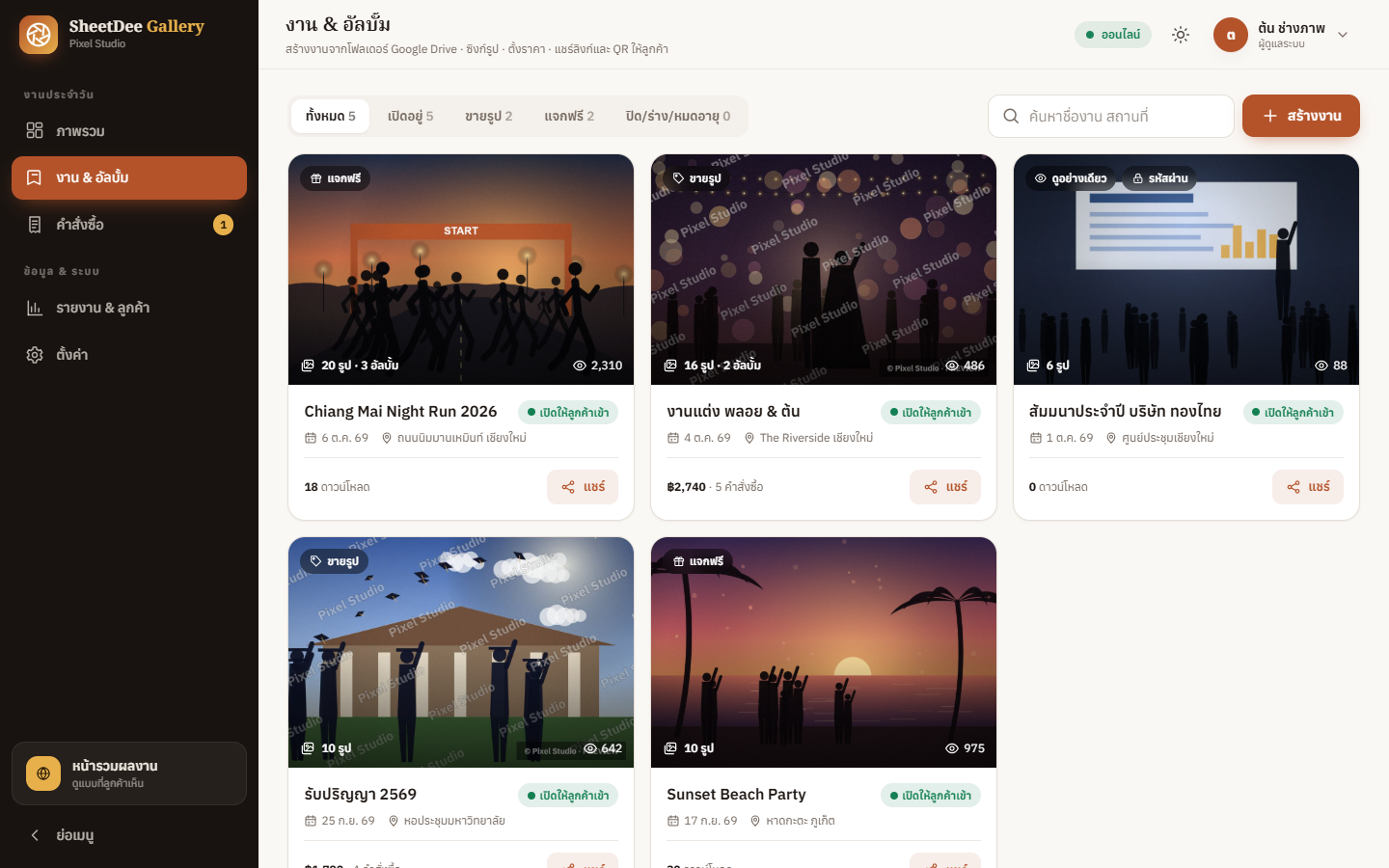
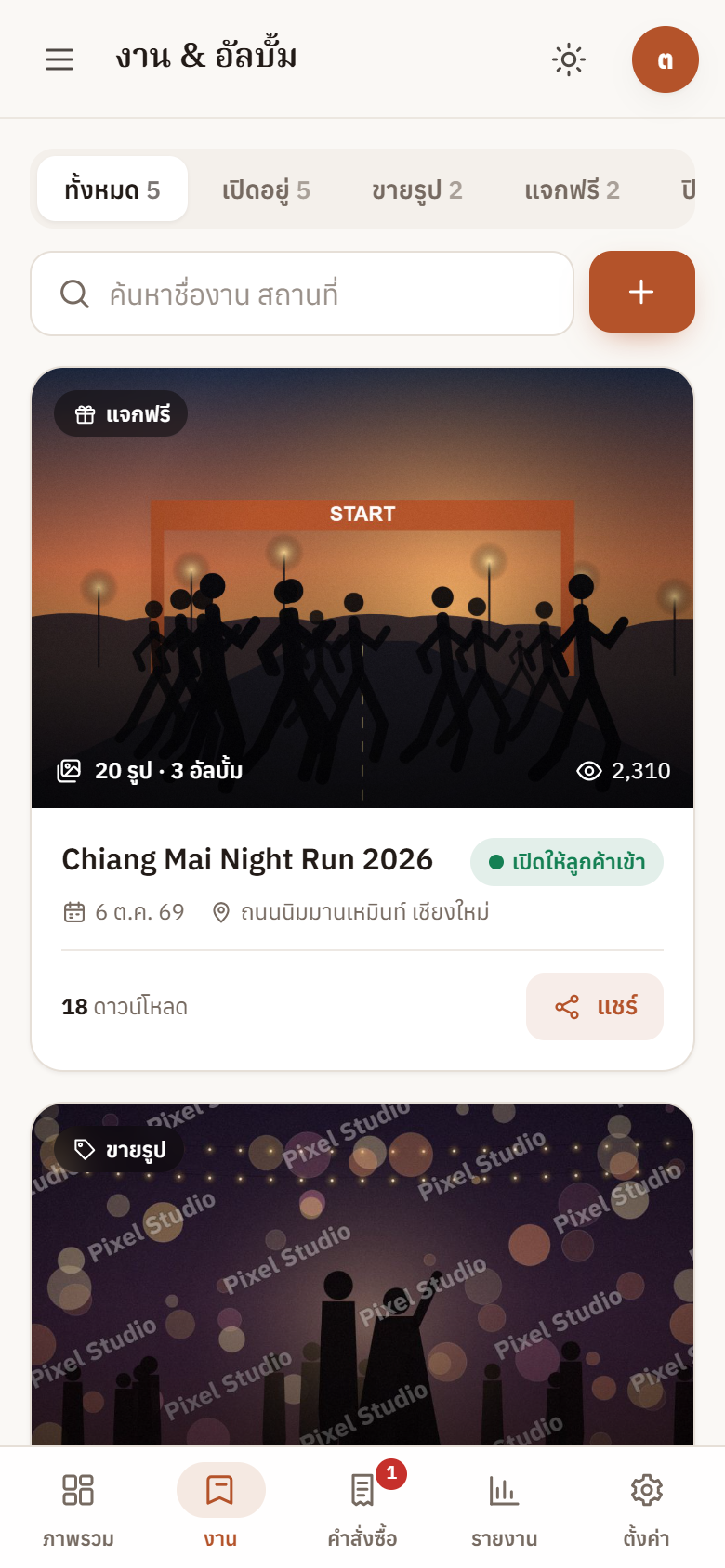
การ์ดของทุกงานพร้อมภาพปก โหมด (แจกฟรี/ขายรูป/ดูอย่างเดียว) สถานะ จำนวนรูป ยอดเข้าชม ยอดดาวน์โหลด/ยอดขาย และปุ่ม แชร์ · กรองตาม เปิดอยู่ / ขายรูป / แจกฟรี / ปิด-ร่าง-หมดอายุ และค้นหาด้วยชื่องานหรือสถานที่
สร้างงานใหม่
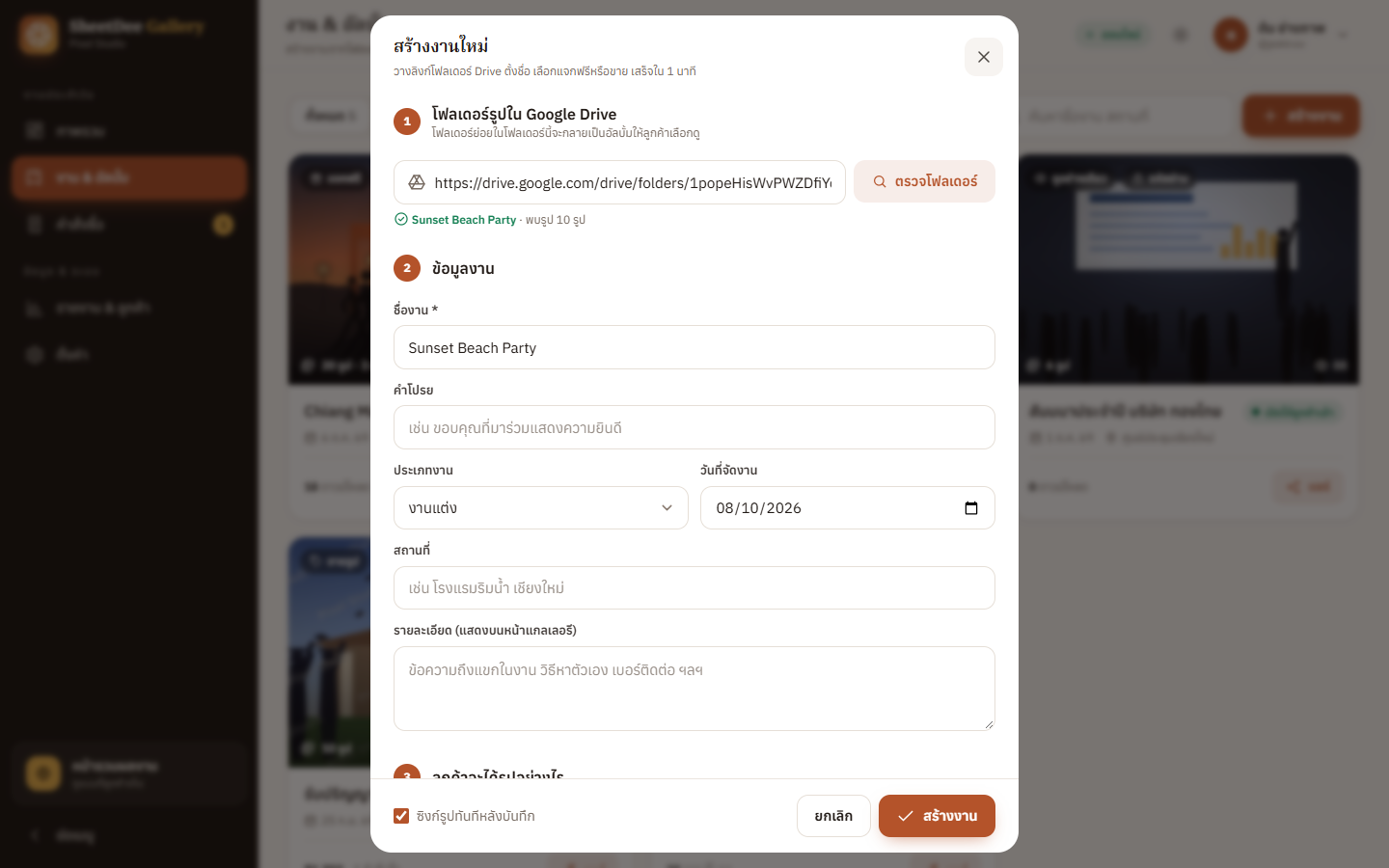
- กด + สร้างงาน วางลิงก์โฟลเดอร์ Drive แล้วกด ตรวจโฟลเดอร์ — ระบบบอกชื่อโฟลเดอร์ จำนวนรูป และอัลบั้มที่พบ (และเติมชื่องานให้ถ้ายังว่าง)
- กรอกข้อมูลงาน: ชื่องาน คำโปรย ประเภทงาน วันที่ สถานที่ และรายละเอียด (ข้อความถึงลูกค้าบนหน้าแกลเลอรี)
- เลือกโหมด และตั้งราคา (ถ้าขายรูป)
- เลือกการเข้าถึง สถานะ วันหมดอายุ และโทนหน้าแกลเลอรี (มืด/สว่าง)
- กด สร้างงาน — ติ๊ก “ซิงก์รูปทันทีหลังบันทึก” ไว้ ระบบจะพาไปหน้ารายละเอียดและดึงรูปให้เลย
| การเข้าถึง | ลูกค้าเห็นอย่างไร |
|---|---|
| สาธารณะ | แสดงในหน้ารวมผลงาน (?page=studio) ใครก็เข้าดูได้ |
| เฉพาะคนมีลิงก์ | ไม่แสดงในหน้ารวมผลงาน ต้องมีลิงก์เท่านั้น (เหมาะกับงานแต่ง งานส่วนตัว) |
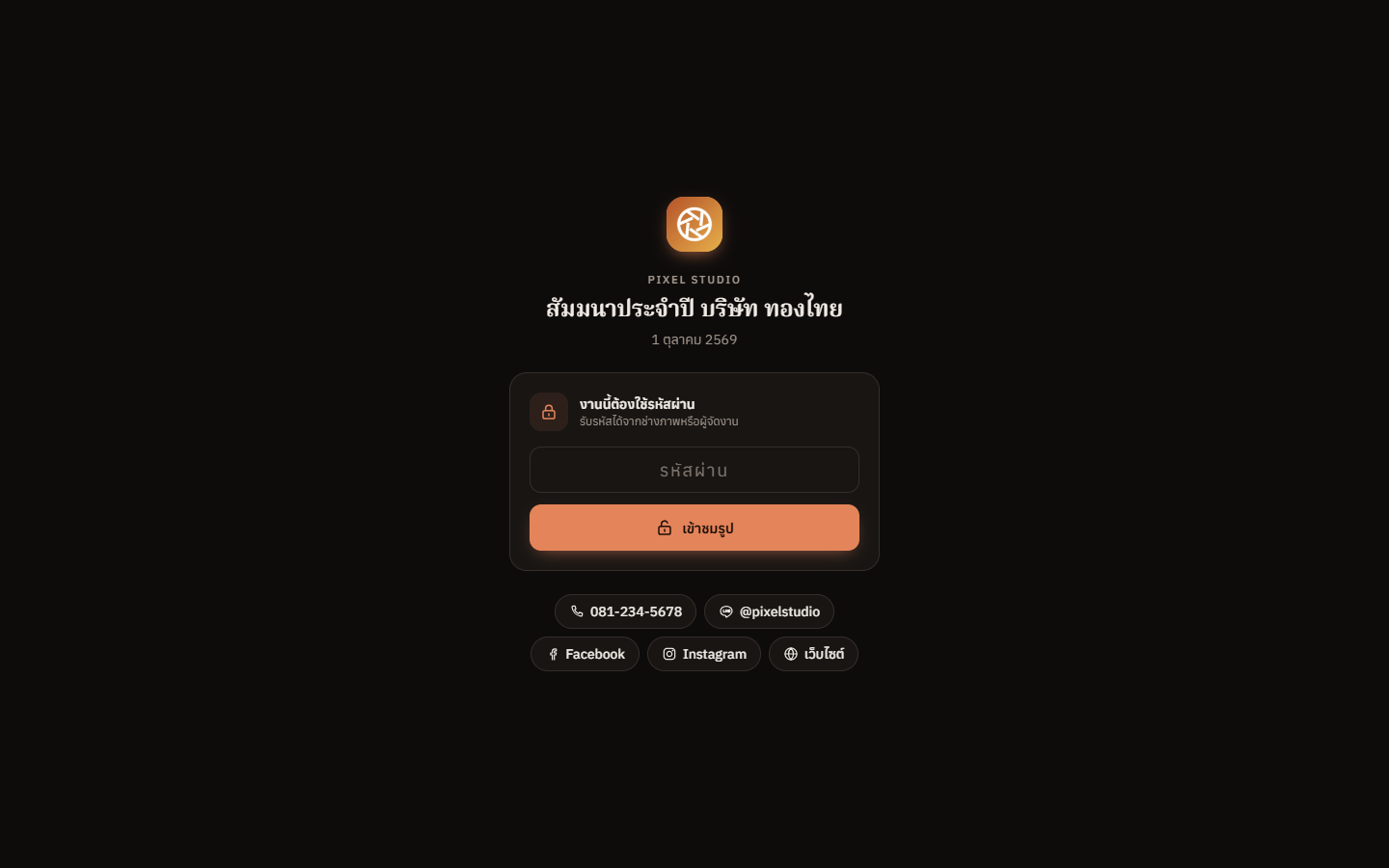
| ใส่รหัสผ่าน | ต้องมีลิงก์และรหัสผ่าน (เหมาะกับงานองค์กร งานภายใน) |
สถานะ: เปิดให้ลูกค้าเข้า · ร่าง (ลูกค้าเปิดไม่ได้) · ปิดแล้ว (ดูรูปได้แต่ดาวน์โหลด/สั่งซื้อไม่ได้) · ครบวัน “เปิดถึง” แล้วระบบปิดการดาวน์โหลด/สั่งซื้อให้เอง
แจกฟรี · ขายรูป · ดูอย่างเดียว
ราคา แพ็กเกจ ราคาเหมา
ตั้งได้ 3 แบบพร้อมกัน ระบบคำนวณราคาที่ถูกที่สุดให้ลูกค้าอัตโนมัติ (คิดที่เซิร์ฟเวอร์ ลูกค้าแก้ราคาไม่ได้)
- ราคาต่อรูป เช่น 120 บาท
- แพ็กเกจ พิมพ์เป็น
จำนวน:ราคาคั่นด้วยจุลภาค เช่น5:500, 10:900 - ราคาเหมาทั้งงาน เช่น 1,500 บาท (ปุ่ม “ซื้อทั้งงาน” บนหน้าแกลเลอรี)
| ลูกค้าเลือก | ระบบคิด |
|---|---|
| 3 รูป | รูปเดี่ยว 3 × 120 = 360 |
| 5 รูป | แพ็กเกจ 5 รูป = 500 |
| 8 รูป | แพ็กเกจ 5 รูป + รูปเดี่ยว 3 = 860 |
| 9 รูป | แพ็กเกจ 10 รูป = 900 และบอกลูกค้าว่า “เลือกเพิ่มได้อีก 1 รูปในราคาเดิม” |
| ทุกรูป | ราคาเหมา 1,500 (ถ้าถูกกว่า) |
ฟอร์มสร้างงานแสดงตัวอย่างราคา 1 / 3 / 12 รูปให้ทันทีขณะพิมพ์ · ค่าเริ่มต้นของงานใหม่ตั้งที่ ตั้งค่า › งาน & ลายน้ำ
ซิงก์รูปจาก Drive
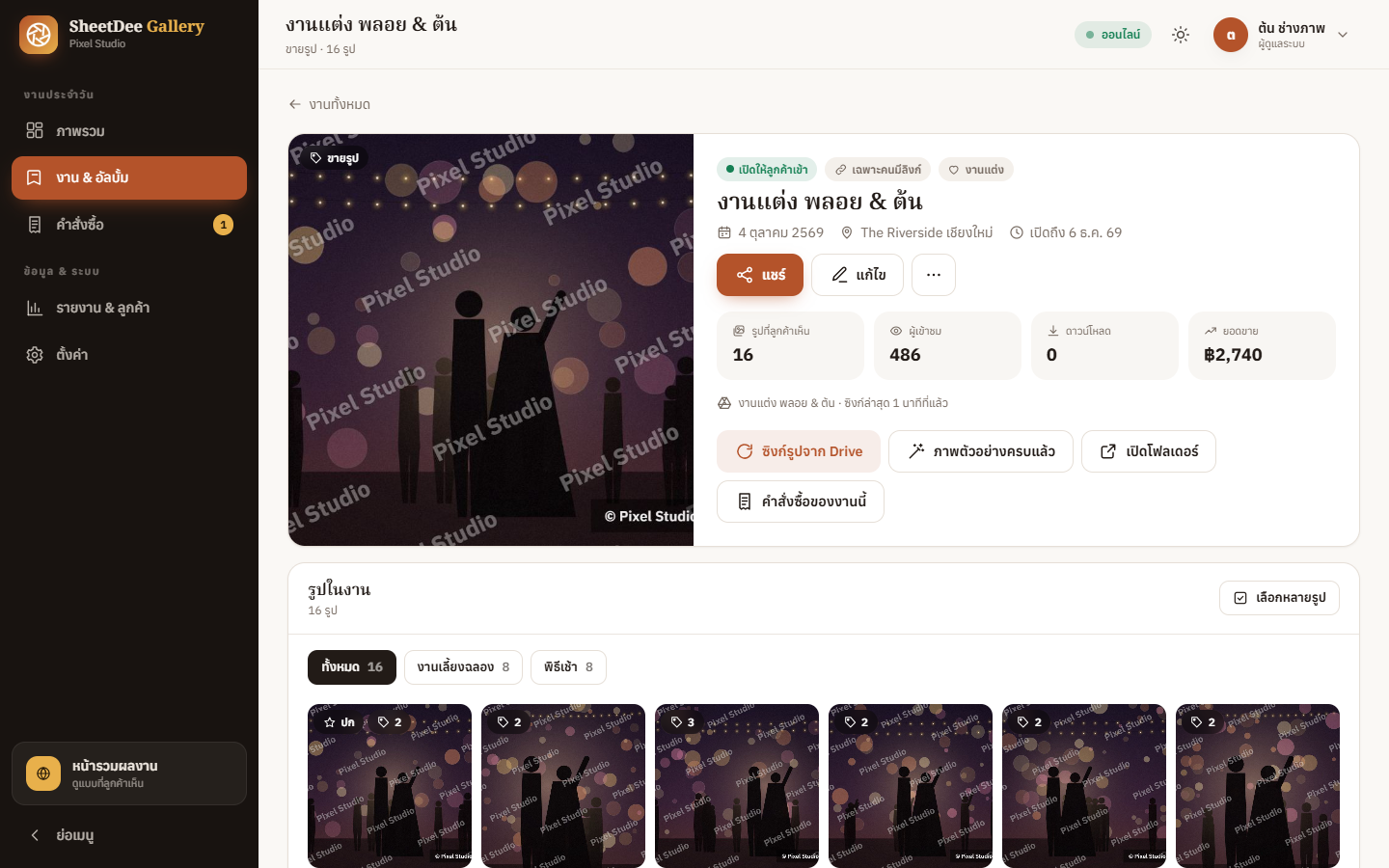
กด ซิงก์รูปจาก Drive ในหน้ารายละเอียดงาน ระบบอ่านรายการรูป (ใช้ Drive API ได้ขนาดภาพและเวลาถ่ายด้วย) จัดอัลบั้มจากโฟลเดอร์ย่อย ตั้งภาพปกให้อัตโนมัติ และตั้งสิทธิ์การแชร์ตามโหมด · งาน 1,000 รูปใช้เวลาประมาณ 10–40 วินาที
ภาพตัวอย่างลายน้ำ (งานขายรูป)
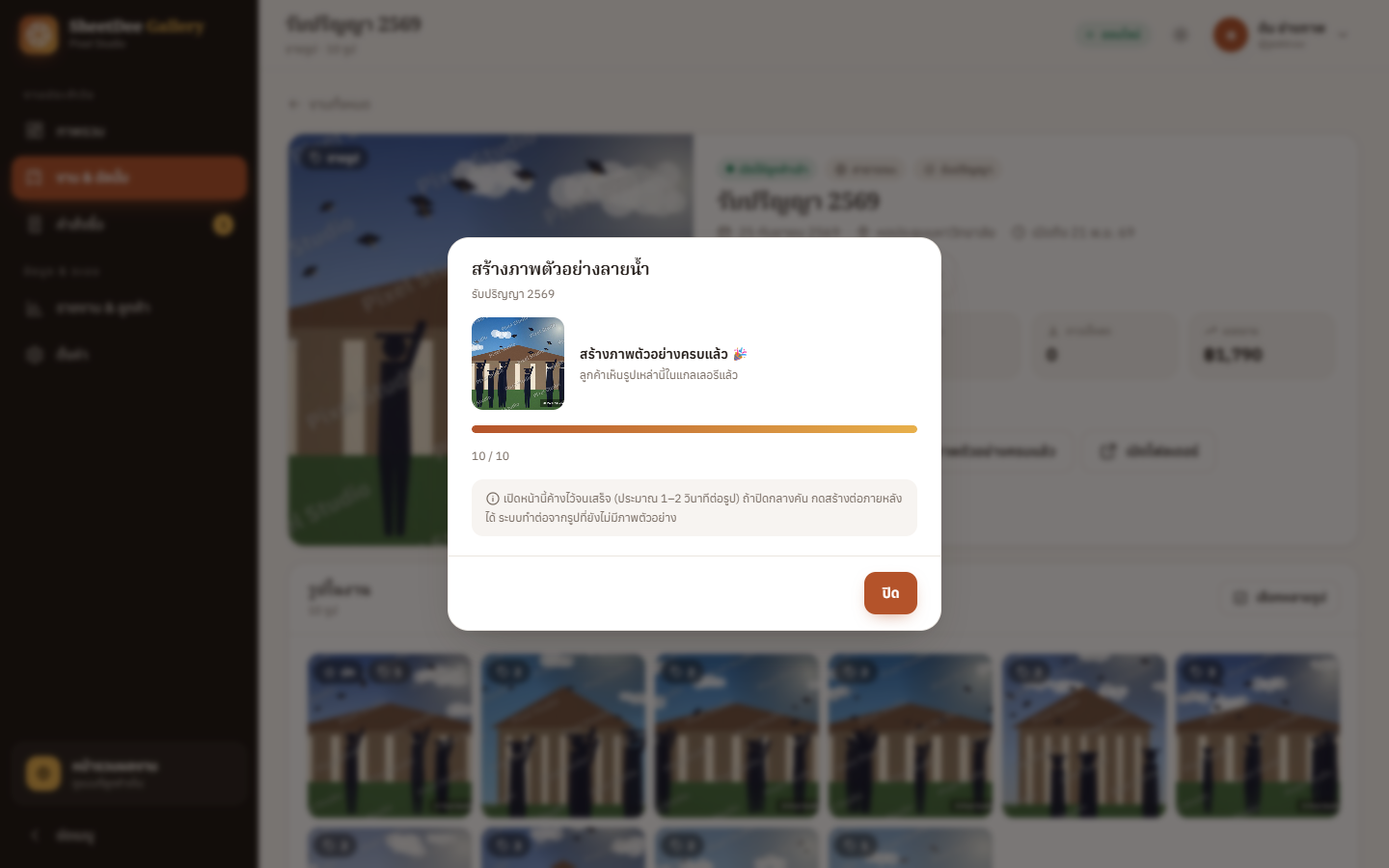
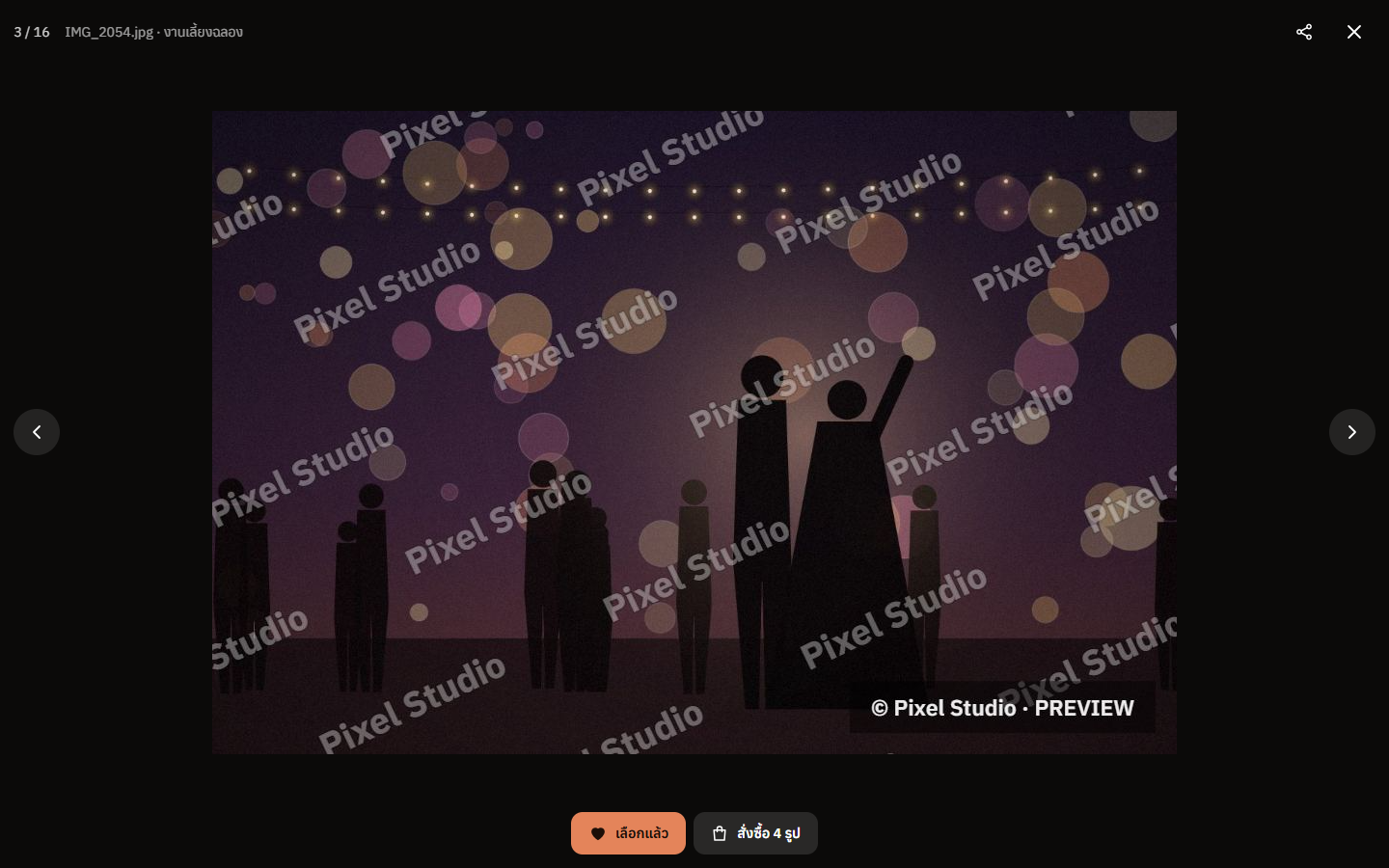
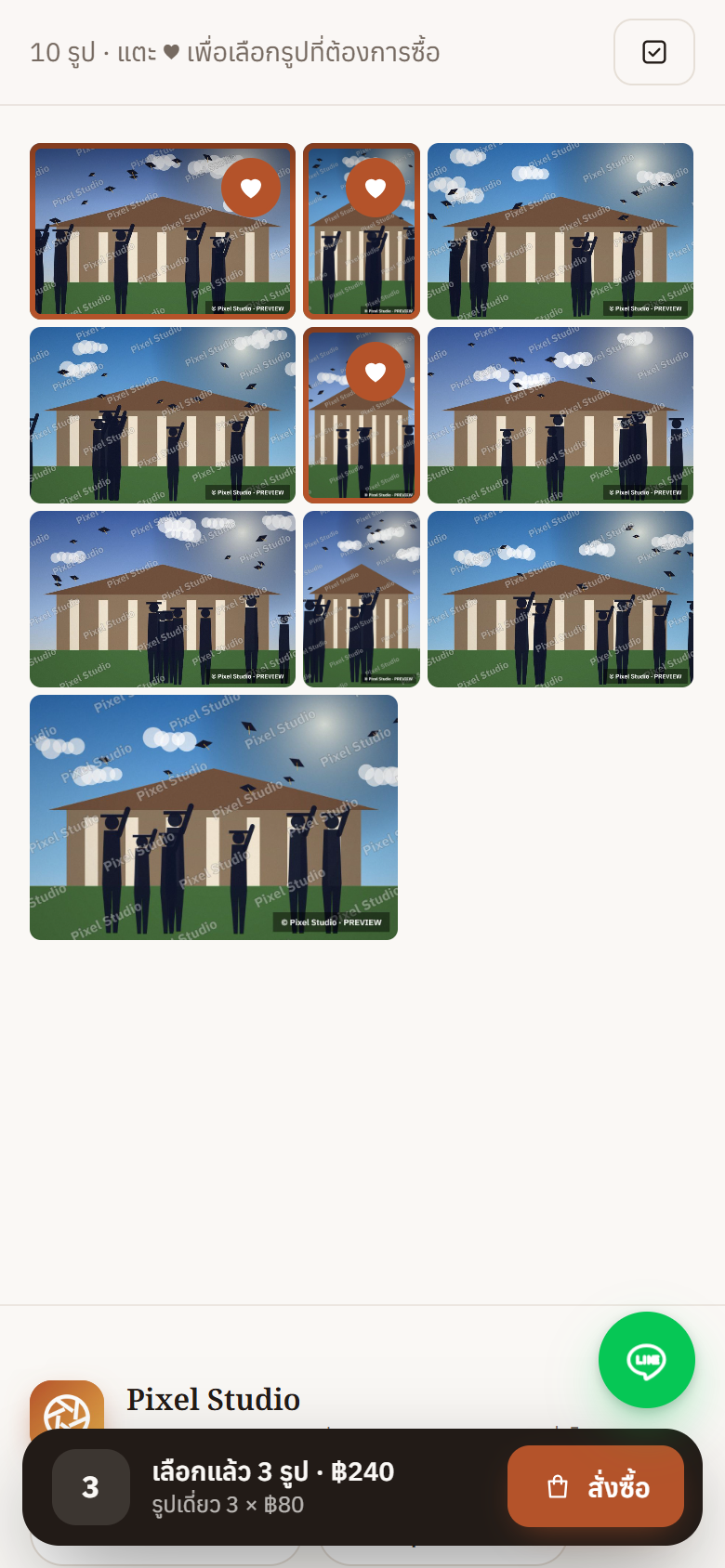
งานขายรูปจะยังไม่แสดงรูปให้ลูกค้าจนกว่าจะมีภาพตัวอย่าง กด สร้างภาพตัวอย่าง แล้วเปิดหน้านี้ค้างไว้ — เบราว์เซอร์ของคุณจะย่อรูป วาดลายน้ำเฉียงซ้ำทั้งภาพพร้อมป้าย “© ชื่อสตูดิโอ · PREVIEW” แล้วเก็บไฟล์ภาพตัวอย่างไว้ในโฟลเดอร์ระบบ (ประมาณ 1–2 วินาทีต่อรูป ทำพร้อมกัน 3 รูป)
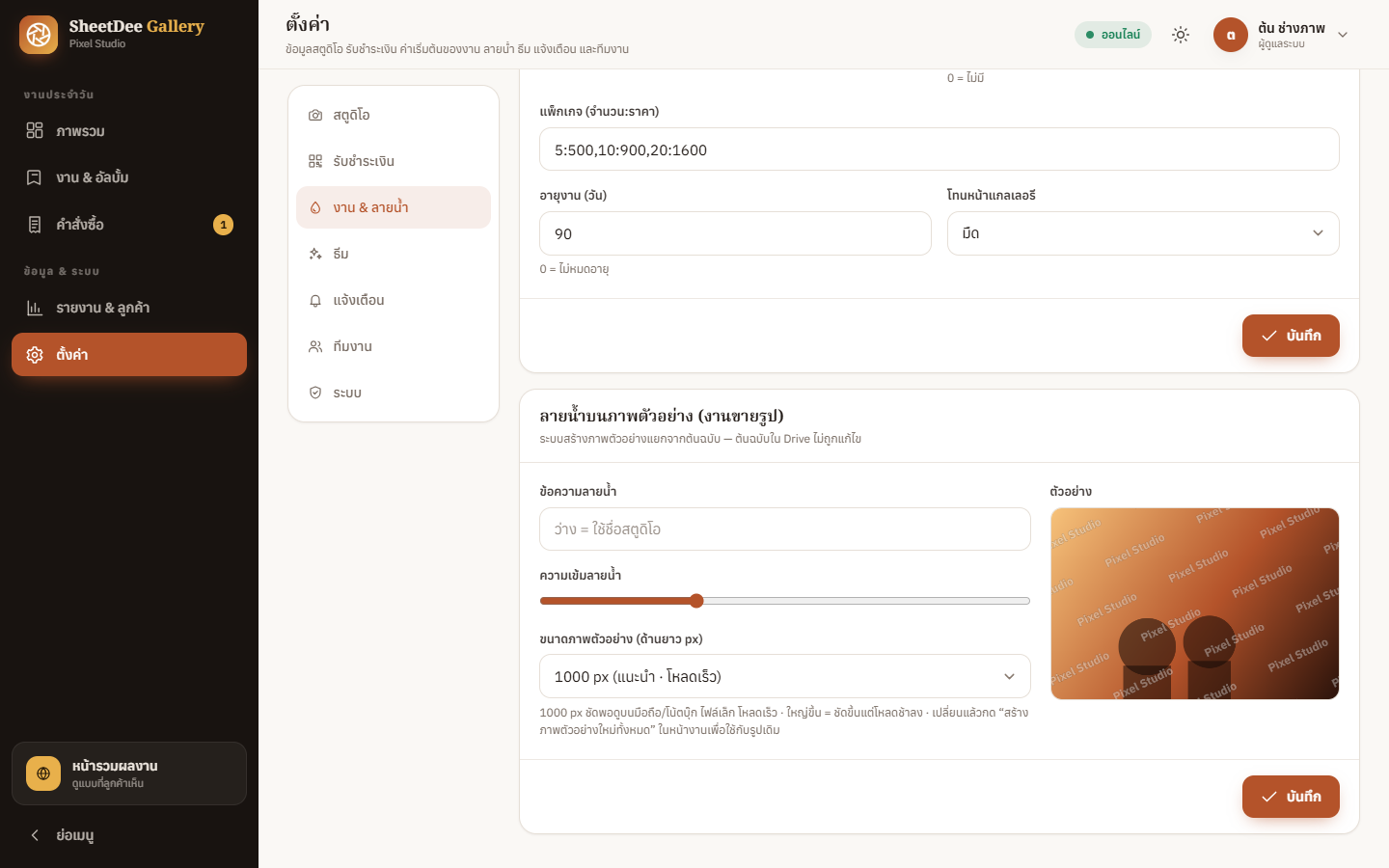
- ข้อความลายน้ำ: ตั้งต่องาน (ฟอร์มงาน) หรือค่าเริ่มต้นที่ ตั้งค่า › งาน & ลายน้ำ (ว่าง = ชื่อสตูดิโอ) · ปรับความเข้มและขนาดภาพตัวอย่าง (1000/1200/1600/2000 px · ค่าเริ่มต้น 1000 px โหลดเร็วและชัดพอดูบนมือถือ/โน้ตบุ๊ก) ได้
- เปลี่ยนข้อความลายน้ำแล้ว: เมนู ⋯ › สร้างภาพตัวอย่างใหม่ทั้งหมด
- ซิงก์แล้วมีรูปใหม่: ระบบถามให้สร้างภาพตัวอย่างเฉพาะรูปใหม่ทันที
ภาพปก · ซ่อนรูป
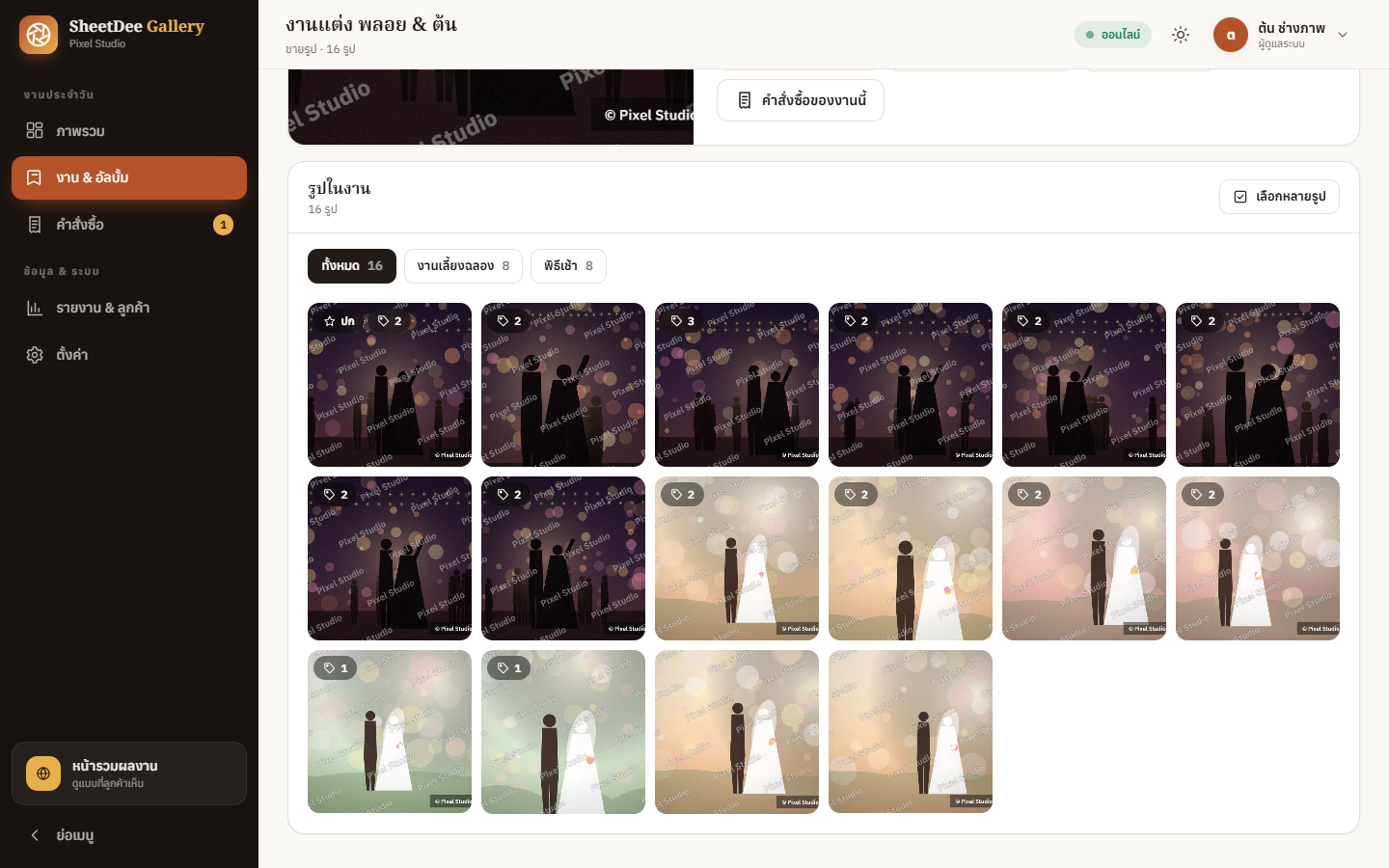
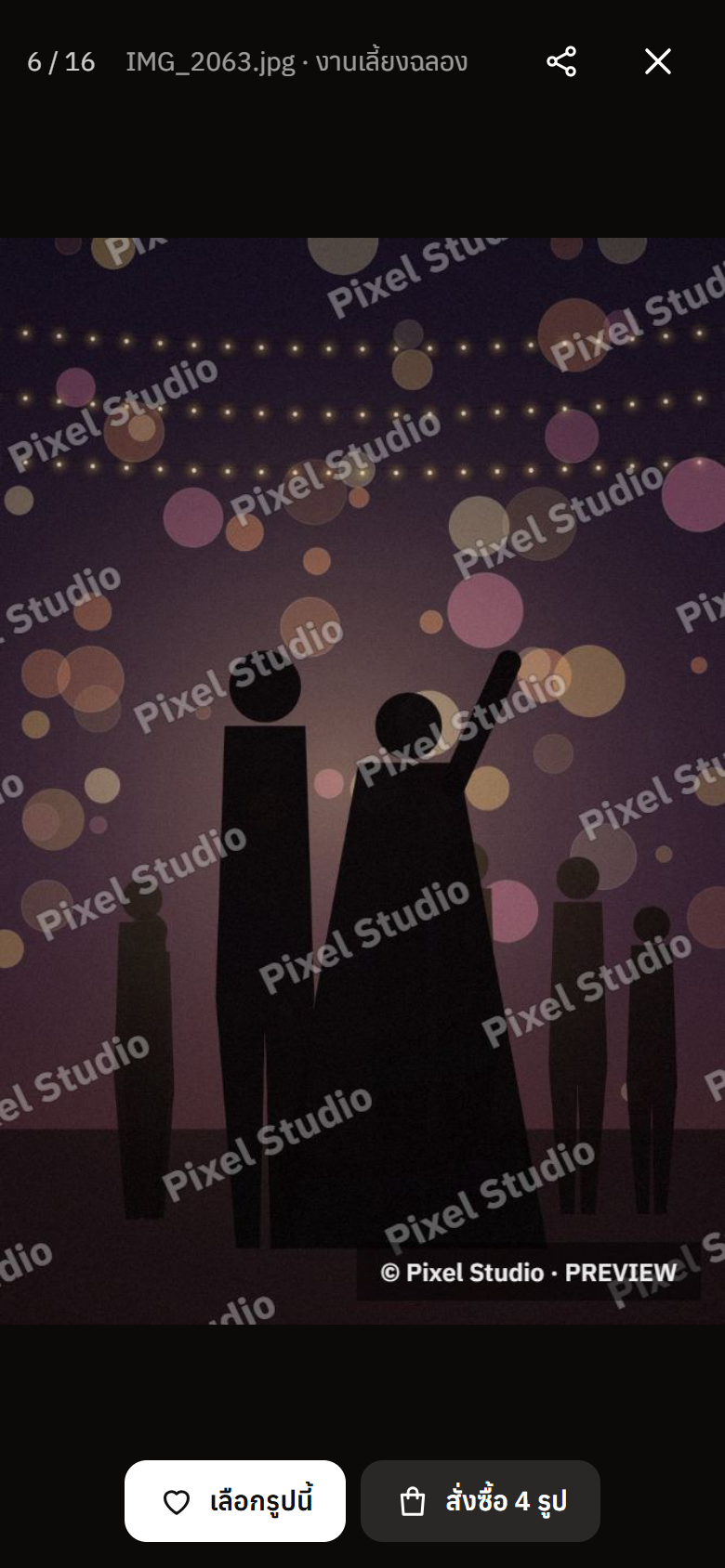
แตะรูปเพื่อดูขนาดใหญ่ แล้วกด ตั้งเป็นภาพปก หรือ ซ่อนจากลูกค้า · กด เลือกหลายรูป เพื่อซ่อน/แสดงทีละหลายรูป (เช่น รูปหลับตา รูปซ้ำ) — ไฟล์ใน Drive ไม่ถูกลบ
แชร์ลิงก์ & QR
กด แชร์ ได้ลิงก์งาน QR (บันทึกเป็นภาพไปพิมพ์ตั้งหน้างานได้) ปุ่มแชร์ LINE และข้อความสำเร็จรูปพร้อมราคาและวันหมดอายุ คัดลอกไปวางในแชทลูกค้าได้ทันที
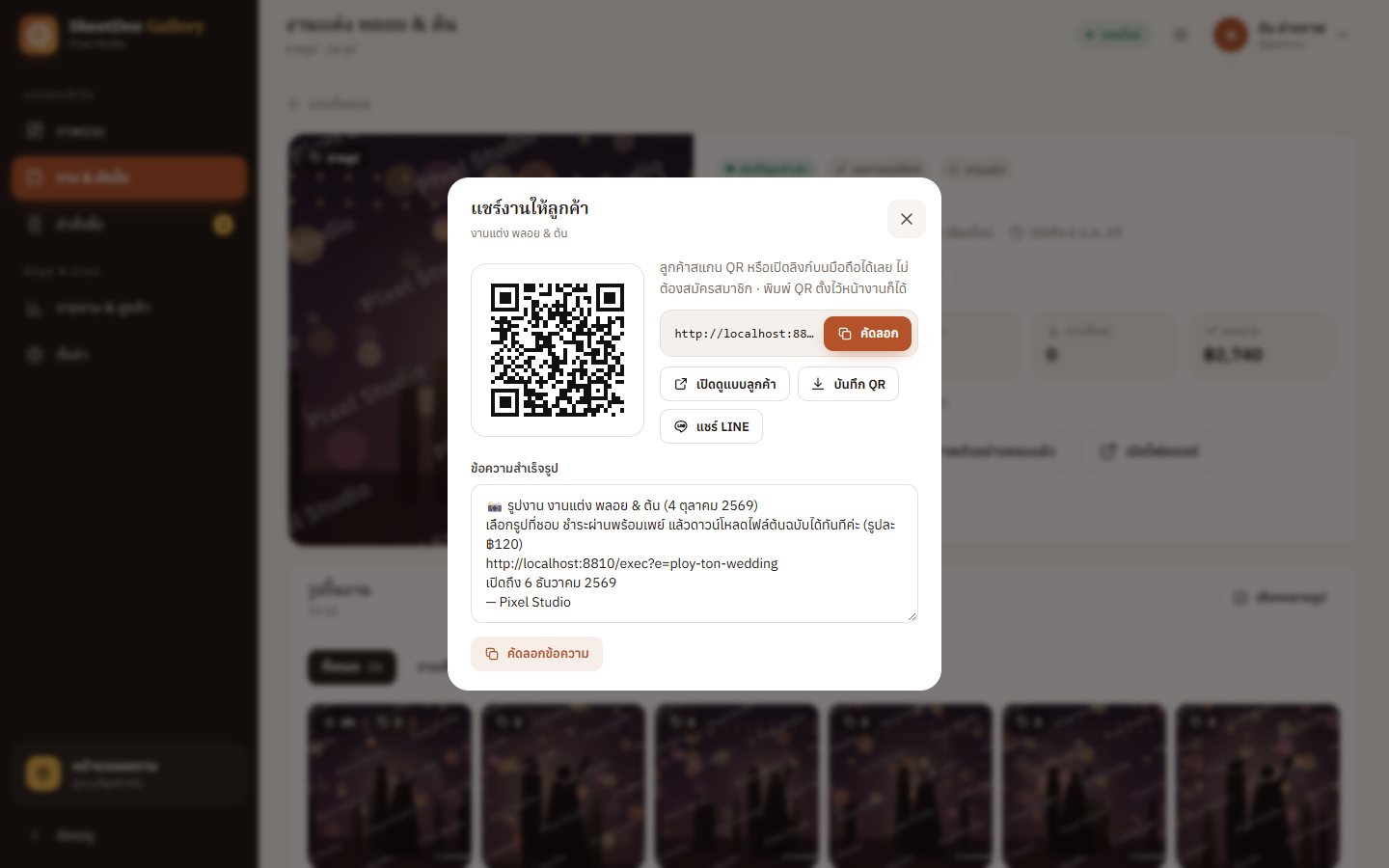
?e=ploy-ton-wedding (ชื่อภาษาไทยระบบสุ่มรหัสสั้นให้)หน้ารวมผลงาน
ลิงก์ …/exec?page=studio รวมทุกงานที่ตั้งเป็น “สาธารณะ” พร้อมโลโก้ คำโปรย เกี่ยวกับเรา ช่องทางติดต่อ ตัวกรองประเภทงาน และช่องค้นหา · ปิดหน้านี้ได้ที่ ตั้งค่า › สตูดิโอ
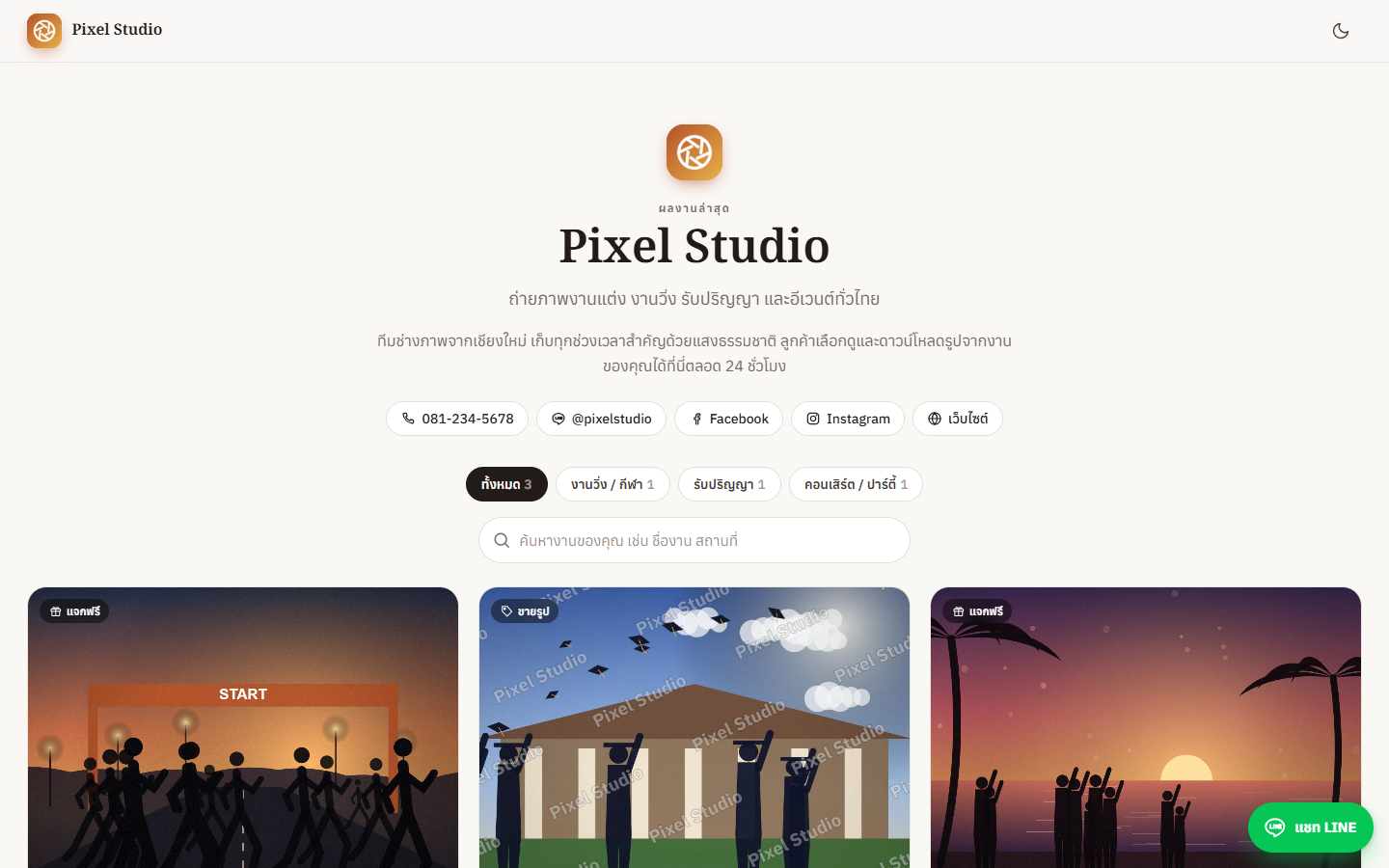
แกลเลอรี & เลือกรูป
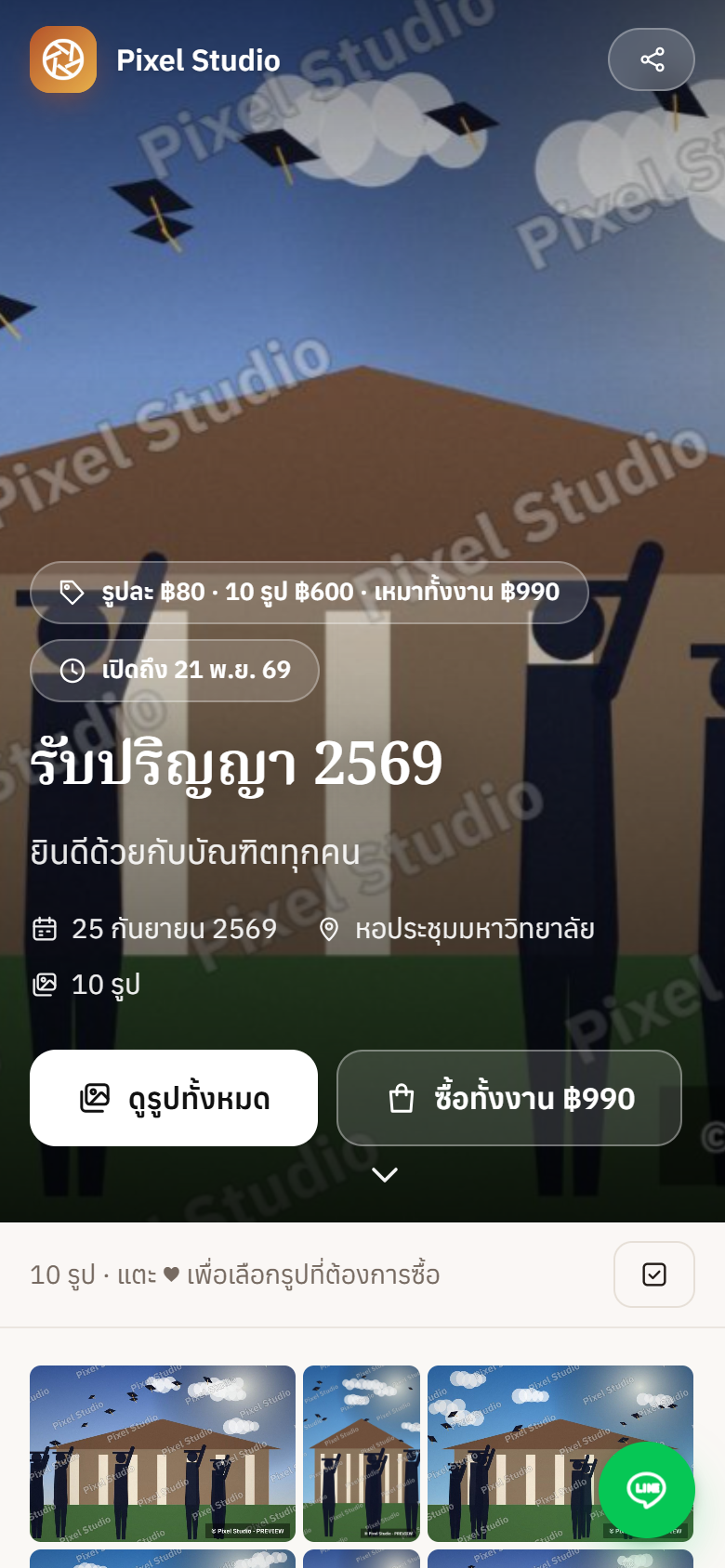
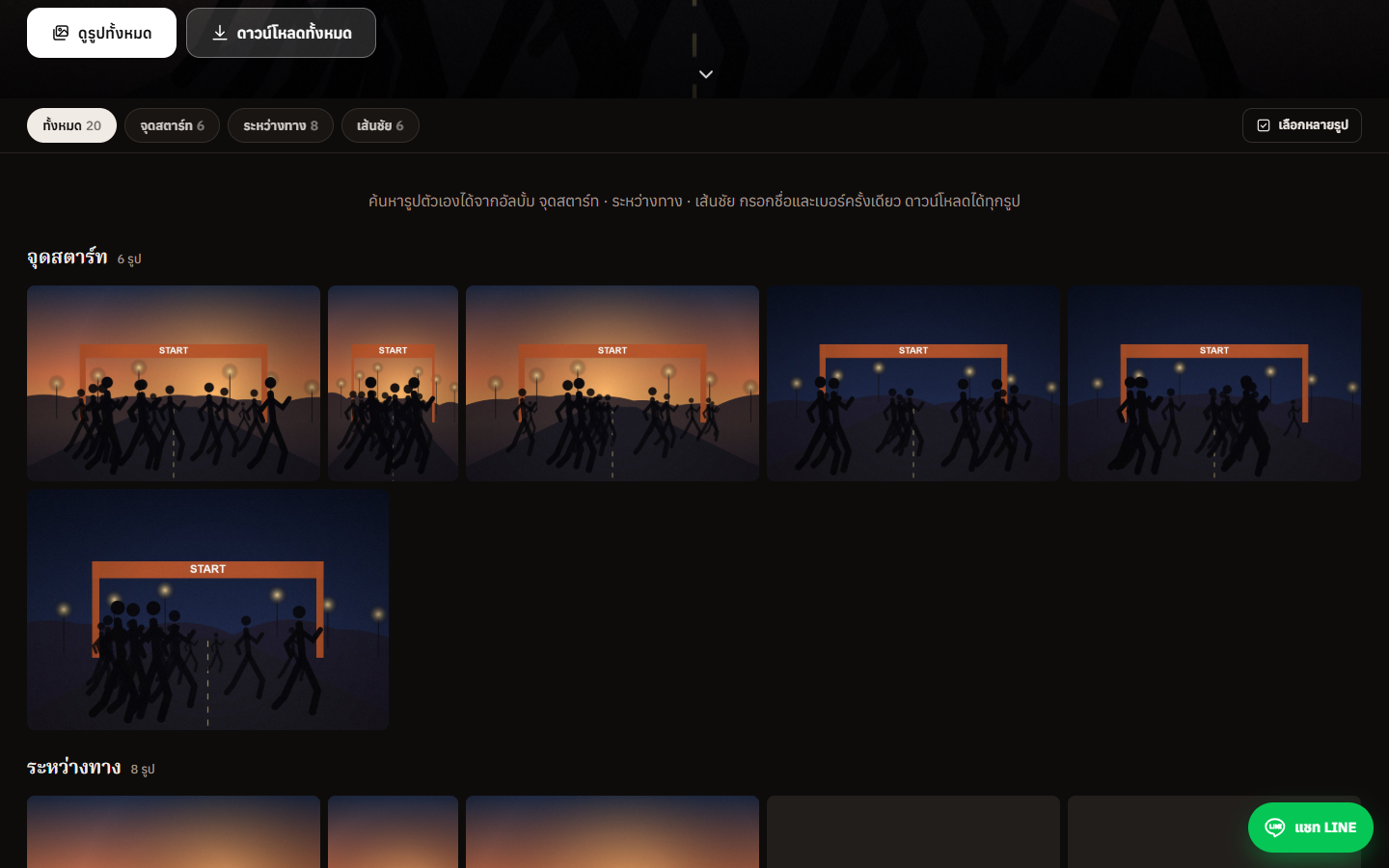
ภาพปกเต็มจอ ชื่องาน วันที่ สถานที่ ราคา ปุ่ม “ดูรูปทั้งหมด” / “ซื้อทั้งงาน” / “ดาวน์โหลดทั้งหมด” · แถบอัลบั้มติดด้านบน · รูปจัดเป็นแถวเสมอกันตามสัดส่วนภาพจริง (แนวตั้ง/แนวนอนไม่ถูกตัด) โหลดเมื่อเลื่อนถึง
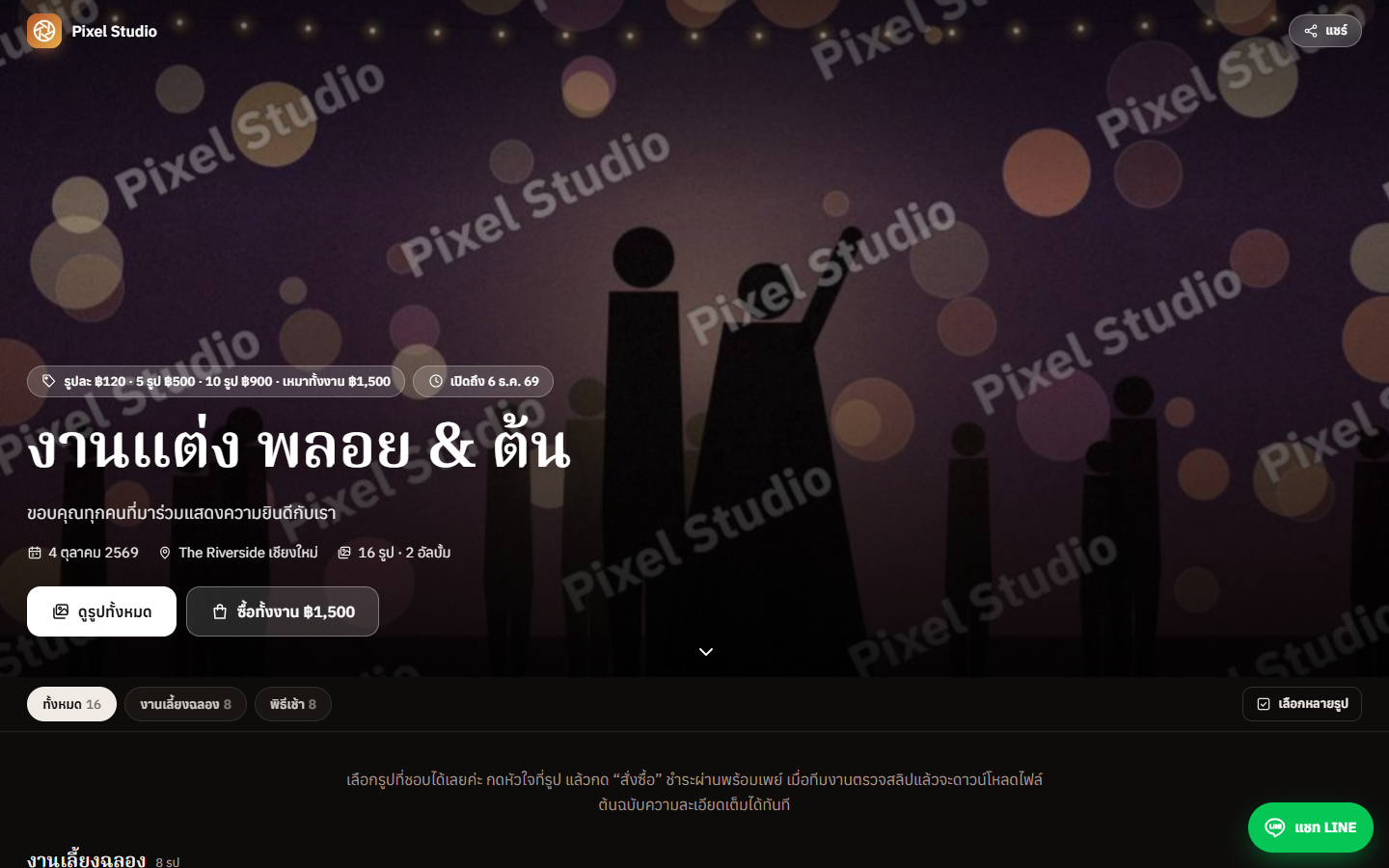
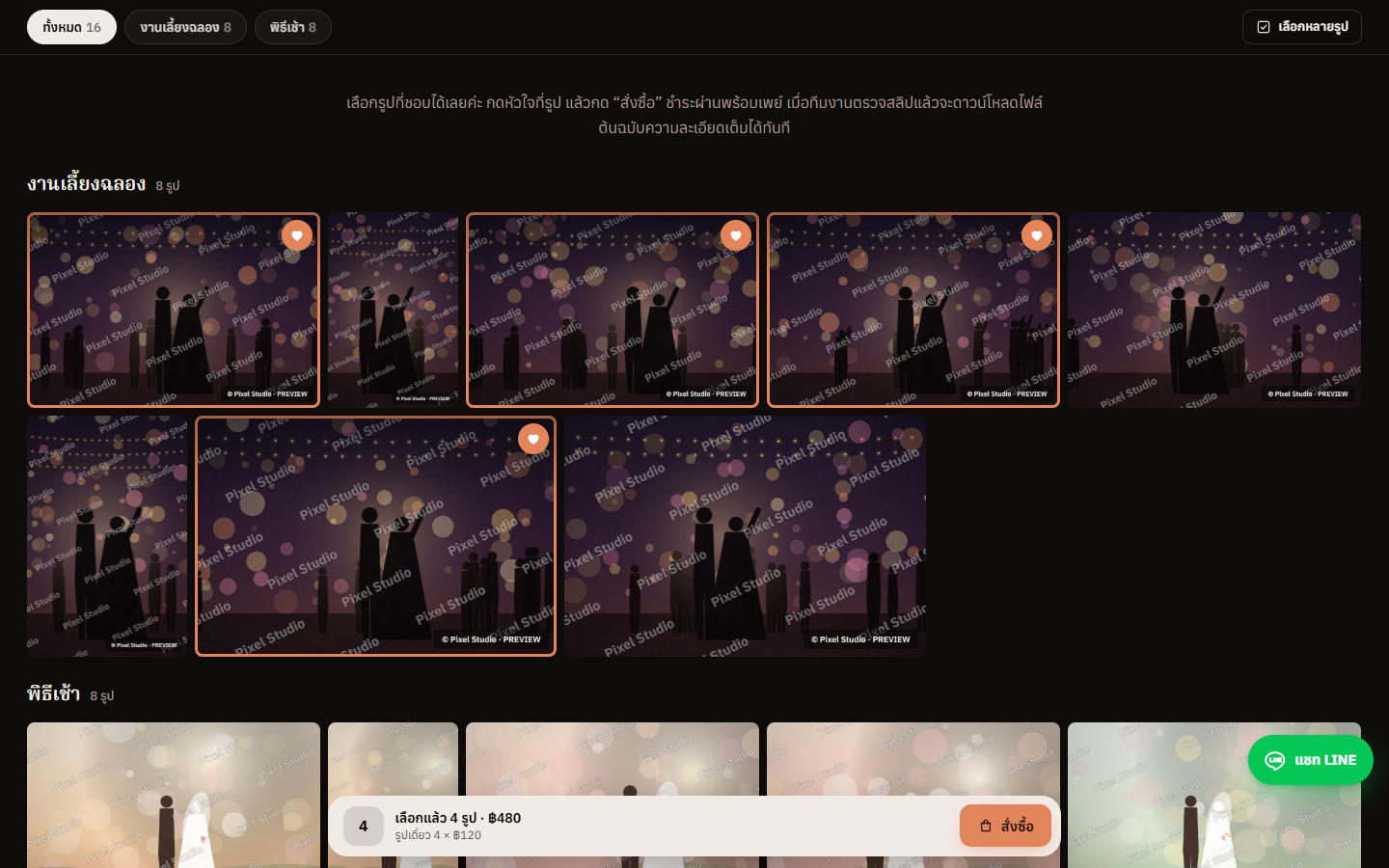
ดาวน์โหลดฟรี + เก็บรายชื่อ
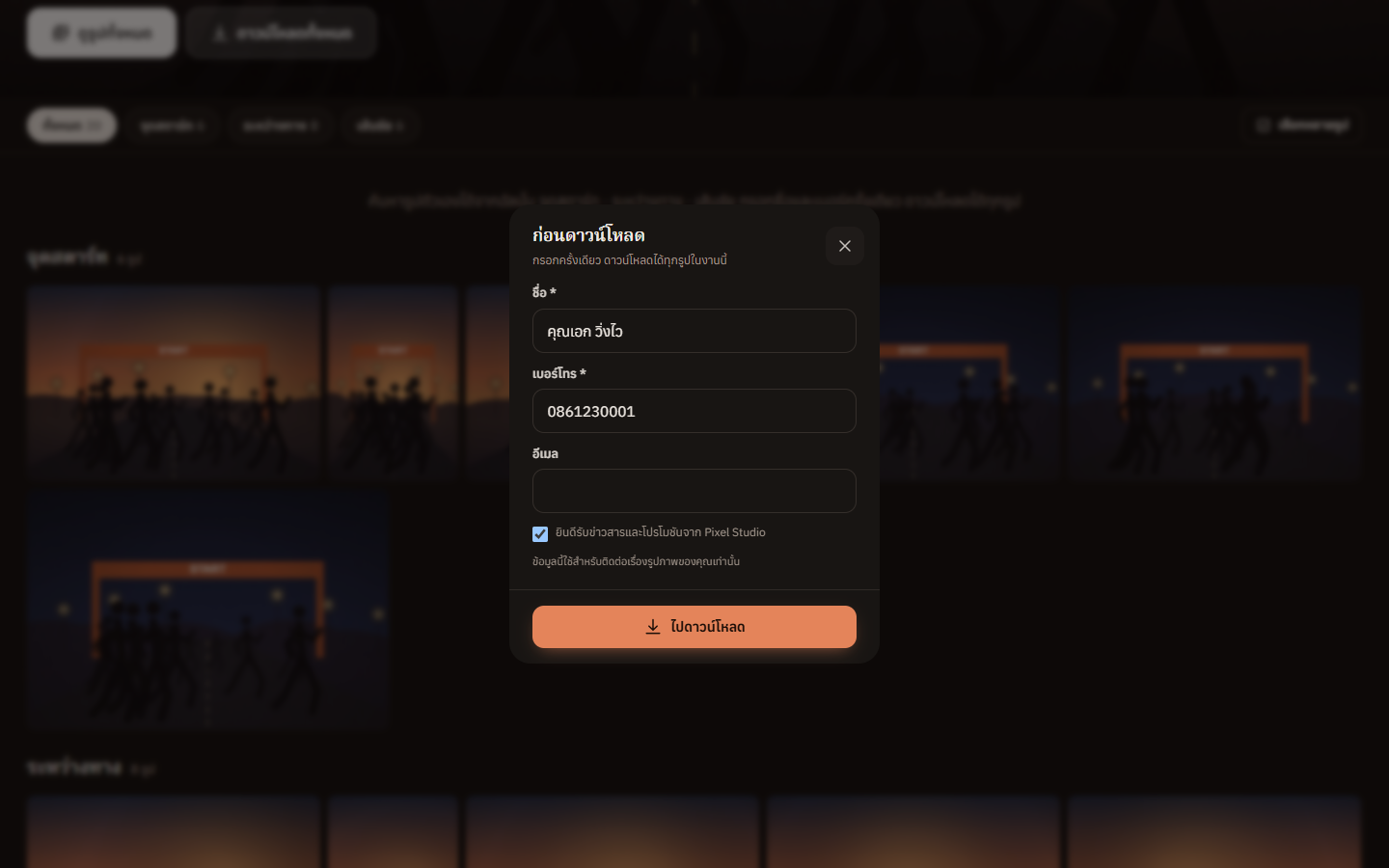
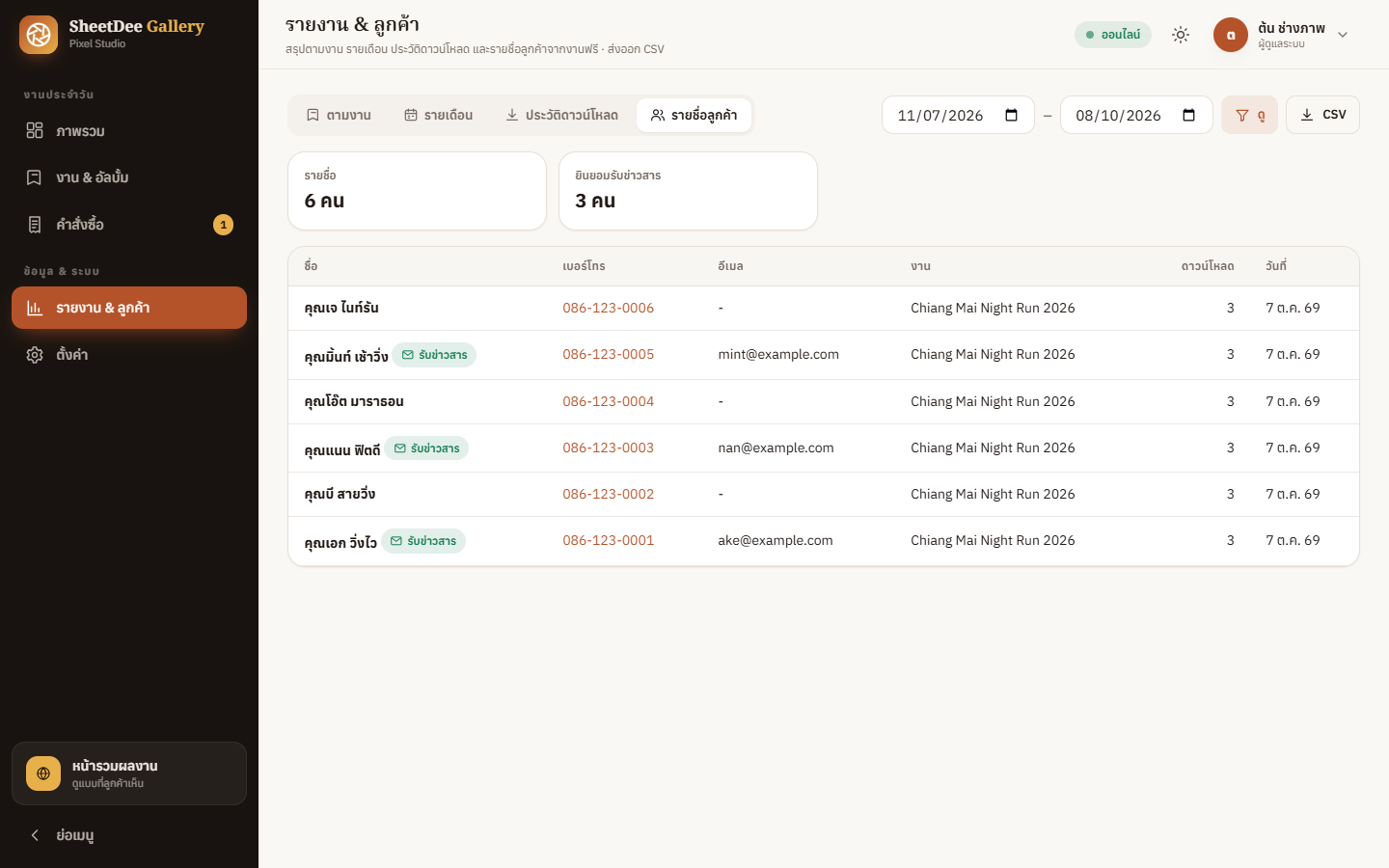
งานแจกฟรี: ปุ่มดาวน์โหลดบนทุกรูป ในหน้าดูรูปใหญ่ เลือกหลายรูปแล้วดาวน์โหลดพร้อมกัน และ “ดาวน์โหลดทั้งหมด” · ถ้าเปิด “กรอกชื่อ/เบอร์ก่อนดาวน์โหลด” ลูกค้ากรอกครั้งเดียว (พร้อมช่องยินยอมรับข่าวสาร) รายชื่อไปอยู่ที่ รายงาน › รายชื่อลูกค้า
สั่งซื้อ → โอน → แนบสลิป
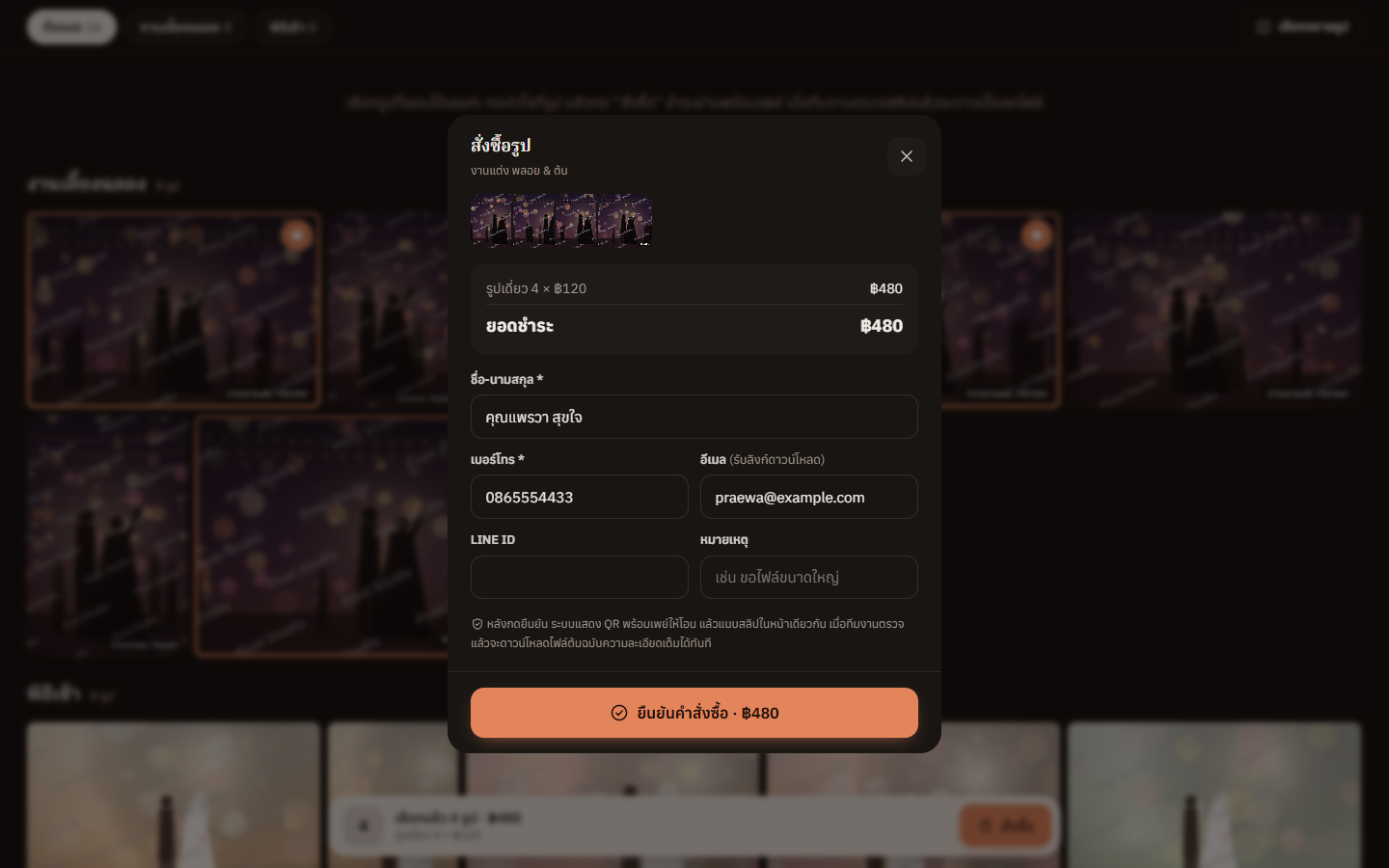
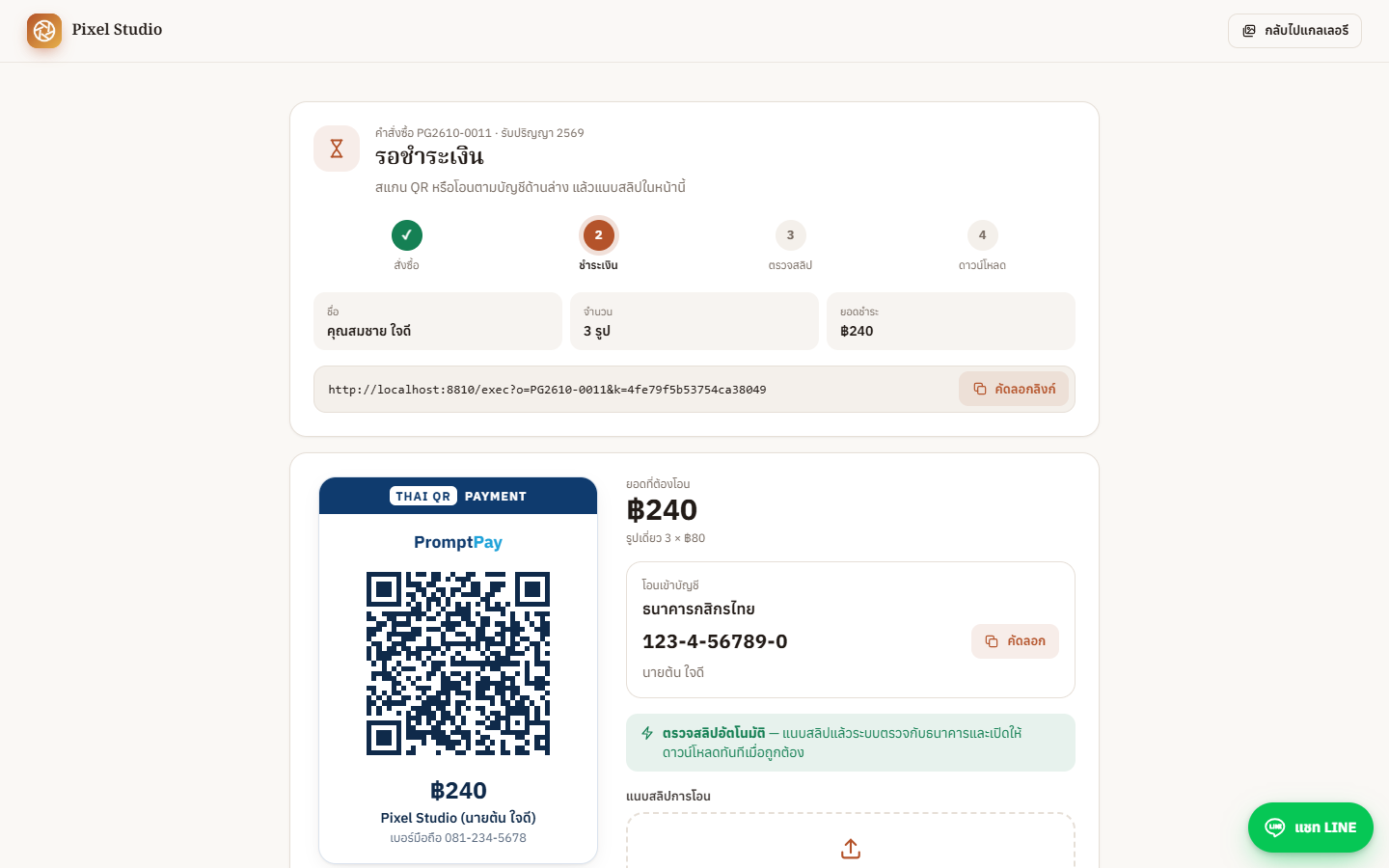
- กด สั่งซื้อ — ตรวจรายการและราคา กรอกชื่อ เบอร์ อีเมล (รับลิงก์ดาวน์โหลด) LINE ID
- ระบบสร้างเลขคำสั่งซื้อ (เช่น
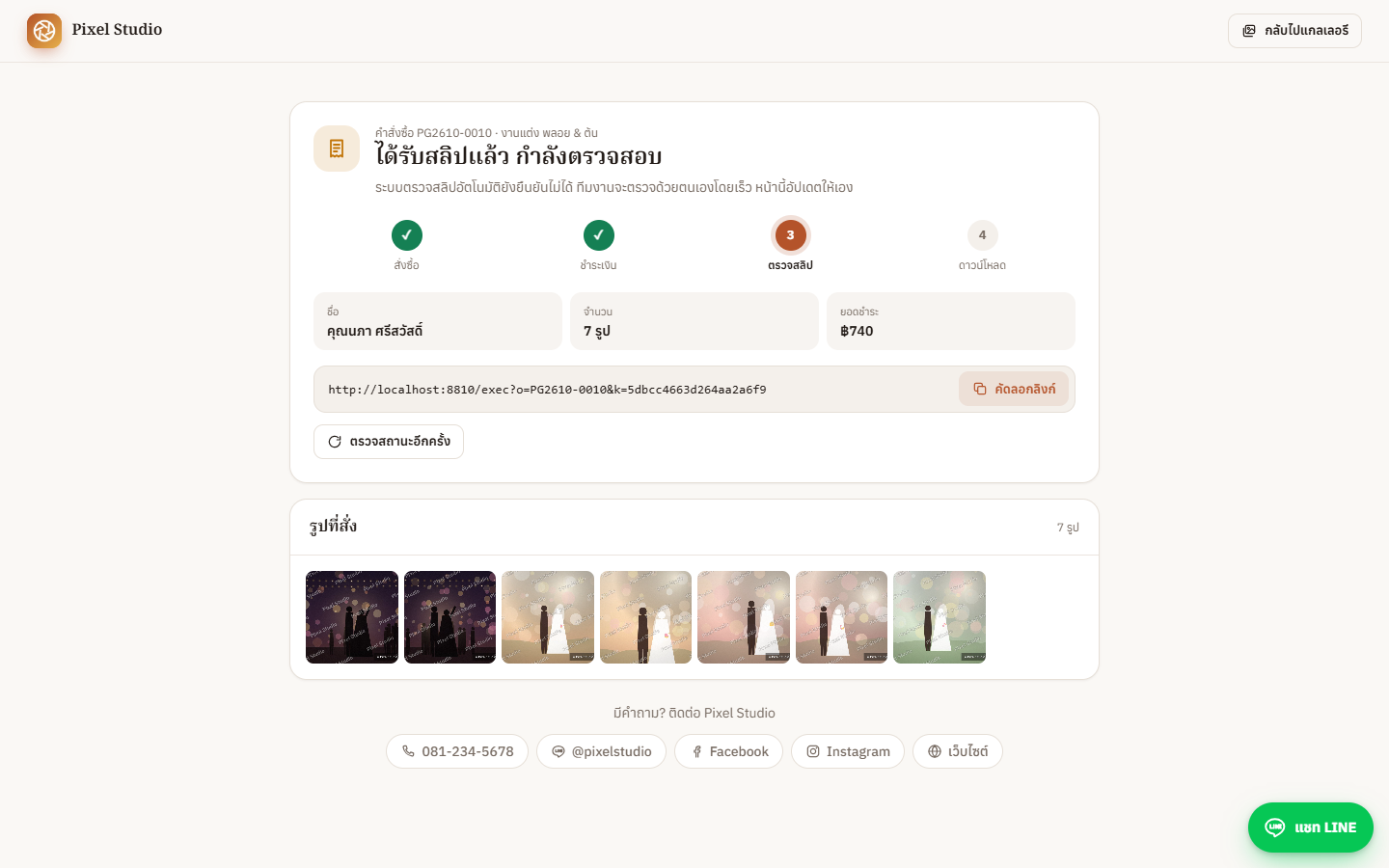
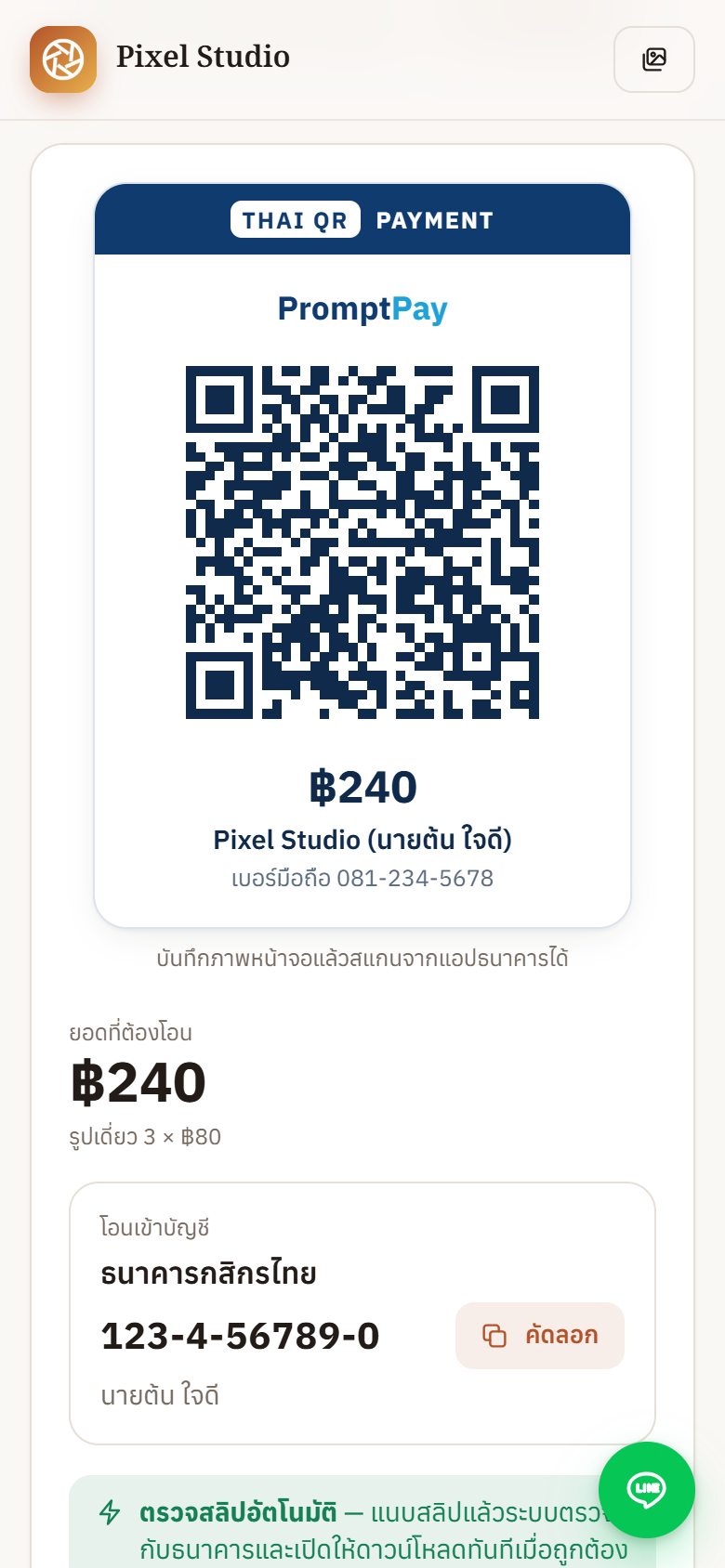
PG2610-0012) และหน้าคำสั่งซื้อพร้อม QR พร้อมเพย์ที่ฝังยอดเงิน และเลขบัญชีพร้อมปุ่มคัดลอก - ลูกค้าโอนแล้วแนบสลิปในหน้าเดียวกัน (ระบบย่อรูปและอ่าน QR บนสลิปให้เอง) → เปิดตรวจสลิปอัตโนมัติไว้: ถูกต้อง = ดาวน์โหลดได้ทันที · ไม่เปิด/ไม่ผ่าน: สถานะ “ได้รับสลิปแล้ว กำลังตรวจสอบ” · ทีมงานได้รับแจ้งเตือน
ดาวน์โหลดต้นฉบับ
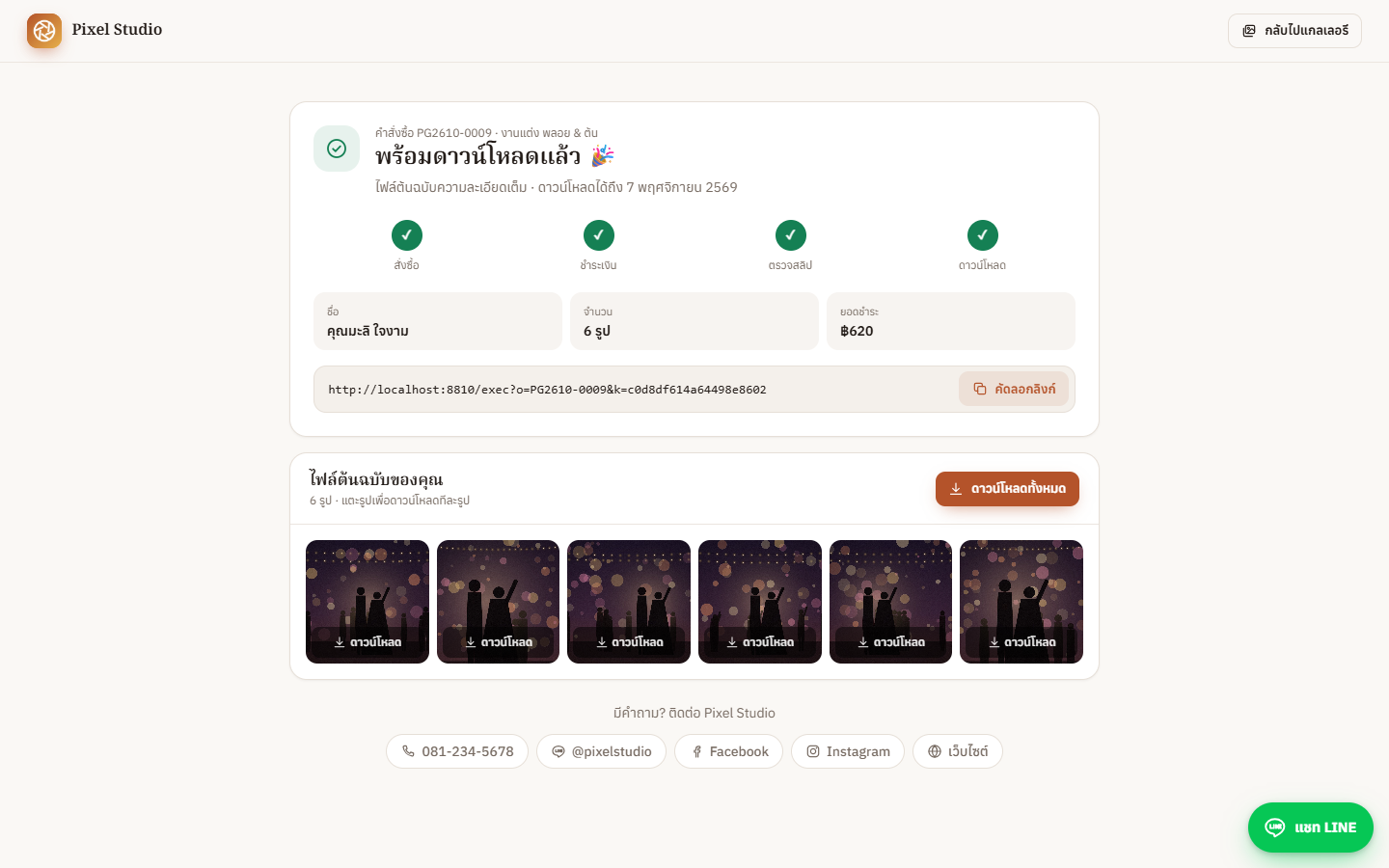
เมื่อยืนยันแล้ว หน้าคำสั่งซื้อแสดงรูปต้นฉบับ (ไม่มีลายน้ำ) ปุ่มดาวน์โหลดทีละรูป และ “ดาวน์โหลดทั้งหมด” · ลูกค้าที่ใส่อีเมลจะได้อีเมลแจ้งพร้อมลิงก์ · ลิงก์ใช้ได้ตามจำนวนวันที่ตั้ง (ค่าเริ่มต้น 30 วัน ต่ออายุได้จากหลังบ้าน)
บนมือถือ
ทุกหน้าของลูกค้าออกแบบสำหรับมือถือก่อน: ปุ่มใหญ่ ปัดดูรูป แถบเลือกรูปติดล่างจอ หน้าโอนเงินบันทึกภาพหน้าจอไปสแกนในแอปธนาคารได้
รายการคำสั่งซื้อ
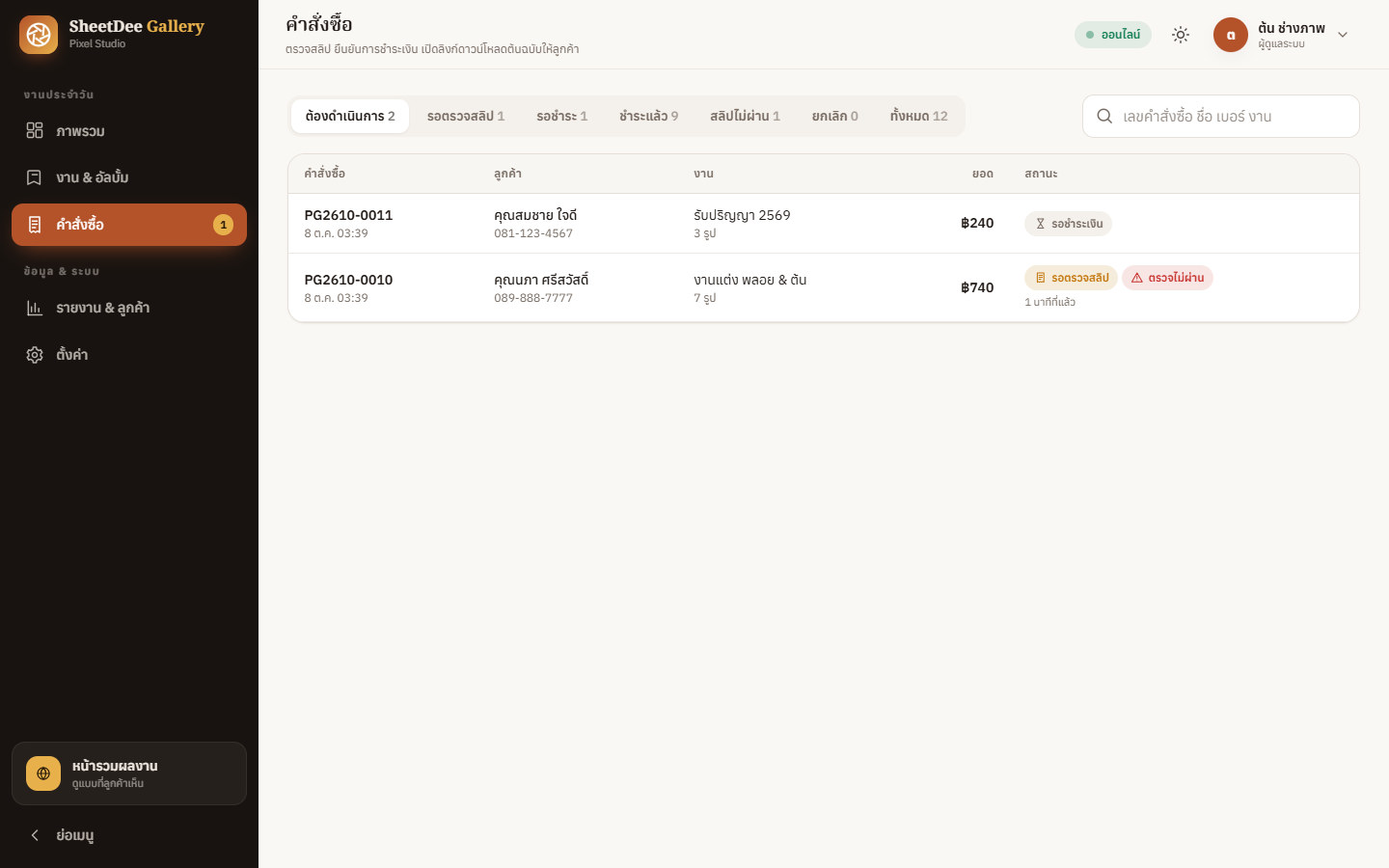
แท็บ ต้องดำเนินการ (รอตรวจสลิป + รอชำระ) · รอตรวจสลิป · รอชำระ · ชำระแล้ว · สลิปไม่ผ่าน · ยกเลิก · ค้นหาด้วยเลขคำสั่งซื้อ ชื่อ เบอร์ หรือชื่องาน · เมนูมีตัวเลขสลิปรอตรวจ และแจ้งในจอเมื่อมีสลิปใหม่
ตรวจสลิป & ยืนยัน
แตะคำสั่งซื้อเพื่อดูข้อมูลลูกค้า รูปที่สั่ง ราคา และสลิป (เก็บในโฟลเดอร์ส่วนตัว ลูกค้าคนอื่นไม่เห็น) แล้วเลือก
- ตรวจสลิปอัตโนมัติ (ถ้าเปิด) — กล่องผลตรวจแสดงทุกข้อ: พบรายการโอน · ยอดเงิน · เวลาโอน · ชื่อผู้รับ · ไม่ซ้ำ
- ยืนยันการชำระเงิน — ระบบเปิดสิทธิ์ดาวน์โหลดต้นฉบับเฉพาะรูปที่ซื้อ (ซื้อทั้งงาน = แชร์ทั้งโฟลเดอร์) บันทึกยอดขาย และส่งอีเมลแจ้งลูกค้า (ถ้ามีอีเมล)
- สลิปไม่ผ่าน — ใส่เหตุผล ลูกค้าเห็นเหตุผลและแนบสลิปใหม่ได้
- ยกเลิกคำสั่งซื้อ · ต่ออายุลิงก์ดาวน์โหลด (คำสั่งซื้อที่ชำระแล้ว)
- คัดลอกข้อความ — ข้อความพร้อมลิงก์ส่งให้ลูกค้าทาง LINE/SMS ตามสถานะ
- รับเงินสด/โอนนอกระบบ: เปิดคำสั่งซื้อที่ “รอชำระ” แล้วกด ยืนยันว่าได้รับเงินแล้ว
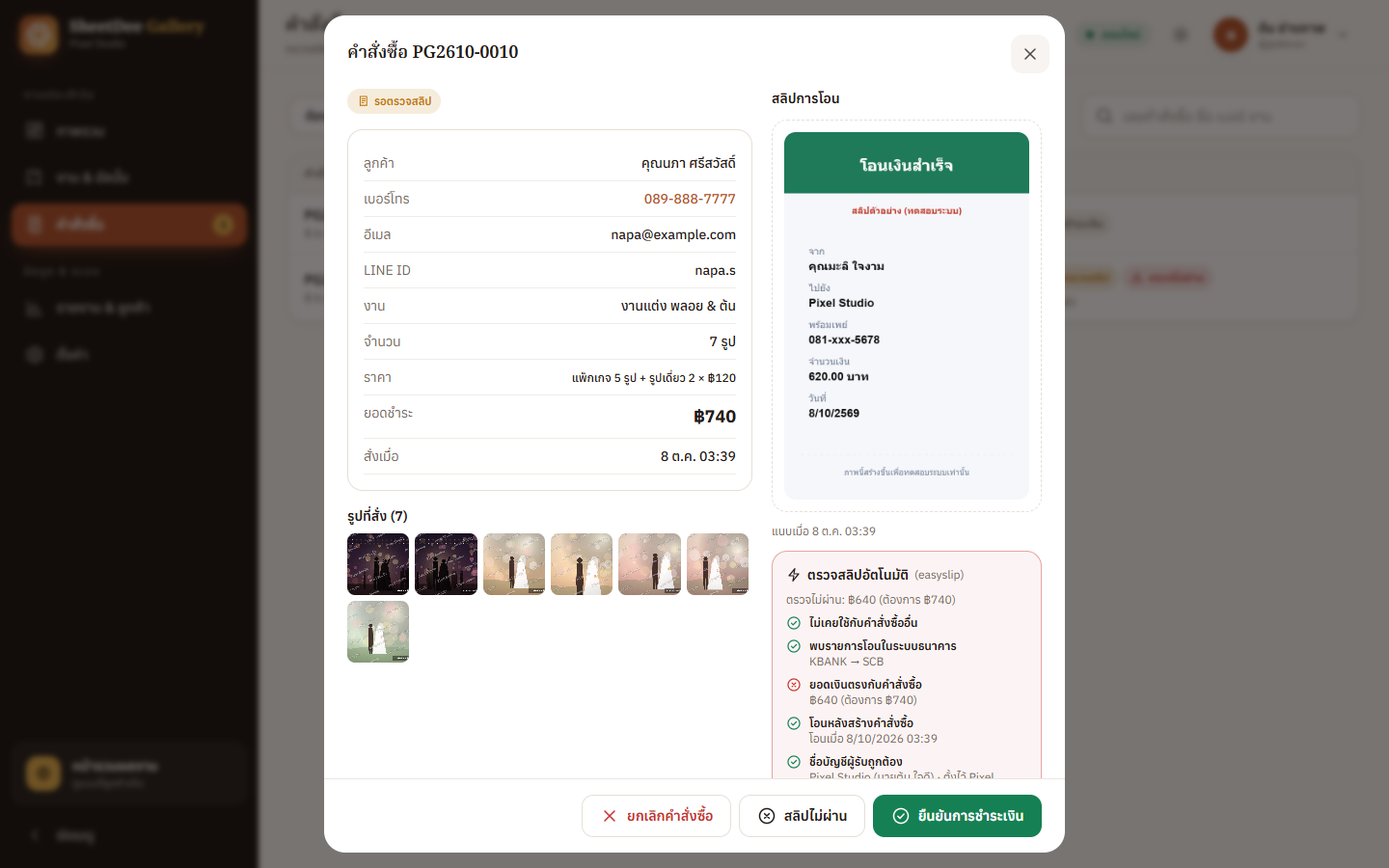
ถ้าเปิดตรวจสลิปอัตโนมัติ คำสั่งซื้อที่ผ่านจะถูกยืนยันเองและมีป้าย ตรวจอัตโนมัติ ส่วนที่ไม่ผ่านมีป้าย ตรวจไม่ผ่าน และกล่องผลตรวจในหน้ารายละเอียด
ตรวจสลิปอัตโนมัติ
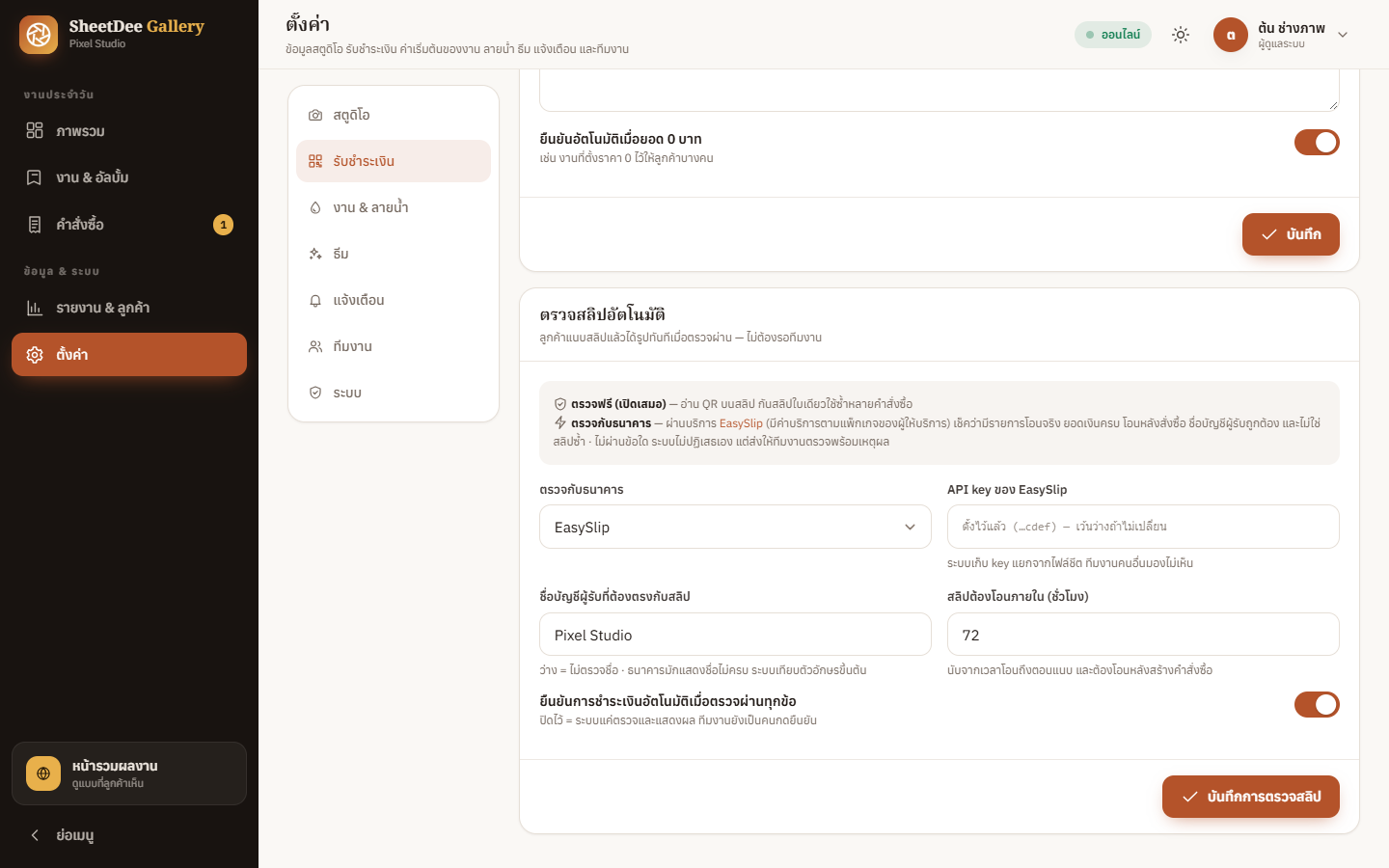
ตั้งที่ ตั้งค่า › รับชำระเงิน › ตรวจสลิปอัตโนมัติ — ลูกค้าแนบสลิปแล้วได้รูปทันทีเมื่อสลิปถูกต้อง ไม่ต้องรอทีมงาน
| ระดับ | ตรวจอะไร |
|---|---|
| ฟรี (เปิดเสมอ) | เบราว์เซอร์ของลูกค้าอ่าน QR บนสลิป แล้วระบบเช็คว่าสลิปใบนี้ไม่เคยใช้กับคำสั่งซื้ออื่น — กันการใช้สลิปเดิมซ้ำ (ยังยืนยันเองไม่ได้ เพราะไม่มีข้อมูลจากธนาคาร) |
| ตรวจกับธนาคาร (EasySlip) | มีรายการโอนจริงในระบบธนาคาร · ยอดเงิน ≥ ยอดคำสั่งซื้อ · โอนหลังสร้างคำสั่งซื้อและไม่เก่ากว่าที่ตั้งไว้ · ชื่อบัญชีผู้รับตรงกับที่ตั้งไว้ · ไม่ใช่สลิปซ้ำ |
- สมัคร EasySlip เลือกแพ็กเกจ แล้วคัดลอก API key จาก Developer Portal (ค่าบริการเป็นของผู้ให้บริการ)
- เลือก ตรวจกับธนาคาร: EasySlip วาง API key ใส่ ชื่อบัญชีผู้รับ (ชื่อบัญชีพร้อมเพย์/ธนาคารของคุณ) แล้วเปิด ยืนยันการชำระเงินอัตโนมัติ
- ลองสั่งซื้อและโอนจริง 1 ครั้งเพื่อตรวจว่าชื่อผู้รับตรง
แจ้งเตือน LINE / อีเมล
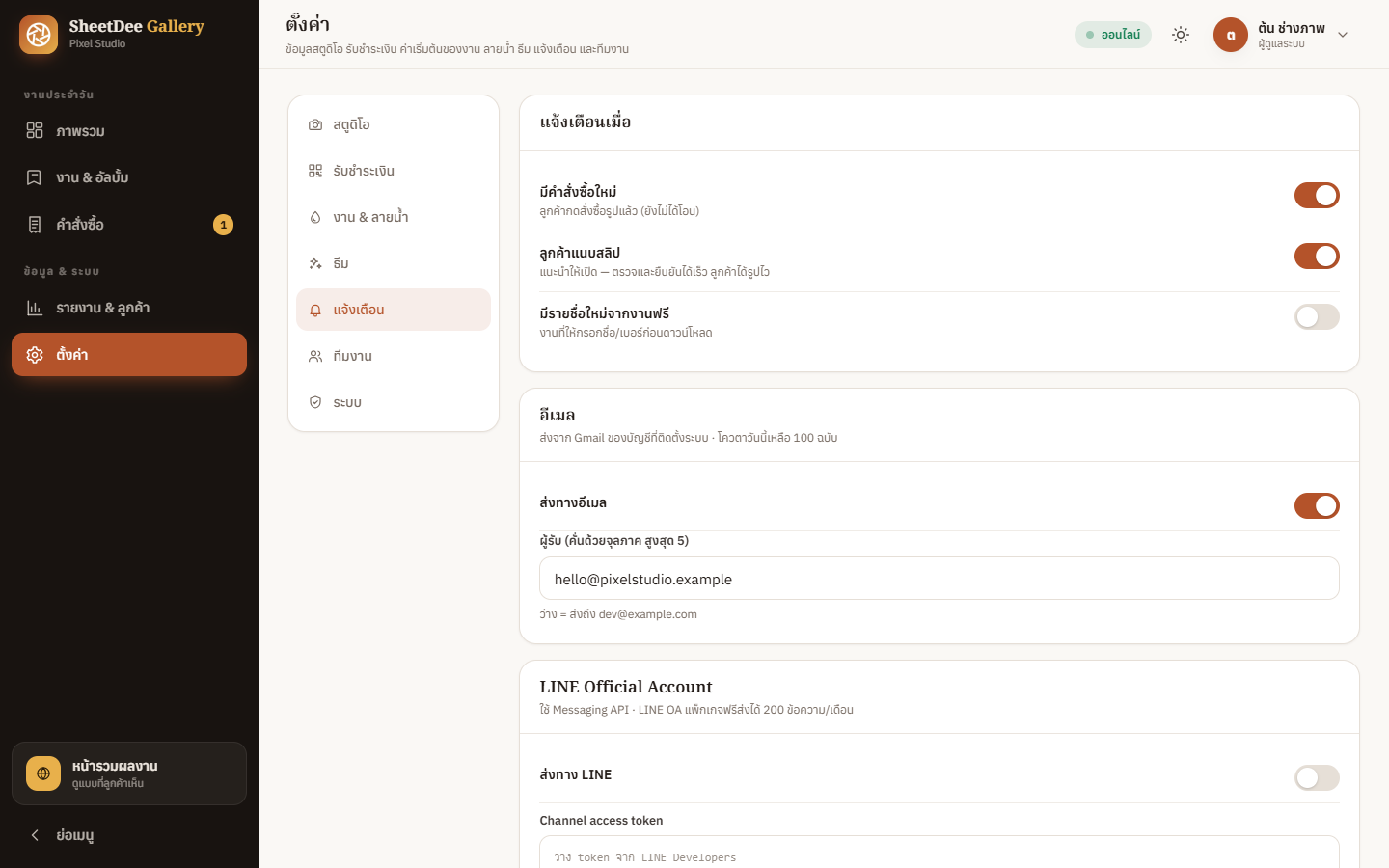
ตั้งค่า › แจ้งเตือน: เลือกเหตุการณ์ (คำสั่งซื้อใหม่ · ลูกค้าแนบสลิป · รายชื่อใหม่จากงานฟรี) และช่องทาง
- อีเมล — ส่งจาก Gmail ของบัญชีที่ติดตั้ง (ว่าง = ส่งถึงเจ้าของ) สูงสุด 5 ผู้รับ
- LINE Official Account — สร้าง LINE OA (ฟรี) → LINE Developers › Messaging API › ออก Channel access token → วางในช่อง → เพิ่ม LINE OA เป็นเพื่อน (ว่างช่องผู้รับ = ส่งหาทุกคนที่เพิ่มเพื่อน) → กด ส่งข้อความทดสอบ
ภาพรวม
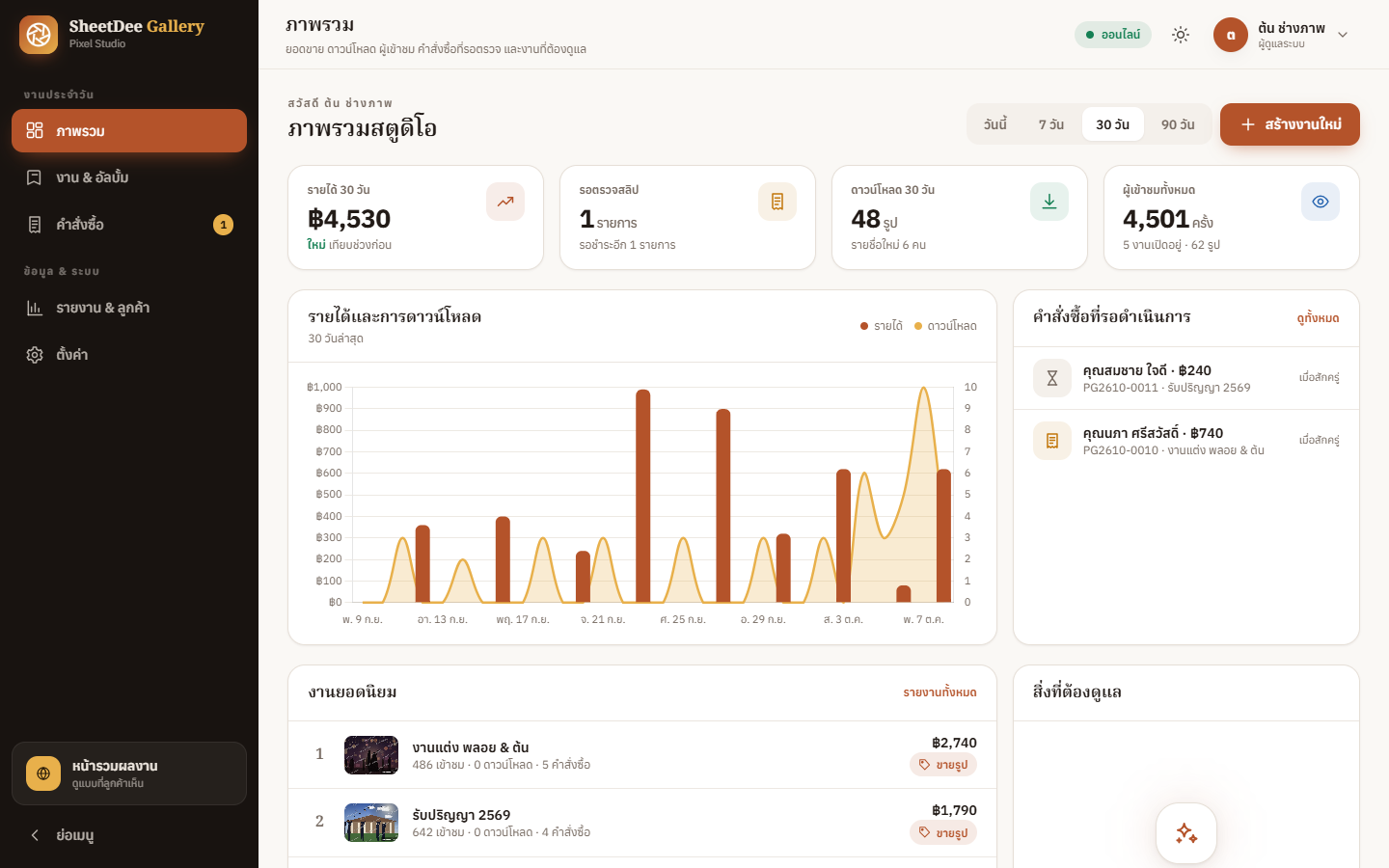
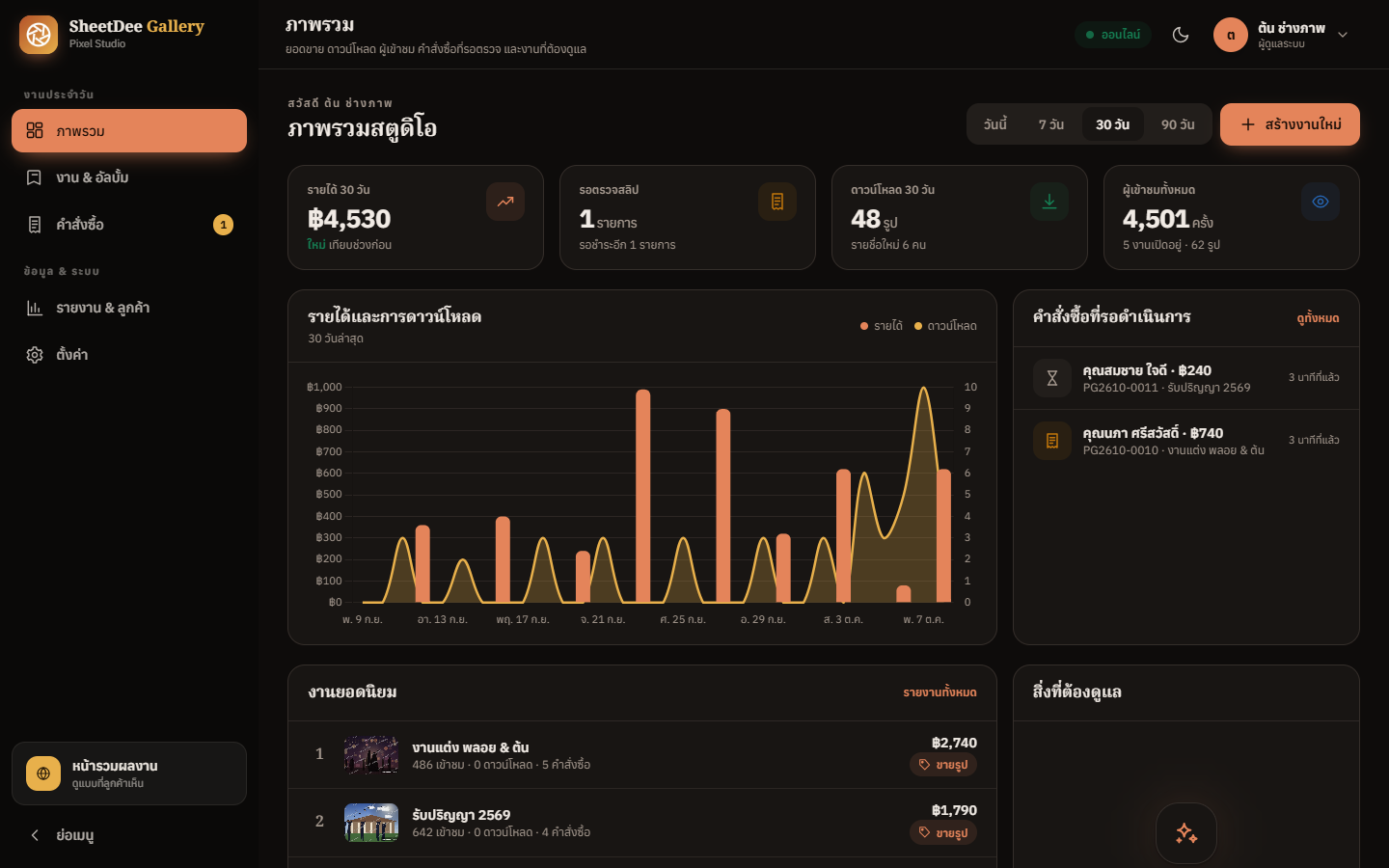
รายได้ (เทียบช่วงก่อน) · สลิปรอตรวจ · ดาวน์โหลด · รายชื่อใหม่ · ผู้เข้าชม · กราฟรายได้และดาวน์โหลด · คำสั่งซื้อที่รอดำเนินการ · งานยอดนิยม · สิ่งที่ต้องดูแล (ยังไม่ซิงก์ รอภาพตัวอย่าง ใกล้หมดอายุ) · เลือกช่วง วันนี้ / 7 / 30 / 90 วัน
รายงาน & รายชื่อลูกค้า
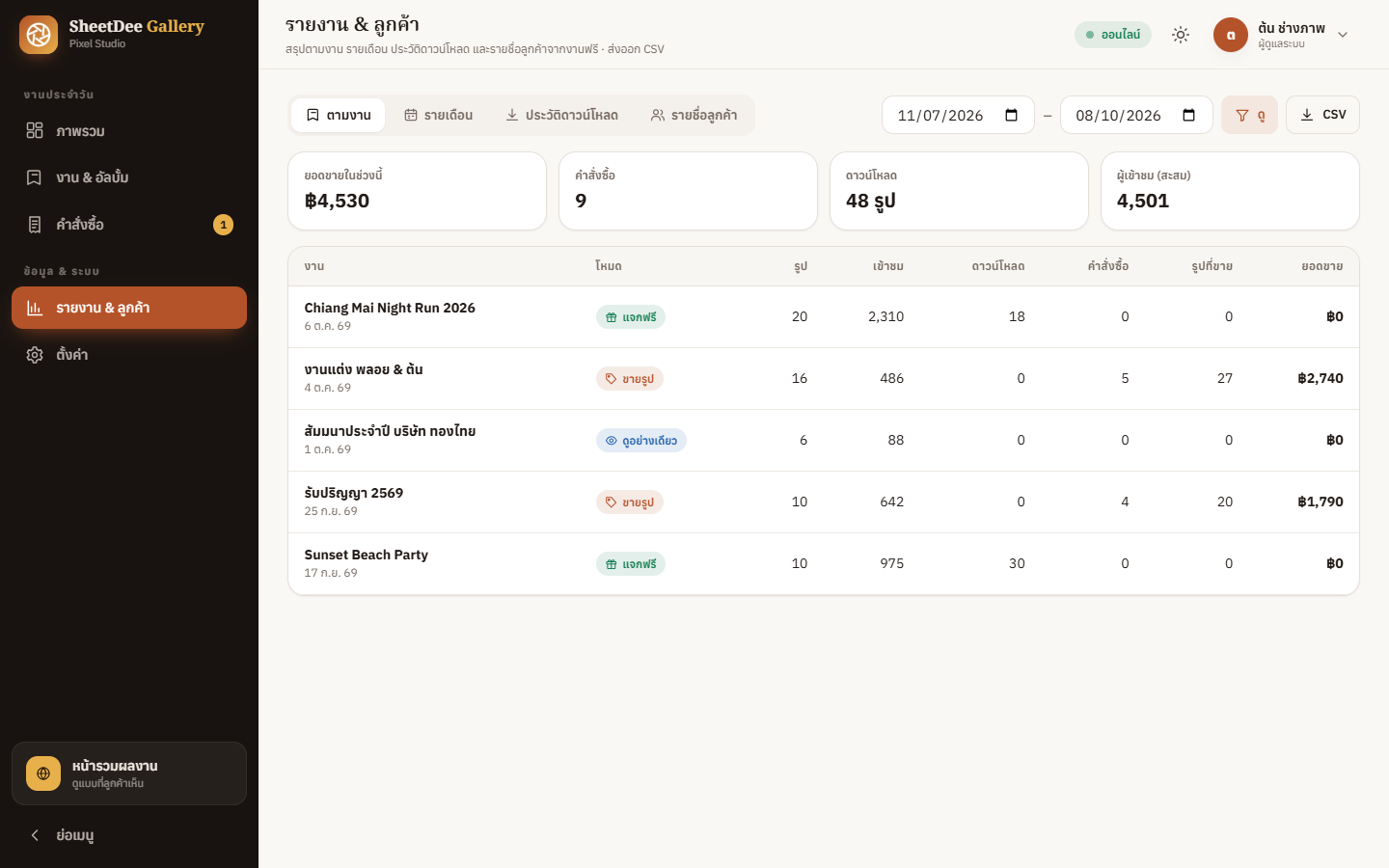
ตามงาน (เข้าชม ดาวน์โหลด คำสั่งซื้อ รูปที่ขาย ยอดขาย) · รายเดือน · ประวัติดาวน์โหลด (ใคร งานไหน กี่รูป) · รายชื่อลูกค้า จากงานฟรี (ชื่อ เบอร์ อีเมล ยินยอมรับข่าวสาร) — เลือกช่วงวันที่ และกด CSV เพื่อนำไปใช้ใน Excel/Google Sheets
หน้าตั้งค่า
| แท็บ | ตั้งอะไรได้ |
|---|---|
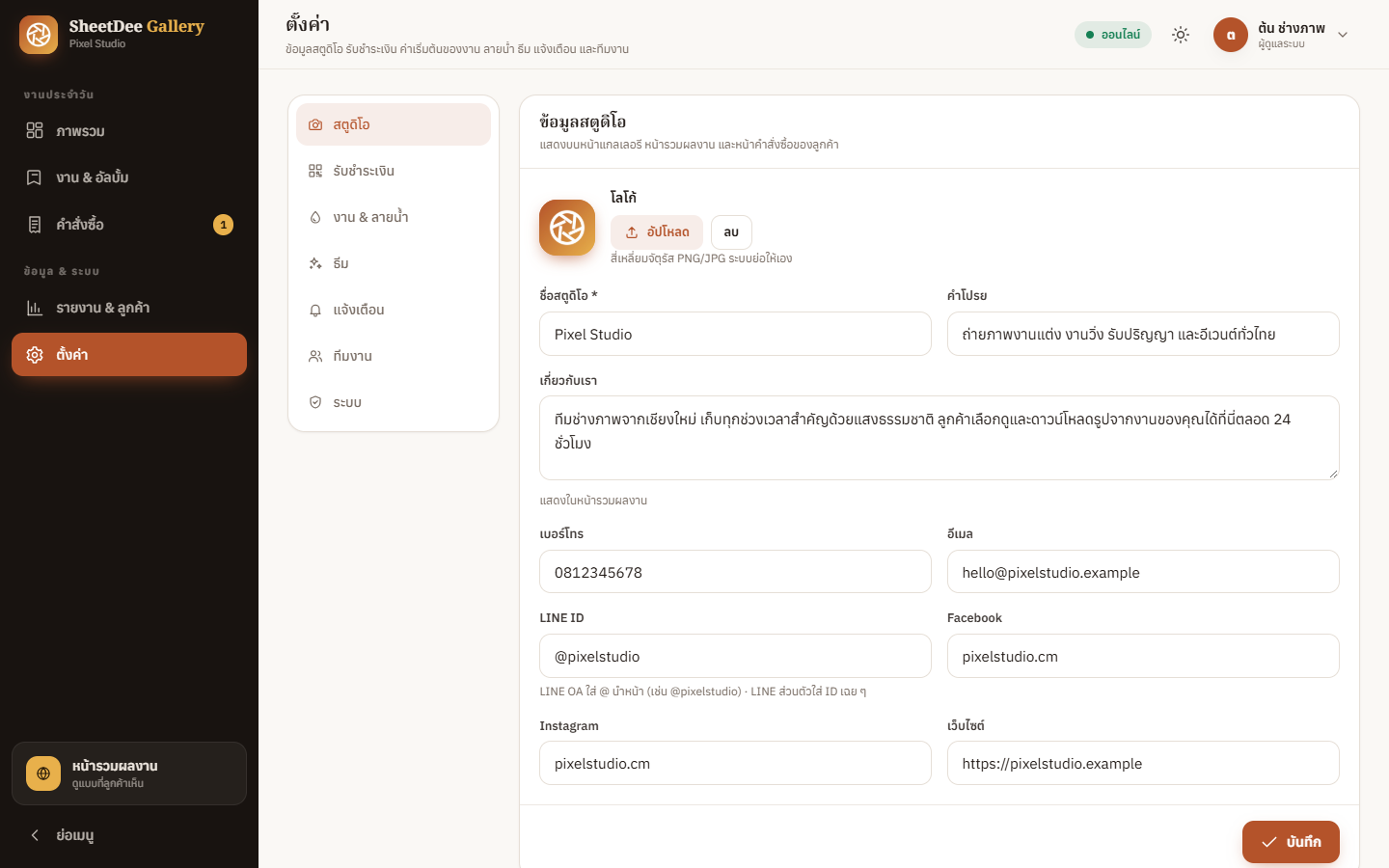
| สตูดิโอ | โลโก้ ชื่อ คำโปรย เกี่ยวกับเรา เบอร์ อีเมล LINE Facebook Instagram เว็บไซต์ · เปิด/ปิดหน้ารวมผลงาน |
| รับชำระเงิน | พร้อมเพย์ (ดูตัวอย่าง QR ได้ทันที) บัญชีธนาคาร · ตรวจสลิปอัตโนมัติ (EasySlip) ตัวนำหน้าเลขคำสั่งซื้อ อายุลิงก์ดาวน์โหลด ข้อความถึงลูกค้า ยืนยันอัตโนมัติเมื่อยอด 0 บาท |
| งาน & ลายน้ำ | ค่าเริ่มต้นของงานใหม่ (โหมด การเข้าถึง ราคา แพ็กเกจ อายุงาน โทน) · ข้อความ/ความเข้มลายน้ำ ขนาดภาพตัวอย่าง (ดูตัวอย่างสด) |
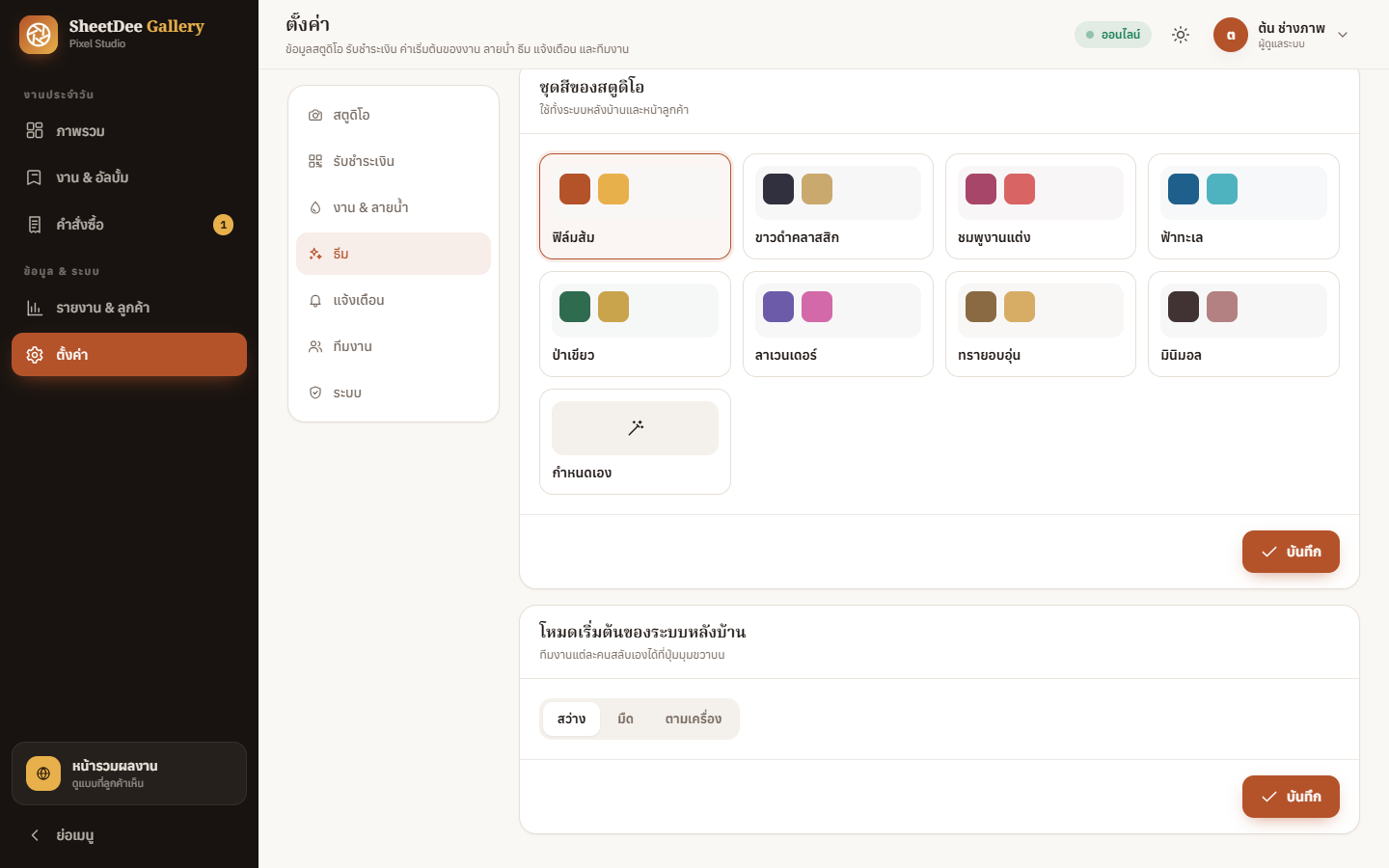
| ธีม | ชุดสี 8 ชุด (ฟิล์มส้ม ขาวดำคลาสสิก ชมพูงานแต่ง ฟ้าทะเล ป่าเขียว ลาเวนเดอร์ ทรายอบอุ่น มินิมอล) หรือกำหนดเอง — ใช้ทั้งหลังบ้านและหน้าลูกค้า · โหมดเริ่มต้นของหลังบ้าน |
| แจ้งเตือน | อีเมล / LINE OA และเหตุการณ์ที่จะแจ้ง |
| ทีมงาน | เพิ่ม/แก้/ปิดบัญชี เปลี่ยน PIN |
| ระบบ | หน้าตรวจสอบระบบ (ซ่อมตาราง ลืม PIN ล้างข้อมูลทดลอง) · ล้างแคช |
ทีมงาน & สิทธิ์
| บทบาท | ทำอะไรได้ |
|---|---|
| ผู้ดูแลระบบ | ทุกอย่าง |
| ผู้จัดการงาน | สร้าง/แก้งาน ซิงก์ ภาพตัวอย่าง ตรวจสลิป ดูภาพรวมและรายงาน |
| ทีมงาน | ดูงาน ตรวจสลิป ยืนยัน/ปฏิเสธคำสั่งซื้อ ดูภาพรวม (แก้งาน รายงาน และตั้งค่าไม่ได้) |
ความเป็นส่วนตัวของรูป
- งานขายรูป — โฟลเดอร์ต้นฉบับไม่ถูกแชร์ ลูกค้าเห็นเฉพาะภาพตัวอย่างลายน้ำ (คนละไฟล์ คนละโฟลเดอร์) และรหัสไฟล์ต้นฉบับไม่ถูกส่งไปที่หน้าลูกค้าเลย จนกว่าจะยืนยันการชำระเงิน
- งานแจกฟรี/ดูอย่างเดียว — ระบบแชร์โฟลเดอร์งานแบบ “ทุกคนที่มีลิงก์ดูได้” (จำเป็นเพื่อให้ลูกค้าเห็นรูป) · ใช้ “ใส่รหัสผ่าน” หรือ “เฉพาะคนมีลิงก์” ถ้าเป็นงานส่วนตัว
- สลิป — เก็บในโฟลเดอร์ส่วนตัว ทีมงานเปิดดูผ่านระบบเท่านั้น
- เลิกแชร์งานฟรีภายหลัง: ปิดงานในระบบ แล้วตั้งค่าการแชร์ของโฟลเดอร์ใน Drive กลับเป็น “จำกัด”
อัปเดตเวอร์ชันโดยลิงก์เดิมไม่เปลี่ยน
- วาง
dist/Code.gsรุ่นใหม่ทับใน Apps Script แล้วบันทึก - การทำให้ใช้งานได้ › จัดการการทำให้ใช้งานได้ › กดดินสอ ✏ › เวอร์ชัน: เวอร์ชันใหม่ › การทำให้ใช้งานได้
ห้ามสร้าง “การทำให้ใช้งานได้รายการใหม่” ตอนอัปเดต เพราะจะได้ลิงก์ใหม่ ลิงก์งานที่ส่งให้ลูกค้าไปแล้วจะใช้ไม่ได้
ขีดจำกัดของ Google ที่ควรรู้
- Apps Script ทำงานต่อครั้งได้สูงสุด 6 นาที — ระบบออกแบบให้ซิงก์งาน 3,000 รูปได้ภายในเวลานี้
- Gmail ฟรีส่งอีเมลได้ประมาณ 100 ฉบับ/วัน (Workspace 1,500) — ดูโควตาเหลือได้ที่ ตั้งค่า › แจ้งเตือน
- รูปถูกแสดงผ่านระบบภาพย่อของ Google Drive — งานที่มีคนเปิดพร้อมกันจำนวนมากอาจโหลดช้าลงบ้างในช่วงแรก
- พื้นที่ Drive: ภาพตัวอย่างลายน้ำใช้พื้นที่ประมาณ 300–500 KB ต่อรูป
คำถามที่พบบ่อย / แก้ปัญหา
ตรวจโฟลเดอร์แล้วขึ้น “ยังไม่ได้รับสิทธิ์” หรือ “มองไม่เห็นโฟลเดอร์นี้”
ยังไม่ได้รับสิทธิ์เข้าถึง Google Drive — เปิด Apps Script เลือกฟังก์ชัน authorizeDrive กด ▶ เรียกใช้ แล้วอนุญาตสิทธิ์ จากนั้น การทำให้ใช้งานได้ › จัดการการทำให้ใช้งานได้ › ✏ › เวอร์ชันใหม่ (ตรวจด้วยว่าวาง appsscript.json แล้ว)
บัญชี … มองไม่เห็นโฟลเดอร์นี้ — ระบบเปิด Drive ด้วยบัญชีที่ Deploy เว็บแอป (ระบบบอกอีเมลในข้อความ) ถ้าโฟลเดอร์อยู่ในบัญชีอื่น ให้แชร์โฟลเดอร์ให้อีเมลนั้นเป็น ผู้แก้ไข หรือย้ายรูปมาไว้ในบัญชีนั้น — ลิงก์แบบ “ทุกคนที่มีลิงก์” อย่างเดียวไม่พอ
ลูกค้าเห็นรูปเป็นกรอบว่าง
งานฟรี: กดซิงก์อีกครั้งให้ระบบแชร์โฟลเดอร์ (ดูข้อความเตือนบนหน้างาน) · งานขาย: ยังไม่ได้สร้างภาพตัวอย่างลายน้ำ · บางครั้ง Drive ใช้เวลาสร้างภาพย่อของไฟล์ที่เพิ่งอัปโหลดไม่กี่นาที
สร้างภาพตัวอย่างบางรูปไม่สำเร็จ
มักเป็นไฟล์ HEIC หรือไฟล์ใหญ่ที่ Drive ยังสร้างภาพย่อไม่เสร็จ ลองใหม่ภายหลัง หรือแปลงเป็น JPG แล้วซิงก์ใหม่ · กดปุ่มอีกครั้ง ระบบทำเฉพาะรูปที่ยังไม่มีภาพตัวอย่าง
ลูกค้าดาวน์โหลดหลายรูปแล้วได้ไม่ครบ
เบราว์เซอร์บล็อกการดาวน์โหลดหลายไฟล์ ให้กดอนุญาต หรือกดทีละรูปในรายการที่ระบบแสดง · งานฟรีที่เปิด “ดาวน์โหลดทั้งหมด” ลูกค้าเปิดโฟลเดอร์ใน Drive แล้วกดดาวน์โหลดเป็น ZIP ได้
ลูกค้าทำลิงก์คำสั่งซื้อหาย
เปิดคำสั่งซื้อในหลังบ้าน กด คัดลอกข้อความ ได้ลิงก์เดิมส่งให้ลูกค้าอีกครั้ง (ลูกค้าที่ใส่อีเมลจะได้อีเมลพร้อมลิงก์ตอนยืนยันด้วย)
ลืม PIN ผู้ดูแล
เปิด …/exec?page=install ด้วยบัญชี Google ที่ติดตั้ง แล้วกด ลืมรหัส PIN (ส่งรหัสใหม่ทางอีเมล) หรือรันฟังก์ชัน resetAdminPin ใน Apps Script
ย้ายรูปไปโฟลเดอร์ใหม่
แก้ไขงานแล้ววางลิงก์โฟลเดอร์ใหม่ ระบบล้างรายการรูปเดิมให้ จากนั้นกดซิงก์ (และสร้างภาพตัวอย่างใหม่สำหรับงานขาย)
ใช้ร่วมกับเว็บไซต์ของสตูดิโอ
ใส่ลิงก์ ?page=studio เป็นปุ่ม “รูปลูกค้า” บนเว็บไซต์/เพจ หรือใส่ลิงก์งานแต่ละงานในโพสต์ได้เลย
พร้อมส่งรูปงานแรกแล้ว! 📸
อัปโหลดรูป → สร้างงาน → ซิงก์ → แชร์ · มีคำถามติดต่อ sheetdee.com