📑 สารบัญ
ภาพรวม
ขั้นตอนของออเดอร์
สินค้าถูก “จอง” แต่ยังไม่ตัดสต็อก
สต็อกไม่พอระบบไม่ให้ยืนยัน
หยิบรวมทีเดียวแล้วแพ็กตามออเดอร์
แจ้งลูกค้าพร้อมลิงก์ติดตามอัตโนมัติ
กระทบยอด COD ที่ขนส่งโอนคืน
บันทึกเหตุผลทุกครั้ง
โอน: รอโอน → ชำระแล้ว · COD: รอเก็บปลายทาง → ได้รับเงิน COD · ออเดอร์ Shopee/Lazada/TikTok ที่ชำระผ่านแพลตฟอร์มถือว่าชำระแล้ว ระบบไม่ให้ส่งออเดอร์ที่ยังไม่ได้รับโอน (กันลืม)
เริ่มต้น
เข้าสู่ระบบ & สิทธิ์
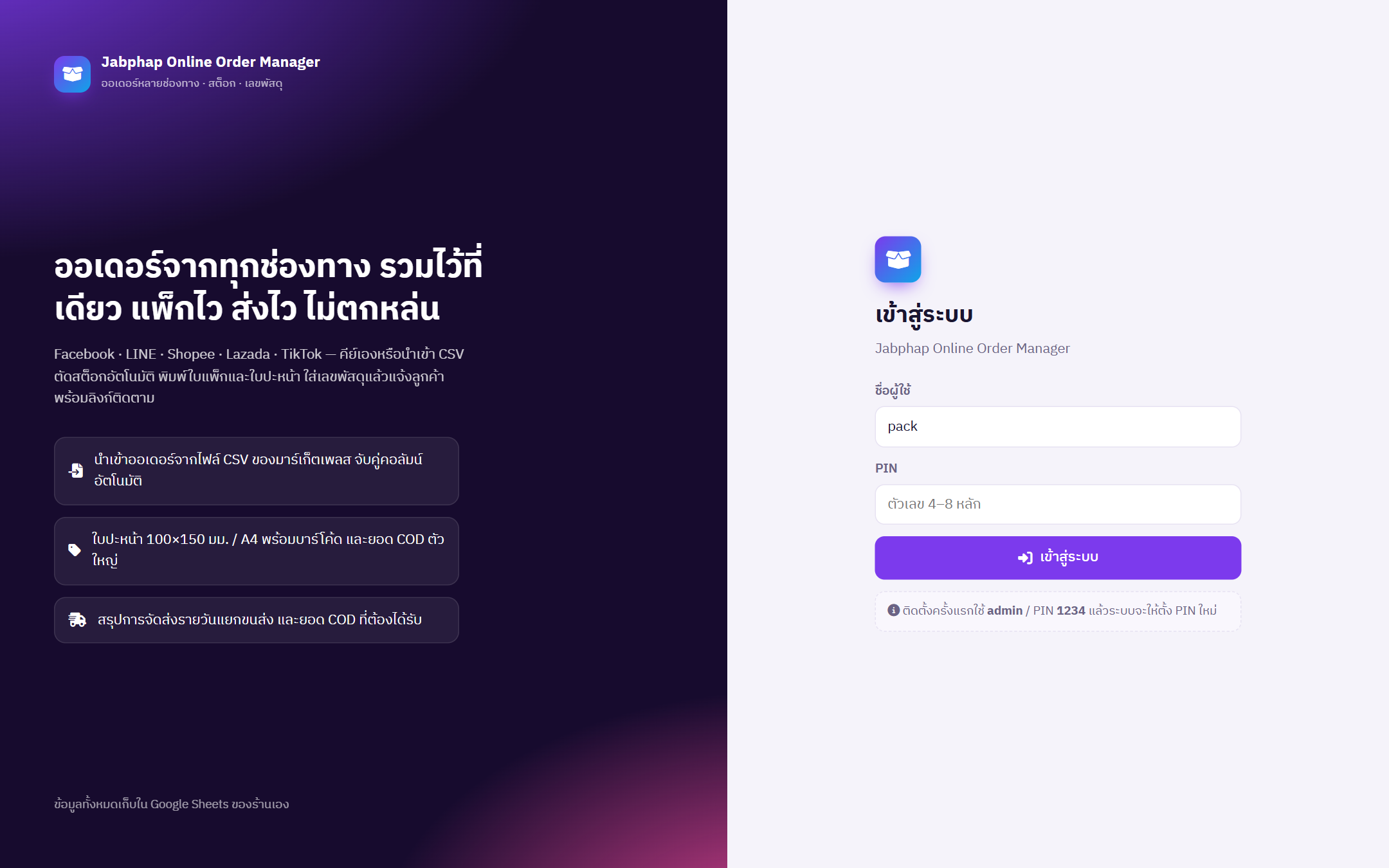
เจ้าของร้าน/ผู้ดูแล ทุกเมนู รวมรายงานยอดขาย ต้นทุน และตั้งค่า · พนักงาน รับออเดอร์ นำเข้า CSV แพ็กของ พิมพ์ใบปะหน้า ใส่เลขพัสดุ รับสินค้าเข้าสต็อก ดูสรุปการจัดส่ง (ไม่เห็นต้นทุน รายงาน และตั้งค่า)
ทุกวัน
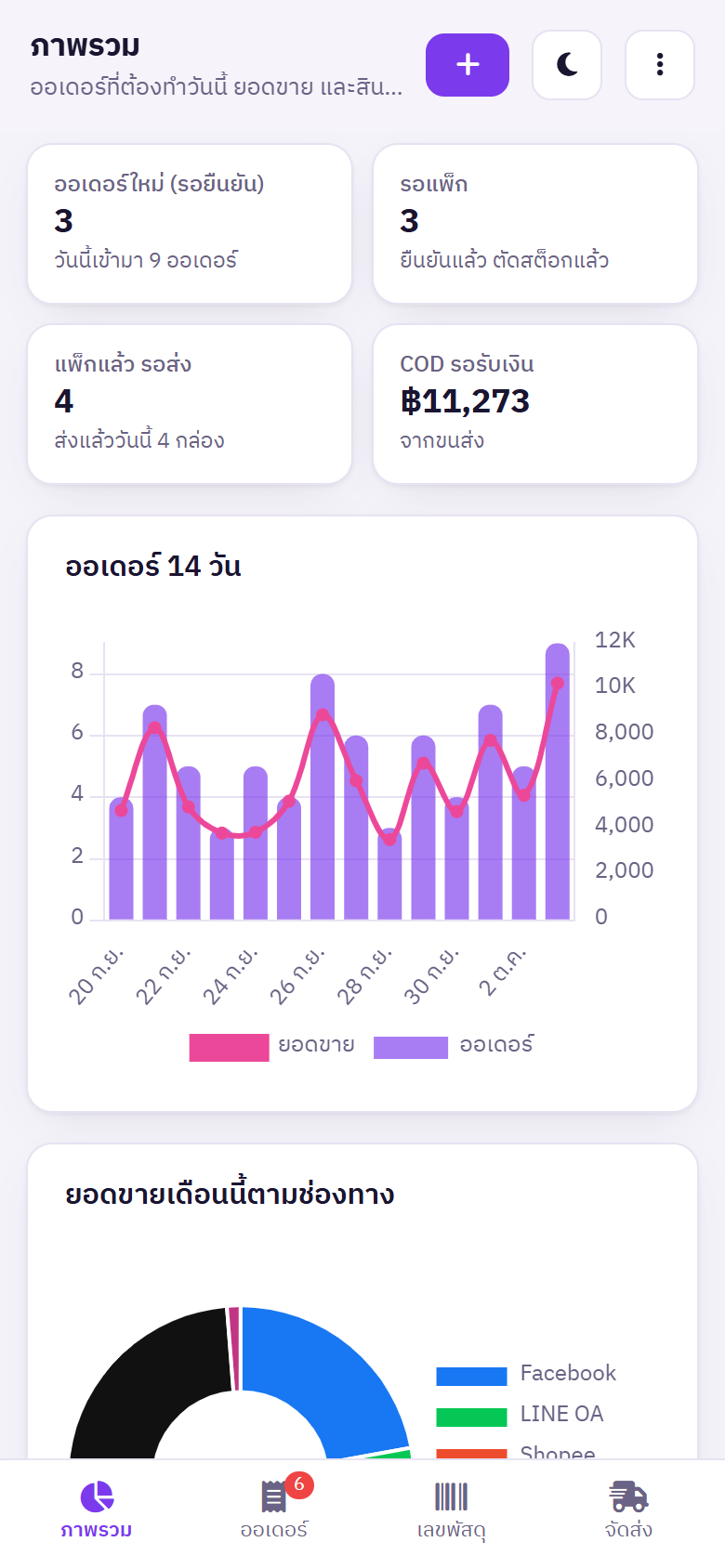
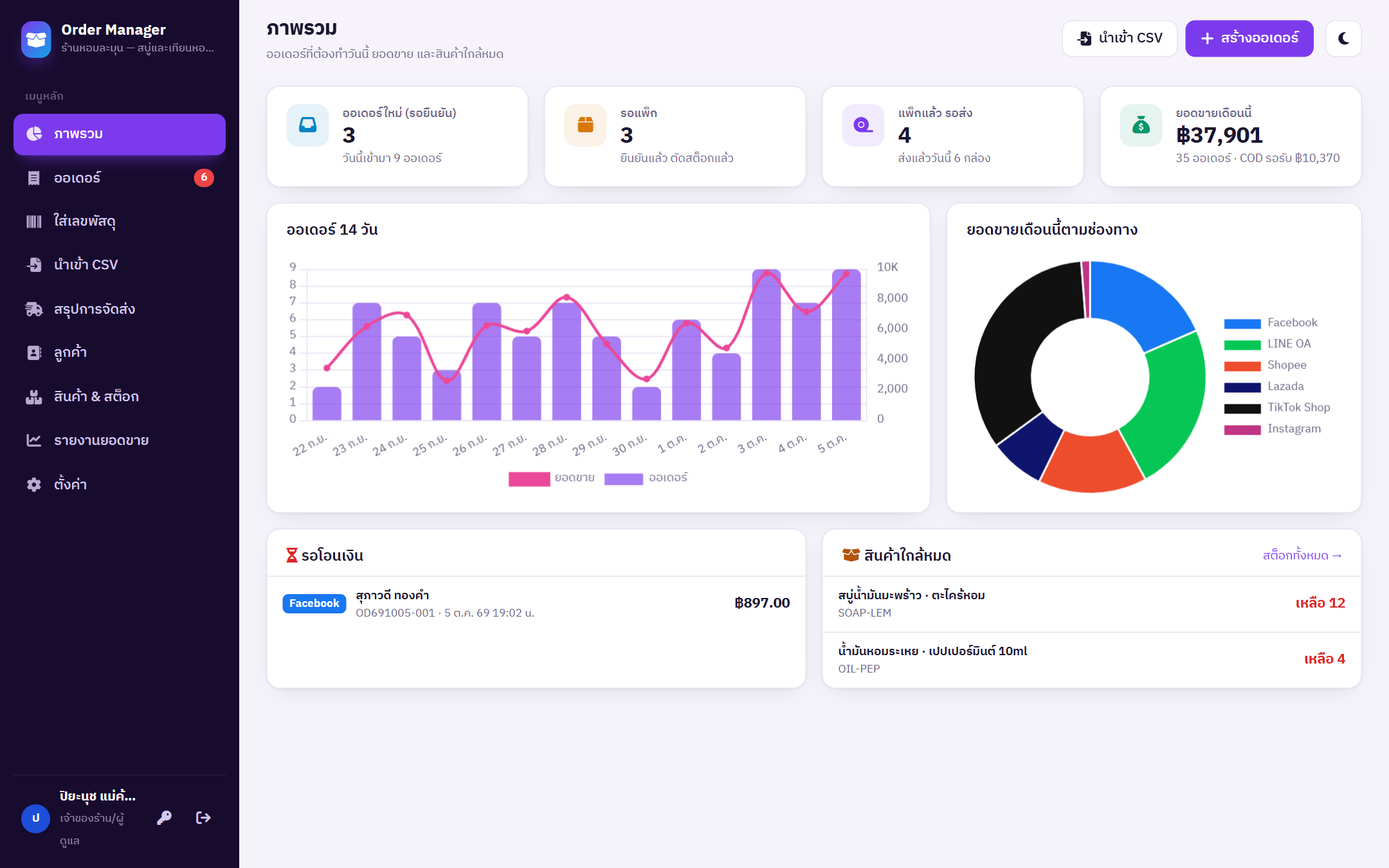
ภาพรวม
การ์ดบนสุดคืองานที่ต้องทำ: ออเดอร์ใหม่รอยืนยัน · รอแพ็ก · แพ็กแล้วรอส่ง (คลิกการ์ดเพื่อเปิดรายการ) · ยอดขายเดือนนี้และ COD ที่ยังไม่ได้รับ กราฟออเดอร์และยอดขาย 14 วัน · สัดส่วนยอดขายตามช่องทาง · ออเดอร์ที่รอโอนเงิน · สินค้าใกล้หมด
ออเดอร์
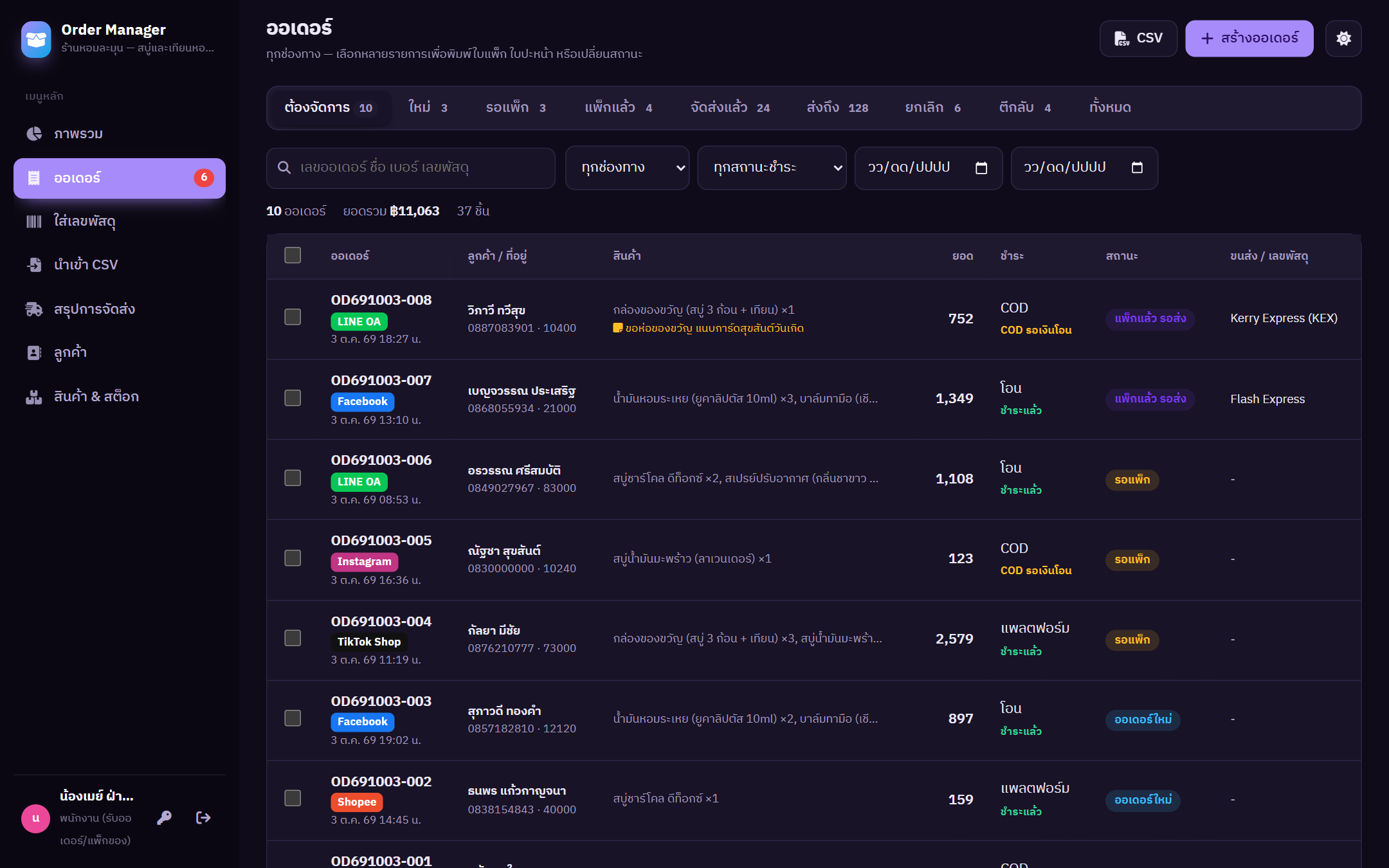
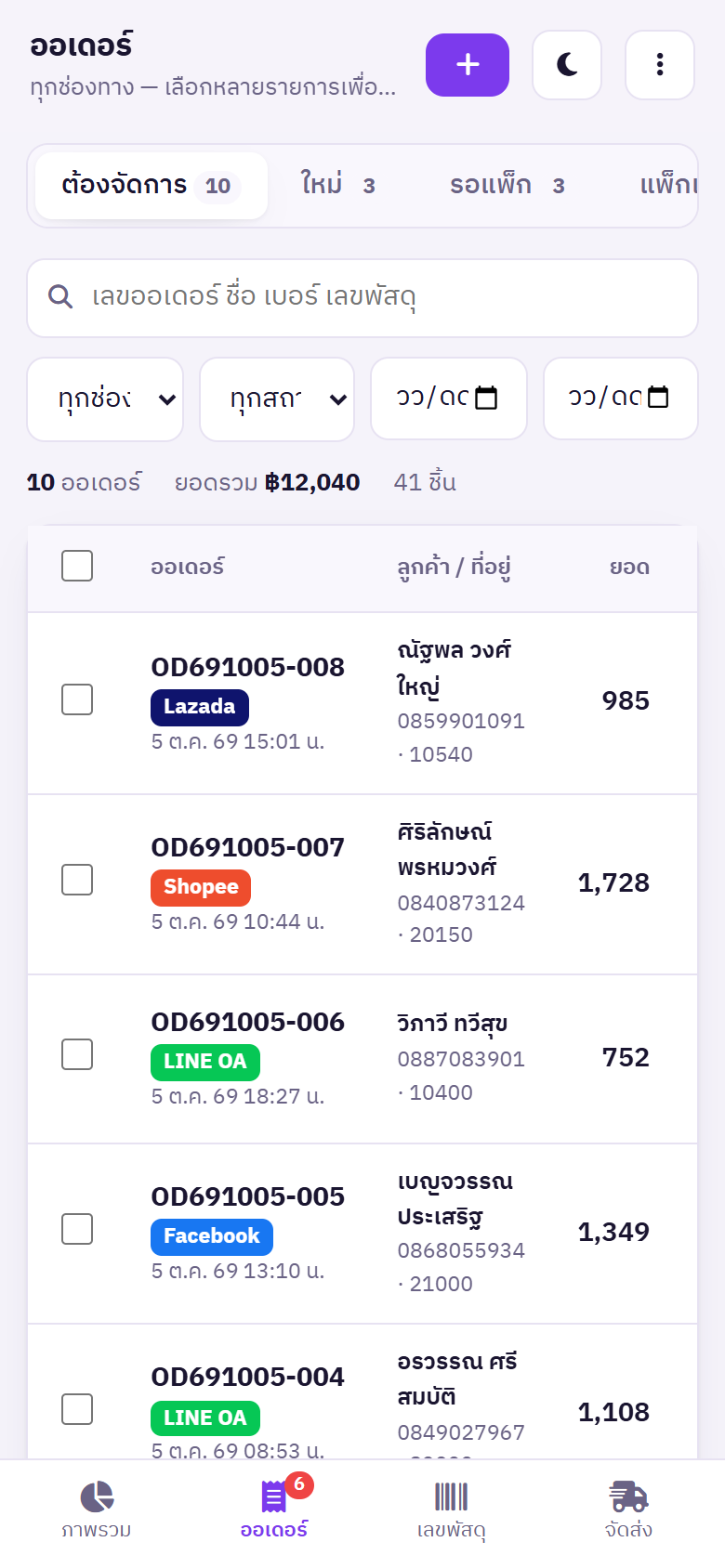
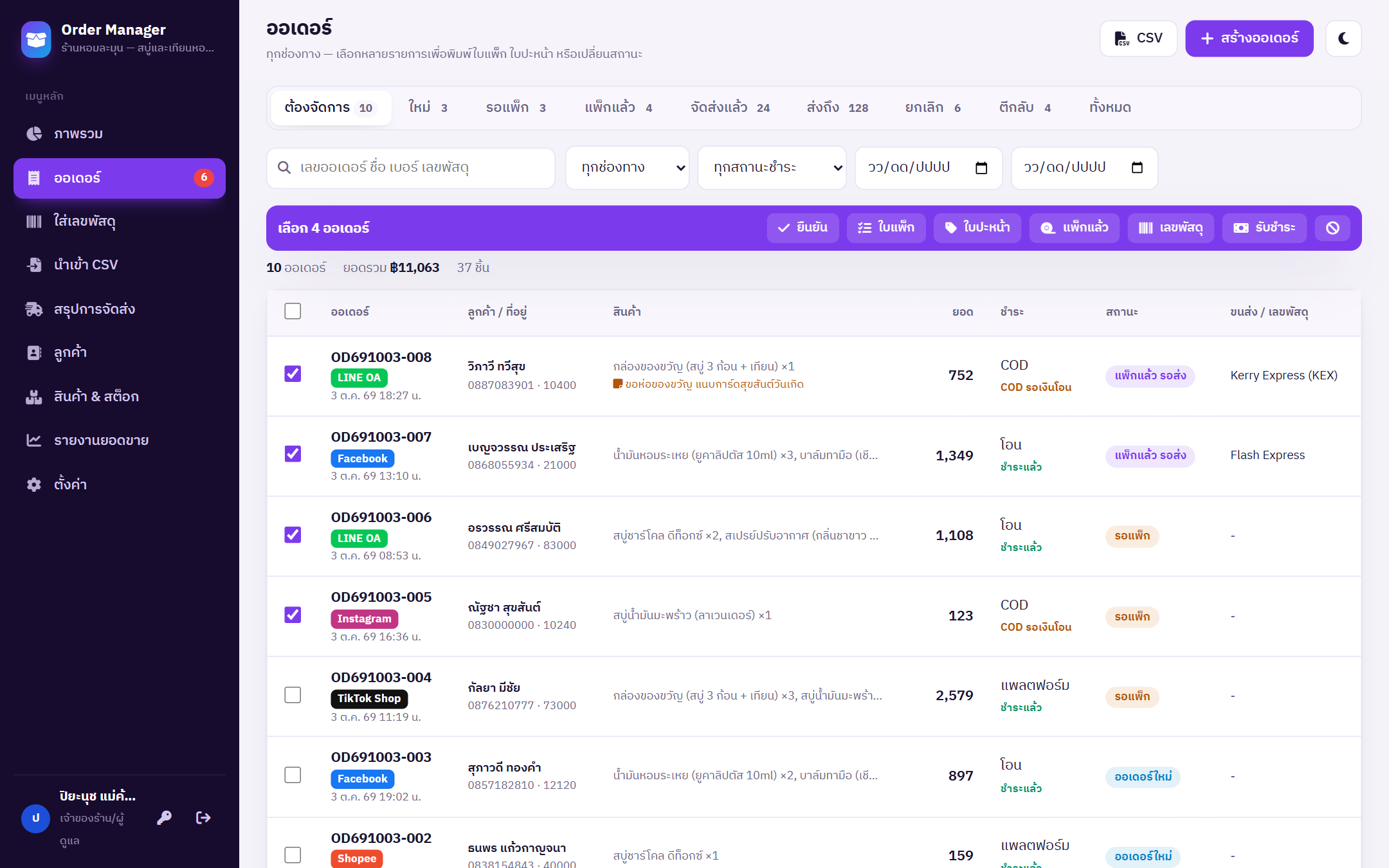
รายการออเดอร์
แท็บสถานะ (ต้องจัดการ · ใหม่ · รอแพ็ก · แพ็กแล้ว · จัดส่งแล้ว · ส่งถึง · ยกเลิก · ตีกลับ · ทั้งหมด) ค้นหาด้วยเลขออเดอร์ เลขอ้างอิงแพลตฟอร์ม ชื่อ เบอร์ หรือเลขพัสดุ กรองตามช่องทาง สถานะชำระ และช่วงวันที่ ส่งออก CSV
ติ๊กเลือกหลายออเดอร์ แล้วใช้แถบด้านบน: ยืนยัน · ใบแพ็ก · ใบปะหน้า · แพ็กแล้ว · เลขพัสดุ · รับชำระ · ยกเลิก — รายการที่ทำไม่ได้ (เช่น สต็อกไม่พอ) ระบบแจ้งเป็นรายออเดอร์ ส่วนที่เหลือทำต่อให้
ออเดอร์
สร้างออเดอร์ (จากแชต Facebook / LINE / IG)
- กด สร้างออเดอร์ เลือกช่องทาง
- ลูกค้าเก่า: พิมพ์เบอร์/ชื่อในช่อง ค้นหาลูกค้าเดิม แล้วเลือก — ที่อยู่เติมให้อัตโนมัติ · ลูกค้าใหม่: กด วางข้อความจากแชต แล้ววางข้อความที่ลูกค้าส่งมา ระบบแยกเบอร์โทร ชื่อ และที่อยู่ให้ (ตรวจอีกครั้งก่อนบันทึก)
- ค้นหาสินค้าด้วย SKU หรือชื่อ คลิกเพื่อเพิ่ม แก้จำนวน/ราคาได้ (เช่น ราคาโปร)
- เลือกวิธีชำระ — COD บวกค่าธรรมเนียมตาม % ที่ตั้งไว้ ใส่ค่าส่ง ส่วนลด ติ๊ก รับโอนแล้ว ถ้าลูกค้าส่งสลิปแล้ว
- ติ๊ก ยืนยันและตัดสต็อกทันที (ค่าเริ่มต้น) เพื่อให้ออเดอร์ไปอยู่ในคิวรอแพ็ก
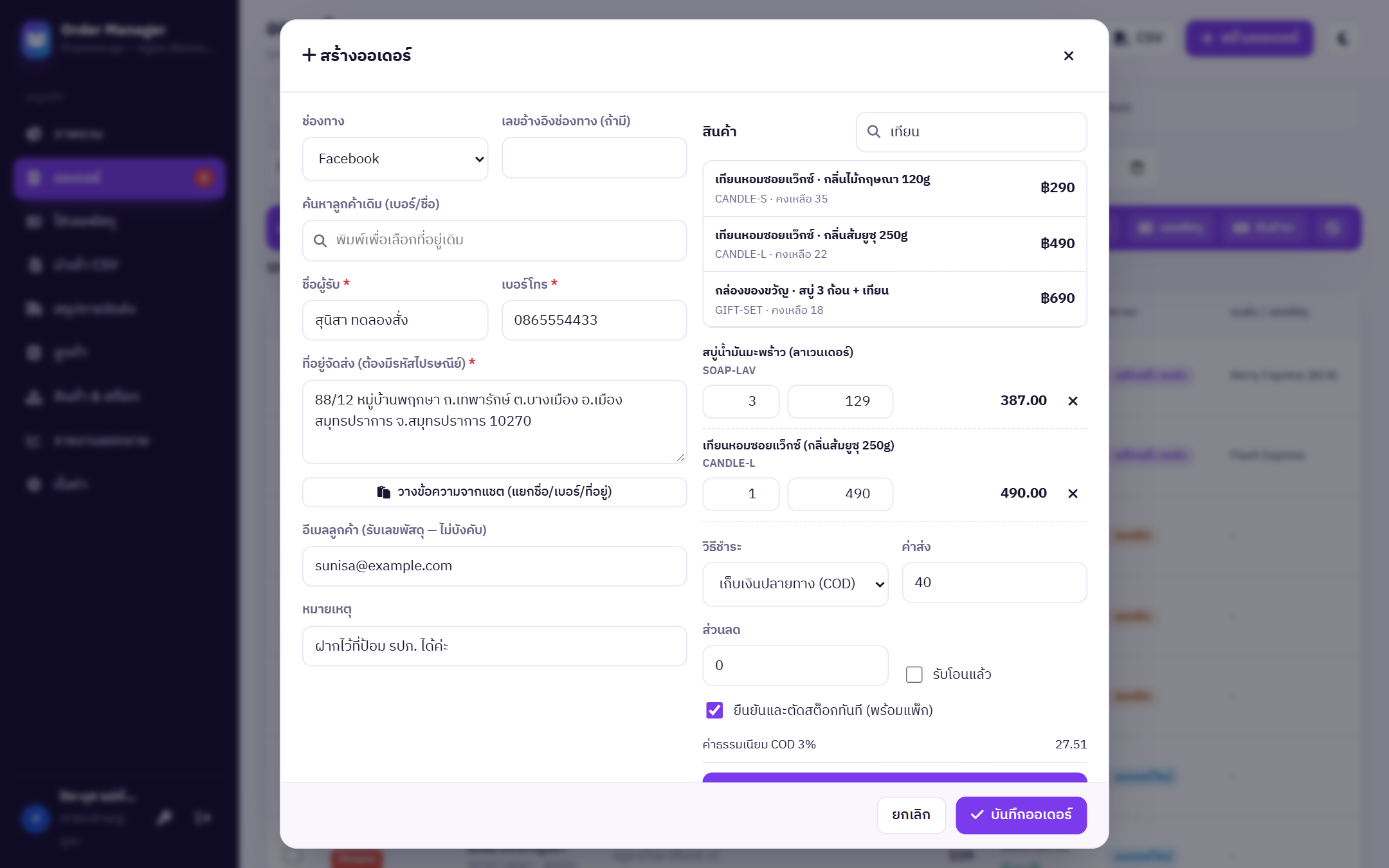
ระบบใช้รหัสไปรษณีย์พิมพ์ตัวใหญ่บนใบปะหน้าและแยกพื้นที่ ถ้าไม่มีจะบันทึกไม่ได้ ลูกค้าจับคู่ด้วยเบอร์โทร — สั่งครั้งต่อไปที่อยู่ล่าสุดจะถูกอัปเดตในสมุดที่อยู่
ออเดอร์
นำเข้า CSV จาก Shopee / Lazada / TikTok
- ดาวน์โหลดรายงานคำสั่งซื้อจาก Seller Center ของแต่ละแพลตฟอร์ม (Excel → บันทึกเป็น CSV UTF-8 หรือเปิดใน Google Sheets แล้วคัดลอกทั้งตาราง)
- เลือก ช่องทางของไฟล์ แล้ว เลือกไฟล์ .csv หรือวางข้อมูลลงช่องข้อความ
- กด ตรวจสอบก่อนนำเข้า — ระบบจับคู่คอลัมน์จากชื่อหัวตาราง (ไทย/อังกฤษ) รวมหลายแถวที่เลขคำสั่งซื้อเดียวกันเป็นออเดอร์เดียว แปลงเบอร์ +66 เป็น 0 และแสดงคำเตือน: SKU ไม่ตรงกับสินค้าในระบบ (ไม่ตัดสต็อก) เบอร์ผิด ไม่มีรหัสไปรษณีย์ ออเดอร์ที่เคยนำเข้าแล้วจะถูกข้าม
- กด นำเข้า — ออเดอร์ที่สต็อกไม่พอจะคงเป็น “ออเดอร์ใหม่” ให้ตรวจสอบ
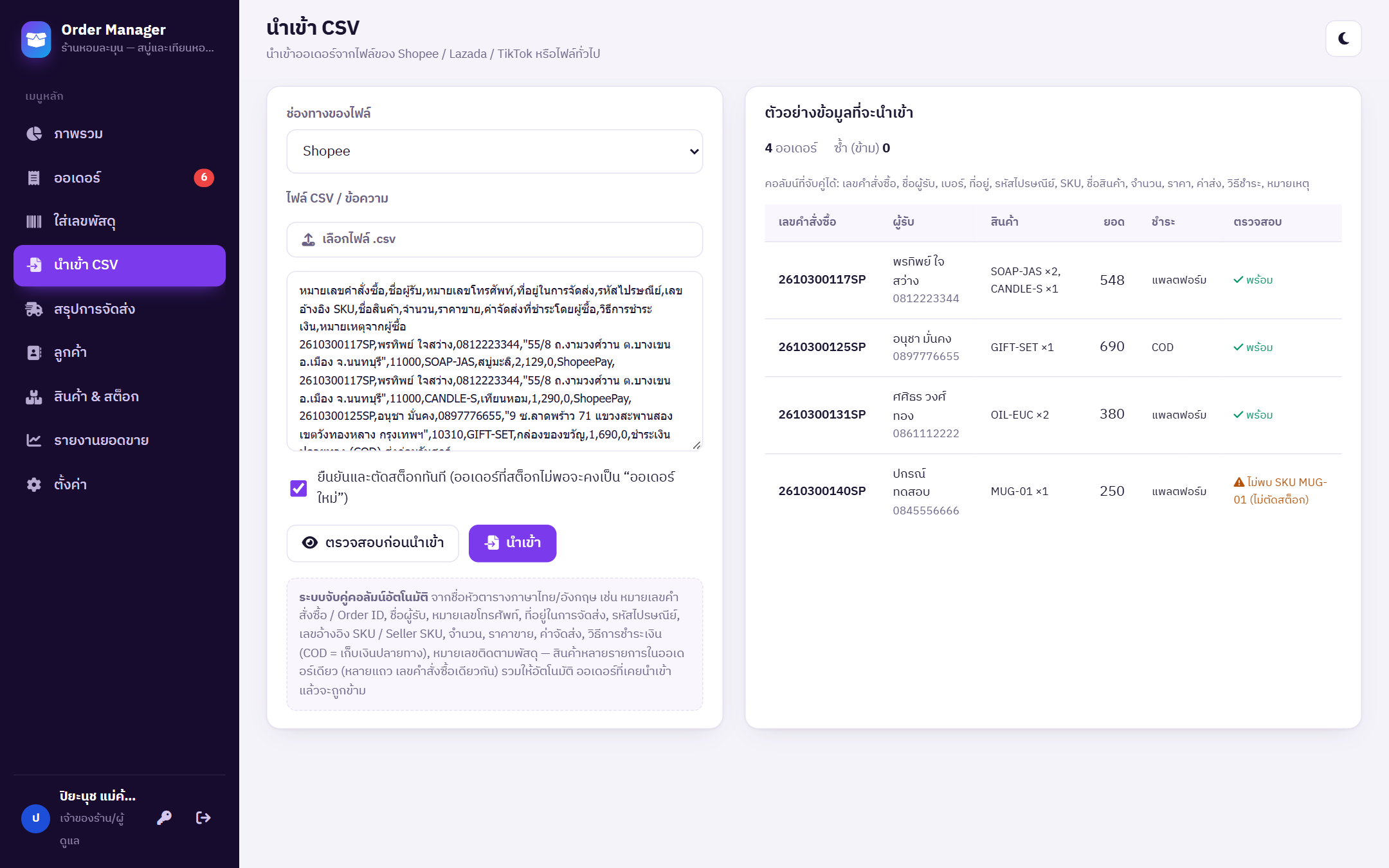
คอลัมน์ “เลขอ้างอิง SKU / Seller SKU” ใช้จับคู่กับสินค้าเพื่อตัดสต็อก รูปแบบไฟล์ของแพลตฟอร์มอาจเปลี่ยนได้ — ถ้าคอลัมน์จำเป็น (เลขคำสั่งซื้อ ชื่อผู้รับ เบอร์ ที่อยู่ SKU/ชื่อสินค้า) ไม่ถูกจับคู่ ให้แก้ชื่อหัวคอลัมน์ในไฟล์เป็นชื่อที่ระบบรู้จัก เช่น “หมายเลขคำสั่งซื้อ”, “ชื่อผู้รับ”, “หมายเลขโทรศัพท์”, “ที่อยู่ในการจัดส่ง”, “SKU”, “จำนวน”, “ราคาขาย”
ออเดอร์
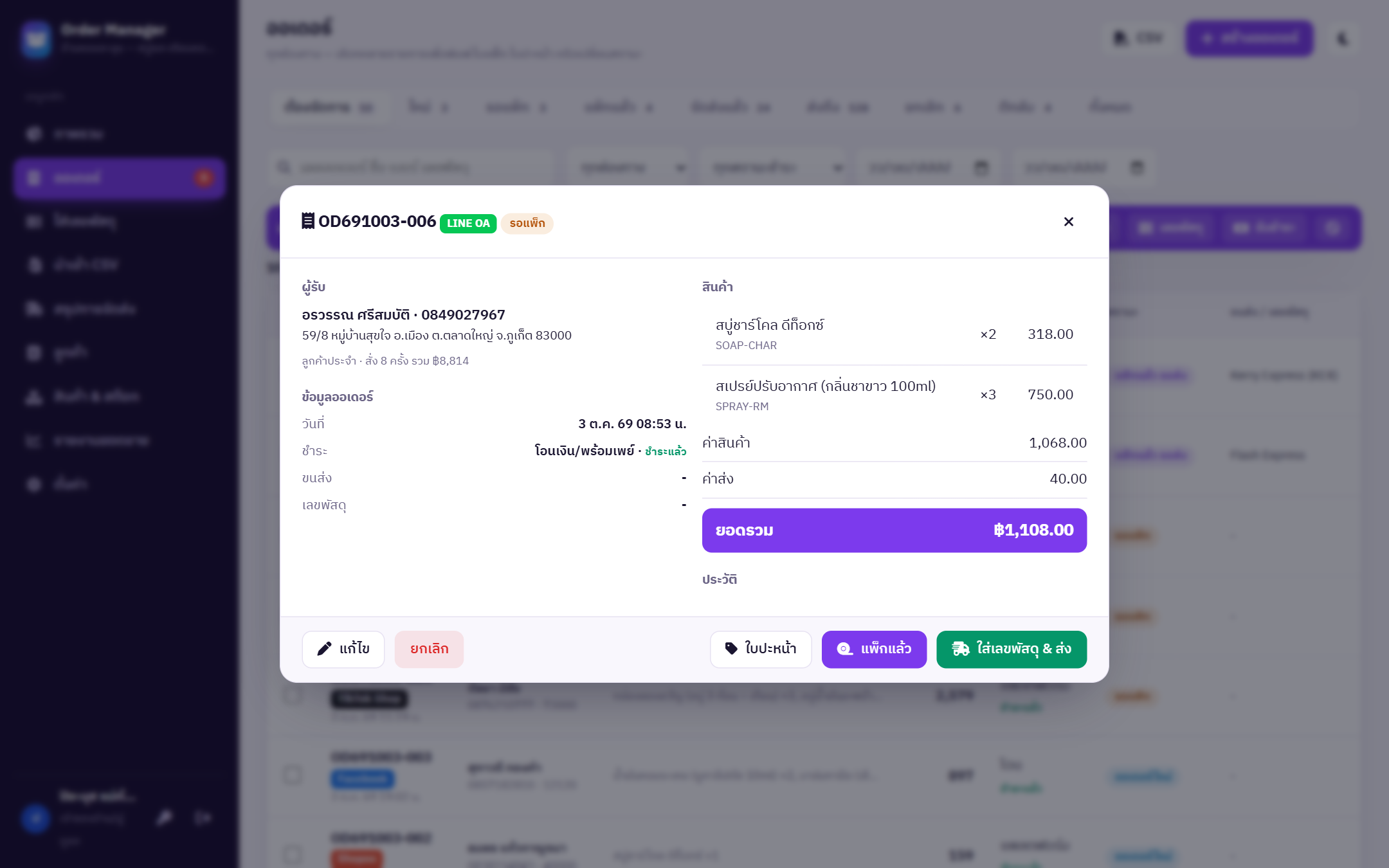
รายละเอียด & เปลี่ยนสถานะ
คลิกออเดอร์เพื่อดูผู้รับ (บอกว่าเป็นลูกค้าประจำหรือไม่) สินค้า ยอดเงิน เลขพัสดุพร้อมลิงก์ และประวัติทุกการเปลี่ยนแปลง ปุ่มด้านล่างเปลี่ยนตามสถานะ: ยืนยัน · แพ็กแล้ว · ใส่เลขพัสดุ & ส่ง · ส่งถึงแล้ว · รับชำระแล้ว · ได้รับเงิน COD · ใบปะหน้า · แจ้งลูกค้า · แก้ไข (เฉพาะก่อนแพ็ก — ระบบคืน/ตัดสต็อกใหม่ให้) · ยกเลิก · ตีกลับ
แพ็กของ
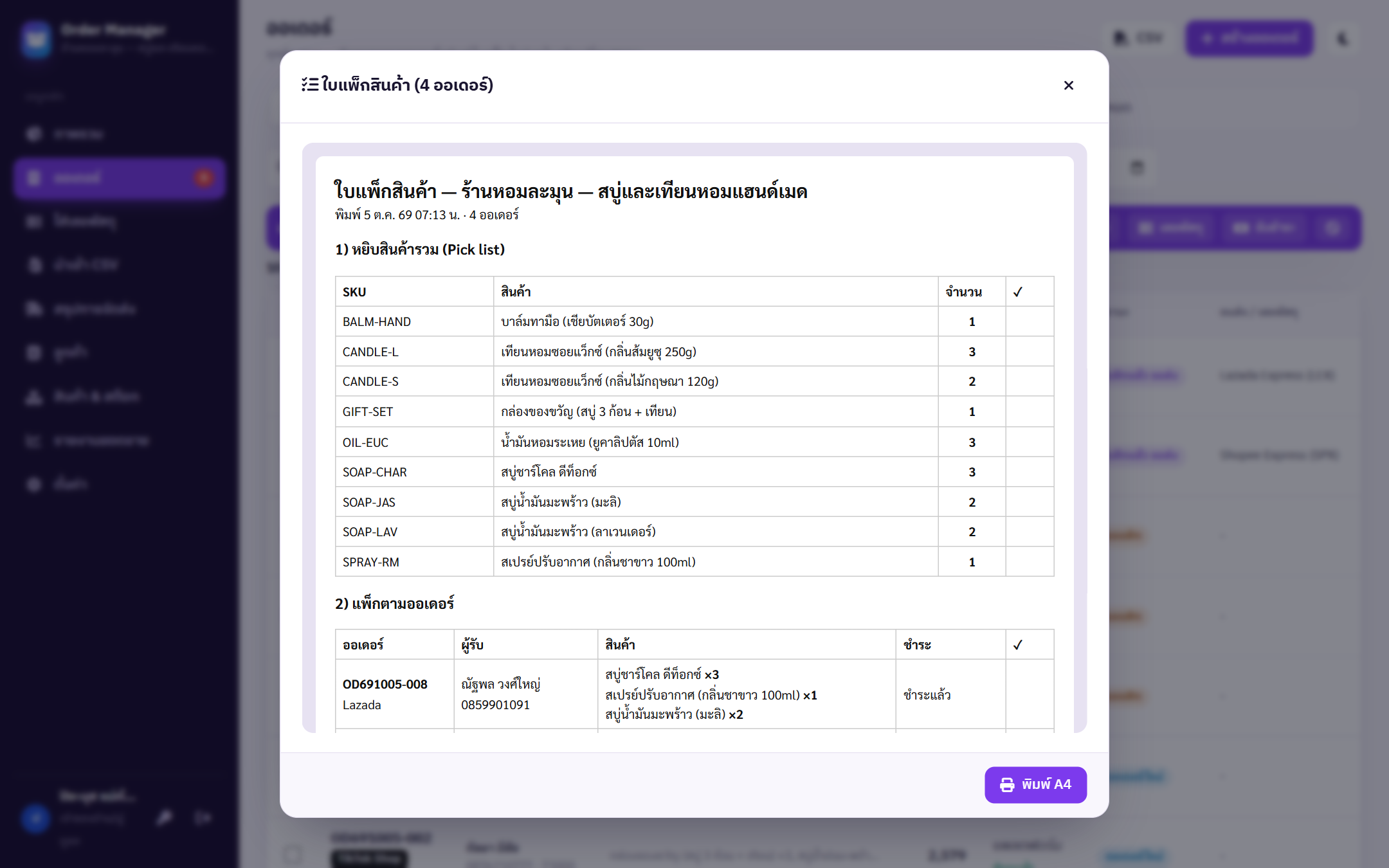
ใบแพ็กสินค้า (Pick & Pack list)
เลือกออเดอร์ที่จะแพ็กรอบนี้ แล้วกด ใบแพ็ก — ส่วนที่ 1 รวมจำนวนสินค้าทุกออเดอร์ เรียงตาม SKU (หยิบจากชั้นครั้งเดียว) ส่วนที่ 2 แยกตามออเดอร์ พร้อมหมายเหตุลูกค้าและยอด COD ช่อง ✓ สำหรับติ๊กตอนแพ็ก พิมพ์ A4
แพ็กของ
ใบปะหน้า
เลือกออเดอร์แล้วกด ใบปะหน้า (หรือปุ่มในหน้าออเดอร์) ใบปะหน้ามีผู้ส่ง ผู้รับ เบอร์โทร ที่อยู่ รหัสไปรษณีย์ตัวใหญ่ ป้าย เก็บเงินปลายทาง xxx บาท สำหรับ COD บาร์โค้ด (เลขพัสดุ หรือเลขออเดอร์ถ้ายังไม่มี) และรายการสินค้าท้ายใบ (ปิดได้)
- 100×150 มม. (4×6 นิ้ว) สำหรับเครื่องพิมพ์ความร้อน — ตั้งขนาดกระดาษในไดรเวอร์เป็น 100×150 มม. ระยะขอบ 0 มาตราส่วน 100%
- A4 พิมพ์ 4 ใบต่อหน้า สำหรับเครื่องพิมพ์ทั่วไป แล้วตัดแปะ
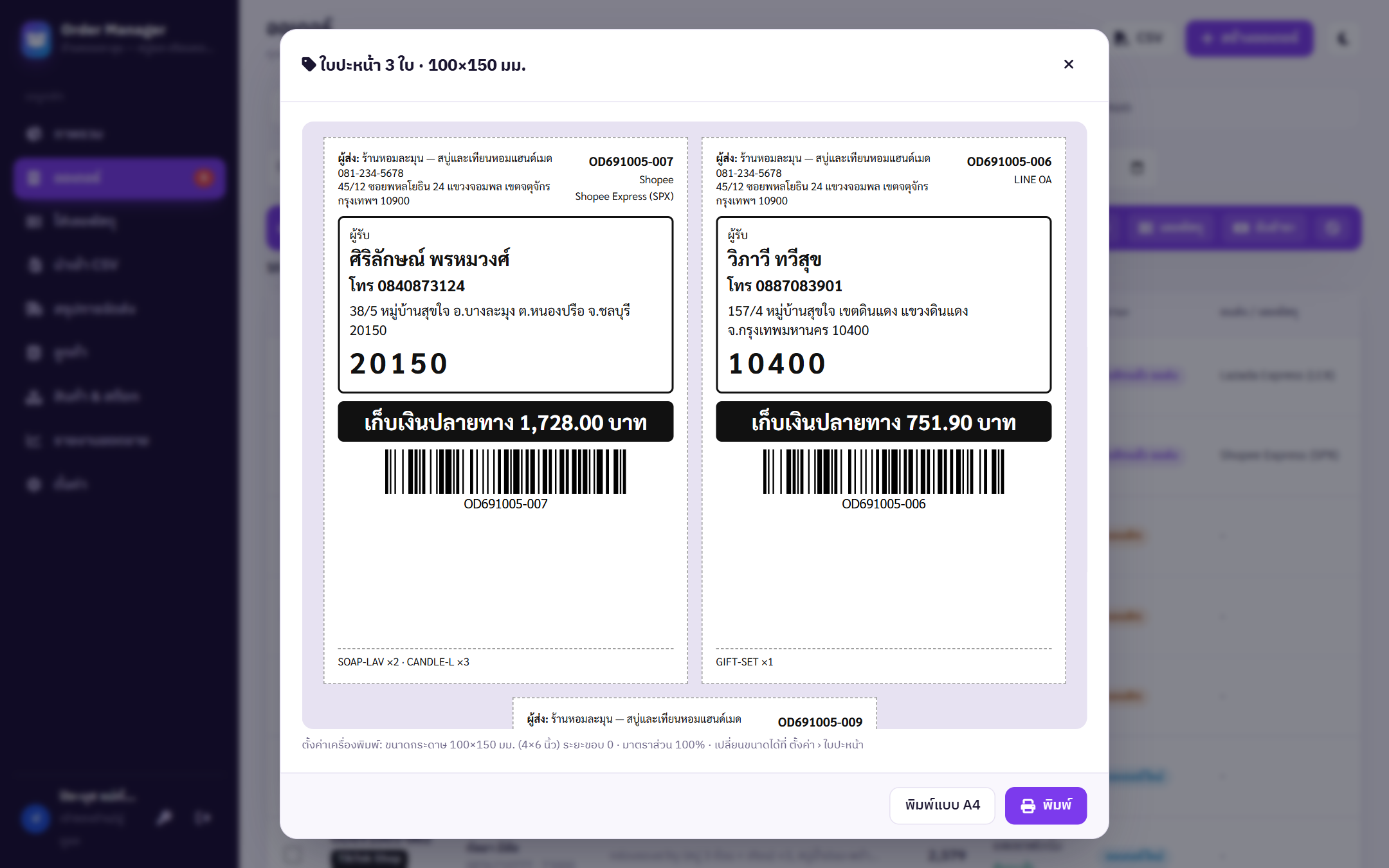
มาร์เก็ตเพลสส่วนใหญ่บังคับใช้ใบปะหน้าของแพลตฟอร์ม (มีบาร์โค้ดของขนส่ง) ใช้ใบปะหน้าจากระบบนี้กับออเดอร์ที่ร้านส่งเอง (Facebook/LINE/IG) และใช้ใบแพ็กกับทุกช่องทาง
จัดส่ง
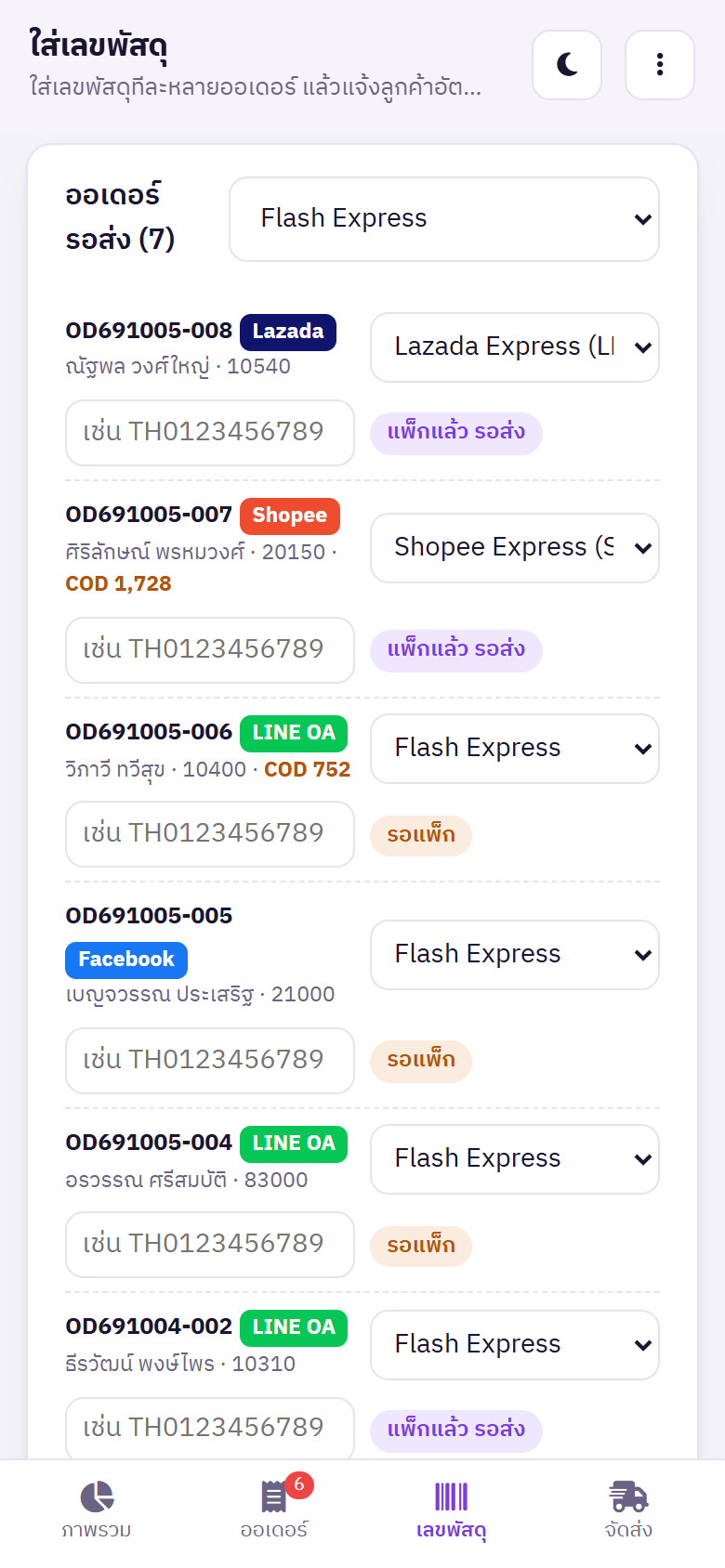
ใส่เลขพัสดุ & แจ้งลูกค้า
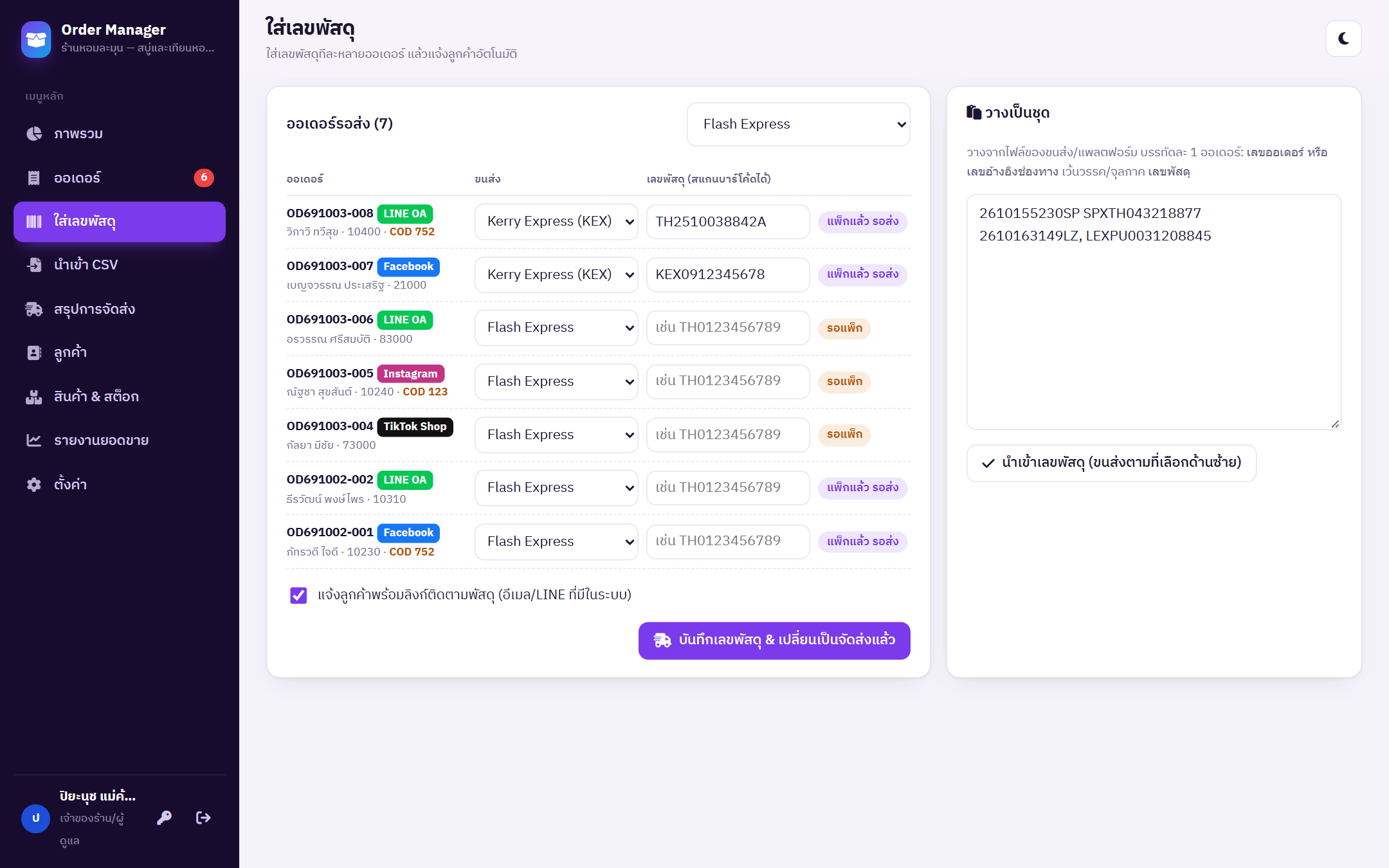
- เมนู ใส่เลขพัสดุ แสดงออเดอร์รอแพ็ก/แพ็กแล้วทั้งหมด เลือกขนส่งเริ่มต้นมุมขวาบน (เปลี่ยนรายออเดอร์ได้)
- สแกนบาร์โค้ดบนใบรับฝากของขนส่งด้วยเครื่องสแกน USB หรือพิมพ์เลขพัสดุ — กด Enter เคอร์เซอร์จะไปช่องถัดไป
- กด บันทึกเลขพัสดุ & เปลี่ยนเป็นจัดส่งแล้ว — ระบบตรวจรูปแบบ กันเลขซ้ำ กันส่งออเดอร์ที่ยังไม่ชำระ และส่งอีเมล/LINE แจ้งลูกค้าพร้อมลิงก์ติดตามของขนส่งนั้น
- มีไฟล์เลขพัสดุจากขนส่ง/แพลตฟอร์ม? วางลงช่อง วางเป็นชุด บรรทัดละ “เลขออเดอร์ หรือ เลขอ้างอิงแพลตฟอร์ม” + “เลขพัสดุ”
เปิดออเดอร์แล้วกด แจ้งลูกค้า ระบบสร้างข้อความ (เลขพัสดุ + ลิงก์ติดตาม) ให้กดคัดลอกไปส่งในแชต Facebook/LINE ของลูกค้าได้ทันที
จัดส่ง
สรุปการจัดส่งประจำวัน & COD
เลือกวันที่เพื่อดูจำนวนกล่องที่ส่ง แยกตามขนส่ง จำนวนชิ้น และยอด COD ที่ต้องได้รับคืนจากแต่ละขนส่ง พร้อมรายการค้างแพ็ก/รอส่ง กด พิมพ์ ได้ใบสรุปแยกขนส่งพร้อมช่องลงชื่อพนักงานขนส่งตอนรับของ หรือส่งออก CSV ไว้กระทบยอด COD — เมื่อขนส่งโอนเงินแล้ว เลือกออเดอร์แล้วกด ได้รับเงิน COD
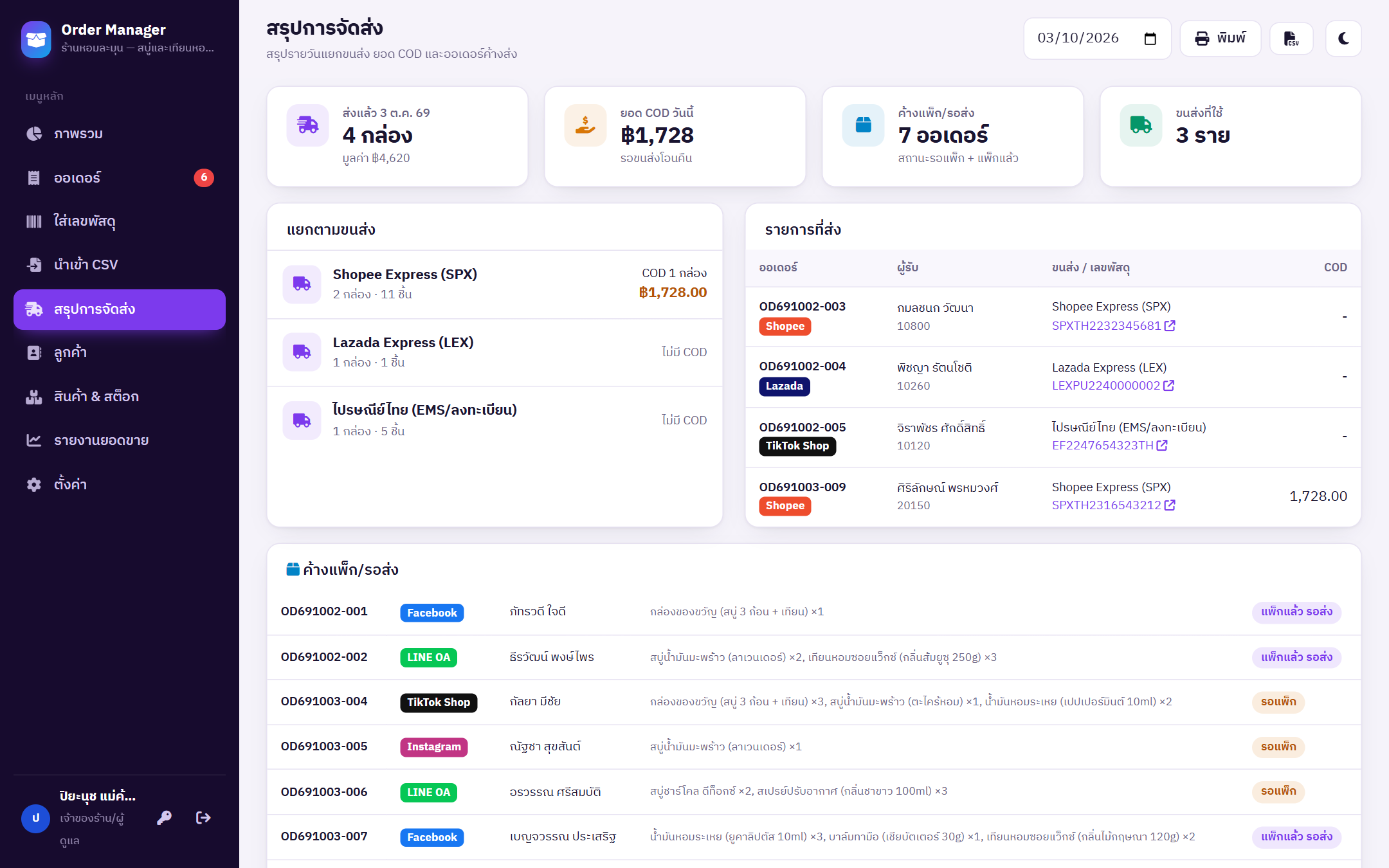
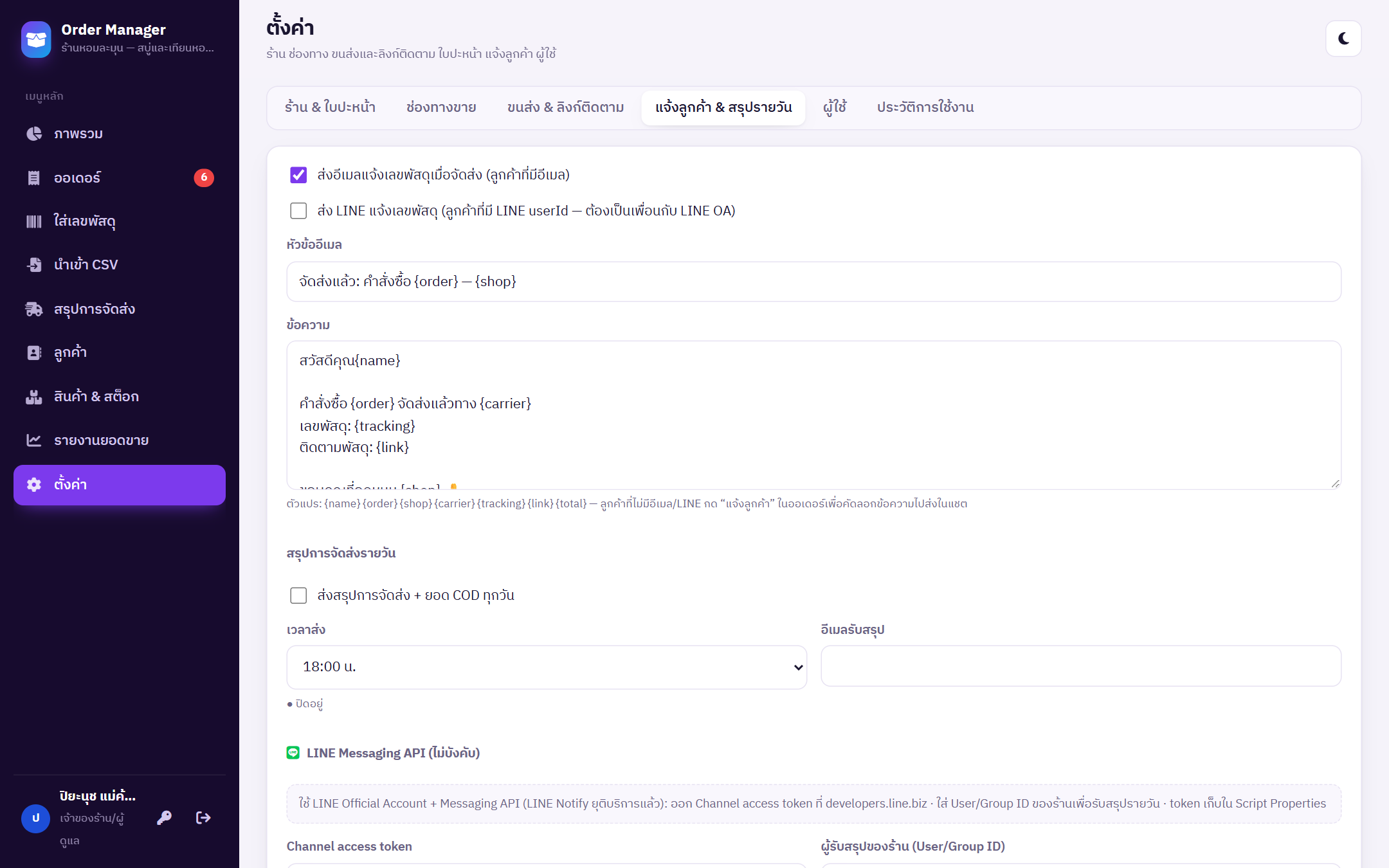
เปิด ส่งสรุปรายวันอัตโนมัติ ได้ที่ ตั้งค่า › แจ้งลูกค้า & สรุปรายวัน ระบบส่งอีเมลและ LINE ของร้านทุกวันตามเวลาที่เลือก
ลูกค้า
สมุดที่อยู่ลูกค้า
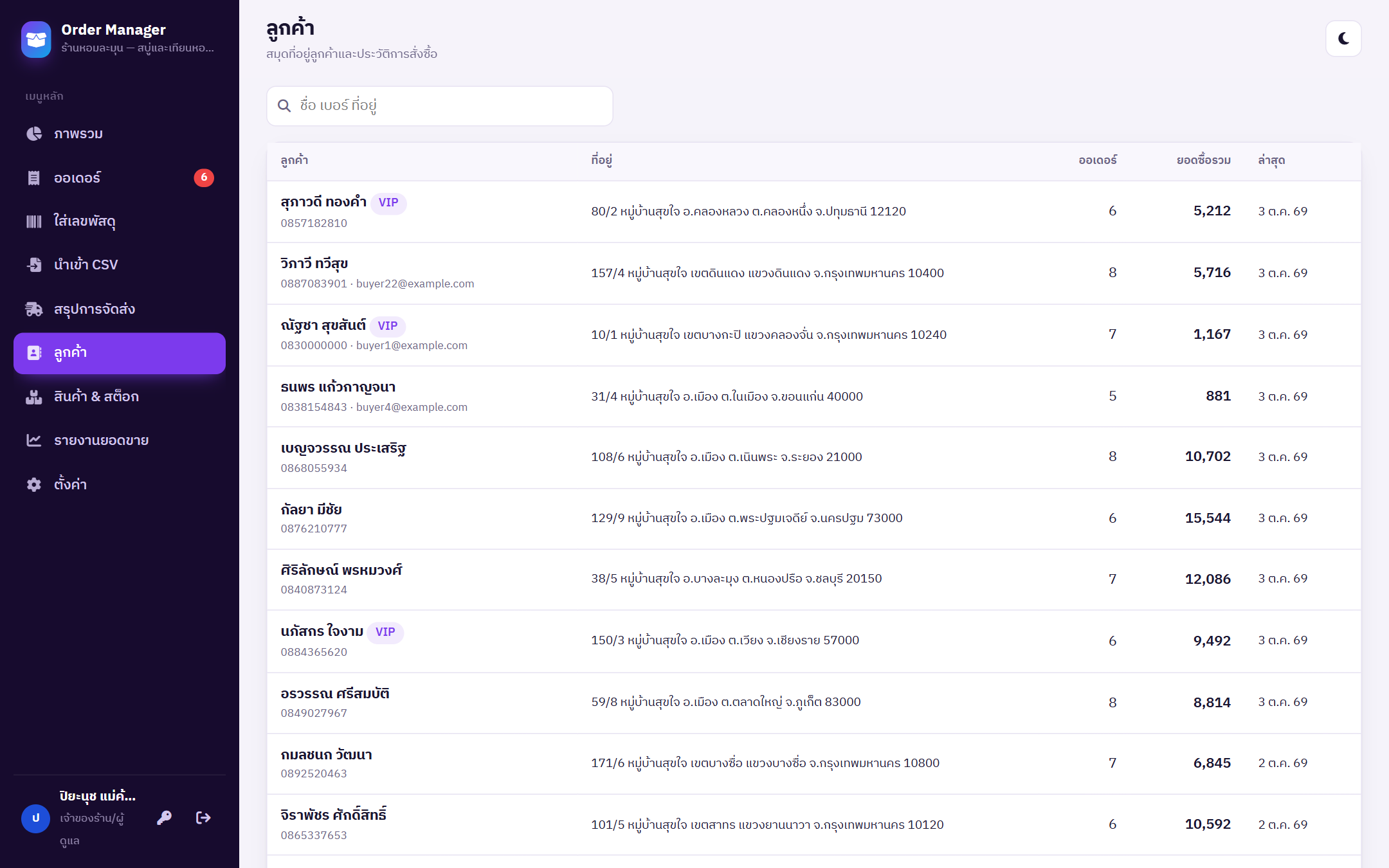
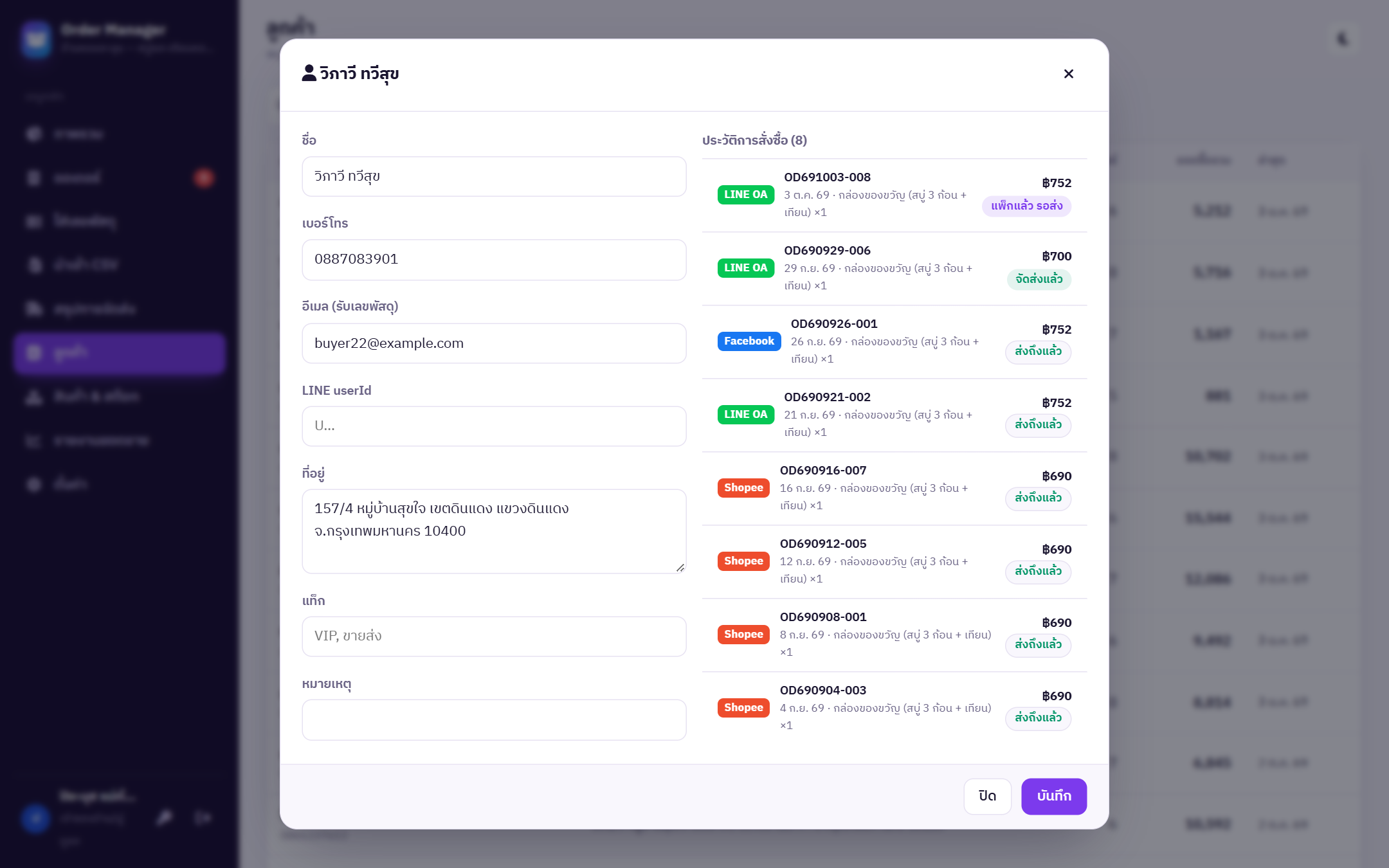
ลูกค้าทุกคนจากทุกช่องทาง (จับคู่ด้วยเบอร์โทร) จำนวนออเดอร์ ยอดซื้อรวม วันที่สั่งล่าสุด คลิกเพื่อแก้ไขที่อยู่ อีเมล LINE userId (สำหรับส่ง LINE แจ้งเลขพัสดุ) แท็ก เช่น VIP/ขายส่ง และดูประวัติการสั่งซื้อทั้งหมด
สินค้า
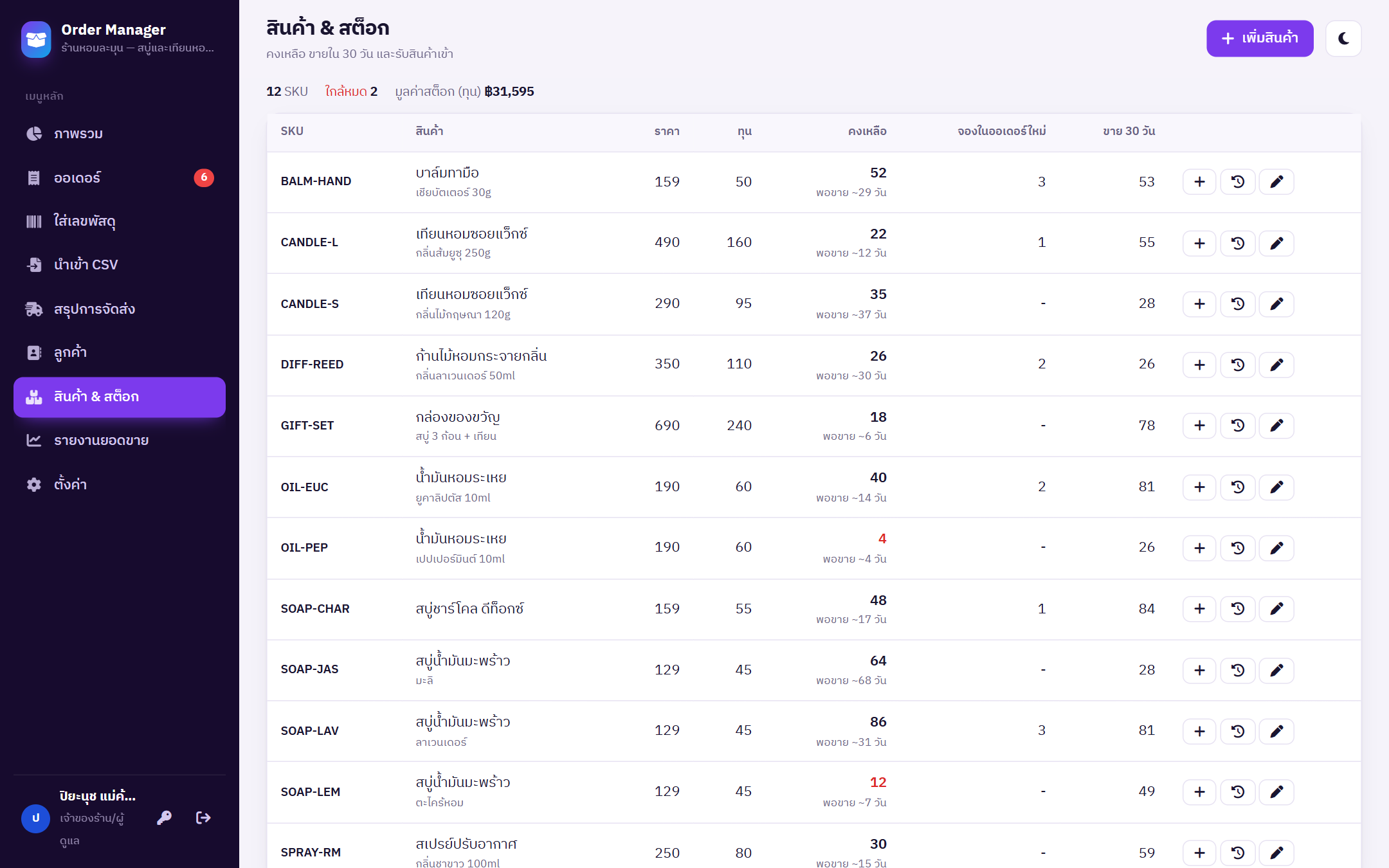
สินค้า & สต็อก
คงเหลือ (แดง = ถึงจุดแจ้งเตือน) พอขายอีกกี่วัน (คำนวณจากยอดขาย 30 วัน) จำนวนที่ถูกจองในออเดอร์ใหม่ ปุ่ม + รับสินค้าเข้า · ประวัติ ดูทุกการเคลื่อนไหว (ขาย คืน รับเข้า ปรับยอด) · ผู้ดูแล ปรับยอดตรวจนับ ได้ และเพิ่ม/แก้ไขสินค้า (SKU ราคา ต้นทุน จุดแจ้งเตือน น้ำหนัก)
ผู้ดูแล
รายงานยอดขายตามช่องทาง
เลือกช่วงวันที่ (7/30/90 วัน หรือกำหนดเอง) ดูยอดขาย จำนวนออเดอร์ ยอดเฉลี่ยต่อออเดอร์ กำไรขั้นต้นโดยประมาณ (ราคาขาย − ต้นทุนสินค้า − ส่วนลด ไม่รวมค่าธรรมเนียมแพลตฟอร์ม) อัตรายกเลิก/ตีกลับ กราฟยอดขายรายวันซ้อนตามช่องทาง ตารางช่องทางพร้อมสัดส่วน % สินค้าขายดี 10 อันดับ และวิธีชำระเงิน

ผู้ดูแล
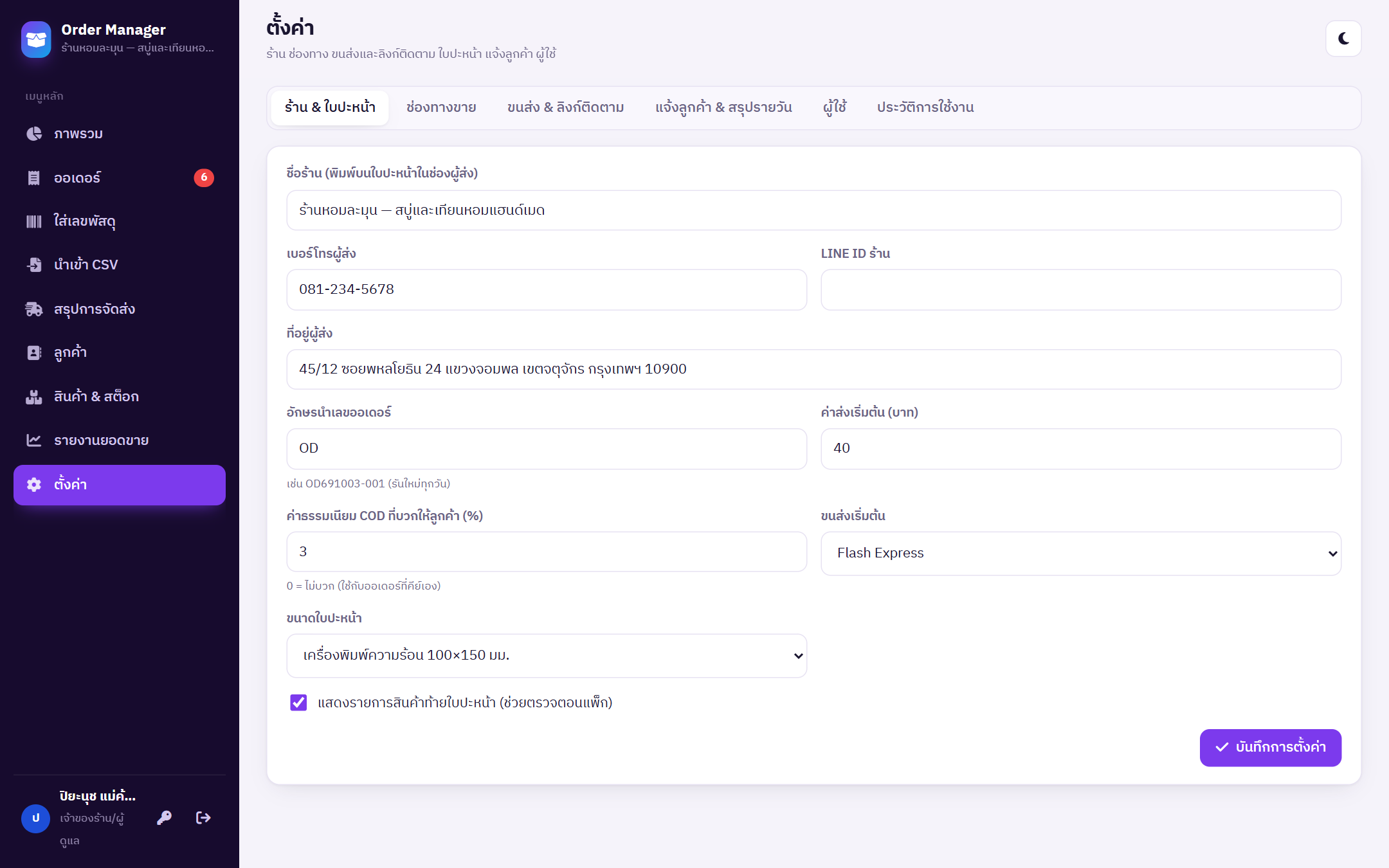
ตั้งค่า
| แท็บ | รายละเอียด |
|---|---|
| ร้าน & ใบปะหน้า | ชื่อ เบอร์ ที่อยู่ผู้ส่ง อักษรนำเลขออเดอร์ ค่าส่งเริ่มต้น ค่าธรรมเนียม COD (%) ขนส่งเริ่มต้น ขนาดใบปะหน้า แสดงรายการสินค้า |
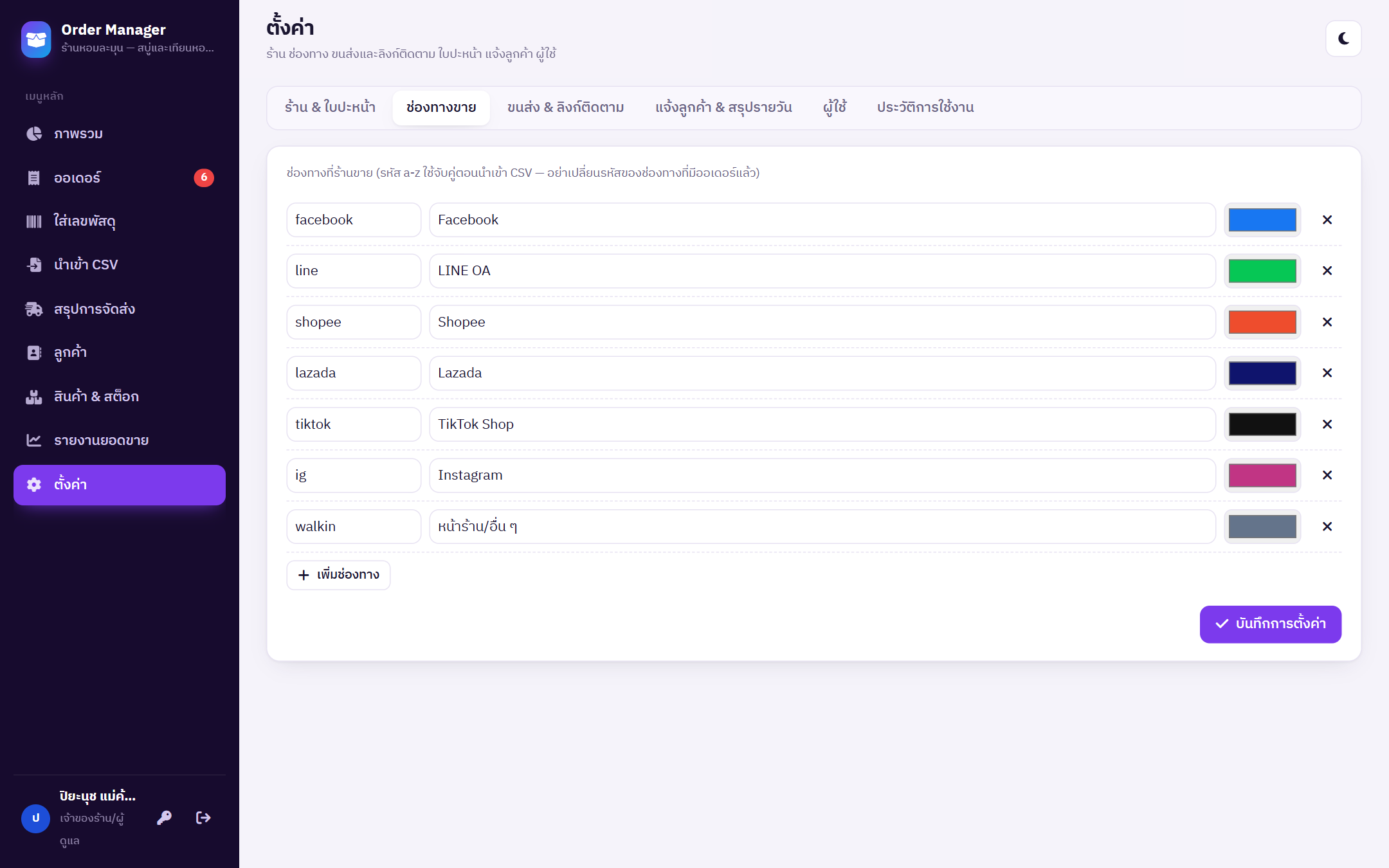
| ช่องทางขาย | เพิ่ม/แก้ชื่อและสีของช่องทาง (รหัสใช้ตอนนำเข้า) |
| ขนส่ง & ลิงก์ติดตาม | รายชื่อขนส่งและแม่แบบลิงก์ติดตาม {tracking} — ทดสอบลิงก์ได้ทันที |
| แจ้งลูกค้า & สรุปรายวัน | เปิด/ปิดอีเมลและ LINE แม่แบบข้อความ สรุปการจัดส่งรายวัน LINE Messaging API |
| ผู้ใช้ · ประวัติการใช้งาน | พนักงาน/ผู้ดูแล รีเซ็ต PIN · Audit log ทุกการเปลี่ยนแปลง |
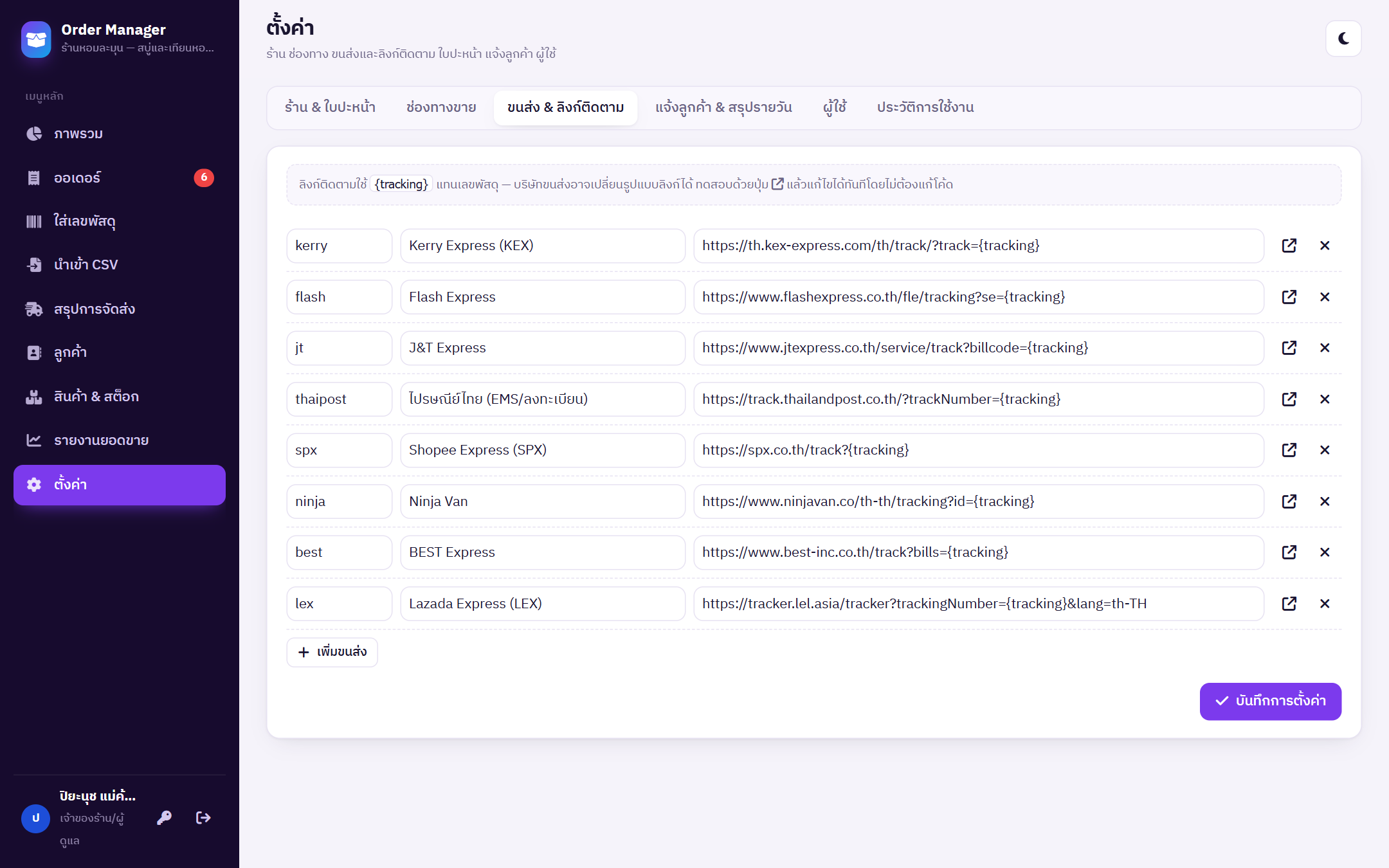
ลิงก์ตั้งต้นเป็นรูปแบบที่ใช้ได้ ณ วันที่จัดทำ บริษัทขนส่งอาจเปลี่ยนเว็บไซต์ ทดสอบด้วยปุ่ม ↗ ก่อนเปิดใช้งาน และแก้ไขในหน้านี้ได้ทันทีโดยไม่ต้องแก้โค้ด
ใช้งาน
มือถือ & โหมดมืด
ใช้บนมือถือได้ครบ เมนูหลักอยู่ด้านล่าง (ภาพรวม · ออเดอร์ · เลขพัสดุ · จัดส่ง) เหมาะกับการเช็กออเดอร์ระหว่างวันและใส่เลขพัสดุที่หน้าขนส่ง ปุ่ม 🌙 สลับโหมดมืด