📑 สารบัญ
ฝั่งลูกค้า
จองคิว 3 ขั้นตอน ไม่ต้องสมัครสมาชิก
ขั้นที่ 1
เลือกบริการ
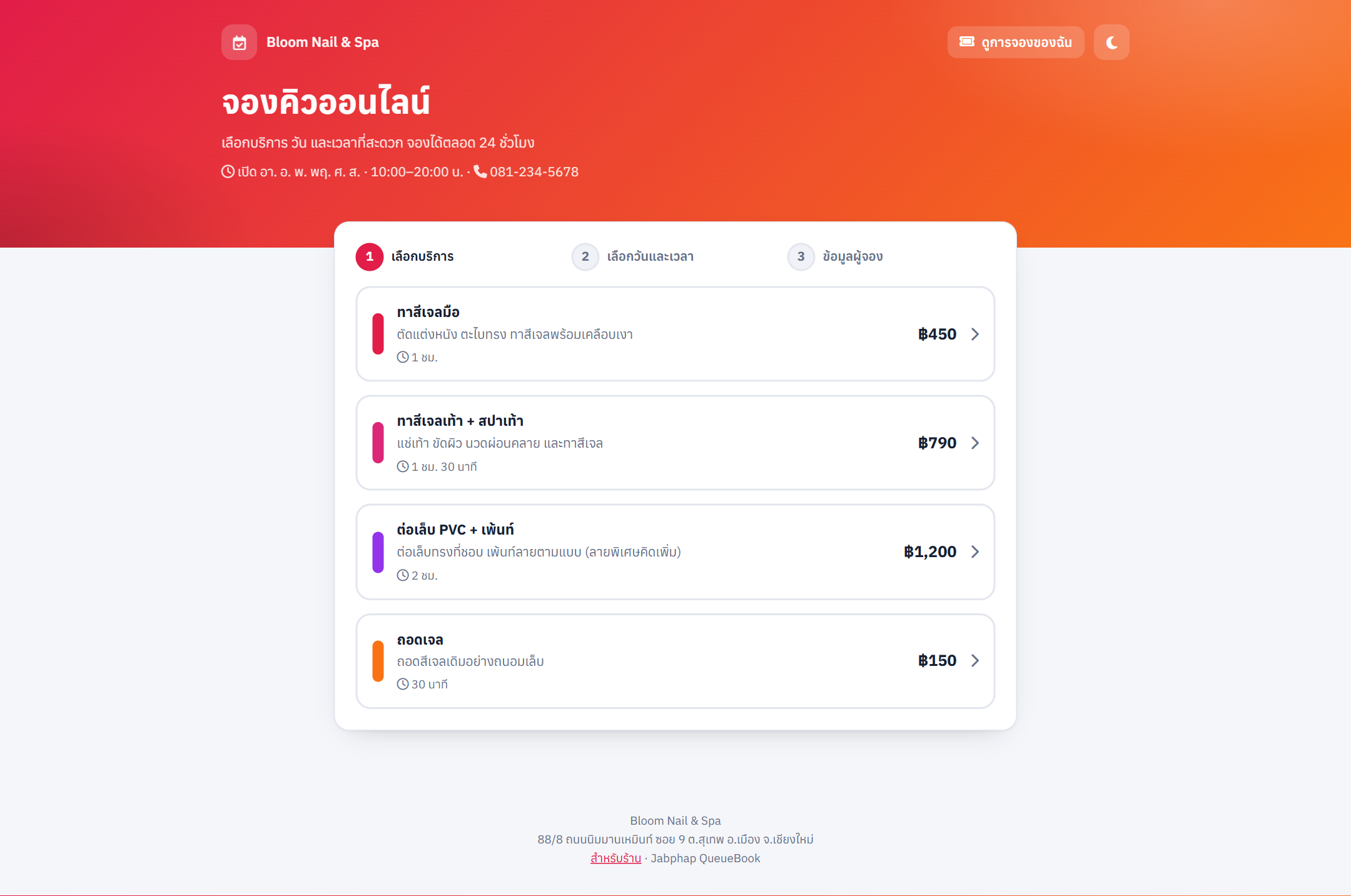
หน้าแรกแสดงชื่อร้าน วัน-เวลาทำการ เบอร์ร้าน และรายการบริการที่ เปิดจอง พร้อมระยะเวลาและราคา แถบขั้นตอนด้านบนบอกว่าอยู่ขั้นไหน
ขั้นที่ 2
เลือกวันและเวลา
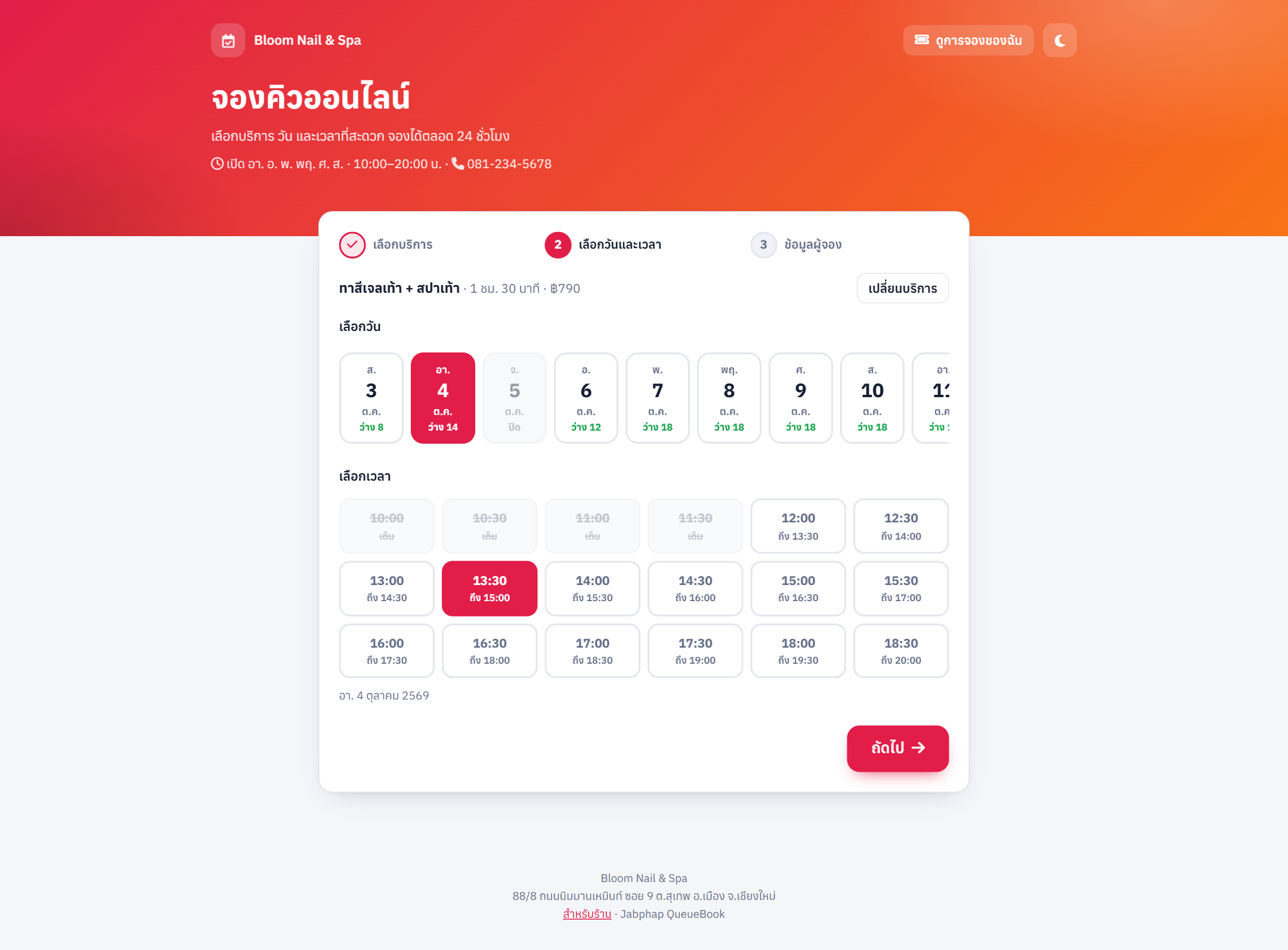
- แถบวันที่ แสดงล่วงหน้าตามที่ร้านกำหนด (ค่าเริ่มต้น 30 วัน) บอกจำนวนช่วงเวลาที่ว่างในแต่ละวัน วันปิด/วันหยุด/วันเต็มกดไม่ได้
- ช่องเวลา คำนวณจากระยะเวลาบริการ เช่น บริการ 90 นาที เลือก 11:30 = ถึง 13:00 · ช่องที่ขีดฆ่าคือเต็ม
- ระบบนับคิวที่ซ้อนกันจริง เทียบกับ จำนวนที่รับได้พร้อมกัน จึงไม่เกิดการจองซ้อนเกินจำนวนช่าง/เตียง
ขั้นที่ 3
กรอกข้อมูลและยืนยัน
สรุปบริการ วัน เวลา ราคา แล้วกรอก ชื่อ และ เบอร์โทร (บังคับ) อีเมล (ไม่บังคับ — ใส่เพื่อรับอีเมลยืนยัน) และหมายเหตุถึงร้าน
เมื่อกดยืนยัน ระบบ ล็อกข้อมูลแล้วตรวจเวลาว่างซ้ำอีกครั้ง ถ้ามีคนจองตัดหน้าไปพร้อมกัน จะแจ้งให้เลือกเวลาใหม่ทันที · กันจองซ้ำ: เบอร์เดียวจองวันเดียวกันได้ 1 คิว

จองสำเร็จ
รหัสการจอง อีเมลยืนยัน และดูการจองของฉัน
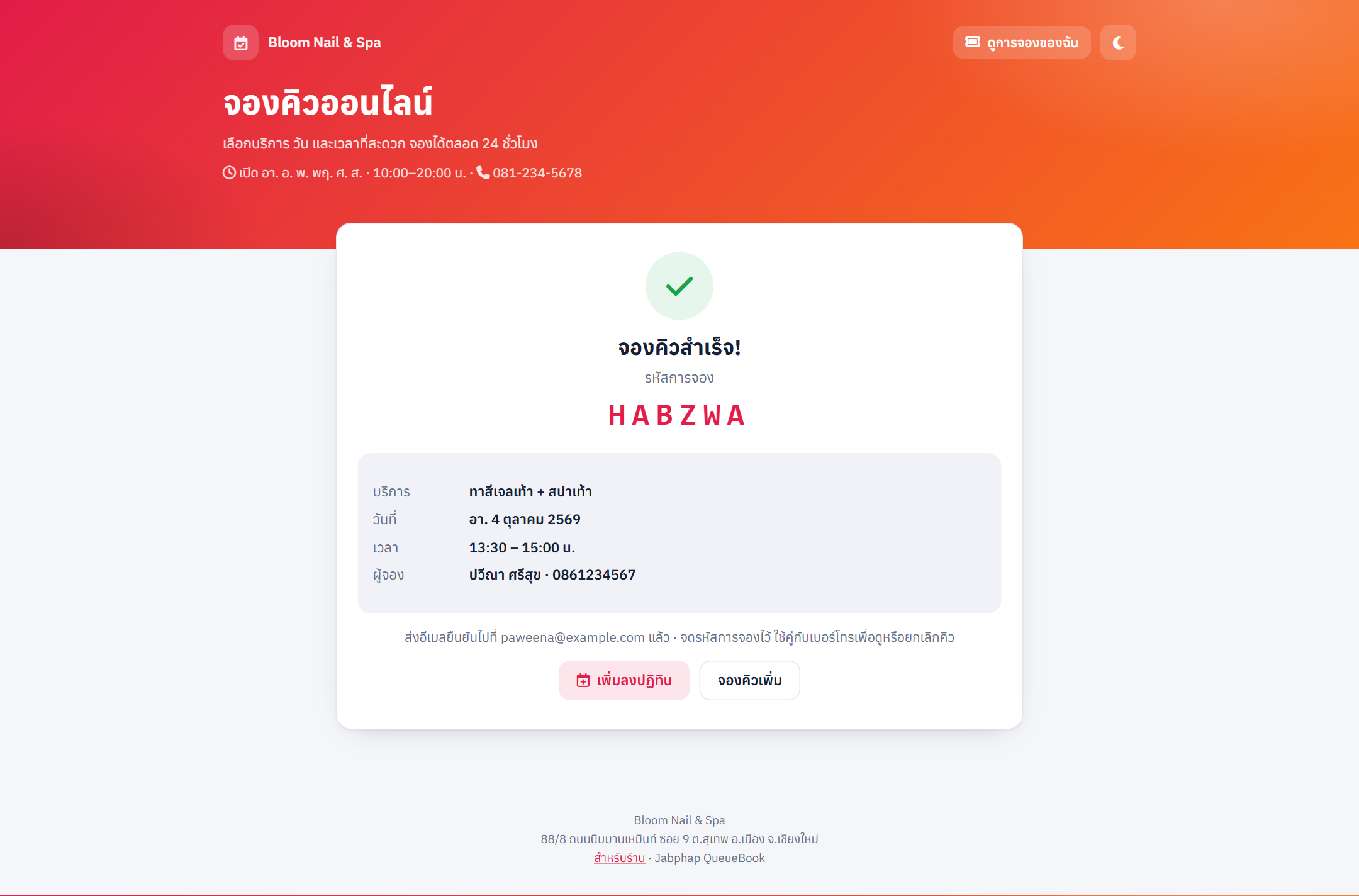
จองสำเร็จจะได้ รหัสการจอง 6 ตัว ปุ่มเพิ่มลง Google Calendar และแผนที่ร้าน ถ้าใส่อีเมล จะได้อีเมลยืนยันพร้อมปุ่ม “ดูการจองของฉัน”
ถ้าร้านตั้ง รอร้านยืนยัน หน้าจอจะแสดง “ส่งคำขอจองแล้ว รอร้านยืนยัน” และลูกค้าได้อีเมลอีกฉบับเมื่อร้านกดยืนยัน
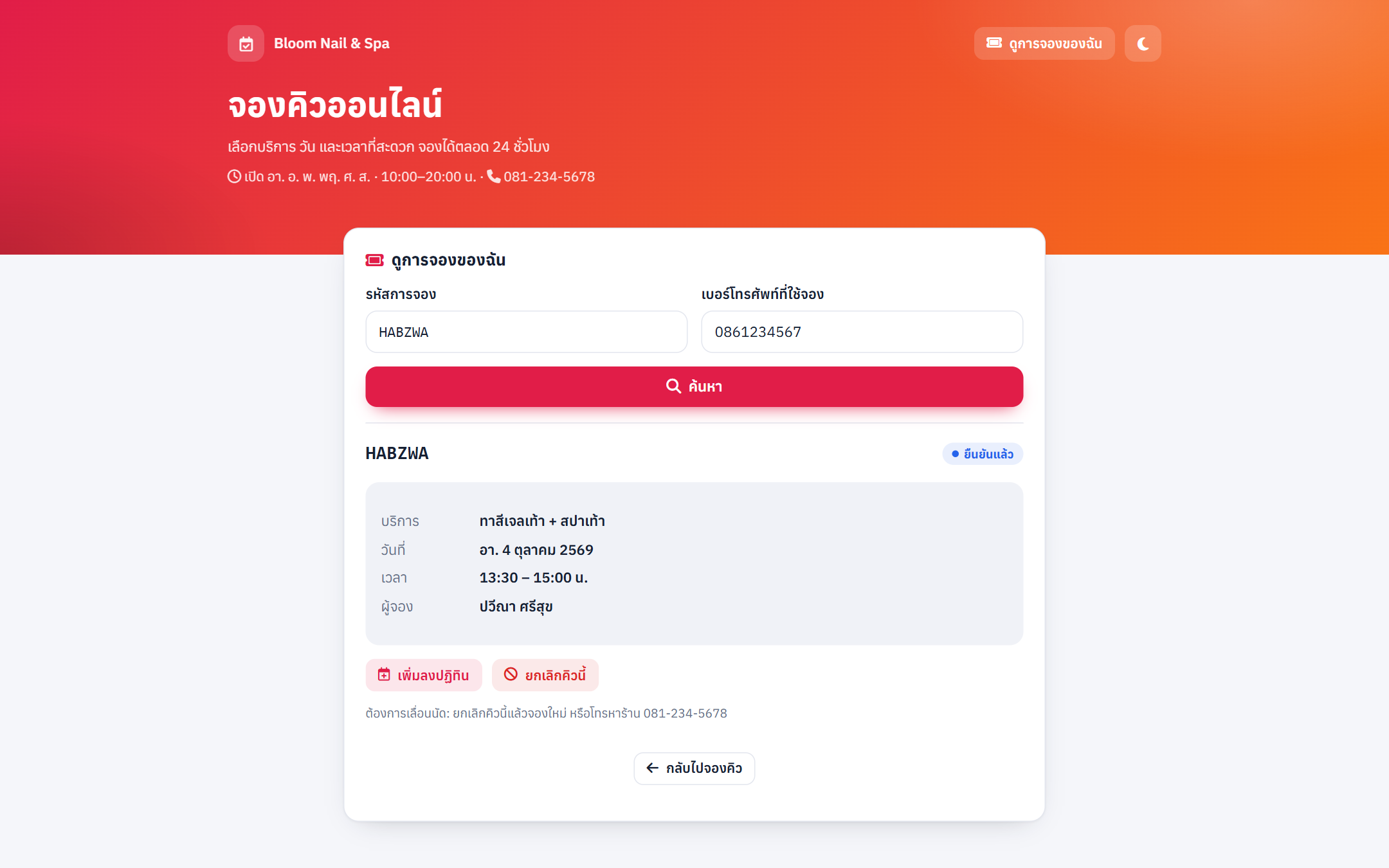
เมนู ดูการจองของฉัน (มุมขวาบน) — ใส่รหัสการจอง + เบอร์โทร เพื่อดูสถานะหรือ ยกเลิกคิว เอง (ก่อนถึงเวลานัด) เวลานั้นจะว่างให้คนอื่นจองทันที


ฝั่งร้าน (แอดมิน)
เข้าที่ URL เว็บแอป + ?page=admin
ทุกวัน
คิวรายวัน
หน้าแรกหลังเข้าสู่ระบบ แสดงคิวของวันนี้ เรียงตามเวลา เลื่อนดูวันอื่นด้วยปุ่ม ‹ › หรือเลือกวันที่ ด้านบนสรุป คิวทั้งหมด · รอยืนยัน · ให้บริการแล้ว · รายได้ (นับจากคิวที่เสร็จสิ้น และคาดการณ์จากคิวทั้งหมด)
แต่ละคิวมีปุ่ม:
- ยืนยัน (เฉพาะคิวรอยืนยัน — ส่งอีเมลแจ้งลูกค้า)
- เสร็จสิ้น เมื่อให้บริการแล้ว · ไม่มา เมื่อลูกค้าไม่มาตามนัด
- เลื่อน — เลือกวัน/เวลาใหม่จากช่องที่ว่าง และส่งอีเมลแจ้ง · ยกเลิก — คืนเวลาว่างและแจ้งลูกค้า
- คืนสถานะ — กรณีกดผิด


โทรจอง / walk-in
จองให้ลูกค้า และเลื่อนนัด
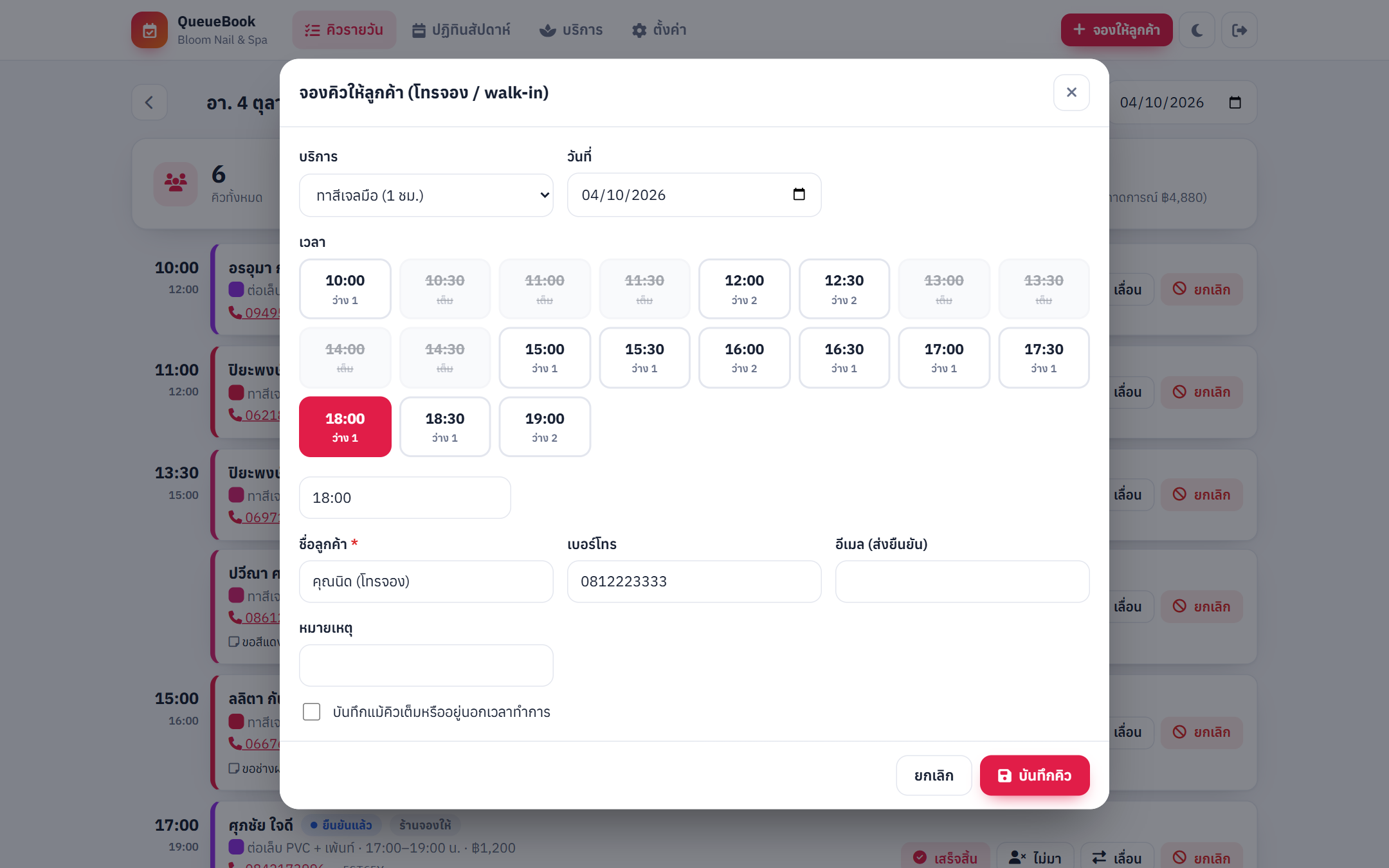
ปุ่ม + จองให้ลูกค้า มุมขวาบน ใช้บันทึกคิวที่ลูกค้าโทรมาหรือเดินเข้าร้าน เลือกบริการ วันที่ แล้วกดช่องเวลาที่ว่าง (บอกจำนวนที่ว่าง) ใส่ชื่อ เบอร์ อีเมล (ถ้ามีจะส่งยืนยัน)
ถ้าร้านยอมรับเพิ่มแม้คิวเต็มหรือนอกเวลา ให้พิมพ์เวลาเองและติ๊ก บันทึกแม้คิวเต็ม · หน้าต่าง เลื่อนนัด ใช้ช่องเวลาแบบเดียวกัน (ไม่นับคิวเดิมของลูกค้าคนนั้น)

วางแผน
ปฏิทินสัปดาห์
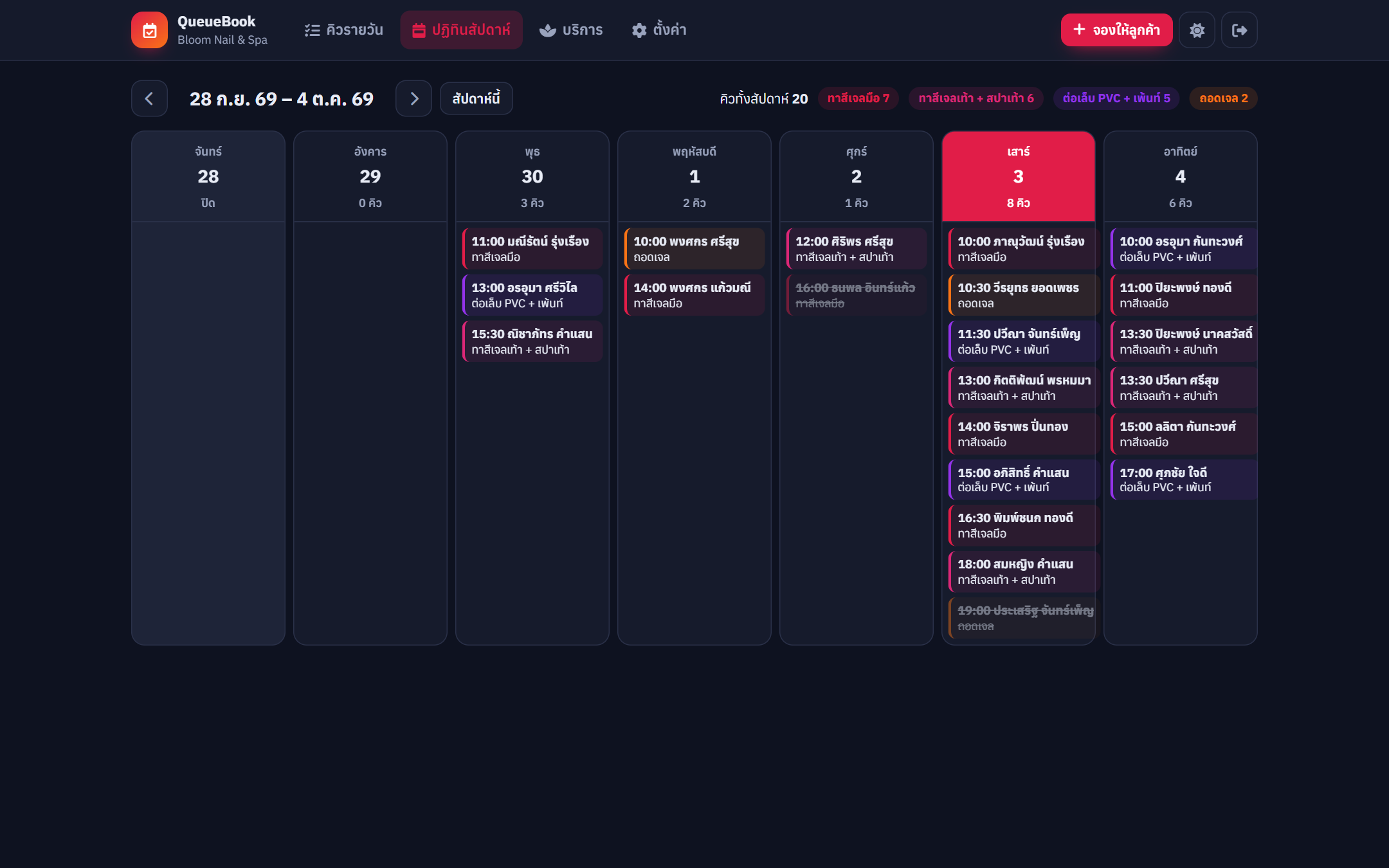
เห็นคิวทั้ง 7 วัน (จันทร์–อาทิตย์) ในหน้าเดียว แต่ละคิวเป็นแถบสีตามบริการ วันที่ร้านปิดเป็นสีเทา วันนี้ไฮไลต์ ด้านบนสรุปจำนวนคิวแยกตามบริการ คลิกวันหรือคิวเพื่อไปหน้าคิวรายวันของวันนั้น

บริการ
จัดการบริการ
เพิ่ม/แก้ไขบริการ: ชื่อ ระยะเวลา (นาที) ราคา รายละเอียด สี (ใช้ในปฏิทิน) ลำดับการแสดง และเปิด/ปิดการจองออนไลน์ บริการที่เคยถูกจองแล้วลบไม่ได้ ให้ปิดการใช้งานแทน (ประวัติคิวยังอยู่ครบ)


ตั้งค่า
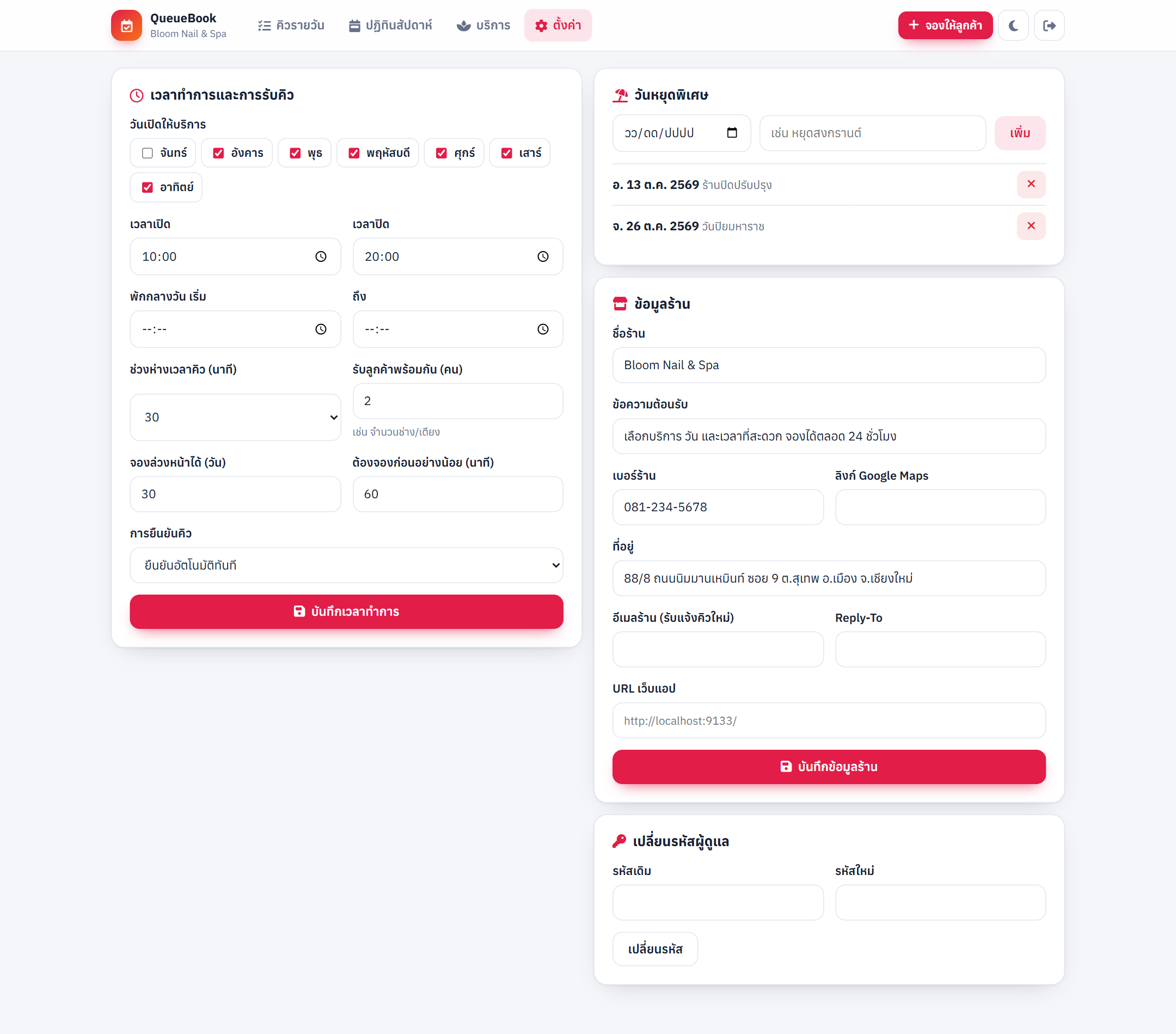
เวลาทำการ วันหยุด และข้อมูลร้าน
- วันเปิด (ติ๊กได้หลายวัน) · เวลาเปิด-ปิด · พักกลางวัน (เว้นว่าง = ไม่พัก)
- ช่วงห่างเวลาคิว เช่น 30 นาที = ลูกค้าเลือกเริ่มได้ 10:00, 10:30, 11:00 ...
- รับลูกค้าพร้อมกัน = จำนวนช่าง/เตียง/ห้อง
- จองล่วงหน้าได้ (วัน) และ ต้องจองก่อนอย่างน้อย (นาที) กันลูกค้าจองกระชั้นชิด
- การยืนยันคิว: อัตโนมัติ หรือ รอร้านกดยืนยัน
- วันหยุดพิเศษ — เพิ่มวันที่และเหตุผล ลูกค้าจะจองวันนั้นไม่ได้ (ถ้ามีคิวเดิมอยู่แล้ว ระบบจะเตือนให้ติดต่อลูกค้า)
- ข้อมูลร้าน ชื่อ เบอร์ ที่อยู่ ลิงก์แผนที่ อีเมลร้าน (รับแจ้งคิวใหม่/ลูกค้ายกเลิก) และรหัสผู้ดูแล
ปุ่ม 🌙 สลับโหมดมืด
คำถามที่พบบ่อย
ร้านมีช่างหลายคน แต่ละคนทำบริการต่างกันได้ไหม
ลูกค้าสองคนกดจองเวลาเดียวกันพร้อมกันจะเป็นอย่างไร
ลูกค้าไม่ได้ใส่อีเมล จะรู้ได้อย่างไรว่าจองสำเร็จ
ใช้กับคลินิก ร้านตัดผม ร้านซ่อม ได้ไหม
ส่งแจ้งเตือนผ่าน LINE ได้ไหม
notifyStaff_ดูประวัติคิวย้อนหลัง/ทำรายงานได้ไหม
Bookings ใช้ตัวกรองหรือ Pivot Table ของ Google Sheets สรุปรายเดือนได้ทันที