📑 สารบัญ
หน้าแรก
ภาพรวม
สรุปสถานะทั้งหมดในหน้าเดียว: โควตาอีเมลคงเหลือวันนี้ จำนวนที่ส่งสำเร็จวันนี้ แคมเปญที่รอส่ง/กำลังส่ง และจำนวนที่ส่งไม่สำเร็จ กราฟแสดงจำนวนอีเมลที่ส่ง 14 วันล่าสุด กล่อง “กำลังดำเนินการ” บอกความคืบหน้าของแคมเปญที่ยังไม่จบ
ปุ่ม ⚡ ส่งคิวตอนนี้ สั่งให้ส่งทันทีโดยไม่ต้องรอรอบอัตโนมัติ (ทุก 10 นาที)

ส่งอีเมล
แคมเปญ
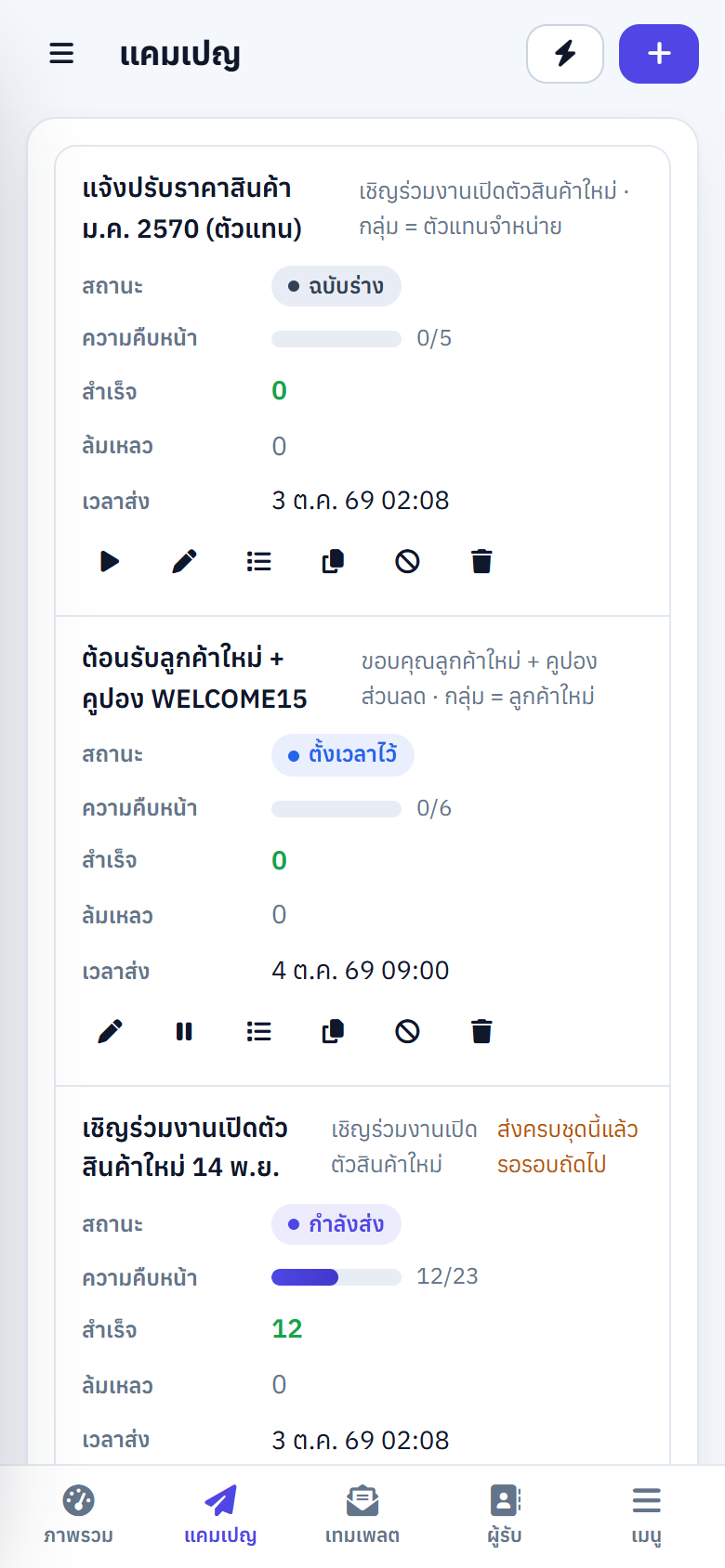
แคมเปญคือการส่ง 1 ครั้ง = เทมเพลต 1 แบบ + กลุ่มผู้รับ แต่ละแถวแสดงสถานะ (ฉบับร่าง · ตั้งเวลาไว้ · กำลังส่ง · หยุดชั่วคราว · ส่งครบแล้ว · ยกเลิก) ความคืบหน้า และจำนวนสำเร็จ/ล้มเหลว
ปุ่มด้านขวา: ▶ เริ่มส่ง/ส่งต่อ · ✏ แก้ไข (ก่อนเริ่มส่ง) · ⏸ หยุดชั่วคราว · ☰ ดูประวัติ · ⧉ ทำสำเนา · ⊘ ยกเลิก · 🗑 ลบ

ส่งอีเมล
สร้างแคมเปญใหม่
- ตั้งชื่อแคมเปญ และเลือก เทมเพลตอีเมล
- เลือก ชีตรายชื่อผู้รับ (ใช้แท็บไหนในไฟล์ก็ได้ที่มีคอลัมน์ email)
- ถ้าต้องการส่งเฉพาะกลุ่ม เลือก กรองเฉพาะคอลัมน์ เช่น กลุ่ม = ตัวแทนจำหน่าย
- เลือก ส่งทันที / ตั้งเวลา / บันทึกเป็นฉบับร่าง
กล่องสีเขียวด้านล่างบอกจำนวนผู้รับจริง และจำนวนที่จะถูกข้าม (อีเมลผิด ซ้ำ หรืออยู่ในรายชื่อไม่รับอีเมล) ถ้าผู้รับเกินโควตาวันนี้ ระบบจะเตือนว่าส่วนที่เหลือจะส่งต่อวันถัดไป

เนื้อหาอีเมล
เทมเพลตอีเมล
การ์ดแต่ละใบคือเทมเพลต 1 แบบ แสดงหัวเรื่อง ตัวอย่างเนื้อหา และป้ายไฟล์แนบ กด แก้ไข หรือ ดูตัวอย่าง ได้

เนื้อหาอีเมล
เขียนอีเมลและแทรกข้อมูลเฉพาะบุคคล
พิมพ์หัวเรื่องและเนื้อหาตามปกติ คลิกชิป {{ชื่อคอลัมน์}} ด้านล่างเพื่อแทรกข้อมูลของผู้รับ เช่น {{ชื่อ}} {{ยอดค้างชำระ}} ใช้ปุ่ม B / I / ลิงก์ ทำตัวหนา ตัวเอียง และลิงก์ได้
{{บริษัท|ท่าน}} = ถ้าช่องบริษัทว่าง จะใช้คำว่า “ท่าน” แทน · ตัวเลขในคอลัมน์ยอดเงินจะจัดรูปแบบ 1,250.00 ให้อัตโนมัติ · วันที่แสดงเป็นวันที่ไทย

ตรวจก่อนส่ง
ดูตัวอย่างจริงและส่งทดสอบ
แท็บ ดูตัวอย่างจริง แสดงอีเมลที่ผู้รับแต่ละคนจะได้รับจริง กดลูกศรเพื่อดูคนถัดไป ถ้าอ้างถึงคอลัมน์ที่ไม่มีในชีต ระบบจะเตือนเป็นสีเหลือง กด ส่งทดสอบ เพื่อส่งตัวอย่าง (หัวเรื่องขึ้นต้น [ทดสอบ]) ไปที่อีเมลของคุณ

ไฟล์แนบ
ไฟล์แนบ ผู้ส่ง และ CC/BCC
แท็บ ไฟล์แนบ & ผู้ส่ง:
- ไฟล์แนบเดียวกันทุกคน — วางลิงก์ Google Drive บรรทัดละไฟล์ (สูงสุด 10 ไฟล์) ไฟล์ Docs/Sheets/Slides แปลงเป็น PDF ให้
- ไฟล์แนบเฉพาะแต่ละคน — เลือกคอลัมน์ที่เก็บลิงก์ไฟล์ของแต่ละคน เช่น ใบแจ้งหนี้
- ชื่อผู้ส่ง Reply-To CC และ BCC (ใส่ {{คอลัมน์}} ใน CC ได้)

ผู้รับ
รายชื่อผู้รับ
แสดงข้อมูลจากชีตที่เลือก (มุมขวาบน) พร้อมตรวจสถานะทุกแถว: พร้อมส่ง · อีเมลผิด (ช่องแดง) · ซ้ำ · ไม่รับอีเมล กรองตามกลุ่ม และค้นหาได้
- เพิ่มผู้รับ — กรอกทีละคน
- วางจาก Excel — คัดลอกตารางพร้อมหัวคอลัมน์มาวาง ระบบจับคู่หัวคอลัมน์ที่ชื่อตรงกัน
- แก้ไขข้อมูลจำนวนมากได้โดยตรงในชีต กด เปิดชีต

ตรวจสอบ
ประวัติการส่ง
ทุกอีเมลที่ระบบส่งพร้อมเวลา ผู้รับ หัวเรื่อง สถานะ และรายละเอียด (เช่น จำนวนไฟล์แนบ หรือสาเหตุที่ล้มเหลว) กรองตามแคมเปญและสถานะ และค้นหาได้ ข้อมูลเดียวกันอยู่ในชีต “ประวัติการส่ง”

ตั้งค่า
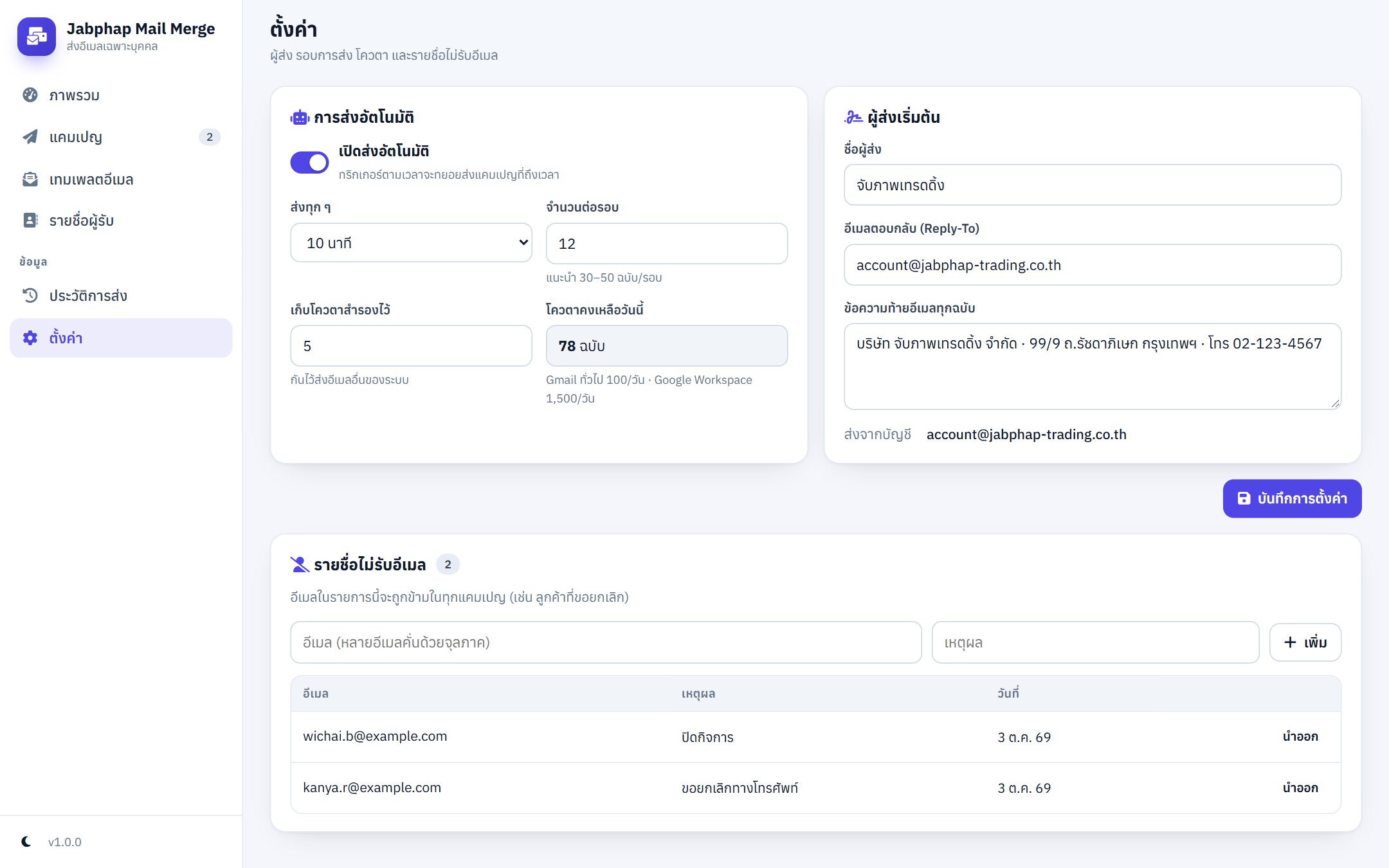
ตั้งค่าการส่งและรายชื่อไม่รับอีเมล
- เปิดส่งอัตโนมัติ และรอบการส่ง (1–30 นาที) จำนวนต่อรอบ และโควตาสำรอง
- ผู้ส่งเริ่มต้น ชื่อผู้ส่ง Reply-To และข้อความท้ายอีเมลทุกฉบับ
- รายชื่อไม่รับอีเมล เพิ่มอีเมลที่ลูกค้าขอยกเลิก ระบบจะข้ามในทุกแคมเปญ
การแสดงผล
โหมดมืดและการใช้บนมือถือ
กดปุ่ม 🌙 มุมซ้ายล่างเพื่อสลับโหมดมืด บนมือถือจะมีแถบเมนูด้านล่าง และตารางจะเรียงเป็นการ์ดอ่านง่าย