📑 สารบัญ
ฝั่งผู้สมัครงาน
หน้าที่ผู้สมัครเห็นเมื่อเปิดลิงก์สมัครงาน
หน้าแรก
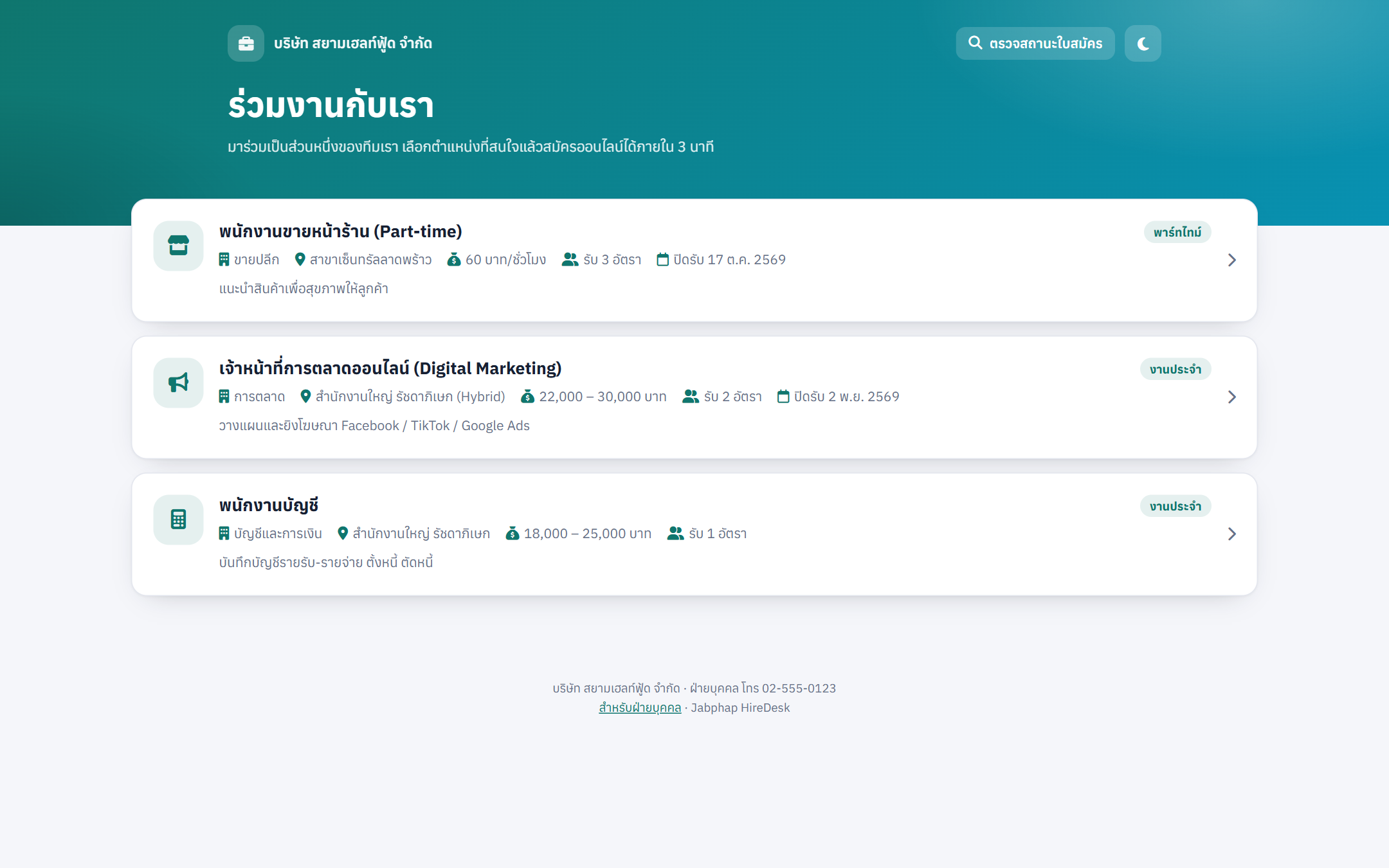
รวมตำแหน่งงานที่เปิดรับ
หน้าแรกแสดงตำแหน่งที่ เปิดรับ และยังไม่เลยวันปิดรับ แต่ละการ์ดบอก แผนก สถานที่ เงินเดือน จำนวนที่รับ และวันปิดรับ ตำแหน่งที่เลยวันปิดรับจะหายจากหน้านี้อัตโนมัติ
มุมขวาบนมีปุ่ม ตรวจสถานะใบสมัคร สำหรับผู้ที่สมัครไปแล้ว
ใบสมัคร
กรอกใบสมัครและแนบเรซูเม่
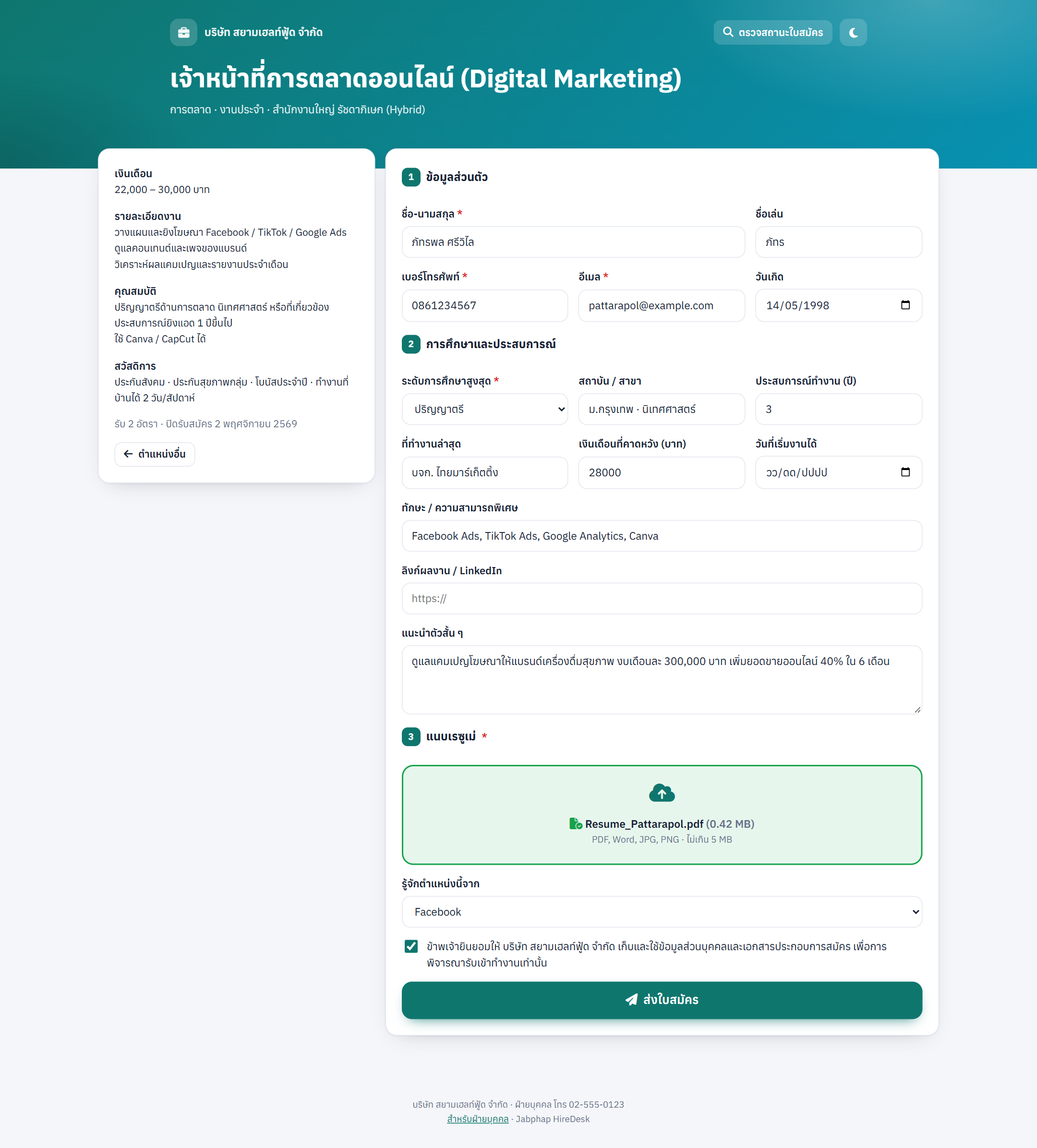
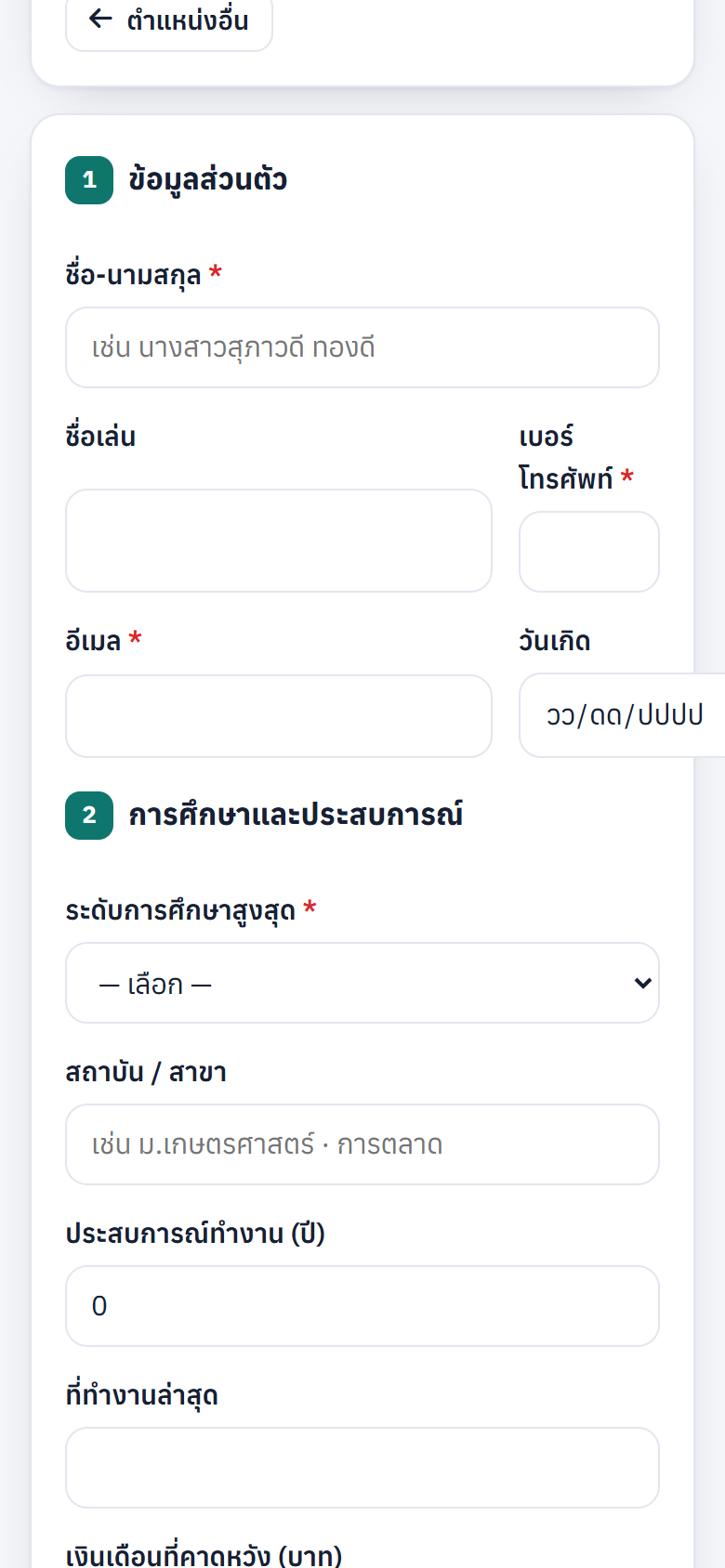
กดที่ตำแหน่งงาน จะเห็นรายละเอียดงาน คุณสมบัติ สวัสดิการ ด้านซ้าย และใบสมัคร 3 ส่วนด้านขวา:
- ข้อมูลส่วนตัว — ชื่อ-นามสกุล* ชื่อเล่น เบอร์โทร* อีเมล* วันเกิด
- การศึกษาและประสบการณ์ — ระดับการศึกษา* สถาบัน ประสบการณ์ (ปี) ที่ทำงานล่าสุด เงินเดือนที่คาดหวัง วันที่เริ่มงานได้ ทักษะ ลิงก์ผลงาน และแนะนำตัว
- แนบเรซูเม่* — คลิกหรือลากไฟล์มาวาง รองรับ PDF, Word, JPG, PNG (ขนาดสูงสุดตั้งได้ ค่าเริ่มต้น 5 MB) แล้วติ๊กยินยอม PDPA
ไฟล์จะถูกบันทึกลง Google Drive ในโฟลเดอร์ของตำแหน่งนั้น ตั้งชื่อไฟล์ตามเลขที่ใบสมัคร + ชื่อผู้สมัคร เพื่อค้นหาง่าย · ระบบกันสมัครซ้ำ: อีเมลเดียวสมัครตำแหน่งเดิมซ้ำได้หลัง 30 วัน
ใช้ URL?job=รหัสตำแหน่ง (คัดลอกได้จากปุ่ม “ลิงก์สมัคร” ในหน้าตำแหน่งงาน) เหมาะสำหรับใส่ในโพสต์ประกาศรับสมัคร
หลังส่ง
เลขที่ใบสมัคร อีเมลยืนยัน และตรวจสถานะ
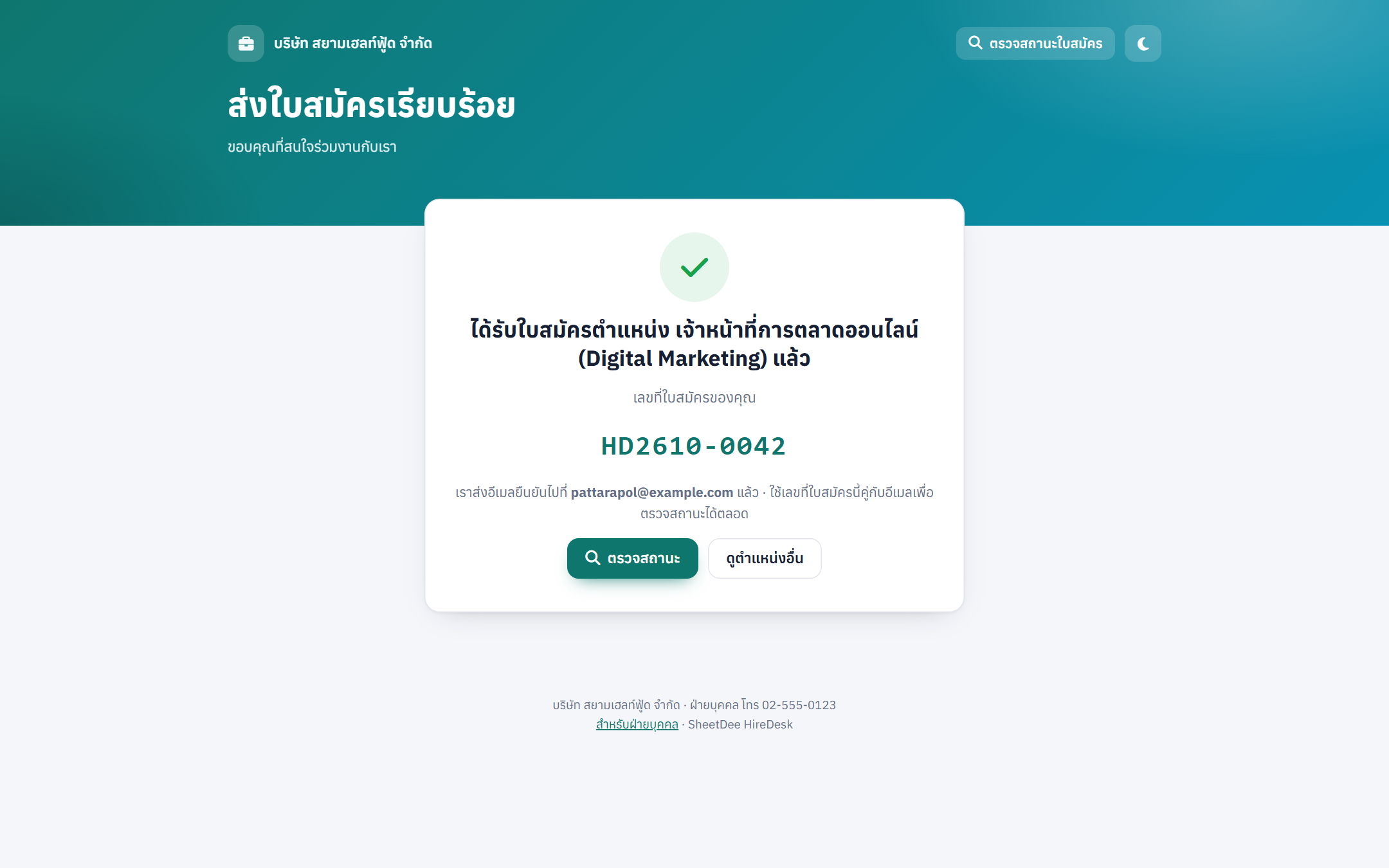
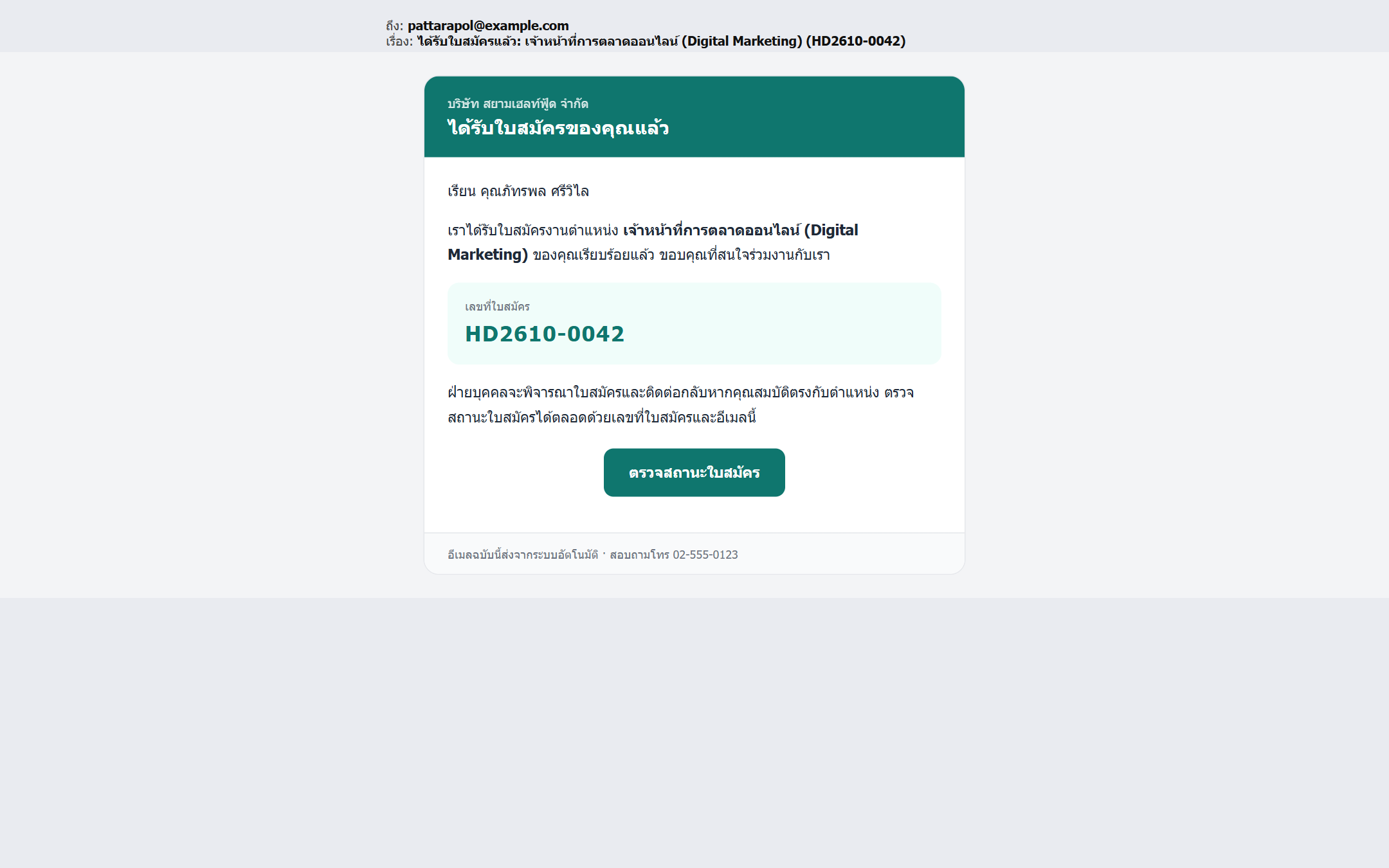
ส่งสำเร็จ ผู้สมัครจะได้ เลขที่ใบสมัคร (เช่น HD2610-0042) และอีเมลยืนยันพร้อมปุ่มตรวจสถานะ (ปิดได้ในหน้าตั้งค่า)
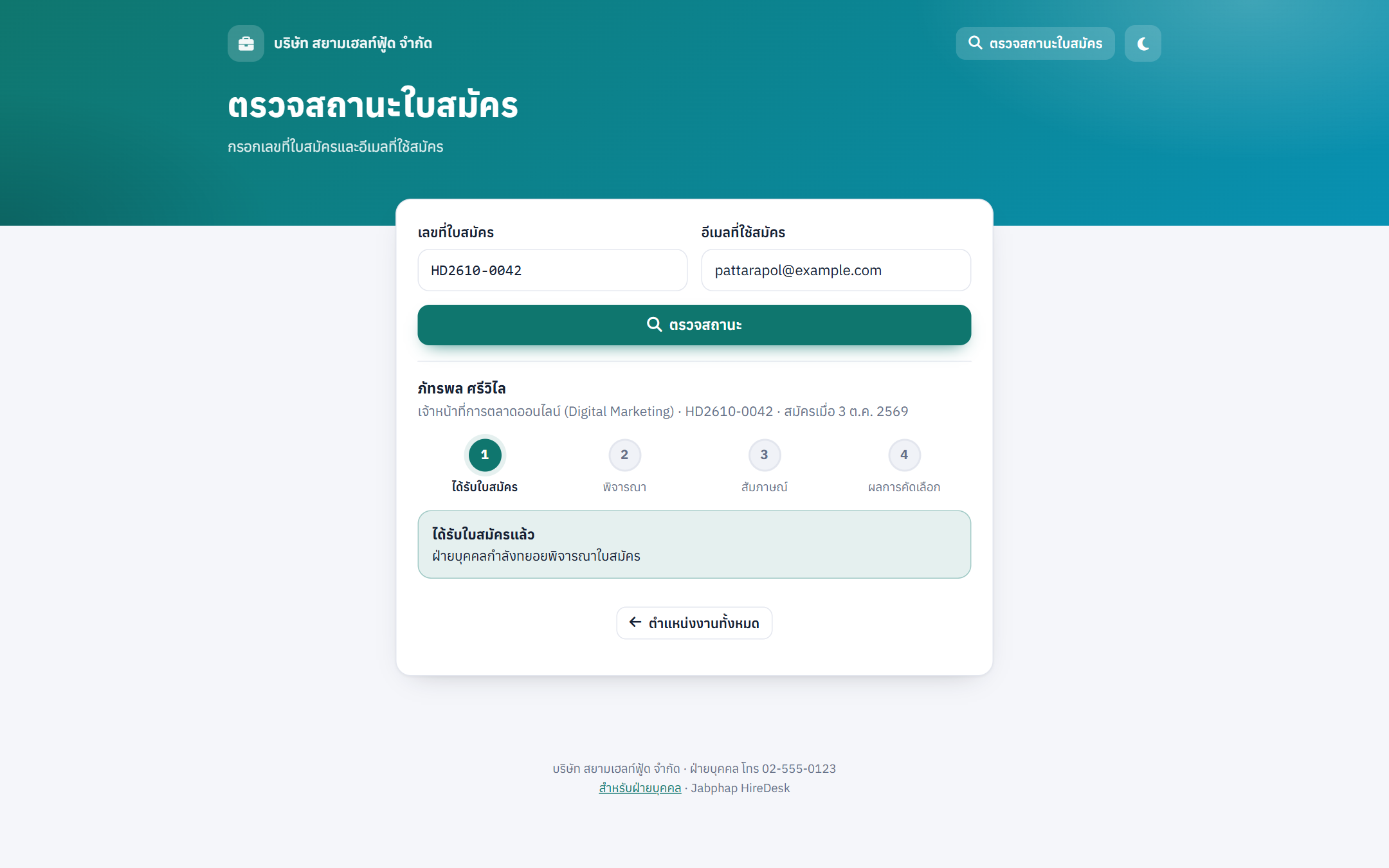
หน้า ตรวจสถานะใบสมัคร ใช้เลขที่ใบสมัคร + อีเมล แสดงขั้นตอน 4 ขั้น ได้รับใบสมัคร › พิจารณา › สัมภาษณ์ › ผลการคัดเลือก และข้อความที่สุภาพสำหรับแต่ละสถานะ (สถานะภายในของ HR เช่น คะแนน บันทึก จะไม่แสดง)
ฝั่งฝ่ายบุคคล (HR)
เข้าที่ URL เว็บแอป + ?page=admin
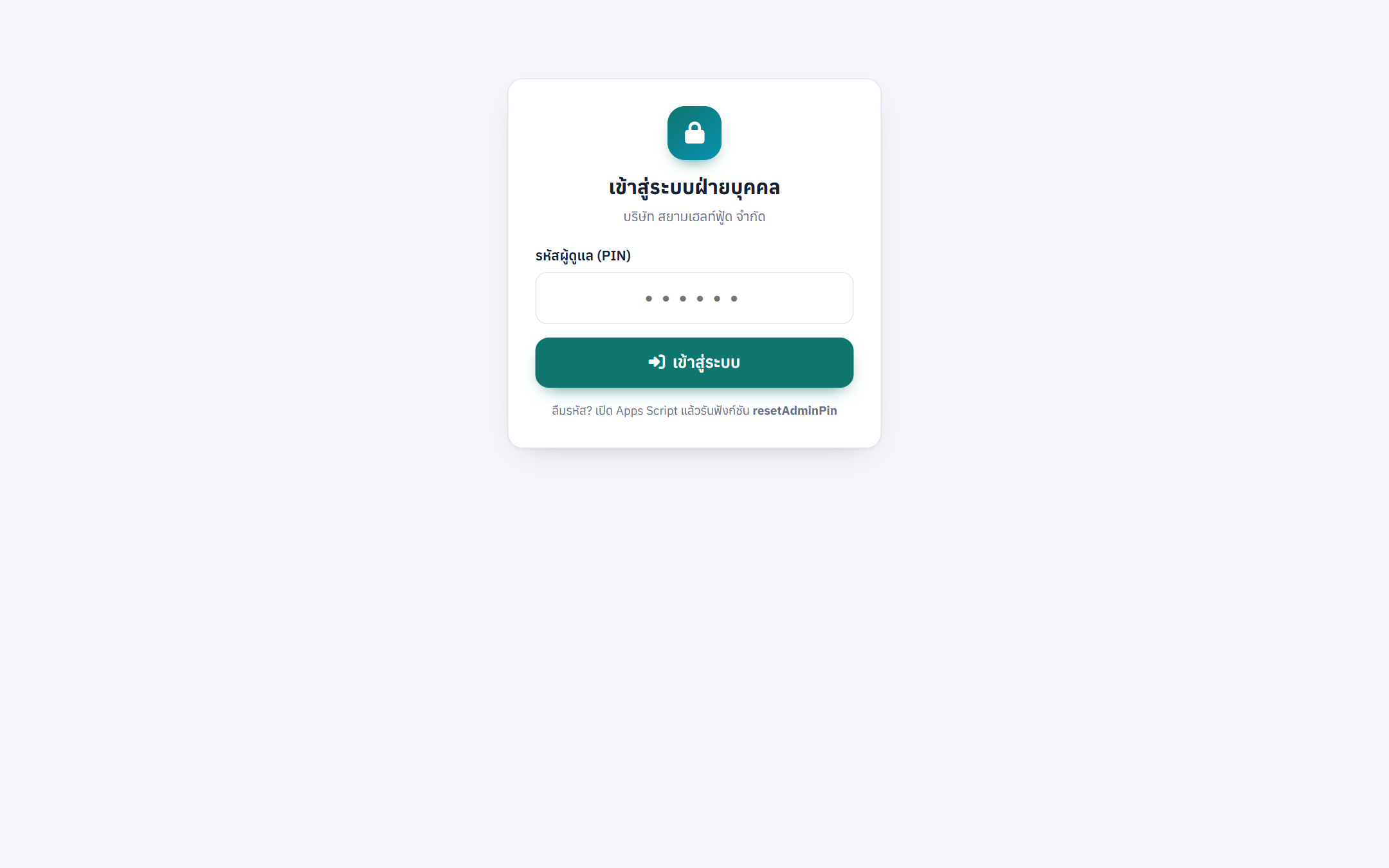
เข้าสู่ระบบ
เข้าสู่ระบบและภาพรวม
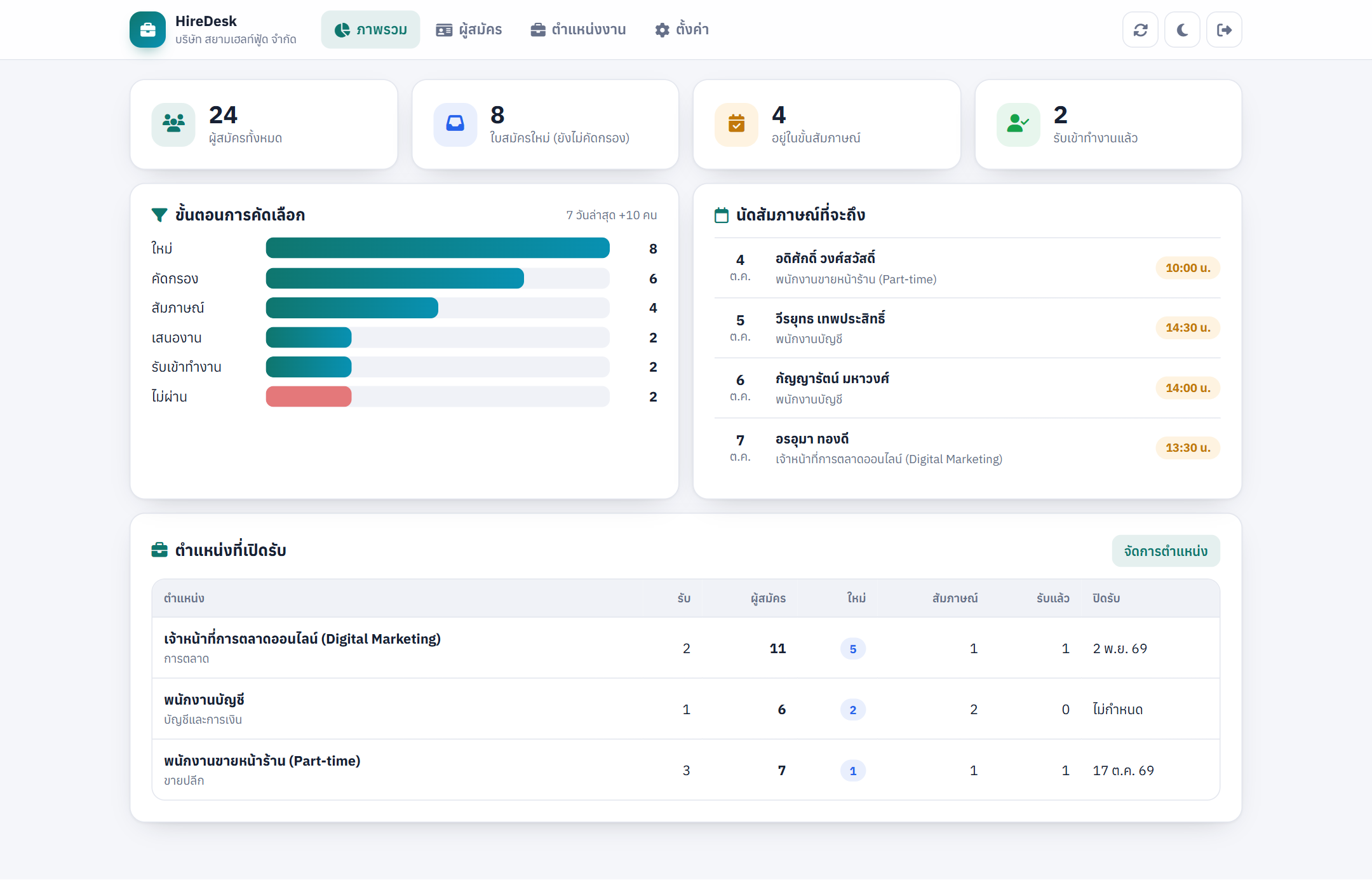
เปิด URL?page=admin ใส่รหัสผู้ดูแล เมนู: ภาพรวม · ผู้สมัคร · ตำแหน่งงาน · ตั้งค่า (มือถือเป็นแถบด้านล่าง) ปุ่ม 🔄 มุมขวาบนโหลดข้อมูลล่าสุด
- ตัวเลขหลัก: ผู้สมัครทั้งหมด · ใบสมัครใหม่ที่ยังไม่คัดกรอง · อยู่ขั้นสัมภาษณ์ · รับเข้าทำงานแล้ว
- ขั้นตอนการคัดเลือก (funnel) และจำนวนผู้สมัครใหม่ใน 7 วัน
- นัดสัมภาษณ์ที่จะถึง — คลิกเพื่อเปิดข้อมูลผู้สมัคร
- ตำแหน่งที่เปิดรับ — จำนวนผู้สมัครแยกตามขั้น คลิกแถวเพื่อดูผู้สมัครของตำแหน่งนั้น
คัดกรอง
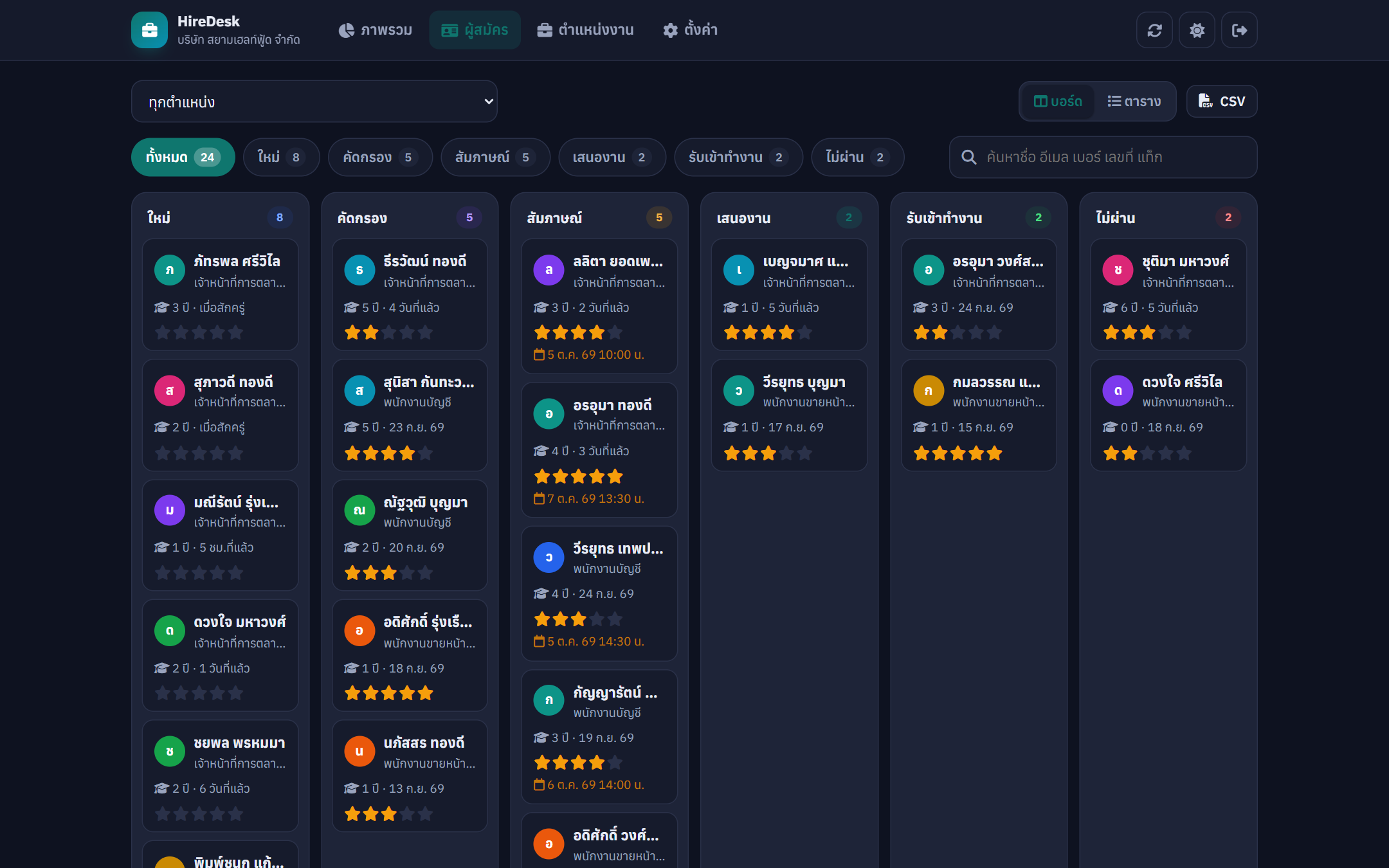
บอร์ดผู้สมัคร และมุมมองตาราง
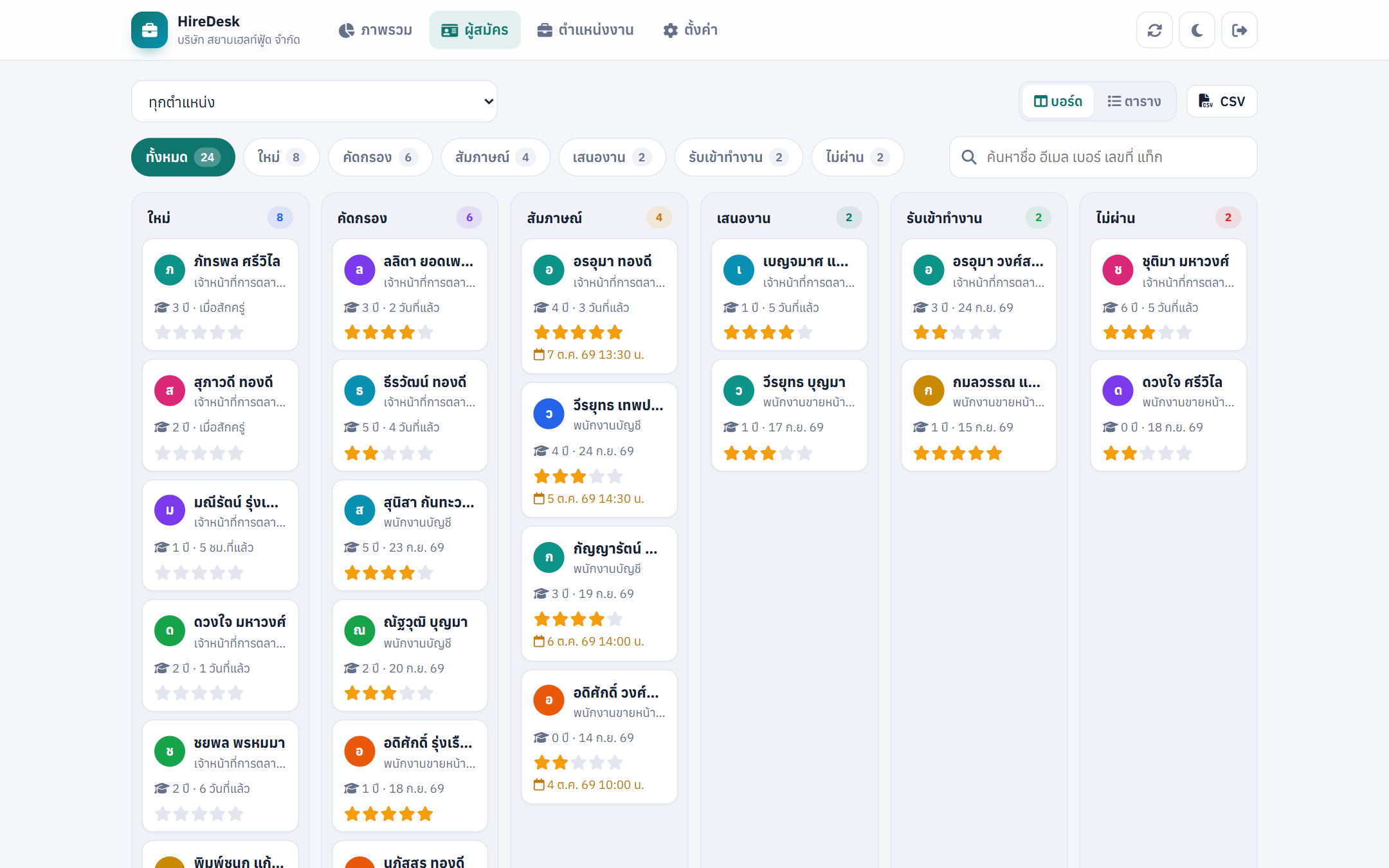
หน้า ผู้สมัคร แสดงเป็นบอร์ด 6 คอลัมน์ตามขั้นตอน: ใหม่ › คัดกรอง › สัมภาษณ์ › เสนองาน › รับเข้าทำงาน / ไม่ผ่าน การ์ดบอกตำแหน่ง ประสบการณ์ ระยะเวลาที่สมัคร คะแนนดาว และวันนัดสัมภาษณ์
- เลือก ตำแหน่ง ด้านบน หรือกด ชิปสถานะ เพื่อกรอง · ค้นหาด้วยชื่อ อีเมล เบอร์ เลขที่ หรือแท็ก
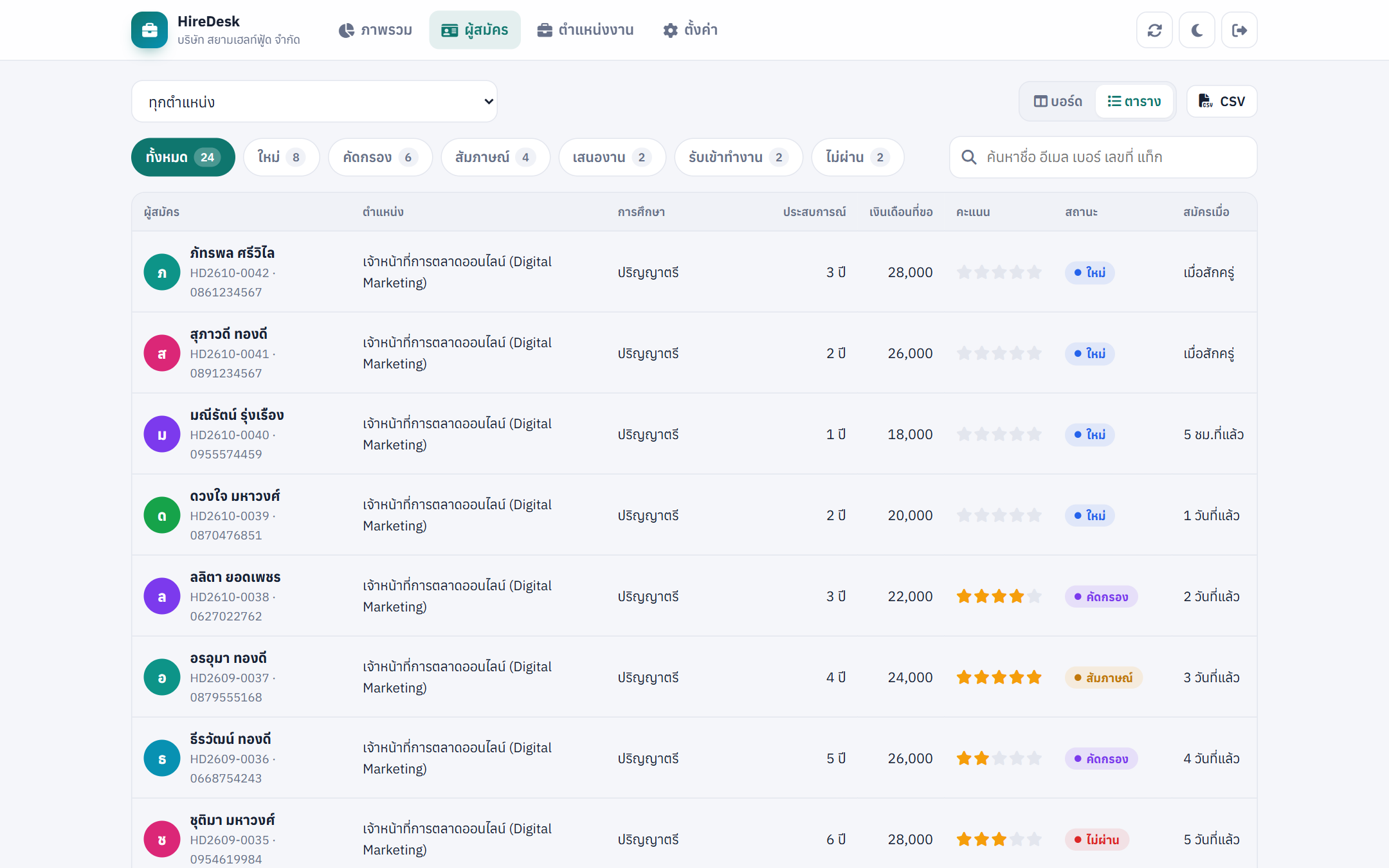
- สลับเป็น ตาราง เพื่อเทียบการศึกษา ประสบการณ์ และเงินเดือนที่ขอ
- CSV — ส่งออกรายชื่อตามตัวกรองไปเปิดใน Excel
รายคน
ข้อมูลผู้สมัคร ให้คะแนน บันทึก
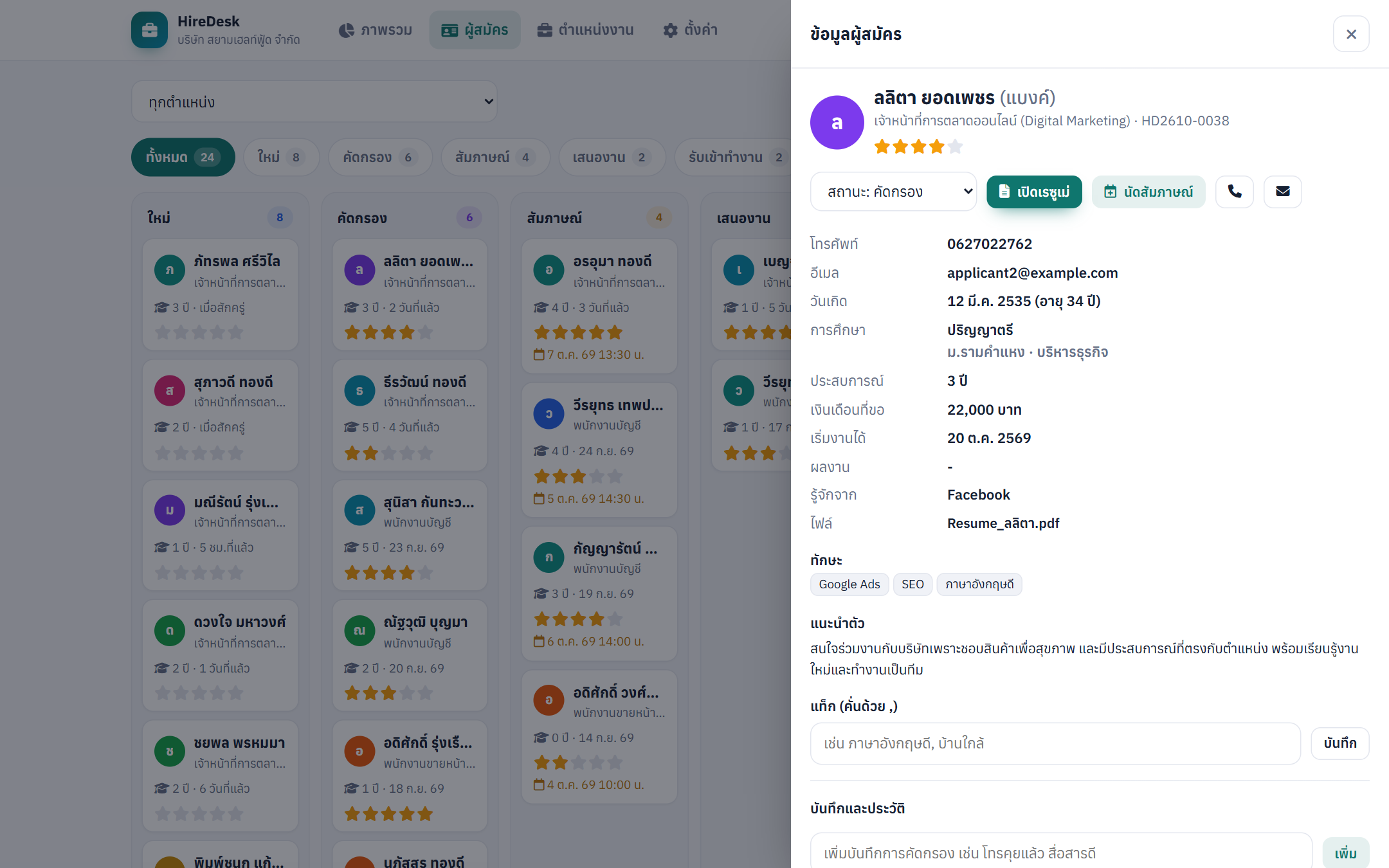
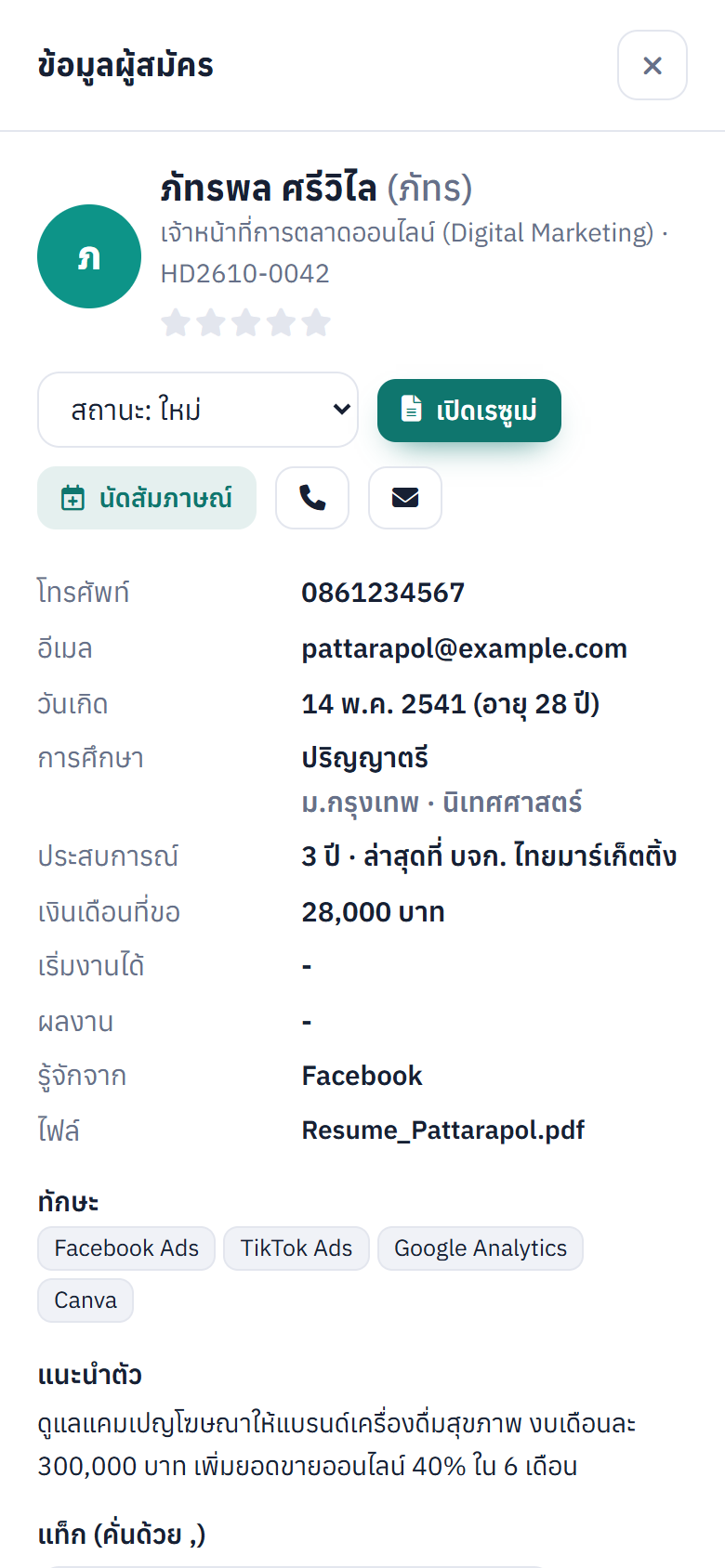
คลิกการ์ดเพื่อเปิดแผงข้อมูลด้านขวา:
- เปลี่ยนสถานะ จากช่องเลือกด้านบน — เมื่อเลือก “ไม่ผ่าน” ระบบจะถามว่าจะส่ง อีเมลแจ้งผลแบบสุภาพ หรือไม่
- เปิดเรซูเม่ — เปิดไฟล์ใน Google Drive (ต้องล็อกอินบัญชีเจ้าของ) · ปุ่มโทร/อีเมลด่วน
- ให้คะแนนดาว 1–5 (กดดาวเดิมซ้ำเพื่อล้าง) · แท็ก เช่น “ภาษาอังกฤษดี, บ้านใกล้” ใช้ค้นหาภายหลัง
- บันทึกและประวัติ — จดผลการโทรคุย/สัมภาษณ์ ระบบบันทึกการเปลี่ยนสถานะ การส่งอีเมล และการนัดหมายให้อัตโนมัติ
- ลบข้อมูลผู้สมัคร (PDPA) — ลบแถวข้อมูลและบันทึก และย้ายไฟล์เรซูเม่ไปถังขยะของ Drive เมื่อผู้สมัครขอใช้สิทธิ์ลบข้อมูล
สัมภาษณ์
นัดสัมภาษณ์และส่งอีเมลเชิญ
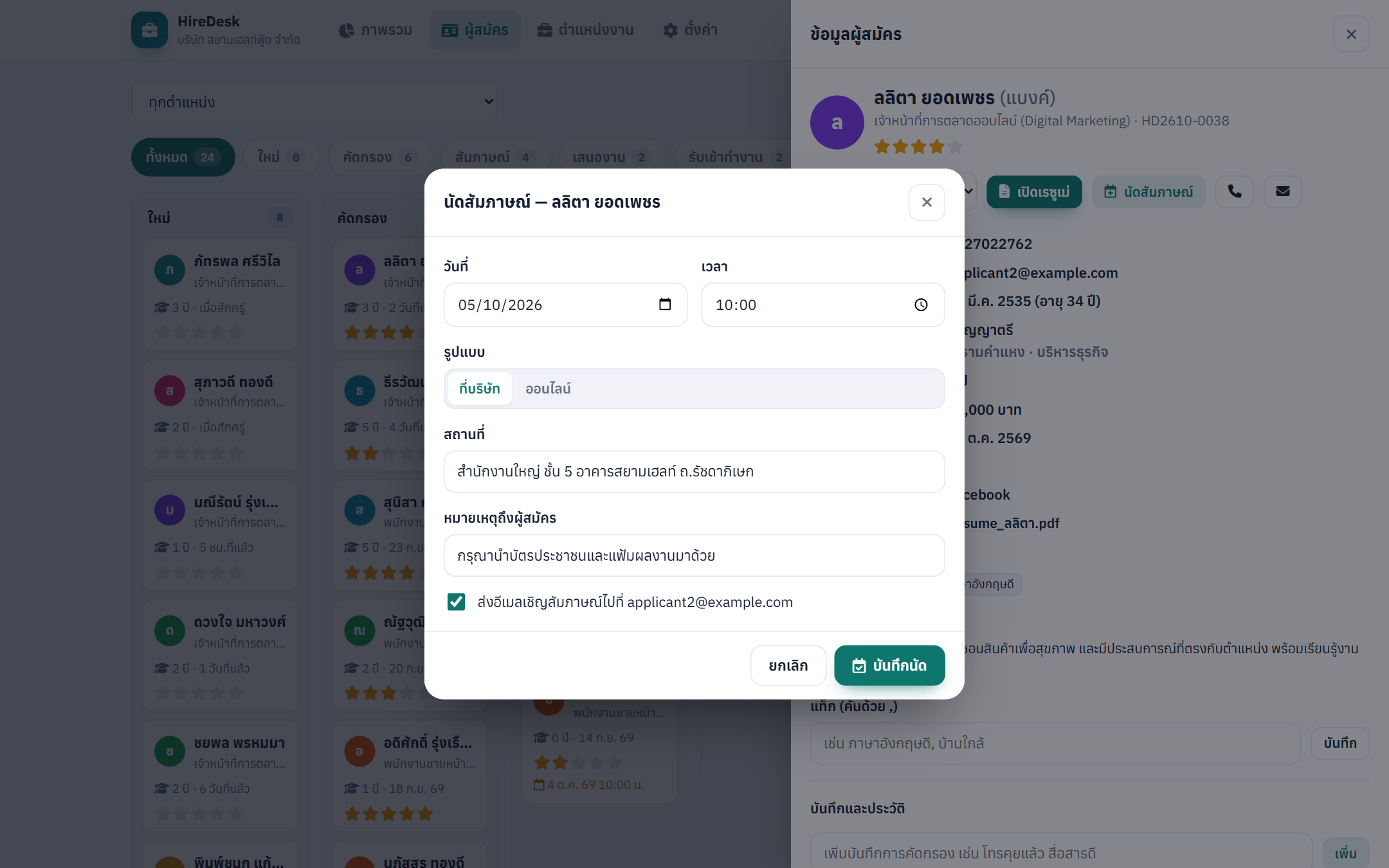
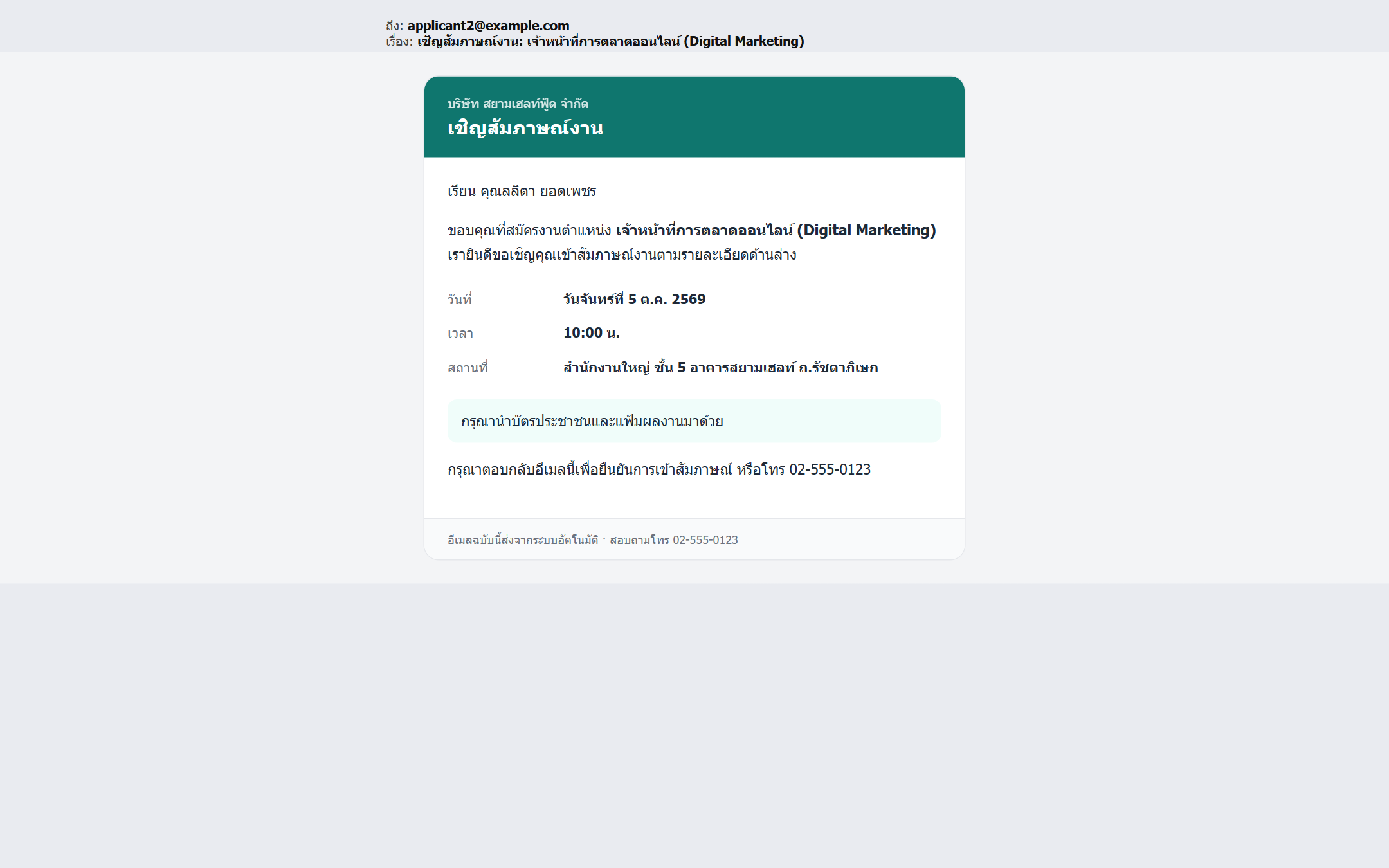
กด นัดสัมภาษณ์ (หรือเปลี่ยนสถานะเป็น “สัมภาษณ์”) เลือกวัน เวลา รูปแบบ ที่บริษัท (ใช้สถานที่เริ่มต้นจากหน้าตั้งค่า) หรือ ออนไลน์ (ใส่ลิงก์ Google Meet/Zoom) และหมายเหตุ ติ๊กส่งอีเมลเพื่อส่ง จดหมายเชิญสัมภาษณ์ ให้ผู้สมัครทันที
สถานะจะเปลี่ยนเป็น “สัมภาษณ์” การ์ดแสดงวันเวลานัด และนัดจะขึ้นในหน้าภาพรวม · ผู้สมัครเห็นวันนัดในหน้าตรวจสถานะด้วย
ตำแหน่งงาน
เพิ่ม/แก้ไขตำแหน่งงาน
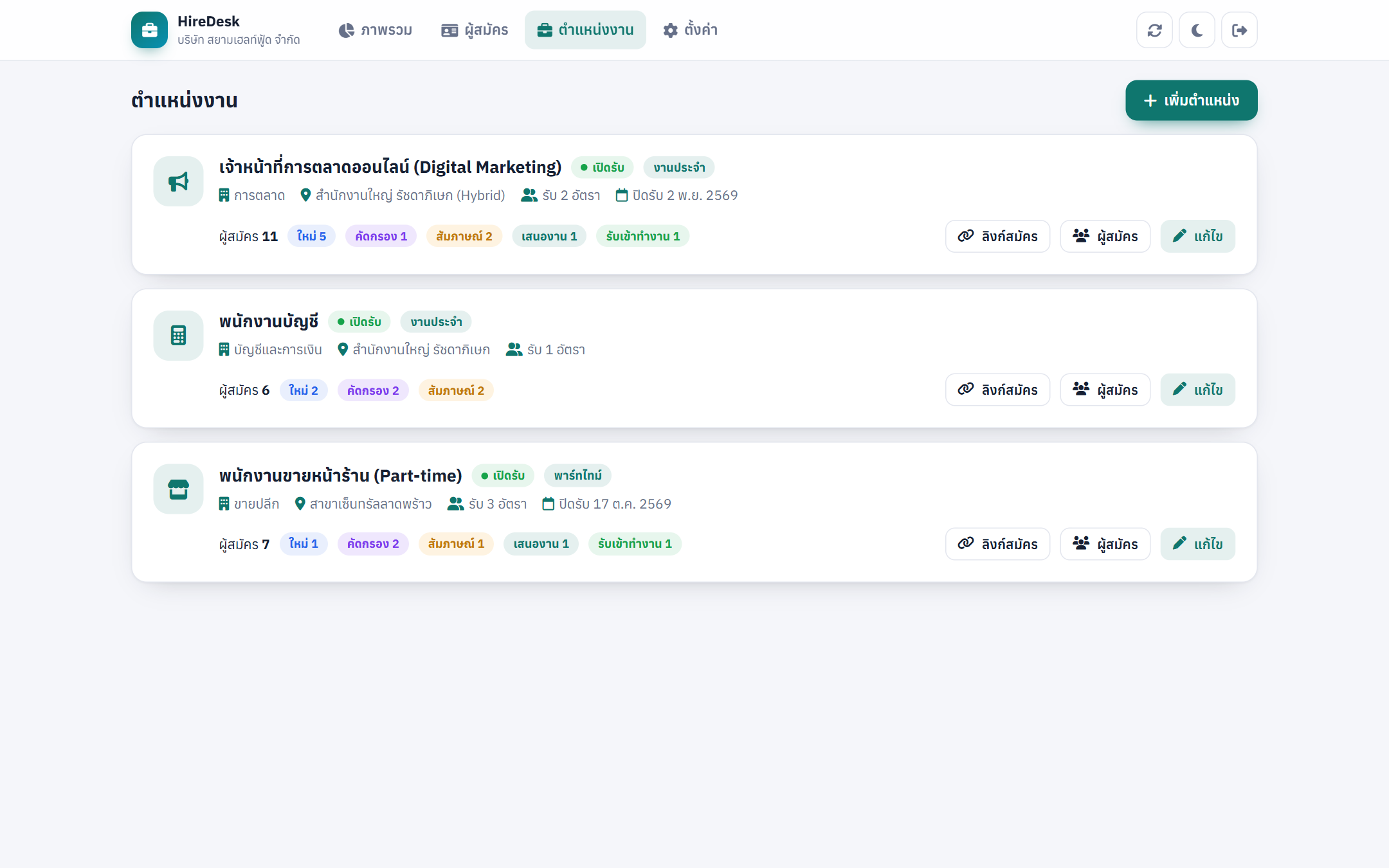
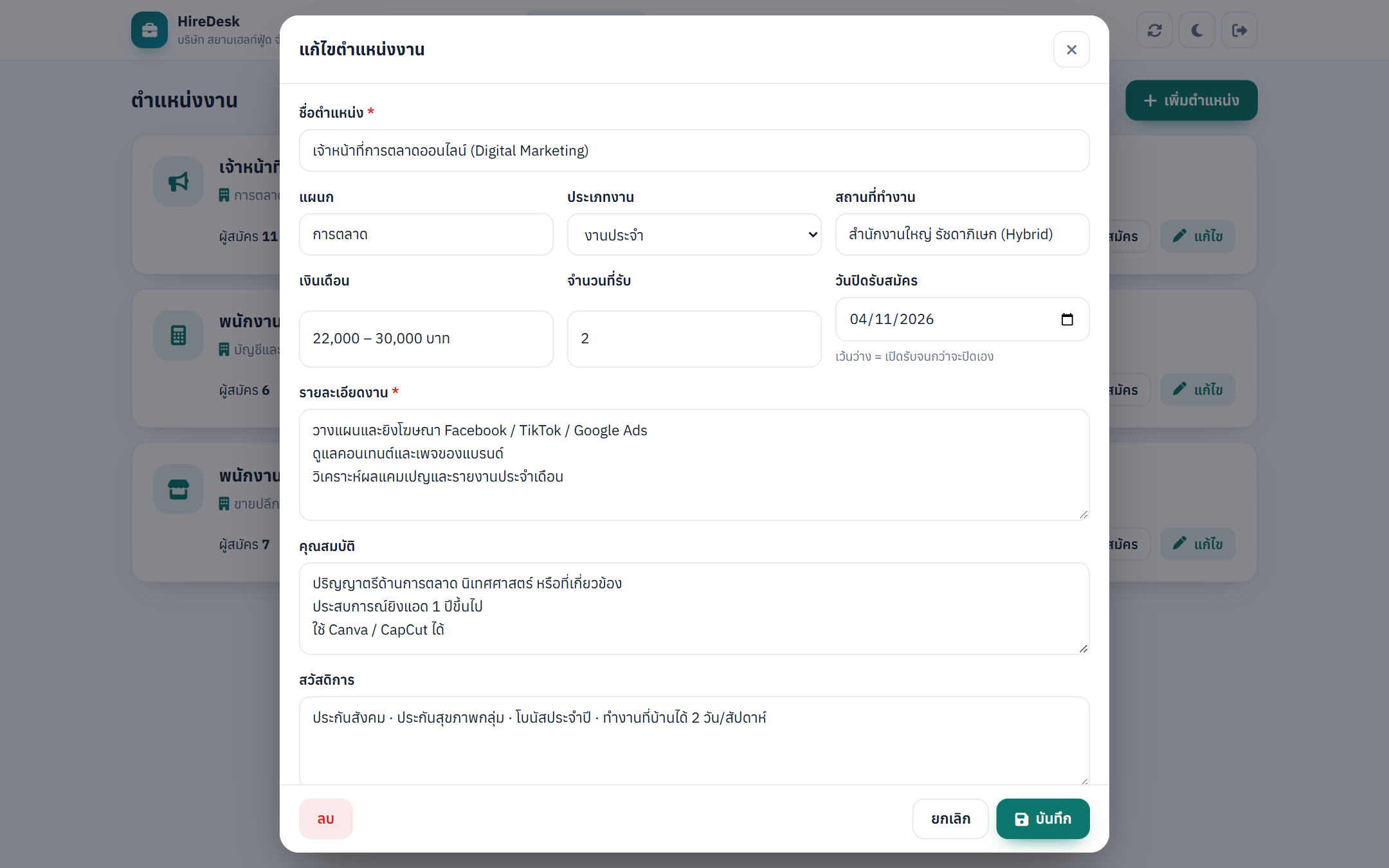
หน้า ตำแหน่งงาน แสดงทุกตำแหน่งพร้อมจำนวนผู้สมัครแต่ละขั้น กด เพิ่มตำแหน่ง หรือ แก้ไข เพื่อกำหนด ชื่อตำแหน่ง แผนก ประเภทงาน (งานประจำ/พาร์ทไทม์/สัญญาจ้าง/ฝึกงาน) สถานที่ เงินเดือน จำนวนที่รับ วันปิดรับสมัคร รายละเอียด คุณสมบัติ และสวัสดิการ (ขึ้นบรรทัดใหม่ได้)
ปุ่ม ลิงก์สมัคร คัดลอกลิงก์ตรงไปยังฟอร์มของตำแหน่งนั้น · ตำแหน่งที่มีผู้สมัครแล้วลบไม่ได้ ให้เปลี่ยนเป็น “ปิดรับสมัคร”
ตั้งค่า
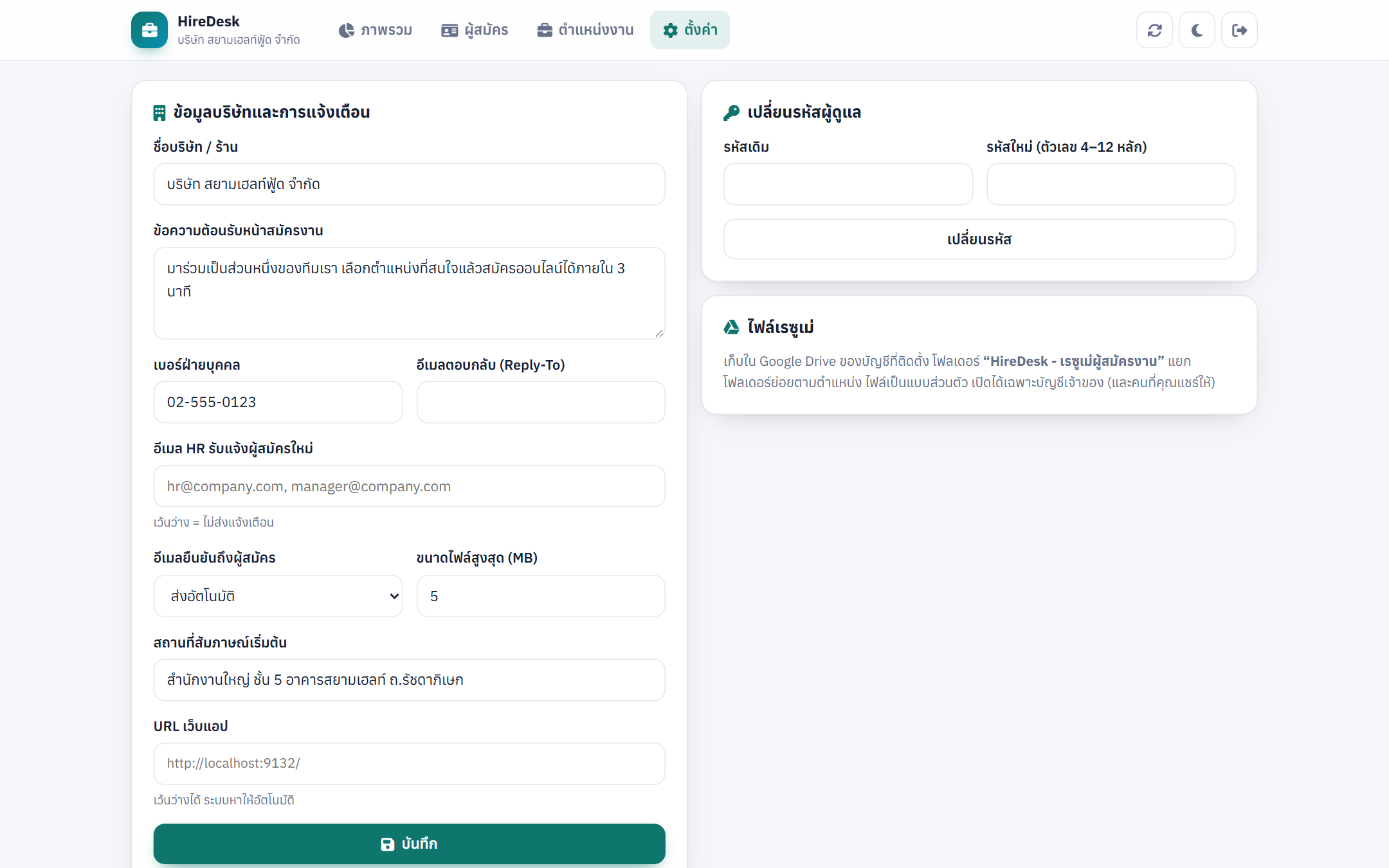
ตั้งค่าระบบและธีม
- ชื่อบริษัท / ข้อความต้อนรับ / เบอร์ฝ่ายบุคคล
- อีเมล HR — ได้รับอีเมลแจ้งพร้อมลิงก์เรซูเม่ทุกครั้งที่มีผู้สมัครใหม่ (ใส่ได้หลายอีเมล คั่นด้วย ,)
- อีเมลยืนยันถึงผู้สมัคร เปิด/ปิด · ขนาดไฟล์สูงสุด (1–20 MB) · สถานที่สัมภาษณ์เริ่มต้น
- อีเมลตอบกลับ (Reply-To) · URL เว็บแอป · เปลี่ยนรหัสผู้ดูแล
ปุ่ม 🌙 สลับโหมดมืด (จำไว้ในเครื่อง)
คำถามที่พบบ่อย
HR หลายคนใช้พร้อมกันได้ไหม
กด “เปิดเรซูเม่” แล้วขึ้นว่าไม่มีสิทธิ์เข้าถึง
ผู้สมัครแนบไฟล์ใหญ่กว่า 5 MB ไม่ได้
แก้ข้อความอีเมลเชิญสัมภาษณ์/แจ้งผลได้ไหม
api_scheduleInterview และ sendRejection_ ใน Code.gs