📑 สารบัญ
สำหรับนักเรียน
ส่งงานได้จากมือถือหรือคอมพิวเตอร์
เริ่มต้น
นักเรียนเข้าสู่ระบบ
เปิดลิงก์ที่ครูส่งให้ เลือกแท็บ นักเรียน กรอก รหัสนักเรียน และ PIN 4 หลัก จากบัตรเข้าระบบ ลืม PIN ให้ติดต่อครูประจำชั้น
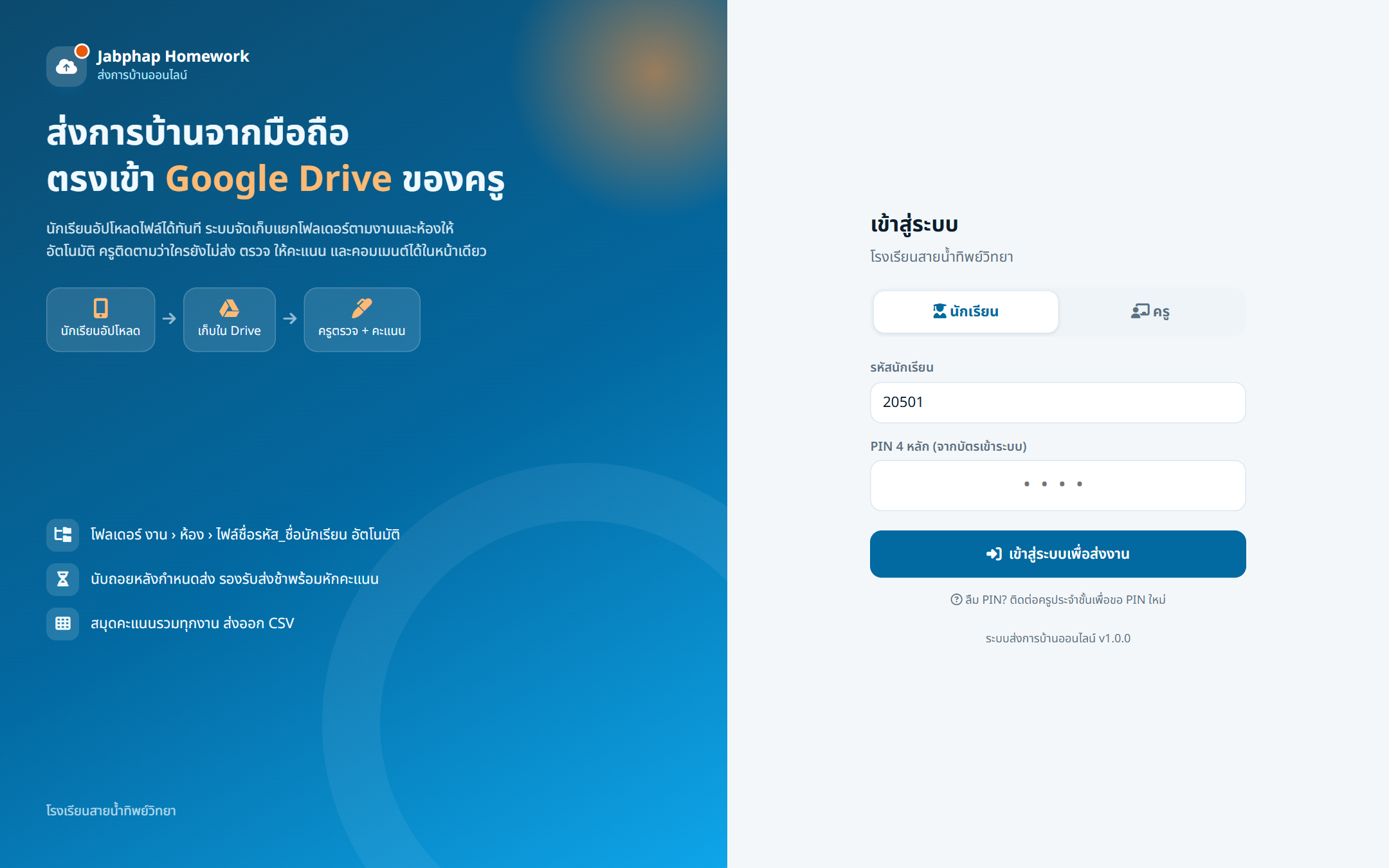
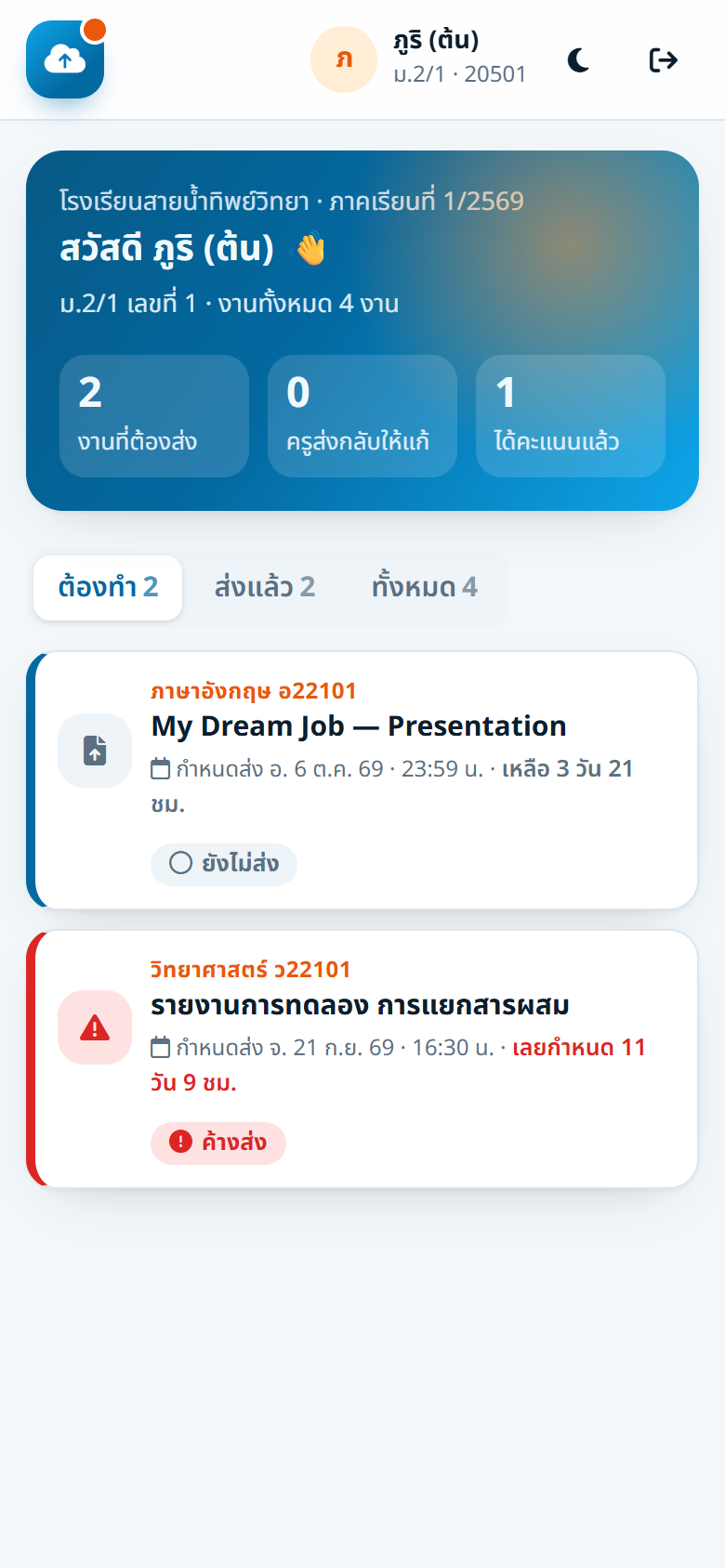
หน้าแรกนักเรียน
งานของฉัน
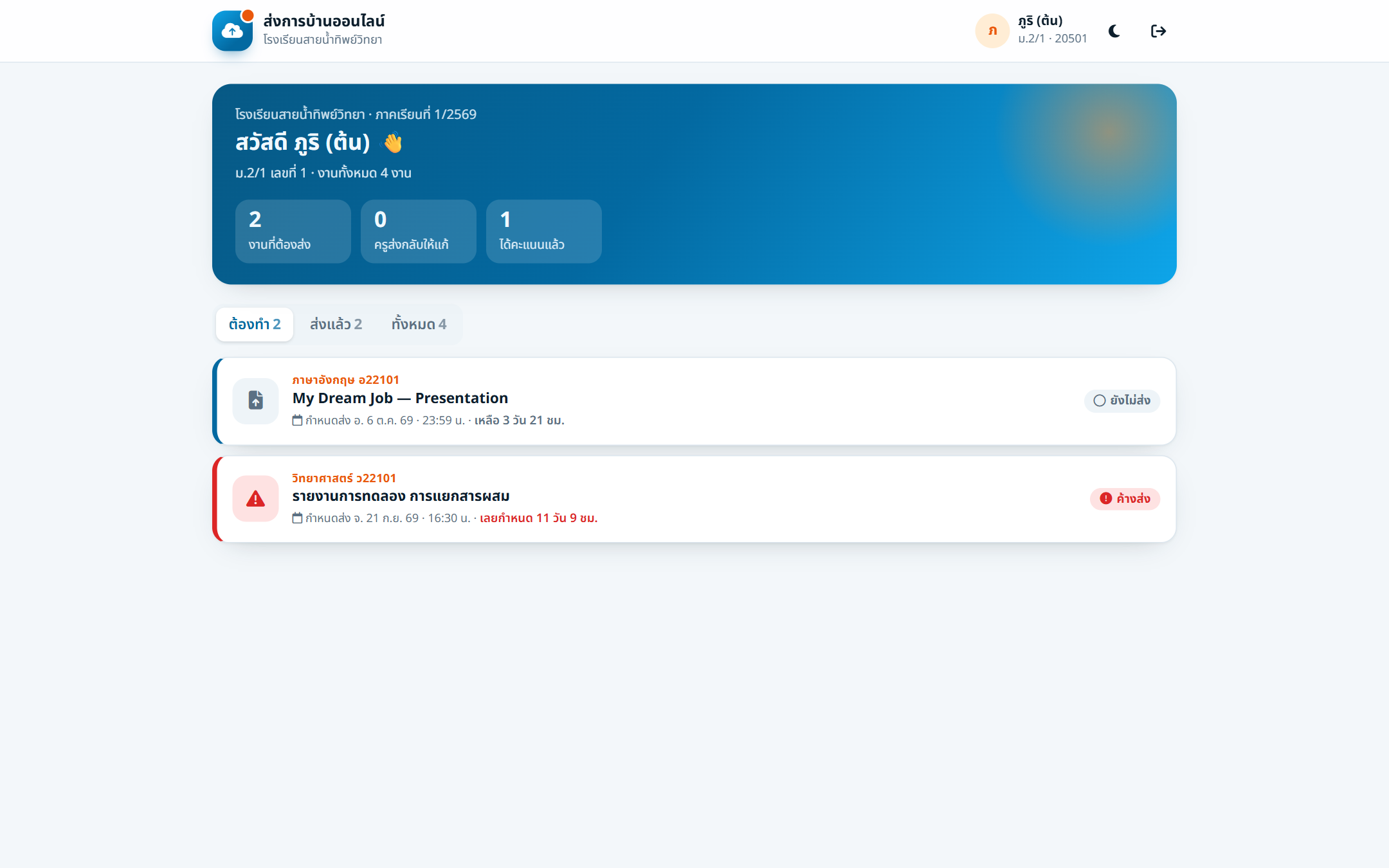
แสดงจำนวนงานที่ต้องส่ง งานที่ครูส่งกลับให้แก้ และงานที่ได้คะแนนแล้ว แท็บ ต้องทำ · ส่งแล้ว · ทั้งหมด แต่ละงานบอกวิชา กำหนดส่ง เวลาที่เหลือ และสถานะ (ยังไม่ส่ง / ค้างส่ง / ส่งแล้ว / ส่งช้า / ได้คะแนนแล้ว / ส่งกลับให้แก้)
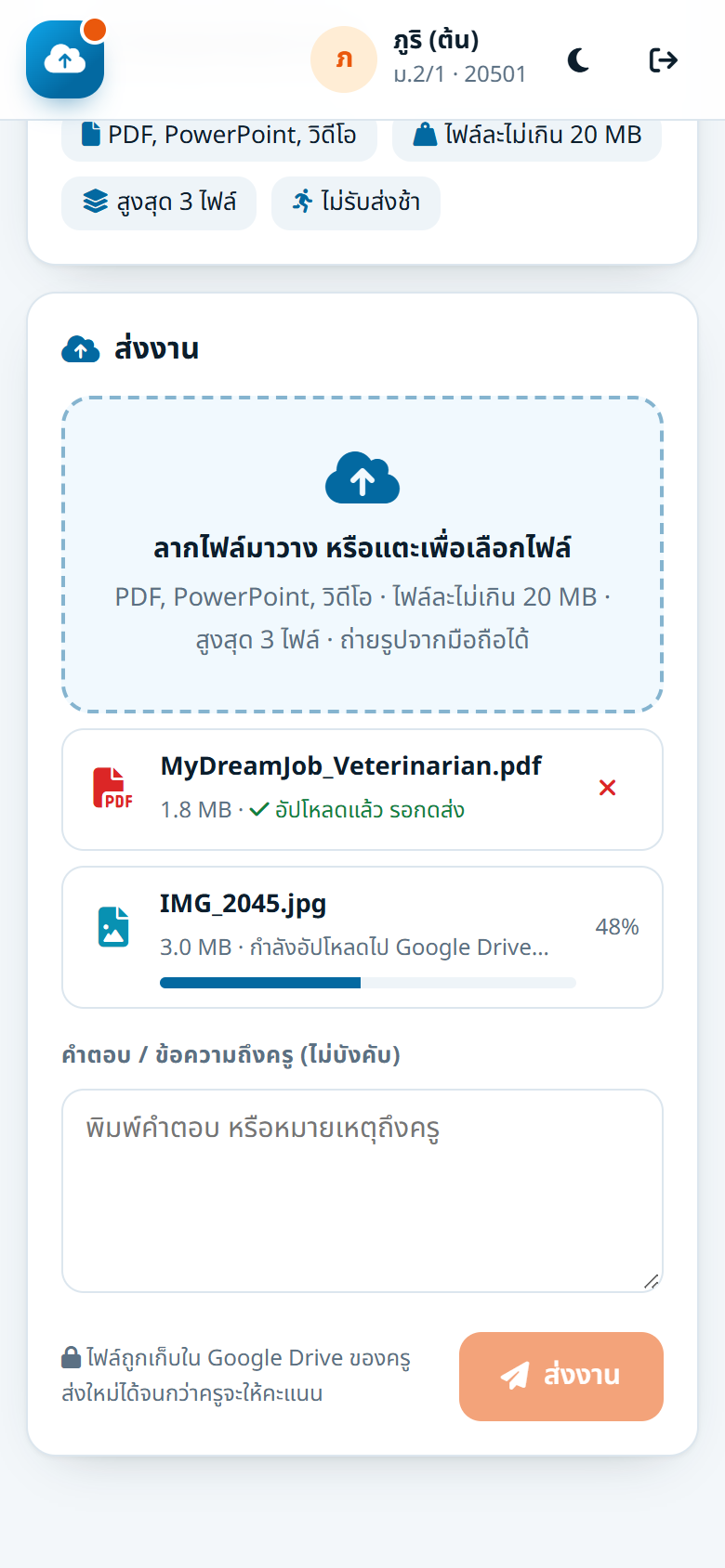
ส่งงาน
อัปโหลดไฟล์และส่งงาน
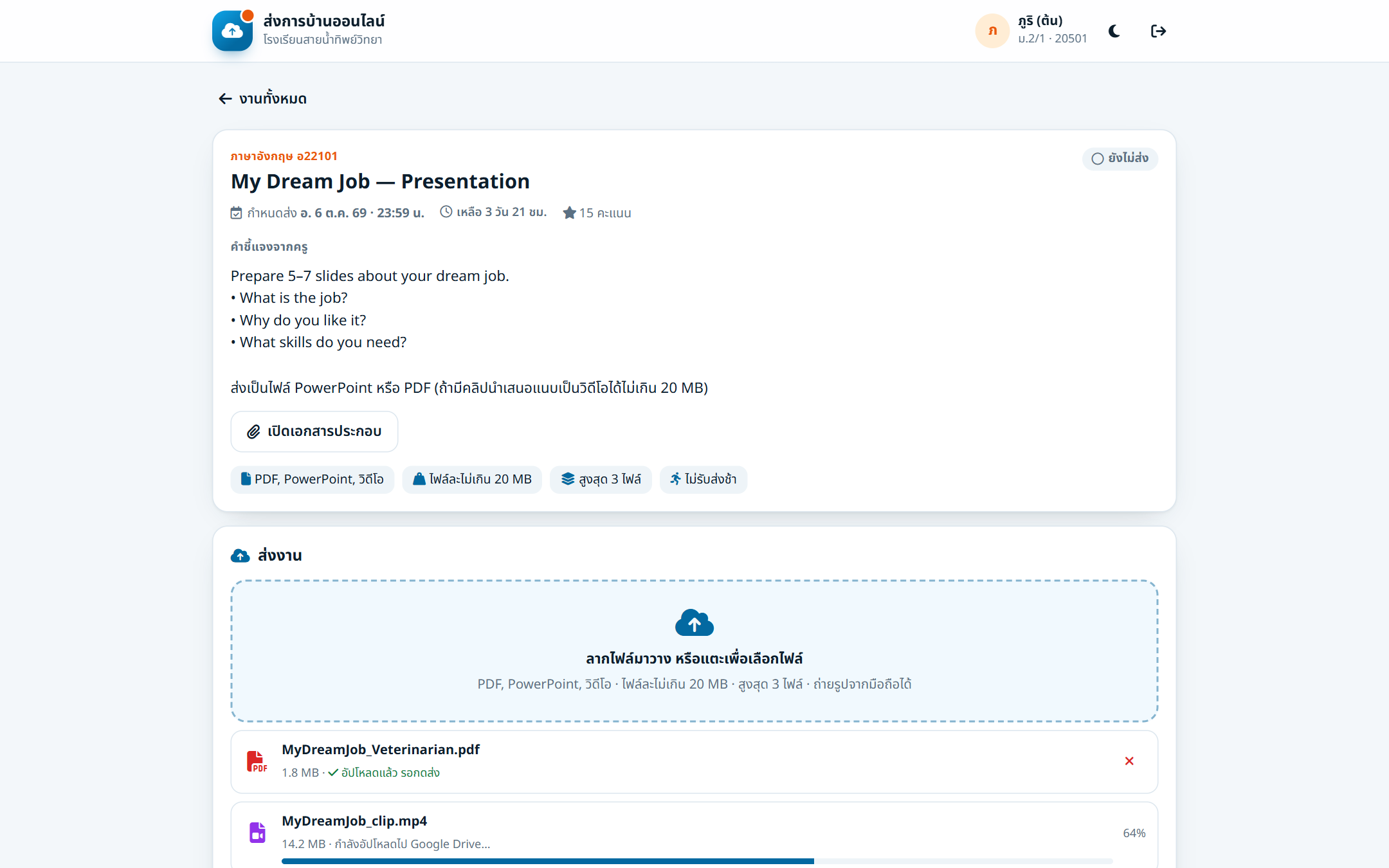
- แตะงานที่ต้องการ อ่านคำชี้แจงและเปิดเอกสารประกอบ (ถ้ามี) — ป้ายด้านล่างบอกชนิดไฟล์ ขนาดสูงสุด จำนวนไฟล์ และรับส่งช้าหรือไม่
- ลากไฟล์มาวางหรือแตะกรอบเพื่อเลือกไฟล์ (บนมือถือถ่ายรูปได้ทันที) แต่ละไฟล์แสดงความคืบหน้าระหว่างอัปโหลดเข้า Google Drive
- พิมพ์คำตอบหรือข้อความถึงครูได้ (ไม่บังคับ) แล้วกด ส่งงาน
หลังครูตรวจ
ดูคะแนนและคอมเมนต์จากครู
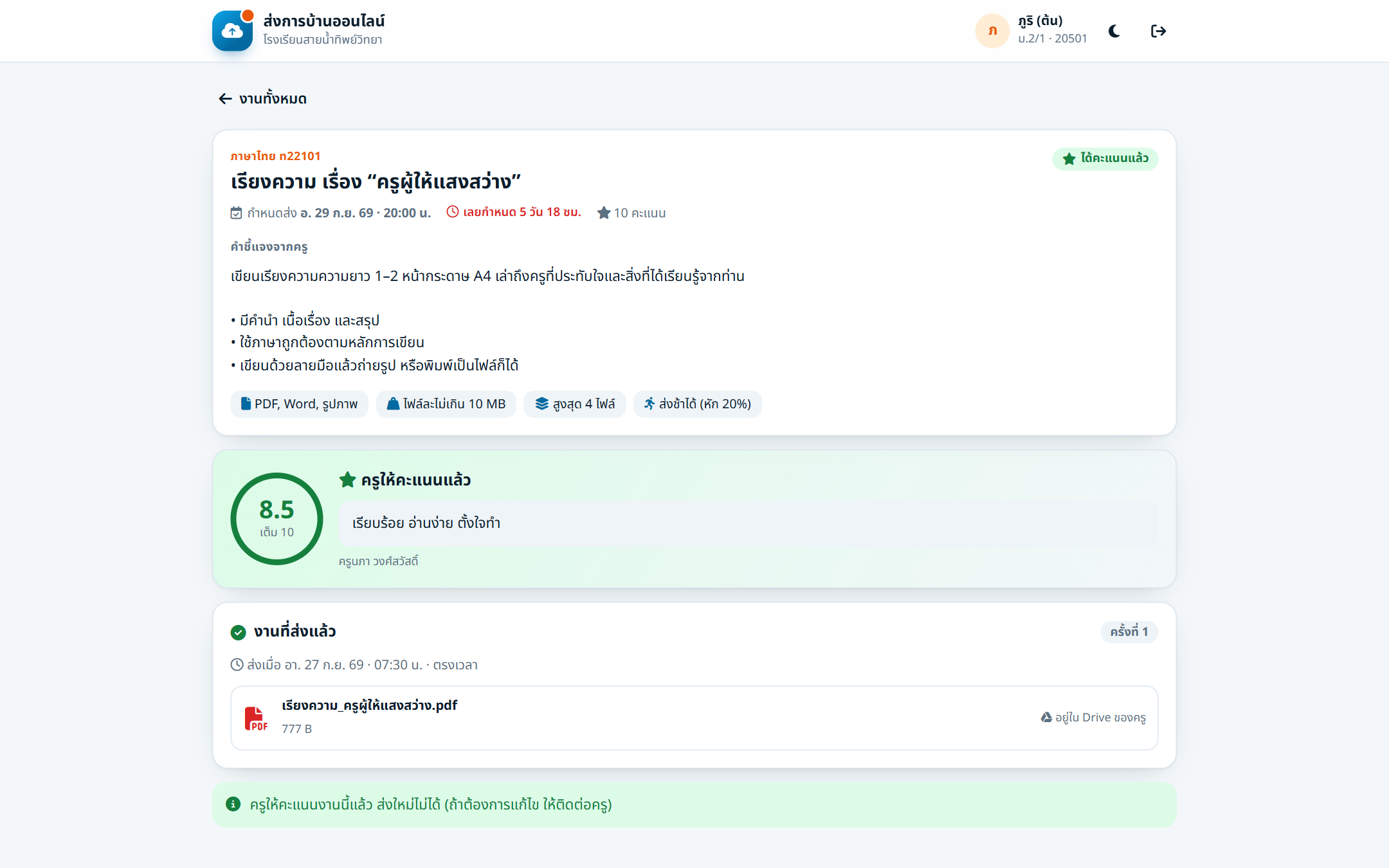
เมื่อครูให้คะแนนแล้ว หน้างานแสดงคะแนน คอมเมนต์ ชื่อครูผู้ตรวจ และรายการไฟล์ที่ส่ง ถ้าครู ส่งกลับให้แก้ นักเรียนจะเห็นคอมเมนต์และส่งงานใหม่ได้
สำหรับครู
สั่งงาน ติดตาม ตรวจ และสรุปคะแนน
หน้าแรกครู
ภาพรวม
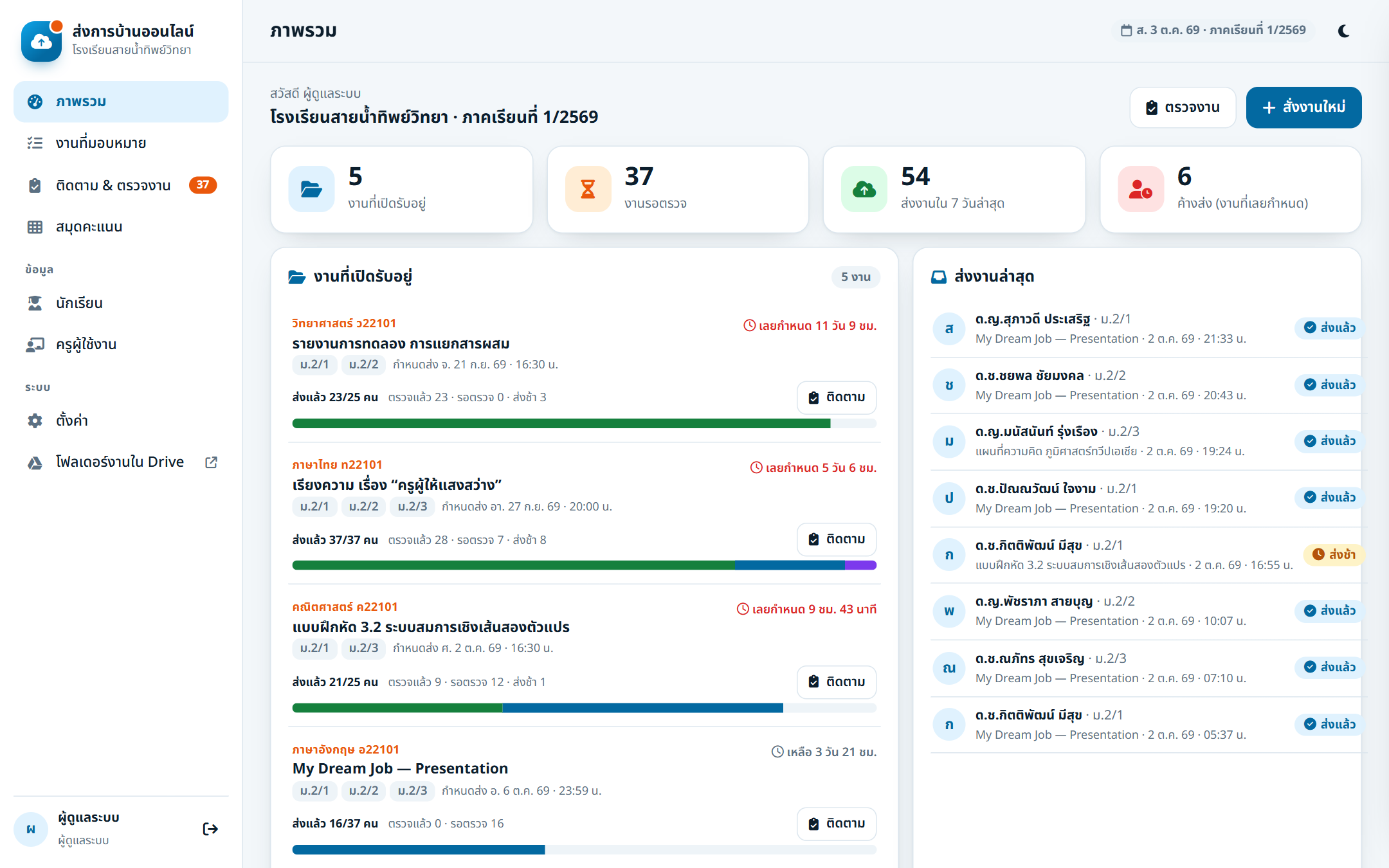
การ์ดด้านบนสรุป งานที่เปิดรับ งานรอตรวจ จำนวนที่ส่งใน 7 วัน และจำนวนนักเรียนค้างส่ง รายการ “งานที่เปิดรับอยู่” แสดงแถบความคืบหน้า (ตรวจแล้ว / รอตรวจ / ส่งกลับ) ของแต่ละงาน ด้านขวาคือการส่งงานล่าสุด
สั่งงาน
สร้างและแก้ไขงาน
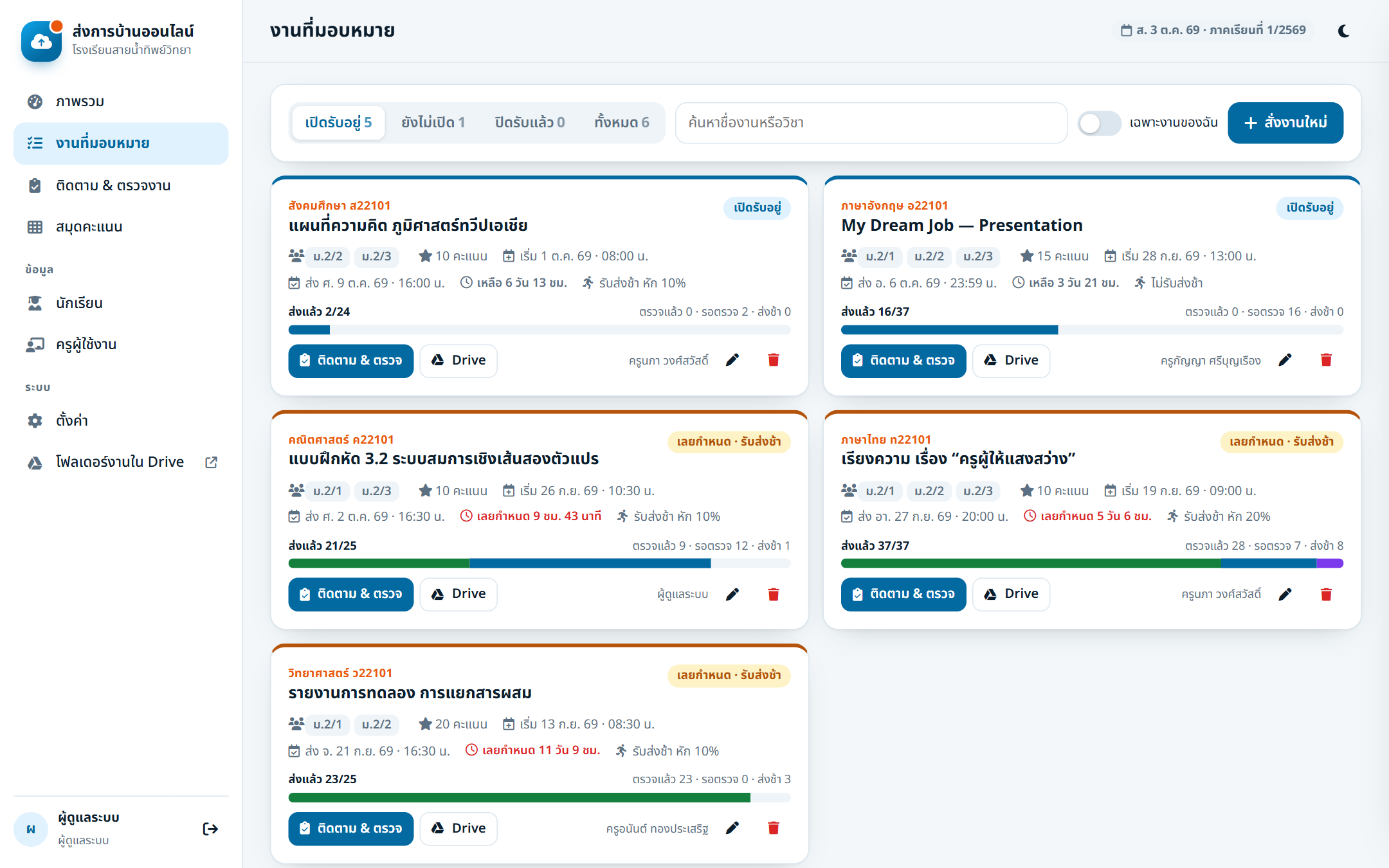
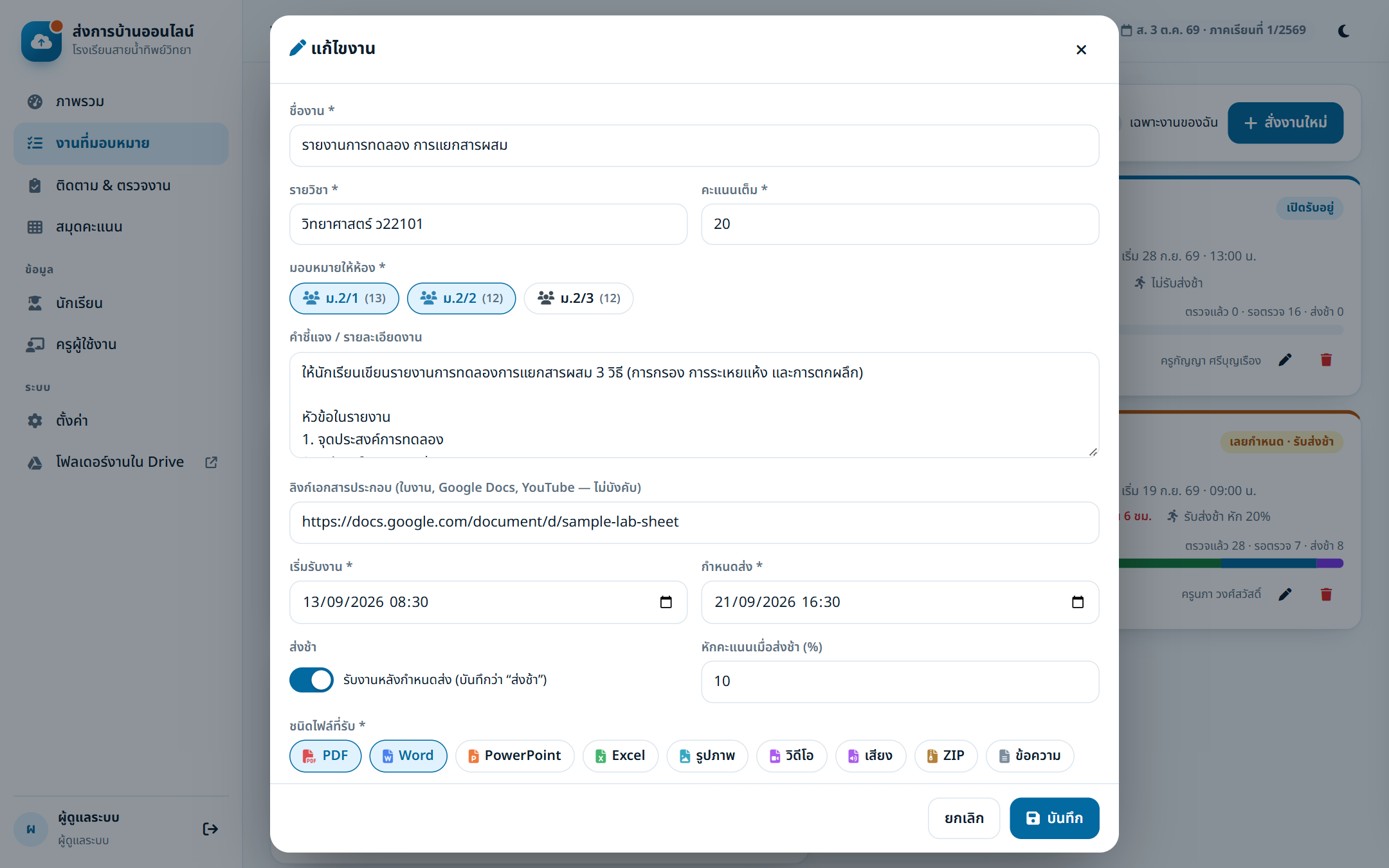
เมนู งานที่มอบหมาย › สั่งงานใหม่ กรอกชื่องาน รายวิชา คะแนนเต็ม เลือกห้อง (หลายห้องได้) คำชี้แจง ลิงก์เอกสารประกอบ วันเริ่มรับงานและกำหนดส่ง เลือกว่ารับส่งช้าหรือไม่และหักกี่ % ชนิดไฟล์ที่รับ ขนาดสูงสุดและจำนวนไฟล์
ติดตาม
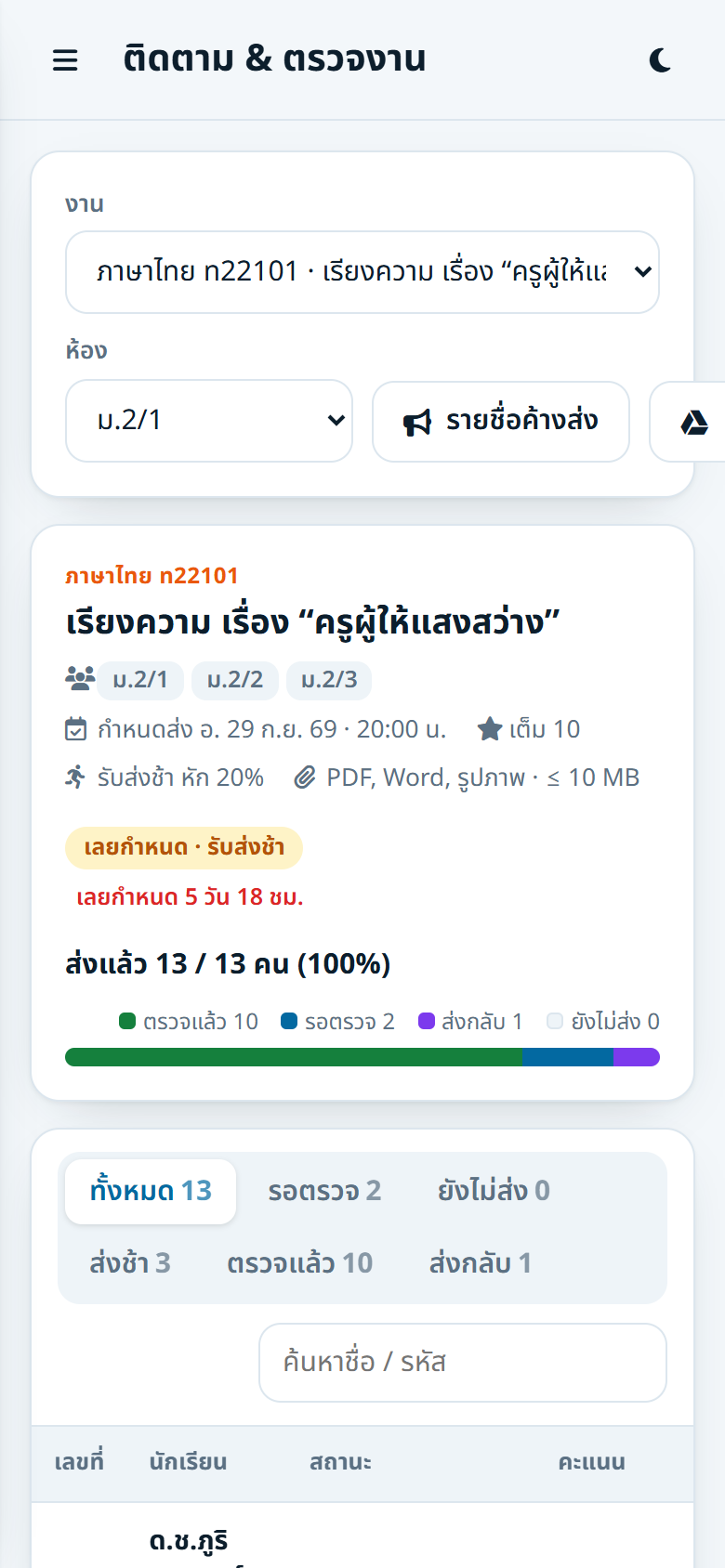
ติดตามการส่งงาน
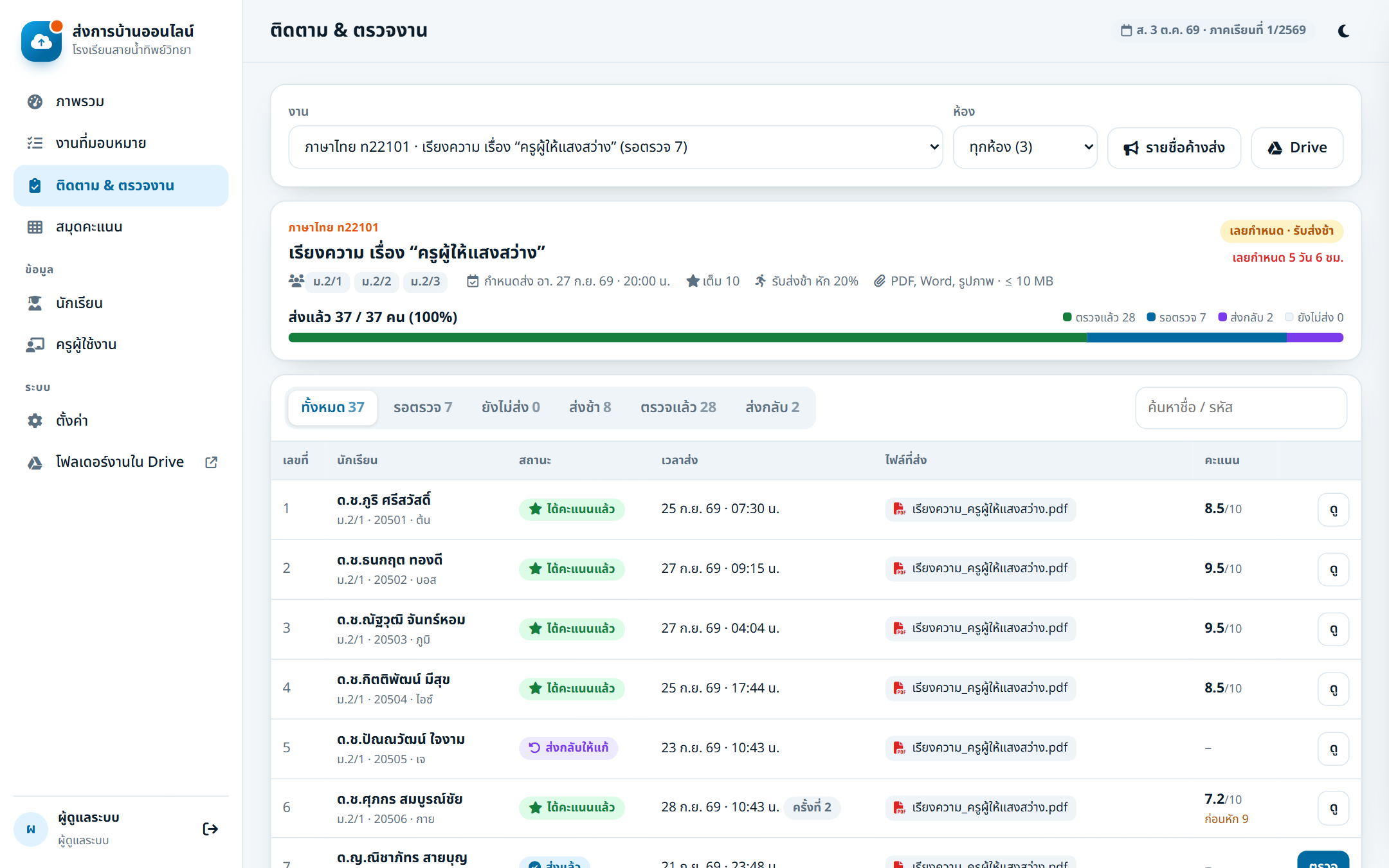
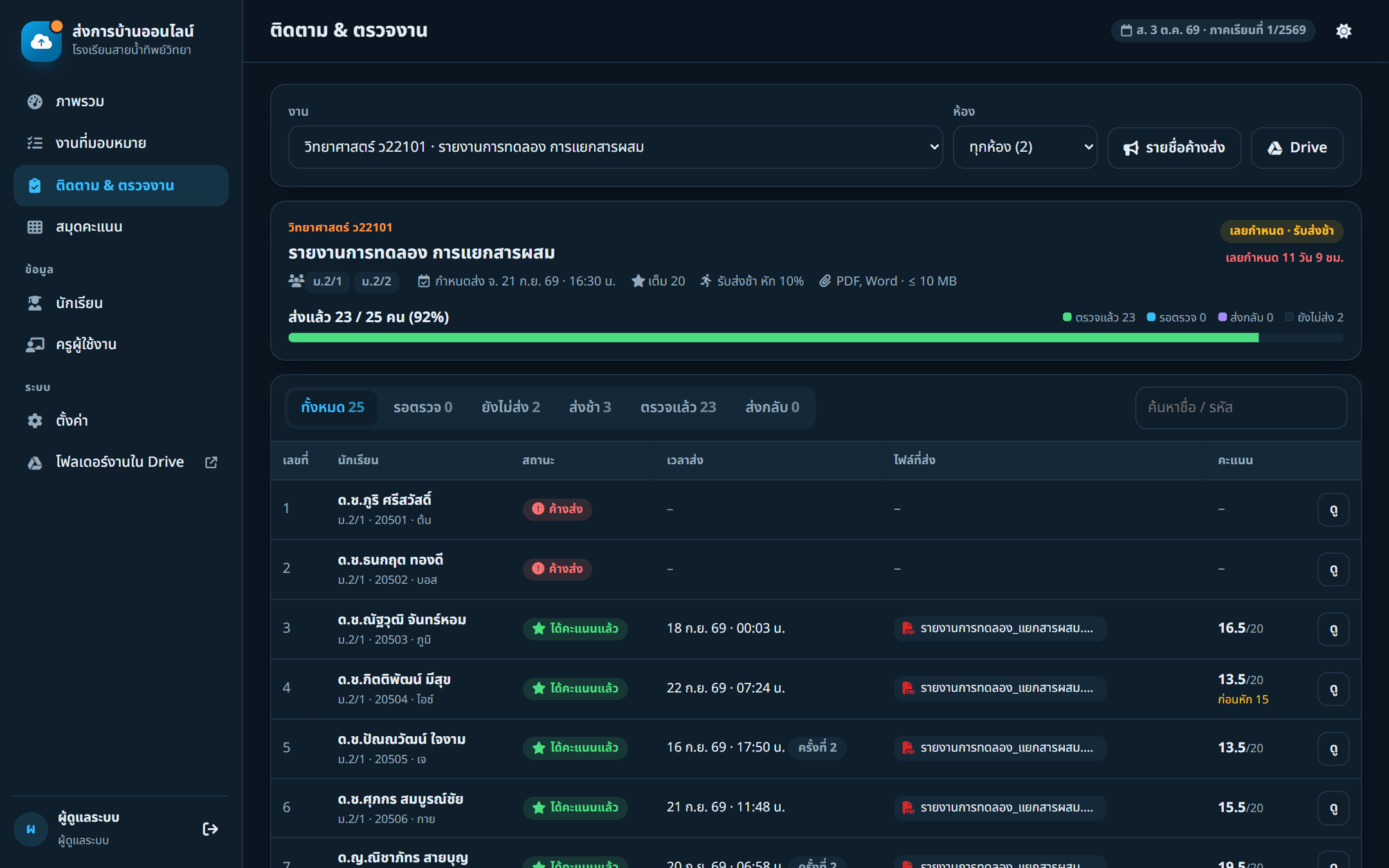
เมนู ติดตาม & ตรวจงาน เลือกงานและห้อง จะเห็นนักเรียนทุกคนในห้อง ทั้งคนที่ส่งแล้วและยังไม่ส่ง พร้อมเวลาส่ง ป้ายส่งช้า ครั้งที่ส่ง ไฟล์ และคะแนน กรองด้วยแท็บ ทั้งหมด · รอตรวจ · ยังไม่ส่ง · ส่งช้า · ตรวจแล้ว · ส่งกลับ ปุ่ม Drive เปิดโฟลเดอร์ของงานนั้น
ตรวจงาน
ตรวจ ให้คะแนน และคอมเมนต์
- กด ตรวจ ที่แถวนักเรียน แผงด้านขวาแสดงคำตอบแบบข้อความและไฟล์ที่ส่ง กด เปิด เพื่อดูไฟล์ใน Google Drive
- กรอกคะแนน ถ้าส่งช้าระบบคำนวณคะแนนหลังหักให้เห็นทันที
- พิมพ์คอมเมนต์หรือแตะคอมเมนต์ด่วน แล้วกด บันทึกคะแนน — หรือ ส่งกลับให้แก้ เพื่อให้นักเรียนส่งใหม่
- ใช้ลูกศร ▲▼ มุมขวาบนของแผงเพื่อไปนักเรียนคนก่อน/ถัดไปโดยไม่ต้องปิดแผง
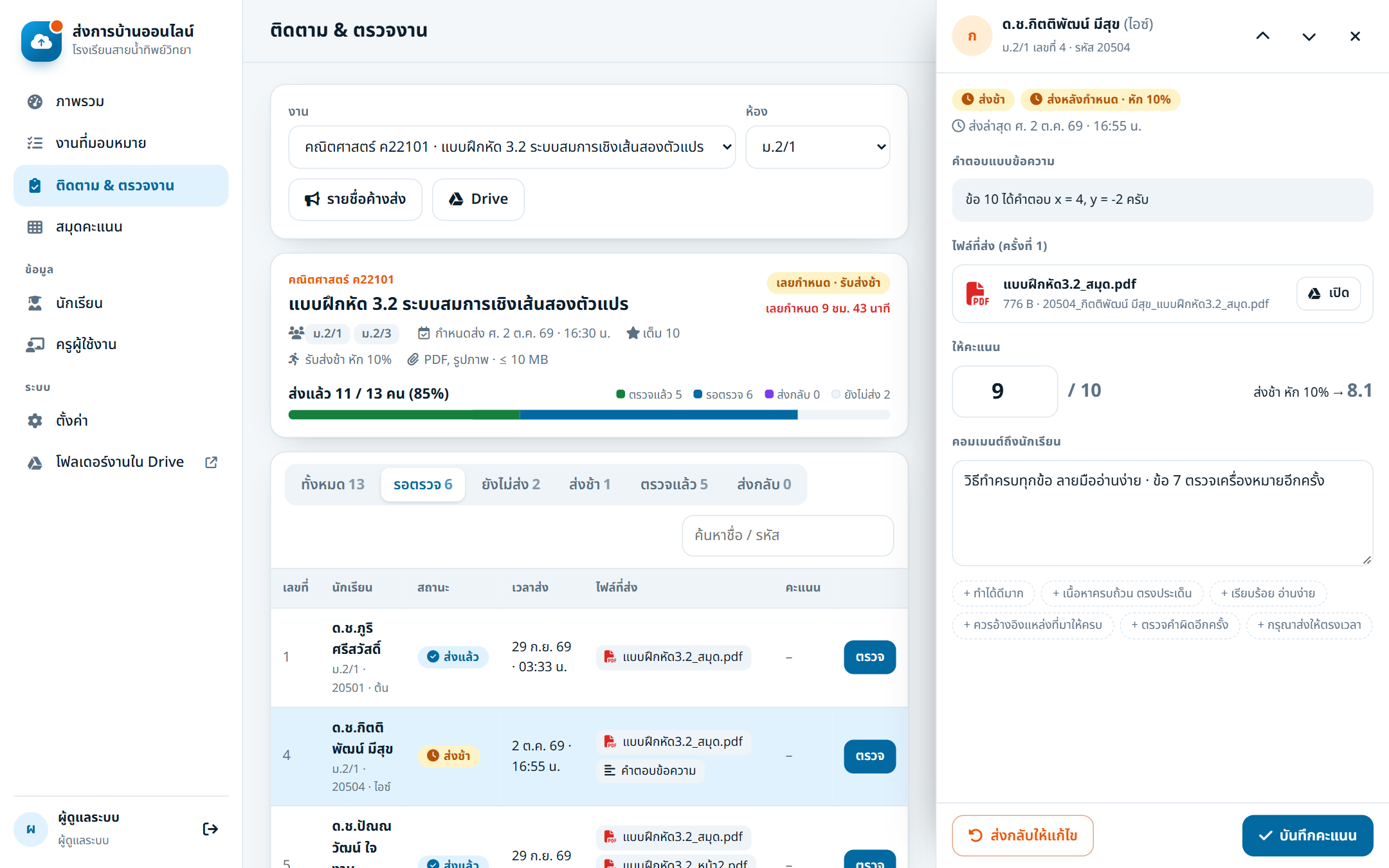
ตามงาน
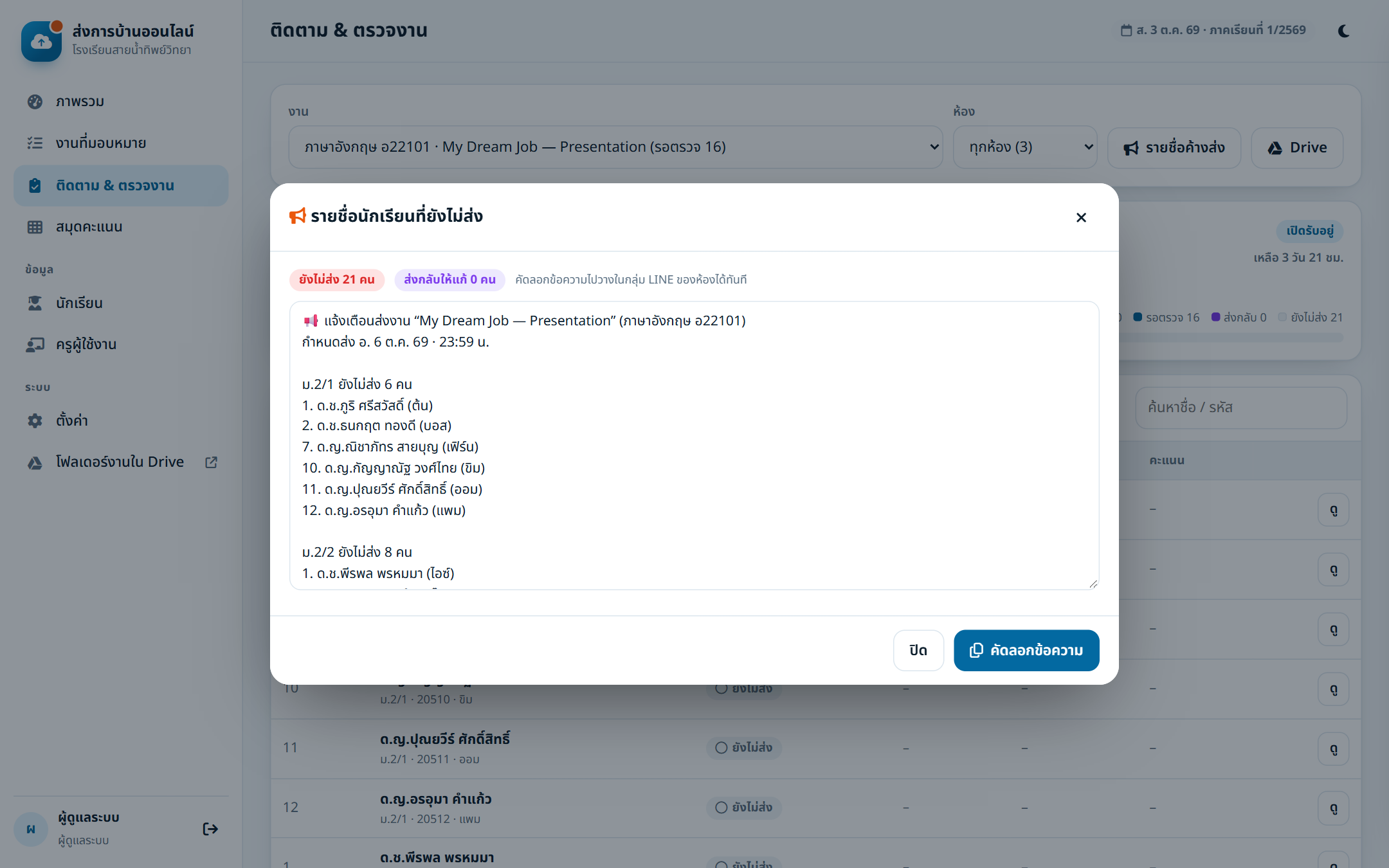
รายชื่อนักเรียนที่ยังไม่ส่ง
กด รายชื่อค้างส่ง ระบบสร้างข้อความแจ้งเตือนพร้อมชื่องาน กำหนดส่ง และรายชื่อแยกตามห้อง กด คัดลอกข้อความ แล้วไปวางในกลุ่ม LINE ของห้องได้ทันที
สรุปคะแนน
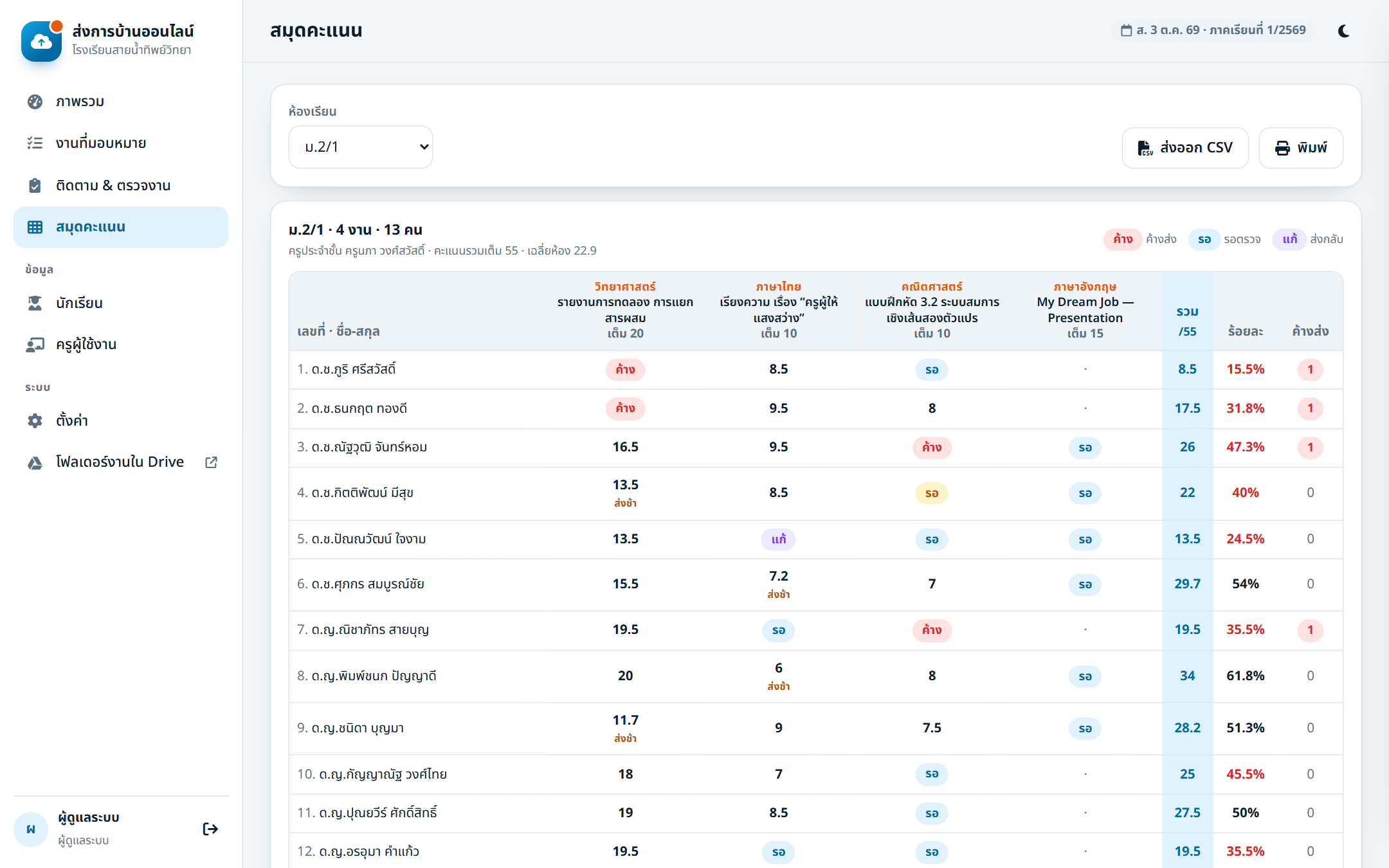
สมุดคะแนนรวมทุกงาน
เมนู สมุดคะแนน เลือกห้อง ตารางแสดงนักเรียน × งานทุกชิ้น ช่อง “ค้าง” = ยังไม่ส่ง, “รอ” = ส่งแล้วรอตรวจ, “แก้” = ส่งกลับให้แก้ ท้ายแถวรวมคะแนน ร้อยละ และจำนวนงานค้างส่ง กด ส่งออก CSV เพื่อนำไปรวมกับคะแนนเก็บ หรือ พิมพ์
ข้อมูลและการตั้งค่า
สำหรับผู้ดูแลระบบ
ข้อมูลหลัก
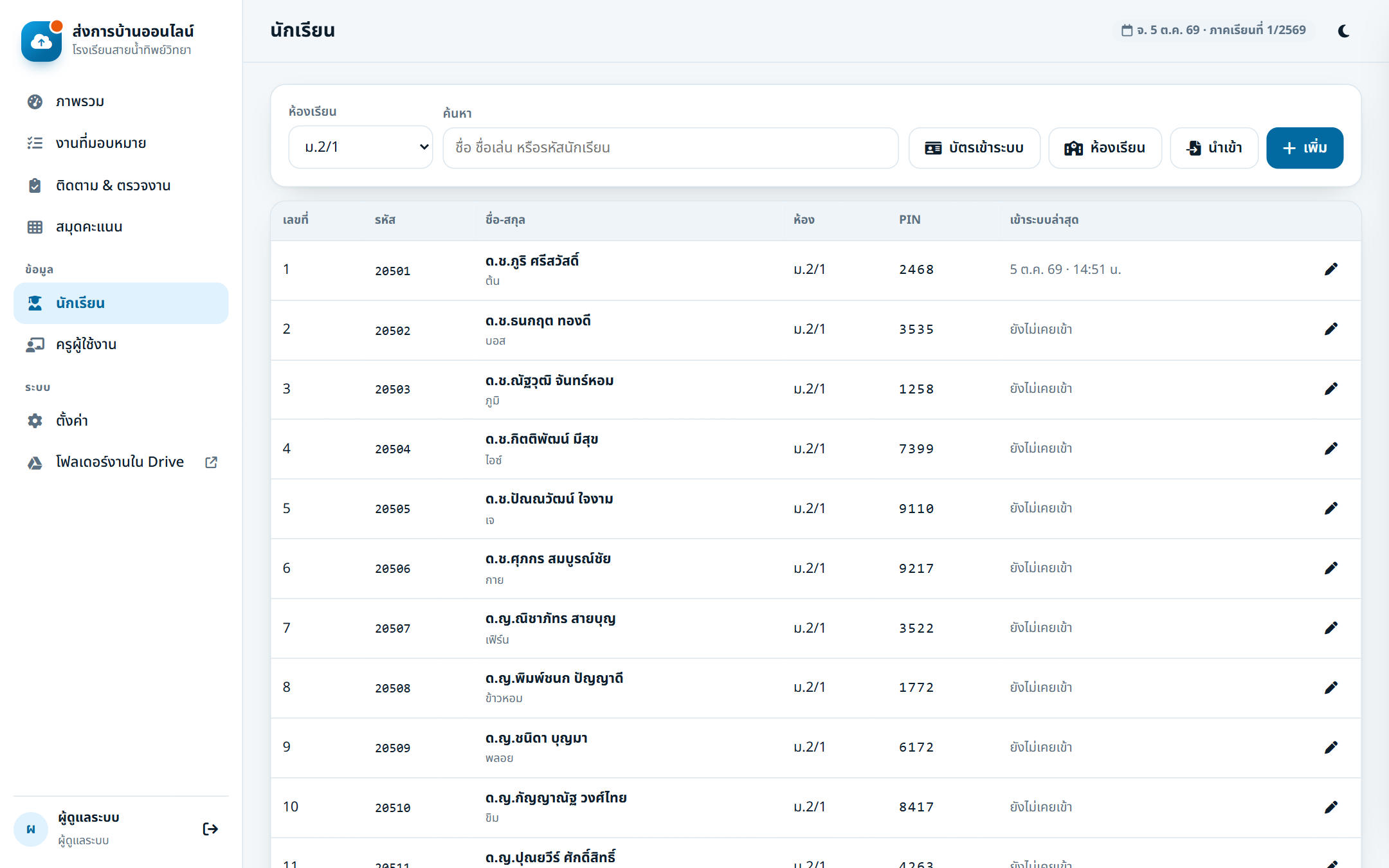
นักเรียนและบัตรเข้าระบบ
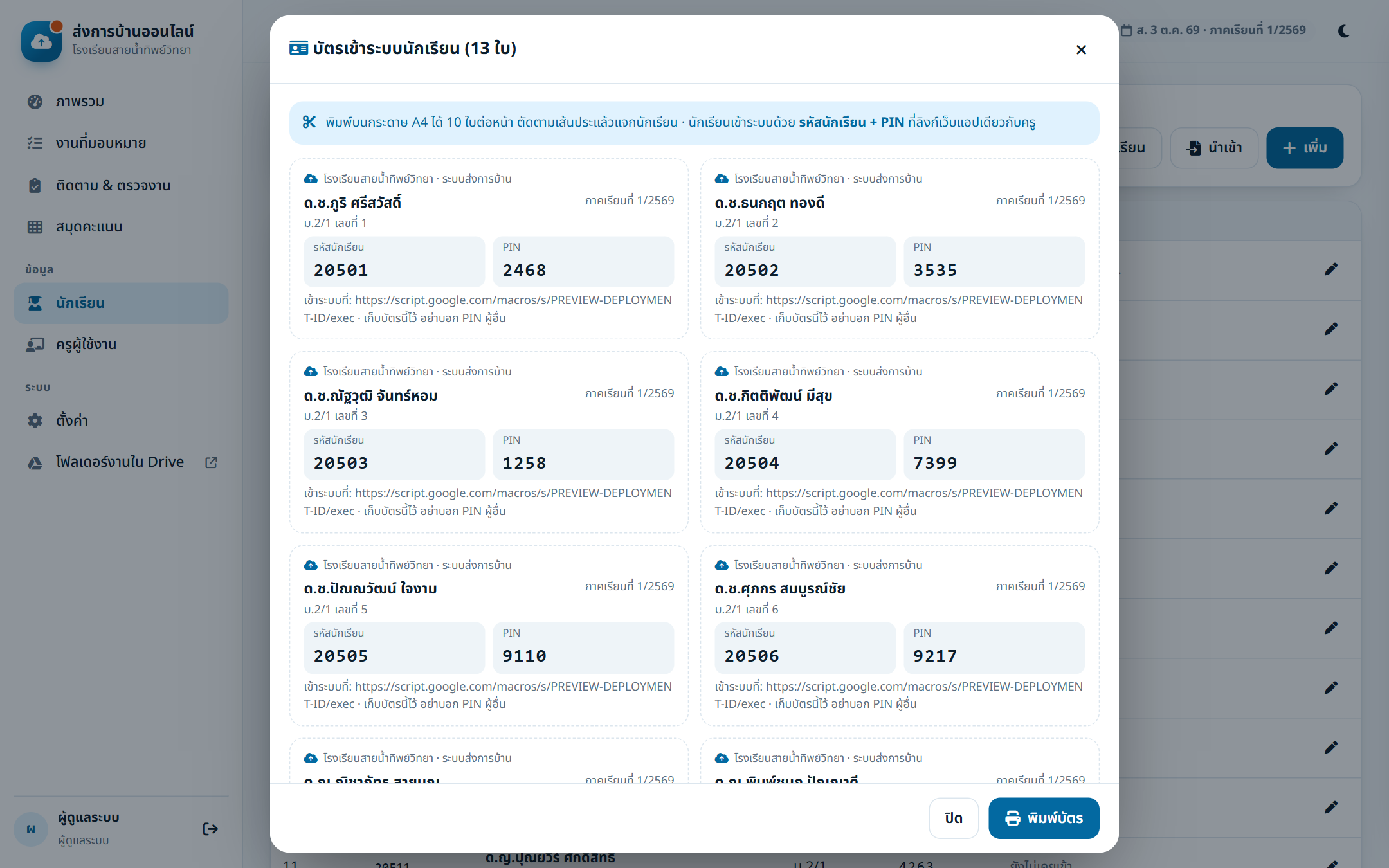
เมนู นักเรียน เพิ่ม/แก้ไข นำเข้ารายชื่อจาก Excel รีเซ็ต PIN รายคน และพิมพ์ บัตรเข้าระบบ ทั้งห้อง (A4 ได้ 10 ใบต่อหน้า มีรหัส PIN และลิงก์เว็บแอป)
ตั้งค่า
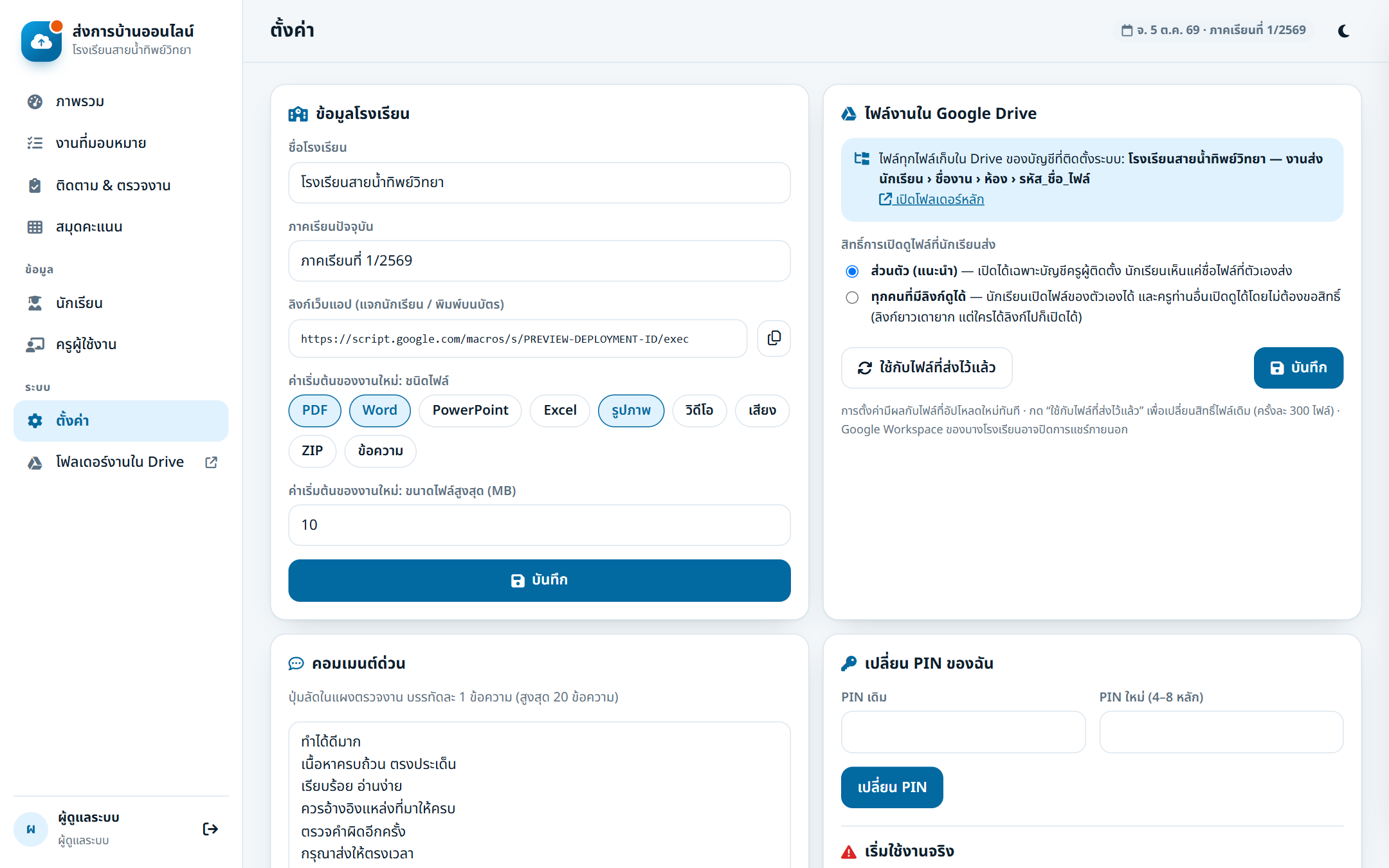
ตั้งค่าโรงเรียนและ Google Drive
ข้อมูลโรงเรียนและภาคเรียน · ลิงก์เว็บแอปสำหรับแจก · ค่าเริ่มต้นชนิดไฟล์และขนาดไฟล์ของงานใหม่ · คอมเมนต์ด่วน (บรรทัดละ 1 ข้อความ) · สิทธิ์การเปิดดูไฟล์ ส่วนตัว หรือทุกคนที่มีลิงก์ดูได้ (กด “ใช้กับไฟล์ที่ส่งไว้แล้ว” เพื่อเปลี่ยนสิทธิ์ไฟล์เดิม) · เปลี่ยน PIN · ล้างข้อมูลตัวอย่าง
ลบห้อง นักเรียน งาน และการส่งงานในชีต แต่ไฟล์ใน Drive ยังอยู่ครบ เว้นแต่ติ๊ก “ย้ายโฟลเดอร์งานเดิมไปถังขยะ” (กู้คืนได้ภายใน 30 วัน)
บัญชีครู
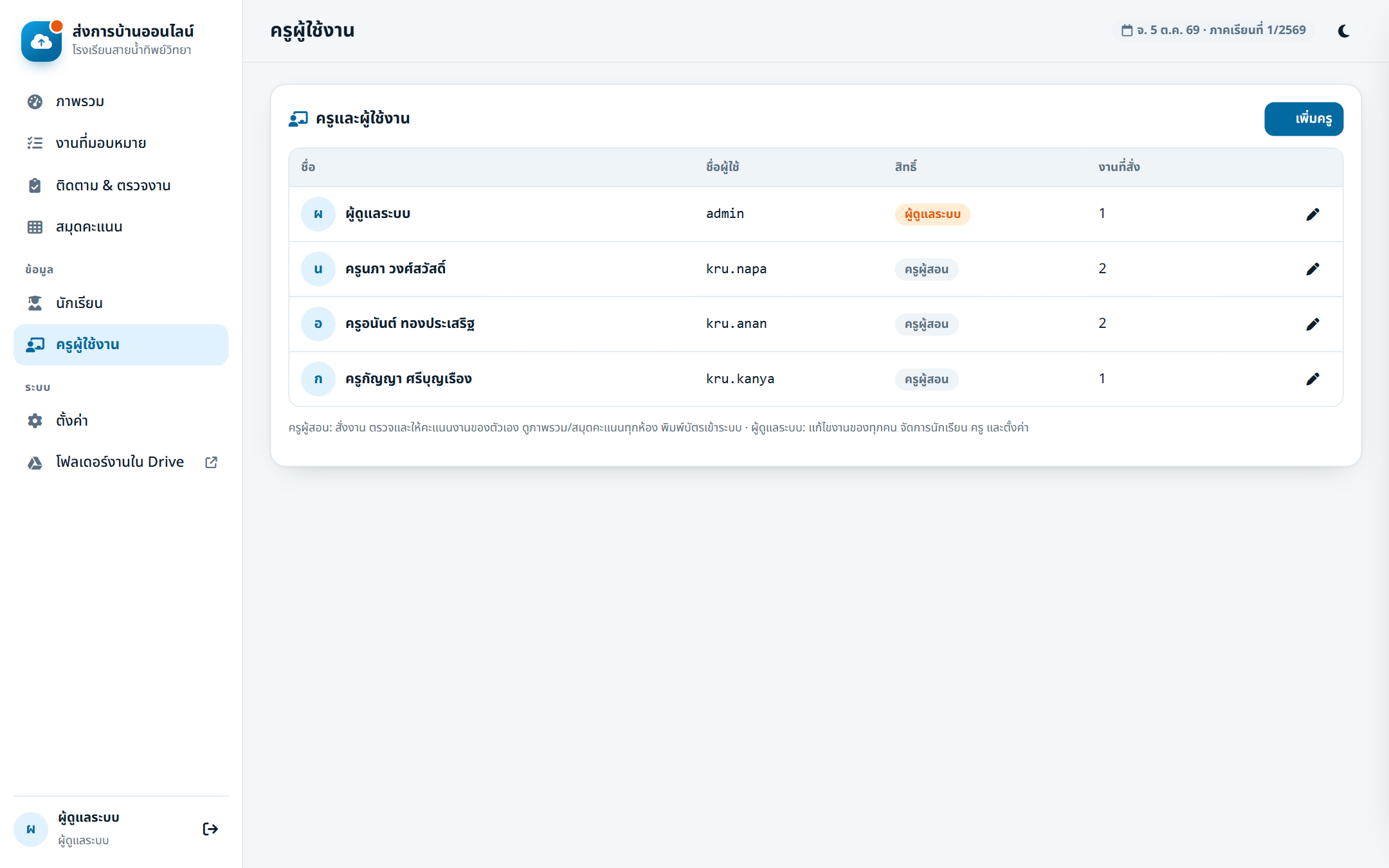
ครูผู้ใช้งาน
สร้างบัญชีครูแต่ละคน กำหนดสิทธิ์ ครูผู้สอน / ผู้ดูแลระบบ และตั้ง PIN
ใช้ได้ทุกที่
โหมดมืดและมือถือ
กดไอคอนพระจันทร์ 🌙 เพื่อสลับโหมดมืด ทุกหน้าปรับให้ใช้บนมือถือได้ทั้งฝั่งนักเรียนและครู
ติดตรงไหน
คำถามที่พบบ่อย
นักเรียนส่งไฟล์ผิด ส่งใหม่ได้ไหม
ได้ ตราบใดที่ครูยังไม่ให้คะแนนและยังไม่เลยกำหนด (หรืองานนั้นรับส่งช้า) ระบบเก็บไฟล์ครั้งก่อนไว้ด้วย ครูเห็นว่าเป็นการส่งครั้งที่เท่าไร
ครูอยากให้นักเรียนแก้งานที่ให้คะแนนไปแล้ว
เปิดแผงตรวจงานแล้วกด “ส่งกลับให้แก้” พร้อมคอมเมนต์ นักเรียนจะส่งงานใหม่ได้
ไฟล์ของนักเรียนอยู่ที่ไหน
ใน Google Drive ของบัญชีผู้ติดตั้ง โฟลเดอร์ “<ชื่อโรงเรียน> — งานส่งนักเรียน” › ชื่องาน › ห้อง กดปุ่ม Drive ในหน้าติดตามงานเพื่อเปิดโฟลเดอร์ได้ทันที
หักคะแนนส่งช้าคิดอย่างไร
คะแนนหลังหัก = คะแนนที่ให้ × (100 − % หัก) ÷ 100 เช่น ให้ 9 หัก 10% ได้ 8.1 สมุดคะแนนใช้คะแนนหลังหัก
ใช้กับนักเรียนหลายร้อยคนได้ไหม
ได้ ข้อมูลเก็บในชีตแยกตาราง และไฟล์อยู่ใน Drive ข้อจำกัดหลักคือโควตาพื้นที่ Drive และขนาดไฟล์ไม่เกิน 20 MB ต่อไฟล์
นักเรียนเห็นงานของเพื่อนไหม
ไม่เห็น นักเรียนเห็นเฉพาะงานของห้องตัวเองและไฟล์/คะแนนของตัวเองเท่านั้น
ลิขสิทธิ์
ลิขสิทธิ์และสิทธิ์การใช้งาน
Jabphap Homework เป็นลิขสิทธิ์ของ jabphap.com ผู้ซื้อได้รับสิทธิ์ใช้งานสำหรับโรงเรียน/สถาบันตามที่ระบุในการสั่งซื้อเท่านั้น ห้ามจำหน่าย แจกจ่าย หรือดัดแปลงเพื่อเผยแพร่ต่อ รายละเอียดอยู่ในไฟล์ LICENSE.txt
ข้อมูลทั้งหมดของโรงเรียนเก็บอยู่ใน Google Sheets และ Google Drive ของบัญชีที่ติดตั้งเอง ทางผู้พัฒนาไม่สามารถเข้าถึงข้อมูลของท่านได้