📑 สารบัญ
ติดตั้งบน Google
ทำครั้งเดียวบนคอมพิวเตอร์
เริ่มต้น
สร้างไฟล์ Google Sheets ใหม่
ไฟล์นี้คือ “ฐานข้อมูลยิม” เก็บสมาชิก แพ็กเกจ การชำระเงิน เช็คอิน คลาส การจอง และนัด PT
- เข้า sheets.new ด้วยบัญชี Google ที่จะเป็นเจ้าของระบบ (แนะนำบัญชีของกิจการ ไม่ใช่บัญชีส่วนตัวของพนักงาน)
- ตั้งชื่อไฟล์ เช่น สมาชิกยิม ของเรา
อย่าแชร์ไฟล์ชีตให้ผู้อื่น — พนักงานและเทรนเนอร์ใช้งานผ่านเว็บแอปด้วยบัญชีของตนเอง ส่วนสมาชิกเห็นเฉพาะบัตรของตัวเองผ่านลิงก์ลับ
ใส่ระบบ
วางไฟล์ Code.gs, Index.html และ appsscript.json
- ในไฟล์ชีต ไปที่ ส่วนขยาย›Apps Script (Extensions › Apps Script)
- ตั้งชื่อโปรเจกต์เป็น SheetDee Gym Membership
- เปิดไฟล์ Code.gs กด Ctrl+A ลบโค้ดเดิม แล้ววางเนื้อหาไฟล์
Code.gsที่ได้รับทั้งไฟล์ - กด + ข้างคำว่า “ไฟล์” › HTML ตั้งชื่อ
Index(ไม่ต้องพิมพ์ .html) ลบเนื้อหาเดิม แล้ววางเนื้อหาIndex.html - ⚙ การตั้งค่าโปรเจกต์ › ติ๊ก แสดงไฟล์ Manifest “appsscript.json” ในเครื่องมือแก้ไข แล้วเปิด
appsscript.jsonวางเนื้อหาจากไฟล์ที่ได้รับแทนทั้งหมด - กด Ctrl+S บันทึก
ต้องมี Code.gs, Index.html, appsscript.json — ชื่อ Index ต้องตรงทุกตัวอักษร
ถ้าคัดลอกไม่ครบจะขึ้น “SyntaxError” ตอนบันทึก ให้คัดลอกใหม่ทั้งไฟล์
สร้างฐานข้อมูล
รันฟังก์ชัน setup
- เลือกฟังก์ชัน setup ในแถบเครื่องมือด้านบน แล้วกด ▶ เรียกใช้ (Run)
- ครั้งแรก Google จะขออนุญาตสิทธิ์ ทำตามขั้นตอนที่ 4 แล้วรันอีกครั้งถ้าจำเป็น
- รอจนบันทึกการดำเนินการขึ้นว่า “ติดตั้ง SheetDee Gym Membership เรียบร้อย”
Settings · Users · Plans · Members · Memberships · Payments · Checkins · Classes · Bookings · PTSessions · Reminders · Counters · Audit
สมาชิก 42 คน หลายสถานะ แพ็กเกจ 9 แบบ คลาส 13 รอบ/สัปดาห์ เทรนเนอร์ 3 คน เช็คอิน 30 วัน
ส่งถึงสมาชิกที่ใกล้หมดอายุ (ปิด/เปลี่ยนเวลาได้)
หลังติดตั้ง ไฟล์ชีตจะมีเมนู 🏋️ Gym Membership ใช้รัน setup ซ้ำ (ไม่ลบข้อมูลเดิม) แสดงลิงก์เว็บแอป รีเซ็ต PIN ผู้ดูแล และล้างข้อมูลตัวอย่าง
ความปลอดภัย
อนุญาตสิทธิ์ให้สคริปต์
- หน้าต่าง “ต้องมีการให้สิทธิ์” กด ตรวจสอบสิทธิ์ แล้วเลือกบัญชีของคุณ
- หน้า “Google ยังไม่ได้ยืนยันแอปนี้” กด ขั้นสูง › ไปที่ SheetDee Gym Membership (ไม่ปลอดภัย) — เป็นข้อความปกติของสคริปต์ที่ติดตั้งเอง
- ตรวจรายการสิทธิ์แล้วกด อนุญาต
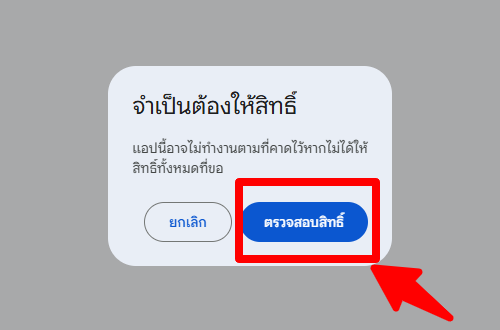
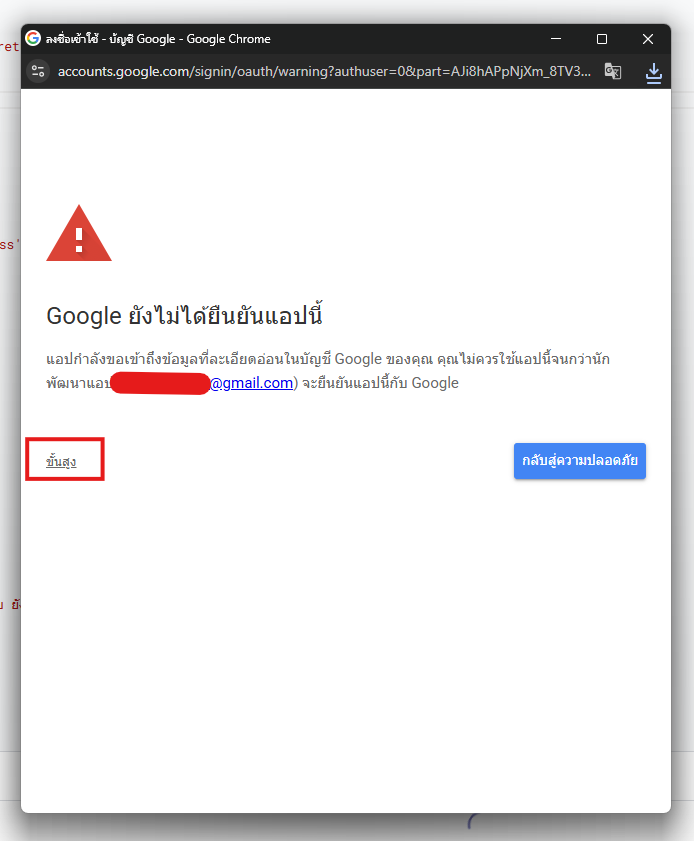
| สิทธิ์ที่ขอ | ใช้ทำอะไร |
|---|---|
| ดู แก้ไข สร้าง สเปรดชีต | อ่าน/เขียนข้อมูลสมาชิก แพ็กเกจ เช็คอิน คลาส ในไฟล์ชีตนี้ |
| ดู แก้ไข สร้าง ไฟล์ใน Google ไดรฟ์ | บันทึกใบเสร็จ PDF |
| แสดงเนื้อหาในแอป Google | เมนู 🏋️ Gym Membership บนไฟล์ชีต |
| จัดการทริกเกอร์ | ตั้งเวลาแจ้งเตือนต่ออายุทุกวัน |
| ส่งอีเมลในนามคุณ | ส่งลิงก์บัตรสมาชิก ใบเสร็จ และแจ้งเตือนต่ออายุ |
| เชื่อมต่อบริการภายนอก | ส่งข้อความผ่าน LINE Messaging API (เมื่อเปิดใช้เท่านั้น) |
| ดูอีเมลหลักของบัญชี Google | ตรวจว่าผู้รันฟังก์ชันผู้ดูแล (ติดตั้ง / รีเซ็ตรหัสผ่าน) เป็นเจ้าของไฟล์ — กันไม่ให้ผู้เปิดเว็บแอปเรียกใช้ได้ |
เปิดให้ใช้งาน
เผยแพร่เป็นเว็บแอป
- มุมขวาบน กด การทำให้ใช้งานได้›การทำให้ใช้งานได้รายการใหม่
- กดรูปเฟือง ⚙ ข้าง “เลือกประเภท” › เว็บแอป
- เรียกใช้ในฐานะ = ฉัน · ผู้ที่มีสิทธิ์เข้าถึง = ทุกคน แล้วกด ทำให้ใช้งานได้
- คัดลอก URL ของเว็บแอป (ลงท้าย
/exec) เก็บเป็นบุ๊กมาร์ก และส่งให้ผู้ใช้ (บนมือถือกด “เพิ่มไปยังหน้าจอหลัก”)
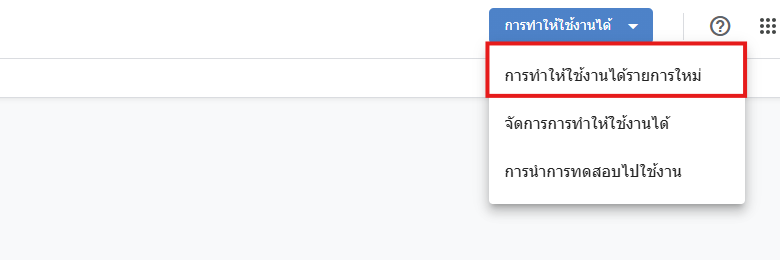
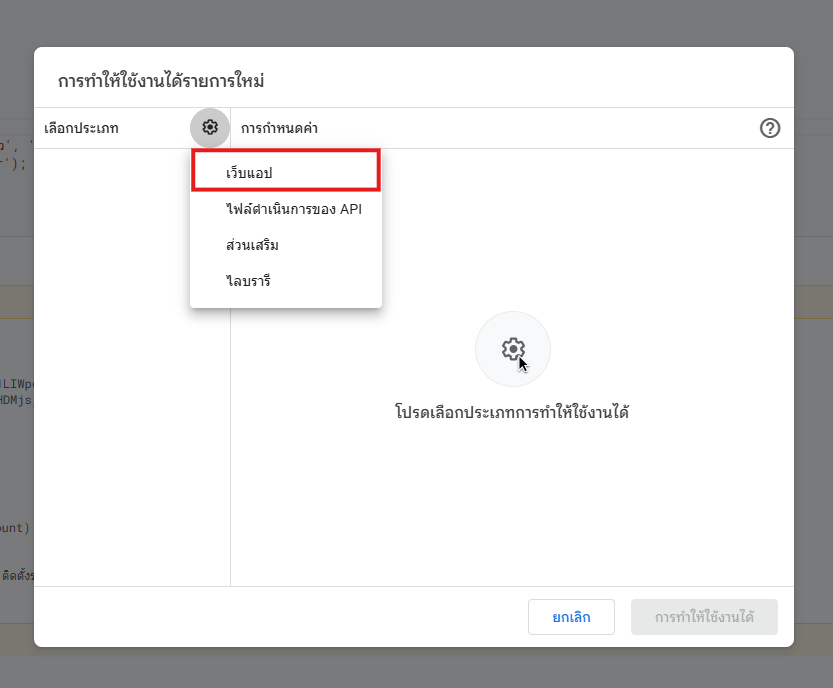
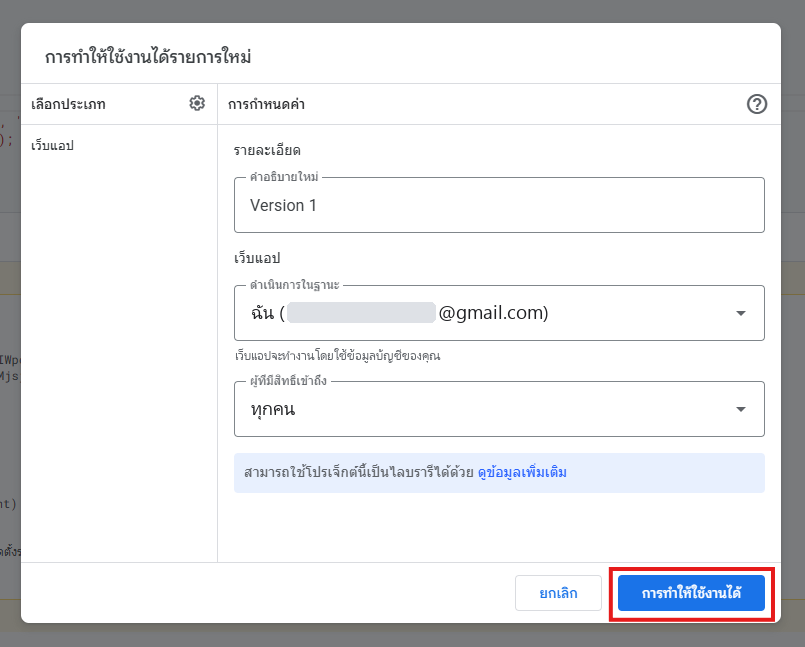
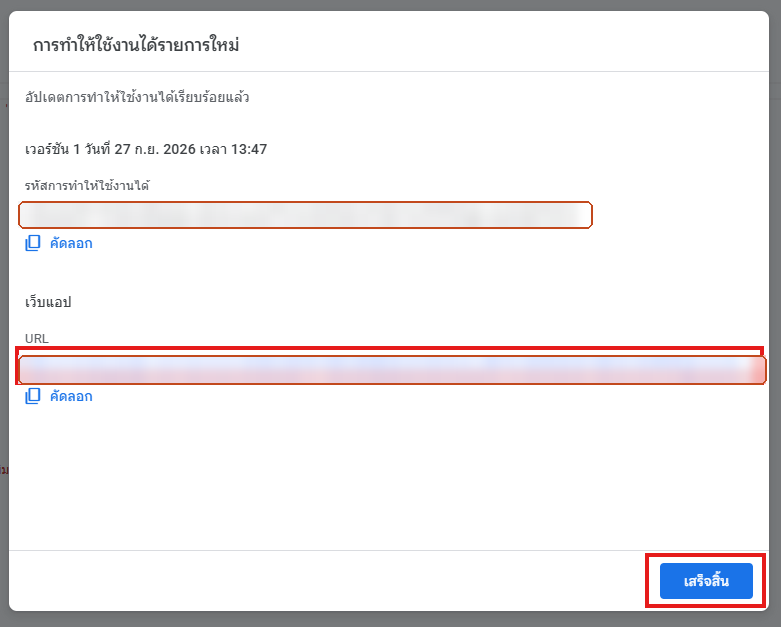
ผู้ที่เปิดลิงก์จะเห็นแค่หน้าล็อกอิน ทุกคำสั่งตรวจสิทธิ์ที่เซิร์ฟเวอร์ ใส่ PIN ผิด 5 ครั้งล็อก 5 นาที และไฟล์ชีตยังเป็นของคุณคนเดียว (อย่าแชร์ไฟล์ชีตให้ผู้อื่น)
ใช้งานได้แล้ว
เข้าสู่ระบบครั้งแรกและเปลี่ยน PIN
- เปิด URL เว็บแอป ใส่ชื่อผู้ใช้ admin และ PIN 1234
- ระบบบังคับตั้ง PIN ใหม่ (ตัวเลข 4–8 หลัก ห้ามใช้ 1234 / 0000)
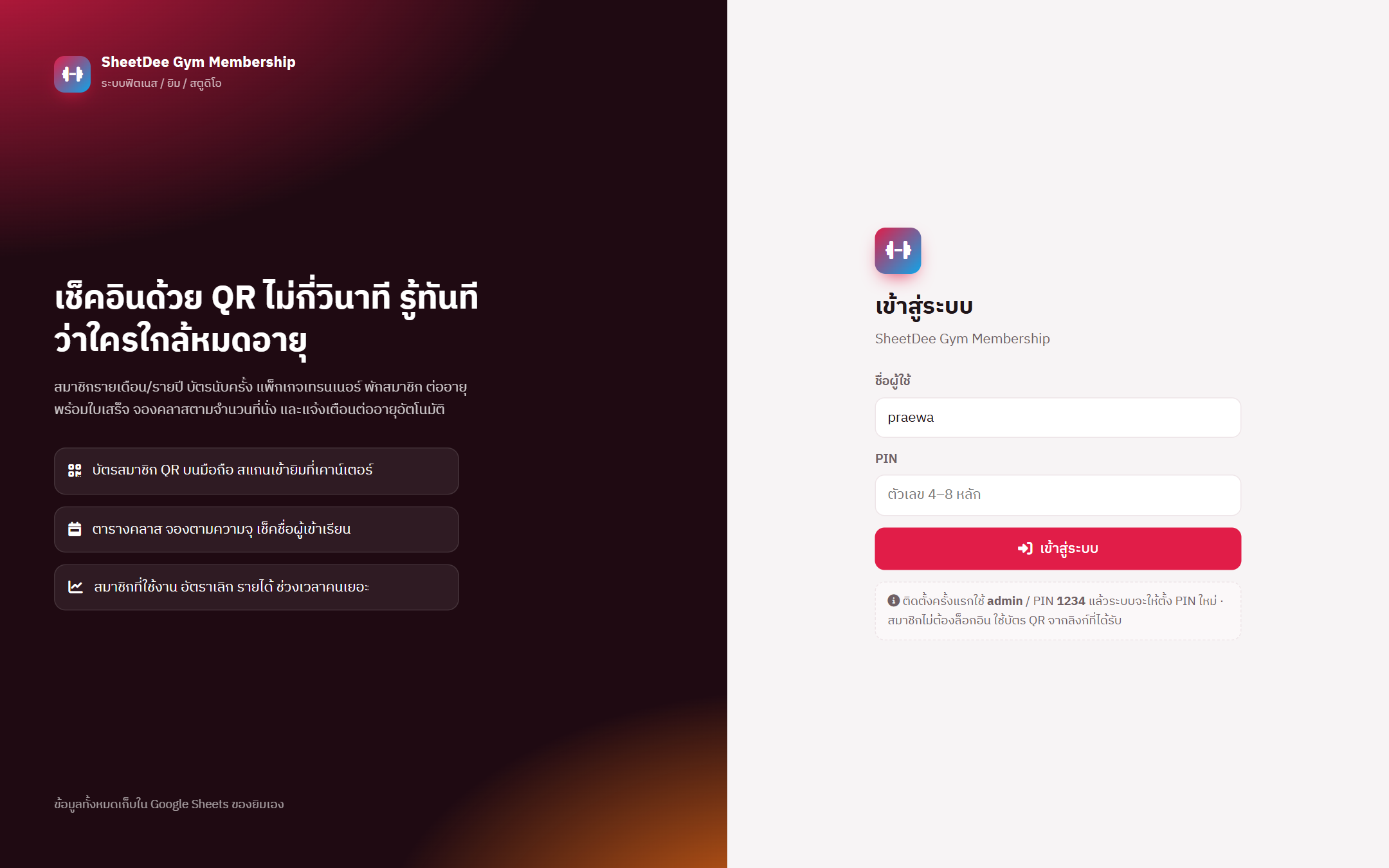
เปิดไฟล์ชีต › เมนู 🏋️ Gym Membership › 🔑 รีเซ็ต PIN ผู้ดูแล (admin) เป็น 1234 ส่วนผู้ใช้คนอื่นให้ผู้ดูแลรีเซ็ตในหน้าตั้งค่า › ผู้ใช้งาน
ตั้งค่าก่อนใช้งานจริง
ทำผ่านเว็บแอปด้วยบัญชีผู้ดูแล — เมนู ตั้งค่า
ข้อมูลยิม
ข้อมูลยิม & กติกา
แท็บ ข้อมูลยิม: ชื่อ ที่อยู่ โทร เลขผู้เสียภาษี (พิมพ์บนใบเสร็จ) เวลาเปิด–ปิด อักษรนำรหัสสมาชิก/ใบเสร็จ ไม่นับเช็คอินซ้ำภายใน (ค่าเริ่มต้น 120 นาที — บัตรนับครั้งไม่ถูกตัดซ้ำ) ยกเลิกจองคลาสก่อนเริ่ม (ชั่วโมง) และเปิด/ปิดสิทธิ์ให้เคาน์เตอร์ “อนุญาตครั้งนี้” กับสมาชิกหมดอายุ
หน้าบัตร QR ใช้ URL ของเว็บแอปต่อท้าย ?card=โทเคน — ต้อง Deploy แบบผู้มีสิทธิ์เข้าถึง “ทุกคน” สมาชิกจึงเปิดได้โดยไม่ต้องล็อกอิน โทเคนสุ่มยาว 16 ตัวอักษร เดาไม่ได้ และกด “ออกบัตรใหม่” ได้เมื่อบัตรหาย/ถูกแชร์
แพ็กเกจ
ตั้งค่าแพ็กเกจและราคา
แท็บ แพ็กเกจ: รายช่วงเวลา (เข้าได้ไม่จำกัดตามจำนวนวัน + สิทธิ์พักสมาชิก) · บัตรนับครั้ง (จำนวนครั้ง + ใช้ภายในกี่วัน) · PT (จำนวนครั้งกับเทรนเนอร์ + ใช้ภายในกี่วัน) ปิดการขายแพ็กเกจเก่าได้โดยไม่กระทบสมาชิกที่ซื้อไปแล้ว
คลาส
ตารางคลาสประจำสัปดาห์
แท็บ คลาส: ชื่อ วัน เวลา เทรนเนอร์ ห้อง ระดับ จำนวนที่รับ และสี — ระบบไม่ให้คลาสในห้องเดียวกันซ้อนเวลา และเทรนเนอร์รับนัด PT ทับเวลาสอนไม่ได้ (คลาสวันเดียวกันหลายวันให้เพิ่มทีละวัน)
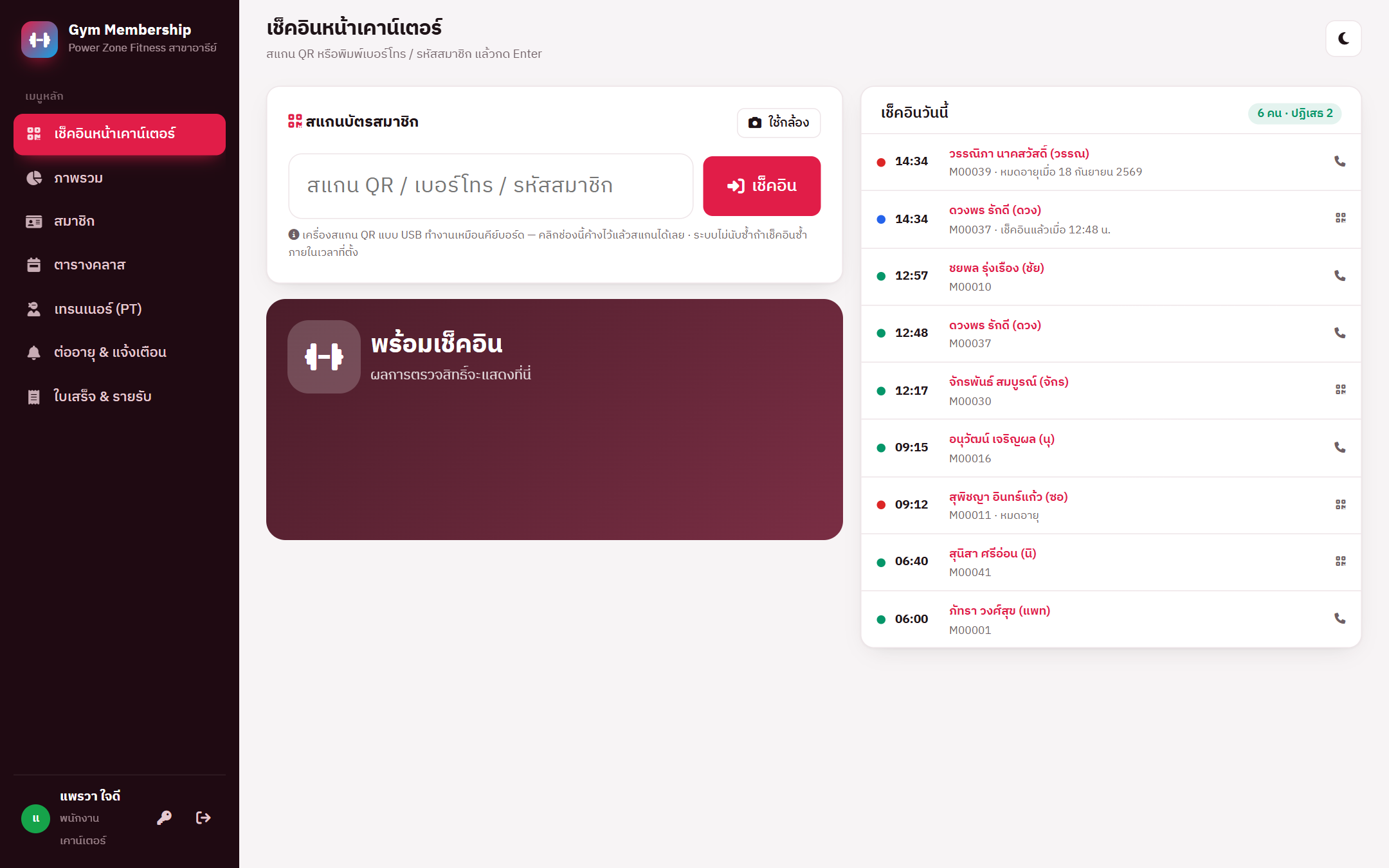
เคาน์เตอร์
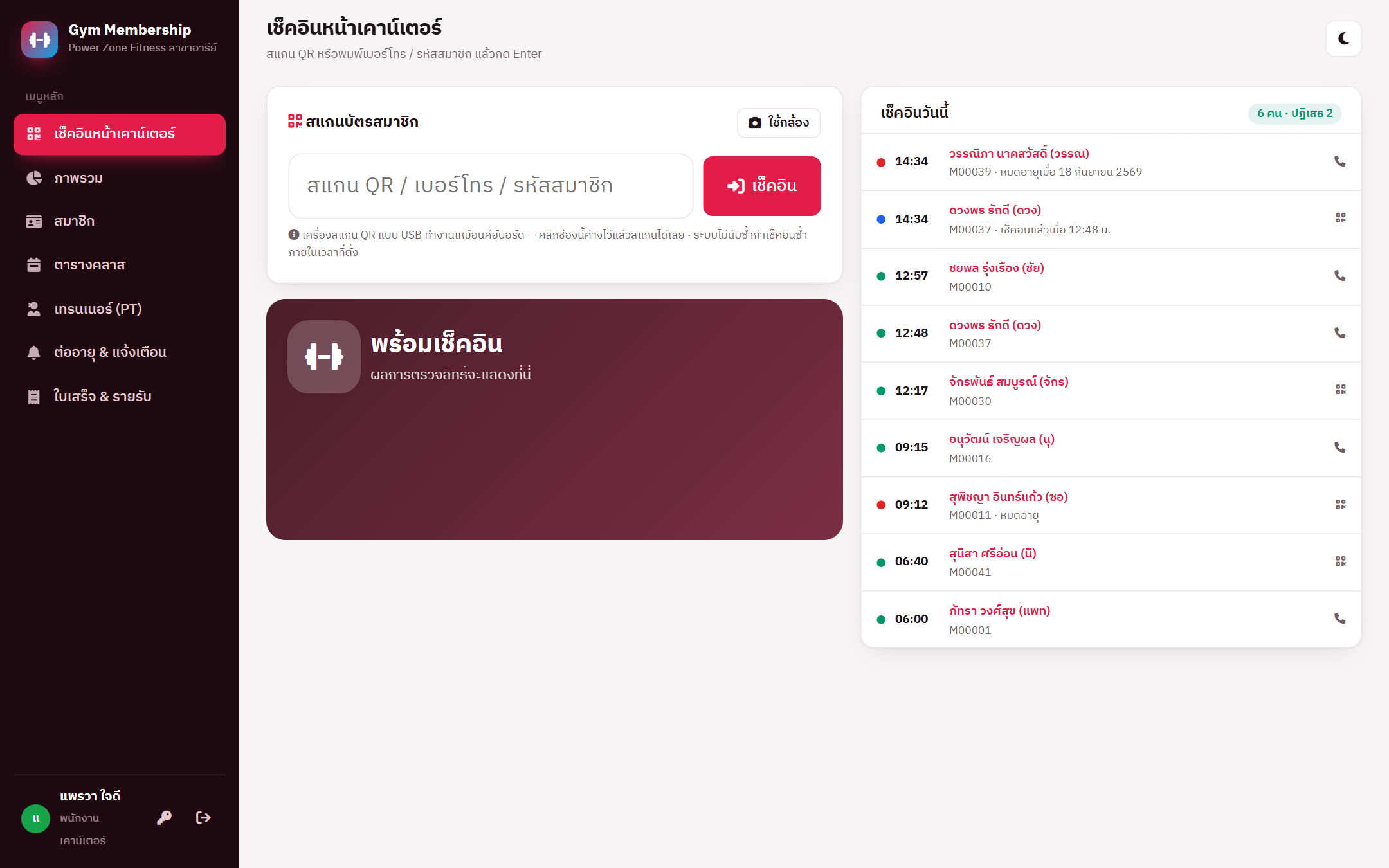
เครื่องสแกน QR และหน้าจอเคาน์เตอร์
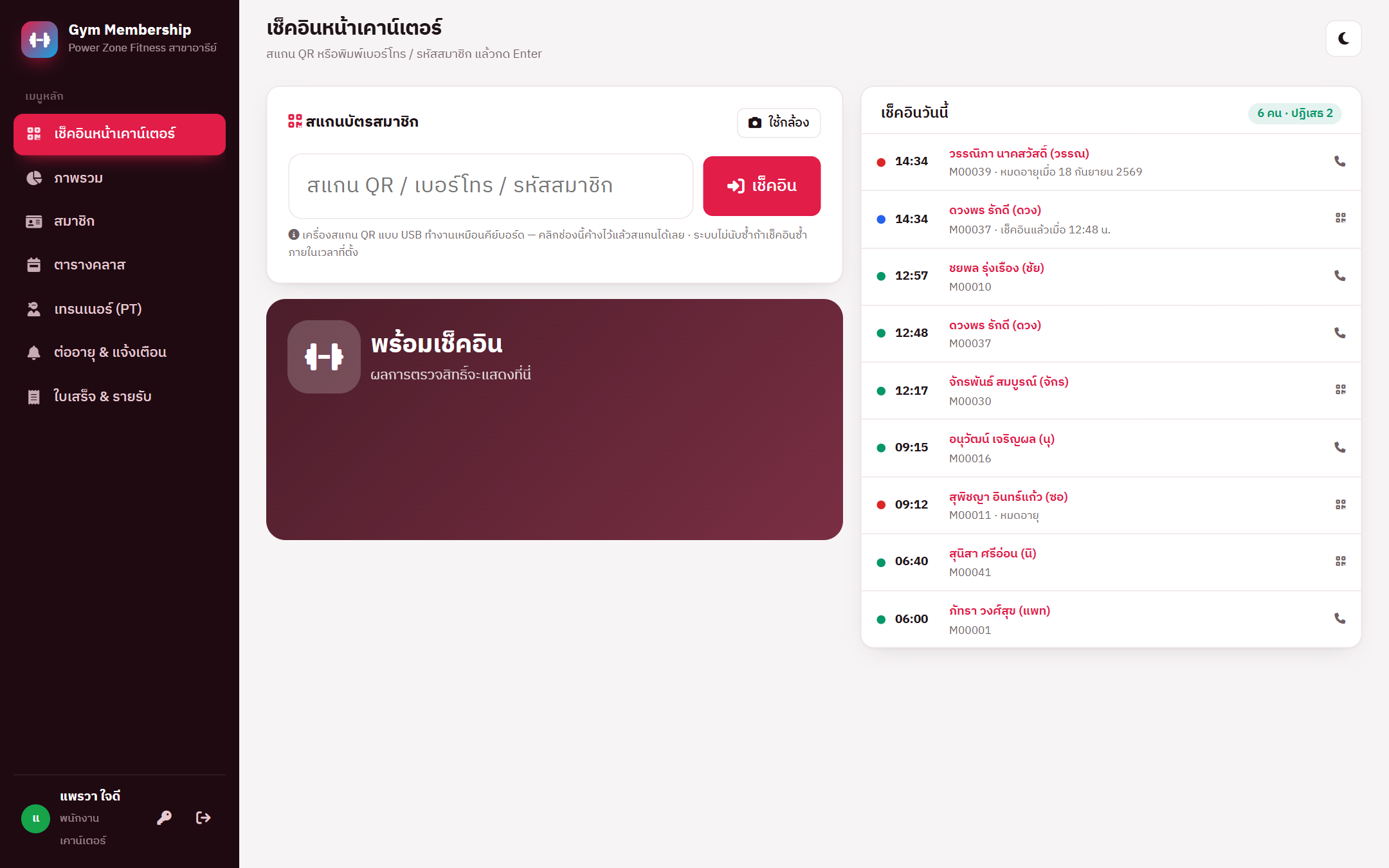
- เครื่องสแกน QR แบบ USB/บลูทูธ (ราคาหลักร้อย) ทำงานเหมือนคีย์บอร์ด — เปิดหน้า “เช็คอินหน้าเคาน์เตอร์” ให้ช่องสแกนมีเคอร์เซอร์ แล้วสแกนได้ทันที (ตั้งเครื่องให้ส่ง Enter ต่อท้าย)
- กล้องมือถือ/แท็บเล็ต — ปุ่ม “ใช้กล้อง” ใช้ได้บน Chrome สำหรับ Android (BarcodeDetector) · iPhone ใช้เบอร์โทรหรือเครื่องสแกนแทน
- บันทึกหน้าเว็บแอปเป็นบุ๊กมาร์ก/ไอคอนบนหน้าจอหลักของแท็บเล็ตเคาน์เตอร์
แจ้งเตือน
แจ้งเตือนต่ออายุ & LINE
แท็บ แจ้งเตือน: เปิดการส่งอัตโนมัติ เวลาส่ง แจ้งล่วงหน้ากี่วัน แม่แบบอีเมล ตัวแปร {name} {gym} {plan} {date} {days} {phone} {card} — ระบบส่งครั้งเดียวต่อรอบหมดอายุ และเฉพาะสมาชิกที่ยินยอม
LINE (ไม่บังคับ): ใช้ LINE Official Account + Messaging API (LINE Notify ยุติบริการแล้ว) — สร้าง OA ที่ manager.line.biz เปิด Messaging API แล้วออก Channel access token ที่ LINE Developers Console · ส่งถึงสมาชิกที่เพิ่มเพื่อน OA และบันทึก userId (U…) · ใส่ Group ID เพื่อส่งสรุปให้ทีม · token เก็บใน Script Properties
Gmail ส่งได้ประมาณ 100 ฉบับ/วัน (Workspace ~1,500) · LINE OA ฟรีมีโควตาข้อความต่อเดือน
เริ่มใช้งานจริง
ผู้ใช้ & ล้างข้อมูลตัวอย่าง
ผู้ใช้: เคาน์เตอร์ (เช็คอิน สมัคร ขาย จองคลาส) · เทรนเนอร์ (คลาส นัด PT ของตัวเอง ไม่เห็นรายรับ) · ผู้ดูแล (ทุกอย่าง)
ล้างข้อมูลตัวอย่าง: เปิดไฟล์ชีต › เมนู 🏋️ Gym Membership › 🧹 ล้างข้อมูลตัวอย่าง — ลบสมาชิก แพ็กเกจที่ขาย ใบเสร็จ เช็คอิน การจอง นัด PT และรีเซ็ตเลขที่ แต่เก็บการตั้งค่า แพ็กเกจ คลาส และผู้ดูแล บัญชีตัวอย่าง (praewa, coach.*) ถูกลบ — ตรวจคลาสที่ผูกกับเทรนเนอร์ตัวอย่างแล้วเปลี่ยนเป็นเทรนเนอร์จริง
ย้ายสมาชิกเดิม: สมัครสมาชิกในระบบ แล้วขายแพ็กเกจโดยกำหนด “วันเริ่ม” และใส่ส่วนลดเต็มจำนวน (หมายเหตุ “ยกยอดจากระบบเดิม”) เพื่อให้วันหมดอายุตรงกับของเดิม
อ้างอิง
โครงสร้างชีตในฐานข้อมูล
แก้ไขข้อมูลผ่านหน้าเว็บเท่านั้น ห้ามเปลี่ยนชื่อชีต หัวคอลัมน์ และคอลัมน์ id
| ชีต | เก็บอะไร | คอลัมน์สำคัญ |
|---|---|---|
| Settings | การตั้งค่า | gym_*, open/close_time, member_prefix, receipt_prefix, expiring_days, checkin_cooldown_min, booking_cancel_hours, allow_expired_override, remind_* |
| Users | ผู้ใช้ | username, role (admin/staff/trainer), specialty, pt_rate |
| Plans | แพ็กเกจ | code, name, type, days, sessions, price, freeze_days |
| Members | สมาชิก | member_no, name, phone, email, health_note, qr_token, consent_reminder, last_checkin |
| Memberships | แพ็กเกจที่สมาชิกซื้อ | member_id, type, start_date, end_date, sessions_left, freeze_from/to, freeze_used, status |
| Payments | ใบเสร็จ | receipt_no, member_id, items, discount, amount, method, status |
| Checkins | การเข้าใช้ | at, member_id, method, result, reason, by |
| Classes · Bookings · PTSessions | คลาส การจอง นัด PT | weekday, start, capacity · class_id, date, status · trainer_id, date, status |
| Reminders · Counters · Audit | อื่น ๆ | ประวัติแจ้งเตือน · เลขที่ · บันทึกการใช้งาน |
ช่วยเหลือ
คำถามที่พบบ่อย
สมาชิกเปิดลิงก์บัตรแล้วขึ้นหน้าล็อกอิน Google
Deploy ให้ “ผู้มีสิทธิ์เข้าถึง = ทุกคน” และส่งลิงก์ที่ลงท้าย /exec?card=… (ไม่ใช่ /dev)
ใช้กล้องสแกนไม่ได้
การสแกนด้วยกล้องใช้ BarcodeDetector ซึ่งรองรับใน Chrome บน Android · บนคอมพิวเตอร์/iPhone ให้ใช้เครื่องสแกน USB หรือพิมพ์เบอร์โทร
สมาชิกต่ออายุก่อนหมด วันจะทับกันไหม
ไม่ทับ — แพ็กเกจรายช่วงเวลาใหม่เริ่มต่อจากวันหมดอายุเดิมอัตโนมัติ (เลือกวันเริ่มเองได้)
บัตรนับครั้งถูกตัดซ้ำเมื่อสแกนสองครั้ง?
ไม่ — เช็คอินซ้ำภายในเวลาที่ตั้ง (ค่าเริ่มต้น 120 นาที) จะขึ้น “เช็คอินแล้ววันนี้” และไม่ตัดครั้ง
คำนวณอัตราเลิก (churn) อย่างไร
สมาชิกที่หมดอายุในช่วง 30 วันล่าสุดและยังไม่ต่อ ÷ จำนวนสมาชิกที่ใช้งานอยู่เมื่อ 30 วันก่อน
เปิดลิงก์แล้วหน้าขาว / ไม่พบฟังก์ชัน doGet
วาง Code.gs ไม่ครบหรือไฟล์ HTML ไม่ได้ชื่อ Index แก้แล้ว Deploy เวอร์ชันใหม่
อัปเดตเป็นเวอร์ชันใหม่อย่างไร
วางทับ Code.gs และ Index.html รัน setup อีกครั้ง (ไม่ลบข้อมูลเดิม) แล้ว Deploy › จัดการการทำให้ใช้งานได้ › ✎ › เวอร์ชันใหม่ — URL เดิมใช้ต่อได้
ใช้พร้อมกันหลายคนได้ไหม
ได้ ทุกการบันทึกใช้ LockService ป้องกันข้อมูลชนกัน เหมาะกับกิจการขนาดเล็ก–กลาง (ข้อมูลหลักหมื่นแถว)
ลิขสิทธิ์
ข้อกำหนดสิทธิ์การใช้งาน
SheetDee Gym Membership สงวนลิขสิทธิ์ © 2569 (2026) sheetdee.com · ผู้ซื้อได้รับสิทธิ์ใช้งานสำหรับกิจการของตนเองตามที่ระบุในการสั่งซื้อ ห้ามจำหน่าย แจกจ่าย หรือดัดแปลงเพื่อขายต่อ รายละเอียดดูไฟล์ LICENSE.txt