📑 สารบัญ
ทำอะไรได้บ้าง
แดชบอร์ดผลสัมฤทธิ์ทางการเรียนบน Google Sheets สำหรับโรงเรียน คำนวณเกรด 8 ระดับ ร/มส และ GPA ให้อัตโนมัติ ดูผลรายวิชา รายห้อง รายคน และกลุ่มเฝ้าระวัง พร้อมหน้ากรอกคะแนนและรายงาน PDF ส่งผู้บริหาร
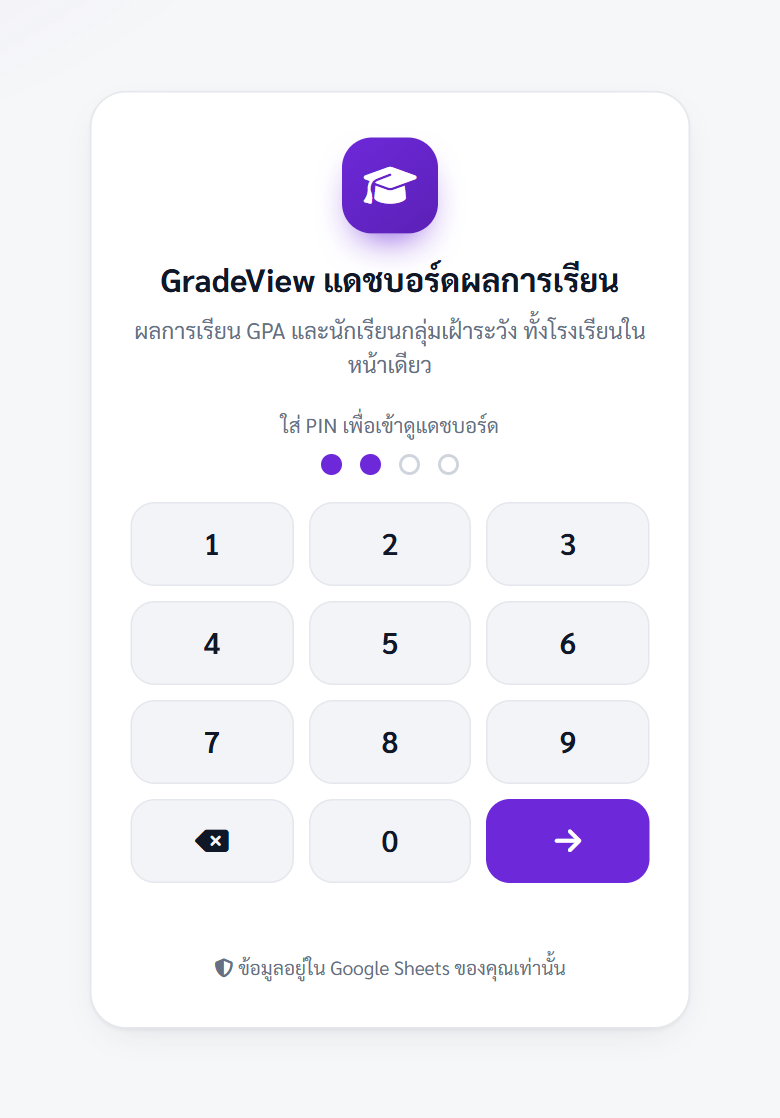
เปิด URL เว็บแอป ใส่ PIN (เริ่มต้น 1234 — เปลี่ยนได้ที่หน้าตั้งค่า) · ระบบจำการเข้าสู่ระบบไว้ 6 ชั่วโมง · ปุ่ม ออก อยู่ที่แถบเมนูซ้ายล่าง
หน้าจอหลัก
หน้าแรก
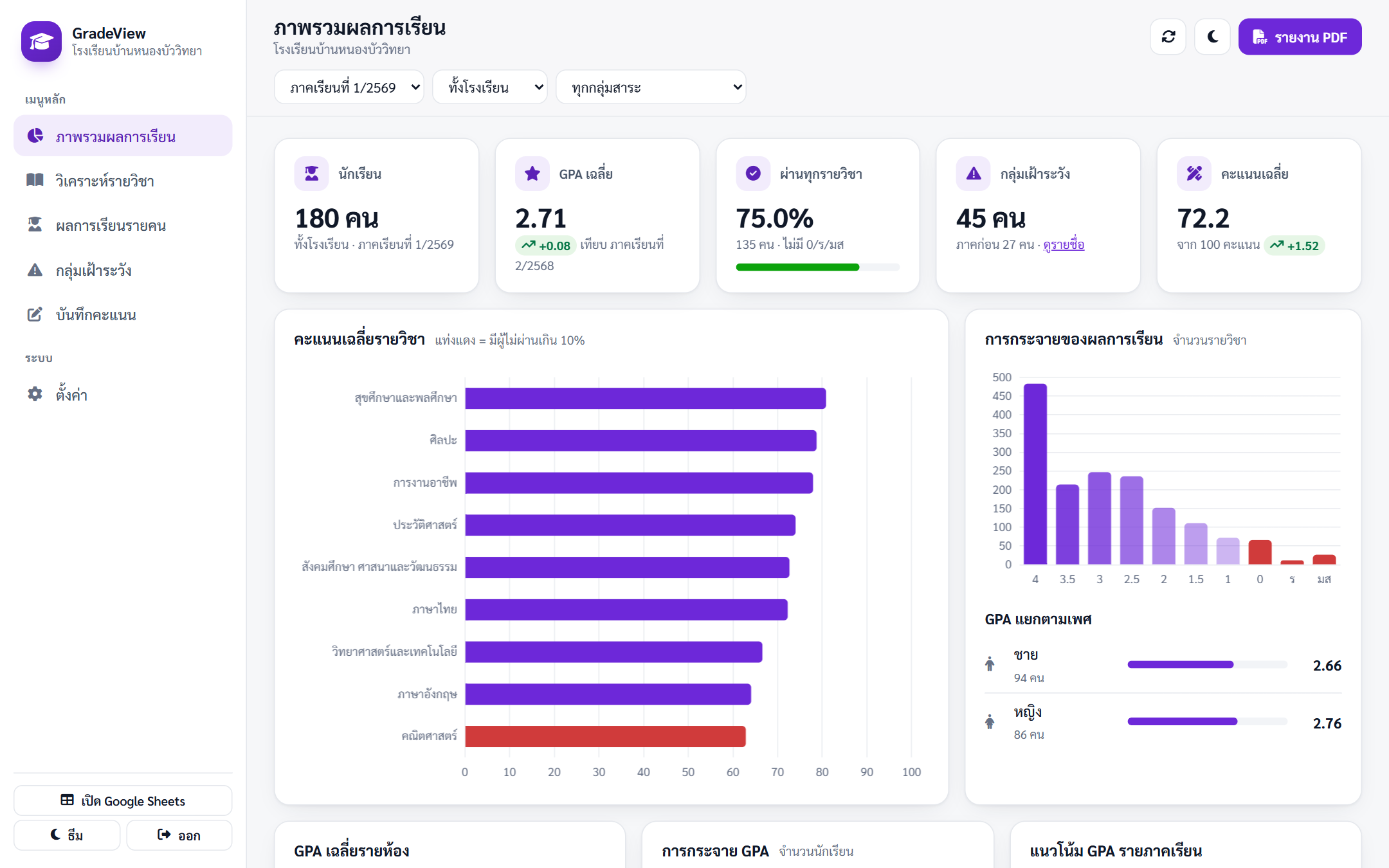
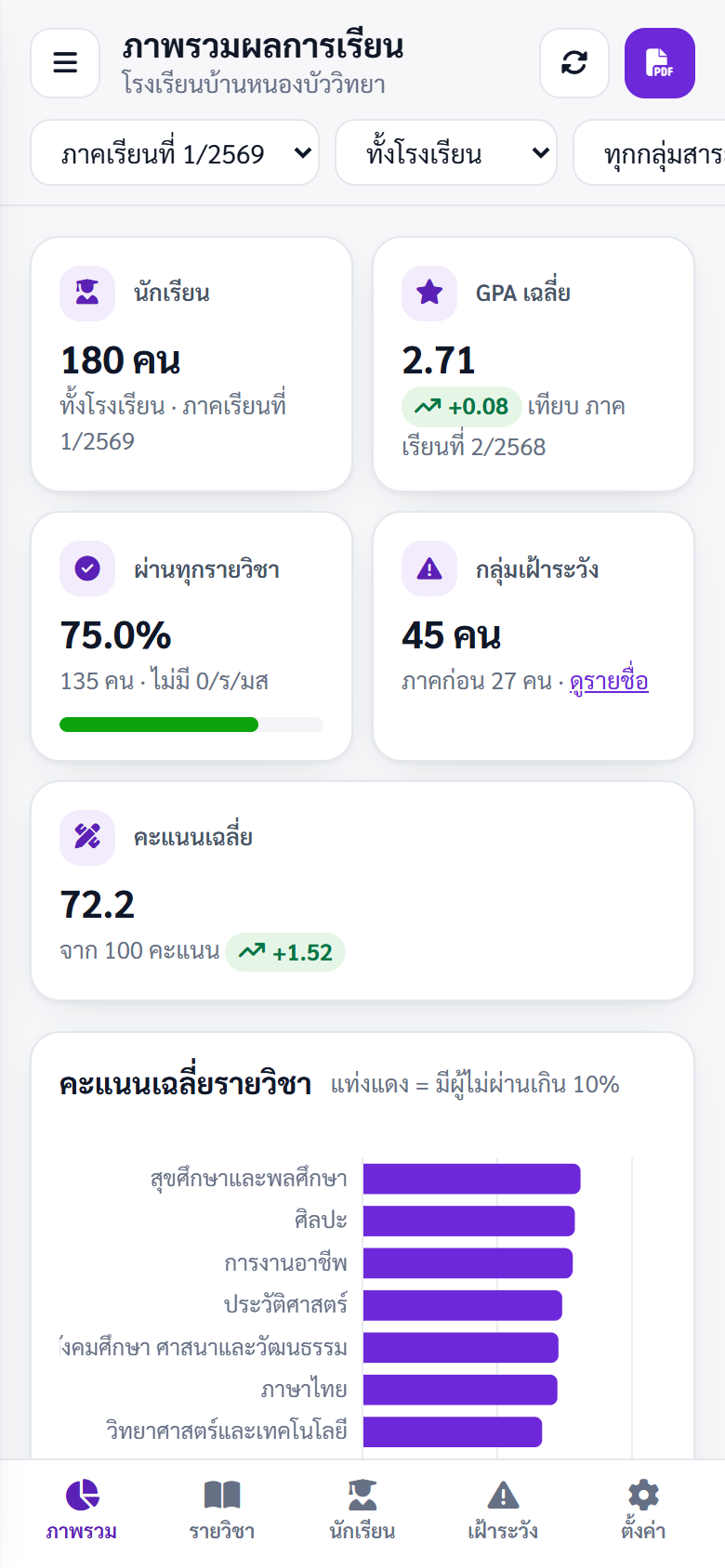
ภาพรวมผลการเรียน
- GPA เฉลี่ย — เฉลี่ยของ GPA นักเรียนทุกคน (GPA รายคน = Σ เกรด × หน่วยกิต ÷ Σ หน่วยกิต, ร/มส คิดเป็น 0 ชั่วคราว) พร้อมผลต่างจากภาคเรียนก่อน
- ผ่านทุกรายวิชา — นักเรียนที่ไม่มีผล 0 / ร / มส เลย
- กลุ่มเฝ้าระวัง — ติด 0/ร/มส อย่างน้อย 1 วิชา หรือ GPA ต่ำกว่าเกณฑ์ (เริ่มต้น 1.5)
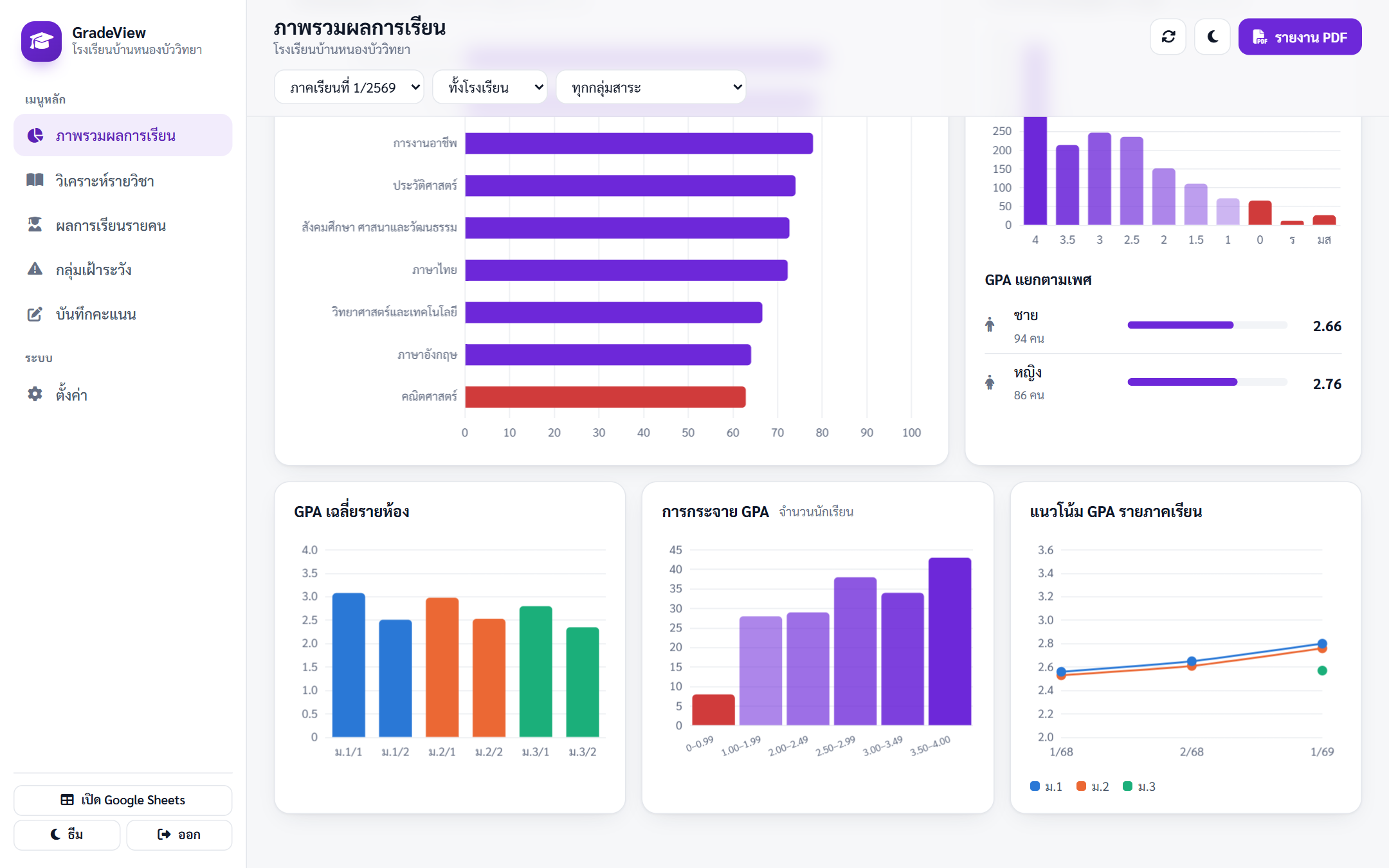
- คะแนนเฉลี่ยรายวิชา — แท่งสีแดงคือวิชาที่มีผู้ไม่ผ่านเกิน 10% ควรวางแผนสอนซ่อมเสริม
- การกระจายของผลการเรียน — จำนวนรายวิชาที่ได้แต่ละเกรด (สีเข้ม = เกรดสูง, สีแดง = 0/ร/มส)
ตัวกรอง
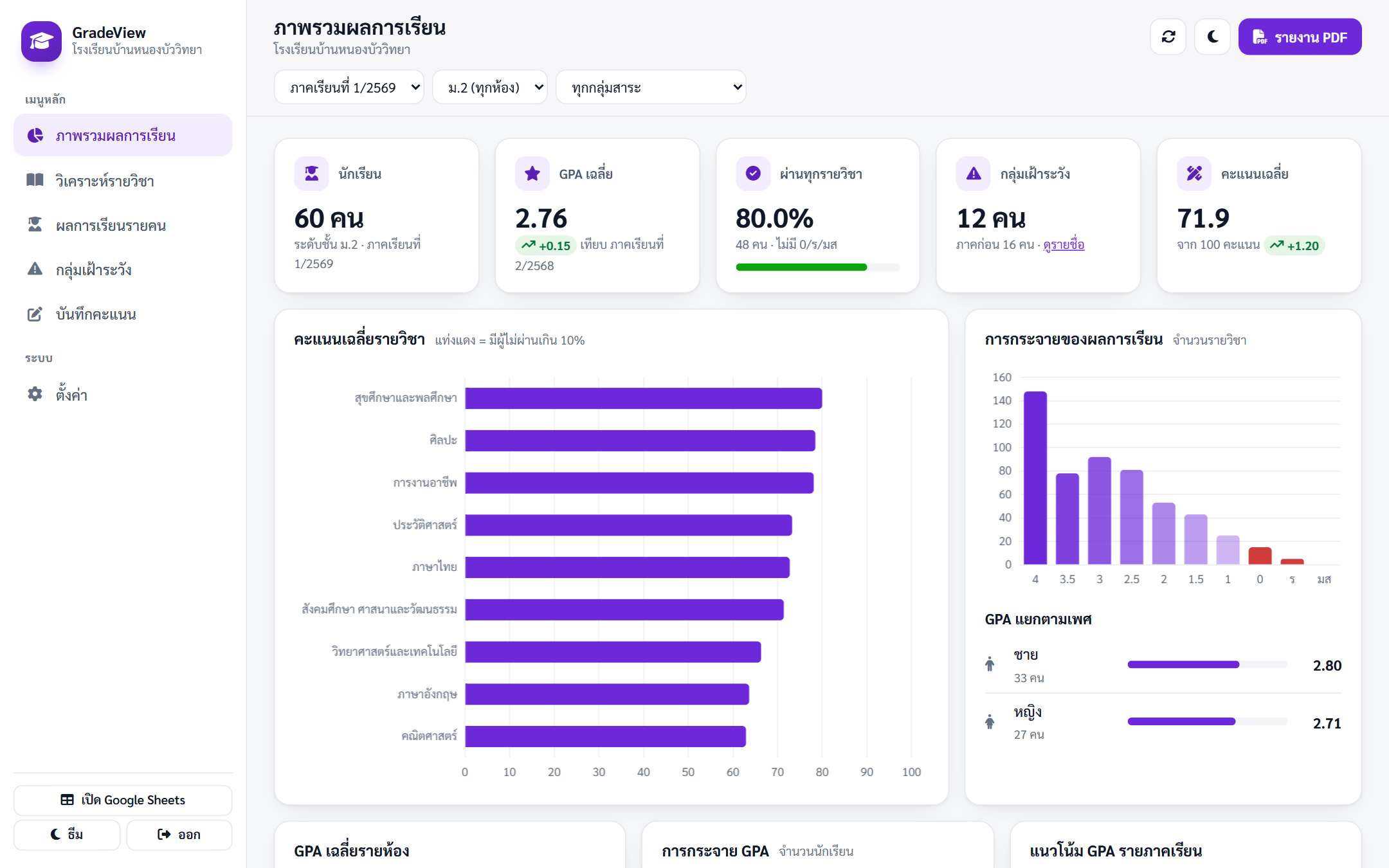
ตัวกรองภาคเรียน ชั้น/ห้อง และกลุ่มสาระ
แถบบนมี 3 ตัวกรอง: ภาคเรียน (ภาคล่าสุดถูกเลือกไว้) · ชั้น/ห้อง เลือกทั้งระดับ เช่น “ม.2 (ทุกห้อง)” หรือห้องเดียว เช่น “ห้อง ม.2/1” · กลุ่มสาระ เพื่อดูเฉพาะวิชาในกลุ่มนั้น — ทุกการ์ดและกราฟคำนวณใหม่ตามตัวกรอง และระบบจำค่าที่เลือกไว้
ฝ่ายวิชาการ
วิเคราะห์รายวิชา
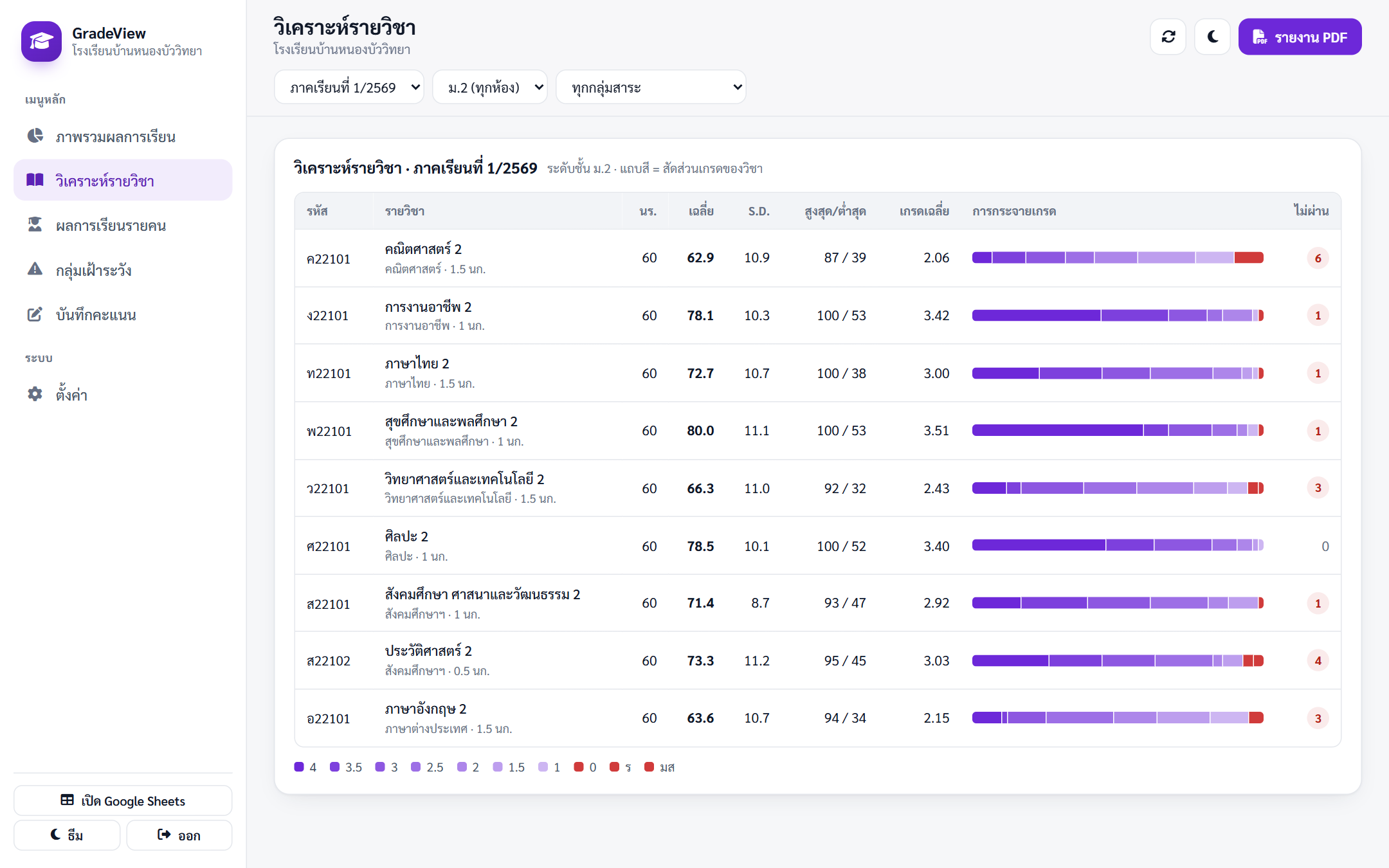
ตารางทุกรายวิชาของภาคเรียน: จำนวนนักเรียน ค่าเฉลี่ย ส่วนเบี่ยงเบนมาตรฐาน (S.D.) คะแนนสูงสุด/ต่ำสุด เกรดเฉลี่ย แถบสัดส่วนเกรด (ชี้ที่แถบเพื่อดูจำนวน) และจำนวนที่ไม่ผ่าน — ใช้ประกอบรายงานผลสัมฤทธิ์ระดับกลุ่มสาระ
ครูประจำชั้น
ผลการเรียนรายคน และใบรายงานผล
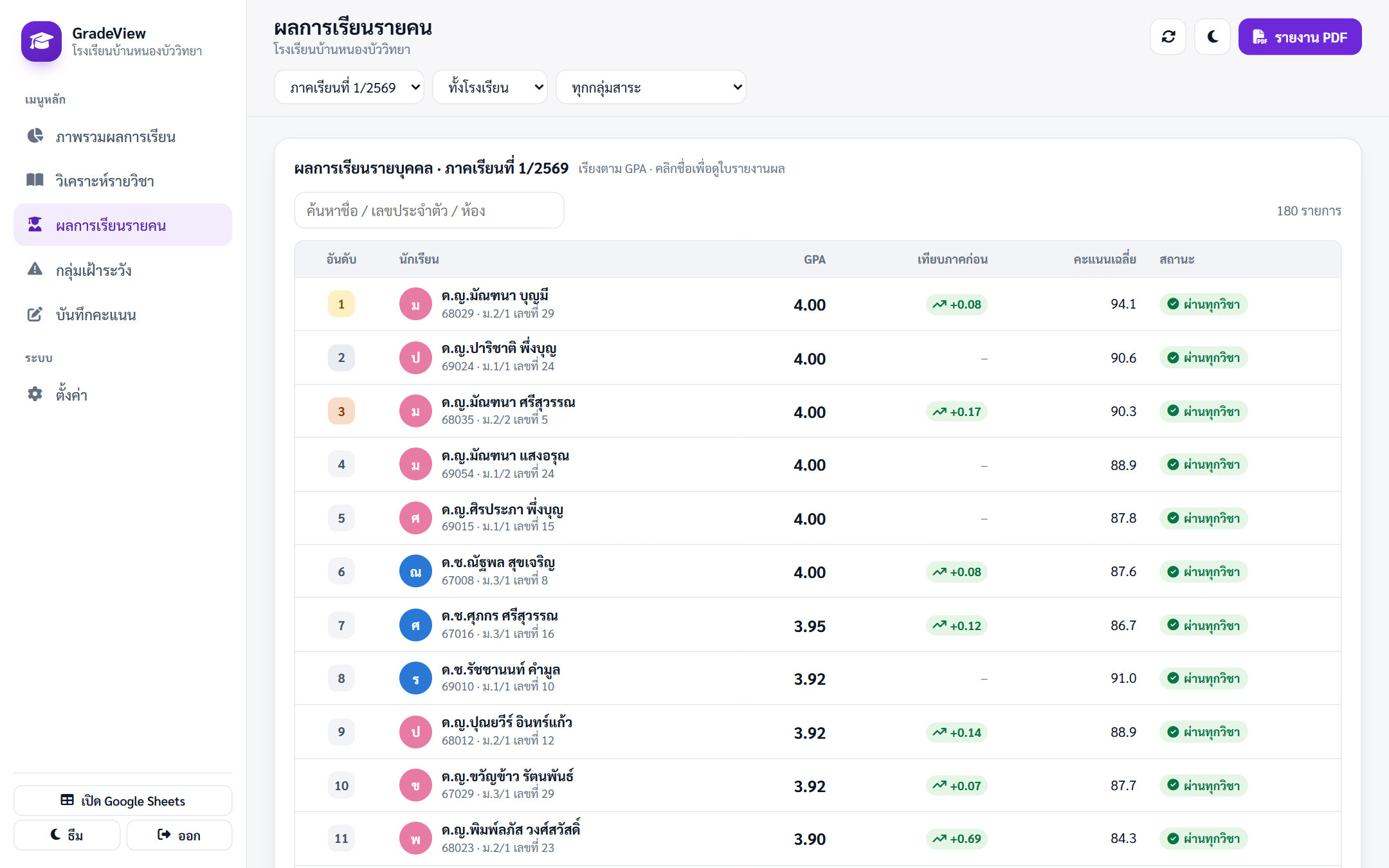
รายชื่อนักเรียนเรียงตาม GPA พร้อมเลขประจำตัว ห้อง เลขที่ ผลต่าง GPA จากภาคก่อน และสถานะ · ค้นหาด้วยชื่อหรือเลขประจำตัว
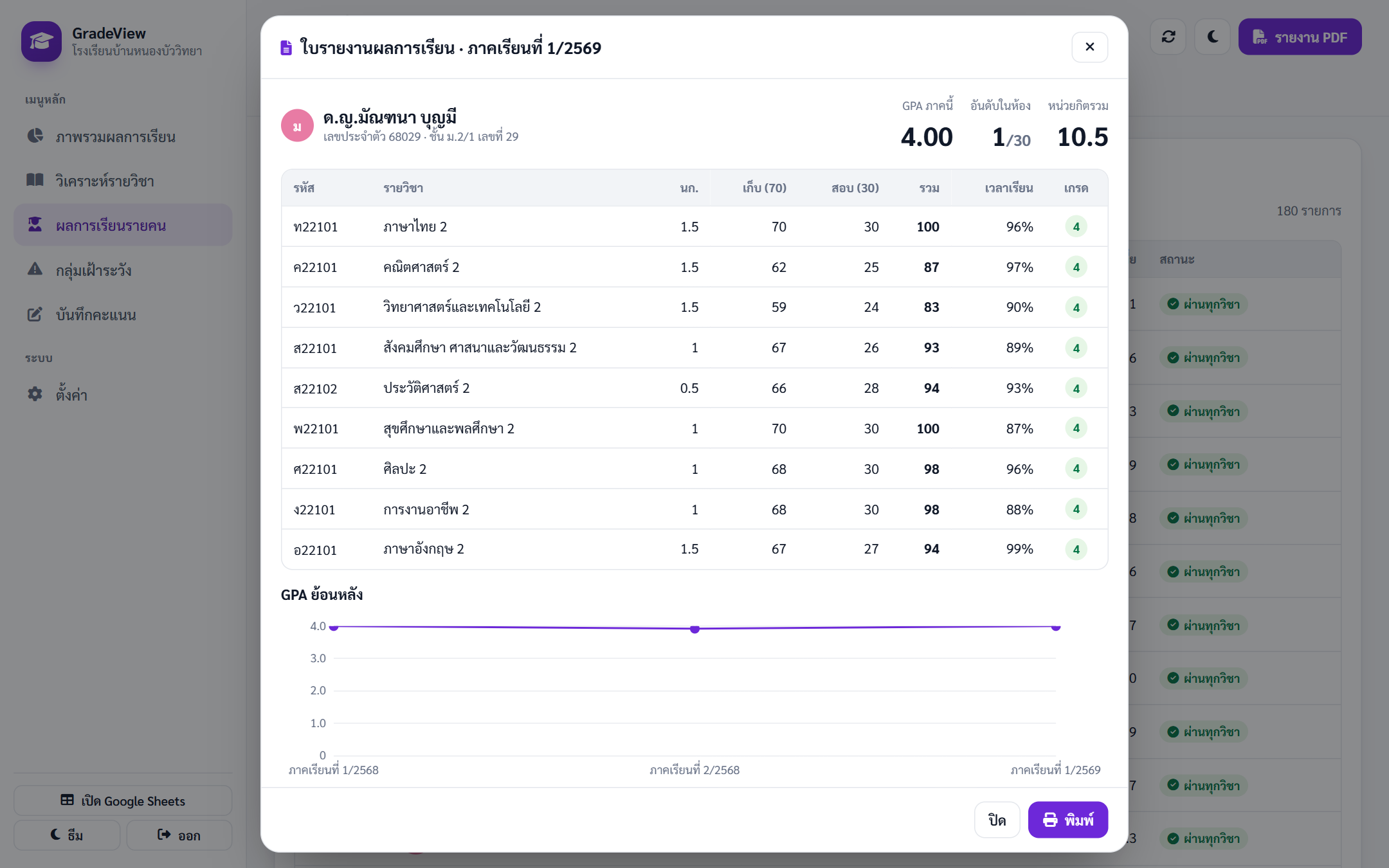
คลิกชื่อเพื่อเปิด ใบรายงานผลการเรียน: คะแนนเก็บ สอบ รวม เวลาเรียน และเกรดทุกวิชา GPA อันดับในห้อง หน่วยกิตรวม และกราฟ GPA ย้อนหลัง · กด พิมพ์ ได้ใบรายงานพร้อมช่องลงนามครูประจำชั้นและผู้อำนวยการ (ใส่ชื่อในหน้าตั้งค่า)
ติดตามช่วยเหลือ
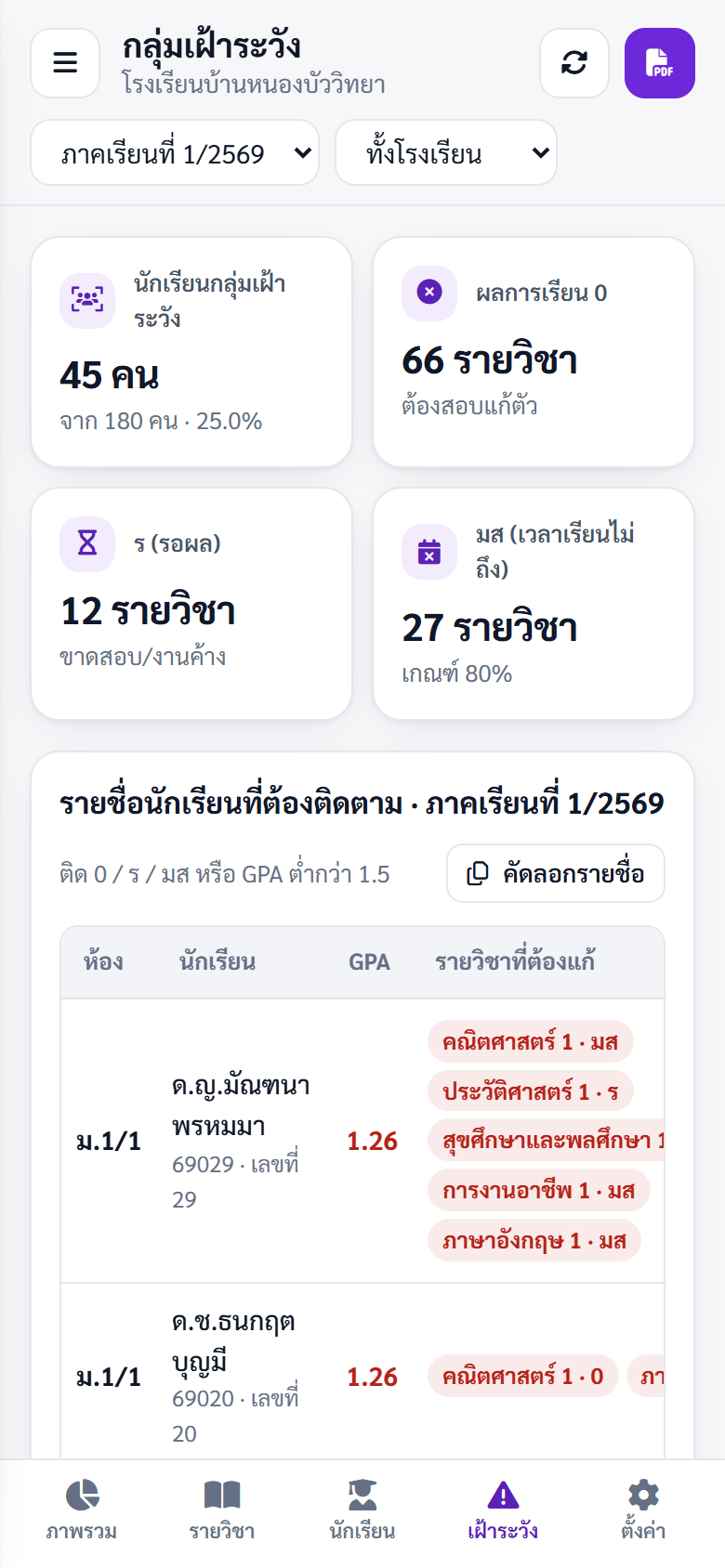
กลุ่มเฝ้าระวัง
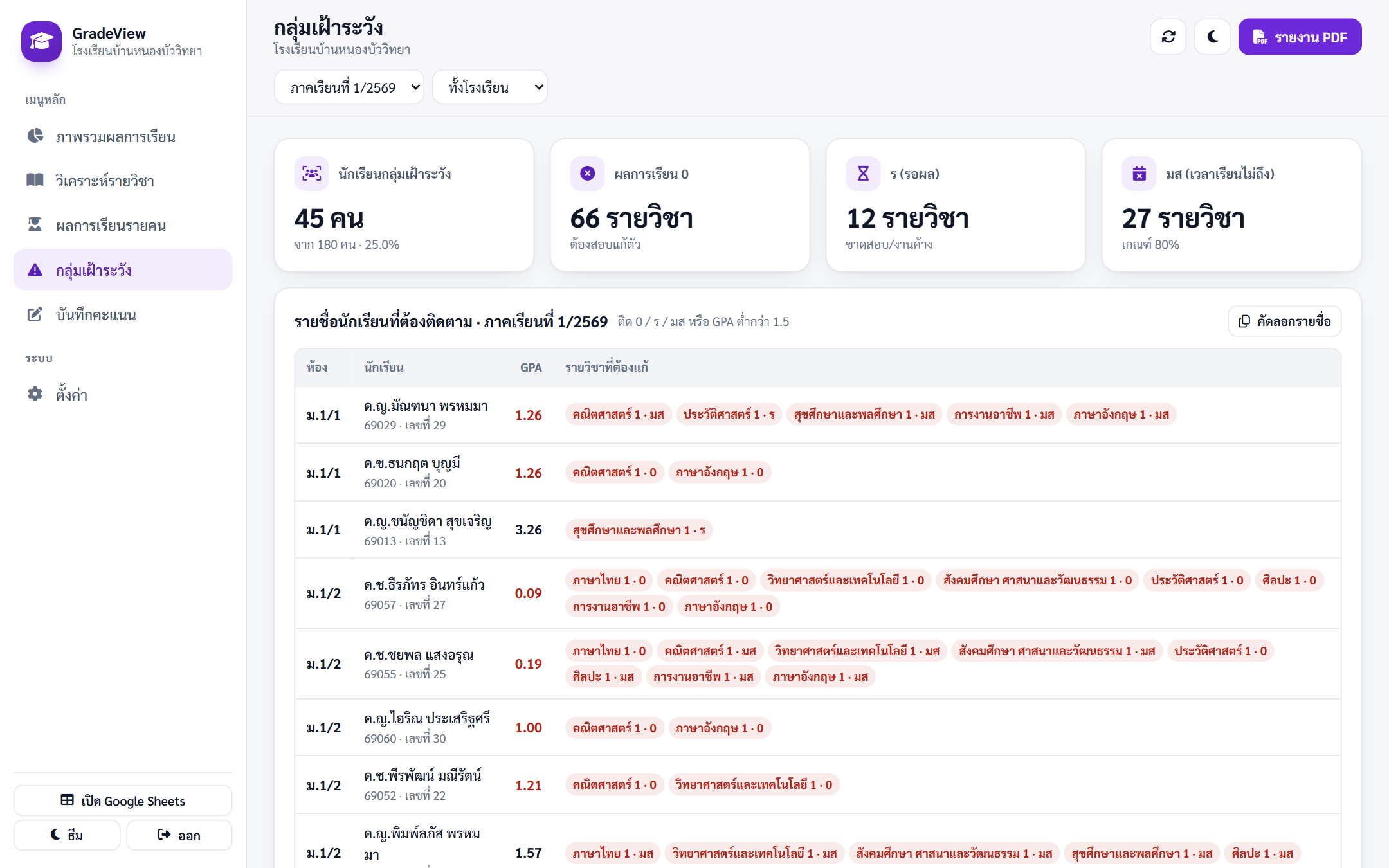
รวมนักเรียนที่ต้องติดตาม เรียงตามห้อง: การ์ดสรุปจำนวนรายวิชาที่ได้ 0 (สอบแก้ตัว) · ร (ขาดสอบ/งานค้าง) · มส (เวลาเรียนไม่ถึงเกณฑ์) และตารางพร้อมรายวิชาที่ต้องแก้ของแต่ละคน · ปุ่ม คัดลอกรายชื่อ ใช้ส่งต่อครูประจำชั้นหรือผู้ปกครองทาง LINE
ครูผู้สอน
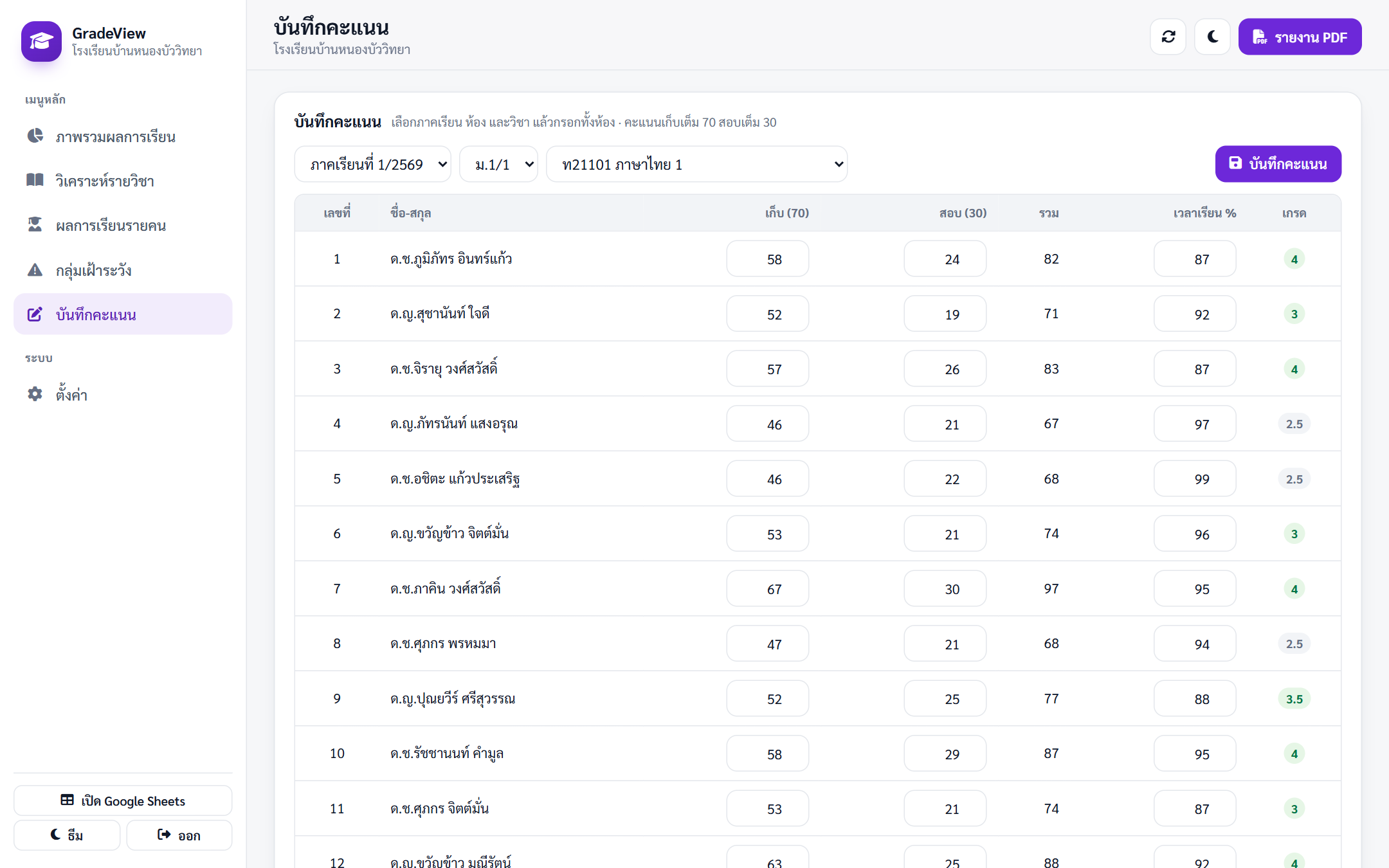
บันทึกคะแนน
- เลือก ภาคเรียน (มีภาคถัดไปให้เลือกเพื่อเริ่มภาคใหม่) · ห้อง · รายวิชา ของระดับชั้นนั้น
- กรอก คะแนนเก็บ (เต็ม 70) · คะแนนสอบ (เต็ม 30) · เวลาเรียน % — คอลัมน์ รวม และ เกรด คำนวณให้ทันที
- กด บันทึกคะแนน — ระบบเขียนลงชีต คะแนน (ถ้าเคยบันทึกแล้วจะแก้แถวเดิม)
80–100 = 4 · 75–79 = 3.5 · 70–74 = 3 · 65–69 = 2.5 · 60–64 = 2 · 55–59 = 1.5 · 50–54 = 1 · 0–49 = 0 · ไม่มีคะแนนสอบ = ร · เวลาเรียนต่ำกว่าเกณฑ์ = มส
รายงานและตั้งค่า
รายงาน
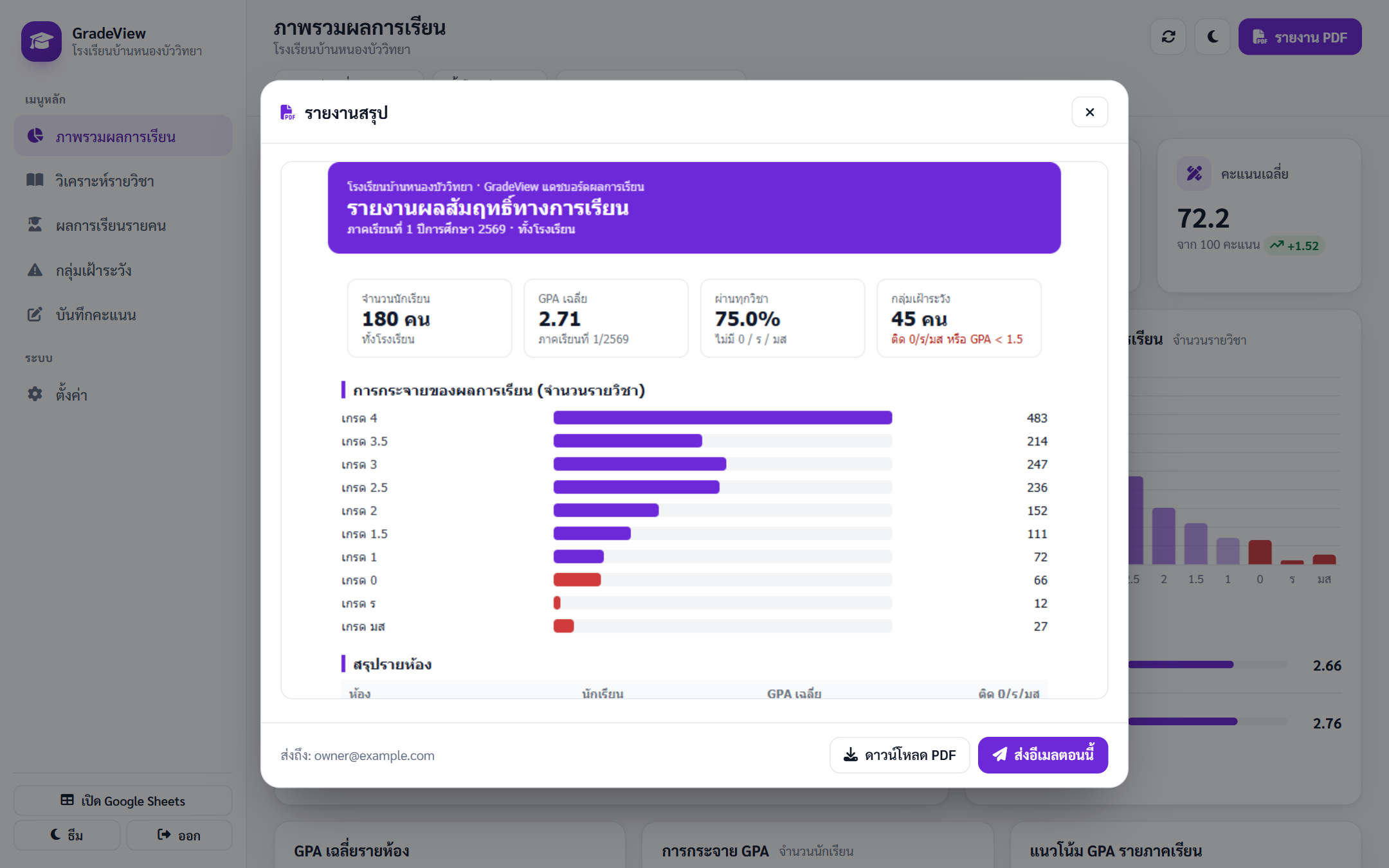
รายงาน PDF ส่งผู้บริหาร
ปุ่ม รายงาน PDF สร้างรายงานผลสัมฤทธิ์ของภาคเรียนและชั้น/ห้องที่เลือก: จำนวนนักเรียน GPA ผ่านทุกวิชา กลุ่มเฝ้าระวัง การกระจายเกรด สรุปรายห้อง คะแนนเฉลี่ยรายวิชา และรายชื่อกลุ่มเฝ้าระวัง — ดาวน์โหลดหรือส่งอีเมลได้ทันที
ตั้งส่งอัตโนมัติ (เช่น ทุกวันที่ 1 ของเดือน) ที่หน้า ตั้งค่า รายงานอัตโนมัติจะใช้ภาคเรียนล่าสุดที่มีคะแนน
ระบบ
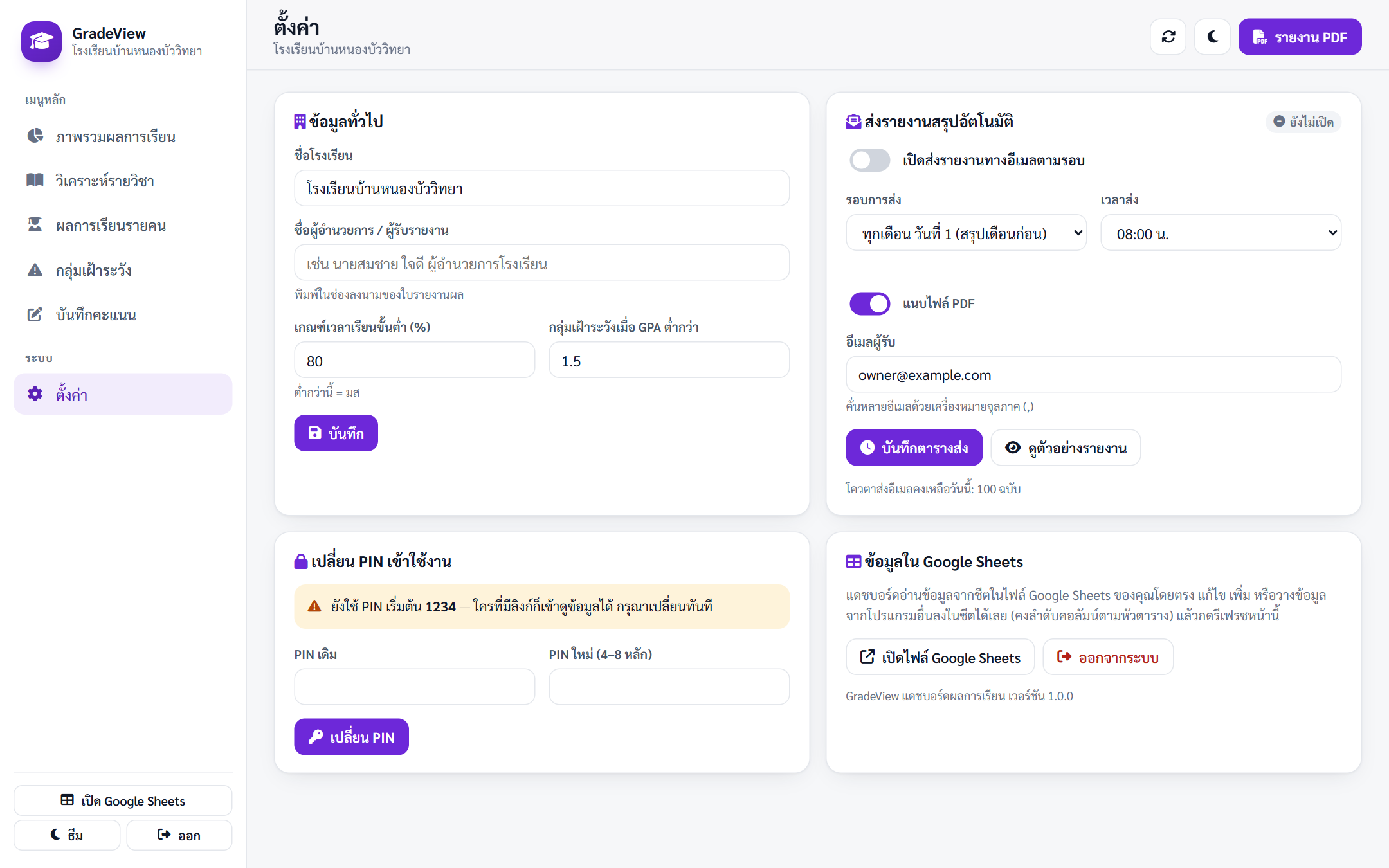
ตั้งค่า
- ชื่อโรงเรียน และ ชื่อผู้อำนวยการ/ผู้รับรายงาน (แสดงในใบรายงานผล)
- เกณฑ์เวลาเรียนขั้นต่ำ — เริ่มต้น 80% ตามระเบียบการวัดและประเมินผล
- กลุ่มเฝ้าระวังเมื่อ GPA ต่ำกว่า — เริ่มต้น 1.5
- ส่งรายงานอัตโนมัติ และ เปลี่ยน PIN — แนะนำให้แจก PIN เฉพาะครูและผู้บริหาร
การแสดงผล
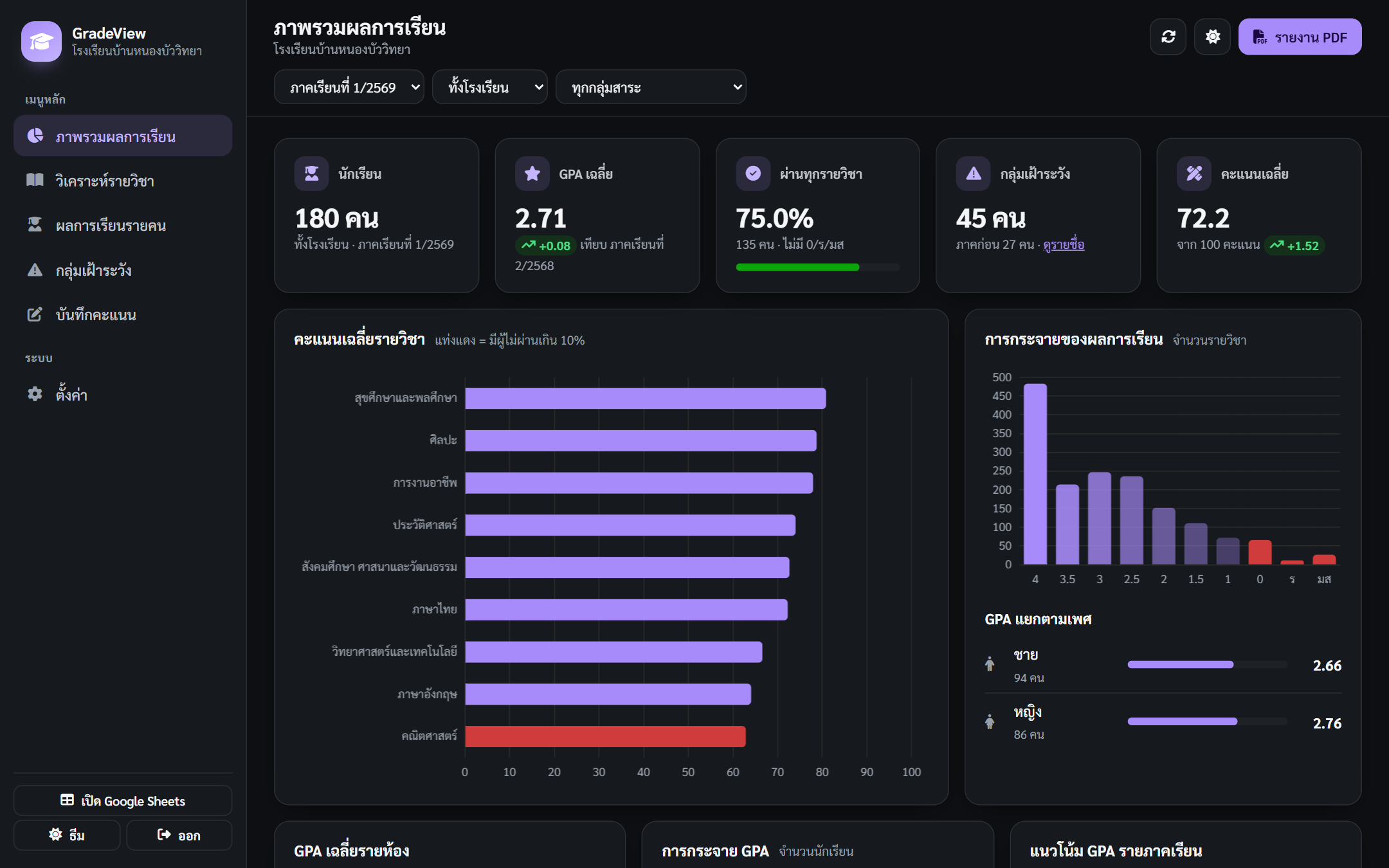
โหมดมืดและมือถือ
ครูเปิดดูผลการเรียนบนมือถือได้ระหว่างประชุม · สลับโหมดมืดที่ไอคอนพระจันทร์
คำถามที่พบบ่อย
ใช้กับระดับประถมได้ไหม
ได้ ใส่ชั้น/ห้องเป็น ป.1/1 … ป.6/2 และรหัสวิชาตามหลักสูตรประถม (หน่วยกิตใช้เป็นน้ำหนักเวลาเรียนได้) ระบบรองรับ อ. ป. และ ม.
สัดส่วนคะแนนไม่ใช่ 70:30
คะแนนรวมเต็ม 100 เสมอ ถ้าโรงเรียนใช้ 80:20 ให้กรอกคะแนนเก็บเต็ม 80 ในชีตได้โดยตรง (หน้าบันทึกคะแนนจำกัดเก็บ 70 / สอบ 30 ตามเกณฑ์ทั่วไป)
นักเรียนย้ายห้องระหว่างปี
ชีตคะแนนเก็บ ชั้น/ห้อง ของแต่ละภาคเรียนไว้ ผลย้อนหลังจึงไม่เปลี่ยน แก้ ชั้น/ห้องปัจจุบัน ในชีตนักเรียนเพื่อให้ปรากฏในใบกรอกคะแนนห้องใหม่
ลืม PIN ทำอย่างไร
เปิดไฟล์ Google Sheets แล้วเลือกเมนู 📊 GradeView›รีเซ็ต PIN เป็น 1234 จากนั้นเข้าเว็บแอปด้วย 1234 แล้วตั้ง PIN ใหม่ที่หน้า ตั้งค่า (เฉพาะเจ้าของไฟล์ชีตเท่านั้นที่ทำได้)
แก้โค้ดหรืออัปเดตเวอร์ชันแล้ว แต่หน้าเว็บยังเป็นแบบเดิม
ต้องสร้างเวอร์ชันใหม่ของการทำให้ใช้งานได้ ดูขั้นตอนที่ 7 ของคู่มือติดตั้ง — URL เดิมจะใช้ได้ต่อ ไม่ต้องแจ้งลิงก์ใหม่
ไม่ได้รับอีเมลรายงาน
ตรวจว่าเปิดสวิตช์ส่งรายงานและใส่อีเมลถูกต้องที่หน้า ตั้งค่า · ลองกด ส่งอีเมลตอนนี้ ในหน้าต่างรายงาน · ดูโฟลเดอร์จดหมายขยะ · บัญชี Gmail ทั่วไปส่งอีเมลจากสคริปต์ได้ประมาณ 100 ฉบับต่อวัน (ระบบแสดงโควตาคงเหลือในหน้าตั้งค่า)
คนอื่นในทีมเปิดดูได้ไหม
ได้ ส่ง URL เว็บแอปพร้อม PIN ให้ทีม ผู้ดูไม่ต้องมีสิทธิ์แก้ไขไฟล์ชีต (ระบบทำงานในนามเจ้าของไฟล์) · ถ้าต้องการจำกัดเฉพาะบัญชีในองค์กร ให้เลือก “ผู้มีสิทธิ์เข้าถึง” เป็นบัญชีในโดเมนของคุณตอน Deploy
ข้อมูลเยอะขึ้นเรื่อย ๆ จะช้าไหม
ระบบออกแบบสำหรับข้อมูลระดับหลักหมื่นแถวได้สบาย (ข้อมูลตัวอย่างประมาณหนึ่งหมื่นแถวโหลดในไม่กี่วินาที) ถ้าเกินหลักแสนแถว แนะนำย้ายข้อมูลปีเก่าไปเก็บอีกไฟล์ แล้วเหลือเฉพาะ 1–2 ปีล่าสุดไว้ในไฟล์ที่ใช้งาน
ข้อมูลปลอดภัยไหม
ข้อมูลทั้งหมดอยู่ในไฟล์ Google Sheets ใน Drive ของคุณ ไม่มีการส่งออกไปเซิร์ฟเวอร์ภายนอก · PIN เก็บเป็นค่าแฮช · ทุกการเรียกข้อมูลต้องผ่าน PIN (เซสชันหมดอายุใน 6 ชั่วโมง) · ใส่ PIN ผิด 8 ครั้งระบบล็อก 10 นาที