📑 สารบัญ
เริ่มต้นใช้งาน
สำหรับครูทุกคน
เริ่มต้น
เข้าสู่ระบบ
เปิดลิงก์เว็บแอปของโรงเรียน กรอกชื่อผู้ใช้และ PIN ครูผู้สอนเห็นและแก้ไขได้เฉพาะรายวิชาที่ตนสอน ผู้ดูแลระบบเห็นทุกวิชา

หน้าแรก
ภาพรวมภาคเรียน
แสดงจำนวนรายวิชา นักเรียน ร้อยละการกรอกคะแนน และจำนวนวิชาที่เผยแพร่แล้ว ตาราง “ความคืบหน้ารายวิชา” บอกว่าแต่ละวิชากรอกคะแนนครบหรือยัง (กำลังกรอก / กรอกครบ / เผยแพร่) พร้อมคะแนนเฉลี่ย

รายวิชา
จัดการรายวิชา
เมนู รายวิชา แสดงการ์ดของทุกวิชาในภาคเรียนที่เลือก (กรองตามห้องได้) แต่ละการ์ดบอกจำนวนรายการคะแนน น้ำหนักรวม สถานะเผยแพร่ และมีปุ่มลัดไปหน้า โครงสร้าง · คะแนน · เกรด


คะแนนและเกรด
งานหลักของครูผู้สอนตลอดภาคเรียน
ทำครั้งเดียวต่อวิชา
โครงสร้างคะแนน (ถ่วงน้ำหนัก)
- เมนู โครงสร้างคะแนน เลือกรายวิชา
- เลือก ใช้แบบสำเร็จรูป หรือกด เพิ่มรายการ แล้วกรอกชื่อรายการ ช่วง/หมวด (ก่อนกลางภาค สอบกลางภาค หลังกลางภาค สอบปลายภาค ฯลฯ) คะแนนเต็ม และน้ำหนัก %
- จัดลำดับด้วยลูกศร ▲▼ ตรวจกล่อง “น้ำหนักคะแนนรวม” ด้านขวาให้ครบ 100% แล้วกด บันทึกโครงสร้าง

คะแนนรวม (เต็ม 100) = ผลรวมของ (คะแนนที่ได้ ÷ คะแนนเต็ม × น้ำหนัก) ทุกรายการ เช่น สอบกลางภาคได้ 30/40 น้ำหนัก 20% → 15 คะแนน · ระบบไม่ให้บันทึกถ้าน้ำหนักรวมไม่เท่ากับ 100%
กรอกคะแนน
กรอกคะแนนแบบตาราง
เมนู บันทึกคะแนน เลือกรายวิชา ตารางแสดงนักเรียนเป็นแถว รายการคะแนนเป็นคอลัมน์ (จัดกลุ่มตามช่วงคะแนน) ท้ายแถวคำนวณ รวม · เกรด · อันดับ สด ๆ ระหว่างพิมพ์
- คลิกช่องแล้วพิมพ์คะแนน กด Enter หรือ ↓ เลื่อนลง ลูกศรซ้าย/ขวาเลื่อนไปรายการอื่น
- วางคะแนนทั้งคอลัมน์จาก Excel/Google Sheets ได้: คัดลอกช่วงคะแนน คลิกช่องแรก แล้วกด Ctrl + V
- ช่องที่แก้ไขแล้วเป็นสีเหลือง แถบล่างนับจำนวนช่องที่แก้ — กด บันทึกคะแนน เพื่อบันทึกทั้งหมดในครั้งเดียว หรือ CSV เพื่อดาวน์โหลดตาราง

ป้องกันพลาด
ตรวจช่องที่ผิดหรือยังว่าง
คะแนนที่เกินคะแนนเต็ม ติดลบ หรือไม่ใช่ตัวเลข จะเป็นสีแดง และระบบไม่ยอมบันทึกจนกว่าจะแก้ ช่องที่ยังไม่มีคะแนนเป็นลายทาง นักเรียนที่คะแนนยังไม่ครบจะได้ผลชั่วคราวเป็น ร (รอการตัดสิน)

กรอกในห้องเรียน
กรอกคะแนนบนมือถือ (ทีละรายการ)
แท็บ ทีละรายการ (หรือเปิดบนมือถือ) แสดงรายการคะแนนทีละรายการ ช่องกรอกใหญ่ใช้แป้นตัวเลข เหมาะกับตรวจงานแล้วกรอกทันทีในห้องเรียน ใต้ชื่อแสดงคะแนนรวมและเกรดปัจจุบัน


ปลายภาค
ตัดเกรด · ร/มส · เผยแพร่คะแนน
เมนู ตัดเกรด สรุปจำนวนนักเรียนที่มีคะแนน คะแนนเฉลี่ย ส่วนเบี่ยงเบนมาตรฐาน สูงสุด/ต่ำสุด และกราฟการกระจายของเกรดตามเกณฑ์ที่ตั้งไว้


เอกสาร
ใบรายงานผลการเรียน
เมนู ใบรายงานผลการเรียน เลือกห้อง ภาคเรียน และนักเรียน (หรือทั้งห้อง) ระบบรวมทุกรายวิชาของภาคนั้น คำนวณหน่วยกิตที่ลงทะเบียน/ที่ได้ ผลการเรียนเฉลี่ย (GPA ถ่วงด้วยหน่วยกิต) และอันดับในห้อง


นักเรียนและการตั้งค่า
หน้าสำหรับนักเรียน และงานของผู้ดูแลระบบ
สำหรับนักเรียน
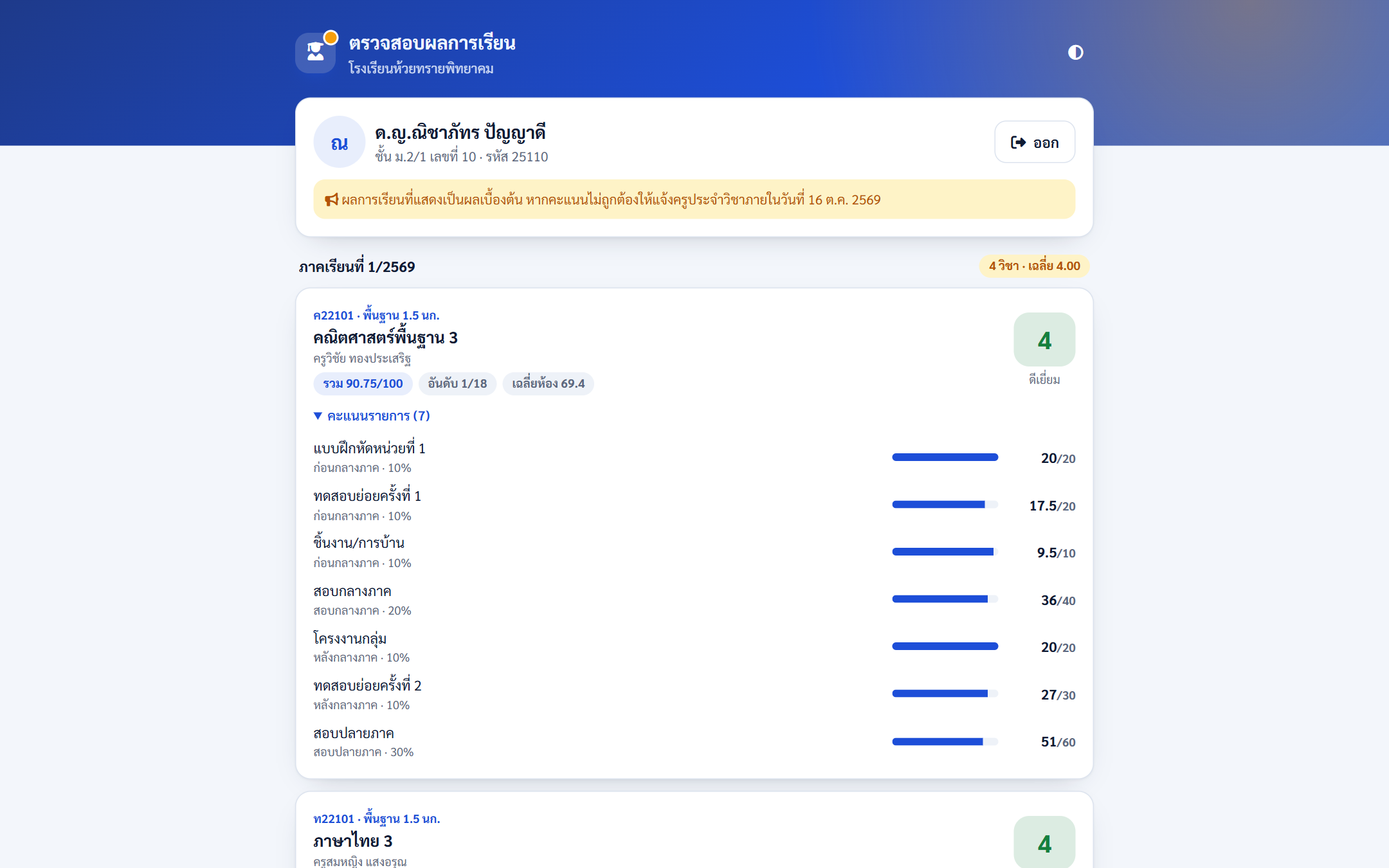
หน้านักเรียนตรวจสอบผลการเรียน
นักเรียนเปิด <URL เว็บแอป>?page=student กรอกรหัสนักเรียนและ PIN 6 หลักจากใบแจ้ง PIN จะเห็นเฉพาะวิชาที่ครูเผยแพร่แล้ว: คะแนนรายการ คะแนนรวม อันดับ ค่าเฉลี่ยห้อง และเกรด


ข้อมูลหลัก
นักเรียนและ PIN ดูคะแนน
เมนู นักเรียน เลือกห้อง ค้นหา เพิ่ม/แก้ไข นำเข้าจาก Excel และจัดการ PIN: ปุ่ม PIN แสดง/ซ่อน PIN · ใบแจ้ง PIN พิมพ์ใบแจ้งทั้งห้องเพื่อตัดแจกนักเรียน · สุ่ม PIN ใหม่ทั้งห้อง เมื่อ PIN รั่วไหล

ตั้งค่า
ตั้งค่าโรงเรียนและเกณฑ์ตัดเกรด
ข้อมูลโรงเรียน ใช้เป็นหัวใบรายงานผล · เกณฑ์การตัดเกรด 8 ระดับ แก้คะแนนขั้นต่ำของแต่ละเกรดได้ (ค่าเริ่มต้น 80/75/70/65/60/55/50) และเลือกปัดคะแนนรวมเป็นจำนวนเต็มก่อนตัดเกรด · หน้านักเรียน เปิด/ปิด และข้อความแจ้ง

บัญชีครู
ครูผู้ใช้งาน
สร้างบัญชีครู กำหนดสิทธิ์ (ครูผู้สอน / ผู้ดูแลระบบ) และตั้ง/รีเซ็ต PIN ชื่อครูจะไปแสดงเป็นครูผู้สอนในรายวิชาและผู้บันทึกคะแนน

ถนอมสายตา
โหมดมืด
กดไอคอนพระจันทร์ 🌙 มุมขวาบนเพื่อสลับโหมดมืด ระบบจำค่าไว้ในเครื่องนั้น

ติดตรงไหน
คำถามที่พบบ่อย
คะแนนเต็มของรายการต้องเท่ากับน้ำหนักไหม
ไม่ต้อง ครูกรอกคะแนนตามคะแนนเต็มจริงของงาน (เช่น สอบเต็ม 60) แล้วกำหนดน้ำหนัก (เช่น 30%) ระบบแปลงให้เอง
แก้น้ำหนักหลังกรอกคะแนนไปแล้วได้ไหม
ได้ คะแนนดิบยังอยู่ ระบบคำนวณคะแนนรวมและเกรดใหม่ตามน้ำหนักล่าสุดทันที แต่การลบรายการคะแนนจะซ่อนคะแนนของรายการนั้นด้วย
นักเรียนได้ ร ทั้งที่คะแนนครบ
ตรวจว่ากรอกครบทุกรายการจริง (ช่องลายทางคือยังว่าง) หรือครูได้ตั้งค่า ร ให้นักเรียนคนนั้นไว้ในหน้าตัดเกรด
ครูสองคนสอนวิชาเดียวกันคนละห้อง
สร้างเป็นรายวิชาแยกตามห้อง (รหัสวิชาเดียวกันได้) แล้วกำหนดครูผู้สอนของแต่ละห้อง
GPA คิดอย่างไร
ผลรวมของ (เกรด × หน่วยกิต) ÷ หน่วยกิตรวมของวิชาที่มีเกรดเป็นตัวเลข วิชาที่ได้ ร หรือ มส ยังไม่นำมาคิดจนกว่าจะแก้ผล
ข้อมูลปลอดภัยแค่ไหน
ข้อมูลอยู่ใน Google Sheets ของบัญชีโรงเรียน ครูต้องใช้ PIN ทุกครั้ง PIN เก็บแบบเข้ารหัส และนักเรียนเห็นเฉพาะคะแนนของตัวเองในวิชาที่เผยแพร่แล้ว
ลิขสิทธิ์
ลิขสิทธิ์และสิทธิ์การใช้งาน
Jabphap Gradebook เป็นลิขสิทธิ์ของ jabphap.com ผู้ซื้อได้รับสิทธิ์ใช้งานสำหรับโรงเรียน/สถาบันตามที่ระบุในการสั่งซื้อเท่านั้น ห้ามจำหน่าย แจกจ่าย หรือดัดแปลงเพื่อเผยแพร่ต่อ รายละเอียดอยู่ในไฟล์ LICENSE.txt
ข้อมูลทั้งหมดของโรงเรียนเก็บอยู่ใน Google Sheets และ Google Drive ของบัญชีที่ติดตั้งเอง ทางผู้พัฒนาไม่สามารถเข้าถึงข้อมูลของท่านได้