📑 สารบัญ
ฝั่งผู้เข้าร่วม
หน้าที่ผู้เข้าร่วมเห็นเมื่อเปิดลิงก์ลงทะเบียน
หน้าแรก
รายการกิจกรรมที่เปิดรับลงทะเบียน
หน้าแรกของ URL เว็บแอปแสดงทุกกิจกรรมที่ เปิดรับสมัคร และยังไม่ถึงวันจัด เรียงตามวันที่ใกล้สุด แต่ละการ์ดบอก วันที่ เวลา สถานที่ วิทยากร และ ที่นั่งคงเหลือ พร้อมแถบความจุ เมื่อที่นั่งเต็ม ปุ่มจะเปลี่ยนเป็น “เต็มแล้ว” อัตโนมัติ
- ส่งลิงก์ตรงไปยังกิจกรรมเดียวได้ (ดูหัวข้อ ลิงก์ & QR)
- กล่อง ลืมบัตร QR ด้านล่าง — ผู้เข้าร่วมกรอกอีเมล ระบบจะส่งบัตรของกิจกรรมที่ยังไม่จัดให้อีกครั้ง (ไม่แสดงข้อมูลบนจอ เพื่อความเป็นส่วนตัว)

ลงทะเบียน
แบบฟอร์มลงทะเบียน
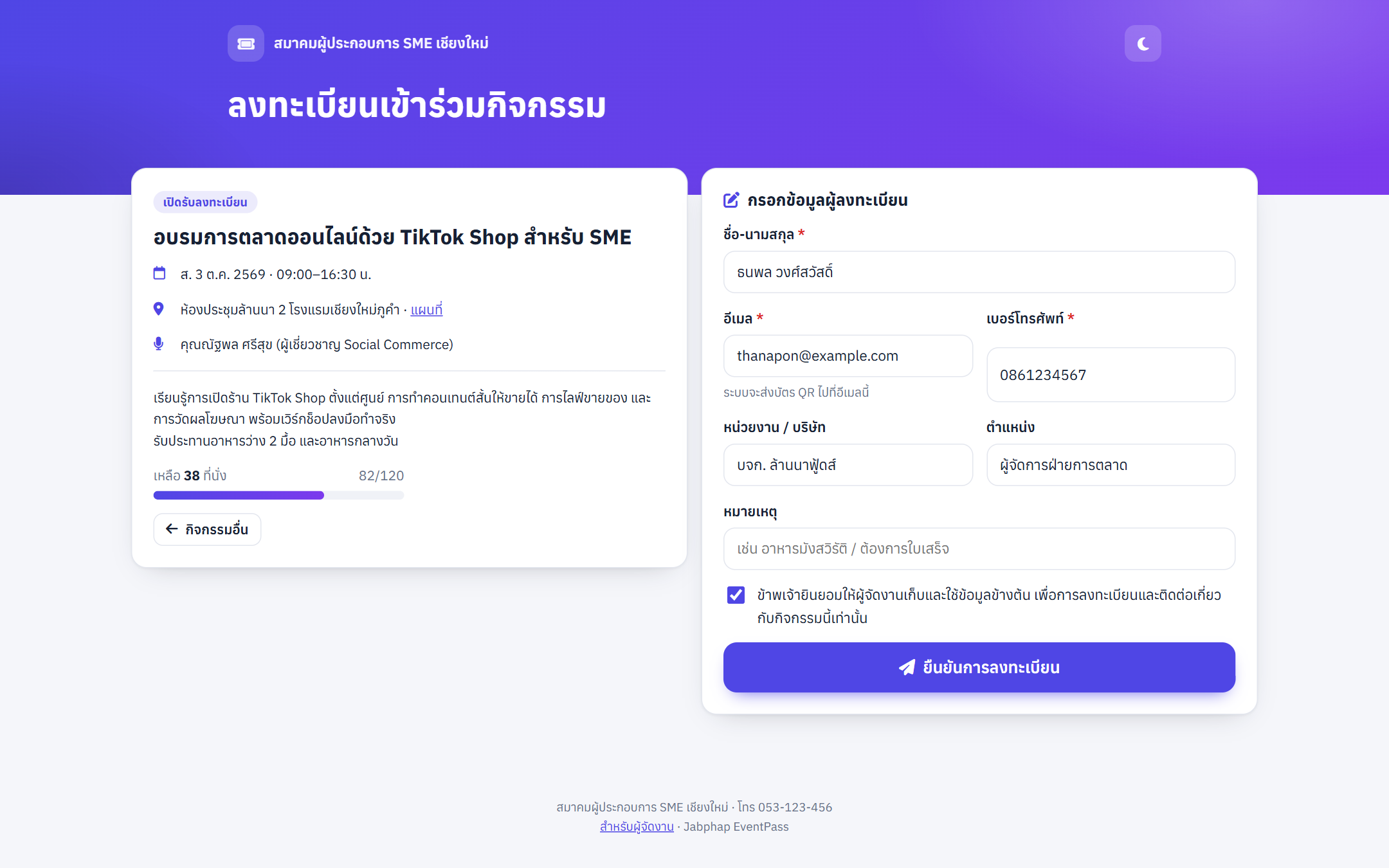
กดปุ่ม ลงทะเบียน จะเห็นรายละเอียดกิจกรรมด้านซ้าย และแบบฟอร์มด้านขวา (บนมือถือเรียงบน-ล่าง)
- ช่องบังคับ: ชื่อ-นามสกุล อีเมล เบอร์โทรศัพท์ และติ๊กยินยอมเก็บข้อมูลส่วนบุคคล (PDPA)
- ไม่บังคับ: หน่วยงาน ตำแหน่ง หมายเหตุ (เช่น อาหารมังสวิรัติ)
- ระบบตรวจซ้ำ: อีเมลเดียวลงทะเบียนกิจกรรมเดียวกันได้ครั้งเดียว ถ้าลงซ้ำ ระบบจะส่งบัตรเดิมไปที่อีเมลแทน
- ตรวจที่นั่งแบบล็อกข้อมูล (LockService) กันลงทะเบียนเกินจำนวนเมื่อมีคนกดพร้อมกัน
บัตรเข้างาน
บัตร QR บนหน้าจอ และในอีเมล
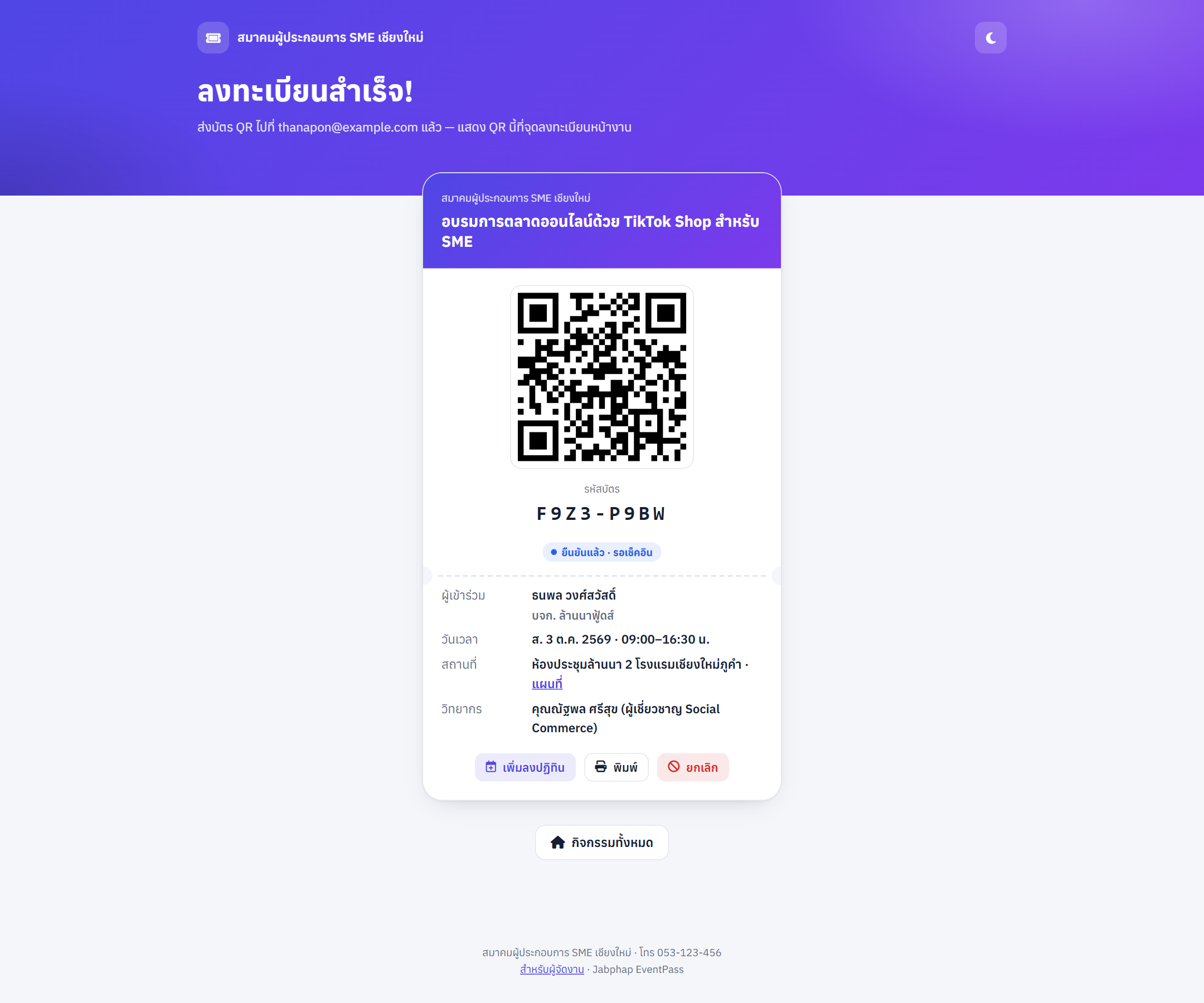
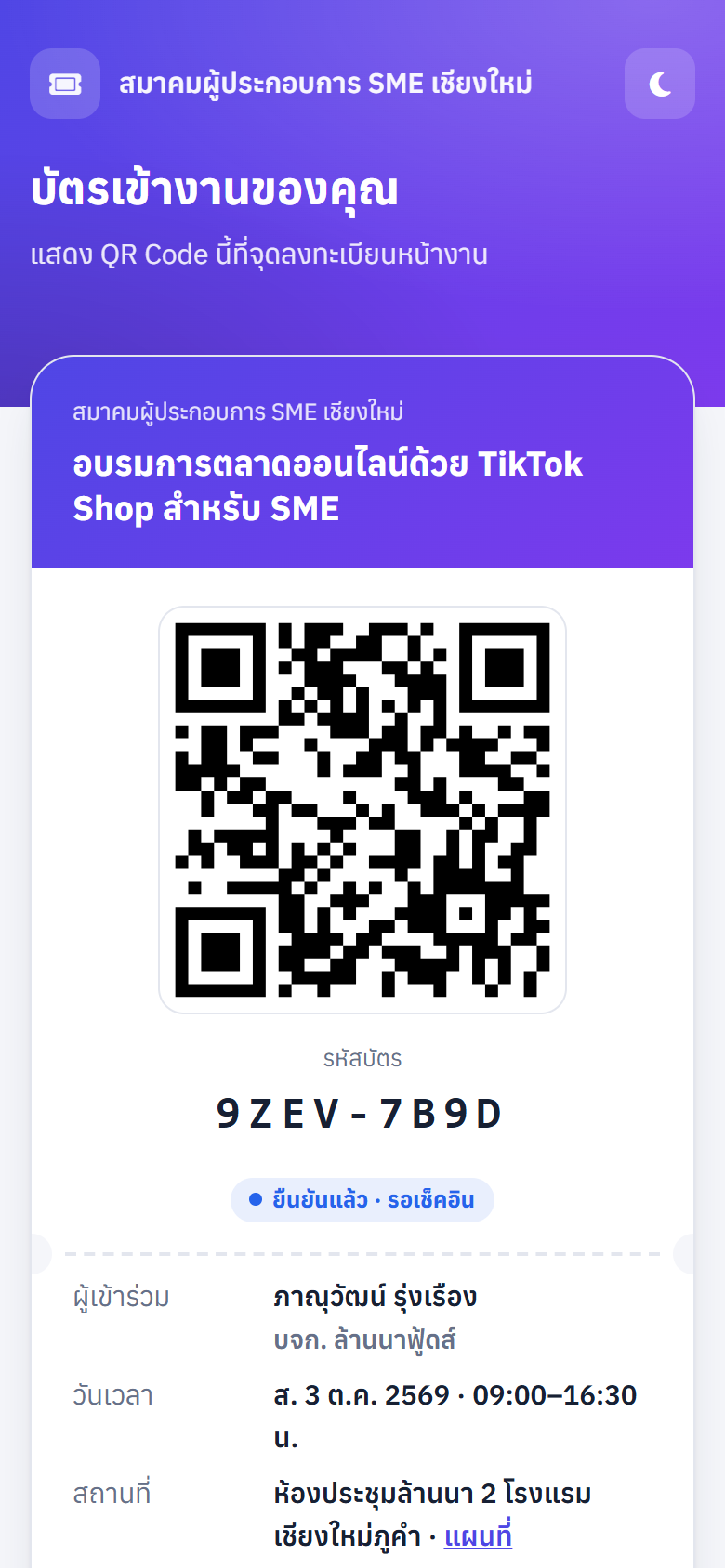
ลงทะเบียนสำเร็จ ผู้เข้าร่วมจะเห็น บัตรเข้างาน ทันที มี QR Code รหัสบัตร 8 หลัก (เช่น K7P2-Q9XA) และสถานะ พร้อมปุ่ม เพิ่มลงปฏิทิน (Google Calendar) พิมพ์ และ ยกเลิก (ยืนยันด้วยอีเมลที่ลงทะเบียน แล้วคืนที่นั่ง)
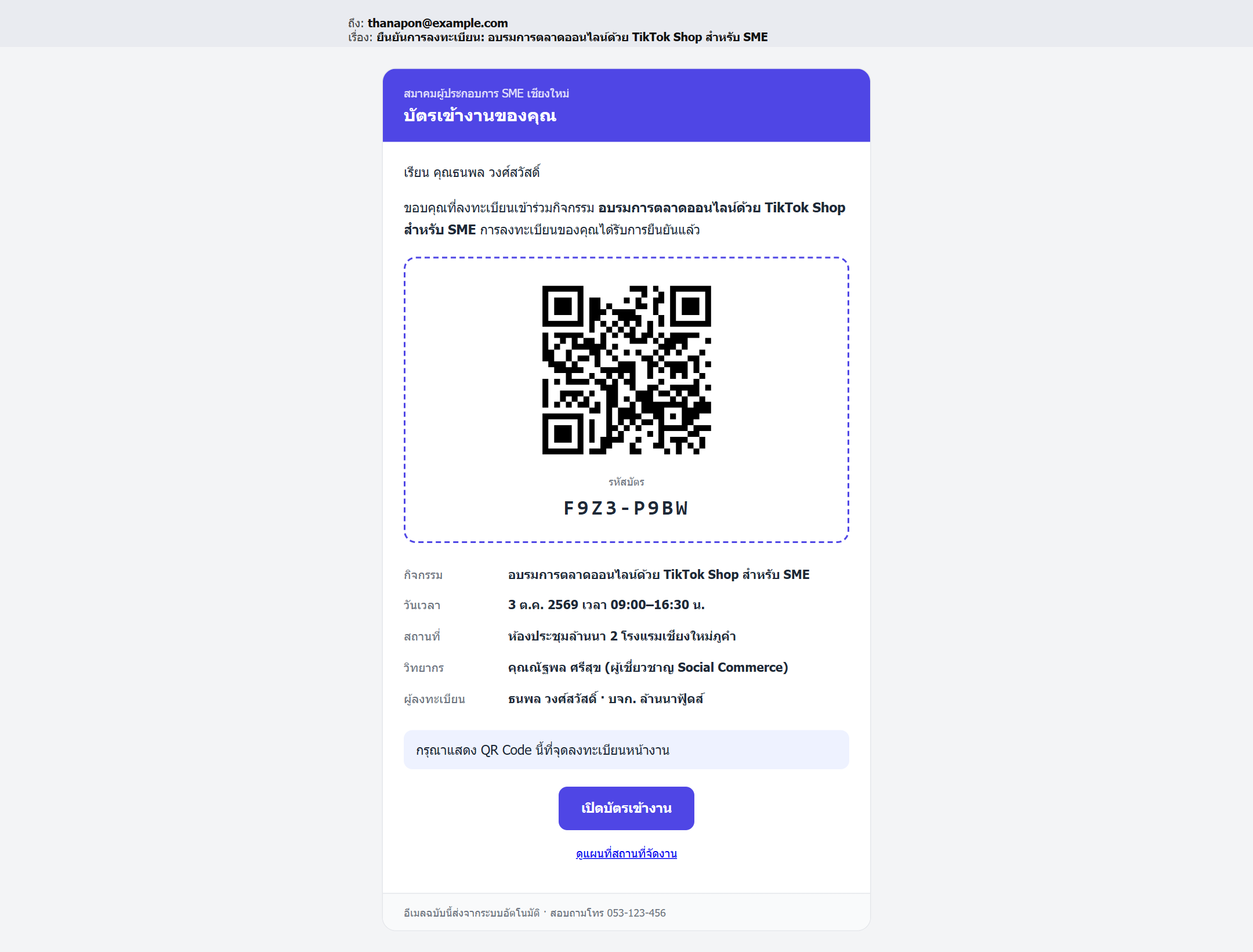
พร้อมกันนั้นระบบส่ง อีเมลยืนยัน ที่มีภาพ QR Code รายละเอียดกิจกรรม และปุ่ม “เปิดบัตรเข้างาน” ซึ่งลิงก์ไปยังหน้าบัตร (?t=รหัสบัตร) ใช้แสดงสถานะล่าสุดได้ตลอด
ฝั่งผู้จัดงาน
เข้าที่ URL เว็บแอป + ?page=admin
เข้าสู่ระบบ
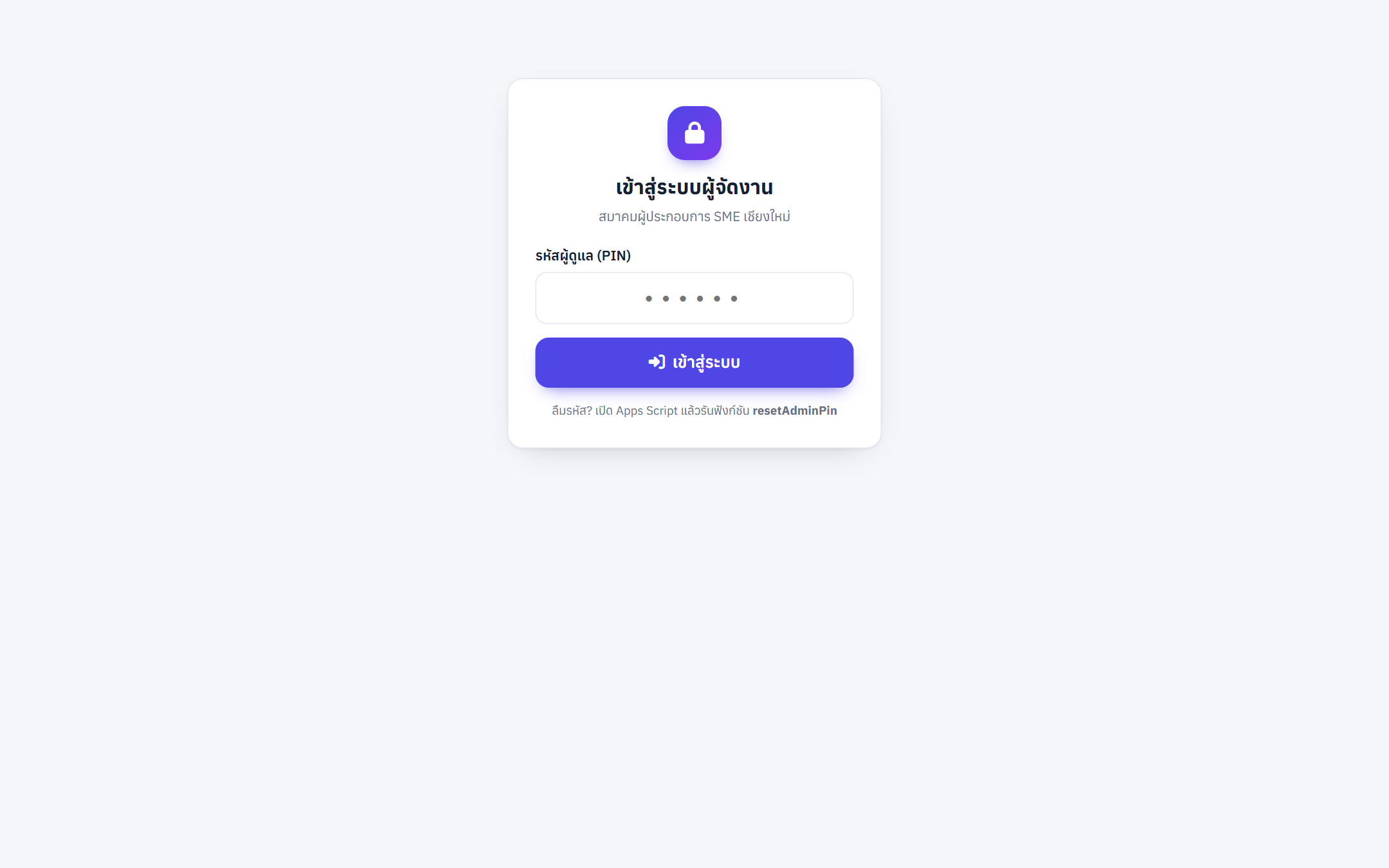
เข้าสู่ระบบผู้จัดงาน
เปิด URL เว็บแอป?page=admin หรือกดลิงก์ สำหรับผู้จัดงาน ท้ายหน้าแรก ใส่ รหัสผู้ดูแล (PIN) — ได้จากการรัน setup ครั้งแรก การเข้าสู่ระบบจำไว้ในเครื่องนั้น 6 ชั่วโมง ใส่รหัสผิดเกิน 8 ครั้ง ระบบจะล็อก 10 นาที
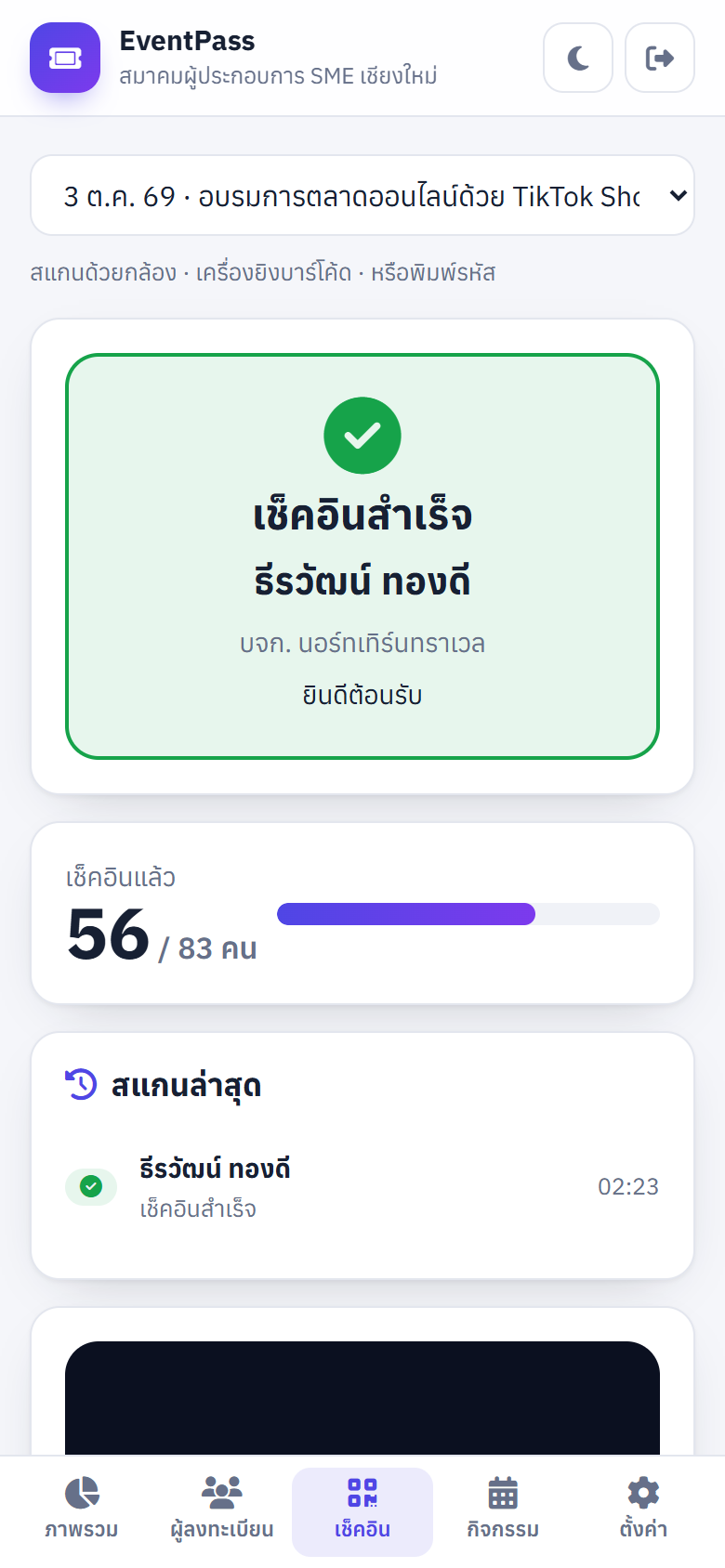
เมนูด้านบน (บนมือถือเป็นแถบด้านล่าง): ภาพรวม · ผู้ลงทะเบียน · เช็คอิน · กิจกรรม · ตั้งค่า ทุกหน้ามีช่องเลือกกิจกรรมที่จะดู ระบบเลือกกิจกรรมที่ใกล้ถึงที่สุดให้อัตโนมัติ
ภาพรวม
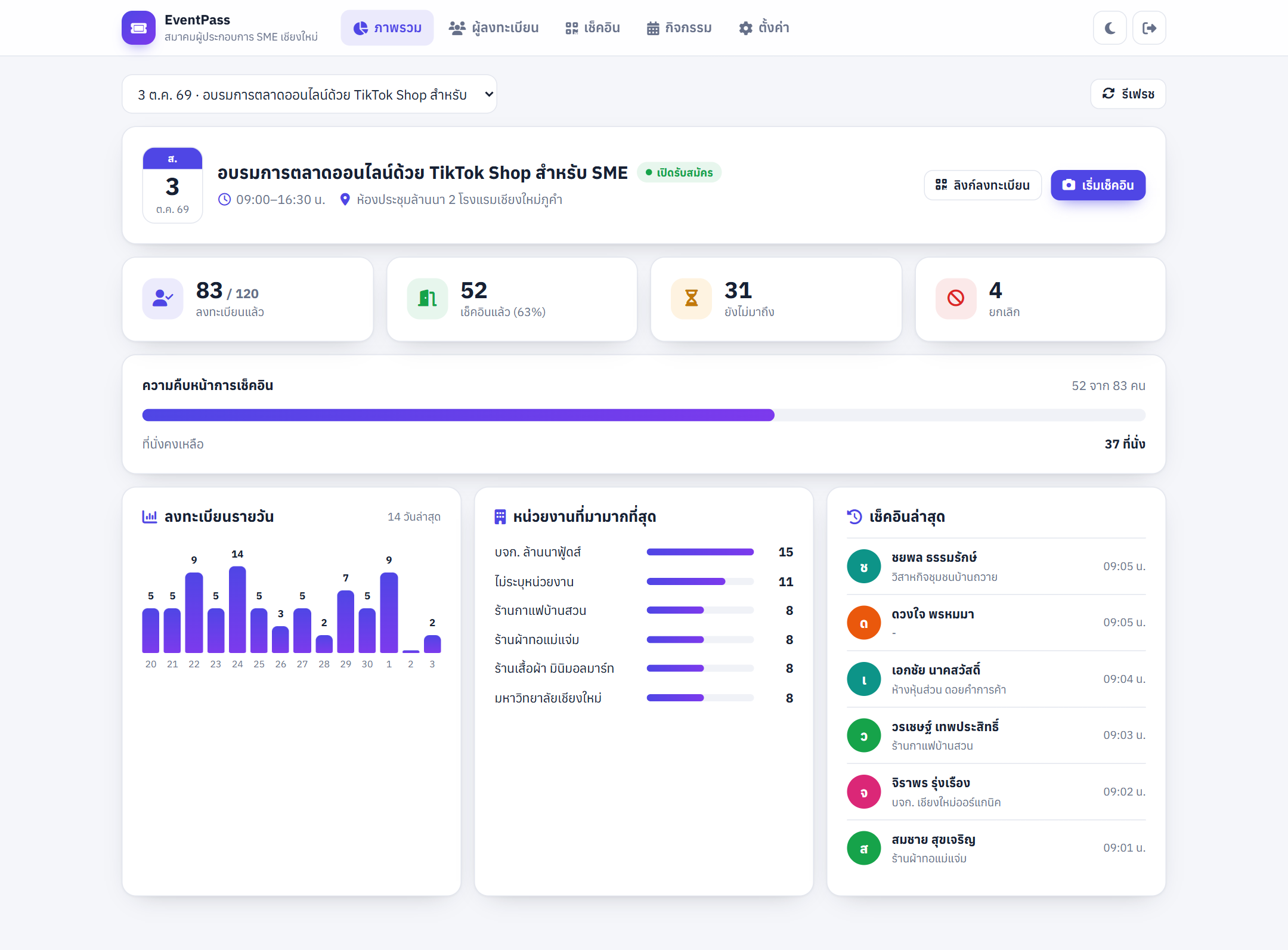
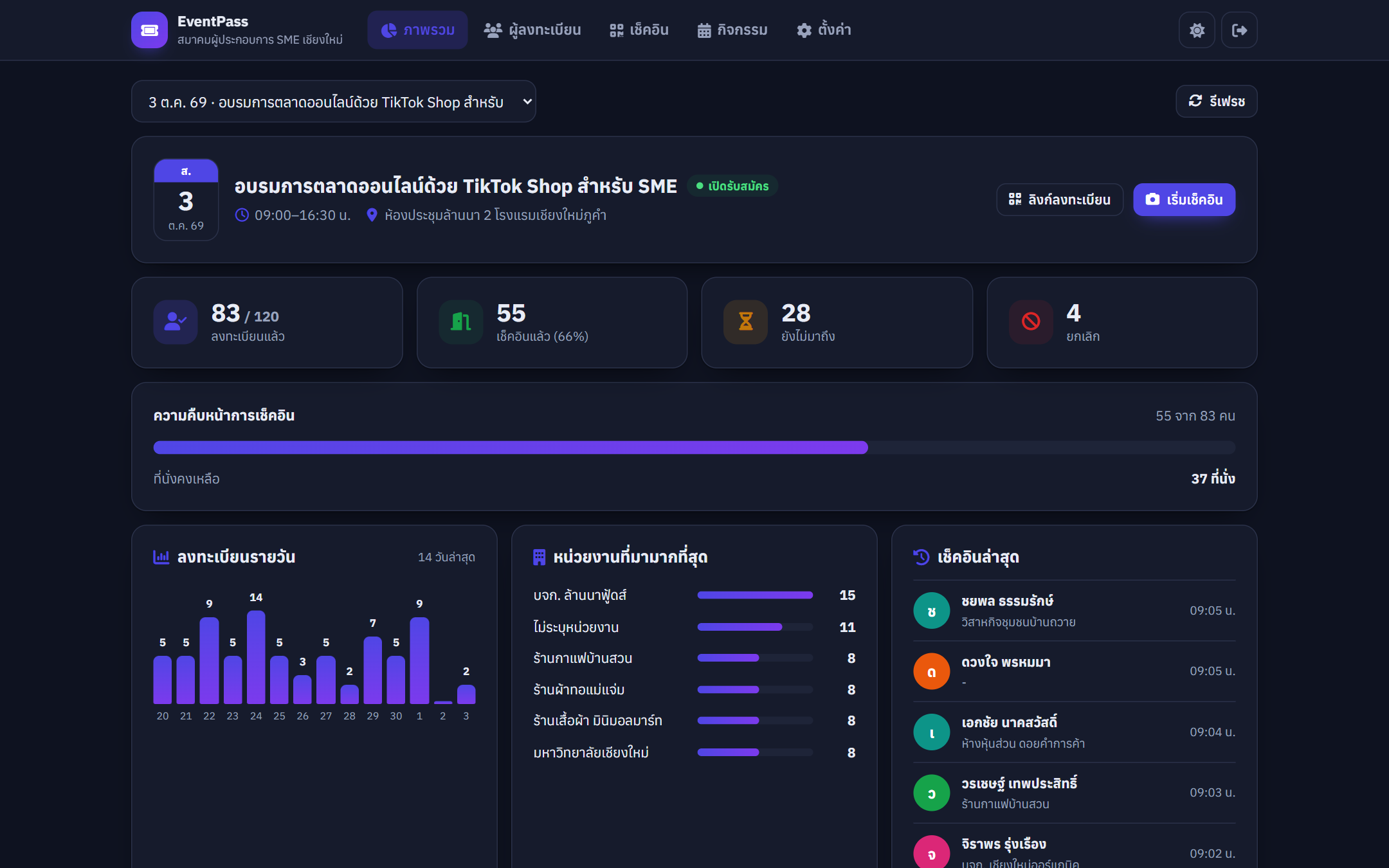
แดชบอร์ดกิจกรรม
- 4 ตัวเลขหลัก: ลงทะเบียนแล้ว/ที่นั่งทั้งหมด · เช็คอินแล้ว (%) · ยังไม่มาถึง · ยกเลิก
- ความคืบหน้าการเช็คอิน และที่นั่งคงเหลือ
- ลงทะเบียนรายวัน 14 วันล่าสุด — ดูว่าการประชาสัมพันธ์ช่วงไหนได้ผล
- หน่วยงานที่มามากที่สุด และ เช็คอินล่าสุด
- ปุ่ม ลิงก์ลงทะเบียน (คัดลอกลิงก์/QR) และ เริ่มเช็คอิน · กด รีเฟรช เพื่อดูยอดล่าสุดระหว่างงาน
รายชื่อ
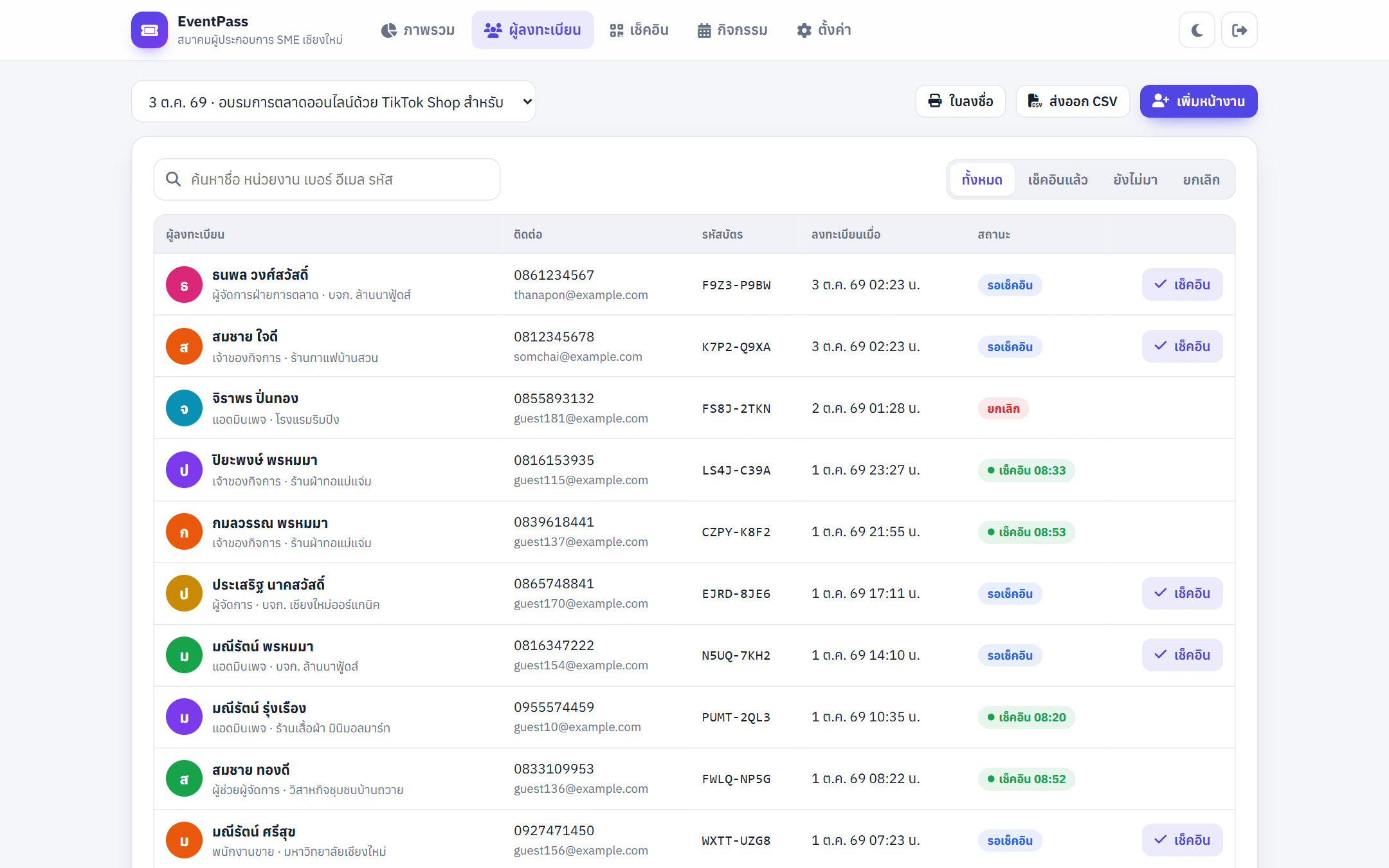
ผู้ลงทะเบียน: ค้นหา เช็คอินมือ ส่งออก
- ค้นหาด้วยชื่อ หน่วยงาน เบอร์ อีเมล หรือรหัสบัตร · กรองตามสถานะ ทั้งหมด / เช็คอินแล้ว / ยังไม่มา / ยกเลิก
- ปุ่ม เช็คอิน ท้ายแถว — เช็คอินให้โดยไม่ต้องสแกน
- ใบลงชื่อ — พิมพ์รายชื่อเรียงตามตัวอักษร พร้อมช่องลายมือชื่อ
- ส่งออก CSV — เปิดใน Excel ภาษาไทยได้ทันที (ส่งออกตามตัวกรองที่เลือก)
- เพิ่มหน้างาน — บันทึกผู้มาโดยไม่ได้ลงทะเบียนล่วงหน้า (walk-in) และเช็คอินทันที
รายละเอียด
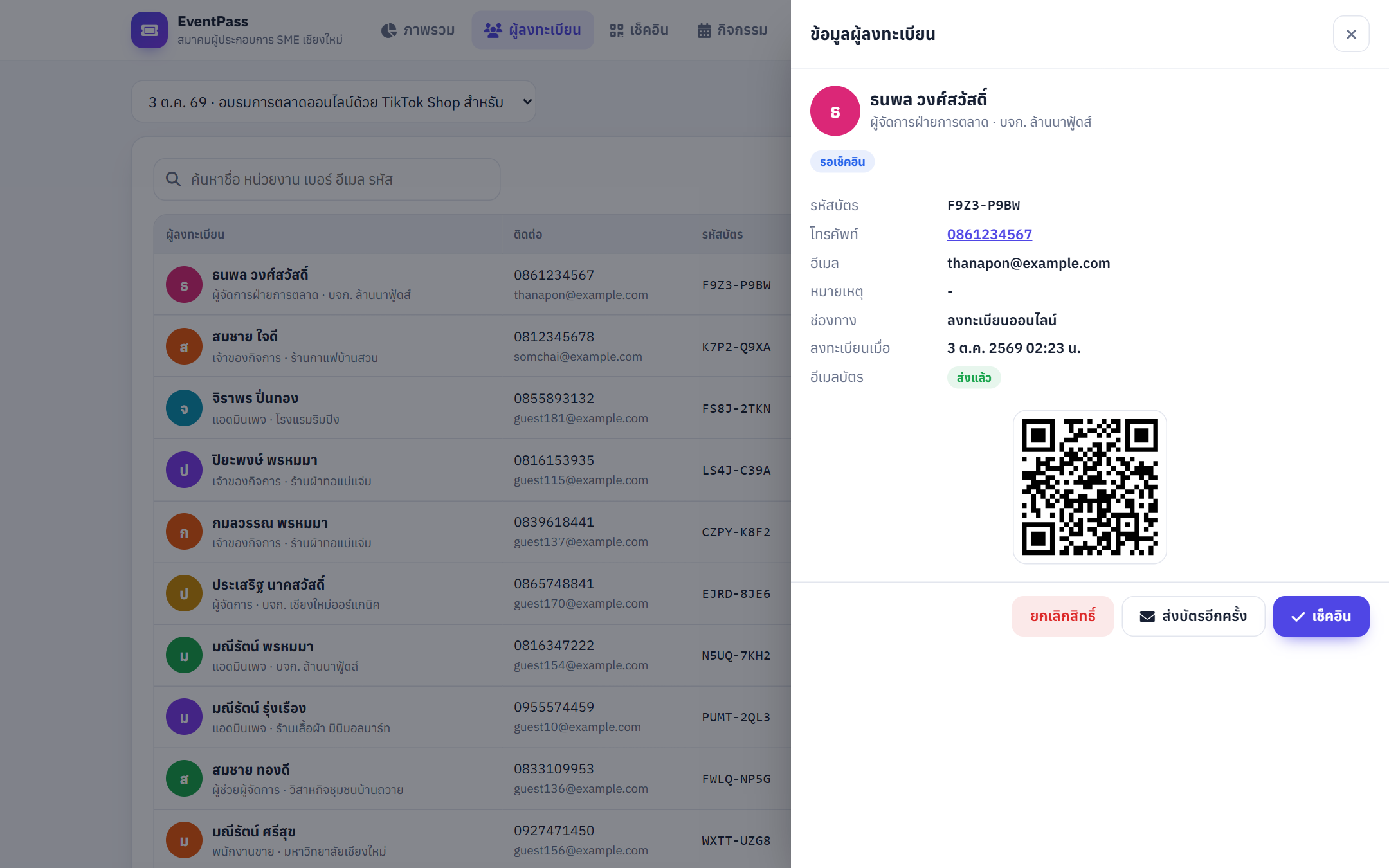
ข้อมูลผู้ลงทะเบียนรายคน
คลิกแถวใดก็ได้เพื่อเปิดแผงด้านขวา แสดงข้อมูลติดต่อ หมายเหตุ ช่องทาง เวลา สถานะอีเมล และ QR ของบัตร ปุ่มด้านล่าง:
- เช็คอิน / ยกเลิกเช็คอิน (กรณีเช็คอินผิดคน)
- ส่งบัตรอีกครั้ง — ส่งอีเมลบัตร QR ใหม่
- ยกเลิกสิทธิ์ / คืนสถานะ — ยกเลิกแล้วที่นั่งจะว่างให้ผู้อื่นลงทะเบียน
หน้างาน
สแกนเช็คอิน
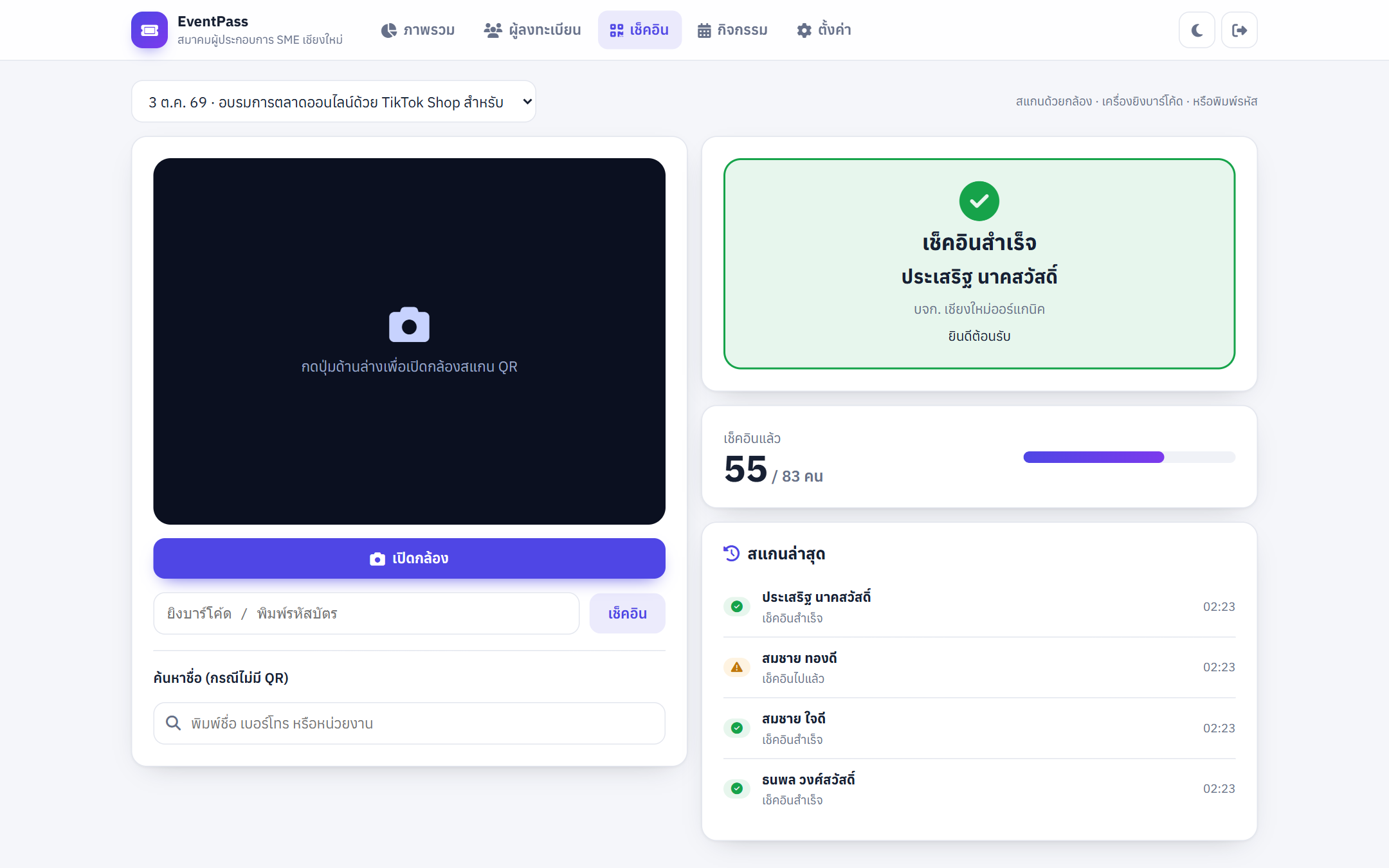
หน้านี้ออกแบบสำหรับจุดลงทะเบียนหน้างาน รองรับ 3 วิธี:
- กล้องมือถือ/แท็บเล็ต — กด เปิดกล้อง แล้วส่องที่ QR บนบัตร (มือถือหรือกระดาษ) ระบบอ่านอัตโนมัติ
- เครื่องยิงบาร์โค้ด 2D (USB/Bluetooth) — คลิกช่อง “ยิงบาร์โค้ด” ครั้งเดียว แล้วยิงต่อเนื่องได้เลย
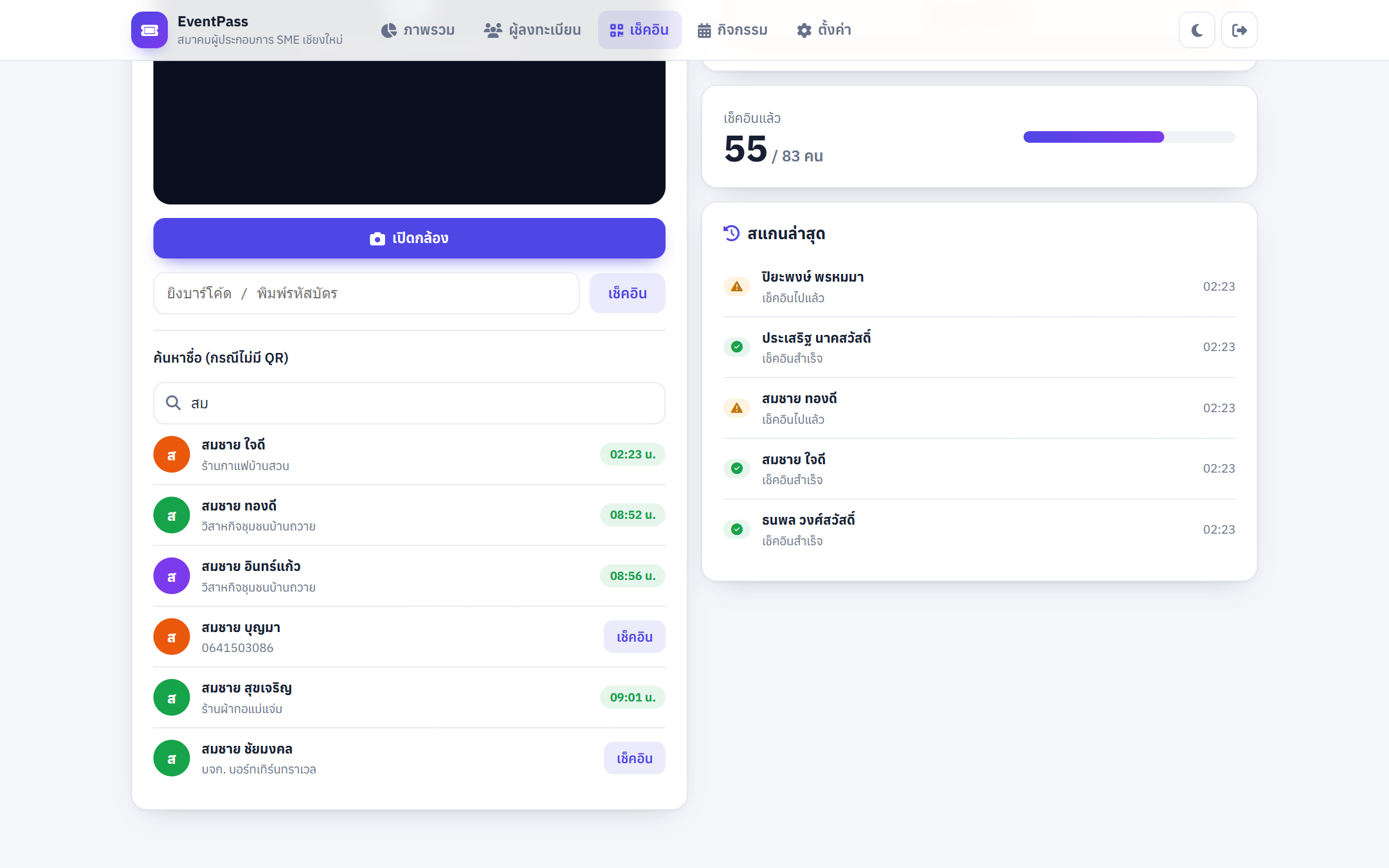
- พิมพ์รหัสบัตร หรือ ค้นหาชื่อ สำหรับคนที่ไม่มี QR
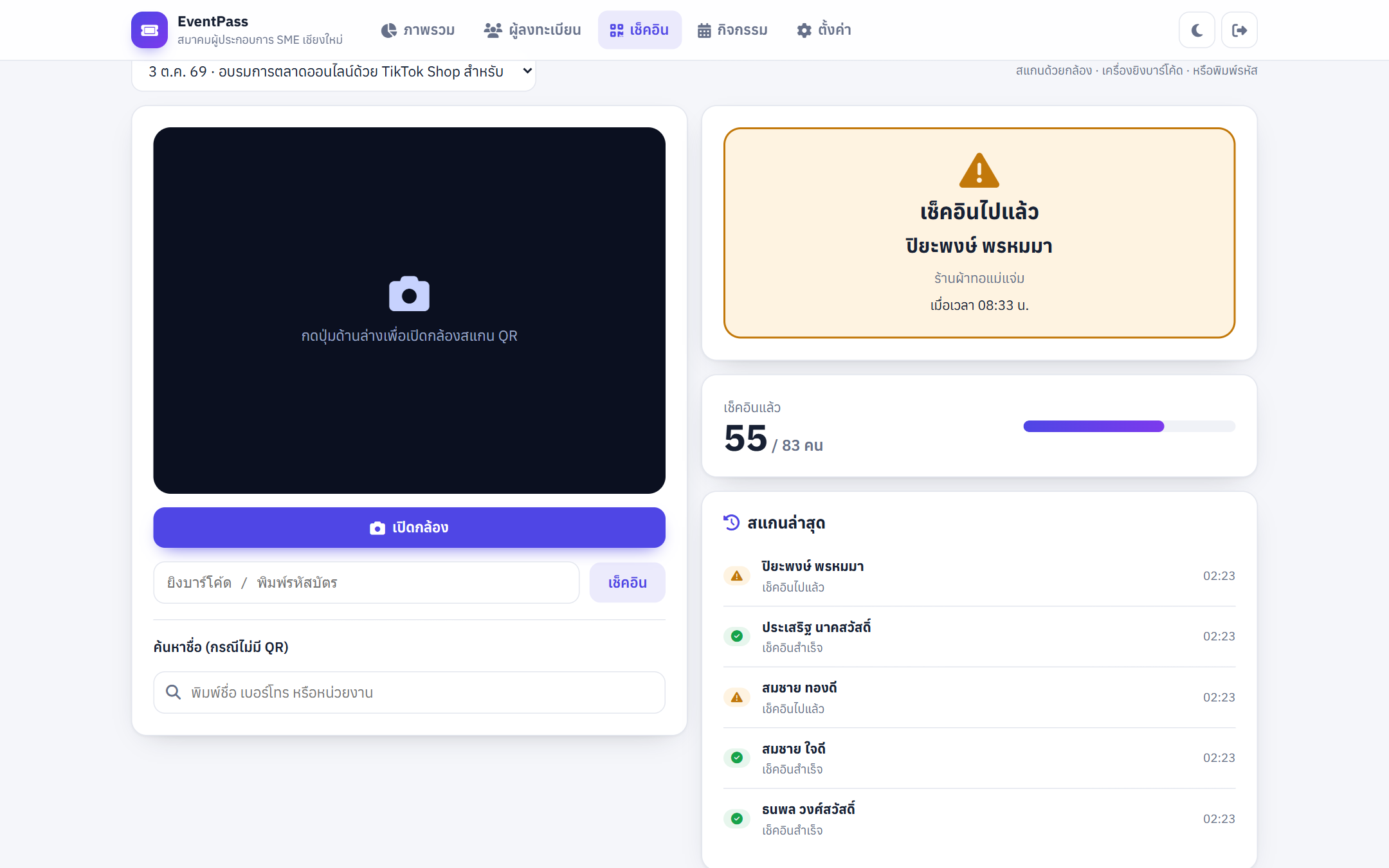
ผลแสดงเป็นกรอบใหญ่พร้อมเสียง: เขียว = เช็คอินสำเร็จ · เหลือง = เช็คอินไปแล้ว (บอกเวลาเดิม กันใช้บัตรซ้ำ) · แดง = ไม่พบบัตร / บัตรถูกยกเลิก / บัตรของกิจกรรมอื่น ด้านล่างมีตัวนับและรายการสแกนล่าสุด หลายเครื่องสแกนพร้อมกันได้
จัดการ
สร้าง/แก้ไขกิจกรรม · ลิงก์ & QR
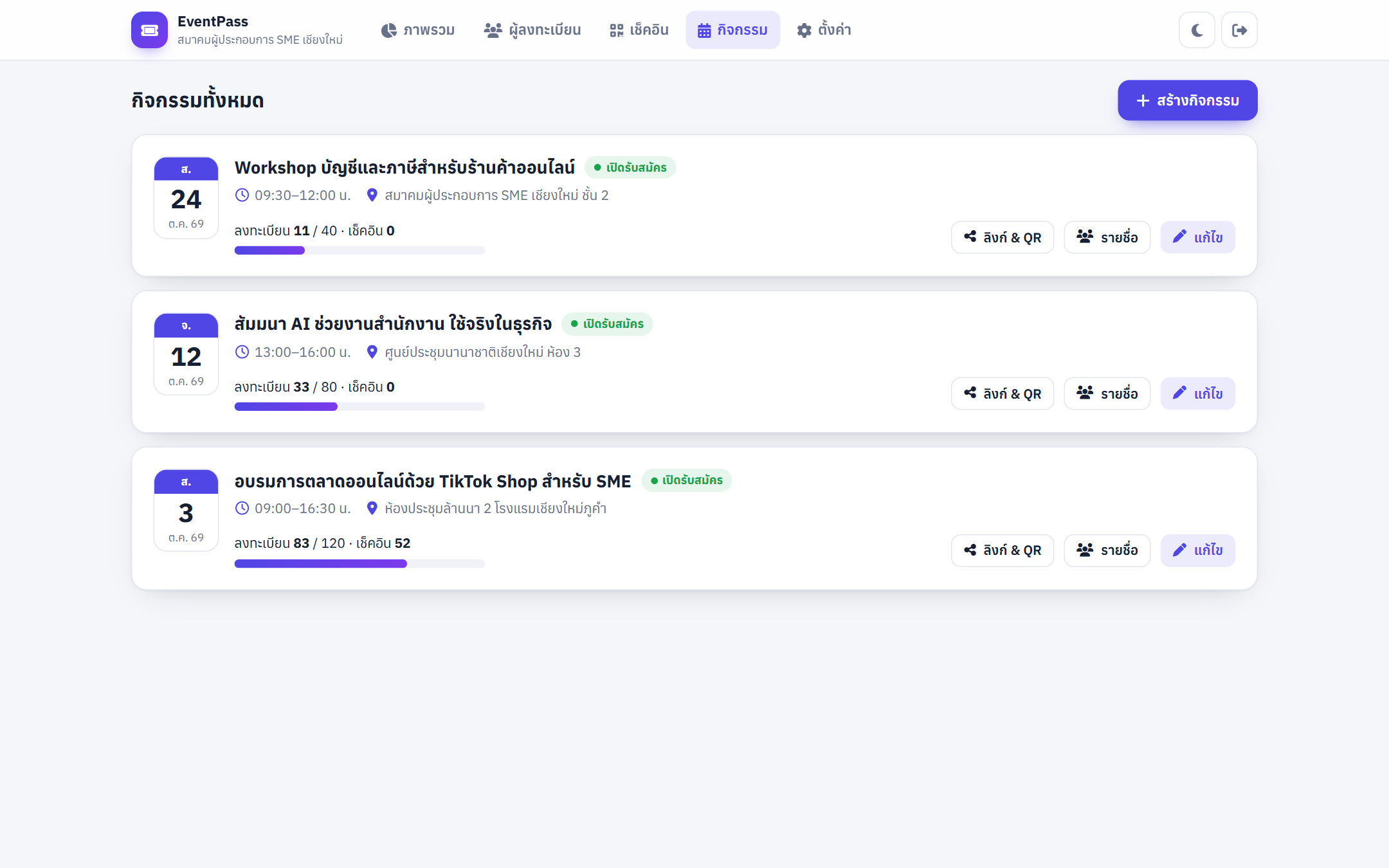
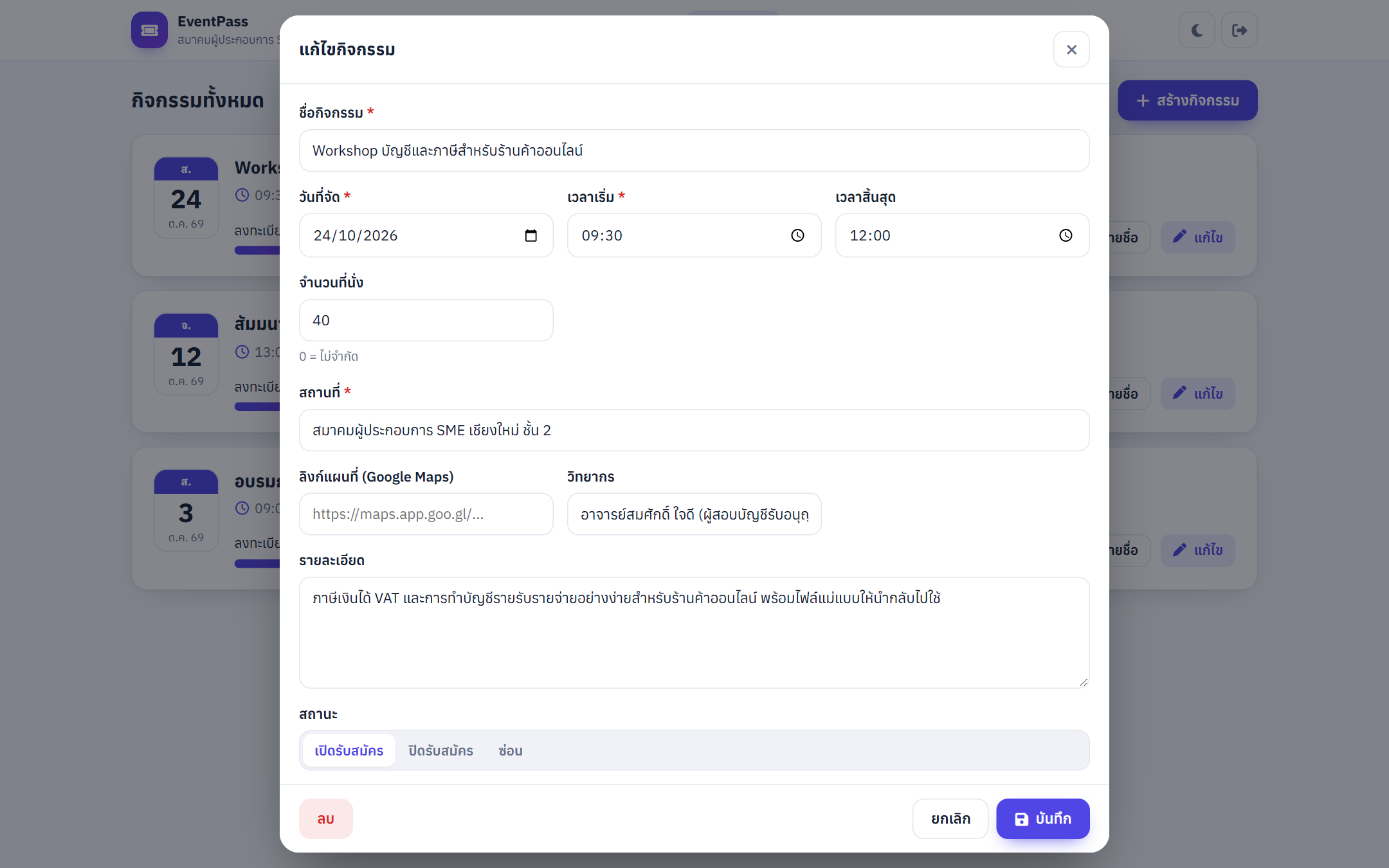
เมนู กิจกรรม แสดงทุกกิจกรรมพร้อมยอดลงทะเบียน กด สร้างกิจกรรม หรือ แก้ไข เพื่อกำหนด ชื่อ วันที่ เวลาเริ่ม-สิ้นสุด จำนวนที่นั่ง (0 = ไม่จำกัด) สถานที่ ลิงก์ Google Maps วิทยากร รายละเอียด และสถานะ:
- เปิดรับสมัคร — แสดงที่หน้าแรกและลงทะเบียนได้
- ปิดรับสมัคร — ยังเปิดดูได้แต่ลงทะเบียนไม่ได้ (ยังเช็คอินได้)
- ซ่อน — ไม่แสดงในหน้าแรก
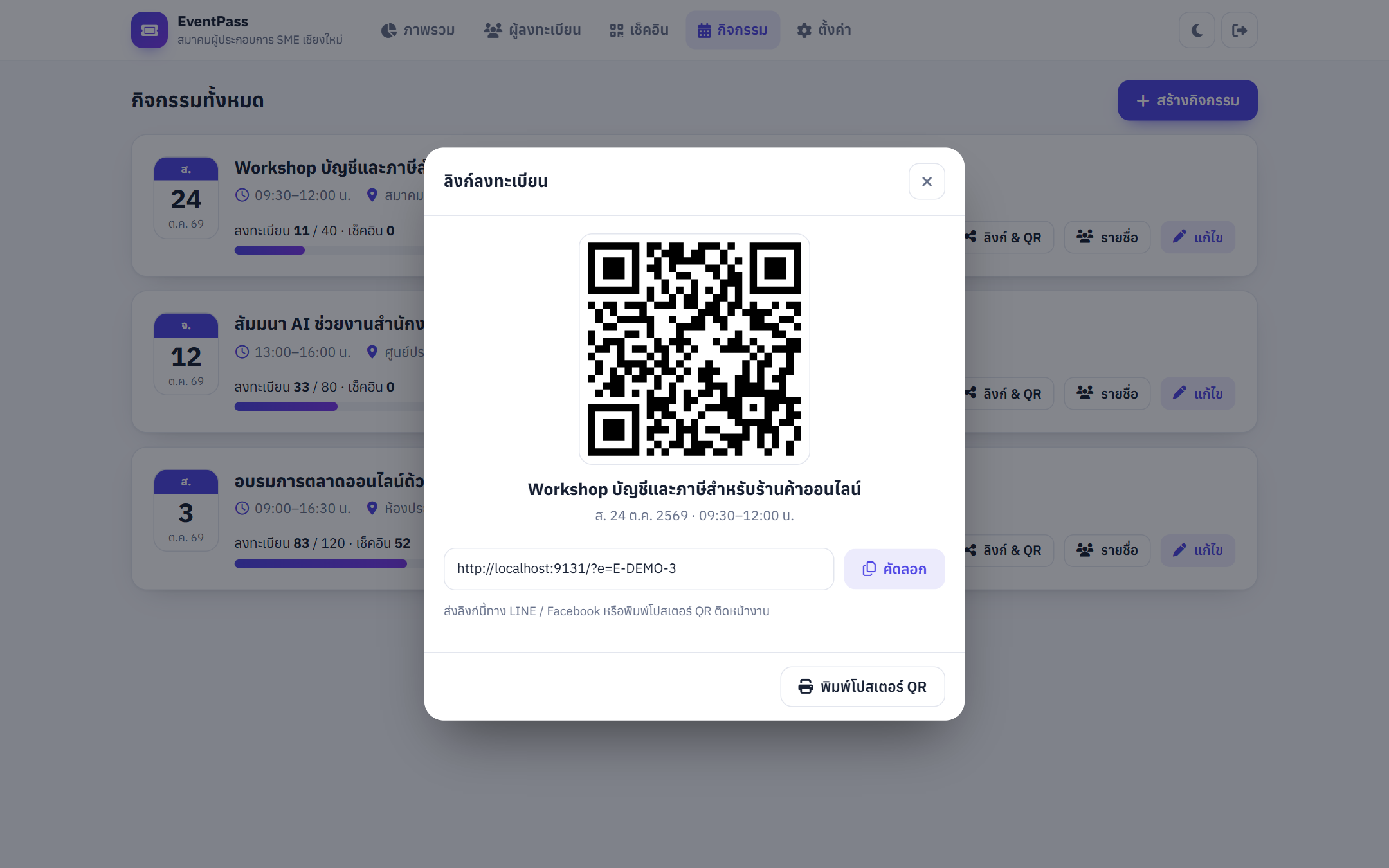
ปุ่ม ลิงก์ & QR ให้ลิงก์ตรงไปที่ฟอร์มของกิจกรรมนั้น (?e=รหัสกิจกรรม) คัดลอกไปโพสต์ได้ และพิมพ์ โปสเตอร์ QR ติดหน้างานหรือในเอกสารประชาสัมพันธ์
ลบได้เฉพาะกิจกรรมที่ยังไม่มีผู้ลงทะเบียน (กันข้อมูลหาย) ถ้ามีแล้วให้เปลี่ยนเป็น “ซ่อน”
ตั้งค่า
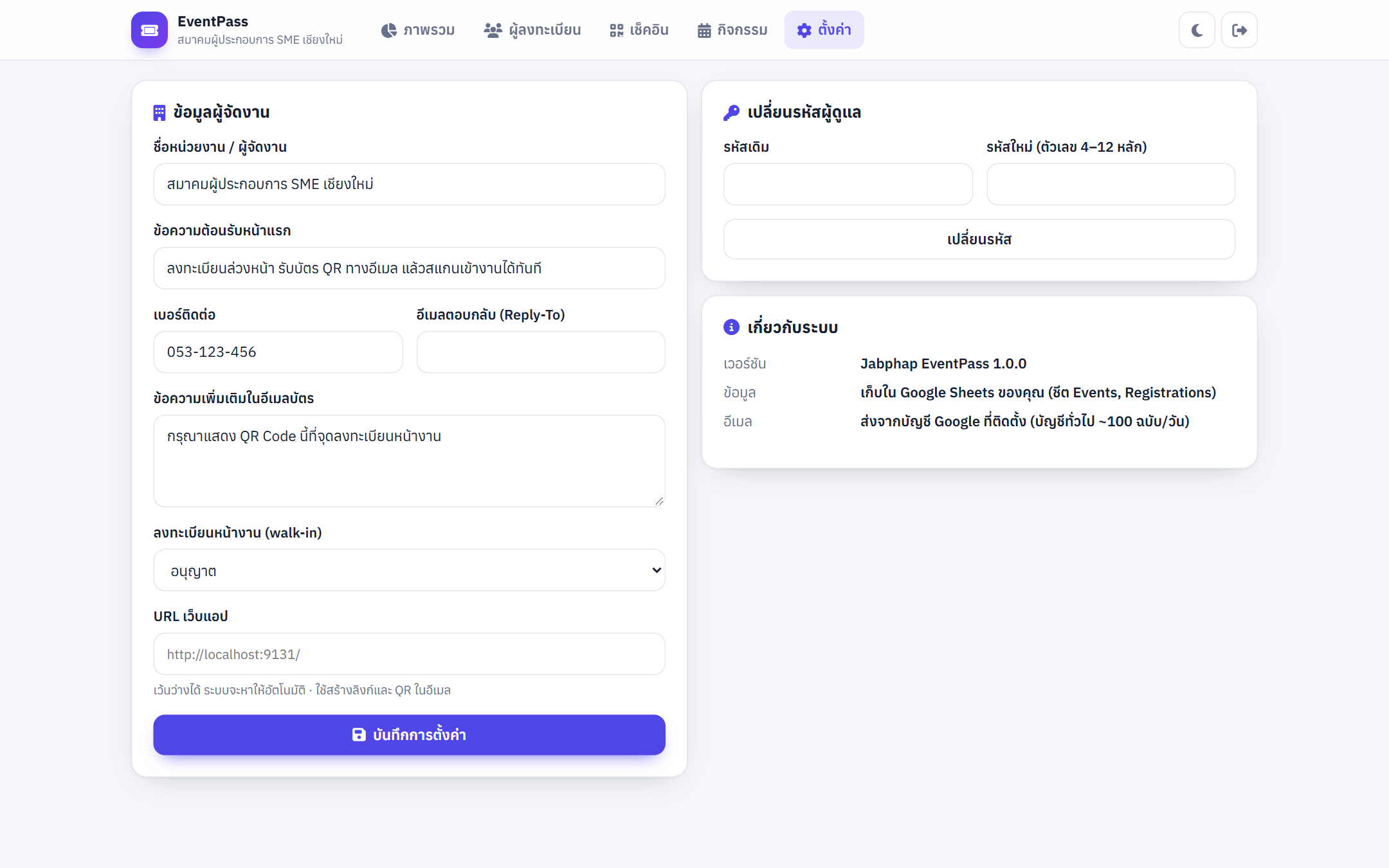
ตั้งค่าระบบและธีม
- ชื่อหน่วยงาน / ข้อความต้อนรับ / เบอร์ติดต่อ — แสดงบนหน้าเว็บและอีเมล
- อีเมลตอบกลับ (Reply-To) — เมื่อผู้เข้าร่วมกดตอบกลับอีเมลบัตร จะส่งมาที่อีเมลนี้
- ข้อความเพิ่มเติมในอีเมลบัตร เช่น การแต่งกาย ที่จอดรถ
- ลงทะเบียนหน้างาน — เปิด/ปิดปุ่มเพิ่ม walk-in
- URL เว็บแอป — ใช้สร้างลิงก์และ QR (ปกติระบบหาให้เอง)
- เปลี่ยนรหัสผู้ดูแล
ปุ่ม 🌙 มุมขวาบนสลับ โหมดมืด (จำไว้ในเครื่อง) เหมาะกับห้องสัมมนาที่ปิดไฟ
คำถามที่พบบ่อย
ผู้เข้าร่วมไม่ได้รับอีเมลบัตร
หนึ่งคนลงทะเบียนหลายกิจกรรมได้ไหม
เช็คอินพร้อมกันหลายจุดได้ไหม
ใช้เน็ตมือถือที่หน้างานได้ไหม
แก้ข้อมูลผู้ลงทะเบียนอย่างไร
Registrations (เช่น สะกดชื่อผิด) อย่าแก้คอลัมน์ id, code, event_id